- Strona główna
- /
- Artykuł

Dziękujemy za opinię.

 W tym artykule
 Opinia?
Ten artykuł służy do skonfigurowania obsługi wielu języków dla AI Assistant przepływów połączeń skojarzonych z wymaganymi kolejkami.
Jeśli zakupiłeś AI Assistant SKU, a centrum kontaktowe obsługuje wiele języków, administratorzy mogą ustawić wymagane języki w programie Flow Builder. Ta konfiguracja ustawia język transkrypcji używany przez AI Assistant program dla wszystkich jego funkcji. Zapoznaj się z artykułem pomocy technicznej dla wielu języków, aby zobaczyć języki obsługiwane przezAI Assistant.
Po skonfigurowaniu w przepływie określony język automatycznie stosuje się do wszystkich wywołań przechodzących przez tę ścieżkę przepływu.
Jak działa wybór języka w przepływach
Język transkrypcji skonfigurowany w projektancie przepływu jest przekazywany do AI Assistant usług dla wszystkich połączeń przetwarzanych przez ścieżkę przepływu.
- Konfigurowane według ścieżki przepływu: Zdefiniuj żądany język transkrypcji za pomocą zmiennej Global_Language globalnej i Ustaw aktywność zmiennej w przepływie połączeń. Na przykład przepływ związ any z kolejką „Wsparcie francuskie” będzie miał Global_Language ustawienie na język francuski - fr-FR.
- Automatyczna aplikacja: każ de wywołanie, które jest kierowane przez określoną ścieżkę w przepływie, automatycznie odziedziczy skonfigurowany język transkrypcji.
- Aplikacja dla całej rozmowy: wybrany język obowiązuje przez cały czas trwania połączeń, w tym scenariusze konsultacji, transferu i konferencji.
- Domyślne zachowanie: Jeśli żaden język nie jest wyraźnie zaznaczony w projektancie przepływu dla ścieżki określonego połączenia, domyślnie AI Assistant będzie to język angielski (pl-US).
Jak włączyć obsługę wielu języków
Zanim zaczniesz
| 1 |
Zaloguj się do Control Hub. |
| 2 |
Przejdź do sekcji . |
| 3 |
Wybierz żądany przepływ i kliknij ikonę Przejdź do projektanta przepł ywu obok przepływu. |
| 4 |
W głównym obszarze przepływu, zanim skierujesz połączenie za pomocą aktywności Kontakt kolejki, dodaj zmienną Global_Language globalną w następujący sposób: |
| 5 |
Identyfikuj kolejki wymagające wielojęzycznej obsługi funkcji asystenta AI. |
| 6 |
Przed aktywnością Kontakt w kolejce umieść czynność Ustaw zmienną i skonfiguruj ją w następujący sposób: 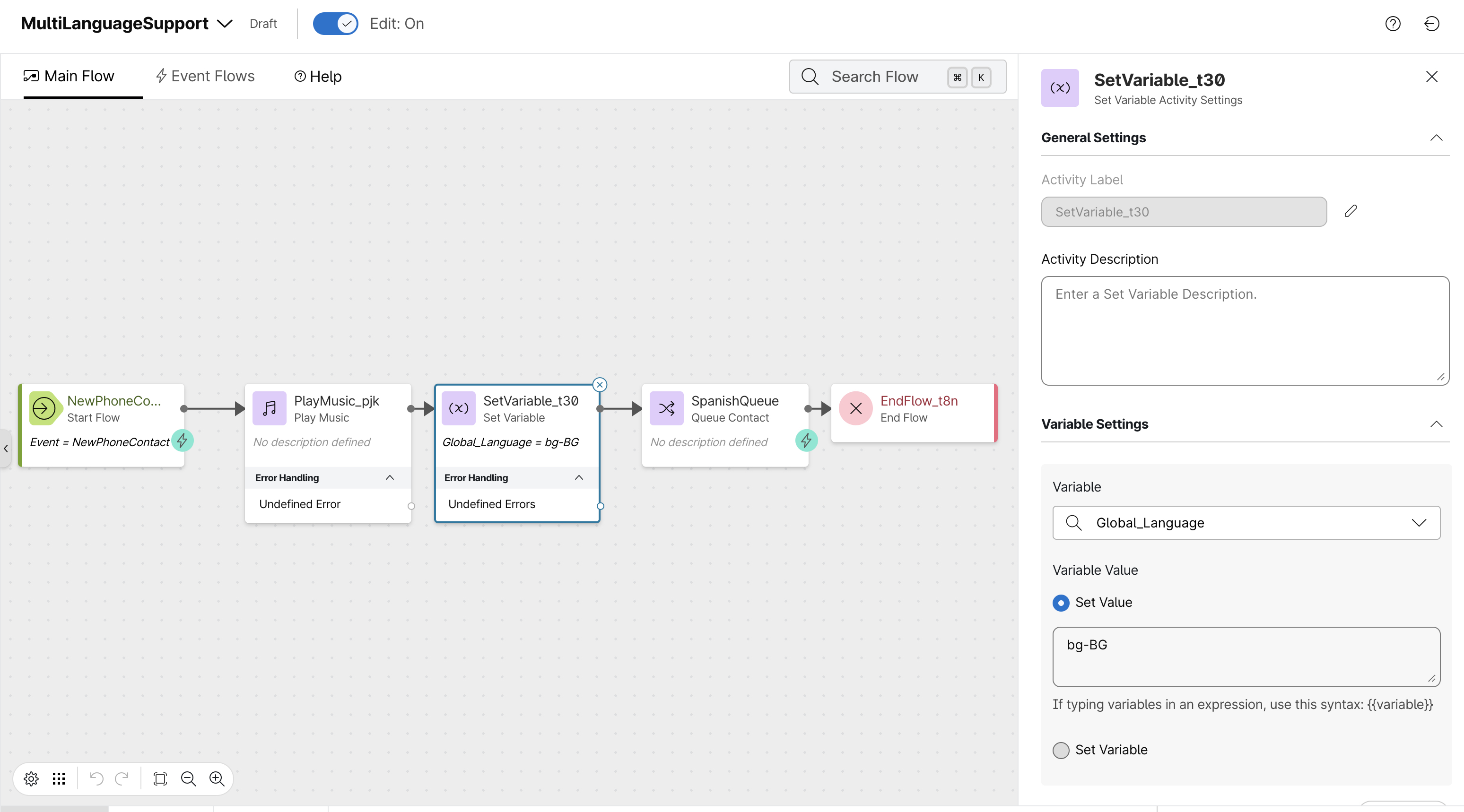 |
| 7 |
Na kanwie przepływu zdarzeń przeciągnij i upuść aktywność Rozpocznij strumień multimediów. Skonfiguruj następujące parametry:
|
| 8 |
Kliknij przycisk Zapisz. |
| 9 |
Kliknij przycisk Opubliku j, aby wdrożyć zaktualizowany przepływ i sprawić, by zmiany były aktywne i operacyjne. |
Co robić dalej
Oczekiwane zachowanie transkrypcji: Podczas połączenia transkrypcja na żywo jest generowana w języku wybr anym do transkrypcji. Na przykład, jeśli wybrano hiszpański, a rozmowa odbywa się w języku hiszpańskim, agent zobaczy transkrypcję w języku hiszpańskim.


