- Главная
- /
- Статья

Благодарим вас за обратную связь.

 В этой статье
 Отправить обратную связь?
Используйте эту статью, чтобы настроить многоязычную поддержку AI Assistant в потоках вызовов, связанных с необходимыми очередями.
Если вы приобрели AI Assistant SKU и ваш контакт-центр работает на нескольких языках, администраторы могут настроить необходимые языки в Flow Builder. В этой конфигурации задается язык расшифровки, используемый AI Assistant программой для всех функций. Информацию о поддерживаемых языках см. в статье о поддержке нескольких языков. AI Assistant
После настройки в потоке указанный язык автоматически применяется ко всем вызовам, проходящим через этот путь потока.
Как выбор языка работает в потоках
Язык расшифровки, настроенный в Flow Designer, передается AI Assistant сервисам для всех вызовов, обрабатываемых каналом потока.
- Настраивается в соответствии с маршрутом потока: определите нужный язык транскриптов с помощью Global_Language глобальной переменной и задайте активность переменной в потоке вызовов. Например, поток, связанный с очередью «Поддержка на французском языке», будет Global_Language настроен на французский язык — fr-FR.
- Автоматическое приложение: каждый вызов, направленный по этому определенному пути в потоке, автоматически наследует настроенный язык расшифровки.
- Приложение для всех звонков: выбранный язык действует в течение всего времени вызовов, включая сценарии консультаций, переводов и конференций.
- Поведение по умолчанию: если в Flow Designer явно не выбран язык для пути определенного вызова, по умолчанию AI Assistant будет выбран английский язык (en-US).
Как включить многоязычную поддержку
Прежде чем начать
| 1 |
Войдите в Control Hub. |
| 2 |
Перейдите в раздел . |
| 3 |
Выберите необходимый поток и нажмите значок «Перейти к Flow Designer» рядом с потоком. |
| 4 |
На основной панели управления, прежде чем направлять вызов с помощью действия «Очередь в контакт», добавьте следующую Global_Language глобальную переменную: |
| 5 |
Определите очереди, требующие многоязычной поддержки функций помощника по искусственному интеллекту. |
| 6 |
Перед выполнением операции «Связаться с очередью» создайте действие «Задать переменную» и настройте его следующим образом: 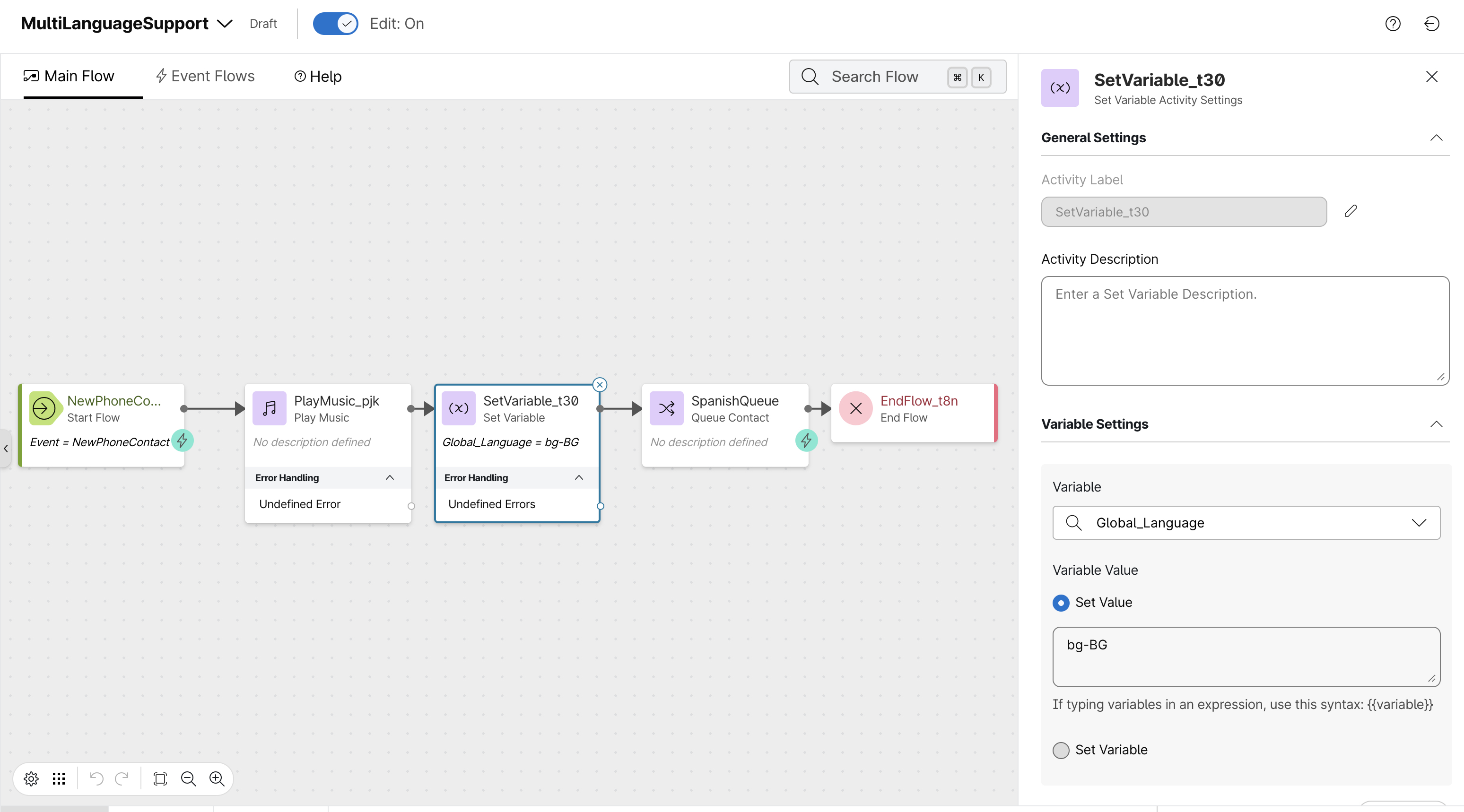 |
| 7 |
На холсте потока событий перетащите действие «Начать медиапоток». Настройте следующие параметры:
|
| 8 |
Нажмите кнопку «Сохранить». |
| 9 |
Нажмите кнопку Опубликовать, чтобы развернуть обновленный процесс и сделать изменения активными и вступительными. |
Что делать дальше
Ожидаемое поведение при транскрипции: во время разговора транскрипция в реальном времени создается на языке, выбранном для транскрипции. Например, если выбран испанский язык и разговор ведется на испанском языке, агент увидит расшифровку на испанском языке.


