- Domov
- /
- Článok

Ďakujeme za vašu spätnú väzbu.

 V tomto článku
 Spätná väzba?
Tento článok použite na konfiguráciu viacjazyčnej podpory AI Assistant v tokoch hovorov spojených s požadovanými frontami.
Ak ste si zakúpili AI Assistant SKU a vaše kontaktné centrum spracováva viac jazykov, správcovia môžu nastaviť požadované jazyky v aplikácii Flow Builder. Táto konfigur ácia nastavuje jazyk prepisu použí AI Assistant vaný pre všetky jeho funkcie. Ak chcete zobraziť podporované jazyky, pozrite si článok podpory viacerých jazykov. AI Assistant
Po nakonfigurovaní v toku sa zadaný jazyk automaticky použije na všetky hovory, ktoré prechádzajú touto cestou toku.
Ako funguje výber jazyka v tokoch
Jazyk prepisu nakonfigurovaný v návrhári toku sa odovzdá AI Assistant službám pre všetky hovory spracované cestou toku.
- Nakonfigurované podľa cest y toku: Definujte požadovaný jazyk prepisu pomocou Global_Language globálnej premennej a Nastavte aktivitu premennej v toku hovorov. Napríklad tok spojen ý s frontom „Francúzska podpora“ bude mať nastavenú na francúzsky Global_Language jazyk - fr-FR.
- Automatická aplikácia: Každé volanie, ktoré je smerované touto konkrétnou cestou v toku, automaticky zdedí nakonfigurovaný jazyk prepisu.
- Aplikácia na celú volanie: Vybraný jazyk sa vzťahuje na celú dobu trvania hovorov vrátane konzultácií, prenosov a konferenčných scenárov.
- Predvolené správanie: Ak v rámci návrhára toku nie je explicitne vybratý žiadny jazyk pre cestu konkrétneho hovoru, AI Assistant bude predvolená hodnota angličtiny (sk-US).
Ako povoliť podporu viacerých jazykov
Skôr ako začnete
| 1 |
Prihláste sa do Control Hub. |
| 2 |
Prejdite na . |
| 3 |
Vyberte požadovaný tok a kliknite na ikonu Prejsť na návr hár toku vedľa toku. |
| 4 |
Na plátne hlavného toku pred nasmerovaním hovoru pomocou aktivity Queue Contact pridajte Global_Language globálnu premennú nasledovne: |
| 5 |
Identifikujte fronty vyžadujúce viacjazyčnú podporu pre funkcie asistenta AI. |
| 6 |
Pred aktivitou Queue Contact umiestnite aktivitu Nastaviť premennú a nakonfigurujte ju nasledovne: 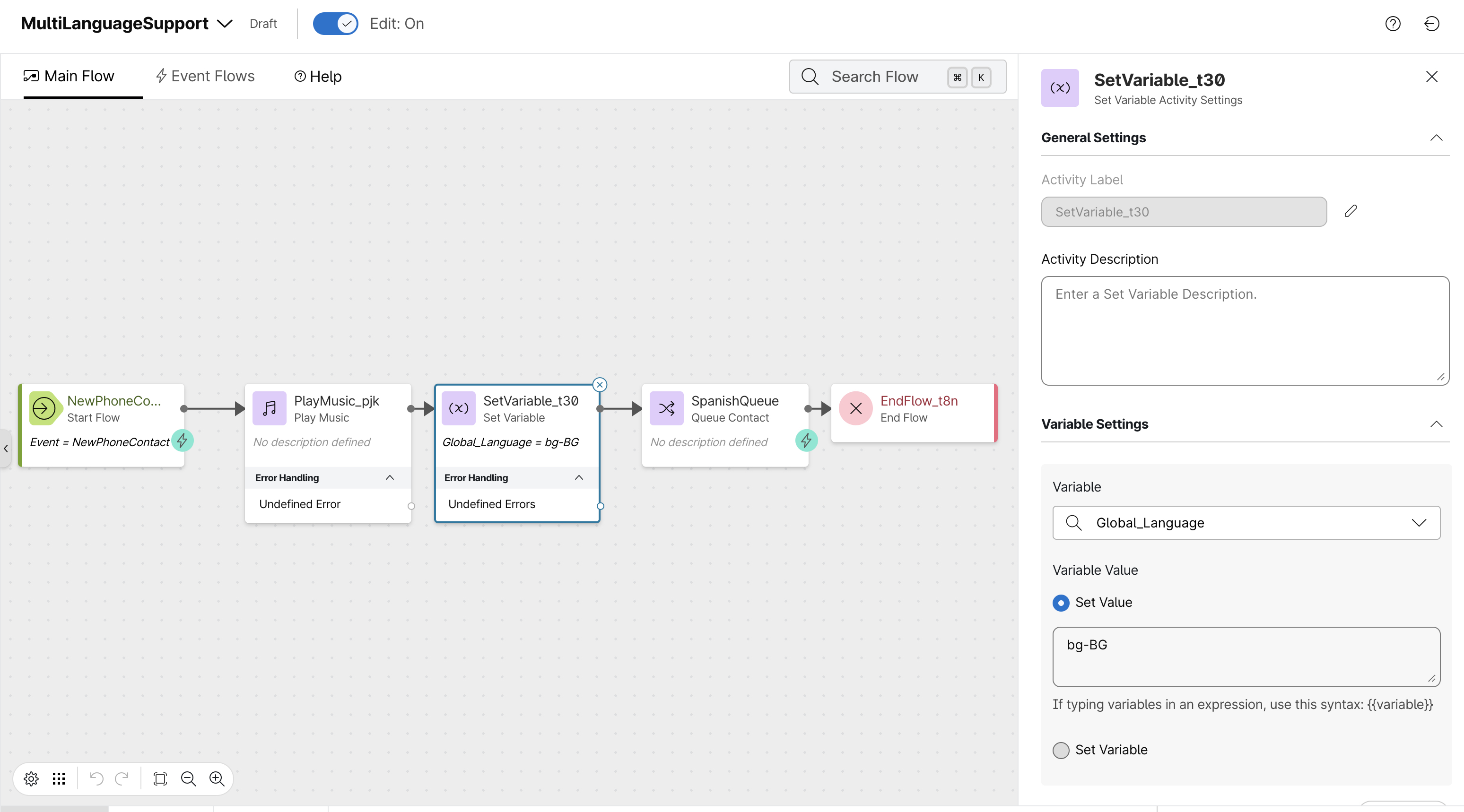 |
| 7 |
Na plátne toku udalostí potiahnite a presuňte aktivitu Spustiť streamovanie médií. Nakonfigurujte nasledujúce parametre:
|
| 8 |
Kliknite na polož ku Uložiť. |
| 9 |
Kliknutím na položku Publi kovať nasadíte aktualizovaný tok a vykonáte zmeny aktívne a funkčné. |
Čo robiť ďalej
Očakávané správanie pri prepisovaní: Počas hovoru sa živý prepis generuje v jazy ku vybranom na prepis. Ak je napríklad vybraná španielčina a konverzácia je v španielčine, agent uvidí prepis v španielčine.


