- 홈
- /
- 문서

피드백을 보내 주셔서 감사합니다.

 이 문서에서
 피드백이 있습니까?
이 문서를 사용하여 필수 대기열과 관련된 통화 AI Assistant 흐름에 대한 다국어 지원을 구성하세요.
AI AssistantSKU를 구매했는데 고객 센터가 여러 언어를 처리하는 경우 관리자가 플로우 빌더에서 필요한 언어를 설정할 수 있어요. 이 구성은 모든 기능에서 사용하는 자막 AI Assistant 언어를 설정해요. 에서 지원하는 언어를 보려면 다국어 지원 문서를 참조하세요. AI Assistant
흐름에 구성되면 지정된 언어가 해당 흐름 경로를 통과하는 모든 통화에 자동으로 적용돼요.
언어 선택이 흐름에서 어떻게 돌아가는지
플로우 디자이너에서 구성된 기록 언어가 흐름 경로에서 처리되는 모든 호출의 AI Assistant 서비스에 전달돼요.
- 흐름 경로당 구성: Global_Language 글로벌 변수와 통화 흐름의 변수 설정을 사용하여 원하는 기록 언어를 정의하세요. 예를 들어 '프랑스어 지원' 대기열에 연결된 흐름은 프랑스어로 Global_Language 설정돼요 - fr-fr이에요 .
- 자동 애플리케이션: 흐름의 특정 경로를 통해 라우팅되는 모든 통화는 구성된 트랜스크립트 언어를 자동으로 상속해요.
- 통화 전체 신청: 선택한 언어는 상담, 전송, 회의 시나리오를 포함하여 전체 통화 시간에 적용돼요.
- 기본 동작: 플로우 디자이너에서 특정 호출 경로에 대해 명시적으로 언어를 선택하지 않은 경우 기본값은 영어 (en-US) 예요. AI Assistant
다국어 지원 활성화하는 방법
시작하기 전에
| 1 | |
| 2 |
고객 . |
| 3 |
필요한 흐름을 선택하고 흐름 옆에 있는 흐름 디자이너로 이동 아이콘을 클릭해요. |
| 4 |
메인 플로우 캔버스에서 큐 연락처 활동을 사용하여 통화를 지시하기 전에 다음과 같이 Global_Language 글로벌 변수를 추가하세요. |
| 5 |
AI 어시스턴트 기능에 다국어 지원이 필요한 대기열을 식별하세요. |
| 6 |
큐 연락처 활동 전에 변수 설정 활동을 배치하고 다음과 같이 구성하세요. 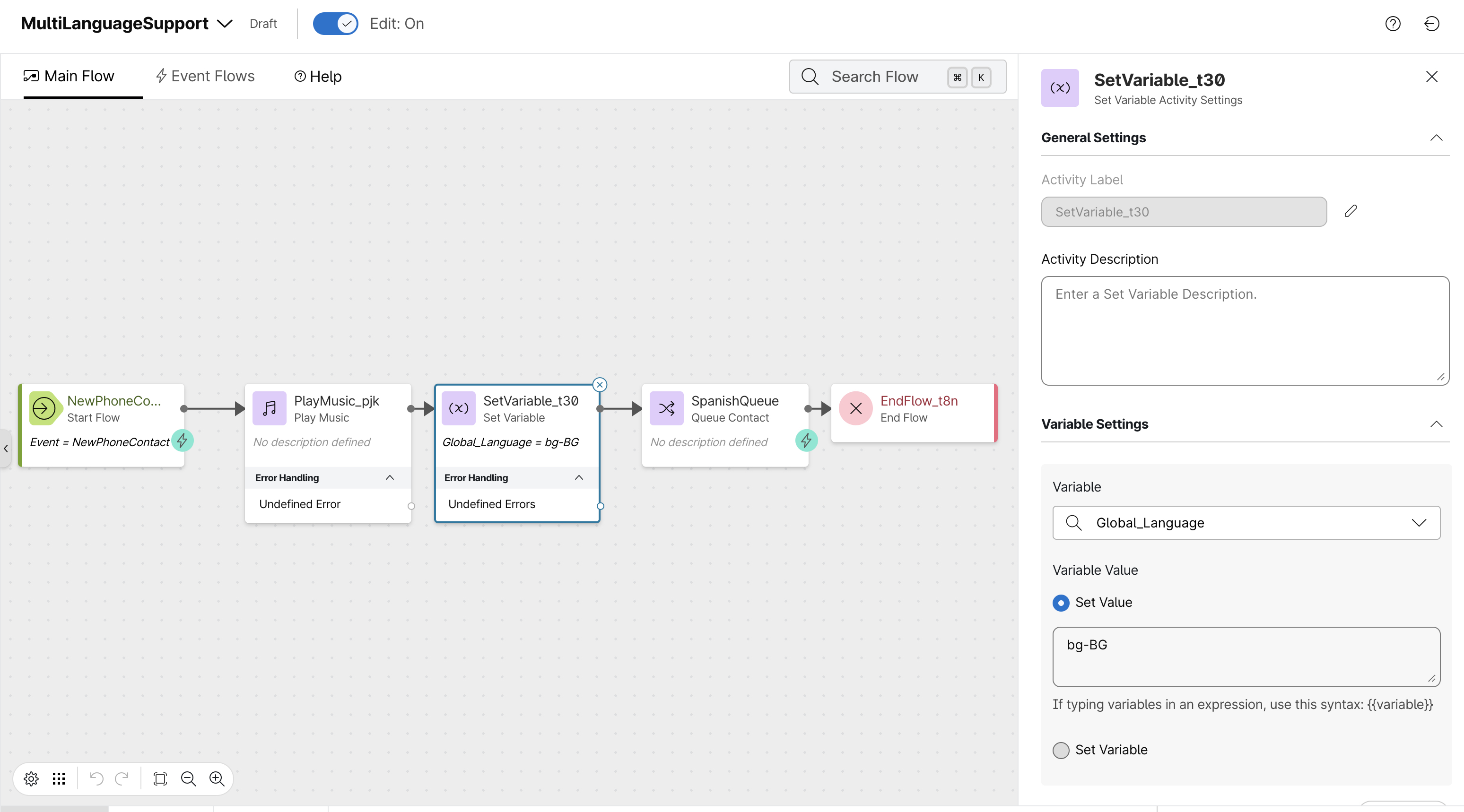 |
| 7 |
이벤트 플로우 캔버스에서 미디어 스트림 시작 활동을 드래그 앤 드롭하세요. 다음 매개변수를 구성하세요.
|
| 8 |
저장 클릭해요. |
| 9 |
게시를 클릭하여 업데이트된 흐름을 배포하고 변경 사항을 활성화하고 작동하게 하세요. |
다음에 뭘 해야 돼요?
예상 트랜스크립션 동작: 통화 중에 트랜스크립션을 위해 선택한 언어로 실시간 트랜스크립트가 생성돼요. 예를 들어 스페인어를 선택하고 대화가 스페인어로 진행되면 상담원은 스페인어로 된 스크립트를 보게 돼요.


