- Página inicial
- /
- Artigo

Obrigado pelos seus comentários.

 Neste artigo
 Comentários?
Use este artigo para configurar o suporte a vários idiomas AI Assistant nos fluxos de chamadas associados às filas necessárias.
Se você comprou o AI Assistant SKU e sua central de atendimento lida com vários idiomas, os administradores podem definir os idiomas necessários no Flow Builder. Essa configuração define o idioma de transcrição usado pelo AI Assistant para todos os seus recursos. Consulte o artigo de suporte em vários idiomas para ver os idiomas suportados pelo. AI Assistant
Depois de configurado em um fluxo, o idioma especificado se aplica automaticamente a todas as chamadas que passam por esse caminho de fluxo.
Como a seleção de idiomas funciona em fluxos
A linguagem de transcrição configurada no Designer de fluxo é passada aos AI Assistant serviços para todas as chamadas processadas pelo caminho do fluxo.
- Configurado por caminho de fluxo: defina o idioma de transcrição desejado usando a variável Global_Language global e a atividade Definir variável em seu fluxo de chamadas. Por exemplo, um fluxo associado à fila “Suporte em francês” terá o idioma francês Global_Language definido como fr-FR.
- Aplicação automática: cada chamada roteada por esse caminho específico no fluxo herdará automaticamente a linguagem de transcrição configurada.
- Aplicação em toda a chamada: O idioma escolhido se aplica a toda a duração das chamadas, incluindo cenários de consulta, transferência e conferência.
- Comportamento padrão: se nenhum idioma for explicitamente selecionado no Designer de fluxo para o caminho de uma chamada específica, o padrão AI Assistant será inglês (en-US).
Como ativar o suporte em vários idiomas
Antes de começar
| 1 |
Faça login no Control Hub. |
| 2 |
Navegue até . |
| 3 |
Escolha o fluxo necessário e clique no ícone Ir para o Designer de fluxo ao lado do fluxo. |
| 4 |
Na tela de fluxo principal, antes de direcionar a chamada usando a atividade Queue Contact, adicione a variável Global_Language global da seguinte forma: |
| 5 |
Identifique filas que exigem suporte em vários idiomas para os recursos do assistente de IA. |
| 6 |
Antes da atividade Queue Contact, coloque uma atividade Set Variable e configure-a da seguinte forma: 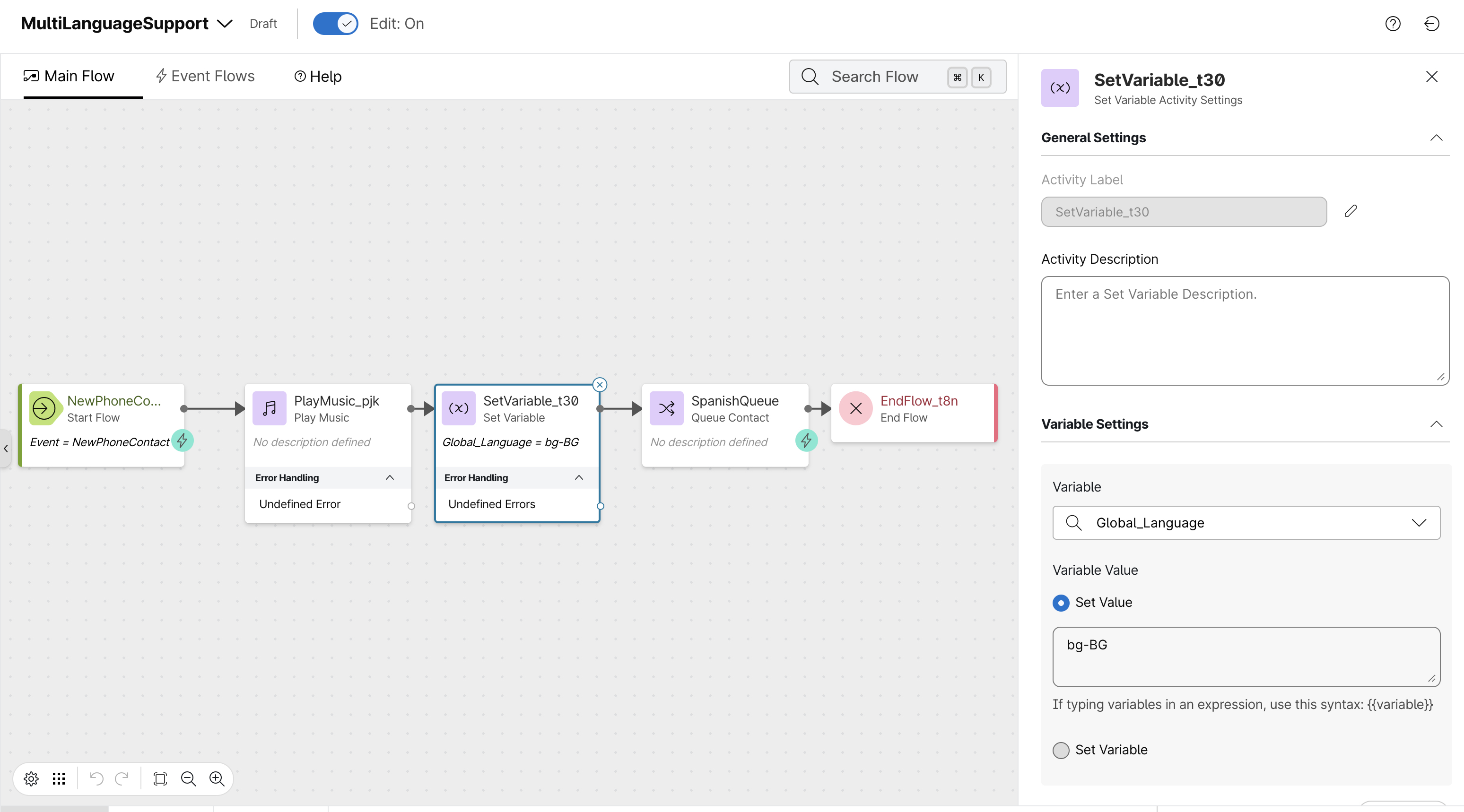 |
| 7 |
Na tela de fluxo de eventos, arraste e solte a atividade Start Media Stream. Configure os seguintes parâmetros:
|
| 8 |
Clique em Salvar. |
| 9 |
Clique em Publicar para implantar o fluxo atualizado e tornar as alterações ativas e operacionais. |
O que fazer a seguir
Comportamento de transcrição esperado: Durante uma chamada, a transcrição ao vivo é gerada no idioma selecionado para transcrição. Por exemplo, se o espanhol for selecionado e a conversa estiver em espanhol, o agente verá a transcrição em espanhol.


