- Start
- /
- Artikel

Tack för din feedback.

 I den här artikeln
 Har du feedback?
Använd den här artikeln om du vill konfigurera flerspråkigt stöd för AI Assistant samtalsflöden som är kopplade till de nödvändiga köerna.
Om du har köpt AI Assistant SKU och ditt kontaktcenter hanterar flera språk kan administratörer ställa in de språk som krävs i Flow Builder. Den här konfigurationen ställer in transkriptionsspråket som används av AI Assistant alla dess funktioner. Se supportartikeln för flera språk för att se vilka språk som stöds avAI Assistant.
När det har konfigurerats i ett flöde gäller det angivna språket automatiskt för alla anrop som passerar genom den flödesvägen.
Hur språkval fungerar i flöden
Transkriptionsspråket som konfigurerats i Flow Designer skickas till AI Assistant tjänsterna för alla samtal som behandlas av flödesvägen.
- Konfigurerad per flödesväg: Definiera önskat transkriptionsspråk med hjälp av den Global_Language globala variabeln och Ange variabelaktivitet i samtalsflödet. Till exempel kommer ett flöde som är associerat med ”Fransk support” -kö att ha inställt på Global_Language franska språket - fr-FR.
- Automatisk applikation: Varje samtal som dirigeras genom den specifika sökvägen i flödet ärver automatiskt det konfigurerade transkriptionsspråket.
- Samtalsomfattande applikation: Det valda språket gäller under hela samtalstiden, inklusive konsul t-, överförings- och konferensscenarier.
- Standardbeteende: Om inget språk uttryckligen väljs i flödesdesignern för sökvägen för ett visst samtal, AI Assistant kommer standardinställningen att vara engelska (sv-SE).
Så här aktiverar du flerspråkigt stöd
Innan du börjar
| 1 |
Logga in på Control Hub. |
| 2 |
Navigera till . |
| 3 |
Välj önskat flöde och klicka på ikonen Gå till flödesdesigner bredvid flödet. |
| 4 |
Lägg till den Global_Language globala variabeln enligt följande innan du dirigerar samtalet med aktiviteten Kökontakt i huvudflödet: |
| 5 |
Identifiera köer som kräver flerspråkigt stöd för AI-assistentfunktioner. |
| 6 |
Innan aktiviteten Kökontakt placerar du en aktivitet Ange variabel och konfigurerar den enligt följande: 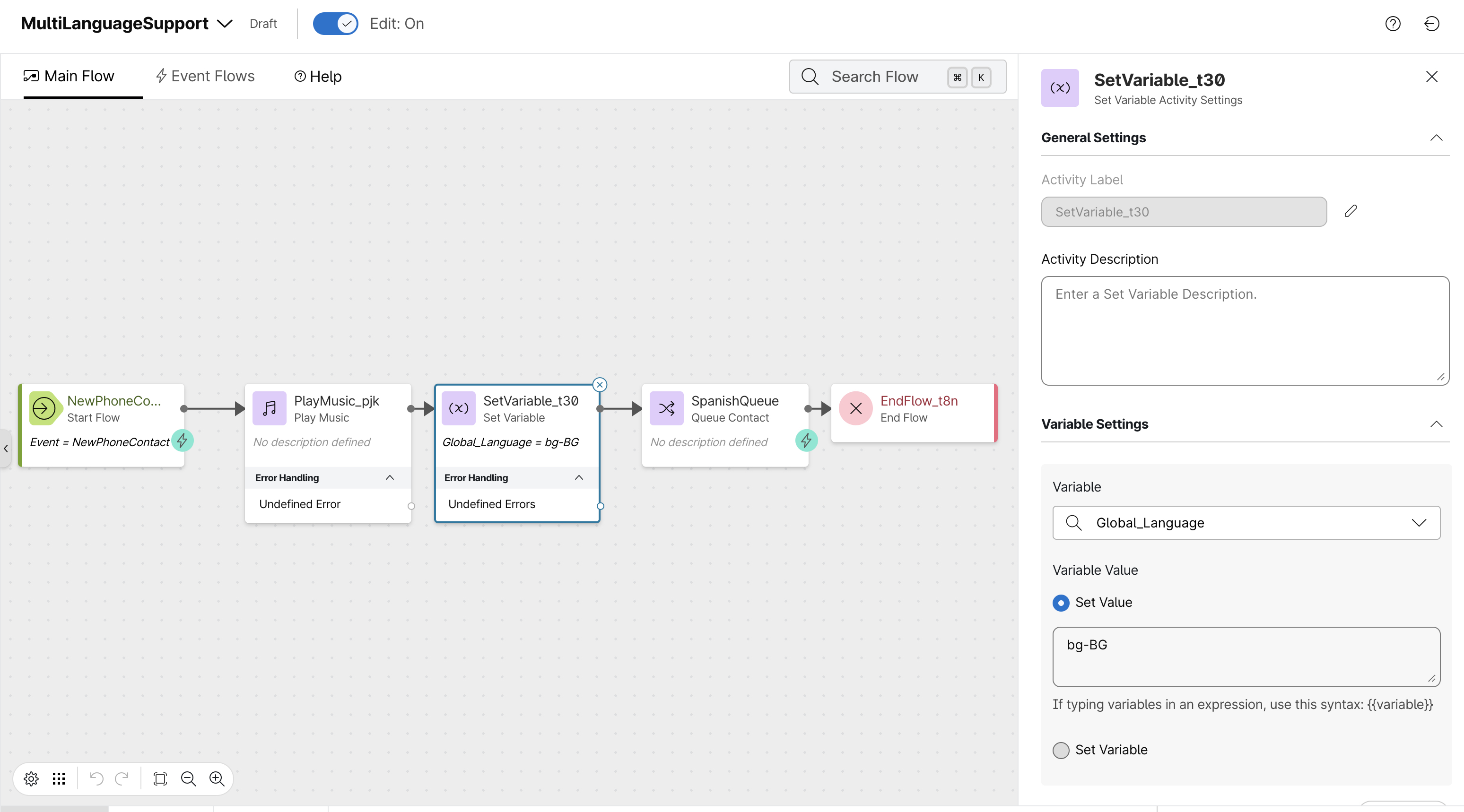 |
| 7 |
Dra och släpp aktiviteten Starta medieström i händelseflödesarbetsytan. Konfigurera följande parametrar:
|
| 8 |
Klicka på Spara. |
| 9 |
Klicka på Publicera för att distribuera det uppdaterade flödet och göra ändringarna aktiva och operativa. |
Vad du ska göra härnäst
Förväntat transkriptionsbeteende: Under ett samtal genereras live-transkriptet på det språk som valts för transkription. Till exempel, om spanska väljs och konversationen är på spanska, agenten kommer att se transkriptet på spanska.


