- 首頁
- /
- 文章
本文是否有幫助?

感謝您的意見回饋。
在此文章中

如何啟用多語言支持
在流程設計工具中設定 AI Assistant 的語言選擇
 在此文章中
在此文章中 意見回饋?
意見回饋?本文介紹如何為與所需佇列關聯的呼叫流程中的 AI 助理配置多語言支援。
如果您已購買 AI 助理 SKU,並且您的呼叫中心處理多種語言,管理員可以在流程建構器中設定所需的語言。此組態設定 AI 助理用於即時轉錄 (RTT)、摘要和建議回復等功能的轉錄語言。
一旦在流程中配置了指定的語言,則語言會自動套用於通過該流程路徑的所有呼叫。
流程中的語言選擇是如何運作的
在流程設計器中配置的轉錄語言將傳遞給 AI 助理服務,用於處理流程路徑中的所有呼叫。
- 按流路徑配置: 在呼叫流程中使用 Global_Language 全域變數和 Set Variable 活動定義所需的轉錄語言。例如,與「法語支援」佇列關聯的流程的 Global_語言將設定為法語 - fr-FR。
- 自動應用:流程中透過該特定路徑路由的每個呼叫將自動繼承已配置的轉錄語言。
- 通話範圍應用:所選語言適用於整個通話期間,包括諮詢、轉接和會議場景。
- 預設行為:如果在流程設計器中未為特定呼叫路徑明確選擇語言,則 AI 助理將預設使用英語。
如何啟用多語言支持
在開始之前
| 1 | |
| 2 |
導航至。 |
| 3 |
選擇所需的流程,然後按一下流程旁邊的 前往流程設計器 圖示。 |
| 4 |
在主流程畫布中,在使用「佇列聯絡人」活動定向呼叫之前,請按以下方式新增 Global_Language 全域變數: |
| 5 |
確定哪些隊列需要為 AI 助手功能提供多語言支援。 |
| 6 |
在「佇列聯絡人」活動之前,請先放置一個「設定變數」活動,並以下列方式配置: 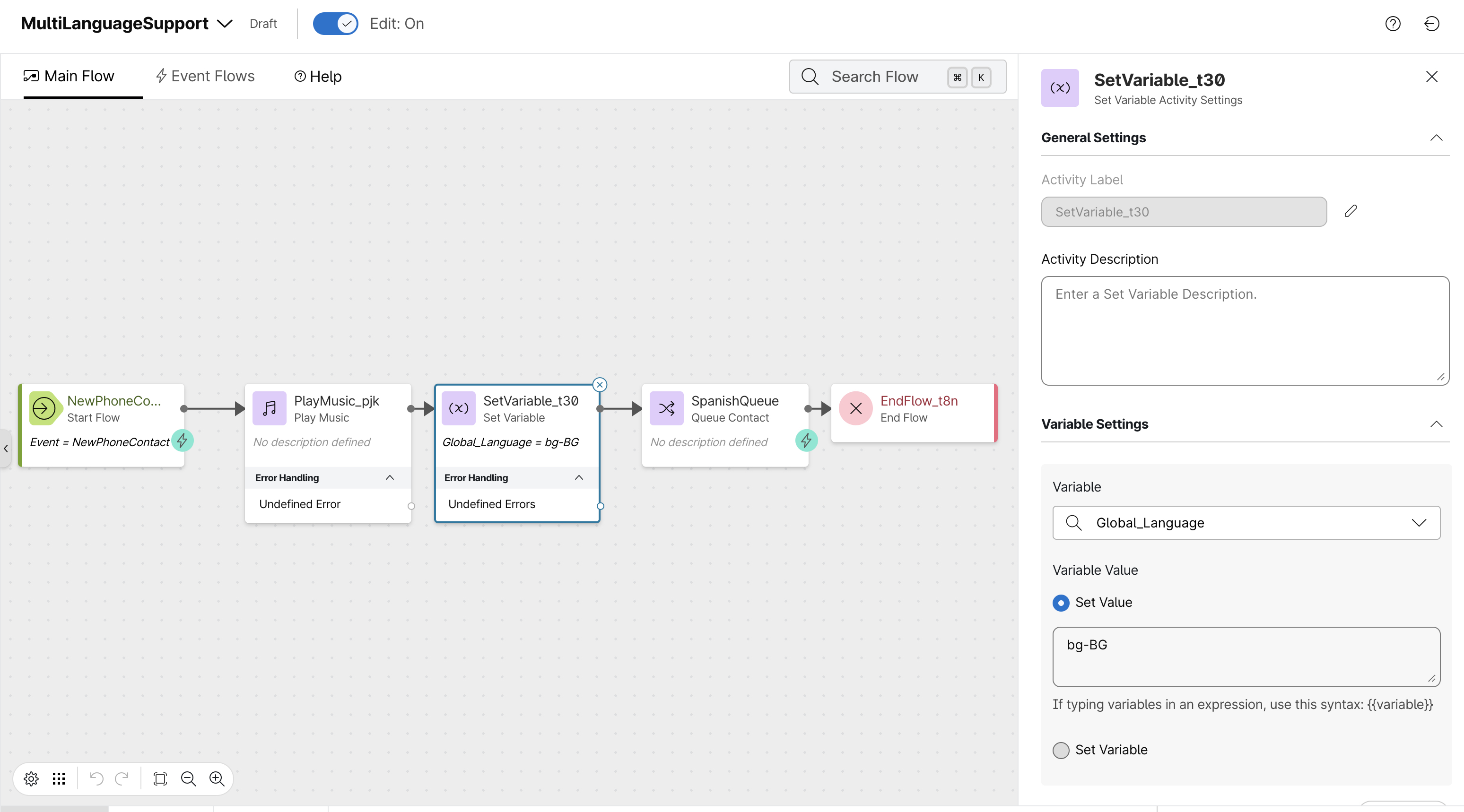 |
| 7 |
在事件串流畫布中,拖放「啟動媒體串流」活動。請配置以下參數:
|
| 8 |
按一下儲存。 |
| 9 |
點擊 發布 以部署更新後的流程,使變更生效並投入運作。 |
下一步
在與客戶的通話過程中,如果對話是用所選語言(西班牙語)進行的,則通話記錄會以所選語言(西班牙語)顯示給客服人員。
本文是否有幫助?


