
피드백을 보내 주셔서 감사합니다.
웹엑스 앱 | Microsoft Outlook 계정 연결
 피드백이 있습니까?
가지고 있는 Webex App 계정의 유형에 따라 통합 방법이 결정돼요. Microsoft Outlook
-
무료 Webex 앱 계정—컴퓨터 관리자인 경우 설정에 활성화할 수 있는 Microsoft Outlook옵션이 표시돼요.
-
유료 Webex 앱 계정—관리자가 통합을 활성화해야 해요. Microsoft Outlook 아무것도 하지 않아도 Outlook에서 상태가 표시되고 Outlook에서 연락처에 전화를 걸고 메시지를 보낼 수 있어요.
Webex 앱 사용자 상태를 표시하도록 활성화를 참조하십시오. Microsoft Outlook
필요한 것
-
윈도우용 웹엑스 앱
-
윈도우 10 이상
-
Microsoft Outlook2016년 또는 그 이후
Microsoft Office 365(버전 16.0.9001 이상)
뉴 윈도우용 아웃룩은 웹엑스 앱과 아웃룩 프레즌스 통합을 지원하지 않아요.
시작하기 전에
무료 계정을 가지고 있고 컴퓨터에 대한 관리자 권한이 있는 경우, Webex 앱에서 탐색 사이드바에서 설정을
 클릭하세요. 그런 다음 선택하고 확인을 클릭했어요. Microsoft Outlook
다른 앱과의 충돌 피하세요
상태 확인을 위해 Outlook과 통합되는 앱을 하나만 유지하세요. 한 개 이상의 앱을 Outlook에 통합하면 충돌이 생길 수 있어요. 상태를 확인하기 위해 Webex App을 Outlook과 통합하기 전에 상태 통합을 위해 Outlook에 연결하는 컴퓨터에서 사용하는 다른 인스턴트 메시징 앱을 종료하세요.
비즈니스용 Skype 배포에 알려진 문제가 있어요. 상태 통합을 위해 Outlook에 연결하도록 등록한 앱이 두 개 이상이면 비즈니스용 Skype가 다운될 수 있어요. 이 문제가 발생하면 상태 통합을 위해 Outlook에 등록된 앱 하나만 유지하고 비즈니스용 Skype를 제거하거나 다시 설치하는 것이 좋습니다.
아웃룩에서 사용자 상태 보기
미팅 목록이나 수신함 등 Outlook에서 다른 사람의 이름이나 아바타를 보는 모든 곳에서 Webex App에서 그 사람의 상태도 볼 수 있어요. Webex 앱에 없는 사용자의 상태는 보이지 않아요.
아웃룩에 보이는 상태는 웨벡스 앱에서 확인할 수 있어요. 앱과 Outlook에서의 상태는 다음과 같습니다.
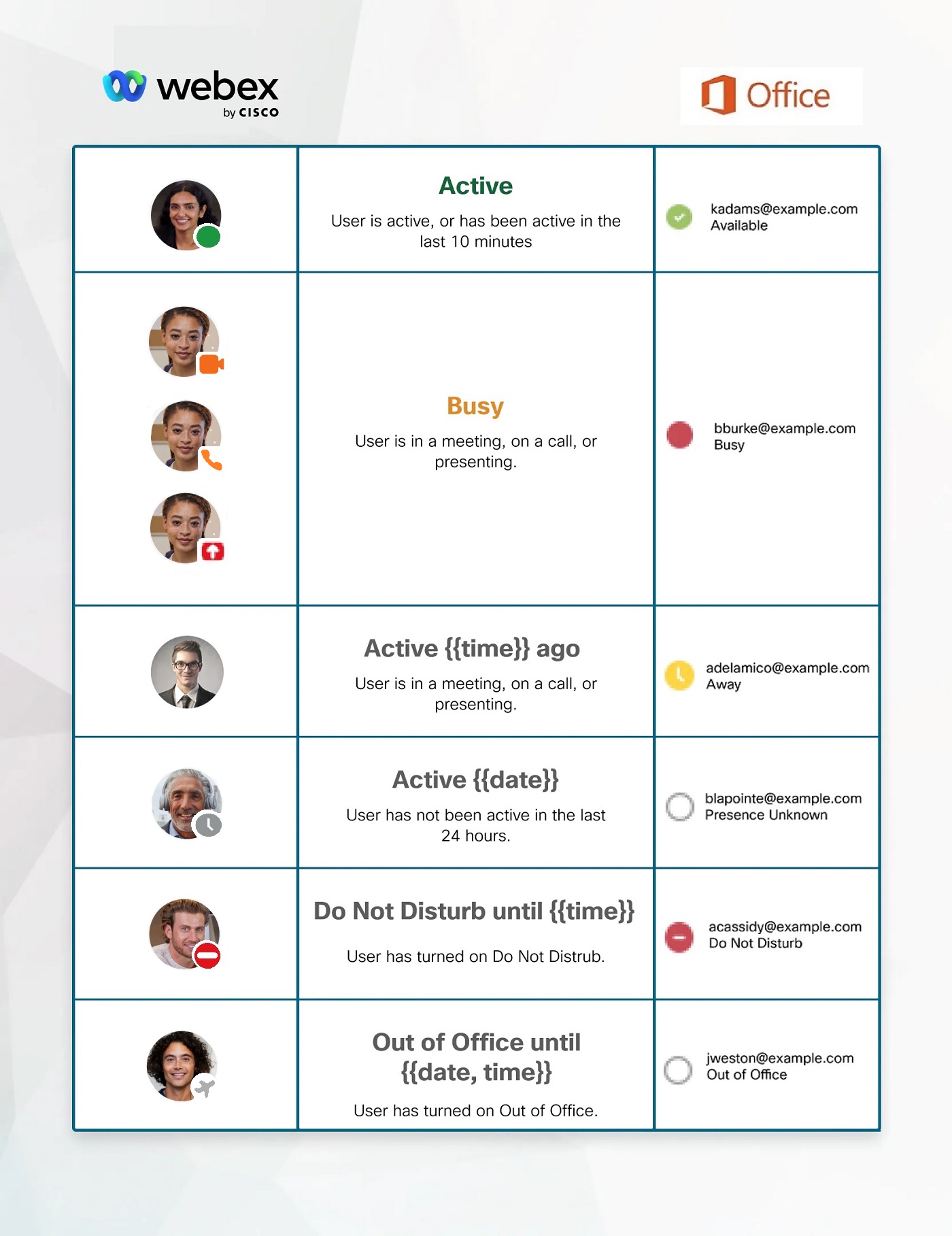
아웃룩에서 웹엑스 앱으로 누군가와 연락해요
Outlook에서 사람 이름 위에 마우스를 대면 연락처 카드가 열리고 연락 방법 옵션이 있어요. 인터페이스는 사용 중인 Outlook 버전에 따라 다르게 보일 수 있어요.

-
통화 —Webex 앱에서 영상 통화를 시작하려면 번호를
 클릭하거나 클릭하세요.
 Outlook의 모든 통화 옵션이 Webex 앱에서 영상 통화를 시작해요.
-
메시지 —Webex 앱에서 그 사람에게 메시지를
 보내려면 클릭하세요. 아직 스페이스를 설정하지 않으셨다면 메시지 보내실 수 있도록 하나 만들어 드릴게요.
 -
그룹에 메시지 보내기 - 그룹 이메일 주소와 이메일을 주고받는 경우, Webex App에서 모두에게 메시지를 보낼 수도 있어요. 그룹과 함께 스페이스를
시작하려면 클릭하세요. 거기서 당신의 메시지가 표시돼요.
아웃룩 통합 헬스 체커
상태 검사기는 Windows 레지스트리 상태를 테스트하여 기존 레지스트리의 무결성, Webex의 현재 상태 및 서비스 상태를 확인합니다. 자세한 내용은 Webex 앱 | 상태 검사기로 연결 테스트를 참조하십시오.
필요한 것
-
맥용 웹엑스 앱
-
맥 오에스 10.13 이상
-
Microsoft Outlook16 (버전 15.33 이상)
아웃룩 16의 새 아웃룩 옵션은 이 통합을 지원하지 않아요.
Microsoft Office 365
시작하기 전에
설치한 앱 중 Outlook의 상태와 통합되는 유일한 앱이 Webex 앱인 경우 통합은 기본적으로 활성화돼요.
Outlook에 상태를 통합하는 다른 앱이 있는 경우, 대신 Webex 앱을 사용하도록 선택할 수 있어요. Webex 앱에서 탐색 사이드바의 설정을
클릭하고 > Webex 사용 가능 여부 표시를 선택하세요. Microsoft Outlook 웹엑스 앱은 아웃룩과 스테이터스를 통합할 수 있는 유일한 앱이 될 거예요.
다른 앱과의 충돌 피하세요
상태 확인을 위해 Outlook과 통합되는 앱을 하나만 유지해야 해요. 한 개 이상의 앱을 Outlook에 통합하면 충돌이 생길 수 있어요. 상태를 확인하기 위해 Webex App을 Outlook과 통합하기 전에 상태 통합을 위해 Outlook에 연결하는 컴퓨터에서 사용하는 다른 인스턴트 메시징 앱을 종료하세요.
아웃룩에서 사용자 상태 보기
미팅 목록이나 수신함 등 Outlook에서 다른 사람의 이름이나 프로필 사진을 볼 수 있는 모든 곳에서 Webex App에서 그 사람의 상태도 볼 수 있어요. Webex 앱을 사용하지 않는 사용자의 상태는 볼 수 없어요.
아웃룩에 보이는 상태는 웨벡스 앱에서 확인할 수 있어요. 앱과 Outlook에서의 상태는 다음과 같습니다.
아웃룩에서 웹엑스 앱으로 누군가와 연락해요
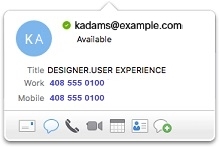
Outlook에서 사람 이름 위에 마우스를 대면 연락처 카드가 열리고 연락 방법 옵션이 있어요. 인터페이스는 사용 중인 Outlook 버전에 따라 다르게 보일 수 있어요.
-
메시지 —Webex 앱에서 그 사람에게 메시지를
보내려면 클릭하세요. 아직 스페이스를 설정하지 않으셨다면 메시지 보내실 수 있도록 하나 만들어 드릴게요. Outlook에서 Webex 앱의 사용자 그룹에게 메시지를 보낼 수 없어요.
-
통화 —클릭하면
 Webex 앱에서 영상 통화가 시작돼요.
Outlook의 모든 통화 옵션이 Webex 앱에서 영상 통화를 시작해요.
-
영상 통화 —클릭하면
 Webex 앱에서 영상 통화가 시작돼요.
아웃룩 통합 헬스 체커
상태 검사기는 Windows 레지스트리 상태를 테스트하여 기존 레지스트리의 무결성, Webex 앱의 현재 상태 및 서비스 상태를 확인합니다. 자세한 내용은 Webex 앱 | 상태 검사기로 연결 테스트를 참조하십시오.


