
Hartelijk dank voor uw feedback
Configureer het venster voor meerdere gesprekken om te bellen in de Webex-app (Unified CM)
 Feedback?
Het venster voor meerdere gesprekken is handig voor mensen die meerdere lijnen hebben, maar het kan ook worden gebruikt door zakelijke gebruikers met één lijn. In dit artikel wordt beschreven hoe u de onderliggende functies voor gebruikers in uw organisatie kunt configureren.
Gebruikers kunnen de Webex App | Beheer uw telefoongesprekken lezen in het Multi Call-venster voor informatie over hoe u met dit venster kunt omgaan.
Als de gebruikers een zakelijke telefoonlicentie hebben en u hen meerdere lijnen hebt gegeven, zien ze standaard het venster voor meerdere gesprekken. Gebruikers kunnen het venster ook voor zichzelf tonen of verbergen in de oproepinstellingen van hun Webex App ().
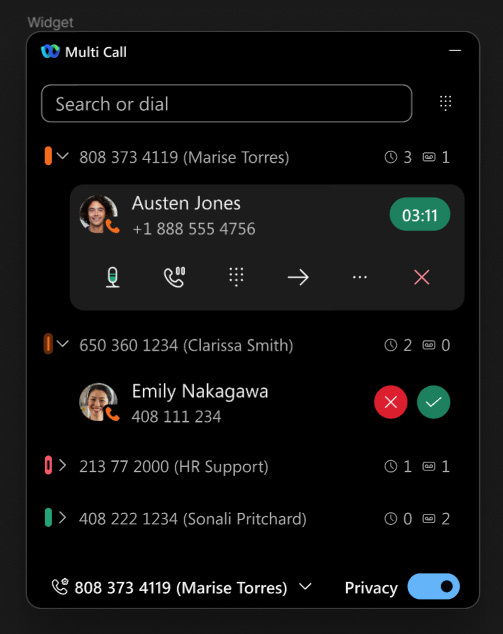
Er is een venster voor meerdere gesprekken beschikbaar voor gebruikers van de Webex App, als uw implementatie voldoet aan de volgende vereisten:
-
Belaanbieding: Bellen in de Webex-app (Unified CM). Zie de implementatiehandleiding voor bellen in de Webex-app (Unified CM) voor meer informatie.
-
Gebruikerslicenties: telefoonlicentie voor ondernemingen.
-
Clientplatforms: Webex-app voor Windows-desktop, Webex-app voor VDI.
-
Unified CM: Versie 11.5 SU3 en hoger.
-
Unified CMconfiguratie: meerdere lijnen, binnenvaart, privacy, voicemail, indicator voor het wachten op berichten (MWI).
Om de indicator voor het wachten van berichten (MWI) per regel en de privacyinstellingen te ondersteunen, moet u Unified CM versie 12.5 SU6 of 14.1 SU1 en hoger gebruiken.
Als u een eerdere versie gebruikt vanUnified CM, moet u dit COP-bestand downloaden en uitpakken en installeren met Cisco Unified OS Administration.
-
Control Hub: Oproepen van gebruikers ingesteld op Bellen in de Webex-app (Unified CM).
U moet Message Waiting Indicator (MWI), Privacy en Barge zo configureren Unified CM dat gebruikers deze functies zien in het venster met meerdere gesprekken. Mogelijk moet u ook een COP-bestand installeren opUnified CM. Zie de informatie in het gedeelte Vereisten van dit artikel.
Deze functies zijn niet vereist voor het venster met meerdere gesprekken, maar ze maken deel uit van de belervaring voor de mensen die van deze functie profiteren. Misschien hebt u deze functies al geconfigureerd met de Calling in Webex App (Unified CM) voor uw organisatie.
Bekijk de volgende secties en de bijbehorende documentatie voor meer informatie:
Voicemail en MWI Cisco Unity Connection zijn afhankelijk van de integratie met uw Unified CM omgeving. Gebruik de volgende documenten als u moet configurerenCisco Unity Connection:
-
Cisco Unified Communications ManagerSIP-integratiegids Cisco Unity Connection voor uw release op https://www.cisco.com/c/en/us/support/unified-communications/unity-connection/products-installation-and-configuration-guides-list.html
-
„Managing the Phone System IntegrationsCisco Unity Connection” in de handleiding voor systeembeheer Cisco Unity Connection voor uw release op https://www.cisco.com/c/en/us/support/unified-communications/unity-connection/products-maintenance-guides-list.html.
Zie het hoofdstuk Privacy in de Functieconfiguratiegids Cisco Unified Communications Manager voor uw release op https://www.cisco.com/c/en/us/support/unified-communications/unified-communications-manager-callmanager/products-installation-and-configuration-guides-list.html.
De privacyinstellingen bevinden zich op apparaatniveau. Als Privacy is ingeschakeld, kunnen andere leden van de gedeelde lijnen de gespreksinformatie niet zien en kunnen ze niet deelnemen aan het gesprek dat op afstand wordt gebruikt op de gedeelde lijn.
Met deze taak wordt de Barge-knop ingeschakeld in het venster voor meerdere gesprekken van een gesprek dat op afstand wordt gebruikt op een gedeelde lijn. Als u op de Barge-knop klikt, wordt een Barge-gesprek ingesteld met behulp van de ingebouwde conferentiebridge, indien beschikbaar.
Voordat u begint
Zie het hoofdstuk Barge in de Functieconfiguratiegids Cisco Unified Communications Manager voor uw release op https://www.cisco.com/c/en/us/support/unified-communications/unified-communications-manager-callmanager/products-installation-and-configuration-guides-list.html.
|
Configureer de
configuratieparameter van de U kunt deze parameter configureren met een van deze twee waarden:
|
-
Aanbiedingen voor bellen: Sommige midcall-functies kunnen niet worden bediend vanuit het venster voor meerdere gesprekken wanneer de Webex-app wordt gebruiktWebex Calling, of Webex voor serviceproviders.
-
Clientplatforms: Het venster voor meerdere gesprekken is niet beschikbaar op macOS- of Linux-versies van de Webex App.
-
Kiezen: In het veld voor het invoeren van nummers wordt het zoeken naar contactpersonen niet ondersteund. U kunt telefoonnummers zoeken, invoeren of plakken om te bellen vanuit het venster voor meerdere gesprekken.


