- Start
- /
- Artikel

Hartelijk dank voor uw feedback


Integreer ThousandEyes met probleemoplossing in de Control Hub
 In dit artikel
 Feedback?
Integreer ThousandEyes met probleemoplossing, zodat u het volledige pad van gebruikers in het hele netwerk kunt zien om problemen duidelijker te isoleren.
Overzicht
Vereiste Webex-versie om gegevens van ThousandEyes te bekijken
Voor de integratie van Control Hub voor probleemoplossing met ThousandEyes Endpoint Automated Session Testing (AST) is de Webex App, desktopversie 42.7 en hoger vereist.
ThousandEyes AST ondersteunt zowel de desktopversie van de app als de Webex Meetings Webex-app. De integratie voor probleemoplossing toont echter alleen het netwerkpad voor gebruikers die zich aanmelden via de desktopversie van de Webex-app.
Thousand Eyes voor Webex Meetings
ThousandEyes heeft WebEx-specifieke Cloud Agents geïmplementeerd bij de voordeur van verschillende Webex-datacenters die verantwoordelijk zijn voor het bedienen van klantenverkeer. Deze agenten zijn beschikbaar voor algemeen gebruik door alle ThousandEys-klanten en zijn een hulpmiddel om uw Webex-prestaties beter te controleren en problemen op te lossen. Zie de pagina met de Webex Monitoring Solution voor meer informatie over de belangrijkste waarde van deze agenten.
Zie dit artikel voor praktische tips voor het instellen van tests met Webex Cloud Agents voorWebex Meetings.
Thousand Eyes voor Webex Calling
Webex Callingklanten kunnen problemen met de mediakwaliteit oplossen voor Webex Calling in Control Hub. Met de integratie van ThousandEyes kunt u echter de ThousandEyes applicatie gebruiken voor nog meer informatie en een verdere analyse van het netwerk. Er worden van minuut tot minuut gegevens verzameld. Afhalen per minuut wordt aanbevolen, aangezien gesprekken over het algemeen korter zijnWebex Calling.
Wanneer statistieken van ThousandEyes beschikbaar zijn, voor mediagesprekken, zijn de cross-launch link en de copy-link beschikbaar in Control Hub. Als de belsessie geen media bevat, wordt de ThousandEys-link niet verstrekt.
Beperkingen
- ThousandEyes ondersteunt Webex Calling alleen gesprekken op Webex App-desktops, PhoneOS 3.2.1 en hoger, en apparaten uit de Board-, Desk- en Room-serie.
- De gegevens van ThousandEyes zijn niet van toepassing op alle gesprekken. Webex Calling Als het gesprek binnen hetzelfde netwerk tot stand wordt gebracht, kan dit worden beschouwd als een voor ICE geoptimaliseerd gesprek dat niet via de Webex Calling cloud verloopt. In dit scenario zal het pad van ThousandEyes dus niet zichtbaar zijn.
- Tests wezen op 100% pakketverlies toen VPN werd gebruikt, ook al werden de daadwerkelijke gesprekken niet beïnvloed. Dit probleem wordt opgelost in de volgende Endpoint Agent Client-release. Voor meer informatie, zie de release-opmerkingen van ThousandEyes Documentation.
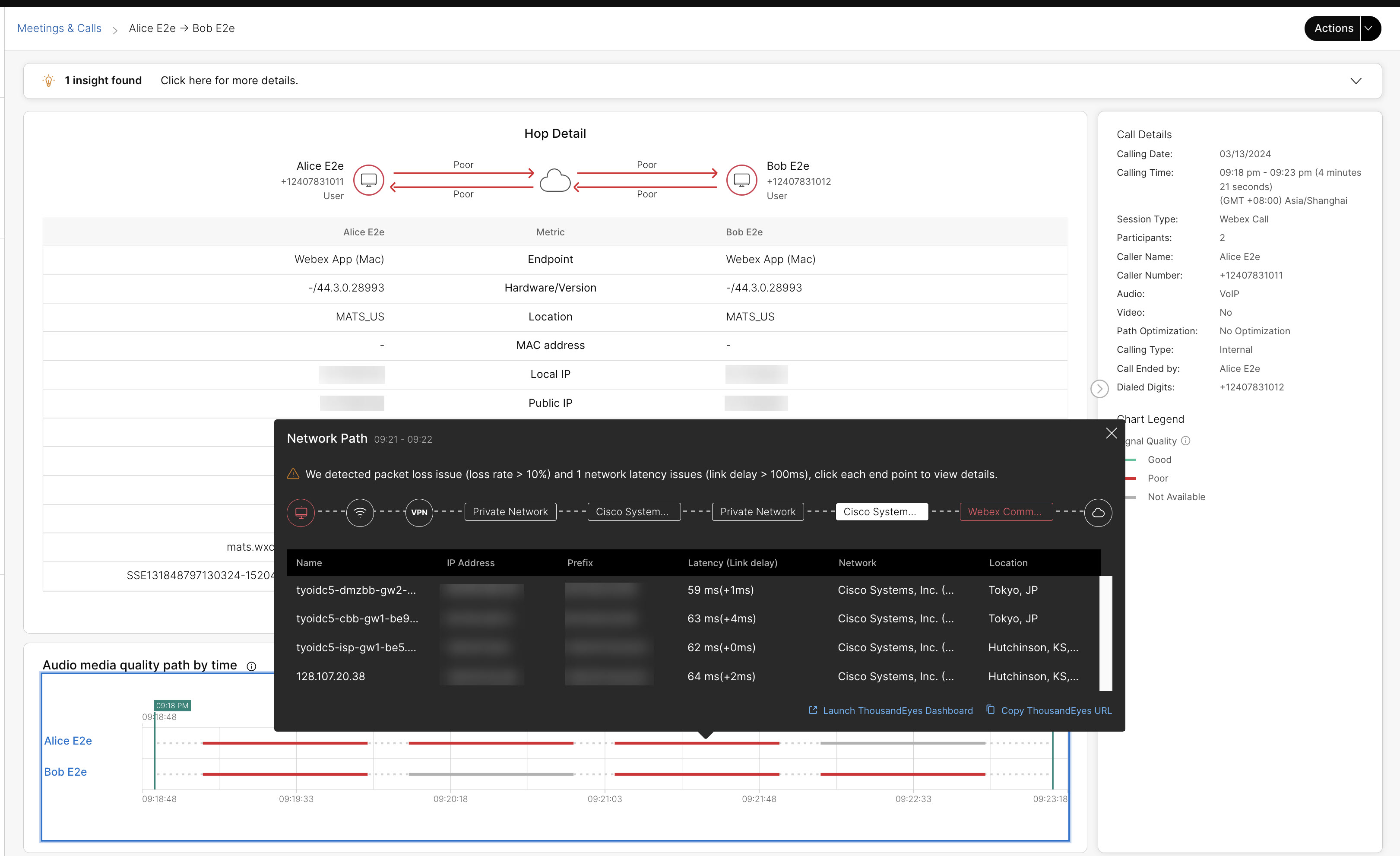
ThousandEyes voor apparaten uit de Board-, Desk- en Room-serie
Als u gegevens van ThousandEyes voor Cisco-samenwerkingsapparaten wilt bekijken, lees dan dit artikel over hoe u de ThousandEyes Agent-integratie met die apparaten instelt.
Duizend ogen voor Cisco IP-telefoons
Als u de gegevens van ThousandEyes voor Cisco IP-telefoons wilt bekijken, lees dan dit artikel over hoe u de ThousandEyes-integratie met die telefoons instelt.
Houd er rekening mee dat:
- Vergaderingen op de telefoon worden alleen weergegeven onder . Vergaderingen worden niet weergegeven onder Live Meetings.
- Voor ICE geoptimaliseerde gesprekken wordt het netwerkpad niet weergegeven.
Hoe ThousandEyes werkt bij het oplossen van problemen
Het netwerkpad geeft het totale retourverlies, de latentie van de klant naar elke hop en eventuele vertragingen van de ene hop naar de andere
Wanneer een gebruiker met een ThousandEyes endpoint-agent op zijn computer deelneemt aan een vergadering via de Webex-app of met een Cisco-samenwerkingsapparaat, wordt een netwerkpadlijn zichtbaar onder Audiokwaliteit op de pagina met deelnemersgegevens. Deze regel geeft de kwaliteit van het netwerkpad aan van audiogegevens tussen de client van de gebruiker en het audiomediaknooppunt. Over het algemeen volgen audio- en videogegevens hetzelfde pad en worden ze via hetzelfde mediaknooppunt bediend, zodat u ook een goed beeld krijgt van de videokwaliteit van de gebruiker. De kwaliteit van het netwerkpad wordt weergegeven in de vorm van stippellijnen. Elke stippellijn is gebaseerd op de intervallen die zijn ingesteld tijdens de geautomatiseerde sessietest.
Het verlies (heen en terug) dat ThousandEyes in het netwerkpad heeft gemeld, is het verliespercentage vóór het herstel van de toepassingsfout. Een hoog pakketverlies vóór het foutherstel hoeft niet noodzakelijk te duiden op een slechte gebruikerservaring, omdat de toepassing mogelijk een deel van het pakketverlies heeft hersteld tijdens de herverzending. De Webex-app voert pakketherstel uit om de gebruikerservaring te verbeteren tijdens slechte netwerkverbindingen.
Het verlies (heen en terug) komt niet overeen met de waarde voor pakketverlies onder de audiokwaliteit, aangezien de laatste waarde wordt gemeten na herstel van de fout. Pakketverlies in audiokwaliteit is een betere indicatie voor de daadwerkelijke gebruikerservaring.
ThousandEyes AST begint met het vastleggen van netwerkpadgegevens zodra de vergadering begint. Het kan echter tot vijf minuten duren voordat die gegevens worden ingevuld in Troubleshooting. Als u een live vergadering bekijkt, moet u de pagina na vijf minuten verversen als de gegevens nog niet zijn ingevuld.
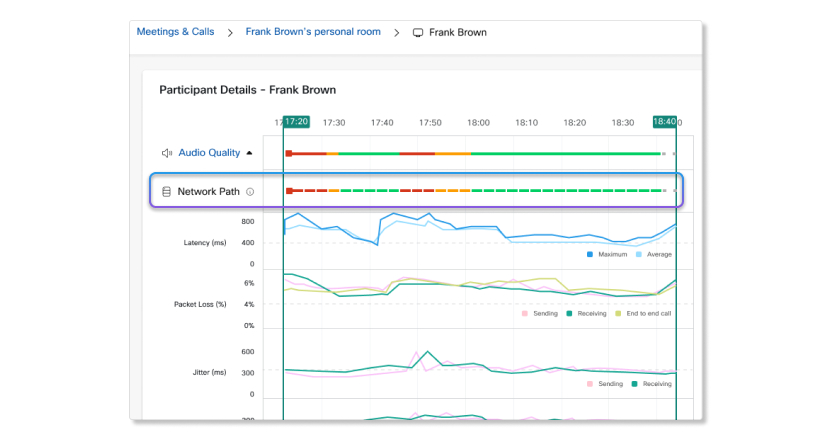
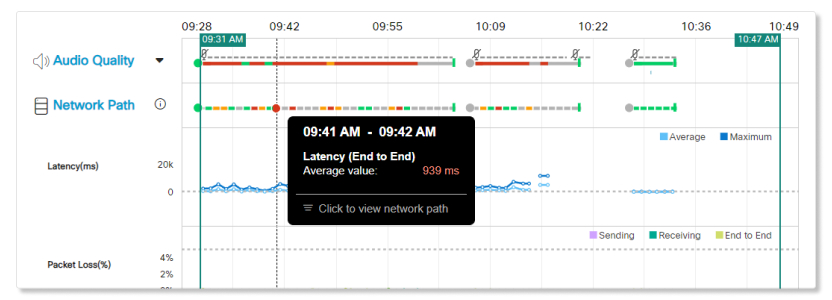
U kunt de muisaanwijzer op een stippellijn plaatsen om de gemiddelde latentiewaarde (heen en terug) van de gebruiker gedurende dat interval te zien. De kleur verandert afhankelijk van de drempelwaarde waaraan de waarde is voldaan. De drempels worden berekend als:
- Slecht (rood) — Latentie > 400 ms of verlies (heen en terug) > 5%
- Goed (goed) — Latentie < 300 ms of verlies (heen en terug) < 3%
- Eerlijk (geel) — Geen van bovenstaande.
- Onbekend (grijs) — Er zijn geen gegevens beschikbaar van ThousandEyes naar Control Hub. Misschien kunt u de statistiek nog steeds rechtstreeks via het ThousandEyes dashboard opvragen.
Klik op het pop-upvenster voor uitgebreide informatie over de route die de hop naar elk knooppunt heeft afgelegd.
De route van het netwerkpad toont gedetailleerde informatie voor elk knooppunt
De route van het netwerkpad toont de gegevens voor elk knooppunt waarmee de hop verbinding heeft gemaakt. De latentiekolom toont de latentie tussen de computer van de klant en de volgende hop. Vertragingen tussen haakjes staan tussen haakjes, wat de latentie is tussen de laatste hop en de huidige hop.
Knooppuntgegevens van de gebruiker
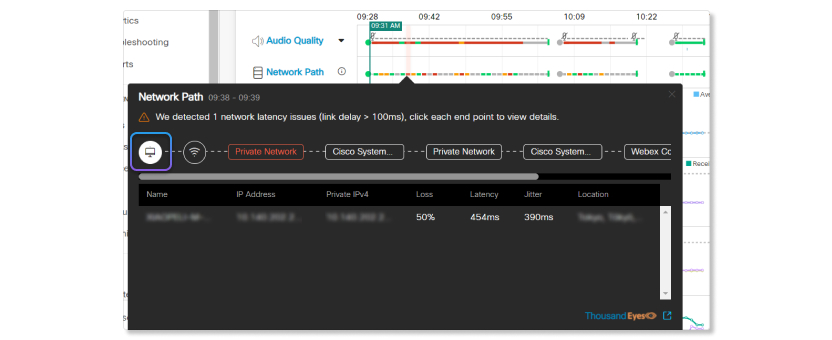
Dit knooppunt toont informatie over het netwerk van de gebruikersmachine.
| Naam | Beschrijving |
|---|---|
| Naam | Naam van de machine van de gebruiker. |
| IP-adres | IP-adres van de computer van de gebruiker. |
| IPv4 voor privégebruik | IPv4-privéadres van de computer van de gebruiker. |
| Verlies (heen en terug) | Pakketverlies van de computer van de gebruiker verzenden. |
| Latentie | Latentie van begin tot eind van de computer van de gebruiker. |
| Jitter | Het verzenden van jitter op de computer van de gebruiker. |
| Locatie | Locatie van de machine van de gebruiker. Als het apparaat verbinding heeft gemaakt met een VPN, dan wordt in plaats daarvan de VPN-locatie weergegeven. |
Gegevens van het verbindingstype van het knooppunt
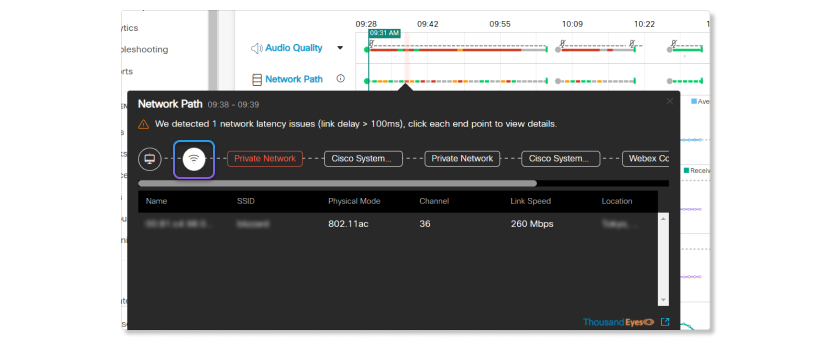
Dit knooppunt toont informatie over het verbindingstype voor de computer van de gebruiker.
| Naam | Beschrijving |
|---|---|
| Naam | Naam van de netwerkverbinding. |
| SSID | Identificatie van de serviceset van het netwerk. |
| Fysieke modus | Soort fysieke modus die het netwerk gebruikt. |
| Kanaal | Kanaal dat het netwerk gebruikt. |
| Snelheid van de verbinding | Bandbreedtesnelheid die het netwerk gebruikt. |
| Locatie | Locatie van de machine van de gebruiker. Als het apparaat verbinding heeft gemaakt met een VPN, dan wordt in plaats daarvan de VPN-locatie weergegeven. |
Gegevens van het VPN-knooppunt
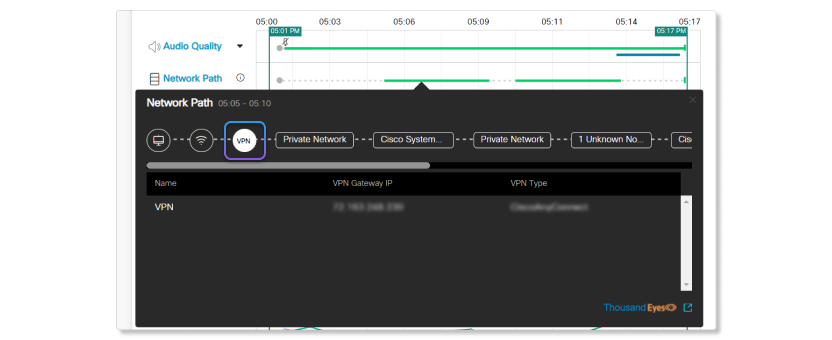
Als de computer van de gebruiker is verbonden met een VPN, dan kunt u de gegevens zien van de gebruikte VPN.
| Naam | Beschrijving |
|---|---|
| Naam | Naam van de VPN. |
| VPN-gateway (IP) | Gateway-IP waarmee de VPN is verbonden. |
| Soort VPN | Het type VPN dat wordt gebruikt. |
Gegevens van netwerkknooppunten
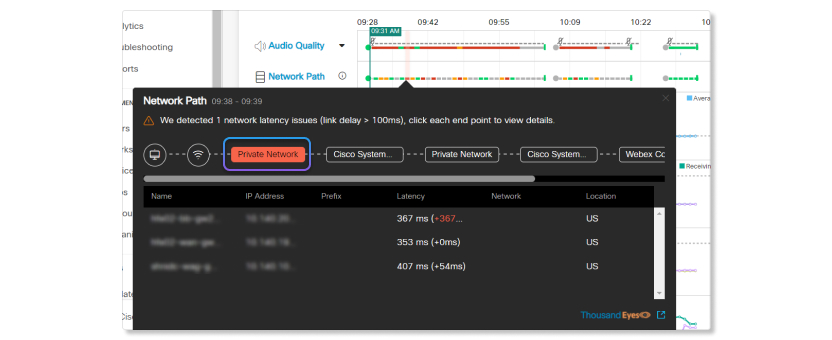
Dit knooppunt toont de gegevens van alle hops die tijdens de pauze zijn gemaakt. Een node wordt rood gemarkeerd als er één hop in het knooppunt zit met een latentie van meer dan 100 ms.
| Naam | Beschrijving |
|---|---|
| Naam | De naam van de hop. |
| IP-adres | IP-adres van de winkel. |
| Voorvoegsel | Voorvoegsel voor het IP-adres van de hop. |
| Latentie (vertraging van de link) | Het getal tussen haakjes is de latentie tussen de computer van de gebruiker en deze hop. Het getal buiten de haakjes is de latentie van de laatste hop tot deze hop. |
| Netwerk | Het netwerk van de hop. |
| Locatie | Locatie van de winkel. |
ThousandEyes installeren en activeren
Voordat u begint
Om de netwerkpadgegevens van ThousandEyes te bekijken in Troubleshooting, moet u:
- Gebruikers toewijzen aan een accountgroep in ThousandEyes.
- Als u gebruikers aan een accountgroep toewijst, zorg er dan voor dat u een rol hebt in ThousandEyes waarmee u de gegevens van de eindpuntagent kunt
bekijken. Beheerders met een rol die niet over de
correctiebevoegdheden beschikt, kunnen de gegevens van ThousandEyes niet bekijken. De minimale machtigingen die nodig zijn
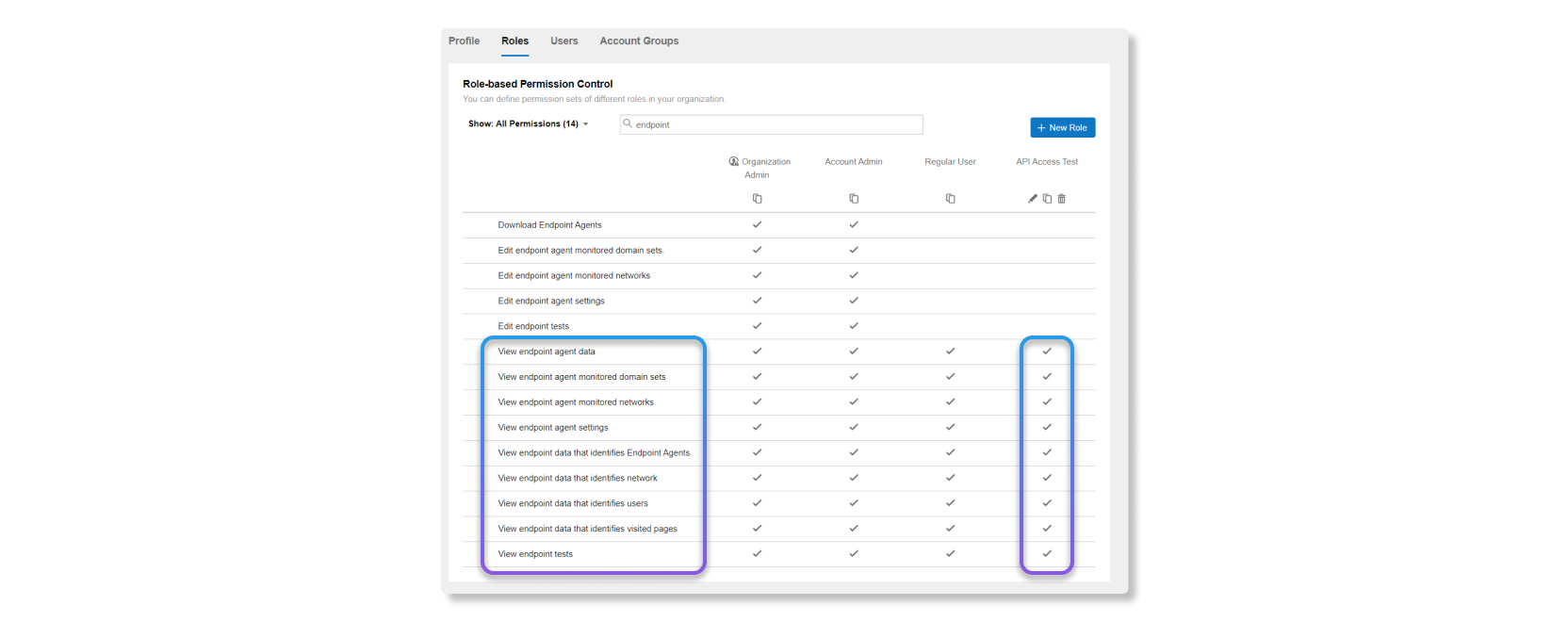
om de gegevens van ThousandEyes te bekijken zijn:
- Gegevens van de eindpuntagent bekijken
- Domeinsets bekijken die door Endpoint Agent worden bewaakt
- Bekijk netwerken die door endpointagenten worden bewaakt
- De instellingen van de endpoint agent bekijken
- Eindpuntgegevens bekijken die Endpoint Agents identificeren
- Eindpuntgegevens bekijken die het netwerk identificeren
- Eindpuntgegevens bekijken die gebruikers identificeren
- Eindpuntgegevens bekijken die bezochte pagina's identificeren
- Endpoint tests bekijken
- Als u gebruikers aan een accountgroep toewijst, zorg er dan voor dat u een rol hebt in ThousandEyes waarmee u de gegevens van de eindpuntagent kunt
bekijken. Beheerders met een rol die niet over de
correctiebevoegdheden beschikt, kunnen de gegevens van ThousandEyes niet bekijken. De minimale machtigingen die nodig zijn
om de gegevens van ThousandEyes te bekijken zijn:
-
Installeer endpoint agents op de machines waarvoor u de gegevens van ThousandEyes
wilt bekijken.
- Ga naar Endpoint Agents > die op een
computer is geïnstalleerd. Als TCP niet was ingeschakeld, kunt u de Extended Network Tests Support for Windows raadplegen voor informatie over
hoe u het TCP-stuurprogramma kunt inschakelen na de installatie.
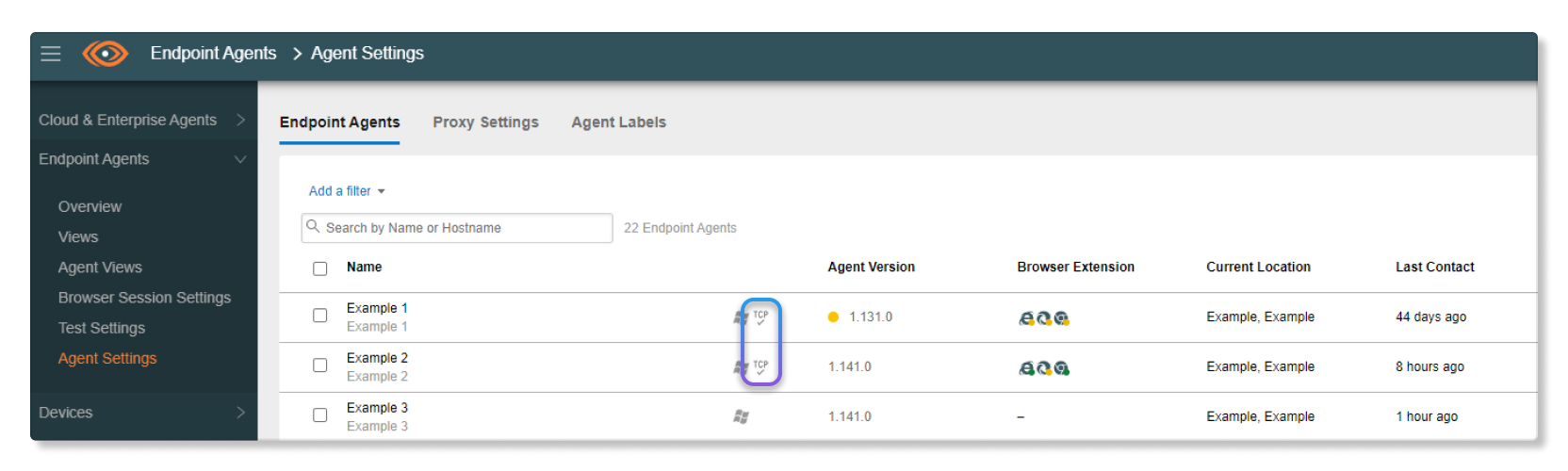
- Ga naar Endpoint Agents > die op een
computer is geïnstalleerd. Als TCP niet was ingeschakeld, kunt u de Extended Network Tests Support for Windows raadplegen voor informatie over
hoe u het TCP-stuurprogramma kunt inschakelen na de installatie.
-
Maak een geautomatiseerde sessietest voor Webex en
selecteer de agenten die u wilt controleren. We raden u aan om een AST op de volgende manier in te stellen:
- Doelwit — Webex
- Protocol — Automatische detectie met tussenpozen van één minuut.
- Agenten — Alle agenten
- Max. aantal agenten: 5000
- Maak een token aan in ThousandEyes door naar de sectie API-tokens voor gebruikers te gaan in > Profiel.
- Zodra u alle installatiestappen in ThousandEyes hebt voltooid, volgt u de volgende stappen om de integratie van ThousandEyes in Control Hub te activeren.
| 1 |
Meld u aan bij Control Hub, ga naar Organisatie-instellingen en scrol naar de sectie ThousandEyes. |
| 2 |
Zet de schakelaar Allow ThousandEye API-toegang toestaan op aan. 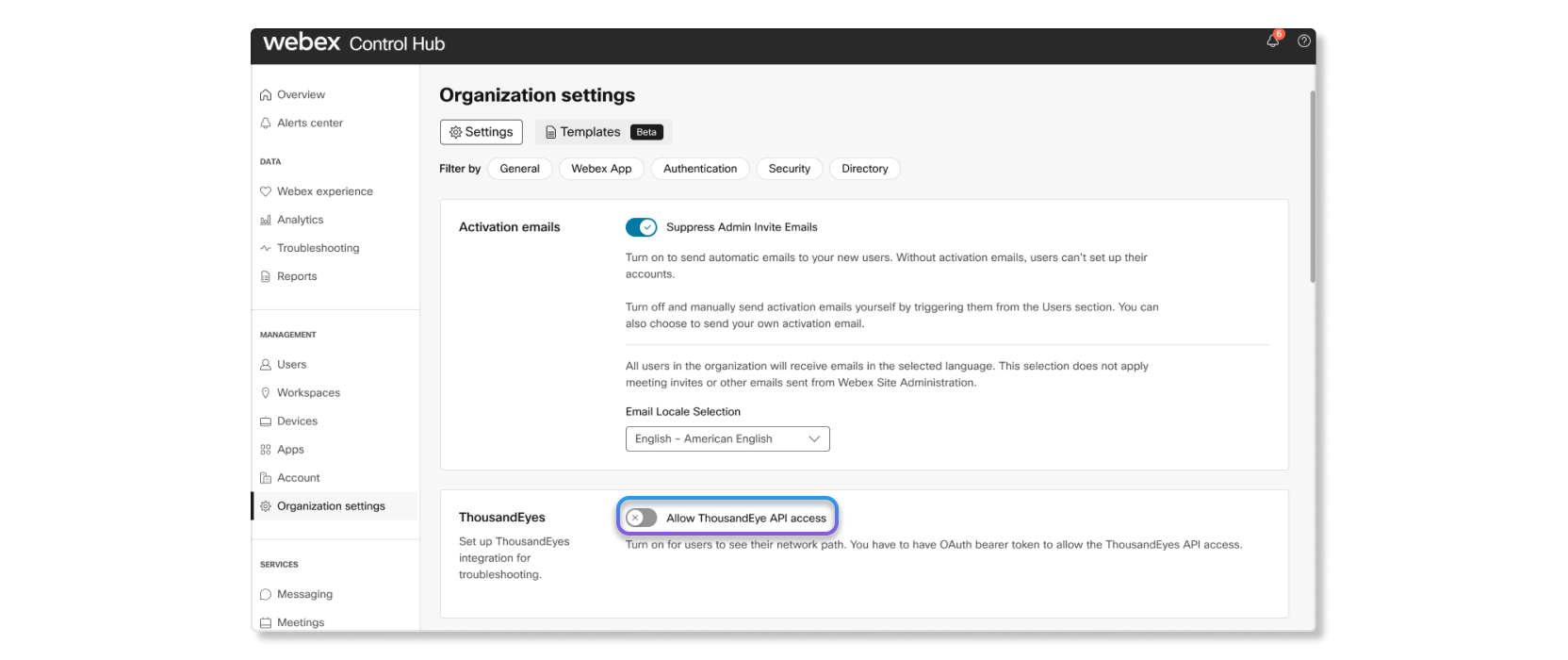
Er verschijnt een
pop-upvenster.
|
| 3 |
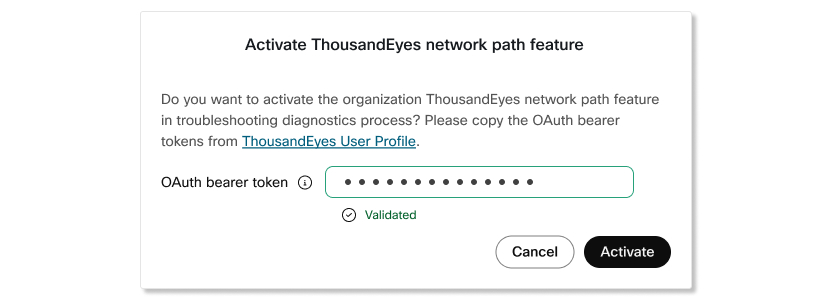
Plak het OAuth-token voor dragers dat u hebt gekopieerd uit de sectie ThousandEyes User API Tokens. Als het token gevalideerd is, kunt u doorgaan naar de volgende stap. Als het token niet gevalideerd is, verschijnt er een foutmelding. Controleer of het token overeenkomt met het token dat u hebt gekopieerd in de sectie ThousandEyes User API-tokens.
 |
| 4 |
Klik op Activeren. |
Wat nu te doen
Endpoint agents van ThousandEyes zullen gebruikers nu in de gaten houden wanneer ze aan een vergadering deelnemen, als er endpoint agents op hun computers zijn geïnstalleerd.
Volg de beste praktijken voor het instellen van tests met Webex Cloud Agents.
Bekijk de gegevens van ThousandEyes in Probleemoplossing
U kunt alleen gegevens van ThousandEyes bekijken voor gebruikers die ThousandEyes endpoint agents op hun machines hebben geïnstalleerd.
| 1 |
Meld u aan bij Control Hub en ga naar Probleemoplossing. |
| 2 |
Zoek naar een gebruiker en selecteer een vergadering of gesprek. |
| 3 |
Klik op de gebruikersnaam. |
| 4 |
Plaats de muisaanwijzer op de punten in Network Path om de netwerkgegevens van ThousandEyes te bekijken. |
| 5 |
Klik op het pictogram van ThousandEyes om naar het dashboard van ThousandEyes te gaan om meer gedetailleerde netwerkgegevens te bekijken. |


