- Hjem
- /
- Artikkel

Takk for tilbakemeldingen.


Tillatelser for utgående anrop for Webex Calling -lokasjoner
 I denne artikkelen
 Tilbakemelding?
Du kan bestemme hvilke typer anrop brukere eller arbeidsområder eller virtuelle linjer på et sted har lov til å foreta.
Tillatelser for utgående anrop
Tillatelser for utgående anrop refererer til de spesifikke rettighetene som er gitt for å starte utgående anrop. Disse tillatelsene opprettholder sikkerheten, forhindrer misbruk og sikrer overholdelse av selskapets retningslinjer. Bruk denne funksjonen til å administrere oppførselen til ut gående samtaler til forskjellige destinasjoner.
Du kan angi tillatelser for utgående anrop på ulike enhetsnivåer, for eksempel:
-
Steder
-
Brukere
-
Arbeidsområde
-
Virtuelle linjer
Du kan endre anropstillatelsene ved å gi muligheten til å enten tillate eller blokkere utgående anrop for et sted. Disse tillatelsene er tilgjengelige for brukere, arbeidsområder og virtuelle linjer på et sted. Disse standardinnstillingene gjelder også for funksjoner innenfor lo kasjonen. Egendefinerte innstillinger er også tilgjengelige for brukere, arbeidsområder og virtuelle linjer. Hvis du vil ha konfigurasjoner for tillatelser for bruker-, arbeidsområde- og virtuell linje for utgående anrop, kan du se Konfigurere anropstillatelser-i-kontrollhuben
Du kan administrere utgående samtaler med følgende tillatelser:
-
Tillatelser etter samtaletype: Du kan definere tillatelser for utgående anrop for å tillate eller blokkere samtaler etter samtaletyper som internasjonale, nasjonale, avgiftsfrie og andre. Du kan for eksempel bruke anropstillatelses blokkeringen for å hindre brukere i å ringe nasjonale an rop fra San Jose-lokasjonen.
-
Tillatelser etter siffermønstre: Du har fleksibiliteten til å definere siffermønstre for å tillate eller blokkere matchende tall. Dette inkluderer muligheten til å tillate samtaler til bestemte land, tillate eller blokkere samtaler til en rekke numre, begrense brukere til å ringe bare noen få godkjente eksterne numre, eller blokkere et bestemt utvalg av premiumnumre. Det er viktig å merke seg at de definerte siffermøn strene har forrang fremfor tillatelser etter anropstype.
-
Du kan kontrollere utgående samtaletyper eller siffermønstre med følgende:
-
Tillat— Innringere på dette stedet kan ringe denne typen samtaler.
-
Blokker— Innringere på dette stedet kan ikke foreta denne typen samtaler.
-
Krev autorisasjonskode— Innringere må oppgi en gyldig autorisasjonskode før de foretar denne typen samtaler. Du kan konfigurere opptil 1000 autorisasjonskoder per sted og 1000 for hver bruker eller arbeidsområde eller virtuell linje for en utgående anropsplan.
-
Automatisk overføring til nummer 1, 2 eller 3— Hvis du velger dette, overføres disse typer samtaler automatisk til nummeret du velger.
Angi autorisasjonskodene og overføringsnumrene før du kan bruke dem.
Følgende prioritetsregler gjelder for utgående samtaler:
-
Hvis organisasjonen din ikke har Cisco-anropsplanen, er det bare interne samtaler som er tillatt, og alle andre samtaletyper blokkeres.
-
For plassering og egendefinerte innstillinger brukes egendefinerte siffermønstre for bruker, arbeidsområde eller virtuelle linjer først. Hvis ingen konfigurasjoner samsvarer, bruker systemet som standard plasseringsinnstillingene.
-
Siffermønsterkonfigurasjonene har forrang fremfor tillatelser etter anrop stype.
-
Med funksjonen Bekreft samtal eruting i Control Hub kan du teste og bekrefte tillatelser for utgående anrop. Hvis du vil ha mer informasjon, kan du se Bekreft samtaleruting.
Følgende lar deg navigere til de respektive tillatelses sidene for utgående anrop:
-
Logg på Control Hub.
-
Gå til Administrasjon og velg Steder.
-
Velg stedet du vil oppdatere anropstillatelsene for.
-
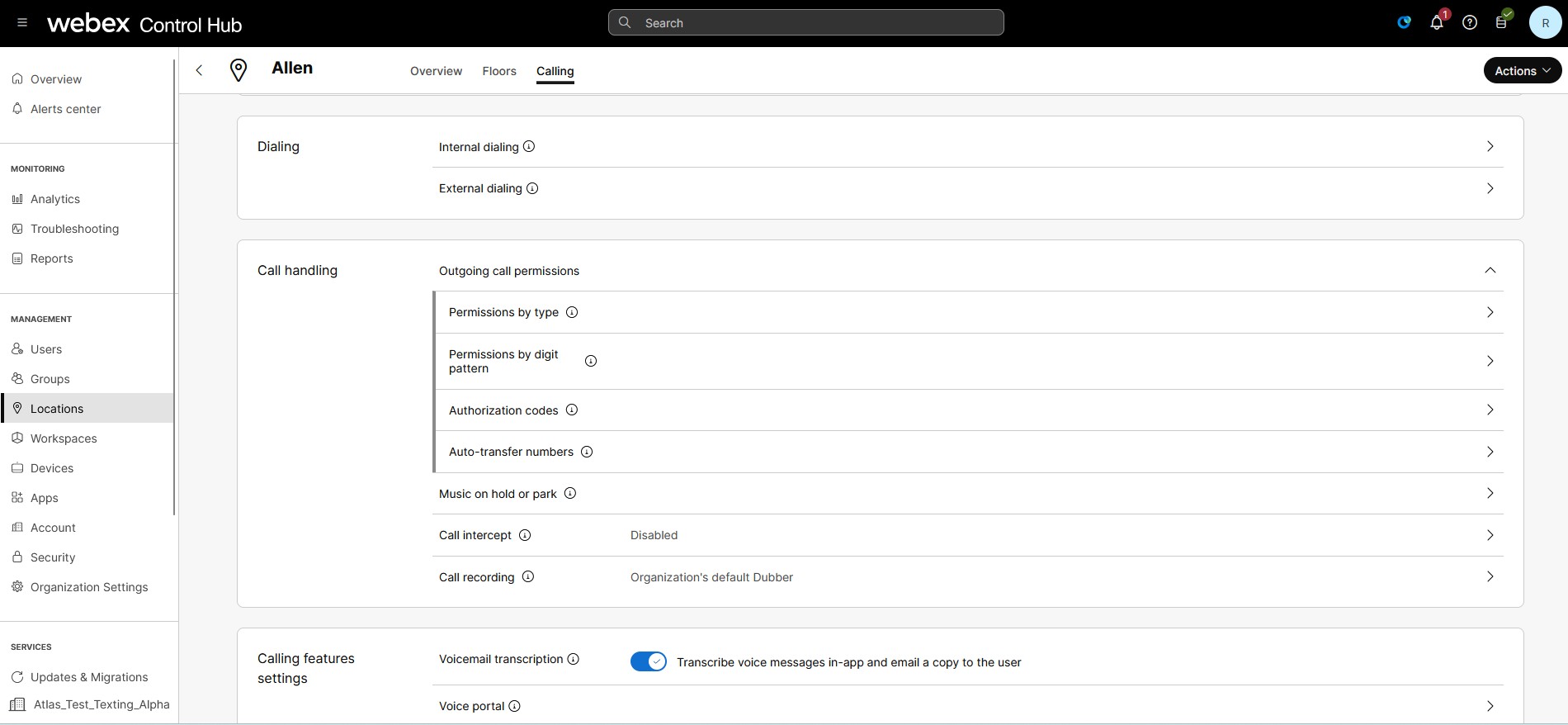
Velg An rop, og bla deretter ned til Samtal eh åndtering. Klikk for å utvide Till atelser for utgående anrop.
-
Klikk på tillatelsestypen og naviger til den respektive konfigurasjonssiden.
Tillatelser etter anropstype
Følgende er en liste over forskjellige utgående samtaletyper som er tilgjengelige for Webex Calling i Control Hub:
-
Interne samtaler - er samtaler i ditt eget selskap. Det inkluderer samtaler til andre på ditt eget nettsted og til andre steder også.
-
Gratis samtaler - er samtaler til et telefonnummer som faktur eres for alle ankommende samtaler i stedet for å pådra seg kostnader til den opprinnelige innring eren, det er gratis fra en fasttelefon.
-
Nasjon ale samtaler - er samtaler i hjemlandet ditt, både innenfor og utenfor ditt lokale retningsnummer.
-
Internasjonale samtaler — er samtaler til steder utenfor landet ditt som krever en internasjonal anropskode før nummeret ringes . Samtaler mellom USA, Canada og Puerto Rico er et unntak ettersom samtaler blant disse landene ikke behandles som internasjonale for tiden.
-
Operatørassistanses amtaler - er alle samtaler som begynner å kreve operatørassistanse.
-
Avgiftsbelagte katalogassist ansesamtaler - er samtaler til Directory Assistant-selskaper som krever et gebyr for å koble til samtalen.
-
Spesialtjenester I og Spesialtjenester II - er samtaler til operatørspesifikke nummertildelinger til spesielle tjenester eller destinasjoner.
-
Premium Services I og Premium Services II - gir informasjon eller underholdning mot et gebyr som belastes direkte til den som ringer.
For hver av samtaletypene kan du velge Till at, Blokkere, kreve en autoris asjonskode eller Automatisk overføring til det første, andre eller tredje nummeret.
Tillat overføring/videresending av gjør om du har lov til å overføre eller videresende en bestemt utgående anropstype.
Bruk følgende trinn for å konfigurere tillatelser for utgående anrop i henhold til samtaletype:
| 1 |
Logg på Control Hub. | |||||||||||||||||||||||||||||||||
| 2 |
Gå til Administrasjon og velg Steder. Velg stedet for å oppdatere anropstillatelsene. | |||||||||||||||||||||||||||||||||
| 3 |
Velg An rop, og bla deretter ned til Samtal eh
åndtering. Klikk for å utvide Till
atelser for utgående anrop. | |||||||||||||||||||||||||||||||||
| 4 |
Klikk høyre pil mot alternativet Till atelser etter type for å utvide og velge samtaletyp en du vil oppdatere. Følgende er anropstypene og standardverdiene:
| |||||||||||||||||||||||||||||||||
| 5 |
Du kan kontrollere hver av samtaletypene med følgende tillatelser:
| |||||||||||||||||||||||||||||||||
| 6 |
(Valgfritt) Merk av for Tillat overføring/videresending for å om dirigere utgående anrop. Du kan omdirigere utgående anrop med Tillat overføring/videresending, som avgjør om du har lov til å overføre eller videresende en bestemt utgående anropstype.
| |||||||||||||||||||||||||||||||||
| 7 |
(Valgfritt) Klikk Tilbakestill alle for å gjenopprette de opprinnelige standardinnstillingene. |
Tillatelser etter siffermønster
Mønstermatch
Systemet matcher det utgående oppringingsnummeret med det konfigurerte mønsteret og velger den beste matchen for å behandle samtalen videre.
Følgende er mønsterutvidelsesalgoritmen for vekting av mønstervalget:
-
Eksakt siffer = 1
-
Sifferområde = antall sifre i området
-
X jokertegn = 10
-
! = 10 for hvert siffer etter prefiksmatchen
For eksempel, hvis nummernummeret er 123456, så basert på mønsterutvidelseskriteri
ene, utvidelsen for mønsteret 12X [0- 5]! er 6000
(1 * 1 * 10 * 6 * 10 ^ 2). Hvis det ikke er andre mønstre med mindre ekspansjon
svekt enn 6000, så 12X [0-5]! er valgt som matchende
mønster.
For flere kamper bestemmes det beste matchingsmønsteret basert på følgende regler:
-
Velger mønsteret med det minste antall mulige utvidelser.
For eksempel samsvarer nummernummeret
1234med to mønstreP1: XXXXogP2:123!, beregne deretter mulige utvidelser for mønstreneAntall mulige utvidelser for P2 er mindre enn P1. Basert på regelen er P2 valgt som det beste mønsteret.P1:10* 10* 10* 10 = 10 ^ 4 og P2:1* 1* 1* 10 = 10. -
Hvis antallet mulige utvidelser for et mønster er det samme, sammenlignes en joker tegnprioritet for mønsteret med en prioritetsrekkefølge for nøyaktig siffer, sifferområde, 'X' jokertegn og '!' jokertegn.
For eksempel samsvarer nummeretAntall mulige utvidelser for både P1 og P2 er det samme. Men P1 har en nøyaktig sifferkamp ved sifferposisjon 1 mens P2 har jokertegn X. Basert på regelen er P1 valgt som det beste mønsteret.1234med to mønstreP1: 123X og P2:X234, ogberegne deretter mulige utvidelser for mønstrene P1:1* 1* 1* 10 = 10 ogP2:10* 1* 1*1 = 10. -
Hvis antall mulige utvidelser og jokertegnprioritet er det samme, velges strengen i mønstrene sammenlignet og det leksikografisk mindre mønsteret.
For eksempel samsvarer nummeretAntall mulige utvidelser og jokertegnprioritet er det samme, men P1 er leksikografisk mindre enn P2. Basert på regelen er P1 valgt som det beste mønsteret.1234med to mønstreP 1:1 [0-5] 3X og P, og beregne deretter mulige utvi delser for mønstrene P1:1* 6* 1* 10 = 60 og2:1 [1-6]3XP2:1* 1* 6* 10 = 60.
Legg til siffermønster
| 1 |
Logg på Control Hub. |
| 2 |
Gå til Administrasjon og velg Steder. Velg stedet for å oppdatere anropstillatelsene. |
| 3 |
Velg An rop, og bla deretter ned til Samtal eh åndtering. Klikk for å utvide Till atelser for utgående anrop. |
| 4 |
Klikk på høyre pil mot feltet Till atelser etter siffermønster. Siden Till atelser etter siffermønster vises. 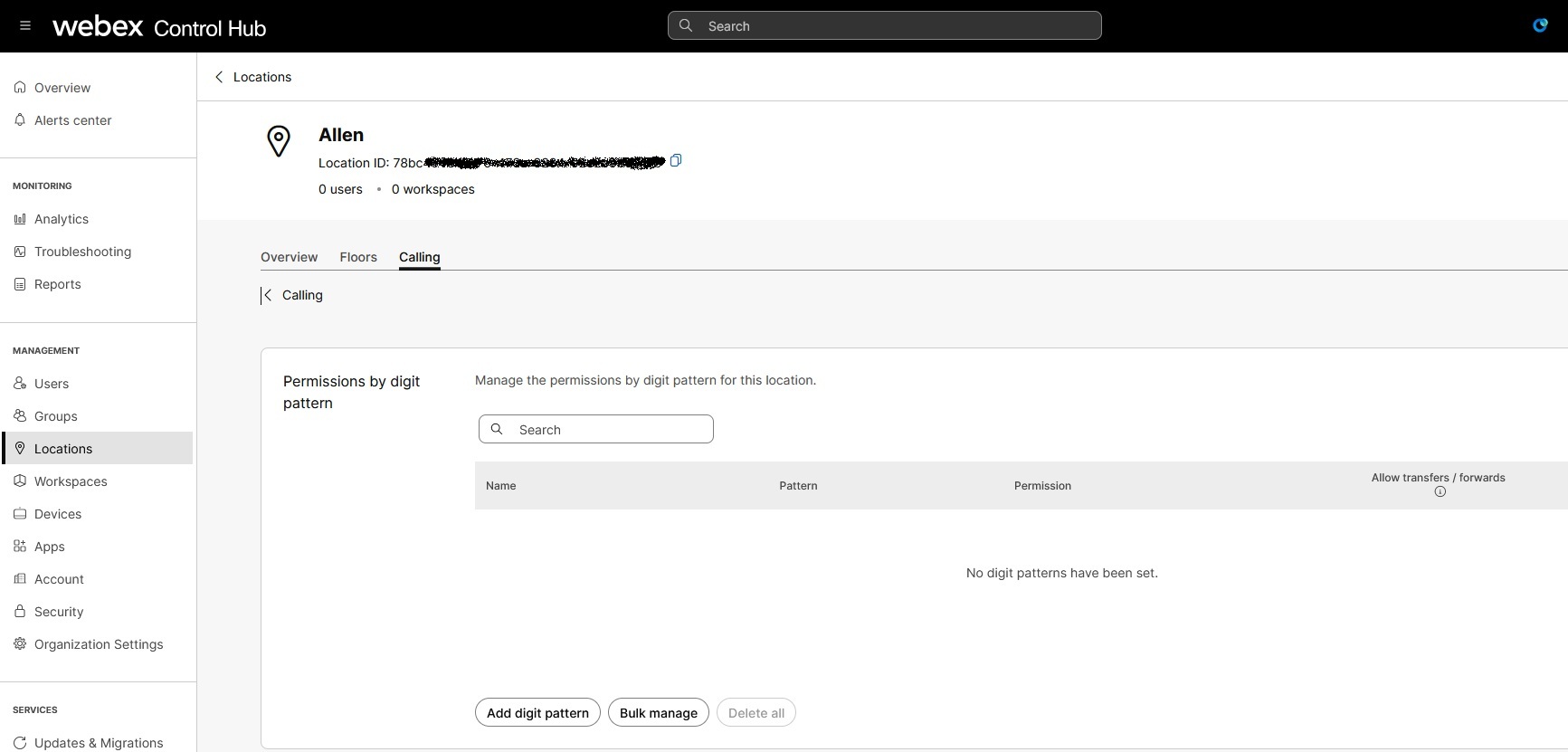
|
| 5 |
Klikk Legg til siffermønster for å legge til et nytt siffermønster. Skriv inn et unikt navn for mønsteret. Følg begrensningene mens du legger til et mønsternavn:
|
| 6 |
Skriv inn et unikt mønster. Følg begrensningene mens du legger til siffermønsteret:
|
| 7 |
Velg type tillatelse fra rullegardinmenyen Tillatelse. Tillatelser som støttes er — Tillat, Blokker, Krever autorisasjonskode og Autooverføring til nummer 1, 2 eller 3. |
| 8 |
(Valgfritt) Merk av for Till at overføringer/videresending for det definerte siffermønsteret. Du kan omdirigere utgående anrop med Tillat overføring/videres
ending, som avgjør om du har lov til å overføre eller videresende en
bestemt utgående anropstype.
|
| 9 |
Klikk på Legg til. |
Slett eller slett alle siffermønstre
| 1 |
Gå til siden Tillatelser etter siffermønster og velg en forekomst fra den eksisterende listen. |
| 2 |
Klikk Slett for å slette et bestemt siffermønster fra listen. |
| 3 |
(Valgfritt) Klikk Slett alle for å slette alle mønstrene fra listen. |
Massadministrasjon av tillatelser etter siffermønster
Med Bulk Manage kan du bruke CSV-filer til å klargjøre maksimalt 500-sifrede mønstre. Du kan effektivt legge til eller endre siffermønstrene for hver enhet, for eksempel en plassering, bruker, arbeidsområde eller virtuell linje. Hver CSV-fil kan inneholde opptil 1000 rader, og hver rad kan inneholde opptil 25-sifrede mønstre.
Du kan konfigurere maksimalt 500-sifrede mønstre per plassering, bruker, arbeidsområde eller virtuell linje.
| 1 |
Gå til mønstersiden Tillatelser etter sifre og klikk på Mas seadministrasjon. | ||||||||||||||
| 2 |
I skjermbildet Administrer tillatelser etter siffermønster velger du Plassering fra rullegardin menyen. Klikk Last ned data og last ned gjeldende .csv-data. Rediger siffermønstrene i regnearket. | ||||||||||||||
| 3 |
(Valgfritt) Klikk Last ned.csv-mal og last ned en tom.csv- mal. Legg til siffermønstrene etter behov. | ||||||||||||||
| 4 |
Rediger følgende kolonner i CSV-malen for masseadministrasjon av plassering: Fjern aldri kolonner og topptekst fra CSV-filen. Hvis du ikke ønsker å endre, kan du fjerne verdier fra kolonnene. Tomme celler i CSV under import betyr «ingen endring.»
| ||||||||||||||
| 5 |
Dra og slipp.csv-filen, eller klikk Velg en fil for å laste opp den endrede .csv-filen. Du kan laste opp den endrede.csv-filen for å bruke alle endringene som er gjort i siffermønstrene. | ||||||||||||||
| 6 |
Klikk på Last opp. Webex behandler den endrede CSV-filen din og oppdaterer siffer
mønstrene dine.
|
Autorisasjonskoder
Legg til en autorisasjonskode
| 1 |
Logg på Control Hub. |
| 2 |
Gå til Administrasjon og velg Steder. Velg stedet for å oppdatere anropstillatelsene. |
| 3 |
Velg An rop, og bla deretter ned til Samtal eh åndtering. Klikk for å utvide Till atelser for utgående anrop. |
| 4 |
Klikk høyre pil mot feltet Autorisasjonskoder, og siden Aut orisasjonskoder vises. Klikk på Legg til kode. 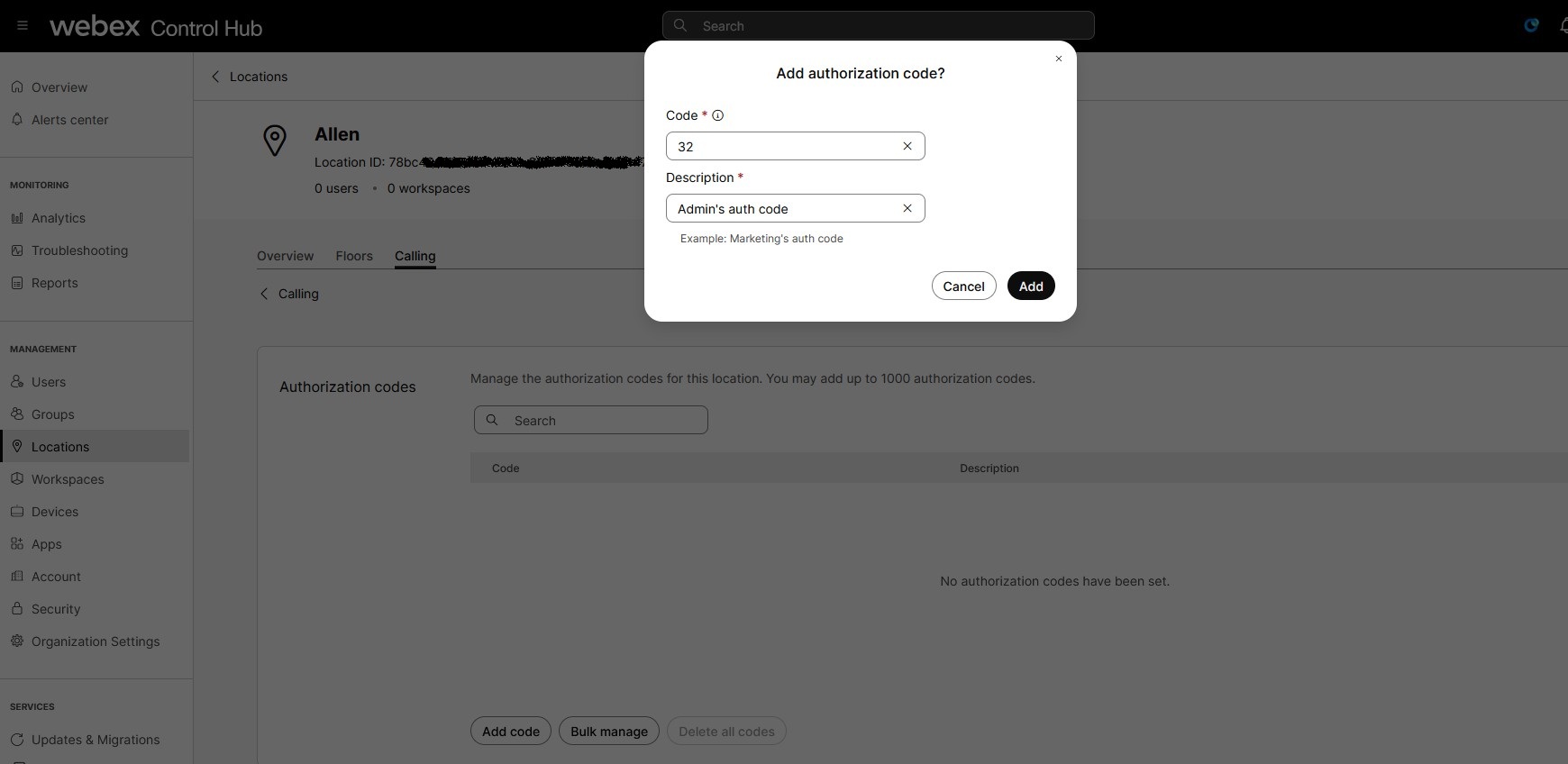
|
| 5 |
Skriv inn en beskrivelse og koden du vil legge til. Maksimal lengde for en autorisasjonskode er 14 sifre. Du kan konfigurere autorisasjonskoder på opptil 1000 per plassering og 1000 for hver bruker eller arbeidsområde eller virtuell linje. |
| 6 |
Klikk på Legg til. |
Slett en autorisasjonskode
| 1 |
Gå til siden Autorisasjonskoder og velg en kode fra den eksisterende listen. |
| 2 |
Klikk på Slett. |
| 3 |
(Valgfritt) Klikk Slett alle for å slette alle kodene fra listen. |
Massadministrasjon av autorisasjonskoder
Med masseadministrasjonen kan du legge til opptil 1000 autorisasjonskoder om gangen.
| 1 |
Gå til siden Autorisasjonskoder og klikk på Mas se administrasjon. | ||||||||||
| 2 |
Velg Plassering fra rullegardinlisten, og klikk Last ned data. Du får en CSV-fil med alle autorisasjonskodene for
posisjonen din.
| ||||||||||
| 3 |
(Valgfritt) Klikk Last ned.csv-mal og last ned en tom.csv- mal. | ||||||||||
| 4 |
Rediger følgende kolonner i CSV-malen for masseadministrasjon av plassering: Fjern aldri kolonner og topptekst fra CSV-filen når du forbereder. Men du kan fjerne verdier fra kolonner du ikke ønsker å endre, og de tomme cellene i CSV under import betyr «ingen endring».
| ||||||||||
| 5 |
Dra og slipp.csv-filen, eller klikk Velg en fil for å laste opp den endrede .csv-filen. | ||||||||||
| 6 |
Klikk på Last opp. |
Automatisk overføringsnummer
Legg til et automatisk overføringsnummer
Du kan legge til opptil tre automatiske overføringsnumre.
| 1 |
Gå til siden Automatisk overføring av numre og skriv inn automatiske overførings numre. |
| 2 |
Skriv inn overføringsnumrene 1, 2, 3. |
| 3 |
Klikk på Lagre. |
Slett et automatisk overføringsnummer
| 1 |
Gå til siden Automatisk overføring av numre og klikk x ved siden av nummeret. |
| 2 |
Klikk på Slett og bekreft. |


