
Takk for tilbakemeldingen.
Webex-appen | Koble til Microsoft Outlook -kontoen
 Tilbakemelding?
Typen Webex App-konto du har, bestemmer hvordan du kan integrere den medMicrosoft Outlook.
-
Gratis Webex App-konto — Du ser Microsoft Outlookalternativet i Inn stillinger der du kan slå det på, hvis du er administrator på datamaskinen.
-
Betalt Webex App-konto — Administratoren din må aktivere integrasjonen. Microsoft Outlook Du trenger ikke å gjøre noe, og du vil se statuser i Outlook og kunne ringe og sende meldinger til kontaktene dine fra den.
Se Aktivere Webex App-brukernes status for å vises i Microsoft Outlook
Hva du trenger
-
Webex-appen for Windows
-
Windows 10 eller nyere
-
Microsoft Outlook2016 eller senere
Microsoft Office 365(versjon 16.0.9001 eller nyere)
Ny Outlook for Windows støtter ikke Outlook-tilstedeværelsesintegrasjon med Webex-appen.
Før du begynner
Hvis du har en gratis konto og du har administratorrettigheter på datamaskinen din, klikker du
 på Inn stillinger i navigasjonsfeltet i Webex-appen. Velg deretter , og klikk OK.
Unngå konflikt med andre apper
Oppretthold bare én app som integreres med Outlook for status. Å ha mer enn én app integrert med Outlook kan føre til konflikter. Før du integrerer Webex-appen med Outlook for status, avslutter du alle andre direktemeldingsapper du bruker på datamaskinen din som kobler til Outlook for statusintegrering.
Det er et kjent problem med Skype for Business-distribusjoner. Når du har registrert mer enn én app for å koble til Outlook for statusintegrering, kan dette føre til at Skype for Business krasjer. Hvis du opplever dette problemet, anbefaler vi at du bare opprettholder én app som er registrert i Outlook for statusintegrering, og deretter avinstallerer eller installerer Skype for Business på nytt.
Se personers status i Outlook
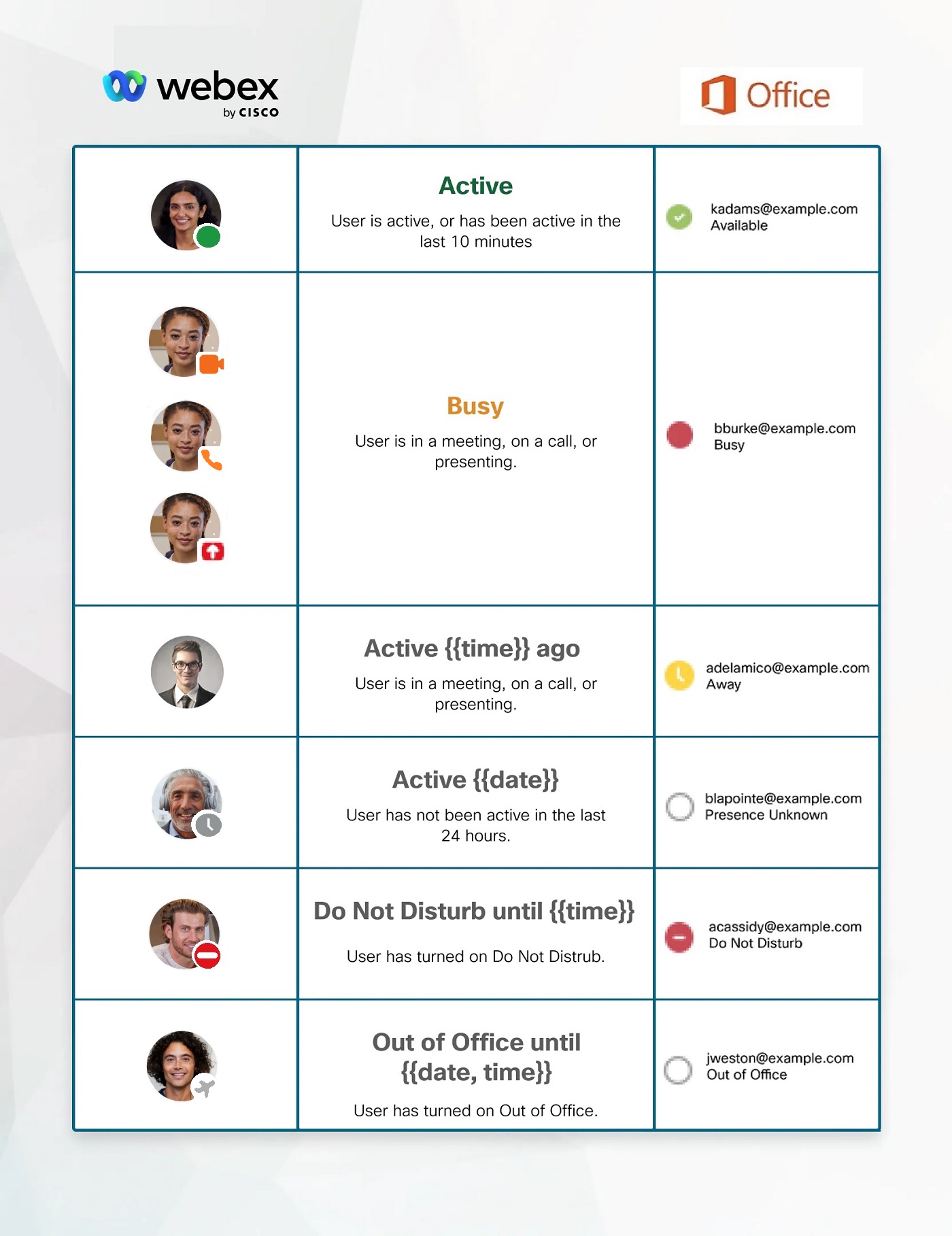
Hvor som helst du ser noens navn eller avatar i Outlook, for eksempel i møtelistene eller innboksen din, ser du også statusen deres i Webex-appen. Du ser ingen status for personer som ikke er i Webex-appen.
Statusen du ser i Outlook kommer fra Webex App. Slik ser statusene ut i appen og i Outlook:
Ta kontakt med noen i Webex-appen fra Outlook
Når du holder musepekeren over noens navn i Outlook, åpnes kontaktkortet deres med alternativer for hvordan du kontakter vedkommende. Grensesnittet kan se annerledes ut avhengig av hvilken versjon av Outlook du bruker.

-
Ring —Klikk
 eller klikk på et nummer for å starte en videosamtale i Webex-appen.
 Alle anropsalternativer i Outlook starter en videosamtale i Webex-appen.
-
Melding —Klikk
 for å sende en melding til personen i Webex-appen. Hvis du ikke allerede har satt opp en plass med dem, oppretter vi en slik at du kan sende meldingen.
 -
Send melding til en gruppe — Hvis du har en e-post til eller fra en gruppe-e-postadresse, kan du også sende dem alle en melding i Webex-appen. Klikk
for å starte et mellomrom med gruppen, der meldingen din vises.
Helsekontroll for Outlook-integrering
Health Checker tester Windows-registerstatusen, som bekrefter integriteten til det eksisterende registeret, tilstedeværelsesstatusen for Webex og tjenestestatusen. Hvis du vil ha mer informasjon, kan du se Webex-appen | Test tilkoblingen din med helsekontrollen .
Hva du trenger
-
Webex-appen for Mac
-
macOS 10.13 eller nyere
-
Microsoft Outlook16 (versjon 15.33 eller nyere)
Alternati vet Ny Outlook for Outlook 16 støtter ikke denne integrasjonen.
Microsoft Office 365
Før du begynner
Hvis Webex-appen er den eneste appen du har installert som integreres med status i Outlook, er integrasjonen aktivert som standard.
Hvis det er en annen app som integrerer status i Outlook, kan du velge å bruke Webex App i stedet, i Webex App klikker du Inn stillinger
på navigasjonsfeltet, velger tilgjengelighet i. Microsoft Outlook Webex-appen blir den eneste appen som integreres med Outlook for status.
Unngå konflikter med andre apper
Du må bare vedlikeholde én app som integreres med Outlook for status. Å ha mer enn én app integrert med Outlook kan føre til konflikter. Før du integrerer Webex-appen med Outlook for status, avslutter du alle andre direktemeldingsapper du bruker på datamaskinen din som kobler til Outlook for statusintegrering.
Se personers status i Outlook
Hvor som helst du ser noens navn eller profilbilde i Outlook, for eksempel i møtelistene eller innboksen din, vil du også se statusen deres fra Webex-appen. Du vil ikke se noen status for personer som ikke er i Webex-appen.
Statusen du ser i Outlook kommer fra Webex App. Slik ser statusen ut i appen og i Outlook:
Ta kontakt med noen i Webex-appen fra Outlook
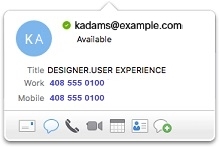
Når du holder musepekeren over noens navn i Outlook, åpnes kontaktkortet deres med alternativer for hvordan du kontakter vedkommende. Grensesnittet kan se annerledes ut avhengig av hvilken versjon av Outlook du bruker.
-
Melding —Klikk
for å sende en melding til personen i Webex-appen. Hvis du ikke allerede har satt opp en plass med dem, oppretter vi en slik at du kan sende meldingen. Du kan ikke sende meldinger til en gruppe personer i Webex-appen fra Outlook.
-
Anrop —Klikk
 for å starte en videosamtale i Webex-appen.
Alle anropsalternativer i Outlook starter en videosamtale i Webex-appen.
-
Videosamtale —Klikk
 for å starte en videosamtale i Webex-appen.
Helsekontroll for Outlook-integrering
Health Checker tester Windows-registerstatusen, som bekrefter integriteten til det eksisterende registeret, tilstedeværelsesstatusen for Webex-appen og tjenestestatusen. Hvis du vil ha mer informasjon, kan du se Webex-appen | Test tilkoblingen din med helsekontrollen .


