
Dziękujemy za opinię.
Uaktualnij Jabber za pomocą Messengera do aplikacji Webex
 Opinia?
Nie ma zmian dla klientów korzystających z Jabber z komunikacją błyskaw Unified CM iczną i obecnością, trybu Jabber Phone Only lub naszych aplikacji Webex.
Kliknij poniższy obrazek, aby otworzyć go w pełnowymiarowym widoku.
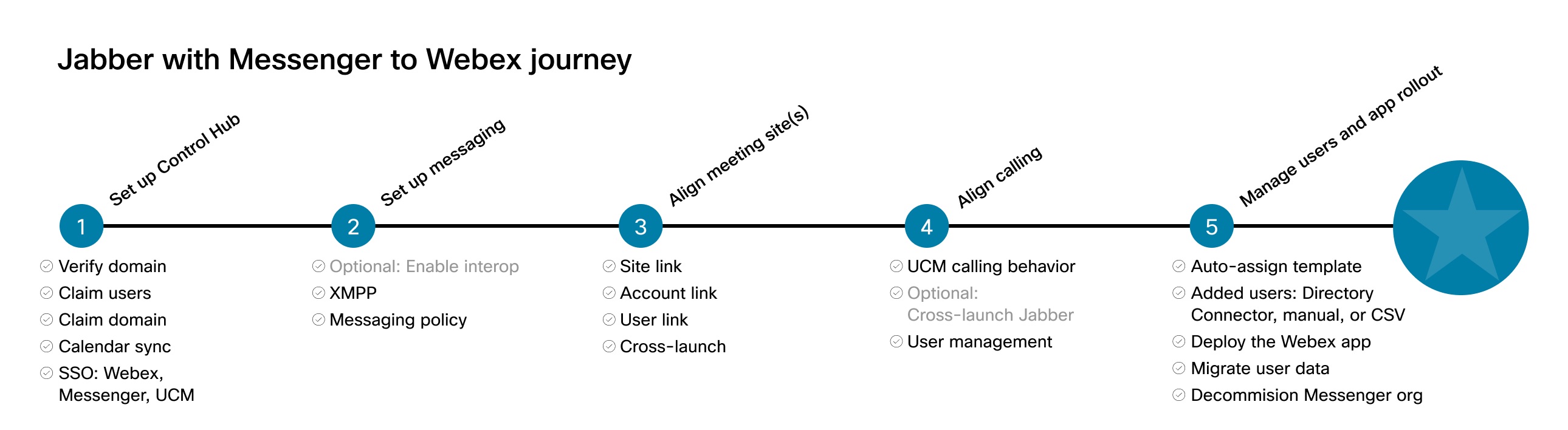
Control Hub to interfejs administracyjny, w którym zarządzasz użytkownikami i usługami w organizacji. Utwórz organizację Control Hub, jeśli aktualnie go nie masz, a następnie zakończ wstępną konfigurację. Zalecamy włączenie logowania jednokrotnego (SSO), aby zapewnić spójne logowanie użytkownika.
Zanim zaczniesz
Jeśli masz już uprawnienia do aplikacji Webex, możesz się przygotować i rozpocząć wdrażanie. Jeśli tego nie zrobisz, pomożemy Ci przejść do właściwego licencjonowania. Aby uzyskać dalszą pomoc, współpracuj ze swoim partnerem lub przedstawicielem konta Cisco.
| 1 |
Dodawaj, weryfikuj i roszczaj domeny. Możesz dodawać, weryfikować i ubiegać się o swoje domeny w Centrum sterowania, aby korzystać z funkcji wymagających dowodu posiadania domeny, zapewnienia bezpieczeństwa i integralności organizacji oraz pomagania w zarządz aniu użytkownikami. |
| 2 |
Włącz analizę w swoim środowisku: Webex Cloud-Connected UC to zestaw usług w chmurze Webex, który zapewnia ulepszone informacje biznesowe i operacyjne w celu poprawy produktywności przepływu pracy administracyjnej. Pozwala klientom na wykorzystanie korzyści płynących z chmury Webex, jednocześnie utrzymując krytyczne obciążenie związane z połączeniami w Twojej firmie. Klienci logują się do Webex Control Hub, aby uzyskać pojedynczy widok globalny, w którym można zarządzać całą Unified CM siecią lokalną za pomocą jednego panelu sterowania operacyjnego obsługującego chmurę Webex lub usługi hybrydowe. CCUC zapewnia informacje dotyczące migracji, które pomogą Ci przejść z Jabber do aplikacji Webex. Aby uzyskać więcej informacji, zobacz Migracja użytkowników Jabber z siecią UC połączoną z chmurą do aplikacji Webex. Zalecana jest również telemetria Jabber i jest domyślnie włączona. Dane te mogą zapewnić wgląd w wdrożenie i wykorzystanie Jabber, gdy użytkownicy przyjmują aplikację Webex. Żadne dane osobowe nie są gromadzone. |
| 3 |
Włącz logowanie pojedyncze (SSO) we wszystkich komponentach, aby zapewnić spójne wrażenia użytkownika: Jeśli masz własnego dostawcę tożsamości (IdP) w swojej organizacji, możesz zintegrować IDP SAML ze środowiskiem Webex MessengerUnified CM, i Control Hub dla SSO. Usługa SSO umożliwia użytkownikom korzystanie z jednego, wspólnego zestawu poświadcz Webex Meetings eń dla aplikacji Webex i innych aplikacji w organizacji. |
| 4 |
Skonfiguruj automatyczne szablony przypisywania licencji w Centrum sterowania. W Centrum sterowania można skonfigurować domyślny szablon licencji, który automatycznie przypisuje licencje nowym użytkownikom. W dowolnym momencie po utworzeniu użytkowników można również użyć następujących metod do przypisywania usług: |
| 5 |
(Opcjonalnie) Synchronizuj użytkowników z istniejącego obsługiwanego katalogu:
Możesz synchronizować użytkowników z istniejącego katalogu z organizacją Control Hub, korzystając z kroków integracji dla Directory Connector lub opcji SCIM API. Te integracje synchronizują listę użytkowników, dzięki czemu nie musisz odtwar zać kont użytkowników. Za każdym razem, gdy użytkownik jest tworzony, aktualizowany lub usuwany w katalogu, który synchronizujesz, Control Hub odzwierciedla aktualizację. |
| 6 |
Wdrożenie usługi kalendarza hybrydowego. Dzięki usłudze kalendarza hybrydowego możesz połączyć środowisko lokalneMicrosoft Exchange, Office 365 lub kalendarz G Suite Google (Kalendarz Google) z Webex. Ta integracja ułatwia planowanie spotkań i dołączanie do nich, zwłaszcza gdy są mobilne; nie są wymagane żadne wtyczki. Użytkownicy mogą dodawać urządzenia Webex Room i Desk oraz tablice Webex do spotkania, aby udostępnić zasoby konferencyjne . Jeśli urządzenie jest włączone dla usługi kalendarza hybrydowego, na urządzeniu pojawi się zielony przycisk Dołącz. (Przy cisk Dołącz jest również znany jako jeden przycisk do naciśnięcia i jest również dostępny dla urządzeń zarejestrowanych i zarządzanych przez niego)Cisco TelePresence Management Suite. Cisco Unified Communications Manager |
Zalecamy wyłączenie pamięci flash do Control Hub, aby wszyscy użytkownicy byli aktualizowani w tym samym czasie. Ustaw zasady umożliwiające federację, przechowywanie i zgodność z XMPP.
Jeśli migrujesz użytkowników w czasie i chcesz korzystać z interop wiadomości w tym okresie, musisz przesłać żądanie, aby Twoja istniejąca organizacja stała się „włączona CI”, aby wszyscy użytkownicy Jabber byli zsynchronizowani z platformą Webex App. Więcej informacji na temat tego procesu można znaleźć w dokumentacji Messaging Interop.
| 1 |
Ustaw zasady przechowywania danych dla swojej organizacji. Aplikacja Webex wykorzystuje trwałe przesyłanie wiadomości. Jeśli mniejsze przechowywanie wiadomości jest ważne dla Twojej organizacji, ustaw okres przechowywania danych w aplikacji Webex. Możesz poprosić o 24-godzinny okres przechowywania danych kontaktując się z pomocą techniczną Cisco. |
| 2 |
Skonfiguruj dostęp do Enterprise Content Management (ECM) w Centrum sterowania. Skonfiguruj dostęp do korporacyjnej platformy zarządzania treścią w Control Hub. Zapewnij użytkownikom uprawnienia do korzystania z korporacyjnej platformy zarządzania treścią w aplikacji Webex. Użytkownicy mogą korzystać tylko z zatwierdzonej platformy zarządzania przedsiębiorstwem do przesyłania plików i treści w aplikacji Webex i zarządzać nimi. |
| 3 |
Zapewnienie zgodności z przepisami treści. (Ta funkcja wymaga pakietu Pro Pack.) Jako urzędnik ds. zgodności, możesz użyć Control Hub do przeszukiwania dowolnej rozmowy w aplikacji Webex App. Możesz poszukać konkretnej osoby w swojej firmie, znaleźć udostępnione przez nią treści lub przeszukać określoną przestrzeń, a następnie wygenerować raport ze swoich wyników. W ten sposób możesz upewnić się, że ludzie przestrzegają zarówno zewnętrz nych wymogów regulacyjnych, jak i twoich wewnętrznych zasad. |
| 4 |
Wdrażaj hybrydowe zabezpieczenia danych. Od pierwszego dnia bezpieczeństwo danych było głównym celem projektowania aplikacji Webex. Podstawą tego zabezpieczenia jest szyfrowanie treści typu end-to-end, umożliwiane przez klientów Webex App wchodzących w interakcję z usługą zarządzania kluczami (KMS). KMS jest odpowiedzialny za tworzenie i zarządzanie kluczami kryptograficznymi, których klienci używają do dynamicznego szyfrowania i odszyfrowywania wiadomości i plików. Domyślnie wszyscy klienci aplikacji Webex otrzymują kompleksowe szyfrowanie za pomocą kluczy dynamicznych przechowywanych w chmurze KMS, w sferze bezpieczeństwa Cisco. Hybrid Data Security przenosi KMS i inne funkcje związane z bezpieczeństwem do centrum danych przedsiębiorstwa, więc nikt oprócz Ciebie nie przechowuje kluczy do zas zyfrowanej zawartości. |
| 5 |
Możesz wybrać, czy Twoi użytkownicy mogą komunikować się w aplikacji Webex z osobami korzystającymi z aplikacji do przesyłania wiadomości obsługujących XMPP. Informacje dotyczące migracji można znaleźć w sekcji Federacja XMPP w Webex. |
Jeśli przenosisz użytkowników w grupach przez pewien czas i zamierzasz używać aplikacji Webex jako pojedynczego klienta współpracy, możesz włączyć interop, aby użytkownicy aplikacji Webex mogli komunikować się z grupami nadal na Jabber. Możesz również poprosić o pomoc przedstawiciela konta Cisco lub partnera. Zdecydowanie zalecamy pełną migrację do aplikacji Webex; wykonaj ten krok tylko wtedy, gdy stopniowo przechodzisz do aplikacji Webex.
Aby włączyć łączenie wspólnej tożsamości (CI), które umożliwia stopniową aktualizację w całej organizacji, skontaktuj się z przedstawicielem konta Cisco lub partnerem w celu uzyskania pomocy.
Jeśli wdrażasz interop, musisz unikać synchronizacji katalogów, ponieważ wprowadza ona dwa źródła zarządzania użytkownikami — jedno w istniejącej organizacji i drugie w Control Hub.
Jeśli wdrożysz interop, federacja XMPP jest utrzymywana w istniejącej organizacji, a nie w Control Hub.
Jeśli przejdziesz do aplikacji Webex i organizacji Control Hub, nie mamy możliwości dodawania domen federacyjnych w Control Hub.
Wykonaj następujące kroki, jeśli jesteś istniejącym klientem administratora witryny, aby dostosować środowisko spotkania do Control Hub i interfejsu aplikacji Webex.
| 1 |
Wykonaj kroki opisane w sekcji Łącz witryny Webex do centrum sterowania. Jeśli masz istniejące witryny Webex, możesz użyć procesu Cisco Webex łączenia, aby uzyskać dostęp do zaawansowanych analiz dla tych witryn, a także połączyć Webex Meetings użytkowników z Control Hub. |
| 2 |
Włącz w pełni funkcjonalne wra Webex Meetings żenia. Ten krok zapewnia zespołowi użytkowników takie same wrażenia ze spotkań, do których są już przyzwyczajeni. Poproś o pełne doświadczenie spotkań, kontaktując się z Menedżerem ds. Sukcesu Klienta (CSM) lub partnerem w celu uzyskania pomocy. |
Wykonaj kroki, aby skonfigurować Calling in Webex App (Unified CM); to rozwiązanie wykorzystuje istniejące już Unified CM wdrożenie. Aby uzyskać więcej informacji, zapoznaj się z przewodnikami dotyczącymi przejścia z Unified CM połączeń Jabber do Unified CM połączeń aplikacji Webex i konfiguracji połączeń UCM aplikacji Webex.
| 1 |
Sprawdź poprawność konfiguracji Unified CM połączeń. Rozwiązanie Calling in Webex App (Unified CM) umożliwia rejestrację aplikacji Webex bezpośrednio w środowisku sterowania połączeniami (lokal Cisco Unified Communications Manager nym przedsiębiorstwem, Business Edition 6000/7000 lub dostarczonym za pośrednictwem rozwiązania partnerskiego HCS). To rozwiązanie poprawia jakość połączeń dla użytkowników końcowych, umożliwiając im bezpośrednie wykonywanie połączeń w aplikacji Webex za pośrednictwem Twojego Unified CM środowiska, korzystanie z funkcji midcall, i sterowanie Unified CM zarejestrowanym telefonem biurkowym z aplikacji Webex. |
| 2 |
Sprawdź poprawność wykry Unified CM wania usługi. Wyszukiwanie usług umożliwia klientom automatyczne wykrywanie i lokalizowanie usług w sieci korporacyjnej (wewnętrznej) i MRA (zewnętrznej). Ta konfiguracja może już istnieć, ale sprawdź przewodnik wdrażania w tym kroku i swoje środowisko, aby zweryfikować. |
| 3 |
Zaktualiz Unified CM uj plik konfiguracyjny. Aplikacja Webex wykorzystuje ten sam plik konfiguracyjny co Jabber. Możesz użyć tego osadzonego Unified CM do skonfigurowania różnych funkcji klienta, takich jak określone funkcje wywoływania i narzędzie migracji Jabber do aplikacji Webex. Lista obsługiwanych parametrów dla aplikacji Webex znajduje się w dokumentacji Parametry zasad. |
Aplikacja Webex zawiera już większość funkcji wywoływania pracowników wiedzy. Jednak w niektórych przypadkach niewielki podzbiór użytkowników może potrzebować bardziej zaawansowanych funkcji połączeń, których nie ma jeszcze w aplikacji Webex, takich jak funkcje centrum kontaktowego i wieloliniowe. Możesz używać aplikacji Webex z uruchomieniem krzyżowym do Jabber jako rozwiązania tymczasowego. Ta opcja otwiera Jabber, gdy użytkownik wykonuje połączenie z aplikacji Webex; połączenia przychodzące również dzwonią bezpośrednio w Jabber. Aby uzyskać więcej informacji, zobacz dokumentację aplikacji Webex z Jabber Cross Launch pod adresem https://www.cisco.com/c/dam/en/us/td/docs/solutions/PA/mcp/ APPLICATION_CALLING - .pdf. WebexTeams_with_Jabber_Cross_Launch
Wdrażaj aplikację Webex App i dostosuj wdrożenie, w tym częstotliwość aktualizacji, komunikację z użytkownikami i migrację danych użytkownika z Jabber do aplikacji Webex. Gdy będziesz gotowy, wycofaj poprzednią organizację przesyłania wiadomości.
| 1 |
Uruchom wdrożenie próbne. Zalecamy wersję próbną aplikacji Webex z wybranymi użytkownikami przed wprowadzeniem jej do całej organizacji. |
| 2 |
Wdrożenie aplikacji Webex App:
Użytkownicy mogą również samodzielnie obsługiwać i instalować aplikację Webex. Mogą pobrać wersję stacjonarną lub mobilną ze strony https://www.webex.com/downloads.html. Możesz kontrolować aktualizacje produktów dla aplikacji Webex. Możesz także użyć okresu odroczenia, aby wyświetlić podgląd aplikacji przed zaktualizowaniem użytkowników. |
| 3 |
Pomóż użytkownikom w migracji danych z Jabber do aplikacji Webex:
Narzędzie migracji jest wbudowane w Jabber i umożliwia migrację kontaktów i innych typowych preferencji użytkownika z Jabber do aplikacji Webex. Dane są szyfrowane. Teraz, gdy wdrożyłeś aplikację Webex na swoich użytkowników, możesz skonfigurować ich do tej migracji. Skonfiguruj niektóre ustawienia, zanim użytkownicy zobaczą tę opcję automatycznie w Jabber. Mogą korzystać z podręcznika użytkownika, aby pomóc im przejść przez migrację. |
| 4 |
Decommission Messenger org. Kiedy już pracujesz z organizacją Control Hub, powiadomiłeś użytkowników o zmianie i jesteś gotowy, skontaktuj się z przedstawicielem konta Cisco lub partnerem w celu usunięcia starej organizacji programu Messenger. |
Skontaktuj się z przedstawicielem konta Cisco lub partnerem w celu uzyskania pomocy.
Uzyskaj wszystko, czego potrzebujesz do wdrożenia programu aktualizacji Messenger.


