
Hartelijk dank voor uw feedback
Jabber met Messenger upgraden naar de Webex-app
 Feedback?
Er is geen verandering voor klanten met Jabber met Unified CM IM en Presence, de Jabber Phone Only-modus of onze Webex-apps.
Klik op de afbeelding hieronder om deze in volledige weergave te openen.
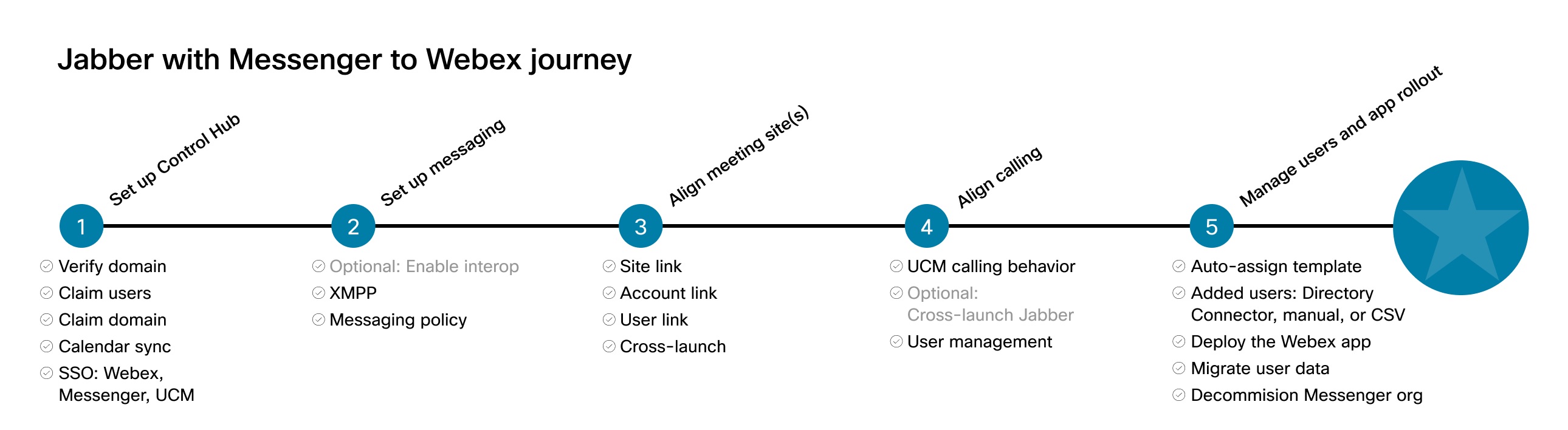
Control Hub is de administratieve interface waar u gebruikers en diensten in uw organisatie beheert. Maak een Control Hub-organisatie als u er op dit moment geen hebt, en voltooi dan de eerste installatie. We raden aan om eenmalige aanmelding (SSO) in te schakelen voor een consistente aanmeldingservaring voor gebruikers.
Voordat u begint
Als u al over de rechten voor de Webex App beschikt, kunt u zich klaarmaken en beginnen met de implementatie. Als u dat niet doet, helpen wij u bij de overstap naar de juiste licentie. Neem contact op met uw partner of Cisco-accountvertegenwoordiger voor verdere hulp.
| 1 |
Domeinen toevoegen, verifiëren en claimen. U kunt uw domeinen toevoegen, verifiëren en claimen in Control Hub om functies te gebruiken waarvoor een bewijs van domeineigendom vereist is, om de veiligheid en integriteit van uw organisatie te waarborgen en om u te helpen bij uw gebruikersbeheer. |
| 2 |
Maak analyses mogelijk in uw omgeving: Webex Cloud-Connected UC is een reeks services in de Webex-cloud die verbeterde zakelijke en operationele inzichten biedt, met als doel de productiviteit van de administratieve workflow te verbeteren. Het stelt klanten in staat om de voordelen van de Webex-cloud te benutten, terwijl uw kritieke belbelasting op uw locatie behouden blijft. Klanten melden zich aan bij Webex Control Hub om één globale weergave te krijgen waarin u het volledige Unified CM netwerk op locatie kunt beheren via één bedieningspaneel voor bewerkingen dat uw Webex-cloud- of hybride services ondersteunt. CCUC biedt inzichten in de migratie om u te helpen bij de overstap van Jabber naar de Webex-app. Zie Jabber-gebruikers met cloudverbonden UC migreren naar de Webex-app voor meer informatie. Jabber-telemetrie wordt ook aanbevolen en is standaard ingeschakeld. Deze gegevens kunnen inzicht geven in uw Jabber-implementatie en -gebruik wanneer uw gebruikers de Webex-app gebruiken. Er wordt geen persoonlijk identificeerbare informatie verzameld. |
| 3 |
Schakel eenmalige aanmelding (SSO) in alle componenten in voor een consistente gebruikerservaring : Als u een eigen identiteitsprovider (IdP) in uw organisatie hebt, kunt u de SAML IdP integreren met uwWebex Messenger,Unified CM, en Control Hub-omgevingen voor SSO. Met SSO kunnen uw gebruikers één gemeenschappelijke set inloggegevens gebruiken voor de Webex Meetings Webex-app en andere toepassingen in uw organisatie. |
| 4 |
Stel sjablonen voor automatische licentietoewijzing in Control Hub in. U kunt in Control Hub een standaardlicentiesjabloon instellen dat automatisch licenties toewijst aan nieuwe gebruikers. Op elk moment nadat gebruikers zijn aangemaakt, kunt u deze methoden ook gebruiken om diensten toe te wijzen: |
| 5 |
(Optioneel) Gebruikers synchroniseren vanuit een bestaande ondersteunde map:
U kunt gebruikers uit een bestaande directory naar uw Control Hub-organisatie synchroniseren met behulp van de integratiestappen voor Directory Connector of een SCIM API-optie. Deze integraties houden uw gebruikerslijst gesynchroniseerd, zodat u geen gebruikersaccounts opnieuw hoeft aan te maken. Telkens wanneer een gebruiker wordt aangemaakt, bijgewerkt of verwijderd in het adresboek dat u synchroniseert, geeft Control Hub de update weer. |
| 6 |
Implementeer de Hybrid Calendar Service. Met Hybrid Calendar Service kunt u uw lokale Microsoft Exchange Office 365- of Google G Suite Calendar-omgeving (Google Calendar) koppelen aan Webex. Deze integratie maakt het eenvoudiger om vergaderingen te plannen en eraan deel te nemen, vooral als u mobiel bent; er zijn geen plug-ins nodig. Gebruikers kunnen Webex Room- en Desk-apparaten en Webex Boards aan een vergadering toevoegen om vergadermiddelen beschikbaar te maken. Als het apparaat is ingeschakeld voor de Hybrid Calendar Service, verschijnt de groene Join-knop op het apparaat. (De Join-knop wordt ook wel One Button to Push genoemd en is ook beschikbaar voor apparaten die zijn geregistreerd en beheerd doorCisco TelePresence Management Suite.) Cisco Unified Communications Manager |
We raden een flitsuitschakeling naar de Control Hub aan, zodat alle gebruikers tegelijkertijd op de hoogte zijn. Stel een beleid in om XMPP-federatie, -bewaring en -naleving mogelijk te maken.
Als u in de loop van de tijd gebruikers migreert en in die periode gebruik wilt maken van berichteninterop, moet u een verzoek indienen om uw bestaande organisatie „CI Enabled” te laten worden, zodat alle Jabber-gebruikers worden gesynchroniseerd met het Webex App-platform. Zie de documentatie van Messaging Interop voor meer informatie over dit proces.
| 1 |
Stel het bewaarbeleid voor uw organisatie in. De Webex-app maakt gebruik van permanente berichten. Als minder berichtbewaring belangrijk is voor uw organisatie, stelt u de bewaartermijn voor gegevens in de Webex App in. U kunt een bewaartermijn van 24 uur aanvragen door contact op te nemen met Cisco Support. |
| 2 |
Configureer de toegang tot Enterprise Content Management (ECM) in Control Hub. Configureer de toegang tot uw platform voor contentbeheer voor bedrijven in Control Hub. Geef gebruikers toestemming om uw platform voor contentbeheer voor bedrijven te gebruiken in de Webex App. Gebruikers kunnen alleen een goedgekeurd platform voor bedrijfsbeheer gebruiken om bestanden en inhoud in de Webex-app te uploaden en te beheren. |
| 3 |
Ervoor zorgen dat inhoud voldoet aan de regelgeving. (Voor deze functie is een Pro Pack vereist.) Als compliance officer kunt u Control Hub gebruiken om elk gesprek in de Webex App-app te doorzoeken. U kunt in uw bedrijf naar een specifieke persoon zoeken, inhoud vinden die ze hebben gedeeld, of in een specifieke ruimte zoeken en vervolgens een rapport van uw bevindingen genereren. Op deze manier kunt u ervoor zorgen dat mensen voldoen aan zowel externe wettelijke vereisten als uw interne beleid. |
| 4 |
Implementeer hybride gegevensbeveiliging. Vanaf de eerste dag was gegevensbeveiliging de belangrijkste focus bij het ontwerpen van de Webex-app. De hoeksteen van deze beveiliging is de versleuteling van inhoud van begin tot eind, mogelijk gemaakt door klanten van de Webex App die communiceren met de Key Management Service (KMS). Het KMS is verantwoordelijk voor het aanmaken en beheren van de cryptografische sleutels die klanten gebruiken om berichten en bestanden dynamisch te versleutelen en te ontsleutelen. Alle klanten van de Webex App krijgen standaard end-to-end encryptie met dynamische sleutels die zijn opgeslagen in het KMS in de cloud, in de beveiligingswereld van Cisco. Hybrid Data Security verplaatst het KMS en andere beveiligingsgerelateerde functies naar het datacenter van uw bedrijf, zodat alleen u de sleutels van uw versleutelde inhoud in handen heeft. |
| 5 |
U kunt kiezen of uw gebruikers in de Webex-app kunnen communiceren met mensen die berichtenapps gebruiken die XMPP ondersteunen. Voor migratiespecifieke informatie, zie XMPP Federation in Webex. |
Als u uw gebruikers in de loop van de tijd naar groepen verplaatst en van plan bent de Webex App als enige samenwerkingsclient te gebruiken, kunt u interop inschakelen zodat de gebruikers van uw Webex App kunnen communiceren met de groepen die nog op Jabber werken. U kunt ook om assistentie vragen bij uw Cisco-accountvertegenwoordiger of -partner. We raden een volledige migratie naar de Webex-app ten zeerste aan; voer deze stap alleen uit als u geleidelijk overschakelt naar de Webex-app.
Neem contact op met uw Cisco-accountvertegenwoordiger of -partner voor hulp om een Common Identity (CI) -koppeling mogelijk te maken, waardoor een gefaseerd updateproces in uw hele organisatie mogelijk is.
Als u interop implementeert, moet u adreslijstsynchronisatie vermijden, omdat dit twee bronnen van gebruikersbeheer introduceert: één in uw bestaande organisatie en één in Control Hub.
Als u interop implementeert, wordt de XMPP-federatie onderhouden in de bestaande organisatie, niet in de Control Hub.
Als u overstapt naar de Webex-app en een Control Hub-organisatie, hebben we niet de mogelijkheid om federatieve domeinen toe te voegen in Control Hub.
Volg deze stappen als u een bestaande klant van de sitebeheerder bent om uw vergaderomgeving af te stemmen op Control Hub en de Webex App-ervaring.
| 1 |
Volg de stappen in Webex Sites koppelen aan Control Hub. Als u bestaande Webex-sites hebt, kunt u het Cisco Webex koppelingsproces gebruiken om toegang te krijgen tot geavanceerde analyses voor die sites, en uw Webex Meetings gebruikers ook koppelen aan Control Hub. |
| 2 |
Maak de complete Webex Meetings ervaring mogelijk. Met deze stap krijgt uw team van gebruikers dezelfde vergaderervaring die ze al gewend zijn. Vraag de volledige vergaderervaring aan door contact op te nemen met uw Customer Success Manager (CSM) of partner voor hulp. |
Volg de stappen om Calling in de Webex App in te stellen (Unified CM); deze oplossing maakt gebruik van uw bestaande Unified CM implementatie die u al hebt geïnstalleerd. Raadpleeg de handleidingen voor de overgang van Jabber Unified CM Calling naar Webex App Unified CM Calling en Webex App UCM Calling Configuration voor meer informatie.
| 1 |
Valideer de Unified CM oproepconfiguratie. Met de oplossing Calling in Webex App (Unified CM) kunt u de Webex-app rechtstreeks registreren in uw omgeving Cisco Unified Communications Manager voor gespreksbeheer (voor bedrijven op locatie, Business Edition 6000/7000, of zoals geleverd via een HCS-partneroplossing). Deze oplossing verbetert de belervaring voor eindgebruikers, waardoor ze rechtstreeks via uw Unified CM omgeving kunnen bellen in de Webex App, midcall-functies kunnen gebruiken en hun Unified CM geregistreerde bureautelefoon kunnen bedienen via de Webex App. |
| 2 |
Valideer de ontdekking van de Unified CM service. Service Discovery stelt klanten in staat om automatisch diensten op uw bedrijfsnetwerk (intern) en MRA (extern) te detecteren en te lokaliseren. Deze configuratie bestaat misschien al, maar controleer de implementatiegids in deze stap en uw omgeving om dit te verifiëren. |
| 3 |
Het Unified CMconfiguratiebestand bijwerken. De Webex-app maakt gebruik van hetzelfde configuratiebestand als Jabber. U kunt dit geïntegreerde bestand gebruiken Unified CM om verschillende clientfuncties te configureren, zoals specifieke oproepfuncties en de migratietool van Jabber naar Webex App. Zie de documentatie over beleidsparameters voor een lijst met ondersteunde parameters voor de Webex-app. |
De Webex-app bevat al de meeste belfuncties voor kenniswerkers. In sommige gevallen heeft een klein deel van uw gebruikers echter geavanceerdere belfuncties nodig die nog niet beschikbaar zijn in de Webex-app, zoals contactcenterfuncties en multiline. U kunt de Webex-app met een cross-launch naar Jabber gebruiken als tussentijdse oplossing. Met deze optie wordt Jabber geopend wanneer een gebruiker belt vanuit de Webex-app; inkomende gesprekken worden ook rechtstreeks in Jabber gebeld. Zie voor meer informatie de Webex-app met Jabber Cross Launch-documentatie op https://www.cisco.com/c/dam/en/us/td/docs/solutions/PA/mcp/ APPLICATION_CALLING - WebexTeams_with_Jabber_Cross_Launch .pdf.
Implementeer de Webex App-app en pas de implementatie aan, inclusief updatefrequentie, communicatie met uw gebruikers en de migratie van gebruikersgegevens van Jabber naar Webex App. Als u klaar bent, moet u de vorige berichtenorganisatie buiten gebruik stellen.
| 1 |
Voer een proefimplementatie uit. We raden u aan de Webex-app uit te proberen bij bepaalde gebruikers voordat u de app naar de hele organisatie implementeert. |
| 2 |
Implementeer de Webex App-app:
Gebruikers kunnen de Webex-app ook zelf bedienen en installeren. Ze kunnen de desktop- of mobiele versie downloaden van https://www.webex.com/downloads.html. U kunt de productupdates voor de Webex-app beheren. U kunt ook een uitstelperiode gebruiken om een voorbeeld van de app te bekijken voordat uw gebruikers worden bijgewerkt. |
| 3 |
Gebruikers helpen hun gegevens te migreren van Jabber naar Webex App:
De migratietool is ingebouwd in Jabber en biedt een manier om contactpersonen en andere veelvoorkomende gebruikersvoorkeuren te migreren van Jabber naar Webex App. De gegevens zijn versleuteld. Nu u de Webex-app voor uw gebruikers hebt geïmplementeerd, kunt u ze instellen voor deze migratie. Configureer enkele instellingen voordat gebruikers deze optie automatisch zien verschijnen in Jabber. Ze kunnen de gebruikershandleiding gebruiken om de migratie te doorlopen. |
| 4 |
Messenger org buiten gebruik stellen. Als u klaar bent met uw Control Hub-organisatie, hebt u uw gebruikers op de hoogte gebracht van de wijziging, en u bent klaar, neem dan contact op met uw Cisco-accountvertegenwoordiger of -partner om uw oude Messenger-organisatie buiten gebruik te stellen. |
Neem contact op met uw Cisco-accountvertegenwoordiger of -partner voor hulp.
Verkrijg alles wat u nodig hebt om het Messenger Update Program te implementeren.


