
Tack för din feedback.
Uppgradera Jabber med Messenger till Webex-appen
 Har du feedback?
Det finns ingen förändring för kunder med Jabber med Unified CM snabbmeddelanden och närvaro, Jabber Phone Only läge eller våra Webex-appar.
Klicka på bilden nedan för att öppna den i full storlek.
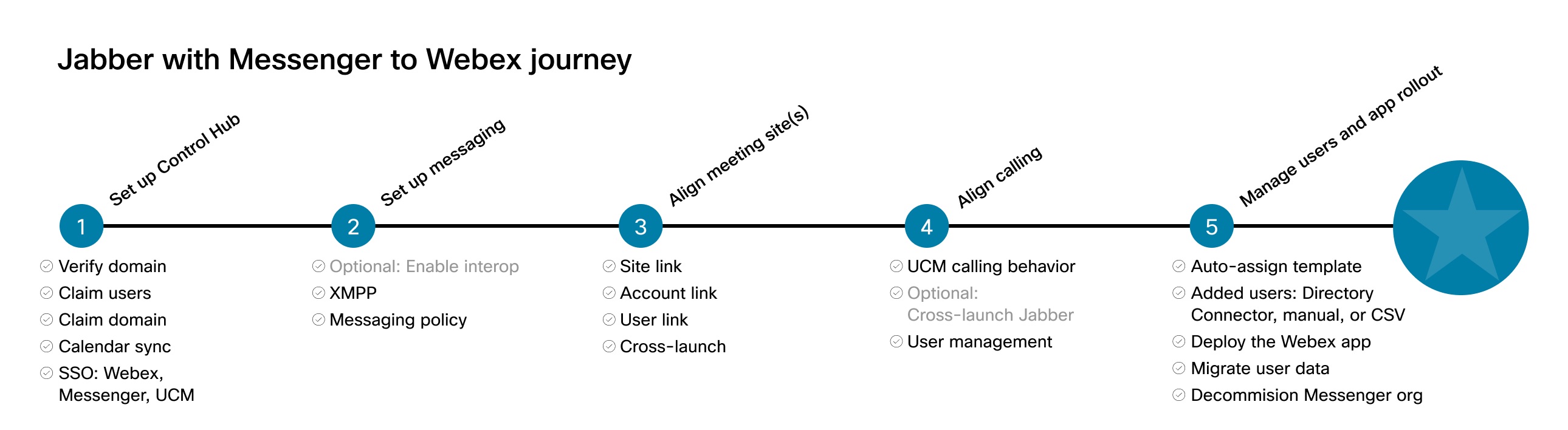
Control Hub är det administrativa gränssnittet där du hanterar användare och tjänster i din organisation. Skapa en Control Hub-organisation om du inte har en för närvarande och slutför sedan den första installationen. Vi rekommenderar att du aktiverar enkel inloggning (SSO) för en konsekvent användarinloggningsupplevelse.
Innan du börjar
Om du redan har behörigheterna för Webex App kan du göra dig redo och börja distribuera. Om du inte gör det hjälper vi dig att gå till rätt licensiering. Arbeta med din partner eller Cisco-kontorepresentant för ytterligare hjälp.
| 1 |
Lägg till, verifiera och göra anspråk på domäner. Du kan lägga till, verifiera och göra anspråk på dina domäner i Control Hub för att använda funktioner som kräver bevis på domänägande, säkerställa organisationens säkerhet och integritet och för att hjälpa till med din användarhantering. |
| 2 |
Aktivera analys i din miljö: Webex Cloud-Connected UC är en uppsättning tjänster i Webex-molnet som ger förbättrade affärs- och operativa insikter, i syfte att förbättra produktiviteten i administrativt arbetsflöde. Det gör det möjligt för kunder att utnyttja fördelarna med Webex-molnet, samtidigt som du behåller din kritiska samtalsbelastning i dina lokaler. Kunder loggar in på Webex Control Hub för att få en enda global vy där du kan hantera hela det lokala Unified CM nätverket från en enda kontrollpanel för operationer som stöder ditt Webex moln- eller hybridtjänster. CCUC tillhandahåller migreringsinsikter som hjälper dig att flytta från Jabber till Webex App. Mer information finns i Migrera Jabber-användare med molnansluten UC till Webex-appen. Jabber-telemetri rekommenderas också och är aktiverad som standard. Dessa data kan ge inblick i din Jabber-distribution och användning när dina användare använder Webex-appen. Ingen personligt identifierbar information samlas in. |
| 3 |
Aktivera enkel inloggning (SSO) över alla komponenter för en konsekvent användarupplevelse: Om du har en egen identitetsleverantör (IdP) i din organisation kan du integrera SAML IdP med dina Webex MessengerUnified CM, och Control Hub-miljöer för SSO. Med SSO kan dina användare använda en enda gemensam uppsättning autentiseringsuppgifter förWebex Meetings, Webex App och andra program i din organisation. |
| 4 |
Ställ in mallar för automatisk licenstilldelning i Control Hub. Du kan ställa in en standardlicensmall i Control Hub som automatiskt tilldelar licenser till nya användare. När som helst efter att användare har skapats kan du också använda dessa metoder för att tilldela tjänster: |
| 5 |
(Valfritt) Synkronisera användare från en befintlig katalog som stöds:
Du kan synkronisera användare från en befintlig katalog till din Control Hub- organisation med hjälp av integrationsstegen för Directory Connector eller ett SCIM API-alternativ. Dessa integrationer håller din användarlista synkroniserad så att du inte behöver åter skapa användarkonton. När en användare skapas, uppdateras eller tas bort i katalogen som du synkroniserar återspeglar Control Hub uppdateringen. |
| 6 |
Distribuera Hybrid Calendar Service. Med Hybrid Calendar Service kan du ansluta din lokala miljöMicrosoft Exchange, Office 365 eller Googles G Suite-kalender (Google Kalender) till Webex. Denna integration gör det lättare att schemalägga och delta i möten, särskilt när det är mobilt; inga plugins krävs. Användare kan lägga till Webex Room and Desk-enheter och Webex Boards till ett möte för att göra konferensresurser tillgängliga. Om enheten är aktiverad för Hybrid Calendar Service visas den gröna knappen Gå med på enheten. (Knappen Gå med kallas också en knapp att trycka på och är också tillgänglig för enheter som är registrerade på och hanteras avCisco TelePresence Management Suite.) Cisco Unified Communications Manager |
Vi rekommenderar en flashcutover till Control Hub så att alla användare uppdateras samtidigt. Ange principer för att tillåta XMPP-sammanslutning, lagring och efterlevnad.
Om du migrerar användare över tid och vill använda meddelandeinterop under den perioden måste du skicka en begäran om att din befintliga organisation ska bli ”CI Enabled” så att alla Jabber-användare synkroniseras med Webex App-plattformen. Se dokumentationen för Messaging Interop för mer information om den här processen.
| 1 |
Ange bevarandeprincipen för din organisation. Webex-appen använder ihållande meddelanden. Om mindre meddelandelagring är viktigt för din organisation anger du lagringsperioden för data i Webex-appen. Du kan begära en lagringsperiod på 24 timmar genom att kontakta Ciscos support. |
| 2 |
Konfigurera åtkomst till Enterprise Content Management (ECM) i Control Hub. Konfigurera åtkomst till företagets innehållshanteringsplattform i Control Hub. Ge användarna behörighet att använda företagets innehållshanteringsplattform i Webex App. Användare kan bara använda en godkänd företagshanteringsplattform för att ladda upp och hantera filer och innehåll i Webex App. |
| 3 |
Säkerställa regelefterlevnad av innehåll. (Den här funktionen kräver Pro Pack.) Som efterlevnadsansvarig kan du använda Control Hub för att söka igenom alla konversationer i Webex App-appen. Du kan leta efter en specifik person i ditt företag, hitta innehåll som de har delat eller söka igenom ett specifikt utrymme och sedan generera en rapport över dina resultat. På så sätt kan du se till att människor följer både externa lagkrav och dina interna policyer. |
| 4 |
Distribuera hybriddatasäkerhet. Från dag ett har datasäkerhet varit det primära fokuset vid utformningen av Webex-appen. Hörnstenen i denna säkerhet är end-to-end-innehållskryptering, aktiverad av Webex App-klienter som interagerar med Key Management Service (KMS). KMS ansvarar för att skapa och hantera de kryptografiska nycklar som klienter använder för att dynamiskt kryptera och dekryptera meddelanden och filer. Som standard får alla Webex App-kunder end-to-end-kryptering med dynamiska nycklar lagrade i molnet KMS, i Ciscos säkerhetsområde. Hybrid Data Security flyttar KMS och andra säkerhets relaterade funktioner till ditt företags datacenter, så ingen utom du har nycklarna till ditt krypterade innehåll. |
| 5 |
Du kan välja om dina användare kan kommunicera i Webex-appen med personer som använder meddelandeprogram som stöder XMPP. Migreringsspecifik information finns i XMPP- federationen i Webex. |
Om du flyttar dina användare i grupper över en tidsperiod och tänker använda Webex App som en enda samarbetsklient kan du aktivera interop så att dina Webex App-användare kan kommunicera med grupperna som fortfarande är på Jabber. Du kan också begära hjälp från din Cisco-kontorepresentant eller partner. Vi rekommenderar starkt en fullständig migrering till Webex-appen. Gör bara det här steget om du gör en gradvis övergång till Webex-appen.
Om du vill aktivera CI-länkning (Common Identity) som möjliggör en stegvis uppdateringsprocess i hela organisationen kontaktar du din Cisco-kontorepresentant eller partner för hjälp.
Om du distribuerar interop måste du undvika katalogsynkronisering eftersom det introducerar två källor för användarhantering — en i din befintliga organisation och en i Control Hub.
Om du distribuerar interop upprätthålls XMPP-federationen i den befintliga organisationen, inte i Control Hub.
Om du går över till Webex-appen och en Control Hub-organisation har vi inte möjlighet att lägga till federerade domäner i Control Hub.
Följ dessa steg om du är en befintlig Site Admin-kund för att anpassa din mötes miljö med Control Hub och Webex App-upplevelsen.
| 1 |
Följ stegen i Länka Webex-webbplatser till Control Hub. Om du har befintliga Webex-webbplatser kan du använda Cisco Webex länkprocessen för att få tillgång till avancerad analys för dessa webbplatser, och även länka dina Webex Meetings användare till Control Hub. |
| 2 |
Aktivera den fullständiga Webex Meetings upplevelsen. Det här steget ger ditt team av användare samma mötesupplevelse som de redan är vana vid. Begär hela mötesupplevelsen genom att kontakta din Cu stomer Success Manager (CSM) eller partner för hjälp. |
Använd stegen för att ställa in samtal i Webex-appen (Unified CM). Den här lösningen använder din befintliga Unified CM distribution som du redan har på plats. Se konfigurationsguiderna för övergång från Jabber- Unified CM samtal till Webex-app Unified CM samtal och konfigurationsguiderna för Webex App UCM-samtal för mer information.
| 1 |
Validera Unified CM samtalskonfiguration. Lösningen Calling in Webex App (Unified CM) låter dig registrera Webex App direkt till din Cisco Unified Communications Manager samtalskontroll miljö (lokalt företag, Business Edition 6000/7000, eller som levereras via en HCS-partnerlösning). Den här lösningen förbättrar samtalsupplevelsen för slutanvändare, så att de kan ringa samtal direkt i Webex-appen via din Unified CM miljö, använda midcall-funktioner och styra sin Unified CM registrerade skrivbordstelefon från Webex App. |
| 2 |
Validera Unified CM tjänsti dentifi ering. Service Discovery gör det möjligt för klienter att automatiskt upptäcka och lokalisera tjänster i ditt företagsnätverk (interna) och MRA (externa) nätverk. Den här konfigurationen kanske redan finns på plats, men kontrollera distributionsguiden i det här steget och din miljö för att verifiera. |
| 3 |
Uppdatera Unified CM konfigurationsfilen. Webex-appen utnyttjar samma konfigurationsfil som Jabber. Du kan använda den här inbäddade Unified CM för att konfigurera olika klientfunktioner, till exempel specifika samtalsfunktioner och migreringsverktyget Jabber till Webex App. Se dokumentationen för principparametrar för en lista över parametrar som stöds för Webex-appen. |
Webex-appen innehåller redan de flesta samtalsfunktioner för kunskapsarbetare. I vissa fall kan dock en liten delmängd av dina användare behöva mer avancerade samtalsfunktioner som ännu inte finns i Webex-appen, till exempel kontaktcenterfunktioner och multilinje. Du kan använda Webex-appen med en korsstart till Jabber som en interimslösning. Det här alternativet öppnar Jabber när en användare ringer ett samtal från Webex-appen; inkommande samtal ringer också direkt i Jabber. Mer information finns i dokumentationen för Webex-appen med Jabber Cross Launch på https://www.cisco.com/c/dam/en/us/td/docs/solutions/PA/mcp/ APPLICATION_CALLING - WebexTeams_with_Jabber_Cross_Launch .pdf.
Distribuera Webex App-appen och anpassa distributionen, inklusive uppdateringsfrekvens, kommunikation till dina användare och migrera användardata från Jabber till Webex App. När du är redo avaktiverar du den tidigare meddelandeorganisationen.
| 1 |
Kör en provdriftsättning. Vi rekommenderar en testversion av Webex-appen med utvalda användare innan du rullar ut den till hela organisationen. |
| 2 |
Distribuera Webex App-appen:
Användare kan också självbetjäna och installera Webex App själva. De kan ladda ner stationära eller mobila versioner från https://www.webex.com/downloads.html. Du kan styra produktuppdateringarna för Webex App. Du kan också använda en uppskjutningsperiod för att förhandsgranska appen innan dina användare uppdateras. |
| 3 |
Hjälp användare att migrera sina data från Jabber till Webex App:
Migreringsverktyget är inbyggt i Jabber och ger ett sätt att migrera kontakter och andra vanliga användarinställningar från Jabber till Webex App. Uppgifterna är krypterade. Nu när du har distribuerat Webex App till dina användare kan du ställa in dem för den här migreringen. Konfigurera vissa inställningar innan användarna ser det här alternativet dyka upp automatiskt i Jabber. De kan använda användarhandboken för att hjälpa dem att gå igenom migreringen. |
| 4 |
Avveckla Messenger org. När du är igång med din Control Hub-organisation har du meddelat användarna om ändringen, och du är redo, kontakta din Cisco-kontorepresentant eller partner för att få din gamla Messenger-organisation avvecklad. |
Kontakta din Cisco-kontorepresentant eller partner för hjälp.
Få allt du behöver för att implementera Messenger Update Program.


