- Strona główna
- /
- Artykuł

Dziękujemy za opinię.


 W tym artykule
 Opinia?
Widok rozwiązywania problemów w Webex Calling umożliwia administratorom rozwiązywanie problemów związanych z łącznością i jakością mediów w przypadku połączeń Webex Calling. Możesz wyszukiwać informacje związane z połączeniem, sprawdzić, czy zostało ono pomyślne, odrzucone lub nie powiodło się, przeglądać statystyki mediów, określić, gdzie wystąpił problem, i rozwiązać problem.
Przegląd
Rozwiązywanie problemów Webex Calling umożliwia rozwiązywanie problemów związanych z jakością multimediów i połączeniem połączeń dla określonych połączeń. Webex Calling Możesz rozwiązywać problemy z połączeniami z różnych powodów, takich jak skargi klientów dotyczące słabej jakości połączeń. W takim przypadku możesz przejść bezpośrednio do widoku rozwiązywania problemów, wyszukać te konkretne połączenia, a następnie wyświetlić szczegóły przeskoku, aby określić, gdzie może wystąpić problem. Możesz także użyć rozwiązywania problemów, aby aktywnie monitorować jakość połączeń w organizacji i wyprzedzić określone problemy, zanim użytkownicy to zauważą.
Aby uzyskać dostęp do widoku rozwiązywania problemów, musisz mieć pełną rolę administratora, administratora tylko do odczytu lub administratora pomocy technicznej w Centrum sterowania.
Webex Callingrozwiązywanie problemów pozwala:
-
Szukaj udanych, nieudanych i odrzuconych połączeń.
-
Wyświetl kompleksowe wrażenia uczestników rozmowy.
-
Zobacz szczegóły połączenia.
-
Sprawdź, czy media przechodzą przez Webex Calling chmurę lub bezpośrednio między użytkownikami (za pomocą interaktywnego ustanowienia łączności (ICE)).
-
Wyświetl informacje, jeśli w wywołaniu nie ma nośnika lub gdy konfiguracja optymalizacji ścieżki zakończyła się niepowodzeniem.
-
Wyświetl połączenia z ostatnich 21 dni.
-
Wyświetlanie błędów i odrzuceń połączeń związanych z sygnalizacją.
-
Przeanalizuj wskaźniki jakości połączeń, które wpłynęły na wrażenia użytkownika. Na przykład administrator może zaobserwować wysokie drgania klientów w sieciach Wi-Fi, ale utrata pakietów i opóźnienia mogą być dopuszczalne.
-
Wykryj, czy problem dotyczy dzwoniącego, czy wywołującego.
Używane połączenia Webex Calling pojawiają się po zakończeniu połączenia.
Widok rozwiązywania problemów pomaga zidentyfikować obszar problemowy, podając wszystkie odpowiednie wskaźniki i niekoniecznie może podawać główną przyczynę złego połączenia. Spójrz na te wskazówki, aby zidentyfikować różne czynniki i określić opcje rozdzielczości:
-
Kompleksowe wrażenia użytkownika.
-
Widok szczegółów skoku.
-
Wysyłaj lub odbieraj dane od użytkownika lub punktu przekazywania mediów.
-
Niezależnie od tego, czy połączenie miało miejsce do sieci zewnętrznej, czy między Webex Calling zarejestrowanymi punktami końcowymi.
Widok wyszukiwania
Możesz wyszukiwać przy użyciu następujących kryteriów, aby uzyskać listę połączeń, w których użyto sesji medialnej z co najmniej jednym Webex Calling zarejestrowanym punktem końcowym:
-
Adresy e-mail
-
Numery telefonów
-
Adresy MAC
-
Identyfikatory połączeń
-
Identyfikatory korelacji
Częściowe wyszukiwanie jest obsługiwane dla numeru telefonu, nazwy użytkownika i nazwy urządzenia. W przypadku numerów telefonów możesz wprowadzić pierwsze dwie cyfry, aby zobaczyć listę możliwych numerów. Jeśli wprowadzisz kilka cyfr i naci śniesz bezpośrednio Enter, wyszukiwanie spró buje znaleźć dokładne dopasowanie.
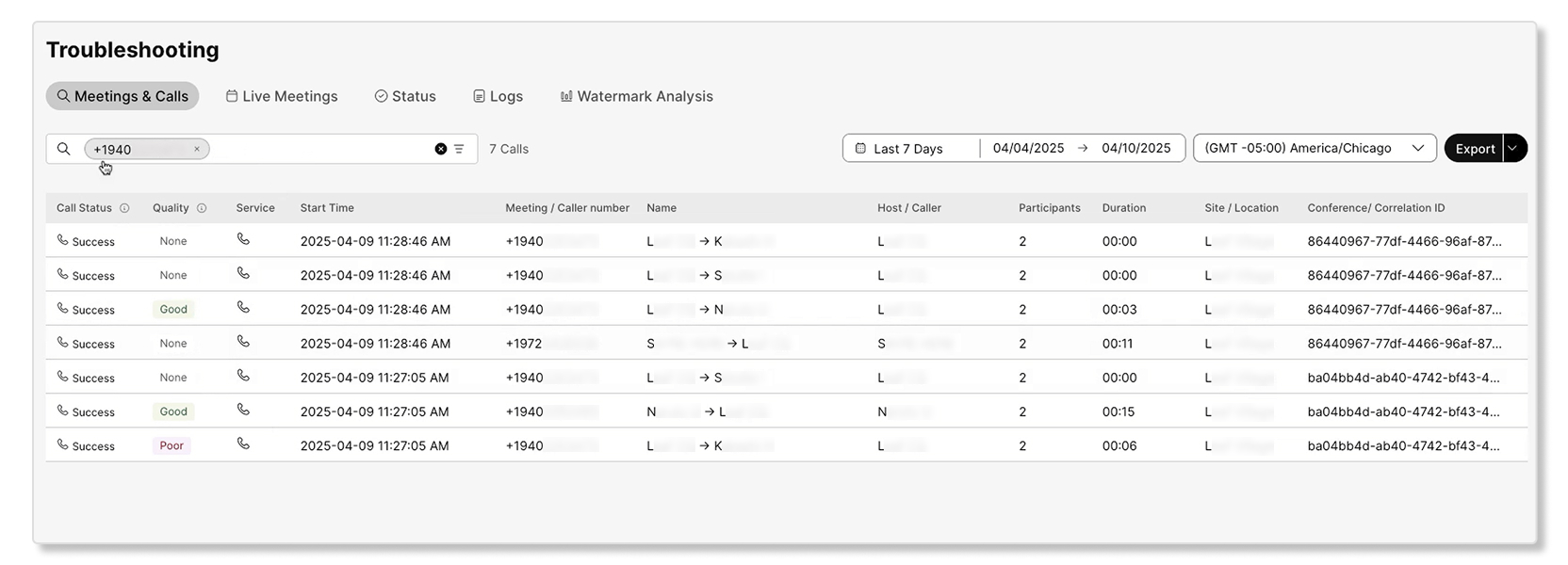
Podczas wyszukiwania adresu e-mail użytkownika spotkania i połączenia są podzielone na odpowiednie karty:
-
Spotkania — zawiera wszystkie spotkania, w których uczestniczył użytkownik.
-
Webex Calling—Zawiera wszystkie Webex Calling połączenia.
-
Zadzwoń na Webex — zawiera połączenia Call on Webex.
Podczas wyszukiwania według identyfikatora korelacji lub numeru telefonu wyświetlana jest tylko odpowiednia karta (w tym przypadku wywołanie Webex), wyświetlająca tylko odpowiednie wyniki.
Podczas wyszukiwania połączenia odpowiednie segmenty połączeń są wyświetlane na Webex Callingkarcie. Dostępne są następujące dane:
| Nazwa kolumny | Definicja |
|---|---|
|
Status |
Jeśli próba połączenia zakończyła się sukcesem, czy nie. Gdy próba połączenia ma status Odmowa lub Nie powod zenie, możesz najechać kursorem my szy na status, aby zobaczyć odpowiedni kod. Możliwe wartości to:
|
|
Ogólna jakość |
Połącz Webex Calling enia są oceniane pod kątem jakości. Jednak w przypadku spotkań Webex lub sesji Call on Webex ta ocena nie ma zastosowania . Doświadczenie połączenia jest oceniane jako:
|
|
Jakość osobista |
Jakość indywidualnego segmentu połączeń użytkownika. |
|
Znacznik czasu |
Godzina rozpoczęcia połączenia. |
|
Numer dzwoniącego |
Webex Callingnumer przypisany do dzwoniącego. |
|
Nazwa dzwoniącego |
Imię i nazwisko dzwoniącego. |
|
Numer Callee |
Webex Callingnumer przypisany do callee. |
|
Imię Callee |
Nazwa callee. |
|
Czas trwania |
Czas, w którym rozmowa trwała. |
|
Lokalizacja |
Webex Callinglokalizacja dzwoniącego. |
|
Identyfikator korelacji |
Identyfikator korelacji do łączenia wielu segmentów połączenia/nóg wywołań tego samego połączenia. |
Kluczowe wskaźniki wydajności (KPI) wyszukiwanego użytkownika

Następujące wskaźniki KPI są dostępne dla Webex Callingzakładki podczas wyszukiwania użytkownika:
-
Całkowita liczba połączeń — łączna liczba Webex Calling połączeń dla wybranego użytkownika lub urządzenia, w tym połączenia z nośnikiem i bez nośnika. Pojed Webex Calling yncze połączenie może mieć wiele nóg połączenia w zależności od uczestników zaangażowanych w połączenie. Każda z tych połączeń może mieć jedną lub więcej sesji medialnych lub nie ma żadnych sesji medialnych.
Dane wizualne poniżej rozbijają połączenia z mediami i bez.
-
Segmenty połączeń — łączna liczba segmentów połączeń, w tym segmenty udane, nieudane i odrzucone. Segment połączenia reprezentuje połączenie punkt-punkt między dwoma uczestnikami w ramach połączenia. Webex Calling
Dane wizualne poniżej pękają nieudane, odrzucone i udane połączenia.
-
Łączna liczba połączeń z mediami — Całkowita liczba Webex Calling połączeń obejmujących co najmniej jedną sesję medialną, podczas której rejestrowano statystyki jakości mediów. Obejmuje zarówno dobre, jak i złe połączenia z mediami. Połączenie dobrej jakości to miejsce, w którym wszystkie sesje medialne w ramach rozmowy zostały sklasyfikowane jako dobrej jakości.
Dane wizualne poniżej rozkładają połączenia z dobrą i złą jakością.
-
Liczba sesji medialnych — Cał kowita liczba sesji medialnych ustanowionych we wszystkich rozmowach, w których rejestrowano jakość mediów. Sesja medialna reprezentuje pojedynczy segment połączenia, w którym audio lub wideo są aktywnie przesyłane i rejestrowana jest jakość multimediów.
Dane wizualne poniżej rozkładają połączenia z dobrą i złą jakością.
Co to jest segment połączeń?
Segment połączenia reprezentuje odrębną część wywoł Webex Calling ania. Zasadniczo każdy bezpośredni skok lub połączenie między dwoma uczestnikami stanowi pojedynczy segment połączeń.
Na przykład, jeśli Alice wywołuje automatyczną obsługę, która odchyla połączenie do Boba, Alice do Auto Attendant jest uważana za jeden segment połączenia, podczas gdy Auto Assistant to Bob jest uważany za inny segment tego samego przepływu połączeń. Pojedyncze, złożone wywołanie może zatem składać się z wielu segmentów wywołań.
Zazwyczaj segment wywoławczy składa się z dwóch nóg wywołujących (CDR): nogi początkowej i kończącej się nogi. Jednak w scenariuszach obejmujących połączenia PSTN z perspektywy może być wygenerowana tylko pojedyncza część wywołania (kończąca część dla użytkownika Webex). Webex Calling
Każdy segment połączeń może mieć odrębny wynik (np. sukces, porażka, odmowa). Dlatego kluczowe znaczenie ma przedstawianie zdarzeń komunikacyjnych jako segmentów połączeń w widoku Rozwiązywanie problemów w centrum sterowania. Pozwala to klientom na obserwację pełnego podziału na poszczególne segmenty, umożliwiając precyzyjną identyfikację problemów w ramach złożonego przepływu połączeń.
Podsumowanie połączenia
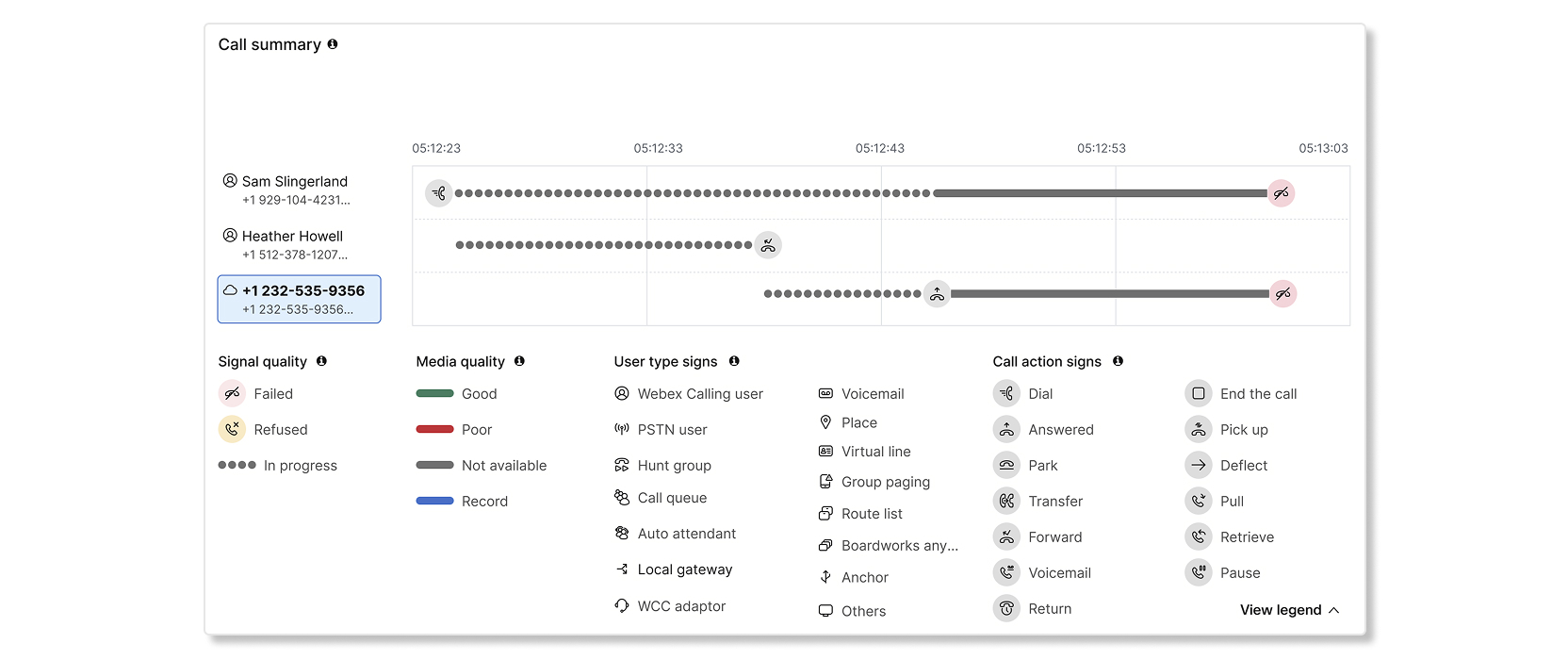
Sekcja podsumowania połączeń na stronie szczegółów połączenia przedstawia wizualnie kompleksową, kompleksową progresję całej sekwencji połączeń . Ten widok wysokiego poziomu umożliwia klientom wizualizację całego przepływu połączenia, nawet jeśli obejmuje on wiele logicznych „połączeń” (zdefiniowanych przez wspólne identyfikatory korelacji) lub złożone scenariusze transferu. Podsumowanie połączeń inteligentnie łączy wszystkie pośrednie skoki i powiązane „połączenia”, aby zapewnić całościowy i spójny widok.
Podsumowanie połączeń umożliwia szybkie zrozumienie przepływu połączeń od początku do końca w wizualnym widoku osi czasu. Każdy uczestnik po lewej stronie reprezentuje typ użytkownika (PSTN, grupa polowania, kolejka połączeń itp.), podczas gdy linie przed nimi reprezentują interakcję połączenia dla tego uczestnika. Interakcje między dwoma uczestnikami to segmenty połączeń. Najedząc kursorem na uczestnika, możesz wyświet lić szczegółowe informacje, takie jak imię i nazwisko, typ użytkownika, znacznik czasu trwania i inne. Możesz kliknąć konkretnych uczestników, aby zobaczyć szczegóły segmentu połączeń w widoku skoku poniżej karty podsumowania połączeń na tej samej stronie. Zauważ, że niektórzy uczestnicy z typami użytkowników PSTN i Local Gateway nie można kliknąć.
Podsumowanie połączeń podkreśla również działania połączeń, takie jak wybieranie, parkowanie, transfer itp. I status łączności, taki jak awaria, odmowa. Możesz najechać kursorem na określone znaki, aby uzyskać więcej informacji, pomagając zidentyfikować i rozwiązywać problemy w dokładnym miejscu, w którym wystąpi ły.
Na przykład powyższy zrzut ekranu przedstawia połączenie, w którym zewnętrzny użytkownik PSTN wybrał opcję Auto Attendant, który skierował połączenie do kolejki połączeń. Połączenie zostało następnie przedstawione odchylone dwóm agentom, z których drugi agent odebrał połączenie i rozmawiał z użytkownikiem PSTN. Nakładki jakości nośników re prezentują jakość mediów w punktach końcowych. Legends zawiera dalsze szczegóły, które pomogą Ci zrozumieć podsumowanie połączeń.
Aby uzyskać bardziej szczegółowe wyjaśnienie sekcji podsumowania połączeń, możesz obejrzeć ten vidcast
Poniższe scenariusze nie są obsługiwane przez schemat podsumowania połączeń:
- Przepływy połączeń konferencyjnych, takie jak Conference, Barge-In, Call Bridge i Call Merge.
- Funkcje nadzorcy kolejki połączeń, takie jak ciche monitorowanie, coaching , wjazd, przejęcie itp.
- Informacje o ogłoszeniach odtwarzanych do punktów końcowych.
- Informacje o połączeniach wstrzymanych i wznowionych podczas aktywnego połączenia.
- Sytuacje niepowodzenia połączenia i odmowy mogą okazać się różnymi przyczynami po każdej stronie segmentów połączeń ze względu na wewnętrzne stany połączeń.
Widok szczegółów skoku
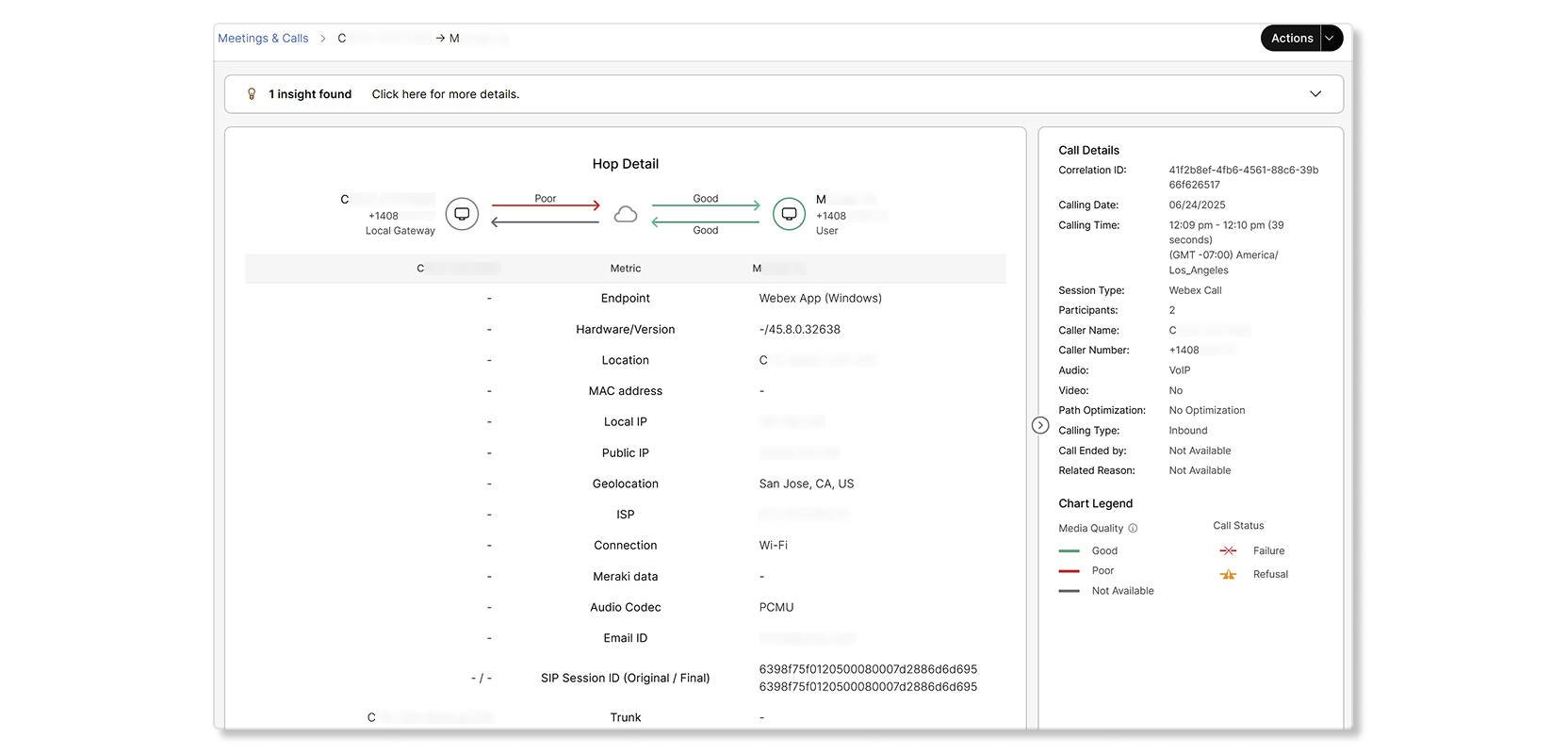
Poniższe dane są dostępne w widoku szczegółów skoku:
| Termin | Definicja |
|---|---|
| Punkt końcowy |
Wyświetla jedną z następujących opcji:
|
| Sprzęt |
Wyświetla jedną z następujących opcji:
|
| Lokalizacja |
Webex Callinglokalizacja skonfigurowana dla użytkownika. Kraj, w którym Webex Calling został zaopatrzony, jest również pokazany w nawiasach. |
| Lokalny adres IP |
Lokalny adres IP klienta dla interfejsu sieciowego, którego używa do przesyłania mediów. Adresy IP są częściowo maskowane, aby zachować tożsamość osobistą użytkowników. |
| Publiczny adres IP |
Jest to publiczny adres IP klienta widziany w chmurze. Dla przedsiębiorstw jest to adres zapory sieciowej dostarczającej NAT. Adresy IP są częściowo maskowane, aby zachować tożsamość osobistą użytkowników. |
| Adresy MAC |
Adres MAC punktu końcowego klienta. |
| Geolokalizacja |
Wyszukiwanie geograficzne publicznego adresu IP. Ten adres nie jest dokładny, jeśli jest podłączony przez PNC. Jeśli użytkownik korzysta z aplikacji Webex i łączy się z przedsiębiorstwem za pośrednictwem sieci VPN, lokalizacja nie jest dokładna. |
| ISP |
Dostawca usług internetowych, który zapewnia łączność sieciową z ch Webex Calling murą. |
| Sieć |
Typ połączenia sieciowego używanego przez klienta do wymiany mediów. Możliwe wartości to:
|
| Kodek audio |
(Wyślij lub odbierz) Format kodowania i dekodowania nośnika używany dla noś ników przesyłanych przez klienta. |
| Kodek wideo |
(Wyślij lub odbierz) Format kodowania i dekodowania nośnika używany dla noś ników przesyłanych przez klienta. Dotyczy tylko rozmowy wideo. |
| Identyfikator sesji SIP |
Oryginalne (lub początkowe) i identyfikatory sesji końcowej. |
| Bagażnik |
Dostępne tylko wtedy, gdy lokalna brama jest zaangażowana w skok. Nazwa bagażnika przychodzącego i wychodzącego. |
| Grupa trasy |
Dostępne tylko wtedy, gdy lokalna brama jest zaangażowana w skok. Nazwa grupy trasy. |
| Nazwa dostawcy PSTN |
Dostępne tylko wtedy, gdy PSTN jest zaangażowany w skok. Nazwa sprzedawcy. |
Niektóre dane są zamaskowane na zrzutach ekranu artykułu, aby zachować tożsam ość użytkownika.
Ze szczegółów chmielu możesz:
-
Sprawdź, czy skok został przekierowany przez PSTN lub lokalną bramę.
-
Wyświetl typ użytkownika, który wykonał lub odebrał połączenie. Niektóre przykłady obejmują
HuntGroup,VoiceMailGroup, iRoutePoint. Raport Szczegółowa historia połączeń zawiera listę wszystkich możliwych typów użytkowników. -
Wyświetl spostrzeżenia dotyczące połączenia w następujących scenariuszach:
-
Nie było żadnych mediów dla żadnego z chmieli związanych z wezwaniem.
-
Konfiguracja optymalizacji ścieżki zakończyła się niepowodzeniem.
-
Jeden z chmiołów zawiódł lub odmówił połączenia. Nieudany chmiel jest oznacz ony jako czerwony, a odrzucony chmiel jest oznaczony jako żółty. Podano również powód, dla którego chmiel zawiódł lub został odrzucony.
-
-
Najedź kursorem na urządzeniu, aby wyświetlić połączenie typu end-to-end.
-
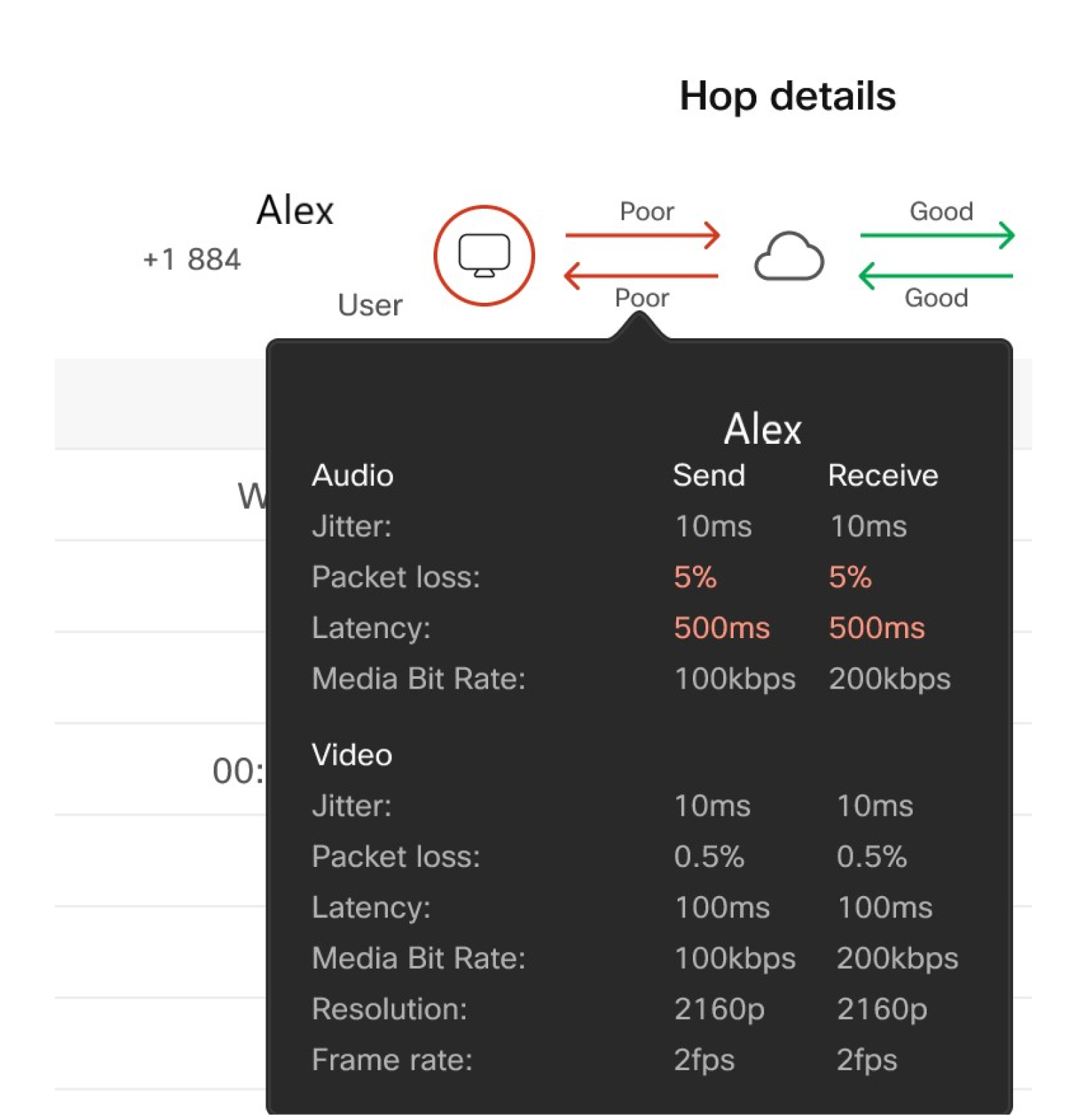
Najedź kursorem na przeskok między punktem końcowym a Webex Calling chmurą, aby wyświetlić szczegóły skoku.
Połączenie typu end-to-end opiera się na danych dotyczących jakości multimediów, które są zbierane z każdego Webex Calling zarejestrowanego punktu końcowego (aplikacji Webex lub urządzenia takiego jak 8865 lub Desk Pro) po zakończeniu połączenia. Wywołanie jest oceniane jako dobre, jeśli punkt końcowy ma następujące progi:
Utrata pakietów mniejsza niż 5%.
Opóźnienie lub czas podróży w obie strony (RTT) poniżej 400 ms.
Jitter mniej niż 150 ms.
Jakość skoku pochodzi z danych zbieranych z punktu przekazywania mediów w Webex Calling chmurze. W przypadku połączeń PSTN przez CCPP lub bramę lokalną gromadzone są dane z Webex Calling chmury, a nie z punktu końcowego PSTN. Skok jest oceniany jako dobry, jeśli punkt przekaźnika mediów ma następujące progi:
-
Utrata pakietów mniejsza niż 2,5%.
-
Opóźnienie lub RTT mniejsze niż 200 ms.
-
Jitter mniej niż 75 ms.
Możesz również zapisać dane w szczegółach przeskoku, wybierając opcję Dział ania, a następnie wybierając jedną z następujących opcji:
- Zapisywanie rekordów połączeń rozwiązywania problemów (CSV)
- Zapisz raport połączenia (JSON)
- Zapisz dane uczestnika (CSV)
Okienko Szczegóły połączenia
Poniższe dane są dostępne w prawym okienku Szczegóły połączenia widoku szczegółów przes koku:
| Termin | Definicja |
|---|---|
| Identyfikator korelacji | Identyfikator korelacji do łączenia wielu nóg wywoławczych tej samej sesji połączenia. |
| Identyfikator interakcji |
Unikalny identyfikator używany do łączenia wielu wzorców połączeń połączonych przez interakcję usługi. Przykład przeglądania i transferu połączeń — gdy użytkownik wstrzymuje
aktywne połączenie, zainicjuje kolejne połączenie z tej samej aplikacji lub
urządzenia, a następnie przenosi pierwotne połączenie, oba połączenia mają to
samo. |
| Data połączenia | Data, w której nastąpiło połączenie. |
| Czas dzwonienia | Czas rozpoczęcia i zakończenia połączenia, wyświetlany w strefie czasowej wybranej w widoku wyszukiwania. |
| Typ sesji |
Rodzaj obsługiwanej sesji. Na przykład: Webex Call |
| Uczestnicy | Liczba uczestników, którzy dołączyli do wezwania. |
| Nazwa dzwoniącego | Imię i nazwisko dzwoniącego. |
| E-mail dzwoniącego | Adres e-mail dzwoniącego. |
| Numer dzwoniącego | Numer telefonu, którego dzwoniący użył podczas połączenia. |
| Dźwięk | Rodzaj użytego dźwięku. |
| Wideo | Wyświetla Tak, jeśli wideo jest włączone przez uczestnika. Jeśli wideo w ogóle nie było włączone, pokazuje Nie. |
| Optymalizacja ścieżki |
Określa, czy optymalizacja ścieżki wywołania ma zastosowanie do wywołania. Ak ceptowane wartości to:
|
| Typ połączenia |
Typ połączenia może być jednym z następujących opcji:
|
| Połączenie zakończone przez |
Użytkownik, który zakończył połączenie. |
| Wybierane cyfry |
Cyfry klawiatury wybrane przez użytkownika przed wstępnymi tłumaczeniami. |
| Powiązany powód |
Wskazuje powód, dla którego powstał chmiel. Na przykład
wartość |
Dostęp do widoku Webex Calling rozwiązywania problemów
Częściowe wyszukiwanie jest obsługiwane dla identyfikatorów e-mail, numerów telefonów i identyfikatorów połączeń. W przypadku numerów telefonów możesz wprowadzić pierwsze trzy do ośmiu cyfr, a następnie nacisnąć klawisz Enter, aby zobaczyć pasujące wpisy. Jeśli wprowadzisz więcej niż osiem cyfr, wyszukiwanie spróbuje znaleźć dokładne dopasowanie. Pamiętaj, że jeśli skopiujesz i wklejasz numer telefonu z innego miejsca, musisz podać +1, aby wyszukiwanie działało.
Aby przeanalizować wywołanie Webex, wykonaj następujące czynności:
| 1 |
Zaloguj się do Control Hub i przejdź do Monitorowanie > Rozwiązywanie problemów. |
| 2 |
Wyszukaj identyfikator e-mail, numer telefonu, adres MAC, identyfikatory połączeń lub identyfikator korelacji, który chcesz wyświetlić. Powiązane połączenia można grupować razem w widoku wyszukiwania za pomocą identyfik atora korelacji. |
| 3 |
Zastosuj wybrany filtr. Dostępne filtry to:
Filtry nie są dostępne, jeśli szukasz numerów telefonów lub identyfikatorów korelacji. |
| 4 |
Kliknij określone połączenie, aby sprawdzić widok szczegółów skoku. |
Pobierz wyniki wyszukiwania lub Rozwiązywanie problemów z rekordami połączeń jako plik CSV
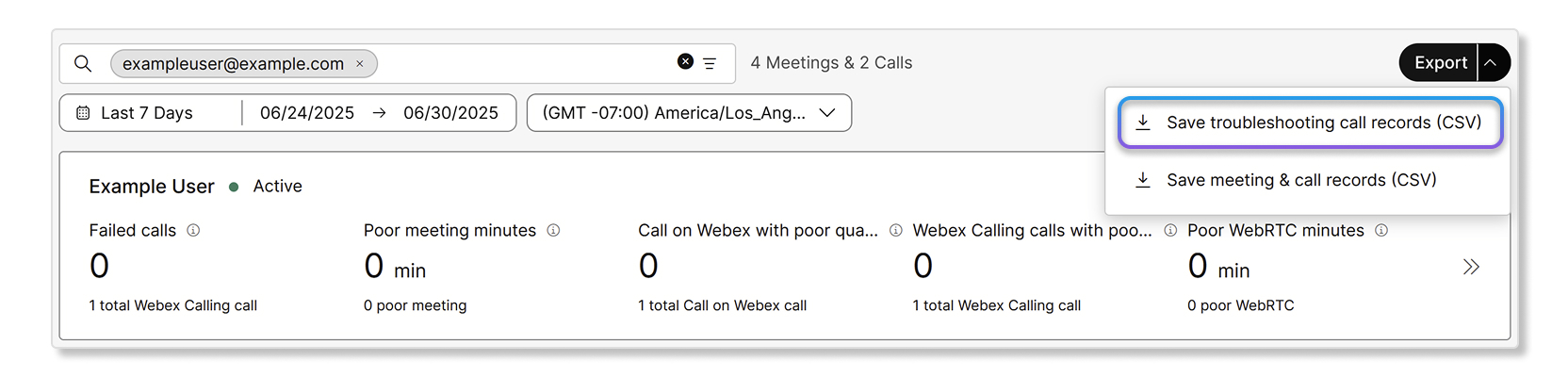
Wyniki wyszukiwania lub Rozwiązywanie problemów z rekordami połączeń można pobrać jako plik CSV. Te rekordy zawierają szczegółowe informacje na poziomie połączenia, aby pomóc w rozwiązywaniu problemów z połączeniem.
Na plik CSV można wyeksportować do 100 rekordów połączeń rozwiązywania problemów.
Po kliknięciu przycisku Pobierz spowoduje pobranie wyników wyszukiwania dla karty, na której się znajdujesz. Więc jeśli chcesz pobrać Webex Calling rekordy, upewnij się, że jesteś na Webex Calling karcie.
| 1 |
Zaloguj się do Control Hub i przejdź do Monitorowanie > Rozwiązywanie problemów. |
| 2 |
Po wyświetleniu listy połączeń, które chcesz wyświetlić, wybierz polecenie lub Pobierz rekordy połączeń rozwiązywania problemów (CSV).
Możesz również pobrać rekordy rozwiązywania problemów ze strony szczegółów połączenia. Tutaj możesz pobrać rekordy połączeń rozwiązywania problemów, raport połączenia w formacie JSON oraz dane uczestnika jako plik CSV. |
Rozwiązywanie problemów z jakością multimediów
Widok hop-by-hop pomaga zlokalizować miejsce wystąpienia problemu. Teraz, gdy już znalazłeś problem i korzystając z metryk (drgania, utrata pakietów, opóźnienia), możesz spróbować wykonać następujące czynności, aby rozwiązać problem.
Typowe możliwości zagadnień medialnych to:
-
Problemy spec yficzne dla użytkownika — użytkownik lub urządzenie jest podłączone do słabej sieci (na przykład Wi-Fi lub praca w domu), co oznacza, że powiązane możliwości sieciowe wpływają na ich wrażenia. Aby zidentyfikować problem z Webex Callingsiecią, zapoznaj się z artykułem Użyj cScan do testowania jakości sieci.
-
Problemy specyficzne dla typu połączenia — słabe wrażenia użytkownika są spowodowane jakością na dalekim końcu. Jest to typowe w scenariuszach PSTN, w których użytkownik rozmawia z innym użytkownikiem w sieci komórkowej, a sesja ma wysoką utratę pakietów w sieci PSTN.
-
Problem bez medi ów - W niektórych skokach może nie być transmisji medialnej. Baner Insights wyświetla przyczynę u góry strony ze szczegółami skoku, a strona odpowiedzialna w polu informacyjnym strony ze szczegółami skoku. Niektóre z możliwych przyczyn braku mediów w rozmowach wraz z osobami odpowiedzialnymi są wymienione tutaj:
-
Webex nie odbiera mediów od nadawcy.
-
Webex nie odbiera mediów od odbiornika.
-
Webex nie odbiera mediów z żadnego kierunku.
-
Webex nie wysyła mediów do odbiorcy. Webex engineering rozwiązuje ten problem.
-
Webex nie odbiera mediów z Cloud PSTN. Webex engineering rozwiązuje ten problem.
-
Webex nie odbiera mediów z usługi w chmurze. Webex engineering rozwiązuje ten problem.
-
Webex nie odbiera mediów z Local Gateway. Administrator klienta musi z badać problem.
-
-
Błąd optymalizacji ścieżki multimediów — nie wiele połączeń nie może pomyślnie skonfigurować optymalizacji ścież ki multimediów. Baner Insights wyświetla przyczynę nieudanych połączeń ICE i rozdzielczość u góry strony szczegółów Hop.
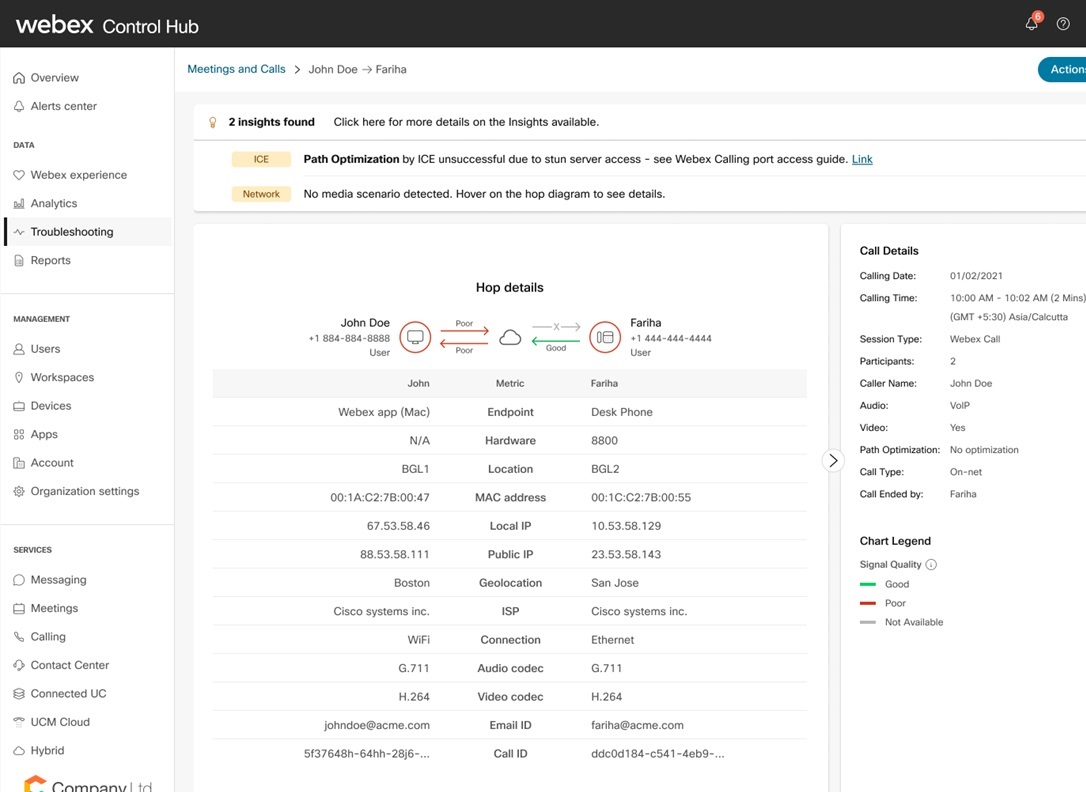
Niektóre z możliwych przyczyn to:
-
ICE nie powiodło się z powodu ogłuszenia dostępu do serwera - patrz Informacje referencyjne Webex Calling portu.
-
ICE nie powiodło się z powodu kontroli łączności - sprawdź łączność między sieciami.
-
ICE nie powiodło się, ponieważ domyślny czas trasy w obie strony był podobny/lepszy niż jakak olwiek zoptymalizowana ścieżka.
-
Webex Callingprzechwytuje i przetwarza wskaźniki jakości nośników wysyłane przez następujące obsługiwane urządzenia innych firm:
-
Polycom
-
Yealink
-
Kody audio
Administratorzy mogą wyświetlać podsumowanie i analizę jakości multimediów typu last hop, w tym opóźnienia, drgania i utratę pakietów w przypadku połączeń z obsługiwanymi urządzeniami innych firm w widoku hop-by-hop. Zapewnia to podobne wrażenia do tego, co dostępne dla urządzeń Cisco.
Ograniczenia
Wskaźniki jakości mediów oraz pochodzące i kończące przepływy ze strony sieci nie są dostępne dla następujących urządzeń:
-
Telefony analogowe
-
Punkty końcowe IPv6
Wskaźniki jakości mediów nie są obecnie obsługiwane dla klientów z Indii. Wsparcie dla tych klientów planowane jest na późniejszy termin.
Widok minuta po minucie
Możesz przejrzeć linię sesji jakości mediów uczestnika, aby zobaczyć jakość jego sesji medialnej na minutę. Ten szczegółowy widok pozwala określić, gdzie w trakcie połączenia uczestnik miał problemy i pomóc określić, jaka była pierwotna przyczyna.
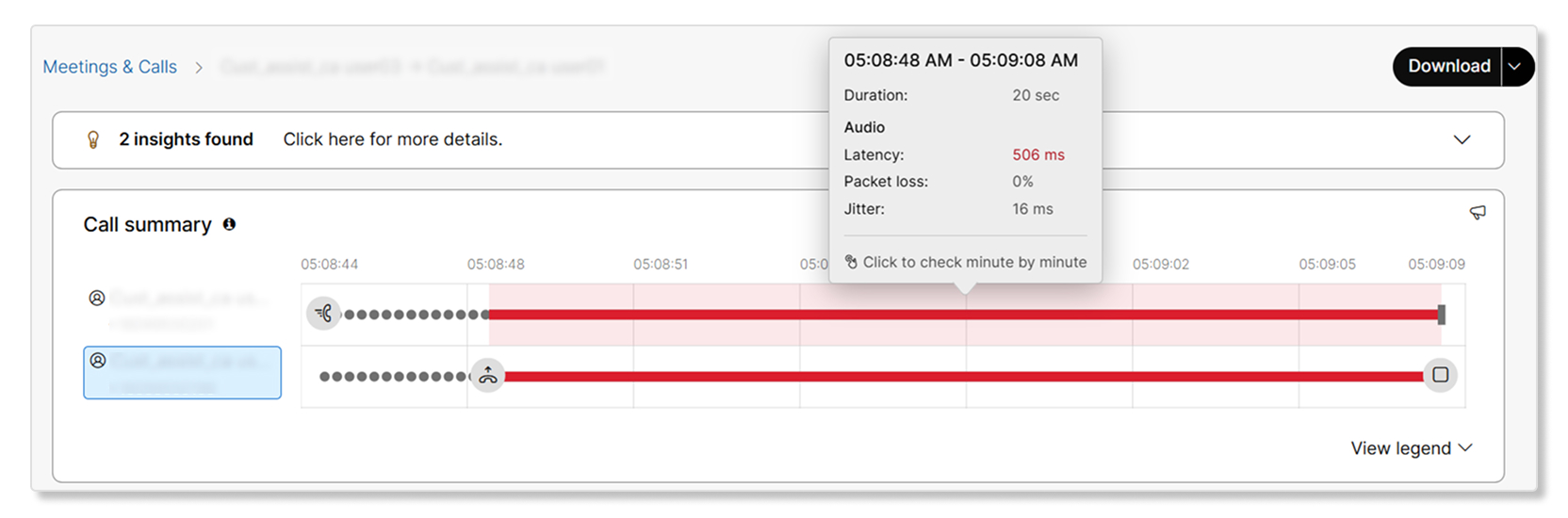
Widok minuty po minucie jest dostępny tylko dla połączeń obsługiwanych za pośrednictwem klientów Webex i punktów końcowych RooMOS. Wsparcie dla klientów PhoneOS będzie dostępne w przyszłości. Ten widok nie jest dostępny dla punktów końcowych innych firm zarządzanych przez MPP i Cisco.
Istniejące doświadczenie jakości mediów oznacza jakość sesji medialnej jako dobrą lub słabą dla całej sesji w oparciu o zdefiniowane przez nas progi opóźnień, drgań i utraty pakietów. Podgląd jakości multimediów z minuty na minutę umożliwia przejrzenie jakości sesji medialnej na poziomie na minutę. Jest to szczególnie przydatne w przypadku dłuższych połączeń, w których sesja medialna dla użytkownika byłaby słaba tylko przez kilka sekund do minuty, ale połączenie było nadal oznaczone jako słabe.
Administratorzy mogą uruchamiać krzyżowo do widoku minuta po minucie, klikając sesję multimedialną z widoku sekwencji połączeń. Możesz dalej zobaczyć wartości progowe, klikając segment ses ji multimedialnej w widoku minuta po minucie.
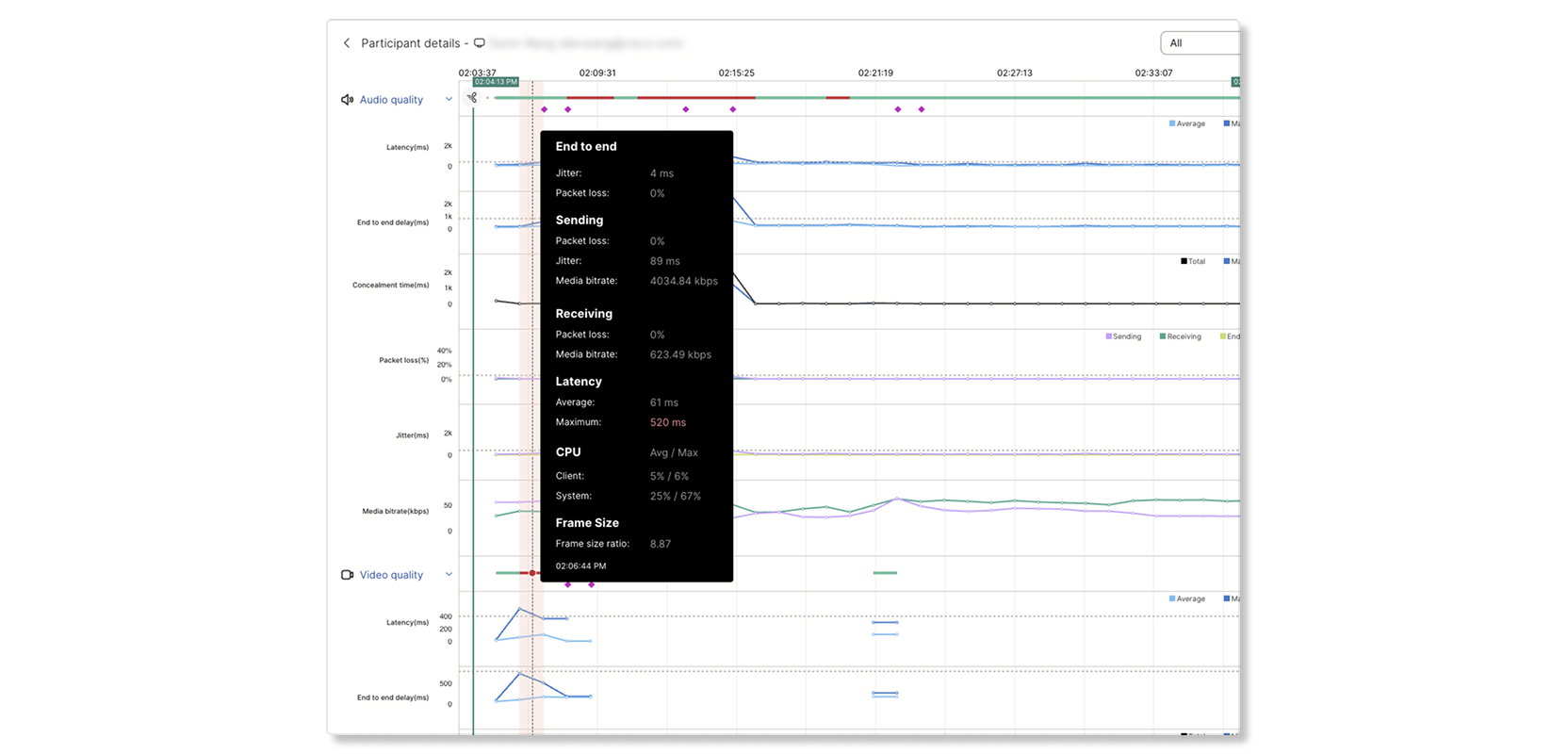
Dostępne dane z minuty po minucie to:
- Jakość dźwięku — opóźnienie, utrata pakietów, drgania, szybkość transmisji mediów
- Jakość wideo — opóźnienie, utrata pakietów, drgania, szybkość transmisji mediów, liczba klatek na sekundę, rozdzielczość
- Jakość udostępniania — opóźnienie, utrata pakietów, drgania, szybkość transmisji mediów, szybkość klatek na sekundę, rozdzielczość
- Zastosowanie procesora — procesor systemu, procesor aplikacji Webex
- Wykorzystanie pamięci — pamięć systemowa, pamięć aplikacji Webex
- Sieć i sprzęt — klient, platforma, połączenie, węzeł multimedialny, transport audio, transport wideo, kodek audio, kodek wideo i tak dalej.
Widok minuta po minucie wyświetla tylko dostępne dane. Na przykład, jeśli połączenie nie miało żadnego udostępniania, jakość udostępniania nie będzie wyświetlana.
Sieć i sprzęt
Po wybraniu przedziału czasowego w widoku minuta po minucie karta Sprzęt i sieci wyświetla informacje o punkcie końcowym, sieci i peryferyjnym dostępne dla wybranego interwału. Skorzystaj z tych informacji z metrykami jakości mediów, aby sprawdzić, czy powtarzające się problemy są związane z określonym urządzeniem, urządzeniem peryferyjnym, połączeniem lub elementem sieci lokalnej.
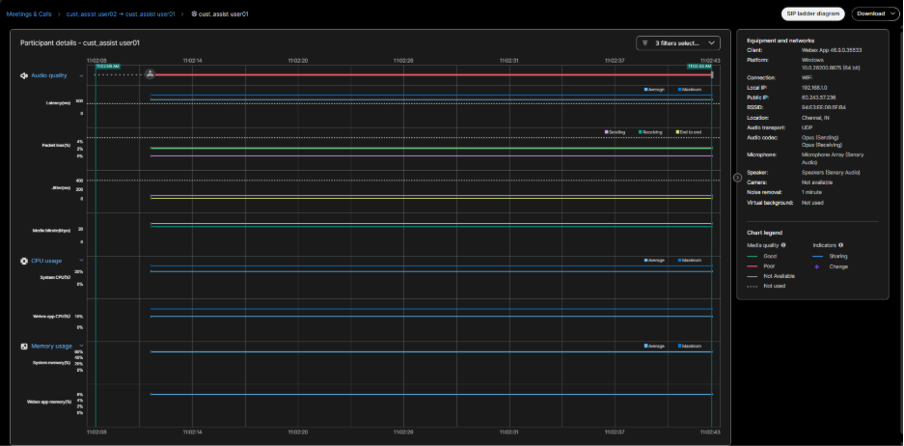
Karta może wyświetlać następujące informacje. Pokazane pola zależą od punktu końcowego, systemu operacyjnego, połączenia i informacji zgłoszonych podczas połączenia.
|
Informacja |
Opis |
|---|---|
|
Klient, platforma i wersja |
Szczegóły aplikacji lub urządzenia Webex, systemu operacyjnego lub platformy oraz dostępnej wersji klienta lub oprogramowania. |
|
Połączenie |
Aktywny typ połączenia używany dla mediów, takich jak Wi-Fi, Ethernet lub komórkowy. |
|
Lokalny adres IP i publiczny adres IP |
Adres sieci lokalnej używany przez punkt końcowy i adres publiczny widziany przez chmurę. Adresy mogą być częściowo zamaskowane. |
|
Lokalizacja |
Dostępne informacje o geolokalizacji punktu końcowego pochodzącego z publicznego adresu IP. |
|
Transport audio i kodek audio |
Protokół transportowy używany do dźwięku oraz kodeki używane do wysyłania i odbier ania dźwięku. |
|
Mikrofon i głośnik |
Wybrane urządzenia wejściowe i wyjściowe audio. |
|
Aparat fotograficzny |
Wybrany aparat lub to, czy kamera nie jest dostępna. |
|
Usuwanie szumów i wirtualne tło |
Dostępne informacje o aktywnym usuwaniu szumów i ustawieniach tła wirtualnego. |
Szczegóły infrastruktury sieciowej
Oprócz typu połączenia i informacji IP karta może zawierać informacje o infrastrukturze sieciowej dla połączeń Wi-Fi, Ethernet i połączeń komórkowych.
|
Typ połączenia |
Szczegóły, które mogą się pojawić |
Jak korzystać z informacji |
|---|---|---|
|
Wi-Fi |
Identyfikator sieci (BSSID), nazwa sieci Wi-Fi (SSID). |
Porównaj połączenia, których dotyczy problem, aby sprawdzić, czy korzystały z sieci Wi-Fi. |
|
Ethernet |
Identyfikator sieci (identyfikator przełącznika), identyfikator portu przełącznika. |
Porównaj wywołania, których dotyczy problem, aby zidentyfikować możliwy wspólny przełącznik lub port. |
|
Komórkowy |
Identyfikator sieci (PLMN ID), nazwa dostawcy i typ sieci komórkowej. |
Skorzystaj z tych informacji, aby określić, czy połączenia, których dotyczy problem, są powiązane z określoną siecią komórkową. |
Szczegóły infrastruktury sieciowej są rejestrowane tylko wtedy, gdy administrator wyraźnie zdecyduje się na gromadzenie i przechowywanie tych informacji dla punktów końcowych w organizacji. Można to zrobić, włączając przełącznik Zez walaj firmie Cisco na zbieranie danych sieci w ustawieniu Zbieraj dane klienta w Ustawieniach organizacji w centrum sterowania. To ustawienie jest domyślnie wyłączone.

Interpretuj informacje
-
Przejrzyj szczegóły sieci dla połączenia, które pokazuje obniżoną jakość mediów.
-
Porównaj szczegóły z innymi połączeniami, użytkownikami lub przedziałami czasowymi, których dotyczy problem.
-
Poszukaj powtarzających się skojarzeń, takich jak wiele połączeń ze słabym dźwiękiem przy użyciu tego samego punktu Wi-Fi BSSID, portu przełącznika lub dostawcy sieci komórkowej.
-
Użyj dowolnego obserwowanego wzoru jako danych wejściowych do badania sieci. Informacje pomagają zawęzić obszar problemowy, ale nie potwierdzają pierwotnej przyczyny problemu z jakością połączenia .
-
Informacje o infrastrukturze sieciowej są wyświetlane tylko wtedy, gdy punkt końcowy zgłasza je dla wybran ego przedziału. Dostępność może się różnić w zależności od punktu końcowego, systemu operacyjnego, wersji aplikacji, aktywnej sieci i uprawnień.
-
Użytkownicy aplikacji Webex w systemach macOS, iOS i Android przyznają uprawnienia do lokalizacji aplikacji Webex, aby klient mógł zbierać informacje o infrastrukturze sieciowej zgodnie z oczekiwaniami.
-
Dostawca sieci komórkowej, identyfikator PLMN i typ sieci komórkowej mogą być niedostępne w niektórych mobilnych systemach operacyjnych lub połączeniach.
-
Pole może być niedostępne nawet wtedy, gdy jest obecny identyfikator sieci. Na przykład nazwa punktu dostępu Wi-Fi lub nazwa przełącznika Ethernet może nie zostać zgłoszona.
-
Nie używaj brakującego pola jako dowodu błędu sieci. Użyj go z metrykami jakości połączeń i szczegółami z innych połączeń, których dotyczy problem, aby określić, czy istnieje powtarzalny wzór.
-
Informacje te są dostępne dla aplikacji Webex od wersji 46.8.
-
Identyfikator obudowy przełącznika Ethernet i identyfikator portu przełącznika oraz Wi-Fi z BSSID w RoomOS 26.9.1/Roomos wrzesień 2026, a nazwa przełącznika Ethernet i SSID Wi-Fi są dostępne w RoomOS 26.10.1/Roomos październik 2026.
Obsługiwane przepływy połączeń
Raporty jakości mediów są zbierane z punktów końcowych dzwoniącego i nazwanego oraz punktów przekazywania mediów. Pozwala to na segmentację doświadczenia medialnego w celu zawężenia i określenia, czy problem wystąpił w:
-
Dzwoniący lub dzwoniący
-
Ścieżka multimediów do lub z ch Webex Calling mury.
Nogi połączenia pojawiają się, jeśli odbywała się sesja medialna, która została ustanowiona z co najmniej jednym Webex Calling zarejestrowanym punktem końcowym w rozmowie. Na przykład w przypadku połączenia wychodzącego z grupy polowania do ośmiu agentów, jeśli odpowie tylko jeden agent, nie ma możliwości rozwiązania problemów z medi ami dla pozostałych siedmiu agentów.
Istnieje pięć rodzajów doświadczeń multimedialnych lub ścieżek Webex Calling rozwiązywania problemów, którymi są:
-
Optymaliz acja w sieci — połączenia w organizacji, w których ICE odniesie sukces, a media przepływają bezpośrednio między użytkownikami. Szczegółowe informacje Webex Callingmożna znaleźć w sekcji Optymalizacja mediów przy użyciu interaktywnej łączności (ICE).
-
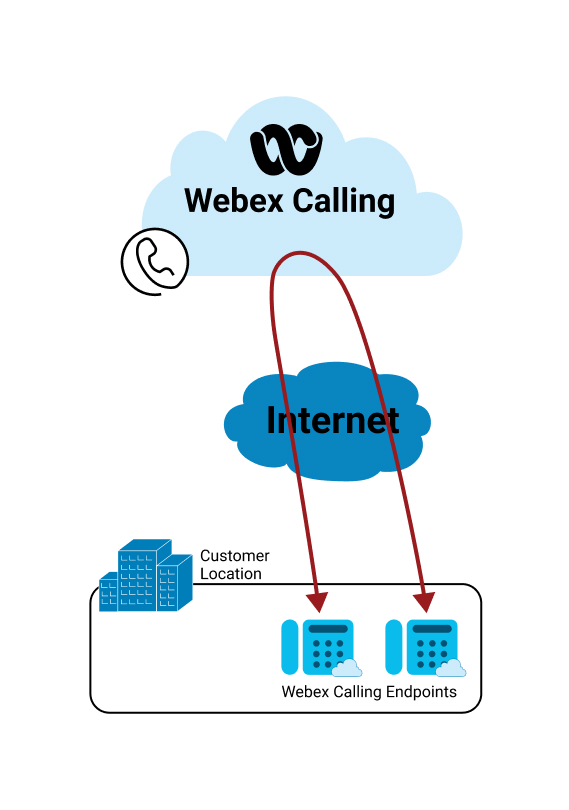
Niezoptymalizowane w sieci — połączenia w organizacji, w których nie było możliwe lub ustanowione interaktywne ustanowienie łączności (ICE). W tym scenariuszu media przepływają przez chmurę wywołującą Webex.
-
Hostowane w chmurze w sieci — połączenia w organizacji, w których media są dostarczane przez serwer multimediów hostowany w chmurze (na przykład słuchanie poczty głosowej, wybieranie numeru do automatycznej obsługi).
-
Połączenie poza siecią do lub z Webex Calling zarejestrowanego punktu końcowego -
-
poprzez Cloud Connected PSTN Provider - połączenia przychodzące i wychodzące organizacji, w której druga strona znajduje się w sieci PSTN. Media są przekazywane za pośrednictwem dostawcy PSTN podłączonego do chmury (CCPP) za pośrednictwem wysokiej jakości połączenia interkonektu.
-
za pośrednictwem Local Gateway - połączenia przychodzące i wychod zące organizacji, w której media drugiej strony są za pośrednictwem przedsiębiorstwa. Za lokalną bramką sesja medialna może odbywać się od użytkownika hostowanego w przedsiębiorstwie (na przykład zarejestrowanego do sterowania połączeniami w przedsiębiorstwie) lub z PSTN, gdzie PSTN jest dostarczany przez przedsiębiorstwo.
-
Jeśli istnieje 1 lub 2 Webex Calling zarejestrowanych użytkowników, którzy są zaangażowani w połączenie sieciowe typu punkt-punkt, widok rozwiązywania problemów przedstawia dane dla jednej lub obu stron. Jeśli połączenie jest wyłączone z sieci (Użytkownik 1 odbiera połączenie od użytkownika PSTN), widok rozwiązywania problemów przedstawia tylko dane klienta User1 wraz z metrykami pobranymi z punktu przekazywania medi ów.
Większość scenariuszy połączeń w widoku rozwiązywania problemów pokazuje dwie nogi wywołania (dzwoniący i wywołujący); jednak niektóre scenariusze połączeń (takie jak zaparkowanie lub pobieranie połączeń) pokazują tylko jedną część połączenia. W takich przypadkach druga część połączenia pojawia się osobno w widoku rozwiązywania problemów. Nie utrudnia to rozwiązywania problemów z połączeniem i wykrywania miejsca wystąpienia problemu. Wymaga to jednak od administratora ręcznego skorelowania dwóch nóg wywoławczych przy użyciu wspólnej jednostki, takiej jak nakładający się czas. Przy szłe ulepszenia widoku rozwiązywania problemów wyeliminują konieczność ręcznego wyszukiwania .
Metryki skoku różnią się podczas sesji w zależności od czasu próbkowania i zmien ności w sieci. Wartości zgłaszane przez punkt przekazywania mediów i klientów (doświadczenie typu end-to-end) mogą nie być dopasowane. Powinny one jednak być ściśle wyrównane, aby umożliwić segmentację wzdłuż ścieżki.
Raporty jakości mediów są zbierane zarówno z urządzeń Cisco, jak i obsługiwanych w pełni zarządzanych urządzeń innych firm, co pozwala na spójną segmentację multimediów na ścieżkach dzwoniących i wywołujących.
Zalecamy użycie widoku rozwiązywania problemów z pojedynczymi połączeniami z informacjami zbiorczymi pochodzącymi z Analytics.
Przeanalizujmy jakość połączeń dla różnych typów połączeń za pomocą widoku rozwiązywania problemów .
Połączenia w organizacji, w których ICE zakończył się sukcesem, a przekaźnik mediów w chmurze jest usuwany ze ścieżki. Przepływ mediów odbywa się bezpośrednio między urządzeniami użytkownika.
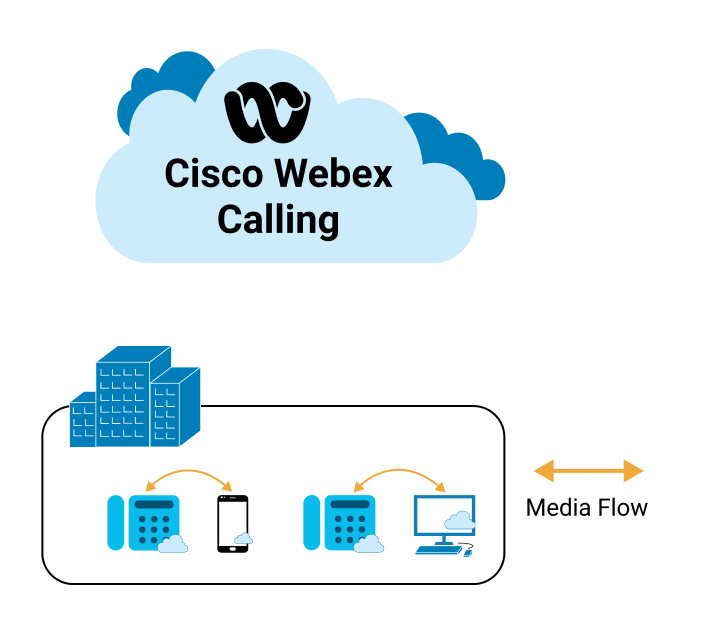
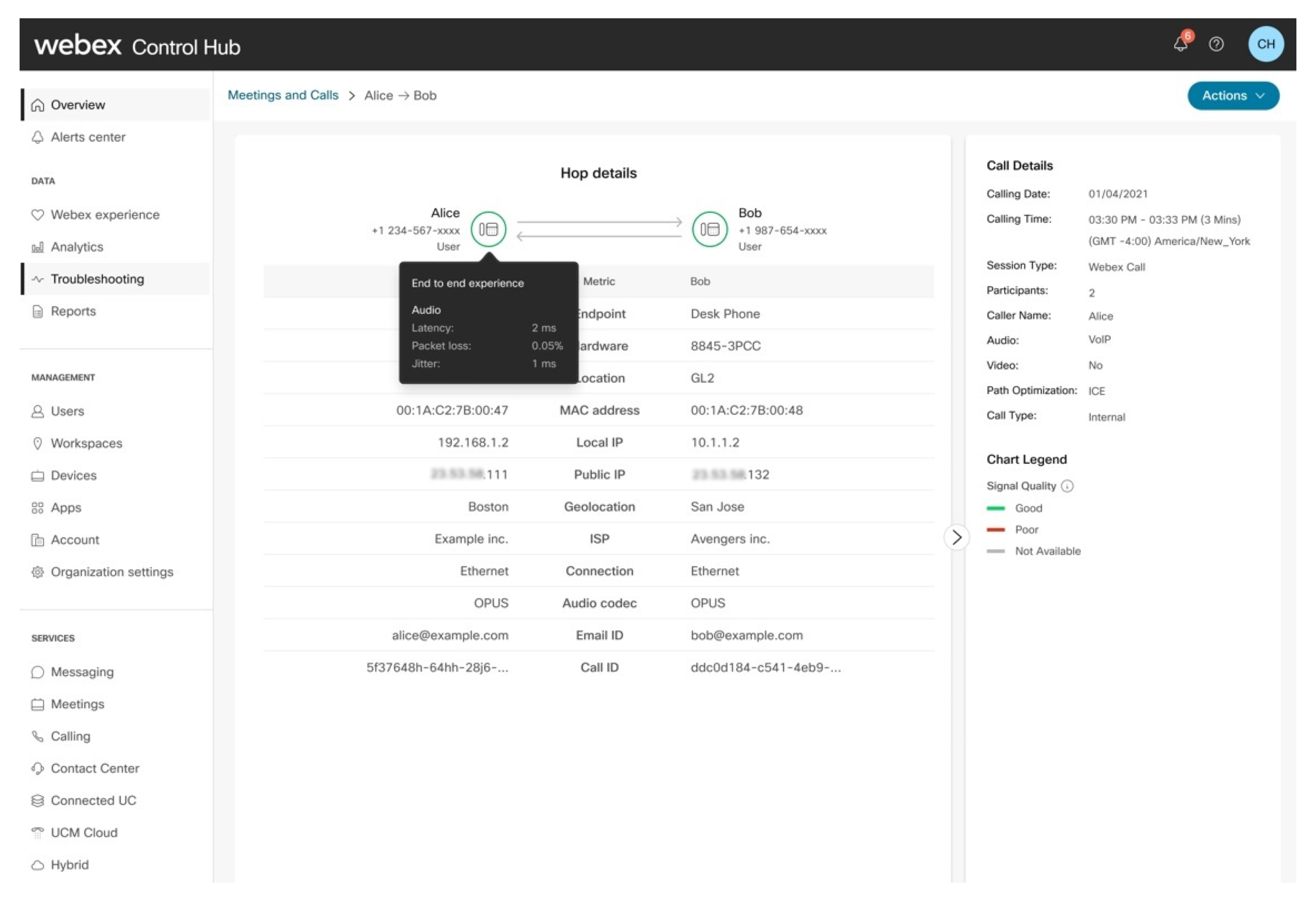
Wniosek:
| 1 |
Połączenie jest oceniane jako dobre, ponieważ zarówno dzwoniący, jak i dzwoniący mają dobre wrażenia od końca do końca. |
| 2 |
Administrator może zaobserwować, że media przepływają bezpośrednio między dwoma użytkownikami i nie przemieszczają się przez chmurę połączeń Webex. Zoptymalizowane przepływy połączeń mogą mieć słabe wrażenia, jeśli źródłem problemu jest sieć korporacyjna lub lokalna, ponieważ media między d woma użytkownikami przechodzą przez sieć lokalną. Opóźnienie lub RTT jest zawsze niższe w przypadku zoptymalizowanego połączenia, ale utrata pakietów i drgania mogą nadal być czynnikiem w zależności od sieci między dwoma użytkownikami. |
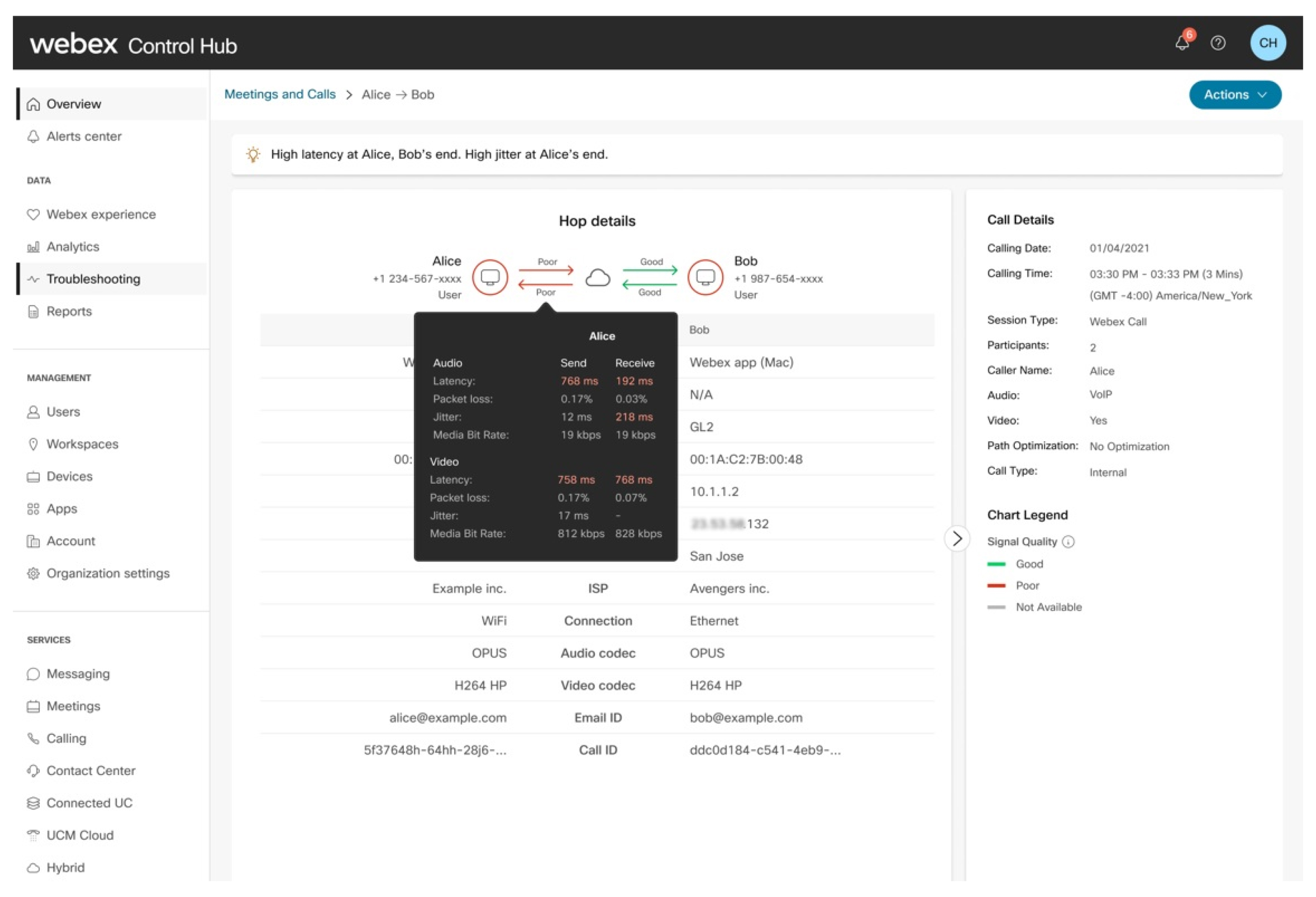
Wniosek:
Administrator może zaobserwować następujące kwestie:
| 1 |
Kompleksowe doświadczenie dzwoniącego jest oceniane jako słabe. |
| 2 |
Występuje problem z przeskokiem sieci dzwoniącego, który wpływa zarówno na strumień wysyłania, jak i odbior u. |
| 3 |
Skok sieciowy callee nie ma problemu. |
| 4 |
Kompleksowe wrażenia wywoławcy są oceniane jako słabe ze względu na problem ze strony dzwoniącego. |
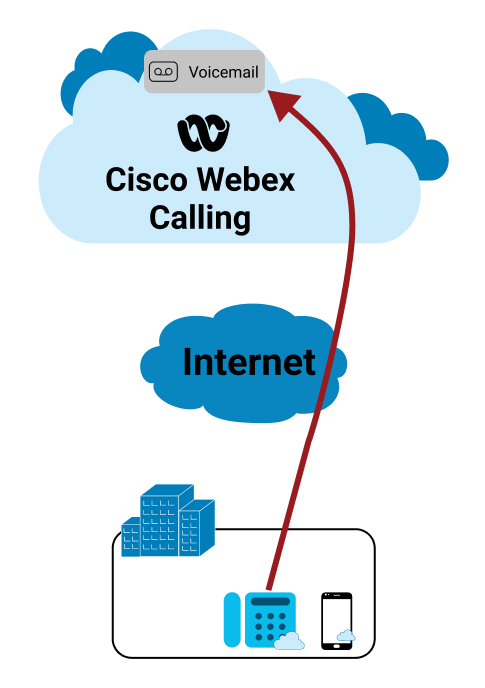
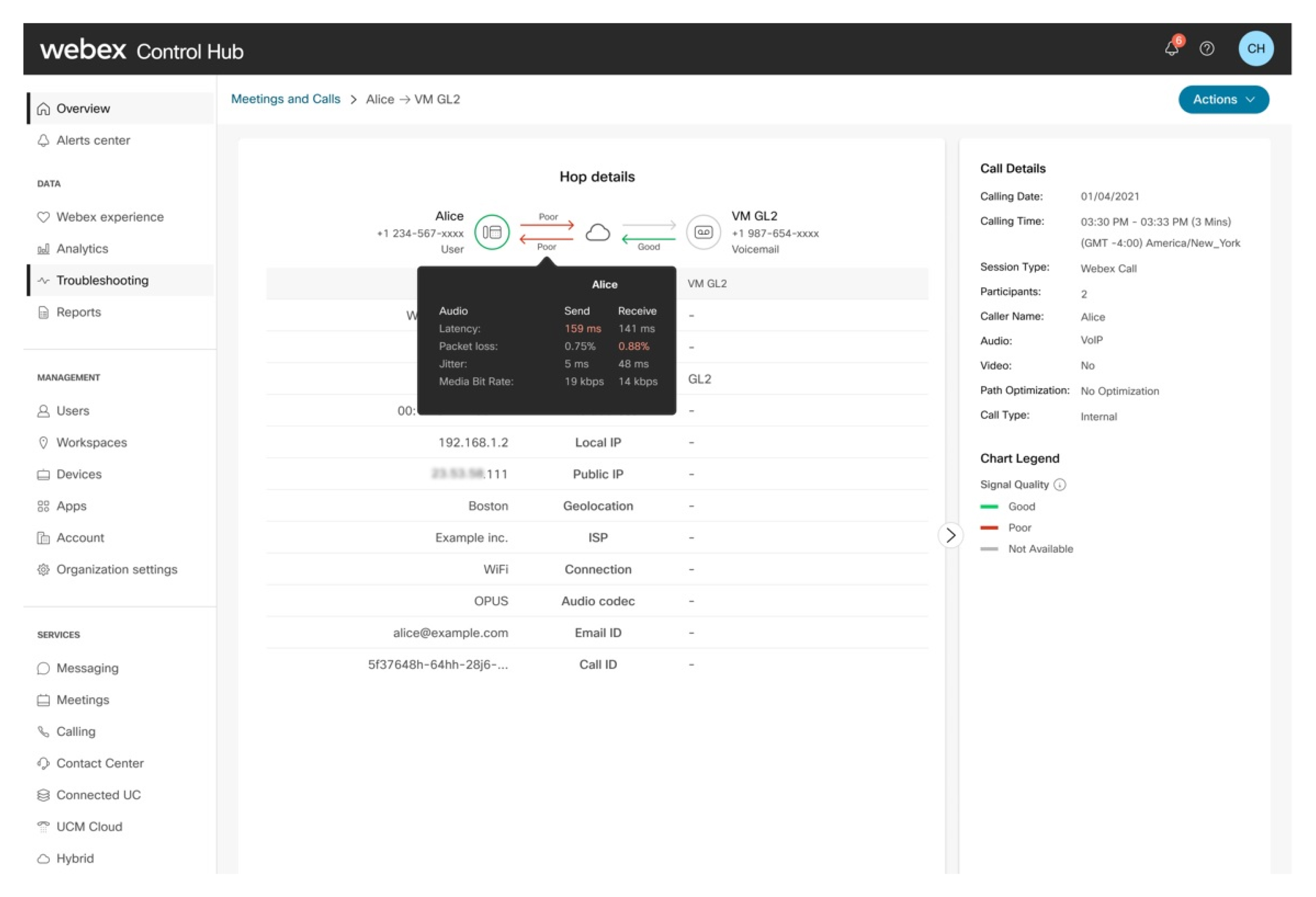
Wniosek:
Połączenie jest oceniane tak dobrze, ponieważ kompleksowe doświadczenie dzwoniącego mieści się w akceptowanych progach. Administrator może zaobserwować, że:
| 1 |
Skok sieciowy dla dzwoniącego jest oceniany jako słaby, ponieważ niektóre wskaźniki przekraczają dopuszczalny próg. |
| 2 |
Strumień wysyłania z poczty głosowej jest oceniany jako dobry według wskaźników zebranych z punktu przekazywania mediów. |
| 3 |
Serwer multimediów używany do zbierania lub deponowania poczty głosowej nie zgłasza obecnie danych met rycznych. Jednak serwery te są hostowane i zarządzane jako część Webex Calling chmury, więc jakość tego segmentu łączy jest wewnętrzna i zawsze wysoka jakość, niskie opóźnienia. |
| 4 |
Administrator może zaobserwować, że doświadczenie dzwoniącego od końca do końca jest oceniane jako dobre, chociaż skok jest oceniany jako słaby. Wynika to z tego, że skok callee ma dobrą sieć, która kompensuje degradację wydajności sieci dzwoniącego. |
W przykładzie media klienckie pochodzą od dostawcy PSTN za pośrednictwem chmury.
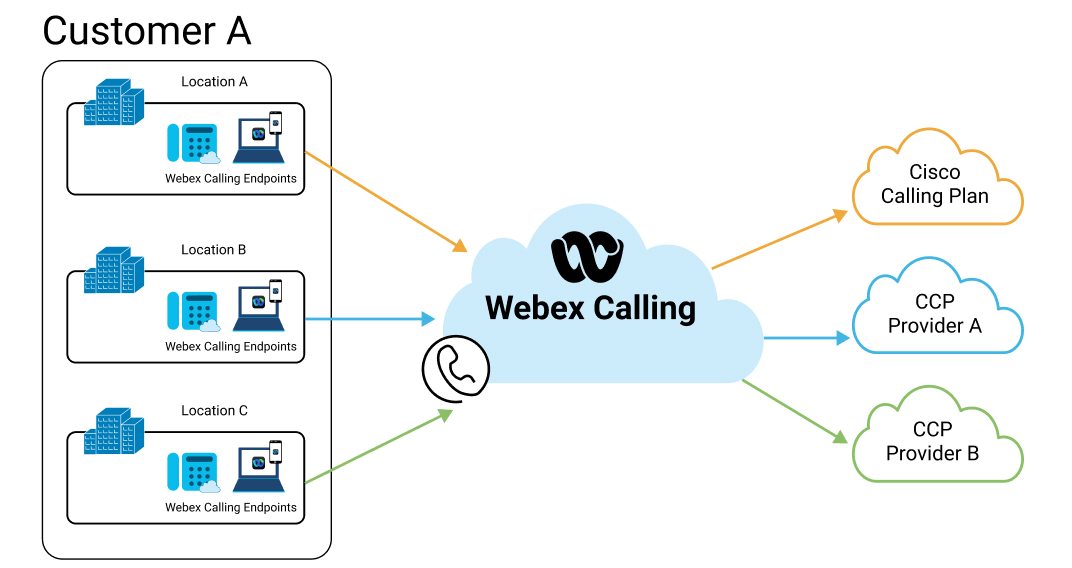
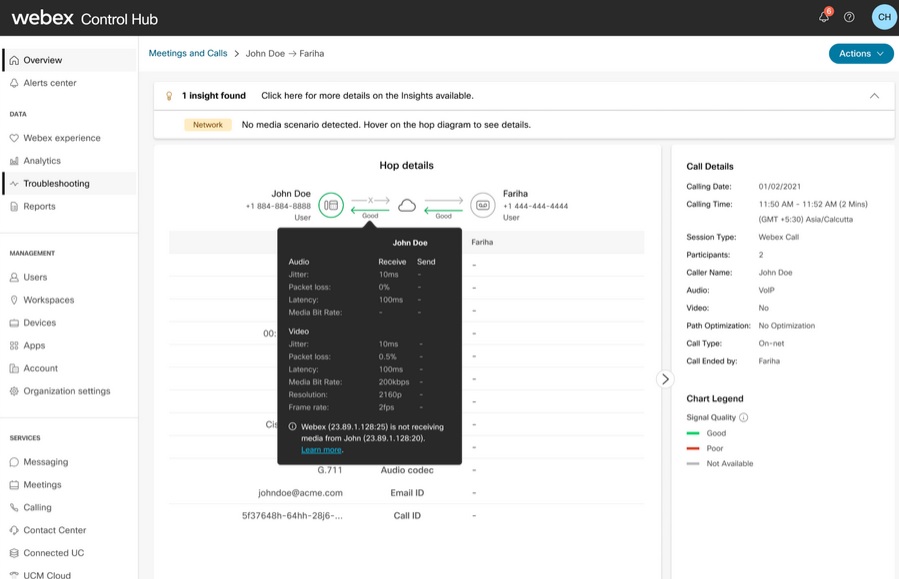
Wezwanie jest oceniane jako słabe, ponieważ kompleksowe doświadczenie wołanego nie mieści się w akceptowanych progach. Administrator może zaobserwować następujące kwestie:
| 1 |
Problem polega na skoku PSTN dzwoniącego, szczególnie ze strumieniem wysyłającym. |
| 2 |
Skok sieciowy callee nie ma problemu. |
| 3 |
Kompleksowe wrażenia wywoławcy są oceniane jako słabe ze względu na problem ze strony dzwoniącego. |
| 4 |
Doświadczenie typu end-to-end i metryki strumienia odbioru dzwoniącego w sieci PSTN nie są obecnie dostępne, ponieważ dane te nie są przesyłane do chmury. Webex Calling |
Włącza i wychodzą z organizacji, w której media dzwoniącego pochodzą z przedsiębiorstwa. Sesja medialna może pochodzić od użytkownika hostowanego w przedsiębiorstwie (na przykład zarejestrowanego w UCM) lub z PSTN, gdzie PSTN jest dostarczany za pośrednictwem przedsiębiorstwa.
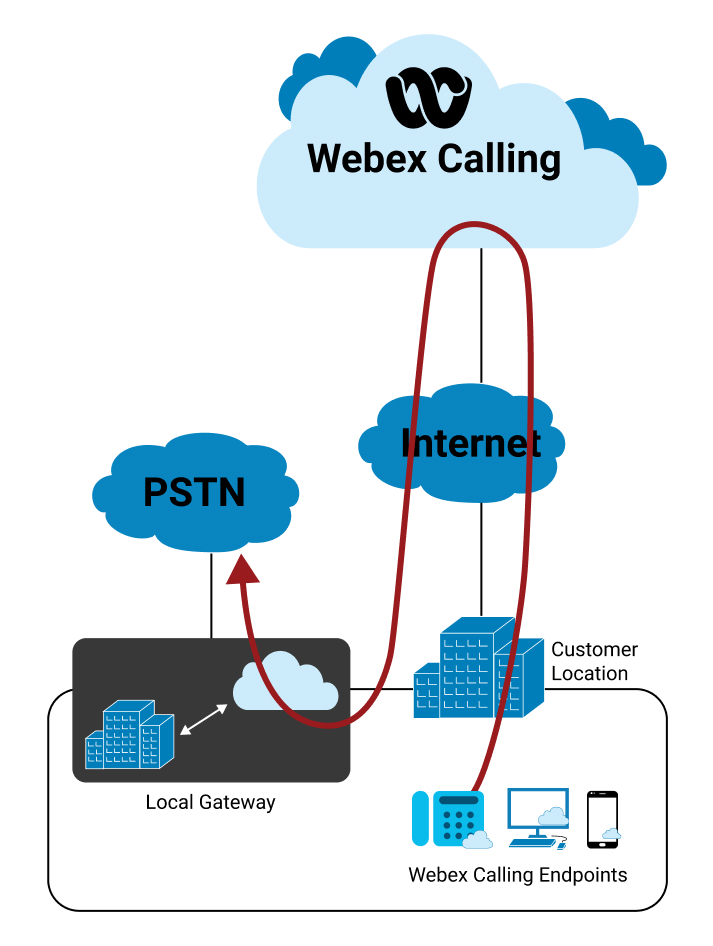
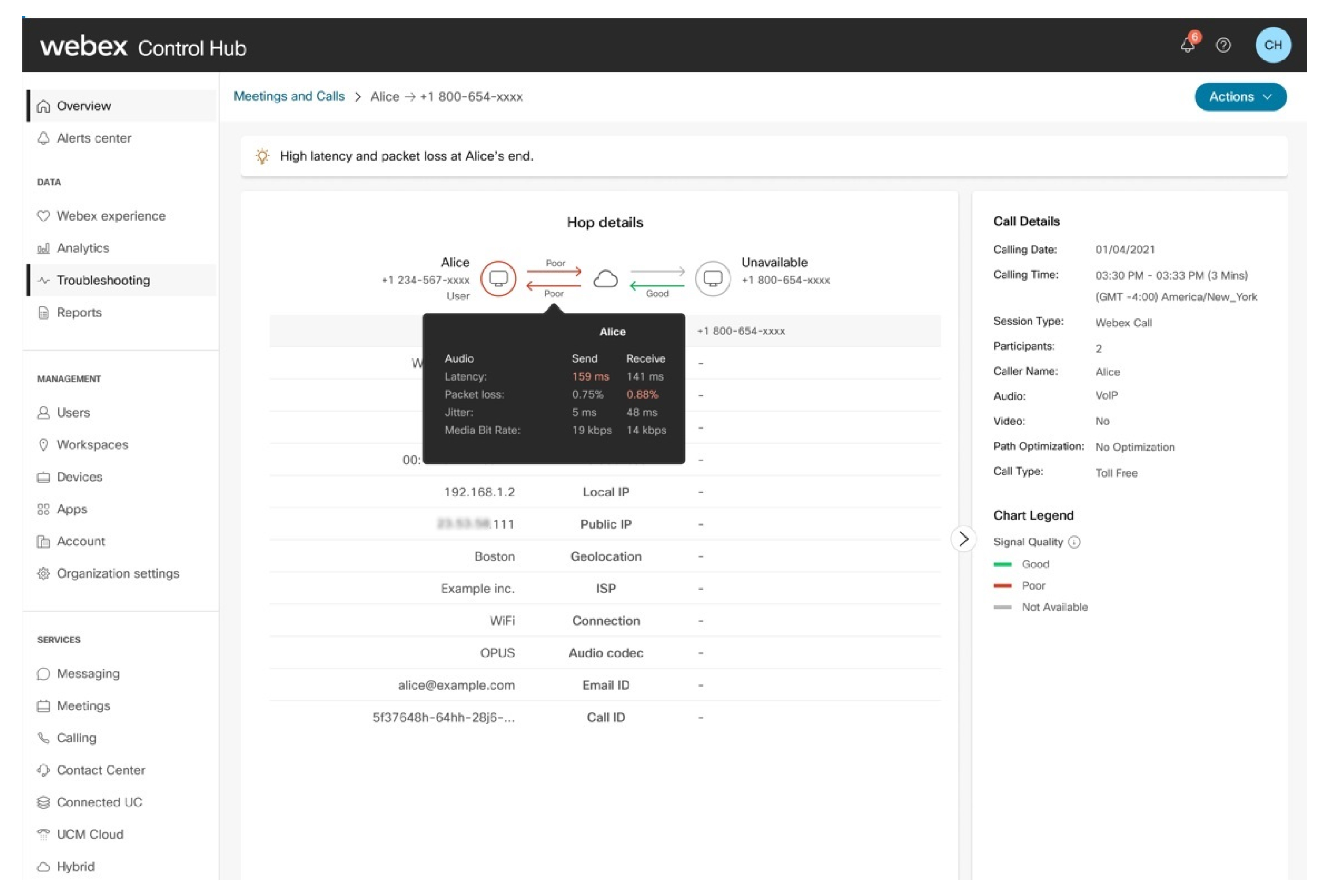
Wniosek
Połączenie jest oceniane jako słabe, ponieważ kompleksowe doświadczenie dzwoniącego nie mieści się w akceptowanych progach. Administrator może zaobserwować następujące kwestie:
| 1 |
Występuje problem z przeskoczeniem dzwoniącego do ch Webex Calling mury zarówno w strumieniu wysyłania, jak i odbioru. |
| 2 |
Kompletne wrażenia dzwoniącego są oceniane jako słabe ze względu na problem obserwowany w skoku lub problemy na końcu użytkownika (urządzenia, sieć itp.). |
| 3 |
Ruch przychodzący do ch Webex Calling mury z końca nazwanego jest oceniany jako dobry. |
| 4 |
Doświadczenie kompleksowe i metryki strumienia odbioru wywołanego z lokalnej bramy nie są obecnie dostępne, ponieważ dane te nie są przesyłane do chmury. Webex Calling |
Rozwiązywanie problemów z nieudanymi połączeniami i odmowy
Kolumna Stan połączenia wskazuje, czy połączenie zakończyło się pomyślnie, odmówiono lub nie powiodło się. Gdy połączenie ma status Odmowa lub Nie powodzenie, możesz najechać kursorem myszy na status, aby zobaczyć odpowiedni kod.
Po przejściu do listy połączeń użytkownika dostępny jest wskaźnik KPI nieudanego połączenia, aby szybko zidentyfikować, czy użytkownik ma istotne problemy. Aby wyświetlić konkretny kod sko jarzony z każdym stanem, można najechać kursorem na stan Odmowa lub Nie powod zenie.
W widoku szczegółów przeskoku wyświetlany jest baner pokazujący więcej informacji o tym, dlaczego połączenie ma status Od mowa lub Nie powod zenie. Możesz również sprawdzić, czy stan połączenia wystąpił podczas początkowego lub zakończenia skoku.
Przykład nieudanych scenariuszy połączeń
Kod błędu: Brak trasy do miejsca docelowego
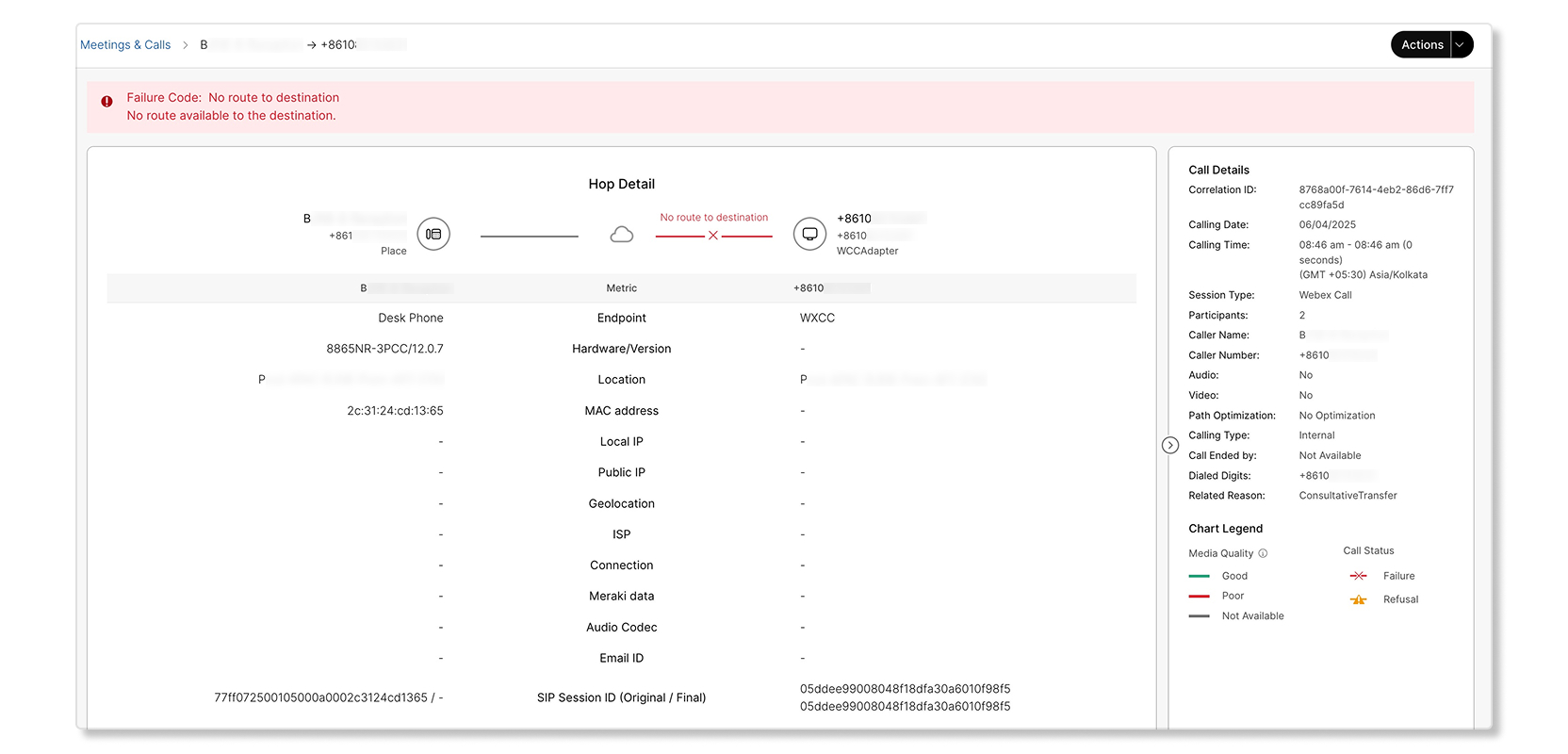
Próba połączenia została wykonana przez urządzenie w miejscu pracy, ale nie powiodła się z powodu braku dostępnej trasy do miejsca docelowego.
Kod błędu: błąd protokołu
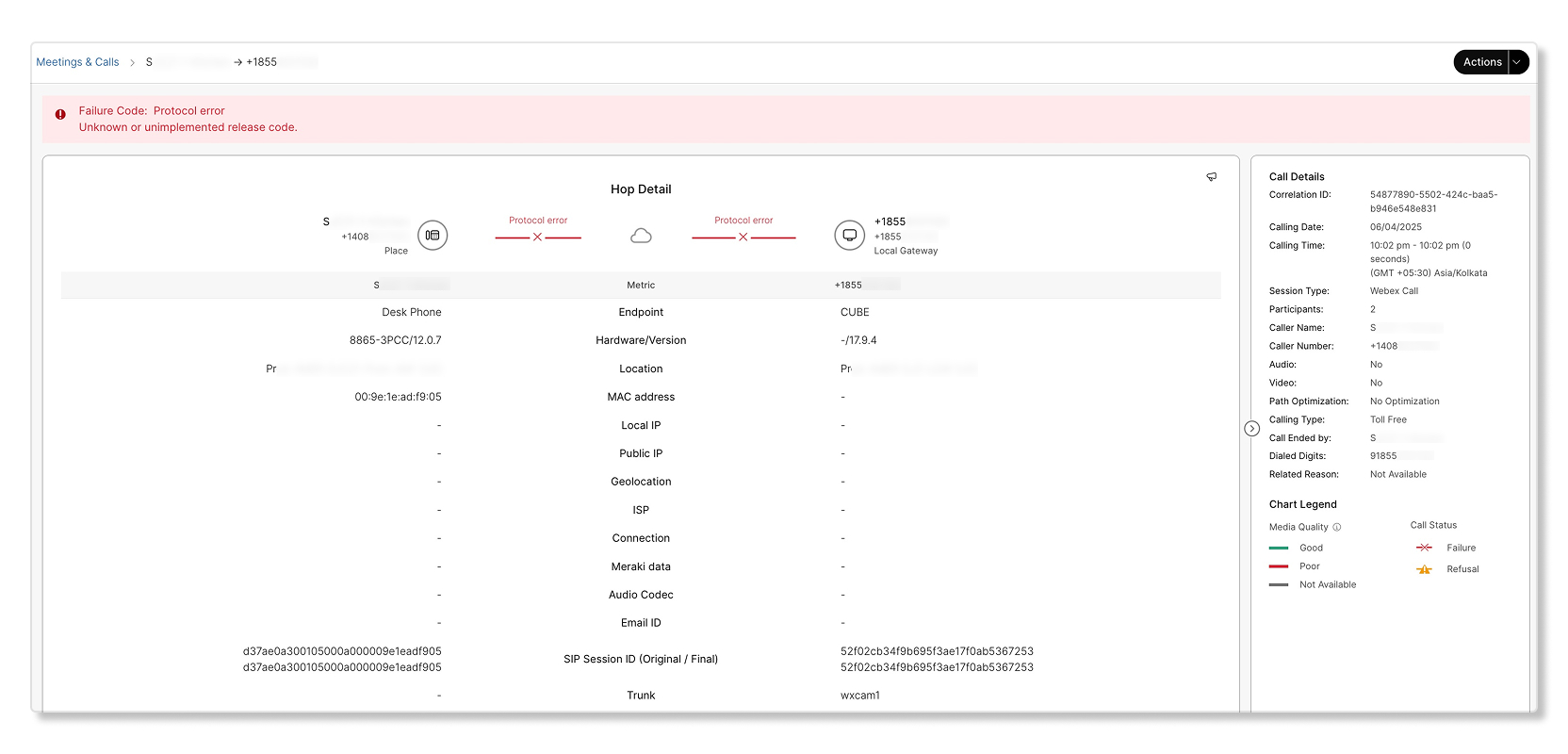
Próba połączenia została wykonana przez urządzenie w miejscu pracy, ale nie powiodła się z powodu błędu związanego z protokołem.
Kod błędu: Błąd wewnętrzny
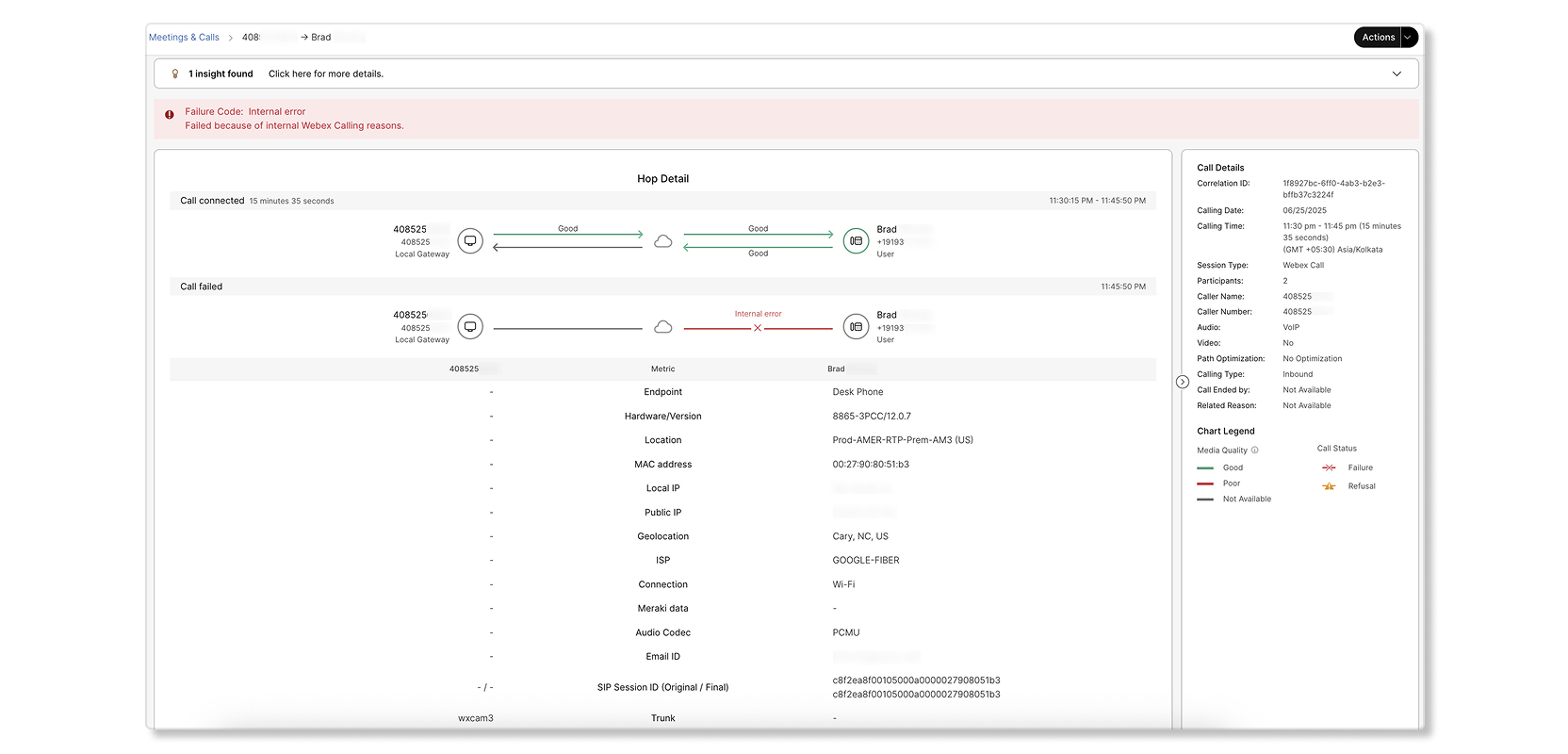
Połączenie zostało wykonane z lokalnej bramy, ale nie powiodło się z powodu wewnętrznych błędów w urządzeniu miejsca pracy w miejscu docelowym. Połączenie zostało ustanowione przez 14 minut, zanim spowodowało błąd wewnętrzny.
Przykład scenariuszy odmowy wywołania
Kod odmowy: połączenie odrzucone
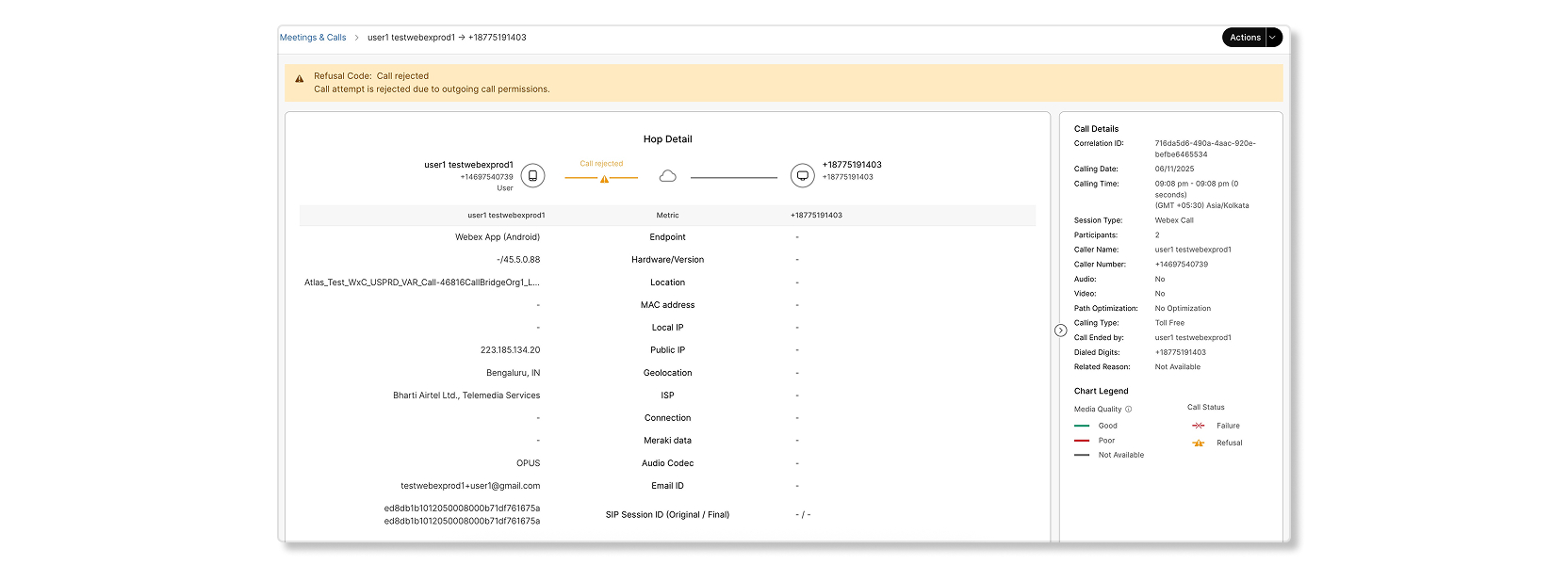
Próba połączenia nie powiodła się, ponieważ próba nie mogła dotrzeć do miejsca docelowego lub interfejs do miejsca docelowego nie działał poprawnie. Przykłady od rzuconych scenariuszy są następujące:
-
Próba połączenia jest odrzucona z powodu anonimowego odrzucenia połączenia.
-
Próba połączenia jest odrzucona ze względu na uprawnienia połączeń przychodzących.
-
Próba połączenia jest odrzucona ze względu na uprawnienia połączeń wychodzących.
-
Próba połączenia jest odrzucona ze względu na uprawnienia połączeń wychodzących.
-
Próba połączenia jest odrzucona z powodu skonfigurowanego przechwytywania połączenia.
-
Próba połączenia jest odrzucona z powodu niepowodzenia parkowania połączeń lub odzyskiwania połączenia.
-
Próba połączenia jest odrzucona z powodu odrzucenia typu push-to-talk.
-
Próba połączenia jest odrzucona z powodu selektywnej akceptacji połączenia.
-
Próba połączenia jest odrzucona z powodu selektywnego odrzucenia połączenia.
-
Próba połączenia jest odrzucona z powodu błędów, takich jak nieznany numer, niewystarczające uprawnienia itp.
Kod błędu: Nieprzypisany numer
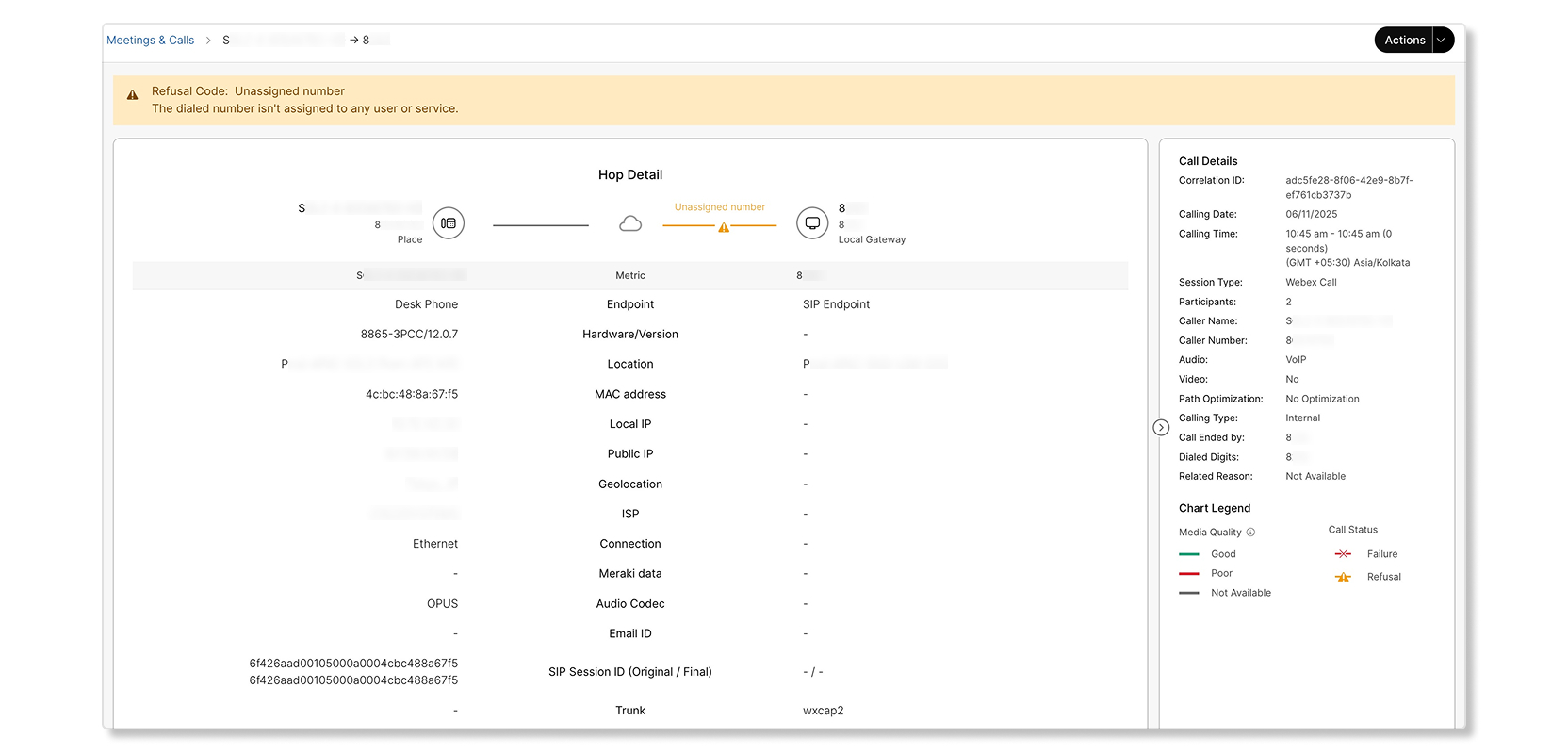
Próba połączenia została wykonana przez dzwoniącego, ale została odrzucona, ponieważ miejsce docelowe dotyczyło nieprzypisanego numeru.
Powody wyniku połączenia
W poniższej tabeli wymieniono kody odmowy i awarii dostępne dla nieudanych połączeń.
| Powód wyniku połączenia | Definicja |
|---|---|
|
Sukces |
Rozmowa zakończyła się sukcesem. Możliwe kody to:
|
|
Odmowa |
Wezwanie zostało odrzucone. Możliwe kody to:
|
|
Niepowodzenie |
Połączenie nie powiodło się. Możliwe kody to:
|


