- Página inicial
- /
- Artigo

Obrigado pelos seus comentários.


 Neste artigo
 Comentários?
A visualização de solução de problemas em Webex Calling permite que os administradores solucionem problemas de conectividade e qualidade relacionados à mídia para chamadas Webex Calling. Você pode pesquisar informações relacionadas à chamada, ver se ela foi bem-sucedida, recusada ou falhou, visualizar suas estatísticas de mídia, identificar onde o problema ocorreu e resolver o problema.
Visão geral
A solução de problemas do Webex Calling permite solucionar problemas relacionados à qualidade da mídia e à conectividade de chamadas para chamadas específicas. Webex Calling Talvez você queira solucionar problemas de chamadas por vários motivos, como reclamações de clientes sobre a baixa qualidade das chamadas. Nesse caso, você pode ir diretamente para a visualização de solução de problemas, pesquisar essas chamadas específicas e, em seguida, visualizar os detalhes do salto para identificar onde o problema pode estar. Você também pode usar a solução de problemas para monitorar proativamente a qualidade das chamadas da organização e evitar problemas específicos antes que os usuários percebam.
Para acessar a visualização de solução de problemas, você deve ter a função de administrador completo, administrador somente para leitura ou administrador de suporte no Control Hub.
Webex Callinga solução de problemas permite que você:
-
Pesquise chamadas bem-sucedidas, com falha e recusadas.
-
Veja a experiência de ponta a ponta dos participantes da chamada.
-
Veja os detalhes do salto da chamada.
-
Veja se a mídia atravessa a Webex Calling nuvem ou diretamente entre os usuários (usando o Interactive Connectivity Establishment (ICE)).
-
Visualize o Insights, se não houver mídia na chamada ou quando a configuração de otimização do caminho não tiver sido bem-sucedida.
-
Veja as chamadas dos últimos 21 dias.
-
Visualize falhas e rejeições de chamadas relacionadas à sinalização.
-
Analise as métricas de qualidade das chamadas que impactaram a experiência do usuário. Por exemplo, um administrador pode observar uma alta instabilidade nos clientes em redes Wi-Fi, mas a perda e a latência de pacotes podem ser aceitáveis.
-
Detecte se o problema está no chamador ou no chamador.
As chamadas usadas Webex Calling aparecem após o término da chamada.
A visão de solução de problemas ajuda a identificar a área problemática fornecendo todas as métricas relevantes e não pode necessariamente fornecer a causa raiz de uma chamada ruim. Veja esses indicadores para identificar vários fatores e determinar as opções de resolução:
-
A experiência de ponta a ponta do usuário.
-
A visualização de detalhes do salto.
-
Envie ou receba métricas do usuário ou do ponto de retransmissão de mídia.
-
Se a chamada ocorreu de ou para uma rede externa ou entre os terminais Webex Calling registrados.
Visualização de pesquisa
Você pode pesquisar usando os seguintes critérios para obter uma lista de chamadas em que uma sessão de mídia foi usada com pelo menos um endpoint Webex Calling registrado:
-
Endereços de e-mail
-
Números de telefone
-
Endereços MAC
-
IDs de chamada
-
IDs de correlação
A pesquisa parcial é suportada por número de telefone, nome de usuário e nome do dispositivo. Para números de telefone, você pode inserir os dois primeiros dígitos para ver uma lista de números possíveis. Se você digitar alguns dígitos e pressionar Enter diretamente, a pesquisa tentará encontrar uma correspondência exata.
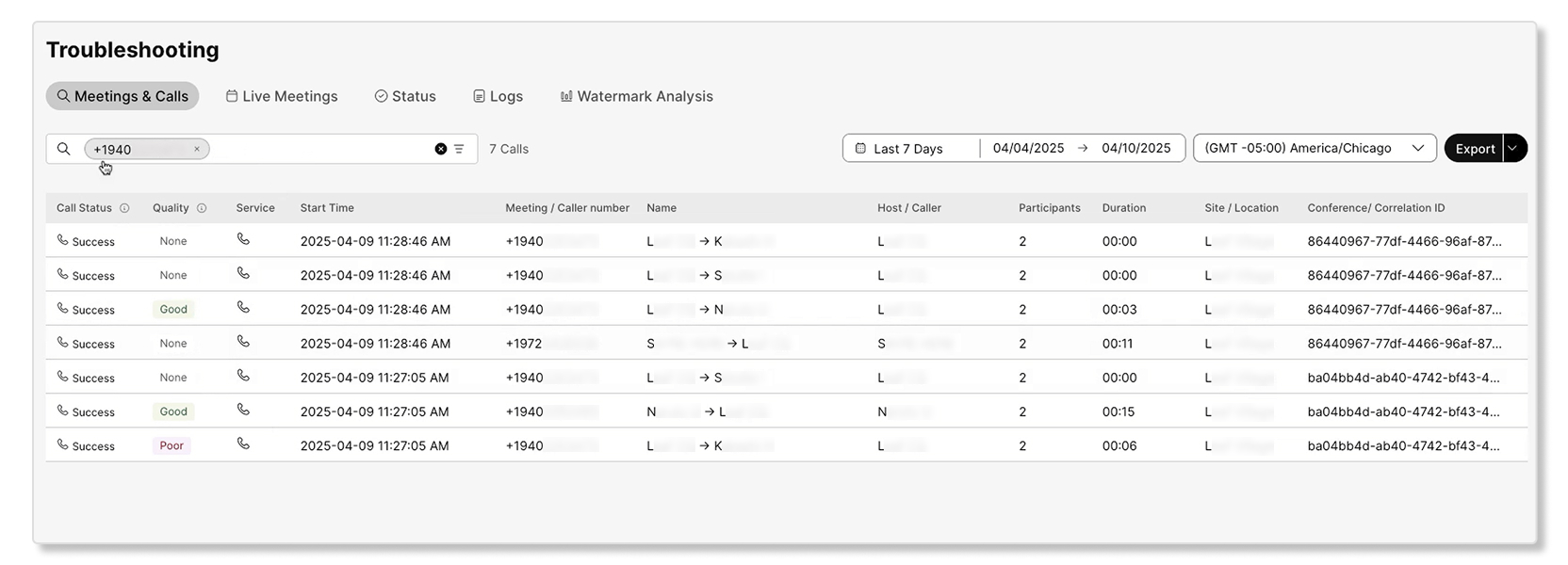
Quando você pesquisa o endereço de e-mail de um usuário, suas reuniões e chamadas são separadas em suas respectivas guias:
-
Reuniões—Contém todas as reuniões nas quais o usuário participou.
-
Webex Calling—Contém todas as Webex Calling chamadas.
-
Call on Webex — Contém chamadas Call on Webex.
Quando você pesquisa por ID de correlação ou número de telefone, somente a guia relevante ( neste caso, Webex Calling) aparece, exibindo somente os resultados relevantes.
Quando você pesquisa uma chamada, os segmentos de chamada relevantes são exibidos na Webex Callingguia. Os seguintes dados estão disponíveis:
| Nome da coluna | Definição |
|---|---|
|
Status |
Se a tentativa de chamada foi bem-sucedida ou não. Quando a tentativa de chamada tem um status de Recusa ou Falha, você pode passar o mouse sobre o status para ver o código relevante. Os valores possíveis são:
|
|
Qualidade geral |
As Webex Calling chamadas são avaliadas de acordo com a qualidade. No entanto, para as reuniões Webex ou sessões do Call on Webex, essa classificação não se aplica. A experiência de chamada é classificada como:
|
|
Qualidade pessoal |
A qualidade do segmento de chamada individual do usuário. |
|
Carimbo de data/hora |
Hora de início da chamada. |
|
Número do chamador |
Webex Callingnúmero atribuído ao chamador. |
|
Nome do chamador |
Nome do chamador. |
|
Número do chamador |
Webex Callingnúmero atribuído ao destinatário. |
|
Nome do destinatário |
Nome do destinatário. |
|
Duração |
A quantidade de tempo que a chamada durou. |
|
Localização |
Webex Callinglocalização do chamador. |
|
ID de correlação |
ID de correlação para unir vários segmentos de chamadas/segmentos de chamada da mesma chamada. |
Indicadores chave de desempenho (KPIs) do usuário pesquisado

Os seguintes KPIs estão disponíveis para a Webex Callingguia quando você pesquisa um usuário:
-
Total de chamadas — Número total de Webex Calling chamadas para o usuário ou dispositivo selecionado, incluindo chamadas com e sem mídia. Uma única Webex Calling chamada pode ter vários trechos de chamada com base nos participantes envolvidos na chamada. Cada um desses segmentos de chamada pode ter uma ou mais sessões de mídia, ou nenhuma.
Os dados visuais abaixo detalham as chamadas com e sem mídia.
-
Segmentos de chamadas — Número total de segmentos de chamadas, incluindo segmentos bem-sucedidos, com falha e recusados. Um segmento de chamada representa uma conexão ponto a ponto entre dois participantes em uma Webex Calling chamada.
Os dados visuais abaixo detalham as chamadas falhadas, recusadas e bem-sucedidas.
-
Total de chamadas com mídia — Número total de Webex Calling chamadas que incluíram pelo menos uma sessão de mídia em que as estatísticas de qualidade da mídia foram capturadas. Inclui chamadas de boa e baixa qualidade com mídia. Uma chamada de boa qualidade é aquela em que todas as sessões de mídia dentro da chamada foram categorizadas como de boa qualidade.
Os dados visuais abaixo detalham as chamadas com boa e má qualidade.
-
Nº de sessões de mídia — Número total de sessões de mídia estabelecidas em todas as chamadas em que a qualidade da mídia foi capturada. Uma sessão de mídia representa um único segmento de uma chamada em que o áudio ou o vídeo são transmitidos ativamente e a qualidade da mídia é capturada.
Os dados visuais abaixo detalham as chamadas com boa e má qualidade.
O que é um segmento de chamadas?
Um segmento de chamada representa uma parte discreta de uma Webex Calling chamada. Essencialmente, cada salto direto ou conexão entre dois participantes constitui um único segmento de chamada.
Por exemplo, se Alice ligar para um atendedor automático que desvia a chamada para Bob, Alice para atendedor automático é considerada um segmento da chamada, enquanto o atendedor automático para Bob é considerado outro segmento do mesmo fluxo de chamadas. Uma chamada única e complexa pode, portanto, consistir em vários segmentos de chamada.
Normalmente, um segmento de chamada é composto por dois segmentos de chamada (CDRs): um trecho de origem e um trecho de terminação. No entanto, em cenários envolvendo chamadas PSTN, somente um único trecho de chamada (o trecho final para o usuário Webex) pode ser gerado a partir da perspectiva. Webex Calling
Cada segmento de chamada pode ter um resultado distinto (por exemplo, sucesso, falha, recusa). Portanto, representar eventos de comunicação como segmentos de chamada na visualização de solução de problemas do Control Hub é crucial. Isso permite que os clientes observem uma divisão completa em segmentos individuais, permitindo a identificação precisa de problemas em um fluxo de chamadas complexo.
Resumo da chamada
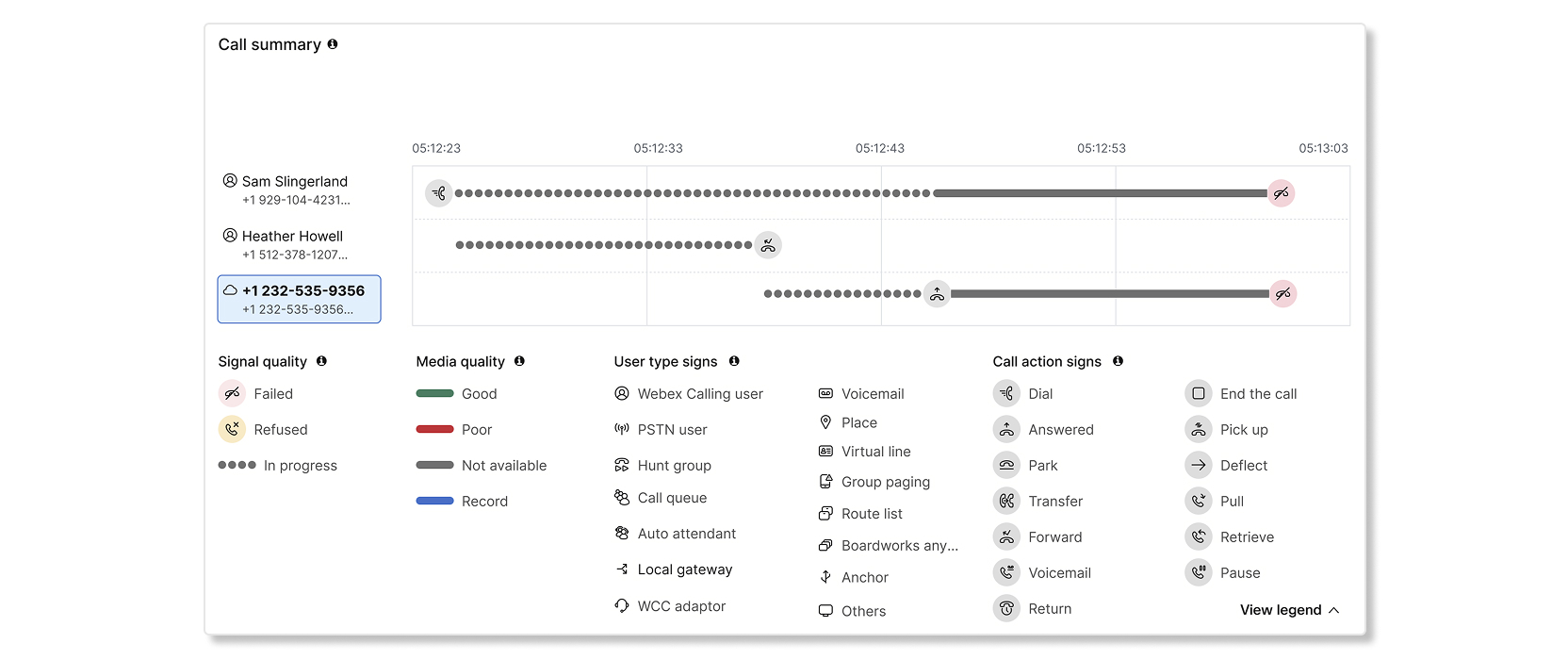
A seção de resumo da chamada na página de detalhes da chamada representa visualmente uma progressão abrangente de ponta a ponta de uma sequência de chamadas inteira. Essa visão de alto nível permite que os clientes visualizem todo o fluxo de uma chamada, mesmo quando ela engloba várias “chamadas” lógicas (conforme definido por IDs de correlação comuns) ou cenários de transferência complexos. O resumo da chamada une de forma inteligente todos os saltos intermediários e as “chamadas” relacionadas para fornecer uma visão holística e coerente.
O resumo da chamada permite que você entenda rapidamente o fluxo de chamadas do início ao fim em uma visualização visual da linha do tempo. Cada participante à esquerda representa o tipo de usuário (PSTN, grupo de busca, fila de chamadas etc.), enquanto as linhas à sua frente representam a interação de chamada desse participante. As interações entre dois participantes são segmentos de chamadas. Ao passar o mouse sobre um participante, você pode ver informações detalhadas, como nome, tipo de usuário, data e hora de duração e muito mais. Você pode clicar em participantes específicos para ver os detalhes do segmento de chamadas na visualização de saltos abaixo do cartão de resumo da chamada na mesma página. Observe que alguns dos participantes com tipos de usuário PSTN e Local Gateway não podem ser clicados.
O resumo da chamada também destaca as ações da chamada, como discar, estacionar, transferir etc. E o status da conectividade, como falha, recusa. Você pode passar o mouse sobre sinais específicos para obter mais detalhes, ajudando a identificar e solucionar problemas no ponto exato em que eles ocorreram.
A captura de tela acima, por exemplo, representa uma chamada em que um usuário externo da PSTN ligou para um atendedor automático que direcionou a chamada para uma fila de chamadas. A chamada foi então apresentada desviada para dois agentes, dos quais o segundo agente atendeu a ligação e falou com o usuário da PSTN. As sobreposições de qualidade de mídia representam a qualidade da mídia nos terminais. Legends fornece mais detalhes para ajudar você a entender o resumo da chamada.
Para uma explicação mais detalhada sobre a seção de resumo da chamada, você pode assistir a este vidcast
Os cenários a seguir não são compatíveis com o diagrama de resumo de chamadas:
- Fluxos de teleconferência, como Conference, Barge-In, Call Bridge e Call Merge.
- Funções de supervisor de filas de chamadas, como monitoramento silencioso, treinamento, invasão, aquisição, etc.
- Informações sobre anúncios reproduzidos nos endpoints.
- Informações sobre chamadas suspensas e retomadas durante uma chamada ativa.
- Situações de falha e recusa de chamadas podem acabar mostrando motivos diferentes em cada lado dos segmentos de chamada devido aos estados internos da chamada.
Visualização dos detalhes do salto
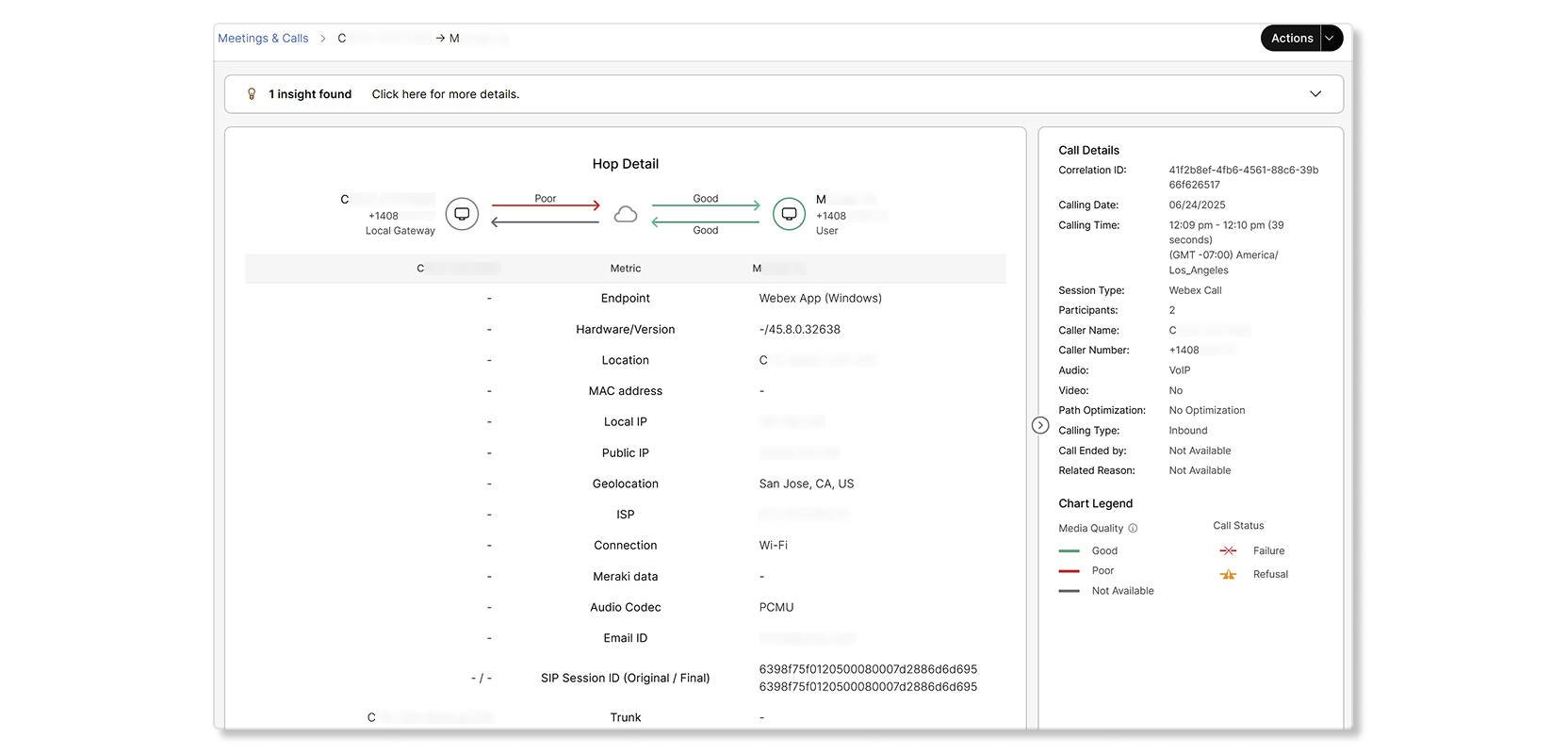
Os dados a seguir estão disponíveis na visualização de detalhes do salto:
| Prazo | Definição |
|---|---|
| Ponto final |
Exibe uma das seguintes opções:
|
| Hardware |
Exibe uma das seguintes opções:
|
| Localização |
Webex Callinglocalização configurada para o usuário. O país que Webex Calling foi provisionado também é mostrado entre colchetes. |
| IP local |
O endereço IP local do cliente para a interface de rede que ele está usando para transmitir mídia. Os endereços IP são parcialmente mascarados para preservar a identidade pessoal dos usuários. |
| IP público |
Esse é o endereço IP público do cliente, conforme visto pela nuvem. Para empresas, esse é o endereço do firewall que fornece o NAT. Os endereços IP são parcialmente mascarados para preservar a identidade pessoal dos usuários. |
| Endereços MAC |
O endereço MAC do endpoint do cliente. |
| Geolocalização |
Pesquisa geográfica do endereço IP público. Este endereço não é preciso, se conectado via PNC. Se o usuário estiver usando o aplicativo Webex e se conectando à empresa por meio de uma VPN, a localização não é precisa. |
| ISP |
Provedor de serviços de Internet que fornece conectividade de rede à Webex Calling nuvem. |
| Rede |
O tipo de conexão de rede que o cliente usou para trocar mídia. Os valores possíveis são:
|
| Codec de áudio |
(Enviar ou receber) O formato de codificação e decodificação de mídia em uso para a mídia transmitida por um cliente. |
| Codec de vídeo |
(Enviar ou receber) O formato de codificação e decodificação de mídia em uso para a mídia transmitida por um cliente. Aplica-se somente a uma videochamada. |
| ID da sessão SIP |
IDs originais (ou iniciais) e finais da sessão. |
| Tronco |
Disponível somente quando um gateway local está envolvido com o salto. Nome do tronco de entrada e saída. |
| Grupo de rotas |
Disponível somente quando um gateway local está envolvido com o salto. Nome do grupo de rotas. |
| Nome do fornecedor PSTN |
Disponível somente quando o PSTN está envolvido com o salto. Nome do fornecedor. |
Algumas métricas são mascaradas nas capturas de tela do artigo para preservar a identidade do usuário.
A partir dos detalhes do salto, você pode:
-
Veja se o salto foi roteado por meio de PSTN ou de um gateway local.
-
Veja o tipo de usuário que fez ou recebeu a chamada. Alguns exemplos incluem
HuntGroup,VoiceMailGroupRoutePointe. O relatório detalhado do histórico de chamadas fornece uma lista de todos os tipos de usuários possíveis. -
Veja informações sobre a chamada nos seguintes cenários:
-
Não havia mídia para nenhum dos saltos relacionados à chamada.
-
A configuração da otimização do caminho não teve êxito.
-
Um dos saltos falhou ou recusou a chamada. Os saltos falhados são marcados em vermelho e os saltos recusados são marcados em amarelo. Também é dada uma razão pela qual o salto falhou ou foi recusado.
-
-
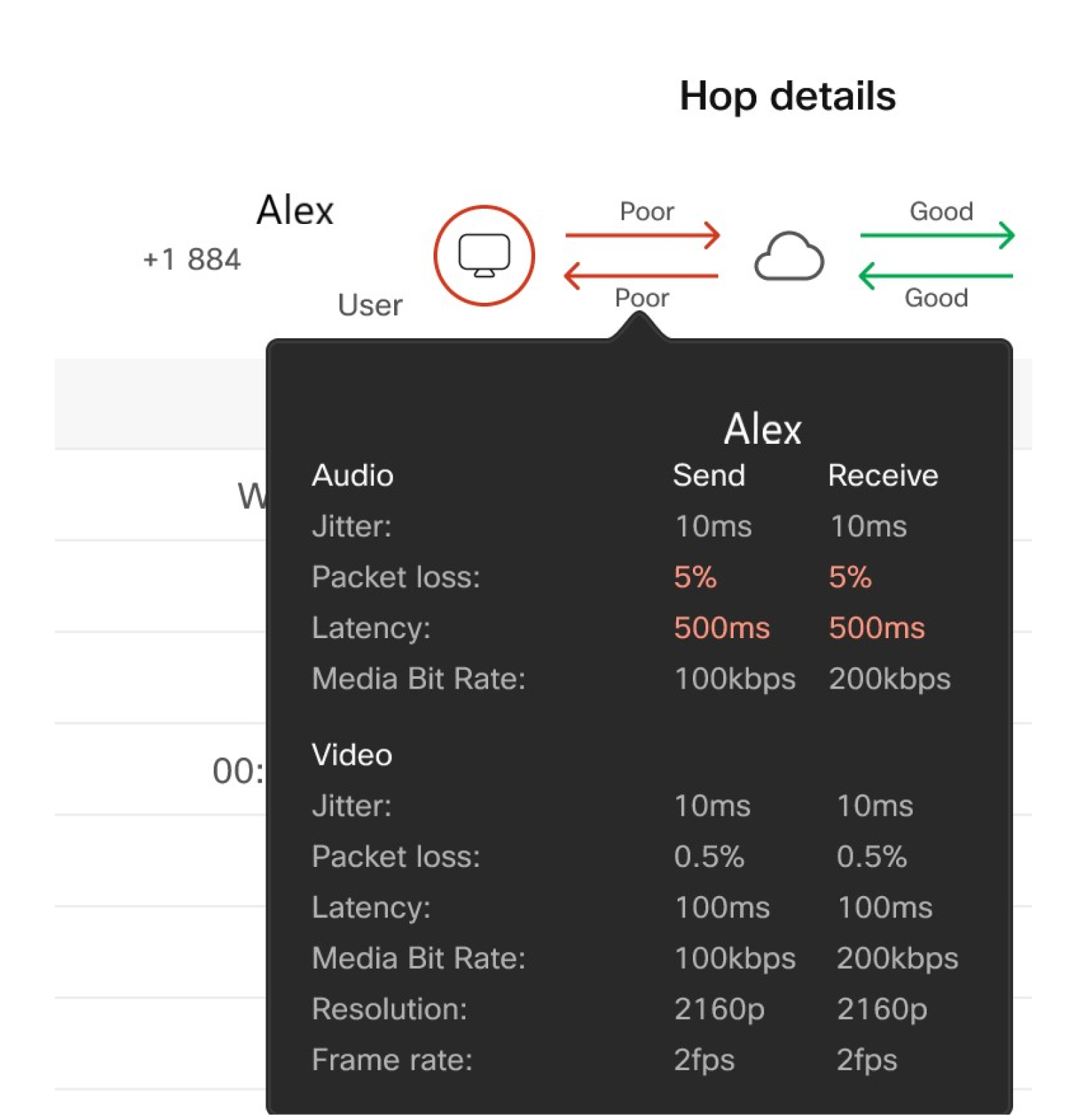
Passe o mouse sobre o dispositivo para ver a experiência de chamada de ponta a ponta.
-
Passe o mouse sobre o salto entre o endpoint e a Webex Calling nuvem para ver os detalhes do salto.
A experiência de chamada de ponta a ponta é baseada nos dados de qualidade de mídia coletados de cada endpoint Webex Calling registrado (aplicativo Webex ou dispositivo, como 8865 ou Desk Pro) no final da chamada. A chamada será classificada como boa se o endpoint tiver os seguintes limites:
Perda de pacotes inferior a 5%.
Latência ou tempo de ida e volta (RTT) inferior a 400 ms.
Instabilidade inferior a 150 ms.
A qualidade do salto é derivada dos dados coletados do ponto de retransmissão de mídia na Webex Calling nuvem. Para chamadas de PSTN por meio de CCPP ou gateway local, a coleta de dados é da Webex Calling nuvem e não do endpoint PSTN. Um salto é classificado como bom se o ponto de retransmissão de mídia tiver os seguintes limites:
-
Perda de pacotes inferior a 2,5%.
-
Latência ou RTT inferior a 200 ms.
-
Instabilidade inferior a 75 ms.
Você também pode salvar os dados nos detalhes do salto selecionando Ações e escolhendo uma das seguintes opções:
- Salvar registros de chamadas de solução de problemas (CSV)
- Salvar relatório de chamadas (JSON)
- Salvar detalhes do participante (CSV)
Painel de detalhes da chamada
Os dados a seguir estão disponíveis no painel direito Detalhes da chamada da visualização de detalhes do salto:
| Prazo | Definição |
|---|---|
| ID de correlação | ID de correlação para unir vários segmentos de chamada da mesma sessão de chamada. |
| ID de interação |
Um identificador exclusivo usado para unir vários padrões de chamada vinculados por uma interação de serviço. Exemplo de consulta e transferência de fluxo de chamadas: quando um usuário coloca uma chamada
ativa em espera, inicia outra chamada do mesmo aplicativo ou
dispositivo e, em seguida, transfere a chamada original, as duas chamadas compartilham
o mesmo. |
| Data da chamada | A data em que a chamada ocorreu. |
| Tempo de chamada | A hora em que a chamada começou e terminou, mostrada no fuso horário que você selecionou na visualização de pesquisa. |
| Tipo de sessão |
O tipo de sessão que é suportado. Por exemplo: Webex Call |
| Participantes | O número de participantes que participaram da chamada. |
| Nome do chamador | Nome do chamador. |
| E-mail do chamador | Endereço de e-mail do chamador. |
| Número do chamador | Número de telefone que o chamador usou durante a chamada. |
| Áudio | O tipo de áudio usado. |
| Vídeo | Exibe Sim se o vídeo for ativado por um participante. Se o vídeo não estiver habilitado, ele mostrará Não. |
| Otimização de caminhos |
Especifica se a otimização do caminho da chamada se aplica à chamada. Os valores aceitos são:
|
| Tipo de chamada |
O tipo de chamada pode ser um dos seguintes:
|
| Chamada encerrada por |
Usuário que encerrou a chamada. |
| Dígitos discados |
Os dígitos do teclado foram digitados pelo usuário, antes das pré-traduções. |
| Motivo relacionado |
Indica o motivo pelo qual o salto foi criado. Por exemplo, um
valor de |
Acesse a visualização Webex Calling de solução de problemas
A pesquisa parcial é compatível com IDs de e-mail, números de telefone e IDs de chamadas. Para números de telefone, você pode inserir os primeiros três a oito dígitos e pressionar Enter para ver as entradas correspondentes. Se você inserir mais de oito dígitos, a pesquisa tentará encontrar uma correspondência exata. Observe que, se você copiar e colar um número de telefone de outro lugar, deverá incluir o +1 para que a pesquisa funcione.
Para analisar uma chamada Webex, faça o seguinte:
| 1 |
Entre no Control Hub e acesse Monitoramento > Solução de problemas. |
| 2 |
Pesquise a ID de e-mail, número de telefone, endereço MAC, IDs de chamada ou a ID de correlação que você gostaria de ver. Você pode agrupar chamadas relacionadas na exibição de pesquisa usando a ID de correlação. |
| 3 |
Aplique um filtro de sua escolha. Os filtros disponíveis são:
Os filtros não estão disponíveis se você pesquisar números de telefone ou IDs de correlação. |
| 4 |
Clique em uma chamada específica para inspecionar a visualização dos detalhes do salto. |
Baixe os resultados da pesquisa ou Solução de problemas de registros de chamadas como um arquivo CSV
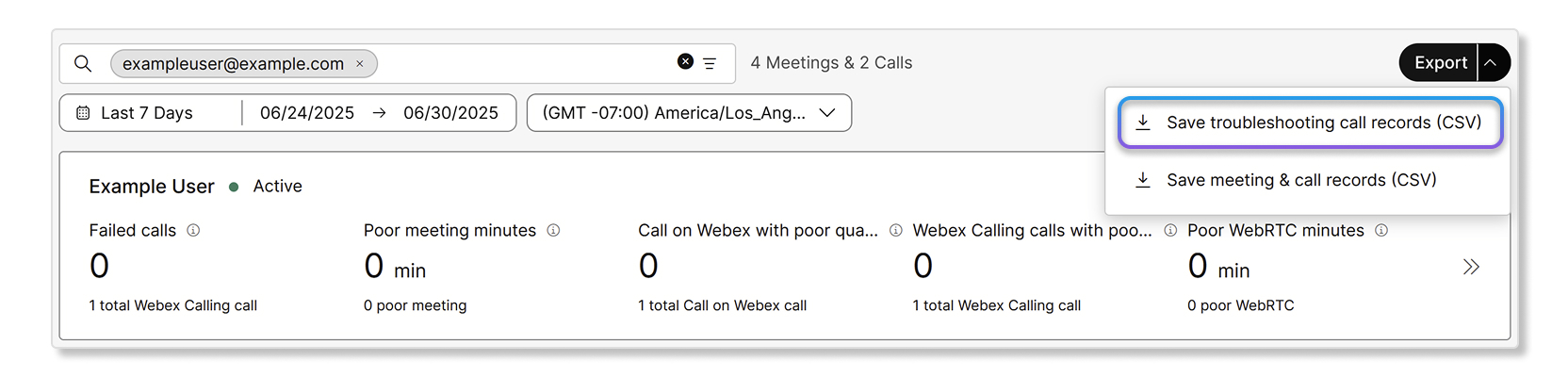
Você pode baixar os resultados da pesquisa ou solucionar problemas de registros de chamadas como um arquivo CSV. Esses registros fornecem detalhes do nível do trecho da chamada para ajudar a solucionar problemas de uma chamada.
Você pode exportar até 100 registros de chamadas de solução de problemas por arquivo CSV.
Quando você clica em download, ele baixa os resultados da pesquisa para a guia em que você está. Portanto, se você quiser baixar Webex Calling registros, verifique se está na Webex Calling guia.
| 1 |
Entre no Control Hub e acesse Monitoramento > Solução de problemas. |
| 2 |
Depois de ter uma lista de chamadas que você deseja visualizar, selecione ou Baixar registros de chamadas de solução de problemas (CSV).
Você também pode baixar os registros de solução de problemas na página de detalhes da chamada. Aqui você pode baixar os registros de chamadas de solução de problemas, o relatório de chamadas em formato JSON e os detalhes do participante como um arquivo CSV. |
Solução de problemas de qualidade de mídia
A visualização hop-by-hop ajuda você a localizar onde o problema ocorreu. Agora que você descobriu onde está o problema e com as métricas (instabilidade, perda de pacotes, latência), tente o seguinte para solucionar o problema.
As possibilidades típicas de problemas de mídia são:
-
Problemas específicos do usuário — Um usuário ou dispositivo está conectado a uma rede ruim (por exemplo, Wi-Fi ou trabalhando em casa), o que significa que sua experiência é afetada pelos recursos de rede associados. Consulte o artigo Usar o cScan para testar a qualidade da Webex Calling rede para identificar o problema com a rede.
-
Problemas específicos do tipo de chamada — A experiência ruim de um usuário se deve à qualidade da extremidade externa. Isso é típico em cenários de PSTN em que o usuário está conversando com outro usuário em uma rede móvel e a sessão tem alta perda de pacotes na rede PSTN.
-
Problema de ausência de mídia — pode não haver transmissão de mídia em alguns saltos. O banner do Insights exibe a causa na parte superior da página de detalhes do Hop e a parte responsável na caixa de informações da página de detalhes do hop. Algumas das possíveis causas da falta de mídia nas chamadas junto com as partes responsáveis estão listadas aqui:
-
O Webex não está recebendo mídia do remetente.
-
O Webex não está recebendo mídia do receptor.
-
O Webex não está recebendo mídia de nenhuma direção.
-
O Webex não está enviando mídia para o receptor. A engenharia do Webex resolve esse problema.
-
O Webex não está recebendo mídia do Cloud PSTN. A engenharia do Webex resolve esse problema.
-
O Webex não está recebendo mídia do serviço de nuvem. A engenharia do Webex resolve esse problema.
-
O Webex não está recebendo mídia do gateway local. Um administrador do cliente deve investigar o problema.
-
-
Falha na otimização do caminho de mídia — poucas chamadas não conseguem configurar com êxito a otimização do caminho de mídia. O banner do Insights exibe a causa das chamadas malsucedidas do ICE e a resolução na parte superior da página de detalhes do Hop.
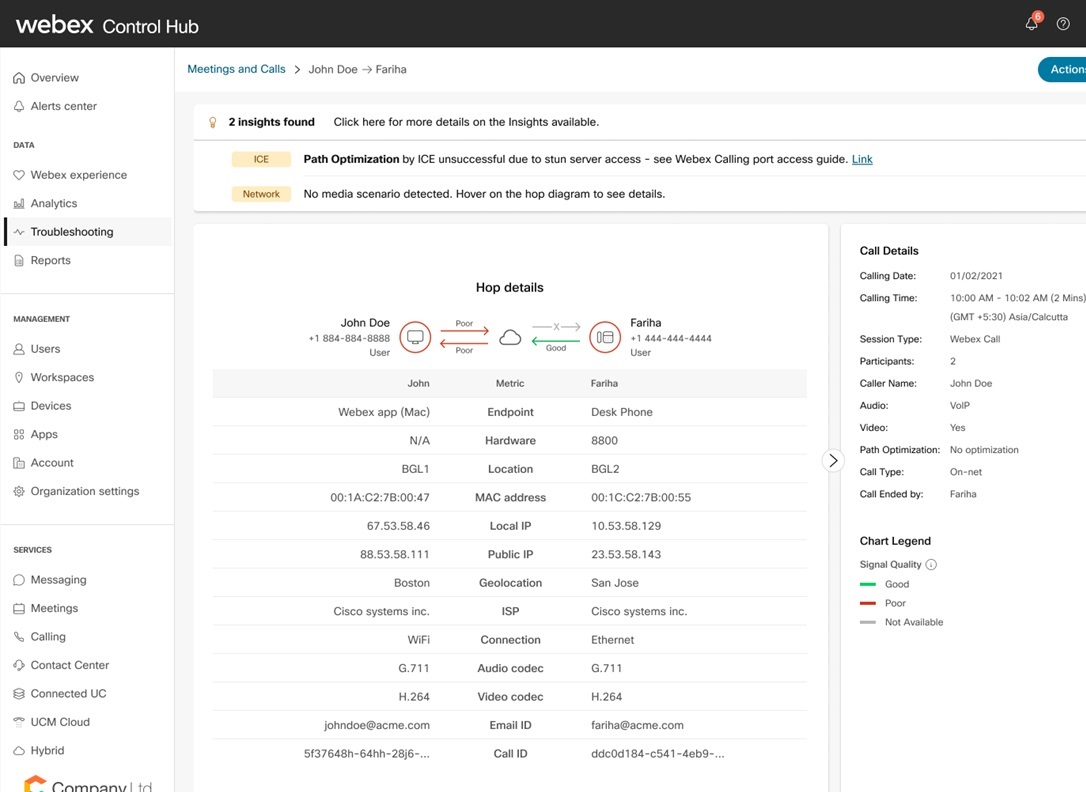
Alguns dos motivos possíveis são:
-
O ICE falhou devido ao acesso ao servidor de atordoamento - consulte as informações de referência da Webex Calling porta.
-
O ICE falhou devido à verificação de conectividade - verifique a conectividade entre redes.
-
O ICE não teve sucesso, pois o tempo de ida e volta do caminho padrão foi semelhante/melhor do que qualquer caminho otimizado.
-
Webex Callingcaptura e processa métricas de qualidade de mídia enviadas pelos seguintes dispositivos compatíveis de terceiros:
-
Polycom
-
Yealink
-
Códigos de áudio
Os administradores podem ver o resumo e a análise da qualidade de mídia do último salto, incluindo latência, instabilidade e perda de pacotes para chamadas envolvendo dispositivos de terceiros compatíveis na visualização hop-by-hop. Isso proporciona uma experiência semelhante à que está disponível para dispositivos Cisco.
Limitações
As métricas de qualidade de mídia e os fluxos de origem e término do lado da rede não estão disponíveis para os seguintes dispositivos:
-
Telefones analógicos
-
Endpoints IPv6
No momento, as métricas de qualidade de mídia não são suportadas por clientes baseados na Índia. O suporte para esses clientes está planejado para uma data posterior.
Visualização minuto a minuto
Você pode detalhar a linha da sessão de qualidade de mídia de um participante para ver a qualidade de sua sessão de mídia minuto a minuto. Essa visão granular permite identificar em que ponto da chamada um participante teve problemas e ajudar a determinar qual foi a causa raiz.
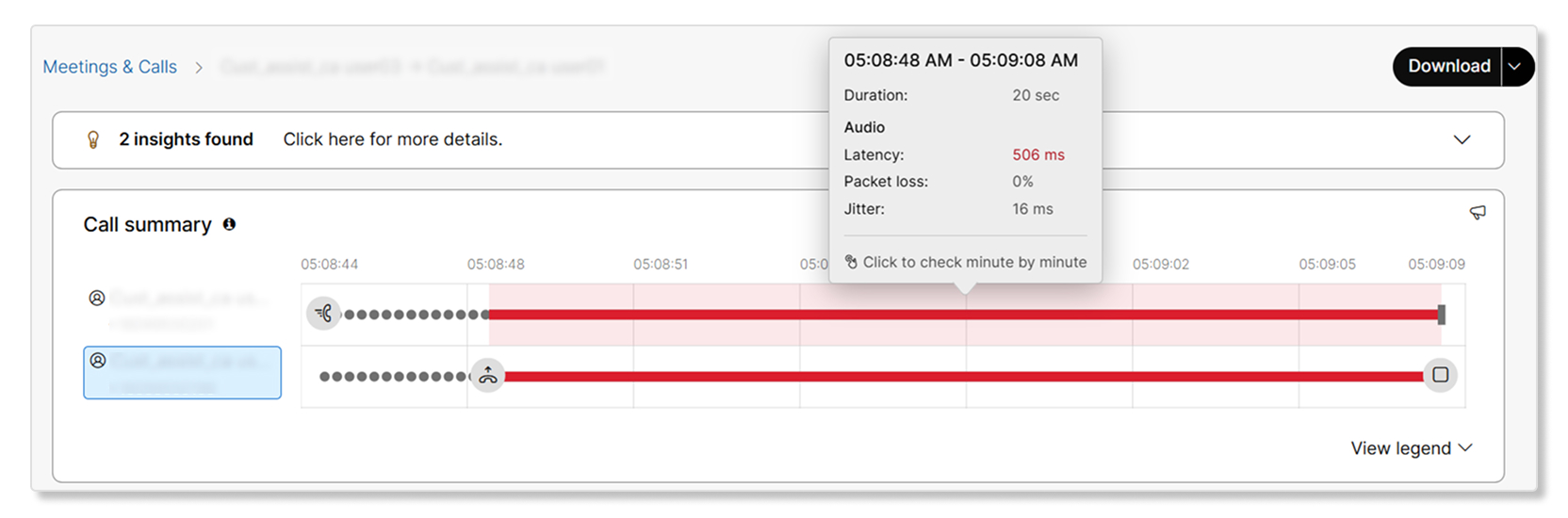
A visualização minuto a minuto só está disponível para chamadas tratadas por meio de clientes Webex e terminais RoomOS. O suporte para clientes PhoneOS estará disponível no futuro. Essa visualização não está disponível para endpoints de terceiros gerenciados pelo MPP e pela Cisco.
A experiência de qualidade de mídia existente marca a qualidade de uma sessão de mídia como boa ou ruim para a sessão geral com base em nossos limites definidos de latência, instabilidade e perda de pacotes. A visualização da qualidade da mídia minuto a minuto permite que você se aprofunde na qualidade de uma sessão de mídia em um nível por minuto. Isso é especialmente útil no caso de chamadas mais longas, nas quais a sessão de mídia de um usuário teria sido ruim por apenas alguns segundos a um minuto, mas a chamada ainda estava marcada como ruim.
Os administradores podem iniciar a visualização minuto a minuto clicando em uma sessão de mídia na visualização da sequência de chamadas. Você pode ver ainda mais os valores limite clicando em um segmento da sessão de mídia na visualização minuto a minuto.
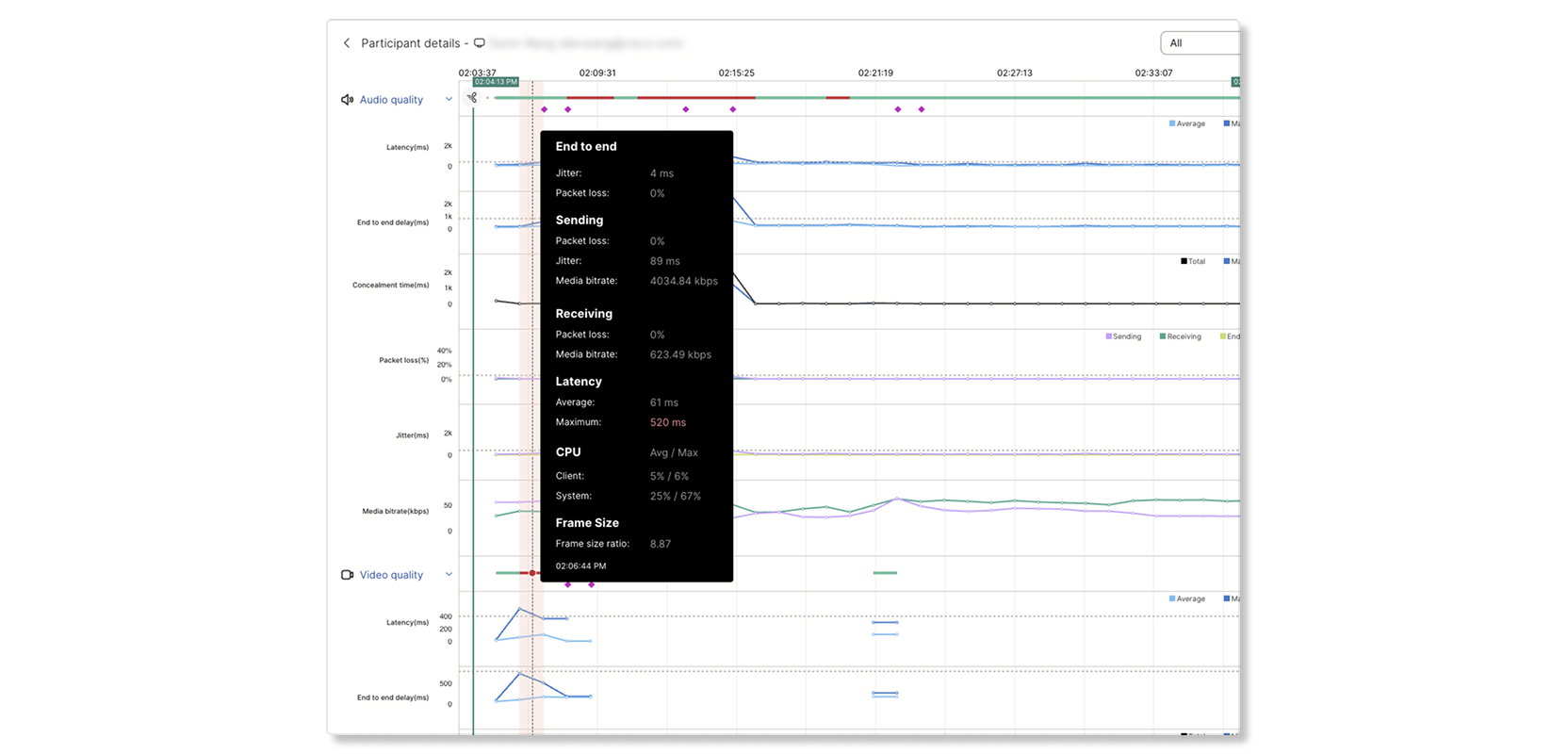
As métricas de minuto a minuto disponíveis são:
- Qualidade de áudio — latência, perda de pacotes, instabilidade, taxa de bits de mídia
- Qualidade de vídeo — latência, perda de pacotes, instabilidade, taxa de bits de mídia, taxa de quadros, resolução
- Qualidade de compartilhamento — latência, perda de pacotes, instabilidade, taxa de bits de mídia, taxa de quadros, resolução
- Uso da CPU — CPU do sistema, CPU do aplicativo Webex
- Uso de memória — memória do sistema, memória do aplicativo Webex
- Rede e equipamento — cliente, plataforma, conexão, nó de mídia, transporte de áudio, transporte de vídeo , codec de áudio, codec de vídeo e assim por diante.
A visualização minuto a minuto exibe somente as métricas disponíveis. Por exemplo, se uma chamada não tiver nenhum compartilhamento, a qualidade do compartilhamento não será exibida.
Rede e equipamentos
Quando você seleciona um intervalo de tempo na visualização minuto a minuto, a placa de equipamentos e redes mostra informações sobre terminais, redes e periféricos que estão disponíveis para o intervalo selecionado. Use essas informações com as métricas de qualidade de mídia para investigar se problemas repetidos estão associados a um determinado dispositivo, periférico, conexão ou elemento de rede local.
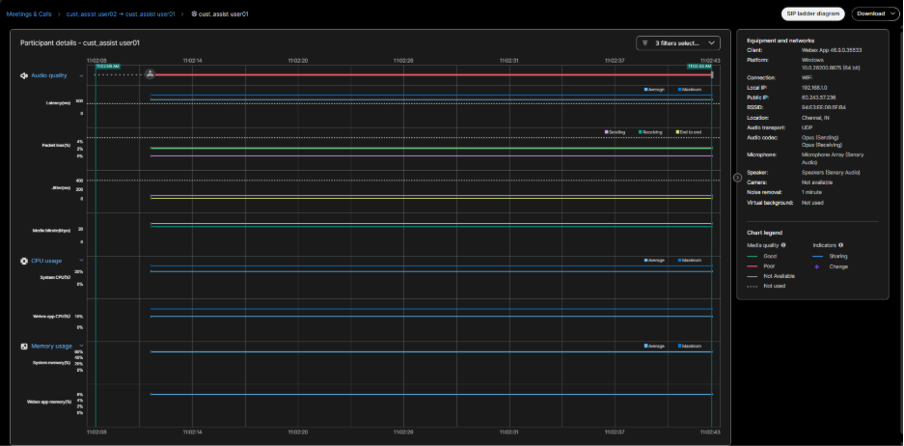
O cartão pode mostrar as seguintes informações. Os campos mostrados dependem do endpoint, do sistema operacional, da conexão e das informações relatadas durante a chamada.
|
Informações |
Descrição |
|---|---|
|
Cliente, plataforma e versão |
Detalhes do aplicativo ou dispositivo Webex, sistema operacional ou plataforma e da versão disponível do cliente ou do software. |
|
Conexão |
O tipo de conexão ativa usado para mídia, como Wi-Fi, Ethernet ou celular. |
|
IP local e IP público |
O endereço da rede local usado pelo endpoint e o endereço público visto pela nuvem. Os endereços podem ser parcialmente mascarados. |
|
Localização |
Informações de geolocalização disponíveis para o endpoint que vêm do IP público . |
|
Transporte de áudio e codec de áudio |
O protocolo de transporte usado para áudio e os codecs usados para enviar e receber áudio. |
|
Microfone e alto-falante |
Os dispositivos de entrada e saída de áudio selecionados. |
|
Câmera |
A câmera selecionada ou se nenhuma câmera está disponível. |
|
Remoção de ruído e plano de fundo virtual |
Informações disponíveis sobre remoção ativa de ruído e configurações de plano de fundo virtual. |
Detalhes da infraestrutura de rede
Além do tipo de conexão e das informações de IP, a placa pode incluir informações de infraestrutura de rede para conexões Wi-Fi, Ethernet e celular.
|
Tipo de conexão |
Detalhes que podem aparecer |
Como usar as informações |
|---|---|---|
|
Wi-Fi |
ID da rede (BSSID), nome da rede Wi-Fi (SSID). |
Compare as chamadas afetadas para ver se elas usaram a rede Wi-Fi. |
|
Ethernet |
ID da rede (ID do switch), ID da porta do switch. |
Compare as chamadas afetadas para identificar um possível switch ou porta comum. |
|
Celular |
ID da rede (ID PLMN), nome do provedor e tipo de rede celular. |
Use as informações para determinar se as chamadas afetadas estão associadas a uma rede celular específica. |
Os detalhes da infraestrutura de rede são capturados somente quando um administrador opta explicitamente por que essas informações sejam coletadas e armazenadas para endpoints dentro da organização. Isso pode ser feito ativando a opção Permitir que a Cisco colete detalhes da rede na configuração Coletar métricas do cliente nas Configurações da organização no Control Hub. Essa configuração está desativada por padrão.

Interprete as informações
-
Analise os detalhes da rede da chamada que mostra uma qualidade de mídia degradada.
-
Compare os detalhes com outras chamadas, usuários ou intervalos de tempo afetados.
-
Procure associações recorrentes, como várias chamadas com áudio ruim usando o mesmo ponto BSSID Wi-Fi, porta de switch ou operadora de celular.
-
Use qualquer padrão observado como entrada para sua investigação de rede. As informações ajudam a restringir a área do problema, mas não confirmam a causa raiz de um problema de qualidade de chamada .
-
As informações da infraestrutura de rede são mostradas somente quando o endpoint as reporta para o intervalo selecionado. A disponibilidade pode variar de acordo com o endpoint, o sistema operacional, a versão do aplicativo, a rede ativa e as permissões.
-
Para usuários do aplicativo Webex no macOS, iOS e Android, conceda permissão de localização do aplicativo Webex para que o cliente possa coletar informações de infraestrutura de rede conforme o esperado.
-
A operadora de celular, o ID PLMN e o tipo de rede celular podem não estar disponíveis em alguns sistemas operacionais ou conexões móveis.
-
Um campo pode não estar disponível mesmo quando uma ID de rede está presente. Por exemplo, o nome de um ponto de acesso Wi-Fi ou de um switch Ethernet pode não ser relatado.
-
Não use um campo ausente como evidência de uma falha na rede. Use-o com métricas de qualidade de chamada e detalhes de outras chamadas afetadas para determinar se há um padrão repetível.
-
Essas informações estão disponíveis para o aplicativo Webex a partir da versão 46.8.
-
ID do chassi do switch Ethernet e ID da porta do switch e Wi-Fi com BSSID no RoomOS 26.9.1/RoomOS em setembro de 2026, e o nome do switch Ethernet e o SSID Wi-Fi chegam no RoomOS 26.10.1/RoomOS em outubro de 2026.
Fluxos de chamadas compatíveis
Os relatórios de qualidade da mídia são coletados dos terminais do chamador e do destinatário e dos pontos de retransmissão de mídia. Isso permite uma segmentação da experiência de mídia para restringir e identificar se o problema ocorreu em:
-
Chamador ou chamador
-
Caminho de mídia de ou para a Webex Calling nuvem.
Os segmentos de chamada aparecem se houver uma sessão de mídia estabelecida com pelo menos um endpoint Webex Calling registrado na chamada. Por exemplo, para uma chamada externa de um grupo de busca para oito agentes, se apenas um agente atender, não haverá experiência de mídia para solucionar problemas para os outros sete agentes.
Há cinco tipos de experiências de mídia ou caminhos para Webex Calling solução de problemas, que são:
-
Otimizado na rede — Chamadas dentro da organização em que o ICE é bem-sucedido e a mídia flui diretamente entre os usuários. Consulte Otimização de Webex Calling mídia com estabelecimento de conectividade interativa (ICE) para obter informações detalhadas.
-
Não otimizado na rede — Chamadas dentro da organização em que o Estabelecimento de Conectividade Interativa (ICE) não foi possível ou estabelecido. Nesse cenário, a mídia flui pela nuvem de chamadas Webex.
-
Hospedado na nuvem na rede — Chamadas dentro de uma organização em que a mídia é fornecida por um servidor de mídia hospedado na nuvem (por exemplo, ouvir correio de voz, ligar para um atendedor automático).
-
Chamada fora da rede de ou para o endpoint Webex Calling registrado -
-
via provedor de PSTN conectado à nuvem - chamadas de entrada e saída de uma organização em que a outra parte está na rede PSTN. A mídia é transmitida por meio de um provedor PSTN conectado à nuvem (CCPP), por meio de uma interconexão de alta qualidade.
-
via gateway local - chamadas de entrada e saída de uma organização em que a mídia da outra parte está por meio da empresa. Por trás do gateway local, a sessão de mídia pode ser de um usuário hospedado pela empresa (por exemplo, registrado no controle de chamadas na empresa) ou da PSTN, onde a PSTN é fornecida pela empresa.
-
Se houver 1 ou 2 usuários Webex Calling registrados envolvidos em uma chamada ponto a ponto na rede, a visualização de solução de problemas apresentará métricas para uma ou ambas as partes. Se a chamada estiver fora da rede (o usuário 1 recebe uma chamada de um usuário PSTN), a visualização de solução de problemas apresentará somente as métricas do cliente do usuário 1, junto com as métricas obtidas do ponto de retransmissão de mídia .
A maioria dos cenários de chamada na visualização de solução de problemas mostra dois trechos de chamada (chamador e destinatário); no entanto, alguns dos cenários de chamada (como estacionar ou recuperar) mostram apenas um trecho de chamada. Nesses casos, o outro trecho da chamada aparece separadamente na visualização de solução de problemas. Isso não impede a solução de problemas da chamada e a detecção de onde o problema ocorreu. No entanto, exige que o administrador correlacione manualmente os dois segmentos de chamada usando uma entidade comum, como a sobreposição de tempo. Aprimoramentos futuros na visualização de solução de problemas eliminarão a necessidade de usar pesquisas manuais .
As métricas de salto variam durante uma sessão, dependendo do tempo de amostragem e da variabilidade na rede. Os valores relatados pelo ponto de retransmissão de mídia e pelos clientes (experiência de ponta a ponta) podem não se alinhar. No entanto, eles devem estar bem alinhados para permitir a segmentação ao longo do caminho.
Os relatórios de qualidade de mídia são coletados de dispositivos Cisco e de dispositivos de terceiros totalmente gerenciados com suporte, permitindo uma segmentação consistente da experiência de mídia nos caminhos do chamador e do destinatário.
Recomendamos usar a visualização de solução de problemas de chamadas individuais com as informações agregadas derivadas do Analytics.
Vamos analisar a qualidade das chamadas para os diferentes tipos de chamadas usando a visualização de solução de problemas.
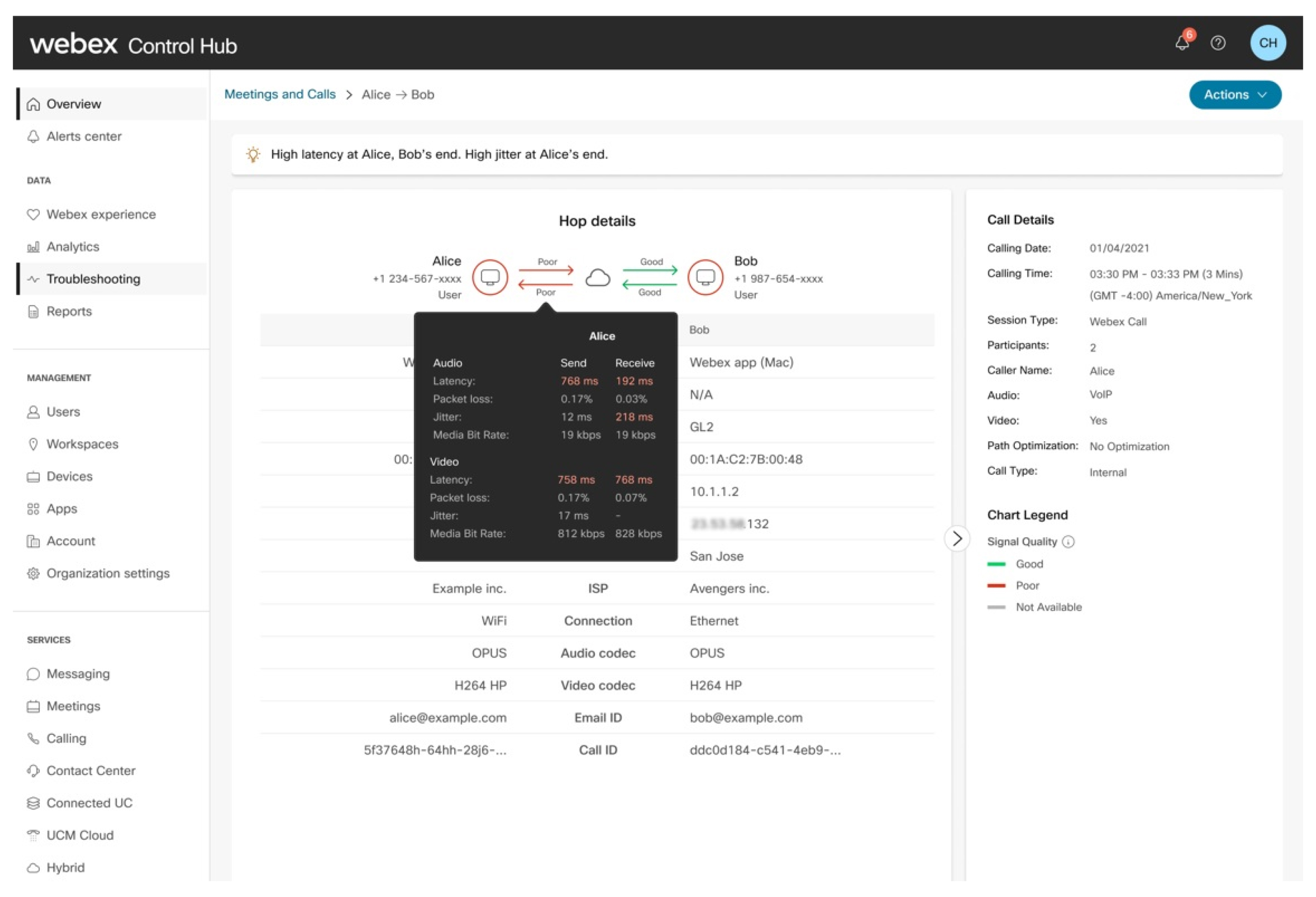
Chamadas dentro da organização em que o ICE é bem-sucedido e o retransmissor de mídia na nuvem é removido do caminho. O fluxo de mídia está diretamente entre os dispositivos do usuário.
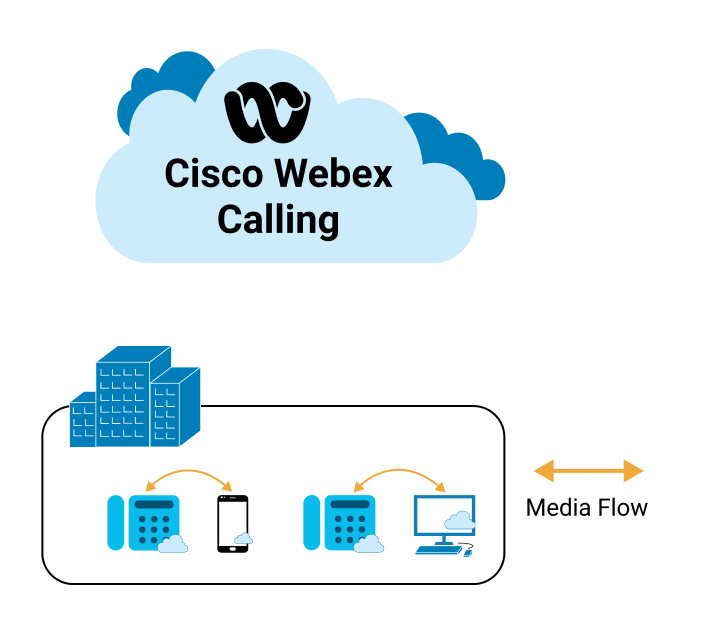
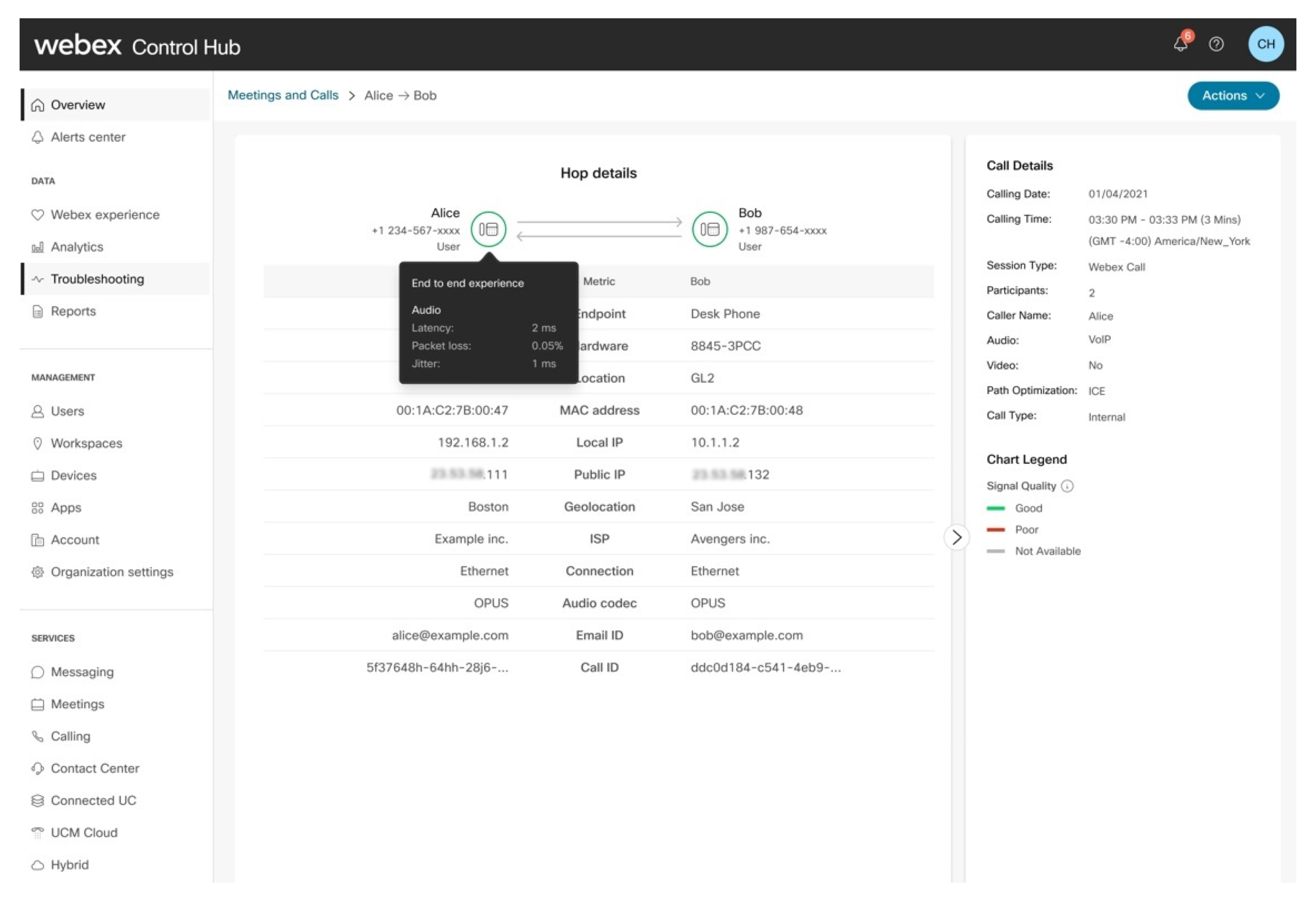
Inferência:
| 1 |
A chamada é classificada como boa, desde que tanto o chamador quanto o destinatário tenham uma boa experiência de ponta a ponta. |
| 2 |
O administrador pode observar que a mídia flui diretamente entre os dois usuários e não viaja pela nuvem de chamadas Webex. Fluxos de chamadas otimizados podem ter uma experiência ruim, se a rede corporativa ou local for a origem do problema, já que a mídia entre os dois usuários atravessará a rede local. A latência ou RTT é sempre menor em uma chamada otimizada, mas a perda de pacotes e a instabilidade ainda podem ser um fator, dependendo da rede entre os dois usuários. |
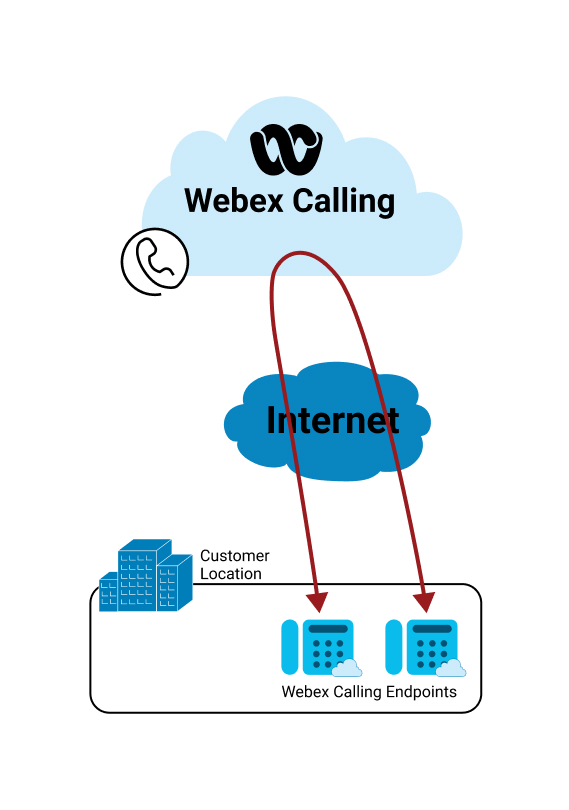
Inferência:
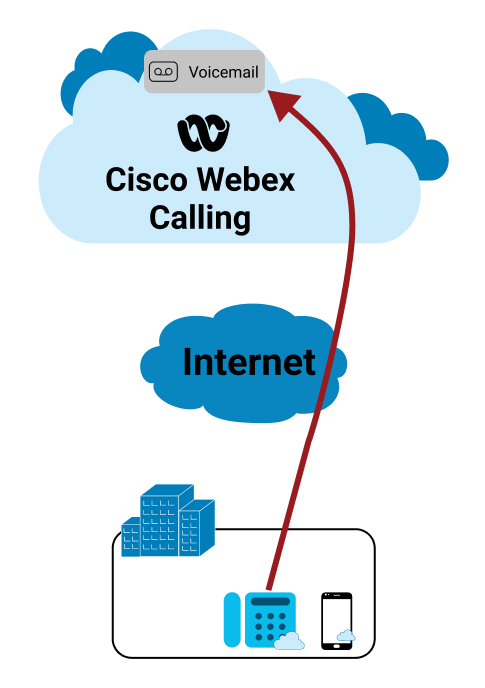
O administrador pode observar o seguinte:
| 1 |
A experiência de ponta a ponta do chamador é classificada como ruim. |
| 2 |
Há um problema com o salto de rede do chamador que afeta tanto o fluxo de envio quanto o de recebimento. |
| 3 |
O salto de rede do chamador não tem problemas. |
| 4 |
A experiência de ponta a ponta do chamador é classificada como ruim devido ao problema do chamador. |
Inferência:
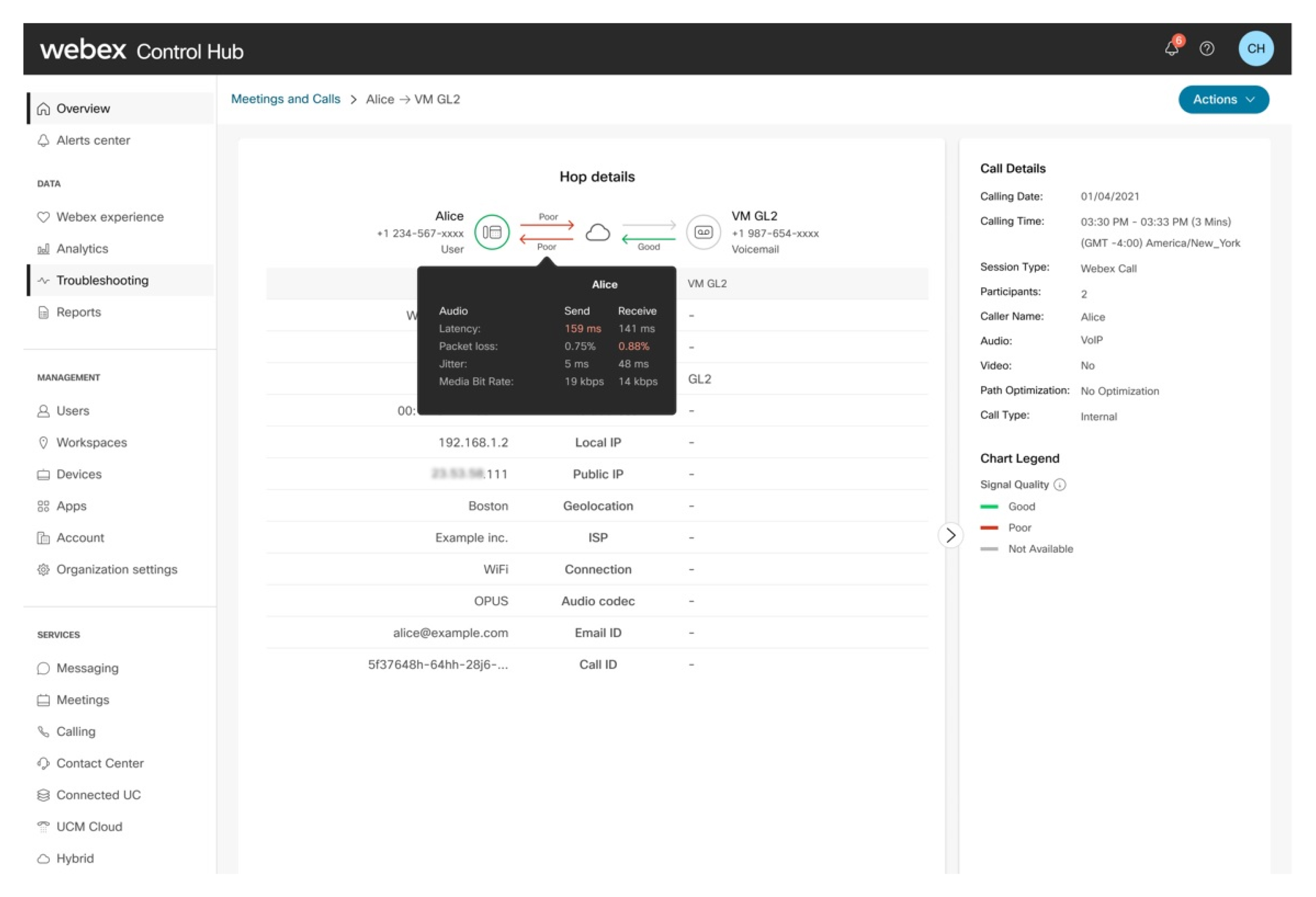
A chamada é avaliada tão bem quanto a experiência de ponta a ponta do chamador está dentro dos limites aceitos. O administrador pode observar o seguinte:
| 1 |
O salto de rede do chamador é classificado como ruim, pois algumas métricas estão acima do limite aceitável. |
| 2 |
O fluxo de envio do correio de voz é classificado como bom de acordo com as métricas coletadas do ponto de retransmissão de mídia. |
| 3 |
O servidor de mídia usado para coletar ou depositar o correio de voz atualmente não relata métricas. No entanto, esses servidores são hospedados e gerenciados como parte da Webex Calling nuvem, portanto, a qualidade desse segmento de link é interna e sempre de alta qualidade e baixa latência. |
| 4 |
O administrador pode observar que a experiência de ponta a ponta do chamador é classificada como boa, embora o salto seja classificado como ruim. Isso se deve ao fato de o chamador ter uma boa rede que compensa a degradação do desempenho da rede do chamador. |
No exemplo, a mídia do cliente vem de um provedor de PSTN por meio da nuvem.
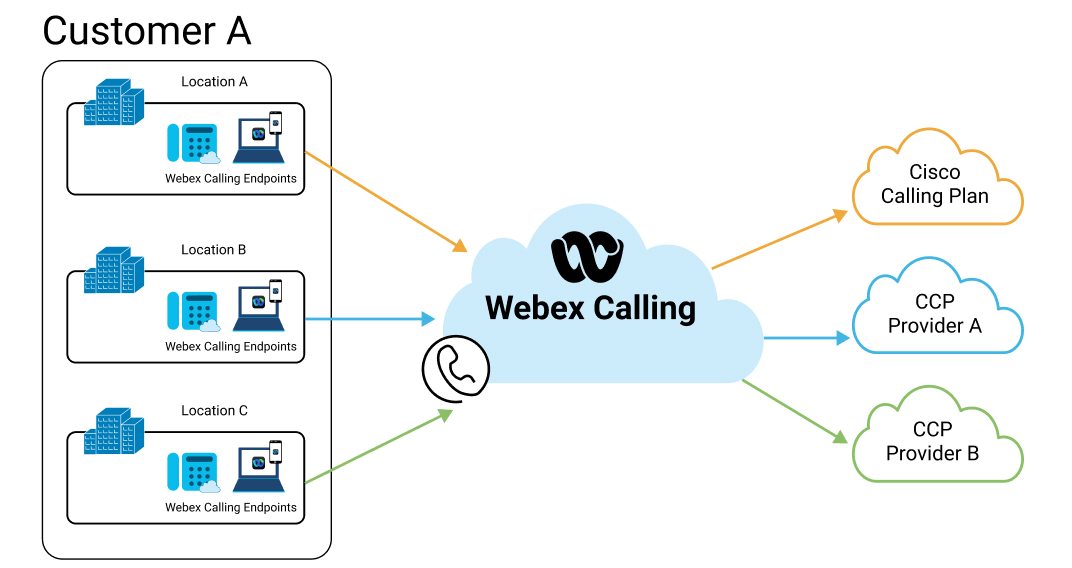
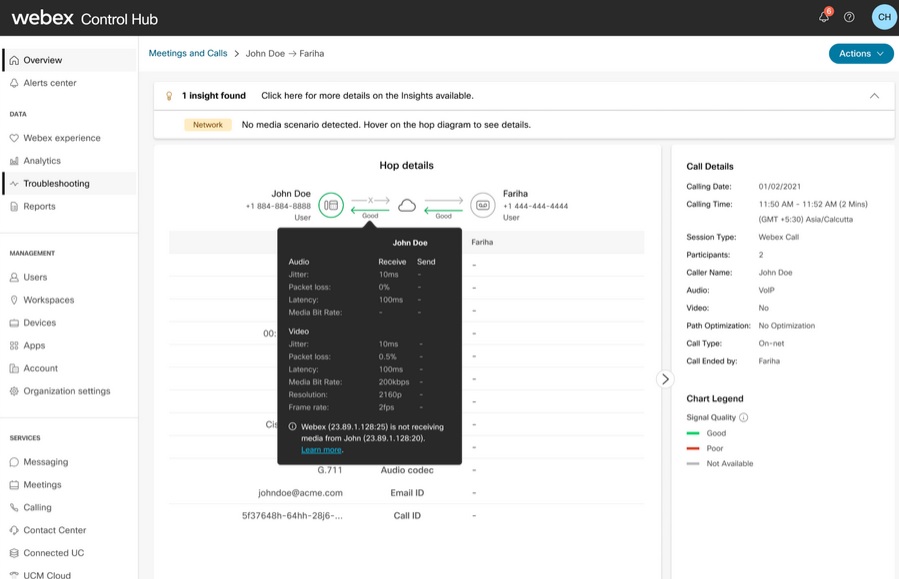
A chamada é classificada como ruim, pois a experiência de ponta a ponta do chamador não está dentro dos limites aceitos. O administrador pode observar o seguinte:
| 1 |
O problema está no salto PSTN do chamador, especificamente no fluxo de envio. |
| 2 |
O salto de rede do chamador não tem problemas. |
| 3 |
A experiência de ponta a ponta do chamador é classificada como ruim devido ao problema do chamador. |
| 4 |
A experiência de ponta a ponta e as métricas de fluxo de recepção do chamador que está na rede PSTN não estão disponíveis no momento, pois essas métricas não são transmitidas para a nuvem. Webex Calling |
Chamadas de entrada e saída de uma organização em que a mídia do chamador vem de uma empresa. A sessão de mídia pode ser de um usuário hospedado pela empresa (por exemplo, registrado no UCM) ou da PSTN, onde a PSTN é fornecida pela empresa.
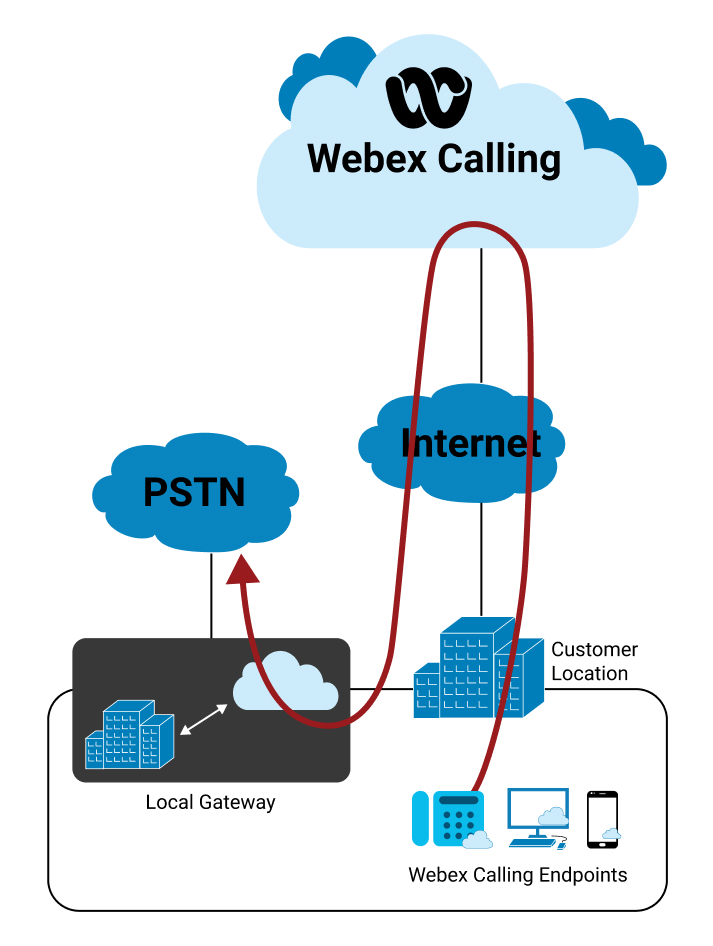
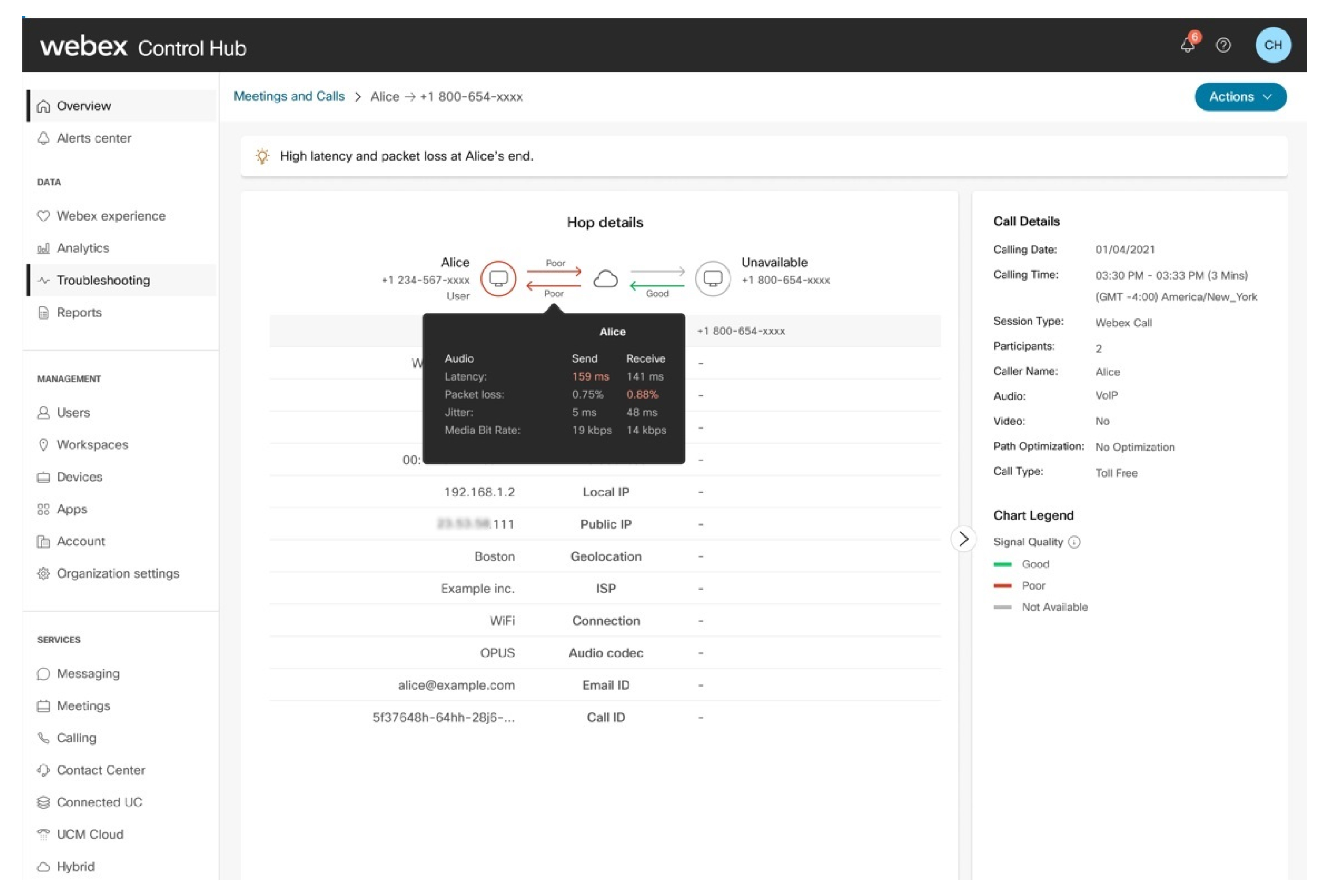
Inferência
A chamada é classificada como ruim, pois a experiência de ponta a ponta do chamador não está dentro dos limites aceitos. O administrador pode observar o seguinte:
| 1 |
Há um problema com o salto do chamador para a Webex Calling nuvem, tanto no fluxo de envio quanto no de recebimento. |
| 2 |
A experiência de ponta a ponta do chamador é classificada como ruim devido ao problema observado no salto ou aos problemas no lado do usuário (dispositivos, rede etc.). |
| 3 |
O tráfego de entrada para a Webex Calling nuvem vindo do destinatário é classificado como bom. |
| 4 |
A experiência de ponta a ponta e as métricas de fluxo de recebimento do chamador que é chamado do gateway local não estão disponíveis no momento, pois essas métricas não são transmitidas para a nuvem. Webex Calling |
Solução de problemas de chamadas falhadas e recusadas
A coluna Status da chamada indica se uma chamada foi bem-sucedida, recusada ou falhou. Quando uma chamada tem o status de Recusa ou Falha, você pode passar o mouse sobre o status para ver o código relevante .
Quando você detalha a lista de chamadas de um usuário, um KPI de chamada com falha está disponível para identificar rapidamente se esse usuário está enfrentando problemas significativos. Você pode passar o mouse sobre o status Recusa ou Falha para ver o código específico associado a cada status.
Na visualização de detalhes do salto, um banner é exibido para mostrar mais informações sobre por que a chamada tem o status de Recusa ou Falha. Você também pode ver se o status da chamada ocorreu durante o salto de origem ou término.
Exemplo de cenários de falha de chamada
Código de falha: nenhuma rota para o destino
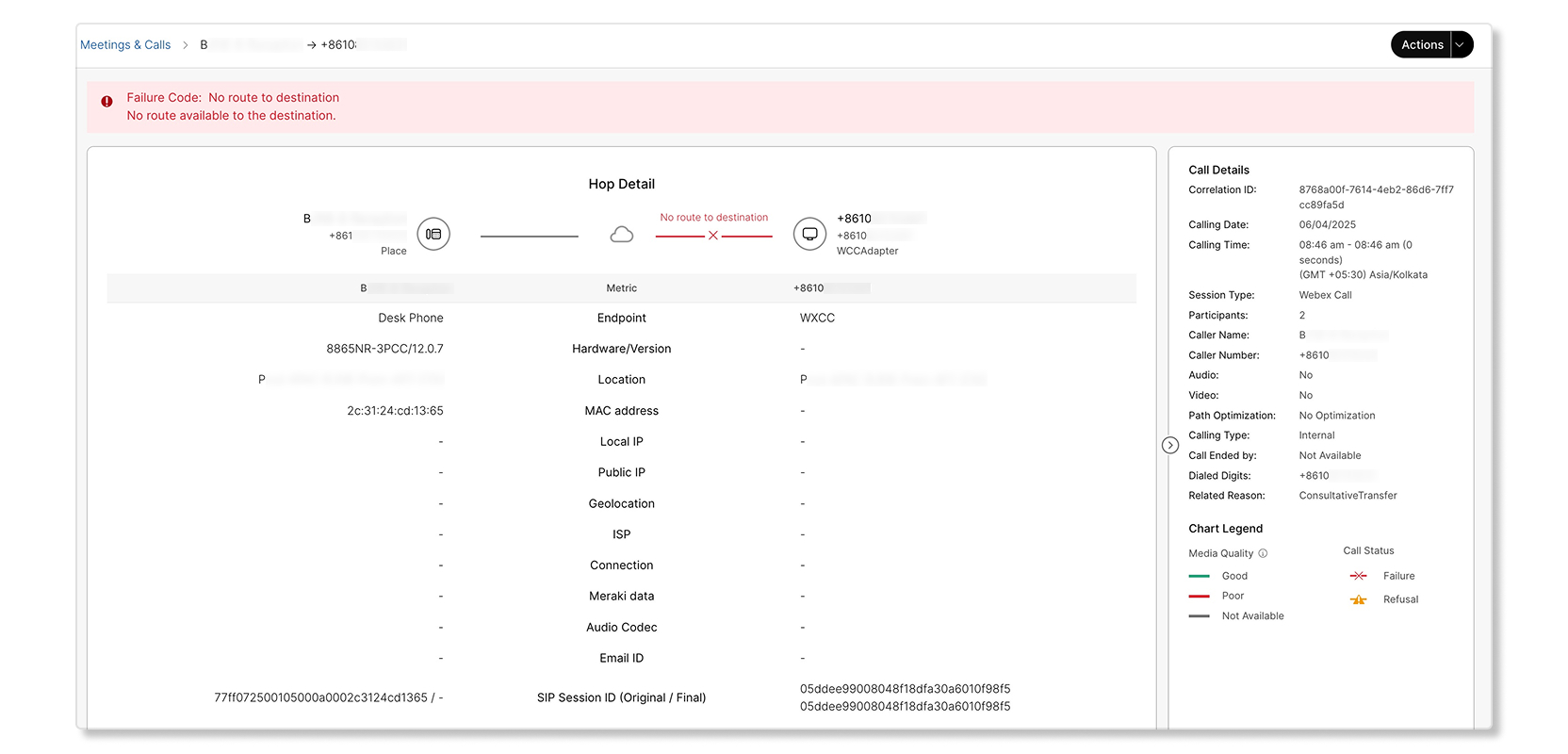
Uma tentativa de chamada foi feita por um dispositivo do local de trabalho, mas falhou devido à falta de rota disponível para o destino.
Código de falha: erro de protocolo
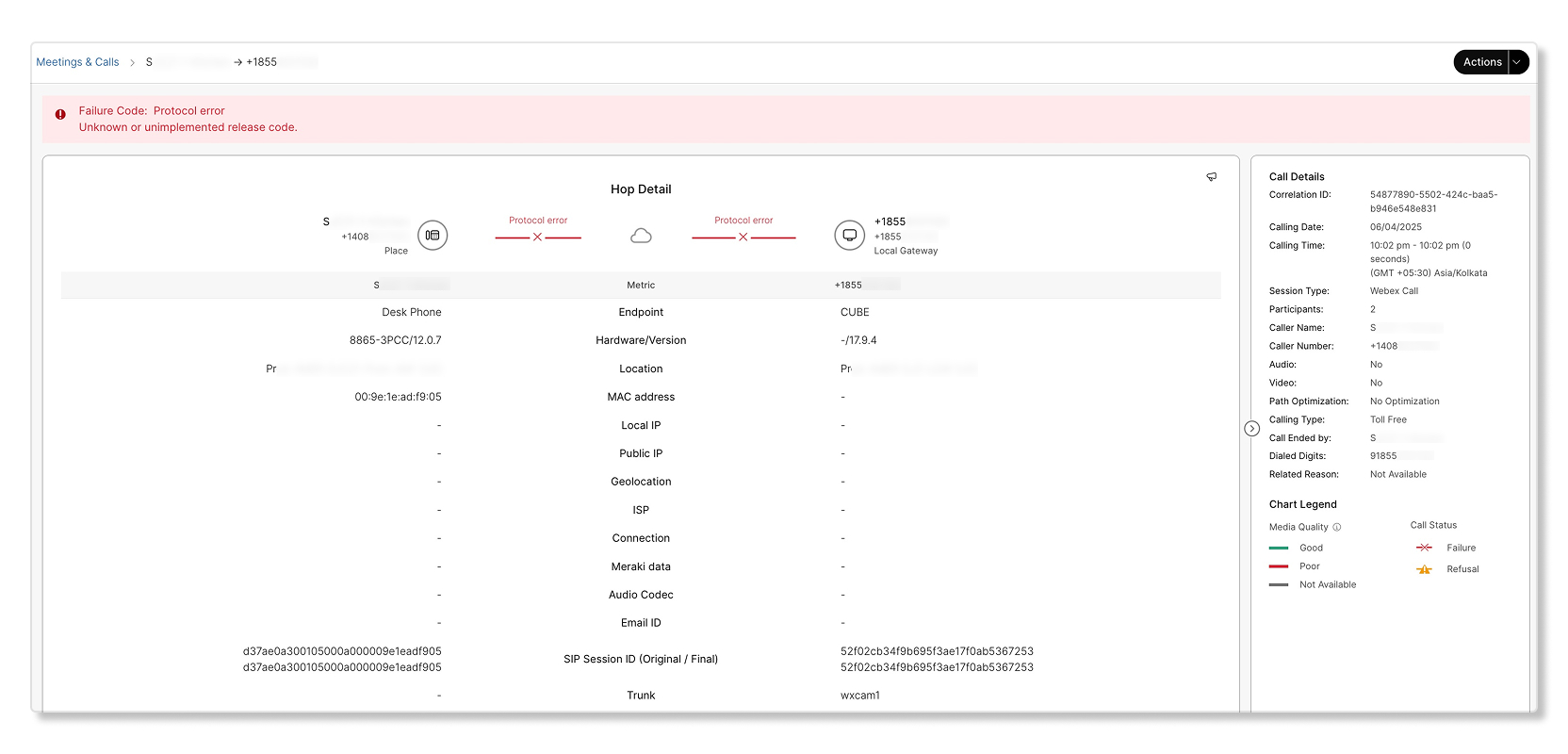
Uma tentativa de chamada foi feita por um dispositivo do local de trabalho, mas falhou devido a um erro relacionado ao protocolo.
Código de falha: erro interno
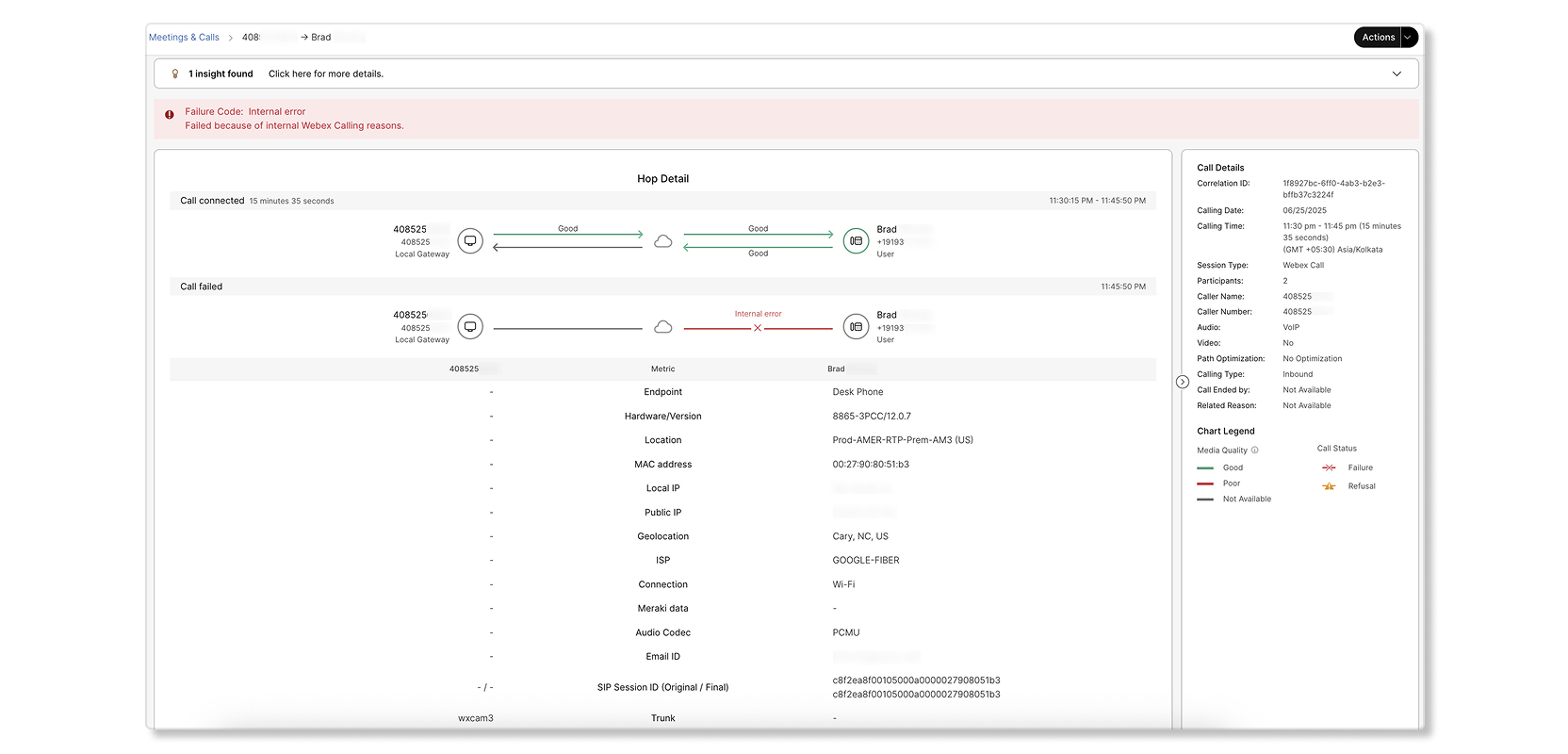
Uma chamada foi feita a partir de um gateway local, mas falhou devido a erros internos no dispositivo do local de trabalho no destino. A chamada foi estabelecida por 14 minutos antes de resultar em um erro interno.
Exemplo de cenários de recusa de chamada
Código de recusa: Chamada rejeitada
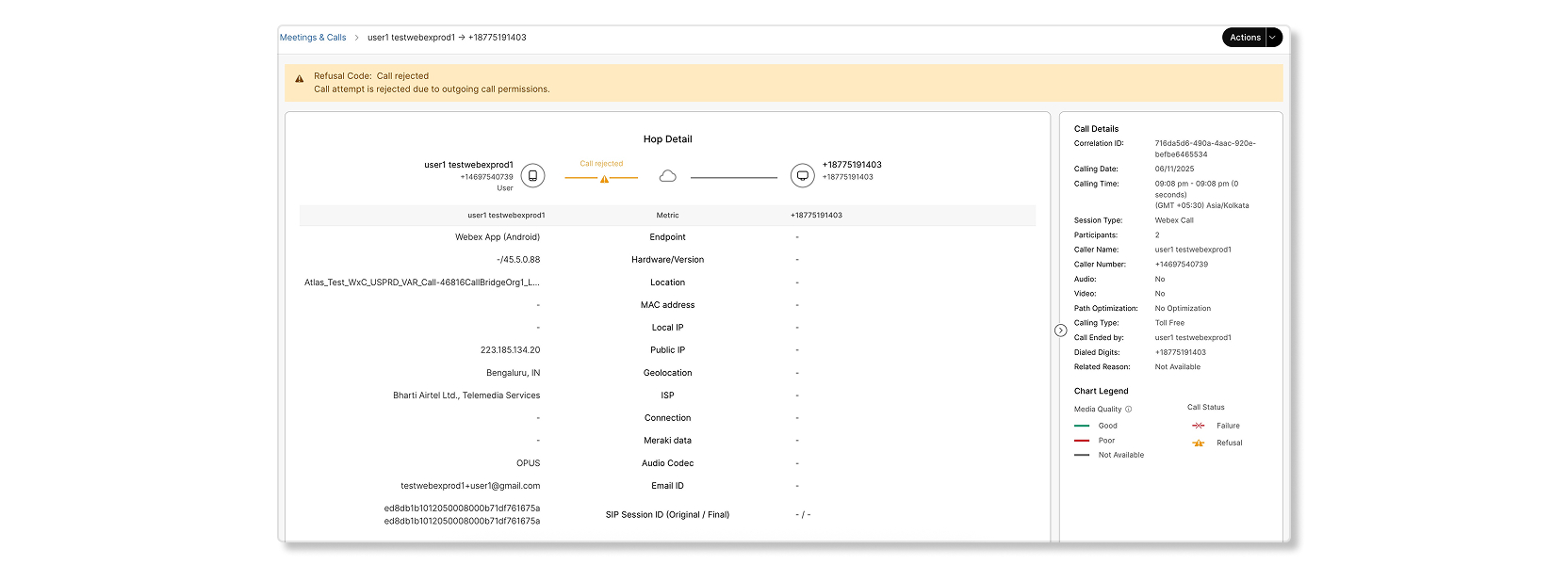
Uma tentativa de chamada falhou porque a tentativa não conseguiu chegar ao destino ou a interface para o destino não estava funcionando corretamente. Exemplos de cenários rejeitados são os seguintes:
-
A tentativa de chamada foi rejeitada devido à rejeição anônima da chamada.
-
A tentativa de chamada foi rejeitada devido às permissões de chamadas recebidas.
-
A tentativa de chamada foi rejeitada devido às permissões de chamada de saída.
-
A tentativa de chamada foi rejeitada devido às permissões de chamada de saída.
-
A tentativa de chamada é rejeitada devido à configuração de interceptação de chamada.
-
A tentativa de chamada é rejeitada devido à falha no estacionamento ou na recuperação de chamadas.
-
A tentativa de chamada foi rejeitada devido à rejeição do push-to-talk.
-
A tentativa de chamada é rejeitada devido à aceitação seletiva da chamada.
-
A tentativa de chamada é rejeitada devido à rejeição seletiva da chamada.
-
A tentativa de chamada é rejeitada devido a erros como número desconhecido, permissões insuficientes etc.
Código de falha: número não atribuído
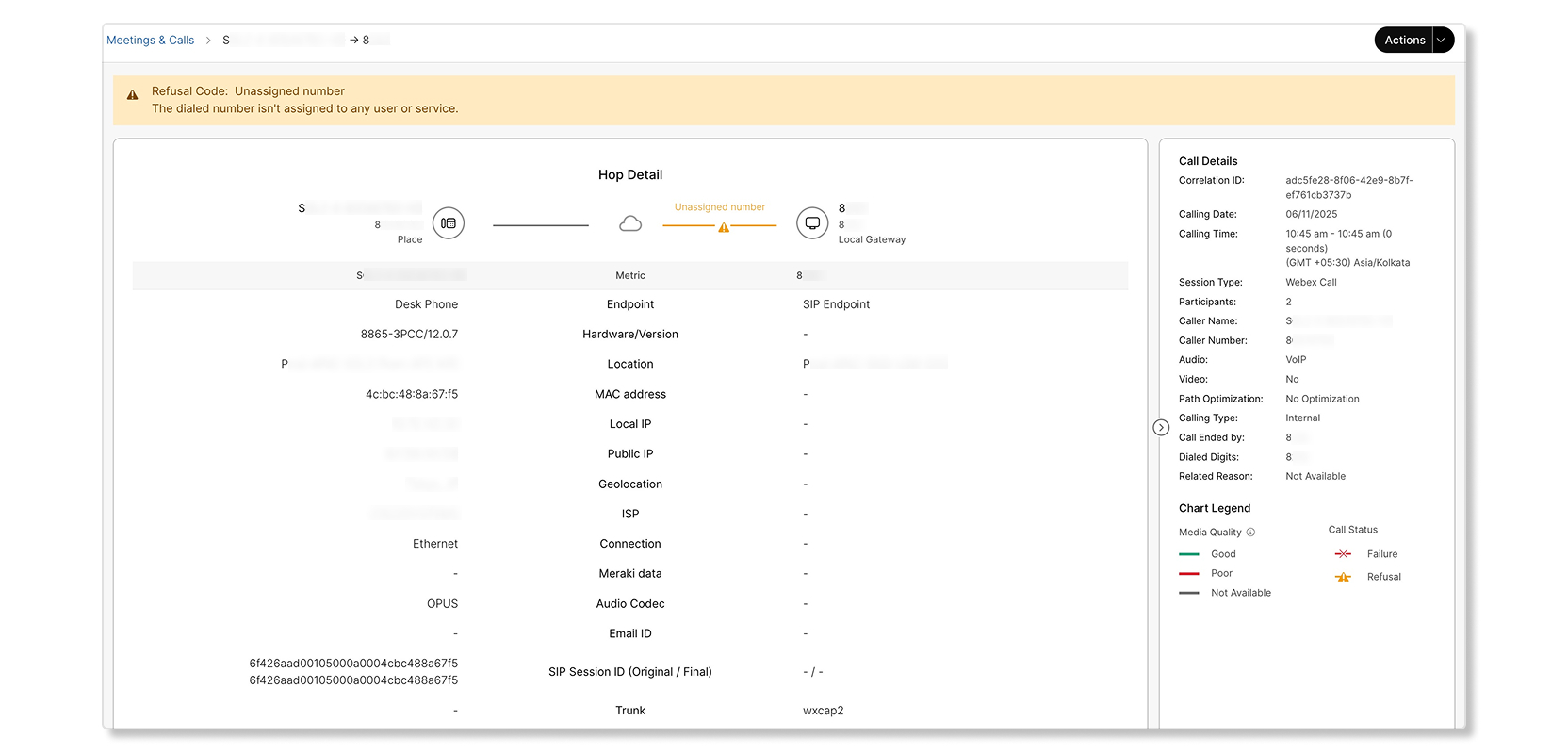
Uma tentativa de chamada foi feita por um chamador, mas foi rejeitada porque o destino era para um número não atribuído.
Motivos do resultado da chamada
A tabela a seguir lista os códigos de recusa e falha disponíveis para chamadas malsucedidas.
| Motivo do resultado da chamada | Definição |
|---|---|
|
Sucesso |
A chamada foi bem-sucedida. Os códigos possíveis são:
|
|
Recusa |
A chamada foi recusada. Os códigos possíveis são:
|
|
Falha |
A chamada falhou. Os códigos possíveis são:
|


