- Pagină de pornire
- /
- Articol

Mulțumim pentru feedback.


 În acest articol
 Feedback?
Vizualizarea de depanare din Webex Calling permite administratorilor să depaneze problemele legate de conectivitate și de calitate media pentru apelurile Webex Calling. Puteți căuta informații legate de apel, puteți vedea dacă a avut succes, refuzat sau eșuat, să vizualizați statisticile media, să identificați locul în care a apărut problema și să rezolvați problema.
Prezentare generală
Depanarea pentru Webex Calling vă permite să depanați problemele legate de calitatea media și conexiunea apelurilor pentru anumite apeluri. Webex Calling Poate doriți să depanați apelurile din diverse motive, cum ar fi reclamațiile clienților cu privire la modul în care se confruntă cu o calitate slabă a apelurilor. În acest caz, puteți merge direct la vizualizarea de depanare, puteți căuta acele apeluri specifice și apoi puteți vizualiza detaliile hop pentru a identifica unde ar putea fi problema. De asemenea, puteți utiliza depanarea pentru a monitoriza proactiv calitatea apelurilor pentru organizație și pentru a depăși problemele specifice înainte ca utilizatorii să observe.
Pentru a accesa vizualizarea de depanare, trebuie să aveți rolul complet de administrator, administrator numai pentru citire sau administrator de asistență în Control Hub.
Webex Callingdepanarea vă permite să:
-
Căutați apeluri reușite, eșuate și refuzate.
-
Vizualizați experiența end-to-end a participanților la apel.
-
Vizualizați un detaliu al apelului.
-
Vizualizați dacă suportul media traversează prin Webex Calling cloud sau direct între utilizatori (folosind Interactive Connectivity Establishment (ICE)).
-
Vizualizați informații, dacă nu există niciun suport media în apel sau când configurarea optimizării căii nu a reușit.
-
Vizualizați apelurile din ultimele 21 de zile.
-
Vizualizați eșecurile și respingerile apelurilor legate de semnalizare.
-
Analizați valorile calității apelurilor care au afectat experiența utilizatorului. De exemplu, un administrator poate observa un jitter ridicat la clienți prin rețele Wi-Fi, dar pierderea pachetelor și latența pot fi acceptabile.
-
Detectați dacă problema este legată de apelant sau de apelant.
Apelurile utilizate Webex Calling apar după terminarea apelului.
Vizualizarea de depanare ajută la identificarea zonei problematice furnizând toate valorile relevante și nu vă poate oferi neapărat cauza principală a unui apel slab. Uită-te la acești indicatori pentru a identifica diferiți factori și a determina opțiunile de rezoluție:
-
Experiența end-to-end a utilizatorului.
-
Vizualizarea Detalii Hop.
-
Trimiteți sau primiți valori de la utilizator sau de la punctul de releu media.
-
Dacă apelul a avut loc către sau dinspre o rețea externă sau între punctele Webex Calling finale înregistrate.
Vizualizare căutare
Puteți căuta utilizând următoarele criterii pentru a obține o listă de apeluri în care a fost utilizată o sesiune media cu cel puțin un Webex Calling punct final înregistrat:
-
Adresele de e-mail
-
Numere de telefon
-
Adrese MAC
-
ID-uri de apel
-
ID-uri de corelație
Căutarea parțială este acceptată pentru numărul de telefon, numele de utilizator și numele dispozitivului. Pentru numerele de telefon, puteți introduce primele două cifre pentru a vedea o listă de numere posibile. Dacă introduceți câteva cifre și apăsați Enter direct, căutarea va încerca să găsească o potrivire exactă.
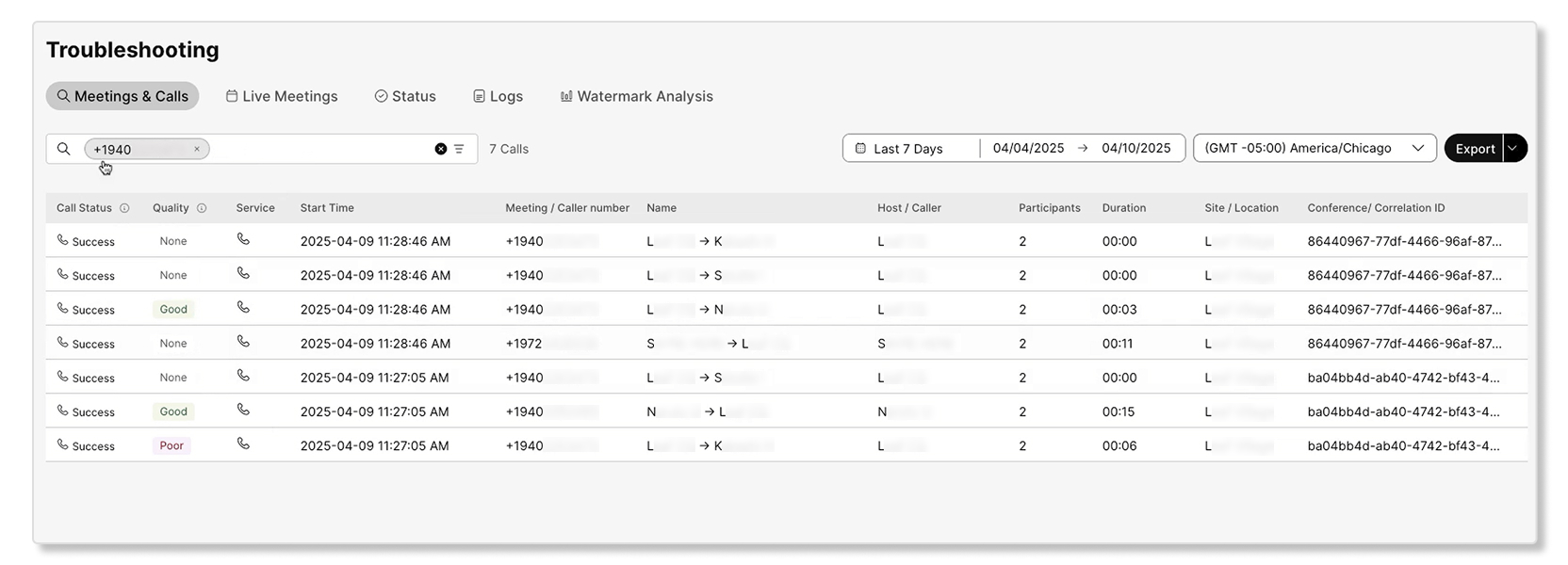
Când căutați adresa de e-mail a unui utilizator, întâlnirile și apelurile acestuia sunt separate în filele respective:
-
Întâlniri — Conține toate întâlnirile la care a participat utilizatorul.
-
Webex CallingConține toate Webex Calling apelurile.
-
Apel pe Webex — Conține apeluri la apeluri Webex.
Când căutați un utilizator, fila Puncte finale afiș ează dispozitivele fizice și clienții Webex App asociați cu acel utilizator pentru intervalul de date selectat. Pentru detalii, consultați Vizualizarea punctelor finale ale unui utilizator și înregistrarea apelurilor în Control Hub.
Când căutați după ID-ul de corelație sau numărul de telefon, apare doar fila relevantă (în acest caz apelarea Webex), afișând doar rezultatele relevante.
Când căutați un apel, segmentele de apel relevante sunt afișate în Webex Callingfilă. Sunt disponibile următoarele date:
| Numele coloanei | Definiţie |
|---|---|
|
Statut |
Dacă încercarea de apel a avut succes sau nu. Când încercarea de apel are statutul Refuz sau Eș ec, puteți plasa cursor ul peste stare pentru a vedea codul relevant. Valorile posibile sunt:
|
|
Calitate generală |
Apel Webex Calling urile sunt clasificate pentru calitate. Cu toate acestea, pentru întâlnirile Webex sau sesiunile Call on Webex, această notare nu se aplică. Experiența apelurilor este clasificată ca:
|
|
Calitate personală |
Calitatea segmentului individual de apel al utilizatorului. |
|
Marcaj de timp |
Ora de începere a apelului. |
|
Numărul apelantului |
Webex Callingnumărul atribuit apelantului. |
|
Numele apelantului |
Numele apelantului. |
|
Numărul Callee |
Webex Callingnumărul atribuit apelantului. |
|
Numele Callee |
Numele apelantului. |
|
Durată |
Cantitatea de timp în care a durat apelul. |
|
Locaţie |
Webex Callinglocația apelantului. |
|
ID-ul corelației |
ID de corelație pentru a lega mai multe segmente de apel/picioare de apel ale aceluiași apel. |
Indicatorii cheie de performanță (KPI) ai utilizatorului căutat

Următorii indicatori indicatori de performanță sunt disponibili pentru Webex Callingfilă atunci când căutați un utilizator:
-
Total apeluri —Numărul total de Webex Calling apeluri pentru utilizatorul sau dispozitivul selectat, inclusiv apelurile cu și fără suport media. Un singur Webex Calling apel poate avea mai multe ramuri de apel în funcție de participanții implicați în apel. Fiecare dintre aceste picioare de apel poate avea una sau mai multe sesiuni media sau nu.
Datele vizuale de dedesubt descompun apelurile cu și fără media.
-
Segmente de apel —Numărul total de segmente de apel, inclusiv segmentele de succes, segmentele eșuate și refuzate. Un segment de apel reprezintă o conexiune punct-la-punct între doi participanți în cadrul unui Webex Calling apel.
Datele vizuale de dedesubt se defectează, au eșuat, au fost refuzate și apeluri reușite.
-
Total apeluri cu media — Numărul total de Webex Calling apeluri care au inclus cel puțin o sesiune media în care au fost înregistrate statistici de calitate media. Include atât apeluri de bună, cât și de calitate slabă cu mass-media. Un apel de bună calitate este locul în care toate sesiunile media din cadrul apelului au fost clasificate ca fiind de bună calitate.
Datele vizuale de dedesubt descompun apelurile cu o calitate bună și proastă.
-
Numărul de sesiuni media —Numărul total de sesiuni media stabilite pentru toate apelurile în care a fost captată calitatea media. O sesiune media reprezintă un singur segment al unui apel în care audio sau video sunt transmise activ și calitatea media este capturată.
Datele vizuale de dedesubt descompun apelurile cu o calitate bună și proastă.
Ce este un segment de apel?
Un segment de apel reprezintă o porțiune discretă a unui Webex Calling apel. În esență, fiecare salt direct sau conexiune între doi participanți constituie un singur segment de apel.
De exemplu, dacă Alice apelează un Attendant automat care deviază apelul către Bob, Alice to Auto Attendant este considerat un segment al apelului, în timp ce Attendant automat către Bob este considerat un alt segment al aceluiași flux de apeluri. Prin urmare, un singur apel complex poate cuprinde mai multe segmente de apel.
De obicei, un segment de apel este compus din două picioare de apel (CDR): un picior de origine și un picior de terminare. Cu toate acestea, în scenariile care implică apeluri PSTN, poate fi generat doar un singur segment de apel (etapa de terminare pentru utilizatorul Webex) din perspectivă. Webex Calling
Fiecare segment de apel poate avea un rezultat distinct (de exemplu, succes, eșec, refuz). Prin urmare, reprezentarea evenimentelor de comunicare ca segmente de apel în vizualizarea Control Hub Troubleshooting este crucială. Acest lucru permite clienților să observe o defalcare completă pe segmente individuale, permițând identificarea precisă a problemelor într-un flux complex de apeluri.
Rezumatul apelului
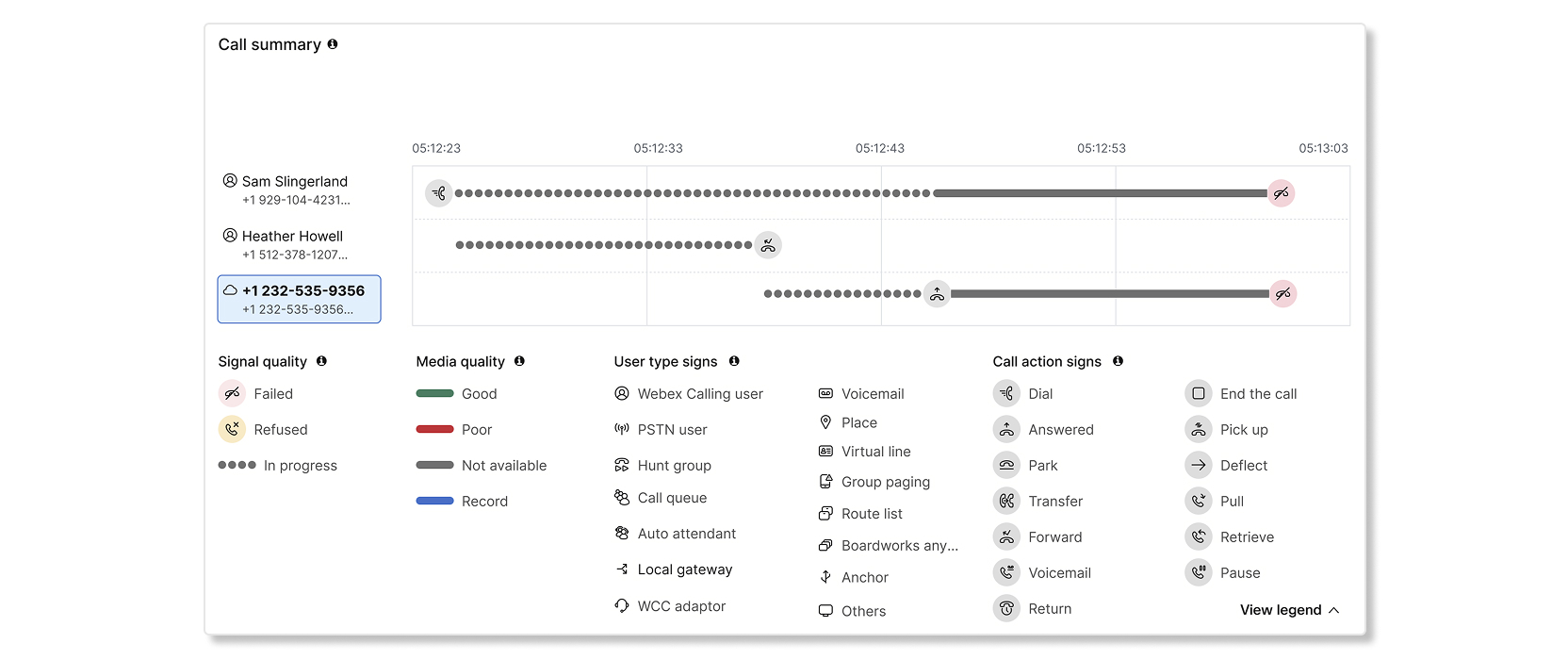
Secțiunea rezumatul apelurilor de pe pagina cu detaliile apelului reprezintă vizual o progresie cuprinzătoare, de la capăt la capăt, a unei întregi secvențe de apeluri. Această vizualizare la nivel înalt permite clienților să vizualizeze întregul flux al unui apel, chiar și atunci când acesta cuprinde mai multe „apeluri” logice (așa cum sunt definite de ID-urile comune de corelație) sau scenarii complexe de transfer. Rezumatul apelurilor îmbină inteligent toate salturile intermediare și „apelurile” aferente pentru a oferi o viziune holistică și coerentă.
Rezumatul apelurilor vă permite să înțelegeți rapid fluxul de apeluri de la început până la sfârșit într-o vizualizare vizuală a cronologiei. Fiecare participant din stânga reprezintă tipul de utilizator (PSTN, grup de vânătoare, coadă de apeluri etc.), în timp ce liniile din fața lor reprezintă interacțiunea apelului pentru acel participant. Interacțiunile dintre doi participanți sunt segmente de apel. Trecând cursorul peste un participant, puteți vizu aliza informații detaliate, cum ar fi numele, tipul de utilizator, durata marcajului de timp și multe altele. Puteți face clic pe anumiți participanți pentru a vedea detaliile segmentului de apel în vizualizarea hop sub cardul rezumat al apelurilor de pe aceeași pagină. Rețineți că unii dintre participanții cu tipuri de utilizatori PSTN și Local Gateway nu pot fi accesați.
Rezumatul apelurilor evidențiază, de asemenea, acțiunile apelurilor, cum ar fi apelarea, parcarea, transferul etc. Și starea de conectivitate precum eșecul, refuzul. Puteți plasa cursorul peste anumite semne pentru a obține mai multe detalii, ajutându-vă să identificați și să remediați problemele exact în punctul în care au apărut.
Captura de ecran de mai sus, de exemplu, reprezintă un apel în care un utilizator extern PSTN a apelat la un asistent automat care a direcționat apelul către o coadă de apeluri. Apelul a fost apoi prezentat deviat către doi agenți, dintre care al doilea agent a preluat apelul și a vorbit cu utilizatorul PSTN. Suprapunerile de calitate media reprezintă calitatea media la punctele finale. Legends oferă detalii suplimentare pentru a vă ajuta să înțelegeți rezumatul apelurilor.
Pentru o explicație mai detaliată despre secțiunea rezumatul apelurilor, puteți urmări acest vidcast
Următoarele scenarii nu sunt acceptate de diagrama rezumativă a apelurilor:
- Fluxuri de apeluri de conferință, cum ar fi Conference, Barge-In, Call Bridge și Call Merge.
- Funcții de supraveghere a cozii de apel, cum ar fi monitorizarea silențioasă, coaching, barge-in, preluare etc.
- Informații despre anunțurile redate la punctele finale.
- Informații despre apelurile care sunt puse în așteptare și reluate în timpul unui apel activ.
- Situațiile de eșec și refuz al apelurilor pot ajunge să arate motive diferite pe fiecare parte a segmentelor de apel din cauza stărilor interne de apel.
Vizualizare detalii despre Hop
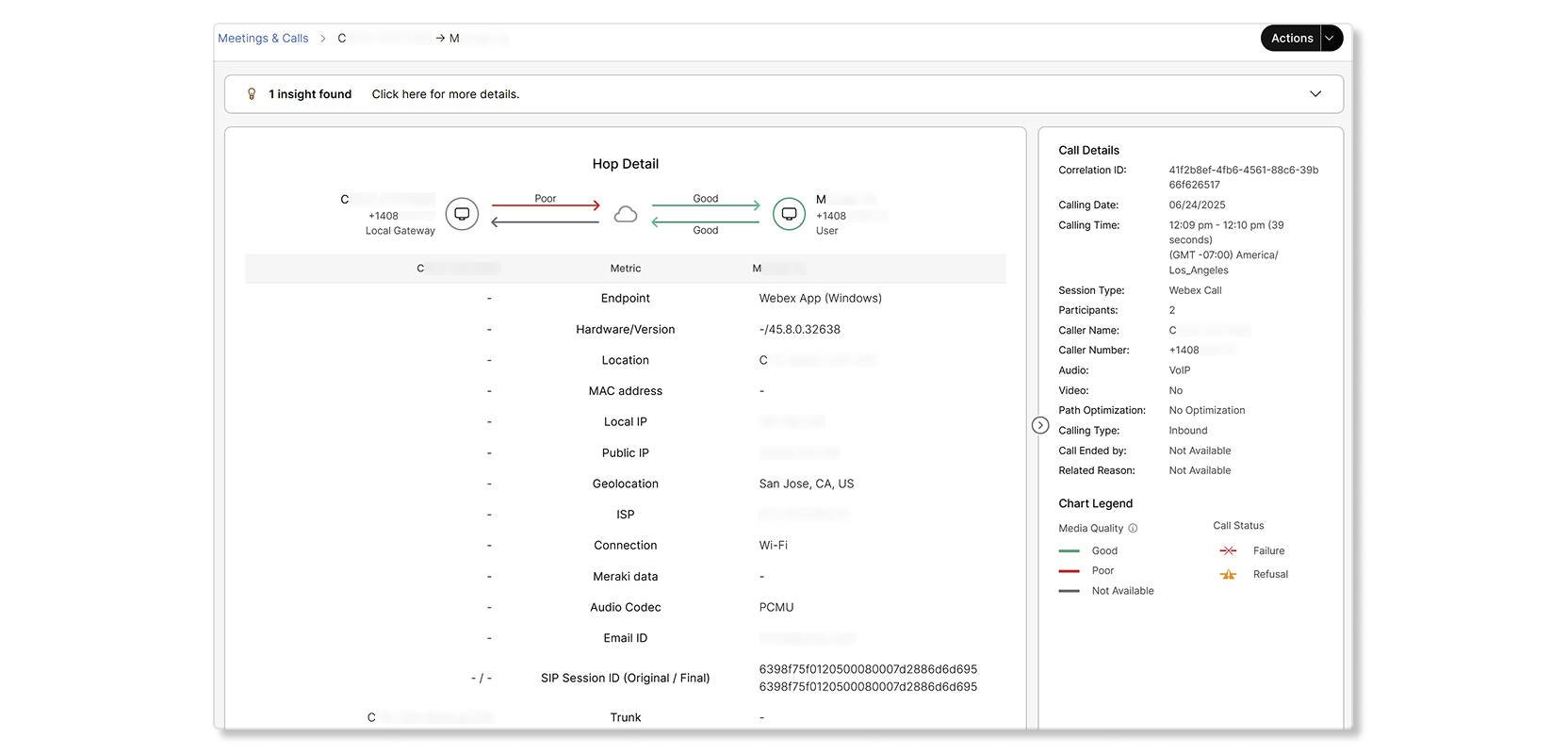
Următoarele date sunt disponibile în vizualizarea detaliilor hop:
| Termen | Definiţie |
|---|---|
| Punct final |
Afișează una dintre următoarele:
|
| Hardware |
Afișează una dintre următoarele:
|
| Locaţie |
Webex Callinglocaţia care este configurată pentru utilizator. Țara care Webex Calling a fost furnizată este, de asemenea, afișată între paranteze. |
| IP local |
Adresa IP locală a clientului pentru interfața de rețea pe care o utilizează pentru a transmite suporturi media. Adresele IP sunt parțial mascate pentru a păstra identitatea personală a utilizatorilor. |
| IP public |
Aceasta este adresa IP publică a clientului așa cum este văzută de cloud. Pentru întreprinderi, aceasta este adresa firewall-ului care furnizează NAT. Adresele IP sunt parțial mascate pentru a păstra identitatea personală a utilizatorilor. |
| Adrese MAC |
Adresa MAC a punctului final client. |
| Geolocalizare |
Căutare geografică a adresei IP publice. Această adresă nu este exactă, dacă este conectată prin PNC. Dacă utilizatorul utilizează aplicația Webex și se conectează la întreprindere printr-un VPN, locația nu este exactă. |
| ISP |
Furnizor de servicii Internet care oferă conectivitate la rețea la Webex Calling cloud. |
| Rețea |
Tipul conexiunii de rețea pe care clientul a folosit-o pentru a schimba supor turi media. Valorile posibile sunt:
|
| Codec audio |
(Trimitere sau primire) Formatul de codare și decodare media utilizat pentru suporturile transmise de un client. |
| Codec video |
(Trimitere sau primire) Formatul de codare și decodare media utilizat pentru suporturile transmise de un client. Se aplică numai pentru un apel video. |
| ID-ul sesiunii SIP |
ID-uri originale (sau inițiale) și finale ale sesiunii. |
| Trunchi |
Disponibil numai atunci când un gateway local este implicat în hop. Numele trunchiului de intrare și de ieșire. |
| Grupul de rute |
Disponibil numai atunci când un gateway local este implicat în hop. Numele grupului de rute . |
| Numele furnizorului PSTN |
Disponibil numai atunci când PSTN este implicat în hop. Numele vânzătorului. |
Unele valori sunt mascate în capturile de ecran ale articolului pentru a păstra identi tatea utilizatorului.
Din detaliile hop, puteți:
-
Vizualizați dacă hop-ul a fost direcționat prin PSTN sau un gateway local.
-
Vizualizați tipul de utilizator care a efectuat sau a primit apelul. Câteva exemple includ
HuntGroup,VoiceMailGroup, șiRoutePoint. Raportul Istoric detaliat al apelurilor oferă o listă cu toate tipurile posibile de utilizatori. -
Vizualizați informații despre apel în aceste scenarii:
-
Nu a existat niciun media pentru niciunul dintre ham-urile legate de apel.
-
Configurarea optimizării traseului nu a reușit.
-
Unul dintre sărituri a eșuat sau a refuzat apelul. Hameiul eșuat este marcat cu roșu, iar hameiul refuzat este marcat cu galben. De asemenea, este dat un motiv pentru care ham eiul a eșuat sau a fost refuzat.
-
-
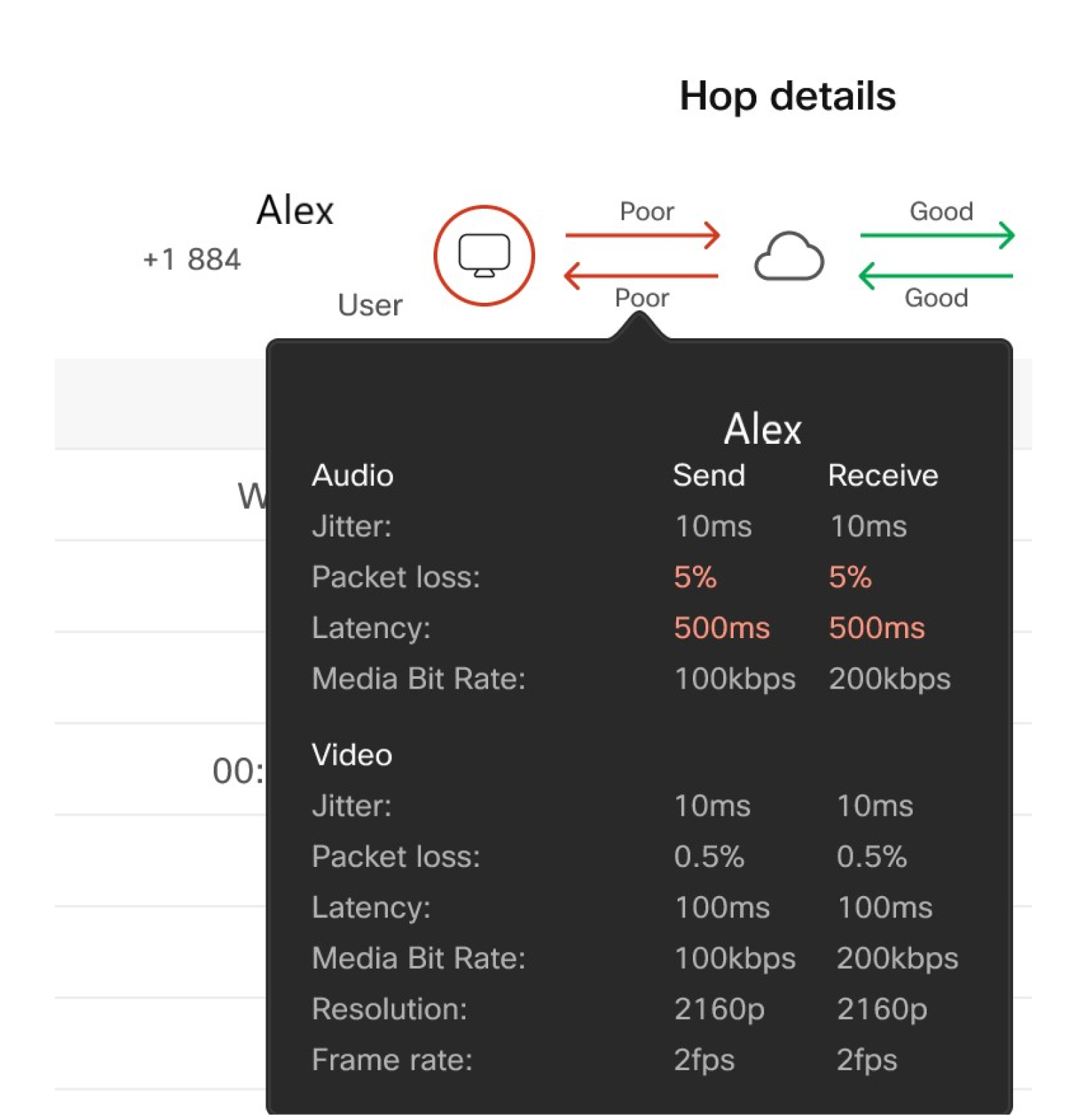
Plasați cursorul pe dispozitiv pentru a vizualiza experiența de apel end-to-end.
-
Treceți cursorul pe salt între punctul final și Webex Calling cloud pentru a vizualiza detaliile saltului.
Experiența apelurilor end-to-end se bazează pe datele de calitate media colectate de la fiecare punct final Webex Calling înregistrat (aplicația Webex sau dispozitiv, cum ar fi 8865 sau Desk Pro) la sfârșitul apel ului. Apelul este clasificat ca bun dacă punctul final are următoarele praguri:
Pierderea pachetelor mai mică de 5%.
Latență sau timp de călătorie dus-întors (RTT) mai mic de 400 ms.
Jitter mai mic de 150 ms.
Calitatea hameiului este derivată din datele colectate de la punctul de releu media din Webex Calling cloud. Pentru apelurile PSTN prin CCPP sau gateway local, colectarea datelor se face din Webex Calling cloud și nu de la punctul final PSTN. Un salt este clasificat ca bun dacă punctul de releu media are următoarele praguri:
-
Pierderea pachetelor mai mică de 2,5%.
-
Latență sau RTT mai mică de 200 ms.
-
Jitter mai mic de 75 ms.
De asemenea, puteți salva datele din detaliile de salt selectând Acțiuni și apoi alegând una dintre următoarele opțiuni:
- Salvarea înregistrărilor de apeluri de depanare (CSV)
- Salvați raportul de apel (JSON)
- Salvarea detaliilor participanților (CSV)
Panoul Detalii apel
Următoarele date sunt disponibile în panoul din dreapta Detalii apel din vizualizarea Detalii salt:
| Termen | Definiţie |
|---|---|
| ID-ul corelației | ID de corelație pentru a lega mai multe picioare de apel ale aceleiași sesi uni de apel. |
| ID-ul interacțiunii |
Un identificator unic utilizat pentru a lega mai multe modele de apeluri legate de o interacțiune de serviciu. Exemplu pentru fluxul de apeluri de consultare și transfer — Când un utilizator plasează un apel
activ în așteptare, inițiază un alt apel din aceeași aplicație sau
dispozitiv și apoi transferă apelul inițial, ambele apeluri partajează același apel.
|
| Data apelării | Data la care a avut loc apelul. |
| Ora apelării | Ora la care a început și s-a încheiat apelul, afișată în fusul orar pe care l-ați selectat în vizualizarea de căutare. |
| Tipul sesiunii |
Tipul de sesiune care este acceptat. De exemplu: Apel Webex |
| Participanți | Numărul de participanți care s-au alăturat apelului. |
| Numele apelantului | Numele apelantului. |
| E-mailul apelantului | Adresa de e-mail a apelantului. |
| Numărul apelantului | Numărul de telefon pe care apelantul l-a folosit în timpul apelului. |
| Audio | Tipul de audio utilizat. |
| Videoclipuri | Afișează Da dacă videoclipul este activat de un participant. Dacă videoclipul nu a fost activat deloc, acesta arată nr. |
| Optimizarea traseului |
Specifică dacă optimizarea căii de apel se aplică apelului. Val orile acceptate sunt:
|
| Tipul apelului |
Tipul de apel poate fi unul dintre următoarele:
|
| Apel încheiat de |
Utilizatorul care a încheiat apelul. |
| Cifre formate |
Cifrele tastaturii, așa cum sunt formate de utilizator, înainte de traduceri prealabile. |
| Motiv înrudit |
Indică un motiv pentru care a fost creat hameiul. De exemplu, o
valoare de |
Accesați vizualizarea de depanare Webex Calling
Căutarea parțială este acceptată pentru ID-urile de e-mail, numerele de telefon și ID-urile de apel. Pentru numerele de telefon, puteți introduce primele trei până la opt cifre și apoi apăsați Enter pentru a vedea intrările potrivite. Dacă introduceți mai mult de opt cifre, căutarea va încerca să găsească o potrivire exactă. Rețineți că, dacă copiați și lipiți un număr de telefon din altă parte, trebuie să includeți +1 pentru ca căutarea să funcționeze.
Pentru a analiza un apel Webex, efectuați următoarele:
| 1 |
Conectați-vă la Control Hub și accesați Monitorizare > Depan are. |
| 2 |
Căutați ID-ul de e-mail, numărul de telefon, adresa MAC, ID-urile de apel sau ID-ul de corelație pe care doriți să îl vizualizați. Puteți grupa apelurile asociate împreună în vizualizarea de căutare utilizând ID-ul de corelație. |
| 3 |
Aplicați un filtru la alegere. Filtrele disponibile sunt:
Filtrele nu sunt disponibile dacă căutați numere de telefon sau ID-uri de corelație. |
| 4 |
Faceți clic pe un apel specific pentru a inspecta vizualizarea detaliilor hop. |
Descărcarea rezultatelor căutării sau Depanarea înregistrărilor apelurilor ca fișier CSV
Puteţi descărca rezultatele căutării sau Depanarea înregistrărilor apelurilor ca fişier CSV. Aceste înregistrări oferă detalii privind nivelul piciorului de apel pentru a ajuta la depanarea unui apel.
Puteți exporta până la 100 de înregistrări de apeluri de depanare per fișier CSV.
Când faceți clic pe descărcare, acesta va descărca rezultatele căutării pentru fila pe care vă aflați. Deci, dacă doriți să descărcați Webex Calling înregistrări, asigurați-vă că vă aflați pe Webex Calling filă.
| 1 |
Conectați-vă la Control Hub și accesați Monitorizare > Depan are. |
| 2 |
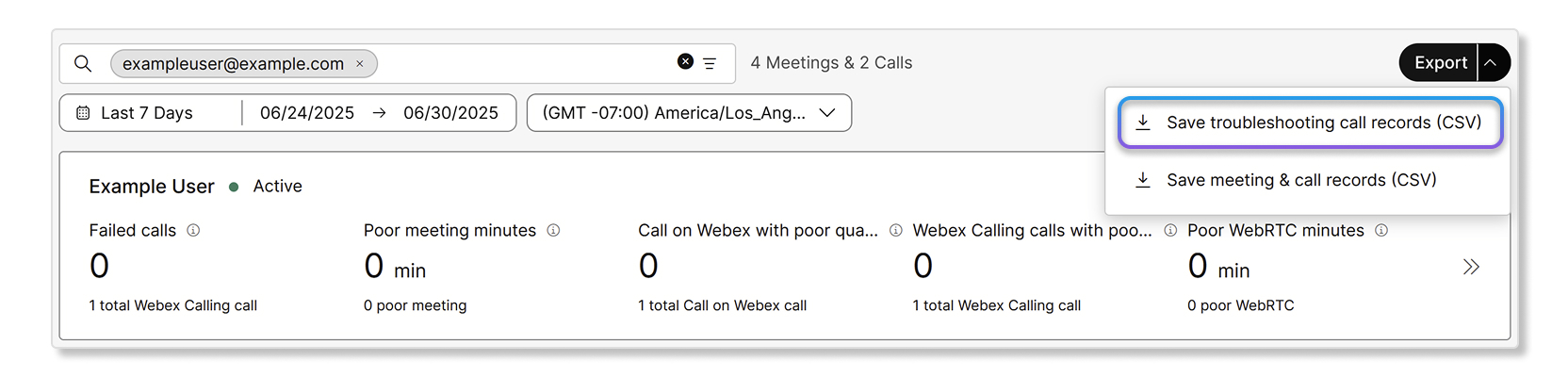
După ce aveţi o listă de apeluri pe care doriţi să le vizualizaţi, selectaţi care înregistrări de apeluri pentru de panare (CSV).
De asemenea, puteți descărca înregistrările de depanare din pagina cu detalii despre apel. Aici puteți descărca înregistrările apelurilor de depanare, raportul apelurilor într-un format JSON și detaliile participantului ca fișier CSV. |
Depanarea problemelor de calitate media
Vizualizarea hop-by-hop vă ajută să localizați unde a apărut problema. Acum că ați găsit unde este problema și cu valorile (jitter, pierdere de pachete, latență) puteți încerca următoarele pentru a depana problema.
Posibilitățile tipice pentru problemele media sunt:
-
Probleme specifice utilizatorului —Un utilizator sau un dispozitiv este conectat într-o rețea slabă (de exemplu, Wi-Fi sau lucrează de acasă), ceea ce înseamnă că experiența lor este afectată de capacitățile asociate rețelei. Consultați articolul Utilizarea cScan pentru a testa calitatea Webex Calling rețel ei pentru a identifica problema cu rețeaua.
-
Probleme specifice tipului de apel —O experiență slabă a utilizatorului se datorează calității la capătul îndepărtat. Acest lucru este tipic în scenariile PSTN în care utilizatorul vorbește cu un alt utilizator dintr-o rețea mobilă și sesiunea are pierderi mari de pachete în rețeaua PSTN.
-
Problemă fără media - Este posibil să nu existe transmisie media în unele sărituri. Bannerul Insights afișează cauza în partea de sus a paginii cu detalii despre Hop și partea responsabilă în caseta de informații a paginii cu detalii despre hop. Unele dintre cauzele posibile pentru lipsa mass-media în apeluri împreună cu părțile responsabile sunt enumerate aici:
-
Webex nu primește media de la expeditor.
-
Webex nu primește suporturi media de la receptor.
-
Webex nu primește media din nici o direcție.
-
Webex nu trimite suporturi media către receptor. Ingineria Webex abordează această problemă.
-
Webex nu primește conținut media de la Cloud PSTN. Ingineria Webex abordează această problemă.
-
Webex nu primește conținut media de la serviciul cloud. Ingineria Webex abordează această problemă.
-
Webex nu primește suporturi media de la Gateway-ul local. Un administrator de client trebuie să investigheze problema.
-
-
Eșec@@ ul optimizării căii media — Puține apeluri nu pot configura cu succes optimizarea căii media. Bannerul Insights afișează cauza apelurilor ICE nereușite și rezoluția în partea de sus a paginii cu detalii despre Hop.
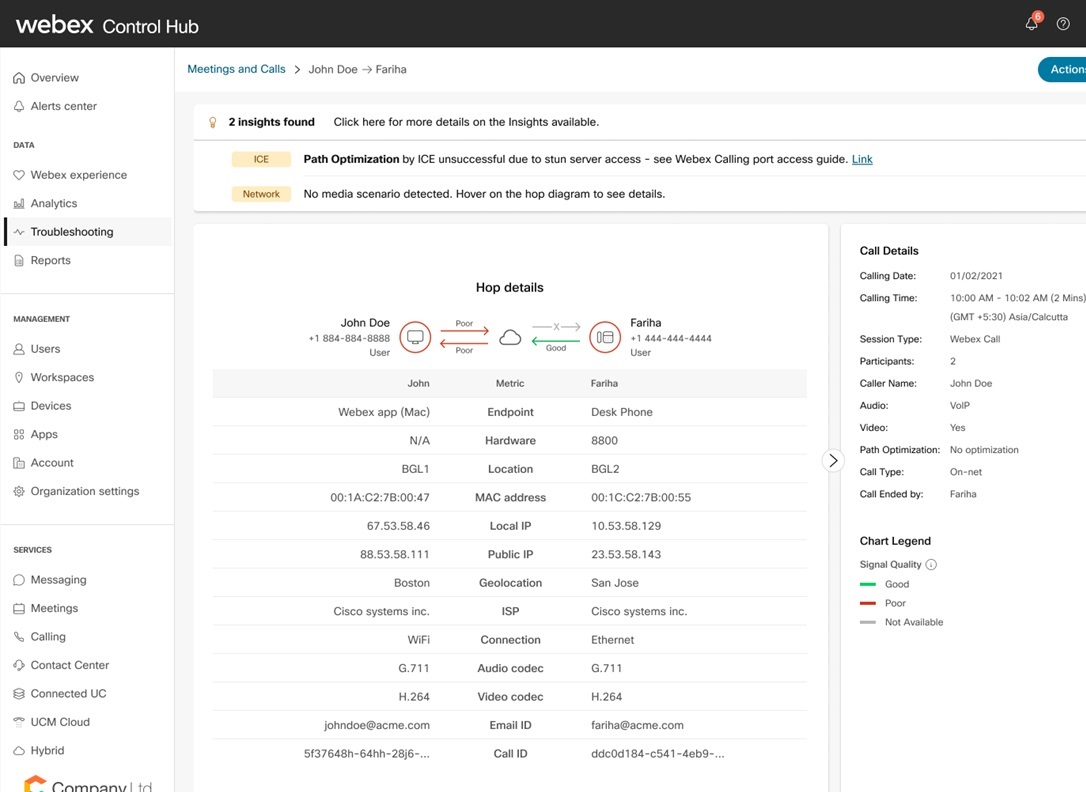
Unele dintre motivele posibile sunt:
-
ICE nu a reușit din cauza accesului la server de asomare - consultați Webex Calling Informații de referință port.
-
ICE nu a reușit din cauza verificării conectivității - verificați conectivitatea între rețele.
-
ICE nu a reușit, deoarece timpul implicit dus-întors a fost similar/mai bun decât orice cale optimizată.
-
Webex Callingcaptează și procesează valorile calității media trimise de următoarele dispozitive terțe acceptate:
-
Policom
-
Yealink
-
Coduri audio
Administratorii pot vizualiza rezumatul și analiza calității media ultimului hop, inclusiv latența, jitterul și pierderea pachetelor pentru apelurile care implică dispozitive terțe acceptate în vizualizarea hop-by-hop. Aceasta oferă o experiență similară cu cea disponibilă pentru dispozitivele Cisco.
Limitări
Valorile calității media și fluxurile de inițiere și terminare din partea rețel ei nu sunt disponibile pentru următoarele dispozitive:
-
Telefoane analogice
-
Puncte finale IPv6
Valorile de calitate media nu sunt acceptate momentan pentru clienții din India. Asistența pentru acești clienți este planificată pentru o dată ulterioară.
Vizualizare minut cu minut
Puteți explora linia de sesiune de calitate media a unui participant pentru a vedea calitatea sesiunii media minut cu minut. Această vizualizare granulară vă permite să identificați unde în cadrul apelului a avut probleme un participant și să determinați care a fost cauza principală.
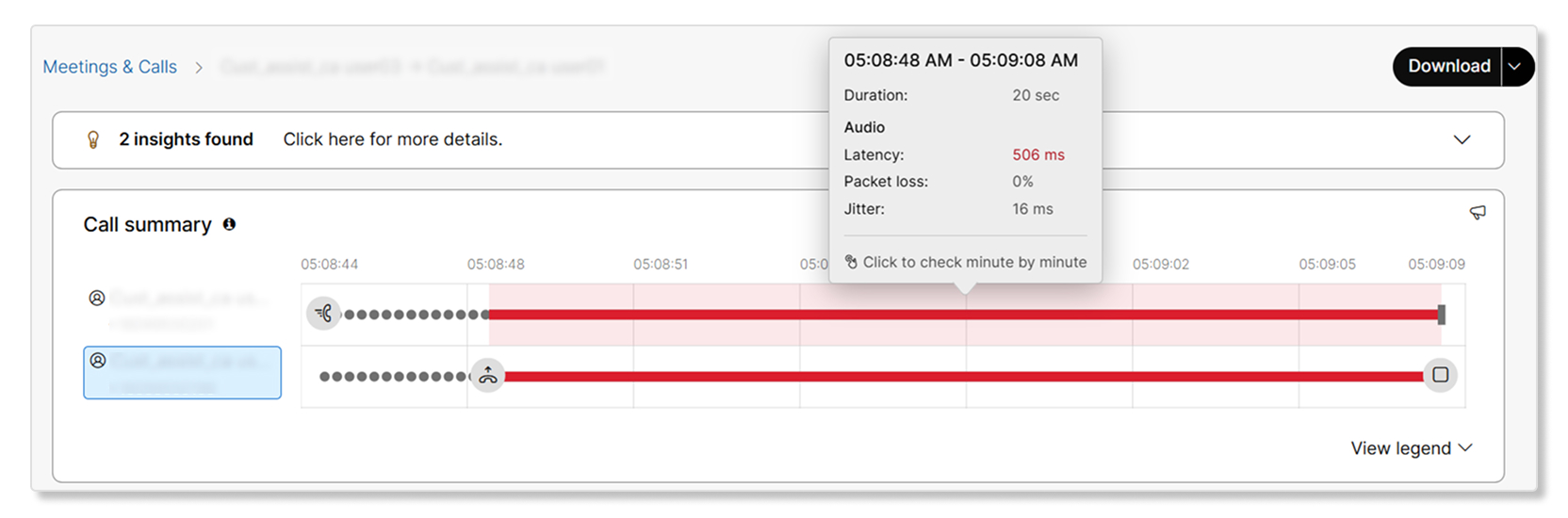
Vizualizarea minut cu minut este disponibilă numai pentru apelurile gestionate prin Clienții Webex și punctele finale RoomOS. Suportul pentru clienții PhoneOS va fi disponibil în viitor. Această vizualizare nu este disponibilă pentru punctele finale MPP și terțe părți gestionate de Cisco.
Experiența de calitate media existentă marchează calitatea unei sesiuni media ca fiind bună sau slabă pentru sesiunea generală, pe baza pragurilor definite de latență, jitter și pierdere de pachete. Vizualizarea de calitate media minut cu minut vă permite să detaliați calitatea unei sesiuni media la un nivel pe minut. Acest lucru este util în special în cazul apelurilor mai lungi în care sesi unea media pentru un utilizator ar fi fost slabă doar de câteva secunde până la un minut, dar apelul a fost încă marcat ca slab.
Administratorii pot lansa încrucișat în vizualizarea minut cu minut făcând clic pe o sesiune media din vizualizarea secvenței de apeluri. Puteți vedea în continuare valorile pragului făcând clic pe un segment al sesiunii media în vizualizarea minut cu minut.
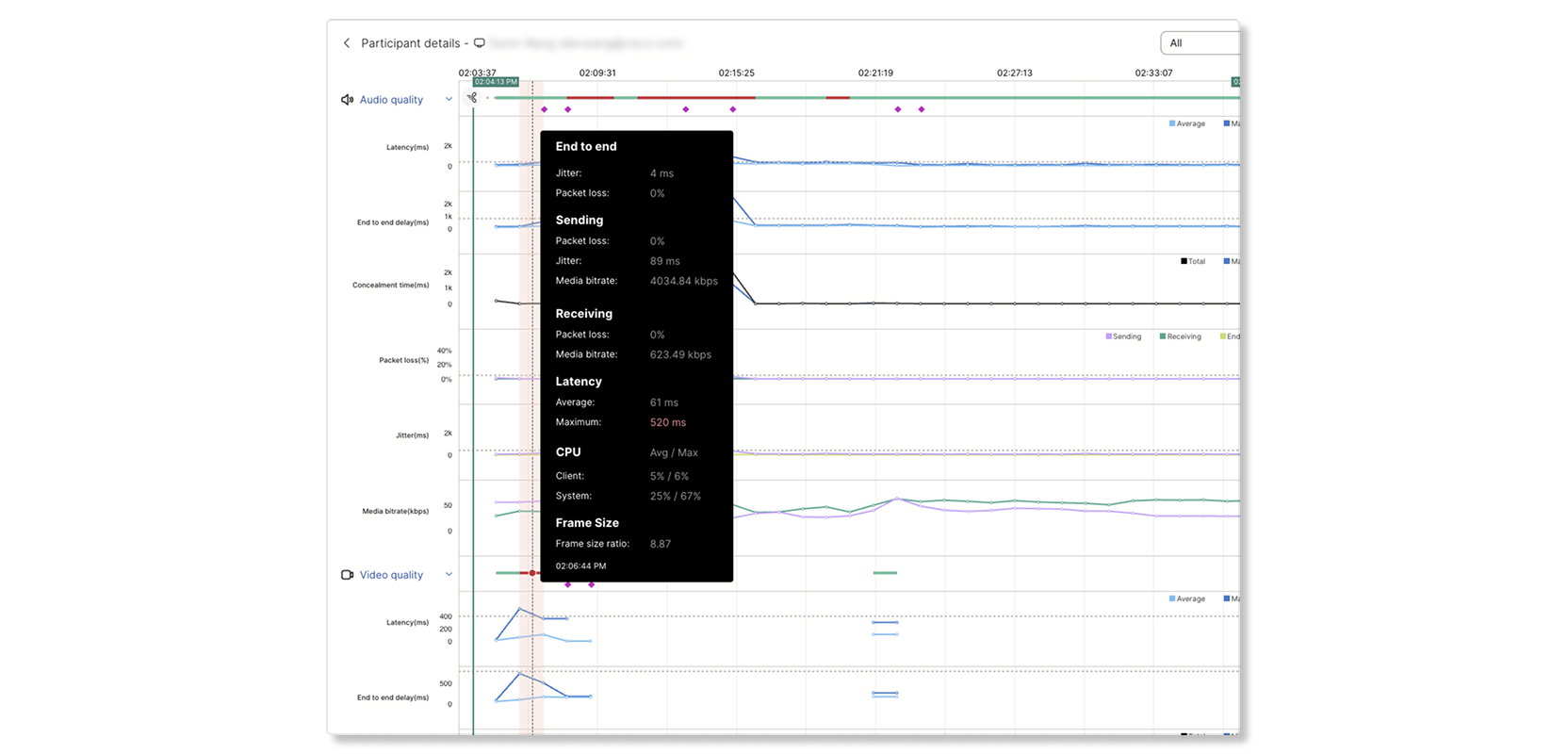
Valorile minut cu minut disponibile sunt:
- Calitate audio - latență, pierdere de pachete, jitter, bitrate media
- Calitate video - latență, pierdere de pachete, jitter, bitrate media, rată de cadre, rezoluție
- Calitatea partajării — latență, pierdere de pachete, jitter, bitrate media, rată de cadre, rezoluție
- Utilizarea procesorului - CPU de sistem, procesor pentru aplicația Webex
- Utilizarea memoriei - memorie de sistem, memorie pentru aplicația Webex
- Rețea și echipamente - client, platformă, conexiune, nod media, transport audio, transport video, codec audio, codec video și așa mai departe.
Vizualizarea minut cu minut afișează numai valorile disponibile. De exemplu, dacă un apel nu a avut nicio partajare, atunci calitatea partajării nu va fi afișată.
Rețea și echipamente
Când selectați un interval de timp în vizualizarea minut cu minut, cardul Echipamente și rețele afișează informații despre punctul final, rețea și periferice disponibile pentru intervalul selectat. Utilizați aceste informații cu valorile de calitate media pentru a investiga dacă problemele repetate sunt asociate cu un anumit dispozitiv, periferic, conexiune sau element de rețea locală.
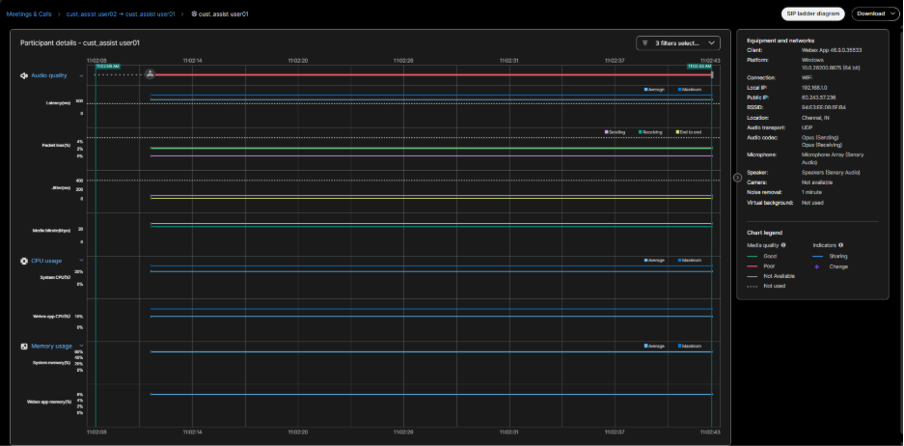
Cardul poate afișa următoarele informații. Câmpurile afișate depind de punctul final, sistemul de operare, conexiunea și informațiile raportate în timpul apelului.
|
Informatii |
Descriere |
|---|---|
|
Client, platformă și versiune |
Aplicația sau dispozitivul Webex, sistemul de operare sau platforma și detaliile disponibile despre versiunea clientului sau a software-ului. |
|
Conexiune |
Tipul de conexiune activă utilizat pentru suporturi media, cum ar fi Wi-Fi, Ethernet sau celular. |
|
IP local și IP public |
Adresa de rețea locală utilizată de punctul final și adresa publică văzută de cloud. Adresele pot fi parțial mascate. |
|
Locaţie |
Informații de geolocalizare disponibile pentru punctul final care provine de la IP-ul public. |
|
Transport audio și codec audio |
Protocolul de transport utilizat pentru audio și codecurile utilizate pentru trimiterea și primirea audio. |
|
Microfon și difuzor |
Dispozitivele de intrare și ieșire audio selectate. |
|
Aparat foto |
Camera selectată sau dacă nu este disponibilă nicio cameră. |
|
Eliminarea zgomotului și fundalul virtual |
Informații disponibile despre setările active de eliminare a zgomotului și de fundal virtual. |
Detalii despre infrastructura rețelei
În plus față de tipul conexiunii și informațiile IP, cardul poate include informații despre infrastructura rețelei pentru conexiuni Wi-Fi, Ethernet și celulare.
|
Tipul conexiunii |
Detalii care pot apărea |
Cum se utilizează informațiile |
|---|---|---|
|
Wi-Fi |
ID-ul rețelei (BSSID), numele rețelei Wi-Fi (SSID). |
Comparați apelurile afectate pentru a vedea dacă au utilizat rețeaua Wi-Fi. |
|
Ethernet |
ID-ul rețelei (ID-ul comutatorului), ID-ul portului comutatorului. |
Comparați apelurile afectate pentru a identifica un posibil switch sau port comun. |
|
Celular |
ID-ul rețelei (ID PLMN), numele furnizorului și tipul rețelei celulare. |
Utilizați informațiile pentru a determina dacă apelurile afectate sunt asociate cu o anumită rețea celulară. |
Detaliile infrastructurii de rețea sunt captate numai atunci când un administrator optează în mod explicit pentru colectarea și stocarea acestor informații pentru punctele finale din cadrul organizației . Acest lucru se poate face activând comutatorul Per mite Cisco să colecteze detalii de rețea sub setarea Colectare valori ale clientului din Setările organizației din Control Hub. Această setare este dezactivată în mod implicit.

Interpretează informațiile
-
Examinați detaliile rețelei pentru apelul care arată calitatea mediilor media degradate.
-
Comparați detaliile cu alte apeluri, utilizatori sau intervale de timp afectate.
-
Căutați asocieri recurente, cum ar fi apeluri multiple cu sunet slab utilizând același punct BSSID Wi-Fi, port de comutare sau furnizor celular.
-
Utilizați orice model observat ca intrare pentru investigația dvs. de rețea. Informațiile ajută la restrângerea zonei problematice, dar nu confirmă cauza principală a unei probleme de calitate a apelului .
-
Informațiile despre infrastructura rețelei sunt afișate numai atunci când punctul final le rapor tează pentru intervalul selectat. Disponibilitatea poate varia în funcție de punctul final, sistemul de operare, versiunea aplicației, rețeaua activă și permisiunile.
-
Pentru utilizatorii aplicației Webex pe macOS, iOS și Android, acordați permisiunea de locație a aplicației Webex, astfel încât clientul să poată colecta informații despre infrastructura de rețea așa cum era de așteptat.
-
Furnizorul celular, ID-ul PLMN și tipul de rețea celulară pot fi indisponibile pe unele sisteme de operare sau conexiuni mobile.
-
Un câmp poate fi indisponibil chiar și atunci când este prezent un ID de rețea. De exemplu, este posibil ca un nume de punct de acces Wi-Fi sau un nume de comutator Ethernet să nu fie raportat.
-
Nu utilizați un câmp lipsă ca dovadă a unei defecțiuni de rețea. Utilizați-l cu valori de calitate a apel urilor și detalii de la alte apeluri afectate pentru a determina dacă există un model repetabil.
-
Aceste informații sunt disponibile pentru aplicația Webex începând cu versiunea 46.8.
-
ID-ul șasiului comutatorului Ethernet și ID-ul portului comutatorului și Wi-Fi cu BSSID în RoomOS 26.9.1/RoomOS septembrie 2026 și numele comutatorului Ethernet și SSID Wi-Fi vin în RoomOS 26.10.1/RoomOS octombrie 2026.
Fluxuri de apeluri acceptate
Rapoartele de calitate media sunt colectate de la punctele finale ale apelantului și apelantului și de la punctele de transmitere media. Acest lucru permite o segmentare a experienței media pentru a restrânge și a identifica dacă problema a apărut la:
-
Apelant sau apelant
-
Calea media către sau de la Webex Calling cloud.
Picioarele de apel apar dacă a existat o sesiune media care este stabilită cu cel puțin un punct final Webex Calling înregistrat în apel. De exemplu, pentru un apel de ieșire de la un grup de vânătoare la opt agenți, dacă răspunde doar un singur agent, atunci nu există experiență media pentru a depana pentru ceilalți șapte agenți.
Există cinci tipuri de experiențe media sau căi de de Webex Calling panare, care sunt:
-
Optimizat pe net - Apeluri în cadrul organizației în care ICE are succes și media curge direct între utilizatori. Consul Webex Callingtați Optimizarea media cu stabilirea conectivității interactive (ICE) pentru informații detaliate.
-
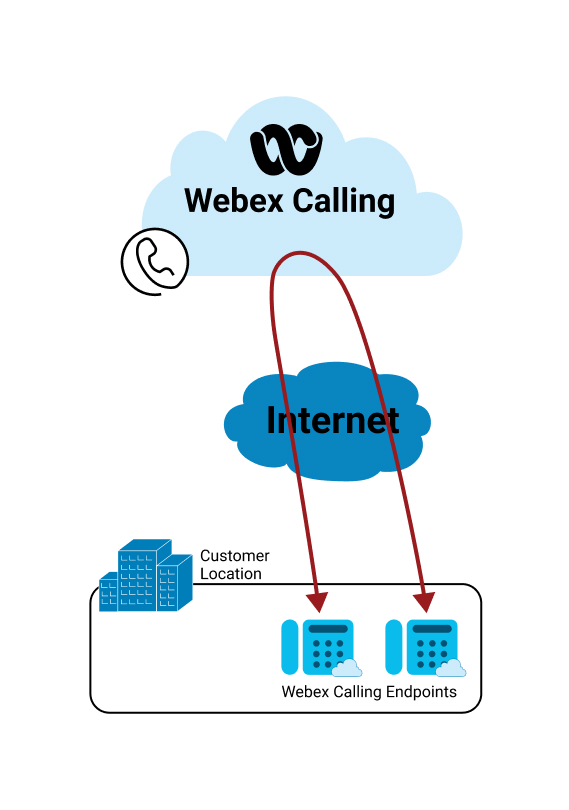
On-Net Neoptimizat - Apeluri în cadrul organizației în care institu irea conectivității interactive (ICE) nu a fost posibilă sau stabilită. În acest scenariu, media curge prin cloud de apelare Webex.
-
Găz@@ duit în cloud on-net — Apeluri în cadrul unei organizații în care suportul media este furnizat de un server media care este găzduit în cloud (de exemplu, ascultarea mesageriei vocale, apelarea la un operator automat).
-
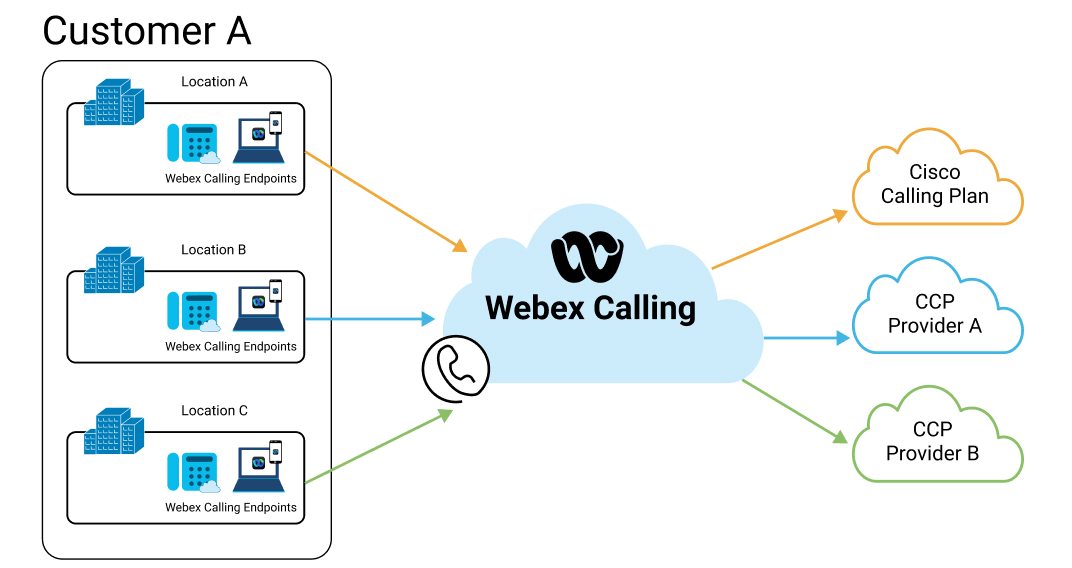
Apel off-net către sau de la punctul Webex Calling final înregistrat -
-
prin Cloud Connected PSTN Provider - Apeluri de intrare și ieșire ale unei organizații în care cealaltă parte se află în rețeaua PSTN. Media este transmisă printr-un furnizor PSTN conectat la cloud (CCPP), printr-o interconectare de înaltă calitate.
-
prin Local Gateway - Apeluri de intrare și de ieșire ale unei organizații în care mass-media celeilalte părți se află prin întreprindere. În spatele gateway-ului local, sesiunea media poate fi de la un utilizator găzduit de întreprindere (de exemplu, înregistrat pentru controlul apelurilor în întreprindere) sau de la PSTN, unde PSTN este furnizat de întreprindere.
-
Dacă există 1 sau 2 utilizatori Webex Calling înregistrați care sunt implicați într-un apel punct-la-punct on-net, atunci vizualizarea de depan are prezintă valori pentru una sau ambele părți. Dacă apelul este în afara rețelei (Utilizatorul 1 primește un apel de la un utilizator PSTN), atunci vizualizarea de depanare prezintă numai valorile clientului Utilizator1, împreună cu valorile preluate din punctul de transmitere media .
Majoritatea scenariilor de apel din vizualizarea de depanare arată două etape de apel (apelant și apelant); cu toate acestea, unele dintre scenariile de apel (cum ar fi parcarea apelurilor sau preluarea apelurilor) arată doar un singur pas de apel. În astfel de cazuri, celălalt pas de apel apare separat în vizualizarea de de panare. Acest lucru nu împiedică depanarea apelului și detectarea locului în care a apărut problema. Cu toate acestea, necesită administratorului să coreleze manual cele două picioare de apel folosind o entitate comună, cum ar fi timpul de suprapunere. Îmbunătă țirile viitoare ale vizualizării de depanare vor elimina necesitatea utilizării căutărilor manu ale.
Valorile hop variază în timpul unei sesiuni, în funcție de timpul de eșantionare și de vari abilitatea din rețea. Este posibil ca valorile raportate de punctul de transmitere media și de clienți (experiență end-to-end) să nu se alinieze. Cu toate acestea, acestea ar trebui să fie în strânsă aliniere pentru a permite segmentarea de-a lungul căii.
Rapoartele de calitate media sunt colectate atât de pe dispozitivele Cisco, cât și de pe dispozitivele terțe gestionate complet acceptate, permițând o segmentare consecventă a experienței media pe căile apelantului și apelantului.
Vă recomandăm să utilizați vizualizarea individuală de depanare a apelurilor cu informațiile agregate derivate din Analytics.
Să analizăm calitatea apelurilor pentru diferitele tipuri de apeluri utilizând vizualizarea de depan are.
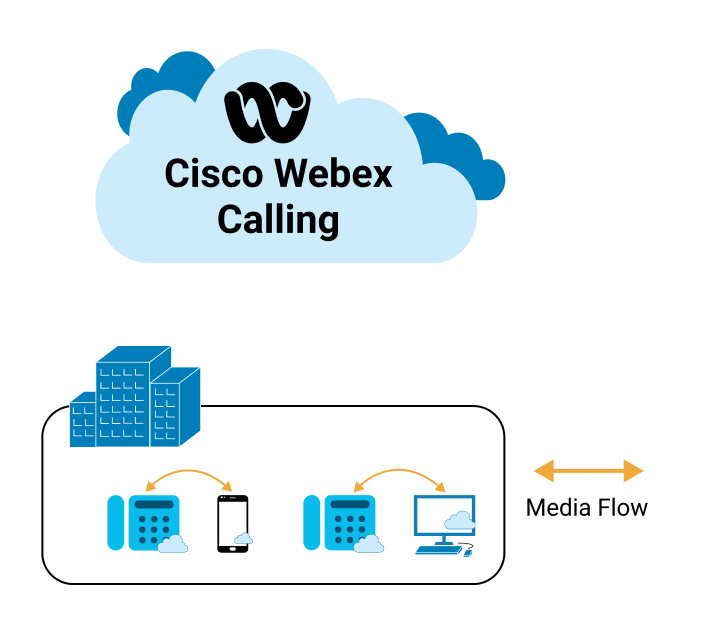
Apelurile din cadrul organizației în care ICE are succes și releul media din cloud este eliminat de pe cale. Fluxul media este direct între dispozitivele utilizatorului.
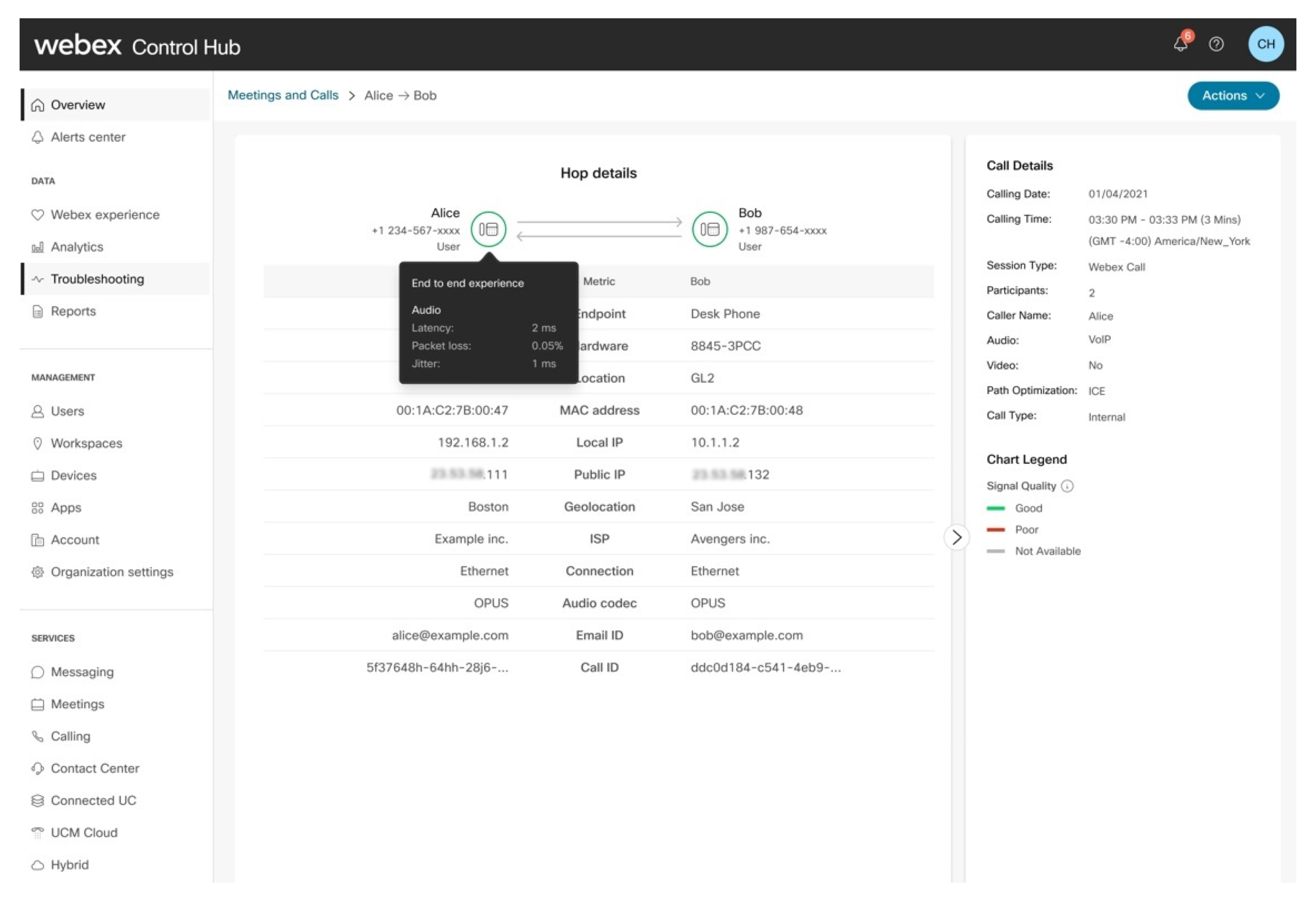
Inferență:
| 1 |
Apelul este evaluat la fel de bine, deoarece atât apelantul, cât și apelantul au o experiență bună de la capăt la capăt. |
| 2 |
Administratorul poate observa că media curge direct între cei doi utilizatori și nu călătorește prin cloud de apelare Webex. Fluxurile de apeluri optimizate pot avea o experiență slabă, dacă întreprinderea sau rețeaua locală este sursa problemei, deoarece media dintre cei doi utilizatori va traversa rețeaua locală. Latența sau RTT este întotdeauna mai mică la un apel optimizat, dar pierderea pachetelor și jitterul pot fi în continuare un factor în funcție de rețeaua dintre cei doi utilizatori. |
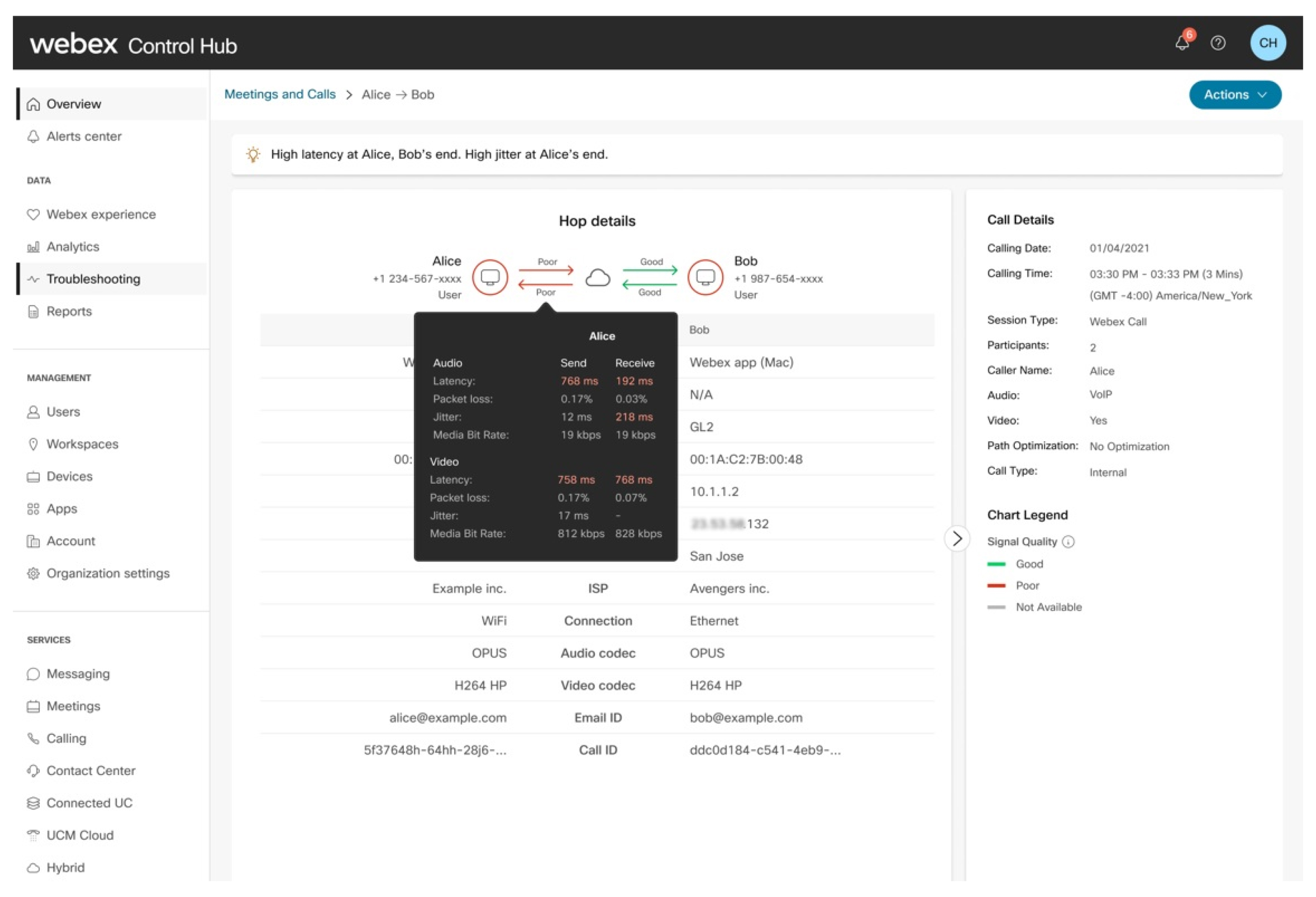
Inferență:
Administratorul poate observa următoarele:
| 1 |
Experiența end-to-end a apelantului este clasificată ca slabă. |
| 2 |
Există o problemă cu hop-ul de rețea al apelantului care afectează atât fluxul de trimitere, cât și fluxul de primire. |
| 3 |
Hop-ul de rețea al lui Callee nu are o problemă. |
| 4 |
Experiența end-to-end a apelantului este clasificată ca slabă din cauza problemei apelantului . |
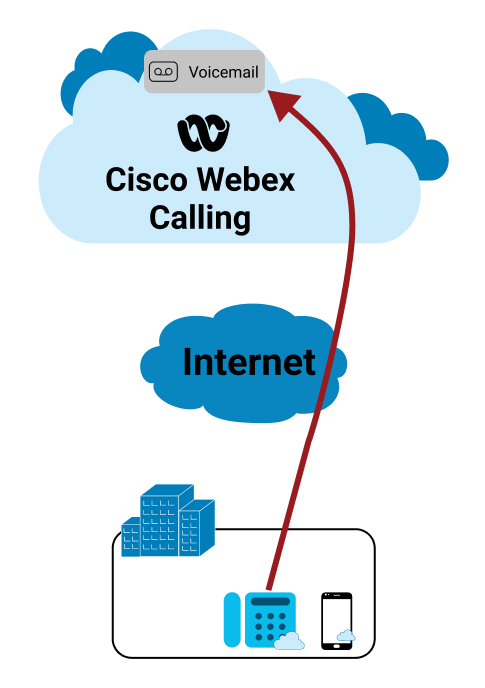
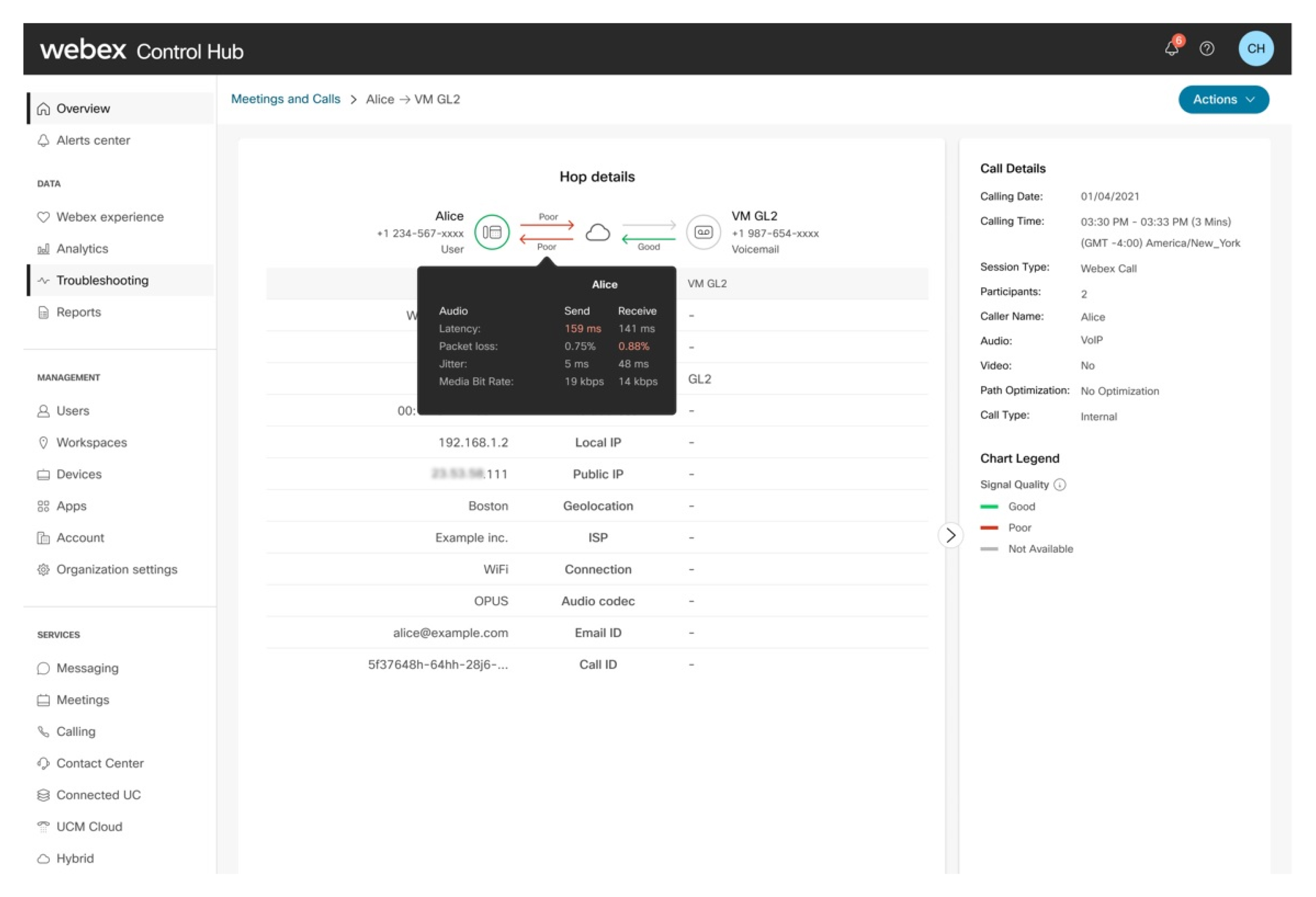
Inferență:
Apelul este evaluat la fel de bine, deoarece experiența end-to-end a apelantului se încadrează în pragurile acceptate. Administrat orul poate observa că următoarele:
| 1 |
Saltul de rețea pentru apelant este clasificat ca slab, deoarece unele dintre valori depășesc pragul acceptabil. |
| 2 |
Fluxul de trimitere din mesageria vocală este evaluat ca fiind bun în funcție de valorile colectate de la punctul de transmitere media. |
| 3 |
Serverul media utilizat pentru colectarea sau depunerea mesageriei vocale nu raportează în prezent valori. Cu toate acestea, aceste servere sunt găzduite și gestionate ca parte a Webex Calling Cloud-ului, astfel încât calitatea segmentului de legătură este internă și întotdeauna de înaltă calitate, cu latență scăzută. |
| 4 |
Administratorul poate observa că experiența end-to-end a apelantului este clasificată ca fiind bună, deși hop-ul este clasificat ca slab. Acest lucru se datorează faptului că hop-ul apelantului are o rețea bună care compensează degradarea performanței rețelei apelantului. |
În exemplu, suportul client provine de la un furnizor PSTN prin cloud.
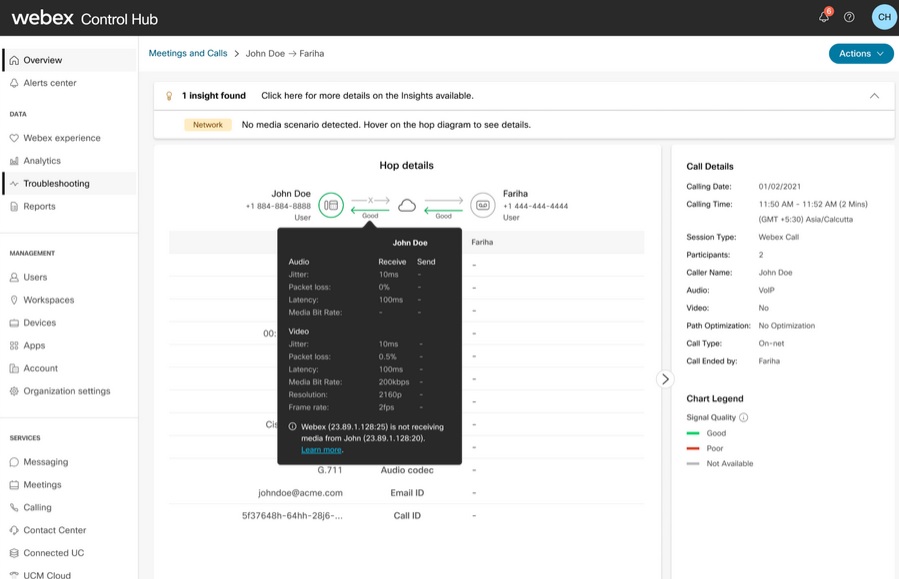
Apelul este clasificat ca slab, deoarece experiența end-to-end a apelului nu se încadrează în pragurile acceptate. Administratorul poate observa următoarele:
| 1 |
Problema este cu saltul PSTN al apelantului în mod specific cu fluxul de trimitere. |
| 2 |
Hop-ul de rețea al lui Callee nu are o problemă. |
| 3 |
Experiența end-to-end a apelantului este clasificată ca slabă din cauza problemei apelantului . |
| 4 |
Experiența end-to-end și valorile fluxului de primire ale apelantului care se află în rețeaua PSTN nu sunt disponibile în prezent, deoarece aceste valori nu sunt transmise în Cloud. Webex Calling |
Apeluri de intrare și ieșire dintr-o organizație în care mass-media apelantului provine de la o întreprindere. Sesiunea media poate fi de la un utilizator găzduit de întreprindere (de exemplu, înregistrat la UCM) sau de la PSTN, unde PSTN este furnizat prin intermediul întreprinderii.
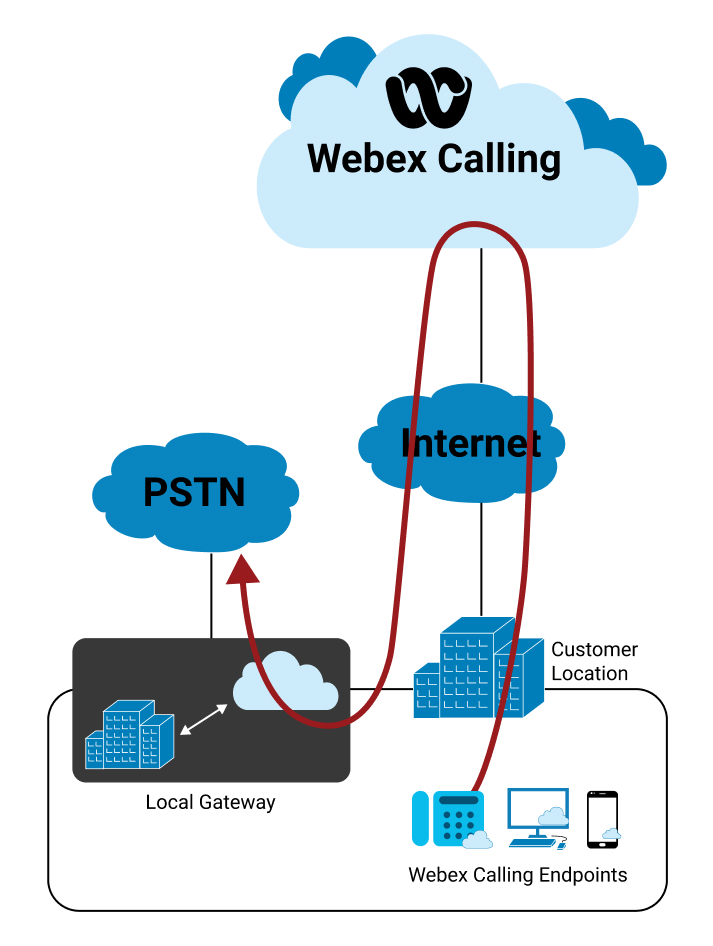
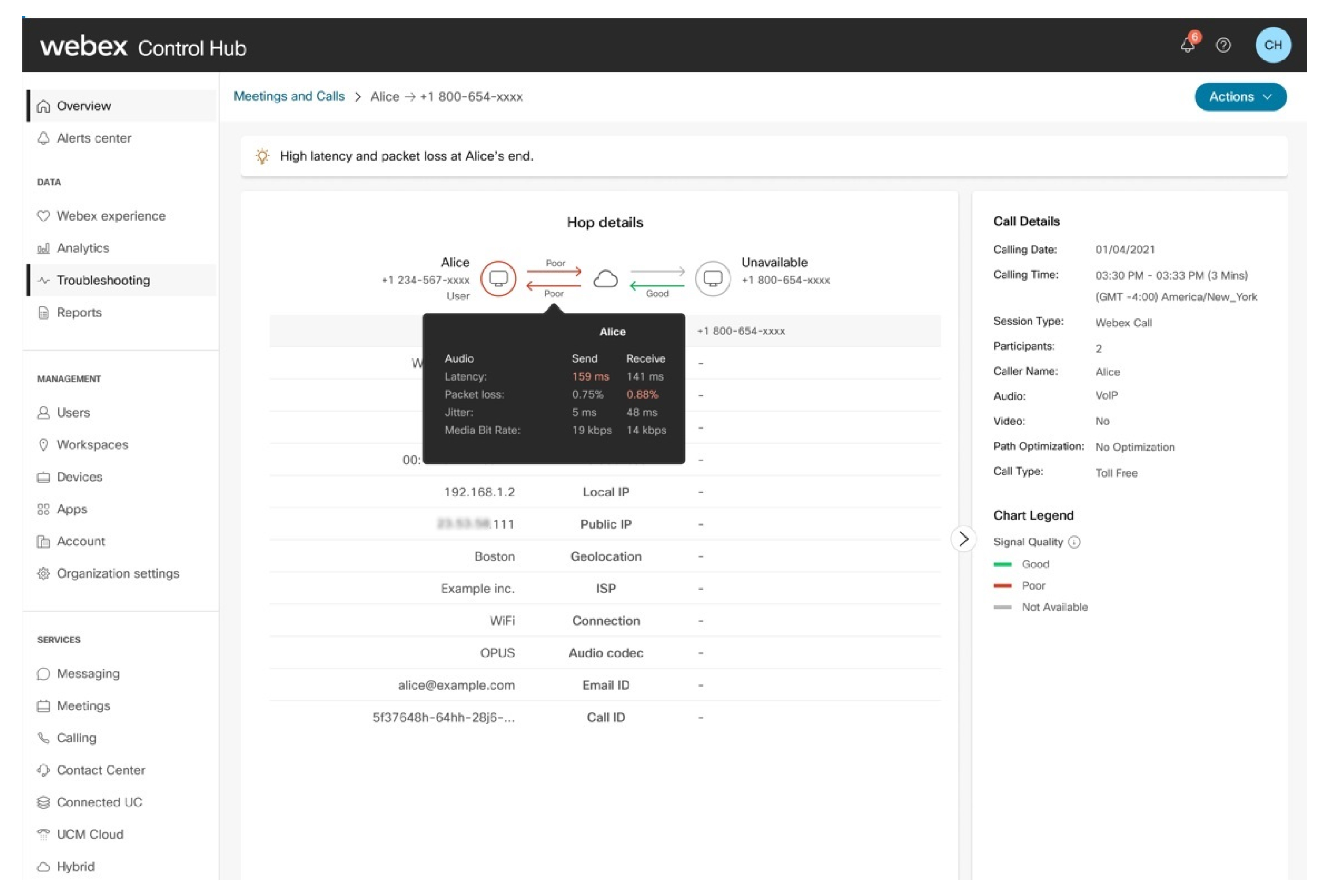
Inferență
Apelul este clasificat ca slab, deoarece experiența end-to-end a apelantului nu se încadrează în pragurile acceptate. Administratorul poate observa următoarele:
| 1 |
Există o problemă cu saltul apelantului în Webex Calling Cloud atât în fluxul de trimitere, cât și pe recepție. |
| 2 |
Experiența end-to-end a apelantului este clasificată ca slabă fie din cauza problemei observate în hop, fie a problemelor de la capătul utilizatorului (dispozitive, rețea și așa mai departe). |
| 3 |
Traficul de intrare către Webex Calling Cloud de la capătul apelantului este clasificat ca bun. |
| 4 |
Experiența end-to-end și valorile fluxului de primire ale apelantului care este apelat de la gateway-ul local nu sunt disponibile în prezent, deoarece aceste valori nu sunt transmise în Webex Calling Cloud. |
Depanarea apelurilor eșuate și de refuz
Coloana St are apel indică dacă un apel a avut succes, refuzat sau eșuat. Când un apel are statutul Refuz sau Eșec, puteți plasa cursorul peste stare pentru a vedea codul relevant.
Când treceți în jos la lista de apeluri a unui utilizator, este disponibil un KPI pentru apeluri eșu ate pentru a identifica rapid dacă acel utilizator întâmpină probleme semnificative. Puteți plasa cursorul peste starea Refuz sau Eșec pentru a vizu aliza codul specific asociat fiecărei stări.
În vizualizarea Detalii despre hop, este afișat un banner pentru a vă arăta mai multe informații despre motivul pentru care apel ul are statutul Refuz sau Eșec. De asemenea, puteți vedea dacă starea apelului a avut loc în timpul hop-ului de inițiere sau de terminare.
Exemplu de scenarii de apel eșuate
Cod de defecțiune: Nicio rută către destinație
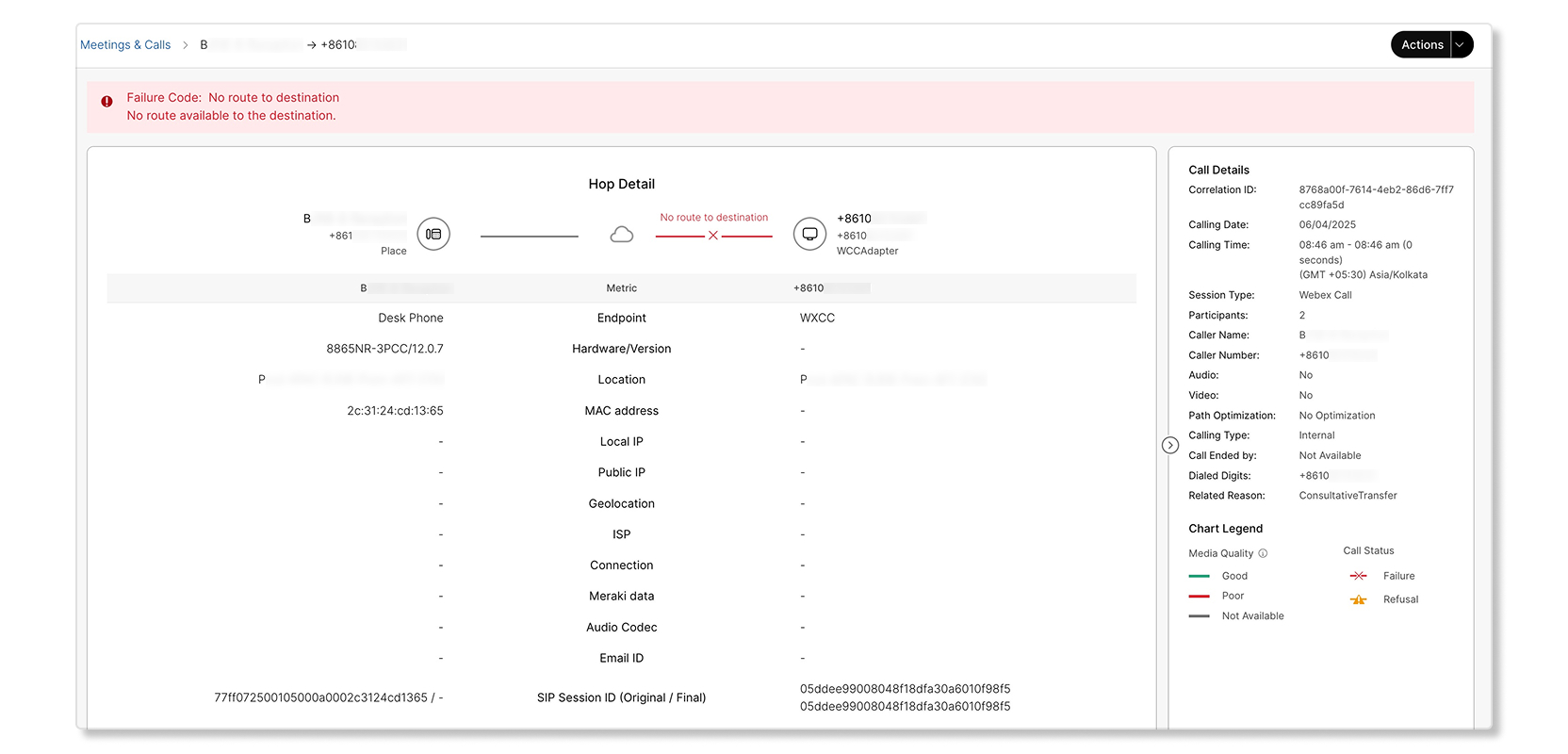
O încercare de apel a fost făcută de un dispozitiv de la locul de muncă, dar a eșuat din cauza lipsei unei rute disponibile către destinație.
Cod de eșec: Eroare de protocol
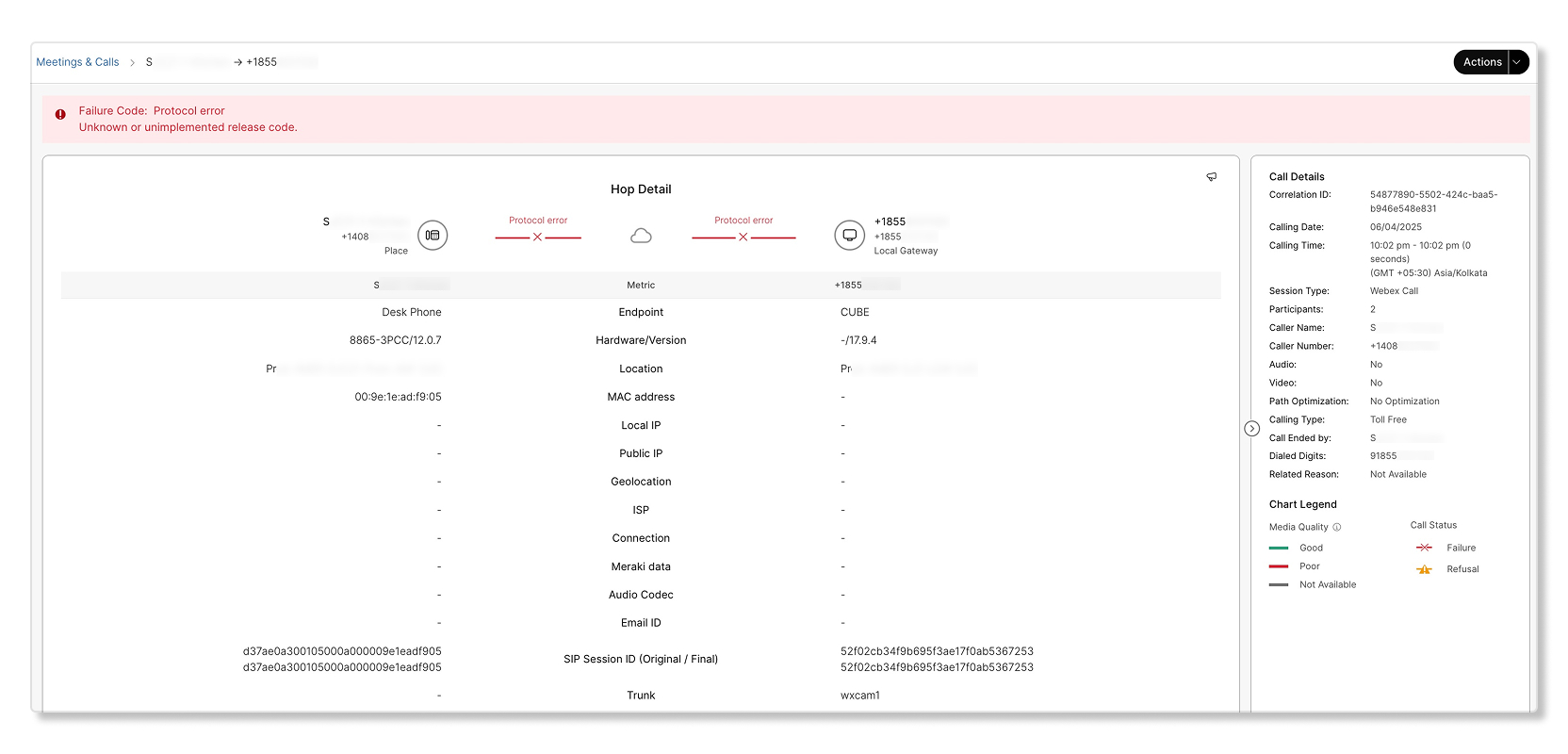
O încercare de apel a fost făcută de un dispozitiv la locul de muncă, dar a eșuat din cauza unei erori legate de protocol.
Cod de eșec: Eroare internă
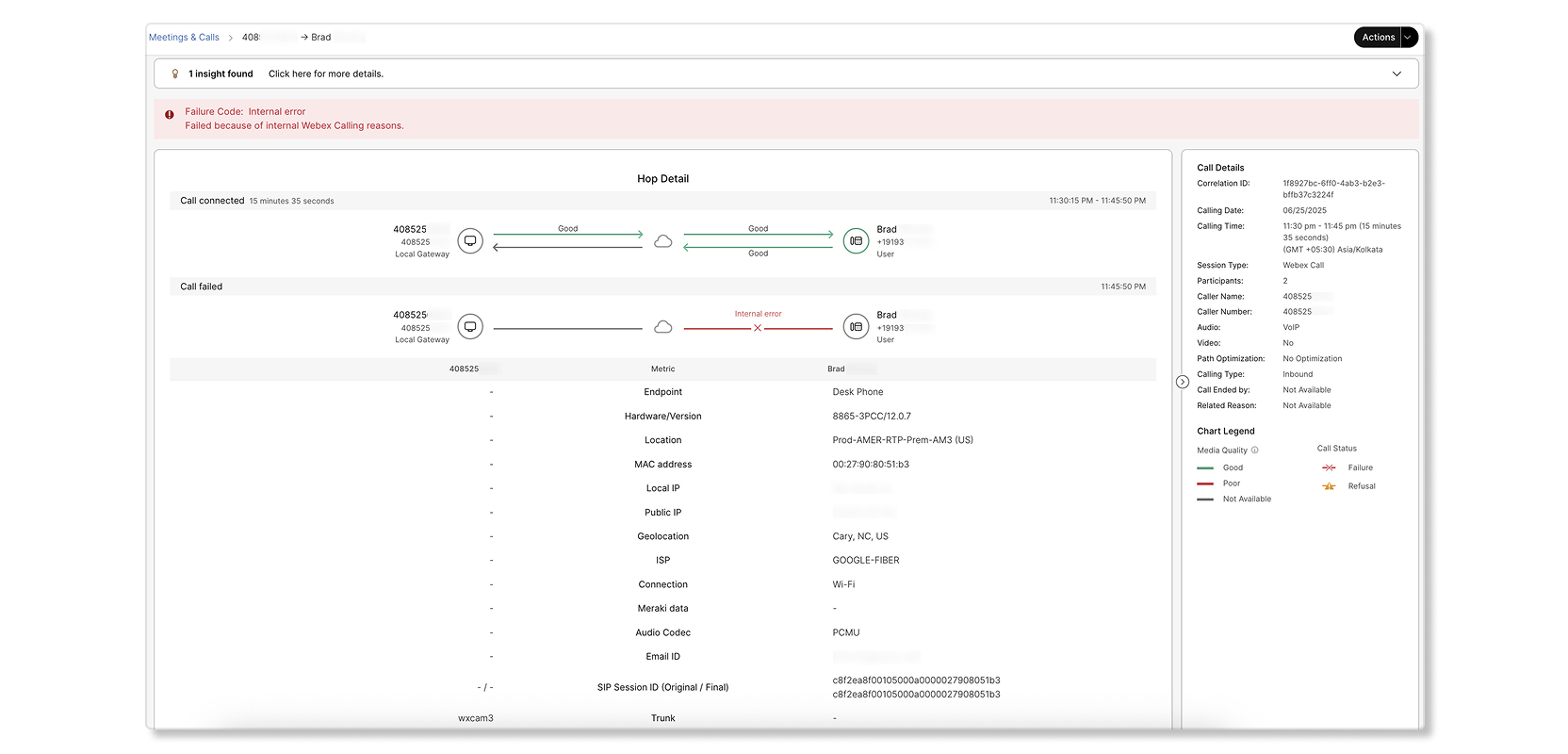
Un apel a fost efectuat de la un gateway local, dar a eșuat din cauza erorilor interne cu dispozitivul de la locul de muncă la destinație. Apelul a fost stabilit timp de 14 minute înainte de a rezulta o eroare internă.
Exemplu de scenarii apelului de refuz
Cod de refuz: Apel respins
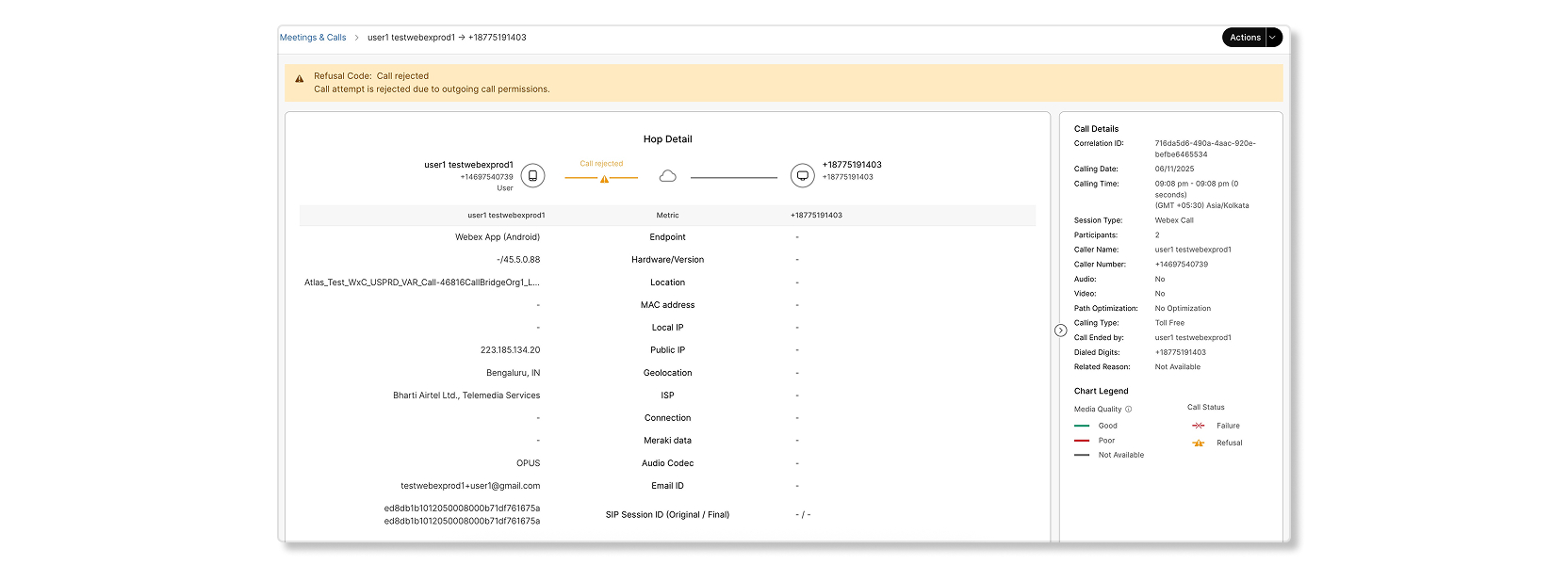
O încercare de apel a eșuat deoarece încercarea nu a putut ajunge la destinație sau interfața către destinație nu a funcționat corect. Exemple de scenarii respinse sunt următoarele:
-
Încercarea de apel este respinsă din cauza respingerii anonime a apelului.
-
Încercarea de apel este respinsă din cauza permisiunilor de apel primit.
-
Încercarea de apel este respinsă din cauza permisiunilor de apel de ieșire.
-
Încercarea de apel este respinsă din cauza permisiunilor de apel de ieșire.
-
Încercarea de apel este respinsă din cauza interceptării apelurilor configurate.
-
Încercarea de apel este respinsă din cauza eșecului parcării apelurilor sau recuperării apelurilor.
-
Încercarea de apel este respinsă din cauza respingerii push-to-talk.
-
Încercarea de apel este respinsă din cauza acceptării selective a apelului.
-
Încercarea de apel este respinsă din cauza respingerii selective a apelului.
-
Încercarea de apel este respinsă din cauza unor erori precum număr necunoscut, permisiuni insuficiente etc.
Cod de eșec: număr neatribuit
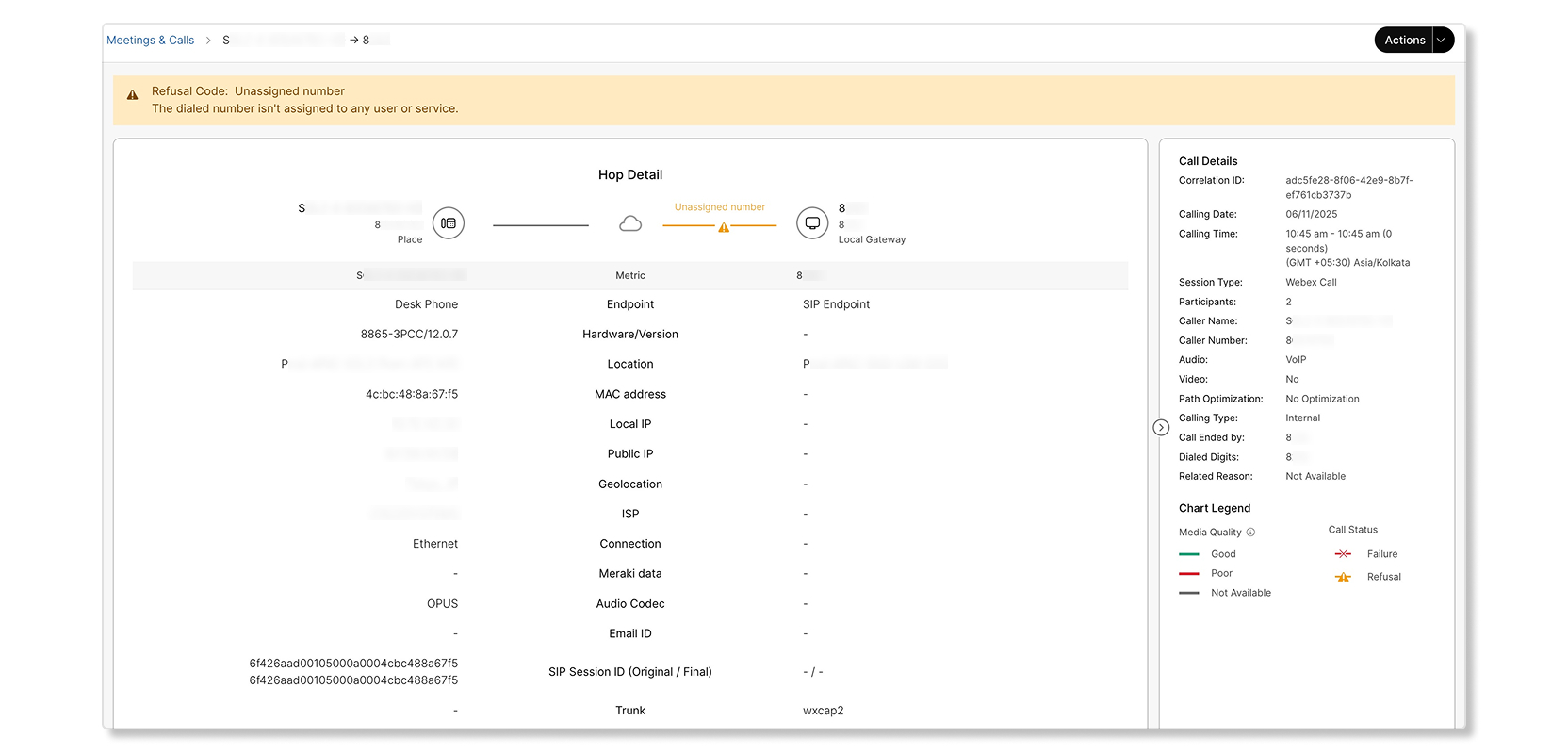
O încercare de apel a fost făcută de un apelant, dar a fost respinsă deoarece destinația era către un număr neatribuit.
Motivele rezultatului apelului
Următorul tabel listează codurile Refuz și Eș ec disponibile pentru apelurile nereușite.
| Motivul rezultatului apelului | Definiţie |
|---|---|
|
Succes |
Apelul a avut succes. Codurile posibile sunt:
|
|
Refuzul |
Apelul a fost refuzat. Codurile posibile sunt:
|
|
Eșec |
Apelul a eșuat. Codurile posibile sunt:
|


