- Главная
- /
- Статья

Благодарим вас за обратную связь.


 В этой статье
 Отправить обратную связь?
Служба парковки вызовов позволяет пользователю запарковать вызов на добавочный номер пользователя или на добавочный номер парковки вызовов.
Пока вызов запаркован, вы можете свободно совершать и принимать другие вызовы, а также вызывать другие функции без ограничений.
Служба парковки вызовов поддерживает два типа парковки вызовов:
-
Прямая парковка вызовов — позволяет запарковать вызов на добавочный номер или добавочный номер парковки вызовов определенного пользователя.
-
Группа парковки вызовов — позволяет определенной группе пользователей, известной как участники, автоматически парковать вызовы на доступные назначения парковки, настроенные в группе парковки вызовов. В качестве назначений парковки могут использоваться добавочные номера участника или добавочные номера парковки вызовов.
Прямая парковка вызова
-
Чтобы запарковать вызов на добавочный номер или добавочный номер парковки вызовов, пользователь парковки переводит активный вызов в режим удержания и инициирует новый вызов с кодом доступа к функции *68 + (добавочный номер пользователя назначения) или (добавочный номер парковки вызовов назначения). Вызов остается запаркованным до тех пор, пока не будет восстановлен или не будет возобновлена парковка вызова.
-
Чтобы запарковать вызов с помощью добавочного номера парковки вызовов, который отслеживается телефоном Cisco пользователя, пользователь нажимает клавишу линии, связанную с бесплатным добавочным номером парковки вызовов.
Группа парковки вызовов
Чтобы запарковать вызов в группу, пользователь парковки переводит активный вызов в режим удержания и инициирует новый вызов с кодом доступа к функции (FAC) #58. Служба групповой парковки вызовов автоматически ищет первое доступное назначение парковки вызовов группы парковки вызовов для парковки вызова. Функция групповой парковки вызовов всегда начинается с первого назначенного назначения парковки вызовов. Если адресат доступен и вызов запаркован на этом адресате, вызывающий абонент, поставивший вызов на парковку, получает объявление с добавочным номером, на котором запаркован вызов. После этого пользователь парковки может сообщить о том, что вызов запаркован на добавочном номере для извлечения.
Настройки пользователя для извлечения и возврата парковки вызовов
Приведенные ниже операции применяются как к прямой парковке вызовов, так и к группе парковки вызовов.
-
Чтобы извлечь запаркованный вызов, любой пользователь в организации может набрать *88 + (добавочный номер запаркованного вызова).
-
Чтобы извлечь вызов с отслеживаемого добавочного номера парковки вызовов, пользователь нажимает клавишу линии, связанную с добавочным номером парковки вызовов, на котором удерживается запаркованный вызов.
-
Если запаркованный вызов не будет извлечен в течение заданного времени повторного вызова, этот запаркованный вызов будет извлечен и представлен пользователю, который изначально запарковал повторный вызов, или другому пользователю повторного вызова.
-
Прямая парковка вызовов — эти настройки находятся на уровне Местоположения и находятся в разделе
-
Группа парковки вызовов — эти настройки находятся на уровне Группа парковки вызовов и находятся в разделе
-
-
Если линия пользователя парковки отображается на других телефонах как общая или отслеживаемая, эти телефоны также будут уведомлены о возвращенных вызовах, как показано в клиенте-секретаре.
Значения типа сигнала вызова, таймера возврата вызова и времени ожидания перед предупреждением сервисной группы применяются как к прямой парковке вызова, так и к группе парковки вызова. Эти настройки находятся на уровне Местоположения и находятся в разделе
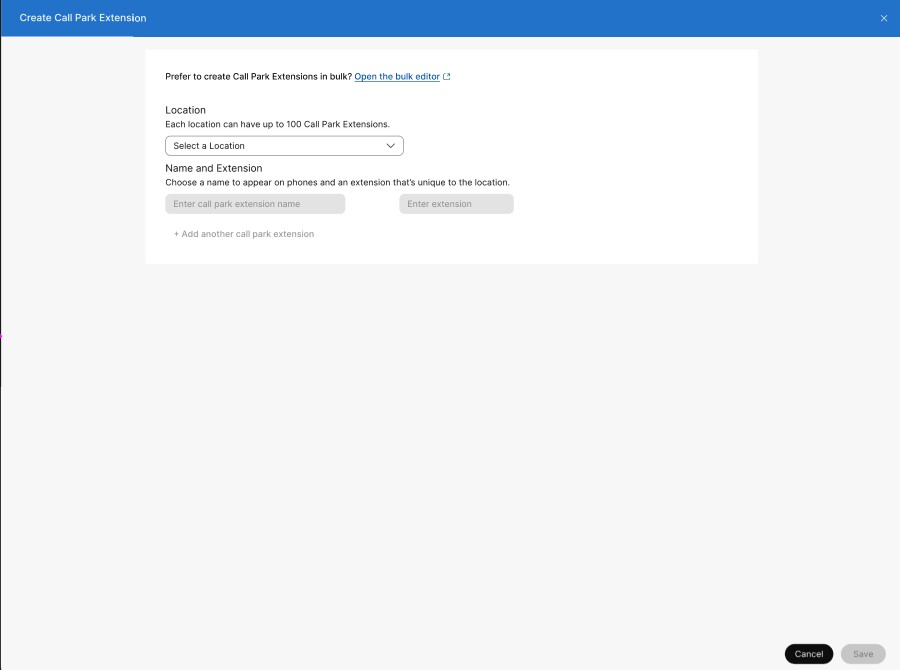
Добавить добавочные номера парковки вызовов
Для каждого местоположения можно вручную добавить до 100 добавочных номеров парковки вызовов.
| 1 |
Из представления клиента в https://admin.webex.com/ перейдите в . |
| 2 |
Для просмотра дополнительных параметров перейдите в меню Call Park Extension карточку и щелкните Add New.
|
| 3 |
Выберите местоположение, в которое необходимо добавить добавочный номер парковки вызовов. |
| 4 |
Введите имя добавочного номера парковки вызовов и сам добавочный номер. |
| 5 |
Выбрать Save. |
Добавление нескольких добавочных номеров парковки вызовов
| 1 |
Из представления клиента в https://admin.webex.com/ перейдите в . |
| 2 |
Для просмотра дополнительных параметров перейдите в меню Call Park Extension карточка. Чтобы создать добавочные номера парковки вызовов в массовом сообщении, щелкните Open the bulk editor. Отобразится окно "Управление добавочными номерами парковки вызовов". |
| 3 |
Выберите местоположение из раскрывающегося списка, чтобы скачать данные о добавочных номерах парковки вызовов, настроенных в этом местоположении, или выберите все местоположения, чтобы скачать все данные для всех местоположений. |
| 4 |
Щелкнуть Download Data или Download .csv templateчтобы убедиться, что файл CSV отформатирован надлежащим образом, заполните необходимую информацию. Одновременно можно добавить до 1000 добавочных номеров парковки вызовов. Для каждого местоположения можно указать до 100 добавочных номеров парковки вызовов. |
| 5 |
Щелкнуть View Import history/Tasks чтобы просмотреть состояние импорта файла CSV и узнать, возникли ли у вас какие-либо ошибки. |
Создать группу парковки вызовов
Прежде чем начать
Пользователь может быть назначен только в одну группу парковки вызовов.
В группу парковки вызовов могут быть назначены только пользователи одного веб-сайта.
На веб-сайте можно создать несколько групп парковки вызовов.
Названия групп парковки вызовов должны быть уникальными.
| 1 |
Из представления клиента в https://admin.webex.com перейдите в . |
| 2 |
Для просмотра дополнительных параметров перейдите в меню Call Park Group карточку и щелкните Add New. Выберите местоположение во всплывающем окне. |
| 3 |
На вкладке Location and Name введите название группы парковки вызовов. Щелкнуть Next. |
| 4 |
На вкладке Members , выполните поиск и добавьте доступных участников по имени, номеру телефона или добавочному номеру. Здесь участники определяют, кто может запарковать вызов. Щелкнуть Next. Номера виртуальных линий также можно добавить в качестве участника группы парковки вызовов. Можно вносить изменения в существующие записи. Щелкните |
| 5 |
На вкладке Park Destinations страницы, Use members as park destinations по умолчанию отключен. Можно найти и добавить добавочные номера парковки вызовов, где группа паркует вызовы. Щелкнуть Next. В список назначений можно добавить только добавочные номера парковки вызовов. На добавочном номере парковки вызовов можно запарковать только один вызов. Можно вносить изменения в существующие записи. Щелкните |
| 6 |
На вкладке Recall Settings выберите предпочтительный вариант Recall To в раскрывающемся меню. Получатель повторного вызова – это пользователь или группа, на который будет перенаправлен вызов, если вызов не принят. Параметры следующие:
Если выбрана определенная группа поиска повторного вызова, определите группу поиска. |
| 7 |
Просмотрите настройки и щелкните Create. |
 , чтобы удалить участников.
Дальнейшие действия
Также можно просматривать вновь созданную группу парковки вызовов.
-
Щелкните Название парковки вызовов в списке, чтобы отобразить боковую панель. Можно редактировать любую конкретную запись.
В разделе Назначения парковки можно выбрать Use members as park destinations . Это приведет к удалению всех добавочных номеров парковки вызовов из списка назначения.
-
Щелкните Да, продолжить, чтобы продолжить. Список адресатов с добавочными номерами парковки вызовов удален.
Щелкните Нет, Отмена, чтобы отменить и выйти из окна.
Массовое управление группами парковки вызовов
Можно добавлять группы парковки вызовов и управлять ими в массовом режиме с помощью файла CSV с парковкой вызовов.
Известные ограничения и требования
-
Перед загрузкой файла CSV с парковкой вызовов прочитайте Массовая подготовка элементов Webex Calling с помощью файла CSV для понимания условий использования файла CSV.
-
Можно экспортировать текущие группы парковки вызовов, что позволяет добавлять, удалять или изменять существующий набор данных либо экспортировать пример набора групп парковки вызовов. После изменения файл можно загружать с помощью функций для массовой загрузки.
-
Важно понимать, какие столбцы являются обязательными, а какие необязательными, а также обладать информацией, которую потребуется предоставить при заполнении шаблона CSV. Конкретные поля для файла CSV с парковкой вызовов приведены в таблице ниже.
-
Максимальное количество строк: 1, 000 (не включая заголовок).
При экспорте более 1000 записей данные будут экспортированы в формате ZIP-файла. Файл ZIP содержит один файл CSV со всеми данными и несколько файлов, содержащих менее 1000 записей. Для быстрого импорта обновлений администраторам создаются файлы размером менее 1000 записей, поскольку импорт ограничен в формате CSV из менее 1000 записей.
-
Группа парковки вызовов может содержать пользователей и рабочие пространства. Они называются операторами. При добавлении или редактировании пользователя введите его адрес электронной почты. В случае с рабочими пространствами нужно ввести их названия.
Пользователь или рабочее пространство можно назначить только одной парковке вызова. Парковка вызова может содержать только пользователей из одного местоположения.
-
В каждой строке может быть не более 50 операторов. См. статью Добавление или редактирование более 50 операторов парковки вызовов одновременно.
Предварительные условия для использования файла CSV
-
Перед загрузкой файла CSV с парковкой вызовов прочитайте Массовая подготовка элементов Webex Calling с помощью файла CSV для понимания условий использования файла CSV.
-
Можно экспортировать текущие группы парковки вызовов, что позволяет добавлять, удалять или изменять существующий набор данных. Также можно экспортировать пример набора групп парковки вызовов. После изменения загрузите файл с помощью пакетных функций.
-
Важно понимать, какие столбцы являются обязательными, а какие необязательными, а также обладать информацией, которую потребуется предоставить при заполнении шаблона CSV. Конкретные поля для файла CSV с парковкой вызовов приведены в таблице ниже.
-
Максимальное количество строк: 1, 000 (не включая заголовок).
При экспорте более 1000 записей данные будут экспортированы в формате ZIP-файла. Файл ZIP содержит один файл CSV со всеми данными и несколько файлов, содержащих менее 1000 записей. Для быстрого импорта обновлений администраторам создаются файлы размером менее 1000 записей, поскольку импорт ограничен в формате CSV из менее 1000 записей.
-
Группа парковки вызовов может содержать пользователей и рабочие пространства. Они называются операторами. При добавлении или редактировании пользователя введите его адрес электронной почты. В случае с рабочими пространствами нужно ввести их названия.
Пользователь или рабочее пространство можно назначить только одной парковке вызова. Парковка вызова может содержать только пользователей из одного местоположения.
-
В каждой строке может быть не более 50 операторов. См. статью Добавление или редактирование более 50 операторов парковки вызовов одновременно.
Подготовка файла CSV
В таблице ниже представлены поля, которые являются обязательными или необязательными, а также поля, которые необходимо определить при массовом добавлении или редактировании парковки вызовов.
|
Столбец |
Обязательное или необязательное |
Описание |
Поддерживаемые значения |
|---|---|---|---|
|
Имя |
Обязательно |
Введите название группы парковки вызовов. Названия групп парковки вызовов в пределах одного местоположения должны быть уникальными. Если группы парковки вызовов находятся в другом местоположении, они могут иметь одинаковое имя. |
Пример. Парковка вызовов в Сан-Хосе Количество символов: 1.30 |
|
Местоположение |
Обязательно |
Введите местоположение, которому следует назначить эту группу парковки вызовов. |
Пример. Сан-Хосе Местоположение должно быть в Locations в Control Hub. |
|
Действие оператора |
Необязательно* * При указании каких-либо операторов это поле является обязательным. |
Чтобы добавить операторов, перечисленных в этой строке, введите ДОБАВИТЬ . Чтобы удалить операторов, перечисленных в строке, введите УДАЛИТЬ . Введите ЗАМЕНИТЬ, чтобы удалить всех ранее указанных операторов и заменить их только теми операторами, которых вы добавляете в этой строке. |
ADD, REMOVE, REPLACE |
|
Идентификатор оператора 1, Идентификатор оператора 2… Идентификатор оператора 50 |
Дополнительно |
Введите операторов, которых необходимо назначить в группу парковки вызовов. Операторами могут быть пользователи или рабочие пространства. Для пользователей введите их адреса электронной почты. В случае с рабочими пространствами нужно ввести их названия.
В экспорте CSV пустые значения идентификатора оператора1–оператора50 экспортируются как пустые ячейки. В файле CSV для пустых значений имен больше не используется один период или дефис. |
Пример: test@example.com Количество символов: 1-161 |
Добавляйте или редактируйте одновременно более 50 операторов парковки вызовов
В каждой строке может быть не более 50 операторов. Чтобы добавить или изменить более 50 операторов с помощью файла CSV, выполните следующие действия.
| 1 |
В первой строке для добавляемой или редактируемой парковки вызовов введите операторов (50), которых необходимо добавить или редактировать. 
|
| 2 |
В следующей строке для добавления или редактирования дополнительных операторов информацию необходимо ввести только в указанных далее столбцах.
Все остальные столбцы можно оставить пустыми. |
| 3 |
Повторяйте эти действия, пока не добавите всех операторов, которых необходимо добавить или редактировать. |
Массовое добавление групп парковки вызовов
Для массового добавления групп парковки вызовов скачайте и заполните пустой шаблон в формате CSV.
| 1 |
Из представления клиента в https://admin.webex.com перейдите в Servicesи выберите . |
| 2 |
Щелкните Call Park Group карточка. В разделе "Предпочтительное создание группы парковки вызовов в массовом сообщении" щелкните Open the bulk editor. Откроется окно «Управление группой парковки вызовов». |
| 3 |
Выберите местоположение для группы парковки вызовов, которую необходимо добавить. |
| 4 |
Щелкнуть Download Data или Download .csv templateчтобы убедиться, что файл CSV отформатирован надлежащим образом, заполните необходимую информацию. Заполните таблицу. См. раздел Добавление или редактирование более 50 операторов парковки вызовов одновременно.
Если количество данных для выбранной группы парковки вызовов превышает максимальное значение (более 10,000 строк для каждого файла CSV), вы получите сжатый файл, содержащий несколько файлов CSV. |
| 5 |
Чтобы загрузить файл CSV, перетащите его или щелкните Choose a file. |
| 6 |
Щелкнуть View Import history/Tasks чтобы просмотреть состояние импорта файла CSV и узнать, обнаружены ли какие-либо ошибки. |
Настройка параметров парковки вызовов для своего местоположения
| 1 |
Из представления клиента в https://admin.webex.com перейдите в , а затем выберите местоположение, которое необходимо обновить. |
| 2 |
Для просмотра дополнительных параметров перейдите в меню Call Park Extension карточку и щелкните Manage и выберите Bulk manage. |
| 3 |
Описание Calling и щелкните Call Park Settings в Calling Features Settings . |
| 4 |
Измените следующие настройки:
|
| 5 |
Щелкнуть Save. |


