- Главная
- /
- Статья

Благодарим вас за обратную связь.


 В этой статье
 Отправить обратную связь?
Представление устранения неполадок в Webex Calling позволяет администраторам устранять проблемы с подключением и качеством мультимедиа при звонках Webex Calling. Вы можете найти информацию, связанную с звонком, узнать, был ли он успешным, отклоненным или неудачным, просмотреть статистику по СМИ, определить, где возникла проблема, и решить проблему.
Обзор
Устранение неполадок Webex Calling позволяет устранять проблемы с качеством мультимедиа и подключением к определенным вызовам. Webex Calling Возможно, вы захотите устранить неполадки при звонках по разным причинам, например по жалобам клиентов на плохое качество звонков. В этом случае вы можете перейти непосредственно к панели устранения неполадок, найти конкретные вызовы, а затем просмотреть сведения о переходах, чтобы определить, в чем может быть проблема. Устранение неполадок также можно использовать для упреждающего мониторинга качества звонков в организации и предотвращения возникновения конкретных проблем до того, как пользователи заметят их.
Чтобы открыть окно устранения неполадок, в Control Hub необходимо иметь полные права администратора, администратора, доступного только для чтения, или администратора службы поддержки.
Webex Callingустранение неполадок позволяет:
-
Поиск успешных, неудачных и отклоненных звонков.
-
Ознакомьтесь с комплексным опытом участников телефонного разговора.
-
Ознакомьтесь с подробным описанием телефонного разговора.
-
Узнайте, передаются ли медиафайлы через Webex Calling облако или напрямую между пользователями (с помощью Interactive Connectivity Establishment (ICE)).
-
Просматривайте аналитические данные, если в разговоре не было медиафайлов или если настройка оптимизации маршрута не увенчалась успехом.
-
Просматривайте звонки за последний 21 день.
-
Просматривайте сбои и отклонения вызовов, связанных с сигнализацией.
-
Проанализируйте показатели качества звонков, которые повлияли на впечатления пользователя. Например, администратор может наблюдать сильное дрожание клиентов в сетях Wi-Fi, но потеря пакетов и задержка могут быть приемлемыми.
-
Определите, связана ли проблема с звонящим или с вызывающим абонентом.
Использованные вызовы Webex Calling появляются после окончания вызова.
Вид устранения неполадок помогает определить проблемную область, предоставляя все соответствующие показатели, и не всегда позволяет определить причину плохого звонка. Ознакомьтесь с этими советами, чтобы определить различные факторы и варианты решения:
-
Комплексный опыт пользователя.
-
Вид «Сведения о переходе».
-
Отправляйте или получайте метрики от пользователя или точки ретрансляции мультимедиа.
-
Произошел ли звонок из внешней сети или между Webex Calling зарегистрированными конечными точками.
Просмотр поиска
Вы можете выполнить поиск по следующим критериям, чтобы получить список вызовов, в которых медиасессия использовалась хотя бы с одной Webex Calling зарегистрированной конечной точкой:
-
Адреса электронной почты
-
Телефонные номера
-
MAC-адреса
-
Идентификаторы вызовов
-
Идентификаторы корреляции
Частичный поиск поддерживается по номеру телефона, имени пользователя и имени устройства. Для телефонных номеров можно ввести первые две цифры, чтобы увидеть список возможных номеров. Если вы введете несколько цифр и сразу нажмете клавишу Enter, поиск попытается найти точное совпадение.
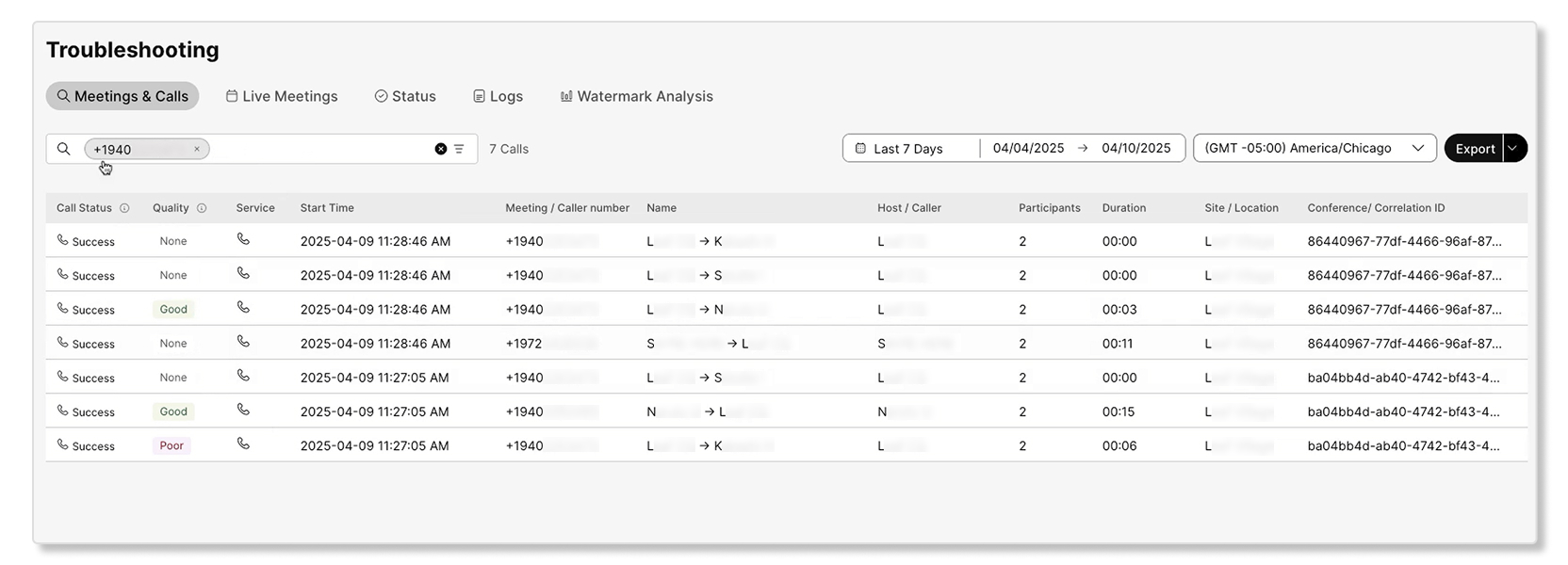
При поиске адреса электронной почты пользователя его встречи и звонки разделяются на соответствующие вкладки:
-
Встречи — содержит все собрания, в которых участвовал пользователь.
-
Webex Calling—Содержит все звонки. Webex Calling
-
Вызов в Webex — содержит вызов на вызовы Webex.
При поиске по идентификатору корреляции или номеру телефона отображается только соответствующая вкладка (в данном случае звонок Webex), на которой отображаются только релевантные результаты.
При поиске вызова на вкладке отображаются соответствующие сегменты вызовов. Webex Calling Доступны следующие данные:
| Название столбца | Определение |
|---|---|
|
Статус |
Была ли попытка звонка успешной или нет. Если попытка вызова имеет статус «Отказ» или « Неудача», вы можете навести курсор мыши на этот статус, чтобы увидеть соответствующий код. Возможные значения:
|
|
Общее качество |
Webex CallingЗвонки оцениваются по качеству. Однако эта оценка не распространяется на совещания Webex или сеансы Call on Webex. Качество звонков оценивается следующим образом:
|
|
Персональное качество |
Качество индивидуального сегмента звонков пользователя. |
|
Отметка времени |
Время начала звонка. |
|
Номер звонящего |
Webex Callingномер, присвоенный звонящему. |
|
Имя звонящего |
Имя звонящего. |
|
Номер звонящего |
Webex Callingномер, присвоенный звонящему. |
|
Имя звонящего |
Имя звонящего. |
|
Продолжительность |
Время, в течение которого продолжался звонок. |
|
Местоположение |
Webex Callingместоположение звонящего. |
|
Идентификатор корреляции |
Идентификатор корреляции, связывающий несколько сегментов/участков вызова одного и того же вызова. |
Ключевые показатели эффективности (KPI) искомого пользователя

При поиске пользователя на Webex Callingвкладке доступны следующие ключевые показатели эффективности:
-
Общее количество вызовов — общее количество Webex Calling вызовов выбранного пользователя или устройства, включая звонки с медиафайлами и без них. У одного Webex Calling вызова может быть несколько ножек вызова в зависимости от количества участников, участвующих в вызове. На каждом из этих участков телефонного разговора может быть один или несколько сеансов для СМИ или вообще не проводиться.
Приведенные ниже визуальные данные содержат разбивку звонков с медиафайлами и без них.
-
Сегменты вызовов — общее количество сегментов вызовов, включая сегменты успешных, неудачных и отклоненных вызовов. Сегмент вызова представляет собой соединение типа «точка-точка» между двумя участниками вызова. Webex Calling
Визуальные данные, приведенные ниже, содержат сведения о неудачных, отклоненных и успешных звонках.
-
Общее количество звонков с медиафайлами — общее количество Webex Calling вызовов, включающих хотя бы один медиасеанс, в ходе которого была собрана статистика качества медиафайлов. Включает звонки с медиафайлами как в хорошем, так и в плохом качестве. Звонок хорошего качества — это когда все медиа-сеансы в рамках телефонного разговора были отнесены к категории «хорошее качество».
Визуальные данные, приведенные ниже, классифицируют звонки хорошего и плохого качества.
-
Количество медиасеансов — общее количество медиасеансов, организованных по всем звонкам, в которых было зафиксировано качество медиафайлов. Сеанс мультимедиа — это отдельный сегмент разговора, в котором активно передается аудио или видео и фиксируется качество мультимедийного контента.
Визуальные данные, приведенные ниже, классифицируют звонки хорошего и плохого качества.
Что такое сегмент звонков?
Сегмент вызова представляет собой отдельную часть Webex Calling вызова. По сути, каждый прямой переход или соединение между двумя участниками представляет собой один сегмент вызова.
Например, если Алиса звонит автосекретарю, который отклоняет звонок Бобу, «Алиса автосекретарю» считается одним сегментом звонка, а автосекретарь Боба — другим сегментом того же потока вызовов. Таким образом, один сложный вызов может состоять из нескольких сегментов вызова.
Как правило, сегмент вызова состоит из двух звеньев вызова (CDR): исходного и конечного. Однако в сценариях, связанных с вызовами PSTN, с точки зрения перспективы можно создать только один участок вызова (конечный этап для пользователя Webex). Webex Calling
Каждый сегмент вызова может иметь свой результат (например, успех, неудача, отказ). Поэтому представление событий связи в виде сегментов вызова в окне «Устранение неполадок Control Hub» имеет решающее значение. Это позволяет клиентам наблюдать полную разбивку на отдельные сегменты, что позволяет точно идентифицировать проблемы в сложном потоке вызовов.
Сводка звонков
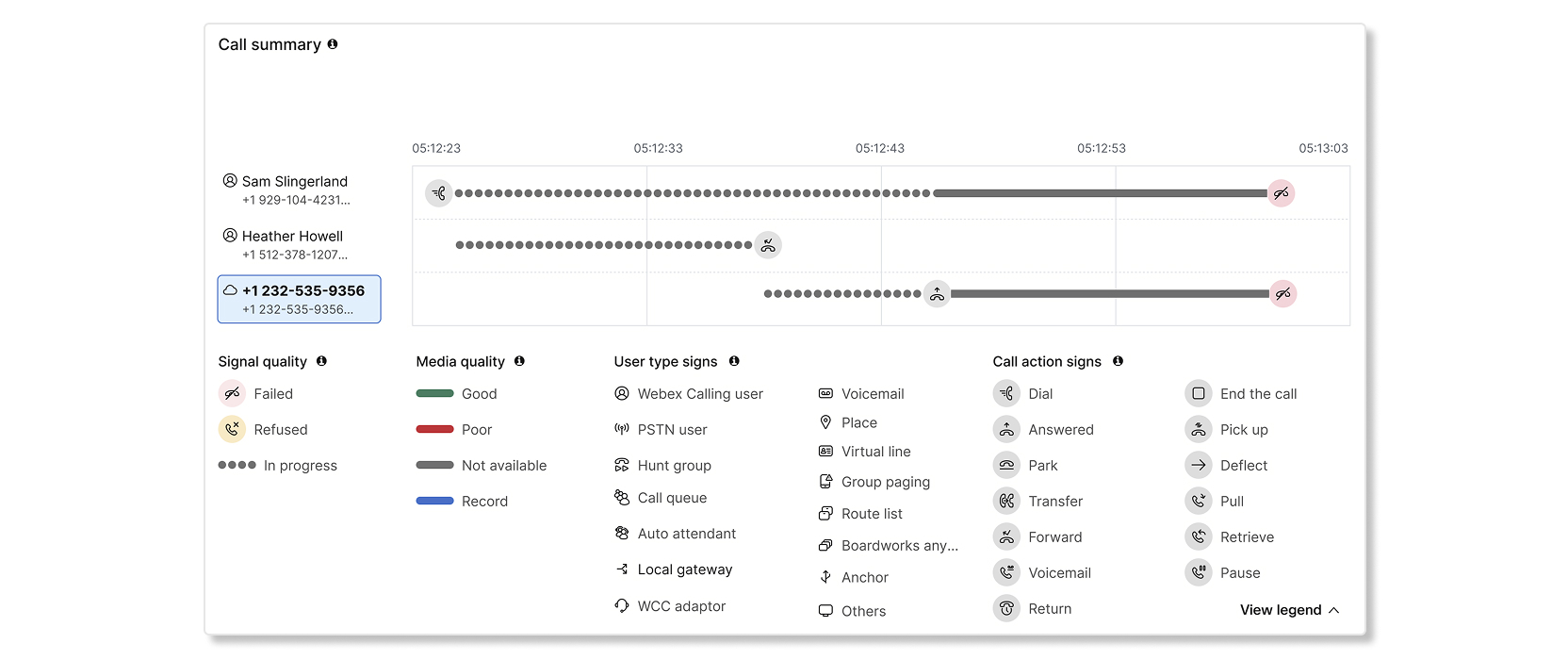
Раздел «Краткая информация о звонках» на странице сведений о звонке визуально представляет собой комплексную последовательную последовательность вызовов. Это высокоуровневое представление позволяет клиентам визуализировать весь поток вызовов, даже если он включает несколько логических «звонков» (определяемых общими идентификаторами корреляции) или сложные сценарии передачи. В сводке звонков разумно объединены все промежуточные запросы и связанные с ними «звонки», чтобы получить целостное и целостное представление.
Сводка звонков позволяет быстро понять поток звонков от начала до конца в визуальном представлении хронологии. Каждый участник слева представляет тип пользователя (PSTN, охотничья группа, очередь вызовов и т. д.), а линии перед ними — взаимодействие с этим участником. Взаимодействие между двумя участниками представляет собой сегменты звонков. Наведя курсор на участника, вы можете просмотреть подробную информацию, такую как имя, тип пользователя, продолжительность, временная метка и многое другое. Нажмите на конкретных участников, чтобы увидеть сведения о сегменте вызова в режиме перехода под сводной карточкой вызова на той же странице. Обратите внимание, что на некоторых участников с типами пользователей PSTN и Local Gateway нельзя нажать.
В сводке по звонкам также выделяются действия по вызову, такие как набор номера, парковка, трансфер и т. д. А также состояние связи, например сбой, отказ. Наведите указатель мыши на конкретные признаки, чтобы получить более подробную информацию, которая поможет определить и устранить неполадки именно в том месте, где они возникли.
Например, на скриншоте выше показан вызов, когда внешний пользователь PSTN позвонил автосекретарю, который перевел вызов в очередь вызовов. Затем было показано, что звонок был перенаправлен двум агентам, второй из которых ответил на звонок и поговорил с пользователем PSTN. Оверлеи качества мультимедиа отражают качество мультимедийного содержимого на конечных точках. Legends содержит дополнительные сведения, которые помогут вам понять суть телефонного разговора.
Более подробное описание раздела «Сводка звонков» вы можете посмотреть этот видеотрансляция
Следующие сценарии не поддерживаются сводной диаграммой звонков:
- Потоки конференц-звонков, такие как конференция, прием вызовов, мост вызовов и объединение вызовов .
- Функции диспетчера очереди вызовов, такие как бесшумный мониторинг, инструктаж, ввод в систему, приемка и т. д.
- Информация об объявлениях, транслируемых на конечные точки.
- Информация о вызовах, отложенных и возобновленных во время активного вызова.
- В случае сбоев и отказов в звонках на каждой стороне сегмента вызова могут быть разные причины, связанные с состоянием внутренних вызовов.
Просмотр сведений о надежде
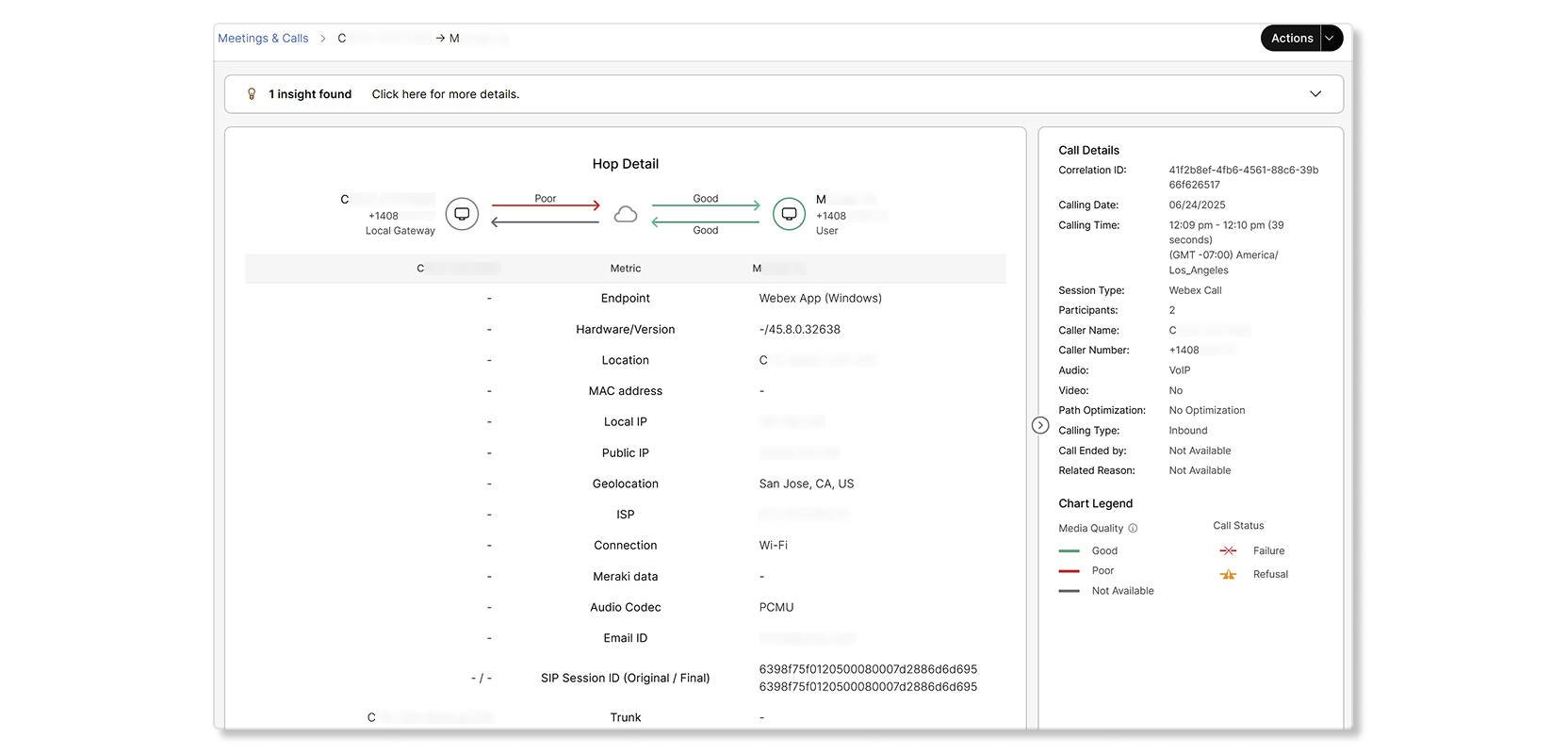
В режиме просмотра сведений о переходе доступны следующие данные:
| Срок | Определение |
|---|---|
| Конечная точка |
Отображает одно из следующих значений:
|
| Оборудование |
Отображает одно из следующих значений:
|
| Местоположение |
Webex Callingместоположение, настроенное для пользователя. Страна, в которой Webex Calling была предоставлена информация, также указана в скобках. |
| Локальный IP-адрес |
Локальный IP-адрес клиента для сетевого интерфейса, который он использует для передачи мультимедиа. IP-адреса частично замаскированы, чтобы сохранить индивидуальность пользователей. |
| Публичный IP-адрес |
Это публичный IP-адрес клиента, видимый облаком. Для предприятий это адрес брандмауэра, обеспечивающего NAT. IP-адреса частично замаскированы, чтобы сохранить индивидуальность пользователей. |
| MAC-адреса |
MAC-адрес конечной точки клиента. |
| Геолокация |
Географический поиск публичного IP-адреса. Этот адрес неточен при подключении через PNC. Если пользователь использует приложение Webex и подключается к предприятию через VPN, местоположение указано неточно. |
| ISP |
Поставщик интернет-услуг, обеспечивающий сетевое подключение к облаку. Webex Calling |
| Сеть |
Тип сетевого соединения, которое клиент использовал для обмена медиафайлами. Возможные значения:
|
| Аудиокодек |
(Отправка или получение) Формат кодирования и декодирования медиафайлов, используемый для медиафайлов, передаваемых клиентом. |
| Видеокодек |
(Отправка или получение) Формат кодирования и декодирования медиафайлов, используемый для медиафайлов, передаваемых клиентом. Применяется только к видеозвонкам. |
| Идентификатор сеанса SIP |
Оригинальные (или начальные) и заключительные идентификаторы сеанса. |
| Магистраль |
Доступно только в том случае, если к переходу подключен локальный шлюз. Имя входящей и исходящей магистрали. |
| Маршрутная группа |
Доступно только в том случае, если к переходу подключен локальный шлюз. Название маршрутной группы. |
| Имя поставщика PSTN |
Доступно только в том случае, если к переходу подключен PSTN. Имя поставщика. |
Некоторые показатели замаскированы на скриншотах статьи, чтобы сохранить личность пользователя.
Из сведений о магазине вы можете:
-
Узнайте, был ли переход маршрутизирован через PSTN или локальный шлюз.
-
Укажите тип пользователя, который совершил или получил вызов. Вот некоторые примеры:
HuntGroupи. В подробном отчете об истории вызовов представлен список всех возможных типов пользователей.VoiceMailGroupRoutePoint -
Просмотрите информацию о звонке в следующих сценариях:
-
Ни один из сообщений, связанных с звонком, не был опубликован в СМИ.
-
Настройка оптимизации пути не удалась.
-
Один из переходов вышел из строя или отклонил вызов. Неудачный хмель отмечен красным цветом, а отклоненный — желтым. Также приводится причина, по которой хмель не был доставлен или был отклонен.
-
-
Наведите курсор мыши на устройство, чтобы увидеть, как проходит весь звонок.
-
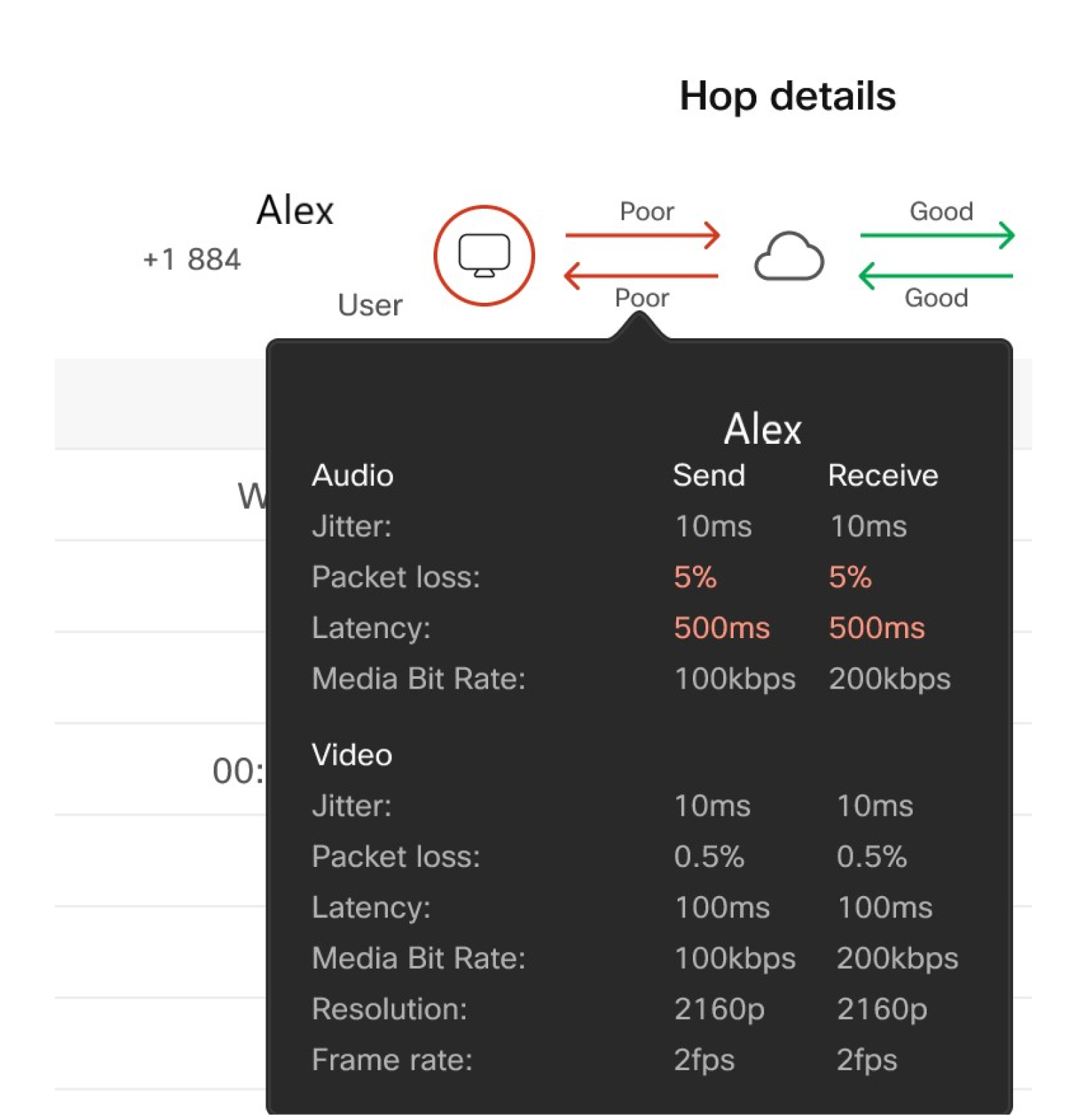
Наведите курсор мыши на переход между конечной точкой и Webex Calling облаком, чтобы просмотреть сведения о переходе.
Комплексное обслуживание вызовов основано на данных о качестве мультимедиа, собираемых с каждого Webex Calling зарегистрированного конечного компьютера (приложения Webex или устройства, такого как 8865 или Desk Pro) в конце вызова. Вызов оценивается как хороший, если конечная точка имеет следующие пороговые значения:
Потеря пакетов менее 5%.
Задержка или время передачи в оба конца (RTT) менее 400 мс.
Джиттер менее 150 мс.
Качество перехода определяется данными, собранными с точки ретрансляции мультимедиа в Webex Calling облаке. При звонках PSTN через CCPP или локальный шлюз данные собираются из Webex Calling облака, а не с конечной точки PSTN. Переход считается хорошим, если точка ретрансляции мультимедиа имеет следующие пороговые значения:
-
Потеря пакетов менее 2,5%.
-
Задержка или RTT менее 200 мс.
-
Джиттер менее 75 мс.
Можно также сохранить данные в разделе сведений о переходе, выбрав Действия и выбрав один из следующих вариантов:
- Сохраните записи вызовов по устранению неполадок (CSV)
- Сохранить отчет о звонках (JSON)
- Сохранить сведения об участнике (CSV)
Панель сведений о звонке
Следующие данные доступны на правой панели «Сведения о звонке» в окне сведений о переходе:
| Срок | Определение |
|---|---|
| Идентификатор корреляции | Идентификатор корреляции, связывающий несколько участков вызова одного сеанса вызова. |
| Идентификатор взаимодействия |
Уникальный идентификатор, используемый для объединения нескольких шаблонов вызовов, связанных взаимодействием между сервисами. Пример потока вызовов для консультаций и переадресации: когда пользователь переводит
активный вызов в режим ожидания, совершает еще один вызов из того же приложения или
устройства, а затем передает исходный вызов, оба вызова делятся
одним и тем же. |
| Дата звонка | Дата звонка. |
| Время звонка | Время начала и окончания звонка, указанное в часовом поясе, выбранном в режиме поиска. |
| Тип сеанса |
Тип поддерживаемого сеанса. Например: Webex Call |
| участники | Количество участников, присоединившихся к вызову. |
| Имя звонящего | Имя звонящего. |
| Электронная почта звонящего | Адрес электронной почты звонящего. |
| Номер звонящего | Номер телефона, который звонивший использовал во время разговора. |
| Аудио | Тип используемого звука. |
| Видео | Отображает «Да», если участник включил видео. Если видео вообще не было включено, отображается сообщение « Нет». |
| Оптимизация пути |
Указывает, применима ли оптимизация пути вызова к вызову. Допустимые значения:
|
| Тип вызова |
Тип вызова может быть одним из следующих:
|
| Звонок закончился |
Пользователь, который завершил звонок. |
| Набранные цифры |
Цифры на клавиатуре, набранные пользователем до предварительного перевода. |
| Связанная причина |
Указывает причину, по которой был создан переход. Например,
значение равно 1 |
Откройте окно устранения неполадок Webex Calling
Частичный поиск поддерживается по идентификаторам электронной почты, телефонным номерам и идентификаторам вызовов. Для телефонных номеров можно ввести первые три-восемь цифр, а затем нажать Enter, чтобы увидеть совпадающие записи. Если вы введете более восьми цифр, поиск попытается найти точное совпадение. Обратите внимание: если вы копируете и вставляете номер телефона из другого источника, вы должны включить +1, чтобы поиск заработал.
Чтобы проанализировать вызов Webex, выполните следующее:
| 1 |
Войдите в Control Hub и перейдите в раздел Мониторинг > Устранение неполадок. |
| 2 |
Найдите идентификатор электронной почты, номер телефона, MAC-адрес, идентификаторы вызовов или корреляционный идентификатор, который вы хотите просмотреть. Связанные вызовы можно сгруппировать в режиме поиска, используя идентификатор корреляции. |
| 3 |
Примените выбранный вами фильтр. Доступны следующие фильтры:
Фильтры недоступны при поиске телефонных номеров или идентификаторов корреляции. |
| 4 |
Нажмите на конкретный звонок, чтобы просмотреть список сведений о переходе. |
Загрузите результаты поиска или записи вызовов по устранению неполадок в виде файла CSV
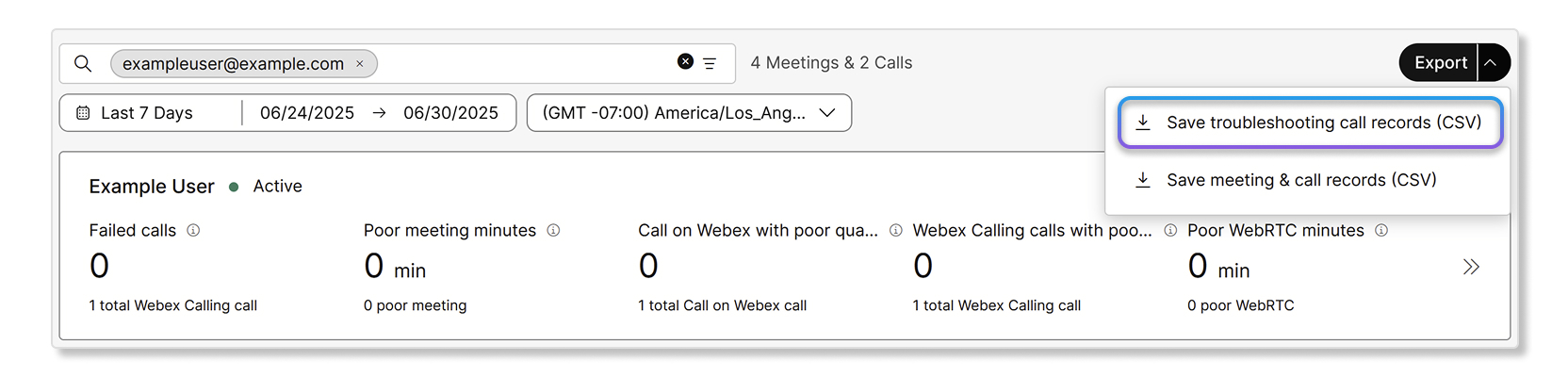
Результаты поиска или записи вызовов по устранению неполадок можно загрузить в виде CSV-файла. В этих записях содержится подробная информация об уровне вызова, помогающая устранить неполадки при звонке.
В CSV-файл можно экспортировать до 100 записей вызовов по устранению неполадок.
Когда вы нажмете кнопку «Загрузить», будут загружены результаты поиска по вкладке, на которой вы находитесь. Поэтому, если вы хотите загрузить Webex Calling записи, убедитесь, что вы на Webex Calling вкладке.
| 1 |
Войдите в Control Hub и перейдите в раздел Мониторинг > Устранение неполадок. |
| 2 |
Получив список вызовов, которые вы хотите просмотреть, выберите или Загрузить записи вызовов по устранению неполадок (CSV).
Записи об устранении неполадок также можно загрузить со страницы сведений о звонках. Здесь вы можете загрузить записи вызовов по устранению неполадок, отчет о звонках в формате JSON и сведения об участнике в виде CSV-файла. |
Устранение проблем с качеством мультимедиа
Поэтапное отображение поможет вам определить, где возникла проблема. Теперь, когда вы выяснили, в чем проблема, и изучили метрики (джиттер, потеря пакетов, задержка), вы можете попробовать следующее для устранения проблемы.
Типичные варианты проблем со СМИ:
-
Специфические проблемы пользователей — пользователь или устройство подключены к некачественной сети (например, к сети Wi-Fi или работе из дома), а значит, возможности соответствующей сети влияют на их работу. Информацию о проблеме в Webex Calling сети см. в статье Использование CScan для проверки качества сети.
-
Проблемы, связанные с конкретными типами вызовов. Плохой пользовательский опыт связан с качеством телефонной связи на дальней телефонной линии. Это типично для сценариев PSTN, когда пользователь разговаривает с другим пользователем в мобильной сети, а во время сеанса происходит высокая потеря пакетов в сети PSTN.
-
Проблема с отсутствием носителя — в некоторых переходах передача медиаданных может отсутствовать. В баннере Insights причина указана в верхней части страницы сведений о переходе, а ответственная сторона — в информационном поле на странице сведений о переходе. Некоторые из возможных причин отсутствия средств массовой информации в звонках и ответственных лиц перечислены здесь:
-
Webex не получает медиафайлы от отправителя.
-
Webex не получает медиафайлы от получателя.
-
Webex не получает медиафайлы ни с одного из направлений.
-
Webex не отправляет медиафайлы получателю. Специалисты Webex Engineering устраняют эту проблему.
-
Webex не получает медиафайлы из Cloud PSTN. Специалисты Webex Engineering устраняют эту проблему.
-
Webex не получает медиафайлы из облачного сервиса. Специалисты Webex Engineering устраняют эту проблему.
-
Webex не получает медиафайлы из локального шлюза. Администратор клиента должен изучить эту проблему.
-
-
Сбой при оптимизации медиапути — несколько вызовов не могут успешно настроить оптимизацию медиапути. В верхней части страницы сведений о переходе на баннер Insights отображается причина неудачных вызовов ICE и решение проблемы.
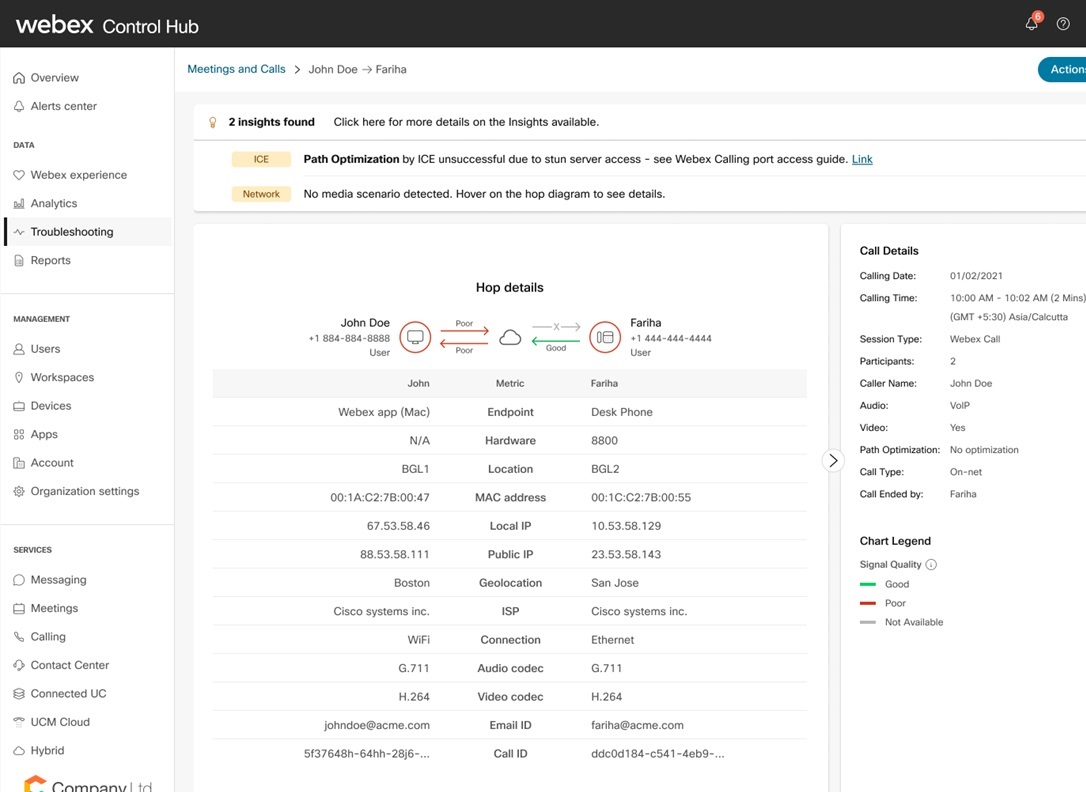
Вот некоторые из возможных причин:
-
Сбой в работе ICE из-за блокирования доступа к серверу — см. справочную информацию о Webex Calling портах.
-
Ошибка ICE из-за проверки подключения — проверьте соединение между сетями.
-
ICE потерпел неудачу, так как время передачи по умолчанию было аналогично или лучше, чем у любого оптимизированного маршрута.
-
Webex Callingсобирает и обрабатывает метрики качества мультимедиа, отправленные следующими поддерживаемыми сторонними устройствами:
-
Polycom
-
Yealink
-
Звуковые коды
Администраторы могут просматривать последнюю сводку и анализ качества мультимедийного контента, включая задержки, джиттер и потерю пакетов при звонках с поддерживаемыми сторонними устройствами, в режиме поэтапного просмотра. Это позволяет работать так же, как и на устройствах Cisco.
Ограничения
Показатели качества мультимедиа, а также исходящие и завершающие потоки со стороны сети недоступны для следующих устройств:
-
Аналоговые телефоны
-
Конечные точки IPv6
Метрики качества мультимедиа в настоящее время не поддерживаются клиентами из Индии. Поддержка этих клиентов запланирована на более поздний срок.
Поминутный просмотр
Вы можете детализировать строку сеанса по качеству медиаконтента участника, чтобы поминутно оценить качество его медиасессии. Это подробное представление позволяет точно определить, где в ходе телефонного разговора у участника возникли проблемы, и определить их первопричину.
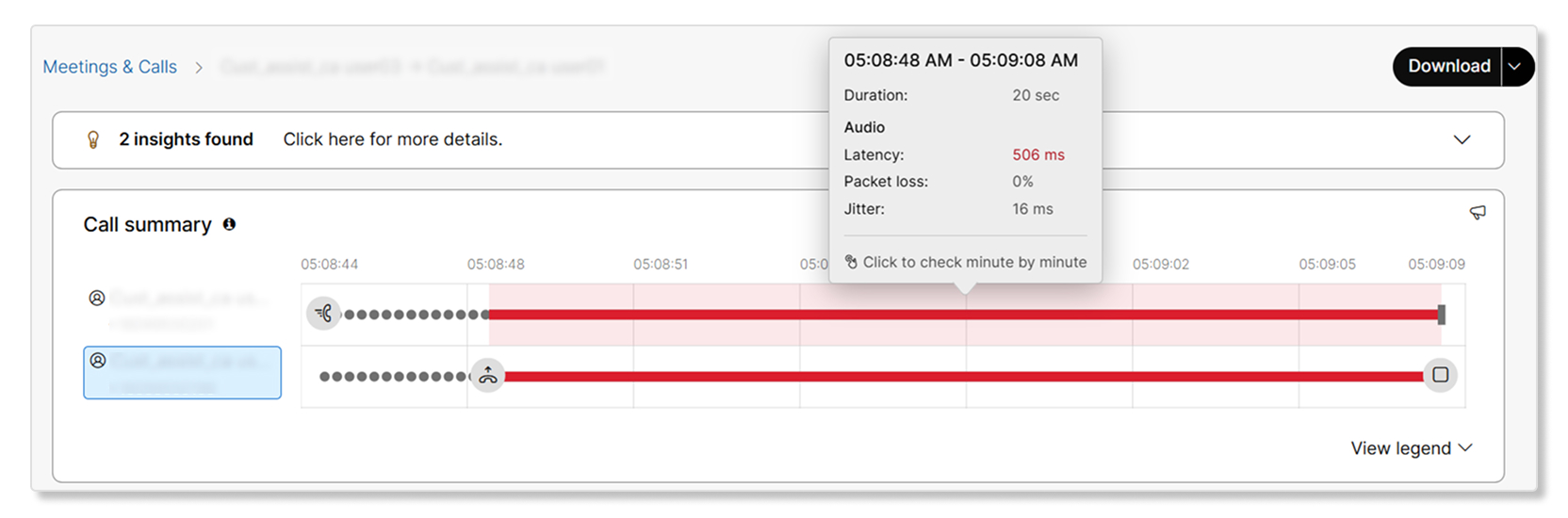
Поминутное представление доступно только для вызовов, обработанных через клиенты Webex и конечные точки RoomOS. Поддержка клиентов PhoneOS будет доступна в будущем. Это представление недоступно для конечных точек сторонних производителей, управляемых MPP и Cisco.
Согласно установленным нами пороговым значениям задержки, джиттера и потери пакетов, существующее качество медиасеанса оценивается как хорошее или плохое в целом. Поминутный просмотр качества мультимедиа позволяет детально оценить качество медиасеанса на уровне каждой минуты. Это особенно полезно в случае длительных звонков, когда медиасеанс пользователя длился бы от нескольких секунд до минуты, но звонок все равно был отмечен как плохой.
Администраторы могут перейти к поминутному просмотру, нажав на медиасеанс в окне просмотра последовательности вызовов. Дополнительные пороговые значения можно увидеть, нажав на сегмент медиасеанса в поминутном режиме просмотра.
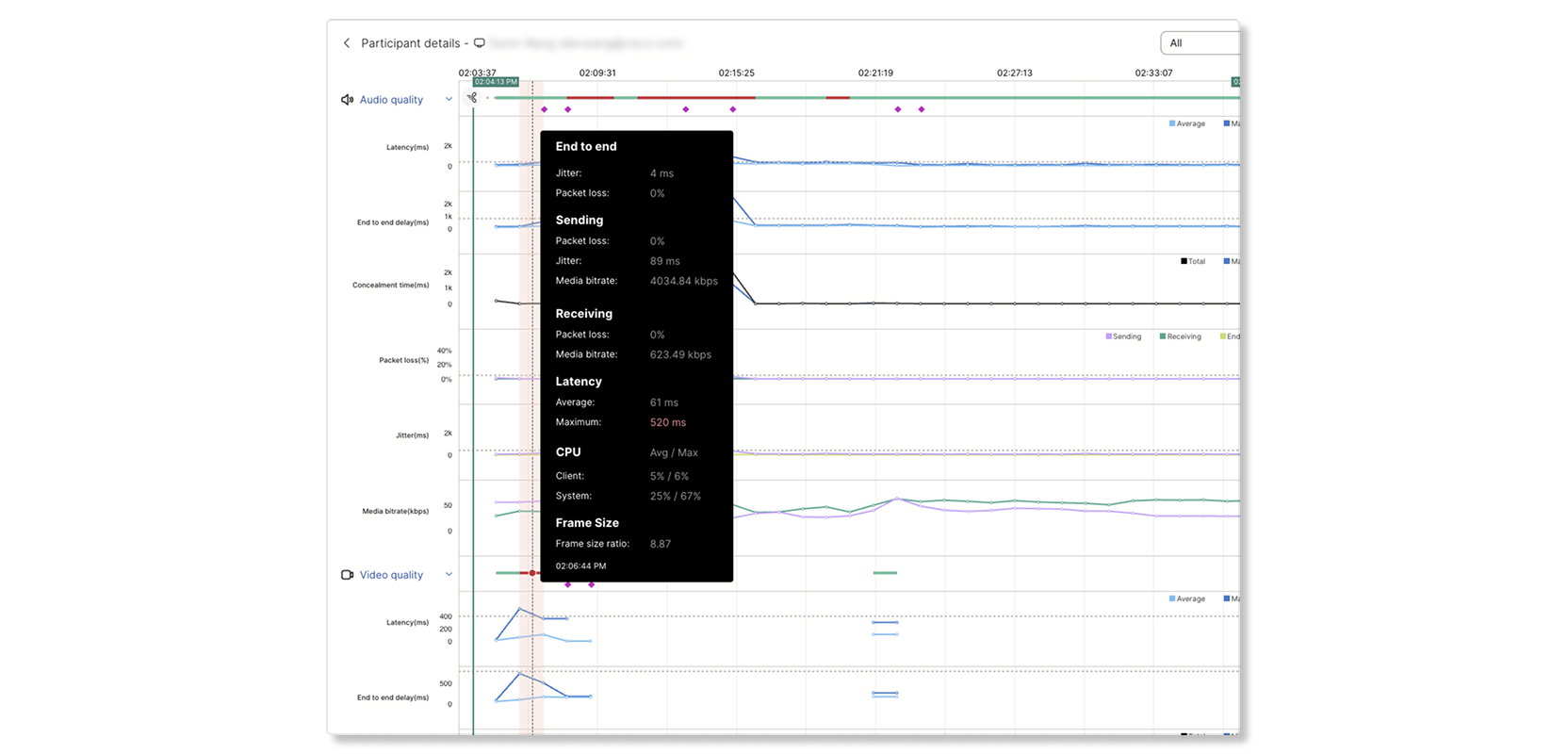
Доступны следующие поминутные метрики:
- Качество звука — задержка, потеря пакетов, джиттер, битрейт мультимедиа
- Качество видео — задержка, потеря пакетов, джиттер, битрейт мультимедиа, частота кадров, разрешение
- Делитесь качеством: задержка, потеря пакетов, джиттер, битрейт мультимедиа, частота кадров, разрешение
- Использование ЦП — системный процессор, процессор приложения Webex
- Использование памяти — системная память, память приложения Webex
- Сеть и оборудование — клиент, платформа, соединение, мультимедийный узел, транспорт аудио, транспорт видео, аудиокодек, видеокодек и т. д.
В поминутном режиме отображаются только доступные метрики. Например, если о звонке никто не поделился, качество передачи не будет отображаться.
Сеть и оборудование
При выборе временного интервала в поминутном представлении на карточке Оборудование и сети отображается информация о конечных точках, сети и периферийных устройствах, доступная за выбранный интервал. Используйте эту информацию вместе с показателями качества мультимедиа, чтобы выяснить, связаны ли повторяющиеся проблемы с конкретным устройством, периферийным устройством, соединением или элементом локальной сети.
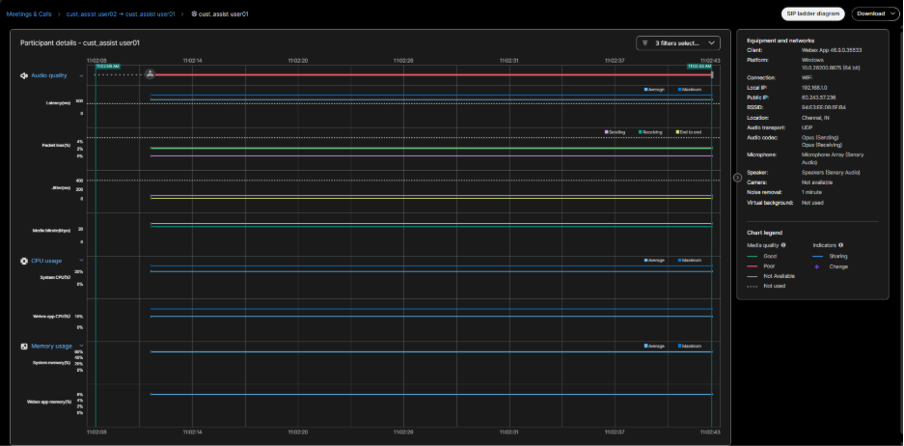
На карте может отображаться следующая информация. Отображаемые поля зависят от конечной точки, операционной системы, соединения и информации, полученной во время вызова.
|
Информация |
Описание |
|---|---|
|
Клиент, платформа и версия |
Сведения о приложении или устройстве Webex, операционной системе или платформе и доступной версии клиента или программного обеспечения. |
|
Подключение |
Активный тип подключения, используемый для мультимедиа, например Wi-Fi, Ethernet или сотовой связи. |
|
Локальный IP-адрес и общедоступный IP-адрес |
Адрес локальной сети, используемый конечной точкой, и публичный адрес, видимый облаком. Адреса можно частично замаскировать. |
|
Местоположение |
Доступная геолокационная информация для конечной точки, полученная с общедоступного IP-адреса. |
|
Транспорт звука и аудиокодек |
Транспортный протокол, используемый для аудио, и кодеки, используемые для отправки и получения звука. |
|
Микрофон и динамик |
Выбранные устройства аудиовхода и вывода. |
|
Камера |
Выбранная камера или отсутствие камеры. |
|
Удаление шума и виртуальный фон |
Доступная информация об активном шумоподавлении и настройках виртуального фона. |
Сведения о сетевой инфраструктуре
Помимо типа соединения и IP-информации, карта может содержать информацию о сетевой инфраструктуре для Wi-Fi, Ethernet и сотовых подключений.
|
Тип подключения |
Информация, которая может появиться |
Как использовать информацию |
|---|---|---|
|
Wi-Fi |
Сетевой идентификатор (BSSID), имя сети Wi-Fi (SSID). |
Сравните затронутые вызовы, чтобы узнать, использовали ли они сеть Wi-Fi. |
|
Ethernet |
Идентификатор сети (идентификатор коммутатора), идентификатор порта коммутатора. |
Сравните затронутые вызовы, чтобы определить возможный общий коммутатор или порт. |
|
Сотовая связь |
Сетевой идентификатор (PLMN ID), имя провайдера и тип сотовой сети. |
Используйте эту информацию, чтобы определить, связаны ли затронутые вызовы с определенной сотовой сетью. |
Сведения о сетевой инфраструктуре собираются только в том случае, если администратор явно разрешает собирать и хранить эту информацию для конечных точек в организации. Это можно сделать, включив переключатель Разрешить Cisco собирать сведения о сети в параметре Собирать метрики клиентов в разделе Настройки организации в Control Hub. По умолчанию этот параметр выключен.

Интерпретируйте информацию
-
Ознакомьтесь с сетевыми сведениями о звонке, который показал ухудшение качества мультимедиа.
-
Сравните данные с информацией о других затронутых звонках, пользователях или временных интервалах.
-
Обратите внимание на повторяющиеся ассоциации, например, несколько звонков с плохим звуком с использованием одной и той же точки Wi-Fi BSSID, порта коммутатора или оператора сотовой связи.
-
Используйте любую наблюдаемую закономерность в качестве исходных данных для исследования сети. Эта информация помогает сузить проблемную область, но не подтверждает основную причину проблемы с качеством звонков .
-
Информация о сетевой инфраструктуре отображается только в том случае, если конечная точка сообщает об этом за выбранный интервал. Доступность зависит от конечной точки, операционной системы, версии приложения, активной сети и разрешений.
-
Пользователям приложения Webex в macOS, iOS и Android предоставьте приложению Webex разрешение на определение местоположения, чтобы клиент мог собирать информацию о сетевой инфраструктуре в соответствии с ожиданиями.
-
Поставщик сотовой связи, идентификатор PLMN и тип сотовой сети могут быть недоступны в некоторых мобильных операционных системах или подключениях.
-
Поле может быть недоступно даже при наличии сетевого идентификатора. Например, имя точки доступа Wi-Fi или имя коммутатора Ethernet может не быть сообщено.
-
Не используйте пропущенное поле в качестве доказательства неисправности сети. Используйте его вместе с показателями качества звонков и сведениями о других затронутых вызовах, чтобы определить, существует ли повторяемая схема.
-
Эта информация доступна для приложения Webex начиная с версии 46.8.
-
Идентификатор корпуса и порта коммутатора Ethernet и Wi-Fi с BSSID в версии RoomOS 26.9.1/RoomOS за сентябрь 2026 года, а имя коммутатора Ethernet и SSID Wi-Fi — в RoomOS 26.10.1/RoomOS за октябрь 2026 года.
Поддерживаемые потоки вызовов
Отчеты о качестве мультимедиа собираются с конечных точек звонящего и вызываемого абонентов, а также с точек ретрансляции мультимедиа. Это позволяет сегментировать опыт работы со СМИ, чтобы сузить круг вопросов и определить, возникла ли проблема по адресу:
-
Звонивший или звонивший
-
Путь мультимедиа в облако или из облака. Webex Calling
Отсрочки вызова отображаются, если в ходе сеанса мультимедиа был установлен хотя бы один Webex Calling зарегистрированный конечный компьютер. Например, если на исходящий звонок от охотничьей группы восьми агентам отвечает только один агент, остальные семь агентов не смогут устранить неполадки в средствах массовой информации.
Существует пять типов взаимодействия со средствами массовой информации или способов устранения Webex Calling неполадок, а именно:
-
Оптимизация внутри сети — звонки внутри организации, где ICE успешно работает, и медиапотоки передаются напрямую между пользователями. Дополнительные сведения см. в разделе Оптимизация Webex Calling мультимедиа с помощью системы интерактивной связи (ICE).
-
Неоптимизация внутри сети — звонки внутри организации, где создание интерактивной связи (ICE) было невозможно или не было налажено. В этом сценарии медиафайлы передаются через облако вызовов Webex.
-
Размещение в облаке внутри сети — звонки в организации, где медиафайлы предоставляются мультимедийным сервером, размещенным в облаке (например, прослушивание голосовой почты, набор номера автосекретаря).
-
Звонок за пределами сети на зарегистрированный конечный компьютер или с него — Webex Calling
-
через провайдера PSTN, подключенного к облаку — входящие и исходящие звонки организации, в которой другая сторона подключена к сети PSTN. Мультимедиа передается через провайдера PSTN, подключенного к облаку (CCPP), по высококачественному межсетевому соединению.
-
через локальный шлюз — входящие и исходящие звонки организации, в которую передаются медиафайлы другой стороны, через предприятие. За локальным шлюзом медиасеанс может поступать от пользователя, размещенного на предприятии (например, зарегистрированного для управления вызовами на предприятии), или от PSTN, где PSTN предоставляется предприятием.
-
Если во внутрисетевом звонке «точка-точка» участвуют 1 или 2 Webex Calling зарегистрированных пользователя, то в режиме устранения неполадок отображаются показатели для одной или обеих сторон. Если звонок не подключен к сети (пользователь 1 получает звонок от пользователя PSTN), то в режиме устранения неполадок отображаются только показатели клиентов User1, а также показатели, полученные из точки ретрансляции медиаданных.
В большинстве сценариев вызовов в режиме устранения неполадок используются две линии вызова (звонящий и вызывающий абонент) , однако в некоторых сценариях (например, при парковке вызова или получении вызова) отображается только один участок вызова. В таких случаях другая часть вызова отображается отдельно в окне устранения неполадок. Это не мешает устранить неполадки в звонке и определить, где возникла проблема. Однако администратору необходимо вручную сопоставить два участка вызова , используя общую единую единицу, например совпадающее время. Будущие усовершенствования режима устранения неполадок устранят необходимость использования ручного поиска.
Показатели переходов меняются в течение сеанса в зависимости от времени выборки и изменчивости сети . Значения, сообщаемые точкой ретрансляции медиаданных и клиентами (комплексное взаимодействие), могут не совпадать. Однако они должны быть точно согласованы, чтобы можно было проводить сегментацию по всему пути.
Отчеты о качестве мультимедиа собираются как с устройств Cisco, так и с поддерживаемых полностью управляемых устройств сторонних производителей, что позволяет последовательно сегментировать мультимедийные данные по адресам вызывающих и вызываемых абонентов.
Мы рекомендовали использовать режим «Устранение неполадок отдельных вызовов» с обобщенной информацией, полученной с помощью Analytics.
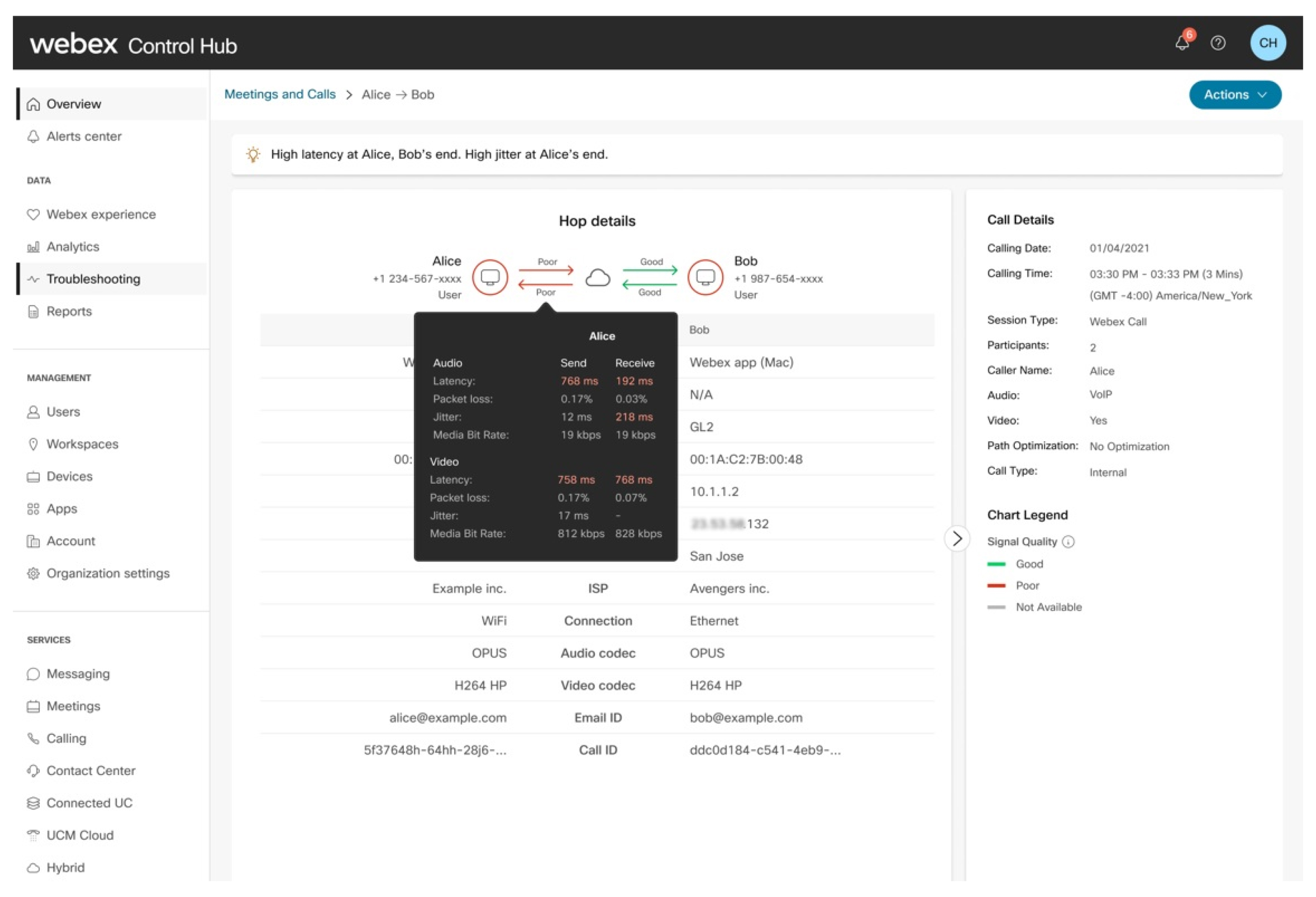
Давайте проанализируем качество звонков различных типов с помощью режима устранения неполадок.
Звонки внутри организации, где ICE успешно работает, а медиаретранслятор в облаке удален от канала. Мультимедийный поток осуществляется непосредственно между устройствами пользователя.
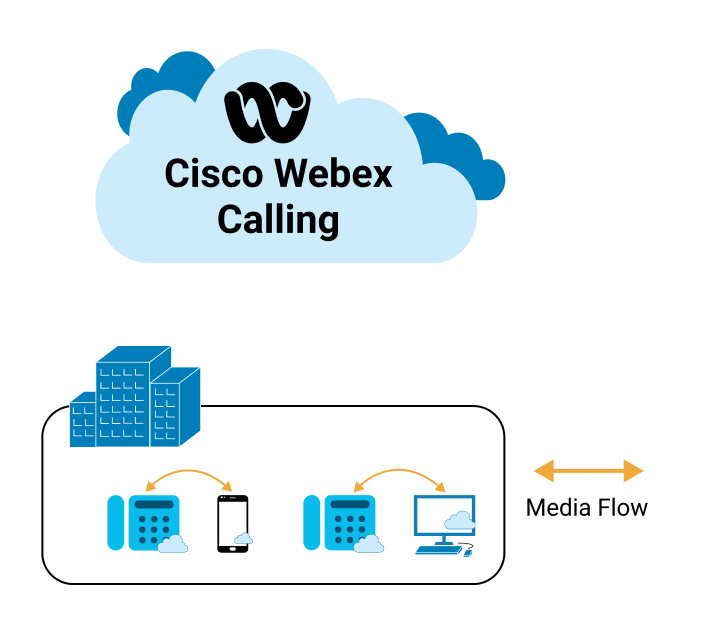
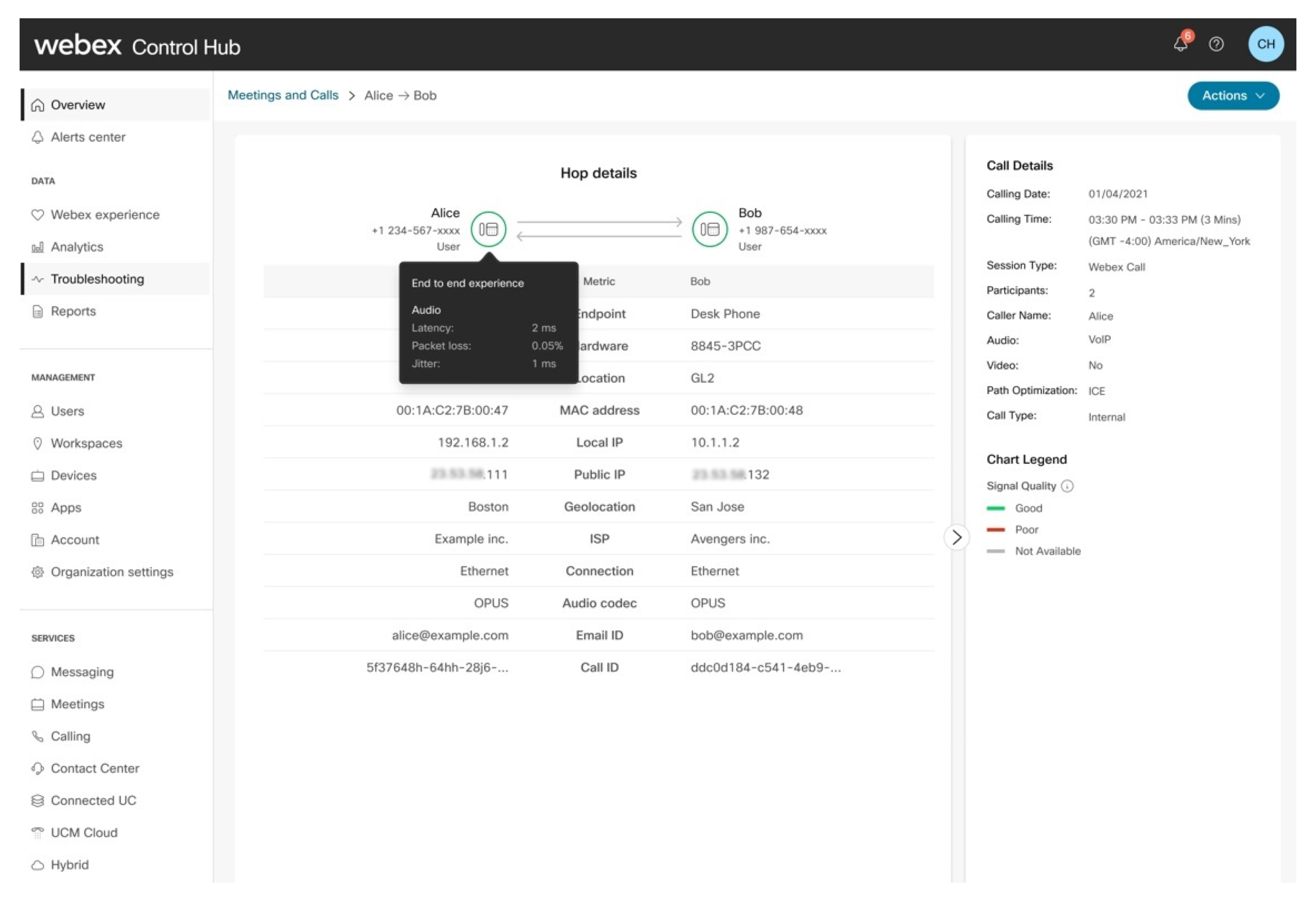
Вывод:
| 1 |
Звонок оценивается так же хорошо, как и звонящий, и звонящий имеют хороший комплексный опыт. |
| 2 |
Администратор может заметить, что медиафайлы передаются напрямую между двумя пользователями, а не через облако вызовов Webex. Оптимизация потоков вызовов может оказаться неэффективной, если причиной проблемы является корпоративная или локальная сеть, поскольку медиафайлы между двумя пользователями будут перемещаться по локальной сети. При оптимизированном вызове задержка (RTT) всегда ниже, но потеря пакетов и джиттер все же могут быть фактором, зависящим от сети между двумя пользователями. |
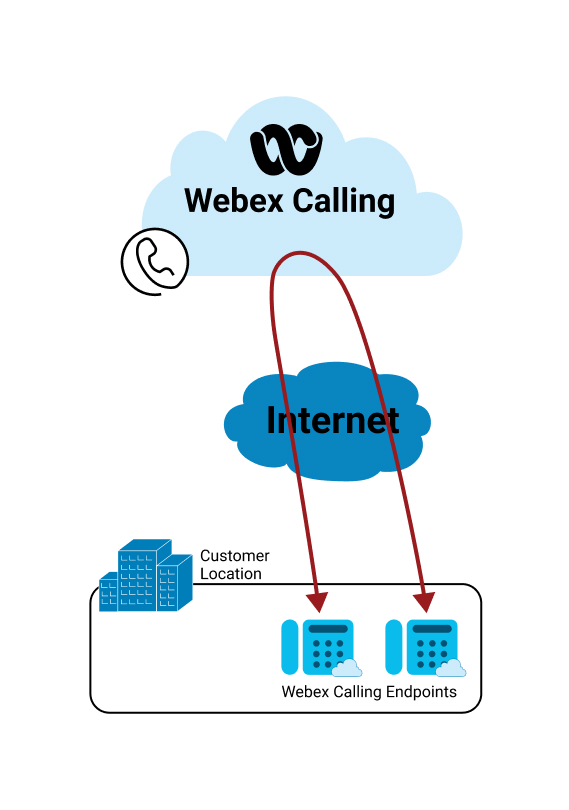
Вывод:
Администратор может наблюдать следующее:
| 1 |
Качество обслуживания абонента от начала до конца оценивается как плохое. |
| 2 |
Возникла проблема с сетевым переходом вызывающего абонента, которая влияет как на поток отправки, так и на поток приема. |
| 3 |
В сетевом узле вызывающего абонента нет проблем. |
| 4 |
Качество обслуживания абонента от начала до конца оценивается как плохое из-за проблемы со стороны звонящего. |
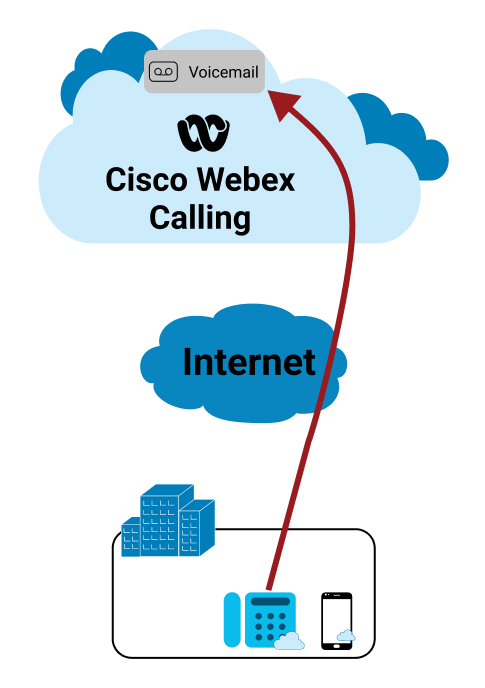
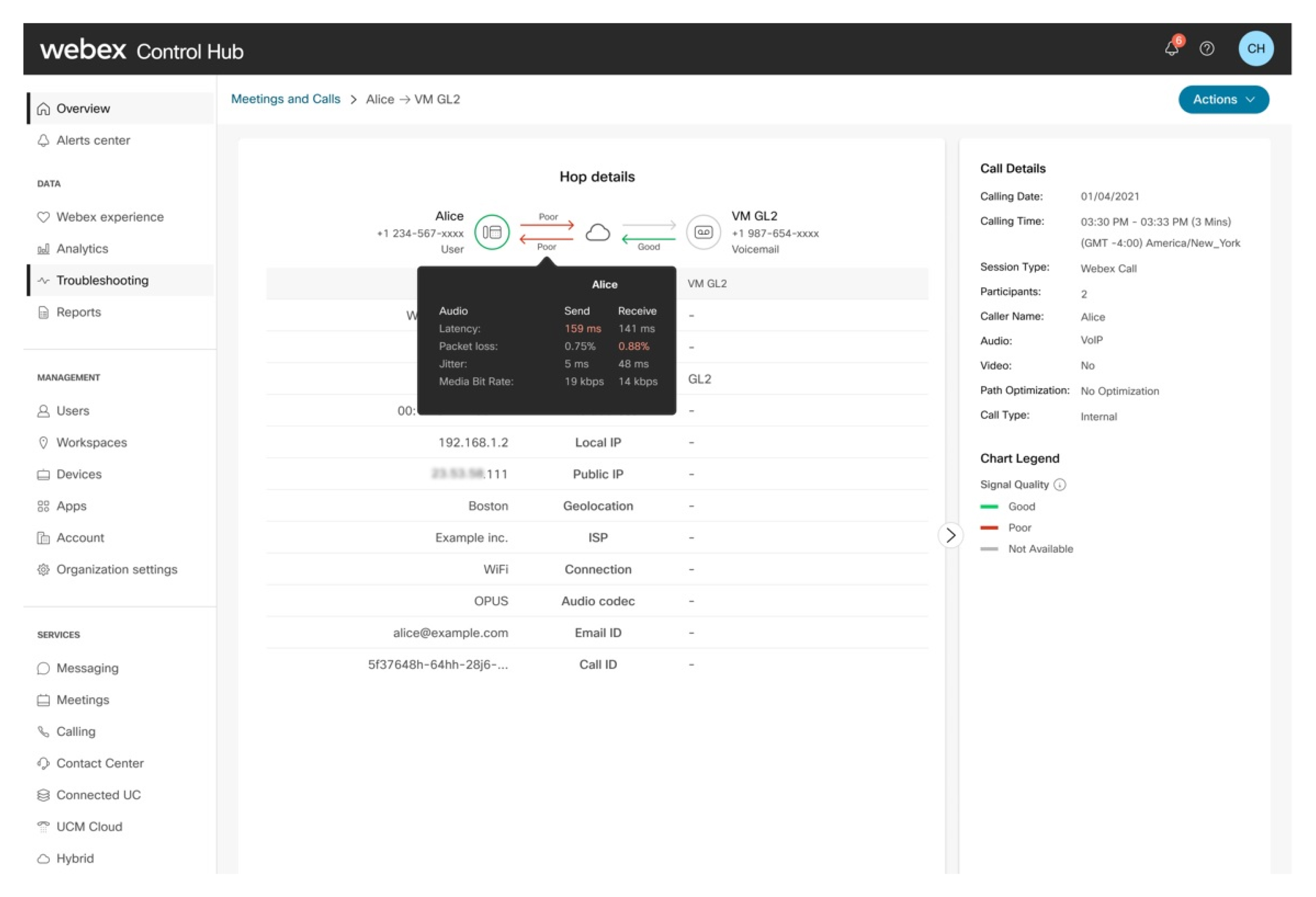
Вывод:
Звонок оценивается так же хорошо, как и уровень обслуживания абонента от начала до конца в пределах допустимых пороговых значений. Администратор может заметить следующее:
| 1 |
Переход по сети для вызывающего абонента оценивается как неудовлетворительный, поскольку некоторые показатели превышают допустимое пороговое значение. |
| 2 |
Поток отправки с голосовой почты оценивается как хороший в соответствии с метриками, полученными из точки ретрансляции мультимедиа. |
| 3 |
Мультимедийный сервер, используемый для сбора или хранения голосовой почты, в настоящее время не сообщает метрики. Однако эти серверы размещаются и управляются в Webex Calling облаке, поэтому качество этого сегмента ссылок всегда высокое и низкое, а задержки в них минимальны. |
| 4 |
Администратор может заметить, что качество обслуживания абонента от начала до конца оценивается как хорошее, а качество перехода — как плохое. Это связано с тем, что у абонента хорошая сеть, которая компенсирует снижение производительности сети вызывающего абонента. |
В этом примере мультимедийные данные клиента поступают от поставщика PSTN через облако.
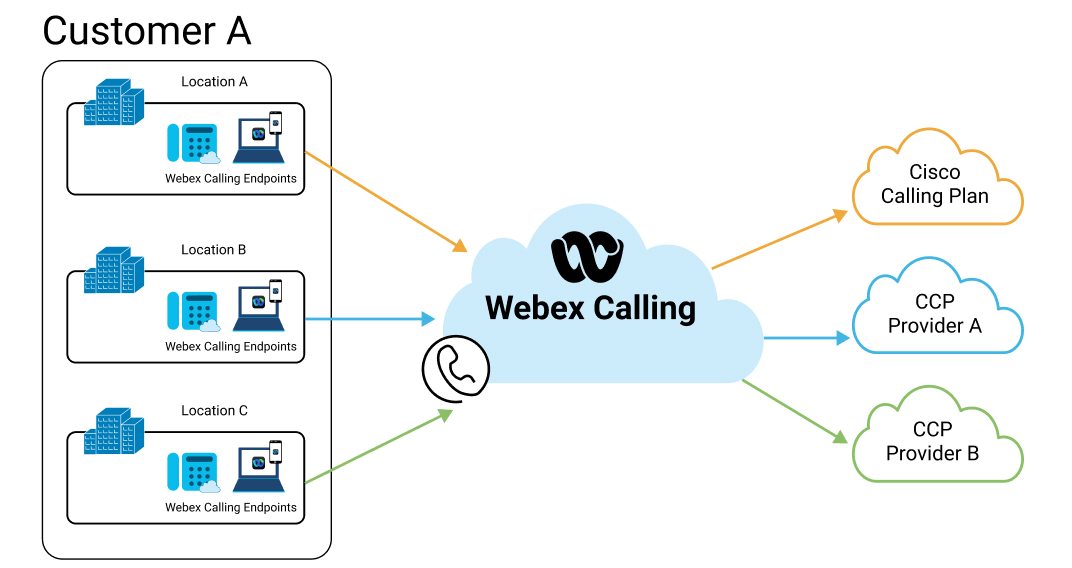
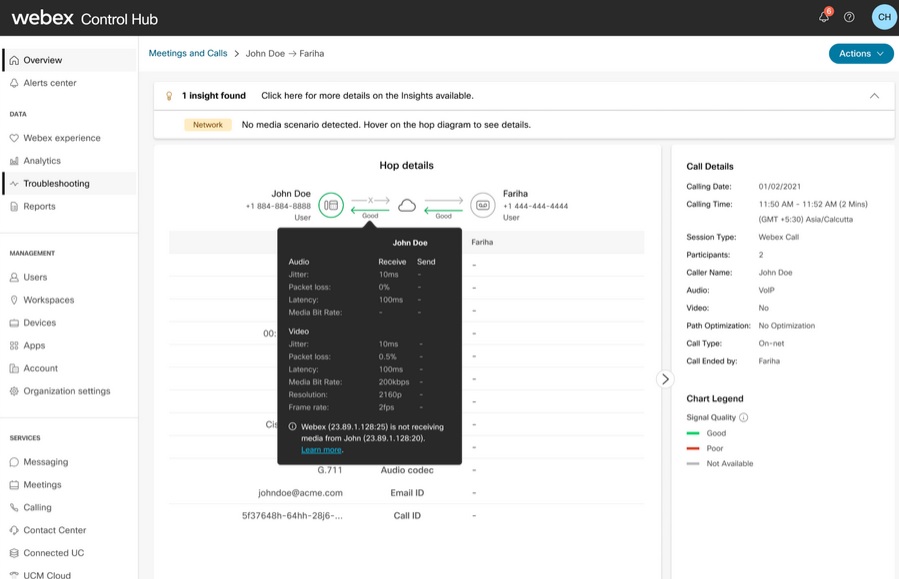
Звонок оценивается как плохой, так как качество обслуживания абонента от начала до конца не соответствует допустимым пороговым значениям. Администратор может наблюдать следующее:
| 1 |
Проблема связана с переходом абонента по PSTN, а именно с отправляющим потоком. |
| 2 |
В сетевом узле вызывающего абонента нет проблем. |
| 3 |
Качество обслуживания абонента от начала до конца оценивается как плохое из-за проблемы со стороны звонящего. |
| 4 |
Комплексный интерфейс и метрики входящего потока абонента, подключенного к сети PSTN, в настоящее время недоступны, поскольку эти метрики не передаются в облако. Webex Calling |
Входящие и исходящие звонки в организацию, где медиафайлы звонящего поступают с предприятия. Сеанс мультимедиа может быть от пользователя, размещенного на корпоративном хостинге (например, зарегистрированного в UCM), или от PSTN, где PSTN предоставляется через предприятие.
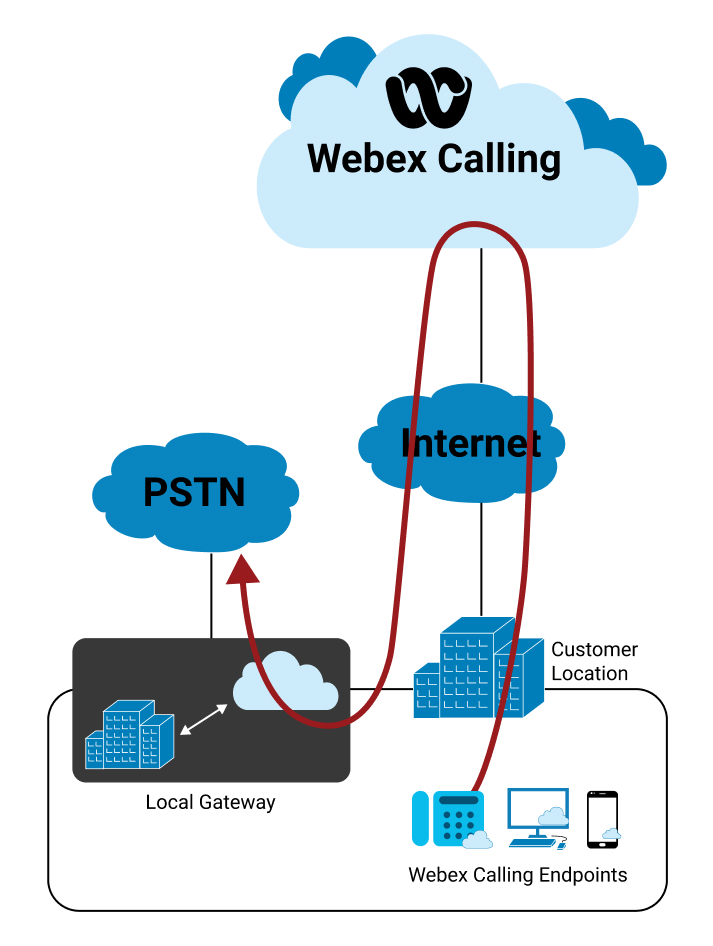
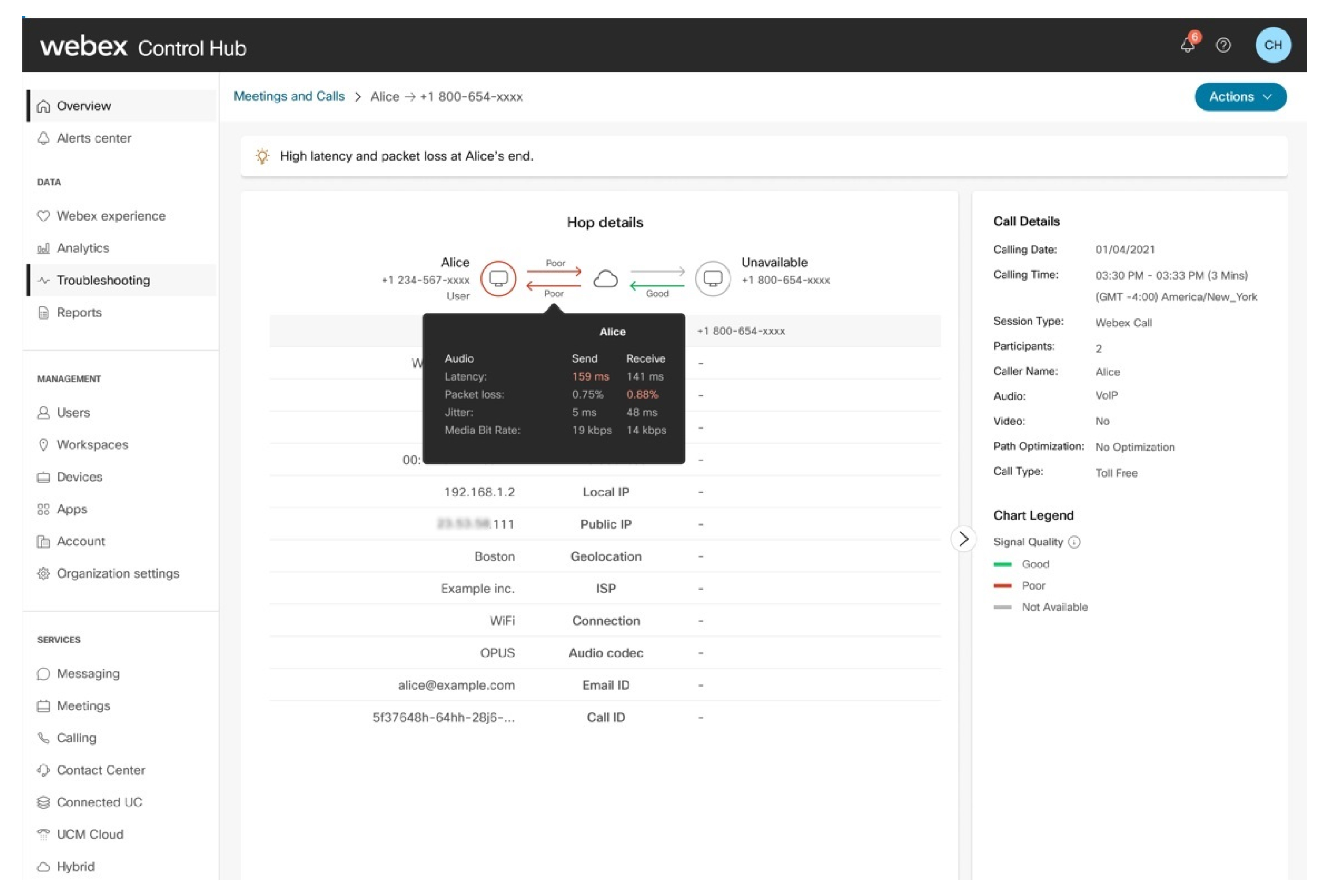
Вывод
Звонок оценивается как неудовлетворительный, поскольку уровень обслуживания абонента от начала до конца не соответствует допустимым пороговым значениям. Администратор может наблюдать следующее:
| 1 |
Существует проблема с переходом абонента в Webex Calling облако как в потоке отправки, так и в потоке приема. |
| 2 |
Качество обслуживания абонента от начала до конца оценивается как плохое либо из-за проблемы, возникшей во время перехода, либо из-за проблем со стороны пользователя (устройства, сеть и т. д.). |
| 3 |
Входящий трафик в Webex Calling облако со стороны абонента оценивается как «хорошо». |
| 4 |
Комплексный интерфейс и метрики входящего потока абонента, которому звонят с локального шлюза, в настоящее время недоступны, поскольку эти метрики не передаются в облако. Webex Calling |
Устранение неисправных вызовов и отказов
В столбце «Состояние вызова» указано, был ли звонок успешным, отклоненным или неудачным. Если вызов имеет статус «Отказ» или « Не удалось», вы можете навести курсор на этот статус, чтобы увидеть соответствующий код.
При переходе к списку вызовов пользователя вы увидите KPI неудачного вызова, позволяющий быстро определить, возникли ли у этого пользователя серьезные проблемы. Наведите курсор на статус «Отказ» или «Не удалось», чтобы увидеть конкретный код, связанный с каждым статусом.
В окне сведений о переходе отображается баннер с дополнительной информацией о том, почему звонок имеет статус «Отказано» или «Не удалось». Вы также можете узнать, был ли статус вызова во время отправления или завершения перехода.
Пример сценариев неудачных звонков
Код ошибки: нет маршрута к месту назначения
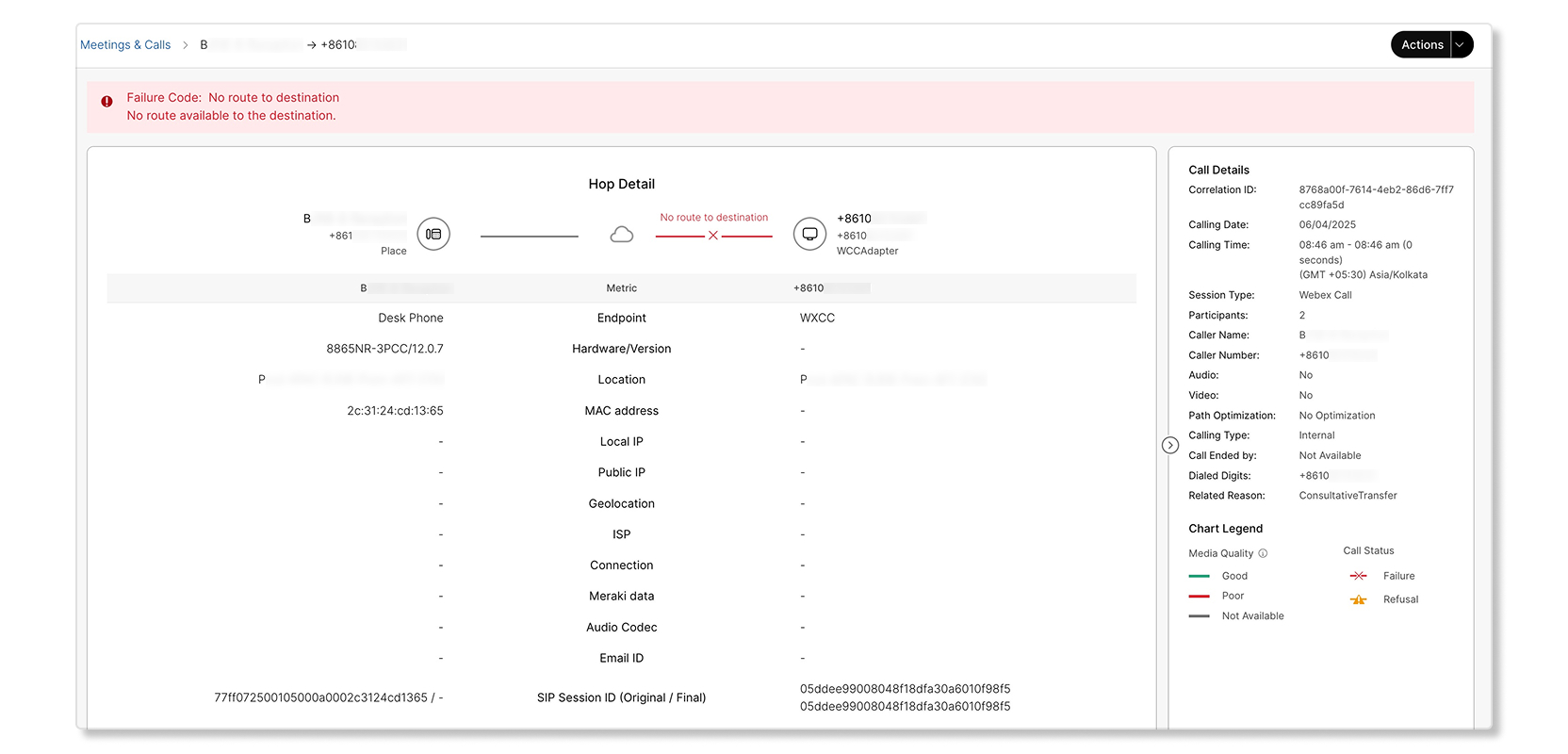
Попытка вызова была сделана с рабочего устройства, но не удалась из-за отсутствия маршрута к месту назначения.
Код ошибки: ошибка протокола
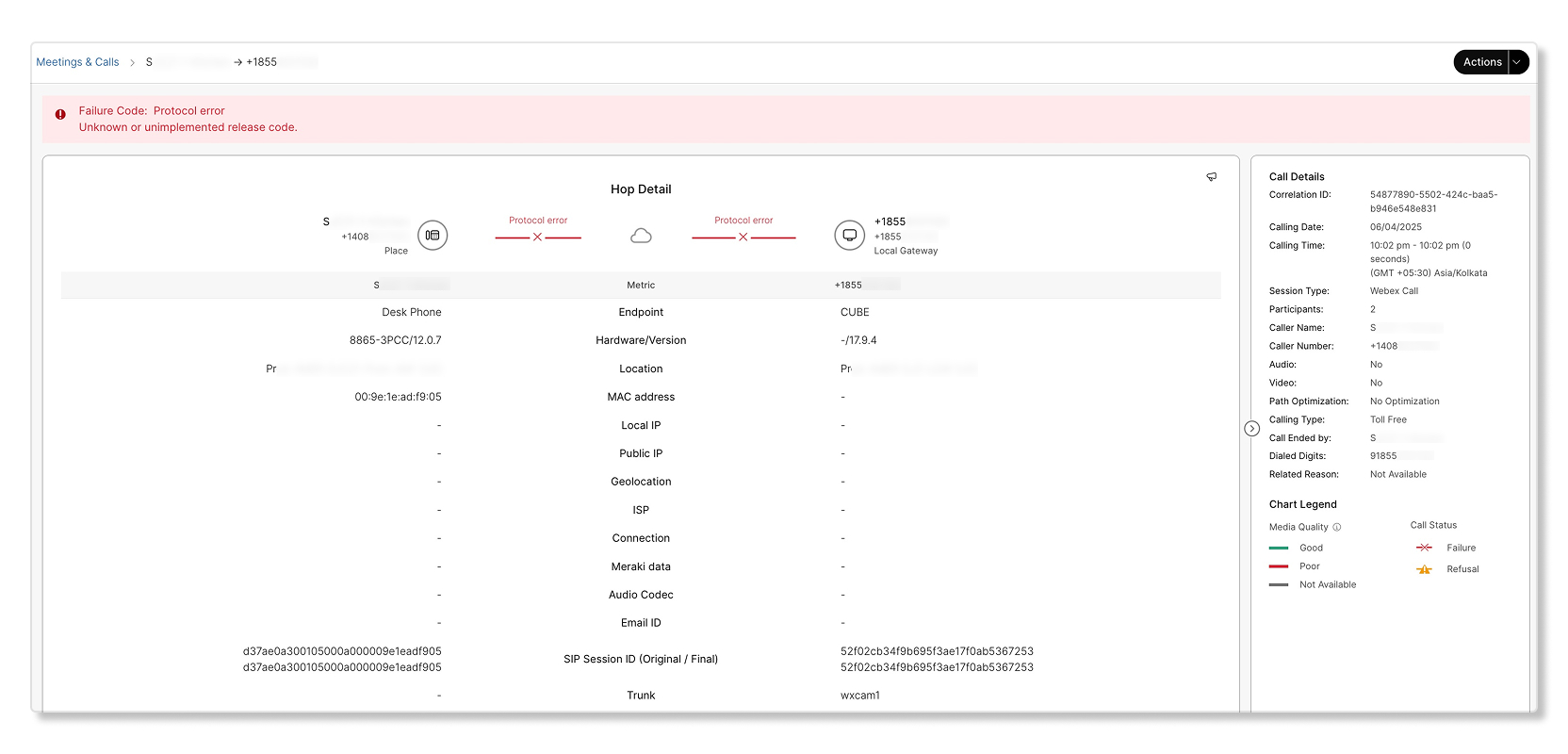
Попытка вызова была сделана устройством на рабочем месте, но не удалась из-за ошибки, связанной с протоколом.
Код ошибки: внутренняя ошибка
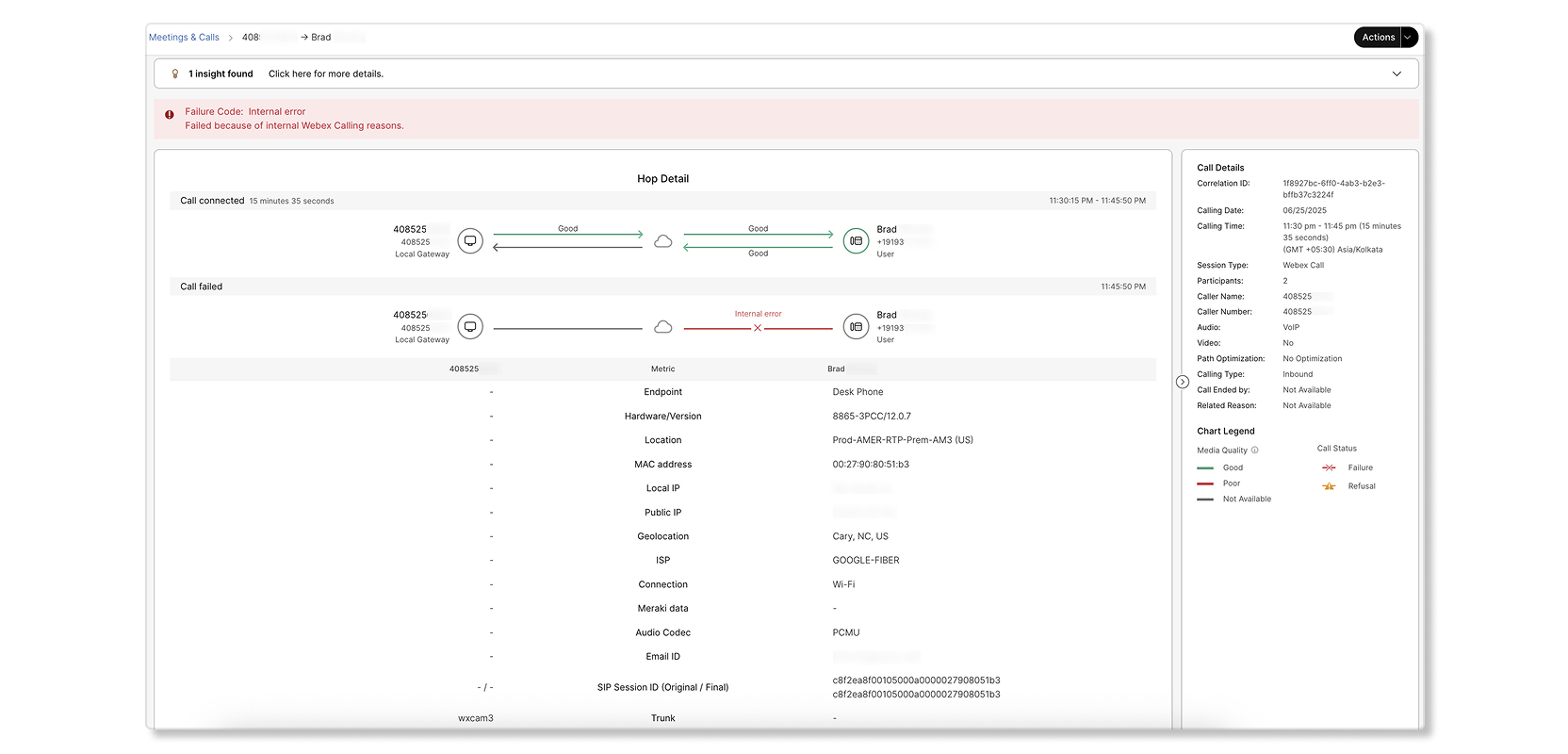
Вызов был сделан с локального шлюза, но из-за внутренних ошибок на рабочем устройстве в месте назначения произошел сбой. Вызов продолжался 14 минут, после чего возникла внутренняя ошибка.
Пример сценариев отказа в звонках
Код отказа: звонок отклонен
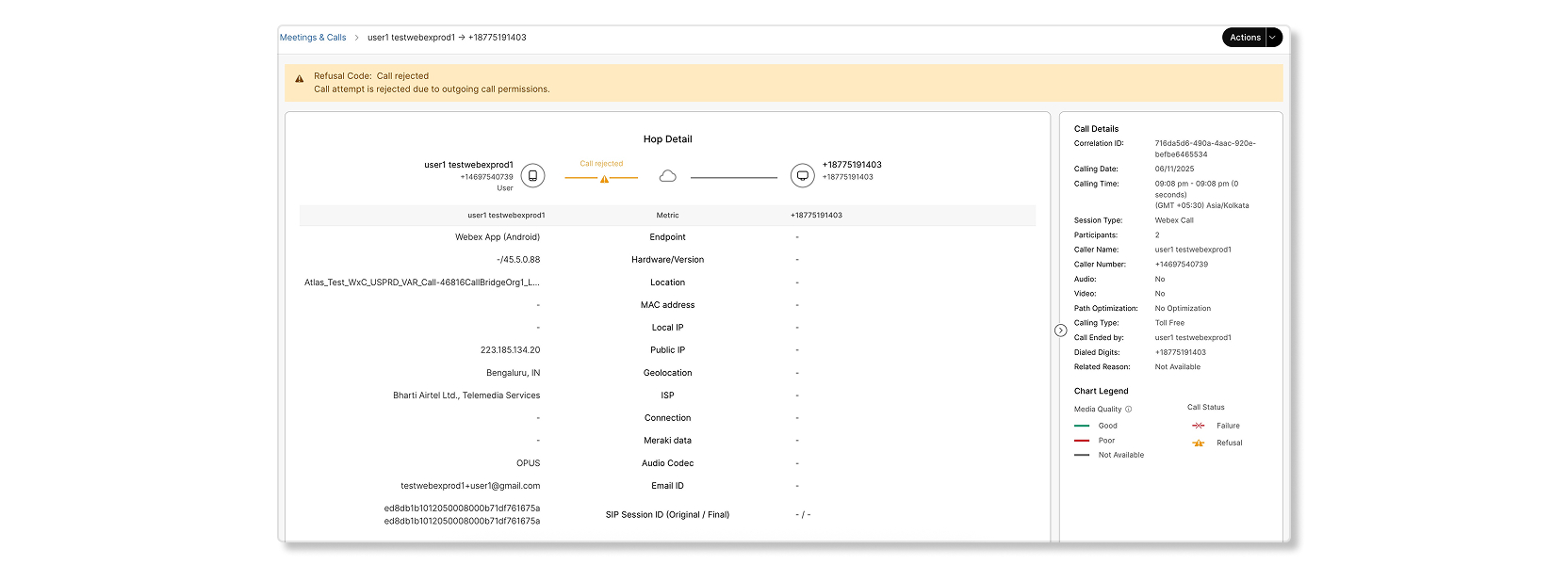
Попытка вызова не удалась, так как не удалось добраться до места назначения или интерфейс адресата работал неправильно. Ниже приведены примеры отклоненных сценариев:
-
Попытка вызова отклонена из-за отклонения анонимного вызова.
-
Попытка вызова отклонена из-за разрешений на входящий звонок.
-
Попытка вызова отклонена из-за разрешений на исходящие вызовы.
-
Попытка вызова отклонена из-за разрешений на исходящие вызовы.
-
Попытка вызова отклонена, так как настроен перехват вызова.
-
Попытка вызова отклонена из-за сбоя при парковке вызова или перехвате вызова.
-
Попытка звонка отклонена из-за отклонения нажатия кнопки «Нажми и говори».
-
Попытка вызова отклонена из-за выборочного приема вызова.
-
Попытка вызова отклонена из-за выборочного отклонения вызова.
-
Попытка вызова отклонена из-за таких ошибок, как неизвестный номер, недостаточные разрешения и т. д.
Код ошибки: неназначенный номер
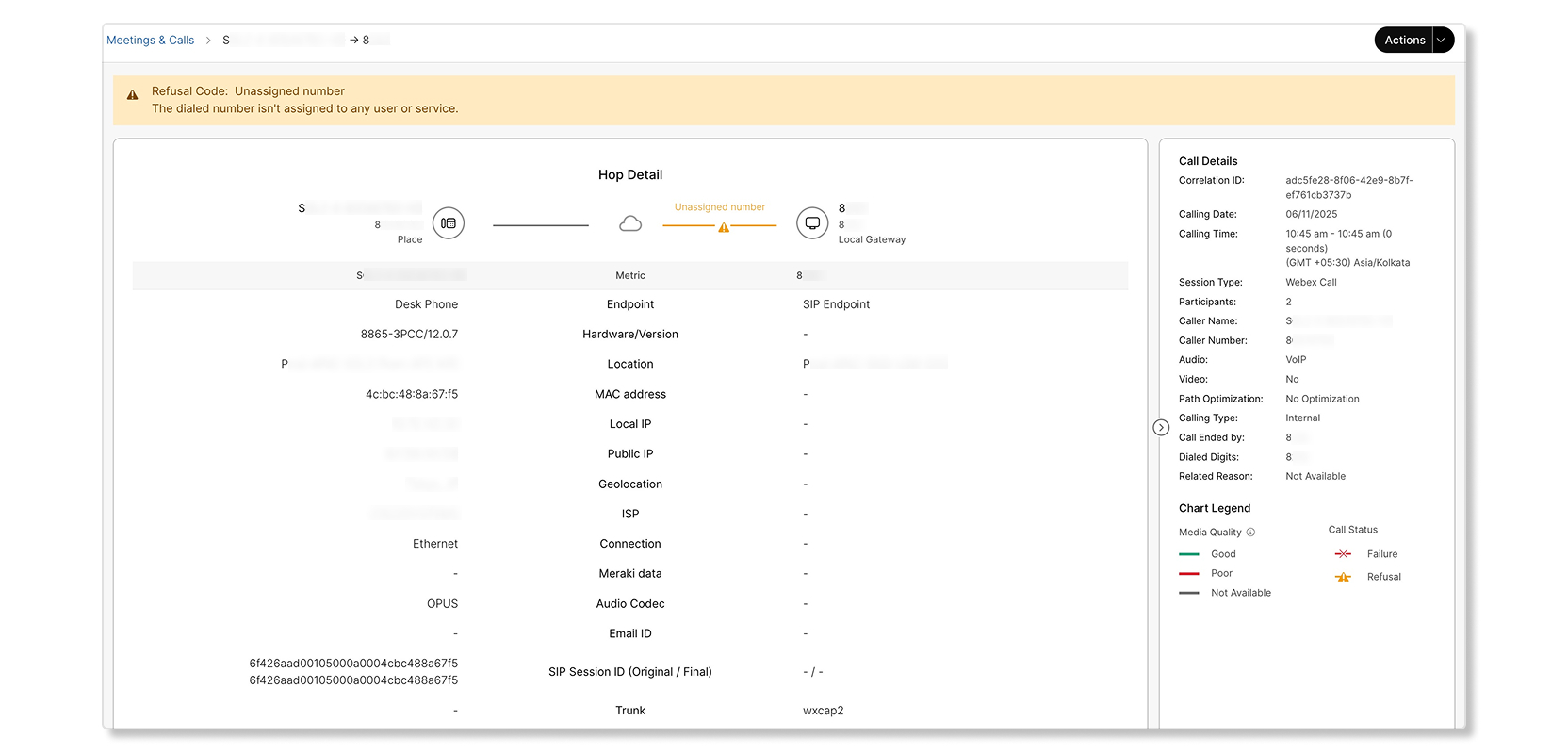
Попытка звонка была предпринята звонящим, но была отклонена, так как адресат перешел на неназначенный номер.
Причины исхода звонка
В следующей таблице перечислены коды отказа и отказа, доступные для неудачных звонков.
| Причина исхода звонка | Определение |
|---|---|
|
Успех |
Вызов прошел успешно. Возможные коды:
|
|
Отказ |
В звонке было отказано. Возможные коды:
|
|
Неудача |
Вызов не удался. Возможные коды:
|


