
Благодарим вас за обратную связь.
Приложение Webex | Подключите свою учетную запись Microsoft Outlook
 Отправить обратную связь?
Тип вашей учетной записи Webex App определяет, как ее можно интегрировать. Microsoft Outlook
-
Бесплатная учетная запись Webex App. В настройках вы увидите Microsoft Outlookопцию, где ее можно включить, если вы являетесь администратором своего компьютера.
-
Платная учетная запись Webex App — ваш администратор должен включить интеграцию. Microsoft Outlook Вам не нужно ничего делать, и вы увидите статусы в Outlook и сможете звонить своим контактам и отправлять им сообщения.
См. раздел Разрешить отображение статуса пользователей Webex App в Microsoft Outlook
Что вам нужно
-
Приложение Webex для Windows
-
Windows 10 или более поздняя версия
-
Microsoft Outlook2016 год или позже
Microsoft Office 365(версия 16.0.9001 или более поздняя)
Новый Outlook для Windows не поддерживает интеграцию Outlook Presence с приложением Webex.
Прежде чем начать
Если у вас есть бесплатная учетная запись и права администратора на вашем компьютере, в приложении Webex нажмите Настройки
 на боковой панели навигации. Затем выберите «» и нажмите «ОК».
Избегайте конфликтов с другими приложениями
Сохраняйте статус только в одном приложении, интегрированном с Outlook. Интеграция нескольких приложений с Outlook может вызвать конфликты. Прежде чем интегрировать приложение Webex с Outlook для получения статуса, закройте все другие приложения для обмена мгновенными сообщениями, которые вы используете на своем компьютере и которые подключаются к Outlook для интеграции статусов.
Известна проблема с развертываниями Skype для бизнеса. Если для подключения к Outlook для интеграции статусов зарегистрировано несколько приложений, это может привести к сбою Skype для бизнеса. При возникновении этой проблемы рекомендуется сохранить только одно приложение, зарегистрированное в Outlook для интеграции статусов, а затем удалить или переустановить Skype для бизнеса.
См. раздел Статус пользователей в Outlook
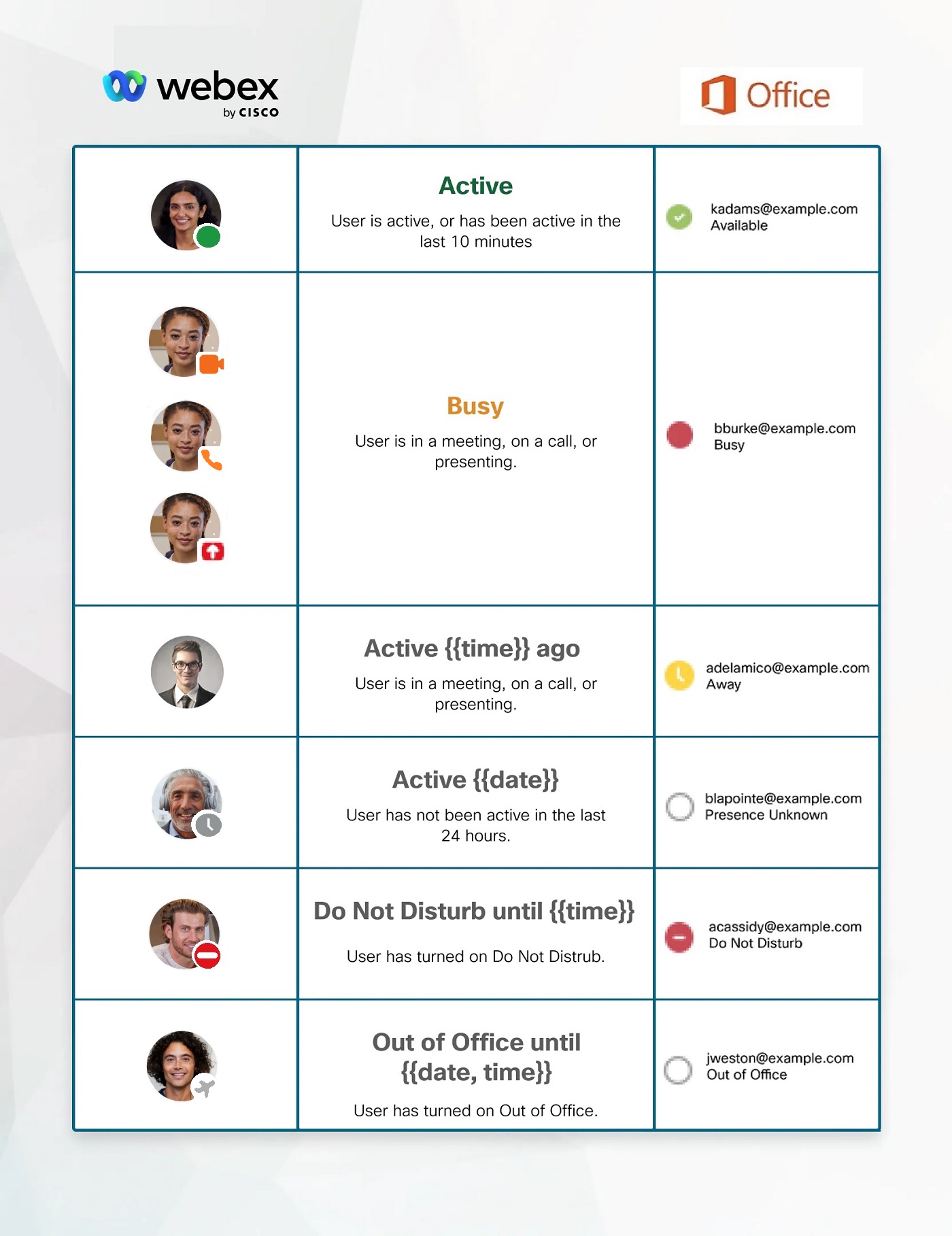
Везде, где вы видите чье-либо имя или аватар в Outlook, например в списках собраний или папке «Входящие», вы также видите его статус в приложении Webex. Вы не видите никаких статусов для пользователей, которых нет в приложении Webex.
Статус, который вы видите в Outlook, получен из приложения Webex. Вот как выглядят статусы в приложении и Outlook:
Свяжись с кем-нибудь в приложении Webex из Outlook
В Outlook при наведении курсора мыши на имя пользователя открывается карточка его контакта с информацией о том, как с ним связаться. Интерфейс может выглядеть по-разному в зависимости от используемой версии Outlook.

-
Вызов — нажмите
 или выберите номер, чтобы начать видеозвонок в приложении Webex.
 Все варианты вызовов в Outlook позволяют начать видеозвонок в приложении Webex.
-
Сообщение — нажмите
 , чтобы отправить сообщение пользователю в приложении Webex. Если у вас еще нет выделенного места для отправки сообщения, мы создадим его для отправки сообщения.
 -
Отправка сообщений группе. Если вы отправили электронное письмо на групповой адрес электронной почты или с него, вы также можете отправить всем им сообщение в приложении Webex. Нажмите
, чтобы открыть пространство с группой, где появится ваше сообщение.
Средство проверки работоспособности интеграции с Outlook
Health Checker проверяет состояние реестра Windows, проверяя целостность существующего реестра, состояние присутствия Webex и состояние службы. Дополнительные сведения см. в разделе Приложение Webex | Проверка подключения к программе Health Checker.
Что вам нужно
-
Приложение Webex для Mac
-
macOS 10.13 или более поздняя версия
-
Microsoft Outlook16 (версия 15.33 или более поздняя)
Опция «Новый Outlook» для Outlook 16 не поддерживает эту интеграцию.
Microsoft Office 365
Прежде чем начать
Если приложение Webex — единственное установленное вами приложение, которое интегрируется со статусом в Outlook, то по умолчанию интеграция включена.
Если есть другое приложение, интегрирующее статус в Outlook, вместо этого можно использовать приложение Webex. В приложении Webex нажмите Настройки
на боковой панели навигации, выберите > Показать доступность Webex в. Microsoft Outlook Приложение Webex станет единственным приложением, которое будет интегрировано с Outlook для получения статуса.
Избегайте конфликтов с другими приложениями
Для получения статуса необходимо поддерживать только одно приложение, интегрированное с Outlook. Интеграция нескольких приложений с Outlook может вызвать конфликты. Прежде чем интегрировать приложение Webex с Outlook для получения статуса, закройте все другие приложения для обмена мгновенными сообщениями, которые вы используете на своем компьютере и которые подключаются к Outlook для интеграции статусов.
См. раздел Статус пользователей в Outlook
Везде, где вы видите чье-либо имя или изображение профиля в Outlook, например в списках собраний или папке «Входящие», вы также увидите его статус в приложении Webex. Вы не увидите никаких статусов пользователей, которые не подключены к приложению Webex.
Статус, который вы видите в Outlook, получен из приложения Webex. Вот как этот статус выглядит в приложении и Outlook:
Свяжись с кем-нибудь в приложении Webex из Outlook
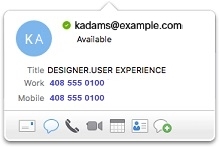
В Outlook при наведении курсора мыши на имя пользователя открывается карточка его контакта с информацией о том, как с ним связаться. Интерфейс может выглядеть по-разному в зависимости от используемой версии Outlook.
-
Сообщение — нажмите
, чтобы отправить сообщение пользователю в приложении Webex. Если у вас еще нет выделенного места для отправки сообщения, мы создадим его для отправки сообщения. В приложении Webex нельзя отправлять сообщения группе пользователей из Outlook.
-
Вызов — нажмите
 , чтобы начать видеозвонок в приложении Webex.
Все варианты вызовов в Outlook позволяют начать видеозвонок в приложении Webex.
-
Видеозвонок — нажмите,
 чтобы начать видеозвонок в приложении Webex.
Средство проверки работоспособности интеграции с Outlook
Health Checker проверяет состояние реестра Windows, проверяя целостность существующего реестра, состояние присутствия приложения Webex и статус службы. Дополнительные сведения см. в разделе Приложение Webex | Проверка подключения к программе Health Checker.


