- Domov
- /
- Článok

Ďakujeme za vašu spätnú väzbu.


 V tomto článku
 Spätná väzba?
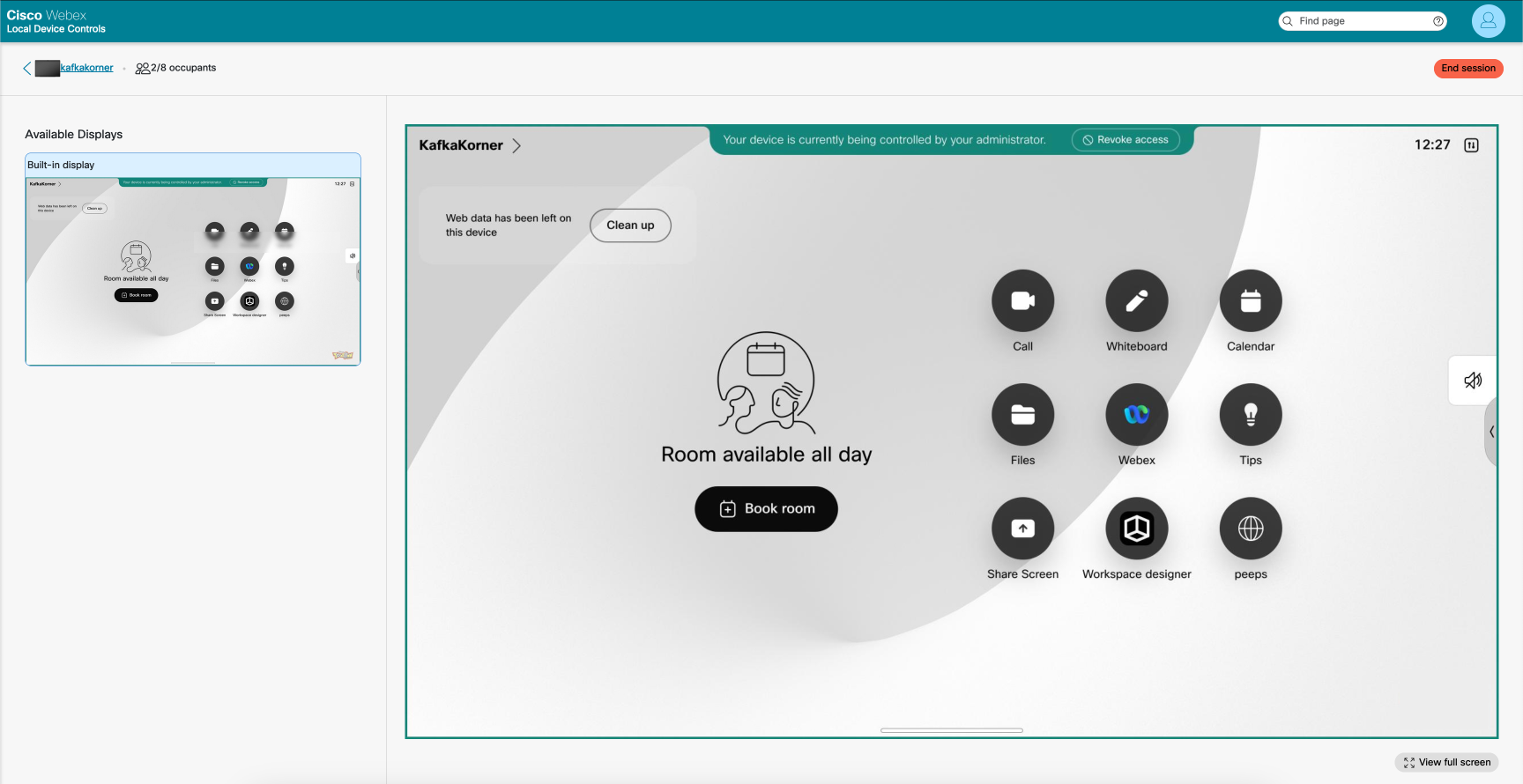
Správcovia môžu pristupovať k zariadeniam Cisco a ich ovládať na diaľku, aby mohli riešiť problémy a podporovať ich prostredníctvom Control Hub alebo webového rozhrania. Správcovia budú môcť vidieť a ovládať používateľské rozhranie zariadenia v relácii vzdialeného prístupu v Control Hub a Web UI a komunikovať s ním.
Úvod
Vzdialený prístup vám pomôže pri riešení problémov a inštalácii zariadenia bez ohľadu na jeho platformu. Vďaka vzdialenému prístupu môžete vidieť akýkoľvek obsah zdieľaný so zariadením, ako aj selfie kamery, ktoré sa zobrazujú na obrazovke.
Prístup k rôznym aplikáciám a ponukám zariadenia získate priamo v Control Hub alebo z webového rozhrania zariadenia bez toho, aby ste sa museli nachádzať v tej istej miestnosti.
Vzdialený prístup je podporovaný na zariadeniach registrovaných Webex a zariadeniach, ktoré sú prepojené s Edge for Devices s povolenou optimalizovanou skúsenosťou pre Webex.
Na zariadení
Keď sa používa vzdialený prístup, zariadenie zobrazí banner, ktorý upozorní používateľov, ktorí sa môžu nachádzať v miestnosti.
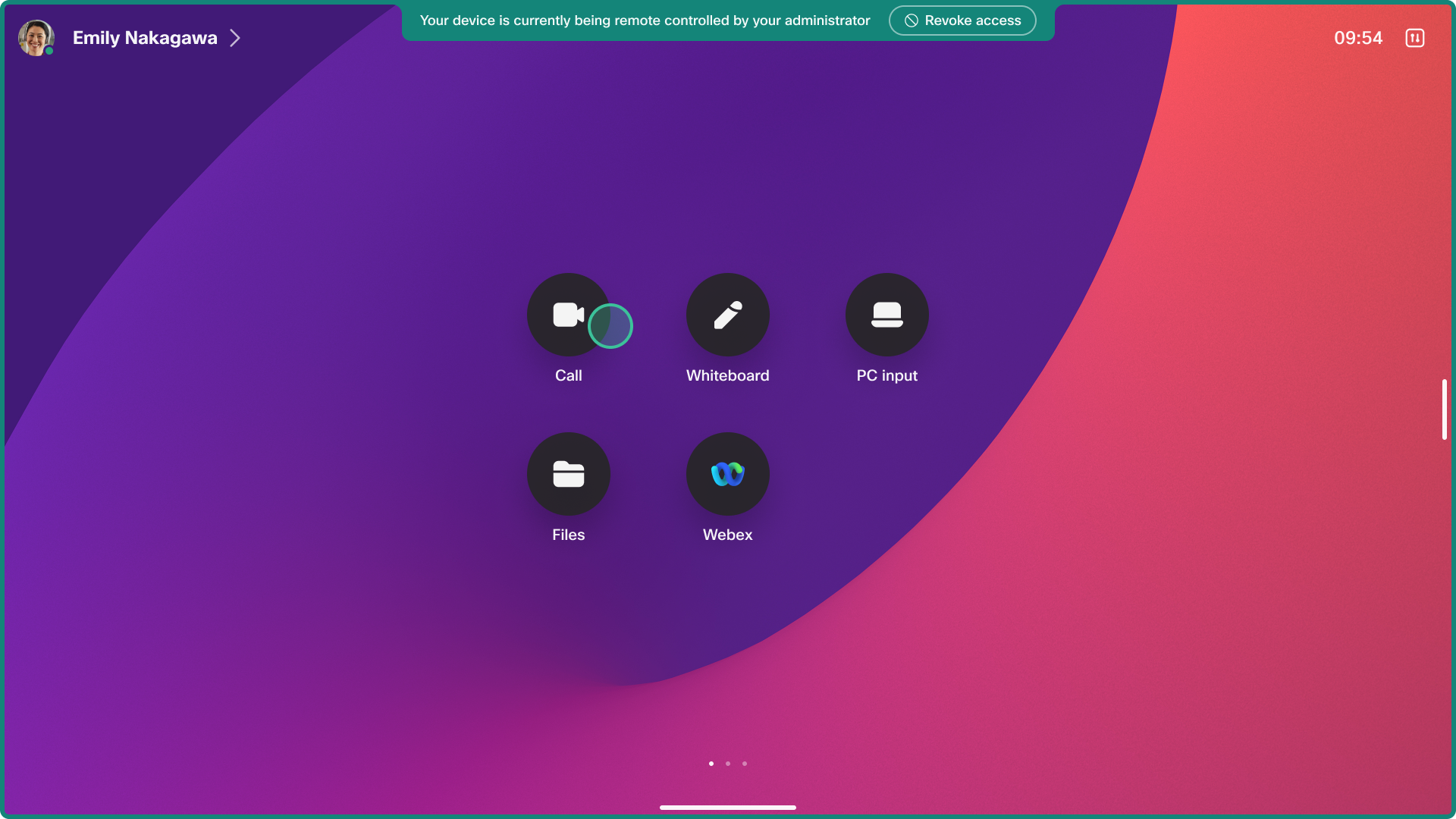
Po spustení relácie je možné odmietnuť vzdialený prístup z používateľského rozhrania zariadenia na 20 sekúnd.
Keď sa požaduje relácia, zariadenie vydá zvukový signál, ktorý upozorní všetkých používateľov v miestnosti, aby používateľ mohol prijať alebo odmietnuť prístup. Zvuk nie je počuteľný, ak je hlasitosť zvonenia zariadenia nastavená na 0 alebo na nízkej úrovni, alebo ak sú pripojené reproduktory, ktoré boli vypnuté.
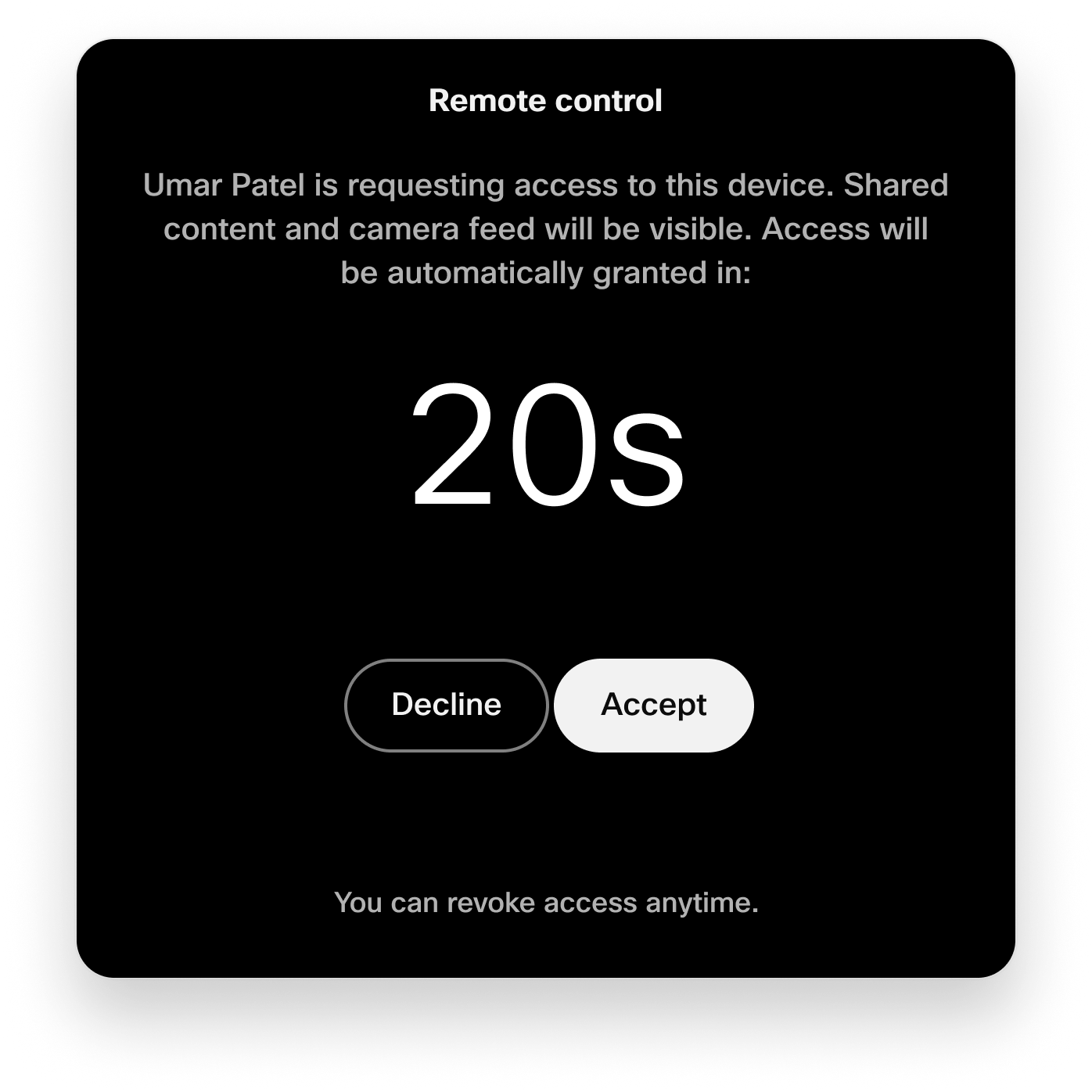
Používateľ v miestnosti môže kedykoľvek odvolať vzdialený prístup z notifikačného bannera.
Prístup k fotoaparátu
Ak používate hlavnú kameru v zariadení, môžete použiť funkciu Selfview.
Ak máte k vášmu kodeku pripojenú jednu alebo viac externých kamier, prejdite na položky . Vyberte fotoaparát, ktorý chcete vidieť. Video stream sa zobrazí na výstupe 1.
Obmedzenia
Vzdialený prístup nie je podporovaný na:
-
Zariadenia nastavené v osobnom režime
-
Sprievodné zariadenie v sprievodnom režime. Hlavné zariadenie v sprievodnom režime je podporované.
-
Navigátory miestnosti v samostatnom režime
-
Zariadenia Room Bar BYOD a Room Bar Pro BYOD
-
Čiastočne podporované na zariadeniach, ktoré nemajú interaktívne používateľské rozhranie. Ak sa relácia vzdialeného prístupu spustí na kodeku s neinteraktívnou obrazovkou a bez pripojeného dotykového panela, odošleme zobrazenie z neinteraktívnej obrazovky na reláciu, ale neexistuje spôsob, ako ovládať zariadenie.
Vzdialený prístup nie je k dispozícii, ak:
-
Zariadenie hot-desking je v aktívnej relácii, pretože zariadenie sa považuje za osobné režime.
-
Spustenie sprievodcu po prvýkrát. Zariadenie musí byť najskôr zaregistrované v cloude Webex pred spustením relácie vzdialeného prístupu.
-
Bezdrôtové zdieľanie sa spustí z aplikácie Webex do zariadenia. Ak sa v zariadení spustí bezdrôtové zdieľanie, relácia vzdialeného prístupu sa uzavrie upozornením na zariadení s dôvodom, prečo bola zatvorená. Správcovia ovládajúci zariadenie sú tiež upozornení.
Ďalšie typy bezdrôtového zdieľania fungujú so vzdialeným prístupom, ako sú AirPlay a Miracast.
-
Ak je zariadenie v rámci hovoru alebo schôdze alebo ak sa zariadenie pripája k nemu. Ak sa hovor spustí, relácia vzdialeného prístupu sa uzavrie upozornením na zariadení s dôvodom, prečo bola uzavretá. Správcovia ovládajúci zariadenie sú tiež upozornení.
Známe problémy
Izba Panorama 70
Žiadne video nie je prijaté zo systémov Room Panorama.
Remote Accessžiadosť o zasadnutie zamietnutá v miestnosti
Ak osoba v miestnosti počas 20-sekundového odpoč ít avania vyberie možnosť Odmietnuť, pripojenie sa skončí po 25 sekundách bez konkrétneho dôvodu uvedeného správcovi.
Povoliť pre vašu organizáciu
Vzdialený prístup môžete povoliť pre všetky zariadenia vo vašej organizácii. V Control Hub prejdite na položku Z ariad enia a nastavenia. Prepnite Zapnúť. Remote Access
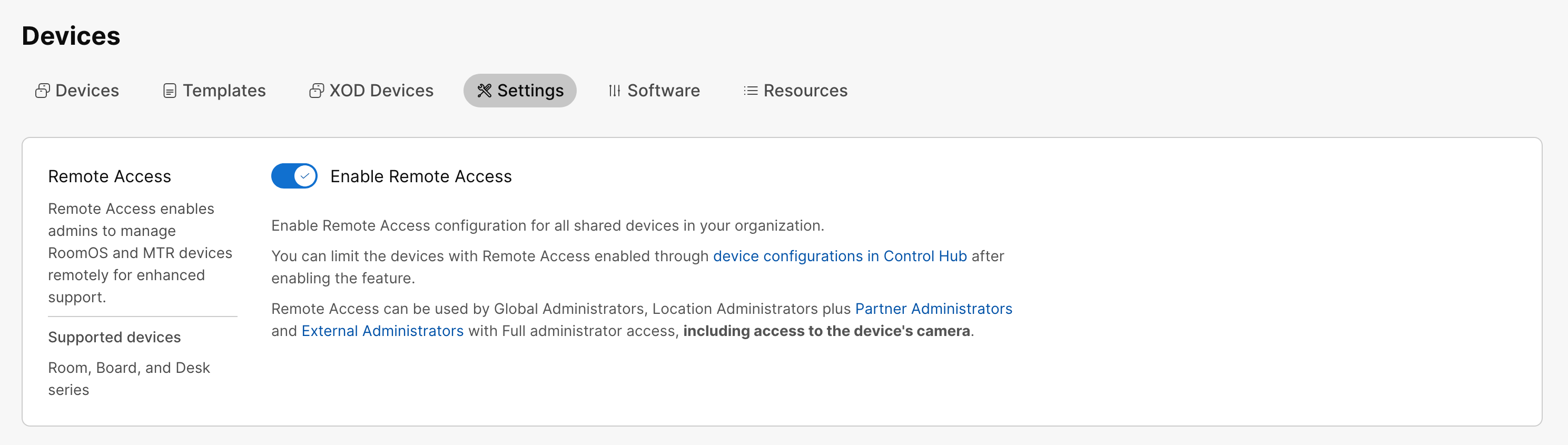
Aj keď ste povolili vzdialený prístup pre celú organizáciu, môžete ho v prípade potreby zakázať pre jednotlivé zariadenia. Pozrite si časť Povoliť pre jednotlivé zariadenia v tomto článku.
Povoliť na jednotlivých zariadeniach
Vzdialený prístup môžete povoliť alebo zakázať na jednotlivých zariadeniach pomocou konfiguračného režimu RemoteAccess. Ak chcete povoliť, nastavte ho na Zapnuté. Ak chcete zakázať, nastavte ho na Vy pnuté. Predvolená hodnota je Vy pnutá.
Môžete buď:
-
Nastavte konfiguráciu na jednom zariadení.
-
Nastavte konfiguráciu na viacerých zariadeniach.
-
Použite konfiguračné šablóny.
-
Použite predvolené konfigurácie pre vašu organizáciu alebo umiestnenie.
Ďalšie informácie o rôznych spôsoboch nastavenia konfigurácií nájdete v článku Konfigurácie zariadení pre zariadenia radu Board, Desk a Room.
Vzdialený prístup z Control Hub
| 1 |
V Control Hub prejdite na položku Z ariad enia a vyberte zariadenie, ku ktorému chcete pristupovať. |
| 2 |
Prejdite na Podpora a Remote Access. Kliknutím na tlači dlo Štart spustíte reláciu vzdialeného prístupu. Zariadenie, ku ktorému sa pokúšate získať prístup, dostane upozornenie pre každého v miestnosti, ktorý chce odmietnuť alebo povoliť prístup. Táto výzva zmizne a prístup sa udelí, ak nedôjde k odpovedi do 20 sekúnd. |
| 3 |
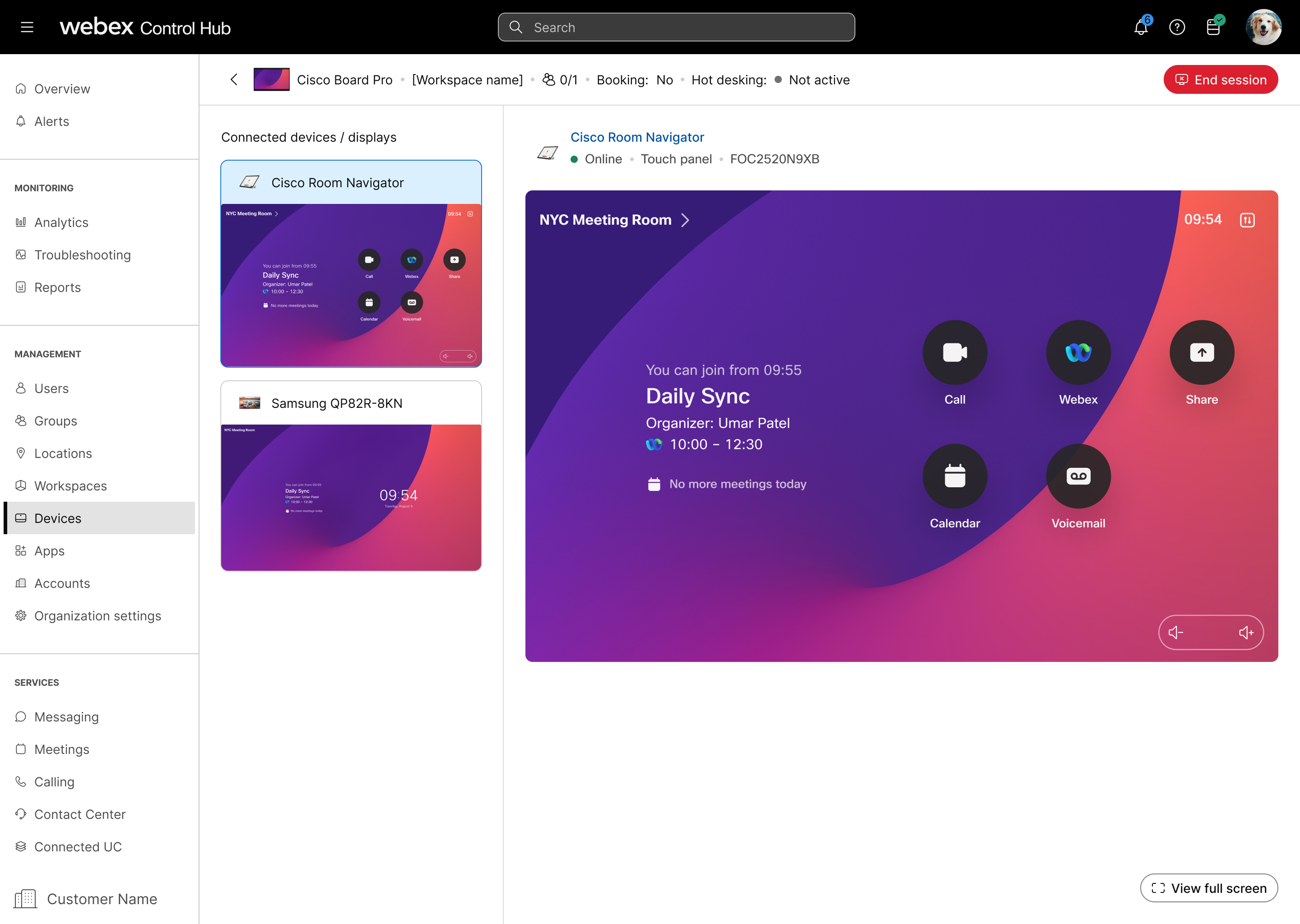
Teraz môžete prezerať používateľské rozhranie zariadenia a komunikovať s nimi a prepínať medzi rôznymi obrazovkami. Kliknutím a potiahnutím potiahnutím prstom po používateľskom rozhraní potiahnite prstom alebo V prípade neinteraktívnych obrazoviek použite dotykový panel na interakciu so zariadením. |
| 4 |
Ak chcete ukon čiť se kciu vzdialeného prístupu, vyberte položku Ukončiť reláciu. |
Vzdialený prístup z webového rozhrania zariadenia
Skôr ako začnete
Použitie vzdialeného prístupu z webového rozhrania zariadenia vyžaduje, aby konfigurácia NetworkServices Websocket bola nastavená na FollowHTTPService.
| 1 |
V Control Hub prejdite na stránku Zariad enia a v zozname vyberte svoje zariadenie. Prejdite na polož ku Podpora a vyberte položku Lokálne ovládacie prvky zariadenia. Ak ste na zariadení nastavili použív ateľa správ cu lokálne, môžete priamo pristupovať k webovému rozhraniu zariadenia. <device ip>Otvorte webový prehliadač a zadajte http (s) ://. |
| 2 |
Na dom ovskej stránke vyberte položku S pustiť na Remote Accesskarte. |
| 3 |
Kliknutím na tlači dlo Štart spustíte reláciu vzdialeného prístupu. Zariadenie, ku ktorému sa pokúšate získať prístup, dostane upozornenie pre každého v miestnosti, ktorý chce odmietnuť alebo povoliť prístup. Táto výzva zmizne a prístup sa udelí, ak nedôjde k odpovedi do 20 sekúnd. |
| 4 |
Teraz môžete prezerať používateľské rozhranie zariadenia a komunikovať s nimi a prepínať medzi rôznymi obrazovkami. Kliknutím a potiahnutím potiahnutím prstom po používateľskom rozhraní potiahnite prstom alebo V prípade neinteraktívnych obrazoviek použite dotykový panel na interakciu so zariadením. |
| 5 |
Ak chcete ukon čiť se kciu vzdialeného prístupu, vyberte položku Ukončiť reláciu. |


