- Domov
- /
- Članek

Hvala za povratne informacije.


 V tem članku
 Povratne informacije?
Pogled za odpravljanje težav v Webex Calling omogoča skrbnikom, da odpravljajo težave s povezljivostjo in mediji, povezane s kakovostjo za klice Webex Calling. Poiščete lahko informacije, povezane s klicem, preverite, ali je bil uspešen, zavrnjen ali neuspešen, si ogledate statistiko medijev, ugotovite, kje je prišlo do težave, in odpravite težavo.
Pregled
Odpravljanje težav Webex Calling omogoča odpravljanje težav s kakovostjo medijev in povezljivostjo klicev za določene klice. Webex Calling Morda boste želeli odpraviti težave s klici iz različnih razlogov, kot so pritožbe strank zaradi slabe kakovosti klicev. V tem primeru lahko greste neposredno v pogled za odpravl janje težav, poiščete določene klice in si nato ogledate podrobnosti skoka, da natančno ugotovite, kje bi lahko prišlo do težave. Odpravljanje težav lahko uporabite tudi za proaktivno spremljanje kakovosti klicev za organizacijo in preprečevanje posebnih težav, preden uporabniki to opazijo .
Če želite dostopati do pogleda za odpravljanje težav, morate imeti v Control Hub celotno skrbniško, skrbniško vlogo samo za branje ali skrbniško vlogo podpore.
Webex Callingodpravljanje težav vam omogoča:
-
Poiščite uspešne, neuspešne in zavrnjene klice.
-
Oglejte si izkušnjo udeležencev klica od konca do konca.
-
Oglejte si podrobnosti klica.
-
Oglejte si, ali medij prehaja skozi ob Webex Calling lak ali neposredno med uporabniki (z uporabo interaktivne vzpostavitve povezljivosti (ICE)).
-
Oglejte si vpoglede, če v klicu ni nobenega medija ali če nastavitev optimizacije poti ni bila uspešna.
-
Oglejte si klice v zadnjih 21 dneh.
-
Oglejte si napake in zavrnitve klicev, povezanih s signalizacijo.
-
Analizirajte meritve kakovosti klicev, ki so vplivale na uporabniško izkušnjo. Skrbnik lahko na primer opazi veliko tresenje odjemalcev prek omrežja Wi-Fi, vendar sta lahko sprejemljiva izguba paketov in zakasnitev.
-
Ugotovite, ali je težava pri klicatelju ali klicatelju.
Uporabljeni klici Webex Calling se prikažejo po koncu klica.
Pogled za odpravljanje težav pomaga prepoznati problematično področje z vsemi ustreznimi meritvami in vam ne more nujno navesti osnovnega vzroka slabega klica. Oglejte si te kazalce, da prepoznate različne dejavnike in določite možnosti ločljivosti:
-
Končna izkušnja uporabnika.
-
Pogled podrobnosti o hopu.
-
Pošljite ali prejemajte meritve od uporabnika ali točke prenosa medijev.
-
Ali se je klic zgodil v zunanje omrežje ali iz njega ali med Webex Calling registriranimi končnimi točkami.
Pogled iskanja
Iščete lahko po naslednjih merilih, da dobite seznam klicev, v katerih je bila uporabljena medijska seja z vsaj eno Webex Calling registrirano končno točko:
-
E-poštni naslovi
-
Telefonske številke
-
MAC naslovi
-
ID-ji klicev
-
Korelacijske ID-je
Delno iskanje je podprto za telefonsko številko, uporabniško ime in ime naprave. Za telefonske številke lahko vnesete prvi dve števki, da si ogledate seznam možnih številk. Če vnesete nekaj števk in neposredno pritis nete Enter, bo iskanje poskušalo naj ti natančno ujemanje.
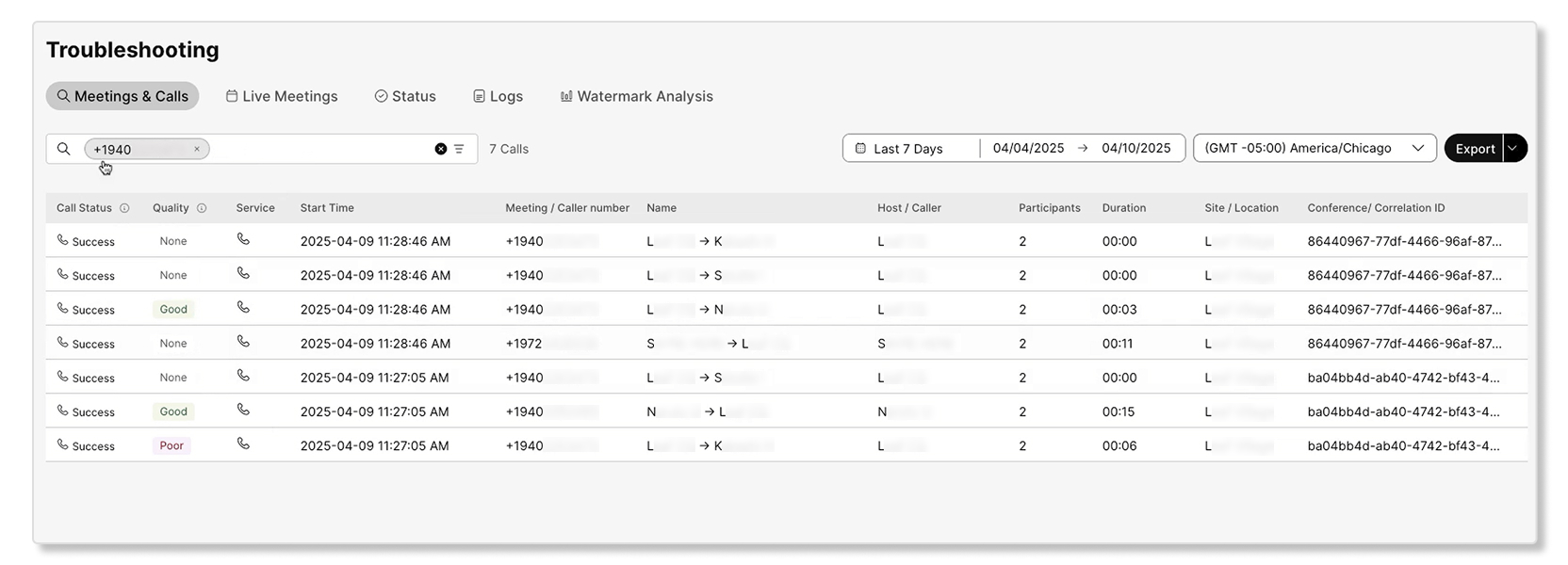
Ko iščete e-poštni naslov uporabnika, so njegova sre čanja in klici ločeni na njihove zavihke:
-
Srečanja — vsebuje vsa srečanja, na katerih je uporabnik sodeloval.
-
Webex CallingVsebuje vse kliceWebex Calling.
-
Pokliči na Webex — vsebuje klice za klice Webex.
Ko iščete uporabnika, na zavihku Končne točke so prikazane fizične naprave in odjemalci aplikacije Webex, povezani s tem uporabnikom za izbrano časovno obdobje. Za podrobnosti glejte O gled uporabnikovih končnih točk in Registracija klicanja v nadzornem središču.
Ko iščete po korelacijskem ID-ju ali telefonski številki, se prikaže samo ustrezen zavihek (v tem primeru klic Webex), ki prikazuje samo ustrezne rezultate.
Ko iš čete klic, se na Webex Callingzavihku prikažejo ustrezni segmenti klicev. Na voljo so naslednji podatki:
| Ime stolpca | Opredelitev |
|---|---|
|
Status |
Če je bil poskus klica uspešen ali ne. Če ima poskus klica stanje zavrnit ve ali neuspe ha, lahko premaknete kazalec miš ke nad stanje in si ogledate ustrezno kodo. Možne vrednosti so:
|
|
Splošna kakovost |
K Webex Calling lici so ocenjeni glede na kakovost. Vendar pa za seje Webex ali Call on Webex ta ocena ne velja . Izkušnja klica je ocenjena kot:
|
|
Osebna kakovost |
Kakovost posameznega segmenta klicev uporabnika. |
|
Časovni žig |
Začetni čas klica. |
|
Številka klicatelja |
Webex Callingštevilka, dodeljena klicatelju. |
|
Ime klicatelja |
Ime klicatelja. |
|
Številka Callee |
Webex Callingštevilka, dodeljena imeniku. |
|
Ime Callee |
Ime kaleja. |
|
Trajanje |
Čas, ko je klic trajal. |
|
Lokacija |
Webex Callinglokacija klicatelja. |
|
ID korelacije |
Korelacijski ID za povezovanje več klicnih segmentov/klicnih kra kov istega klica. |
Ključni kazalniki uspešnosti iskanega uporabnika (KPI)

Naslednji KPI-ji so na voljo za Webex Callingzavihek, ko iščete uporabnika:
-
Skupaj klic ev — skupno število Webex Calling klicev za izbrani uporabnik ali napravo, vključno s klici z medijem in brez njega. En sam Webex Calling klic ima lahko več klic glede na udeležence, vključene v klic. Vsaka od teh klicnih nož ima lahko eno ali več medijskih sej ali pa nobenih.
Vizualni podatki spodaj razgrajujejo klice z medijem in brez njega.
-
Segmenti klic ev — skupno število klicnih segmentov, vključno z uspešnimi, neuspešnimi in zavrnjenimi segmenti. Segment klica predstavlja povezavo od točke do točke med dvema udeleženkoma znotraj klica. Webex Calling
Vizualni podatki spodaj so pokvarjeni neuspešni, zavrnjeni in uspešni klici.
-
Skupno število klicev z medi ji — skupno število Webex Calling klicev, ki so vključevali vsaj eno medijsko sejo, kjer je bila zajeta statistika kakovosti medijev. Vključuje tako dobre kot slabe kakovostne klice z mediji. Kakovosten klic je, kjer so bile vse medijske seje znotraj razpisa kategorizirane kot kakovostne.
Vizualni podatki spodaj razgrajujejo klice z dobro in slabo kakovostjo.
-
Število medijskih sej — Skupno število medijskih sej, vzpostavljenih v vseh klicih, kjer je bila zajeta kakovost medijev. Medijska seja predstavlja en sam segment klica, kjer se aktivno prenaša zvok ali video in zajema kakovost medijev.
Vizualni podatki spodaj razgrajujejo klice z dobro in slabo kakovostjo.
Kaj je klicni segment?
Segment klica predstavlja ločen del k Webex Calling lica. V bistvu vsak neposredni skok ali povezava med dvema udeležencema predstavlja en sam klicni segment.
Če na primer Alice pokliče samodejnega spremljevalca, ki klic odkloni na Boba, se Alice na samodejni uslužbenec šteje za en segment klica, medtem ko se samodejni spremljevalec Bobu šteje za drug segment istega toka klicev. En sam kompleksen klic lahko torej obsega več klicnih segmentov.
Običajno je klicni segment sestavljen iz dveh klicnih nog (CDR): izhodne noge in končne noge. Vendar pa se lahko v scenarijih, ki vključujejo klice PSTN, z vidika ustvari samo en klic (zaključni del za uporabnika Webexa). Webex Calling
Vsak segment klica ima lahko ločen izid (npr. uspeh, neuspeh, zavrnitev). Zato je predstavljanje komunikacijskih dogodkov kot segmentov klicev v pogledu za odpravljanje težav v nadzornem središču ključnega pomena. To strankam omogoča opazovanje popolne razčlenitve na posamezne segmente, kar omogoča natančno identifikacijo težav znotraj zapletenega toka klicev.
Povzetek klica
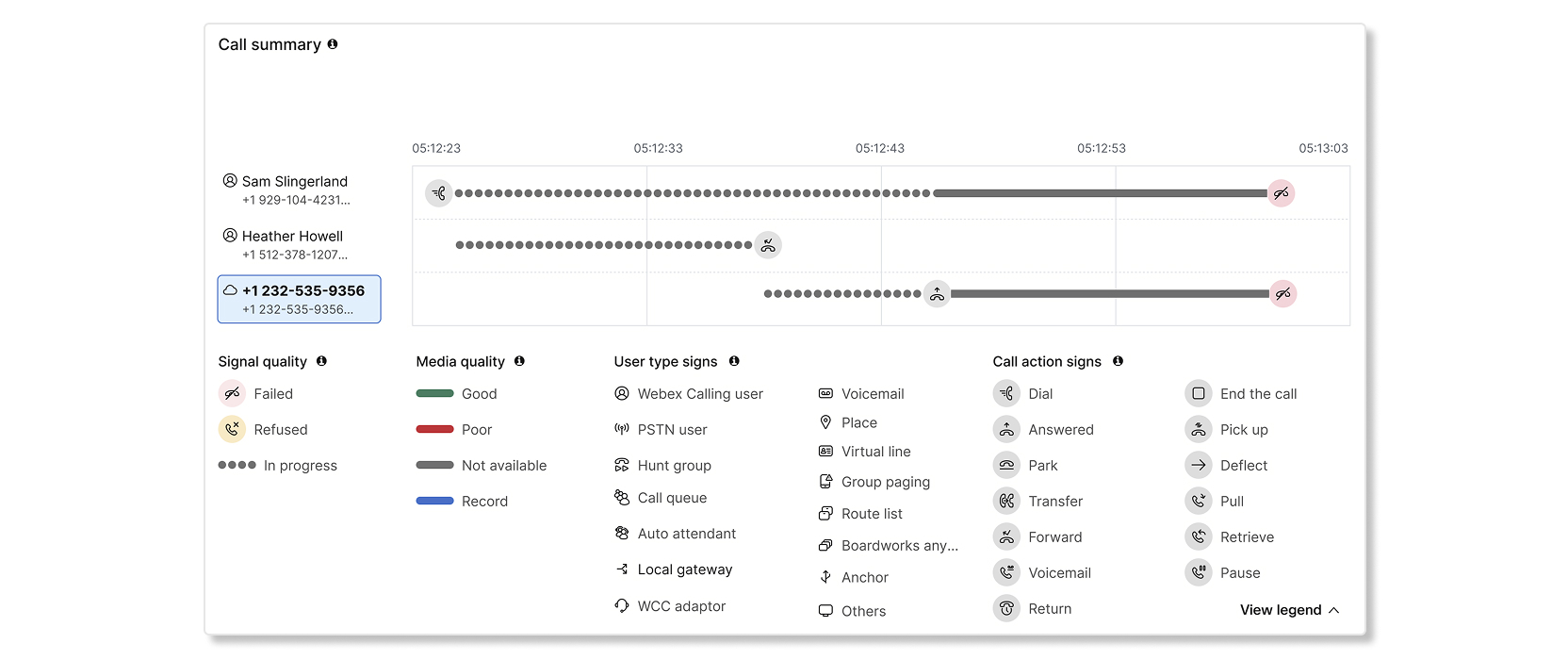
Razdelek s povzetkom klica na strani s podrobnostmi k lica vizualno predstavlja celovit napredek celotnega zaporedja klicev od konca do konca. Ta pogled na visoki ravni omogoča strankam, da vizualizirajo celoten tok klica, tudi če zajema več logičnih »k licev« (kot jih opredeljujejo skupni korelacijski ID-ji) ali zapletene scenarije prenosa. Povzetek klicev inteligentno združuje vse vmesne prehode in povezane »klice«, da zagotovi celovit in skladen pogled.
Povzetek klicev vam omogoča hitro razumevanje toka klicev od začetka do konca v vizualnem pogledu časovnice. Vsak udeleženec na levi strani predstavlja vrsto uporabnika (PSTN, lovska skupina, čakalna vrsta klicev itd.), medtem ko vrstice pred njimi predstavljajo interakcijo klica za tega udeleženca. Interakcije med dvema udeležencema so segmenti klicev. Če premaknete miškin kazalec na udeleženca, si lahko ogledate podrobne informacije, kot so ime, vrsta uporabnika, časovni žig trajanja in drugo. Kliknite na določene udeležence, da si ogledate podrobnosti segmenta klicev v prikaz u skoka pod kartico povzetka klica na isti strani. Upoštevajte, da nekaterih udeležencev z uporabniškimi vrstami PSTN in lokalnega prehoda ni mogoče klikniti.
Povzet ek klicev poudarja tudi dejanja klicev, kot so klicanje, parkiranje, prenos itd. In stanje povezljivosti, kot je napaka, zavrnitev. Če želite dobiti več podrobnosti, lahko premaknete miškino kazalko nad določenim znakom, ki vam pomagajo pri prepoznavanju in odpravljanju težav na točki, kjer so se pojavile.
Zgornji posnetek zaslona na primer predstavlja klic, pri katerem je zunanji uporabnik PSTN poklical samodejnega spremljevalca, ki je klic usmeril v čakalno vrsto klicev. Klic je bil nato predstavljen odklonjen dvema agentoma, od katerih je drugi agent sprejel klic in se pogovarjal z uporabnikom PSTN. Prekrivanja kakovosti medijev predstavljajo kakovost medijev na končnih točkah. Legends ponuja dodatne podrobnosti, ki vam bodo pomagale razumeti povzetek klica.
Za podrobnejšo razlago v razdelku s povzetkom klicev si lahko ogledate ta vidcast
Diagram povzetka klicev ne podpira naslednjih scenarijev:
- Pretoki konferenčnih klicev, kot so konferenca, vstop, klicni most in spajanje klic ev.
- Funkcije nadzornika čakalne vrste klicev, kot so tiho spremljanje , treniranje, vstop, prevzem itd.
- Informacije o objavah, predvajanih do končnih točk.
- Informacije o klicih, ki se med aktivnim klicem začasno ustavijo in nadal jujejo.
- V primeru okvare in zavrnitve klica se lahko pojavijo različni razlogi na vsaki strani segmentov klica zaradi stanj notranjih klicev.
Pogled podrobnosti o hmelju
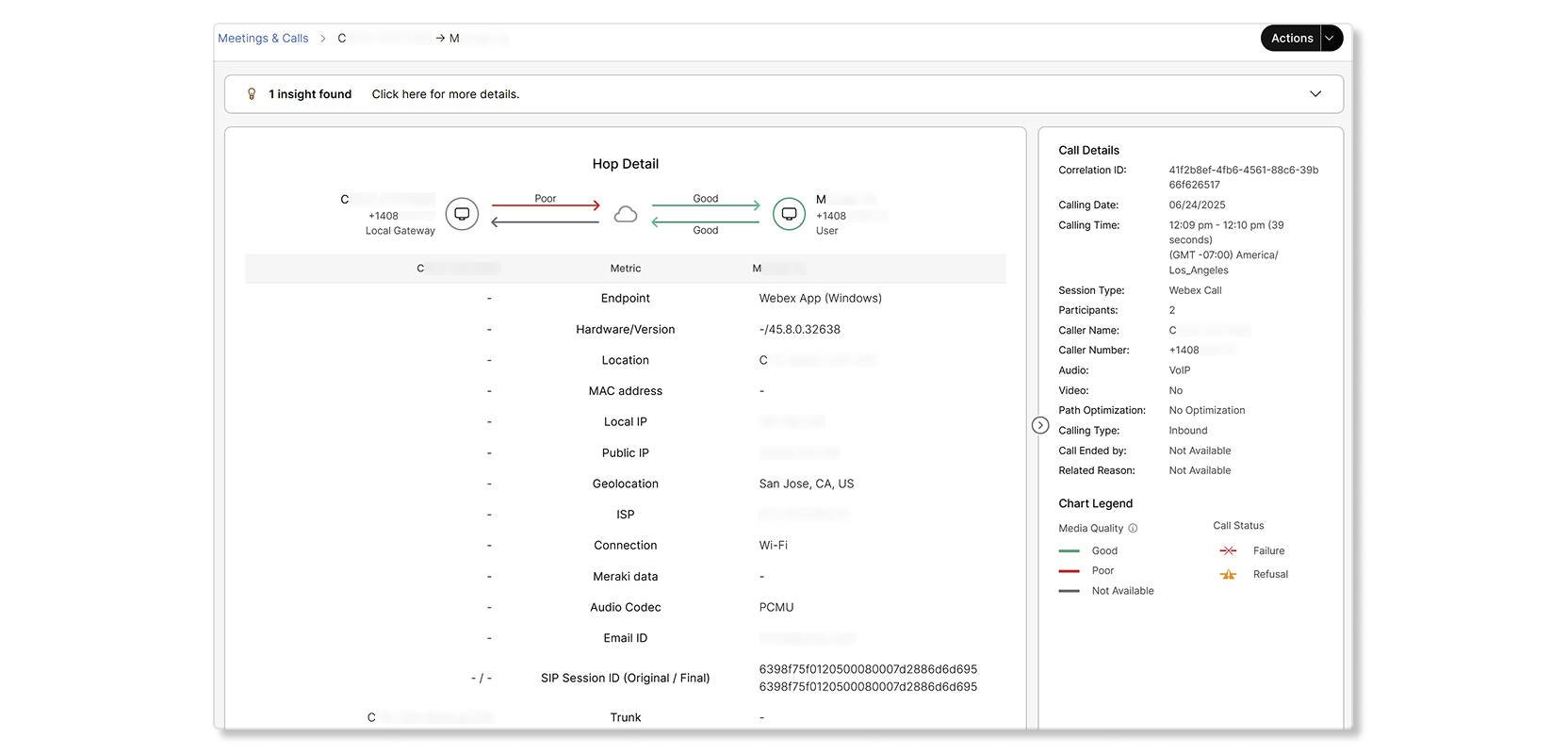
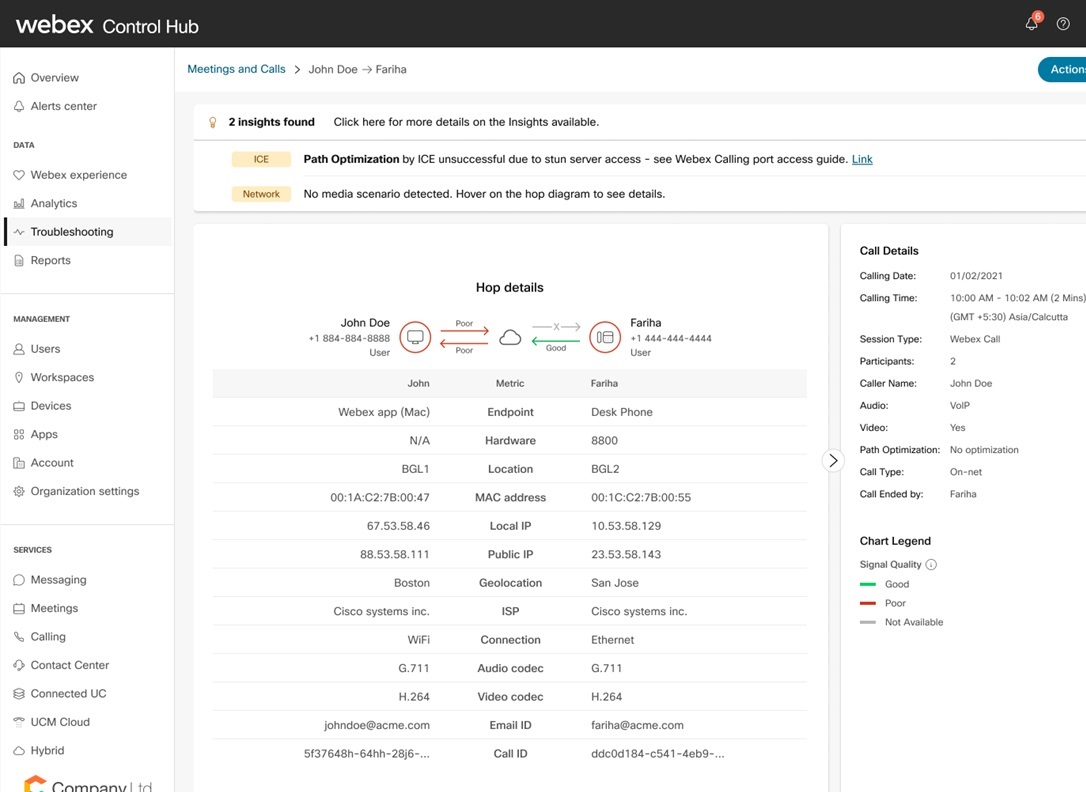
Naslednji podatki so na voljo v pogledu s podrobnostmi o hmelju:
| Izraz | Opredelitev |
|---|---|
| krajišče |
Prikaže eno od naslednjega:
|
| Strojna oprema |
Prikaže eno od naslednjega:
|
| Lokacija |
Webex Callinglokacija, ki je konfigurirana za uporabnika. Država, v kateri je Webex Calling bila zagotovljena, je prikazana tudi v oklepajih. |
| Lokalni IP |
Lokalni naslov IP odjemalca za omrežni vmesnik, ki ga uporablja za prenos medijev. Naslovi IP so delno prikriti, da se ohrani osebna identiteta uporabnikov. |
| Javni IP |
To je javni naslov IP odjemalca, kot ga vidi oblak. Za podjetja je to naslov požarnega zidu, ki zagotavlja NAT. Naslovi IP so delno prikriti, da se ohrani osebna identiteta uporabnikov. |
| MAC naslovi |
MAC naslov končne točke odjemalca. |
| Geolokacija |
Geografsko iskanje javnega naslova IP. Ta naslov ni natančen, če je povezan prek PNC. Če uporabnik uporablja aplikacijo Webex in se povezuje s podjetjem prek VPN, lokacija ni natančna. |
| ISP |
Ponudnik internetnih storitev, ki zagotavlja omrežno povezljivost z Webex Calling oblakom. |
| Omrežje |
Vrsta omrežne povezave, ki jo je odjemalec uporabljal za izmenjavo medijev. Možne vrednosti so:
|
| Avdio kodek |
(Pošlji ali prejem) Oblika kodiranja in dekodiranja medijev, ki se uporablja za medije , ki jih prenaša odjemalec. |
| Video kodek |
(Pošlji ali prejem) Oblika kodiranja in dekodiranja medijev, ki se uporablja za medije , ki jih prenaša odjemalec. Velja samo za video klic. |
| ID seje SIP |
Izvirni (ali začetni) in končni ID-ji seje. |
| Prtljažnik |
Na voljo samo, če je pri skopu vključen lokalni prehod. Ime vhodnega in izhodnega pr tljažnika. |
| Skupina poti |
Na voljo samo, če je pri skopu vključen lokalni prehod. Ime skupine poti. |
| Ime prodajalca PSTN |
Na voljo samo, če je PSTN vključen v hmelj. Ime prodajalca. |
Nekatere meritve so prikrite na posnetkih zaslona članka, da se ohrani identiteta uporab nika.
Iz podrobnosti o hmelju lahko:
-
Oglejte si, ali je bil skok usmerjen skozi PSTN ali lokalni prehod.
-
Oglejte si vrsto uporabnika, ki je opravil ali prejel klic. Nekateri primeri vključujejo
HuntGroup,, inVoiceMailGroupRoutePoint. Poroč ilo o podrobni zgodov ini klicev vsebuje seznam vseh možnih vrst uporabnikov. -
Oglejte si vpogled v klic v teh scenarijih:
-
Za noben hmelj, povezan s klicem, ni bilo nobenih medijev.
-
Nastavitev optimizacije poti ni bila uspešna.
-
Eden od hmeljev ni uspel ali je klic zavrnil. Neuspeli hmelj je označen kot rdeč, zavrnjeni hmelj pa rumen. Naveden je tudi razlog, zakaj hmelj ni uspel ali je bil zavrnjen.
-
-
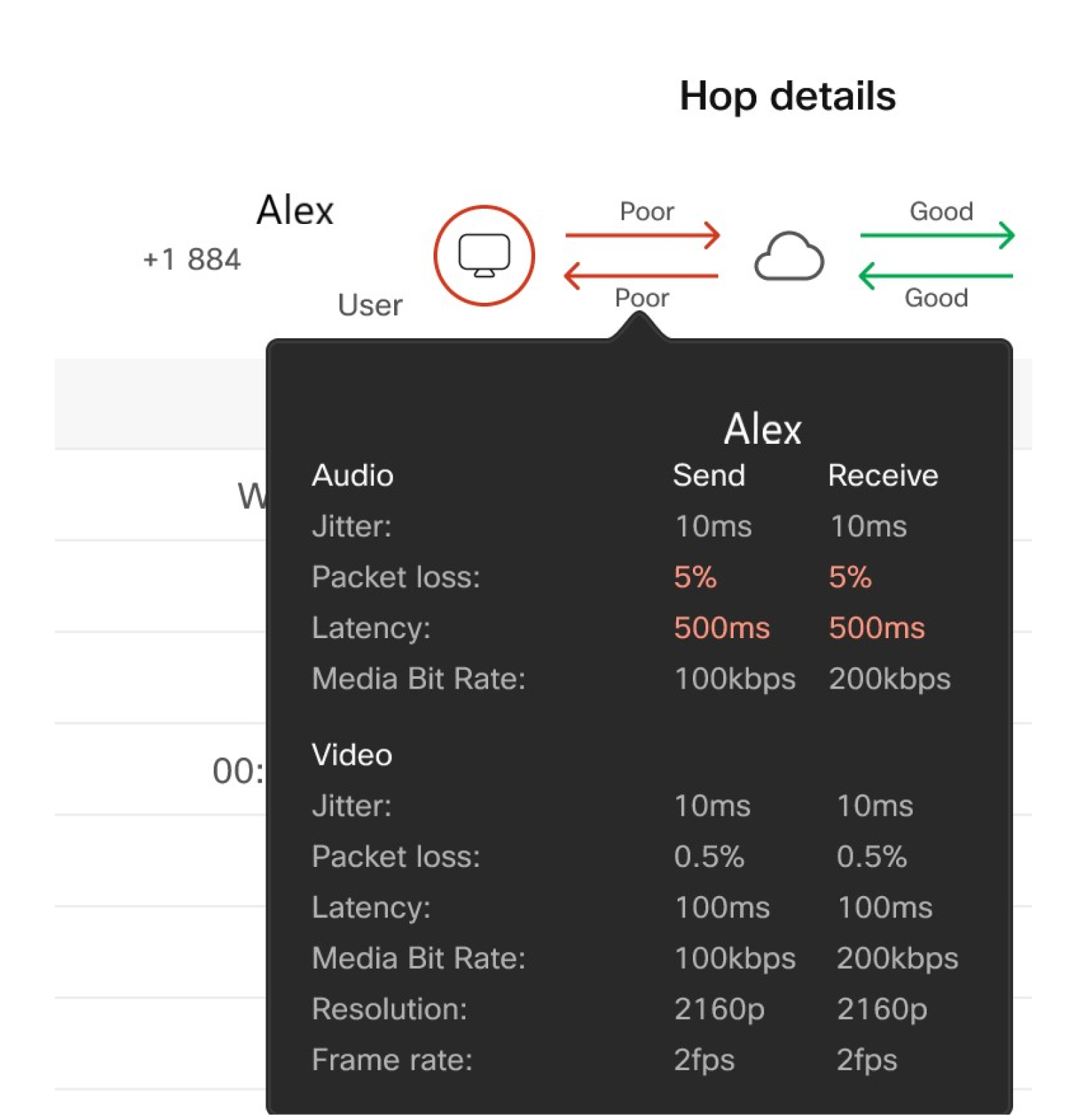
Če si želite ogledati izkušnjo klica od konca do konca, premaknite miškino kazalko na napravo.
-
Premaknite kazalec miške med končno točko in Webex Calling oblakom, da si ogledate podrobnosti skoka.
Izkušnja klica od konca do konca temelji na podatkih o kakovosti medijev, ki se ob koncu klica zbirajo iz vsake Webex Calling registrirane končne točke (aplikacije Webex ali naprave, kot sta 8865 ali Desk Pro). Poziv je ocenjen kot dober, če ima končna točka naslednje pragove:
Izguba paketov manj kot 5%.
Zakasnitev ali čas povratnega potovanja (RTT) manj kot 400 ms.
Trepetanje manj kot 150 ms.
Kakovost hmelja izhaja iz podatkov, ki so zbrani iz medijske rele jne točke v ob Webex Calling laku. Za klice PSTN prek CCPP ali lokalnega prehoda se podatki zbirajo iz Webex Calling oblaka in ne iz končne točke PSTN. Skok je ocenjen kot dober, če ima točka medijskega releja naslednje pragove:
-
Izguba paketov manjša od 2,5%.
-
Zakasnitev ali RTT manj kot 200 ms.
-
Trepetanje manj kot 75 ms.
Podatke lahko shranite tudi v podrobnosti skoka tako, da izberete Dejanja in nato izberete eno od nasled njih možnosti:
- Shranjevanje zapisov klicev za odpravljanje težav (CSV)
- Shrani poročilo o klicu (JSON)
- Shranjevanje podatkov o udeležencu (CSV)
Podokno Podrobnosti klica
Naslednji podatki so na voljo v desnem podoknu Podrobnosti klica v pogledu podrobnosti skoka:
| Izraz | Opredelitev |
|---|---|
| ID korelacije | Korelacijski ID za povezovanje več klicnih krakov iste k licne seje. |
| ID interakcije |
Edinstven identifikator, ki se uporablja za povezovanje več vzorcev k licev, povezanih z interakcijo storitve. Primer za posvetovanje in prenos klicev — ko uporabnik začasno prekine
aktivni klic, sproži drug klic iz iste aplikacije ali
naprave in nato prenese prvotni klic, sta oba klica enaka.
|
| Datum klica | Datum, ko je prišlo do klica. |
| Čas klica | Čas začetka in konca klica, ki je prikazan v časovnem pasu , ki ste ga izbrali v pogledu iskanja. |
| Vrsta seje |
Vrsta seje, ki je podprta. Na primer: Webex Call |
| Udeleženci | Število udeležencev, ki so se pridružili klicu. |
| Ime klicatelja | Ime klicatelja. |
| E-pošta klicatelja | E-poštni naslov klicatelja. |
| Številka klicatelja | Telefonska številka, ki jo je klicatelj uporabil med klicem. |
| Zvok | Vrsta uporabljenega zvoka. |
| Video | Prikaže Da, če udeleženec omogoči videoposnetek. Če video sploh ni bil omogočen, se prikaže št. |
| Optimizacija poti |
Določa, ali optimizacija poti klica velja za klic. Sprejete vrednosti so:
|
| Vrsta klica |
Vrsta klica je lahko ena od naslednjih:
|
| Klic se je končal |
Uporabnik, ki je prekinil klic. |
| Izbirane številke |
Številke tipkovnice, ki jih je izklical uporabnik, pred predprevodom. |
| Povezani razlog |
Označuje razlog, zakaj je nastal hmelj. Na primer,
vrednost |
Dostop do pogleda za odpravljanje težav Webex Calling
Delno iskanje je podprto za e-poštne ID-je, telefonske številke in ID-je klicev. Za telefonske številke lahko vnesete prve tri do osem števk in nato pritisnite tipko Enter, da si ogledate ujemajoč e se vnose. Če vnesete več kot osem števk, bo iskanje poskušalo najti natančno ujemanje. Upoštevajte, da če kopirate in prilepite telefonsko številko od drugje, morate vključiti +1, da bo iskanje delovalo.
Če želite analizirati klic Webex, izvedite naslednje:
| 1 |
Prijavite se v Control Hub in poj dite na Spremljanje > Od pravljanje težav. |
| 2 |
Poiščite e-poštni ID, telefonsko številko, naslov MAC, ID-je klicev ali ID korelacije, ki si ga želite ogledati. Sorodne klice lahko združite v iskalnem pogledu z uporabo korelacijskega ID-ja. |
| 3 |
Uporabite filter po vaši izbiri. Na voljo so filtri:
Filtri niso na voljo, če iščete telefonske številke ali korelacijske ID-je. |
| 4 |
Kliknite določen klic, da si ogledate pogled s podrobnostmi o skoku. |
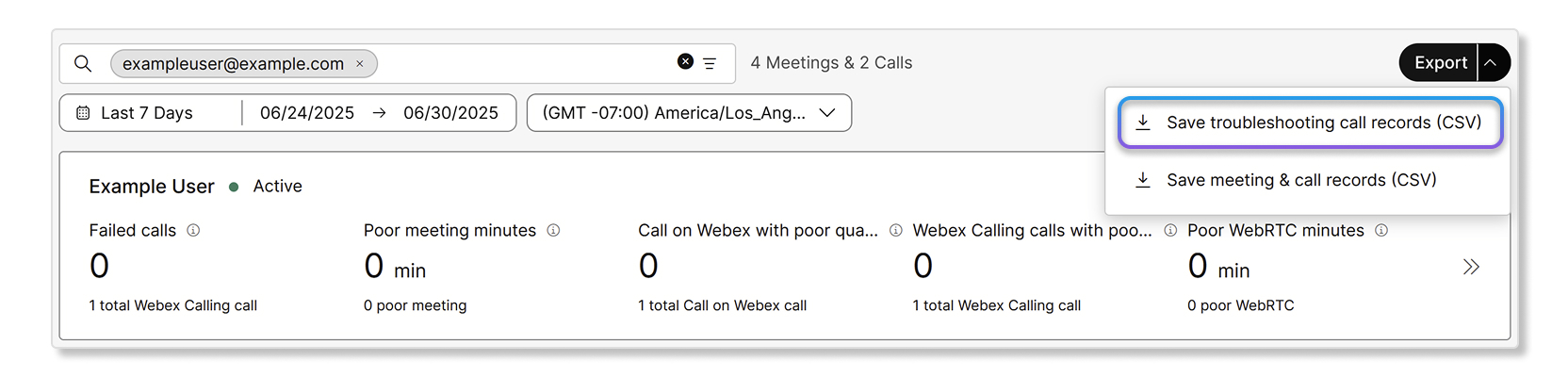
Prenesite rezultate iskanja ali odpravljanje težav z zapisi klicev kot datoteko CSV
Rezultate iskanja ali zapisov klicev za odpravljanje težav lahko prenesete kot datoteko CSV. Ti zapisi zagotavljajo podrobnosti o ravni klica za pomoč pri odpravljanju težav s klicem.
Na datoteko CSV lahko izvozite do 100 zapisov klicev za odpravljanje težav.
Ko kliknete na prenos, bo prenesel rezultate iskanja za zavihek, na katerem ste. Če želite prenesti Webex Calling zapise, se prepričajte, da ste na Webex Calling zavihku.
| 1 |
Prijavite se v Control Hub in poj dite na Spremljanje > Od pravljanje težav. |
| 2 |
Ko imate seznam klicev, ki si jih želite ogledati, ali Prenesi zapise klicev za odpravljanje težav (CSV).
Zapise o odpravljanju težav lahko prenesete tudi s strani s podrobnostmi klica. Tu lahko prenesete zapise klicev za odpravljanje težav, poročilo o klicu v obliki JSON in podrobnosti udeleženca kot datoteko CSV. |
Odpravljanje težav s kakovostjo medijev
Pogled hop-by-hop vam pomaga najti, kje je prišlo do težave. Zdaj, ko ste ugoto vili, kje je težava, in z meritvami (tresenje, izguba paketov, zakasnitev), lahko poskus ite s tem, da odpravite težavo.
Tipične možnosti medijskih vprašanj so:
-
Težave, specifi čne za uporabnika — uporabnik ali naprava je povezan v slabem omrežju (na primer Wi-Fi ali delo od doma), kar pomeni, da na njihovo izkušnjo vplivajo povezane omrežne zmogljivosti. Če želite ugotoviti težavo z Webex Calling omrežjem, glejte članek Uporaba cScan za preizkušanje kakovosti omrežja.
-
Težave, specifične za vrsto klica — Slaba izkuš nja uporabnika je posledica kakovosti na skrajnem koncu. To je značilno za scenarije PSTN, kjer se uporab nik pogovarja z drugim uporabnikom v mobilnem omrežju in ima seja visoko izgubo paketov v omrežju PSTN.
-
Vprašanje brez medi jev — V nekaterih hmeljih morda ni medijskega prenosa. Pasica Insights prikazuje vzrok na vrhu strani s podrobnostmi o skopu, odgovorna oseba pa v informacijskem polju na strani s podrobnostmi o skoku. Tukaj so navedeni nekateri možni vzroki za nepredstavitev medijev v klicih skupaj z odgovornimi osebami :
-
Webex ne prejema medijev od pošiljatelja.
-
Webex ne sprejema medijev od sprejemnika.
-
Webex ne sprejema medijev iz nobene smeri.
-
Webex ne pošilja medijev sprejemniku. Webex engineering obravnava to težavo.
-
Webex ne sprejema medijev iz Cloud PSTN. Webex engineering obravnava to težavo.
-
Webex ne prejema medijev iz storitve v oblaku. Webex engineering obravnava to težavo.
-
Webex ne prejema medijev iz lokalnega prehoda. Skrbnik stranke mora raziskati težavo.
-
-
Ne@@ uspešna optimizacija medijske poti — malo klicev ne more uspešno nastaviti optimizacije medijske poti. Pasica Insights prikazuje vzrok neuspešnih klicev ICE in ločljivost na vrhu strani s podrobnostmi o skopu.
Nekateri možni razlogi so:
-
ICE ni uspel zaradi omamljivega dostopa do strežnika - gle Webex Calling jte Referenčne informacije o vratih.
-
ICE ni uspel zaradi preverjanja povezljivosti - preverite povezljivost med omrežji.
-
ICE ni uspel, saj je bil privzeti čas povratnega potovanja podobno/boljši od katere koli optimizirane poti.
-
Webex Callingzajema in obdeluje meritve kakovosti medijev, ki jih pošljejo naslednje podprte naprave drugih proizvajalcev:
-
Polycom
-
Yealink
-
Zvočne kode
Skrbniki si lahko v pogledu hop-by-hop ogledajo povzetek in analizo kakovosti medijev last-hop , vključno z zakasnitvijo, tresenjem in izgubo paketov za klice, ki vključujejo podprte naprave drugih proizvajalcev. To zagotavlja podobne izkušnje kot tiste, ki so na voljo za naprave Cisco.
Omejitve
Meritve kakovosti medijev ter izvorne in končne tokove s strani omrežja niso na voljo za naslednje naprave:
-
Analogni telefoni
-
Končne točke IPv6
Meritve kakovosti medijev trenutno niso podprte za stranke s sedežem v Indiji. Podpora za te stranke je načrtovana za poznejši datum.
Pogled iz minute v minuto
V vrstici seje o kakovosti medijev udeleženca lahko preverite kakovost njihove medijske seje iz minute v minuto. Ta natančen pogled vam omogoča, da natančno določite, k je je imel udeleženec težave v klicu, in pomagate ugotoviti, kaj je bil glavni vzrok .
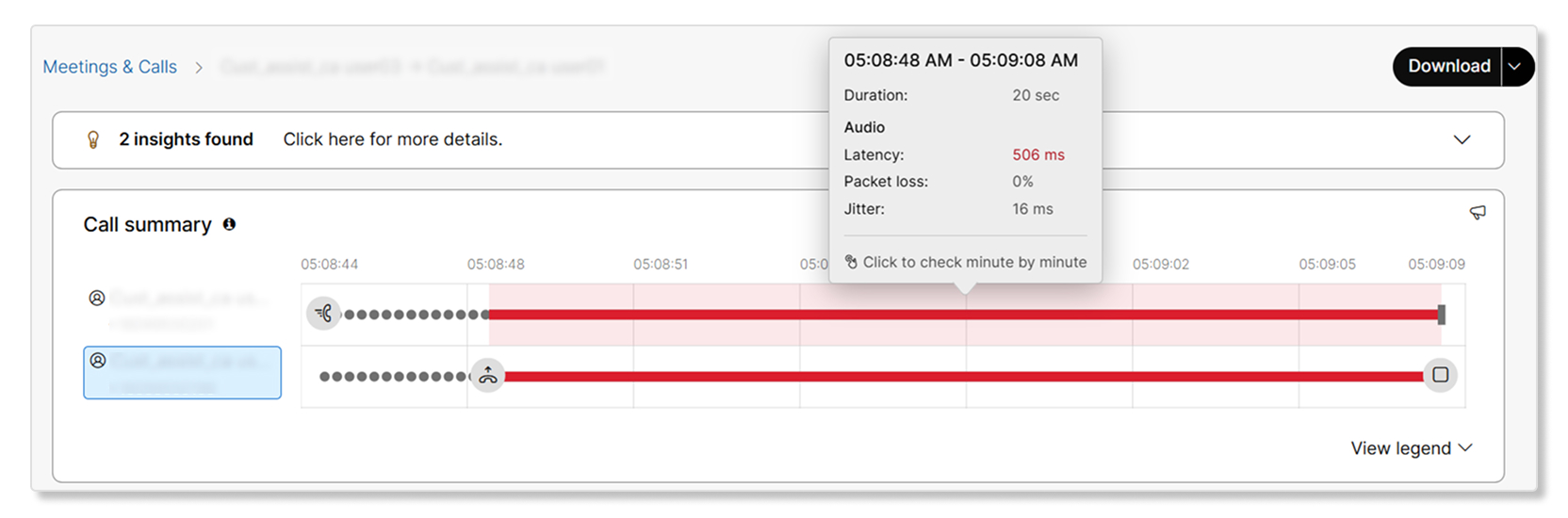
Pogled iz minute v minuto je na voljo samo za klice, ki se izvajajo prek strank Webex in končnih točk RooMOS. Podpora za odjemalce PhoneOS bo na voljo v prihodnosti. Ta pogled ni na voljo za končne točke tretjih oseb, ki jih upravlja MPP in Cisco.
Obstoječa izkušnja s kakovostjo medijev označuje kakovost medijske seje kot dobro ali slabo za celotno sejo na podlagi naših določenih pragov zakasnitve, tresenja in izgube paketov. Pogled kakovosti medijev iz minute za minuto vam omogoča, da preverite kakovost medijske seje na minuto. To je še posebej koristno v primeru daljših klicev, kjer bi bila medijska seja za uporabnika slaba le nekaj sekund do minute, vendar je bil klic še vedno označen kot slab.
Skrbniki lahko navzkrižno zaženejo pogled iz minute za minuto s klikom na medijsko sejo v pogledu zaporedja klicev. Vrednosti praga si lahko ogledate s kli kom na segment medijske seje v pogledu iz minute za minuto.
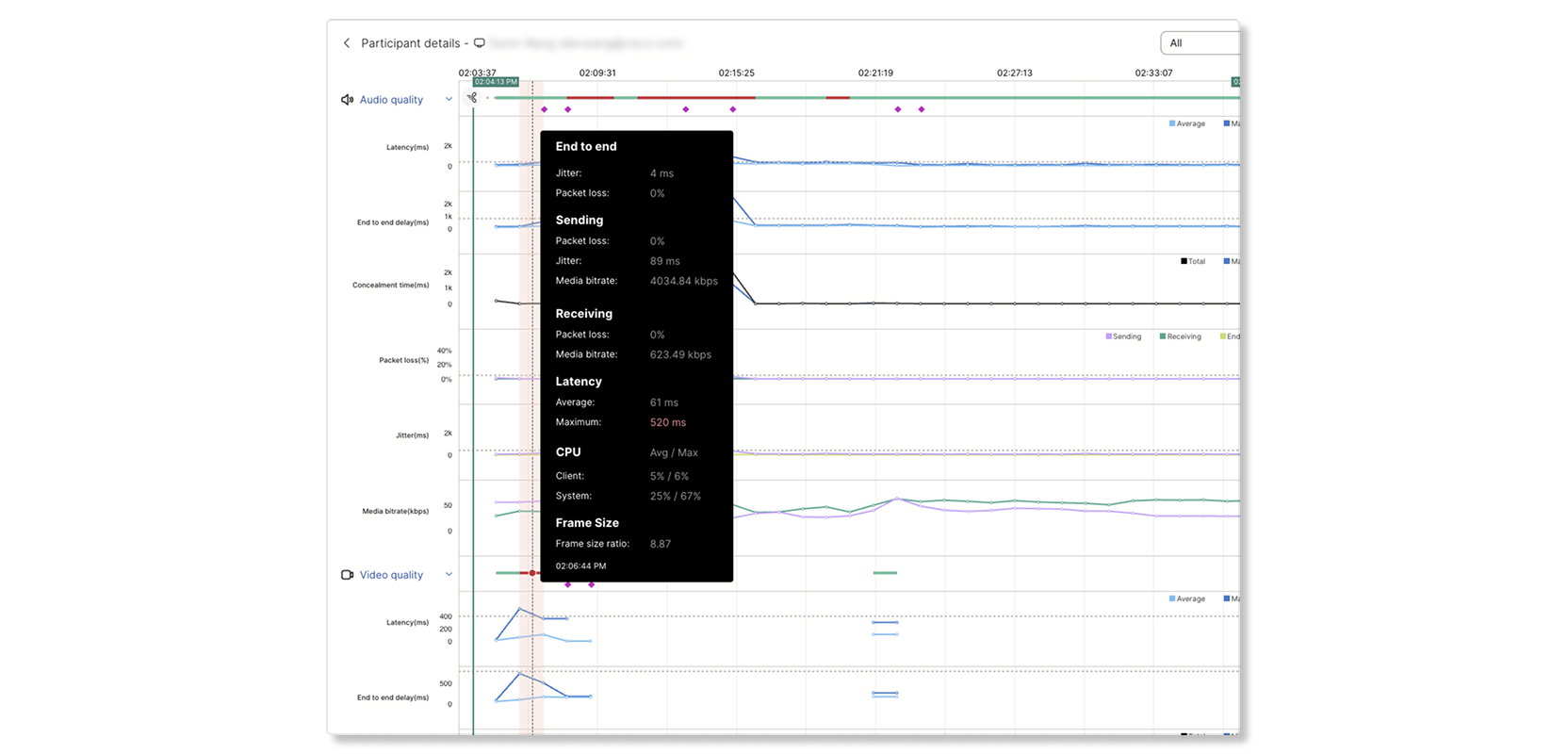
Meritve iz minute za minuto, ki so na voljo, so:
- Kakovost zvoka — zakasnitev, izguba paketov, tresenje, bitna hitrost medijev
- Kakovost videa — zakasnitev, izguba paketov, tresenje, bitna hitrost medijev, hitrost sličic, ločljivost
- Skupna kakovost — zakasnitev, izguba paketov, tresenje, bitna hitrost medijev, hitrost sličic, ločljivost
- Uporaba procesorja — sistemski CPU, Webex App CPU
- Uporaba pomnilnika — sistemski pomnilnik, pomnilnik aplikacije Webex
- Omrežje in oprema - odjemalec, platforma, povezava, medijsko vozlišče, avdio transport, video transport, avdio kodek, video kodek itd.
Pogled iz minute v minuto prikazuje samo razpoložljive meritve. Če na primer klic ni imel skupne rabe, kakovost skupne rabe ne bo prikazana.
Omrežje in oprema
Ko v pogledu iz minute za minuto izberete časovni interval, se na kartici Oprema in omrežja prikažejo informacije o končni točki, omrežju in periferiji, ki so na voljo za izbrani interval. Te informacije uporabite z meritvami kakovosti medijev, da preuč ite, ali so ponavljajoče se težave povezane z določeno napravo, periferno opremo, povezavo ali elementom lokalnega omrežja.
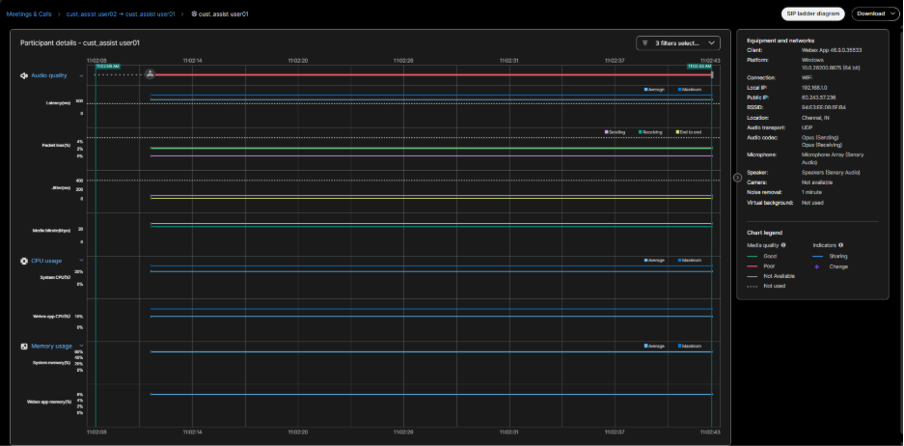
Kartica lahko prikaže naslednje informacije. Prikazana polja so odvisna od končne točke, operacijskega sistema, povezave in informacij, sporočenih med klicem.
|
Informacije |
Opis |
|---|---|
|
Naročnik, platforma in različica |
Aplikacija ali naprava Webex, operacijski sistem ali platforma ter podrobnosti o različici odjemalca ali programske opreme, ki so na voljo. |
|
Povezava |
Vrsta aktivne povezave, ki se uporablja za medije, kot so Wi-Fi, Ethernet ali mobilni telefon. |
|
Lokalni IP in javni IP |
Naslov lokalnega omrežja, ki ga uporablja končna točka, in javni naslov, ki ga vidi ob lak. Naslovi so lahko delno prikriti. |
|
Lokacija |
Razpoložljive informacije o geolokaciji za končno točko, ki prihaja iz javnega IP. |
|
Avdio transport in avdio kodek |
Transportni protokol, ki se uporablja za zvok, in kodeki, ki se uporabljajo za pošiljanje in sprejem anje zvoka. |
|
Mikrofon in zvočnik |
Izbrane avdio vhodne in izhodne naprave. |
|
Kamera |
Izbrani fotoaparat ali ali fotoaparat ni na voljo. |
|
Odstranjevanje hrupa in navidezno ozadje |
Razpoložljive informacije o aktivnem odstranjevanju hrupa in nastavitvah virtualnega ozadja. |
Podrobnosti o omrežni infrastrukturi
Poleg vrste povezave in informacij IP lahko kartica vključuje informacije o omrežni infrastrukturi za Wi-Fi, Ethernet in celične povezave.
|
Vrsta povezave |
Podrobnosti, ki se lahko pojavijo |
Kako uporabljati informacije |
|---|---|---|
|
Wi-Fi |
ID omrežja (BSSID), ime omrežja Wi-Fi (SSID). |
Primerjajte prizadete klice in preverite, ali so uporabljali omrežje Wi-Fi. |
|
Ethernet |
ID omrežja (ID stikala), ID stikalnih vrat. |
Primerjajte prizadete klice, da ugotovite možno skupno stikalo ali vrata. |
|
Celični |
ID omrežja (PLMN ID), ime ponudnika in vrsta mobilnega omrežja. |
S temi informacijami ugotovite, ali so prizadeti klici povezani z določenim mobilnim omrežjem. |
Podrobnosti o omrežni infrastrukturi so zajeti le, če se skrbnik iz recno odloči za zbiranje in shranjevanje teh informacij za končne točke znotraj organizacije. To lahko storite tako, da vklopite preklop Dovoli Ciscu zbiranje podatkov o omrežju pod nastavitvijo Zbiranje mer itev odjemal ca v razdelku Nastavitve organizacije v nadzornem središču. Ta nastavitev je privzeto izklopljena.

Razlagajte informacije
-
Preglejte podrobnosti omrežja za klic, ki prikazuje poslabšano kakovost medijev.
-
Primerjajte podrobnosti z drugimi prizadetimi klici, uporabniki ali časovnimi intervali.
-
Poiščite ponavljajoče se povezave, na primer več klicev s slabim zvokom z isto točko Wi-Fi BSSID, stikalnimi vrati ali ponudnikom mobilnih naprav.
-
Uporabite kateri koli opazovani vzorec kot vhod za preiskavo omrežja. Informacije pomagajo zožiti problematično področje, vendar ne potrjujejo temeljnega vzroka težave s kakovostjo klica .
-
Informacije o omrežni infrastrukturi se prikažejo le, če jih končna točka poroča za izbrani interval. Razpoložljivost se lahko razlikuje glede na končno točko, operacijski sistem, različico aplikacije, aktivno omrežje in dovoljenja.
-
Za uporabnike aplikacije Webex v sistemih macOS, iOS in Android podelite dovoljenje za lokacijo aplikacije Webex, tako da lahko odjemalec zbira podatke o omrežni infrastrukturi po pričakovanjih.
-
Ponudnik mobilnega omrežja, ID PLMN in vrsta mobilnega omrežja morda niso na voljo v nekaterih mobilnih operacijskih sistemih ali povezavah.
-
Polje lahko ni na voljo tudi, če je prisoten ID omrežja. Na primer, ime do stopne točke Wi-Fi ali ime stikala Ethernet morda ne bo prijavljeno.
-
Manjkajočega polja ne uporabljajte kot dokaz napake omrežja. Uporabite ga z meritvami kakovosti klicev in podrobnostmi iz drugih prizadetih klicev, da ugotovite, ali obstaja ponovljiv vzorec.
-
Te informacije so na voljo za aplikacijo Webex od izdaje 46.8.
-
ID ohišja ethernetnega stikala in ID vrat stikala ter Wi-Fi z BSSID v RoomOS 26.9.1/Roomos septembra 2026, ime stikala Ethernet in SSID Wi-Fi pa sta na voljo v RoomOS 26.10.1/Roomos oktobra 2026.
Podprti tokovi klicev
Poročila o kakovosti medijev se zbirajo iz končnih točk klicatelja in imenovanih ter točk za prenos medijev. To omogoča, da se segmentacija medijske izkušnje zoži in ugotovi, ali se je težava pojavila na:
-
Klicatelj ali klic
-
Medijska pot v Webex Calling oblak ali iz njega.
Klicne noge se pojavijo, če je bila medijska seja vzpostavljena z vsaj eno Webex Calling registrirano končno točko na klicu. Na primer, za odhodni klic iz skupine lov do osmih agentov, če odgovori samo en agent, potem ni nobene medijske izkušnje za odpravl janje težav pri ostalih sedmih agentih.
Obstaja pet vrst medijskih izkušenj ali poti za od Webex Calling pravljanje težav, in sicer:
-
Optimizirano v omrež ju — klici znotraj organizacije, kjer je ICE uspešen in mediji tečejo neposredno med uporabniki. Za podrobne informacije glejte Optimizacija Webex Calling medijev z vzpostavitvijo interaktivne povezljivosti (ICE).
-
Neoptimizirano v omrežju — klici znotraj organizacije, kjer vzpostav itev interaktivne povezljivosti (ICE) ni bila mogoča ali vzpostavljena. V tem scenariju mediji tečejo skozi klicni oblak Webex.
-
Go@@ stitev v oblaku v omrežju — klici znotraj organizacije, kjer medije zagotavlja medijski strežnik, ki gostuje v oblaku (na primer poslušanje glasovne pošte, klicanje v samodejno spremljevalca).
-
Klic zunaj omrežja na Webex Calling registrirano končno točko ali iz nje -
-
prek ponudnika PSTN, povezanega v oblaku - dohodni in izhodni klici organizacije, v kateri je druga stranka v omrežju PSTN. Medij se prenaša prek ponudnika PSTN, povezanega v oblaku (CCPP), prek visokokakovostne medsebojne povezave.
-
prek lokalnega pre hoda - dohodni in izhodni k lici organizacije, kjer mediji druge stranke prehajajo prek podjetja. Za lokalnim prehodom je lahko medijska seja od gostujočega uporabnika podjetja (na primer registriran za nadzor klicev v podjetju) ali iz PSTN, kjer podjetje zagotavlja PSTN.
-
Če sta v klicu med točko v omrežje vključena 1 ali 2 Webex Calling registrirana uporabnika, potem pogled za odpravljanje težav predstavlja meritve za eno ali obe strani. Če je klic izven omrežja (uporabnik 1 prejme klic od uporabnika PSTN), potem pogled za odpravljanje težav prikazuje samo meritve odjemalca User1 skupaj z meritvami, vzetimi iz točke prenosa medi jev.
Večina scenarijev klicev v pogledu za odpravljanje težav prikazuje dve stopnji klica (klicatelj in kli c), vendar nekateri scenariji klicev (na primer parkiranje klicev ali pridobivanje klicev) prikazujejo samo en klic. V takih primerih se druga klicna točka prikaže ločeno v pogledu za od pravljanje težav. To ne ovira odpravljanja težav pri klicu in odkrivanja, k je se je težava pojavila. Vendar pa od skrbnika zahteva, da ročno poveže obe kli čni nogi z uporabo skupne entitete, kot je čas prekrivanja. Prihod nje izboljšave pogleda za odpravljanje težav bodo odpravile potrebo po uporabi ročnega iskanja .
Meritve hmelja se med sejo razlikujejo glede na čas vzorčenja in variabil nost v omrežju. Vrednosti, ki jih poročata točka prenosa medijev in odjemalci (izkušnja od konca do konca), morda ne bodo usklajene. Vendar bi morali biti tesno usklajeni, da omogočajo segmentacijo vzdolž poti.
Poročila o kakovosti medijev se zbirajo iz naprav Cisco in podprtih popolnoma upravljanih naprav drugih proizvajalcev, kar omogoča dosledno segmentacijo medijske izkušnje na poti klicatelja in klicateljev.
Priporočamo, da uporabite pogled za odpravljanje težav posameznih klicev z zbir nimi informacijami, ki izhajajo iz storitve Analytics.
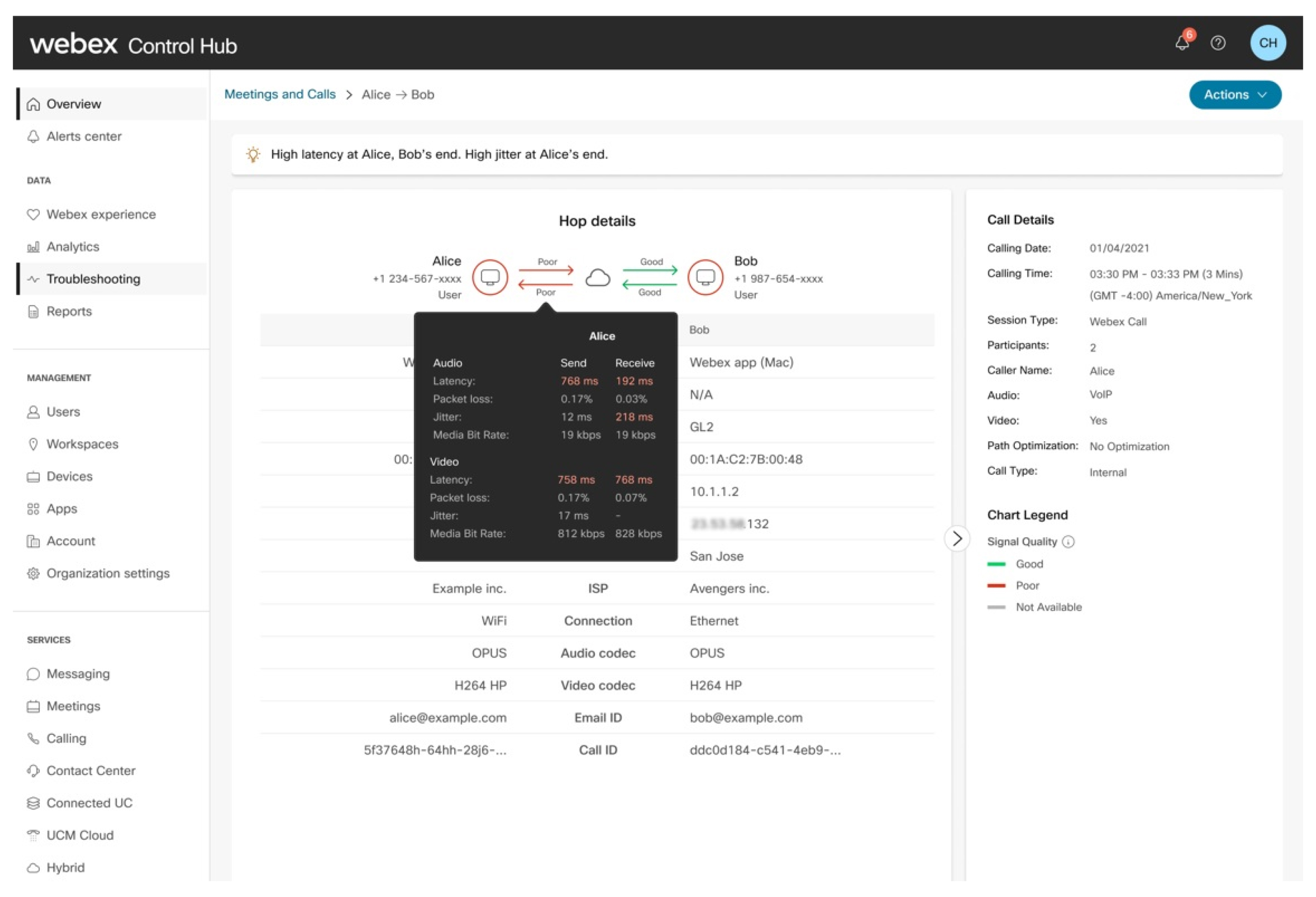
Analizirajmo kakovost klicev za različne vrste klicev s pomočjo pogleda za odpravl janje težav.
Klici znotraj organizacije, kjer je ICE uspešen in medijski prenos v oblaku je odstranjen s poti. Medijski tok je neposredno med uporabnikovimi napravami.
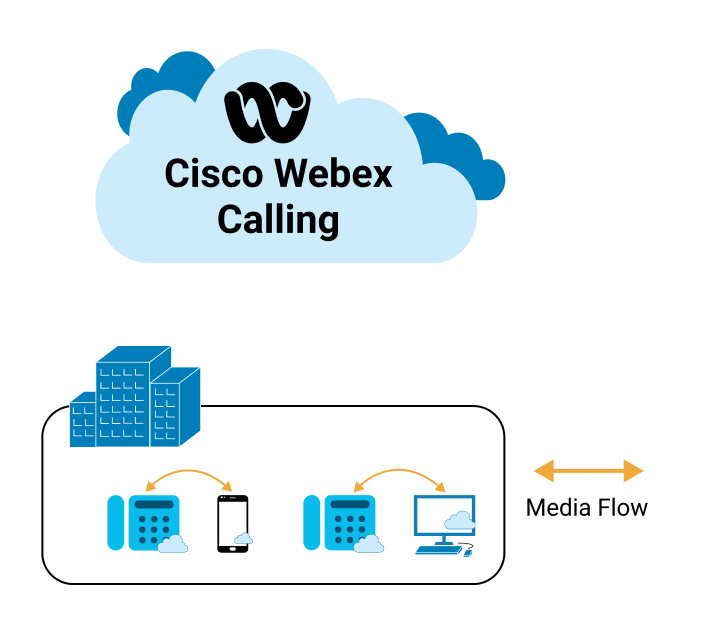
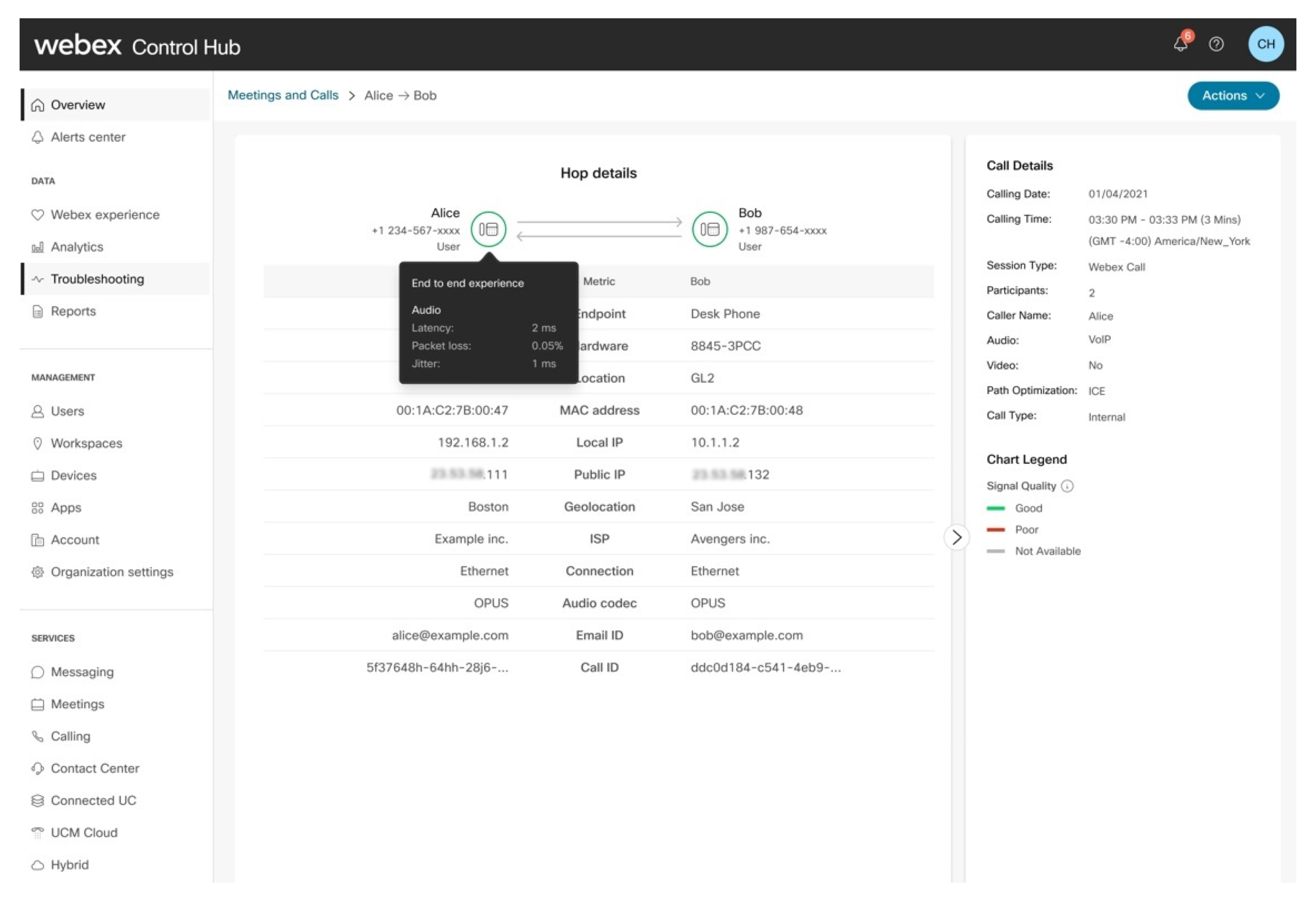
Zaključek:
| 1 |
Klic je ocenjen kot dober, saj imata tako klicatelj kot klicatelj dobre izkušnje od konca do konca. |
| 2 |
Skrbnik lahko opazi, da mediji tečejo neposredno med obema uporabnikoma in ne potuje skozi klicni oblak Webex. Optimizirani tokovi klicev imajo lahko slabo izkušnjo, če je vir težave podjetje ali lokalno omrežje, saj bo medij med ob ema uporabnikoma prečkal lokalno omrežje. Zakasnitev ali RTT je pri optimiziranem klicu vedno nižja, vendar sta izguba paketov in tresenje še vedno lahko dejavnik, odvisno od omrežja med obema uporabnikoma. |
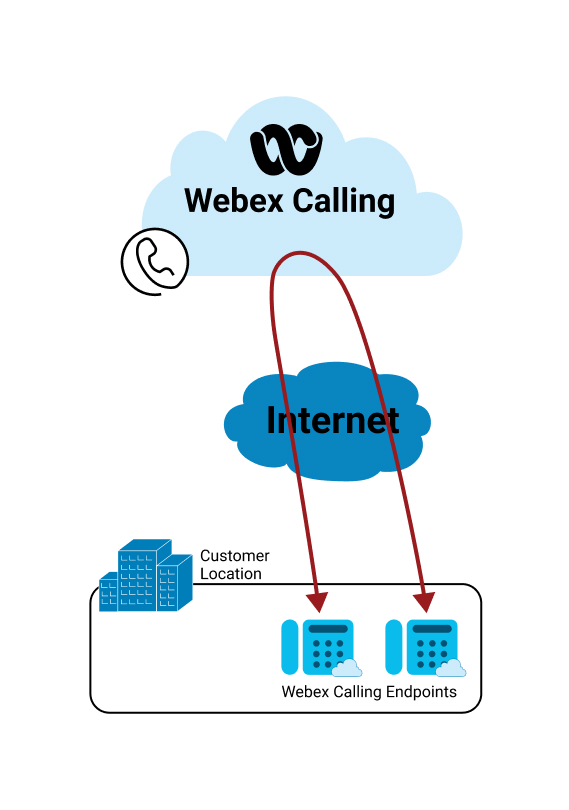
Zaključek:
Skrbnik lahko opazuje naslednje:
| 1 |
Izkušnja klicatelja od konca do konca je ocenjena kot slaba. |
| 2 |
Obstaja težava s skokom omrežja klicatelja, ki vpliva tako na pošiljanje kot na spre jemni tok. |
| 3 |
Omrežni skok kaleja nima težav. |
| 4 |
Izkušnja klicatelja od konca do konca je zaradi težave klicatelja ocenjena kot slaba. |
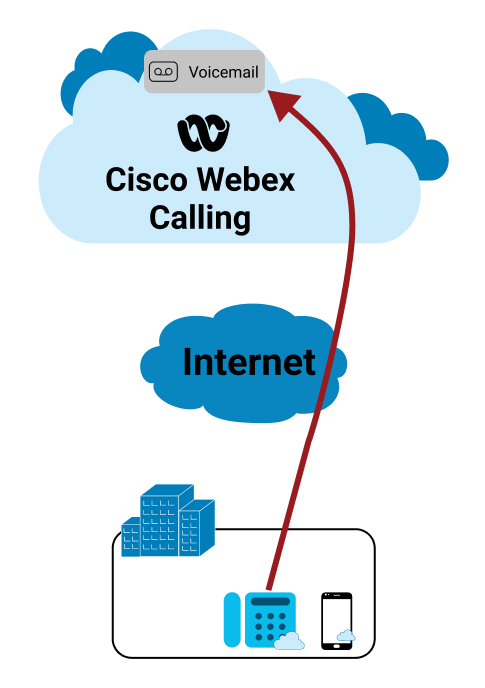
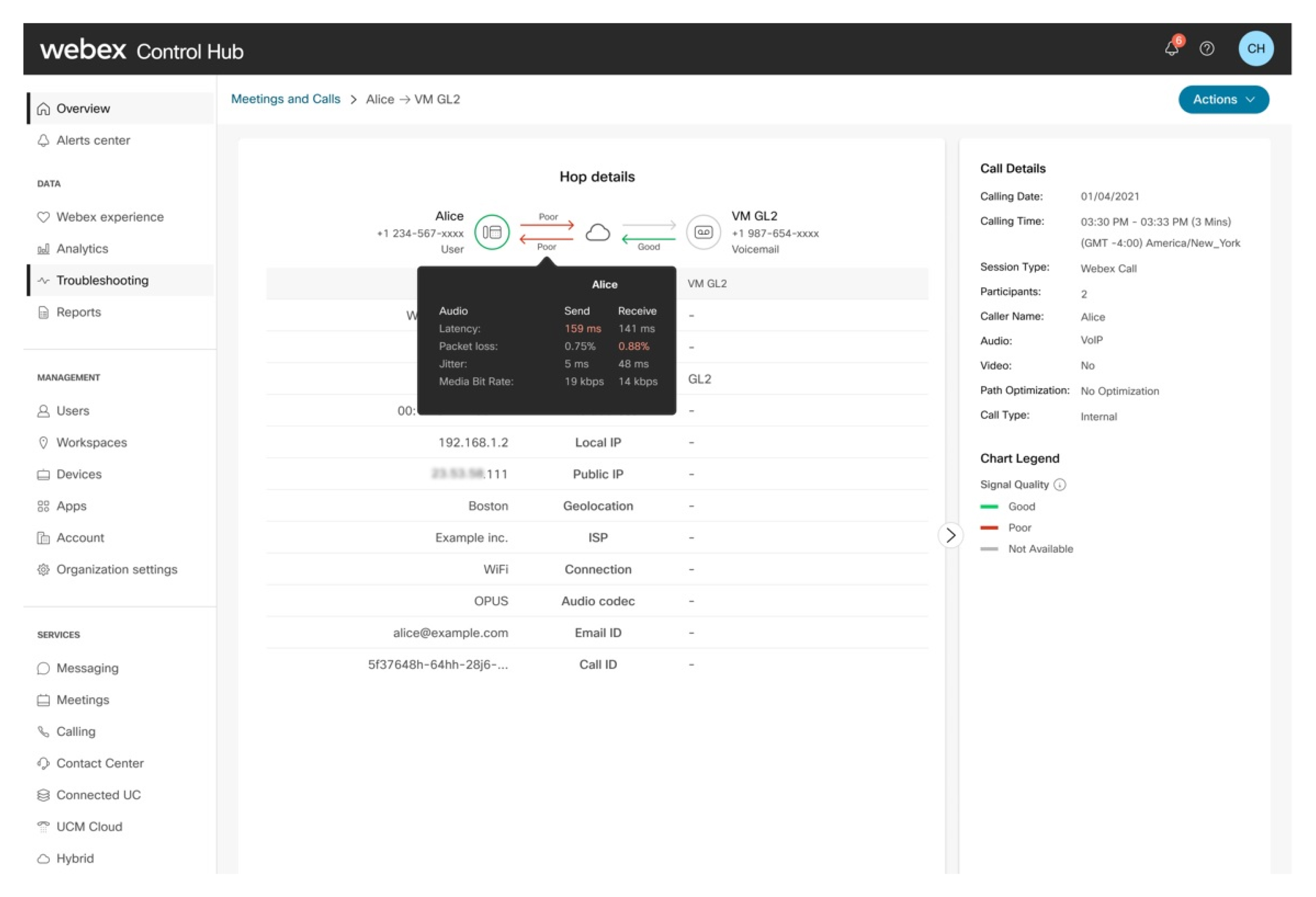
Zaključek:
Klic je ocenjen kot dobro, saj je izkušnja klicatel ja od konca do konca znotraj sprejetih pragov. Skrb nik lahko opazi naslednje:
| 1 |
Skok omrežja za klicatelja je ocenjen kot slab, saj so nekatere meritve nad sprejemljivim pragom. |
| 2 |
Pretok pošiljanja iz glasovne pošte je ocenjen kot dober glede na meritve, zbrane s točke prenosa medijev. |
| 3 |
Medijski strežnik, ki se uporablja za zbiranje ali deponiranje glasovne pošte, trenutno ne poroča o meritvah. Vendar se ti strežniki gostujejo in upravljajo kot del Webex Calling oblaka, zato je kakovost tega segmenta povezav notranja in vedno kakovostna, z nizko zakasnitvijo. |
| 4 |
Skrbnik lahko opazi, da je izkušnja klicatelja od konca do konca ocenjena kot dobra, čeprav je skok ocenjen kot slab. To je posledica tega, da ima klicajev hop dobro omrež je, ki kompenzira poslabšanje zmogljivosti omrežja klicatelja. |
V primeru odjemalski medij prihaja od ponudnika PSTN prek oblaka.
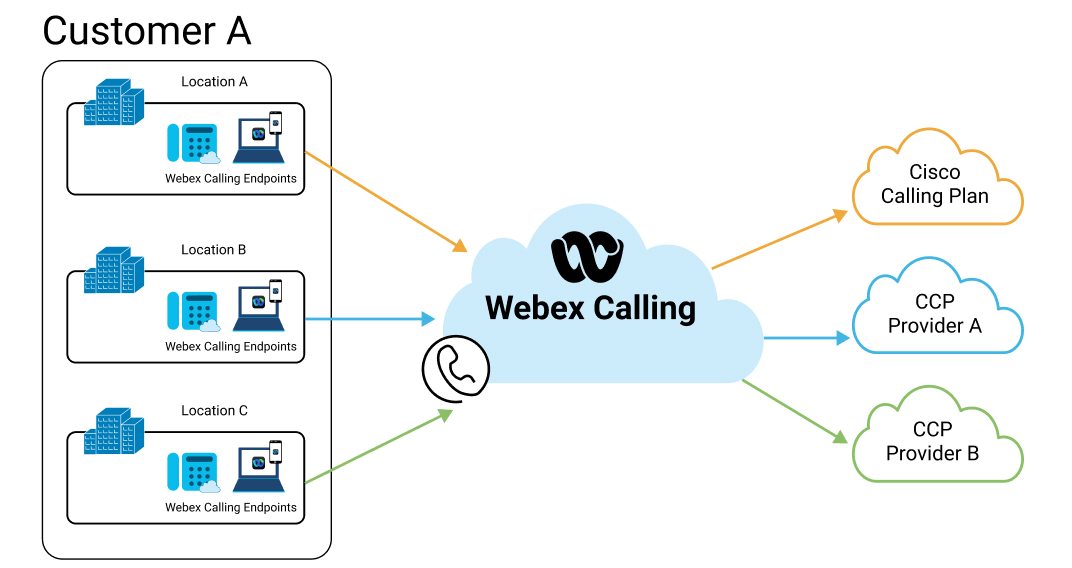
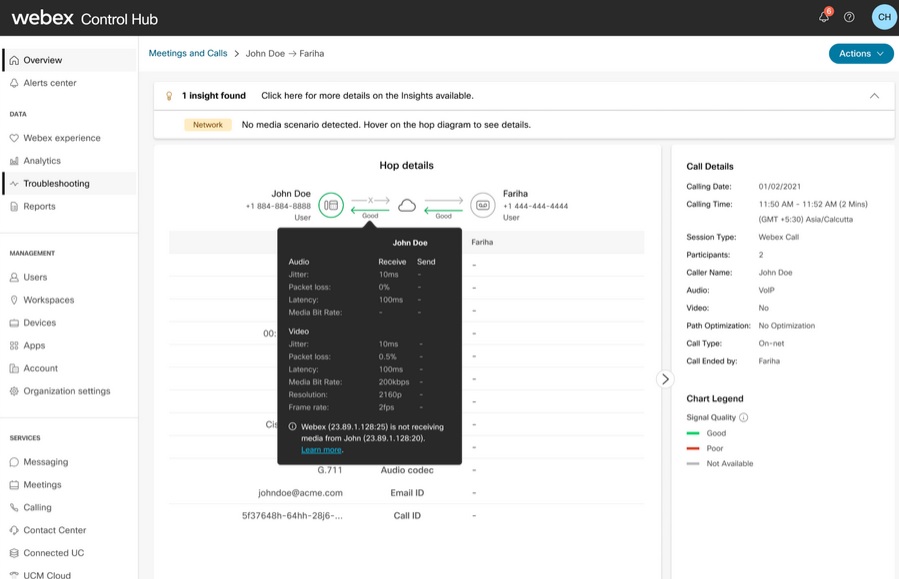
Razpis je ocenjen kot slab, saj izkušnja klicanca od konca do konca ni znotraj sprejetih pragov. Skrbnik lahko opazuje naslednje:
| 1 |
Težava je v PSTN skoku klicatelja, zlasti s pošiljalnim tokom. |
| 2 |
Omrežni skok kaleja nima težav. |
| 3 |
Izkušnja klicatelja od konca do konca je zaradi težave klicatelja ocenjena kot slaba. |
| 4 |
Končna izkušnja in meritve prejemnega toka klicatelja, ki je v omrežju PSTN, trenutno niso na voljo, saj te meritve niso prenesene v oblak. Webex Calling |
Vstopi in izstopi iz organizacije, kjer mediji klicatelja prihajajo iz podjetja. Medijska seja je lahko od uporabnika, ki gostuje v podjetju (na primer registriran v UCM) ali iz PSTN, kjer je PSTN zagotovljen prek podjetja.
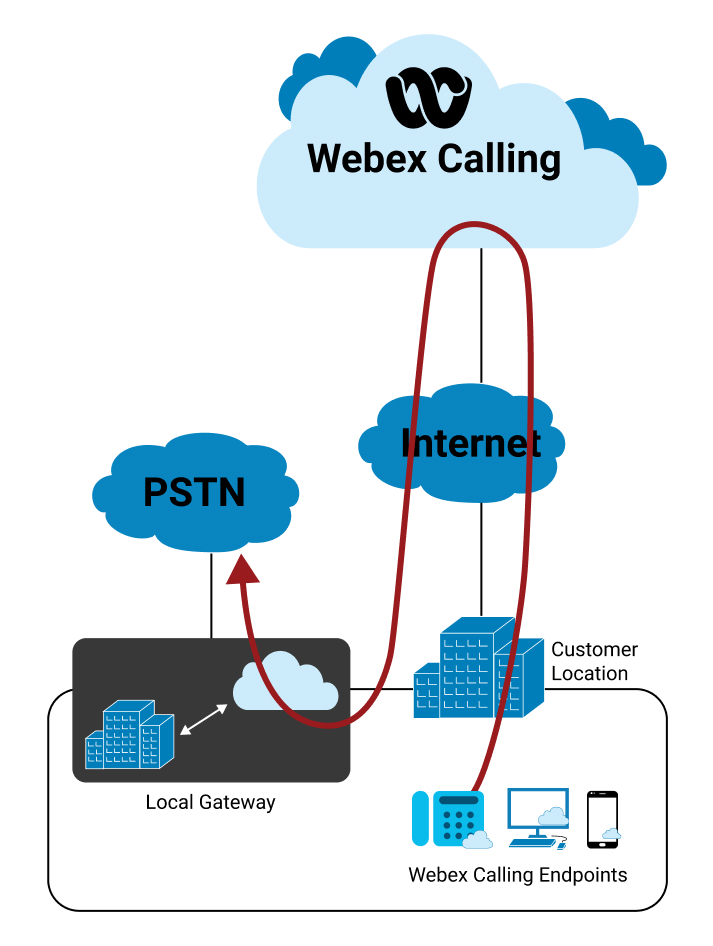
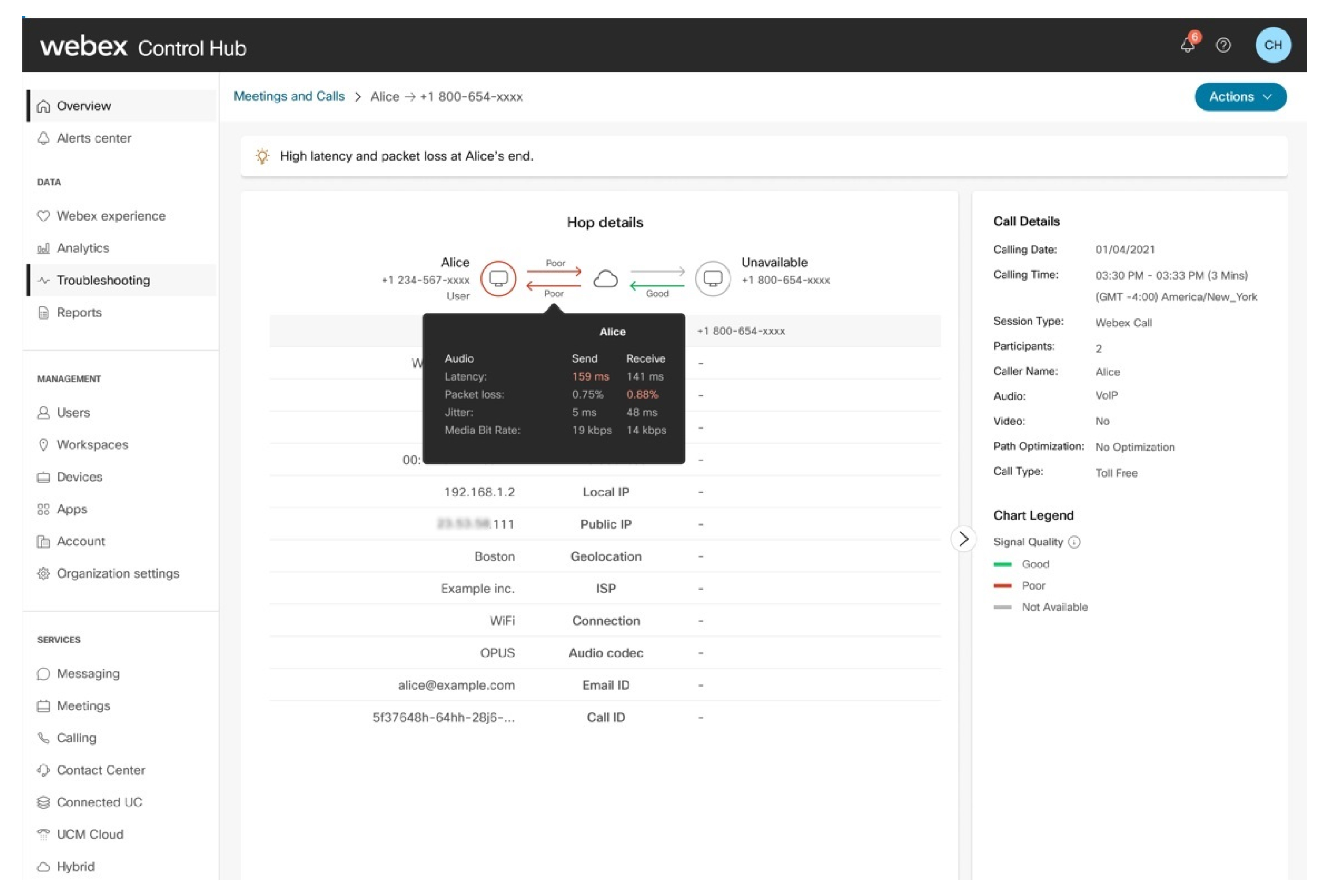
Zaključek
Klic je ocenjen kot slab, saj izkušnja klicatelja od konca do konca ni znotraj sprejetih pragov. Skrbnik lahko opazuje naslednje:
| 1 |
Obstaja težava s skokom klicatelja v ob Webex Calling lak tako pri pošiljanju kot pri sprejemnem toku. |
| 2 |
Izkušnja klicatelja od konca do konca je ocenjena kot slaba bodisi zaradi težave, op ažene pri skoku, bodisi zaradi težav na koncu uporabnika (naprave, omrežje itd.). |
| 3 |
Dohodni promet v ob Webex Calling lak s konca klicatelja je ocenjen kot dober. |
| 4 |
Izkušnja od konca do konca in meritve prejemnega toka klicanca, ki je poklican z lokalnega prehoda, trenutno niso na voljo, saj se te meritve ne prenašajo v oblak. Webex Calling |
Odpravljanje težav z neuspešnimi in zavrnjenimi
Stolpec Stanje klica označuje, ali je bil klic uspešen, zavrnjen ali neuspešen. Če ima klic stanje zavrnitve ali neuspe ha, lahko premaknete kazalec miške nad stanje in si ogledate ustrezno kodo.
Ko preberete seznam k licev uporabnika, je na voljo KPI ne uspešnega klica, s katerim lahko hitro ugotovite, ali ima uporabnik pomembne težave. Če si želite ogledati določeno kodo, povezano z vsakim stanjem, lahko premaknete miškino kazal ko nad stanje zavrnit ve ali neuspe ha.
V pogledu s podrobnostmi o skoku se prikaže pasica, ki prikazuje več informacij o tem, zakaj ima klic stanje zavrnitve ali neuspe ha. Prav tako lahko preverite, ali se je stanje klica zgodilo med začetkom ali prenehanjem skoka.
Primer scenarijev neuspešnih klicev
Koda napake: Ni poti do cilja
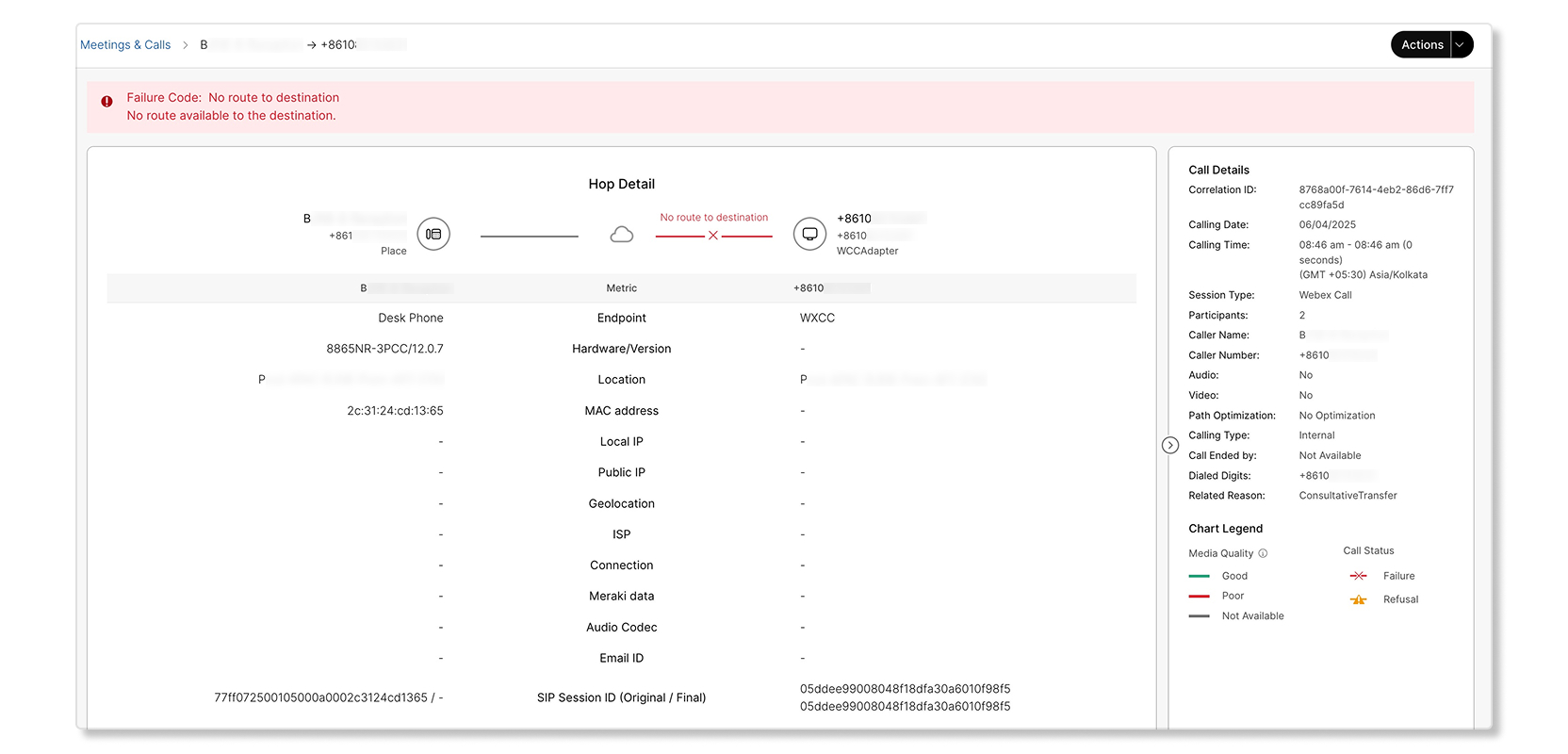
Poskus klica je opravila naprava na delovnem mestu, vendar ni uspela, ker ni bila na voljo poti do cilja.
Koda napake: Napaka protokola
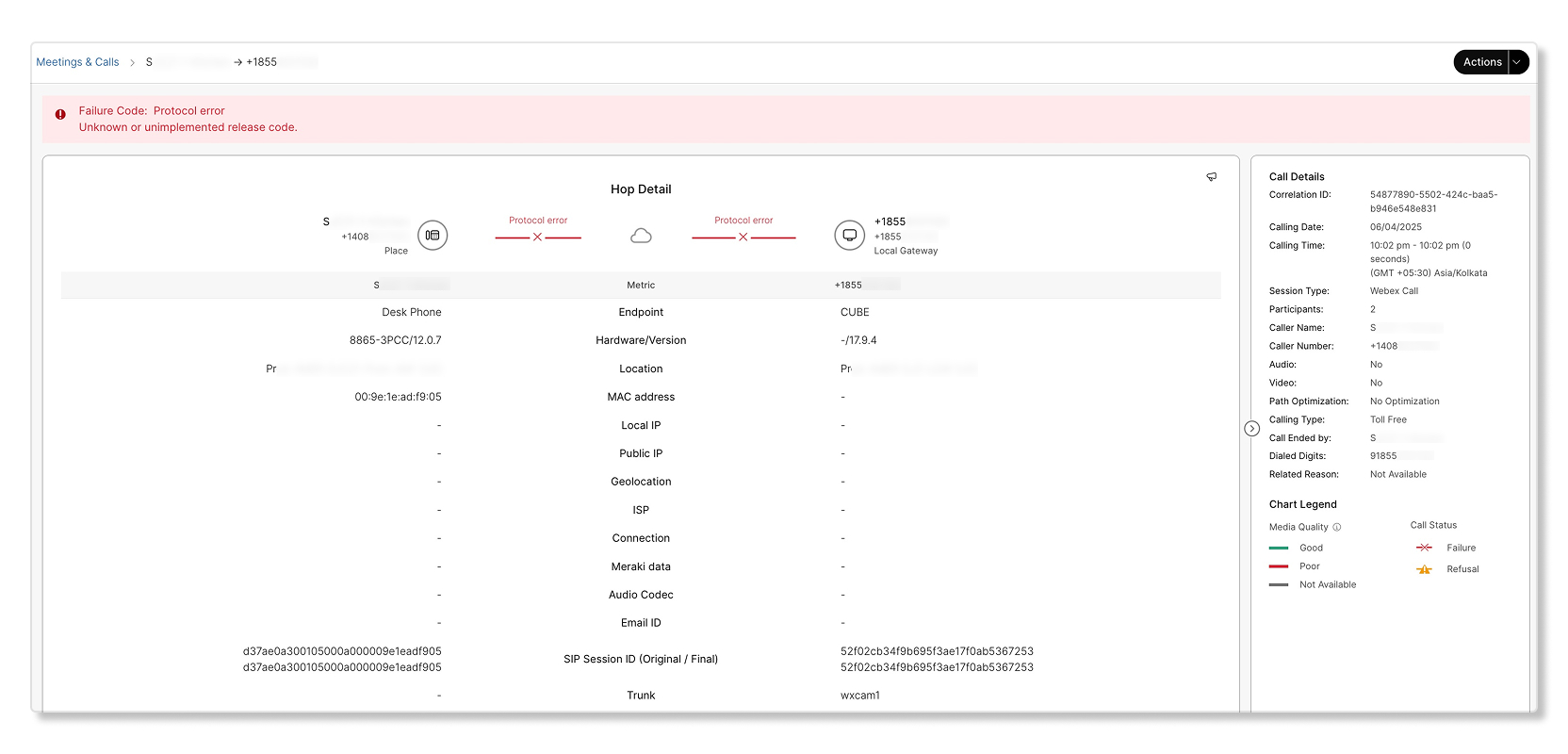
Poskus klica je opravila naprava na delovnem mestu, vendar ni uspel zaradi napake, povezane s protokolom .
Koda napake: Notranja napaka
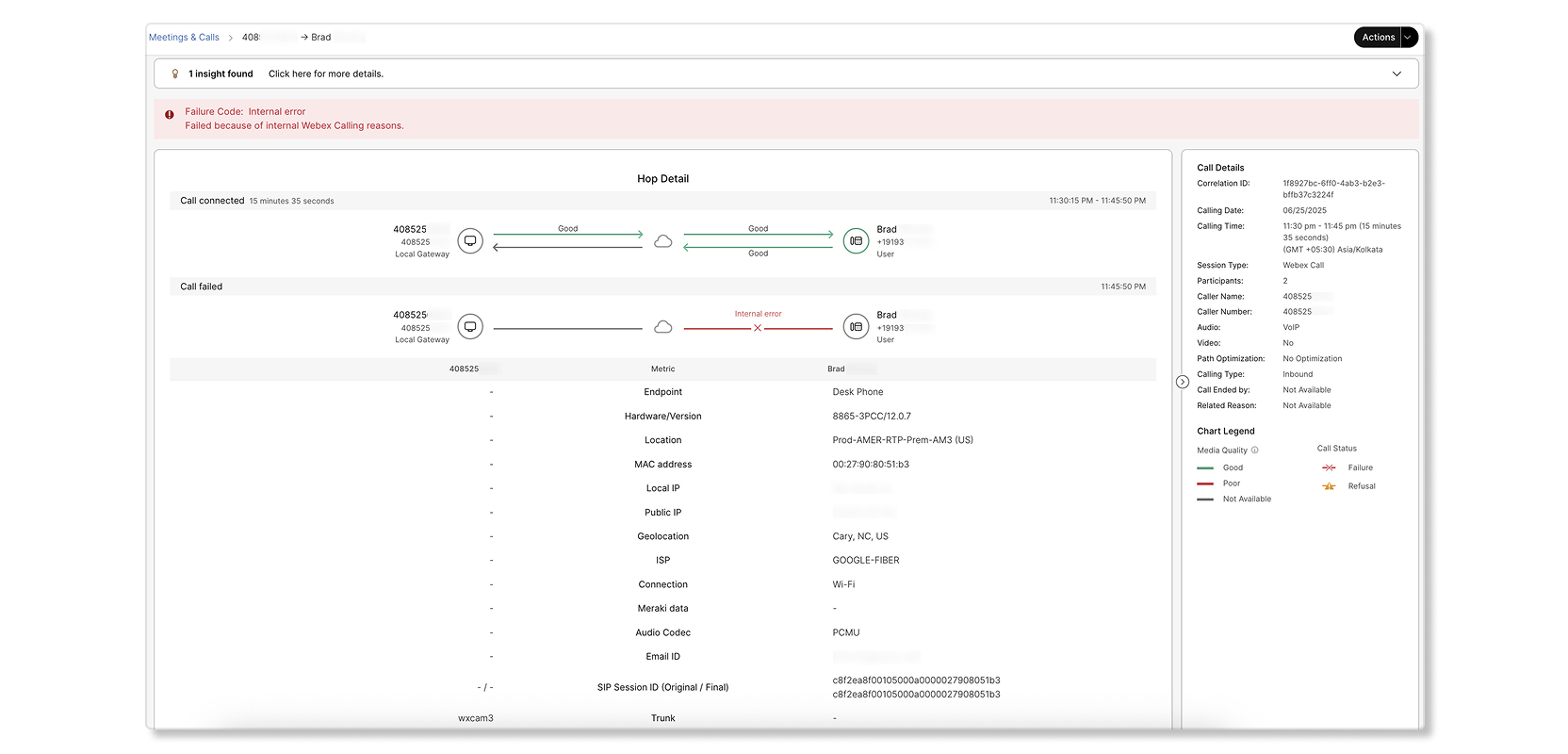
Klic je bil opravljen z lokalnega prehoda, vendar ni uspel zaradi notranjih napak z napravo na delovnem mestu na cilju. Klic je bil vzpostavljen 14 minut, preden je prišlo do notranje napake.
Primer scenarijev zavrnitvenega klica
Koda zavrnitve: klic zavrnjen
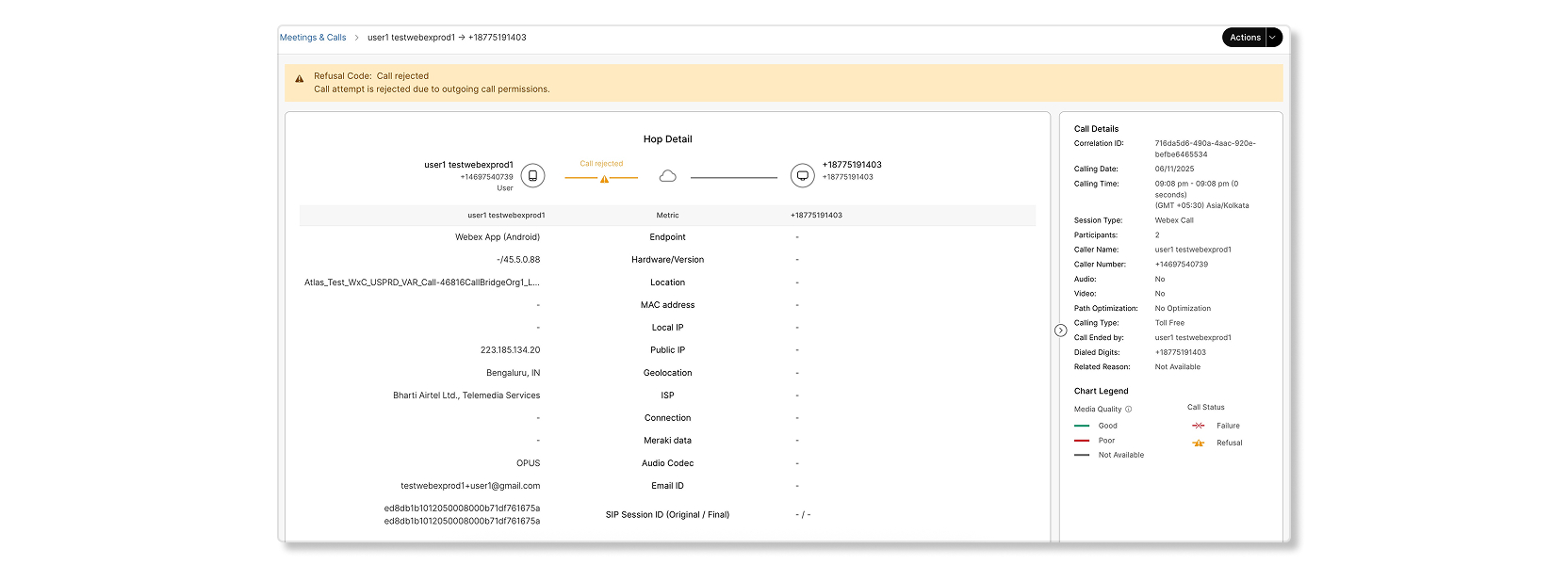
Poskus klica ni uspel, ker poskus ni mog el doseči cilja ali vmesnik do cilja ni deloval pravilno. Primeri zav rnjenih scenarijev so naslednji:
-
Poskus klica je zavrnjen zaradi anonimne zavrnitve klica.
-
Poskus klica je zavrnjen zaradi dovoljenj za dohodni klic.
-
Poskus klica je zavrnjen zaradi dovoljenj za odhodni klic.
-
Poskus klica je zavrnjen zaradi dovoljenj za odhodni klic.
-
Poskus klica je zavrnjen zaradi konfiguriranega prestrezanja klica.
-
Poskus klica je zavrnjen zaradi neuspeha pri parkiranju klicev ali pridobivanju klica.
-
Poskus klica je zavrnjen zaradi zavrnitve pritiska na govor.
-
Poskus klica je zavrnjen zaradi selektivnega sprejemanja klica.
-
Poskus klica je zavrnjen zaradi selektivne zavrnitve klica.
-
Poskus klica je zavrnjen zaradi napak, kot so neznana številka, nezadostna dovoljenja itd.
Koda napake: Nedodeljena številka
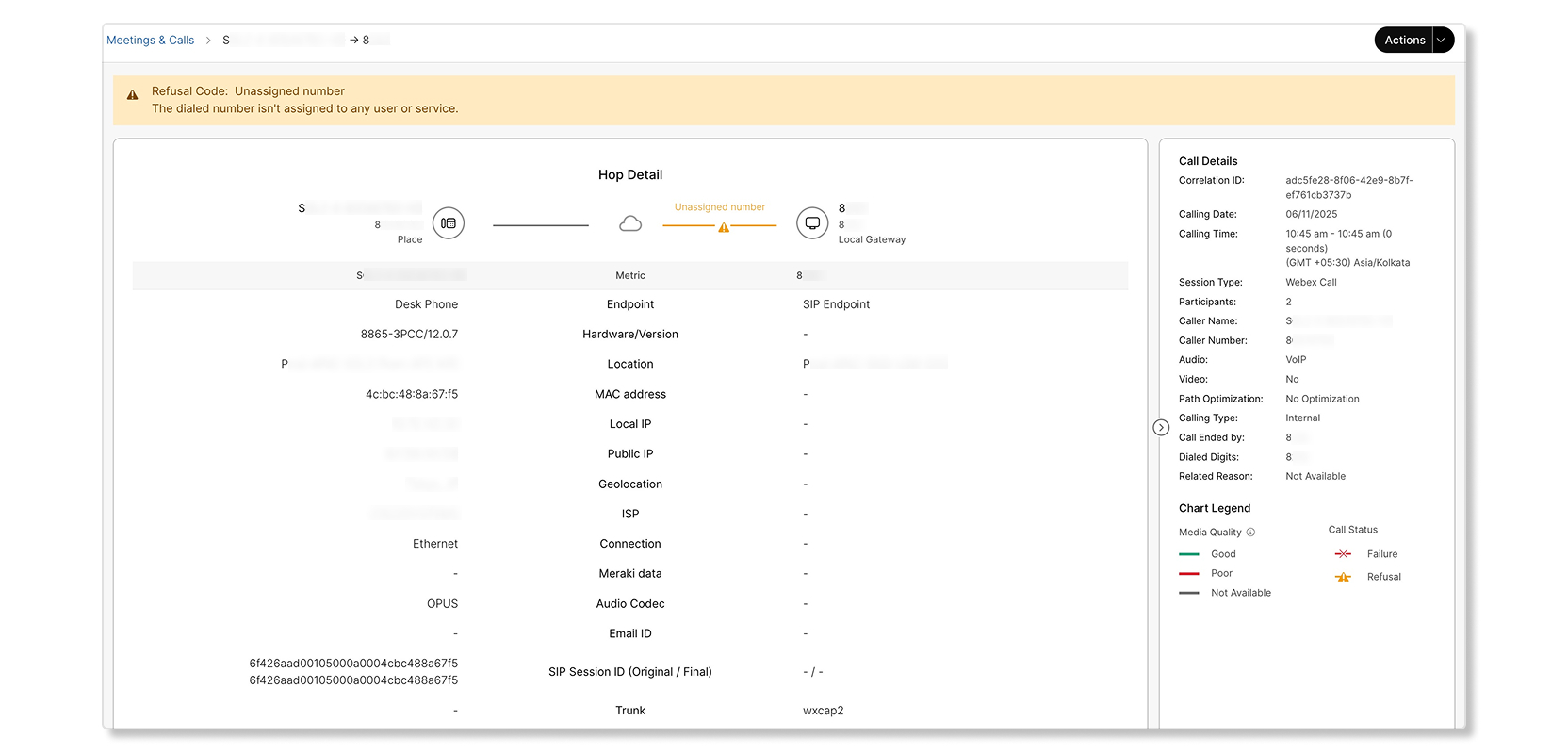
Klicatelj je poskusil klicati, vendar je bil zavrnjen, ker je bil cilj nedodeljena številka.
Razlogi za izid klica
V spodnji tabeli so navedene kode zavrnit ve in napake, ki so na voljo za neuspešne klice.
| Razlog izida klica | Opredelitev |
|---|---|
|
Uspeh |
Klic je bil uspešen. Možne kode so:
|
|
Zavrnitev |
Klic je bil zavrnjen. Možne kode so:
|
|
Neuspeh |
Klic ni uspel. Možne kode so:
|


