- Početak
- /
- Članak

Hvala na povratnim informacijama.


Konfigurišite dozvole za pozive u Control Hubu
 U ovom članku
 Povratne informacije?
Možete da promenite podrazumevane dozvole organizacije za odlazne ili dolazne pozive za određenog korisnika Webex Calling, radni prostor ili virtuelnu liniju. Na primer, možete dozvoliti korisniku da može da prima dolazne pozive za prikupljanje, dok nastavite da blokira prikupljanje poziva za ostatak vaše organizacije.
Dozvole za odlazni poziv
Vrste odlaznih poziva
Sledi lista različitih tipova odlaznih poziva dostupnih Webex Calling u kontrolnom čvorištu:
-
Interni pozi vi — su pozivi unutar vaše kompanije. U ključuje pozive drugima na vašoj veb lokaciji i na druge lokacije.
-
Besplatni pozi vi — su pozivi na telefonski broj koji se naplaćuje za sve dolazne pozive umesto da naplaćuju naplate pozivaocu koji potiču, besplatni su sa fiksnog telefona.
-
Nacionalni pozi vi — pozivi su u vašoj zemlji po rekla, unutar i izvan vašeg lokalnog pozivnog broja.
-
Međunarodni pozi vi — pozivi na lokacije izvan vaše zemlje za koje je potreban međunarodni pozivni broj pre nego što se broj pozove . Pozivi između SAD, Kanade i Portorika su izuzetak jer se pozivi među ovim zemljama trenutno ne tretiraju kao međunarodni.
-
Pozivi za pomoć operatera — su svi pozivi koji počinju zahtevati pomoć operatera.
-
Pozivi za pomoć u direktorijumu koji se naplaćuju — su pozivi kompanijama za pomoćnike direktorijuma koje zahtevaju naplatu za povezivanje poziva.
-
Specijalne usluge I i Specijalne usluge II — su pozivi na dodeljivanje brojeva specifičnih za prevoznika posebnim službama ili destinacijama.
-
Premium Services I i Premium Services II — pruža informacije ili zabavu uz naknadu koja se naplaćuje direktno pozivaocu.
Za svaki od tipova poziva možete da izaberete Dozvoli, Bloki raj, zahteva kod za autoriz aciju ili Automatski prenos na prvi, drugi ili treći broj.
Dozvoli transfer/prosleđivanje određ uje da li vam je dozvoljeno da prebacite ili prosleđujete određeni tip odlaznog poziva.
Konfigurišite dozvole za odlazni poziv za korisnika ili radni prostor
| 1 |
Prijavite se u Control Hub. |
| 2 |
Idite na U pravljanje i kliknite na Korisnici ili Radni prostor i. |
| 3 |
Izaberite korisnika ili radni prostor za koji želite da podesite dozvole za od lazni poziv. Da biste upravljali korisnicima, pogledajte Načini dodavanja korisnika-svoji -kontrolno-čvorišta-organizacija. Da biste upravljali radnim prostorima, pogledajte Konfigurisanje i upravljanje Webex Calling uređajima. |
| 4 |
Izaberite Pozi vanje, pomerite se nadole do Ru kovanje pozivima. Kliknite da biste proširili Doz vole za odlaz ni pozi v. Sledeće navodi tipove odlaznih dozvola:
|
| 5 |
Kliknite D ozvole po tipu i idite na odgovarajuću stranicu za konfiguraciju: Detaljna podešavanja tipa dozvola potražite u odeljku D ozvole za odlaz ni poziv za Webex Calling lokacije. |
| 6 |
Prilagodite dozvole prema tipu i brojevima automatskog prenosa:
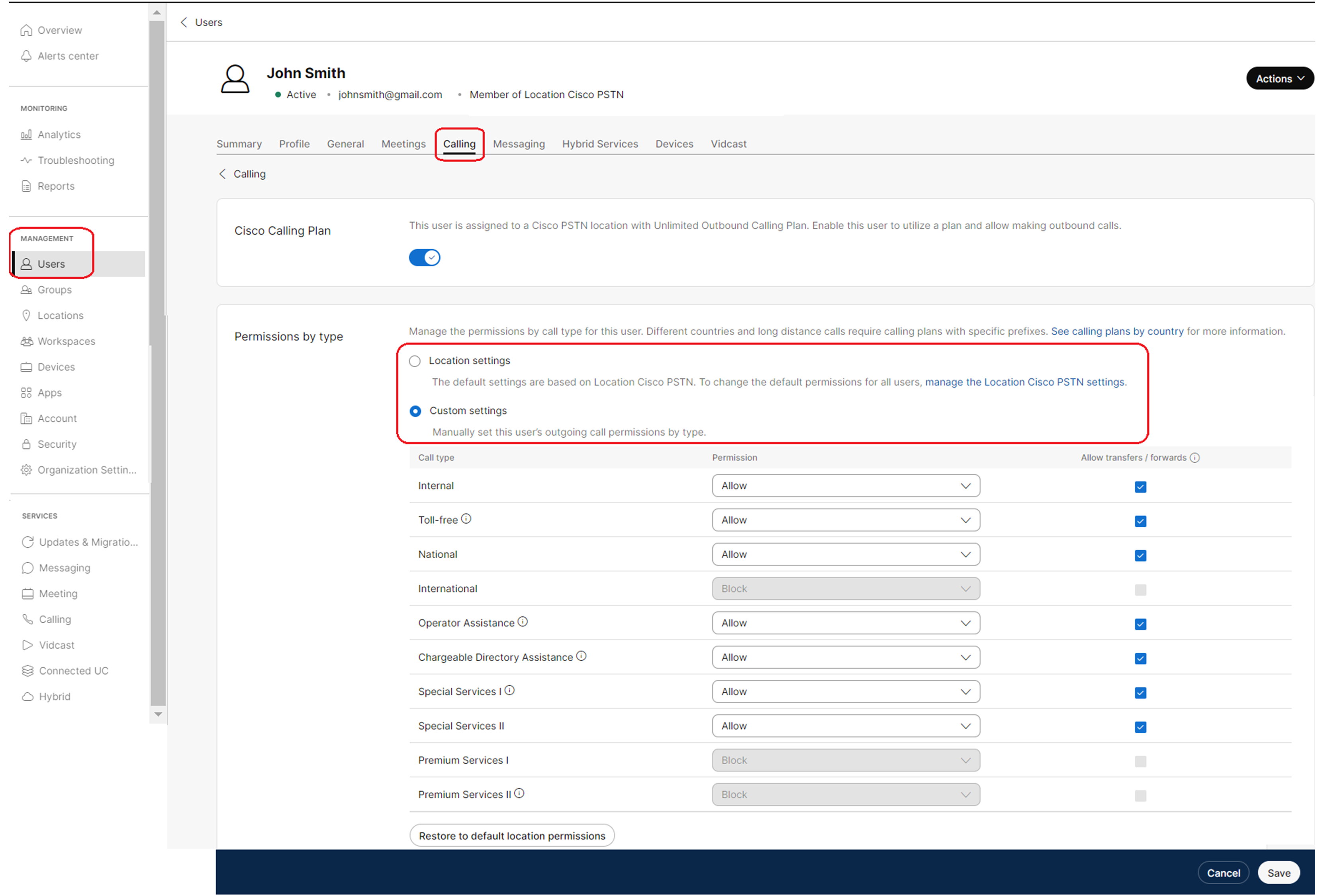
|
| 7 |
Prilagodite dozvole prema obrascima cifara i kodovima autorizacije:
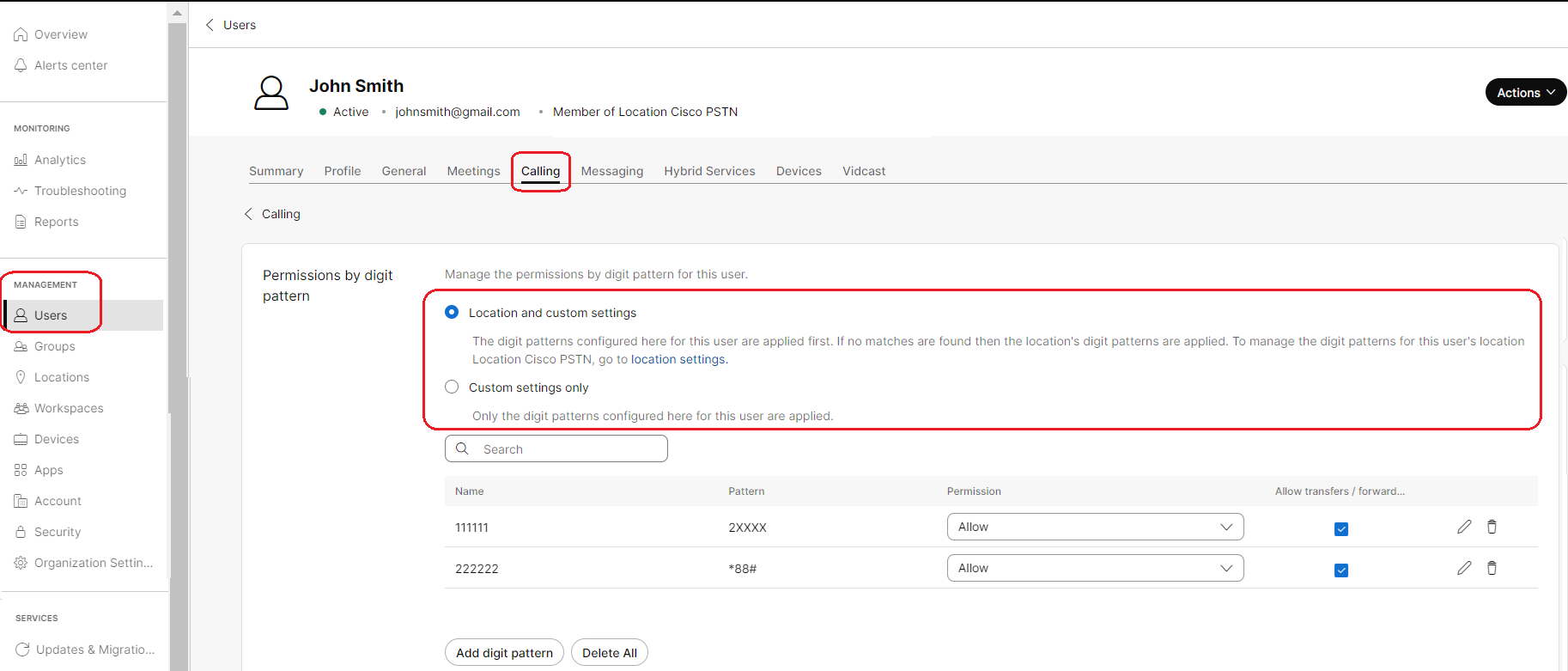
|
| 8 |
Izaberite Samo prilagođena podešavanja i prilagodite podešavanja po potrebi. Kliknite na dugme Sačuvaj. |
Konfigurišite dozvole odlaznog poziva za virtuelnu liniju
| 1 |
Prijavite se u Control Hub. |
| 2 |
Idite na U slu ge i kliknite na Pozivanje. |
| 3 |
Izaberite Virtuelne linije. |
| 4 |
Izaberite virtuelnu liniju sa liste. Da biste upravljali virtuelnim linijama, pogledajte Podrška za više linija u Webex Calling korišćenju virtuel nih linija. |
| 5 |
Izaberite Pozi vanje. |
| 6 |
Pomerite se nadole do Rukovanja pozivima. Kliknite da biste proširili Doz vole za odlaz ni pozi v. Sledeće navodi tipove dozvola za odlazne pozive:
|
| 7 |
Kliknite D ozvole po tipu da biste prešli na odgovarajuću stranicu za konfiguraciju: Detaljna podešavanja tipa dozvola potražite u odeljku D ozvole za odlaz ni poziv za Webex Calling lokacije. |
| 8 |
Prilagodite dozvole prema tipu i brojevima automatskog prenosa:
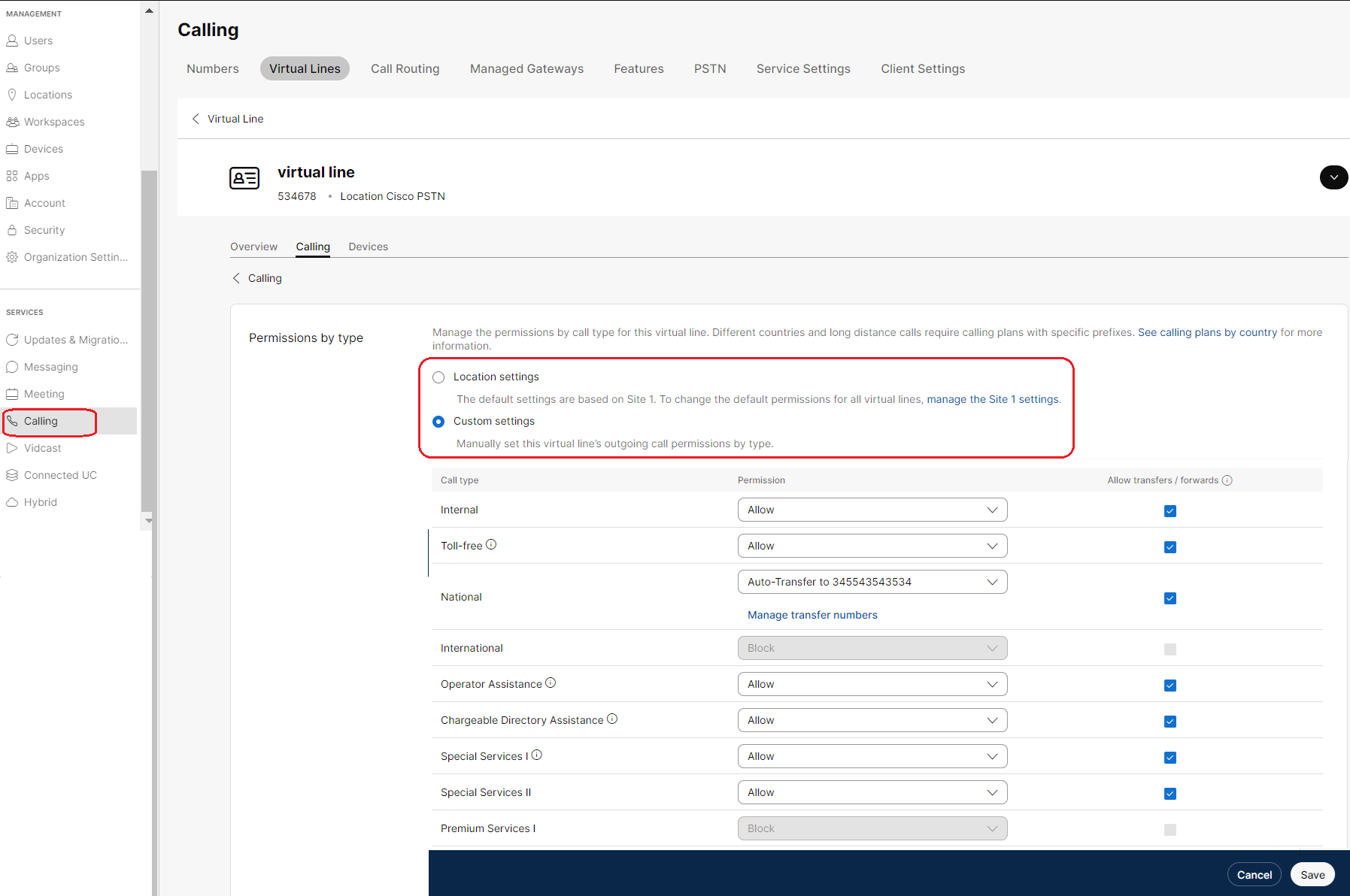
|
| 9 |
Prilagodite dozvole prema obrascima ci fara i ko dovima autorizacije:
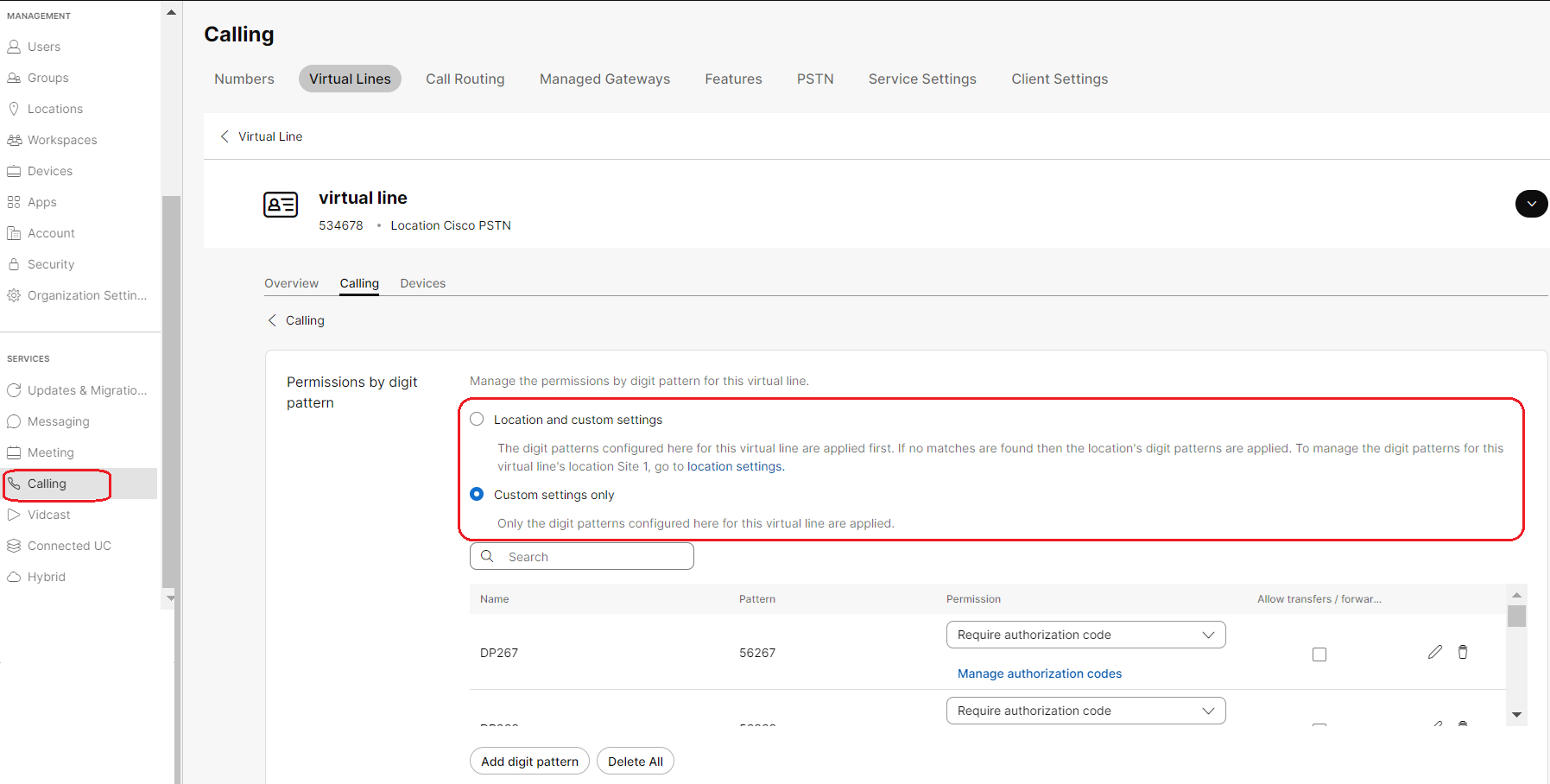
|
| 10 |
Izaberite Samo prilagođena podešavanja i prilagodite podešavanja po potrebi. Kliknite na dugme Sačuvaj. |
Dozvole za dolazni poziv
Konfigurišite dozvole za dolazne pozive za korisnika ili radni prostor
| 1 |
Prijavite se u Control Hub. |
| 2 |
Idite na U pravljanje i kliknite na Korisnici ili Radni prostor i. |
| 3 |
Izaberite v u odeljku Rukovanje pozi vima. Dozvole za dolazne pozive pomažu u upravljanju vrstama prijemnih poziva (kao što je prikupljanje poziva). Podrazumevana podešavanja zasnivaju se na dozvolama za dolazni pozi v vaše organizacije ili lokacije. Kada je poziv blokiran, pozivatelji se isključ uju bez slušanja bilo kakve najave .
|
Konfigurišite dozvole za dolazni poziv za virtuelnu liniju
| 1 |
Prijavite se u Control Hub. |
| 2 |
Idite na U i izaberite virtuelnu liniju za koju želite da konfigurišete dozvole za dolazni poziv. |
| 3 |
Izaberite v u od eljku Rukovanje pozi vima. Dozvole za dolazne pozive pomažu u upravljanju vrstama prijemnih poziva (kao što je prikupl janje poziva) za virtuelnu liniju. Podrazumevana podešavanja zasnivaju se na dozvolama za dolazne pozive vaše organizacije ili lokacije. Kada je poziv blokiran, pozivatelji se isključ uju bez slušanja bilo kakve najave .
|
| 4 |
U odeljku Prilagođena podešavanja izaberite postavke koje želite da ažurirate i kliknite na dugme Sač uvaj. 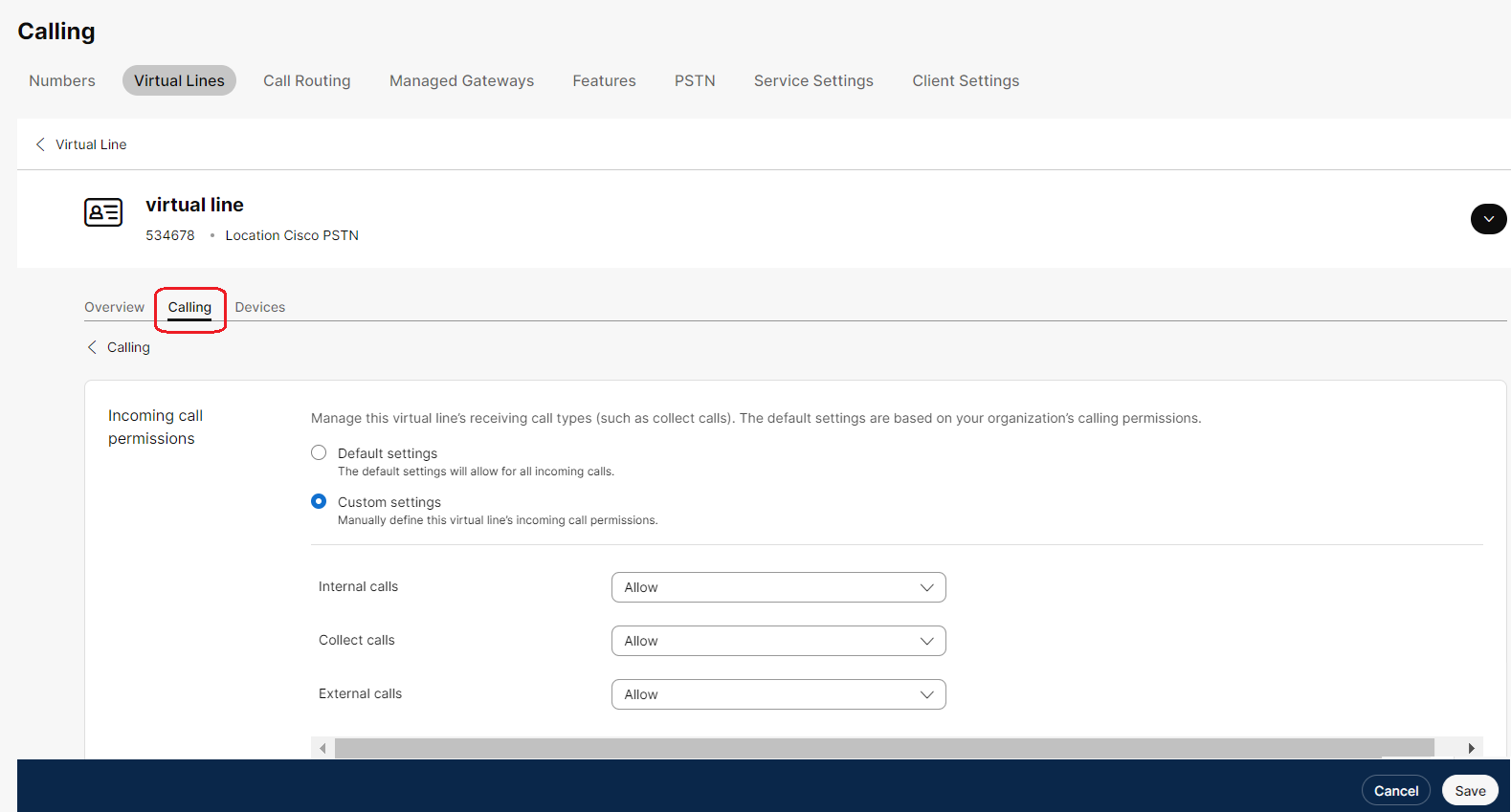
|


