- Početak
- /
- Članak

Hvala na povratnim informacijama.

 U ovom članku
 Povratne informacije?
Dozvolite pozivima na radni broj korisnika da zvone bilo koji telefonski broj. Korisnici mogu da upućuju, primaju i premeštaju pozive na ili sa bilo kog stola ili mobilnog telefona sa jednim brojevima.
Pomoću funkcije Single Number Reach (SNR) ili Office Anywhere možete da podesite bilo koji broj telefona kao pojedinačne brojeve. Jednom postavljeni, dolazni pozivi na radni broj korisnika zvone na druge uređaje, kao što su radni telefon ili mobilni telefon, povezani sa brojevima dohvata sa jednim brojem. Korisnici takođe mogu upućivati pozive sa tih uređaja i gurati ili povlačiti pozive između različitih uređaja. Na primer, kada korisnik poziva koristeći svoj stolni telefon, može da pritisne ili povuče taj poziv na ili sa svog IP telefona, mobilnog telefona ili aplikacije Vebek.
Kada korisnici upućuju duge ili međunarodne pozive sa jednog broja telefona, upotreba se prati i odražava na vašoj fakturi.
Ako administrator želi da omogući korisnicima da pozivaju na portal sa jednim brojem dosega (SNR), a zatim putem portala upućuju odlazne pozive sa svog SNR broja, administrator treba da kreira SNR portal.
Na primer, administrator može dozvoliti korisniku da upućuje pozive koristeći svoj Webex Calling profil tokom putovanja i bez pristupa aplikaciji Vebek. U ovom scenariju, sa postavljenim SNR portalom, korisnik može da pozove na SNR portal za upućivanje poziva.
Kreirajte portal sa jednim brojem za lokaciju
Portal za doseg jednog broja nije obavezan. Kreirajte portal samo ako želite da korisnici pozovu telefonski broj portala, unesu njihov broj i lozinku za jedinstveni broj, a zatim upućuju odlazne pozive preko svog Webex Calling profila. Korisnicima nije potreban portal za dose g jednog broja da bi koristili brojeve jedinstvenog broja na nivou korisnika. Možete da konfigurišete brojeve sa jednim brojem na nivou korisnika tako da dolazni pozivi na radni broj korisnika zvone tim brojevima. Ako je omogućeno, korisnici takođe mogu da koriste klikom za biranje iz aplikacije Vebek za upućivanje odlaznih poziva preko broja sa jednim brojem.
| 1 |
Prijavite se u Control Hub. |
| 2 |
Idite na U . |
| 3 |
Idite na karticu Doseg sa jednim brojem i kliknite na Dodaj novo. |
| 4 |
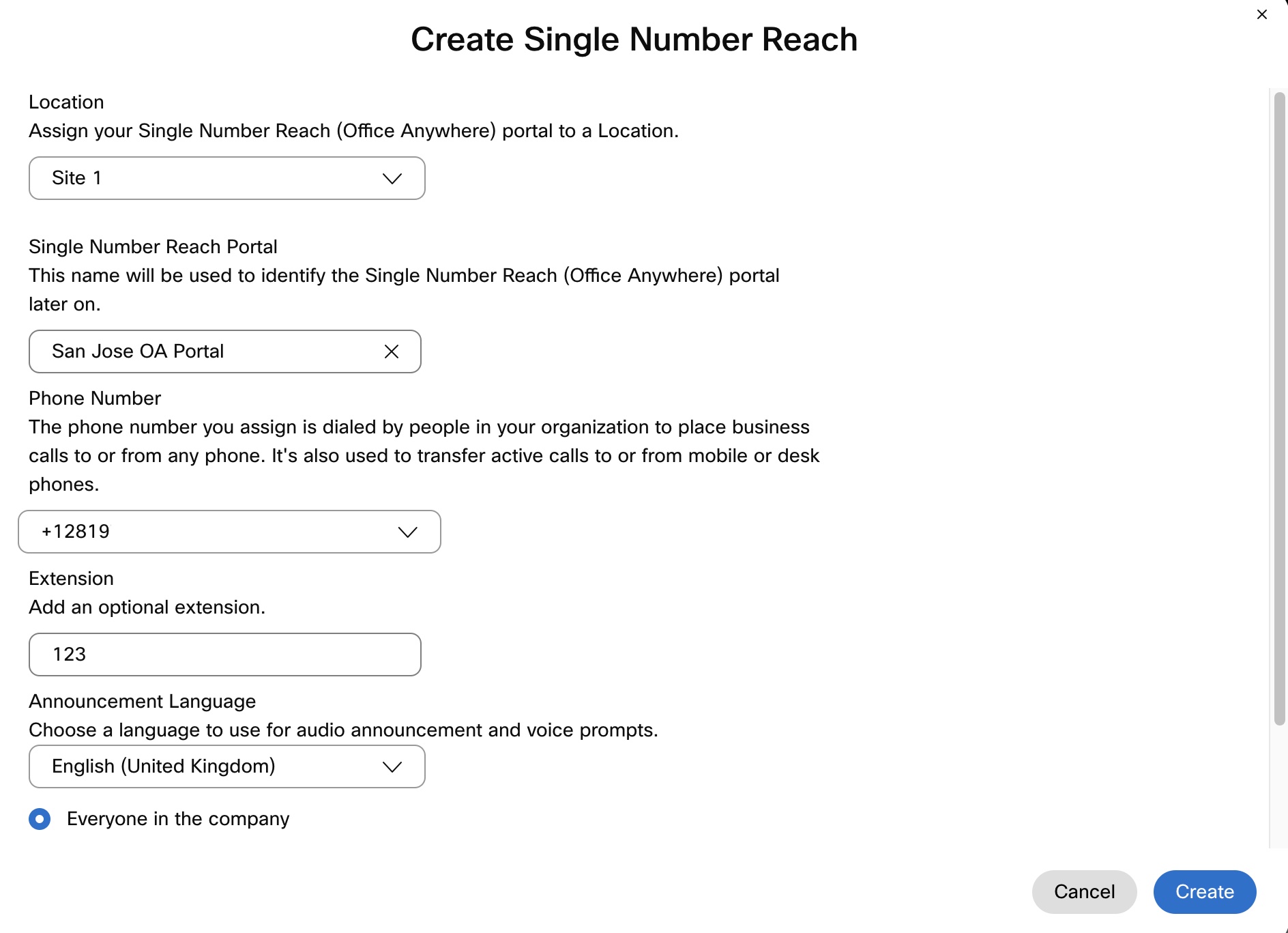
Unesite sledeće informacije:
|
| 5 |
Izaberite ko može da koristi portal za doseg jedinstven og broja: Svi u kompani ji ili Samo korisnici na ovoj lokaciji. |
| 6 |
Da biste omogućili režim nečujnog poziva, proverite Režim tihog poziva. Ako je omogućeno, pozivatelji ne čuju audio upute, ali i dalje moraju da unesu pozivni broj, lozinku i odredišni broj u pravo vreme. Sistemi automatskog biranja obično koriste ovu funkciju. |
| 7 |
Kliknite na K rei raj. |
Šta dalje raditi
Nakon što kreirate portal, korisnici kojima je dozvoljeno da ga koriste mogu da pozovu portal da upućuju odlazne pozive sa svog broja za jedinstveni broj.
Konfigurišite domet jednog broja za korisnike
Možete dodati lične brojeve korisnika kao pojedinačne brojeve dosega. Dodati brojevi zvone kada korisnik primi poziv na svoj Webex Calling primarni broj. Korisnik može da koristi ili primarni broj ili bilo koji od dodanih brojeva za upućivanje odlaznih poziva. Kada korisnik upućuje odlazne pozive, postavka ID-a pozivaoca Webex Calling primarnog broja koristi se za identitet.
Pre nego što počnete
Ne morate da kreirate portal za doseg jednog broja pre nego što konfigurišete brojeve jedinstvenog broja dosega na korisničkom nivou. Kreirajte portal samo ako želite da korisnici pozovu telefonski broj lokacije i upućuju odlazne pozive sa svog broja za pristup jedinstvenom broju preko portala.
| 1 |
Prijavite se u Control Hub. |
| 2 |
Idite na U . |
| 3 |
Izaberite korisnika i kliknite na pozivanje. |
| 4 |
Idite na Isk ustvo korisnič kog poziva i kliknite na Doseg jednog broja (kancelarija bilo gde). |
| 5 |
Uključite prekidač. |
| 6 |
Ako želite da pozovete dodeljene brojeve dohvata sa jednim brojem kada ovaj korisnik pokrene klik za poziv, označite O mogući upozorenje brojeva dohvata sa jednim brojem za klik za pozi vanje. Kada ovaj korisnik odgovori na poziv sa jednog od njihovih uređaja za zvonjenje povezanog sa jednim brojem dosega, poziv se zatim nastavlja kao izvorni poziv sa tog uređaja do odredišnog broja. |
| 7 |
Unesite ime i telefonski broj koji će se koristiti kao pojedinačni broj korisnika i potvrdite polje za potvrdu. Kada dodate telefonski broj, broj se aktivira. Da biste deaktivirali, poništite potvrdni okvir. |
| 8 |
Kliknite na Opcije dolaz nog poziva da biste omogućili bilo koje od slede ćih podešavanja za telefonski broj:
Takođe možete dodati još jedan lični broj klikom na Dodaj lični broj, a zatim sledite prethodne korake. 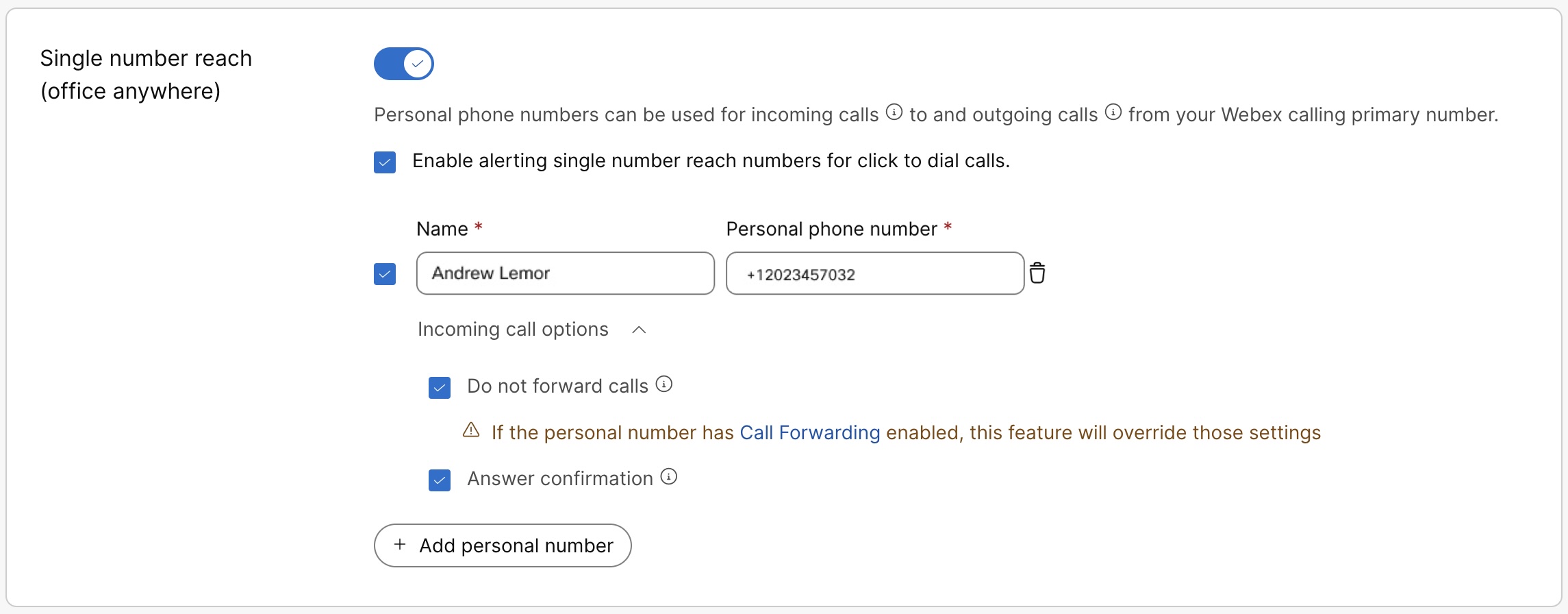
|
| 9 |
Kliknite na dugme Sačuvaj. Korisnik takođe može samostalno da konfiguriše i upravlja dosegom jednog broja u korisničkom čvorištu. Za više detalja pogledajte Konfigurisanje dosega jednog broja (kancelarija bilo gde). Sve promene koje korisnik izvrši ova podešavanja odrazit će se i u korisničkom čvorištu i u kontrolnom čvorištu. |
Nabavite listu brojeva telefona sa jednim brojem
| 1 |
Prijavite se u Control Hub. |
| 2 |
Idite na U . |
| 3 |
Idite na karticu Doseg sa jednim bro jem i kliknite na U pravljanje. |
| 4 |
Na padajućem men iju Upravljanje izaberite Iz vezi da biste preuzeli CSV datoteku sa listom brojeva dosega jednog broja. Da biste suzili listu za izvoz na lokaciju, možete da izaberete lokaciju sa padajuće liste pre nego što kliknete na izvoz. |


