
Tack för din feedback.
Webex-appen | Anslut ditt Microsoft Outlook -konto
 Har du feedback?
Vilken typ av Webex App-konto du har avgör hur du kan integrera det medMicrosoft Outlook.
-
Gratis Webex App-konto — Du ser Microsoft Outlookalternativet i dina inställningar där du kan aktivera det, om du är administratör på datorn.
-
Betalt Webex App-konto — Din administratör måste aktivera integrationen. Microsoft Outlook Du behöver inte göra någonting och du kommer att se status i Outlook och kunna ringa och skicka meddelanden till dina kontakter från det.
Se Aktivera användarnas status för Webex App för att visas i Microsoft Outlook
Vad du behöver
-
Webex-appen för Windows
-
Windows 10 eller senare
-
Microsoft Outlook2016 eller senare
Microsoft Office 365(version 16.0.9001 eller senare)
Nya Outlook för Windows stöder inte Outlook-närvarointegration med Webex-appen.
Innan du börjar
Om du har ett gratis konto och du har administratörsrättigheter på din dator klickar du
 på Inställningar i navigeringssidofältet i Webex App. Välj sedan och klicka på Ok.
Undvik konflikter med andra appar
Underhåll bara en app som integreras med Outlook för status. Att ha mer än en app integrerad med Outlook kan orsaka konflikter. Innan du integrerar Webex-appen med Outlook för status avslutar du alla andra snabbmeddelandeprogram som du använder på datorn som ansluter till Outlook för statusintegrering.
Det finns ett känt problem med Skype för företag-distributioner. När du har mer än en app registrerad för att ansluta till Outlook för statusintegration kan det leda till att Skype för företag kraschar. Om du upplever det här problemet rekommenderar vi att du bara behåller en app som är registrerad i Outlook för statusintegration och sedan avinstallerar eller installerar om Skype för företag.
Visa personers status i Outlook
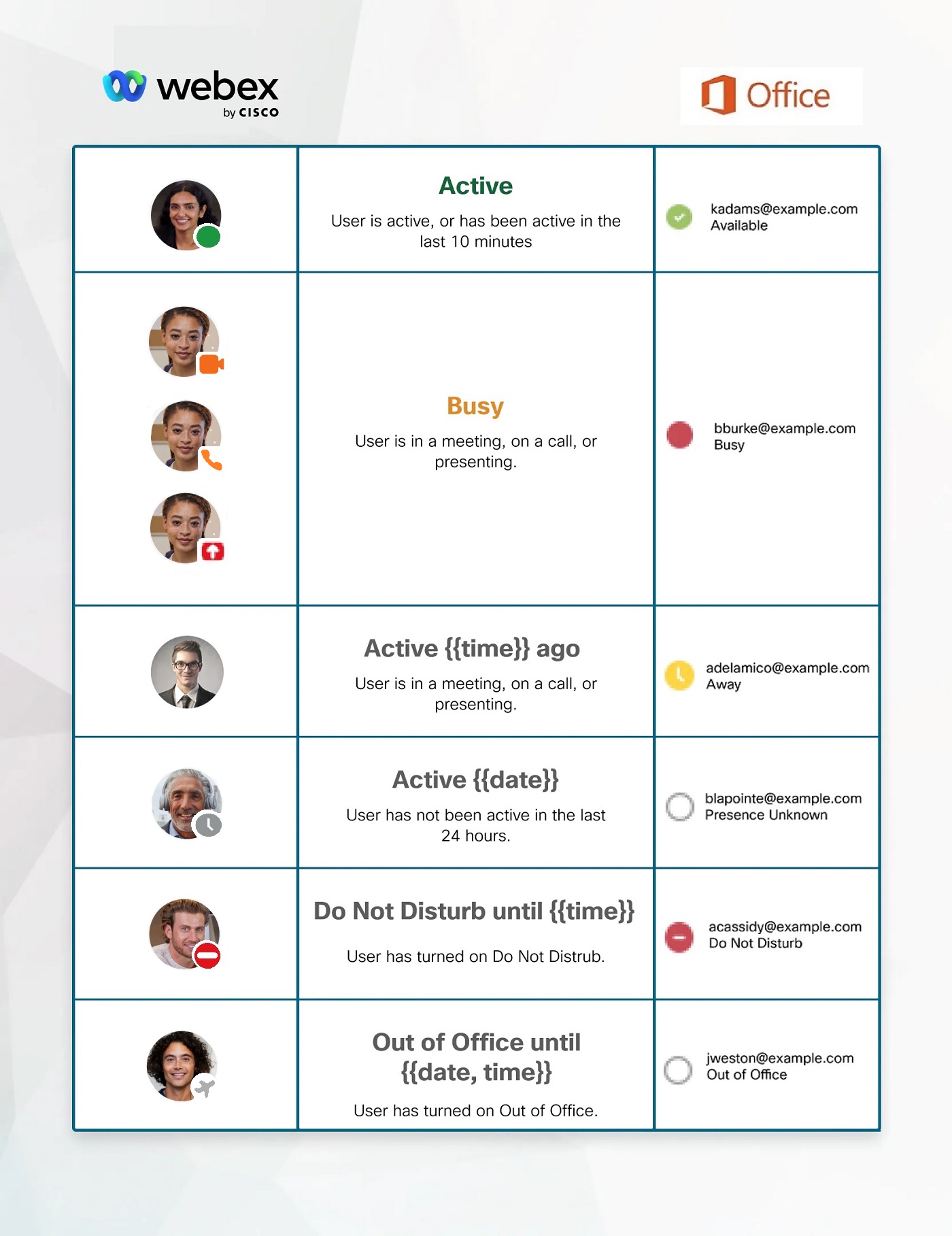
Var som helst du ser någons namn eller avatar i Outlook, till exempel i dina möteslistor eller din inkorg, ser du också deras status i Webex-appen. Du ser ingen status för personer som inte är i Webex-appen.
Statusen som du ser i Outlook kommer från Webex App. Så här ser statusen ut i appen och i Outlook:
Kom i kontakt med någon i Webex-appen från Outlook
När du håller muspekaren över någons namn i Outlook öppnas deras kontaktkort med alternativ för hur du kontaktar dem. Gränssnittet kan se annorlunda ut beroende på vilken version av Outlook du använder.

-
Ring — Klicka
 eller klicka på ett nummer för att starta ett videosamtal i Webex-appen.
 Alla samtalsalternativ i Outlook startar ett videosamtal i Webex-appen.
-
Meddelande — Klicka
 för att skicka ett meddelande till personen i Webex-appen. Om du inte redan har ett utrymme skapat med dem skapar vi ett så att du kan skicka meddelandet.
 -
Skicka ett meddelande till en grupp — Om du har ett e-postmeddelande till eller från en gruppe-postadress kan du också skicka dem alla ett meddelande i Webex-appen. Klicka
för att starta ett mellanslag med gruppen, där ditt meddelande kommer att visas.
Hälsokontroll för Outlook-integration
Health Checker testar Windows-registerstatusen, som verifierar integriteten för ditt befintliga register, närvarostatus för Webex och tjänstestatus. Mer information finns i Webex-appen | Testa anslutningen med hälsokontrollen .
Vad du behöver
-
Webex-appen för Mac
-
macOS 10.13 eller senare
-
Microsoft Outlook16 (version 15.33 eller senare)
Alternati vet Ny Outlook för Outlook 16 stöder inte denna integration.
Microsoft Office 365
Innan du börjar
Om Webex App är den enda app du har installerat som integreras med status i Outlook är integrationen aktiverad som standard.
Om det finns en annan app som integrerar status i Outlook kan du välja att använda Webex App istället, i Webex App klickar du
på Inställningar i navigeringssidofältet, väljer tillgänglighet i. Microsoft Outlook Webex-appen blir den enda appen som integreras med Outlook för status.
Undvik konflikter med andra appar
Du får bara behålla en app som integreras med Outlook för status. Att ha mer än en app integrerad med Outlook kan orsaka konflikter. Innan du integrerar Webex-appen med Outlook för status avslutar du alla andra snabbmeddelandeprogram som du använder på datorn som ansluter till Outlook för statusintegrering.
Visa personers status i Outlook
Var som helst du ser någons namn eller profilbild i Outlook, till exempel i dina möteslistor eller din inkorg, ser du också deras status från Webex-appen. Du ser ingen status för personer som inte finns i Webex-appen.
Statusen som du ser i Outlook kommer från Webex App. Så här ser statusen ut i appen och i Outlook:
Kom i kontakt med någon i Webex-appen från Outlook
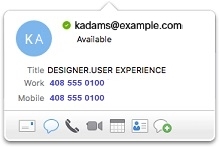
När du håller muspekaren över någons namn i Outlook öppnas deras kontaktkort med alternativ för hur du kontaktar dem. Gränssnittet kan se annorlunda ut beroende på vilken version av Outlook du använder.
-
Meddelande — Klicka
för att skicka ett meddelande till personen i Webex-appen. Om du inte redan har ett utrymme skapat med dem skapar vi ett så att du kan skicka meddelandet. Du kan inte skicka meddelanden till en grupp personer i Webex-appen från Outlook.
-
Samtal —Klicka
 för att starta ett videosamtal i Webex-appen.
Alla samtalsalternativ i Outlook startar ett videosamtal i Webex-appen.
-
Videosamtal — Klicka
 för att starta ett videosamtal i Webex-appen.
Hälsokontroll för Outlook-integration
Health Checker testar Windows-registerstatusen, som verifierar integriteten för ditt befintliga register, närvarostatus för Webex App och tjänstestatus. Mer information finns i Webex-appen | Testa anslutningen med hälsokontrollen .


