
Geri bildiriminiz için teşekkürler.
Webex Uygulaması | Microsoft Outlook hesabınızı bağlayın
 Geri Bildirim?
Sahip olduğunuz Webex App hesabının türü, hesabı nasıl entegre edebileceğinizi belirler. Microsoft Outlook
-
Ücretsiz Webex Uygulama Hesabı—Bilgisayarınızda yönetici yseniz Ayar larınızda açabileceğiniz Microsoft Outlookseçeneği görürsünüz.
-
Ücretli Webex Uygulama Hesabı—Yöneticinizin tümleştirmeyi etkinleştirmesi gerekir. Microsoft Outlook Hiçbir şey yapmanıza gerek yoktur ve Outlook'ta durumları görür ve kişilerinizi arayabilir ve mesaj gönderebilirsiniz.
Bk z. Webex App kullanıcılarının durumunun görüntülenmesini etkin leştirme Microsoft Outlook
İhtiyacınız olan şey
-
Windows için Webex Uygulaması
-
Windows 10 veya üstü
-
Microsoft Outlook2016 veya sonrası
Microsoft Office 365(sürüm 16.0.9001 veya üstü)
Windows için Yeni Outlook, Webex App ile Outlook varlık entegrasyonunu desteklemez.
Başlamadan Önce
Ücretsiz bir hesabınız varsa ve bilgisayarınızda yönetici haklarınız varsa, Webex Uygulamasında gezinme kenar çubuğ
 undaki Ayar lar'ı tıklayın. Ardından am 'ı tıklatın.
Diğer Uygulamalarla Çakışmaktan Kaçının
Durum için yalnızca Outlook ile entegre olan bir uygulamayı koruyun. Outlook ile birden fazla uygulamanın entegre olması çakışmalara neden olabilir. Durum için Webex Uygulamasını Outlook ile tümleştirmeden önce, durum entegrasyonu için bilgisayarınızda kullandığınız ve Outlook'a bağlanan diğer anlık mesajlaşma uygulamalarından çıkın.
Skype Kurumsal dağıtımlarıyla ilgili bilinen bir sorun var. Durum entegrasyonu için Outlook'a bağlanmak üzere birden fazla uygulamanız kayıtlı olduğunda Skype Kurumsal'ın çökmesine neden olabilir. Bu sorunla karşılaşırsanız durum entegrasyonu için yalnızca bir uygulamayı Outlook'a kayıtlı tutmanızı ve ardından Skype Kurumsal'ı kaldırmanızı veya yeniden yüklemenizi öneririz.
Outlook'ta Kişilerin Durumuna Bakın
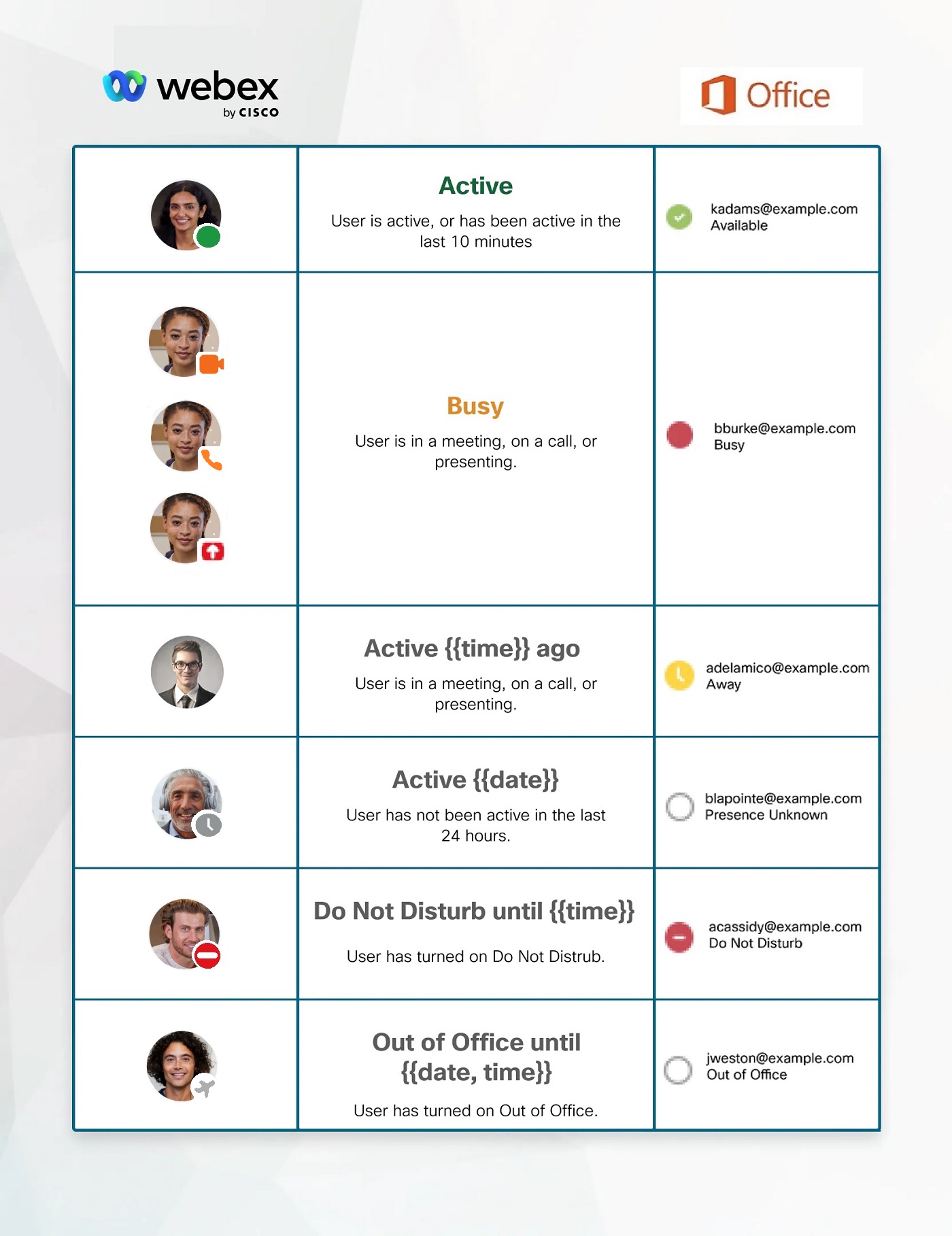
Toplantı listelerinizde veya gelen kutunuzda olduğu gibi Outlook'ta birinin adını veya avatarını gördüğünüz her yerde, Webex Uygulamasında da onların durumunu görürsünüz. Webex Uygulamasında olmayan kişiler için herhangi bir durum görmüyorsunuz.
Outlook'ta gördüğünüz durum Webex Uygulamasından gelir. Uygulamada ve Outlook'ta durumlar şöyle görünür:
Outlook'tan Webex Uygulamasında Biriyle İletişime Geçin
Outlook'ta, birinin adının üzerine geldiğinizde, kişinin kişi kartı, onunla nasıl iletişim kurulacağına ilişkin seçeneklerle açılır. Arayüz, kullandığınız Outlook sürümüne bağlı olarak farklı görünebilir.

-
Arama —Webex
 Uygulamasında görüntülü arama başlatmak için bir numarayı tıklayın veya tıklayın.
 Outlook'taki tüm arama seçenekleri Webex Uygulamasında görüntülü arama başlatır.
-
Mesaj —Webex
 Uygulamasında kişiye mesaj göndermek için tıklayın. Halihazırda onlarla ayarlanmış bir alanınız yoksa, mesajı göndermeniz için bir tane oluştururuz.
 -
Gruba Mesaj Gönderme —Bir grup e-posta adresine gönderilen veya grup e-posta adresinden bir e-postanız varsa, hepsine Webex Uygulamasında bir ileti de gönderebilirsiniz. Mes
ajınızın görüneceği grupla bir alan başlatmak için tıklayın.
Outlook Entegrasyonu Sağlık Denetleyicisi
Durum Denetleyicisi, varolan kayıt defterinizin bütünlüğünü , Webex varlık durumunu ve hizmet durumunu doğrulayan Windows kayıt defteri durumunu test eder. Daha fazla bilgi için bkz. Webex Uygulaması | Durum Denetleyicisi ile Bağlantınızı Test Etme.
İhtiyacınız olan şey
-
Mac için Webex Uygulaması
-
macOS 10.13 veya üstü
-
Microsoft Outlook16 (sürüm 15.33 veya üstü)
Outlook 16 için Yeni Outlook seçeneği bu entegrasyonu desteklemez.
Microsoft Office 365
Başlamadan Önce
Webex Uygulaması yüklediğiniz ve Outlook'ta durumla bütünleşen tek uygulamaysa, tümleştirme varsayılan olarak etkinleştirilir.
Outlook'ta durumu entegre eden başka bir uygulama varsa, bunun yerine Webex Uygulamasını kullanmayı seçebilirsiniz, Webex Uygulamasında gezinme kenar çubuğundaki Ayar
lar'ı tıklatın, seçin. Microsoft Outlook Webex Uygulaması, durum için Outlook ile entegre olan tek uygulama olacak.
Diğer Uygulamalarla Çakışmalardan Kaçının
Durum için yalnızca Outlook ile entegre olan bir uygulamayı korumalısınız. Outlook ile birden fazla uygulamanın entegre olması çakışmalara neden olabilir. Durum için Webex Uygulamasını Outlook ile tümleştirmeden önce, durum entegrasyonu için bilgisayarınızda kullandığınız ve Outlook'a bağlanan diğer anlık mesajlaşma uygulamalarından çıkın.
Outlook'ta Kişilerin Durumuna Bakın
Toplantı listelerinizde veya gelen kutunuzda olduğu gibi Outlook'ta birinin adını veya profil resmini gördüğünüz her yerde, Webex Uygulamasından da onun durumunu görürsünüz. Webex Uygulamasında olmayan kişiler için herhangi bir durum görmezsiniz.
Outlook'ta gördüğünüz durum Webex Uygulamasından gelir. Uygulamada ve Outlook'ta durumun nasıl göründüğü aşağıda açıklanmıştır:
Outlook'tan Webex Uygulamasında Biriyle İletişime Geçin
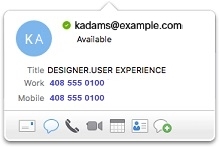
Outlook'ta, birinin adının üzerine geldiğinizde, kişinin kişi kartı, onunla nasıl iletişim kurulacağına ilişkin seçeneklerle açılır. Arayüz, kullandığınız Outlook sürümüne bağlı olarak farklı görünebilir.
-
Mesaj —Webex
Uygulamasında kişiye mesaj göndermek için tıklayın. Halihazırda onlarla ayarlanmış bir alanınız yoksa, mesajı göndermeniz için bir tane oluştururuz. Webex Uygulamasında bir grup kişiye Outlook'tan mesaj gönderemezsiniz.
-
Arama —Webex
 Uygulamasında görüntülü görüşme başlatmak için tıklayın.
Outlook'taki tüm arama seçenekleri Webex Uygulamasında görüntülü arama başlatır.
-
Görüntülü Arama —Webex
 Uygulamasında görüntülü görüşme başlatmak için tıklayın.
Outlook Entegrasyonu Sağlık Denetleyicisi
Durum Denetleyicisi, varolan kayıt defterinizin bütünlüğünü, Webex Uygulamasının varlık durumunu ve hizmet durumunu doğrulayan Windows kayıt defteri durumunu test eder. Daha fazla bilgi için bkz. Webex Uygulaması | Durum Denetleyicisi ile Bağlantınızı Test Etme.


