- Головна
- /
- Стаття

Дякуємо за відгук.


 У цій статті
 Надіслати відгук?
Перегляд усунення несправностей у Webex Calling дозволяє адміністраторам вирішувати проблеми з підключенням та якістю медіа для дзвінків Webex Calling. Ви можете шукати інформацію, пов'язану з дзвінком, перевірити, чи був він успішним, відмовлено чи не вдалося, переглядати його статистику медіа, визначити, де виникла проблема, та вирішити проблему.
Огляд
Усунення несправностей для Webex Calling дозволяє усунути проблеми з якістю медіа та зв'язком дзвінків для конкретних дзвінків. Webex Calling Ви можете вирішити проблеми дзвінків з різних причин, наприклад, скарги клієнтів на те, що вони відчувають погану якість дзвінків. У цьому випадку ви можете перейти безпосередньо до подання усунення несправностей, шукати ці конкретні дзвінки, а потім переглянути деталі переходу, щоб точно визначити, де може бути проблема. Ви також можете використовувати усунення несправностей для проактив ного моніторингу якості дзвінків для організації та попередження конкретних проблем, перш ніж користувачі помітять.
Щоб отримати доступ до перегляду усунення несправностей, у Центрі керування потрібно мати повну роль адміністратора, адміністратора лише для чит ання або адміністратора підтримки.
Webex Callingусунення несправностей дозволяє:
-
Пошук вдалих, невдалих і відмовлених дзвінків.
-
Переглянути наскрізний досвід учасників дзвінка.
-
Переглянути детальну інформацію про дзвінок.
-
Переглянути, чи перетинається медіа через Webex Calling хмару або безпосередньо між користувачами (за допомогою встановлення інтерактивного підключення (ICE)).
-
Переглядайте статистику, якщо у виклику немає носіїв інформації або коли налаштування оптимізації шляху було невдало.
-
Перегляд дзвінків за останні 21 день.
-
Перегляд збоїв та відхилень дзвінків, пов'язаних із сигналізацією.
-
Проаналізуйте показники якості дзвінків, які вплинули на досвід користувача. Наприклад, адміністратор може спостерігати високе тремтіння клієнтів через мережі Wi-Fi, але втрата пакетів і затримка можуть бути прийнятними.
-
Визначте, чи проблема пов'язана з абонентом або тим, хто телефонує.
Дзвінки за допомогою Webex Calling з'являються після закінчення дзвінка.
Перегляд усунення несправностей допомагає визначити проблемну область, надаючи всі відповідні показники, і не обов'язково може надати вам першопричину поганого дзвінка. Подивіться на ці вказівки, щоб визначити різні фактори та визначити варіанти роздільної здатності:
-
Наскрізний досвід користувача.
-
Перегляд подробиць Hop.
-
Надсилати або отримувати показники від користувача або точки ретрансляції медіа.
-
Незалежно від того, чи відбувся виклик із зовнішньої мережі або між Webex Calling зареєстрованими кінцевими точками.
Перегляд пошуку
Щоб отримати список викликів, у яких використовувався медіасеанс з принаймні однією Webex Calling зареєстрованою кінцевою точкою, можна здійснити пошук за наступними критеріями:
-
Адреси електронної пошти
-
Номери телефонів
-
MAC-адреси
-
Ідентифікатори виклику
-
Ідентифікатори кореляції
Підтримується частковий пошук номера телефону, імені користувача та імені пристрою. Для телефон них номерів можна ввести перші дві цифри, щоб побачити список можливих номерів. Якщо ввести кілька цифр і натис нути Enter безпосередньо, пошук спробу є знайти точну відповідність.
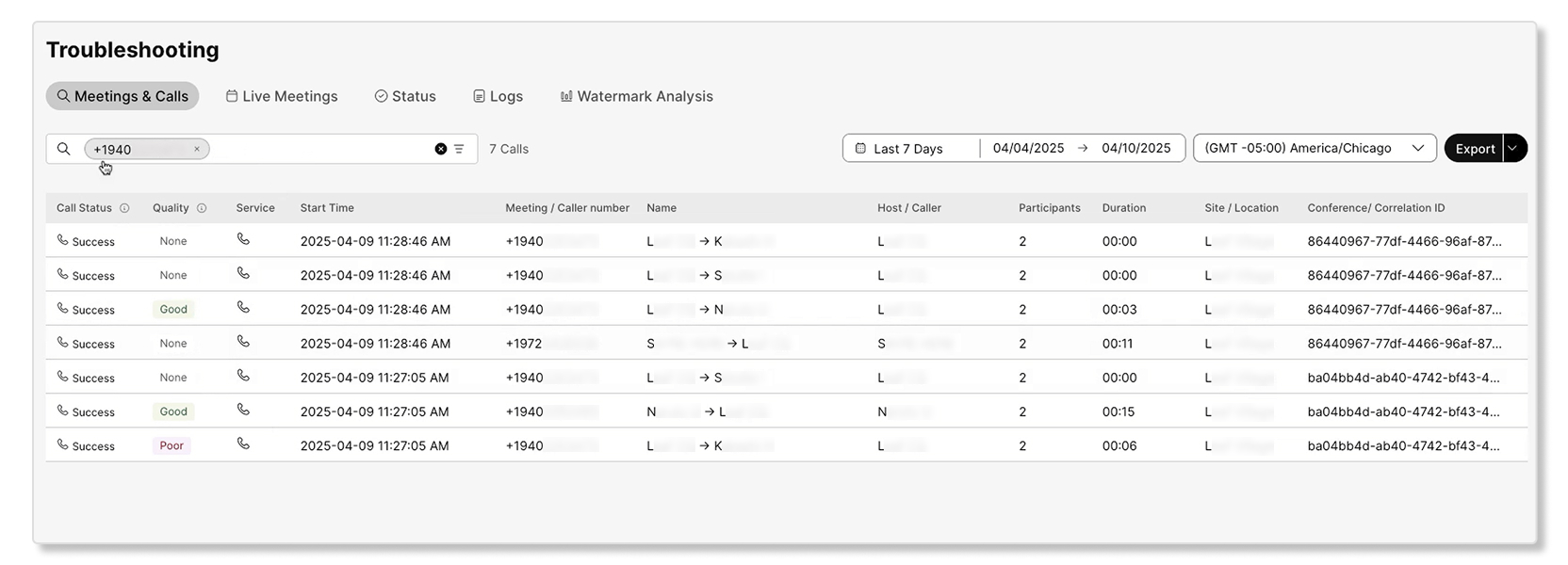
Коли ви шукаєте адресу електронної пошти користувача, його зустрічі та дзвінки поділяються на відповідні вкладки:
-
Зустрічі — Містить усі зустрічі, в яких користувач брав участь.
-
Webex Calling—Містить усі Webex Calling дзвінки.
-
Виклик на Webex — містить виклик на викликах Webex.
Під час пошуку користувача на вкладці Кінцеві точки відображаються фізичні пристрої та клієнти Webex App, пов'язані з цим користувачем для вибраного діапазону дат. Докладніші відомості див. у розділі Перегляд кінцевих точок користувача та Реєстрація викликів у Центрі керування.
Під час пошуку за ідентифікатором кореляції або номером телефону відображається лише відповідна вкладка (у цьому випадку виклик Webex), відображаючи лише відповідні результати.
При пошуку дзвінка на Webex Callingвкладці відображаються відповідні сегменти виклику. Доступні такі дані:
| Назва стовпця | визначення |
|---|---|
|
Статус |
Якщо спроба дзвінка була успішною чи ні. Якщо спроба виклику має статус Відмова або Від мова, ви можете навести курсор на статус, щоб побачити відповідний код. Можливими значеннями є:
|
|
Загальна якість |
Д Webex Calling звінки оцінюються за якістю. Однак для нарад We bex або сеансів Call on Webex ця оцінка не застосовується. Досвід виклику оцінюється як:
|
|
Особиста якість |
Якість індивідуального сегмента дзвінка користувача. |
|
Часова мітка |
Час початку дзвінка. |
|
Номер абонента |
Webex Callingномер, присвоєний абоненту. |
|
Ім'я абонента |
Ім'я абонента. |
|
Номер Калле |
Webex Callingномер, присвоєний викликаючому. |
|
Ім'я Калле |
Назва покликаного. |
|
Тривалість |
Кількість часу, протягом якого тривав дзвінок. |
|
Розташування |
Webex Callingмісцезнаходження абонента. |
|
Ідентифікатор кореляції |
Ідентифікатор кореляції для зв'язування кількох сегментів викликів/ліній викли ку одного дзвінка. |
Ключові показники ефективності користувача (KPI), які шукають

Наступні KPI доступні для Webex Callingвкладки під час пошуку користувача:
-
Загальна кількість дзві нків — загальна кількість Webex Calling дзвінків для вибраного користувача або пристрою, включаючи дзвінки з носіями та без них. Один дзві Webex Calling нок може мати кілька смуг виклику залежно від учасників, які беруть участь у дзвінку. Кожен з цих ніг виклику може мати один або кілька медіасесій або взагалі не мати.
Візуальні дані внизу розбивають дзвінки з носіями та без них.
-
Сегменти викли ків — загальна кількість сегментів дзвінків, включаючи сегменти успішного, невдалого та відхиленого. Сегмент дзвінка являє собою зв'язок «точка-точка» між двома учасниками дзвінкаWebex Calling.
Візуальні дані під ними зламаються, відмовилися та виклики були успішними.
-
Загальна кількість дзвінків із меді а — загальна кількість Webex Calling дзвінків, які включали принаймні один медіасеанс, де була записана статистика якості медіа. Включає як хороші, так і низькоякісні дзвінки зі ЗМІ. Дзвінок хорошої якості - це те, коли всі медіа-сесії в рамках дзвінка були класифіковані як якісні.
Візуальні дані нижче розбивають дзвінки хорошої та поганої якості.
-
Кількість медіа-сесій — Загальна кількість медіасесій, встановлених для всіх дзвінків, де була зафіксована якість медіа. Медіа-сеанс являє собою один сегмент дзвінка, де активно передається аудіо або відео та фіксується якість медіа.
Візуальні дані нижче розбивають дзвінки хорошої та поганої якості.
Що таке сегмент дзвінка?
Сегмент виклику являє собою дискретну частину дзві Webex Calling нка. По суті, кожен прямий стрибок або зв'язок між двома учасниками становить один сегмент дзвінка.
Наприклад, якщо Аліса викликає автовідповідач, який відхиляє виклик Бобу, «Аліса до автоматичного супроводу» вважається одним сегментом виклику, тоді як автоматична абонентка для Боба розглядається як інший сегмент того ж потоку викликів. Таким чином, один складний дзвінок може складатися з декількох сегментів виклику.
Як правило, сегмент виклику складається з двох ніг виклику (CDR): початкової ноги та кінцевої ноги. Однак у сценаріях, що включають виклики PSTN, з точки зору може бути згенерована лише одна частина виклику (кінцева частина для користувача Webex). Webex Calling
Кожен сегмент дзвінка може мати окремий результат (наприклад, успіх, невдача, відмова). Тому представлення подій зв'язку як сегментів викликів у режимі перегляду усунення несправностей Центру керування має вирішальне значення. Це дозволяє клієнтам спостерігати повну розбивку на окремі сегменти, що дозволяє точно ідентифікувати проблеми в рамках складного потоку дзвінків.
Підсумок дзвінків
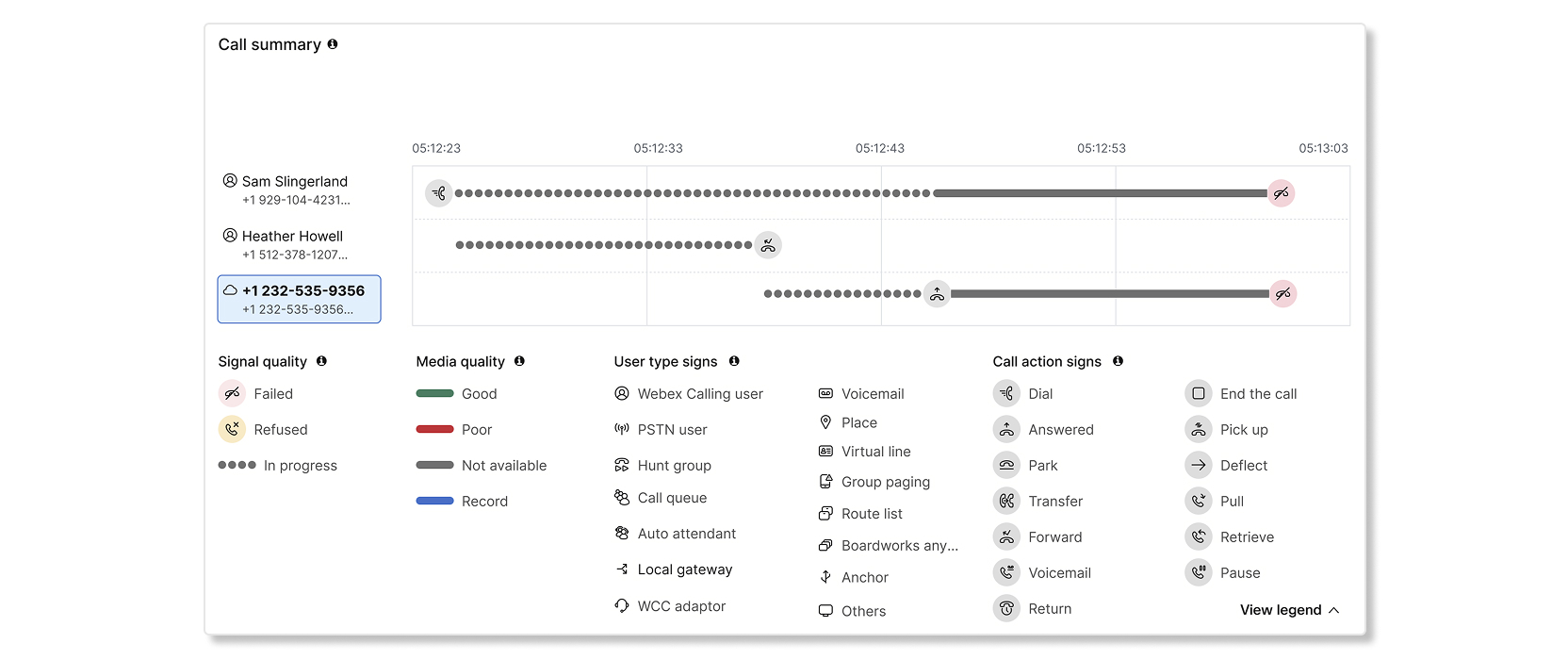
Розділ підсумку дзвінків на сторінці подробиць дзвін ків візуально представляє вичерпну, наскрізну прогресію всієї послідовності дзвінків. Цей вид високого рівня дозволяє клієнтам візуалізувати весь потік дзвінка, навіть якщо він охоплює кілька логічних «дзвінків» (як визначено загальними ідентифікаторами кореляції) або складні сценарії передачі. Резюме викликів розумно поєднує всі посередницькі стрибки та пов'язані з ними «виклики», щоб забезпечити цілісний та цілісний вигляд.
Підсумок дзвінків дозволяє швидко зрозуміти потік дзвінків від початку до кінця у візуальному перегляді часової шкали. Кожен учасник ліворуч представляє тип користувача (PSTN, група полювання, черга викликів тощо), тоді як лінії перед ними представляють взаємодію дзвінків для цього учасника. Взаємо дія між двома учасниками є сегментами дзвінків. Наводячи курсор на учасника, ви можете переглянути детальну інформацію, таку як ім'я, тип користувача, часова мітка тривалості тощо. Ви можете натиснути на конкретних учасників, щоб побачити деталі сегмента дзвінків у перегляді переходу під карткою зведення дзвінків на тій самій сторінці. Зверніть увагу, що деякі учасники з типами користувачів PSTN та Локальний шлюз не можна натиснути.
Підсу мок дзвінків також висвітлює дії дзвінків, такі як набір, паркування, передача тощо. І статус підключення, як невдача, відмова. Ви можете навести курсор на певні знаки, щоб отримати докладнішу інформацію, що допоможе вам визначити та усунути проблеми саме в той момент, де вони виникли.
Наприклад, знімок екрана вище представляє виклик, коли зовнішній користувач PSTN набрав автоматичну службу підтримки, яка направила виклик до черги викликів. Потім дзвінок був представлений відхиленим двом агентам, з яких другий агент прийняв дзвінок і поспілкувався з користувачем PSTN. Накладки якості носі їв відображають якість носія в кінцевих точках. Легенди надають додаткові відомості, щоб допомогти вам зрозуміти підсумок дзвінків.
Щоб отримати більш детальне пояснення щодо розділу підсумку дзвінків, ви можете переглянути цю відкаст
Зведена діаграма викликів не підтримується наведеними нижче сценаріями:
- Потоки конференц-дзвінків, такі як конференція, заїзд, міст викликів та об'єднання викли ків.
- Функції керівника черги викликів, такі як безшумний моніторинг, ко учинг, заїзд, прийняття тощо.
- Інформація про оголошення, відтворені до кінцевих точок.
- Інформація про дзвінки, які призупиняються і відновлюються під час активного дзвінка.
- Ситуації відмови та відмови дзвінків можуть в кінцевому підсумку відображати різні причини на кожній стороні сегментів дзвінка через внутрішні стани дзвінка.
Перегляд деталей хопу
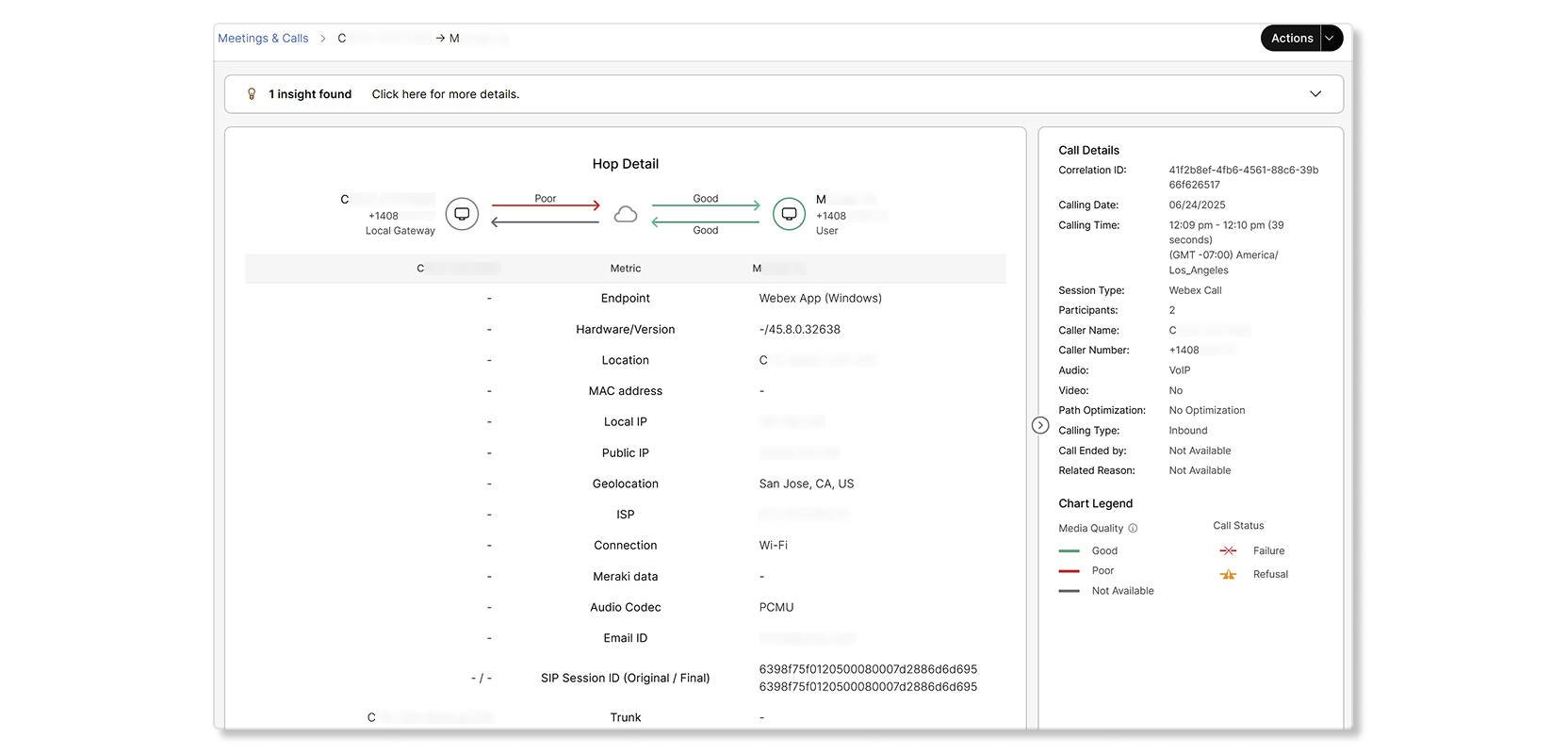
Наступні дані доступні в подробицях перехопу:
| Термін | визначення |
|---|---|
| кінцевої точки |
Відображає одну з наведених нижче параметрів:
|
| Апаратне забезпечення |
Відображає одну з наведених нижче параметрів:
|
| Розташування |
Webex Callingрозташування, яке налаштовано для користувача. Країна, яка Webex Calling була передбачена, також відображається в дужках. |
| Локальний IP |
Локальна IP-адреса клієнта для мережевого інтерфейсу, який він використовує для передачі носія. IP-адреси частково маскуються для збереження особистої ідентичності користувачів. |
| Громадський IP |
Це загальнодоступна IP-адреса клієнта, яку бачить хмара. Для підприємств це адреса брандмауера, що надає NAT. IP-адреси частково маскуються для збереження особистої ідентичності користувачів. |
| MAC-адреси |
MAC-адреса кінцевої точки клієнта. |
| Геолокація |
Географічний пошук публічної IP-адреси. Ця адреса не є точною, якщо підключена через PNC. Якщо користувач використовує додаток Webex і підключається до підприємства через VPN, місцезнаходження не є точним. |
| ISP |
Інтернет-провайдер, який забезпечує мережеве підключення до Webex Calling хмари. |
| Мережа |
Тип мережевого підключення, яке клієнт використовував для обміну носі ями. Можливими значеннями є:
|
| Аудіо кодек |
(Надіслати або отримати) Формат кодування та декодування носіїв, що використовується для носіїв, які передаються клієнтом. |
| Відеокодек |
(Надіслати або отримати) Формат кодування та декодування носіїв, що використовується для носіїв, які передаються клієнтом. Застосовується тільки для відеодзвінка. |
| Ідентифікатор сеансу SIP |
Оригінальні (або початкові) та кінцеві ідентифікатори сеансу. |
| Стовбур |
Доступно лише тоді, коли локальний шлюз залучений до переходу. Назва вхідного та вихідного магістралі. |
| Група маршрутів |
Доступно лише тоді, коли локальний шлюз залучений до переходу. Назва групи маршрутів. |
| Назва постачальника PSTN |
Доступний лише тоді, коли PSTN бере участь у хмелі. Назва постачальника. |
Деякі показники маскуються на скріншотах статті, щоб зберегти особистість користувача.
З деталей хмелю можна:
-
Переглянути, чи маршрутизовано перехід через PSTN або локальний шлюз.
-
Перегляд типу користувача, який здійснив або отримав дзвінок. Деякі приклади включають
HuntGroup,VoiceMailGroup, іRoutePoint. У звіті «Дет альна історія викликів» наведено список усіх можливих типів користувачів. -
Переглядайте інформацію про виклик у таких сценаріях:
-
Не було жодних засобів масової інформації для жодного з стрибків, пов'язаних із дзвінком.
-
Налаштування оптимізації шляху було невдало.
-
Один з стрибків не вдалася або відмовився від дзвінка. Невдалий хміль позначений як червоний, а відмовлений хміль позначений як жовтий. Також наводиться причина про те, чому хміль вийшов з ладу або отримав відмову.
-
-
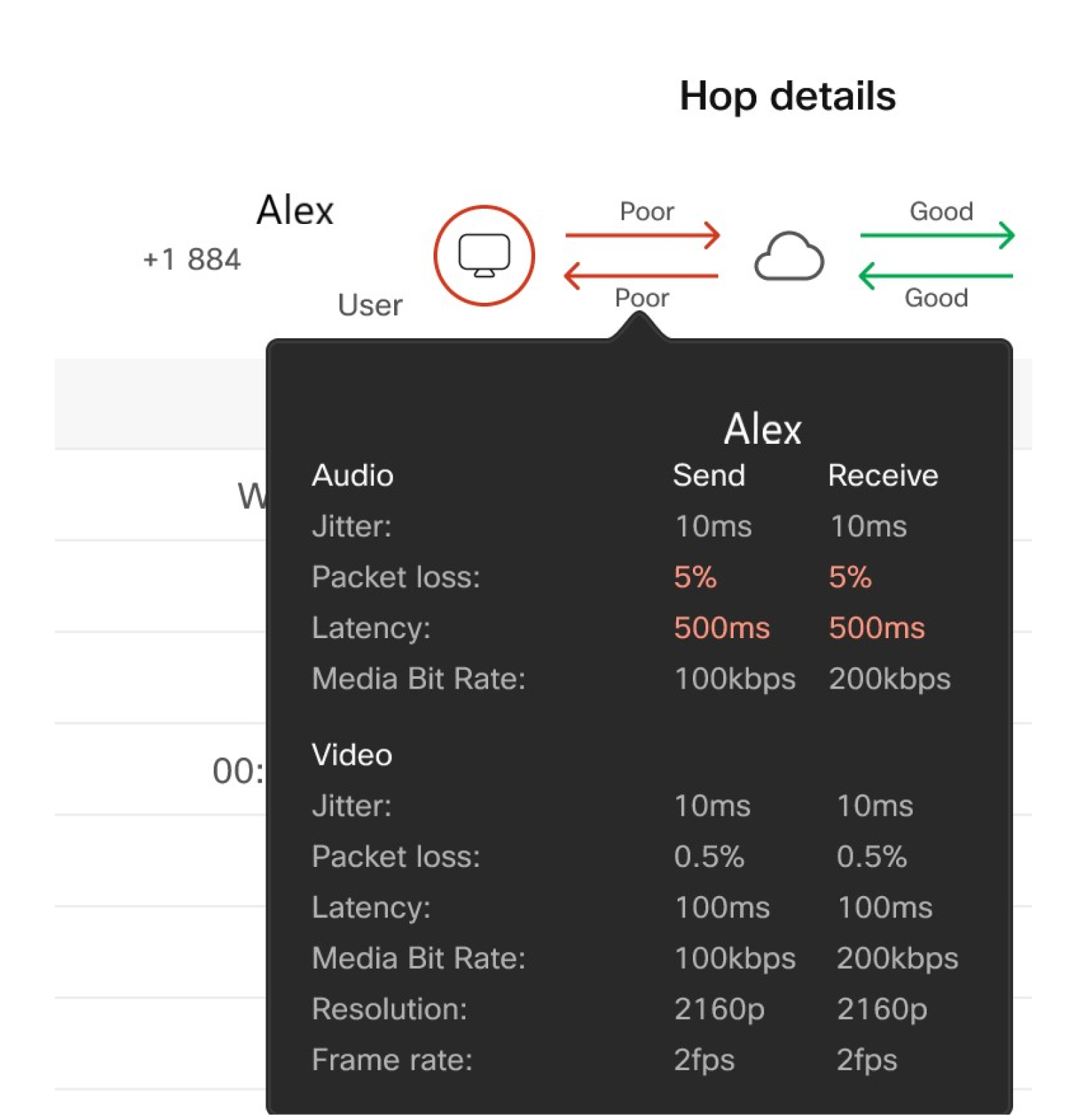
Наведіть курсор на пристрій, щоб переглянути наскрізний досвід дзвінків.
-
Наведіть курсор на перехід між кінцевою точкою та Webex Calling хмарою, щоб переглянути деталі переходу.
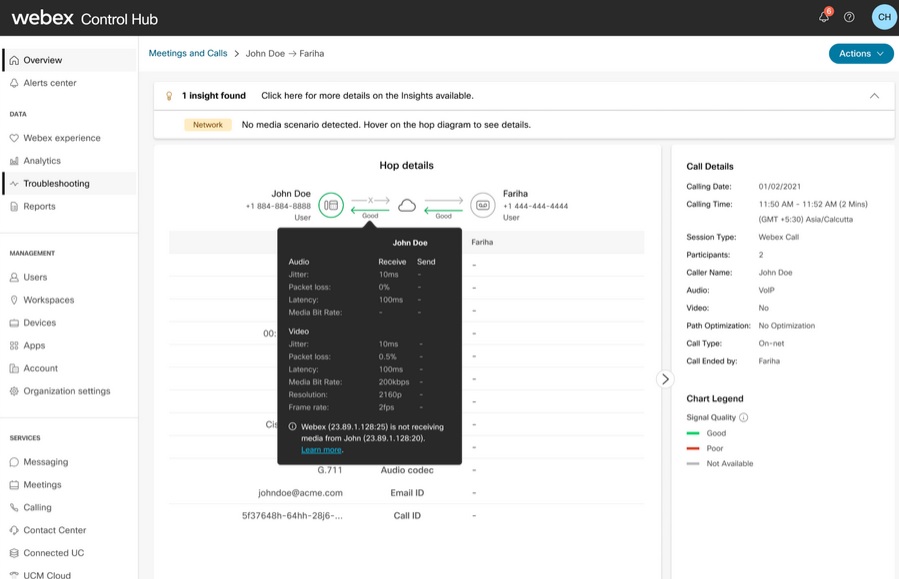
Досвід наскрізного виклику базується на даних якості медіа, які збираються з кожної Webex Calling зареєстрованої кінцевої точки (додаток Webex або пристрій, наприклад 8865 або Desk Pro) наприкінці дзві нка. Виклик оцінюється як хороший, якщо кінцева точка має такі порогові значення:
Втрата пакетів менше 5%.
Затримка або час зворотної поїздки (RTT) менше 400 мс.
Тремтіння менше 150 мс.
Якість стрибка випливає з даних, які збираються з точки ретрансляції медіа в Webex Calling хмарі. Для дзвінків PSTN через CCPP або локальний шлюз збір даних здійснюється з Webex Calling хмари, а не з кінцевої точки PSTN. Хіп оцінюється як хороший, якщо точка ретрансляції носія має такі порогові значення:
-
Втрата пакетів менше 2,5%.
-
Затримка або RTT менше 200 мс.
-
Тремтіння менше 75 мс.
Ви також можете зберегти дані в деталях переходу, вибравши Ді ї, а потім вибравши один із наведених нижче параметрів:
- Збереження записів викликів усунення несправностей (CSV)
- Зберегти звіт про дзвінки (JSON)
- Зберегти дані учасника (CSV)
Панель подробиць дзвінка
Наступні дані доступні на правій панелі Відомості про виклик у вікні подробиць переходу:
| Термін | визначення |
|---|---|
| Ідентифікатор кореляції | Ідентифікатор кореляції, щоб зв'язати кілька рядків виклику одного сеан су виклику. |
| Ідентифікатор взаємодії |
Унікальний ідентифікатор, який використовується для зв'язування декількох шаблонів викликів, пов'язаних взаємодією служби. Приклад потоку консультацій та передачі дзвінків. Коли користувач призупиняє
активний дзвінок, ініціює інший дзвінок з тієї ж програми чи
пристрою, а потім передає вихідний дзвінок, обидва дзвінки мають однаковий спільний доступ.
|
| Дата дзвінка | Дата, коли відбувся дзвінок. |
| Час дзвінка | Час початку та закінчення дзвінка, показаний у часовому поясі, який ви вибрали в режимі пошуку. |
| Тип сеансу |
Тип сеансу, який підтримується. Наприклад: виклик Webex |
| Учасники | Кількість учасників, які приєдналися до дзвінка. |
| Ім'я абонента | Ім'я абонента. |
| Електронна пошта абонента | Адреса електронної пошти абонента. |
| Номер абонента | Номер телефону, який абонент використовував під час дзвінка. |
| Аудіо | Тип використовуваного аудіо. |
| Відео | Відоб ражає Так, якщо відео увімкнено учасником. Якщо відео взагалі не було ввімкнено, воно показує « Ні». |
| Оптимізація шляху |
Визначає, чи застосовується оптимізація шляху виклику до виклику. При йняті значення:
|
| Тип виклику |
Тип виклику може бути одним з наступних:
|
| Дзвінок закінчився |
Користувач, який завершив дзвінок. |
| Набранені цифри |
Цифри клавіатури, набрані користувачем, перед попередніми перекладами. |
| Пов'язана причина |
Вказує причину, за якою був створений хміль. Наприклад,
значення |
Доступ до перегляду усунення несправностей Webex Calling
Підтримується частковий пошук ідентифікаторів електронної пошти, номерів телефонів та ідентифікаторів виклику. Для телефонних номерів можна ввести перші три-вісім цифр, а потім натиснути Enter, щоб побачити відповід ні записи. Якщо ви введете більше восьми цифр, пошук спробує знайти точну відповідність. Зверніть увагу, що якщо ви копіюєте та вставляєте номер телефону з іншого місця, ви повинні включити +1, щоб пошук працював.
Щоб проаналізувати виклик Webex, виконайте наступне:
| 1 |
Увійдіть у Центр керування та перейдіть до Моніторинг> Усу нення не справностей. |
| 2 |
Шукайте ідентифікатор електронної пошти, номер телефону, MAC-адресу, ідентифікатори виклику або ідентифікатор кореляції, який ви хочете переглянути. Ви можете групувати пов'язані виклики разом у перегляді пошуку за допомогою ідентифікат ора кореляції. |
| 3 |
Застосуйте фільтр на ваш вибір. Доступні філь три:
Фільтри недоступні, якщо ви шукаєте номери телефонів або ідентифікатори коре ляції. |
| 4 |
Натисніть конкретний виклик, щоб переглянути подробиці переходу. |
Завантаження результатів пошуку або усунення несправностей записів дзвінків як файл CSV
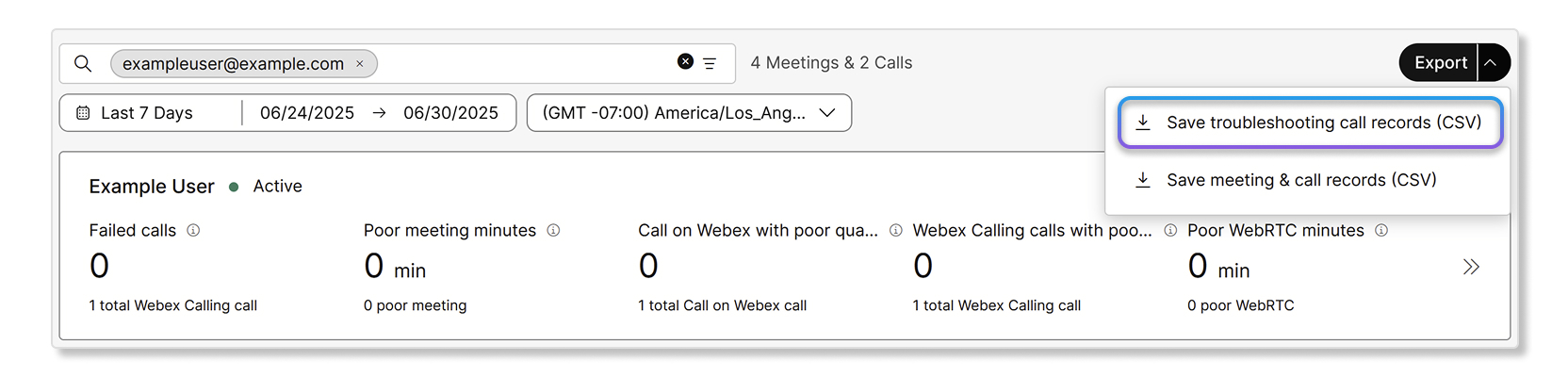
Ви можете завантажити результати пошуку або усунення несправностей записів дзвінків як файл CSV. Ці записи містять деталі рівня виклику, щоб допомогти усунути неполадки дзвінка.
Ви можете експортувати до 100 записів викликів усунення несправностей на файл CSV.
Коли ви натиснете на завантаження, він завантажить результати пошуку для вкладки, на якій ви перебуваєте. Тож якщо ви хочете завантажити Webex Calling записи, переконайтеся, що ви перебуваєте на Webex Calling вкладці.
| 1 |
Увійдіть у Центр керування та перейдіть до Моніторинг> Усу нення не справностей. |
| 2 |
Отримавши список дзвінків, які потрібно переглянути, виберіть або Завантажити записи викликів усунення несправ ностей (CSV).
Ви також можете завантажити записи усунення несправностей на сторінці подробиць дзвінків. Тут ви можете завантажити записи викликів усунення несправностей, звіт про дзвінки у форматі JSON та деталі учасника у форматі CSV. |
Усунення проблем з якістю медіа
Перегляд hop-by-hop допомагає визначити, де виникла проблема. Тепер, коли ви виявили, де проблема, і за допомогою показників (тремтіння, втрата пакетів, затримка), ви можете спробувати наступне, щоб усунути проблему.
Типовими можливостями для медіа питань є:
-
Проблеми, пов'язані з користувачем — користувач або пристрій підключено до не якісної мережі (наприклад, Wi-Fi або робота вдома), що означає, що на їхній досвід впливають пов'язані можливості мережі. Див. стат тю Використання cScan для перевірки якості Webex Calling мережі, щоб визначити проблему з мережею.
-
Проблеми, пов'язані з типом виклику — поганий досвід користувача пов'язаний з якістю на дальньому кінці. Це характерно для сценаріїв PSTN, коли користувач розмовляє з іншим користувачем у мобільній мережі, а сеанс має високу втрату пакетів у мережі PSTN.
-
Проблема без меді а - У деяких стрибках може бути відсутня передача медіа. На банер і Insights відображається причина у верхній частині сторінки подробиць Hop, а відповідальна сторона в інформаційному полі сторінки з деталями переходу. Деякі з можливих причин відсутності медіа у дзвінках разом із відповідальними сторонами перераховані тут:
-
Webex не отримує медіа від відправника.
-
Webex не отримує носій від приймача.
-
Webex не отримує медіа з будь-якого напрямку.
-
Webex не надсилає медіа на приймач. Інжиніринг Webex вирішує цю проблему.
-
Webex не отримує медіа з хмарного PSTN. Інжиніринг Webex вирішує цю проблему.
-
Webex не отримує медіа з хмарного сервісу. Інжиніринг Webex вирішує цю проблему.
-
Webex не отримує медіа з локального шлюзу. Адміністратор клієнта повинен дослідити проблему.
-
-
Помилка оптимізації шляху меді а. Кілька викликів не можуть успішно налаштувати оптимізацію шляху медіа. Банер Insights відображає причину невдалих дзвін ків ICE та рішення у верхній частині сторінки подробиць Hop.
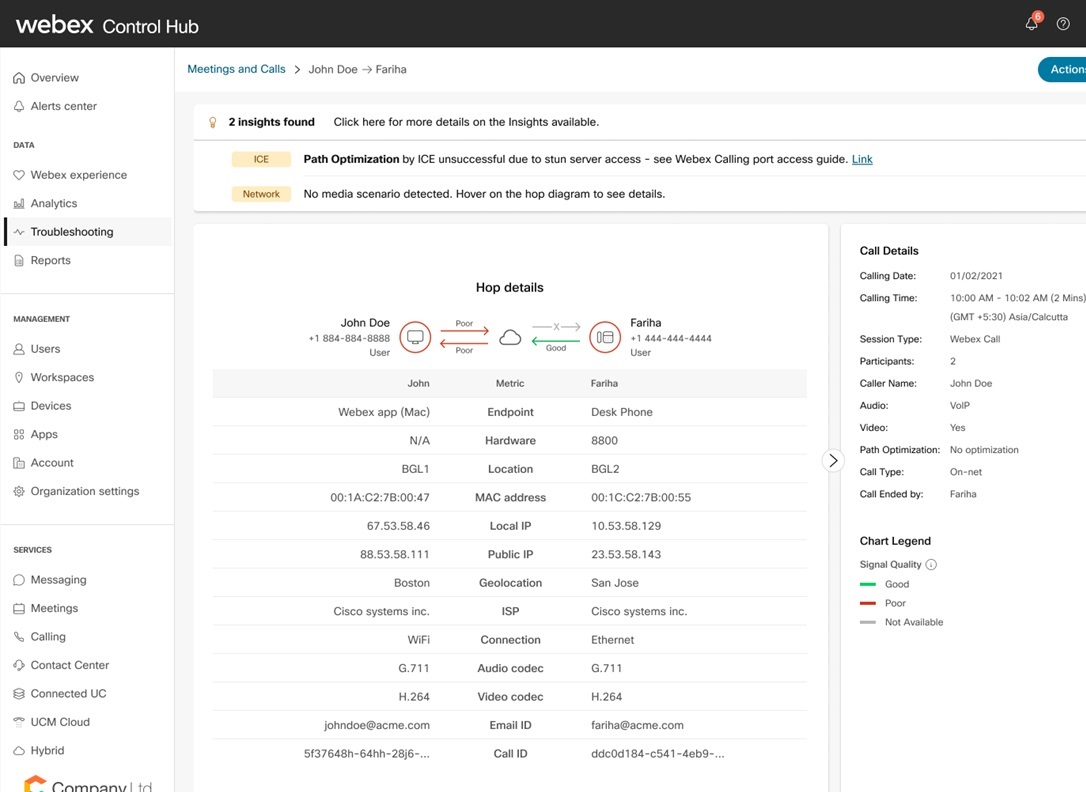
Деякі з можливих причин:
-
ICE невдало через оглушення доступу до сервера - див. Довідкову інформацію про Webex Calling порт.
-
ICE невдалий через перевірку підключення - перевірка підключення між мережами.
-
ICE невдалий, оскільки час шляху за замовчуванням був подібним/кращим, ніж будь-який оптимізований шлях.
-
Webex Callingфіксує та обробляє показники якості медіа, надіслані такими підтримуваними сторонніми пристроями:
-
Поліком
-
Йелінк
-
Аудіокоди
Адміністратори можуть переглядати підсумки та аналіз якості носіїв останнього переходу, включаючи затримку, тремтіння та втрату пакетів для дзвінків із залученням підтримуваних сторонніх пристроїв у перегляді hop-by-hop. Це забезпечує подібний досвід, який доступний для пристроїв Cisco.
Обмеження
Показники якості медіа, а також потоки, що запускають і припиняють пото ки з боку мережі, недоступні для наступних пристроїв:
-
Аналогові телефони
-
Кінцеві точки IPv6
Показники якості медіа наразі не підтримуються для клієнтів з Індії. Підтримка цих клієнтів планується на більш пізній термін.
Похвилинний перегляд
Ви можете детально ознайомитися з лінією сеансу якості медіа учасника, щоб побачити якість його ме діа-сесії хвилину за хвилиною. Цей детальний перегляд дозволяє точно визначити, де в ході дзвінка виникли проблеми у учасника, і допомогти визначити першопричину .
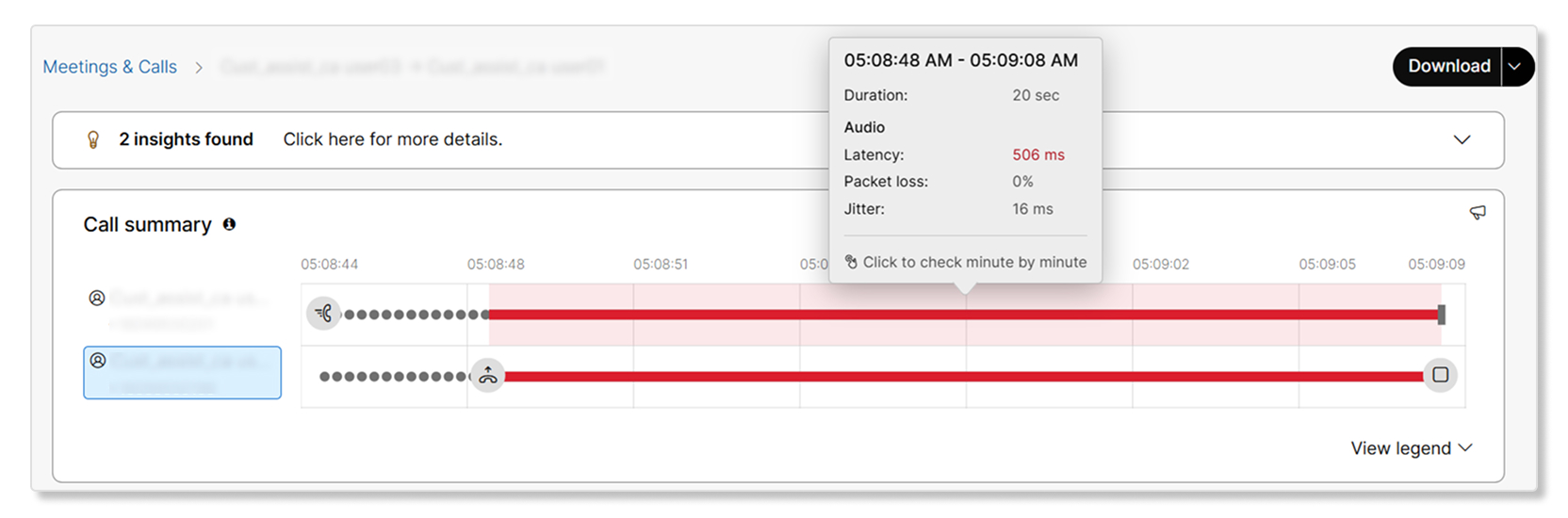
Перегляд хвилини за хвилиною доступний лише для дзвінків, оброблених через клієнти Webex та кінцеві точки RoomOS. Підтримка клієнтів PhoneOS буде доступна в майбутньому. Цей вигляд недоступний для кінцевих точок MPP та сторонніх кінцевих точок, керованих Cisco.
Існуючий досвід якості медіа позначає якість медіасеансу як хорошу чи погану для загального сеансу на основі визначених нами порогів затримки, тремтіння та втрати пакетів. Похвилинний перегляд якості медіа дозволяє детально ознайомитися з якістю медіа сеансу на хвилинному рівні. Це особливо корисно у випадку тривалих дзвінків, коли медіасесія для користувача була б поганою лише від кількох секунд до хвилини, але дзвінок все ще був позначений як поганий.
Адміністратори можуть перехресно запускати перегляд хвилинно за хвилиною, клацнувши медіа сеанс у режимі перегляду послідовності викликів. Далі ви можете побачити порогові значення, натиснувши на сегмент медіа-сеансу в режимі перегляду хвилина за хвилиною.
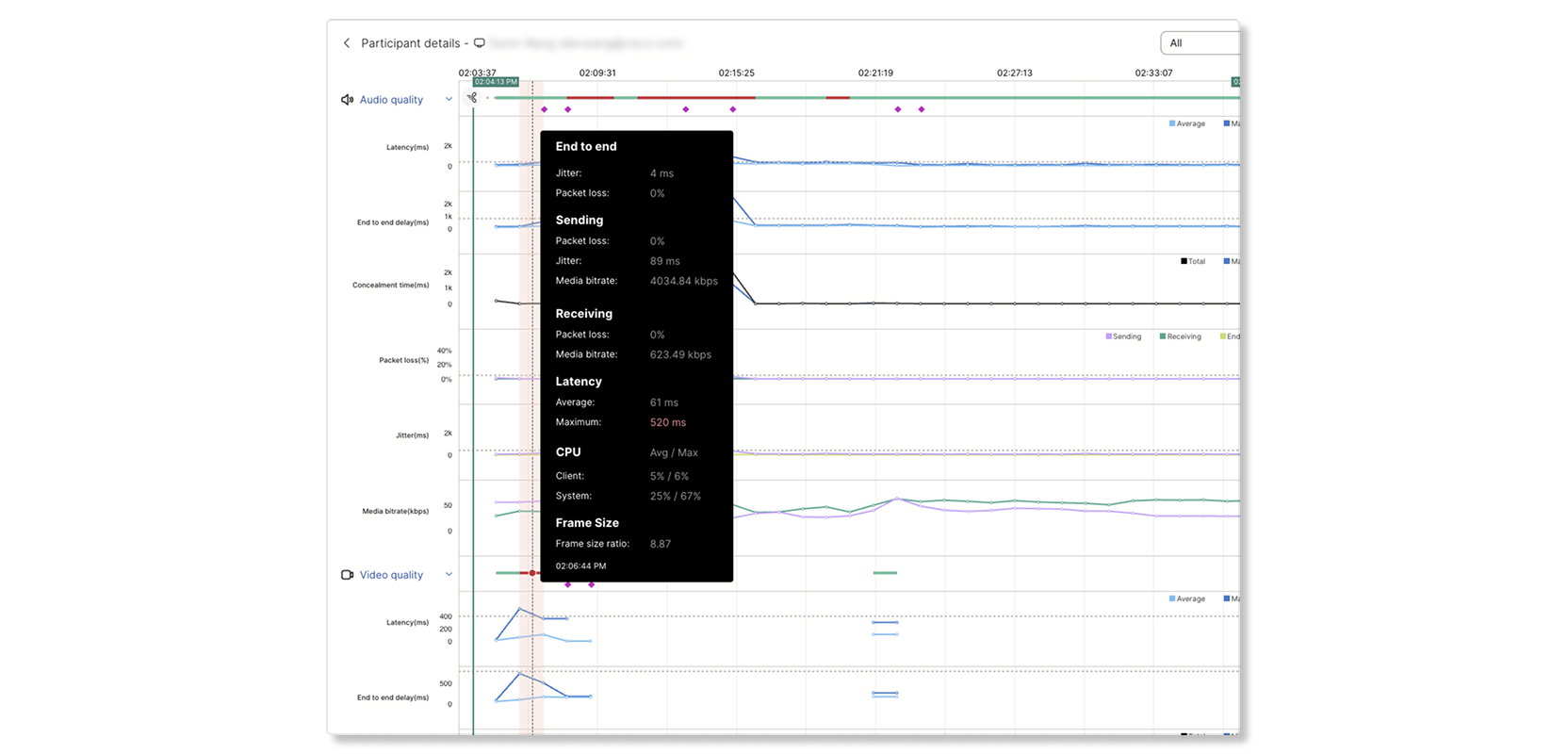
Доступні метрики хвилинно за хвилиною:
- Якість звуку — затримка, втрата пакетів, тремтіння, бітрейт медіа
- Якість відео—затримка, втрата пакетів, тремтіння, бітрейт медіа, частота кадрів, роздільна здатність
- Якість спільного доступу — затримка, втрата пакетів, тремтіння, бітрейт медіа, частота кадрів, роздільна здатність
- Використання процесора - системний процесор, процесор програми Webex
- Використання пам'яті — системна пам'ять, пам'ять програми Webex
- Мережа та обладнання - клієнт, платформа, підключення, медіа-вузол, аудіотранспорт, відео транспорт, аудіокодек, відеокодек тощо.
У похвилинному перегляді відображаються лише доступні показники. Наприклад, якщо дзвінок не мав спільного доступу, якість спільного доступу не відображатиметься.
Мережа та обладнання
Коли ви вибираєте інтервал часу в режимі перегляду хвилина за хвилиною, карта Об ладнання та мережі відображає кінцеву точку, мережу та периферійну інформацію , доступну для вибраного інтервалу. Використовуйте цю інформацію разом із показниками якості медіа, щоб дослі дити, чи пов'язані повторювані проблеми з певним пристроєм, периферійним пристроєм, підключенням чи елементом локальної мережі.
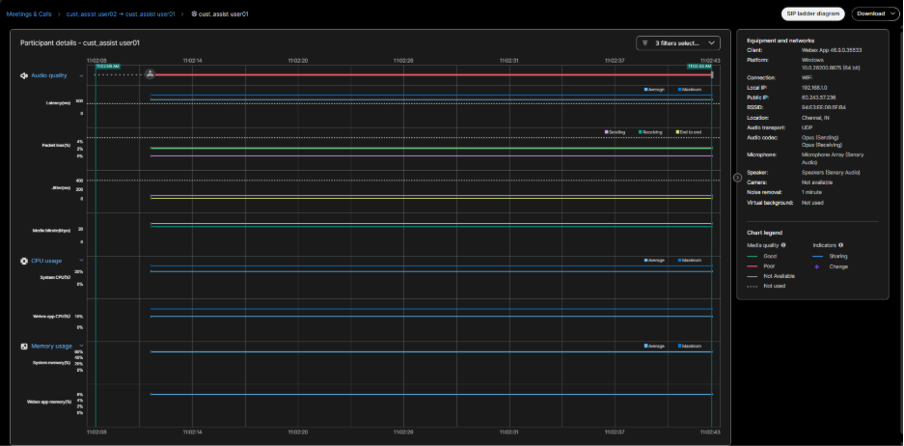
На картці може бути вказана наступна інформація. По казані поля залежать від кінцевої точки, операційної системи, підключення та інформації, що повідомляється під час дзвінка.
|
Інформація |
Опис |
|---|---|
|
Клієнт, платформа та версія |
Додаток або пристрій Webex, операційна система або платформа, а також відомості про доступну версію клієнта або програмного забезпечення. |
|
Підключення |
Активний тип підключення, який використовується для носіїв, таких як Wi-Fi, Ethernet або стільниковий зв'язок. |
|
Локальний IP і загальнодоступний IP |
Адреса локальної мережі, яка використовується кінцевою точкою, і загальнодоступна адреса, яку бачить хмара. Адреси можна частково замаскувати. |
|
Розташування |
Доступна інформація про геолокацію кінцевої точки, яка надходить із загальнодоступного IP. |
|
Аудіо транспорт і аудіо кодек |
Транспортний протокол, що використовується для аудіо, та кодеки, що використовуються для надсилання та прийому аудіо. |
|
Мікрофон і динамік |
Вибрані аудіо вхідні та вихідні пристрої. |
|
Камера |
Вибрана камера або відсутність камери. |
|
Видалення шуму і віртуальний фон |
Доступна інформація про активне шумозаглушення та налаштування віртуального фону. |
Деталі мережевої інфраструктури
На додаток до типу підключення та інформації про IP, карта може містити інформацію про мережеву інфраструктуру для Wi-Fi, Ethernet та стільникових з'єднань.
|
Тип підключення |
Деталі, які можуть з'явитися |
Як використовувати інформацію |
|---|---|---|
|
Wi-Fi |
Ідентифікатор мережі (BSSID), ім'я мережі Wi-Fi (SSID). |
Порівняйте відповідні дзвінки, щоб дізнатися, чи використовували вони мережу Wi-Fi. |
|
Ethernet |
Мережевий ідентифікатор (ID комутатора), ідентифікатор порту комутатора. |
Порівняйте відповідні виклики, щоб визначити можливий загальний комутатор або порт. |
|
Стільниковий |
Ідентифікатор мережі (PLMN ID), ім'я провайдера та тип стільникової мережі. |
Використовуйте інформацію, щоб визначити, чи пов'язані виклики, пов'язані з певною стільниковою мережею. |
Деталі мережевої інфраструктури фіксуються лише тоді, коли адміністр атор явно погоджується на збирання та зберігання цієї інформації для кінцевих точок в організації. Це можна зробити, увімкнувши перемикач До зволити Cisco збирати відо мості про мережу в налаштуваннях Зібрати показники клієнта в Налаштуваннях організації в Контрольному центрі. За замовчуванням цей параметр вимкнено.

Інтерпретувати інформацію
-
Перегляньте відомості про мережу для дзвінка, який показує погіршення якості носія.
-
Порівняйте деталі з іншими порушеними дзвінками, користувачами або інтервалами часу.
-
Шукайте повторювані асоціації, наприклад, кілька дзвінків із поганим звуком за допомогою однієї точки Wi-Fi BSSID, порту комутатора або оператора стільникового зв'язку.
-
Використовуйте будь-який спостережуваний шаблон як вхід для вашого мережевого розслідування. Інформація допомагає звузити проблемну область, але не підтверджує першопричину проблеми якості дзвінка .
-
Інформація про мережеву інфраструктуру відображається лише тоді, коли кінцева точка повідомляє про це за вибраний інтервал. Доступність може відрізнятися залежно від кінцевої точки, операційної системи, версії програми, активної мережі та дозволів.
-
Користувачам програми Webex на операційних системах macOS, iOS та Android надайте дозвіл на розташування програми Webex, щоб клієнт міг збирати інформацію про мережеву інфраструктуру відповідно до очікувань.
-
Стільниковий провайдер, ідентифікатор PLMN та тип стільникової мережі можуть бути недоступні в деяких мобільних операційних системах або з'єднаннях.
-
Поле може бути недоступним, навіть якщо присутній ідентифікатор мережі. Наприклад, ім'я точки доступу Wi-Fi або ім'я комутатора Ethernet може не повідомлятися.
-
Не використовуйте відсутнє поле як доказ несправності мережі. Використовуйте його з показниками якості дзвінків та деталями інших порушених дзвінків, щоб визначити, чи існує повторюваний шаблон.
-
Ця інформація доступна для програми Webex починаючи з випуску 46.8.
-
Ідентифікатор корпусу комутатора Ethernet та ідентифікатор порту комутатора та Wi-Fi з BSSID у RoomOS 26.9.1/RoomOS вересень 2026, а також ім'я комутатора Ethernet та SSID Wi-Fi надходять у RoomOS 26.10.1/RoomOS жовтень 2026 року.
Підтримувані потоки дзвінків
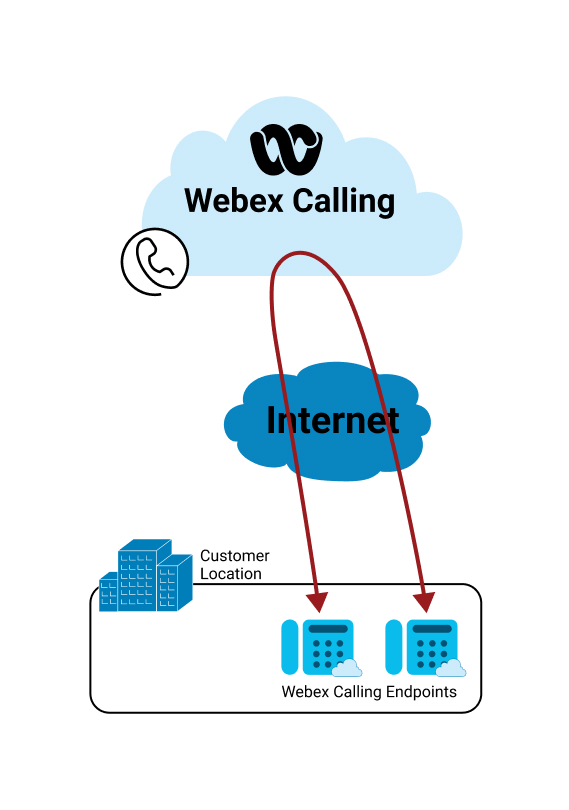
Звіти про якість ЗМІ збираються з кінцевих точок абонента та виклику та точок передачі медіа. Це дозволяє сегментацію досвіду медіа звузити та визначити, чи виникла проблема в:
-
Абонент або дзвінок
-
Медіа-шлях до Webex Calling хмари або з неї.
Ноги виклику відображаються, якщо був встановлений медіасеанс з принаймні однією Webex Calling зареєстрованою кінцевою точкою виклику. Наприклад, для вихідного дзвінка від групи пошуку до восьми агентів, якщо відповідає лише один агент, то для інших семи агентів немає досвіду медіа для усунення несправностей.
Існує п'ять типів засобів масової інформації або шляхів для Webex Calling усунення несправностей:
-
Оптимізовано в мережі - Дзвінки всередині організації, де ICE є успішним і медіа перетікають безпосередньо між користувачами. Див. Webex CallingОптимізація меді а за допомогою встановлення інтерактивного підключення (ICE) для отримання дет альної інформації.
-
Онлайн неоптимізований — дзвінки всередині організації, де встановлення інтерактивного зв'язку (ICE) не було можливим або встановлено. У цьому сценарії медіа протікає через хмару викликів Webex.
-
Хмарний хостинг в мережі — дзвінки в організації, де медіа надається медіасервером, розміщеним у хмарі (наприклад, про слуховування голосової пошти, набір на автоматичну службу підтримки).
-
Виклик поза мережею до або з Webex Calling зареєстрованої кінцевої точки -
-
через Cloud Connected PSTN Provider - Вхідні та вихід ні дзвінки організації, де інша сторона знаходиться в мережі PSTN. Носій передається через хмарний постачальник PSTN (CCPP), через високоякісний взаємозв'язок.
-
через локальний шлю з - Вхідні та вихідні дзвінки організації, де медіа іншої сторони перебуває через підприємство. За локальним шлюзом медіасеанс може бути від користувача, розміщеного на підприємстві (наприклад, зареєстрованого для керування викликами на підприємстві) або з PSTN, де PSTN надається підприємством.
-
Якщо Webex Calling зареєстровано 1 або 2 користувачів, які беруть участь у дзвінку від точки до точки в мережі, тоді перегляд усунення несправ ностей відображає показники для однієї або обох сторін. Якщо виклик відключений від мережі (користувач 1 отримує виклик від користувача PSTN), тоді перегляд усунення несправностей відображає лише показники клієнта User1 разом із показниками, взятими з точки ретрансляції меді а.
Більшість сценаріїв виклику в поданні усунення неполадок показують два напрямки виклику (абон ент і виклик); однак деякі сценарії виклику (наприклад, паркування викликів або відновлення) показують лише одну лінію виклику. У таких випадках інша частина виклику відображається окремо в поданні усунення несправностей. Це не перешкоджає усуненню неполадок виклику та вияв ленню, де виникла проблема. Однак це вимагає від адміністратора вручну співвідносити два напрямки викли ку, використовуючи спільну сутність, наприклад час перекриття. Майбу тні удосконалення перегляду усунення неполадок усунуть необхідність використання ру чного пошуку.
Показники стрибків змінюються під час сеансу залежно від часу вибірки та мін ливості в мережі. Значення, про які повідомляє точка ретрансляції носія та клієнти (наскрізний досвід), можуть не збігатися. Однак вони повинні бути в тісному вирівнюванні, щоб дозво лити сегментацію вздовж шляху.
Звіти про якість медіа збираються як з пристроїв Cisco, так і з підтримуваних повністю керованих сторонніх пристроїв, що дозволяє послідовно сегментувати досвід роботи з медіа по шляхах абонента та виклику.
Ми рекомендуємо використовувати окремий перегляд усунення несправностей викликів із сукупною інформацією, отриманою з Analytics.
Давайте проаналізуємо якість дзвінків для різних типів викликів за допомогою перегляду усунення несправностей.
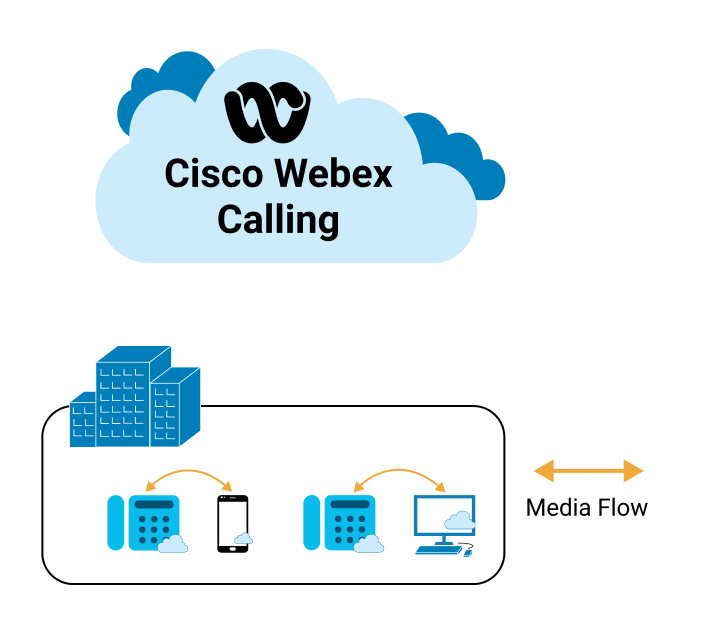
Дзвінки всередині організації, де ICE успішно працює, а медіа ретрансляція в хмарі видаляється зі шляху. Медіапотік безпосередньо між пристроями користувача.
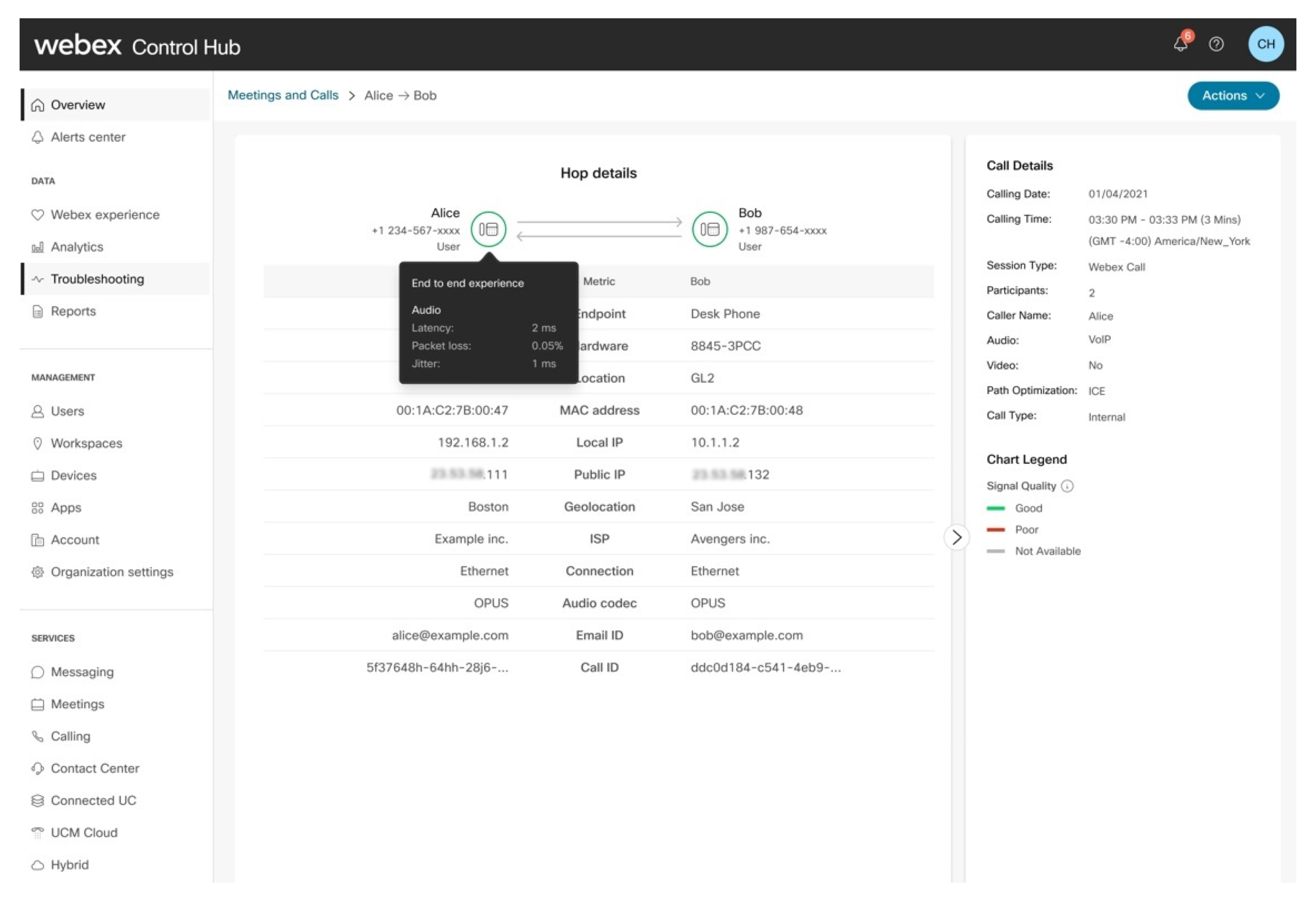
Висновок:
| 1 |
Дзвінок оцінюється так само добре, оскільки і абонент, і той, хто телефонує, мають хороший наскрізний досвід. |
| 2 |
Адміністратор може спостерігати, що медіа перетікає безпосередньо між двома користувачами і не подорожує через хмару викликів Webex. Оптимізовані потоки дзвінків можуть мати поганий досвід, якщо підприємство або локальна мережа є джерелом проблеми, оскільки медіа між двома користувачами будуть проходити локальну мережу. Затримка або RTT завжди нижча при оптимізованому виклику, але втрата пакетів і тремтіння все ще можуть бути фактором залежно від мережі між двома користувачами. |
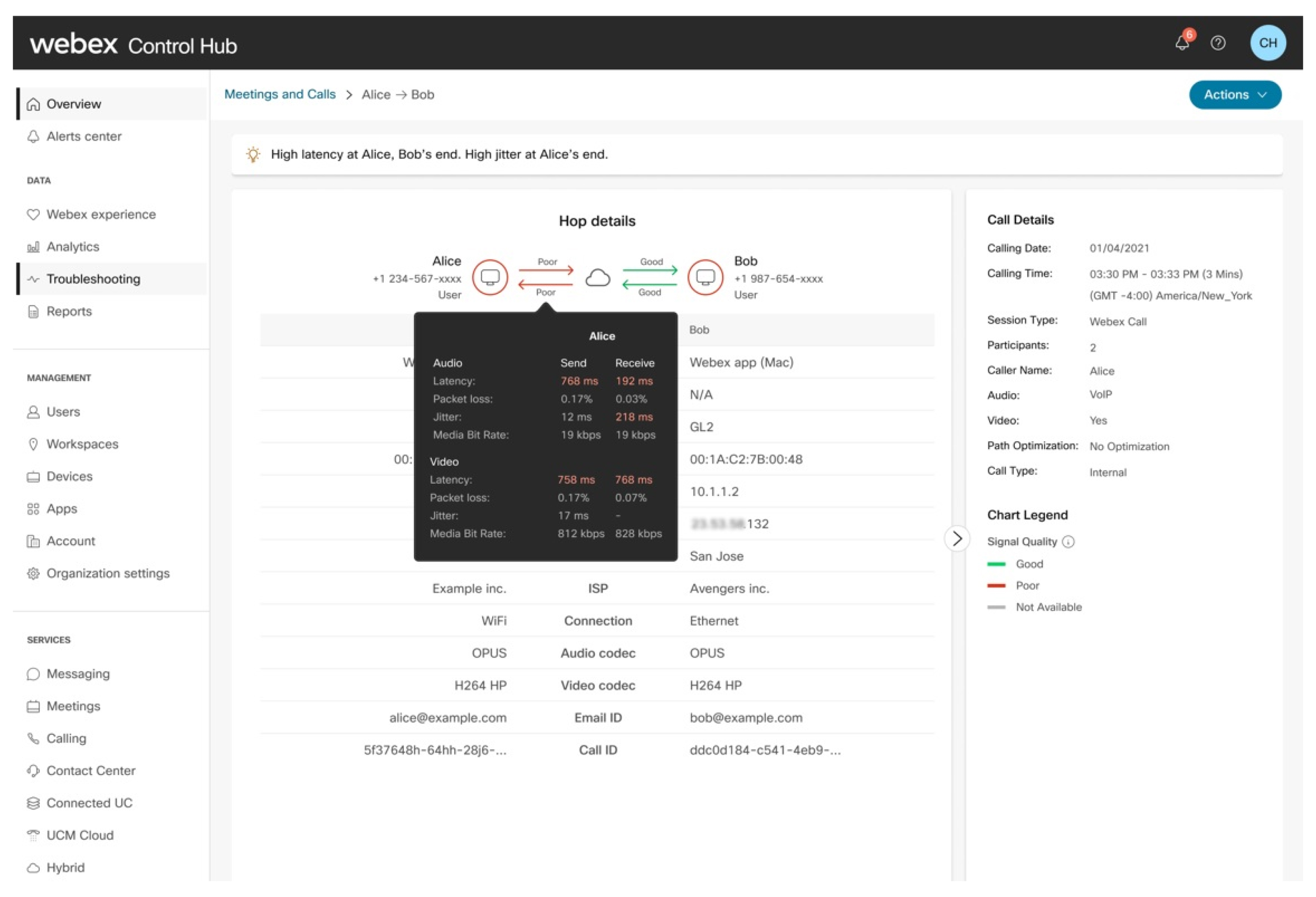
Висновок:
Адміністратор може спостерігати наступне:
| 1 |
Наскрізний досвід абонента оцінюється як поганий. |
| 2 |
Виникає проблема з мережевим переходом абонента, яка впливає як на надсилання, так і на прийом. |
| 3 |
Мережевий перехід Callee не має проблем. |
| 4 |
Наскрізний досвід викликача оцінюється як поганий через проблему з боку абонента. |
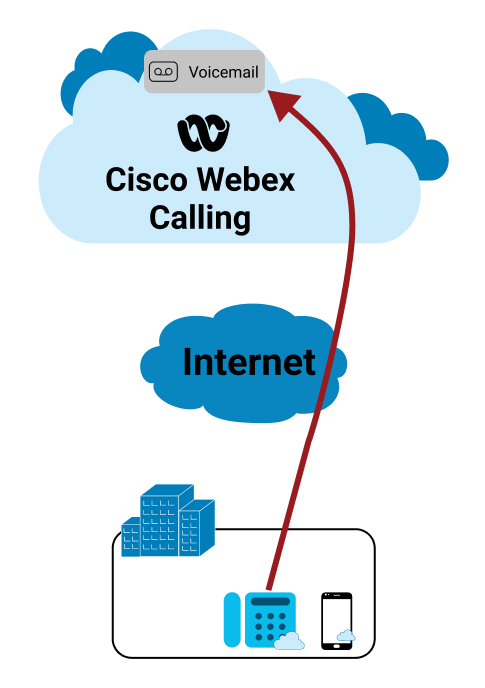
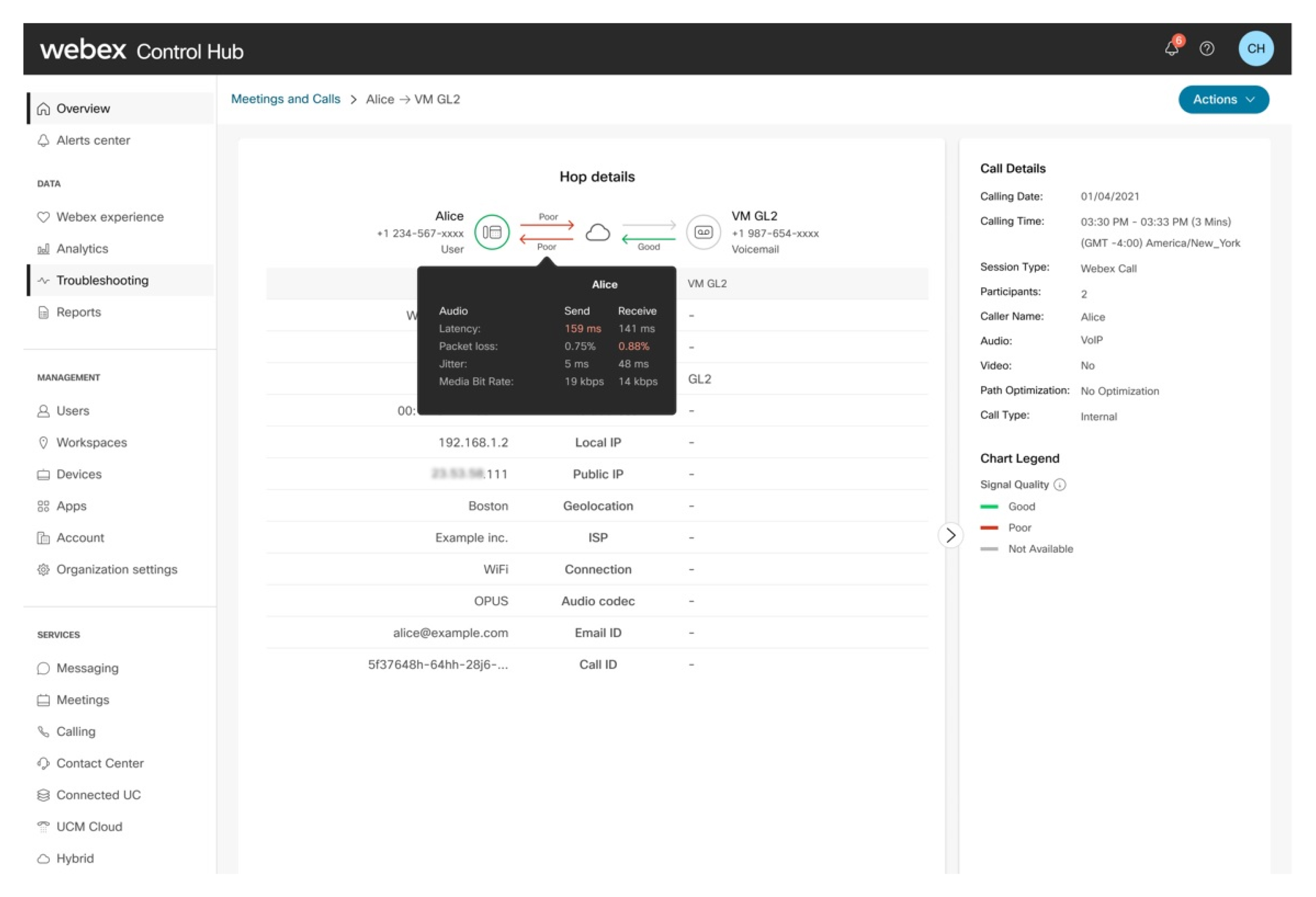
Висновок:
Дзвінок оцінюється так само добре, оскільки наскрізний досвід абонента знаходиться в межах прийнятих порогів. Адміністратор може спостерігати, що наступне:
| 1 |
Мережевий стрибок для абонента оцінюється як поганий, оскільки деякі показники перевищують прийня тний поріг. |
| 2 |
Потік надсилання з голосової пошти оцінюється як хороший відповідно до показників, зібраних з точки ретрансляції медіа. |
| 3 |
Медіа-сервер, який використовується для збору або депозиту голосової пошти, наразі не повідомляє про показники . Однак ці сервери розміщуються та управляються як частина Webex Calling хмари, тому якість цього сегмента зв'язку є внутрішньою та завжди високою якістю, низькою затримкою. |
| 4 |
Адміністратор може спостерігати, що наскрізний досвід абонента оцінюється як хороший, хоча стрибок оцінюється як поганий. Це пов'язано з тим, що викликач має хорошу мережу, яка компенсує погіршення продуктивності мережі абонента. |
У прикладі клієнтський носій надходить від постачальника PSTN через хмару.
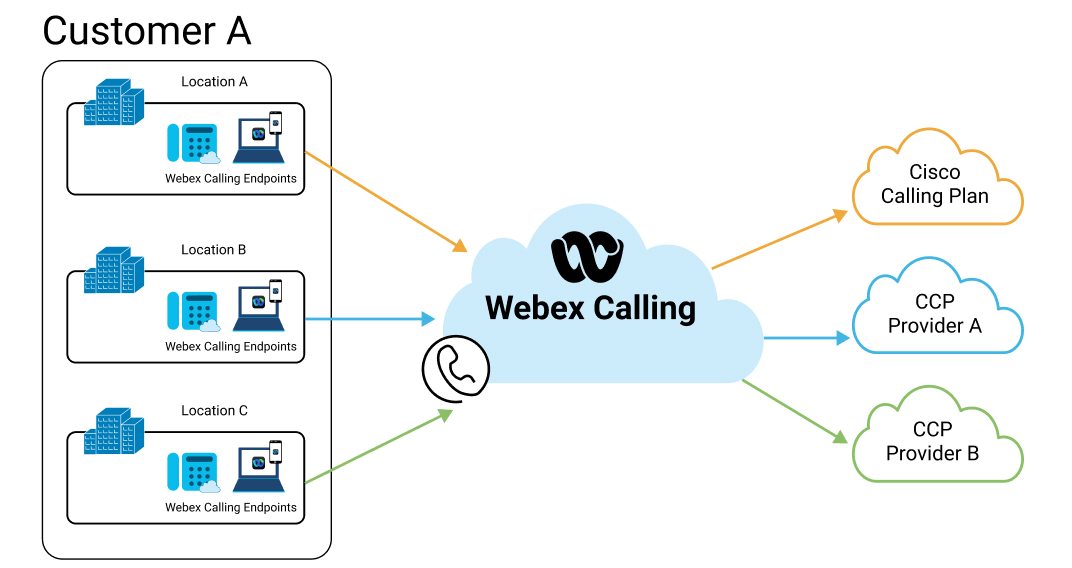
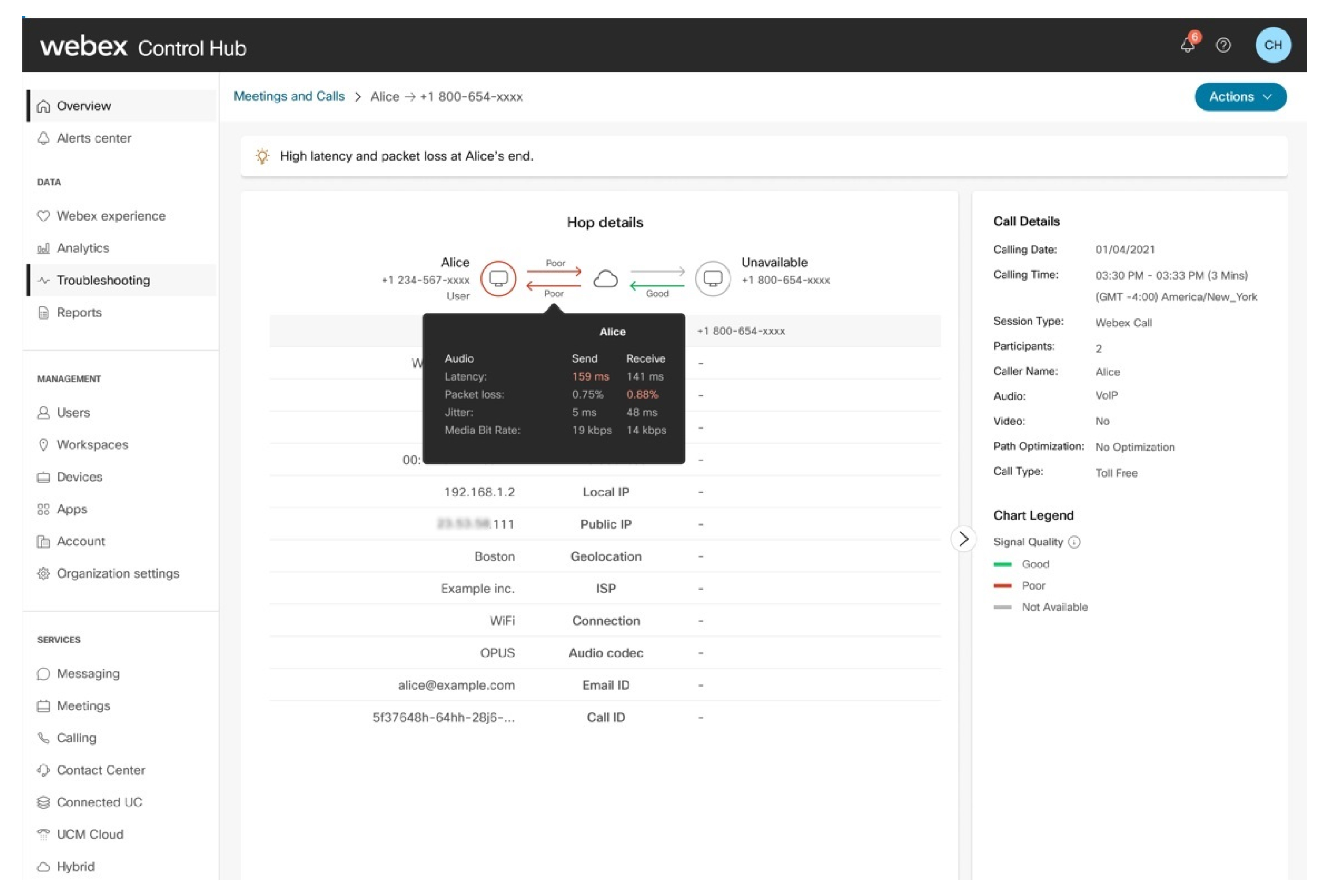
Дзвінок оцінюється як поганий, оскільки наскрізний досвід виклику не знаходиться в межах прийнятих порогів. Адміністратор може спостерігати наступне:
| 1 |
Проблема полягає в переході PSTN абонента, зокрема з потоком відправки. |
| 2 |
Мережевий перехід Callee не має проблем. |
| 3 |
Наскрізний досвід викликача оцінюється як поганий через проблему з боку абонента. |
| 4 |
Наскрізний досвід та показники потоку прийому абонента, який перебуває в мережі PSTN, наразі недоступні, оскільки ці показники не передаються в Хмару. Webex Calling |
Дзвінки в організацію, куди надходять засоби масової інформації абонента з підприємства. Медіа-сеанс може бути від користувача, розміщеного на підприємстві (наприклад, зареєстрованого в UCM) або з PSTN, де PSTN надається через підприємство.
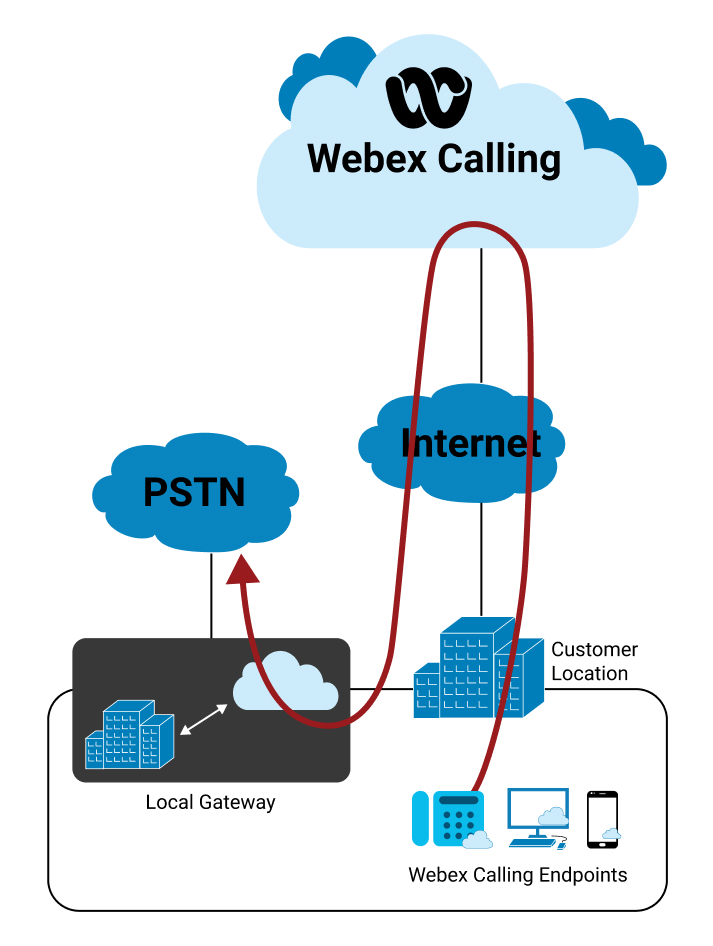
Висновок
Дзвінок оцінюється як поганий, оскільки наскрізний досвід абонента не знаходиться в межах прийнятих порогів. Адміністратор може спостерігати наступне:
| 1 |
Виникає проблема зі стрибком абонента до Webex Calling хмари як у потоці надсилання, так і в отриманні. |
| 2 |
Наскрізний досвід абонента оцінюється як поганий або через проблеми, що спостерігаються під час переходу, або через проблеми користувача (пристрої, мережа тощо). |
| 3 |
Вхідний трафік до Webex Calling Хмари з кінця виклику оцінюється як хороший. |
| 4 |
Наскрізний досвід роботи та показники потоку прийому викликаючого, якому викликається з локального шлюзу, наразі недоступні, оскільки ці показники не передаються в ХмаруWebex Calling. |
Усунення невдалих викликів та відмови від викли
У стов пці «Ст атус дзвінка» вказується, чи був дзвінок успішним, відхиленим чи невдалим. Якщо виклик має статус Від мова або Від мова, ви можете навести курсор на статус, щоб побачити відповідний код.
Коли ви детально переглядаєте список викликів користувача, доступний KPI невдалого викли ку, щоб швидко визначити, чи виникають у цього користувача значні проблеми. Ви можете навести кур сор на статус Від мова або Від мова, щоб переглянути конкретний код, пов'язаний з кожним статусом.
У поданні подробиць переходу відображається банер, який показує вам більше інформації про те, чому виклик має статус Відмова або Від мова. Ви також можете побачити, чи стався статус дзвінка під час початкового чи припинення переходу.
Приклад невдалих сценаріїв виклику
Код відмови: Немає маршруту до пункту призначення
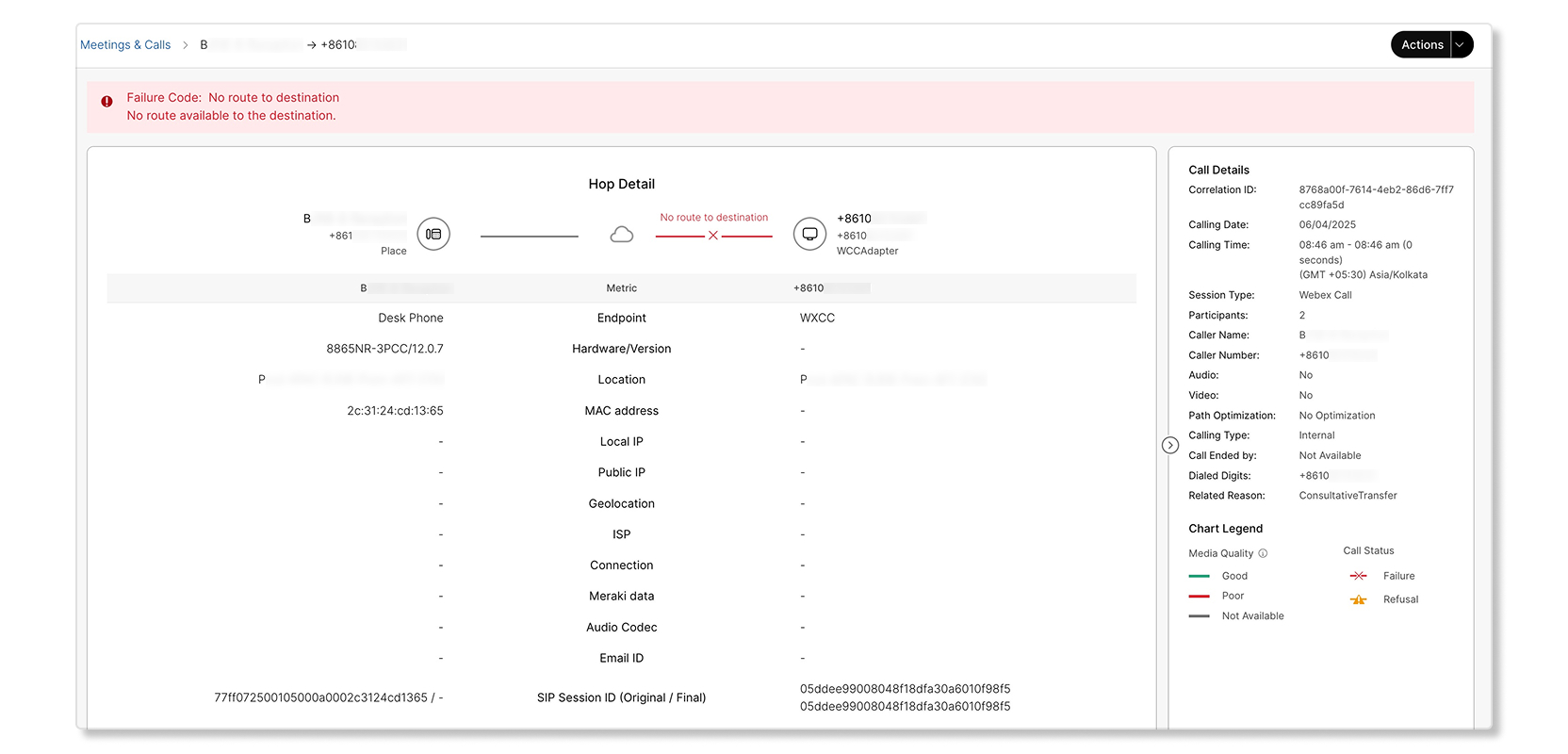
Спроба дзвінка була зроблена пристроєм на робочому місці, але не вдалася через відсутність доступного маршру ту до пункту призначення.
Код відмови: помилка протоколу
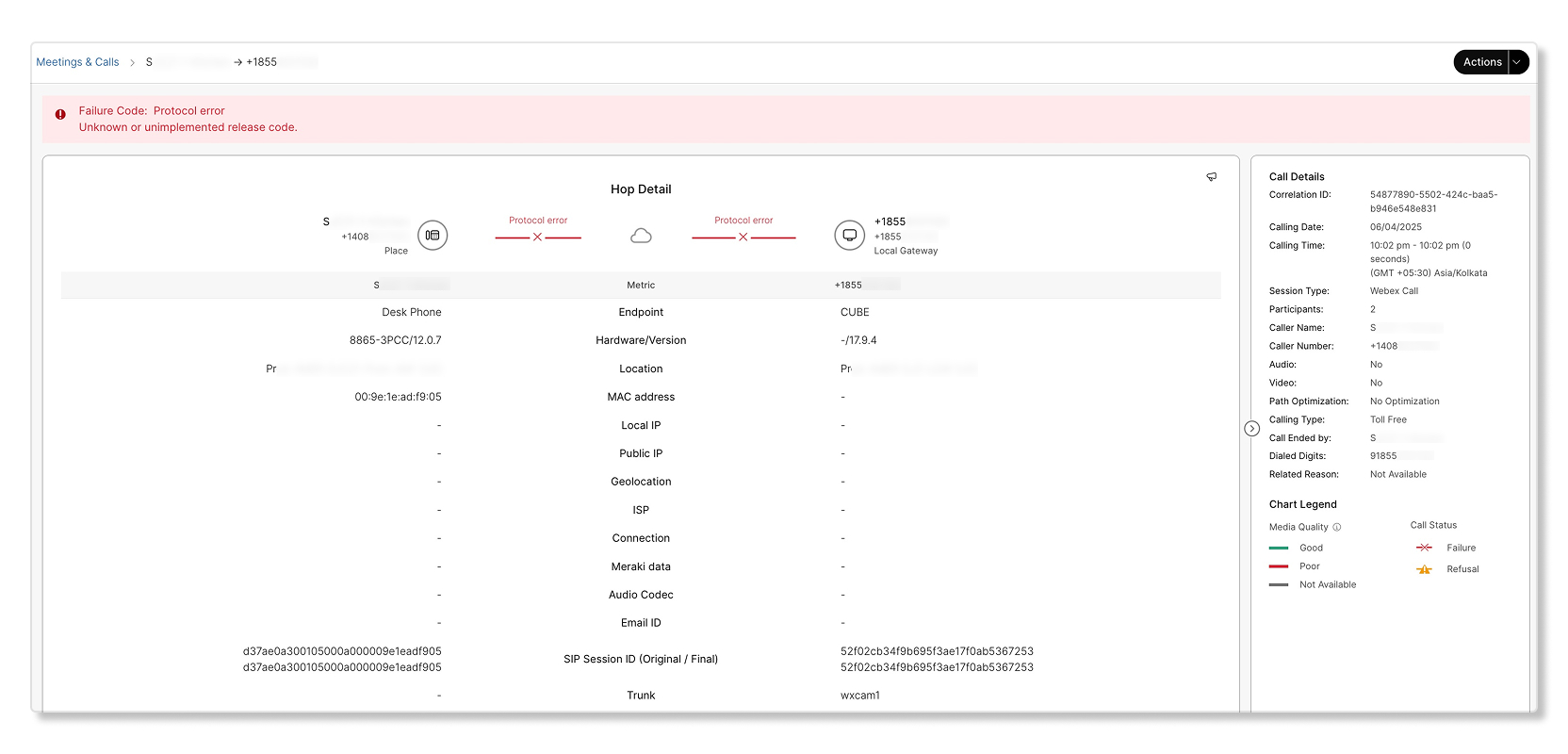
Спроба виклику була зроблена пристроєм робочого місця, але не вдалася через помилку, пов'язану з протоколом.
Код відмови: Внутрішня помилка
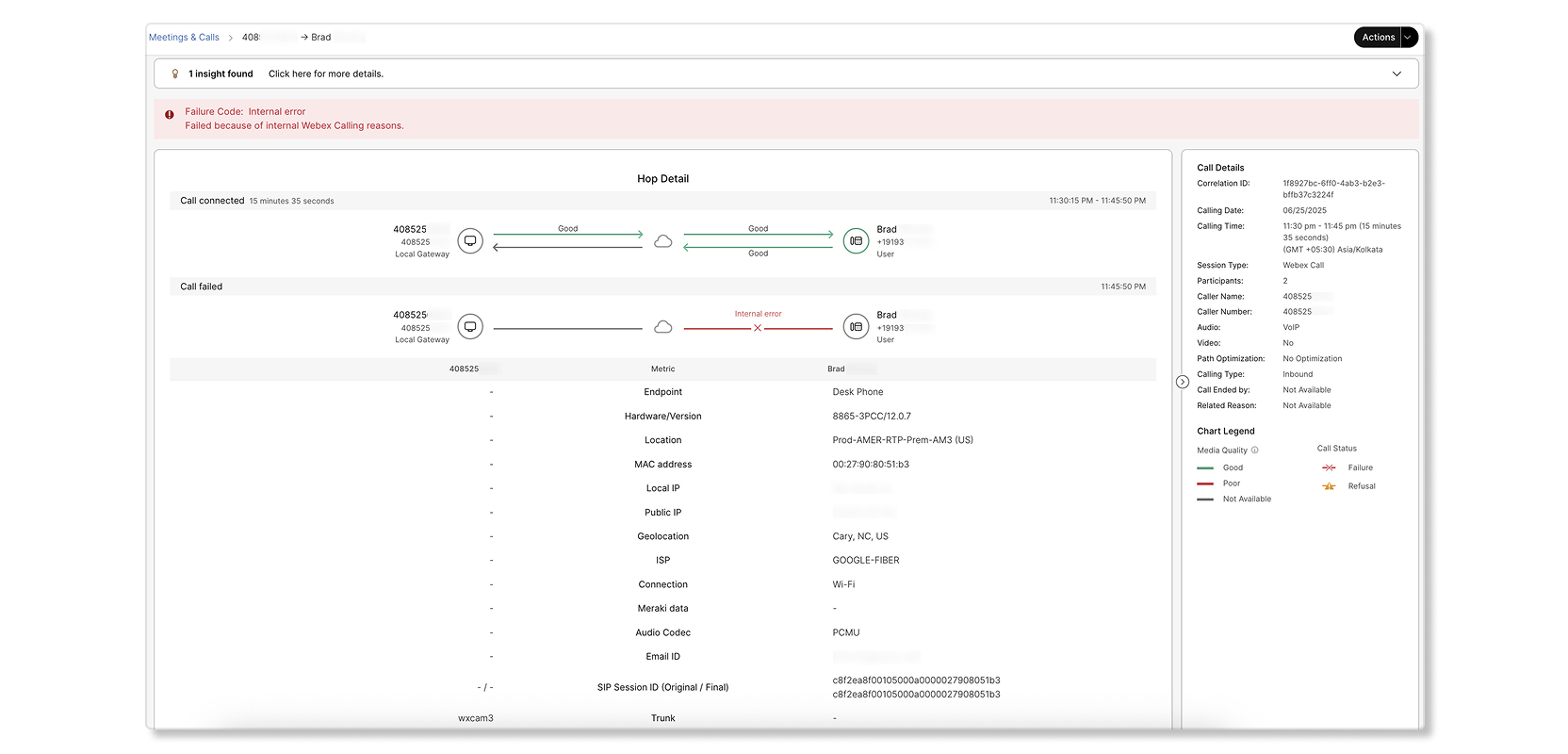
Дзвінок був здійснений з локального шлюзу, але не вдалося через внутрішні помилки з пристроєм робо чого місця в пункті призначення. Дзвінок був встановлений протягом 14 хвилин, перш ніж призвело до внутрішньої помилки.
Приклад сценаріїв відмови виклику
Код відмови: дзвінок відхилений
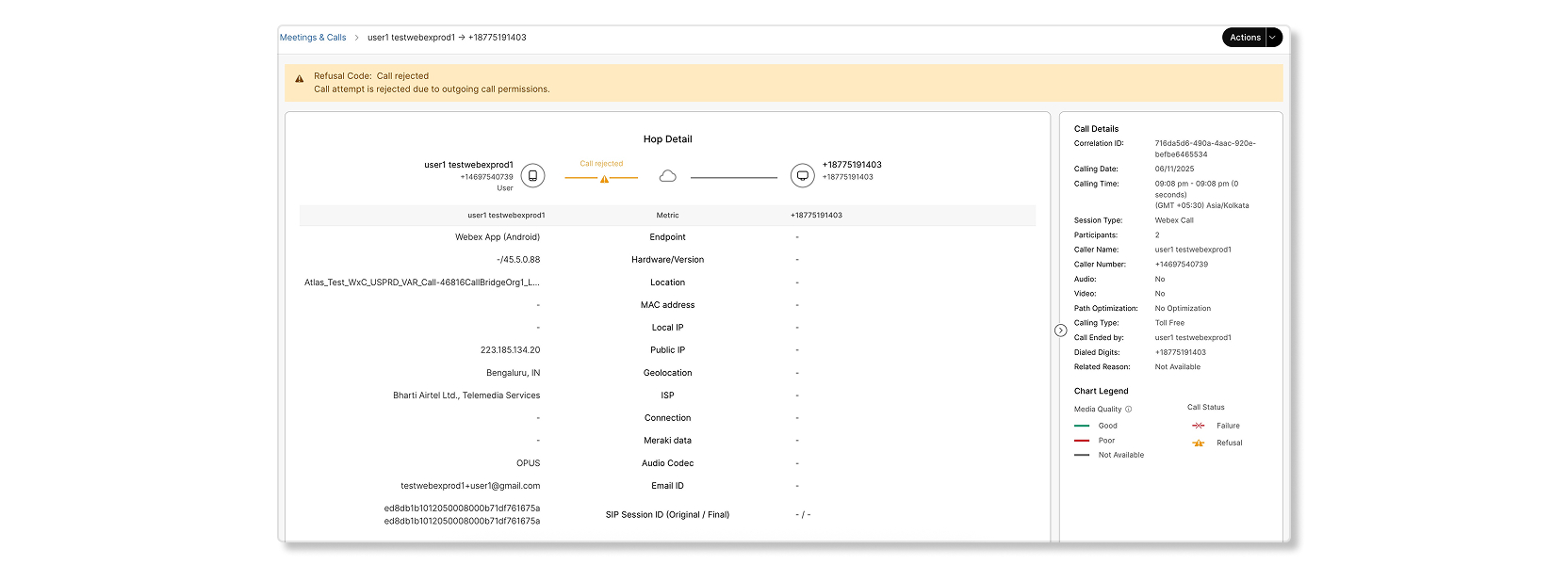
Спроба виклику не вдалася, оскільки спроба не могла дістатися до пункту призначення або інтерфейс до пункту призначення не функціонував належним чином. Прикладами відхилених сценаріїв є наступні:
-
Спроба дзвінка відхилена через анонімне відхилення дзвінка.
-
Спроба виклику відхилена через дозволи на вхідний дзвінок.
-
Спроба виклику відхилена через дозволи на вихідний дзвінок.
-
Спроба виклику відхилена через дозволи на вихідний дзвінок.
-
Спроба виклику відхилена через налаштування перехоплення виклику.
-
Спроба виклику відхилена через помилку паркування виклику або відновлення виклику.
-
Спроба дзвінка відхиляється через відмову від push-to-talk.
-
Спроба дзвінка відхилена через вибіркове прийняття дзвінків.
-
Спроба виклику відхиляється через вибіркове відхилення виклику.
-
Спроба дзвінка відхилена через помилки, такі як невідомий номер, недостатні дозво ли тощо.
Код відмови: Неприсвоєний номер
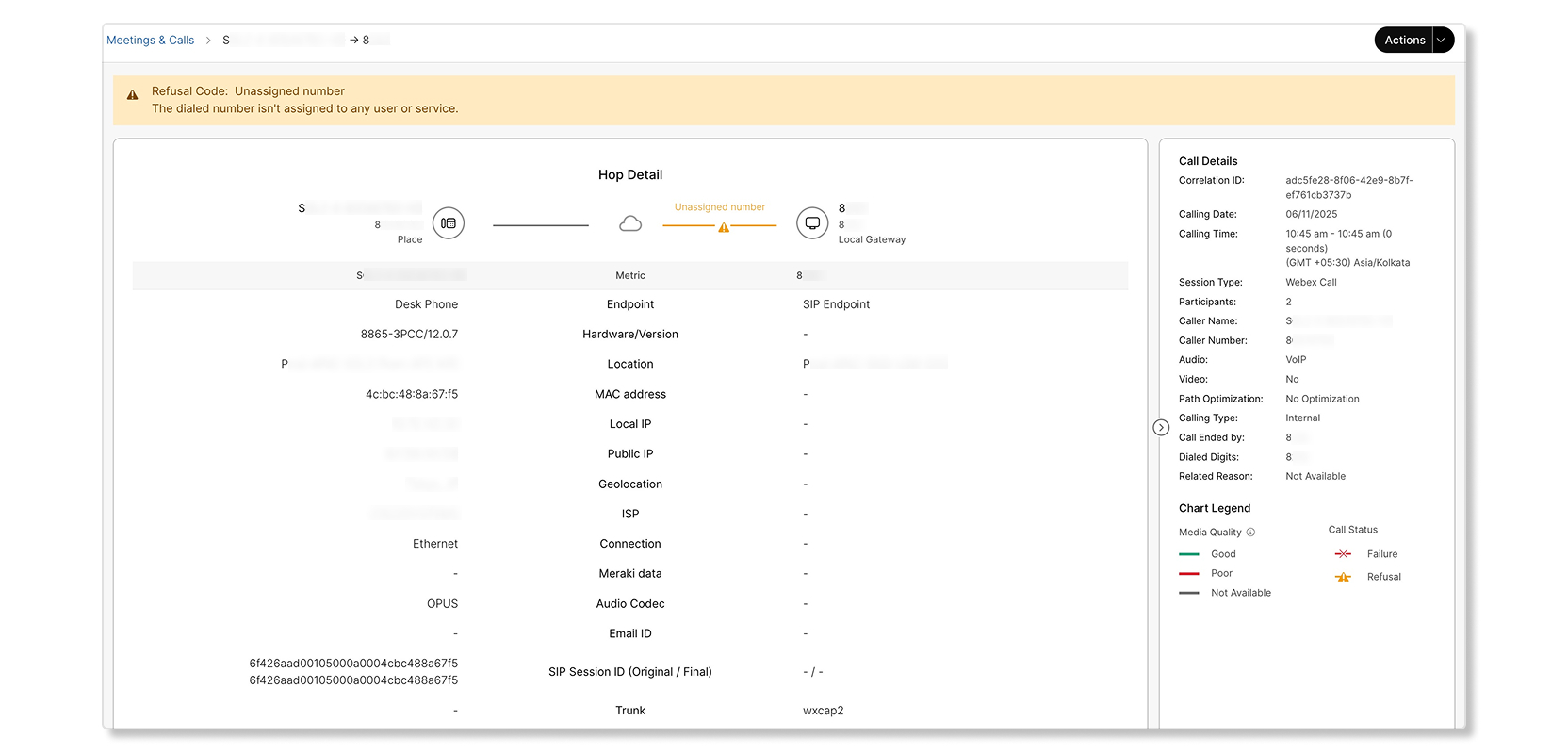
Спроба дзвінка була зроблена абонентом, але вона була відхилена, оскільки пункт призначення був на непризначений номер.
Причини результату дзвінка
У наведеній нижче таблиці наведено коди відмови та відмови, доступні для невдалих дзвінків.
| Причина результату дзвінка | визначення |
|---|---|
|
Успіх |
Дзвінок пройшов успішно. Можливими кодами є:
|
|
Відмова |
Дзвінок був відмовлений. Можливими кодами є:
|
|
Невдача |
Дзвінок не вдався. Можливими кодами є:
|


