- 主页
- /
- 文章

感谢您的反馈。

在 Salesforce 中与 Webex 合作
 在此文章中
在此文章中 反馈?
反馈?无需离开 Salesforce 即可从 Webex 获取所需的一切。将重要的客户互动整合到一个地方。使用 Salesforce 记录或主页提供的上下文访问 Webex 功能。随时查看消息、拨打电话和管理您的 Salesforce 记录。Webex 使您可以轻松地将入站和出站呼叫与 Salesforce 对象关联起来。
从 Salesforce 登录 Webex
| 1 |
在 Salesforce 主页中,单击登录(在 Webex 小部件上)。 |
| 2 |
输入电子邮件地址,然后选择单击 Next(下一步)。 |
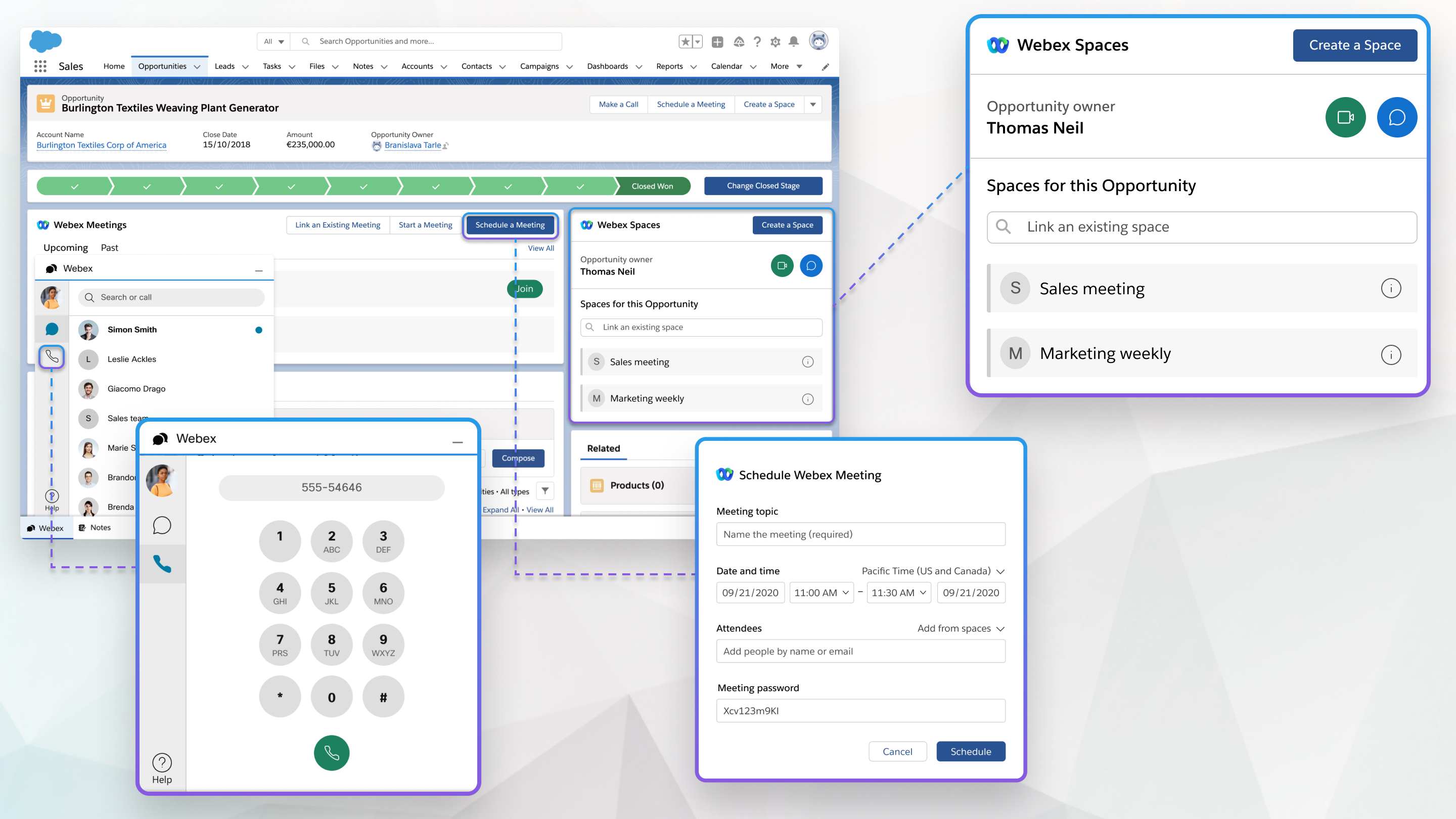
您可以在 Salesforce 中创建基于对象的 Webex 应用程序空间。对象是数据库表,允许 Salesforce 存储特定于 Salesforce 中组织的数据。
您可以在 Salesforce 中查看您所属的任何空间。当您创建基于 Salesforce 对象的空间时,该对象的所有者会自动添加到您创建的空间。
| 1 |
在 Salesforce 首页中,创建对象(如机会或案例),或选择已创建的对象。 |
| 2 |
选择创建空间。 |
| 3 |
选择自动填写详细信息以自动命名空间,并添加与此对象关联的团队的所有团队成员。 |
| 4 |
选择包含通知 bot,以在对象更改时在空间中接收 bot 通知。 管理员可配置通知 bot 向空间发送消息的方式和时间。 |
| 5 |
输入空间名称,向空间添加人员,然后单击创建。 |
您可以将现有 Webex 应用程序空间链接至 Salesforce 对象(如机会或案例),以便每个人都知道正在讨论的内容。
| 1 |
在 Salesforce 首页中,选择一个对象。 |
| 2 |
在链接现有空间字段中搜索要链接的空间的名称。 |
| 3 |
选择要链接的空间旁的链接。 您可以将多个空间链接至同一对象。 |
您可以从 Salesforce 开始与其他空间成员的空间会议,取消空间与对象的链接,更改空间名称,或在空间中添加和删除人员。
| 1 |
在 Salesforce 首页中,选择想要管理的已与空间链接的对象。 |
| 2 |
选择信息 i。 |
| 3 |
选择:
视频通话和聊天图标也会显示在对象所有者的旁边,您可以使用它们直接联系所有者。 |
| 4 |
选择保存。 |
您可以安排与对象相关的 Webex 会议。
| 1 |
在 Salesforce 首页中,选择要为其安排会议的对象。 |
| 2 |
选择安排会议。 |
| 3 |
输入会议主题。 |
| 4 |
选择会议的日期与时间。 |
| 5 |
为会议添加与会者。 选择从空间或团队添加,从已链接至此对象的某个空间或团队添加所有人员。 |
| 6 |
使用日历检查添加的与会者的可用性。 您将无法查看组织外部的与会者的可用性。 |
| 7 |
选择安排。 将显示会议信息。 |
|
在 Salesforce 首页中选择以下某个选项:
|
如果您需要讨论与 Salesforce 对象(如机会或案例)有关的任何内容,您可以将日历中的现有 Webex 会议链接到该对象。
| 1 |
在 Salesforce 首页中,选择一个对象。 |
| 2 |
选择链接现有会议。 |
| 3 |
使用开始时间和结束时间字段来显示在该时间范围内召开的所有 Webex 会议。 |
| 4 |
选择要链接的会议旁的链接。 您可以将多个 Webex 会议链接至同一对象。 |
| 1 |
在 Salesforce 首页中,选择为其录制会议的对象。 |
| 2 |
选择过去,然后选择录制文件副本。 |
| 1 |
在 Salesforce 的任何页面中,选择 Webex。 |
| 2 |
单击呼叫,输入电话号码,然后选择音频呼叫。 当您开始输入电话号码时,将显示具有匹配号码的 Salesforce 联系人。 |
| 3 |
确认您希望在 Webex 应用程序中发起呼叫。 |
您可以呼叫与任何 Salesforce 对象关联的任何联系人。
| 1 |
在 Salesforce 首页中,选择具有要呼叫的关联联系人的对象。 |
| 2 |
选择发起呼叫,然后对要呼叫的联系人选择音频呼叫。 |
当您进行入站或出站呼叫时,您可以管理 Salesforce 记录。如果您正与作为新联系人或潜在客户的人员交谈,您可以将他们添加到数据库并同时创建他们的相关对象。
| 1 |
如果呼叫中不存在该人员的 Salesforce 记录,选择新联系人或新的潜在客户。 如果联系人或潜在客户已有记录,会自动显示其姓名。
|
| 2 |
在联系人/潜在客户字段中搜索并选择记录,将其链接到 Salesforce 记录。 |
| 3 |
如果您想要创建与该案例相关的新对象(例如案例或机会),请选择新建<object>。 |
| 4 |
在关联到字段中搜索并选择对象以将其链接到联系人或潜在客户。 |
| 5 |
您还可以添加与呼叫相关的主题和评论。 |
| 6 |
使用活动标签页查看此联系人或潜在客户的呼叫历史记录。 您可以选择联系人的姓名以打开其帐户页面。如果他们没有帐户,将显示他们的联系人页面。
|
| 7 |
使用更多信息标签页查看与此联系人或潜在客户有关的所有对象。 您可以选择对象来打开与它相关的页面。管理员控制您在更多信息标签页上看到的内容。
|
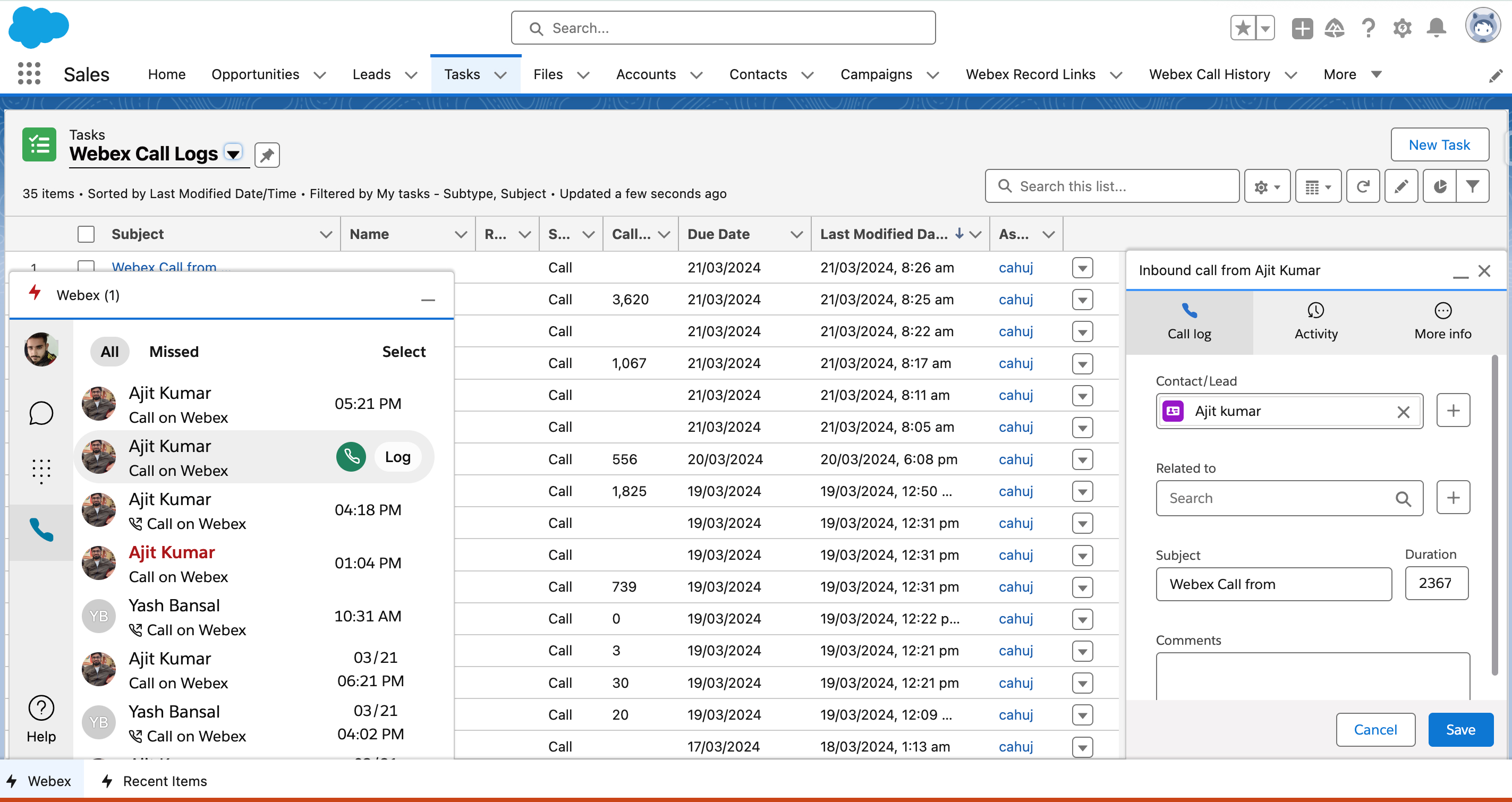
使用 Webex for Salesforce 集成的 通话记录 功能,您可以查看最近的通话以及未接来电的完整日志,一次记录一次通话或多次通话,并直接从通话记录条目中回拨电话。
查看最近的来电和未接来电
查看您最近的来电和未接来电:
- 在任意页面视图的底部选择 Webex 实用程序组件,然后选择电话听筒图标以显示您的通话记录。
- 您可以滚动浏览 所有 来电,或者选择 未接 来电选项卡查看您错过的来电。未接来电也会以红色粗体字显示在 所有 通话标签页中。
- 选择通话记录以查看更多详细信息,包括列表 incoming/outgoing 致电联系人。
记录通话
记录单次通话:
- 在任意页面视图的底部选择 Webex 实用程序组件,然后选择电话听筒图标以显示您的通话记录。
- 将鼠标悬停在您感兴趣的通话记录条目上,然后选择条目旁边的 记录 。已记录的通话条目在 通话记录 视图中以条目旁边的小文件夹图标表示。
- 在 通话记录 条目中输入您想要的任何详细信息,然后选择 保存。如果 Salesforce 中存在联系人或潜在客户,则系统会自动将呼叫者与其匹配。
- 您可以通过在 搜索应用和项目 [] 搜索框中搜索 任务 来查看已记录的通话,或者如果您已将 销售应用导航 栏添加到该栏中,则可以从中选择 任务 [] 选项卡,然后从任务类型列表中选择 Webex 通话记录 。
记录多次调用
要记录多个呼叫:
- 在任意页面视图的底部选择 Webex 实用程序组件,然后选择电话听筒图标以显示您的通话记录。
- 选择 选择,切换要记录的通话旁边的复选框,然后选择 记录多个通话。
- 通话会被记录,如果存在,则会自动与 Salesforce 中已有的联系人或潜在客户进行匹配。
- 您可以通过在 搜索应用和项目 [] 搜索框中搜索 任务 来查看已记录的通话,或者如果您已将 销售应用导航 栏添加到该栏中,则可以从中选择 任务 [] 选项卡,然后从任务类型列表中选择 Webex 通话记录 。您还会收到 Salesforce 的通知,您可以选择查看日志条目。
回拨历史电话
要从通话记录中回拨电话:
- 在任意页面视图的底部选择 Webex 实用程序组件,然后选择电话听筒图标以显示您的通话记录。
- 将鼠标悬停在您想要拨打电话的联系人上,然后选择绿色电话图标进行通话。
您可以将已安排和已完成的 Webex 网络研讨会的与会者数据导入并附加到 Salesforce 活动中。
要从您的 Webex 网络研讨会导入与会者数据:
- 在主页上找到 Webex 网络研讨会组件,然后选择您创建网络研讨会的 Webex 域名:
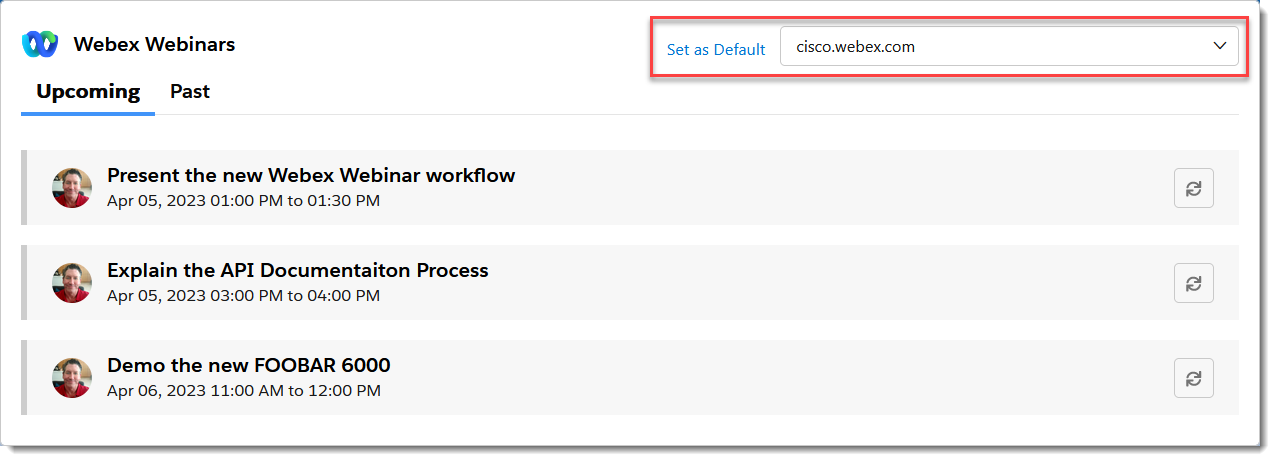
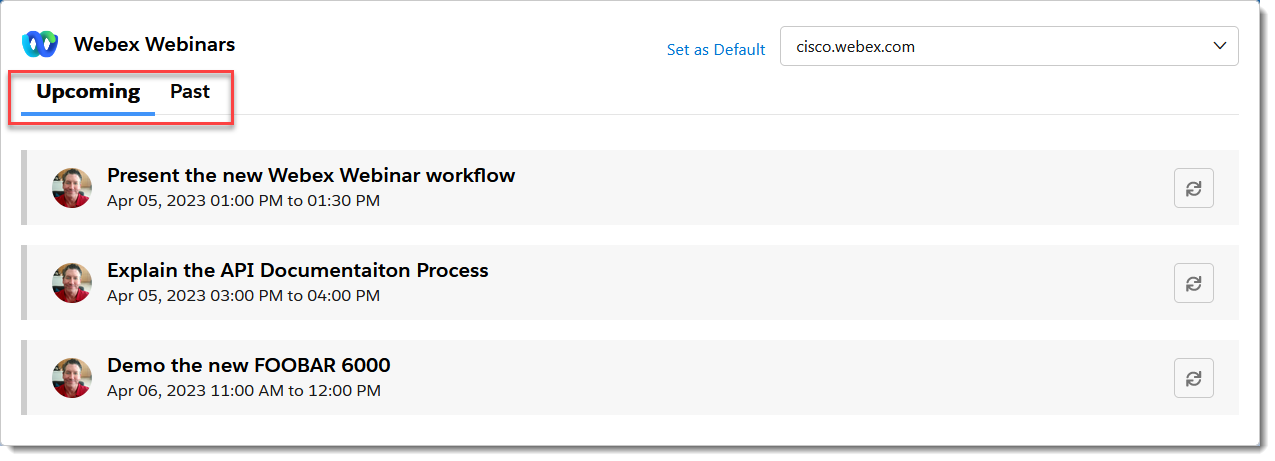
- 请选择 即将举行的[]网络研讨会 或 已结束的 网络研讨会:
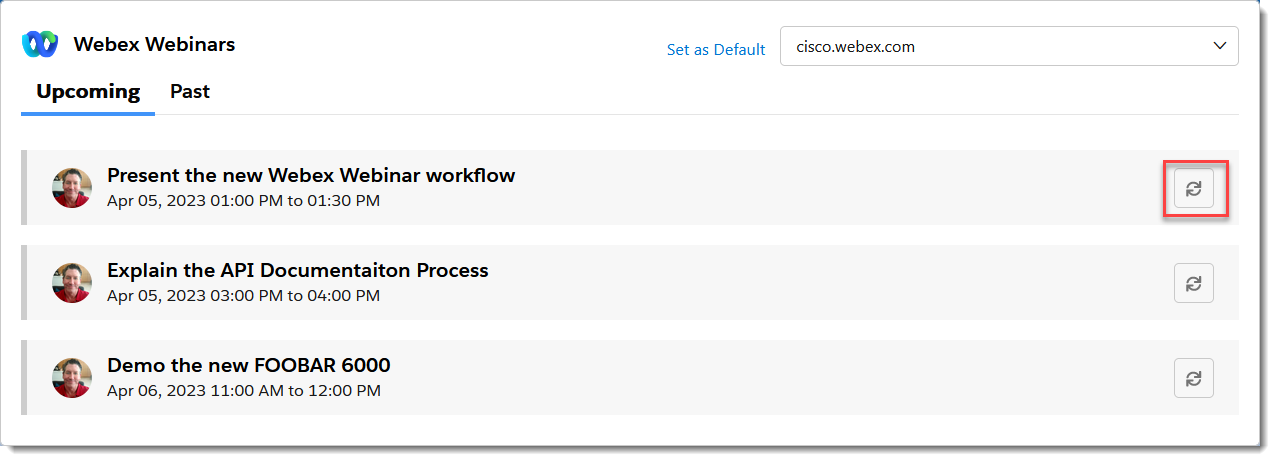
- 点击要导入数据的网络研讨会旁边的导入按钮:
- 在 “导入 ”对话框中,如果需要,请搜索现有广告系列或单击 “导入”。 + 创建一个新的营销活动,并将网络研讨会数据导入其中:
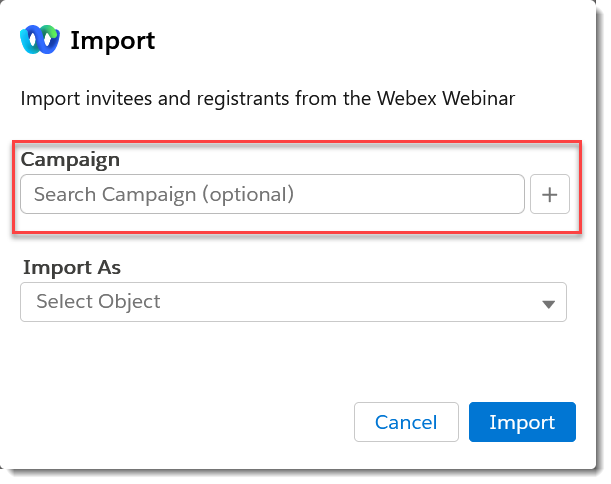
注:您需要拥有相应的 Salesforce 权限才能创建新的市场活动。
- 如果您要从 即将举行的 网络研讨会导入数据,请从 导入为 选择 Salesforce 对象类型,然后单击 导入。
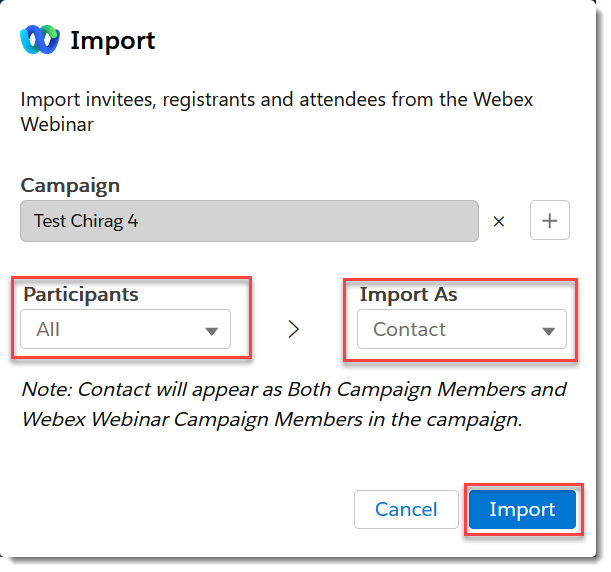 下面的注释 导入为 指示导入的信息将根据管理员映射的导入设置出现在活动中的位置。
 - 如果您要从 Past 网络研讨会导入数据,您可以选择要导入的网络研讨会 Participants 记录的状态(All、 Attended或 No show),然后从 Import As中选择 Salesforce 对象的类型。点击 导入: 下面的注释 导入为 指示导入的信息将根据管理员映射的导入设置出现在活动中的位置。
- 如果您要从 即将举行的 网络研讨会导入数据,请从 导入为 选择 Salesforce 对象类型,然后单击 导入。
- 您会看到一条横幅,指示数据正在导入,导入完成后您会收到通知:

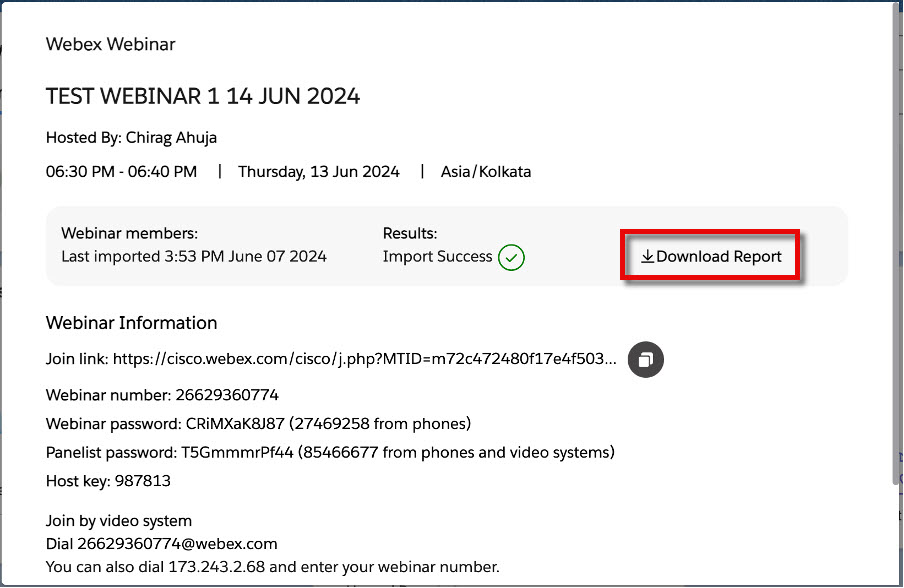
- 导入过程会生成一个逗号分隔值 (CSV) 报告文件,其中包含所有导入的记录,包括成功导入、部分失败导入和失败导入。该报告详细列出了每次失败或成功的情况,并包含指向每个成功导入行的映射 Salesforce 记录的链接。选择 下载报告 以下载并查看 CSV 报告:
-
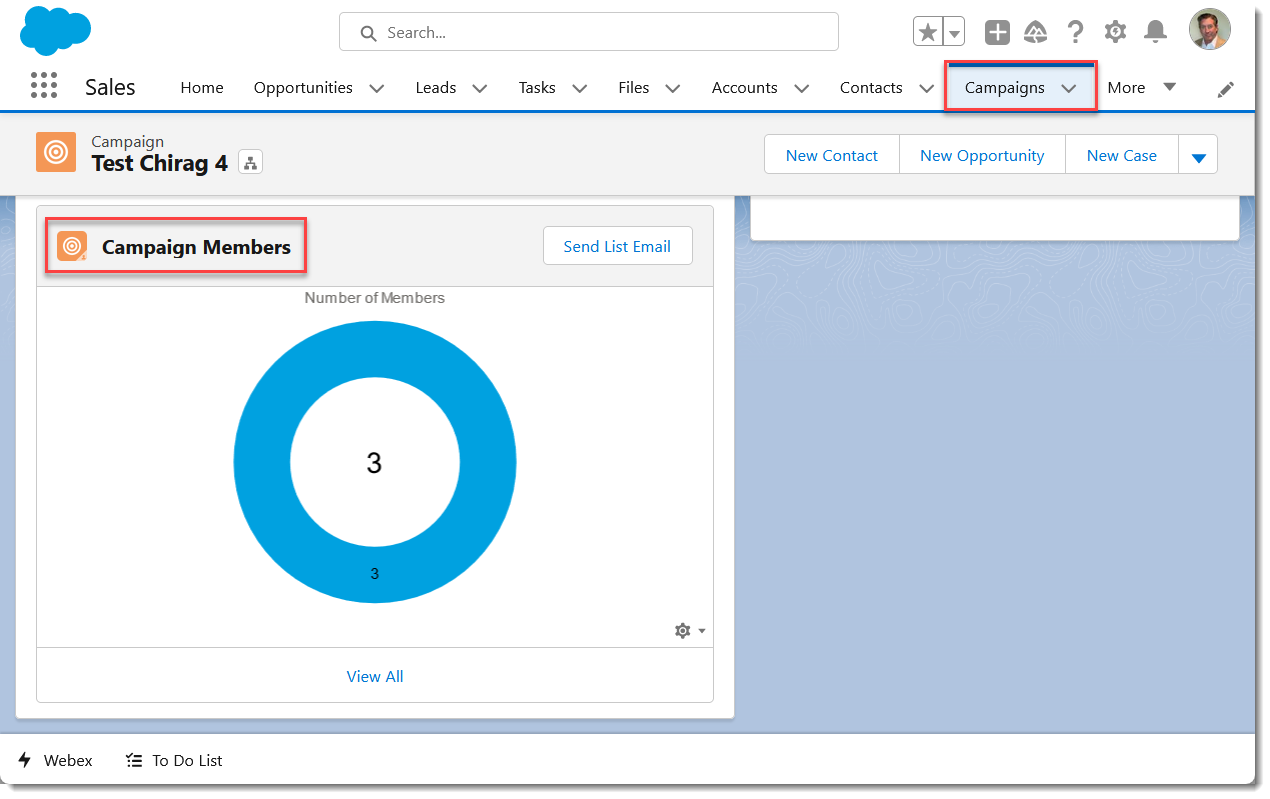
网络研讨会数据将作为选定的 Salesforce 对象类型导入,并可在 Salesforce Campaign 选项卡中的 Webex Webinar Campaign Member 或 Campaign Members 面板中找到(如果在导入时选择了活动),具体取决于您的管理员如何配置网络研讨会数据导入。
从上面的示例可以看出,网络研讨会数据以 Salesforce 联系人对象的形式导入,并且如注释中所述,可以在“ Campaign Members”面板和“ Webex Webinar Campaign Members ”面板中找到(下面仅显示“ Campaign Members ”面板):