
شكرًا على ملاحظاتك.
قم بترقية جابر مع ماسنجر إلى تطبيق Webex
 هل لديك ملاحظات؟
لا يوجد أي تغيير للعملاء الذين يستخدمون Jabber الذين يستخدمون Unified CM المراسلة الفورية والحضور، أو وضع Jabber Phone فقط، أو تطبيقات Webex الخاصة بنا.
انقر على الصورة أدناه لفتحها في عرض بالحجم الكامل.
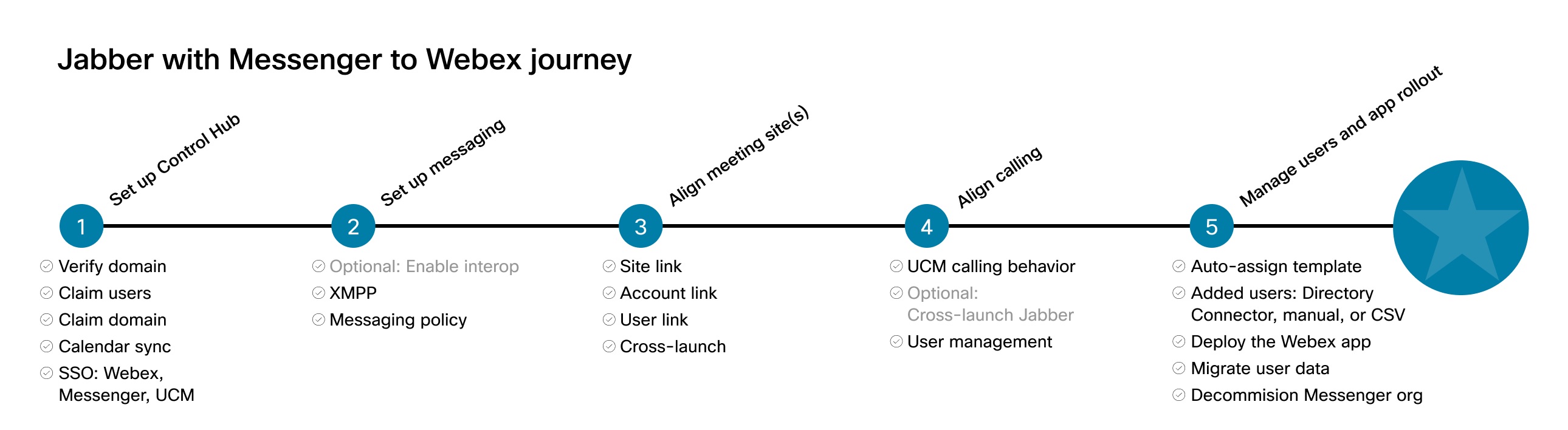
Control Hub هي الواجهة الإدارية حيث يمكنك إدارة المستخدمين والخدمات في مؤسستك. قم بإنشاء مؤسسة Control Hub إذا لم يكن لديك واحدة حاليًا، ثم أكمل الإعداد الأولي. نوصي بتمكين تسجيل الدخول الأحادي (SSO) للحصول على تجربة تسجيل دخول مستخدم متسقة.
قبل أن تبدأ
إذا كان لديك بالفعل استحقاقات تطبيق Webex، فيمكنك الاستعداد والبدء في النشر. إذا لم تفعل ذلك، فسنساعدك في الانتقال إلى الترخيص الصحيح. اعمل مع شريكك أو ممثل حساب Cisco للحصول على مزيد من المساعدة.
| 1 |
إضافة نطاقات والتحقق منها والمطالبة بها. يمكنك إضافة نطاقاتك والتحقق منها والمطالبة بها في Control Hub لاستخدام الميزات التي تتطلب إثبات ملكية المجال، وضمان أمان مؤسستك وسلامتها، وللمساعدة في إدارة المستخدم. |
| 2 |
تمكين التحليلات في بيئتك: Webex Cloud-Connected UC عبارة عن مجموعة من الخدمات في سحابة Webex التي توفر رؤى تجارية وتشغيلية محسّنة، بهدف تحسين إنتاجية سير العمل الإداري. إنها تتيح للعملاء الاستفادة من مزايا سحابة Webex، مع الحفاظ على عبء عمل المكالمات الهامة في مقر عملك. يقوم العملاء بتسجيل الدخول إلى Webex Control Hub للحصول على عرض عالمي واحد حيث يمكنك إدارة Unified CM الشبكة المحلية بالكامل من لوحة تحكم عمليات واحدة تدعم سحابة Webex أو الخدمات المختلطة. يوفر CCUC رؤى الترحيل لمساعدتك في الانتقال من Jabber إلى تطبيق Webex. راجع ترحيل مستخدمي Jabber باستخدام UC المتصل بالسحابة إلى تطبيق Webex للحصول على مزيد من المعلومات. يوصى أيضًا بقياس Jabber عن بُعد ويتم تمكينه افتراضيًا. يمكن أن توفر هذه البيانات نظرة ثاقبة حول نشر Jabber واستخدامه حيث يتبنى المستخدمون تطبيق Webex. لا يتم جمع أي معلومات تعريف شخصية. |
| 3 |
قم بتمكين تسجيل الدخول الأحادي (SSO) عبر جميع المكونات للحصول على تجربة مستخدم متسقة: إذا كان لديك موفر الهوية الخاص بك (iDP) في مؤسستك، فيمكنك دمج SAML iDp مع بيئات Webex Messenger Unified CM و Control Hub الخاصة بك لـ SSO. يتيح SSO للمستخدمين استخدام مجموعة واحدة مشتركة من بيانات الاعتماد لتطبيق Webex Meetings Webex والتطبيقات الأخرى في مؤسستك. |
| 4 |
قم بإعداد قوالب تخصيص الترخيص التلقائي في Control Hub. يمكنك إعداد قالب ترخيص افتراضي في Control Hub يقوم تلقائيًا بتعيين التراخيص للمستخدمين الجدد. في أي وقت بعد إنشاء المستخدمين، يمكنك أيضًا استخدام هذه الطرق لتعيين الخدمات: |
| 5 |
(اختياري) قم بمزامنة المستخدمين من دليل مدعوم موجود:
يمكنك مزامنة المستخدمين من دليل موجود إلى مؤسسة Control Hub الخاصة بك باستخدام خطوات التكامل لـ Directory Connector أو خيار SCIM API. تعمل عمليات الدمج هذه على إبقاء قائمة المستخدمين الخاصة بك متزامنة حتى لا تضطر إلى إعادة إنشاء حسابات المستخدمين. عندما يتم إنشاء مستخدم أو تحديثه أو إزالته في الدليل الذي تقوم بمزامنته، يعكس Control Hub التحديث. |
| 6 |
باستخدام خدمة التقويم المختلط، يمكنك توصيل بيئة تقويم G Suite (تقويم Google) المحلية Microsoft Exchange أو Office 365 أو بيئة تقويم Google G Suite (تقويم Google) بـ Webex. يعمل هذا التكامل على تسهيل جدولة الاجتماعات والانضمام إليها، خاصة عند استخدام الهاتف المحمول؛ لا توجد مكونات إضافية مطلوبة. يمكن للمستخدمين إضافة أجهزة Webex Room and Desk ولوحات Webex إلى الاجتماع لإتاحة موارد المؤتمرات. في حالة تمكين الجهاز لخدمة التقويم الهجين، يظهر زر الانضمام الأخضر على الجهاز. (يُعرف زر الانضمام أيضًا باسم One Button to Push، وهو متاح أيضًا للأجهزة التي تم تسجيلها وإدارتها بواسطةCisco TelePresence Management Suite.) Cisco Unified Communications Manager |
نوصي باستخدام أداة فصل الفلاش إلى Control Hub بحيث يتم تحديث جميع المستخدمين في نفس الوقت. قم بتعيين السياسات للسماح باتحاد XMPP والاحتفاظ به والتوافق.
إذا كنت تقوم بترحيل المستخدمين بمرور الوقت وترغب في استخدام المراسلة التفاعلية خلال تلك الفترة، فيجب عليك إرسال طلب لمؤسستك الحالية لتصبح «CI Enabled» بحيث تتم مزامنة جميع مستخدمي Jabber مع منصة Webex App. راجع وثائق Messaging Interop لمزيد من المعلومات حول هذه العملية.
| 1 |
قم بتعيين سياسة الاستبقاء لمؤسستك. يستخدم تطبيق Webex المراسلة المستمرة. إذا كان تقليل الاحتفاظ بالرسائل مهمًا لمؤسستك، فقم بتعيين فترة الاحتفاظ بالبيانات في تطبيق Webex. يمكنك طلب فترة احتفاظ مدتها 24 ساعة عن طريق الاتصال بدعم Cisco. |
| 2 |
قم بتكوين الوصول إلى إدارة محتوى المؤسسة (ECM) في Control Hub. قم بتكوين الوصول إلى النظام الأساسي لإدارة محتوى المؤسسة في Control Hub. قم بتزويد المستخدمين بإذن لاستخدام منصة إدارة محتوى مؤسستك في تطبيق Webex. يمكن للمستخدمين فقط استخدام منصة إدارة مؤسسة معتمدة لتحميل وإدارة الملفات والمحتوى في تطبيق Webex. |
| 3 |
ضمان الامتثال التنظيمي للمحتوى. (تتطلب هذه الميزة حزمة Pro Pack.) بصفتك مسؤول الامتثال، يمكنك استخدام Control Hub للبحث في أي محادثة في تطبيق Webex App. يمكنك البحث عن شخص معين في شركتك، أو العثور على المحتوى الذي شاركه، أو البحث في مساحة معينة ثم إنشاء تقرير بالنتائج التي توصلت إليها. بهذه الطريقة، يمكنك التأكد من امتثال الأشخاص لكل من المتطلبات التنظيمية الخارجية وسياساتك الداخلية. |
| 4 |
منذ اليوم الأول، كان أمن البيانات هو التركيز الأساسي في تصميم تطبيق Webex. إن حجر الزاوية في هذا الأمان هو تشفير المحتوى من البداية إلى النهاية، والذي يتم تمكينه بواسطة عملاء Webex App الذين يتفاعلون مع خدمة إدارة المفاتيح (KMS). KMS مسؤولة عن إنشاء وإدارة مفاتيح التشفير التي يستخدمها العملاء لتشفير الرسائل والملفات وفك تشفيرها ديناميكيًا. افتراضيًا، يحصل جميع عملاء Webex App على تشفير من طرف إلى طرف باستخدام مفاتيح ديناميكية مخزنة في سحابة KMS، في عالم أمان Cisco. يقوم Hybrid Data Security بنقل KMS والوظائف الأخرى المتعلقة بالأمان إلى مركز بيانات مؤسستك، لذلك لا أحد غيرك يحمل مفاتيح المحتوى المشفر الخاص بك. |
| 5 |
يمكنك اختيار ما إذا كان بإمكان المستخدمين التواصل في تطبيق Webex مع الأشخاص الذين يستخدمون تطبيقات المراسلة التي تدعم XMPP. للحصول على معلومات خاصة بالتحيل، راجع اتحاد XMPP في Webex. |
إذا كنت تنقل المستخدمين في مجموعات على مدار فترة زمنية وتعتزم استخدام تطبيق Webex كعميل تعاون واحد، فيمكنك تمكين التشغيل المتداخل حتى يتمكن مستخدمو تطبيق Webex من التواصل مع المجموعات التي لا تزال على Jabber. يمكنك أيضًا طلب المساعدة من ممثل حساب Cisco الخاص بك أو الشريك. نوصي بشدة بالترحيل الكامل إلى تطبيق Webex؛ قم بهذه الخطوة فقط إذا كنت تقوم بالانتقال التدريجي إلى تطبيق Webex.
لتمكين ربط الهوية المشتركة (CI) الذي يسمح بعملية تحديث مرحلية عبر مؤسستك، اتصل بممثل حساب Cisco أو الشريك للحصول على المساعدة.
في حالة نشر التشغيل المتداخل، يجب تجنب مزامنة الدليل، لأنها تقدم مصدرين لإدارة المستخدم - أحدهما في مؤسستك الحالية والآخر في Control Hub.
في حالة نشر التشغيل المتداخل، تتم المحافظة على اتحاد XMPP في المؤسسة الحالية، وليس في Control Hub.
إذا انتقلت إلى تطبيق Webex ومؤسسة Control Hub، فليس لدينا خيار إضافة نطاقات موحدة في Control Hub.
اتبع هذه الخطوات إذا كنت عميلًا حاليًا لمسؤول الموقع لمواءمة بيئة الاجتماع الخاصة بك مع Control Hub وتجربة تطبيق Webex.
| 1 |
اتبع الخطوات الموجودة في ربط مواقع Webex بمركز التحكم. إذا كانت لديك مواقع Webex حالية، فيمكنك استخدام عملية Cisco Webex الربط للوصول إلى التحليلات المتقدمة لتلك المواقع، وكذلك ربط Webex Meetings المستخدمين بـ Control Hub. |
| 2 |
قم بتمكين Webex Meetings التجربة كاملة الميزات. تمنح هذه الخطوة فريق المستخدمين لديك نفس تجربة الاجتماعات التي اعتادوا عليها بالفعل. اطلب تجربة الاجتماعات الكاملة عن طريق الاتصال بمدير نجاح العملاء (CSM) أو الشريك للحصول على المساعدة. |
استخدم الخطوات لإعداد Calling in Webex App (Unified CM)؛ يستخدم هذا الحل Unified CM النشر الحالي الذي لديك بالفعل. راجع أدلة الانتقال من مكالمات Jabber إلى Unified CM مكالمات تطبيق Webex وتكوين Unified CM مكالمات UCM لتطبيق Webex للحصول على مزيد من المعلومات.
| 1 |
تحقق من صحة تكوين Unified CM الاتصال. يتيح لك حل Calling in Webex App (Unified CM) تسجيل تطبيق Webex مباشرةً في بيئة التحكم في Cisco Unified Communications Manager المكالمات (المؤسسة المحلية، Business Edition 6000/7000، أو كما يتم تقديمه من خلال حل شريك HCS). يعمل هذا الحل على تحسين تجربة الاتصال للمستخدمين النهائيين، مما يسمح لهم بإجراء مكالمات مباشرة في تطبيق Webex من خلال Unified CM بيئتك، واستخدام ميزات midcall، والتحكم في هاتف المكتب Unified CM المسجل من تطبيق Webex. |
| 2 |
تحقق من اكتشاف Unified CM الخدمة. يمكّن اكتشاف الخدمة العملاء من اكتشاف الخدمات وتحديد موقعها تلقائيًا على شبكة مؤسستك (الداخلية) وشبكة MRA (الخارجية). قد يكون هذا التكوين موجودًا بالفعل، ولكن تحقق من دليل النشر في هذه الخطوة ومن البيئة الخاصة بك للتحقق. |
| 3 |
قم بتحديث ملف Unified CM التكوين. يستفيد تطبيق Webex من نفس ملف التكوين مثل Jabber. يمكنك استخدام هذا المضمن Unified CM لتكوين وظائف العميل المختلفة، مثل ميزات الاتصال المحددة وأداة ترحيل Jabber إلى Webex App. راجع وثائق معايير السياسة للحصول على قائمة المعلمات المدعومة لتطبيق Webex. |
يتضمن تطبيق Webex بالفعل معظم ميزات الاتصال للعاملين في مجال المعرفة. ومع ذلك، في بعض الحالات، قد تحتاج مجموعة فرعية صغيرة من المستخدمين إلى ميزات اتصال أكثر تقدمًا ليست موجودة بعد في تطبيق Webex، مثل ميزات مركز الاتصال والخطوط المتعددة. يمكنك استخدام تطبيق Webex مع التشغيل المشترك لـ Jabber كحل مؤقت. يفتح هذا الخيار Jabber عندما يقوم المستخدم بإجراء مكالمة من تطبيق Webex؛ يتم أيضًا رنين المكالمات الواردة في Jabber مباشرةً. لمزيد من المعلومات، راجع تطبيق Webex مع وثائق إطلاق Jabber Cross على https://www.cisco.com/c/dam/en/us/td/docs/solutions/PA/mcp/ APPLICATION_CALLING - WebexTeams_with_Jabber_Cross_Launch .pdf.
قم بنشر تطبيق Webex App وتخصيص النشر، بما في ذلك تكرار التحديث والتواصل مع المستخدمين وترحيل بيانات المستخدم من Jabber إلى تطبيق Webex. عندما تكون جاهزًا، قم بإيقاف تشغيل مؤسسة المراسلة السابقة.
| 1 |
قم بتشغيل نشر تجريبي. نوصي بتجربة تطبيق Webex مع مستخدمين محددين قبل طرحه على المؤسسة بأكملها. |
| 2 |
قم بنشر تطبيق Webex:
يمكن للمستخدمين أيضًا الخدمة الذاتية وتثبيت تطبيق Webex بأنفسهم. يمكنهم تنزيل إصدارات سطح المكتب أو الهاتف المحمول من https://www.webex.com/downloads.html. يمكنك التحكم في تحديثات المنتج لتطبيق Webex. يمكنك أيضًا استخدام فترة تأجيل لمعاينة التطبيق قبل تحديث المستخدمين. |
| 3 |
مساعدة المستخدمين على ترحيل بياناتهم من Jabber إلى تطبيق Webex:
أداة الترحيل مدمجة في Jabber وتوفر طريقة لترحيل جهات الاتصال وتفضيلات المستخدم الشائعة الأخرى من Jabber إلى Webex App. يتم تشفير البيانات. الآن بعد نشر تطبيق Webex على المستخدمين، يمكنك إعدادهم لهذا الترحيل. قم بتكوين بعض الإعدادات قبل أن يرى المستخدمون هذا الخيار يظهر تلقائيًا في Jabber. ويمكنهم استخدام دليل المستخدم لمساعدتهم على متابعة عملية الترحيل. |
| 4 |
منظمة ديكومفسيون ماسنجر. عندما تكون جاهزًا للعمل مع مؤسسة Control Hub الخاصة بك، تكون قد أبلغت المستخدمين بالتغيير، وأنت جاهز، اتصل بممثل حساب Cisco الخاص بك أو شريكك لإيقاف تشغيل مؤسسة Messenger القديمة الخاصة بك. |
تواصل مع ممثل حساب Cisco أو الشريك للحصول على المساعدة.
احصل على كل ما تحتاجه لتنفيذ برنامج تحديث Messenger.


