
Tak for din feedback.
Opgrader Jabber med Messenger til Webex App
 Har du feedback?
Der er ingen ændringer for kunder med Jabber med Unified CM IM og tilstedeværelse, Jabber Phone Only mode eller vores Webex-apps.
Klik på billedet nedenfor for at åbne det i fuld størrelse.
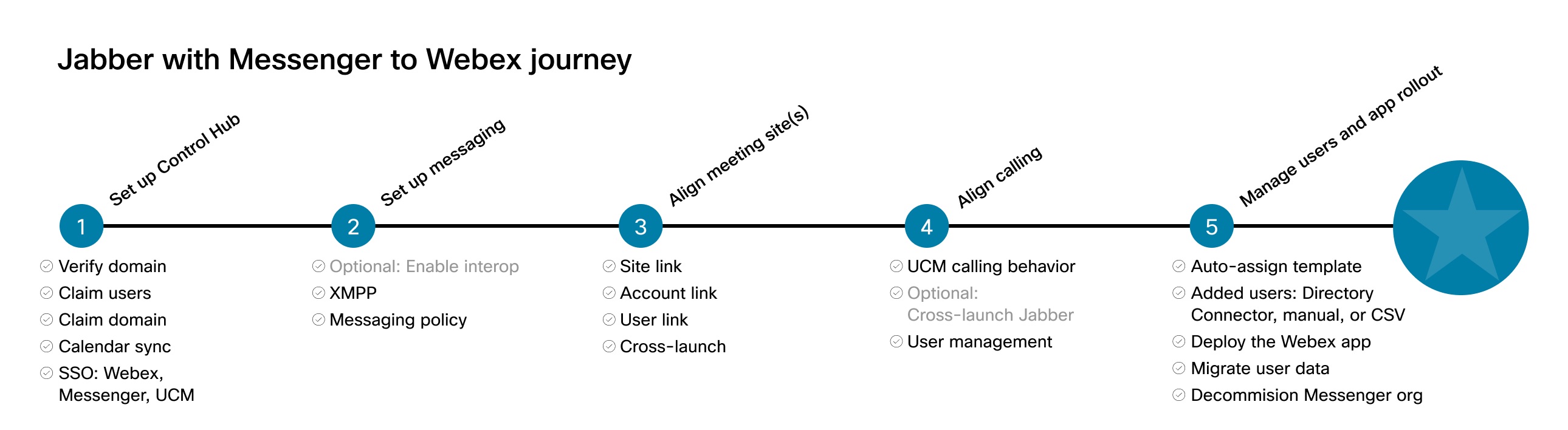
Control Hub er den administrative grænseflade, hvor du administrerer brugere og tjenester i din organisation. Opret en Control Hub-organisation, hvis du ikke har en i øjeblikket, og fuldfør derefter den oprindelige opsætning. Vi anbefaler, at du aktiverer single sign-on (SSO) for at få en ensartet brugerlogonoplevelse.
Før du begynder
Hvis du allerede har rettighederne til Webex App, kan du gøre dig klar og begynde at implementere. Hvis du ikke gør det, hjælper vi dig med at gå til den rigtige licens. Arbejd med din partner eller Cisco-kontorepræsentant for yderligere hjælp.
| 1 |
Tilføj, bekræft og gør krav på domæner. Du kan tilføje, bekræfte og gøre krav på dine domæner i Control Hub for at bruge funktioner, der kræver bevis for domæneejerskab, sikre din organisations sikkerhed og integritet og for at hjælpe med din brugeradministration. |
| 2 |
Aktivér analyser i dit miljø: Webex Cloud-Connected UC er et sæt tjenester i Webex-skyen, der giver forbedret forretnings- og operationel indsigt med det formål at forbedre produktiviteten i den administrative arbejdsgang. Det giver kunderne mulighed for at udnytte fordelene ved Webex-skyen, samtidig med at din kritiske opkaldsbelastning holdes i dine lokaler. Kunder logger ind på Webex Control Hub for at få en enkelt global visning, hvor du kan administrere hele det lokale Unified CM netværk fra et enkelt betjeningskontrolpanel, der understøtter din Webex-cloud eller hybridtjenester. CCUC giver migrationsindsigt for at hjælpe dig med at flytte fra Jabber til Webex App. Se Over før Jabber-brugere med cloud-forbundet UC til Webex-appen for at få flere oplysninger. Jabber-telemetri anbefales også og er aktiveret som standard. Disse data kan give indsigt i din Jabber-implementering og brug, når dine brugere anvender Webex-appen. Der indsamles ingen personligt identificerbare oplysninger. |
| 3 |
Aktivér single sign-on (SSO) på tværs af alle komponenter for en ensartet brugeroplevelse: Hvis du har din egen identitetsudbyder (IdP) i din organisation, kan du integrere SAML IdP med dine Webex Messenger og Control Hub-miljøer til SSO. Unified CM SSO giver dine brugere mulighed for at bruge et enkelt, fælles sæt legitimationsoplysninger tilWebex Meetings, Webex App og andre programmer i din organisation. |
| 4 |
Konfigurer skabeloner til automatisk licenstildeling i Control Hub. Du kan konfigurere en standardlicensskabelon i Control Hub, der automatisk tildeler licenser til nye brugere. Når som helst efter at brugere er oprettet, kan du også bruge disse metoder til at tildele tjenester: |
| 5 |
(Valgfrit) Synkroniser brugere fra en eksisterende understøttet mappe:
Du kan synkronisere brugere fra en eksisterende mappe til din Control Hub- organisation ved hjælp af integrationstrinnene for Directory Connector eller en SCIM API-indstilling. Disse integrationer holder din brugerliste synkroniseret, så du ikke behøver at genskabe brugerkonti. Når en bruger oprettes, opdateres eller fjernes i den mappe, du synkroniserer, afspejler Control Hub opdateringen. |
| 6 |
Implementere Hybrid Calendar Service. Med Hybrid Calendar Service kan du forbinde dit lokale miljøMicrosoft Exchange, Office 365 eller Googles G Suite-kalender (Google Kalender) til Webex. Denne integration gør det lettere at planlægge og deltage i møder, især når det er mobilt; ingen plugins er påkrævet. Brugere kan føje Webex Room- og Desk-enheder og Webex Boards til et møde for at gøre konferenceressourcer tilgængelige. Hvis enheden er aktiveret til Hybrid Calendar Service, vises den grønne Til meld knap på enheden. (Knappen Del tag er også kendt som One Button to Push og er også tilgængelig for enhederCisco Unified Communications Manager, der er registreret på og administreret afCisco TelePresence Management Suite.) |
Vi anbefaler en flashcutover til Control Hub, så alle brugere opdateres på samme tid. Angiv politikker, der tillader XMPP-sammenslutning, opbevaring og overholdelse.
Hvis du overfører brugere over tid og vil bruge meddelelsesinterop i denne periode, skal du indsende en anmodning om, at din eksisterende organisation bliver „CI aktiveret“, så alle Jabber-brugere synkroniseres med Webex App-platformen. Se dokumentationen til Messaging Interop for at få flere oplysninger om denne proces.
| 1 |
Angiv opbevaringspolitikken for din organisation. Webex App bruger vedvarende beskeder. Hvis mindre opbevaring af meddelelser er vigtig for din organisation, skal du angive opbevaringsperioden for data i Webex App. Du kan anmode om en opbevaringsperiode på 24 timer ved at kontakte Cisco Support. |
| 2 |
Konfigurer adgang til Enterprise Content Management (ECM) i Control Hub. Konfigurer adgang til din virksomheds indholdsstyringsplatform i Control Hub. Giv brugerne tilladelse til at bruge din virksomheds indholdsstyringsplatform i Webex App. Brugere kan kun bruge en godkendt virksomhedsadministrationsplatform til at uploade og administrere filer og indhold i Webex App. |
| 3 |
Sikre overholdelse af lovgivningen af indhold. (Denne funktion kræver Pro Pack.) Som compliance officer kan du bruge Control Hub til at søge gennem enhver samtale i Webex App-appen. Du kan søge efter en bestemt person i din virksomhed, finde indhold, de har delt, eller søge gennem et bestemt område og derefter generere en rapport over dine resultater. På denne måde kan du sikre dig, at folk over holder både eksterne lovkrav og dine interne politikker. |
| 4 |
Implementere hybrid datasikkerhed. Fra dag ét har datasikkerhed været det primære fokus i designet af Webex App. Hjørnestenen i denne sikkerhed er end-to-end-indholdskryptering, aktiveret af Webex App-klienter, der interagerer med Key Management Service (KMS). KMS er ansvarlig for at oprette og administrere de kryptografiske nøgler, som klienter bruger til dynamisk at kryptere og dekryptere meddelelser og filer. Som standard får alle Webex App-kunder end-to-end-kryptering med dynamiske nøgler gemt i skyen KMS i Ciscos sikkerhedsområde. Hybrid Data Security flytter KMS og andre sikkerheds relaterede funktioner til virksomhedens datacenter, så ingen andre end dig har nøglerne til dit krypterede indhold. |
| 5 |
Du kan vælge, om dine brugere kan kommunikere i Webex-appen med personer, der bruger messaging-apps, der understøtter XMPP. Du kan finde overførselsspecifikke oplysninger under XMPP Federation i Webex. |
Hvis du flytter dine brugere i grupper over en periode og har til hensigt at bruge Webex App som den enkelte samarbejdsklient, kan du aktivere interop, så dine Webex App-brugere kan kommunikere med de grupper, der stadig er på Jabber. Du kan også anmode om hjælp fra din Cisco-kontorepræsentant eller partner. Vi anbefaler på det kraftigste en fuld migrering til Webex-appen; gør kun dette trin, hvis du foretager en gradvis overgang til Webex-appen.
Hvis du vil aktivere sammenkædning af fælles identitet (CI), der muliggør en trinvis opdateringsproces på tværs af din organisation, skal du kontakte din Cisco-kontorepræsentant eller partner for at få hjælp.
Hvis du installerer interop, skal du undgå mappesynkronisering, da det introducerer to kilder til brugeradministration — en i din eksisterende organisation og en i Control Hub.
Hvis du udruller interop, opretholdes XMPP-føderationen i den eksisterende organisation, ikke i Control Hub.
Hvis du skifter til Webex App og en Control Hub-organisation, har vi ikke mulighed for at tilføje fødererede domæner i Control Hub.
Følg disse trin, hvis du er en eksisterende Site Admin-kunde for at tilpasse dit mødem iljø med Control Hub og Webex App-oplevelsen.
| 1 |
Følg trinene i Link Webex-websteder til Control Hub. Hvis du har eksisterende Webex-websteder, kan du bruge Cisco Webex linkeprocessen til at få adgang til avanceret analyse for disse websteder og også linke dine Webex Meetings brugere til Control Hub. |
| 2 |
Aktivér den fulde Webex Meetings oplevelse. Dette trin giver dit team af brugere den samme mødeoplevelse, som de allerede er vant til. Anmod om den fulde mødeoplevelse ved at kontakte din Customer Success Manager (CSM) eller partner for at få hjælp. |
Brug trinene til at konfigurere opkald i Webex App (Unified CM); denne løsning bruger din eksisterende installation, Unified CM som du allerede har på plads. Se vejledningerne til konfiguration af overgang fra Jabber- Unified CM opkald til Webex-app Unified CM opkald og Webex App UCM-opkald for at få flere oplysninger.
| 1 |
Valider op Unified CM kaldskonfigurationen. Opkald i Webex App (Unified CM) -løsningen giver dig mulighed for at registrere Webex-appen direkte til dit op Cisco Unified Communications Manager kaldskontrol miljø (virksomhed i det lokale miljø, Business Edition 6000/7000 eller som leveret via en HCS-partnerløsning). Denne løsning forbedrer opkaldsoplevelsen for slutbrugere, så de kan foretage opkald direkte i Webex App gennem dit Unified CM miljø, bruge midcall-funktioner og styre deres Unified CM registrerede skrivebordstelefon fra Webex App. |
| 2 |
Valider Unified CM tjeneste opdagelse. Service Discovery gør det muligt for klienter automatisk at registrere og lokalisere tjenester på dit virksomhedsnetværk (interne) og MRA (eksterne) netværk. Denne konfiguration er muligvis allerede på plads, men se installationsvejledningen i dette trin og dit miljø for at kontrollere. |
| 3 |
Opdater Unified CM konfigurationsfil. Webex-appen udnytter den samme konfigurationsfil som Jabber. Du kan bruge denne integrerede Unified CM til at konfigurere forskellige klientfunktioner, såsom specifikke opkaldsfunktioner og migreringsværktøjet Jabber til Webex App. Se dokumentationen til Politikparametre for en liste over understøttede parametre for Webex-appen. |
Webex-appen indeholder allerede de fleste opkaldsfunktioner til videnarbejdere. I nogle tilfælde kan en lille undergruppe af dine brugere dog have brug for mere avancerede opkaldsfunktioner, der endnu ikke findes i Webex-appen, såsom kontaktcenterfunktioner og multilinje. Du kan bruge Webex-appen med en krydslancering til Jabber som en midlertidig løsning. Denne indstilling åbner Jabber, når en bruger foretager et opkald fra Webex App; indgående opkald ringer også direkte i Jabber. Du kan finde flere oplysninger i dokumentationen til Webex-appen med Jabber Cross Launch på https://www.cisco.com/c/dam/en/us/td/docs/solutions/PA/mcp/ APPLICATION_CALLING - WebexTeams_with_Jabber_Cross_Launch .pdf.
Implementer Webex App-appen, og tilpas implementeringen, herunder opdateringsfrekvens, kommunikation til dine brugere og migrering af brugerdata fra Jabber til Webex App. Når du er klar, skal du deaktivere den forrige meddelelsesorganisation.
| 1 |
Kør en prøveinstallation. Vi anbefaler en prøveversion af Webex-appen med udvalgte brugere, før du udruller den til hele organisationen. |
| 2 |
Implementer Webex App-appen:
Brugere kan også selvbetjene og installere Webex App selv. De kan downloade desktop- eller mobilversionerne fra https://www.webex.com/downloads.html. Du kan styre produktopdateringerne til Webex App. Du kan også bruge en udsættelsesperiode til at få vist appen, før dine brugere opdateres. |
| 3 |
Hjælp brugere med at migrere deres data fra Jabber til Webex App:
Overførselsværktøjet er indbygget i Jabber og giver en måde at migrere kontakter og andre almindelige brugerpræferencer fra Jabber til Webex App. Dataene er krypteret. Nu hvor du har implementeret Webex App til dine brugere, kan du konfigurere dem til denne overførsel. Konfigurer nogle indstillinger, før brugerne ser denne indstilling automatisk dukke op i Jabber. De kan bruge brugervejledningen til at hjælpe dem med at gennemgå migreringen. |
| 4 |
Nedlæggelse af Messenger org. Når du er i gang med din Control Hub-organisation, har du underrettet dine brugere om ændringen, og du er klar, skal du kontakte din Cisco-kontorepræsentant eller partner for at få din gamle Messenger-organisation deaktiveret. |
Kontakt din Cisco-kontorepræsentant eller -partner for at få hjælp.
Få alt hvad du behøver for at implementere Messenger-opdateringsprogrammet.


