
コメントありがとうございます。
メッセンジャー搭載のJabberをWebexアプリにアップグレードしてください
 フィードバックがある場合
Unified CMIM and Presence 機能付き Jabber、Jabber 電話専用モード、または当社の Webex アプリをご利用のお客様には変更はありません。
下の画像をクリックしてフルサイズで開きます。
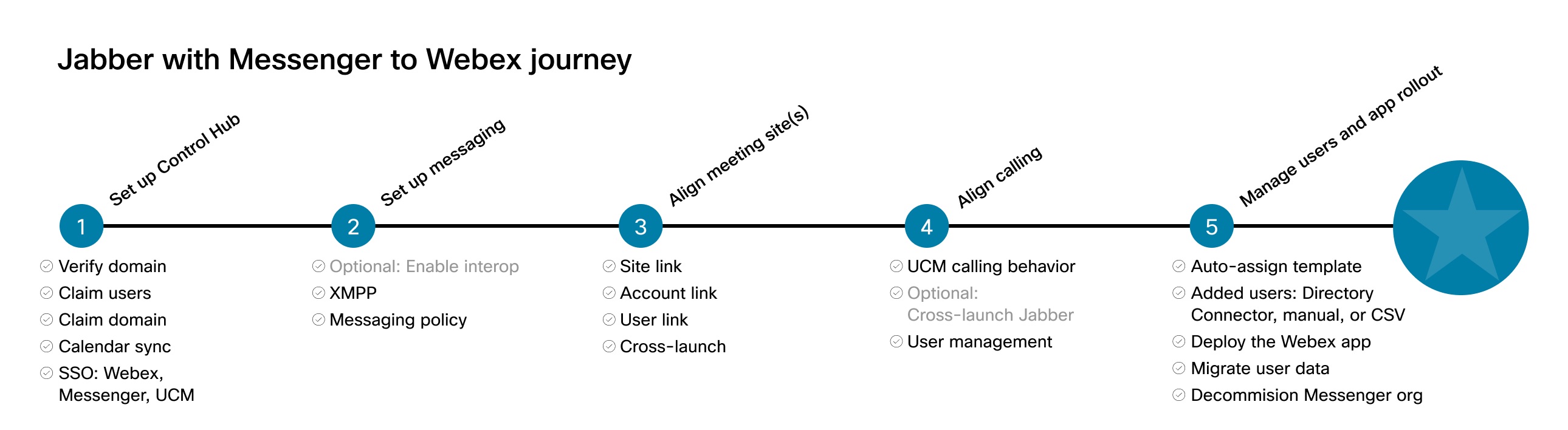
Control Hubは、組織内のユーザーとサービスを管理するための管理インターフェースです。 現在Control Hub組織がない場合は、作成して、初期設定を完了してください。 一貫したユーザーサインイン体験のために、シングルサインオン(SSO)を有効にすることをお勧めします。
始める前に
Webex Appの使用資格をすでに持っている場合は、準備をしてデプロイを開始できます。そうでない場合は、適切なライセンスに移行するお手伝いをします。 さらにサポートが必要な場合は、パートナーまたはシスコのアカウント担当者に相談してください。
| 1 |
Control Hubでドメインを追加、検証、申請することで、 ドメイン所有権の証明が必要な機能を使用したり、 組織のセキュリティと完全性を確保したり、ユーザー管理に役立てたりできます。 |
| 2 |
あなたの環境でアナリティクスを有効にする: Webex Cloud-Connected UCは、管理ワークフローの生産性を向上させることを目的として、ビジネスと業務に関するより深い洞察を提供するWebexクラウド内のサービスセットです。 これにより、顧客はWebexクラウドの利点を活用しながら、重要な通話ワークロードを社内で維持できます。 顧客は Webex Control Hub にログインすると、単一のグローバルビューが表示され、Webex Unified CM クラウドまたはハイブリッドサービスをサポートする単一の運用コントロールパネルからオンプレミスネットワーク全体を管理できます。 CCUCは、JabberからWebexアプリへの移行に役立つ移行インサイトを提供します。 詳細については、「クラウド接続 UC の Jabber ユーザーを Webex アプリに移行する」を参照してください。 Jabberテレメトリも推奨され、デフォルトで有効になっています。 このデータから、ユーザが Webex App を採用する際の Jabber の導入と使用状況についての洞察が得られます。 個人を特定できる情報は収集されません。 |
| 3 |
一貫したユーザーエクスペリエンスを実現するために、すべてのコンポーネントでシングルサインオン(SSO)を有効にしてください: 組織内に独自のIDプロバイダー(IdP)がある場合は、SAML IdPをSSO用のWebex Messenger、Unified CM、およびコントロールハブ環境と統合できます。 SSOを使用すると、ユーザーは組織内のWebexアプリやその他のアプリケーションにWebex Meetings、単一の共通の認証情報セットを使用できます。 |
| 4 |
Control Hub で自動ライセンス割り当てテンプレートを設定します。 Control Hubでは、新しいユーザーに自動的にライセンスを割り当てるデフォルトのライセンステンプレートを設定できます。 ユーザーを作成した後はいつでも、次の方法を使用してサービスを割り当てることができます。 |
| 5 |
(オプション)サポートされている既存のディレクトリからユーザーを同期します:
ディレクトリコネクタまたはSCIM APIオプションの統合手順を使用して、 既存のディレクトリのユーザーをコントロールハブ組織に同期できます。 これらの統合により、ユーザーリストの同期が保たれるため、 ユーザーアカウントを再作成する必要はありません。 同期しているディレクトリでユーザーが作成、更新、または削除されるたびに、Control Hubはその更新を反映します。 |
| 6 |
ハイブリッドカレンダーサービスを使用すると、オンプレミス、Office 365 Microsoft Exchange、またはGoogleのGスイートカレンダー(Googleカレンダー) 環境をWebexに接続できます。 この統合により、特にモバイルの場合に、 会議のスケジュールや参加が容易になります。プラグインは不要です。 ユーザーは、Webex Room、Desk デバイス、Webex Board を会議に追加して、 会議のリソースを利用できるようにすることができます。 デバイスでハイブリッドカレンダーサービスが有効になっている場合は、緑色の [Join] ボタンがデバイスに表示されます。 (参加ボタンは「ワン・ボタン・トゥ・プッシュ」とも呼ばれCisco Unified Communications Manager、 登録して管理しているデバイスでも使用できますCisco TelePresence Management Suite。) |
すべてのユーザーが同時に更新されるように、Control Hubへのフラッシュカットオーバーをお勧めします。 XMPPフェデレーション、維持、およびコンプライアンスを可能にするポリシーを設定してください。
時間の経過とともにユーザーを移行していて、 その期間中にメッセージングの相互運用機能を使用したい場合は、すべてのJabberユーザーがWebexアプリプラットフォームと同期されるように 、既存の組織に「CI対応」にするリクエストを送信する必要があります。 このプロセスの詳細については、Messaging Interopのドキュメントを参照してください。
| 1 |
Webex アプリはパーシステントメッセージングを使用します。 組織にとってメッセージの保存期間を短くすることが重要な場合は、Webex Appのデータの保持期間を設定してください。 シスコサポートに連絡して、24時間の保存期間をリクエストできます。 |
| 2 |
コントロールハブのエンタープライズコンテンツ管理(ECM)へのアクセスを設定します。 Control Hubでエンタープライズコンテンツ管理プラットフォームへのアクセスを設定します。 Webex Appでエンタープライズコンテンツ管理プラットフォームを使用する許可をユーザーに提供します。 ユーザーは、承認されたエンタープライズ管理プラットフォームを使用して、Webex アプリのファイルやコンテンツをアップロードおよび管理することしかできません。 |
| 3 |
( この機能にはプロパックが必要です。)コンプライアンス担当者は、Control Hub を使用して Webex アプリアプリ内の会話を検索できます。 社内の特定の人を探したり、 その人が共有したコンテンツを見つけたり、特定のスペースを検索して、 調査結果のレポートを作成したりできます。 こうすることで、 人々が外部の規制要件と社内ポリシーの両方を遵守していることを確認できます。 |
| 4 |
初日から、Webex アプリの設計ではデータセキュリティが主な焦点でした。 このセキュリティの基礎は、キー管理サービス(KMS)とやり取りするWebex Appクライアントによって可能になる、エンドツーエンドのコンテンツ暗号化です。 KMSは、クライアントがメッセージやファイルを動的に暗号化および復号化するために使用する暗号鍵の作成と管理を担当します。 デフォルトでは、すべてのWebex Appのお客様は、 Ciscoのセキュリティ領域にあるクラウドKMSに保存されている動的キーによるエンドツーエンドの暗号化を受けます。 ハイブリッドデータセキュリティは、 KMSやその他のセキュリティ関連機能を企業のデータセンターに移すので、 暗号化されたコンテンツの鍵はあなただけが保持します。 |
| 5 |
ユーザーが Webex アプリで XMPP をサポートするメッセージングアプリを使用しているユーザーと通信できるかどうかを選択できます。 移行固有の情報については、Webex の XMPP フェデレーションを参照してください。 |
一定期間にわたってユーザーをグループに分けて移動し、Webex アプリを単一のコラボレーションクライアントとして使用する場合は、相互運用機能を有効にして、Webex アプリユーザーがまだ Jabber を利用しているグループと通信できるようにすることができます。 シスコのアカウント担当者またはパートナーに支援を依頼することもできます。 Webex アプリへの完全移行を強くお勧めします。このステップは、Webex アプリへの段階的な切り替えを行う場合にのみ行ってください。
組織全体で段階的な更新プロセスを可能にするCommon Identity(CI)リンクを有効にするには、シスコのアカウント担当者またはパートナーに連絡して支援を求めてください。
interopを導入する場合、ディレクトリの同期は避けてください。これは、ユーザー管理のソースが2つ導入されるためです。1つは既存の組織に、もう1つはControl Hubにあります。
interopを導入すると、 XMPPフェデレーションはコントロールハブではなく既存の組織で維持されます。
Webex アプリと Control Hub 組織に切り替えた場合、コントロールハブにフェデレーションドメインを追加するオプションはありません。
既存のサイト管理者のお客様は、次の手順に従って、 会議環境を Control Hub や Webex アプリエクスペリエンスに合わせてください。
| 1 |
「Webex サイトをコントロールハブにリンクする」の手順に従ってください。 既存の Webex サイトがある場合は、Cisco Webexリンクプロセスを使用してそれらのサイトの高度な分析にアクセスしたり、Webex Meetingsユーザーを Control Hub にリンクしたりできます。 |
| 2 |
Webex Meetingsフル機能の体験を可能にしてください。 このステップにより、ユーザーのチームは、 すでに慣れ親しんでいるのと同じ会議体験ができます。 カスタマーサクセスマネージャー(CSM)またはパートナーに連絡して、会議の全容をリクエストしてください。 |
手順に従って、Webex App(Unified CM)での通話を設定します。このソリューションでは、Unified CM すでに導入されている既存の導入環境を使用します。 詳細については、「Jabber Unified CM 通話から Webex アプリ通話への移行と Webex アプリ UCM Unified CM 通話設定ガイド」を参照してください。
| 1 |
Calling in Webex App (Unified CM) ソリューションを使用すると、Webex Cisco Unified Communications Manager アプリを通話制御環境(オンプレミスエンタープライズ、ビジネスエディション6000/7000、またはHCSパートナーソリューションを通じて提供)に直接登録できます。 このソリューションはエンドユーザーの通話体験を向上させ、Unified CMエンドユーザーがお使いの環境からWebex アプリで直接電話をかけたり、通話中機能を使用したり、 Unified CM登録済みの固定電話をWebexアプリから制御したりできるようにします。 |
| 2 |
Unified CM サービスディスカバリーを検証してください。 サービスディスカバリーにより、クライアントは企業(内部)およびMRA(外部) ネットワーク上のサービスを自動的に検出して見つけることができます。 この構成はすでに実施されているかもしれませんが、 このステップの導入ガイドと環境を確認して確認してください。 |
| 3 |
Webex AppはJabberと同じ設定ファイルを利用します。この埋め込みを使用して、 Unified CM 特定の通話機能やJabberからWebexアプリへの移行ツールなど、さまざまなクライアント機能を設定できます。 Webex Appでサポートされているパラメータのリストについては、ポリシーパラメータのドキュメントを参照してください。 |
Webexアプリには、すでにほとんどのナレッジワーカーの通話機能が含まれています。 ただし、 場合によっては、コンタクトセンター機能やマルチラインなど、Webex アプリにまだない、より高度な通話機能を必要とするユーザーの一部がいることがあります。 暫定的な解決策として、WebexアプリをJabberとのクロスローンチとともに使用できます。 このオプションは、ユーザが Webex アプリから電話をかけると Jabber を開きます。着信コールも Jabber で直接鳴ります。 詳細については、https://www.cisco.com/c/dam/en/us/td/docs/solutions/PA/mcp/-.pdfにあるJabber Cross Launch搭載のWebexアプリのドキュメントを参照してください。APPLICATION_CALLING WebexTeams_with_Jabber_Cross_Launch
Webex Appアプリを展開し、更新頻度、ユーザーへの通信、JabberからWebexアプリへのユーザーデータの移行など、展開をカスタマイズします。 準備ができたら、以前のメッセージング組織を廃止してください。
| 1 |
試用展開を実行してください。 Webex Appを組織全体に展開する前に、一部のユーザーを対象に試用することをお勧めします。 |
| 2 |
Webex アプリアプリをデプロイしてください:
ユーザーはセルフサービスでWebex Appを自分でインストールすることもできます。 デスクトップ版とモバイル版は https://www.webex.com/downloads.html からダウンロードできます。 Webex Appの製品アップデートを制御できます。 ユーザーに最新情報が届く前に、延期期間を使ってアプリをプレビューすることもできます。 |
| 3 |
ユーザーがJabberからWebex Appにデータを移行するのを手伝ってください:
移行ツールはJabberに組み込まれており、連絡先やその他の一般的なユーザー設定をJabberからWebexアプリに移行する方法を提供します。 データは暗号化されています。 Webex アプリをユーザーにデプロイしたら、この移行に備えてユーザーを設定できます。 このオプションがJabberで自動的に表示される前に、いくつかの設定を行ってください。 ユーザーガイドを使って移行を進めることができます。 |
| 4 |
メッセンジャー組織を廃止します。 Control Hub組織ですべての準備が整い、変更についてユーザーに通知し、準備ができたら、シスコのアカウント担当者またはパートナーに連絡して、古いMessenger組織を廃止してもらってください。 |
シスコのアカウント担当者またはパートナーに連絡して、支援を求めてください。


