- الرئيسية
- /
- المقال

شكرًا على ملاحظاتك.


 في هذه المقالة
 هل لديك ملاحظات؟
يمكنك وضع Cisco Call بسلاسة من Microsoft Teams دون مقاطعة سير العمل أو التبديل بين التطبيقات.
نظرة عامة
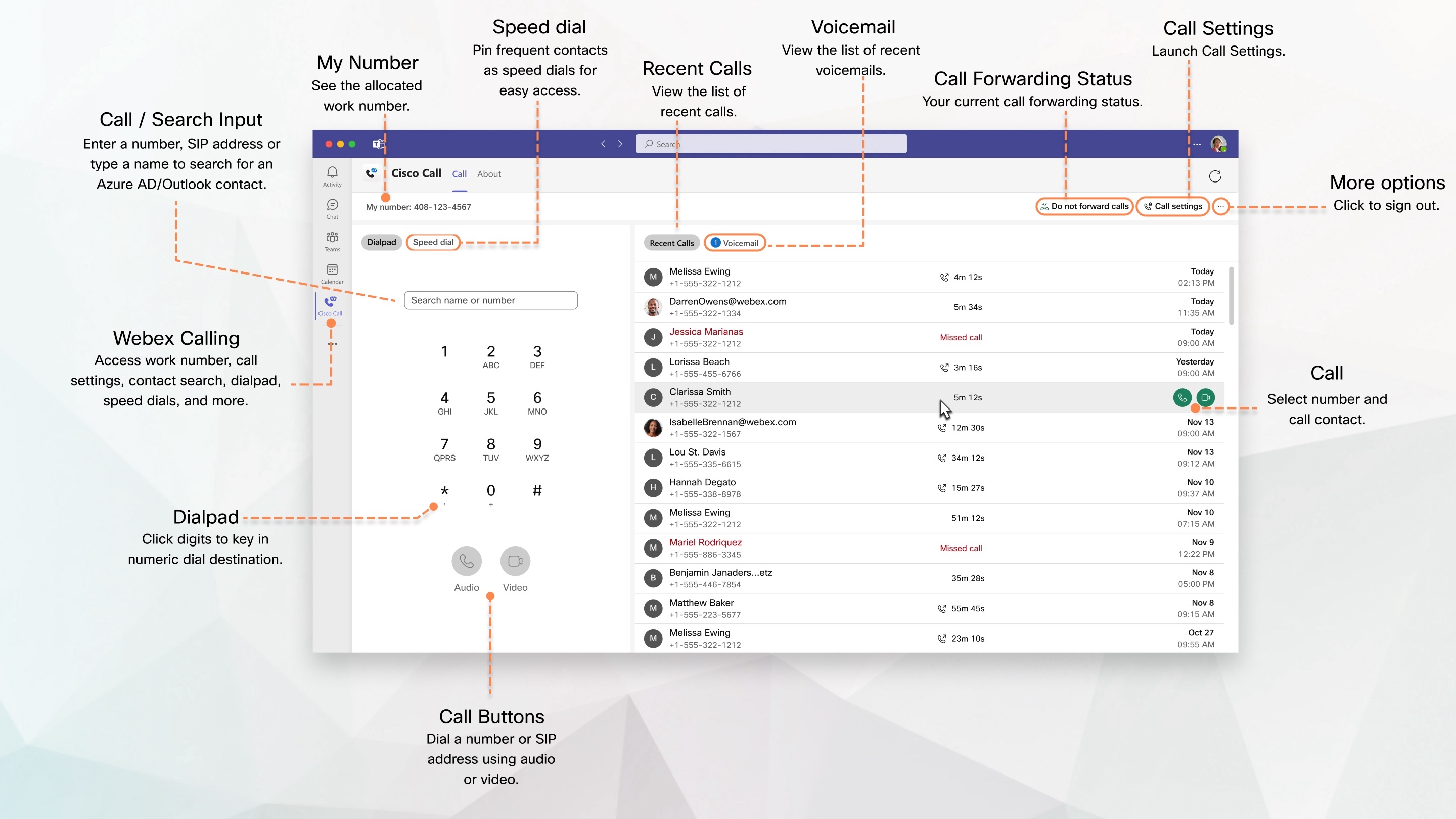
باستخدام برنامج Cisco Call لـ Microsoft Teams، يمكن لمستخدمي Microsoft Teams الوصول إلى تجربة Cisco Call على مستوى المؤسسات مباشرةً في تطبيق Microsoft Teams. بنقرة واحدة من واجهة Microsoft Teams، يمكنك الوصول إلى مجموعة كاملة من ميزات الاتصال. تشمل الميزات البحث في الدليل، والاتصال بـ PSTN، والاتصال السريع، والبريد الصوتي، وسجل المكالمات، وإزالة ضوضاء الخلفية التي تعمل بالذكاء الاصطناعي.
يعمل هذا التطبيق المتكامل مع حل التحكم في المكالمات Cisco Unified Communications Manager (UCM) Webex Calling للنشر السحابي أو عرض المثيل المخصص.
متطلب سابق
- تأكد من تثبيت تطبيق Webex وتسجيل الدخول إليه على سطح المكتب والجوال.
- يجب أن يكون المسؤول قد منح المؤسسة حق الوصول للوصول إلى تكامل Cisco Call.
تسجيل الدخول
لبدء استخدام Cisco Call، تحتاج إلى تسجيل الدخول إلى حساب Webex الخاص بك أولاً.
افتح تطبيق Webex، وقم بتسجيل الدخول إلى حساب Webex الخاص بك، ثم أغلق التطبيق. بمجرد تسجيل الدخول، ستكون جاهزًا لبدء استخدام تكامل Cisco Call في Microsoft Teams.
يعد فتح تطبيق Webex لتسجيل الدخول نشاطًا لمرة واحدة. إذا لم يكن تطبيق Webex مرئيًا على سطح المكتب، فمن المحتمل أن المشرف قد أخفاه لتحسين التجربة. في هذه الحالة، تحتاج إلى البحث عن تطبيق Webex مبدئيًا لفتحه.
تسجيل الدخول من سطح المكتب
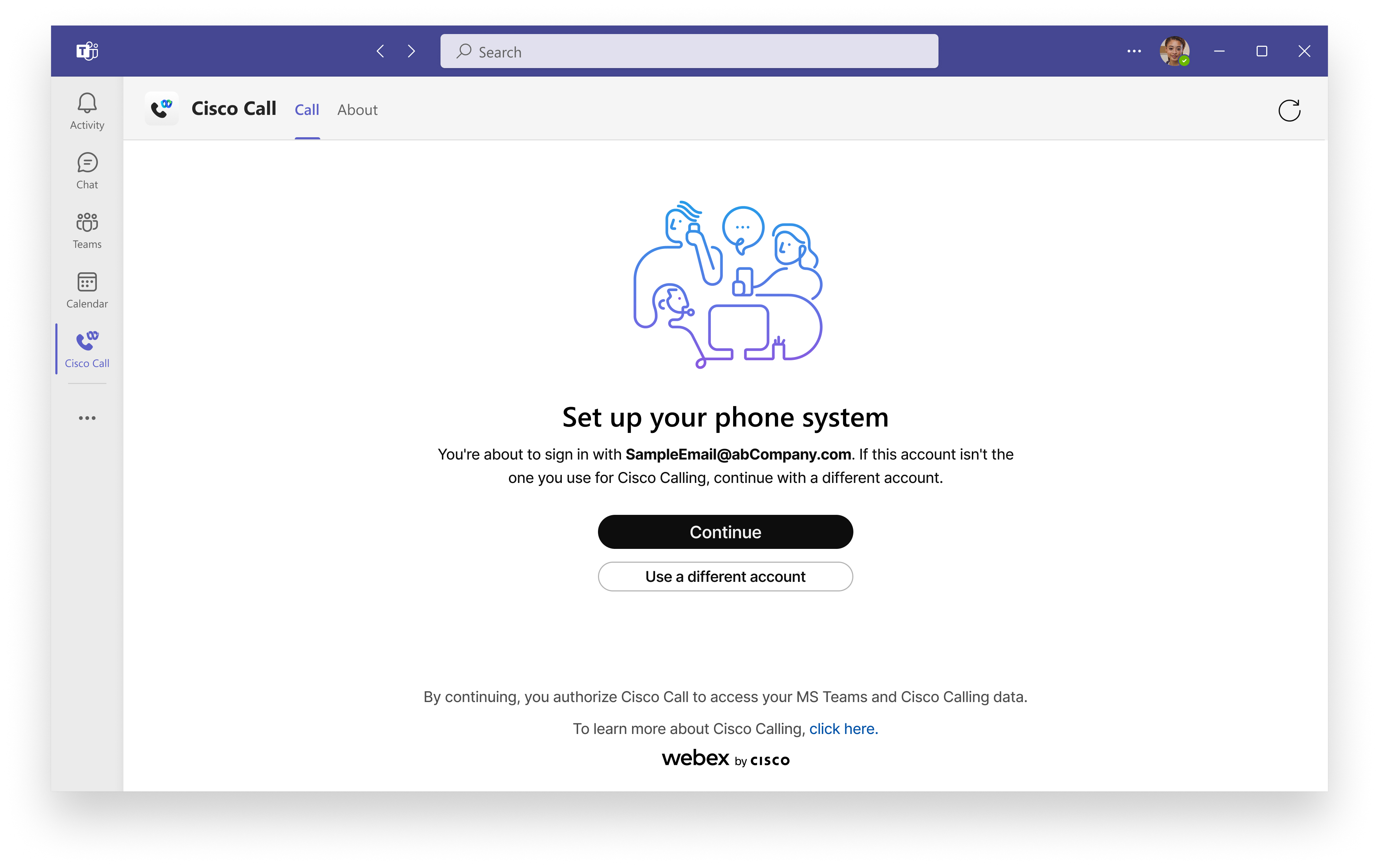
انتقل إلى Microsoft Teams، وانقر فوق Cisco Call
 ، ثم انقر فوق
متابعة إذا كنت تستخدم نفس حساب Microsoft Teams لـ
Webex.
، ثم انقر فوق
متابعة إذا كنت تستخدم نفس حساب Microsoft Teams لـ
Webex.
إذا كنت تستخدم حسابًا مختلفًا لـ Webex، فانقر فوق استخدام حساب مختلف وقم بتسجيل الدخول باستخدام عنوان البريد الإلكتروني وكلمة المرور الخاصين بـ Webex.
بعد تسجيل الدخول، يمكنك العثور على جميع ميزات الاتصال ضمن
خيار Cisco Call.
تسجيل الدخول من الهاتف المحمول
| 1 |
انتقل إلى ميكروسوفت تيمز، انقر على |
| 2 |
انقر فوق متابعة إذا كنت تستخدم نفس حساب Microsoft Teams لـ Webex. إذا كنت تستخدم حسابًا مختلفًا لـ Webex، فانقر فوق استخدام حساب مختلف وقم بتسجيل الدخول باستخدام عنوان البريد الإلكتروني وكلمة المرور الخاصين بـ Webex. بعد تسجيل الدخول، يمكنك العثور على جميع ميزات الاتصال ضمن خيار Cisco Call. |
قم بإجراء مكالمة
يمكنك إجراء مكالمة Webex مباشرة من Microsoft Teams باستخدام لوحة الاتصال الخاصة بتطبيق Cisco Call أو استخدام تطبيق Cisco Call كملحق مراسلة في الدردشة الفردية والدردشة الجماعية.
إذا قام المسؤول بإعداد ملف التعريف الخاص بك بخطوط متعددة بأرقام هواتف مختلفة للاتصال، فستراها ضمن القائمة المنسدلة لرقمي في تكامل Cisco Call. يمكنك تحديد الخطوط إذا كنت بحاجة إلى إجراء مكالمات صادرة من خطوط مختلفة باستخدام معرف متصل مختلف. بعد تحديد اختيارك، تستخدم كل مكالمة صادرة تجريها خطك النشط الجديد. يمكنك تغيير الخط النشط مرة أخرى في أي وقت.
قم بإجراء مكالمة من سطح المكتب
من لوحة الاتصال
| 1 |
انقر فوق مكالمة Cisco
|
| 2 |
حدد جهة الاتصال وانقر |
 أو
أو  للاتصال.
من الدردشة
| 1 |
في الدردشة المباشرة، انقر فوق Cisco Call
|
| 2 |
من بطاقة جهة الاتصال، حدد الرقم من القائمة المنسدلة. |
| 3 |
انقر يتم فتح التطبيق في نافذة جديدة.
|
من القناة
استخدم Cisco Call للاتصال بعضو آخر في القناة دون إنشاء مساحة مباشرة.
| 1 |
في إحدى القنوات، انقر فوق Cisco Call
|
| 2 |
ابدأ بكتابة اسم العضو في حقل التحديد أو البحث، ثم حدد اسمه. (اختياري) انقر على القائمة المنسدلة أسفل الاسم لتغيير خيارات المكالمات الصادرة. |
| 3 |
انقر |
قم بإجراء مكالمة من الهاتف المحمول
من لوحة الاتصال
لإجراء مكالمة باستخدام لوحة الاتصال الخاصة بتطبيق Cisco Call:
| 1 |
انتقل إلى Microsoft Teams، وانقر فوق مكالمة Cisco
|
| 2 |
انقر |
من الدردشة
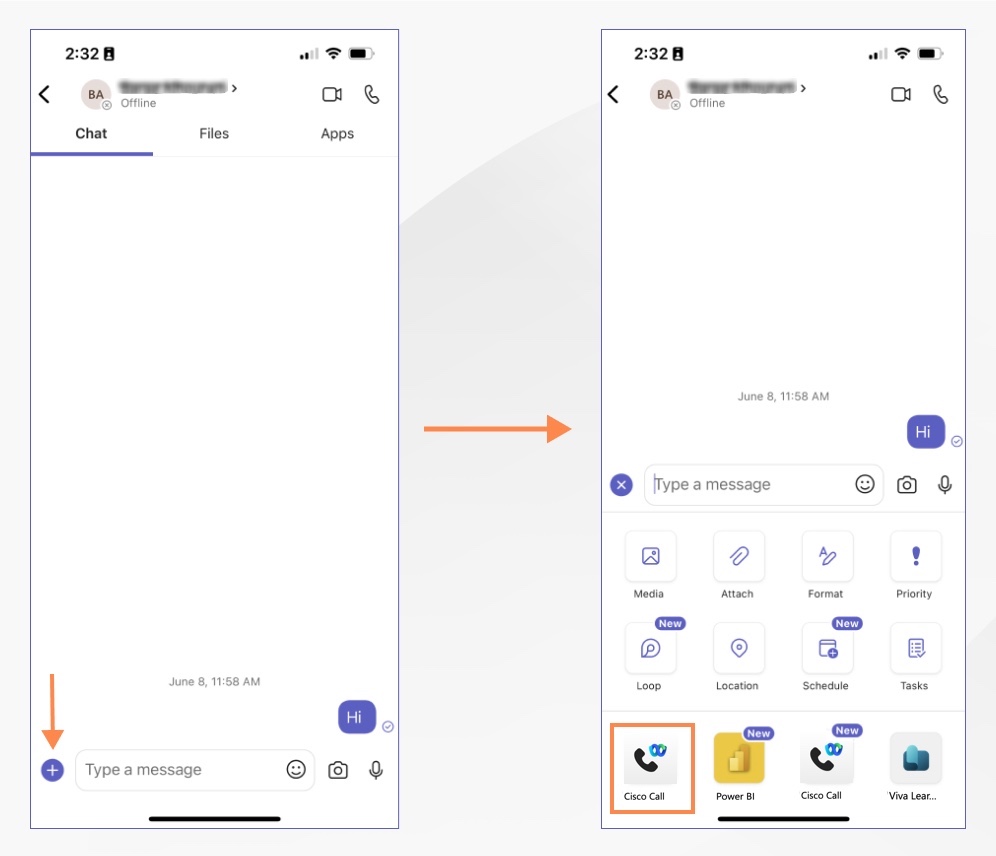
لإجراء مكالمة من الدردشة باستخدام تطبيق Cisco Call كملحق مراسلة:
| 1 |
انتقل إلى Microsoft Teams، وانقر فوق الدردشة واختر دردشة. |
| 2 |
انقر على
|
| 3 |
قم بتنفيذ أحد الإجراءات التالية:
|
 الرمز في الأسفل وانقر على تطبيق Cisco Call
  .
.
إدارة الاتصال السريع
أضف ما يصل إلى 20 جهة اتصال داخل أو خارج Outlook أو Azure Active Directory كأرقام اتصال سريعة. يحفظ التطبيق مكالماتك السريعة في ملف تعريف Microsoft 365 الخاص بك حتى تتمكن من الاتصال بجهات الاتصال الأكثر تكرارًا بسرعة وسهولة.
| 1 |
انقر فوق مكالمة Cisco
|
| 2 |
اكتب اسم جهة اتصال الدليل، أو جهة اتصال مخصصة.
يبلغ الحد الأقصى لعدد الأحرف في حقل الاسم 100، بينما يبلغ الحد الأقصى لعدد الأحرف في حقل الهاتف 50 حرفًا. |
| 3 |
انقر فوق إضافة. يمكنك أيضًا تحرير جهة اتصال الاتصال السريعة وإعادة ترتيبها وحذفها. |
عرض سجل المكالمات
يمكنك الاطّلاع على ما يصل إلى 200 مكالمة من المكالمات التي أجريتها واستلمتها وغابت عنها في آخر 30 يومًا في مكالماتك الأخيرة. يمكنك أيضًا الاتصال بهم مرة أخرى على نفس الرقم الذي اتصلوا بك منه. لا يتم عرض اسم جهة الاتصال ورقم الهاتف ونوع المكالمة للأرقام غير المعروفة.
يعرض سجل المكالمات المكالمات التي أجريتها واستلمتها والتي فاتتك على خطك الأساسي وعبر خطوط متعددة، مثل الخطوط المشتركة أو الافتراضية.
بالنسبة للخطوط المشتركة أو الافتراضية، يمكنك رؤية سجل مكالمات متسق عبر العميل أو الأجهزة، بغض النظر عن العميل أو الجهاز الذي تستخدمه. بالنسبة للمكالمات التي عالجها شخص آخر غيرك على خط مشترك أو افتراضي، يتم عرض سجل سجل المكالمات الخاص بك مُدار بواسطة للإشارة إلى الشخص الذي أجرى المكالمة. تؤثر قراءة سجل المكالمات أو حذفه فقط على سجل المكالمات الشخصي ولا يؤثر على سجلات سجل المكالمات للمستخدمين الآخرين الذين يتشاركون نفس الخط.
يجب على مسؤولي BroadWorks تمكين سجل المكالمات الموحد لضمان عمل هذه الميزة بشكل صحيح. راجع دليل تكوين Webex لـ Cisco BroadWorks لمزيد من التفاصيل.
عرض سجل المكالمات من سطح المكتب
| 1 |
انقر فوق مكالمة Cisco
إذا فاتتك أي مكالمة، فستظهر باللون الأحمر.
|
| 2 |
لمعاودة الاتصال بالشخص، مرر مؤشر الماوس فوق سجل المكالمات وانقر |
| 3 |
لحذف سجل مكالمات، مرر مؤشر الماوس فوق سجل المكالمات، انقر يتم تحديث قائمة المكالمات الأخيرة تلقائيًا كل دقيقة لعرض أحدث سجلات المكالمات. بالنسبة Unified CM للعملاء المحليين، يتم إدراج المكالمات الأخيرة فقط عند تمكين سجل المكالمات للمجموعة حيث تم تسجيل الجهاز. لمزيد من المعلومات، راجع قسم تمكين البريد الصوتي وسجل المكالمات وخدمة مزامنة التواجد ثنائي الاتجاه Unified CM للعملاء المحليين من تكوين Microsoft Teams لـ Cisco Call. |
عرض سجل المكالمات من الهاتف المحمول
| 1 |
افتح ميكروسوفت تيمز وانقر فوق سيسكو كول
ضمن «الأخيرة»، اعرض المكالمات التي أجريتها أو تلقيتها. إذا فاتتك أي منها، فإنها تظهر باللون الأحمر. لمشاهدة المكالمات الفائتة، انقر فوق المكالمات الفائتة. |
| 2 |
انقر فوق إدخال لإعادة مكالمة بصوت أو فيديو. انقر فوق حذف هذه المكالمة لحذف الإدخال المحدد. يتم تحديث قائمة المكالمات الأخيرة تلقائيًا كل دقيقة لعرض أحدث سجلات المكالمات. |
استمع إلى رسائلك الصوتية أو قرأها
يمكنك عرض الرسائل الصوتية والاستماع إليها مباشرة من عملية الدمج. يظهر عداد الشارات (مؤشر انتظار الرسائل)) بجوار علامة تبويب البريد الصوتي لإظهار عدد رسائل البريد الصوتي الجديدة التي تلقيتها.
قبل أن تبدأ
-
يجب أن يكون المسؤول قد قام بتمكين ميزة البريد الصوتي حتى تتمكن من الوصول إليها.
-
البريد الصوتي والنسخ متاحان فقط لخطك الأساسي.
-
لا ترى نسخ البريد الصوتي إلا إذا تم إعدادك Webex Calling وقام المسؤول بتشغيل النسخ نيابة عنك.
إذا كنت لا ترى النسخ، فقد يرجع ذلك إلى أحد الأسباب التالية:
-
تم ترك الرسالة قبل إتاحة النسخ.
-
النسخ لا يزال معلقًا.
-
لم يتم نطق الرسالة بوضوح كافٍ.
-
تم ترك الرسالة بلغة أخرى غير الإنجليزية.
استمع إلى رسائلك الصوتية أو اقرأها من سطح المكتب
| 1 |
انقر فوق مكالمة Cisco
|
| 2 |
انقر إذا كنت Webex Calling مستخدمًا، يمكنك مشاهدة النسخ. للاستماع إلى رسائلك الصوتية من بوابة البريد الصوتي، انقر فوق الاتصال بالبريد الصوتي
لمعاودة الاتصال بالشخص، مرر مؤشر الماوس فوق رسالة صوتية وانقر فوق لحذف رسالة صوتية، مرر مؤشر الماوس فوقها وانقر فوق حذف يتم تحديث قائمة الرسائل الصوتية تلقائيًا كل دقيقة لعرض أحدث سجلات الرسائل الصوتية. |
 للاستماع إلى الرسالة الصوتية.
 في الزاوية اليمنى واتبع التعليمات.
 .
.استمع إلى رسائلك الصوتية أو اقرأها من الهاتف المحمول
| 1 |
افتح Microsoft Teams وانقر فوق Cisco Call في الجزء السفلي. |
| 2 |
انقر فوق البريد الصوتي. |
| 3 |
انقر فوق رسالة، ثم في شاشة معلومات البريد الصوتي، انقر فوق Play إذا كنت Webex Calling مستخدمًا، يمكنك مشاهدة النسخ. لديك بعض الخيارات الأخرى: معاودة الاتصال بالشخص بالصوت أو الفيديو أو حذف الرسالة أو وضع علامة على الرسالة كمقروءة أو غير مقروءة. يتم تحديث قائمة الرسائل الصوتية تلقائيًا كل دقيقة لعرض أحدث سجلات الرسائل الصوتية. |
ابحث عن رقم هاتف العمل الخاص بك وقم بالوصول إلى إعدادات المكالمات
ابحث عن رقم هاتف العمل
للعثور على رقم هاتف العمل الخاص بك من الهاتف المحمول، افتح Microsoft Teams، وانقر فوق Cisco Call
في الجزء السفلي،  وانقر ويمكنك العثور على رقمي في الجزء السفلي من لوحة الاتصال التي تعرض رقم عملك.
للعثور على رقم هاتف العمل الخاص بك من سطح المكتب، انقر فوق Cisco Call
ويمكنك العثور على رقمي في الزاوية العلوية اليسرى التي تعرض رقم عملك.
الوصول إلى إعداد المكالمات من سطح المكتب
يمكنك الوصول إلى إعدادات مكالمات تطبيق Webex وتحديثها مباشرةً من تكامل Cisco Call في Microsoft Teams، دون الحاجة إلى التفاعل مباشرة مع تطبيق Webex.
| 1 |
انقر فوق مكالمة Cisco
|
| 2 |
قم بتحديث إعداداتك وانقر فوق حفظ. |
قم بإدارة جميع مكالماتك الهاتفية في مكان واحد
قم بإدارة خطوط متعددة أو سطر مشترك في نافذة واحدة. من خلال نافذة قاعدة الاتصال (نافذة المكالمات المتعددة)، يمكنك إجراء المكالمات والرد عليها، والحصول على عرض سريع لحالة خطك، والوصول بسهولة إلى بعض ميزات الاتصال الشائعة، مثل كتم الصوت والانتظار والمشاركة والمؤتمرات وإيقاف السيارة والنقل والتسجيل.
قبل أن تبدأ
-
يجب أن يكون المسؤول قد قام بتمكين هذه الميزة حتى تتمكن من الوصول إليها.
-
تتوفر هذه الميزة حاليًا على Windows فقط.
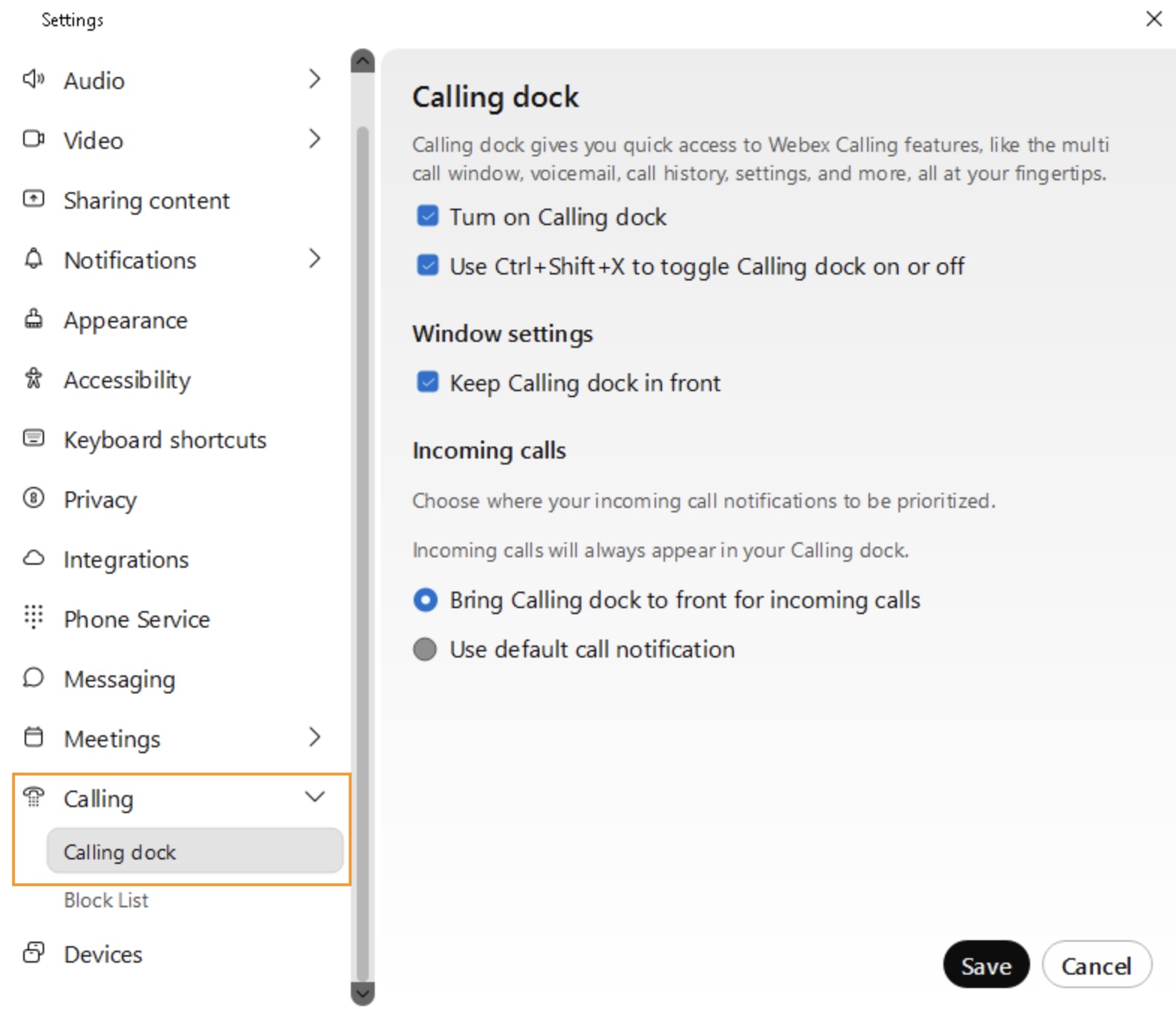
يمكنك تمكين هذه الميزة مباشرة من الصفحة الرئيسية للتكامل أو من إعدادات الاتصال.
لتمكينه من الصفحة الرئيسية للتكامل، انقر فوق خيار المزيد  في الزاوية اليمنى ثم قم بتمكين مفتاح
Calling dock أو تعطيله.
في الزاوية اليمنى ثم قم بتمكين مفتاح
Calling dock أو تعطيله.
لتمكينه من إعدادات الاتصال، قم بتنفيذ الخطوات التالية:
| 1 |
انقر فوق مكالمة Cisco
|
| 2 |
انتقل إلى . |
| 3 |
اختر أحد الخيارين المتاحين أو كليهما لتشغيل قاعدة الاتصال:
|
| 4 |
انقر فوق حفظ.
لمزيد من المعلومات حول الوصول إلى بعض ميزات الاتصال الشائعة من نافذة قاعدة الاتصال، راجع إدارة جميع المكالمات الهاتفية في مكان واحد. |
إعادة توجيه مكالماتك الهاتفية
إذا كنت ستغادر ولكنك لا تريد تفويت مكالمة مهمة، يمكنك إعادة توجيه مكالماتك إلى رقم هاتف آخر. أو، إذا كنت لا تريد أن تتم مقاطعتك، يمكنك إرسال جميع مكالماتك إلى البريد الصوتي بدلاً من ذلك.
| 1 |
انقر فوق مكالمة Cisco
|
| 2 |
ضمن إعادة توجيه المكالمات، انقر بعد تمكين إعادة توجيه المكالمات، تظهر حالة إعادة توجيه المكالمة بجانب خيار إعدادات المكالمة على الصفحة المقصودة.
حاليًا، تتوفر حالة إعادة توجيه المكالمات فقط لمستخدمي Webex Calling (السحابة/المستأجرين المتعددين) والمثيل المخصص ومستخدمي UCM. |
 لإضافة رقم لإعادة توجيه المكالمات إليه أو اختيار خيار
 مزامنة التواجد ثنائي الاتجاه
قبل البدء، يجب أن يكون المسؤول قد قام بتمكين هذه الميزة لك.
بصفتك مستخدمًا لـ Microsoft Teams يستخدم تكامل Cisco Call، يمكنك الآن معرفة ما إذا كانت جهات الاتصال الخاصة بك حاليًا في مكالمة Webex أو اجتماع أو في وضع عدم الإزعاج. تتيح هذه الميزة المزامنة ثنائية الاتجاه لحالة التواجد بين Microsoft Teams و Webex، مما يدعم العديد من مستأجري Microsoft Teams في نفس مؤسسة Webex.
عند إجراء مكالمة Webex أو استقبالها، يتم تغيير حالة Microsoft Teams إلى «قيد المكالمة». عند تمكين «عدم الإزعاج» في تطبيق Webex أو أي جهاز Webex، تتم مزامنة الحالة تلقائيًا مع Microsoft Teams. وبالمثل، تتزامن حالات «في الاجتماع والعرض» بين التطبيقات.
عند تمكين «عدم الإزعاج» على تطبيق Webex أو جهاز Webex، لن تتلقى أي إشعار بالمكالمات والرسائل الواردة في تطبيق Webex أو جهاز Webex أو Microsoft Teams.
يوضح الجدول التالي تمثيل مزامنة الحالة ثنائي الاتجاه بين Webex و Microsoft Teams.
|
حالة ويبكس |
حالة ميكروسوفت تيمز |
|---|---|
 في مكالمة في مكالمة |
 في مكالمة في مكالمة |
 في الاجتماع (تتم مزامنة هذه الحالة فقط من Webex إلى Teams) في الاجتماع (تتم مزامنة هذه الحالة فقط من Webex إلى Teams) |
في مكالمة |
 تقديم تقديم |
 تقديم تقديم |
 لا تزعج لا تزعج |
لا تزعج |
وحدة التحكم المصاحبة ذات الإطلاق المشترك ومساعدة Webex Calling العملاء
يمكنك تشغيل وحدة التحكم المصاحبة ومساعدة العملاء مباشرةً من تكامل Cisco Call في Microsoft Teams.
لا ترى خيار وحدة التحكم المصاحبة إلا إذا كنت Webex Calling مستخدمًا يحمل ترخيص وحدة التحكم المصاحبة. لا ترى خيار مساعدة العملاء إلا إذا كنت مستخدمًا يحمل ترخيص مساعدة العملاء.
للوصول إلى وحدة التحكم المصاحبة ومساعدة العملاء، انقر فوق خيار المزيد في الزاوية اليمنى من تكامل Cisco Call، ثم انقر فوق فتح وحدة التحكم المصاحبة أو
فتح مساعدة العملاء.
بالنسبة لمساعدة العملاء، يتم فتح النافذة المعنية بناءً على دورك كوكيل أو مشرف.
لمزيد من المعلومات حول ميزات وحدة التحكم المصاحبة، مثل البحث عن جهة اتصال، وإدارة المكالمات، وإيقاف مكالمة، ولوحة قائمة انتظار الوصول، والعرض المضغوط، وتسجيل المكالمات، واختصارات لوحة المفاتيح، وما إلى ذلك، راجع بدء استخدام وحدة التحكم المصاحبة.
لمزيد من المعلومات حول مساعدة العملاء، راجع البدء بمساعدة Webex Calling العملاء للوكلاء والبدء بمساعدة Webex Calling العملاء للمشرفين.
كتم مكالمات Cisco عندما تكون في اجتماع أو مكالمة Teams
يمكنك كتم الإشعارات لمكالمات Cisco الواردة عندما تكون في اجتماع أو مكالمة Microsoft Teams. يمكنك أيضًا الإعداد لرفض المكالمات تلقائيًا. يتم إدراج أي مكالمات غير مراقبة كمكالمات فائتة ضمن المكالمات الأخيرة.
قبل أن تبدأ
لكتم الإشعارات عندما تكون في مكالمة أو اجتماع لـ Microsoft Teams، أو مكالمة أو اجتماع Cisco، يجب على المسؤول تمكين خيار تحسين تطبيق Webex لتجربة Microsoft Teams في Control Hub، وتحتاج إلى تمكين الإعدادات التالية.
إذا قام المسؤول بتعطيل الميزة وقمت بتمكينها، فإنه يقوم فقط بكتم الإشعارات عندما تكون في مكالمة أو اجتماع Cisco.
| 1 |
انقر فوق مكالمة Cisco
|
| 2 |
انتقل إلى . |
| 3 |
ضمن المكالمات المباشرة، اختر كتم الإشعارات فقط عندما أكون في اجتماع أو في مكالمة. إذا كنت ترغب في رفض المكالمة، فحدد رفض المكالمات الواردة تلقائيًا. |
| 4 |
انقر فوق حفظ. |
قم بتحديث موقعك لخدمات الطوارئ
استنادًا إلى كيفية إعداد المسؤول لحسابك وما إذا كانت الدولة التي تتواجد فيها تدعم تكامل 911 (E911) المحسّن، قد يطالبك تكامل Cisco Call بتحديث موقعك.
ستتم مطالبتك بتحديث موقعك عند الإعداد لأول مرة مع خدمة E911 وفي كل مرة تقوم فيها بتغيير المواقع بعد ذلك.
يظهر تنبيه بجوار خيار المزيد في الزاوية اليمنى عند الحاجة إلى تحديث العنوان.
| 1 |
انقر فوق خيار المزيد |
| 2 |
قم بتحديث عنوانك وانقر فوق حفظ. |
قطع خدمة الهاتف
يعرض تكامل Cisco Call شعار تنبيه إذا كانت خدمة الهاتف غير متصلة.
يمكن أن يحدث هذا في السيناريوهات التالية:
-
لقد قمت بتسجيل الدخول إلى تطبيق Webex على سطح مكتب واحد ثم تسجيل الدخول إلى تطبيق Webex على سطح مكتب آخر باستخدام نفس اسم المستخدم.
-
لا يعمل تطبيق Webex في الخلفية، إما لأنه تم إغلاقه عن طريق الخطأ، أو بسبب تسجيل خروجك.
لاستعادة الخدمة، يمكنك النقر فوق الاقتراحات في الشعار.
إشعارات الروبوت للمكالمات الفائتة ورسائل البريد الصوتي الجديدة
يقوم روبوت Cisco Call بإعلامك إذا فاتتك مكالمة أو تلقيت بريدًا صوتيًا جديدًا.
في دردشة Microsoft Teams، تمنحك دردشة Cisco Call بطاقة إعلام لكل مكالمة فائتة وبريد صوتي جديد، مع خيارات مثل الانتقال إلى المكالمات الأخيرة والانتقال إلى رسائل البريد الصوتي ومعاودة الاتصال. يؤدي النقر فوق هذه الخيارات إلى توجيهك إلى صفحة التكامل لمزيد من التفاصيل.
تعرض أيقونة تكامل Cisco Call شارة إعلام بالرقم «1" عند وجود مكالمات فائتة أو رسائل بريد صوتي. هذا الرقم هو تنبيه عام للنشاط الجديد ولا يزداد حتى إذا كان لديك أكثر من إشعار واحد.
تشغيل التسميات التوضيحية المغلقة للمكالمات
تعرض التسميات التوضيحية المغلقة الكلمات المنطوقة كنص أثناء المكالمة الحية. يعمل نسخ المكالمات على الفور على تحويل الكلمات المنطوقة إلى نص مكتوب في الوقت الفعلي. يتم عرضها لك فقط في نافذة قابلة للتمرير، حيث تلتقط الحوار، وليس الأصوات، ويتم تحديثها أثناء حديث المشاركين. عند تشغيل التسميات التوضيحية المغلقة، يبدأ النسخ تلقائيًا نيابة عنك.
قبل أن تبدأ
-
يجب أن يكون المسؤول قد قام بتمكين ميزة التسميات التوضيحية المغلقة ونسخ المكالمات حتى تتمكن من الوصول إليها.
-
لا تتوفر هذه الميزة إلا إذا تم إعدادها باستخدامWebex Calling.
| 1 |
أثناء المكالمة، انقر فوق إظهار التسميات التوضيحية المغلقة
|
| 2 |
اختر من بين اللغات المتاحة: الإنجليزية (الافتراضية) والألمانية والإسبانية والفرنسية والإيطالية واليابانية. تم حفظ إعداد التعليقات المغلقة. إذا قمت بتمكينها في مكالمتك السابقة، فسيتم تشغيلها تلقائيًا في المكالمة التالية. إذا قمت بتعطيله، فأنت بحاجة إلى تمكينه يدويًا. حاليًا، يتم دعم هذه الميزة فقط لتكامل Cisco Call على سطح المكتب ولا تتوفر للمكالمات المستلمة أو التي تم إجراؤها على خطوط مشتركة. |
 في الزاوية السفلية اليسرى من الشاشة.
احصل على ملخصات أثناء المكالمة مع Cisco AI Assistant
AI AssistantWebex Callingيوفر for ملخصات المكالمات المباشرة، مما يجعل من السهل متابعة المناقشة بسرعة وطرح الأسئلة حول ما حدث حتى الآن. لم تعد بحاجة إلى تدوين الملاحظات يدويًا - يمكنك الاستمرار في التركيز والمشاركة الكاملة في المحادثة.
قبل أن تبدأ
-
يجب أن يكون المسؤول قد قام بتمكين Cisco AI Assistantالميزة حتى تتمكن من الوصول إليها.
-
لا تتوفر هذه الميزة إلا إذا تم إعدادها باستخدامWebex Calling.
| 1 |
أولاً، ابدأ مكالمتك. |
| 2 |
انتقل إلى عناصر التحكم في المكالمات، وانقر AI Assistant
أثناء المكالمة، انقر AI Assistant
|
| 3 |
في Cisco AI Assistant اللوحة، اختر من:
بعد المكالمة، ستتلقى إشعارًا عندما يكون ملخص المكالمة متاحًا. في سجل المكالمات
الخاص بك، AI Assistant يتم تمييز أي مكالمات تم استخدامها بوضوح بمؤشر يوضح ما إذا كانت تتضمن
حاليًا، يتم دعم ملخصات AI Assistant المكالمات باللغة الإنجليزية فقط. |
 .
.  ملخصًا
 أو كليهما.


