
Gracias por sus comentarios.
Agregar usuarios manualmente en Control Hub
 ¿Comentarios?
Puede agregar manualmente hasta 25 usuarios a la vez si su organización no ha marcado atributos de usuario como necesarios, incluido el perfil de usuario o atributos personalizados. Si su organización marcó un atributo de usuario como requerido, entonces solo puede agregar 1 usuario a la vez.
-
Si está sincronizando sus usuarios desde un directorio comoActive Directory, no puede agregar usuarios manualmente en Control Hub. Utilice Directory Connector para agregar sus usuarios.
-
Si ha comprado una suscripción a través de Webex Online (mi.webex.com), necesita agregar usuarios a través de. Webex User Hub
Antes de comenzar
Si recibe un error al intentar agregar usuarios que usaron su dirección de correo electrónico para crear una cuenta de prueba, haga que los usuarios eliminen su organización primero antes de agregarlos a su organización.
| 1 |
Inicie sesión en Control Hub. |
| 2 |
Haga clic en . |
| 3 |
Elija una de las siguientes opciones:
|
| 4 |
Crear una lista: Cree una lista de usuarios que desea agregar o modificar y, a continuación, haga clic en Siguiente. Si solo está usando direcciones de correo electrónico, puede separarlas con comas. Si también va a agregar nombres, haga clic en + después de cada entrada para agregarlo a la lista. Puede agregar usuarios que son elegibles para ser reclamados a su organización. No puede agregar usuarios existentes en su organización o usuarios que ya tienen una cuenta de Webex. |
| 5 |
Asigne licencias:
|
| 6 |
Asignar códigos de seguimiento: Si otorgó licencias de reunión a sus nuevos usuarios y si sus sitios de reunión requieren códigos de seguimiento, agregue esos códigos de seguimiento a los usuarios en la siguiente pantalla del asistente: 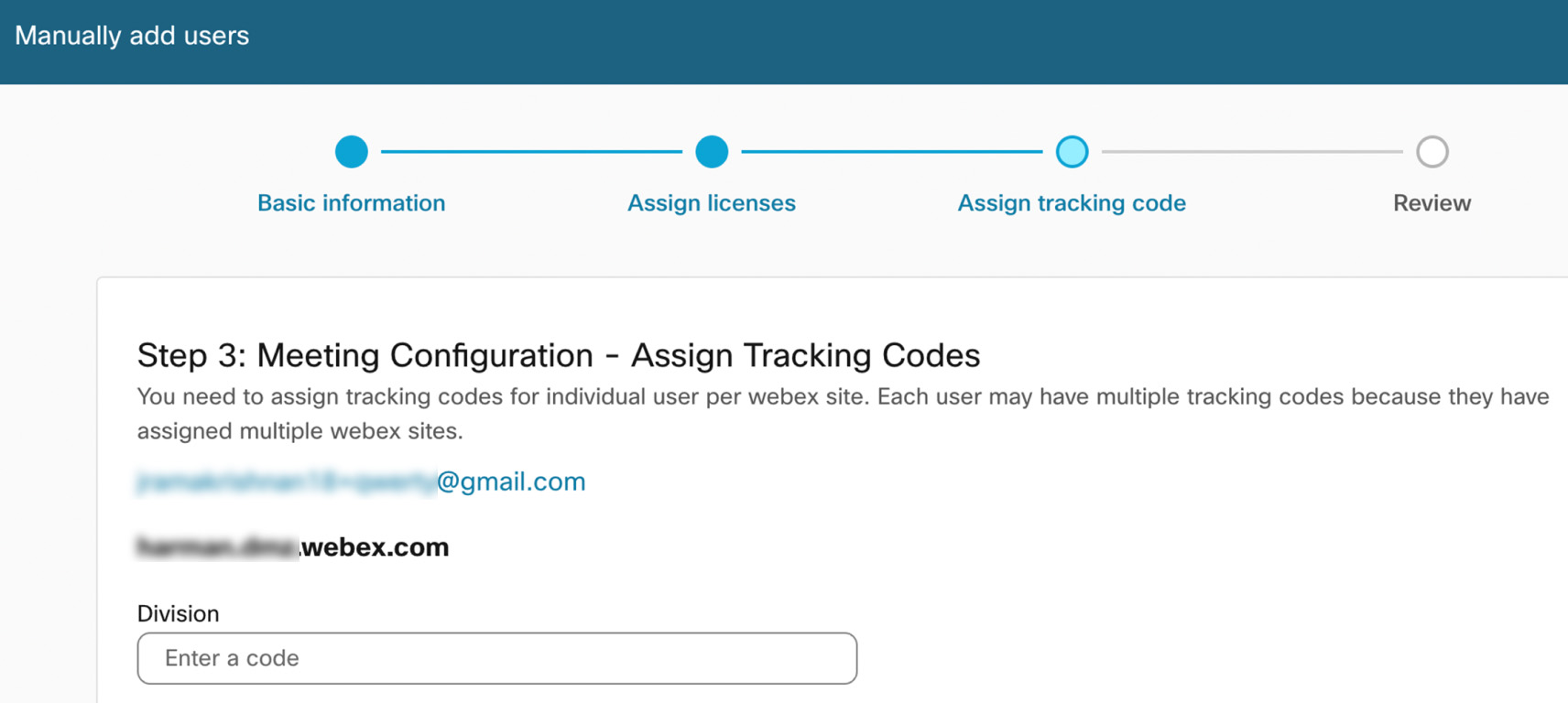
Lea sobre la administración de códigos de seguimiento. |
| 7 |
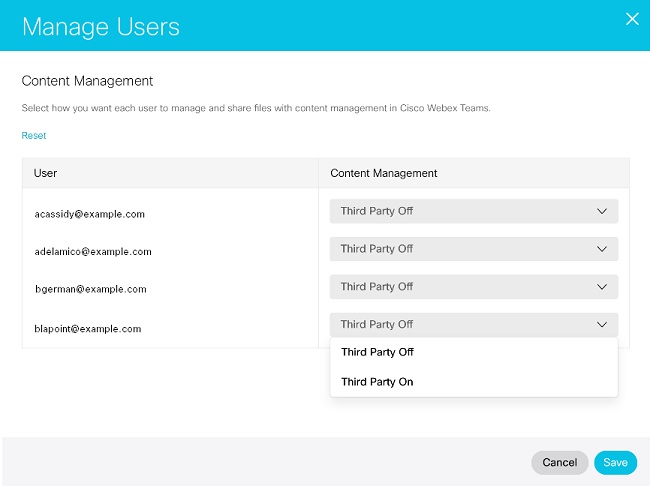
Asigne administración de contenido:
|
| 8 |
Revise la lista de usuarios y servicios cuando vea la pantalla Revisar. |
| 9 |
Haga clic en Agregar usuarios.
|
| 10 |
Revise la página de resumen de los registros procesados y haga clic en Finalizar para salir del asistente. Puede recibir un error al intentar acceder a la configuración de llamadas de un usuario recién agregado. Le recomendamos que retire la Webex Calling licencia y luego reasigne la licencia de llamada al usuario. |
Qué hacer a continuación
Puede asignar privilegios administrativos a las personas de su organización. Consulte Asignar roles de cuenta de organización en Control Hub.
Puede asignar Webex Meetings licencias de host o asistente a usuarios fuera de su organización. Para ello, vaya a la pestaña Usuarios externos y agréguelos o seleccione usuarios externos existentes para editarlos. Es posible que los usuarios ya existan en la lista de usuarios externos si ya tienen una Webex Meetings licencia para un sitio en su organización.
Las invitaciones para aceptar o rechazar una licencia caducan después de 15 días. Si los usuarios fuera de su organización rechazan la invitación o han pasado 15 días, esos usuarios desaparecerán de la lista de usuarios externos, a menos que tengan otra Webex Meetings licencia en su organización.
Si una invitación a la reunión expira, entonces puede optar por enviarles otra invitación asignándoles una Webex Meetings licencia nuevamente.
Webex MeetingsLas licencias no se consumen hasta que el usuario acepta la invitación.
Si no desea que sus usuarios obtengan una cuenta de host o asistente en sitios administrados por otras organizaciones, puede desactivar esta configuración.
Webex Meetingspolíticas que se aplican a usuarios externos
Actualmente, los usuarios externos siguen las políticas de restricción de colaboración de su propia organización. En el futuro, los usuarios externos obtendrán el valor más restrictivo de las políticas establecidas por su propia organización y la organización propietaria del sitio.
Antes de comenzar
La organización en la que se encuentran los usuarios externos debe permitir licencias entre organizaciones antes de que pueda agregar esos usuarios a su organización.
| 1 |
Desde la vista del cliente en https://admin.webex.com, vaya a Usuarios y, a continuación, seleccione Usuarios externos. |
| 2 |
Seleccione Agregar usuario externo. |
| 3 |
Introduzca hasta 25 direcciones de correo electrónico. Solo puede agregar direcciones de correo electrónico asociadas a una cuenta en Webex. Las direcciones de correo electrónico que no estén asociadas con una cuenta de Webex serán rechazadas. |
| 4 |
Seleccione las licencias que desea asignar y haga clic en Siguiente. |
| 5 |
Seleccione qué tipo de cuenta asignar y, a continuación, haga clic en Guardar. Se envía un correo electrónico a cada usuario externo con una invitación para unirse.
|
Agregar usuarios externos con un archivo CSV
La plantilla CSV le permite agregar un gran número de usuarios externos y asignar servicios al mismo tiempo.
| 1 |
Desde la vista del cliente en Control Hub, vaya a . |
| 2 |
Seleccione la flecha desplegable junto a Agregar usuario externo y seleccione Administrar usuarios externos mediante CSV. |
| 3 |
Haga clic en Descargar CSV o Descargar plantilla CSV. |
| 4 |
Introduzca la información de los nuevos usuarios en líneas nuevas en el archivo CSV.
|
| 5 |
Haga clic en Importar, seleccione su archivo CSV actualizado y haga clic en Siguiente. |
| 6 |
Haga clic en Enviar. |
Eliminar usuarios externos
Puede eliminar a un usuario externo que haya aceptado una licencia eliminando todas las licencias asignadas a ese usuario de su organización.
Antes de comenzar
No puede eliminar a un usuario que tiene una invitación pendiente. Es posible que tenga que esperar hasta 15 días hasta que su invitación expire antes de que ese usuario sea retirado de su organización. Si un usuario solo tiene una invitación de licencia de su organización y la invitación expira, ese usuario se elimina automáticamente de su organización.
| 1 |
Desde la vista del cliente en https://admin.webex.com, vaya a Usuarios y, a continuación, seleccione Usuarios externos. |
| 2 |
Haga clic en un usuario externo y seleccione Editar licencias. |
| 3 |
Desmarque todas las licencias asignadas y haga clic en Guardar. |


