
Geri bildiriminiz için teşekkürler.
Control Hub'da kullanıcı manuel olarak ekleme
 Geri Bildirim?
Kuruluşunuz kullanıcı özniteliklerini kullanıcı profili veya özel nitelikler de dahil olmak üzere gerekli olarak işaretlememiş se, bir seferde en fazla 25 kullanıcı manuel olarak ekleyebilirsiniz. Kuruluşunuz bir kullanıcı özniteliğini gerekli olarak işaretlediyse, bir seferde yalnızca 1 kullanıcı ekleyebilirsiniz.
-
Kullanıcılarınızı örneğin bir dizinden senkronize ediyorsanızActive Directory, Denetim Merkezi 'nde kullanıcı el ile ekleyemezsiniz. Kullanıcı larınızı eklemek için Dizin Bağlayıcısını kullanın.
-
Webex Online (my.webex.com) üzerinden bir abonelik satın aldıysanız, şu adresten kullanıcı eklemeniz gerekir. Webex User Hub
Başlamadan önce
Deneme hesabı oluşturmak için e-posta adreslerini kullanan kullanıcıları eklemeye çalışırken bir hata alırsanız, kullanıcıların kuruluşunuza eklemeden önce kuruluşlarını sil melerini sağlay ın.
| 1 | |
| 2 |
Kullan . |
| 3 |
Aşağıdakilerden birini seçin:
|
| 4 |
Liste oluşturma: Eklemek veya değiştirmek istediğiniz kullanıcıların listesini oluşturun, ardından İleri'yi tıkl atın. Sadece e-posta adresleri kullanıyorsanız, bunları virgülle ayırabilirsiniz. Siz de isim ekliyorsanız, listeye eklemek için her girişten sonra+'a tıklayın. Kuruluşunuza talep edilmeye uygun kullanıcıları ekleyebilirsiniz. Kuruluşunuzdaki mevcut kullanıcıları veya zaten bir Webex hesabı olan kullanıcıları ekleyemezsiniz. |
| 5 |
Lisansları at ayın:
|
| 6 |
İzleme kodları atayın: Yeni kullanıcılarınıza Toplantı lisansları verdiyseniz ve Toplantı siteleri izleme kodları gerektiriyorsa, bu izleme kodlarını sihirbazın sonraki ekranındaki kullanıcılara ekleyin: 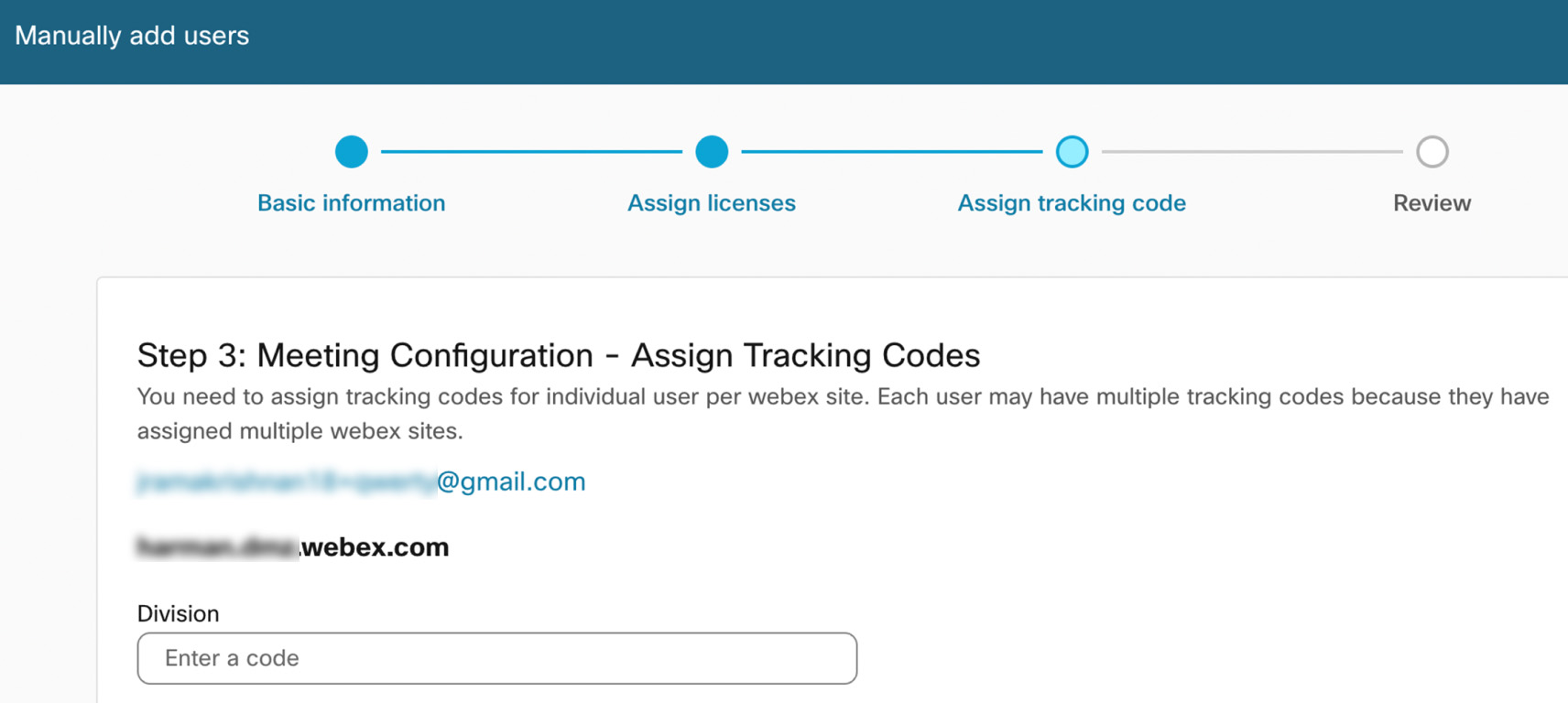
|
| 7 |
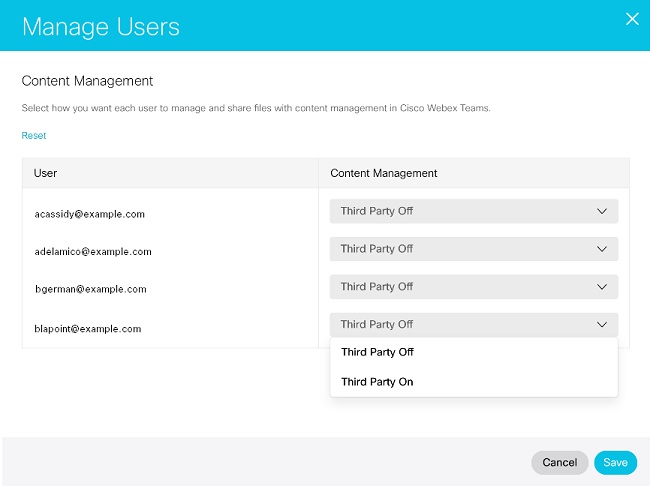
İçerik yönetimi atayın:
|
| 8 |
İnceleme ekranını gördüğünüzde kullanıcı ve hizmetler listesini gözden geç irin. |
| 9 |
Kullanıcı Ek le'yi tıklayın.
|
| 10 |
İşlenen kayıtların özet sayfasını gözden geçirin ve sihirbazdan çıkmak için Bitir'i tıklatın. Yeni eklenen bir kullanıcı için Arama Ayarlarına erişmeye çalışırken bir hata alabilirsiniz. Lisansı kaldırmanızı ve ardından arama Webex Calling lisansını kullanıcıya yeniden atamanızı öneririz. |
Bundan sonra ne yapmalı
Kuruluşunuzdaki kişilere yönetici ayrıcalıkları atayabilirsiniz. Bk z. Control Hub'da kur uluş hesabı rolleri atama.
Kuruluşunuz dışındaki kullanıcılara ev sahibi veya Webex Meetings katılımcı lisansları atayabilirsiniz. Bunu yapmak için, harici kullanıcılar sekmesine gidin ve bunları ekleyin veya düzenlemek için mevcut harici kullanıcıları seçin. Kullanıcılar, kuruluşunuzdaki bir site için zaten Webex Meetings lisansları varsa, harici kullanıcılar listesinde zaten mevcut olabilir.
Bir lisansı kabul etme veya reddetme davetiyelerinin süresi 15 gün sonra sona erer. Kuruluşunuz dışındaki kullanıcılar daveti reddederse veya 15 gün geçerse, kuruluşunuzda başka bir Webex Meetings lisansa sahip olmadıkça bu kullanıcılar harici kullanıcılar listesinden kaybolur.
Bir toplantı davetinin süresi dolursa, onlara tekrar Webex Meetings lisans atayarak onlara başka bir davet göndermeyi seçebilirsiniz.
Webex MeetingsKullanıcı daveti kabul edene kadar lisanslar tüketilmez.
Kullanıcılarınızın diğer kuruluşlar tarafından yönetilen sitelerde bir ev sahibi veya katılımcı hesabı almasını istemiyorsanız bu ayarı devre dışı bırakabilirsiniz.
Webex Meetingsharici kullanıcılar için geçerli politikalar
Şu anda, harici kullanıcılar kendi kuruluşlarının işbirliği kısıtlama politikalarını takip eder. Gelecekte, harici kullanıcılar kendi kuruluşları ve site sahibi kuruluş tarafından belirlenen politikaların en kısıtlayıcı değerini alacaklardır.
Başlamadan önce
Bu kullanıcıları kuruluşunuza ekleyebilmeniz için harici kullanıcıların bulunduğu kuruluşun kuruluşlar arası lisans lamaya izin vermesi gerekir.
| 1 |
https://admin.webex.com adresindeki müşteri görünümünden Kullan ıcılar'a gidin ve ardından Har ici kullanıcılar'ı seçin. |
| 2 |
Har ici kullanıcı ekle'yi seçin. |
| 3 |
En fazla 25 e-posta adresi girin. Yalnızca Webex'te bir hesapla ilişkili e-posta adreslerini ekleyebilirsiniz. Webex hesabıyla ilişkilendirilmemiş e-posta adresleri reddedilir. |
| 4 |
Atanacak lisansları seçin ve İleri'yi tıkl atın. |
| 5 |
Atanacak hesap türünü seçin ve Kaydet'i tıkl atın. Her harici kullanıcıya katılma davetiyesi içeren bir e-posta gönderilir.
|
CSV dosyası ile harici kullanıcılar ekleme
CSV şablonu, çok sayıda harici kullanıcı eklemenizi ve aynı anda hizmetleri atamanızı sağlar.
| 1 | |
| 2 |
Har ici kullanıcı ekle'nin yanındaki açılır oku seçin ve Har ici kullanıcıları CSV ile yönet 'i seçin. |
| 3 |
CSV'yi İndir veya CSV şablonunu indir'i tıklayın. |
| 4 |
Yeni kullanıcıların bilgilerini CSV dosyasındaki yeni satırlara girin.
|
| 5 |
İ çe Aktar'ı tıklayın, güncellenmiş CSV dosyanızı seçin ve İleri'yi tıkl atın. |
| 6 |
Gönder 'i tıklayın. |
Harici kullanıcıları kaldırma
Bu kullanıcıya atanan tüm lisansları kuruluşunuzdan kaldırarak lisansı kabul eden harici bir kullanıcıyı kaldırabilirsiniz.
Başlamadan önce
Bekleyen daveti olan bir kullanıcıyı kaldıramazsınız. Bu kullanıcının kuruluşunuzdan kaldırılmadan önce davetinin süresi dolana kadar 15 güne kadar beklemeniz gerekebilir. Bir kullanıcının yalnızca kuruluşunuzdan bir lisans daveti varsa ve davetiyenin süresi doluyorsa, o kullanıcı kuruluşunuzdan otomatik olarak kaldırılır.
| 1 |
https://admin.webex.com adresindeki müşteri görünümünden Kullan ıcılar'a gidin ve ardından Har ici kullanıcılar'ı seçin. |
| 2 |
Harici bir kullanıcıya tıklayın ve Lisansları düzenle'yi seçin. |
| 3 |
Atanan tüm lisansların işaretini kaldırın ve Kaydet'i tıklayın. |


