- Начало
- /
- Статия

Благодарим за обратната връзка.

 В тази статия
 Обратна връзка?
Пренасочването на повиквания позволява прехвърляне или пренасочване на обаждания към друг телефонен номер или директно към гласова поща.
Когато активирате пренасочване на повиквания, можете да изберете кога да пренасочите обажданията и към кого те препра щат. Настройките, които сте избрали за пренасочване на повиквания, заменят текущите конфигурации. Можете да активирате или промените следните настройки за пренасочване на повиквания за Webex Calling потребители и работни пространства.
-
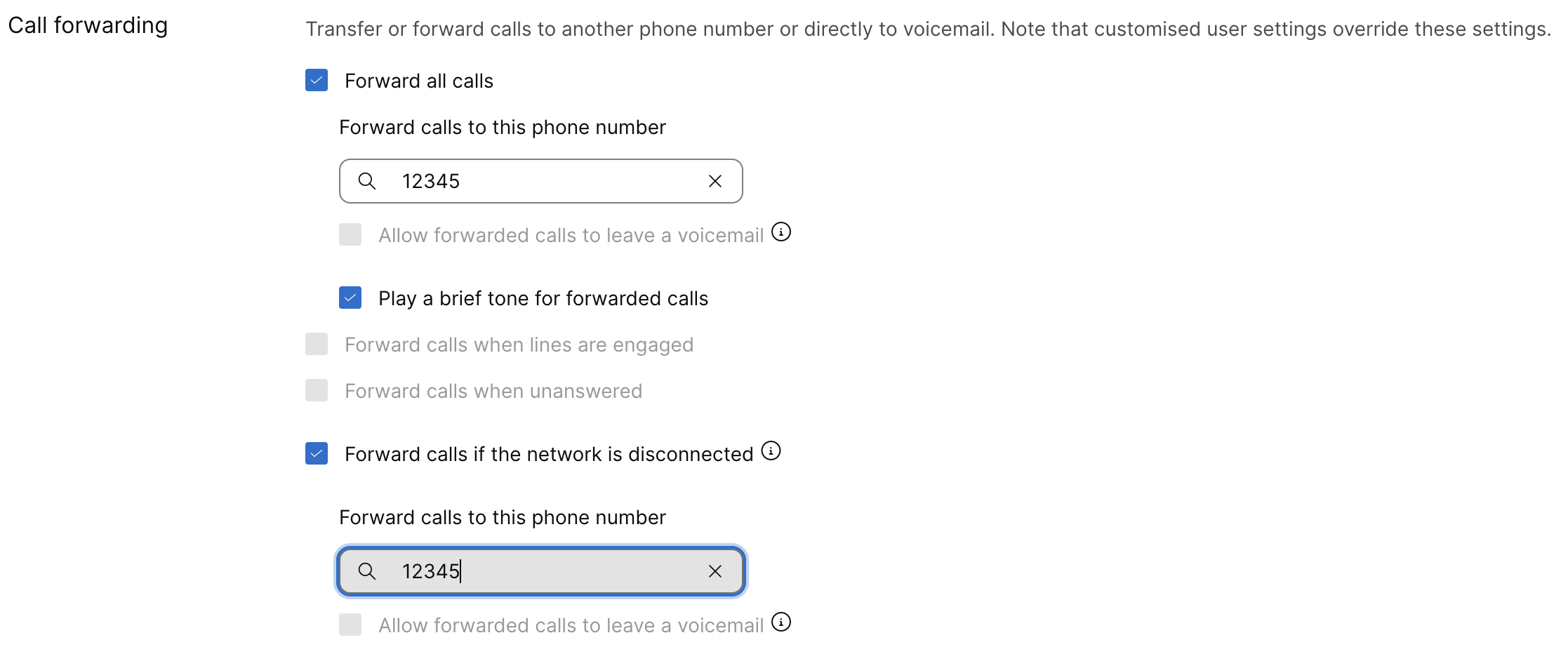
Пренасочване на всички оба ждания — Изберете тази опция, за да пренасочите всички обаждания към определен телефонен номер. Можете да:
-
Въведете конкретен вътрешен или външен телефонен номер, за да пренасочите обажданията.
-
Изберете Разреш аване на пренасочени повиквания, за да оставите гласовата поща Тази опция е достъпна само след като въведете валиден вътрешен телефонен номер с услугата гласова поща . Той изпраща пренасочени повиквания директно към гласова поща, като използва Директен трансфер на гласова поща с код за достъп до функцията *55, вместо първо да звъни на дестинацията за пренасочване.
-
Изберете Въз произвеждане на кратък тон за пренасочени повиквания, за да възпроизвеждате кратък тон, докато пренасочвате повикване.
-
-
Пренасочване на повиквания по време на натоварени линии — Изберете тази опция, за да пренасочите повикванията, когато линията е заета. Можете да:
-
Въведете конкретен вътрешен или външен телефонен номер, към който искате да пренасочите обажданията.
-
Изберете Разреш аване на пренасочени повиквания, за да оставите гласовата поща Тази опция е достъпна за избор само при въвеждане на валиден вътрешен телефонен номер с услугата гласова поща.
Ако чакането на пови кване е активирано, тогава не можете да активирате опцията за пренасочване на повиквания.
-
-
Пренасочване на повиквания, когато са без отговор — Изберете тази опция, за да пренасочите обажданията, когато са без отговор или надвишават посочения брой звънвания. Можете да:
-
Въведете конкретен вътрешен или външен телефонен номер, към който искате да пренасочите обажданията.
-
Задайте броя на пръстените преди препращане. След като повикването надвиши броя на звънените, повикването се пренасочва към посочения телефонен номер.
-
Изберете Разреш аване на пренасочени повиквания, за да оставите гласовата поща Тази опция е достъпна за избор само при въвеждане на валиден вътрешен телефонен номер с услугата гласова поща.
-
-
Пренасочване на повиквания, ако мрежата е пре късната — изберете тази опция, за да пренасочите обажданията, когато потребителят е недостижим или офисът ви загуби свързаност. Можете да:
-
Въведете конкретен вътрешен или външен телефонен номер, към който искате да пренасочите обажданията.
-
Изберете Разреш аване на пренасочени повиквания, за да оставите гласовата поща Тази опция е достъпна за избор само при въвеждане на валиден вътрешен телефонен номер с услугата гласова поща.
-
Когато препращате повикване, първоначалният номер остава същият и не показва послед ния номер за пренасоч ванеWebex Calling.
-
Ако използвате приложението Webex за мобилни устройства, тази функция не се прилага.
-
Конфигуриране на пренасочване на пови Webex Calling квания
| 1 |
Влезте в контролния център. |
| 2 |
Отидете в . |
| 3 |
Изберете потребител и щракнете върху раздел а Обаждане. |
| 4 |
Отидете в сек цията Обработка на пови квания и изберете Пренасочване на повик вания. |
| 5 |
Изберете настройките, които искате да активирате.
Персонализираните потребителски настройки заместват тези настройки. |
| 6 |
Щракнете върху Запаз ване.
Потребителят може също да конфигурира пренасочването на повиквания самостоятелно в потребителския портал. За повече информация вижте Конфигуриране на пренасочване на повик вания. Ако потребителят промени тези настройки, промените се отразяват както в потребителския портал, така и в контролния център. |
Конфигуриране на пренасочване на повиквания за работни
| 1 |
Влезте в контролния център. |
| 2 |
Отидете в . |
| 3 |
Изберете работно пространство и щракнете върху раздела Обаждане. |
| 4 |
Отидете в сек цията Обработка на пови квания и изберете Пренасочване на повик вания. |
| 5 |
Изберете настройките, които искате да активирате.
Персонализираните настройки, приложени към работното пространство, заместват тези настройки. |
| 6 |
Щракнете върху Запаз ване. |


