- Ana Sayfa
- /
- Makale

Geri bildiriminiz için teşekkürler.

 Bu makalede
 Geri Bildirim?
Çağrı yönlendirme, aramaların başka bir telefon numarasına veya doğrudan sesli mesaja aktarılmasını veya yönlendirilmesini sağlar.
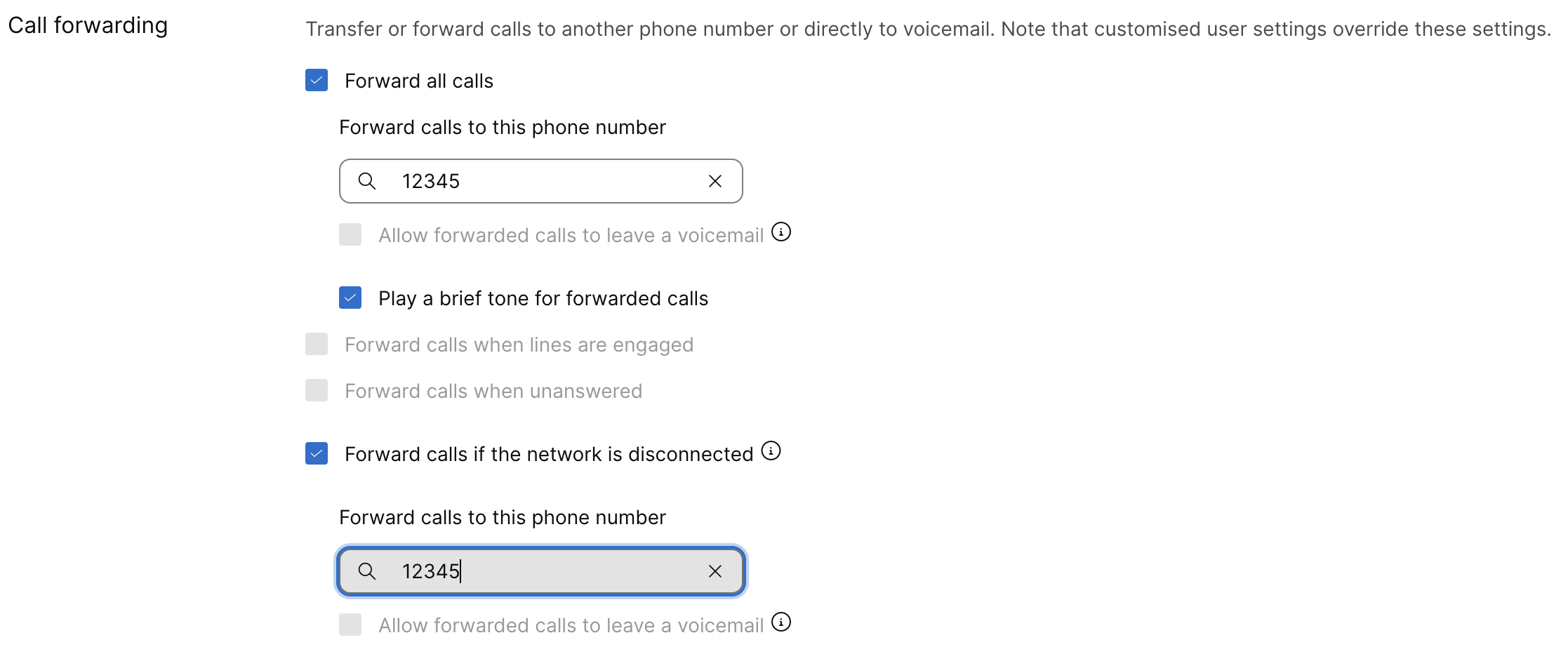
Çağrı yönlendirmeyi etkinleştirdiğinizde, aramaların ne zaman yönlendirileceğini ve kime yönlendiril eceğini seçebilirsiniz. Çağrı yönlendirme için seçtiğiniz ayarlar geçerli yapılandırmaları geçersiz kılar. Kullan ıcılar ve çalışma alanları için Webex Calling aşağıdaki çağrı yönlendirme ayarlarını etkinleştirebilir veya değiştirebilirsiniz.
-
Tüm aramaları il et —Tüm aramaları belirli bir telefon numarasına yönlendirmek için bu seçeneği belirleyin. Şunları yapabilirsiniz:
-
Aramaları yönlendirmek için belirli bir dahili veya harici telefon numarası girin.
-
Sesli mesaj dan ayrılmak için yönlendirilen aramalara izin ver seçeneğini seçin. Bu seçenek yalnızca sesli posta hizmeti ile geçerli bir dahili telefon numarası girdikten sonra kullanılabilir . Yönlendirme hedefini çalmak yerine, * 55 özellik erişim koduyla Doğrudan Sesli Posta Aktarımı kullanarak yönlendirilen aramaları doğrudan sesli mesaja gönderir.
-
Bir aram ayı yönlendirirken kısa bir ton çalmak için yönlendirilen aramalar için Kısa bir ton çal'ı seçin.
-
-
Yoğun hatlarda aramaları ilet —Hat meş gulken aramaları iletmek için bu seçeneği belirleyin. Şunları yapabilirsiniz:
-
Aramaları iletmek istediğiniz belirli bir dahili veya harici telefon numarasını girin.
-
Sesli mesaj dan ayrılmak için yönlendirilen aramalara izin ver seçeneğini seçin. Bu seçenek yalnızca sesli posta hizmeti ile geçerli bir dahili telefon numarası girerken seçim için kullanılabilir.
Arama bekleme etkinleştirilmişse Çağrı yönlendirme seçeneğini etkin leştiremezsiniz.
-
-
Yanıtlanmadığında aramaları yönlendir me —Yanıtlanmadığında veya belirtilen zil sayısını aştığında aramaları iletmek için bu seçeneği belirleyin. Şunları yapabilirsiniz:
-
Aramaları iletmek istediğiniz belirli bir dahili veya harici telefon numarasını girin.
-
Yönlendir meden önce halka sayısını ayarlayın. Çağrı z il sayısını aştığında, arama belirtilen telefon numarasına yönlendirilir.
-
Sesli mesaj dan ayrılmak için yönlendirilen aramalara izin ver seçeneğini seçin. Bu seçenek yalnızca sesli posta hizmeti ile geçerli bir dahili telefon numarası girerken seçim için kullanılabilir.
-
-
Ağ bağlantısı kesilmişse aramaları il et - Bir kullanıcıya ulaşılamad ığında veya ofisiniz bağlantıyı kaybettiğinde aramaları iletmek için bu seçeneği belirleyin. Şunları yapabilirsiniz:
-
Aramaları iletmek istediğiniz belirli bir dahili veya harici telefon numarasını girin.
-
Sesli mesaj dan ayrılmak için yönlendirilen aramalara izin ver seçeneğini seçin. Bu seçenek yalnızca sesli posta hizmeti ile geçerli bir dahili telefon numarası girerken seçim için kullanılabilir.
-
Bir aramayı yönlendirdiğinizde, kaynak numarası aynı kalır ve içindeki son yönlendir me numarasını göster mezWebex Calling.
-
Mobil cihazlar için Webex Uygulamasını kullanıyorsanız bu özellik geçerli değildir.
-
Webex Calling kullanıcıları için çağrı yönlendirmeyi yapılandırma
| 1 | |
| 2 |
. |
| 3 |
Bir kullanıcı seçin ve Arama sek mesini tıklayın. |
| 4 |
Çağrı işleme bölümüne gidin ve Ç ağrı yönlendirme'yi seçin. |
| 5 |
Etkinleştirmek istediğiniz ayarları seçin.
Özel kullanıcı ayarları bu ayarları geçersiz kılar. |
| 6 |
Kaydet'i tıklayın.
Bir kullanıcı ayrıca kullanıcı portalında çağrı yönlendirmeyi kendi başına yapılandırabilir. Daha fazla bilgi için bkz. Arama yönlendirmeyi yapılandırma. Kullanıcı bu ayarları değiştirirse, değişiklikler hem kullanıcı portalına hem de Control Hub'a yansıtılır. |
Çalışma alanları için çağrı yönlendirmeyi yapılandırma
| 1 | |
| 2 |
|
| 3 |
Bir çalışma alanı seçin ve Arama sek mesini tıklayın. |
| 4 |
Çağrı işleme bölümüne gidin ve Ç ağrı yönlendirme'yi seçin. |
| 5 |
Etkinleştirmek istediğiniz ayarları seçin.
Çalışma alanına uygulanan özel ayarlar bu ayarları geçersiz kılar. |
| 6 |
Kaydet'i tıklayın. |


