- 主页
- /
- 文章

感谢您的反馈。

 在此文章中
在此文章中 反馈?
反馈?呼叫转移允许将呼叫转接或转接到另一个电话号码或直接转接到语音信箱。
启用呼叫转发后,您可以选择何时转发呼叫以及转发给谁。您选择的呼叫转发设置将覆盖当前配置。您可以为Webex呼叫用户和工作空间激活或修改以下呼叫转发设置。
-
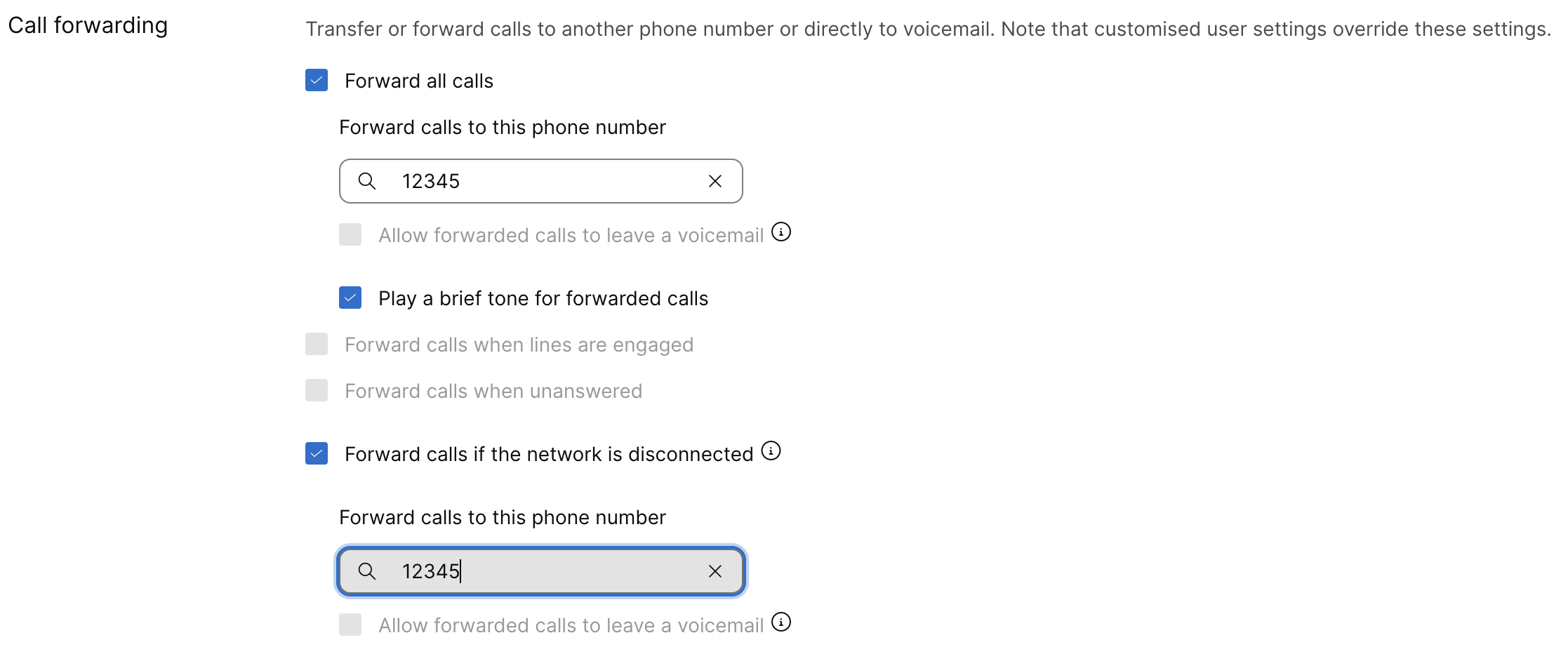
转发所有呼叫—选择此选项将所有呼叫转发至特定电话号码。您可以:
-
输入特定的内部或外部电话号码以转发呼叫。
-
选择允许转发呼叫以离开语音邮件。此选项仅在通过语音邮件服务输入有效的内部电话号码时可用。
-
选择为转发呼叫播放简短语调 以在转发呼叫时播放简短语调。
-
-
繁忙线路期间转发呼叫—选择此选项可在线路繁忙时转发呼叫。您可以:
-
输入要转发呼叫的特定内部或外部电话号码。
-
选择允许转发呼叫以离开语音邮件。此选项仅在通过语音邮件服务输入有效的内部电话号码时可用。
如果呼叫等待 已启用,则无法启用“呼叫转发”选项。
-
-
未回答时转发呼叫—选择此选项可在未回答或超过指定号码时转发呼叫。您可以:
-
输入要转发呼叫的特定内部或外部电话号码。
-
在转发前设置戒指数。一旦呼叫超过铃数,呼叫将转至指定的电话号码。
-
选择允许转发呼叫以离开语音邮件。此选项仅在通过语音邮件服务输入有效的内部电话号码时可用。
-
-
网络断开时转发呼叫—选择此选项可在用户无法访问或您的办公室失去连接时转发呼叫。您可以:
-
输入要转发呼叫的特定内部或外部电话号码。
-
选择允许转发呼叫以离开语音邮件。此选项仅在通过语音邮件服务输入有效的内部电话号码时可用。
-
当您转发呼叫时,原始号码保持不变,并且不会显示Webex呼叫中的最后一个重定向号码 。
-
如果您正在为移动设备使用Webex应用程序,则此功能不适用。
-
为 Webex Calling 用户配置呼叫转移
| 1 | |
| 2 |
转至。 |
| 3 |
选择一个用户,并单击呼叫标签页。 |
| 4 |
转至呼叫处理 部分,然后选择呼叫转发。 |
| 5 |
选择要启用的设置。
自定义用户设置将覆盖这些设置。 |
| 6 |
单击保存。
用户还可以在用户门户中自行配置呼叫转发。有关详细信息,请参阅配置呼叫转发。如果用户更改这些设置,这些更改将同时反映在用户门户和Control Hub中。 |