- Inicio
- /
- Artículo

Gracias por sus comentarios.


 En este artículo
 ¿Comentarios?
En la página Detalles del desempeño del equipo, puede ver información en tiempo real sobre sus agentes y administrar su estado. Utilice esta página para supervisar la disponibilidad de los agentes, enviar mensajes uno a uno mediante la aplicación Webex, cambiar los estados de los agentes, actualizar perfiles de habilidades o salir de los agentes.
-
Para un rendimiento óptimo, recomendamos un máximo de 500 agentes en todos los equipos administrados en la vista del supervisor de la página Detalles del desempeño del equipo. Esto le asegura que pueda acceder a toda la información que necesita sin demoras ni problemas de rendimiento.
-
El perfil de escritorio tiene una opción para especificar explícitamente equipos amigos. Le recomendamos que cuando especifique explícitamente equipos amigos, asegúrese de que el número de agentes disponibles en esos equipos amigos no exceda el límite máximo de 1000.
-
Configure explícitamente los códigos de cierre y los códigos inactivos para los perfiles de escritorio. Recomendamos que los valores máximos no excedan 50.
-
Le recomendamos que especifique explícitamente las colas administradas y los equipos administrados en el perfil. Asegúrese de que los valores máximos para las colas administradas y los equipos administrados no excedan 250 y 100 respectivamente.
Los supervisores obtienen una interfaz completa e intuitiva para monitorear y administrar agentes a través de múltiples canales de comunicación a través del widget Rendimiento del equipo. Pueden ver los estados de los agentes, administrar la disponibilidad y observar el comportamiento de RONA (Ring No Answer) con granularidad específica del canal. El widget de rendimiento del equipo permite a los supervisores seleccionar qué canales supervisar; los estados de los agentes y los temporizadores son visibles, lo que duplica la experiencia de escritorio del agente y proporciona a los supervisores una visibilidad sincronizada de la actividad del agente.
Administración de la disponibilidad del agente
- Los supervisores pueden establecer el estado de un agente en almuerzo (inactivo) en todos los canales simultáneamente, con temporizadores actualizándose en consecuencia.
- También pueden ajustar la disponibilidad en canales individuales, lo que permite un control granular similar al escritorio del agente.
- Esta flexibilidad permite a los supervisores adaptar la disponibilidad de los agentes en función de las necesidades operativas o la capacidad del agente.
Manejo de llamadas y transiciones de estado
- Cuando se conecta una llamada en el canal de telefonía, el estado del agente cambia a reservado. Una vez que se ofrece o se conecta, indicó los cambios a comprometido.
- Durante la contratación telefónica, el agente permanece involucrado en otros canales, lo que indica la disponibilidad para las interacciones en esos canales.
- Una vez que termina la llamada, el agente pasa a un estado de recapitación en telefonía mientras mantiene la participación en otros canales.
- Los supervisores pueden rastrear estos cambios de estado en tiempo real, asegurando un monitoreo preciso de la carga de trabajo y el estado del agente.
Estados inactivos pendientes y Resumen
- Los supervisores pueden poner a los agentes en espera del almuerzo (inactivo) mientras el agente aún está en la conclusión, lo que señala la intención de quedarse inactivos después de completar las tareas actuales.
- El sistema refleja este estado pendiente en el canal de telefonía mientras muestra al agente como en el almuerzo en otros canales.
- Una vez que se completa el cierre, el agente realiza la transición completa al almuerzo en todos los canales.
- Este comportamiento se alinea con la experiencia del equipo de escritorio del agente, proporcionando coherencia en la visibilidad de la administración de estado. Este estado no es posible sin voz ya que el agente puede ponerse en reposo directamente.
Comportamiento de RONA
- Si un agente no responde una llamada en un canal en particular (por ejemplo, telefonía), solo el estado de ese canal cambia a RONA (inactivo), mientras que otros canales permanecen disponibles.
- Este manejo selectivo de RONA minimiza la interrupción de la disponibilidad del agente en otros canales y mantiene la eficiencia operativa.
- Los supervisores tienen la misma visibilidad de este comportamiento que los agentes, lo que permite una supervisión e intervención efectivas si es necesario.
El panel de desempeño del equipo proporciona una vista de cuadrícula de todos los agentes y su disponibilidad en múltiples canales (voz, chat, correo electrónico, redes sociales) simultáneamente. No necesita hacer clic en perfiles individuales o menús separados para comprender la actividad actual de un agente.
Al pasar el cursor sobre un icono de estado (como se muestra para el agente Eli Cho), aparece un indicador detallado que proporciona:
- Estado específico del canal: etiqueta explícitamente el estado, como “Chat: Comprometido”.
- Duración en tiempo real: Muestra exactamente cuánto tiempo ha estado el agente en ese estado (por ejemplo, 00:16:36), lo que permite a los supervisores identificar si una conversación tarda más de lo habitual.
- Desglose de carga de trabajo: Revela el recuento de “interacciones activas”, distinguiendo entre tareas asignadas automáticamente (ejemplo, 2 de una capacidad de 5) y autoasignadas (2/2).
- Acción rápida: Incluye un enlace “Ver” dentro del estado del cursor, lo que permite al supervisor saltar directamente a los detalles de esas interacciones específicas si se necesita intervención.
Los supervisores ahora obtienen más información útil sin salir del tablero. Antes, solo veían una lista estática. Ahora, cuando pasan el cursor sobre un agente, ven un resumen rápido de la productividad y la capacidad, lo que les ayuda a tomar decisiones más rápidas sobre el equilibrio de las cargas de trabajo y los agentes de soporte. También pueden ver el conteo automático y el recuento autoasignado.
Vea el desempeño del equipo
Vea los detalles de los agentes con su estado actual, hora en un estado específico, estado de llamada, hora en un estado de llamada, capacidad de canal y acciones que se pueden realizar para un agente.
Antes de comenzar
-
Debe ser asignado a un equipo.
-
Los detalles del desempeño del equipo solo contienen la lista de agentes que han iniciado sesión en sus equipos asignados.
| 1 |
Vaya a Supervisar > Rendimiento del equipo. Puede ver las siguientes pestañas:
|
| 2 |
Vaya a la ficha deseada y utilice el campo de búsqueda para filtrar la lista de interacciones mediante los criterios de búsqueda como el nombre del agente, el estado del agente, la cola, el canal, etc. Los resultados de su búsqueda se conservan, incluso si cambia a otra página y regresa a la página Detalles del desempeño del equipo. |
Detalles del desempeño del equipo
La página Detalles del rendimiento del equipo admite canales digitales y de voz.
| Nombre de columna | Descripción |
|---|---|
|
Nombre del agente |
Muestra el nombre y la foto de perfil (imagen de Webex) del agente. |
|
Duración del estado del agente |
La hora en que el agente ha estado en el estado actual. El formato del temporizador de estado es hh:mm:ss (por ejemplo, 01:10:25). |
|
Voz/chat/correo electrónico/redes sociales |
Indica el estado de los canales respectivos para el agente. Puede ver el estado al pasar el mouse. |
|
Número de teléfono |
Número de marcación o extensión del agente que ha iniciado sesión. |
|
Sitio |
Nombre del sitio con el que está asociado el agente. |
|
Equipo |
Nombre del equipo con el que está asociado el agente. |
|
Perfil de habilidad |
Esto muestra el perfil de habilidades asignado a cada agente individual, donde se pueden ver los detalles de sus habilidades. |
|
Habilidades dinámicas |
Muestra el número de habilidades dinámicas asignadas al agente. Seleccione el recuento para ver los nombres de habilidades dinámicas y los valores actuales. |
|
Hora de inicio de sesión |
La hora en que un agente ha iniciado sesión en el Escritorio Supervisor. El formato de fecha y hora es dinámico y se muestra según la ubicación. De forma predeterminada, las filas de la tabla se ordenan según la hora de inicio de sesión. La hora de inicio de sesión más reciente aparece en la parte superior de la lista. |
|
Acción |
Según sus privilegios de perfil de usuario, establecidos por su administrador, puede realizar las siguientes acciones desde la columna Acciones:
|
 ) —Envíe un mensaje individual a un agente.
 ) —Escuche silenciosamente las llamadas de los agentes.
 ) —
) —  ) —Cerrar sesión con un agente cuando no esté interactuando activamente con un
cliente.
) —Cerrar sesión con un agente cuando no esté interactuando activamente con un
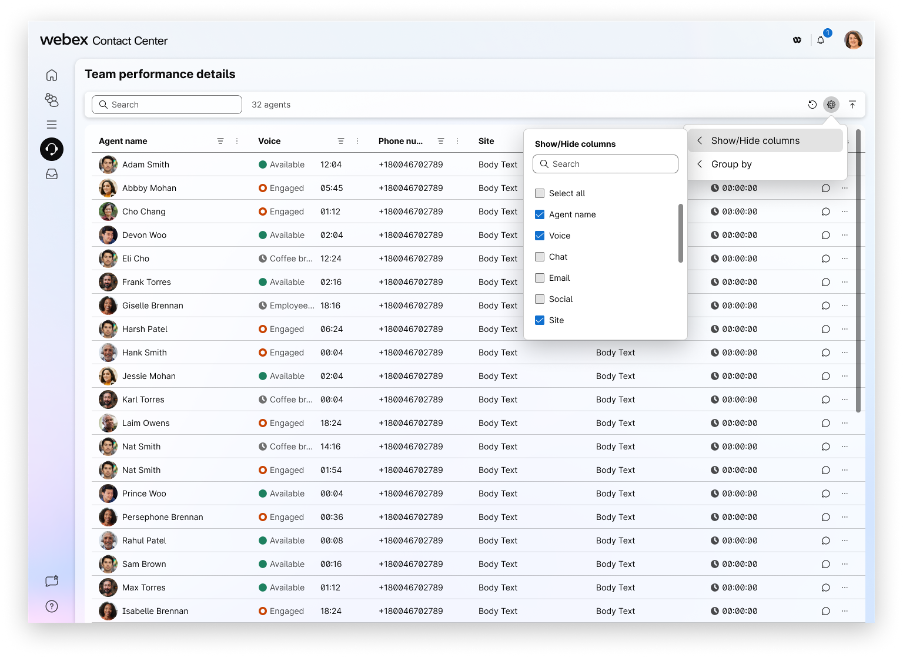
cliente.Mostrar u ocultar columna: utilice la opción Mostrar/Ocultar columnas para personalizar los datos que se muestran en la tabla Detalles de rendimiento del equipo. Este cuadro de diálogo incluye los siguientes elementos:
| Elemento | Descripción |
|---|---|
| Campo de búsqueda | Introduzca un nombre de columna para localizar rápidamente un atributo específico en la lista. |
| Seleccione todo | Seleccione o desactive esta casilla de verificación para mostrar u ocultar todas las columnas disponibles en la tabla. |
| Columnas | Seleccione o desactive esta casilla de verificación junto al nombre de la columna para mostrar u ocultar esa
columna en la tabla. Las opciones disponibles incluyen
|
Cambiar el estado del agente
Puede ajustar manualmente la disponibilidad del agente desde el panel de control. Realice los siguientes pasos:
- En la columna Acciones, haga clic en el icono de puntos suspensivos (...).
- Seleccione .
A partir del 30 de abril de 2026, durante un período de seis meses (29 de octubre de 2026), un interruptor administrativo estará disponible dentro de Control Hub que permite a los administradores de inquilinos habilitar o deshabilitar la función de control estatal Granular Agents a nivel de inquilino. Este interruptor de administración permanecerá disponible durante un período de seis meses, después del cual el control estatal granular se destinará a disponibilidad general (GA), es decir, disponible para todos los agentes. Para continuar usando Webex WFO, mantenga la opción de administración desactivada en Control Hub.
- Elija una opción apropiada de la lista. Para obtener más información, consulte Estados de disponibilidad del agente.
- Haga clic en Aplicar.
Si cambia el estado de un agente, aparecerá un icono de información (i) junto al temporizador de estado. Pase el cursor sobre este icono para ver el nombre de la persona que actualizó el estado (por ejemplo, “Establecida por James Jones”).
Filtrar por estado del agente
Puede filtrar la lista de agentes según su disponibilidad o actividad actual. Esto proporciona una vista en tiempo real del estado de cada agente a través de diferentes canales. Para filtrar por estado de agente, haga clic en puntos suspensivos (...) junto al nombre de la columna.
Los controles adicionales disponibles en el filtro incluyen:
- Barra de búsqueda: Ubicada en la parte superior, esto le permite encontrar rápidamente un estado específico si la lista es larga.
- Casillas de verificación: Puede seleccionar varios estados a la vez (por ejemplo, para filtrar a todos los que estén “Disponibles” o “Comprometos”).
- Restablecer: Este botón borra todos los filtros seleccionados para volver a mostrar la lista completa de agentes.
Enviar un mensaje a un agente
En la página Detalles del desempeño del equipo, puede enviar mensajes a un agente a la vez. Si desea enviar un mensaje a varios agentes a la vez usando la aplicación Webex en Supervisor Desktop, consulte Enviar mensajes de difusión a sus agentes.
Antes de comenzar
-
Usted y el agente deben tener acceso a la aplicación Webex.
-
La aplicación Webex está deshabilitada de forma predeterminada. Para obtener información sobre la configuración de la aplicación Webex en el escritorio, consulte la sección WebEx Configurado en la Guía de configuración y administración de Webex Contact Center.
| 1 |
Vaya a Supervisar > Rendimiento del equipo. |
| 2 |
Vaya a la pestaña En vivo para ver las interacciones en curso. |
| 3 |
Haga clic |
| 4 |
Escriba su mensaje en el cuadro de redacción. Su mensaje no puede exceder el límite de 1000 caracteres. El cuadro de redacción muestra el recuento de caracteres actual en la esquina inferior derecha. Por ejemplo, 150/1000. |
| 5 |
Haga clic en Enviar. |
 bajo la columna
 Qué hacer a continuación
Si el agente responde a su mensaje, aparecerá una notificación en la esquina superior derecha. Haga clic en la notificación para ver el mensaje en la aplicación Webex.
Cambiar perfil de habilidad
| 1 |
Vaya a Supervisar > Rendimiento del equipo. |
| 2 |
Vaya a la pestaña En vivo para ver las interacciones en curso. |
| 3 |
Haga clic en Cambiar habilidad del agente en la columna Acciones. Aparece la ventana emergente Administrar habilidades.
Esta opción aparece en la columna Acciones solo si el administrador selecciona la casilla de verificación Administrar asignaciones de perfil de habilidades en la sección Perfiles de usuario de Control Hub. Para obtener más información, consulte Experiencia de escritorio. Para el perfil de habilidades actual, se enumeran las habilidades disponibles. |
| 4 |
En la lista desplegable Perfil de habilidad, elija un nuevo perfil de habilidad para el agente. El sistema activa el botón Revisar cambios y muestra un mensaje en la parte inferior después de la lista de habilidades. Esto tiene tres escenarios:
|
| 5 |
Haga clic en Revisar cambios. El sistema destaca el resumen de los cambios en la parte superior:
|
| 6 |
Haga clic en Confirmar cambios. Una notificación muestra el cambio de perfil de habilidad exitoso con el nuevo nombre del agente.
Cuando hace clic en el botón Cancelar o cierra la ventana emergente después de cambiar el perfil de habilidad, el sistema le solicita que reconsidere su acción y continúe o que deseche los cambios. |
Otros escenarios
Algunos otros escenarios que puede encontrar cuando cambia el perfil de habilidades del agente incluyen:
- Buscar el perfil de habilidad: escriba tres caracteres en el cuadro de búsqueda y el sistema completa las opciones de selección. Si ningún perfil de habilidad coincide, no se llenan datos.
- Asignar ninguno como perfil de habilidad: durante un cambio de habilidad, si selecciona
Noney confirma los cambios, el sistema muestra un mensaje de advertencia que indica que el agente no está enrutado usando habilidades asignadas en cola, sino que sigue siendo enrutado usando habilidades asignadas por flujo. - Asigne un nuevo perfil de habilidades cuando no existe actualmente ninguno: si selecciona un perfil de habilidad diferente
None, el sistema muestra el número respectivo de colas agregadas y eliminadas. - Solo un agente con el perfil de habilidad: si intenta cambiar el perfil de habilidad de un agente que es el único propietario de ese perfil, el sistema muestra una advertencia. Le alerta para que proceda con precaución, ya que eliminar el perfil de habilidades podría dejar tareas críticas sin asignar. Destaca la cola afectada con un icono de advertencia.
- Sin cambios en el perfil de habilidades en los cambios de asignación de colas: si un cambio en el perfil de habilidad no incluye ningún cambio relacionado en la asignación de colas, el sistema mantiene las asignaciones de cola del agente sin cambios.
- Mensajes de error: el sistema muestra un mensaje de error cuando la actualización del perfil de habilidad falla debido a problemas de red o una selección no válida.
Cerrar sesión con un agente
En la página Detalles del desempeño del equipo, puede cerrar la sesión de un agente que no interactúa activamente con un cliente. No puede cancelar la sesión de los agentes que se han ido por el día mientras están en estado de fin, que todavía están marcados como disponibles (lo que hace que las llamadas se envíen a ellos) o que han aceptado una interacción asincrónica, como un correo electrónico.
Cuando el agente está involucrado en una interacción activa, puede salir del agente solo después de que termine la interacción activa.
Cuando se está procesando una solicitud de salida y el agente recibe una llamada o interacción, aparece una ventana emergente “Confirmar forzar la salida”. El cierre de sesión puede terminar o redirigir estas interacciones.
| 1 |
Vaya a . |
| 2 |
Vaya a la pestaña Live o History para ver las interacciones del agente. |
| 3 |
Haga clic |
| 4 |
Haga clic en Cerrar sesión del agente. Aparece la ventana emergente Confirmar Cerrar sesión.
|
| 5 |
Haga clic en Cerrar sesión para continuar. Cuando desconecta a un agente de TPW, el sistema no muestra una confirmación o notificación de falla. Para verificar si la acción se realizó correctamente, compruebe manualmente si el agente se elimina de la tabla TPW. Si el sistema no puede salir de un agente, aparecerá un icono de error |


