
Kiitos palautteestasi.
 Onko sinulla palautetta?
Voit valita monipuolisia yhteyksiä usean sivuston sovelluksille. Voit esimerkiksi valita yhdelle sijainnille Ciscon puhelusuunnitelmat, toiselle sijainnille Cloud-Connected PSTN (CCP) ja kolmannelle sijainnille Paikallinen yhdyskäytävä. Kun valitset Cisco-puhelusuunnitelmia, sovelletaan seuraavaa.
Numerotilauksen yleiset ohjeet
-
Cisco ei takaa puhelinnumeroiden saatavuutta, vaikka Cisco olisi ilmoittanut kyseisen numeron saatavina.
-
Et vuokraa tai myy mitään Ciscon antamaa puhelinnumeroa.
-
Soittajan tunnus ei välttämättä aina vastaa pyytämääsi nimeä.
-
Cisco käsittelee kaikkia puhelinnumeroita kaksisuuntaisina numeroina.
- Uuden numeron tilaamiseen
-
Voit tilata numeroita Ciscolta yksittäin tai peräkkäisenä lohkona, jossa numerot ovat peräkkäisessä järjestyksessä (eli ”lohkotilaus”).
-
Voit tilata lohkotilauksen 10, 50 tai 100 välein.
-
Et voi poistaa yksittäisiä numeroita, jotka on tilattu osana lohkotilausta. Jos haluat poistaa osan lohkosta, poista koko lohko ja tilaa sitten uudet numerot.
-
Et voi tilata maksuttomien numeroiden lohkoa. Tällä hetkellä maksuttomat numerot ovat käytettävissä vain Yhdysvalloissa ja Kanadassa Ciscon puhelupaketteja varten.
-
Vaatimukset
-
Kumppaneiden on oltava valtuutettu Webex Calling kumppani ja hyväksyneet uuden Webex Calling lisäyksen ilmoittautumalla Webex Calling PSTN-ohjelmaan.
-
Vähintään yksi sitoutunut Outbound Calling Plan -lisenssi on ostettava, jotta kaikki Ciscon puhelupaketteihin liittyvät palvelut voidaan käyttää.
Rajoitukset
-
Ciscon puhelusuunnitelmat ovat tällä hetkellä saatavilla tietyissä maissa.
-
Voit tilata enintään 100 uutta vakiopuhelinnumeroa kerrallaan. Lisänumerot voidaan tehdä erillisenä tilauksena.
-
Et voi tilata lohkoa maksuttomia numeroita.
-
Ciscon puhelusuunnitelmat tukevat vain Webex Contact Centeriä käyttämällä palvelunumeroita . Lisätietoja Webex-yhteyskeskuksesta on ohjeaiheessa Webex Contact Centerin käytön aloittaminen.
-
911 puheluita lukuun ottamatta Ciscon puhelusuunnitelmat eivät tue puheluita X11-palveluihin, mukaan lukien hakemistopalvelupuhelut.
-
Jotkut premium-palvelut ja kansainväliset kohteet eivät välttämättä ole käytettävissä operatiivisiin tarkoituksiin. Jos vaaditaan tiettyjä kohteita, jotka eivät ole yleisesti saatavilla, asiakkaat voivat avata tukipyynnön ja pyytää saatavuutta.
-
Webex Online tukee vain yhtä sijaintia, joka on oletusarvoisesti määritetty Ciscon puhelusuunnit elmalla.
Ciscon puhelusuunnitelmat ovat käytettävissä teknistä arviointia varten osana Webex Calling kokeiluprosessia. Vaikka Cisco Calling Plans -kokeiluversiot ovat ilmaisia, kokeiluvaiheessa on joitain rajoituksia, joita ei voi tehdä.
Koska voit muuntaa kokeilutilit maksetuiksi tileiksi, vaaditut sääntely asiakirjat, kuten kunkin maan Tilaa uudet puhelinnumerot -osiossa mainitaan, ovat pakollisia myös kokeilupalveluissa. Maan sääntelyviranomaiset edellyttävät näitä asiakirjoja, jotta puhelinnumeroiden (TN) toimittajatiimimme voi hankkia numerot.
-
Jokainen kokeilutili voi tarjota enintään 10 vakiopuhelinnumeroa Ciscon puhelusuunnitelmistaWebex Calling. Kokeilua kohden ei saa tarjota enempää kuin 10 numeroa.
-
Vain uusia, tavallisia puhelinnumeroita tuetaan kokeissa. Siirrettäviä numero ita, peräkkäisiä lohkoja ja saapuvia maksuttomia numeroita ei tueta kokeilutileillä. Et voi myöskään siirtää numeroita kokeiluversiosta. Sinun on muunnettava maksulliseksi tiliksi, jos haluat käyttää näitä ominaisuuksia.
-
Kansainväliset puhelut sekä Premium-palvelutyyppien I ja II käyttö estetään kokeilujakson aikana.
-
Yritystekstiviestit eivät ole käytettävissä Webex Calling kokeilutileillä.
-
Kokeilutilit on tarkoitettu vain tekniseen arviointiin eikä normaaliin kaupalliseen toimintaan. Sellaisenaan, hätäpalvelut on tarkoitettu vain tekniseen arviointiin; todellisia hätäpuheluita ei voida taata. Käyttäjien ei pitäisi soittaa varsinaisia hätäpuheluita kokeilutilille.
Kun teet tilauksen Ciscon puhelusuunnitelmien Webex Calling kokeilujakson muuntamiseksi maksulliseksi tilaukseksi, sinun on tilattava vähintään yksi Cisco Calling Plan -sitoutunut lisenssi kokeilujaksossa käytettyjen puhelinnumeroiden ja kokoonpanojen ylläpitämiseksi.
-
Ciscon puhelusuunnitelmat (Cisco PSTN)
-
Pilviyhdistetty PSTN
-
Paikallinen PSTN (paikallinen yhdyskäytävä on otettava käyttöön erikseen. Lisätietoja on ohjeaiheessa Tila-pohj aisen PSTN:n määrittäminen Control Hubissa.)
| 1 |
Kirjaudu Control Hubiin. |
| 2 |
Valitse Hall ja valitse sijainti, jonka haluat päivittää. |
| 3 |
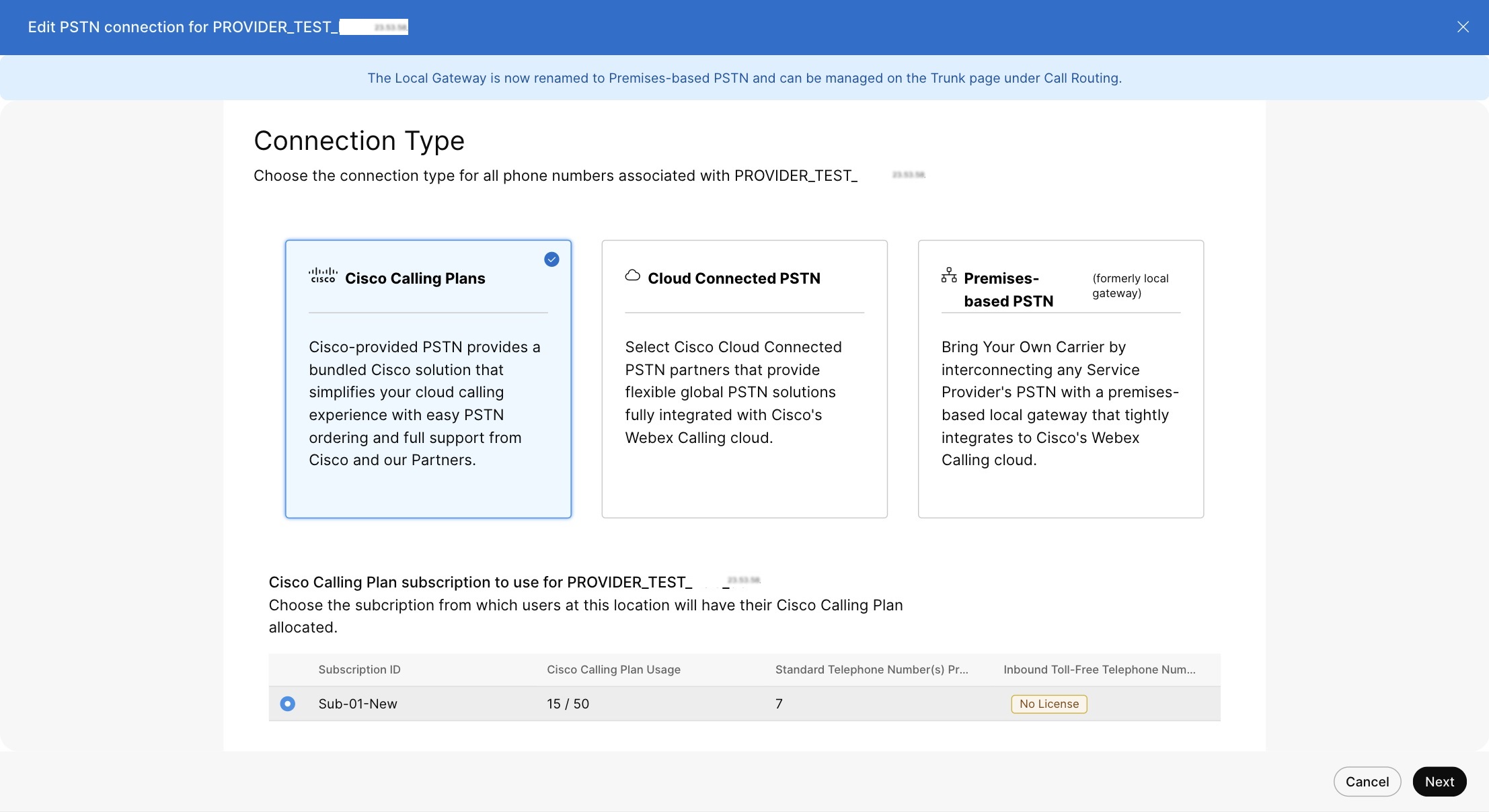
Valitse Puhelut- välileh ti ja napsauta Hall itse PTSN Connection -kohdan vieressä. |
| 4 |
Valitse Ciscon puhelusuunnitelmat ja napsauta Seuraava. |
| 5 |
Anna yhteystiedot ja napsauta Seuraava. Tämä kenttä koskee sen henkilön yhteystietoja, jotka allekirjoittavat oikeudellisen sopimuksen Ciscon kanssa. |
| 6 |
Anna hätäpalvelun osoite (ESA) ja valitse Tallenna. Oletusarvoisesti tähän syötettyä ESA: ta sovelletaan kaikkiin tämän sijainnin puhelinnumeroihin. Voit tarvittaessa muuttaa ESA-arvoa yksittäiselle käyttä jälle. Esimerkiksi, saatat joutua vaihtamaan ESA: ta, jos sinulla on etätyöntekijä, joka työskentelee kotoa. |
| 7 |
Tee yhteenvetonäytössä jokin seuraavista toimista:
|
Ennen kuin aloitat
-
Ciscon puhelusuunnitelma on otettava käyttöön sivustollasi, ennen kuin voit tilata uusia puhelinnumeroita, myös maksuttomia numeroita, Control Hubin kautta.
-
Kun pyydät uusia numeroita, voit syöttää tietyt numerot tai lohkon peräkkäisiä numeroita. Voit myös antaa järjestelmän määrittää numeroita hakuluettelosta valitsemasi maan, valtion, suuntanumeron ja etuliitteen perusteella.
-
Oletusarvoisesti sijaintiin Cisco-puhelusuunnitelman määrittämisen aikana syötetty hätäpalveluosoite (ESA) koskee kaikkia kyseisen sijainnin puhelinnumeroita.
-
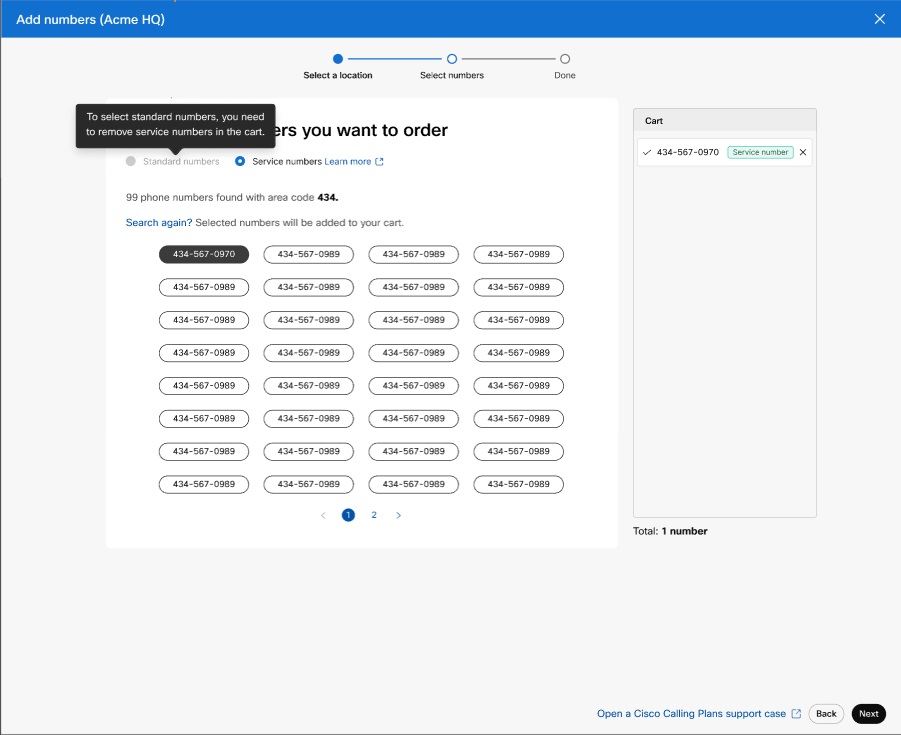
Jos sijaintitilauksella on Service Number -lisenssi, voit lisätä numerot palvelunumeroksi.
-
Voit muuttaa olemassa olevan standardinumeron palvelunumeroksi Ciscon puhelupaketin sijainnissa Service Number -lisenssin avulla.
-
Voit siirtää palvelunumeroita Ciscon puhelupaketin sijaintien välillä Service Number -lisenssin avulla.
| 1 |
Kirjaudu Control Hubiin. |
| 2 |
|
| 3 |
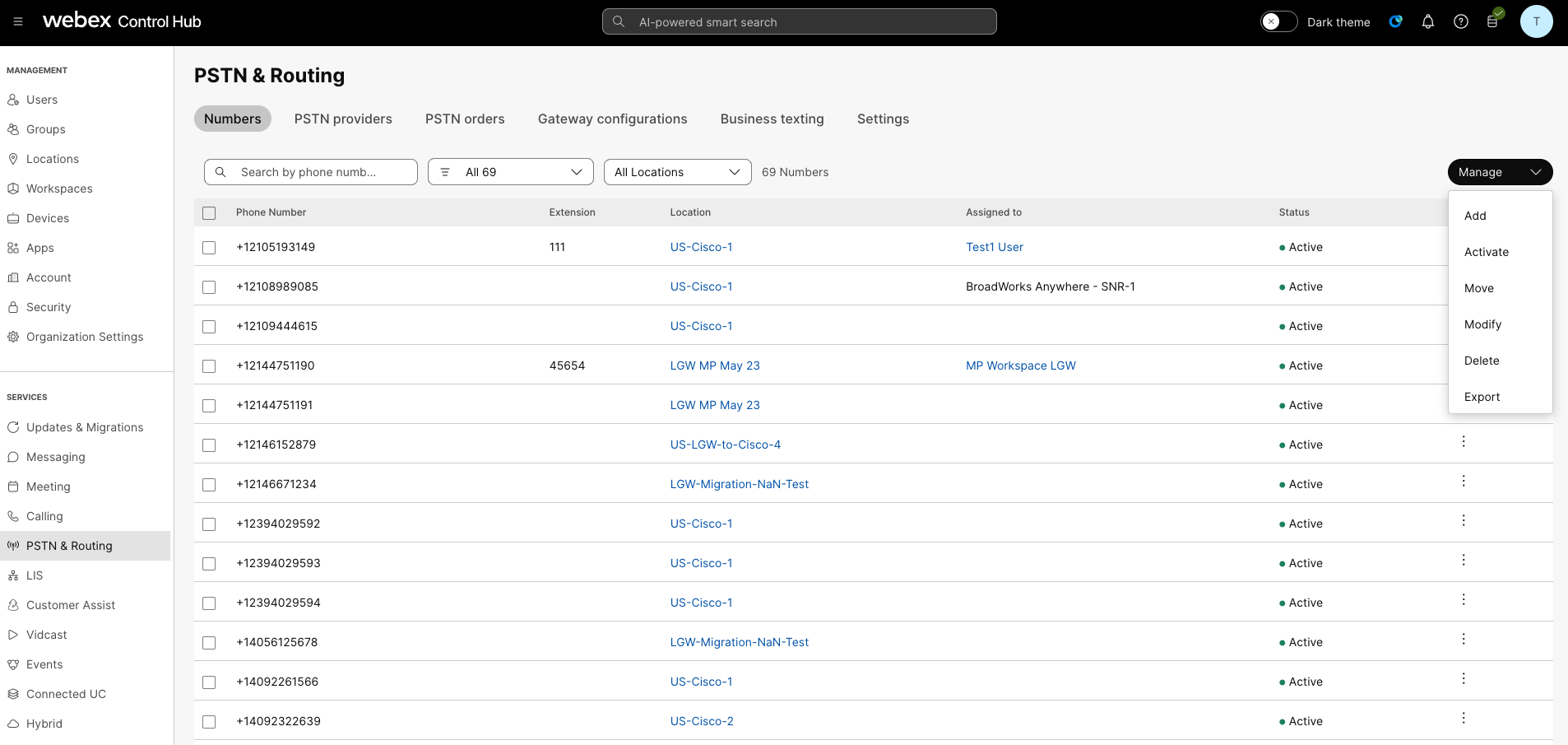
Valitse Hallinta-avattavasta valiko sta Lisää. |
| 4 |
Valitse Sijainti ja PSTN-numero avattavasta Numero tyyppi -luettelosta Lisää numeroita -sivulla. |
| 5 |
Valitse Tilaa uudet numerot ja napsauta Seuraava. |
| 6 |
Valitse jokin seuraavista vaihtoehdoista:
|
| 7 |
Määritä järjestettävät numerot valitsemalla M aa, Osavalti o ja suuntan umero tai Kaupun ki, jonka perusteella haet. |
| 8 |
Syötä, kuinka monta numeroa haluat valita automaattisesti, ja napsauta Etsi. Saat luettelon käytettävissä olevista numeroista valitsemiesi kriteerien perusteella. |
| 9 |
Valitse tilattava numero:
|
| 10 |
Napsauta numeroita, jotka haluat tilata, ja valitse sitten Tilaa. Valitsemasi numerot näkyvät ostoskorissa.
|
| 11 |
Valitse tilauksen lähettämisen vahvistussivulla PSTN-tilaukset tarkistaaksesi til auksesi tilan. |
| 12 |
Hyväksy käyttöehdot aktivoidaksesi uudet numerot. Palvelu ehtojen linkki on käytettävissä vain asiakkaiden järjestelmänvalvojille. Yhteistyökumppanit näkevät vain viestin, jonka mukaan asiakkaan on allekirjoitettava käyttöehdot. |
Ciscon puhelupaketin avulla voit tilata puhelinnumeroita suoraan Ciscolta Control Hubin kautta.
Ennen kuin aloitat
-
Numerolohkojen tilaaminen on mahdollista vain asiakkaille, joilla on maksettu tilaus.
-
Enimmäismäärä lohkonumeroita, jotka voidaan tilata, on 100.
-
Lohkoon järjestetyt numerot voidaan poistaa vain, jos koko lohko poistetaan.
-
Oletusarvoisesti Cisco-puhelusuunnitelman määrittämisen aikana sijainnille syötettyä hätäpalveluosoitetta (ESA) sovelletaan kaikkiin kyseisen sijainnin puhelinnumeroihin.
| 1 |
Kirjaudu Control Hubiin. |
| 2 |
|
| 3 |
Valitse Hallinta-avattavasta valiko sta Lisää. |
| 4 |
Valitse Sijainti ja PSTN-numero avattavasta Num erotyyppi -sivun Lisää numeroita -sivulla ja valitse sitten Seuraava. |
| 5 |
Valitse Tilaa uudet numerot ja napsauta Seuraava. |
| 6 |
Valitse valintakyt kin Hanki joukko numeroita, jotka seuraavat toisiaan järjestyksessä. |
| 7 |
Valitse avattavasta valikosta tarvittavien lohkonumeroiden määrä. |
| 8 |
Määritä osavalti o ja käytä hakuehto ina joko suuntanumero/ etuliite tai kaupunki ja valitse Hae. |
| 9 |
Valitse käytettävissä olevien numerolohkojen luettelosta hakuehtojesi perusteella ja napsauta J ärjestä. |
| 10 |
Valitse tilauksen lähettämisen vahvistussivulla PSTN-tilaukset tarkistaaksesi tilauksesi tilan. Tämä vie sinut PSTN-tilaukset-sivulle. |
| 11 |
Hyväksy käyttöehdot aktivoidaksesi uudet numerot. |
Ennen kuin aloitat
Suosittelemme, että luet ja tutustut Ciscon puhelusu unnitelman numeroiden siirtämisen ohjeisiin ja käytäntöihin ennen numeroiden siirtämisen aloittamista.
-
Ota Cisco-puhelusuunnitelma käyttöön sivustollasi ennen puhelinnumeroiden siirtämistä Control Hubin kautta.
-
Tarvitaan allekirjoitettu toimistokirje (LOA), joka valtuuttaa Cisco tekemään tilauksia nykyiselle PSTN-operaattorille palvelun siirtämiseksi Ciscolle. Nykyisen tilin omistajan tai valtuutetun allekirjoittajan on allekirjoitettava LOA. Sinua pyydetään allekirjoittamaan LOA, kun suoritat siirtovaiheita.
-
Varmista, että sinulla on viimeisten 30 päivän lasku PNG- tai PDF-muodossa nykyiseltä PSTN-palveluntarjoajaltasi. Siirtämisen aikana sinua pyydetään lataamaan kopio laskustasi.
-
Varmistaaksesi onnistuneen sisääntulon, varmista, että sinulla on seuraavat tiedot valmiina:
-
Luettelo kaikista porttiin tulevista puhelinnumeroista
-
Nykyiset PSTN-palveluntarjoajan tilitiedot
-
Asiakaspalvelutietue (CSR), jos saatavilla
-
Tilisi PIN-koodi, jos sellainen on
Kun siirrät numeroita ja valitset siirrettäviä numeroita, suosittelemme, että otat huomioon kaikki saapuvat puhelut vastaanottavat numerot. Lisätietoja on Ciscon puhelusuunnitelman numeroiden siirtämisen ohje issa ja käytänn öissä.
-
-
Oletusarvoisesti Cisco-puhelusuunnitelman määrittämisen aikana sijainnille syötettyä hätäpalveluosoitetta (ESA) sovelletaan kaikkiin kyseisen sijainnin puhelinnumeroihin.
Kun pyydät numeron siirtämistä, Yhdysvalloissa ja Kanadassa siirretään vain numeroon liittyvät puhelupalvelut. Jos haluat lisätietoja viestipalvelujen numeroiden siirtämisestä, katso lisätietoja kohdasta Yrityksen tekstiviestien ottaminen käyttöön.
| 1 |
Kirjaudu Control Hubiin. |
| 2 |
|
| 3 |
Valitse sijainti Lisää uusia numeroita -sivulta. |
| 4 |
Valitse Hallinta-avattavasta valiko sta Lisää. |
| 5 |
Valitse Sijainti ja PSTN-numero Numerotyyppi -kohdasta Lisää numeroita -sivulla ja napsauta sitten Seuraava. |
| 6 |
Valitse Port Numbers Over ja napsauta Seuraava. |
| 7 |
Voit lisätä numerot seuraavasti:
Voit valita palvelunumer on vain, jos sijain tisi Cisco-puhelusuunnitelmalla on palvelunumerolisenssi. Ota yhteyttä kumppaniin, jotta voit ostaa palvelunumeroita tilaukseesi. |
| 8 |
Lisää puhelinnumero, jonka haluat siirtää, ja valitse sitten Tallenna ja jatka. Siirrettävyyden tarkistus suoritetaan automaattisesti, kun syötät numerot. Korostetut numerot eivät ole kannettavia. PSTN:n tekninen tuki tukee näiden tapausten lisätarkastelua. Voit lisätä jopa 1000 puhelinnumeroa. 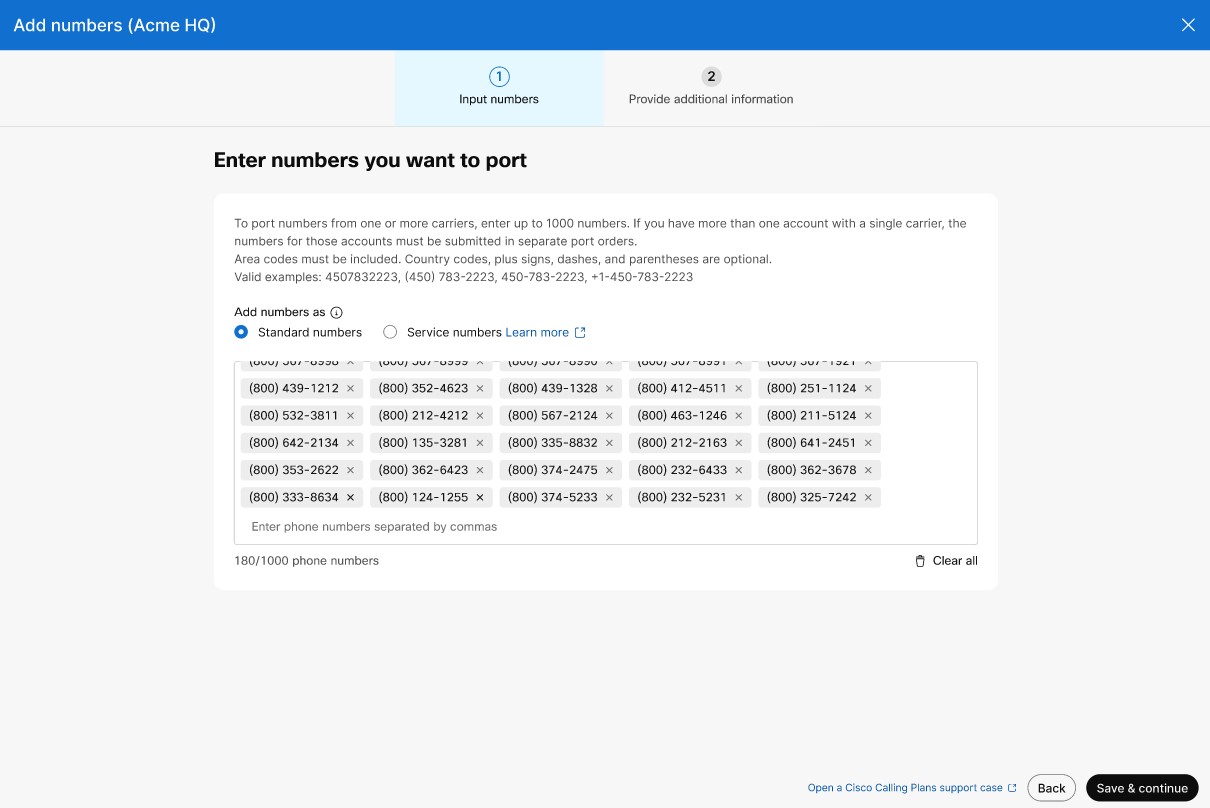
|
| 9 |
PSTN-tilauksen tiedot -osiossa näkyy oletusyhteyssähköpostiosoitteesi , josta saat porttitilauksen tilan. Lisää sähköpostiosoite Lisäyhteys tiedot-kohtaan, jos haluat saada sähköposti- ilmoituksen useista sähköpostiosoitteista. Valitse Seuraava. |
| 10 |
Anna tilitietosi nykyisen palveluntarjoajasi kanssa. Varmista, että syötetyt tiedot vastaavat nykyistä palveluntarjoajan laskua. Valitse Seuraava. |
| 11 |
Lataa lasku edelliseltä palveluntarjoajaltasi. Varmista, että lasku on viimeisten 30 päivän ajalta ja että se on PNG- tai PDF-muodossa. Valitse Seuraava. |
| 12 |
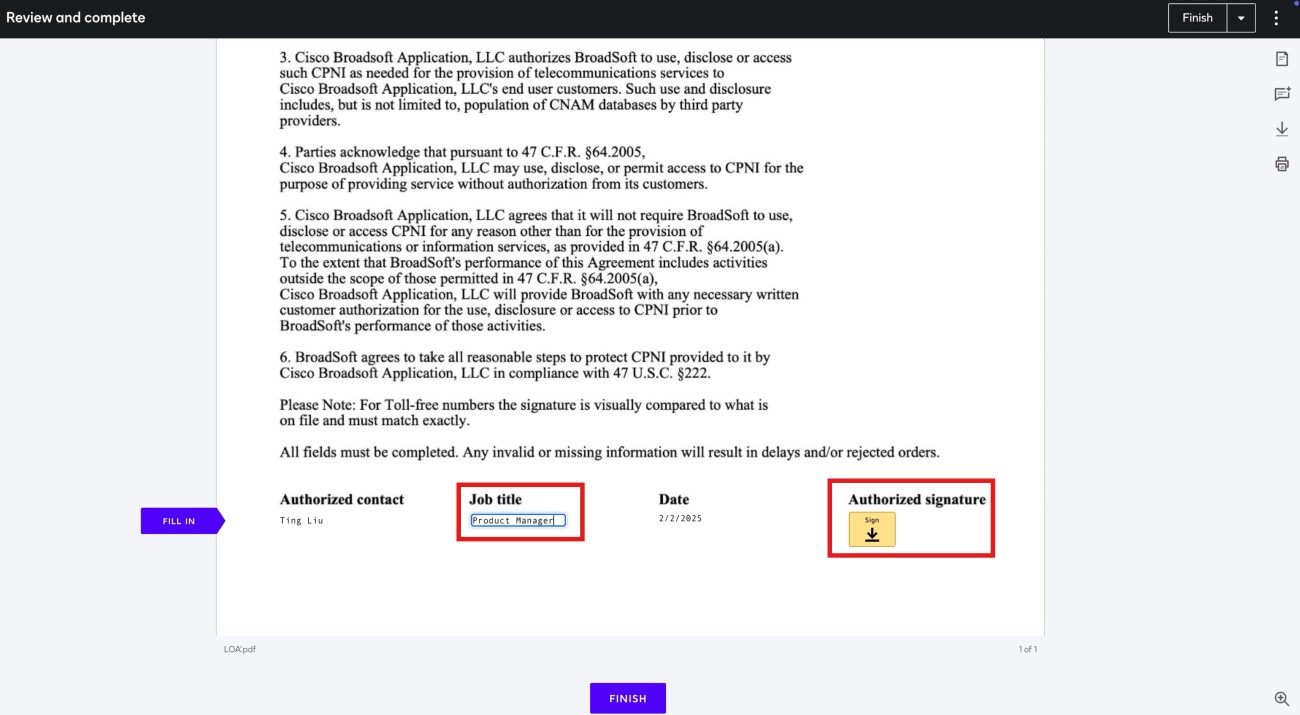
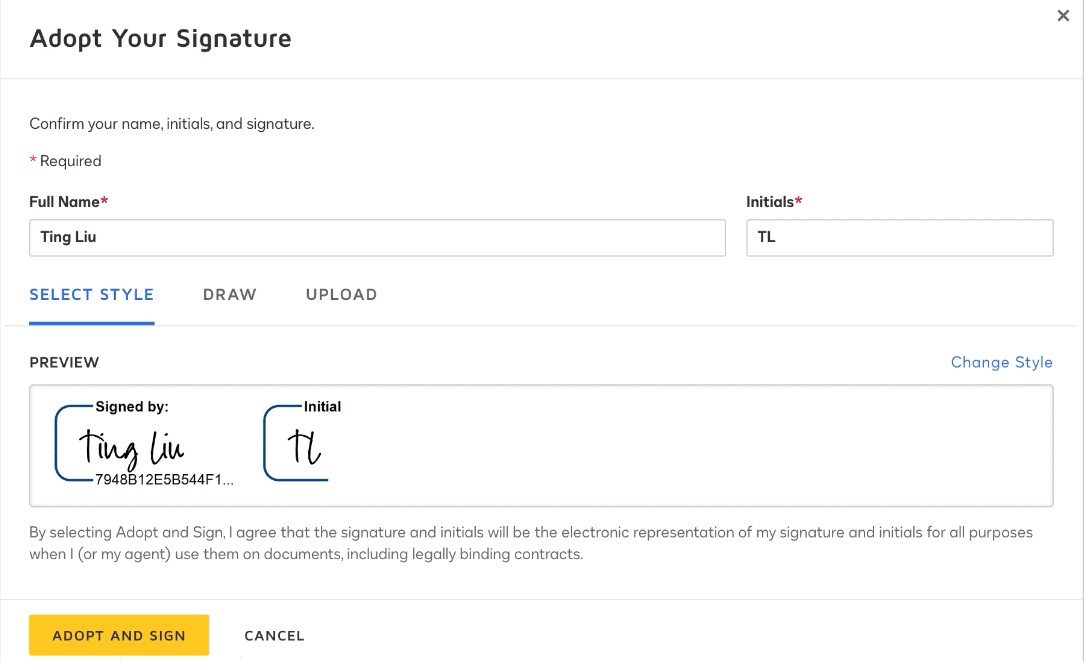
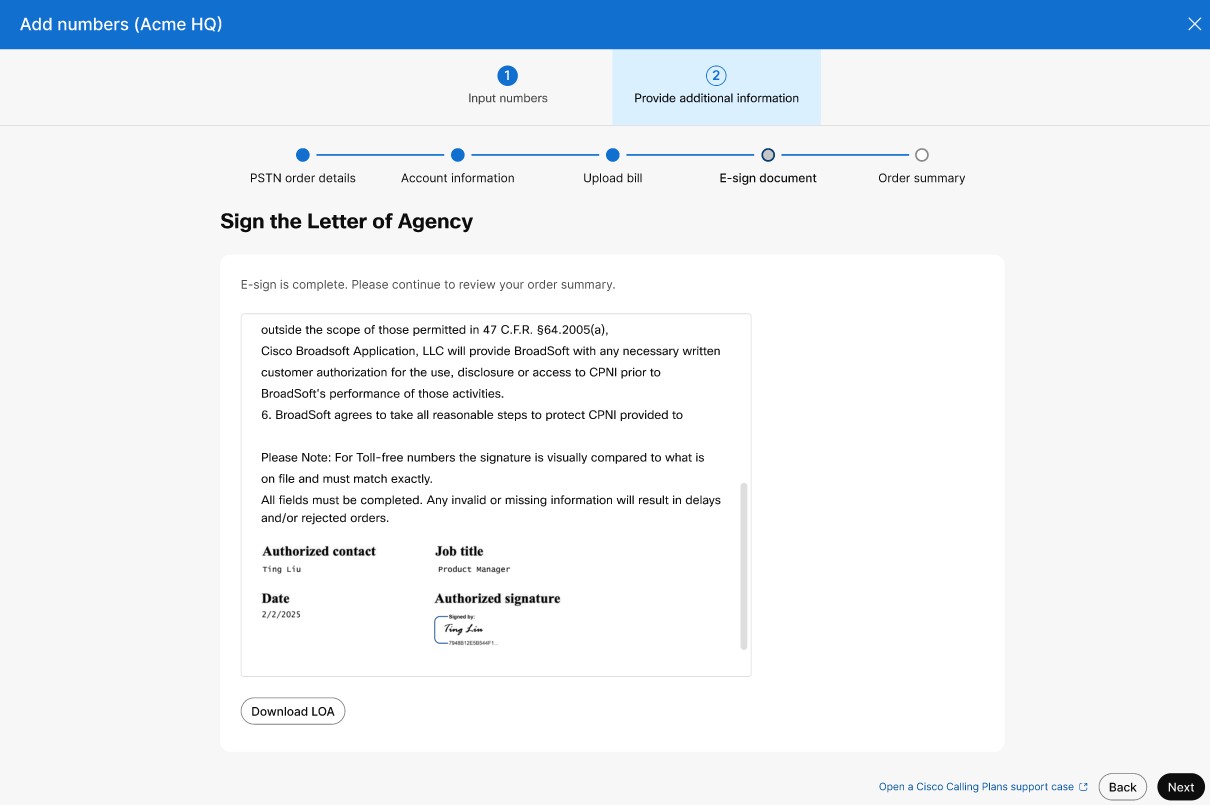
Kirjoita puhelinnumeroita varten etu- ja sukunimesi sekä työnimikkeesi allekirjoittaaksesi virastokirjeen (LOA). Valitse Al lekirjoita ja lähetä. |
| 13 |
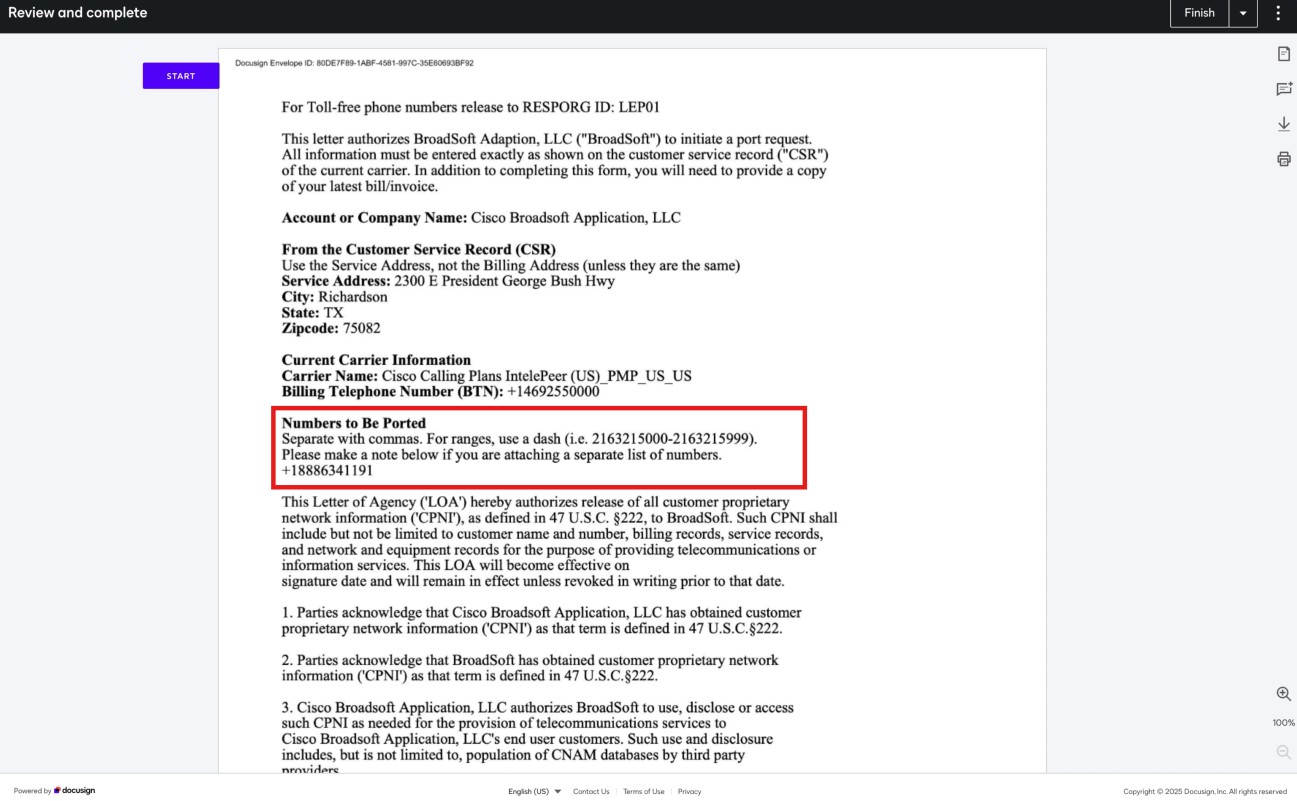
(Valinnainen) Jos siirrät maksuttomia numeroita, allekirjoita LOA seuraavasti:
|
| 14 |
Tarkista tilauksesi ja napsauta Seuraava. |
| 15 |
Tilauksen lähetysnäytössä näkyy yhteenveto satamastasi järjestyksessä. Valitse Valmis. Control Hub suorittaa alustavan virhetarkistuksen ennen portin lähettämistä järjestykseen. Jos porttitilauksessa ilmenee ongelmia, järjestelmänvalvojat saavat sähköposti-ilmoituksen, ja PSTN-tilauk set-näytössä näkyy virheilmoitus. 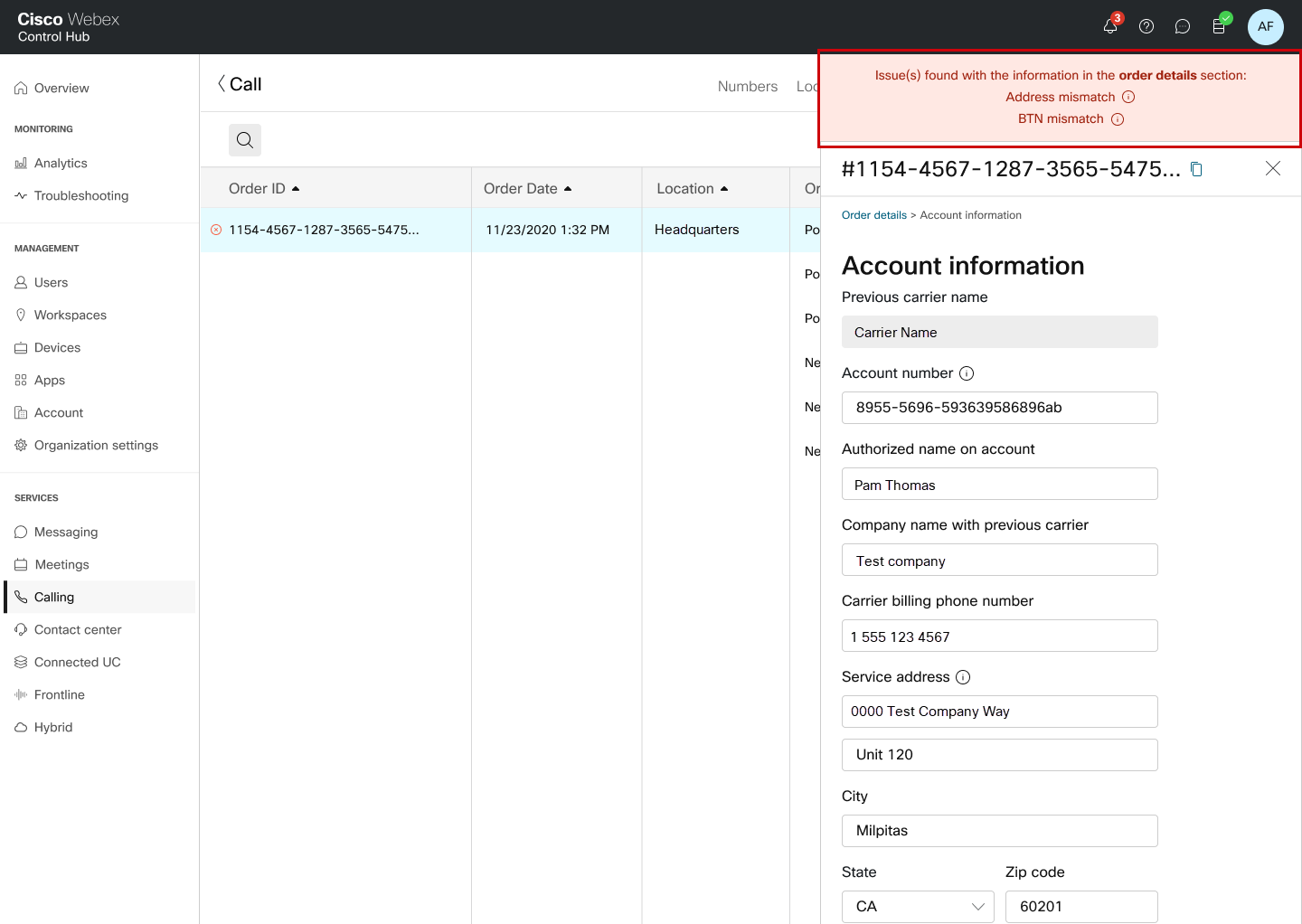
Yrityksen tekstiviestit voidaan ottaa käyttöön, kun puhelinnumerot on siirretty onnistuneesti. Lisätietoja on ohjeaiheessa Yrityksen tekstiviestien ottaminen käyttöön. |
Ennen kuin aloitat
Suosittelemme, että luet ja tutustut Ciscon puhelusu unnitelman numeroiden siirtämisen ohjeisiin ja käytäntöihin ennen numeroiden siirtämisen aloittamista.
-
Ota Cisco-puhelusuunnitelma käyttöön sivustollasi, ennen kuin siirrät puhelinnumeroita Control Hubin kautta.
-
Varmistaaksesi onnistuneen siirron, varmista, että sinulla on seuraavat tiedot valmiina:
-
Luettelo kaikista siirrettävistä puhelinnumeroista
-
Tilisi PIN-koodi, jos sellainen on olemassa.
-
-
Oletusarvoisesti Cisco-puhelusuunnitelman määrittämisen aikana sijainnille syötettyä hätäpalveluosoitetta (ESA) sovelletaan kaikkiin kyseisen sijainnin puhelinnumeroihin.
| 1 |
Kirjaudu Control Hubiin. |
| 2 |
|
| 3 |
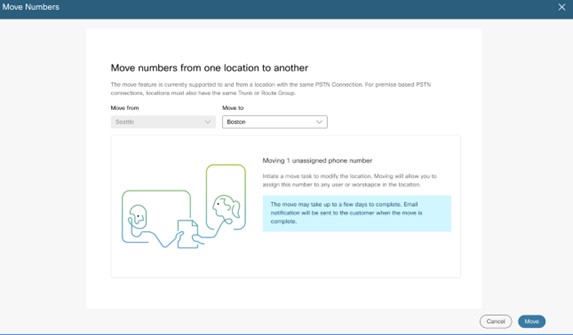
Valitse sijainti, josta haluat siirtää numeron, ja napsauta sitten Seuraava. |
| 4 |
Valitse Siir rä kohteeseen -pudotusvalikosta sijainti, johon numero siirretään, ja valitse sitten Siir rä.
|
| 5 |
Siirtotilaus luodaan, ja sitä voi tarkastella PSTN-tilauk set-sivulla.
Siirtojärjestyksen tilan näet myös Tehtävä t- sivulla.
|
Tämän ominaisuuden avulla voit suojata käyttämättömät puhelinnumerot maksamatta kaikkia kustannuksia. Varaamalla nämä numerot säilytät täyden omistajuuden, vaikka ne olisivat passiivisia tai niitä ei ole määritetty tietyille käyttäjille tai ominaisuuksille, mikä varmistaa, että ne pysyvät käytettävissä tulevia tarpeitasi varten.
Organisaatiolle varatut puhelinnumerot (TN) laskutetaan alhaisemmalla päivittä isellä hinnalla kuin aktiiviset numerot.
Voit muokata numeroa vapauttaaksesi sen varatusta tilasta.
Nykyiset Cisco Calling Plan -asiakkaat voivat lisätä Reserve- tai Release -toiminnon muokkaamalla tilauksiaan.
Uusille asiakkaille tämä toiminto sisältyy automaattisesti heidän Cisco Calling Plan -tilaukseensa.
Ennen kuin aloitat
- Numeroa ei ole määritetty käyttäjälle/työtilalle/palvelulle
- Numero on vain vakio-, palvelu- tai maksuton numero
- Numerot ovat samassa paikassa
- Numeroilla on sama varaustila
| 1 |
Kirjaudu Control Hubiin. |
| 2 |
|
| 3 |
Valitse Hall itse ja valitse Mu okkaa. 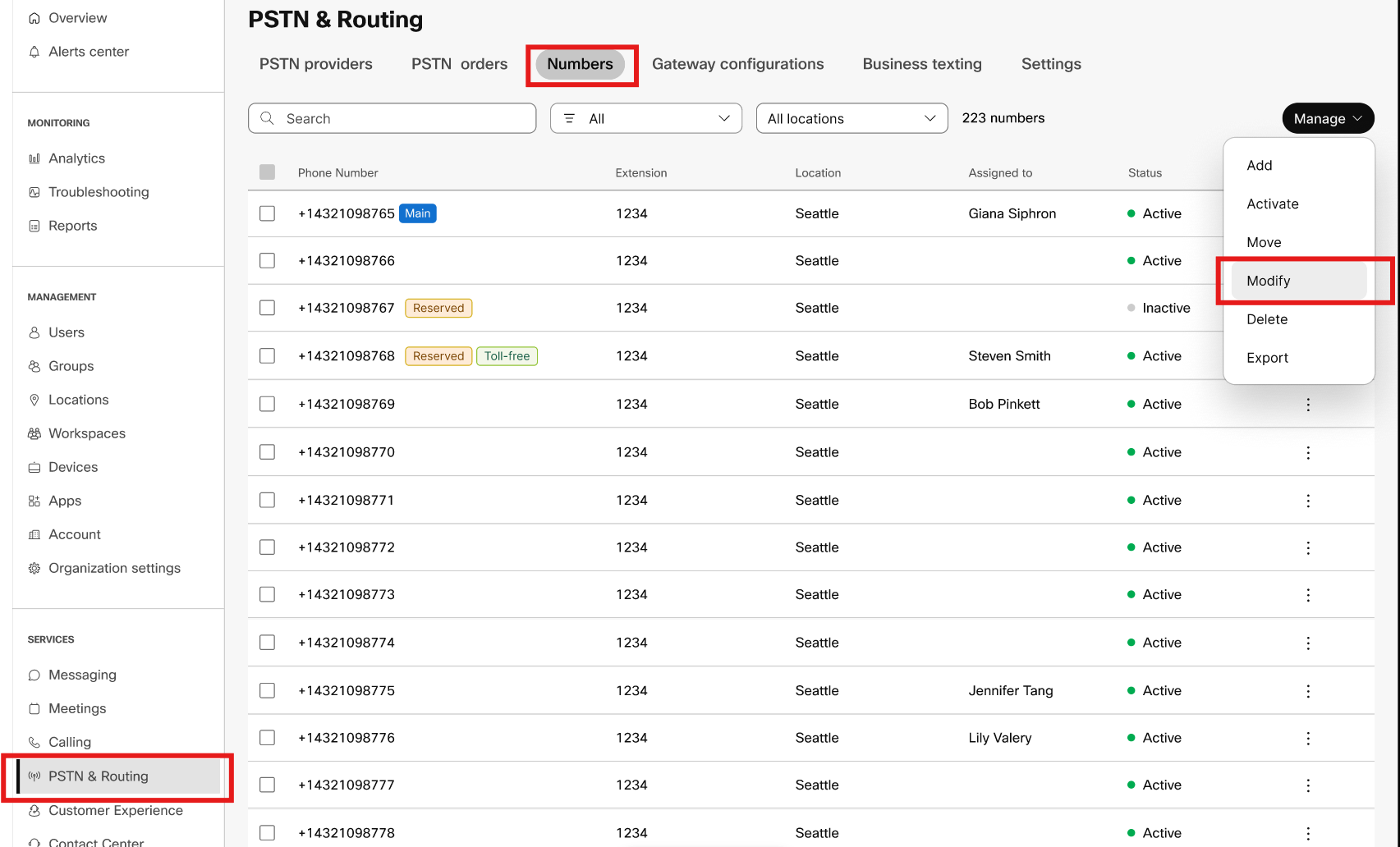
|
| 4 |
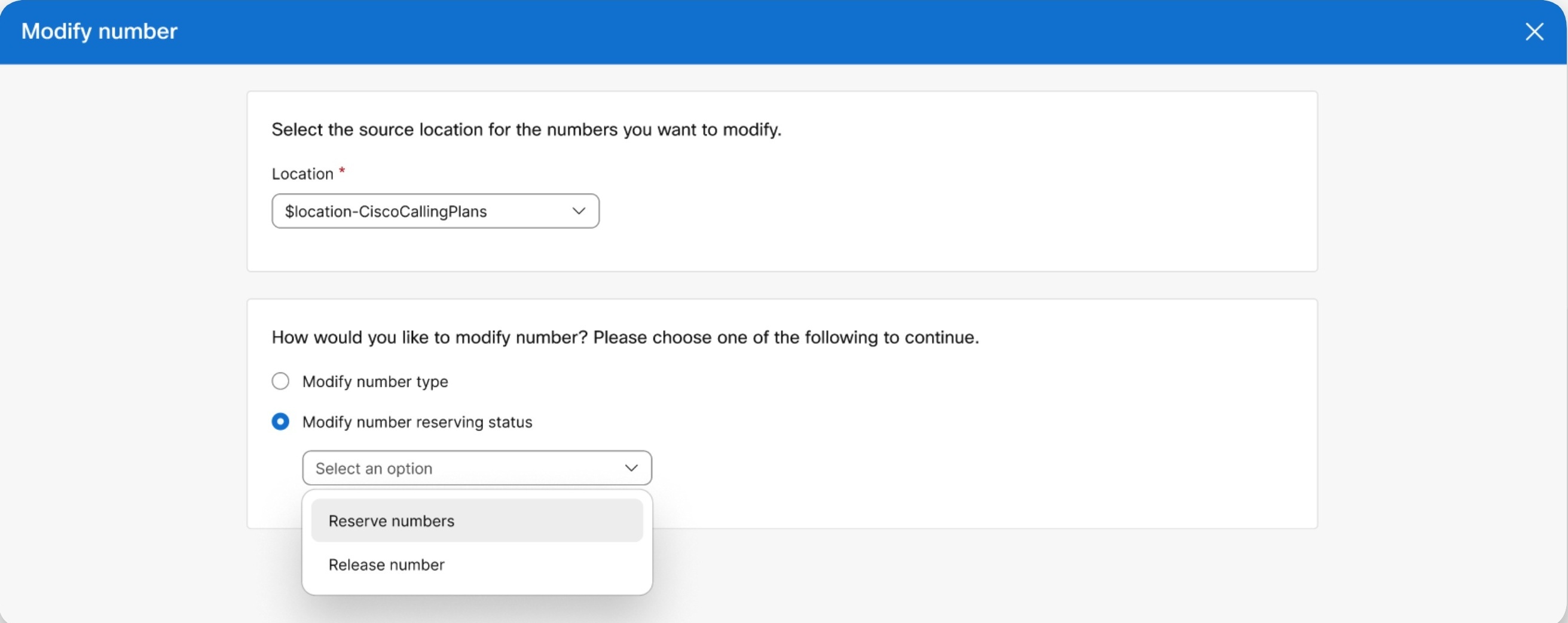
Valitse muok attavien numeroiden lähteen sijainti. Valitulla sijainnilla on oltava varausnumerolisenssi.
|
| 5 |
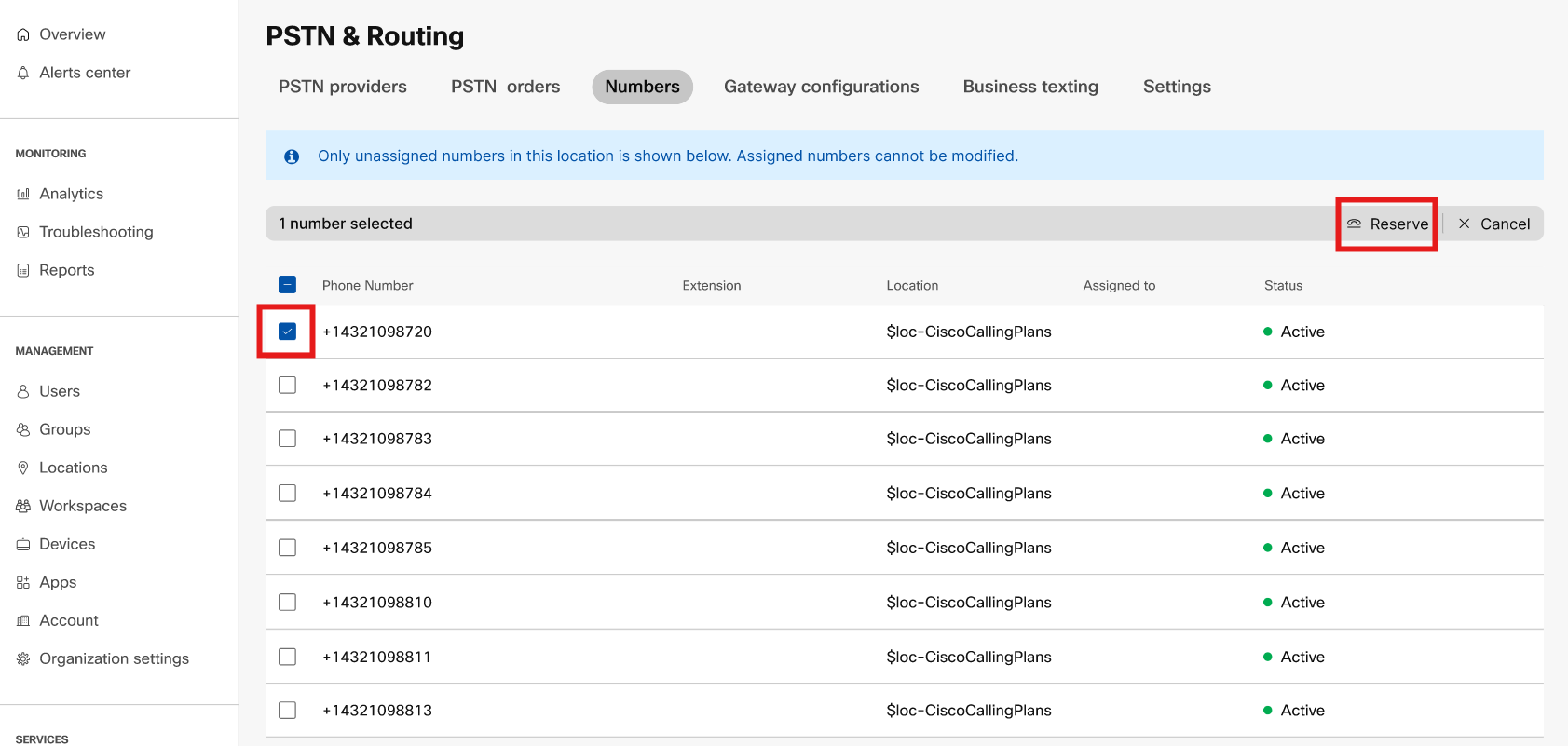
Voit varata numeron suorittamalla seuraavat vaiheet:
Muokkausjärjestys luodaan. PSTN-tilaukset-sivulla voit tarkastella vireillä olevia tilauksia ja tilauksia, joissa on virheitä.
|
| 6 |
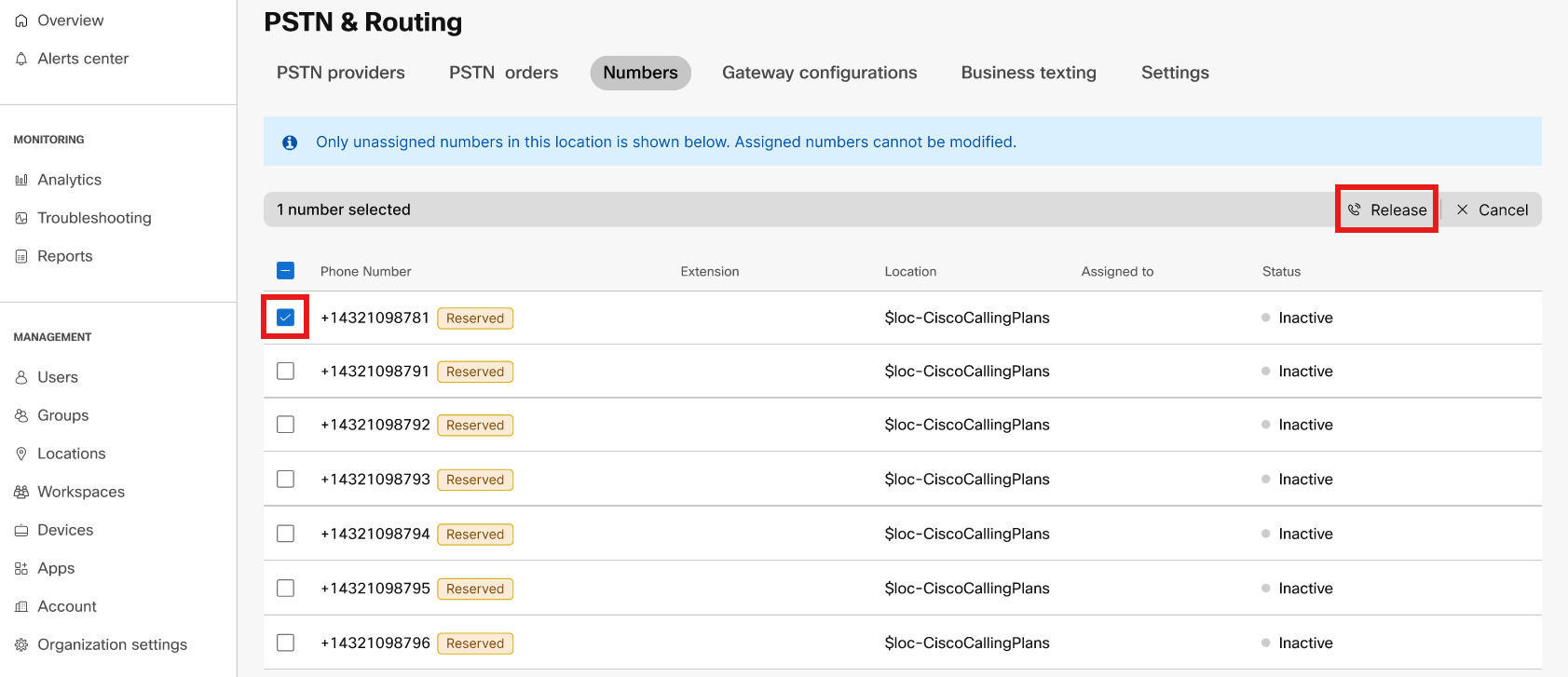
Voit vapauttaa numeron suorittamalla seuraavat vaiheet: 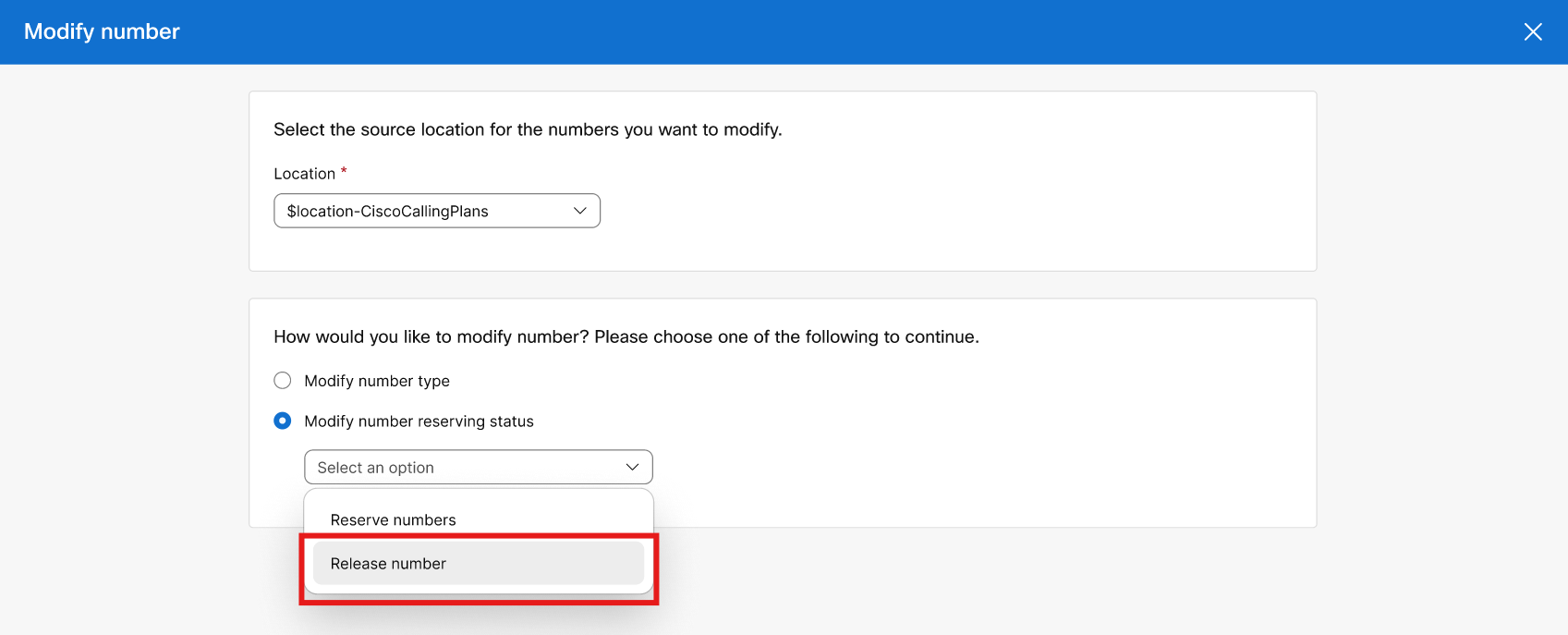
Muokkausjärjestys luodaan. PSTN-tilaukset-sivulla voit tarkastella vireillä olevia tilauksia ja tilauksia, joissa on virheitä.
|
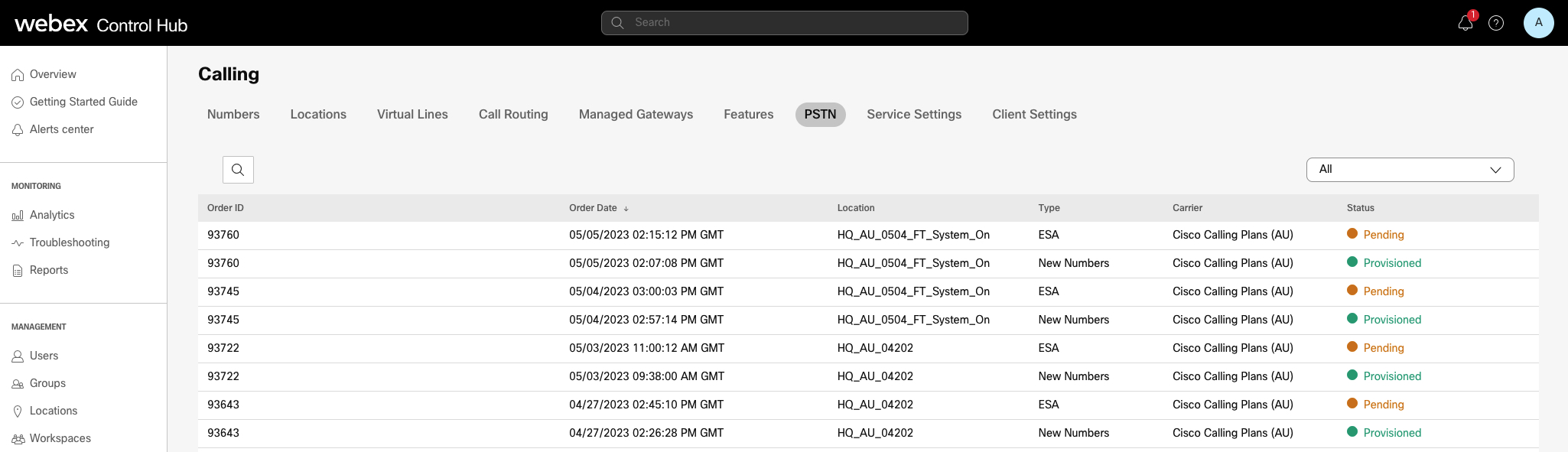
Kun tilaat uusia numeroita tai siirrät olemassa olevia numeroita, voit tarkistaa tilauksen tilan tai portin hylkäysilmoitukset Control Hubista.
Siirtobanneri tulee näkyviin, kun on olemassa sijainteja, joissa voidaan siirtyä integroimattomasta keskusvastapuolesta integroitu un keskusvastapuoleen.
-
Siirry asiakasnäkymästä https://admin.webex.com kohtaan Soittaminen ja valitse sitten PSTN.
Jokaiselle tilaukselle annetaan tila.
-
Valitse STN-tilaukset.
Jokaiselle tilaukselle annetaan tila.
Valitse tilaus tarkistaaksesi sen tilan.
-
Jos haluat maksuttoman siirtotilauksen, napsauta odottavaa tilausta tarkistaaksesi, vaad itaanko tässä tilauksessa tietoja.
- Valitse Lisätiedot. Se näyttää, ovatko
tilitiedot tai laskun lataus vireillä.
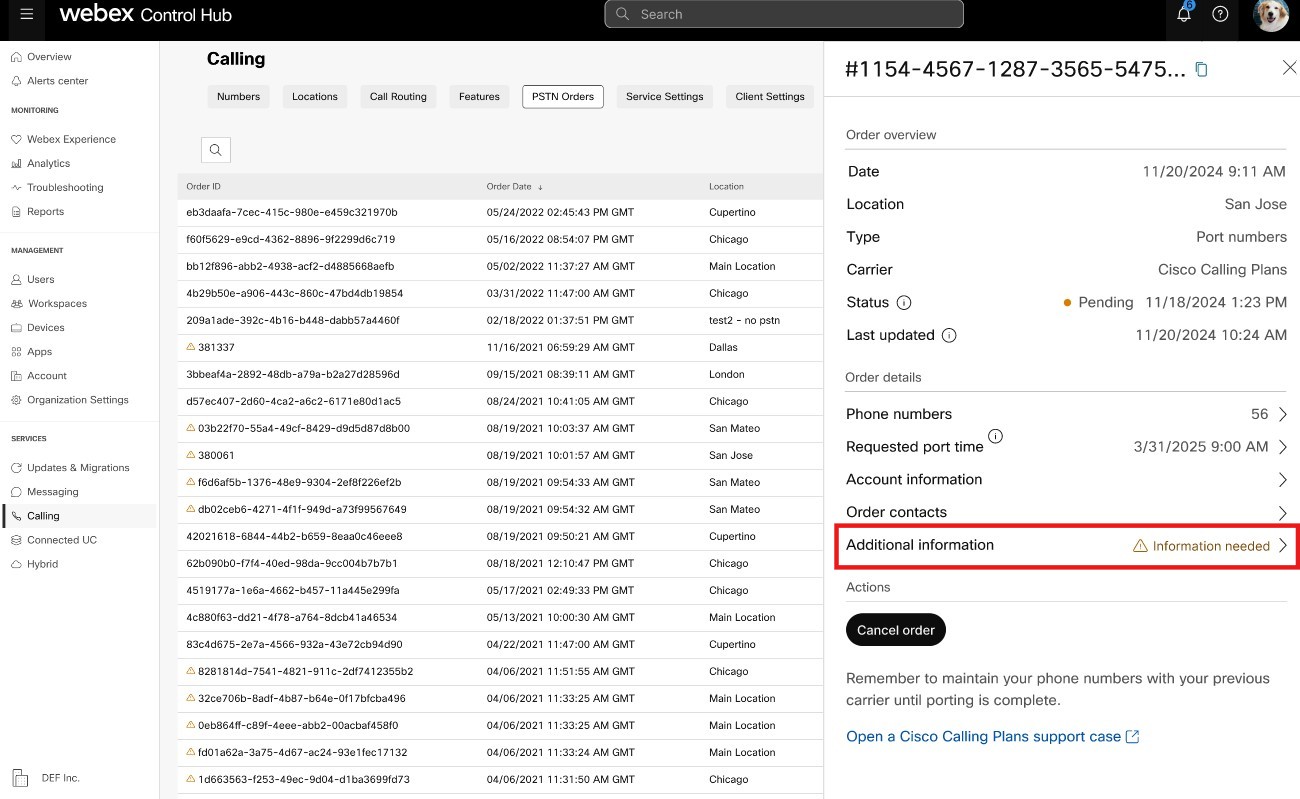
-
Lisä tiedot- osiossa voit napsauttaa vaadittava toiminto ja lisätä tietoja tarpeen mukaan.
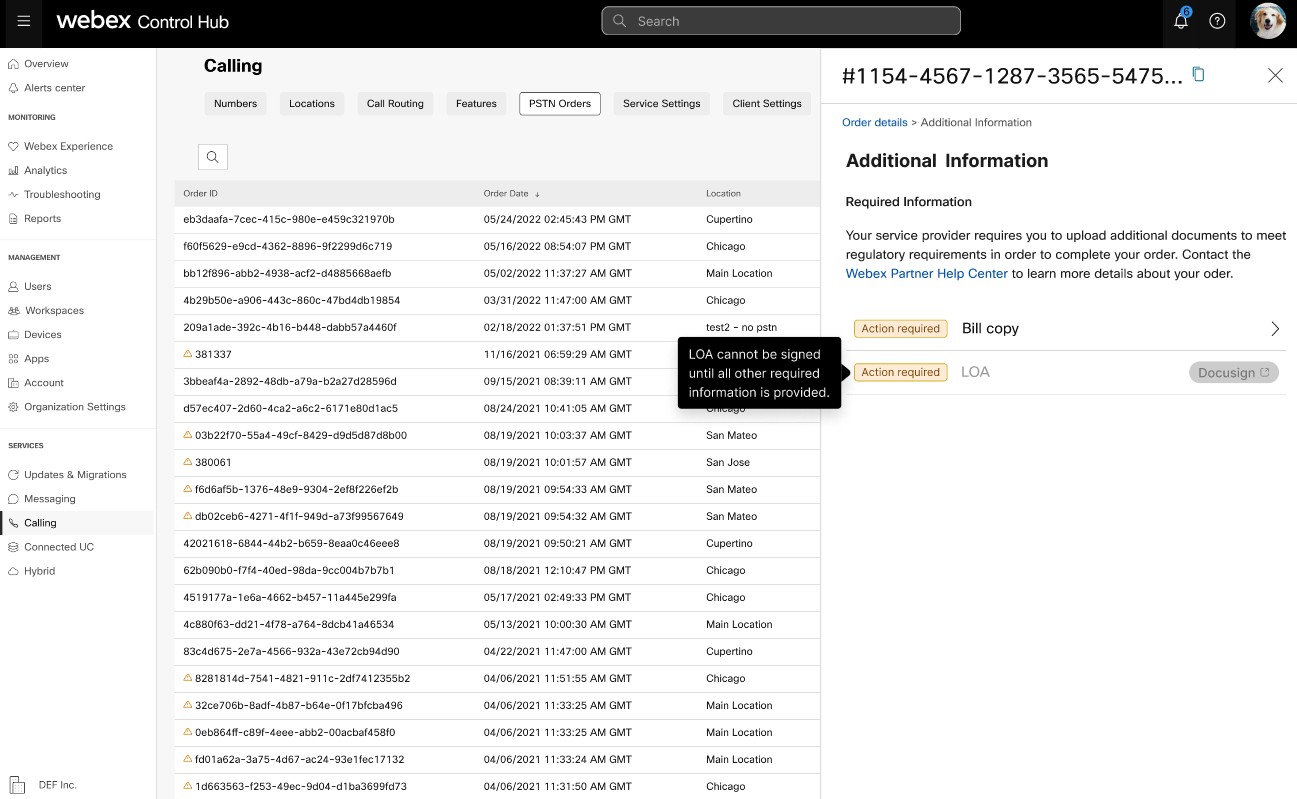
Jos päivität tilauksen tilitietoja tai eräpäivää, sinun on allekirjoitettava Letter of Agency (LAO) -sopimus uudelleen. Voit allekirjoittaa LOA-sopimuksen vasta, kun kaikki vaaditut toimet on suoritettu.
- Valitse Lisätiedot. Se näyttää, ovatko
tilitiedot tai laskun lataus vireillä.
Uusien numerotilausten tila-arvot
|
Näytetty tila |
Kuvaus |
|---|---|
|
Odottamassa |
Käyttäjä luo uuden numerojärjestyksen. |
|
Varattu |
Uudet numerot on varattu. |
|
Virhe |
Uudessa numerojärjestyksessä havaitaan ongelma. Luo TAC-lippu saadaksesi apua. |
Siirrettyjen numerotilausten tila-arvot
|
Näytetty tila |
Kuvaus |
|---|---|
|
Odottamassa |
Käyttäjä on parhaillaan luomassa tai täyttämässä siirtotilauksen tietoja. Kun tilaus on lähetetty, tilaus näkyy edelleen odott amassa, kunnes Cisco vahvistaa ja hyväksyy siirtotilauksen. |
|
Vaadittava toimenpide |
Tämä tila näkyy, kun vireillä on tietoja, kuten tilitiedot, eräpäivä tai vaaditut asiakirjat. |
|
Hylätty |
Siirtoongelma havaitaan. Katso lisätietoja Siirtämisvirheet -taulukosta. Vaihtoehtoisesti voit siirtyä Control Hubiin ja klikata PSTN-ohjeen link kiä PSTN- teknisen tuen saamiseksi. |
|
Lähetetty |
Siirtotilaus on vahvistettu ja hyväksytty. |
|
FOC vastaanotettu |
FOC-päivämäärän vahvistus edelliseltä PSTN-palveluntarjoajalta vastaanotettu. |
|
Valmistunut |
Siirtoprosessi on valmis. |
|
Peruutettu |
Tilaus peruutetaan. |
Siirtämisvirheilmoitukset
|
Näytetty virhe |
Kuvaus |
Miten korjata |
|---|---|---|
|
| ||
|
Tilinumeron yhteensopimattomuus |
Tilinumero ei vastaa asiakaspalvelutietueen (CSR) numeroa |
Päivitä PSTN- tilauksen tilinumer okenttä ja lähetä se uudelleen. Joillekin operaattoreille tilinumero voi olla sama kuin BTN tai itse puhelinnumero. |
|
Tilinumero vaaditaan |
Tilinumeroa ei annettu, mutta se on pakollinen. |
Päivitä PSTN- tilauksen tilinumer okenttä ja lähetä se uudelleen. Joillekin operaattoreille tilinumero voi olla sama kuin BTN tai itse puhelinnumero. |
|
Tilin nimen yhteensopimattomuus |
Valtuuttavan henkilön nimi ei vastaa nimeä (CSR). |
Päivitä PSTN- tilauksen valtuutettu nimi tilillä -kenttä ja lähetä uudelleen. |
|
BTN-yhteensopimattomuus |
BTN tai ATN ei vastaa CSR: n arvoa. |
Päivitä PSTN-tilauksen Oper aattorin laskutuspuhelinnumer okenttä ja lähetä se uudelleen. |
|
Yrityksen nimen epäsuhta |
Entiteetin nimi ei vastaa CSR: ssä olevaa nimeä. |
Päivitä Yrityksen nimi edellisellä operaattorikent ällä PSTN-tilauksessa ja lähetä uudelleen. |
|
Useita BTN-tunnuksia |
OSP edellyttää, että tämä siirtotilaus jaetaan ja lähetetään erillisinä tilauksina. |
Peruuta nykyinen PSTN-tilaus ja luo uusia, useita PSTN-tilauksia. Luo yksi jokaiselle numeroryhmälle, jolla on sama BTN. |
|
Menetetty operaattori hylkäsi FOC |
OSP ei voi ottaa huomioon pyydettyä FOC-päivämäärää. |
Päivitä Portin täydellinen päivämäärä - kenttä PSTN-tilauksessa ja lähetä uudelleen. |
|
Tuntematon |
Siirry Control Hubiin ja napsauta PSTN Help -link kiä saadaksesi PSTN-teknisen tuen. |
Siirry Control Hubiin ja napsauta PSTN Help -link kiä saadaksesi PSTN-teknisen tuen. |
|
Virheellinen PIN-koodi |
Langattomalle portille on annettava salasana/PIN-koodi. |
Päivitä PSTN-tilauksen PIN- kenttä ja lähetä se uudelleen. |
|
Odotettavissa oleva tilaus |
OSP: llä on odottava LSR tilillä (esimerkiksi portin ulostulo tai osoitte enmuutos). |
Poista kyseiset puhelinnumerot PSTN-tilauksesta ja lähetä uudelleen. |
|
Odottamassa pääasiallinen BTN |
BTN on yksi siirrettävistä puhelinnumeroista. Käyttäjän on ilmoitettava Siirtotilaustyyppi, Jäljellä olevat numerot -toiminto ja Uusi laskutuspuhelinnumero vastaavasti. |
Poista tärkein BTN siirrettävien puhelinnumeroiden luettelosta ja lähetä tilaus uudelleen. Sisällytä Main BTN viimeiseen numeroiden iteraatioon (jos siirrät numeroita useissa iteraatioissa). |
|
Palveluosoitteen yhteensopimattomuus |
Sijaintitiedot eivät vastaa CSR: n tietoja. |
Päivitä Palvelun osoite-, osavaltio - ja kaupunki- kentät ja lähetä tilaus uudelleen. |
|
TN: llä on erityinen ominaisuus |
Joitakin puhelinnumeroita ei voi siirtää, koska niissä on erityisominaisuus (esimerkiksi etäpuhelun siirtäminen). |
Poista erikoisominaisuudet sisältävät numerot PSTN-tilauksesta ja lähetä uudelleen. Tai, poista erityisominaisuus siirrettävistä numeroista. |
|
TN-yhteensopimattomuus |
Osa puhelinnumeroista ei kuulu loppukäyttäjälle. |
Poista kyseiset numerot ja lähetä tilaus uudelleen. |
|
TN ei kannettava |
Joitakin puhelinnumeroita ei voi siirtää, koska ne eivät ole aktiivisia tai eivät ole osa loppukäyttäjän tiliä. |
Yritä poistaa kyseiset numerot ja lähettää PSTN-tilaus uudelleen. |
|
Ei tuettu hintakeskittymä |
Hintakeskus ei ole kannettava. |
Poista kyseiset numerot ja lähetä tilaus uudelleen. |
|
Postinumero/postinumeron yhteensopimattomuus |
Postinumero ei vastaa CSR: n numeroa. |
Päivitä Postinumero - kenttä ja lähetä tilaus uudelleen. |
|
Edellisen operaattorin lasku on virheellinen |
Lasku on virheellinen. |
Siirry PSTN-tilauksen tietoihin ja avaa sitten Edellinen operaattorin lasku -o sio. Lataa oikea laskutiedosto ja lähetä tilaus uudelleen. |
|
LOA virheellinen |
LOA on virheellinen. |
Allekirjoita LOA ja lähetä PSTN-tilaus uudelleen. Vaihtoehtoisesti voit siirtyä Control Hubiin ja klikata PSTN-ohjeen link kiä PSTN- teknisen tuen saamiseksi. |
PSTN — julkinen kytketty puhelinverkko
CSR - Asiakaspalvelutietue
FOC - Vahva tilaussitoumus
OSP - Vanha palveluntarjoaja
BTN - Laskutuspuhelinnumero
ATN - tilin puhelinnumero
Korttinäkymässä näkyy asiakkaan käytettävissä oleva PSTN-palveluntarjoaja ennen PSTN-sijainnin määrittämistä. Webex Calling PSTN-näkymä näyttää sekä palveluntarjoajat että tilaukset.
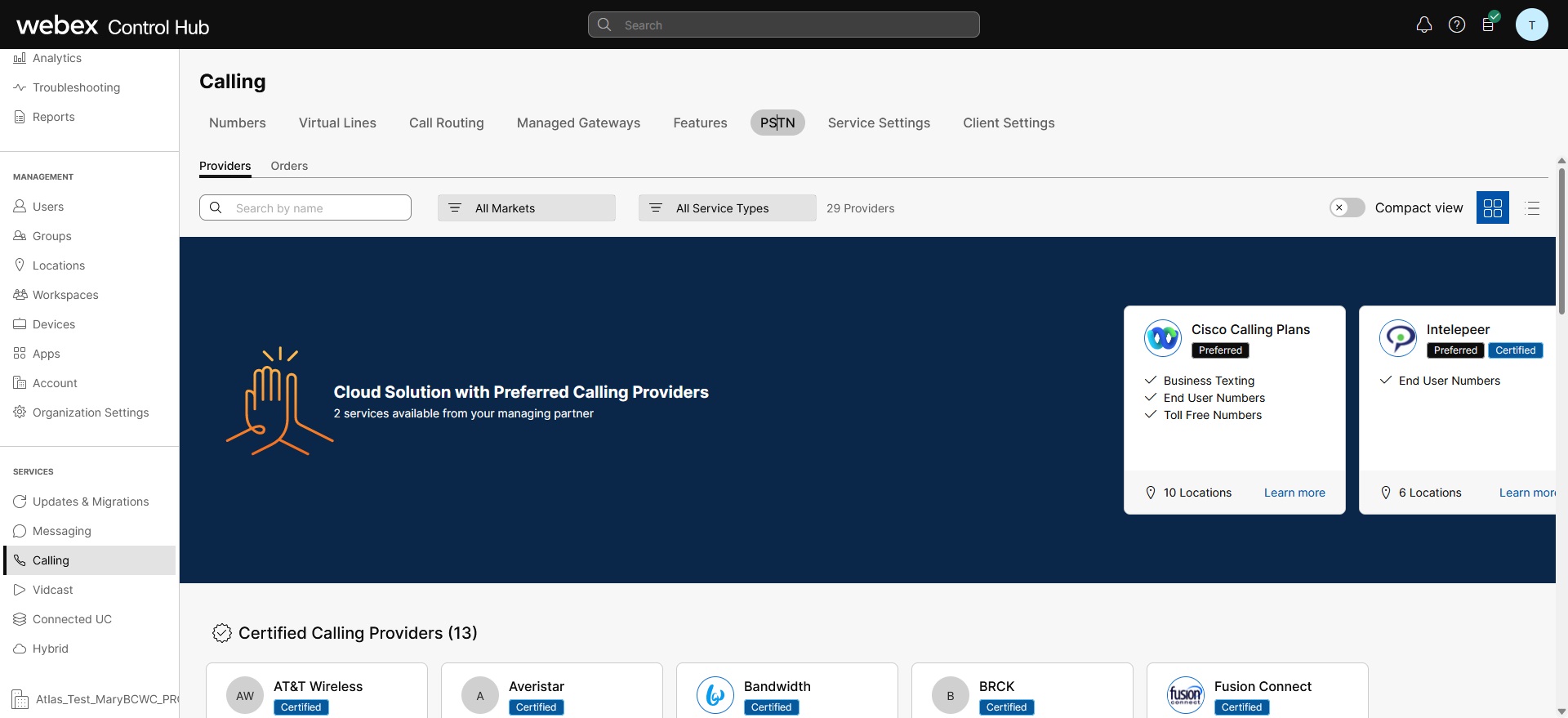
Voit käyttää hakusuodatinta suodattaaksesi sisältöä palvelutyypin ja markkina-alueen perusteella. Vaihda näkymä Compact -asetukseksi Taulukko -asetukseksi vaihto-vaihtoehdon avulla. Kompakti näkymä auttaa muuttamaan kortin kokoa näyttämään palveluntarjoajan tiedot ilman palvelutietoja.
Palveluntarjoajan näytössä näkyvät eri palveluntarjoajan kortit, joissa on luettelo tuetuista palvelutyypeistä. Palveluntarjoajat-osio on luokiteltu seuraaviin:
-
Ensisijaiset puhelupalveluntarjoajat
-
Sertifioidut soittopalveluntarjoajat
-
Soittavat palveluntarjoajat
Napsauta kortin Lisätietoja -vaihtoehtoa nähdäksesi palveluntarjoajan tiedot. Se näyttää Käytä hakukenttää PSTN-palveluntarjoajan valitsemiseen Ciscon liikesuhdeasetusten, kuten sertifioidun palveluntarjoajan ja puhelun tarjoajan, perusteella.
Palveluntarjoajat sisältävät seuraavat:
-
Palveluntarjoajan yhteenveto
-
Luettelo tämän palveluntarjoajan kanssa määritetyistä sijainneista
-
Luettelo markkinoista, joilla palveluntarjoaja on käytettävissä tuetuille palveluille.
Jos asiakkaalla on PSTN-sijainteja, joissa Puhelupalveluja ei ole määritetty, Valitse tämä palveluntarjoaja -toimintorivi tulee näkyviin. Tämän asetuksen avulla voit määrittää palvelun PSTN-sijaintia varten.
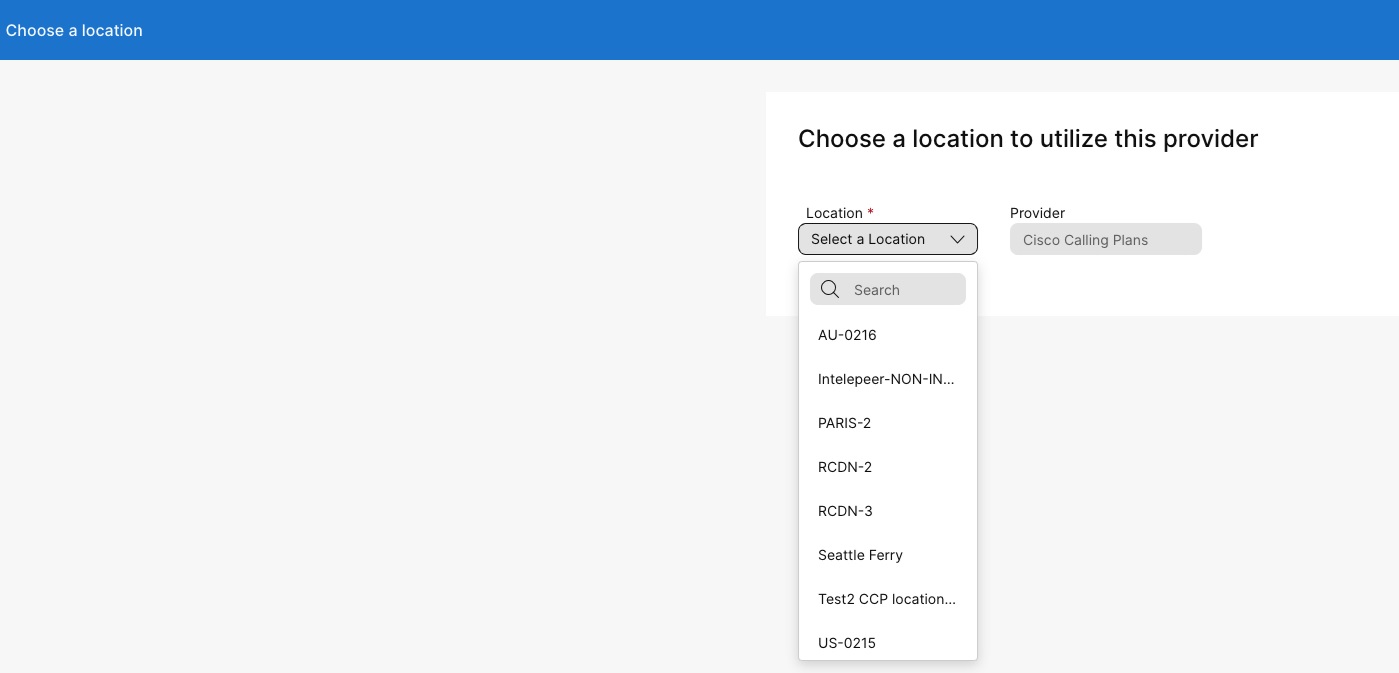
Ohjauskeskuksen ensisijainen näkymä näyttää puhelupalveluntarjoajat, joilla hallinnoiva kumppani haluaa työskennellä. Voit kuitenkin tarkastella kaikkia käytettävissä olevia puhelupalveluntarjoajiaWebex Calling. Tässä osiossa esitetään seuraavat tiedot:
-
Valitse sijainti avattavasta valikosta.
-
Valitse tilaustyyppi käyttäjille, jotka käyttävät Cisco-puhelupaketteja. Valitse Seuraava.
-
Täytä kentät Sopimustiedot ja Hätäpalvelun osoitteen määritykset.
PSTN-palvelun käyttöönotto on nyt valmis.
Kun sijainti on määritetty Ciscon puhelusuunnitelmalla (CCPP), voit päivittää hätäpalvelun osoitteen (ESA). ESA: n käyttöönotto on pakollinen vaatimus osana PSTN-kokoonpanoa.
| 1 |
Kirjaudu Control Hubiin. |
| 2 |
Valitse Hall ja valitse sijainti, jonka haluat päivittää. |
| 3 |
Valitse PSTN-yhteys -kohdan vieressä Hallitse. |
| 4 |
Valitse Hätäpalvelun osoitteen vieressä Muokkaa. |
| 5 |
Anna uusi osoite ja napsauta Tall enna. Kun olet päivittänyt ja tallentanut ESAn, Control Hub synkronoi yleiskatsaussivun sijaintiosoitteen ESA:n kanssa. Jos ESA-validointi epäonnistuu toimitila- tai CCPP-yhteyksien määrittämisessä, järjestelmänvalvojat voivat sulkea ESA-näytön ja jatkaa asennusta. Vahvistusvirhe ei estä yhteyden muodostamista. Jos ESA-järjestelmää ei ole vahvistettu, hätäpuhelujen käsittely voi viivästyä, ja lisämaksuja voidaan periä, jos puhelut reititetään hätä keskukseen. |
Jos haluat määrittää käyttäjän ESA: n, varmista, että seuraavat ehdot täyttyvät:
- Käyttäjälle on määritetty ensisijainen puhelinnumero, joka ei ole matkapuhelin.
- Käyttäjän sijainti on Yhdysvalloissa tai Kanadassa.
Nämä ehdot ovat välttämättömiä, koska ESA on sidottu käyttäjän puhelin numeroon ja sijaintiin. Tämä asetus mahdollistaa hätäpuhelujen tarkan reitityksen ja oikean soittamisen käyttäjälle heidän sijaintiinsa tai puhelinnumeroonsa liittyvän hätäpuhelunumeron (ECBN) kautta.
| 1 |
Kirjaudu Control Hubiin. |
| 2 |
Valitse . |
| 3 |
Valitse käyttäjä, jota haluat muokata, ja valitse Soit taminen. |
| 4 |
Laajenna ensisijaiset puhelin numer on asetukset Numerot-kohdassa valitsemalla oikea nuoli. |
| 5 |
Valitse Hä täpalvelun osoite - kohdasta Mu kaut ettu osoite. Anna seuraavat tiedot. Hätätilanteessa paikallinen hätähenkilöstö käyttää tätä osoitetta soittajan paikantamiseen.
|
| 6 |
Päivitä työtilan tiedot ja valitse Vah vista. Kun syötät palveluosoitteen, järjestelmä vahvistaa osoitteen. Jos järjestelmä ei löydä osoitetta, ehdotettu osoite näkyy sivupaneelissa. Tarkista ehdotettu osoite ja päivitä hätäpalvelun osoite valitsemalla Käytä. Tall enna muutokset valitsemalla Tallenna. |
Mukautettu hätäosoite ohittaa sijainnin oletushätäosoitteen tietylle käyttäjälle.
Jos haluat tilata palvelunumeron, harkitse näitä ohjeita:
-
Ciscon puhelupakettien palvelunumerot ovat tällä hetkellä saatavilla vain Yhdysvalloissa ja Kanadassa.
-
Voit muuttaa kaikki sijainnin määrittämättömät numerot, jotka eivät ole matkapuhelinnumeroita tai maksuttomia numeroita Vakio- numerosta palvelunumeroiksi.
-
Voit määrittää palvelunumerot vain sivuston palveluille, kuten Auto Attendant, Call Queue, Hunt-ryhmille ja muille.
-
Palvelunumerot voidaan määrittää numerona Reittiluettelossa.
-
Voit käyttää palvelunumeroita Webex-sijainnin päänumerona ja käyttää sitä käyttäjän tai työtilan soittajan tunnuksena.
Palvelunumerot tilataan ja siirretään Ciscon puhelusuunnitelmiin käyttämällä samaa prosessia kuin tav alliset puhelinnumerot tai peräkkäiset numerolohkot. Kun jatkat tilaus - ja siirtovirtaa, käyttäjille tarjotaan mahdollisuus tilata tai portata numeroina ”Vakionumeroina” tai ”Palvelunumeroina”.
Tilaa uudet numerot 
Porttinumerot 
-
Maksuttomat numerot lisätään maksuttomina valinnasta riippumatta.
-
Jos Palvelunumerot -vaihtoehto on harmaa, ota yhteyttä kumppaniin varmistaaksesi, että tilaukseesi sovelletaan asianmukaista lisenssiä.
-
Jokainen uusi tai satamatilaus voi sisältää vain palvelunumeroita tai vakionumeroita - mutta ei molempia. Useita tilauksia voidaan käyttää numerotyyppien yhdistelmän tilaamiseen, tai numerotyyppejä voidaan muokata tilauksen ja siirtämisen jälkeen.
Jos haluat muuttaa olemassa olevan standardinumeron palvelunumeroksi, toimi seuraavasti:
- Kirjaudu Control Hubiin.
-
Valitse numero, jota haluat muuttaa Toiminnot-pudotusvalikosta. Valitse av attavasta valikosta Muokkaa. Muokkaa numeroita -ikkun assa näkyy, että muutat numerotyyppiä Standardista palvelunumeroksi. Valitse Tallenna.
- Numerot-ikkunassa huomaat nyt palvelunumeron osoituksen
numeroa vastaan.
Ohjauskesk uksen Numerot-sivulla on palvelunumerosuodatin. Numerot-sivulla näkyy varattujen palvelunumeroiden määrä ja Palvelunumeron merkintä asianomaiseen numeroon nähden.

Webex Callingtarjoaa joustavat puhelusuunnitelmat ja mahdollisuuden valita tarpeeseen sopiva PSTN-ratkaisu. Ajan myötä saatat joutua siirtymään toiseen PSTN-ratkaisuun liiketoimintaympäristön muutosten tai muiden tekijöiden vuoksi.
Tämän matriisin avulla voit tietää mahdolliset PSTN-siirtopolut. Webex Calling
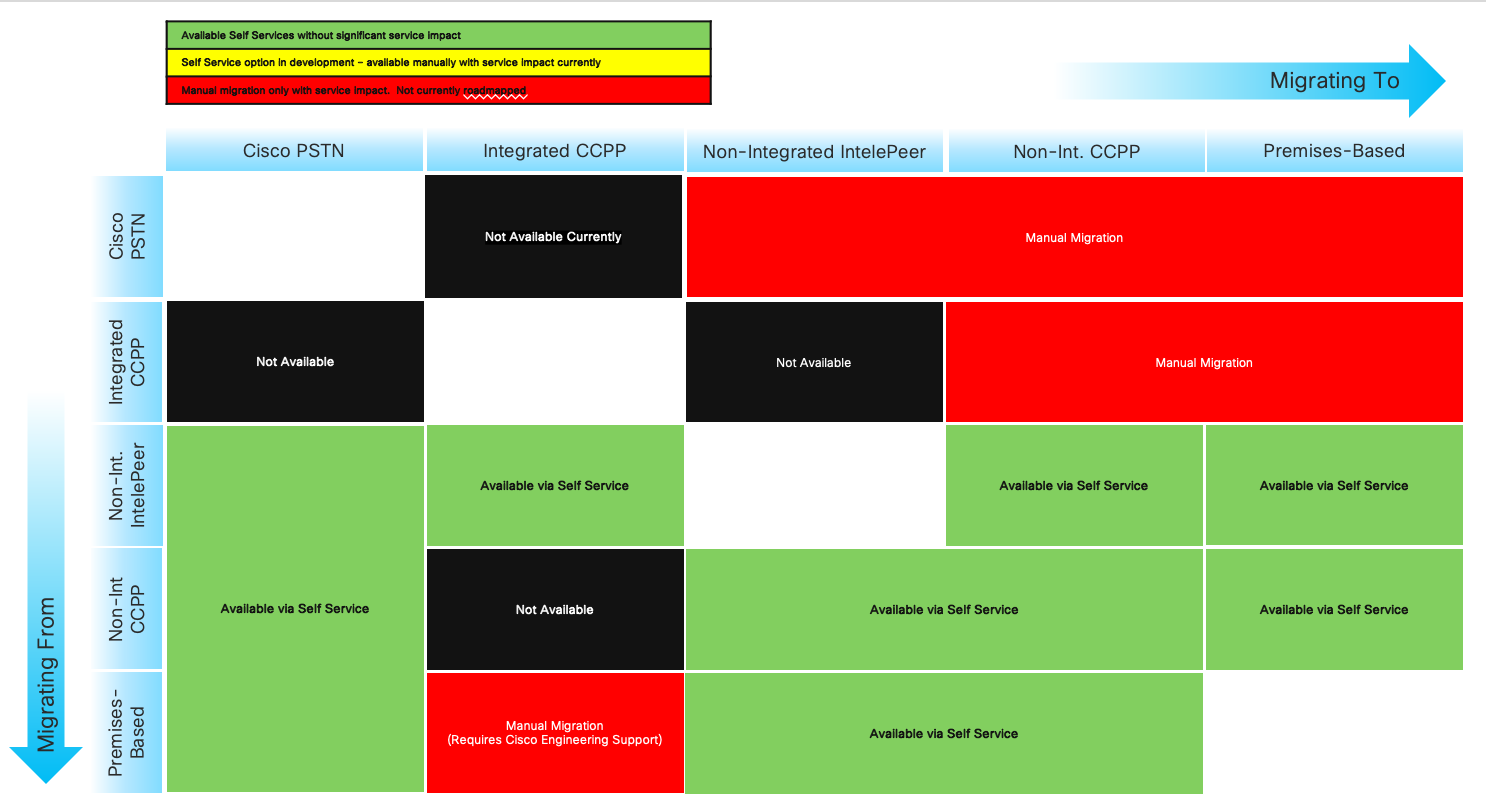
Webex Callingtukee seuraavia PSTN-siirtopolkuja:
-
Itsepalvelun käyttäminen Control Hubin kautta
-
Tiloihin perustuva PSTN, integroimaton CCPP ja integroimattomat IntelePeer-Cisco-puhelusuunnitelmat . Katso Siir tyminen Cisco-puhelupak etteihin.
-
Integroimaton CCP-palveluntarjoaja, mukaan lukien integroimaton Intelepeer to Premises-pohjainen ratkaisu. Katso, Tilap ohjaisen PSTN-yhteyden määrittäminen Control Hubissa
-
Tilapohjainen ratkaisu integroimattomaan CCPP:hen. Sinun on päivitettävä yhteystyyppi Control Hubissa ja valittava CCPP-kumppani. Tämän tyyppinen siirto ei vaadi lisämäärityksiä.
-
-
Manuaalisen siirron käyttäminen
-
Toimitiloihin perustuva ratkaisu integroituun CCP-palveluntarjoajaan
-
Integroitu keskusvastapuolen tarjoaja integroimattomalle keskusvastapuolen tarjoajalle (Poikkeus: Ei-integroitua Intelepeer-palvelua ei tueta kohdekeskusvastapuolen tarjoajana)
-
Integroitu CCP-palveluntarjoaja toimitiloihin perustuva ratkaisu
-
Jos haluat käyttää manuaalista siirtoa, sinun on luotava uusi sijainti, siirrettävä verkkotunnukset ja käyttäjät uuteen sijaintiin ja määritettävä sivuston palvelut/palvelumääritykset uudelleen. Siirron aikana kohtaat palvelun keskeytymisen ja tietojen häviämisen vaara on olemassa.
Tässä on luettelo ei-tuetuista PSTN-siirtopoluista:
-
Cisco Calling suunnittelee integroidun Intelepeer-palvelun
-
Integroidut Intelepeer to Cisco -puhelusuunnitelmat
Vaadittu vähimmäistilaus on yksi Outbound Calling Plan (OCP). Laskutus sisältää kulut lähtevistä puhelusuunnitelmista, puhelinnumeroista ja kansainvälisistä puheluista. Ciscon kuukausilaskutuslaskussa on tietoja puhelutoiminnasta, maksuista sekä sovellettavista maksuista ja veroista. Portin puhelinnumeroista ei veloiteta lisämaksua.
Kun laskutus alkaa:
-
CCW: ssä tilatut lähtevät puhelusuunnitelmat alkavat laskuttaa pyydettynä palvelupäivänä (RSD).
-
Control Hubissa varatut lähtevät puhelupaketit alkavat laskuttaa välittömästi.
-
Control Hubissa varatut puhelinnumerot alkavat laskuttaa välittömästi tai, jos ne siirretään toiselta palveluntarjoajalta, laskutus alkaa portin valmistuttua.
Lähtevien puhelusuunnitelmien hinnat:
-
Lähtevien puhelusuunnitelmien ja puhelinnumeroiden hinnat suhteutetaan käyttämällä samaa suhteutustapaa, jota käytettiin lisenssien hintojen laskemiseen. Webex Calling
-
Ulkomaanpuhelujen hinnat vaihtelevat maittain, ja ne laskutetaan käyttöä seuraavana kuukautena.
Katso lisätietoja Ciscon puhelusu unnitelman laskutuksesta.
Ciscon puhelusuunnitelmien tukea tarjoavat eri tukiosastot tarpeidesi mukaan.
|
Tukiosasto |
Tarkoitus |
Yhteystiedot |
|---|---|---|
|
Yhteistyökumppaneiden tukipalvelu (PHD) |
Kumppanien ohjeet ja/tai dokumentaatiokyselyt, ennakkotarjoukset sääntelyverosta ja muut Ciscon puhelupaketteja koskevat tiedustelut. |
Pohjois-Amerikka: 1-844-613-6108 EMEA: +44 129 366 10 20 APAC: +61 3 7017 7272 Sähköposti: webexcalling-phd@cisco.com |
|
PSTN-tekninen tuki (PTS) |
|
Siirry Control Hubiin ja napsauta PSTN Help -link kiä saadaksesi PSTN-teknisen tuen. |
|
TAC |
Control Hub -toiminnon ongelmat Palveluun liittyvät ongelmat, kuten keskeytetyt puhelut, puhelun laatuongelmat tai palvelukatkot |
Pohjois-Amerikka: 1-800-553-2447 EMEA: +32 2 704 5555 APAC: +61 2 8446 7411 Sähköposti: tac@cisco.com Katso myös: |
|
Laskut ja perintä |
ALV, Maksu- ja muut laskutuskysymykset |
Ota yhteyttä laskun kerääjään sähköpostitse tai puhelimitse |
|
Cisco SaaS -tukitiimi (CES) |
|
Suosittele kumppanitukea koskevat ohjeet ja Ciscon puhelusu unnitelmien usein kysytyt kysymykset |
Voit valita erilaisia yhteyksiä usean sivuston sovelluksiin. Voit esimerkiksi valita yhdelle sijainnille Ciscon puhelusuunnitelmat, toiselle sijainnille Cloud-Connected PSTN (CCP) ja kolmannelle sijainnille Paikallinen yhdyskäytävä. Kun valitset Cisco-puhelusuunnitelmia, sovelletaan seuraavaa.
Vaatimukset
-
Kumppaneiden on oltava valtuutettu Webex Calling kumppani ja hyväksyneet uuden Webex Calling lisäyksen ilmoittautumalla Webex Calling PSTN-ohjelmaan.
-
Vähintään yksi sitoutunut Outbound Calling Plan -lisenssi on ostettava, jotta kaikki Ciscon puhelupaketteihin liittyvät palvelut voidaan käyttää.
Rajoitukset
-
Ciscon puhelusuunnitelmat ovat tällä hetkellä saatavilla tietyissä maissa.
-
Nykyiset Webex Calling sijainnit tai puhelinnumerot voivat siirtyä Ciscon puhelusuunnitelmiin vain tietyissä tilanteissa. Lisätietoja tuetuista siirtopoluista on kohdassa PSTN-siirron tuetut polut.
-
Voit tilata enintään 100 uutta vakiopuhelinnumeroa kerrallaan. Lisänumerot voidaan tehdä erillisenä tilauksena.
-
Maksuttomia numeroita ei ole tällä hetkellä saatavilla. Et voi tilata uusia maksuttomia numeroita tai siirtää olemassa olevia maksuttomia numeroita Ciscon puhelusuunnitelmiin.
-
Webex Contact Center ei tue Cisco-puhelusuunnitelmia tai valtuutettu käytettäväksi, kun soitetaan suuria samanaikaisia puheluita tai suuria äänenvoimakkuuksia tai harvinaisen lyhyitä tai pitkiä puheluita. Lisätietoja Webex Contact Centeristä on artikkelissa Webex Cont act Centerin käytön aloittaminen.
-
Jotkut premium-palvelut ja kansainväliset kohteet eivät välttämättä ole käytettävissä operatiivisiin tarkoituksiin. Jos tarvitaan tiettyjä kohteita, jotka eivät ole yleisesti saatavilla, asiakkaat voivat avata tukipyynnön ja pyytää saatavuutta.
Korttinäkymässä näkyy asiakkaan käytettävissä oleva PSTN-palveluntarjoaja ennen PSTN-sijainnin määrittämistä. Webex Calling PSTN-näkymä näyttää sekä palveluntarjoajat että tilaukset.
Voit käyttää hakusuodatinta suodattaaksesi sisältöä palvelutyypin ja markkina-alueen perusteella. Vaihda näkymä Compact -asetukseksi Taulukko -asetukseksi vaihto-vaihtoehdon avulla. Kompakti näkymä auttaa muuttamaan kortin kokoa näyttämään palveluntarjoajan tiedot ilman palvelutietoja.
Palveluntarjoajan näytössä näkyvät eri palveluntarjoajan kortit, joissa on luettelo tuetuista palvelutyypeistä. Palveluntarjoajat-osio on luokiteltu seuraaviin:
-
Ensisijaiset puhelupalveluntarjoajat
-
Sertifioidut soittopalveluntarjoajat
-
Soittavat palveluntarjoajat
Napsauta kortin Lisätietoja -vaihtoehtoa nähdäksesi palveluntarjoajan tiedot. Se näyttää Käytä hakukenttää PSTN-palveluntarjoajan valitsemiseen Ciscon liikesuhdeasetusten, kuten sertifioidun palveluntarjoajan ja puhelun tarjoajan, perusteella.
Palveluntarjoajat sisältävät seuraavat:
-
Palveluntarjoajan yhteenveto
-
Luettelo tämän palveluntarjoajan kanssa määritetyistä sijainneista
-
Luettelo markkinoista, joilla palveluntarjoaja on käytettävissä tuetuille palveluille.
Jos asiakkaalla on PSTN-sijainteja, joissa Puhelupalveluja ei ole määritetty, Valitse tämä palveluntarjoaja -toimintorivi tulee näkyviin. Tämän asetuksen avulla voit määrittää palvelun PSTN-sijaintia varten.
Ohjauskeskuksen ensisijainen näkymä näyttää puhelupalveluntarjoajat, joilla hallinnoiva kumppani haluaa työskennellä. Voit kuitenkin tarkastella kaikkia käytettävissä olevia puhelupalveluntarjoajiaWebex Calling. Tässä osiossa esitetään seuraavat tiedot:
-
Valitse sijainti avattavasta valikosta.
-
Valitse tilaustyyppi käyttäjille, jotka käyttävät Cisco-puhelupaketteja. Valitse Seuraava.
-
Täytä kentät Sopimustiedot ja Hätäpalvelun osoitteen määritykset.
PSTN-palvelun käyttöönotto on nyt valmis.
Ciscon puhelusuunnitelmat ovat käytettävissä teknistä arviointia varten osana Webex Calling kokeiluprosessia. Vaikka Cisco Calling Plans -kokeiluversiot ovat ilmaisia, kokeiluvaiheessa on joitain rajoituksia, joita ei voi tehdä.
Koska voit muuntaa kokeilutilit maksetuiksi tileiksi, vaaditut sääntely asiakirjat, kuten kunkin maan Tilaa uudet puhelinnumerot -osiossa mainitaan, ovat pakollisia myös kokeilupalveluissa. Maan sääntelyviranomaiset edellyttävät näitä asiakirjoja, jotta puhelinnumeroiden (TN) toimittajatiimimme voi hankkia numerot.
-
Jokainen kokeilutili voi tarjota enintään 10 vakiopuhelinnumeroa Ciscon puhelusuunnitelmistaWebex Calling. Kokeilua kohden ei saa tarjota enempää kuin 10 numeroa.
-
Vain uusia, tavallisia puhelinnumeroita tuetaan kokeissa. Siirrettäviä numero ita, peräkkäisiä lohkoja ja saapuvia maksuttomia numeroita ei tueta kokeilutileillä. Et voi myöskään siirtää numeroita kokeiluversiosta. Sinun on muunnettava maksulliseksi tiliksi, jos haluat käyttää näitä ominaisuuksia.
-
Kansainväliset puhelut sekä Premium-palvelutyyppien I ja II käyttö estetään kokeilujakson aikana.
-
Yritystekstiviestit eivät ole käytettävissä Webex Calling kokeilutileillä.
-
Kokeilutilit on tarkoitettu vain tekniseen arviointiin eikä normaaliin kaupalliseen toimintaan. Sellaisenaan, hätäpalvelut on tarkoitettu vain tekniseen arviointiin; todellisia hätäpuheluita ei voida taata. Käyttäjien ei pitäisi soittaa varsinaisia hätäpuheluita kokeilutilille.
Kun teet tilauksen Ciscon puhelusuunnitelmien Webex Calling kokeilujakson muuntamiseksi maksulliseksi tilaukseksi, sinun on tilattava vähintään yksi Cisco Calling Plan -sitoutunut lisenssi kokeilujaksossa käytettyjen puhelinnumeroiden ja kokoonpanojen ylläpitämiseksi.
-
Ciscon puhelusuunnitelmat (Cisco PSTN)
-
Pilviyhdistetty PSTN
-
Paikallinen PSTN (paikallinen yhdyskäytävä on otettava käyttöön erikseen. Lisätietoja on ohjeaiheessa Tila-pohj aisen PSTN:n määrittäminen Control Hubissa.)
| 1 |
Kirjaudu Control Hubiin. |
| 2 |
Valitse Hall ja valitse sijainti, jonka haluat päivittää. |
| 3 |
Valitse Puhelut- välileh ti ja napsauta Hall itse PTSN Connection -kohdan vieressä. |
| 4 |
Valitse Ciscon puhelusuunnitelmat ja napsauta Seuraava. |
| 5 |
Anna yhteystiedot ja napsauta Seuraava. Tämä kenttä koskee sen henkilön yhteystietoja, jotka allekirjoittavat oikeudellisen sopimuksen Ciscon kanssa. |
| 6 |
Anna hätäpalvelun osoite (ESA) ja valitse Tallenna. Oletusarvoisesti tähän syötettyä ESA: ta sovelletaan kaikkiin tämän sijainnin puhelinnumeroihin. Voit tarvittaessa muuttaa ESA-arvoa yksittäiselle käyttä jälle. Esimerkiksi, saatat joutua vaihtamaan ESA: ta, jos sinulla on etätyöntekijä, joka työskentelee kotoa. |
| 7 |
Tee yhteenvetonäytössä jokin seuraavista toimista:
|
Ennen kuin aloitat
-
Ciscon puhelusuunnitelman on oltava käytössä sivustollasi, ennen kuin voit tilata uusia puhelin numeroita Control Hubin kautta.
-
Oletusarvoisesti Cisco-puhelusuunnitelman määrittämisen aikana sijainnille syötettyä hätäpalveluosoitetta (ESA) sovelletaan kaikkiin kyseisen sijainnin puhelinnumeroihin.
- Anna seuraavat tiedot yrityksen henkilöllisyyden todentamista varten:
- Laillisen edustajan etu- ja sukunimi
- Yhteyshenkilön puhelinnumero
- Kopio passista tai henkilöllisyystodistuksesta
- Yrityksen nimi
- Paikallisen yrityksen rekisteröintitodistus
- ALV-numero
- Anna osoitteen todentamista varten seuraavat tiedot:
- DID-suuntanumeroa vastaava osoite (katu, rakennuksen numero, postinumero, kaupunki ja maa)
- Osoitetodistus, joka ei ole vanhempi kuin viimeiset 3 kuukautta
| 1 |
Kirjaudu Control Hubiin. |
| 2 |
|
| 3 |
Valitse Hallinta-avattavasta valiko sta Lisää. |
| 4 |
Valitse Sijainti ja PSTN-numero avattavasta Numero tyyppi-avattavasta luettelosta Lisää numeroita -sivulla. Sinut ohjataan Ota yhteyttä tukeen tilataksesi uusia numeroita. |
| 5 |
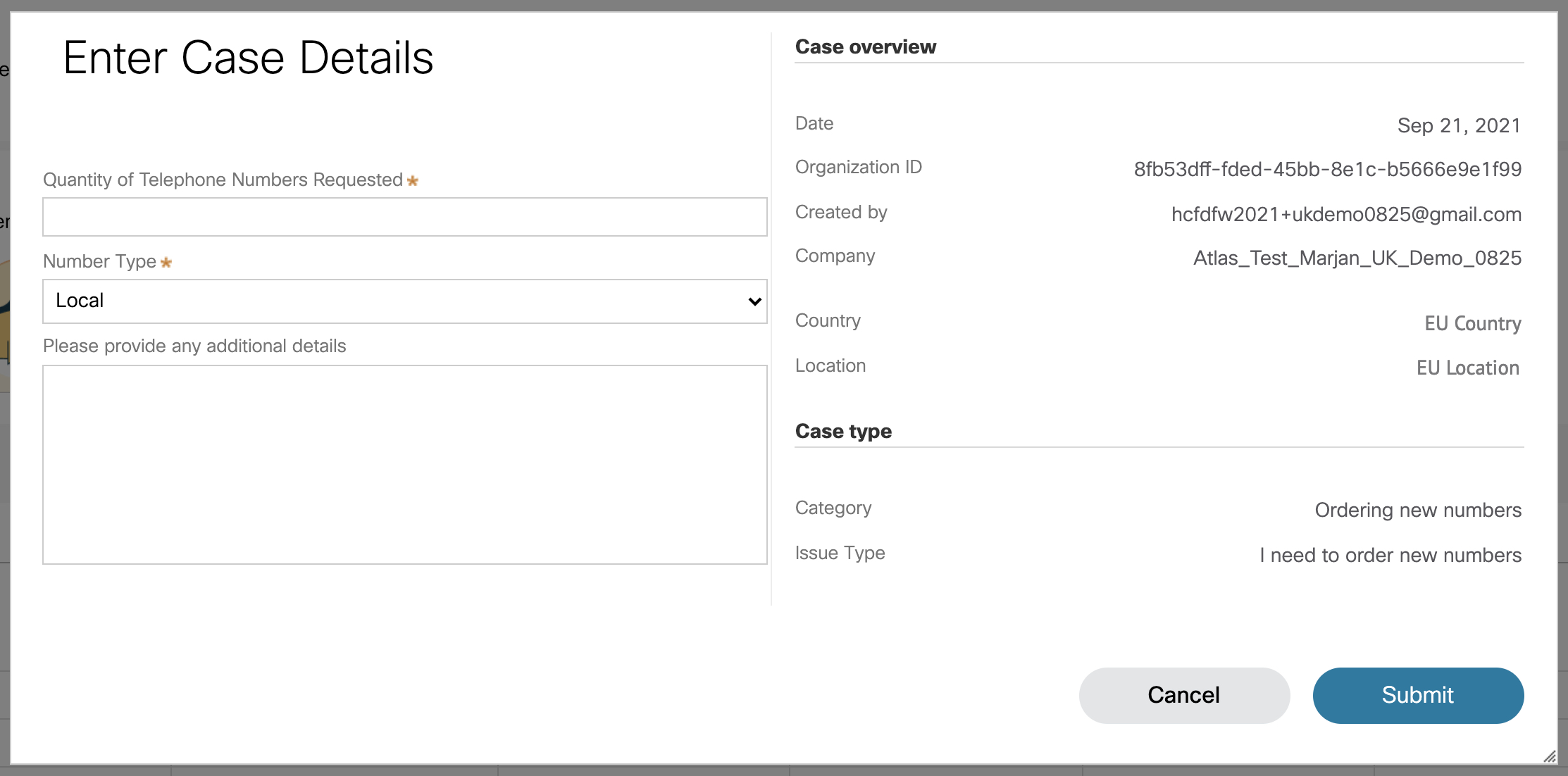
Valitse Ota yhteyttä tukeen. Sijaintitietosi täytetään automaattisesti Tapauksen tiedot -ikkunassa.
|
| 6 |
Ilmoita pyydettyjen puhelinnumeroiden lukumäärä -kentässä, kuinka monta uutta numeroa py ydät. |
| 7 |
Valitse avattav asta Numerotyyppi -luettelosta paik allinen tai kans allinen tapauksen mukaan. |
| 8 |
(Valinnainen) Anna lisätiedot. |
| 9 |
Klik kaa Lähetä. Saat PSTN-tilausnumeron, joka näkyy PSTN-tilaussivulla. Tilaus- ja asiakirjojen hyväksymisprosessi voi kestää jopa 5—7 arkipäivää. |
Ennen kuin aloitat
Suosittelemme, että luet ja tutustut Ciscon puhelusu unnitelman numeroiden siirtämisen ohjeisiin ja käytäntöihin ennen numeroiden siirtämisen aloittamista.
-
Ota Cisco-puhelusuunnitelma käyttöön sijainnillesi ennen kuin siirrät puhelinnumero ita Control Hubin kautta.
-
Vaadi allekirjoitettu toimistokirje (LOA), jolla Cisco valtuutetaan tekemään tilauksia nykyiselle PSTN-operaattorille palvelun siirtämiseksi Ciscolle. Nykyisen tilin omistajan tai valtuutetun allekirjoittajan on allekirjoitettava LOA. Sinua pyydetään allekirjoittamaan LOA, kun suoritat siirtovaiheita.
-
Varmista, että sinulla on äskettäinen lasku PNG- tai PDF-muodossa nykyiseltä PSTN- palveluntarjoajaltasi. Lasku ei saa olla vanhempi kuin 30 päivää. Kun suoritat siirtovaiheita, sinua pyydetään lataamaan kopio laskustasi.
-
Jotta siirtäminen onnistuu, varmista, että sinulla on seuraavat tiedot valmiina:
-
Luettelo kaikista puhelinnumeroista satamaan (ei maksuton)
-
Nykyiset PSTN-palveluntarjoajan tilitiedot
-
Asiakaspalvelutietue (CSR), jos saatavilla
-
Tilisi PIN-koodi, jos sellainen on olemassa
-
ALV-numero tai verotunnus
Jotkin maat vaativat näitä lisäasiakirjoja:
-
Belgiassa
Todiste paikallisesta osoitteesta (sähkölasku ja niin edelleen), päivätty viimeisen kolmen kuukauden aikana
-
Alankomaat
-
Todiste paikallisesta osoitteesta (sähkölasku, ja niin edelleen) päivätty viimeisen kolmen kuukauden aikana
-
Yrityksen rekisteröintiasiakirja
-
-
Puola
-
Yrityksen rekisteröintiasiakirja
-
Valtuuttavan henkilön voimassaoleva passi/henkilökortti
-
-
-
Kun suunnittelet, mihin numeroihin siirretään, suosittelemme ottamaan huomioon kaikki saapuvat puhelut vastaanottavat numerot. Lisätietoja on Ciscon puhelusuunnitelman numerokäyt ännössä.
-
Oletusarvoisesti sijaintiin Cisco-puhelusuunnitelman määrittämisen aikana syötetty hätäpalveluosoite (ESA) koskee kaikkia kyseisen sijainnin puhelinnumeroita.
Järjestelmänvalvojana voit siirtää nykyiset puhelinnumerot nykyisestä PSTN-numerosta Ciscon puhel usuunnitelmaan. Seuraavat ovat siirtopalvelujen tyypit:
- Vakioportti: Kun puhelinnumero siirtyy palveluntarjo ajalta toiselle ilman erityisiä olosuhteita. Esimerkiksi numeron siirtäminen oper aattorilta A operaattorilta B samassa maassa ja palvelualueella on vakioportti.
- Sekaoperaattorisat ama: Monimutkaisempi siirtotilanne, johon liittyy useita operaattoreita tai palveluntarjoajia. Esimerkiksi numeroalueen siirtäminen lohkoon, joka kuuluu kahdelle tai useammalle verkko-operaattorille, on Sekaoper aattorin portti.
Numeroiden siirtäminen tapahtuu kiinteässä ajassa seuraavissa maissa:
| Siirtämisen aikaväli | Maat |
|---|---|
| Maanantaista perjantaihin klo 8—15. | Sveitsi, Belgia, Ruotsi |
| Maanantaista perjantaihin klo 9—16. | Alankomaat, Liettua, Luxemburg, Tanska |
| Maanantaista perjantaihin klo 8—17 | Suomi |
Työajan ulkopuolella tapahtuvaa siirtoa koskevat pyynnöt tehdään tapauskohtaisesti ja riippuvat asianomaisista liikenteenharjoittajista . Emme voi taata, että siirto on käytettävissä aukioloaikojen ulkopuolella.
| 1 |
Kirjaudu Control Hubiin. |
| 2 |
|
| 3 |
Valitse Hallinta-avattavasta valiko sta Lisää. |
| 4 |
Valitse Sijainti ja PSTN-numero avattavasta Num erotyyppi -sivun Lisää numeroita -sivulla ja valitse sitten Seuraava. |
| 5 |
Valitse Port Numbers Over ja napsauta Seuraava. |
| 6 |
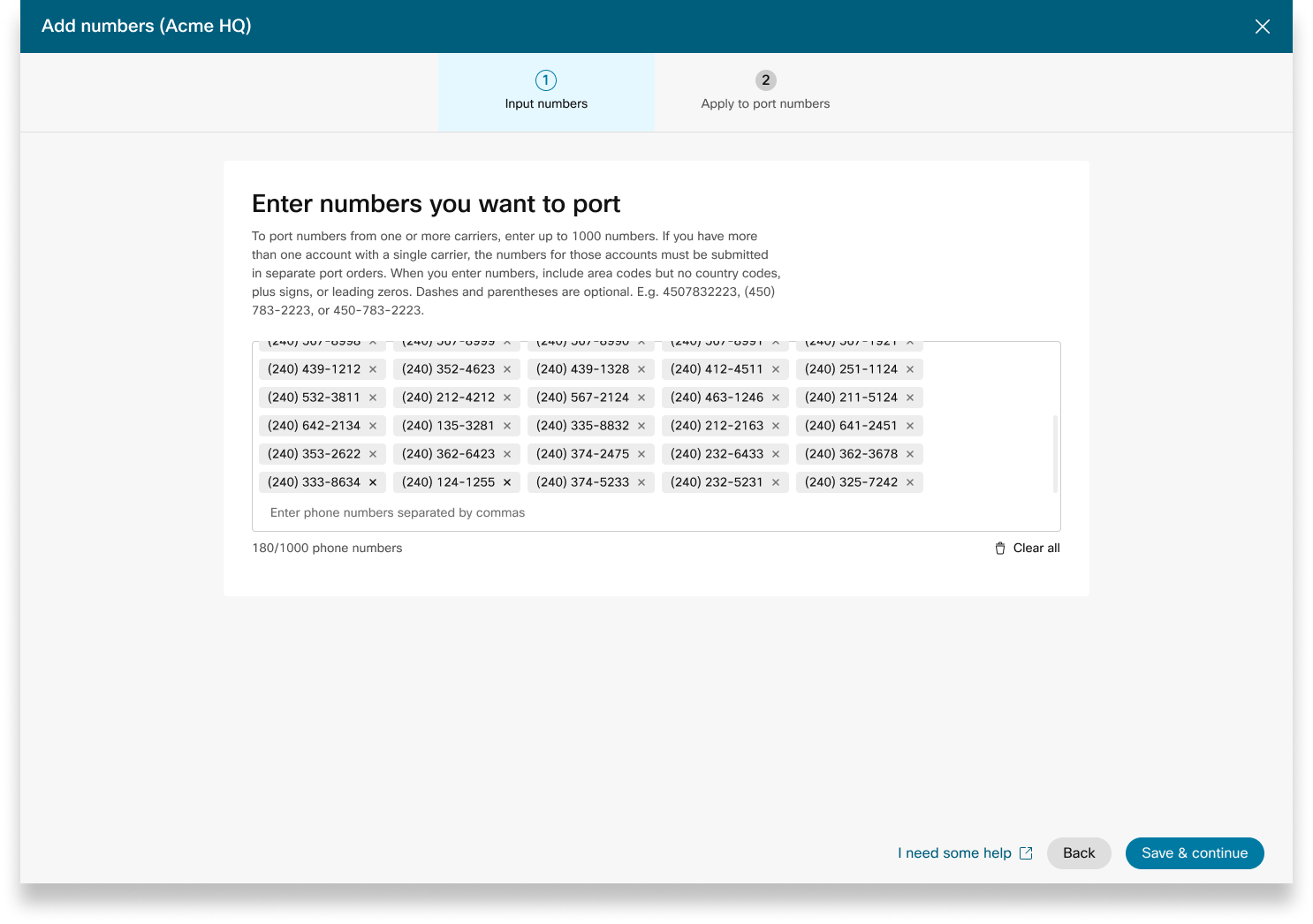
Lisää portattavat puhelinnumerot ja valitse sitten Tallenna ja jatka. |
| 7 |
Anna päiväm äärä ja kell onaika siihen mennessä, kun haluat siirron päättyvän. Aseta aikataulu mieltymystesi mukaan. Mutta ei ole taattu, että numeroidesi siirtäminen on päättynyt tarkkaan valittuun päivämäärään ja kellonaikaan. |
| 8 |
(Valinnainen) Anna lisäsähköpostiosoite, joka ei ole luettelossa oleva oletusyhteystieto, jotta saat ilmoituksia satamatilauksen tilasta. |
| 9 |
Valitse Seuraava. |
| 10 |
Kirjoita nykyiset operaattoritietosi tiedot annettuihin kenttiin. Varmista, että tämä vastaa edellisen operaattorisi laskun tietoja. |
| 11 |
Valitse Seuraava. |
| 12 |
Lataa edellinen operaattorilasku (ei vanhempi kuin 30 päivää). |
| 13 |
Valitse Seuraava. |
| 14 |
Lataa LOA. Edellisen operaattorisi tilin valtuutetun yhteyshenkilön on ladattava allekirjoitettu LOA. Avaa lippu Webex Partner Help Centerissä saadaksesi maallesi vaaditun LOA: n ja lataa allekirjoitettu kopio tähän. Jos et ole valtuutettu yhteyshenkilö, ohita tämä vaihe. Kyseinen henkilö voi palata takaisin ja ladata allekirjoitetun LOA: n myöhemmin, lähetämme tilausyhteystiedoillesi muistutuksen. |
| 15 |
Valitse Tallenna ja jatka. |
| 16 |
Satamatilauksesi on lähetetty. Voit tarkistaa tilauksen tilan PSTN-tilauksista. |
| 17 |
Valitse Valmis. Tukitiimimme ottaa sinuun yhteyttä saadaksesi lisätietoja asiakirjavaatimuksista siirtopyyntösi täyttämiseksi. Voit ladata pyydetyt asiakirjat tilauksen oikeanpuoleisessa paneelissa. Vahvan tilaussitoumuksen (FOC) päivämäärä voi olla kaksi arkipäivää myöhemmin lähetyspäivästä. FOC on päivä, jolloin häviävä operaattori ilmoittaa luovuttamansa puhelinnumeron voittavalle operaattorille. Kun häviävä operaattori on vahvistanut siirtopyynnön, voit peruuttaa tai lykätä siirtopyynnön seuraavien sääntöjen mukaisesti: Nämä aikataulut ovat arvioita, eikä niitä sido mikään SLA.
Jos siirto tapahtuu ja sinun on palautettava numerot edelliselle operaattorille, esitä tällaiset pyynnöt aikaisintaan PTS-tiimille. Peruutukset eivät ole aina mahdollisia, ja ne saattavat edellyttää porttitakaisinpyynnön tekemistä edelliselle operaattorille. |
Kun teet tilauksia uusista numeroista tai siirrät olemassa olevia numeroita, voit tarkistaa til auksen tilan tai portin hylkäysilmoitukset Control Hubissa.
Siirtobanneri tulee näkyviin, kun on olemassa sijainteja, jotka on siirrettävä integroimattomasta keskusvastapuolesta integroituun keskusvastapuoleen.
-
Kirjaudu Control Hubiin.
-
Valitse STN-tilaukset.
Jokaisella lähetetyllä tilauksella on tila-arvo.
Valitse tilaus tarkistaaksesi sen tilan.
Uusien numerotilausten tila-arvot
|
Näytetty tila |
Kuvaus |
|---|---|
|
Odottamassa |
Käyttäjä on luonut uuden numerojärjestyksen. |
|
Varattu |
Uudet numerot on varattu. |
|
Virhe |
Uudessa numerojärjestyksessä havaitaan ongelma. Luo TAC-lippu saadaksesi apua. |
|
Vaadittava toimenpide |
Napsauta ottaaksesi yhteyttä PTS: ään saadaksesi apua. |
Siirrettyjen numerotilausten tila-arvot
|
Näytetty tila |
Kuvaus |
|---|---|
|
Odottamassa |
Käyttäjä on parhaillaan luomassa tai täyttämässä siirtotilauksen tietoja. Kun tilaus on lähetetty, tilaus näkyy edelleen odott amassa, kunnes Cisco vahvistaa ja hyväksyy siirtotilauksen. |
|
Hylätty |
Siirtoongelma havaitaan. Katso lisätietoja Siirtämisvirheet -taulukosta. Siirry tarvittaessa Ohjauskeskukseen ja napsauta PSTN Help -linkkiä saadaksesi PSTN- teknisen tuen. |
|
Lähetetty |
Siirtotilaus on vahvistettu ja hyväksytty. |
|
FOC vastaanotettu |
FOC-päivämäärän vahvistus edelliseltä PSTN-palveluntarjoajalta vastaanotettu. |
|
Valmistunut |
Siirtoprosessi on valmis. |
|
Peruutettu |
Tilaus peruutetaan. |
Siirtämisvirheilmoitukset
|
Näytetty virhe |
Kuvaus |
Miten korjata |
|---|---|---|
|
| ||
|
Tilinumeron yhteensopimattomuus |
Tilinumero ei vastaa asiakaspalvelu tietueen (CSR) numeroa |
Päivitä PSTN- tilauksen tilinumer okenttä ja lähetä se uudelleen. Joillekin operaattoreille tilinumero voi olla sama kuin BTN tai itse puhelinnumero. |
|
Tilinumero vaaditaan |
Tilinumeroa ei annettu, mutta se on pakollinen. |
Päivitä PSTN- tilauksen tilinumer okenttä ja lähetä se uudelleen. Joillekin operaattoreille tilinumero voi olla sama kuin BTN tai itse puhelinnumero. |
|
Tilin nimen yhteensopimattomuus |
Valtuuttavan henkilön nimi ei vastaa nimeä (CSR). |
Päivitä PSTN- tilauksen valtuutettu nimi tilillä -kenttä ja lähetä uudelleen. |
|
BTN-yhteensopimattomuus |
BTN tai ATN ei vastaa sitä CSR: ssä. |
Päivitä PSTN-tilauksen Oper aattorin laskutuspuhelinnumer okenttä ja lähetä se uudelleen. |
|
Yrityksen nimen epäsuhta |
Entiteetin nimi ei vastaa CSR: ssä olevaa nimeä. |
Päivitä Yrityksen nimi edellisellä operaattorikent ällä PSTN-tilauksessa ja lähetä uudelleen. |
|
Useita BTN-tunnuksia |
OSP edellyttää, että tämä siirtotilaus jaetaan ja lähetetään erillisinä tilauksina. |
Peruuta nykyinen PSTN-tilaus ja luo uusi, useita P STN-tilauksia. Luo yksi jokaiselle numeroryhmälle, jolla on sama BTN. |
|
Menetetty operaattori hylkäsi FOC |
OSP ei voi hyväksyä pyydettyä FOC-päivämäärää. |
Päivitä Portin täydellinen päivämäärä - kenttä PSTN-tilauksessa ja lähetä uudelleen. |
|
Tuntematon |
Siirry Control Hubiin ja napsauta PSTN Help -linkkiä saadaksesi PSTN- teknisen tuen. |
Siirry Control Hubiin ja napsauta PSTN Help -linkkiä saadaksesi PSTN- teknisen tuen. |
|
Virheellinen PIN-koodi |
Langattomalle portille on annettava salasana/PIN-koodi. |
Päivitä PSTN-tilauksen PIN- kenttä ja lähetä se uudelleen. |
|
Odotettavissa oleva tilaus |
OSP: llä on odottava LSR tilillä (esimerkiksi portin ulostulo tai osoitte enmuutos). |
Poista kyseiset puhelinnumerot PSTN-tilauksesta ja lähetä uudelleen. |
|
Odottamassa pääasiallinen BTN |
BTN on yksi siirrettävistä puhelinnumeroista. Käyttäjän on ilmoitettava Siirtotilaustyyppi, Jäljellä olevat numerot -toiminto ja Uusi laskutuspuhelinnumero vastaavasti. |
Poista tärkein BTN siirrettävien puhelinnumeroiden luettelosta ja lähetä tilaus uudelleen. Sisällytä Main BTN viimeiseen numeroiden iteraatioon (jos siirrät numeroita useissa iteraatioissa). |
|
Palveluosoitteen yhteensopimattomuus |
Sijaintitiedot eivät vastaa CSR: n tietoja. |
Päivitä Palvelun osoite-, osavaltio - ja kaupunki- kentät ja lähetä tilaus uudelleen. |
|
TN: llä on erityinen ominaisuus |
Joitakin puhelinnumeroita ei voi siirtää, koska niissä on erityisominaisuus (esimerkiksi etäpuhelun siirtäminen). |
Poista erikoisominaisuudet sisältävät numerot PSTN-tilauksesta ja lähetä uudelleen. Tai, poista erityispiirteiden määrittäminen siirrettävistä numeroista . |
|
TN-yhteensopimattomuus |
Osa puhelinnumeroista ei kuulu loppukäyttäjälle. |
Poista yksi tai useampi kyseinen numero ja lähetä tilaus uudelleen. |
|
TN ei kannettava |
Joitakin puhelinnumeroita ei voi siirtää, koska ne eivät ole aktiivisia tai eivät ole osa loppukäyttäjän tiliä. |
Yritä poistaa yksi tai useampi kyseinen numero ja lähetä PSTN-tilaus uudelleen. |
|
Ei tuettu hintakeskittymä |
Hintakeskus ei ole kannettava. |
Poista yksi tai useampi kyseinen numero ja lähetä tilaus uudelleen. |
|
Postinumero/postinumeron yhteensopimattomuus |
Postinumero ei vastaa CSR: n numeroa. |
Päivitä Postinumero - kenttä ja lähetä tilaus uudelleen. |
|
Edellisen operaattorin lasku on virheellinen |
Lasku on virheellinen. |
Siirry PSTN-tilauksen tietoihin ja avaa sitten Edellinen operaattorin lasku -o sio. Lataa oikea laskutiedosto ja lähetä tilaus uudelleen. |
|
LOA virheellinen |
LOA on virheellinen. |
Allekirjoita LOA ja lähetä PSTN-tilaus uudelleen. Vaihtoehtoisesti voit siirtyä Control Hubiin ja klikata PSTN-ohjeen link kiä PSTN- teknisen tuen saamiseksi. |
PSTN — julkinen kytketty puhelinverkko
CSR - Asiakaspalvelutietue
FOC - Vahva tilaussitoumus
OSP - Vanha palveluntarjoaja
BTN - Laskutuspuhelinnumero
ATN - tilin puhelinnumero
Jos haluat määrittää käyttäjän ESA: n, varmista, että seuraavat ehdot täyttyvät:
- Käyttäjälle on määritetty ensisijainen puhelinnumero, joka ei ole matkapuhelin.
- Käyttäjän sijainti on Yhdysvalloissa tai Kanadassa.
Nämä ehdot ovat välttämättömiä, koska ESA on sidottu käyttäjän puhelin numeroon ja sijaintiin. Tämä asetus mahdollistaa hätäpuhelujen tarkan reitityksen ja oikean soittamisen käyttäjälle heidän sijaintiinsa tai puhelinnumeroonsa liittyvän hätäpuhelunumeron (ECBN) kautta.
| 1 |
Kirjaudu Control Hubiin. |
| 2 |
Valitse . |
| 3 |
Valitse käyttäjä, jota haluat muokata, ja valitse Soit taminen. |
| 4 |
Laajenna ensisijaiset puhelin numer on asetukset Numerot-kohdassa valitsemalla oikea nuoli. |
| 5 |
Valitse Hä täpalvelun osoite - kohdasta Mu kaut ettu osoite. Anna seuraavat tiedot. Hätätilanteessa paikallinen hätähenkilöstö käyttää tätä osoitetta soittajan paikantamiseen.
|
| 6 |
Päivitä työtilan tiedot ja valitse Vah vista. Kun syötät palveluosoitteen, järjestelmä vahvistaa osoitteen. Jos järjestelmä ei löydä osoitetta, ehdotettu osoite näkyy sivupaneelissa. Tarkista ehdotettu osoite ja päivitä hätäpalvelun osoite valitsemalla Käytä. Tall enna muutokset valitsemalla Tallenna. |
Mukautettu hätäosoite ohittaa sijainnin oletushätäosoitteen tietylle käyttäjälle.
Kun sijainti on määritetty Ciscon puhelusuunnitelmalla (CCPP), voit päivittää hätäpalvelun osoitteen (ESA). ESA: n käyttöönotto on pakollinen vaatimus osana PSTN-kokoonpanoa.
| 1 |
Kirjaudu Control Hubiin. |
| 2 |
Valitse Hall ja valitse sijainti, jonka haluat päivittää. |
| 3 |
Valitse PSTN-yhteys -kohdan vieressä Hallitse. |
| 4 |
Valitse Hätäpalvelun osoitteen vieressä Muokkaa. |
| 5 |
Anna uusi osoite ja napsauta Tall enna. Kun olet päivittänyt ja tallentanut ESAn, Control Hub synkronoi yleiskatsaussivun sijaintiosoitteen ESA:n kanssa. Jos ESA-validointi epäonnistuu toimitila- tai CCPP-yhteyksien määrittämisessä, järjestelmänvalvojat voivat sulkea ESA-näytön ja jatkaa asennusta. Vahvistusvirhe ei estä yhteyden muodostamista. Jos ESA-järjestelmää ei ole vahvistettu, hätäpuhelujen käsittely voi viivästyä, ja lisämaksuja voidaan periä, jos puhelut reititetään hätä keskukseen. |
Webex Callingtarjoaa joustavat puhelusuunnitelmat ja mahdollisuuden valita tarpeeseen sopiva PSTN-ratkaisu. Ajan myötä saatat joutua siirtymään toiseen PSTN-ratkaisuun liiketoimintaympäristön muutosten tai muiden tekijöiden vuoksi.
Tämän matriisin avulla voit tietää mahdolliset PSTN-siirtopolut. Webex Calling
Webex Callingtukee seuraavia PSTN-siirtopolkuja:
-
Itsepalvelun käyttäminen Control Hubin kautta
-
Tiloihin perustuva PSTN, integroimaton CCPP ja integroimattomat IntelePeer-Cisco-puhelusuunnitelmat . Katso Siir tyminen Cisco-puhelupak etteihin.
-
Integroimaton CCP-palveluntarjoaja, mukaan lukien integroimaton Intelepeer to Premises-pohjainen ratkaisu. Katso, Tilap ohjaisen PSTN-yhteyden määrittäminen Control Hubissa
-
Tilapohjainen ratkaisu integroimattomaan CCPP:hen. Sinun on päivitettävä yhteystyyppi Control Hubissa ja valittava CCPP-kumppani. Tämän tyyppinen siirto ei vaadi lisämäärityksiä.
-
-
Manuaalisen siirron käyttäminen
-
Toimitiloihin perustuva ratkaisu integroituun CCP-palveluntarjoajaan
-
Integroitu keskusvastapuolen tarjoaja integroimattomalle keskusvastapuolen tarjoajalle (Poikkeus: Ei-integroitua Intelepeer-palvelua ei tueta kohdekeskusvastapuolen tarjoajana)
-
Integroitu CCP-palveluntarjoaja toimitiloihin perustuva ratkaisu
-
Jos haluat käyttää manuaalista siirtoa, sinun on luotava uusi sijainti, siirrettävä verkkotunnukset ja käyttäjät uuteen sijaintiin ja määritettävä sivuston palvelut/palvelumääritykset uudelleen. Siirron aikana kohtaat palvelun keskeytymisen ja tietojen häviämisen vaara on olemassa.
Tässä on luettelo ei-tuetuista PSTN-siirtopoluista:
-
Cisco Calling suunnittelee integroidun Intelepeer-palvelun
-
Integroidut Intelepeer to Cisco -puhelusuunnitelmat
Vaadittu vähimmäistilaus on yksi Outbound Calling Plan (OCP). Laskutus sisältää kulut lähtevistä puhelusuunnitelmista, puhelinnumeroista ja kansainvälisistä puheluista. Ciscon kuukausilaskutuslaskussa on tietoja puhelutoiminnasta, maksuista sekä sovellettavista maksuista ja veroista. Portin puhelinnumeroista ei veloiteta lisämaksua.
Kun laskutus alkaa:
-
CCW: ssä tilatut lähtevät puhelusuunnitelmat alkavat laskuttaa pyydettynä palvelupäivänä (RSD).
-
Control Hubissa varatut lähtevät puhelupaketit alkavat laskuttaa välittömästi.
-
Control Hubissa varatut puhelinnumerot alkavat laskuttaa välittömästi tai, jos ne siirretään toiselta palveluntarjoajalta, laskutus alkaa portin valmistuttua.
Lähtevien puhelusuunnitelmien hinnat:
-
Lähtevien puhelusuunnitelmien ja puhelinnumeroiden hinnat suhteutetaan käyttämällä samaa suhteutustapaa, jota käytettiin lisenssien hintojen laskemiseen. Webex Calling
-
Ulkomaanpuhelujen hinnat vaihtelevat maittain, ja ne laskutetaan käyttöä seuraavana kuukautena.
Katso lisätietoja Ciscon puhelusu unnitelman laskutuksesta.
Ciscon puhelusuunnitelmien tukea tarjoavat eri tukiosastot tarpeidesi mukaan.
|
Tukiosasto |
Tarkoitus |
Yhteystiedot |
|---|---|---|
|
Yhteistyökumppaneiden tukipalvelu (PHD) |
Kumppanien ohjeet ja/tai dokumentaatiokyselyt, ennakkotarjoukset sääntelyverosta ja muut Ciscon puhelupaketteja koskevat tiedustelut. |
Pohjois-Amerikka: 1-844-613-6108 EMEA: +44 129 366 10 20 APAC: +61 3 7017 7272 Sähköposti: webexcalling-phd@cisco.com |
|
PSTN-tekninen tuki (PTS) |
|
Siirry Control Hubiin ja napsauta PSTN Help -link kiä saadaksesi PSTN-teknisen tuen. |
|
TAC |
Control Hub -toiminnon ongelmat Palveluun liittyvät ongelmat, kuten keskeytetyt puhelut, puhelun laatuongelmat tai palvelukatkot |
Pohjois-Amerikka: 1-800-553-2447 EMEA: +32 2 704 5555 APAC: +61 2 8446 7411 Sähköposti: tac@cisco.com Katso myös: |
|
Laskut ja perintä |
ALV, Maksu- ja muut laskutuskysymykset |
Ota yhteyttä laskun kerääjään sähköpostitse tai puhelimitse |
|
Cisco SaaS -tukitiimi (CES) |
|
Suosittele kumppanitukea koskevat ohjeet ja Ciscon puhelusu unnitelmien usein kysytyt kysymykset |
Voit valita erilaisia yhteyksiä usean sivuston sovelluksiin. Voit esimerkiksi valita yhdelle sijainnille Ciscon puhelusuunnitelmat, toiselle sijainnille Cloud-Connected PSTN (CCP) ja kolmannelle sijainnille Paikallinen yhdyskäytävä. Kun valitset Cisco-puhelusuunnitelmia, sovelletaan seuraavaa.
Vaatimukset
-
Kumppaneiden on oltava valtuutettu Webex Calling kumppani ja hyväksyneet uuden Webex Calling lisäyksen ilmoittautumalla Webex Calling PSTN-ohjelmaan.
-
Vähintään yksi sitoutunut Outbound Calling Plan -lisenssi on ostettava, jotta kaikki Ciscon puhelupaketteihin liittyvät palvelut voidaan käyttää.
Rajoitukset
-
Ciscon puhelusuunnitelmat ovat tällä hetkellä saatavilla tietyissä maissa.
-
Nykyiset Webex Calling sijainnit tai puhelinnumerot voivat siirtyä Ciscon puhelusuunnitelmiin vain tietyissä tilanteissa. Lisätietoja tuetuista siirtopoluista on kohdassa PSTN-siirron tuetut polut.
-
Voit tilata enintään 100 uutta vakiopuhelinnumeroa kerrallaan. Lisänumerot voidaan tehdä erillisenä tilauksena.
-
Et voi tilata maksuttomien numeroiden lohkoa.
-
Webex Contact Center ei tue Cisco-puhelusuunnitelmia tai valtuutettu käytettäväksi, kun soitetaan suuria samanaikaisia puheluita tai suuria äänenvoimakkuuksia tai harvinaisen lyhyitä tai pitkiä puheluita. Lisätietoja Webex Contact Centeristä on artikkelissa Webex Cont act Centerin käytön aloittaminen.
-
Ciscon puhelusuunnitelmat eivät tue puheluita X11-palveluihin, mukaan lukien hakemistopalvelupuhelut, lukuun ottamatta 911-puheluita lukuun ottamatta.
-
Jotkut premium-palvelut ja kansainväliset kohteet eivät välttämättä ole käytettävissä operatiivisiin tarkoituksiin. Jos tarvitaan tiettyjä kohteita, jotka eivät ole yleisesti saatavilla, asiakkaat voivat avata tukipyynnön ja pyytää saatavuutta.
Korttinäkymässä näkyy asiakkaan käytettävissä oleva PSTN-palveluntarjoaja ennen PSTN-sijainnin määrittämistä. Webex Calling PSTN-näkymä näyttää sekä palveluntarjoajat että tilaukset.
Voit käyttää hakusuodatinta suodattaaksesi sisältöä palvelutyypin ja markkina-alueen perusteella. Vaihda näkymä Compact -asetukseksi Taulukko -asetukseksi vaihto-vaihtoehdon avulla. Kompakti näkymä auttaa muuttamaan kortin kokoa näyttämään palveluntarjoajan tiedot ilman palvelutietoja.
Palveluntarjoajan näytössä näkyvät eri palveluntarjoajan kortit, joissa on luettelo tuetuista palvelutyypeistä. Palveluntarjoajat-osio on luokiteltu seuraaviin:
-
Ensisijaiset puhelupalveluntarjoajat
-
Sertifioidut soittopalveluntarjoajat
-
Soittavat palveluntarjoajat
Napsauta kortin Lisätietoja -vaihtoehtoa nähdäksesi palveluntarjoajan tiedot. Se näyttää Käytä hakukenttää PSTN-palveluntarjoajan valitsemiseen Ciscon liikesuhdeasetusten, kuten sertifioidun palveluntarjoajan ja puhelun tarjoajan, perusteella.
Palveluntarjoajat sisältävät seuraavat:
-
Palveluntarjoajan yhteenveto
-
Luettelo tämän palveluntarjoajan kanssa määritetyistä sijainneista
-
Luettelo markkinoista, joilla palveluntarjoaja on käytettävissä tuetuille palveluille.
Jos asiakkaalla on PSTN-sijainteja, joissa Puhelupalveluja ei ole määritetty, Valitse tämä palveluntarjoaja -toimintorivi tulee näkyviin. Tämän asetuksen avulla voit määrittää palvelun PSTN-sijaintia varten.
Ohjauskeskuksen ensisijainen näkymä näyttää puhelupalveluntarjoajat, joilla hallinnoiva kumppani haluaa työskennellä. Voit kuitenkin tarkastella kaikkia käytettävissä olevia puhelupalveluntarjoajiaWebex Calling. Tässä osiossa esitetään seuraavat tiedot:
-
Valitse sijainti avattavasta valikosta.
-
Valitse tilaustyyppi käyttäjille, jotka käyttävät Cisco-puhelupaketteja. Valitse Seuraava.
-
Täytä kentät Sopimustiedot ja Hätäpalvelun osoitteen määritykset.
PSTN-palvelun käyttöönotto on nyt valmis.
Ciscon puhelusuunnitelmat ovat käytettävissä teknistä arviointia varten osana Webex Calling kokeiluprosessia. Vaikka Cisco Calling Plans -kokeiluversiot ovat ilmaisia, kokeiluvaiheessa on joitain rajoituksia, joita ei voi tehdä.
Koska voit muuntaa kokeilutilit maksetuiksi tileiksi, vaaditut sääntely asiakirjat, kuten kunkin maan Tilaa uudet puhelinnumerot -osiossa mainitaan, ovat pakollisia myös kokeilupalveluissa. Maan sääntelyviranomaiset edellyttävät näitä asiakirjoja, jotta puhelinnumeroiden (TN) toimittajatiimimme voi hankkia numerot.
-
Jokainen kokeilutili voi tarjota enintään 10 vakiopuhelinnumeroa Ciscon puhelusuunnitelmistaWebex Calling. Kokeilua kohden ei saa tarjota enempää kuin 10 numeroa.
-
Vain uusia, tavallisia puhelinnumeroita tuetaan kokeissa. Siirrettäviä numero ita, peräkkäisiä lohkoja ja saapuvia maksuttomia numeroita ei tueta kokeilutileillä. Et voi myöskään siirtää numeroita kokeiluversiosta. Sinun on muunnettava maksulliseksi tiliksi, jos haluat käyttää näitä ominaisuuksia.
-
Kansainväliset puhelut sekä Premium-palvelutyyppien I ja II käyttö estetään kokeilujakson aikana.
-
Yritystekstiviestit eivät ole käytettävissä Webex Calling kokeilutileillä.
-
Kokeilutilit on tarkoitettu vain tekniseen arviointiin eikä normaaliin kaupalliseen toimintaan. Sellaisenaan, hätäpalvelut on tarkoitettu vain tekniseen arviointiin; todellisia hätäpuheluita ei voida taata. Käyttäjien ei pitäisi soittaa varsinaisia hätäpuheluita kokeilutilille.
Kun teet tilauksen Ciscon puhelusuunnitelmien Webex Calling kokeilujakson muuntamiseksi maksulliseksi tilaukseksi, sinun on tilattava vähintään yksi Cisco Calling Plan -sitoutunut lisenssi kokeilujaksossa käytettyjen puhelinnumeroiden ja kokoonpanojen ylläpitämiseksi.
-
Ciscon puhelusuunnitelmat (Cisco PSTN)
-
Pilviyhdistetty PSTN
-
Paikallinen PSTN (paikallinen yhdyskäytävä on otettava käyttöön erikseen. Lisätietoja on ohjeaiheessa Tila-pohj aisen PSTN:n määrittäminen Control Hubissa.)
| 1 |
Kirjaudu Control Hubiin. |
| 2 |
Valitse Hall ja valitse sijainti, jonka haluat päivittää. |
| 3 |
Valitse Puhelut- välileh ti ja napsauta Hall itse PTSN Connection -kohdan vieressä. |
| 4 |
Valitse Ciscon puhelusuunnitelmat ja napsauta Seuraava. |
| 5 |
Anna yhteystiedot ja napsauta Seuraava. Tämä kenttä koskee sen henkilön yhteystietoja, jotka allekirjoittavat oikeudellisen sopimuksen Ciscon kanssa. |
| 6 |
Anna hätäpalvelun osoite (ESA) ja valitse Tallenna. Oletusarvoisesti tähän syötettyä ESA: ta sovelletaan kaikkiin tämän sijainnin puhelinnumeroihin. Voit tarvittaessa muuttaa ESA-arvoa yksittäiselle käyttä jälle. Esimerkiksi, saatat joutua vaihtamaan ESA: ta, jos sinulla on etätyöntekijä, joka työskentelee kotoa. |
| 7 |
Tee yhteenvetonäytössä jokin seuraavista toimista:
|
Ennen kuin aloitat
-
Ciscon puhelusuunnitelma on otettava käyttöön sivustollasi, ennen kuin voit tilata uusia puhelinnumeroita, myös maksuttomia numeroita, Control Hubin kautta.
-
Kun pyydät uusia numeroita, voit syöttää tietyt numerot tai lohkon peräkkäisiä numeroita. Voit myös antaa järjestelmän määrittää numeroita hakuluettelosta valitsemasi maan, valtion, suuntanumeron ja etuliitteen perusteella.
-
Oletusarvoisesti sijaintiin Cisco-puhelusuunnitelman määrittämisen aikana syötetty hätäpalveluosoite (ESA) koskee kaikkia kyseisen sijainnin puhelinnumeroita.
-
Jos sijaintitilauksella on Service Number -lisenssi, voit lisätä numerot palvelunumeroksi.
-
Voit muuttaa olemassa olevan standardinumeron palvelunumeroksi Ciscon puhelupaketin sijainnissa Service Number -lisenssin avulla.
-
Voit siirtää palvelunumeroita Ciscon puhelupaketin sijaintien välillä Service Number -lisenssin avulla.
| 1 |
Kirjaudu Control Hubiin. |
| 2 |
|
| 3 |
Valitse Hallinta-avattavasta valiko sta Lisää. |
| 4 |
Valitse Sijainti ja PSTN-numero avattavasta Numero tyyppi -luettelosta Lisää numeroita -sivulla. |
| 5 |
Valitse Tilaa uudet numerot ja napsauta Seuraava. |
| 6 |
Valitse jokin seuraavista vaihtoehdoista:
|
| 7 |
Määritä järjestettävät numerot valitsemalla M aa, Osavalti o ja suuntan umero tai Kaupun ki, jonka perusteella haet. |
| 8 |
Syötä, kuinka monta numeroa haluat valita automaattisesti, ja napsauta Etsi. Saat luettelon käytettävissä olevista numeroista valitsemiesi kriteerien perusteella. |
| 9 |
Valitse tilattava numero:
|
| 10 |
Napsauta numeroita, jotka haluat tilata, ja valitse sitten Tilaa. Valitsemasi numerot näkyvät ostoskorissa.
|
| 11 |
Valitse tilauksen lähettämisen vahvistussivulla PSTN-tilaukset tarkistaaksesi til auksesi tilan. |
| 12 |
Hyväksy käyttöehdot aktivoidaksesi uudet numerot. Palvelu ehtojen linkki on käytettävissä vain asiakkaiden järjestelmänvalvojille. Yhteistyökumppanit näkevät vain viestin, jonka mukaan asiakkaan on allekirjoitettava käyttöehdot. |
Ciscon puhelupaketin avulla voit tilata puhelinnumeroita suoraan Ciscolta Control Hubin kautta.
Ennen kuin aloitat
-
Numerolohkojen tilaaminen on mahdollista vain asiakkaille, joilla on maksettu tilaus.
-
Enimmäismäärä lohkonumeroita, jotka voidaan tilata, on 100.
-
Lohkoon järjestetyt numerot voidaan poistaa vain, jos koko lohko poistetaan.
-
Oletusarvoisesti Cisco-puhelusuunnitelman määrittämisen aikana sijainnille syötettyä hätäpalveluosoitetta (ESA) sovelletaan kaikkiin kyseisen sijainnin puhelinnumeroihin.
| 1 |
Kirjaudu Control Hubiin. |
| 2 |
|
| 3 |
Valitse Hallinta-avattavasta valiko sta Lisää. |
| 4 |
Valitse Sijainti ja PSTN-numero avattavasta Num erotyyppi -sivun Lisää numeroita -sivulla ja valitse sitten Seuraava. |
| 5 |
Valitse Tilaa uudet numerot ja napsauta Seuraava. |
| 6 |
Valitse valintakyt kin Hanki joukko numeroita, jotka seuraavat toisiaan järjestyksessä. |
| 7 |
Valitse avattavasta valikosta tarvittavien lohkonumeroiden määrä. |
| 8 |
Määritä osavalti o ja käytä hakuehto ina joko suuntanumero/ etuliite tai kaupunki ja valitse Hae. |
| 9 |
Valitse käytettävissä olevien numerolohkojen luettelosta hakuehtojesi perusteella ja napsauta J ärjestä. |
| 10 |
Valitse tilauksen lähettämisen vahvistussivulla PSTN-tilaukset tarkistaaksesi tilauksesi tilan. Tämä vie sinut PSTN-tilaukset-sivulle. |
| 11 |
Hyväksy käyttöehdot aktivoidaksesi uudet numerot. |
Ennen kuin aloitat
Suosittelemme, että luet ja tutustut Ciscon puhelusu unnitelman numeroiden siirtämisen ohjeisiin ja käytäntöihin ennen numeroiden siirtämisen aloittamista.
-
Ota Cisco-puhelusuunnitelma käyttöön sivustollasi ennen puhelinnumeroiden siirtämistä Control Hubin kautta.
-
Tarvitaan allekirjoitettu toimistokirje (LOA), joka valtuuttaa Cisco tekemään tilauksia nykyiselle PSTN-operaattorille palvelun siirtämiseksi Ciscolle. Nykyisen tilin omistajan tai valtuutetun allekirjoittajan on allekirjoitettava LOA. Sinua pyydetään allekirjoittamaan LOA, kun suoritat siirtovaiheita.
-
Varmista, että sinulla on viimeisten 30 päivän lasku PNG- tai PDF-muodossa nykyiseltä PSTN-palveluntarjoajaltasi. Siirtämisen aikana sinua pyydetään lataamaan kopio laskustasi.
-
Varmistaaksesi onnistuneen sisääntulon, varmista, että sinulla on seuraavat tiedot valmiina:
-
Luettelo kaikista porttiin tulevista puhelinnumeroista
-
Nykyiset PSTN-palveluntarjoajan tilitiedot
-
Asiakaspalvelutietue (CSR), jos saatavilla
-
Tilisi PIN-koodi, jos sellainen on
Kun siirrät numeroita ja valitset siirrettäviä numeroita, suosittelemme, että otat huomioon kaikki saapuvat puhelut vastaanottavat numerot. Lisätietoja on Ciscon puhelusuunnitelman numeroiden siirtämisen ohje issa ja käytänn öissä.
-
-
Oletusarvoisesti Cisco-puhelusuunnitelman määrittämisen aikana sijainnille syötettyä hätäpalveluosoitetta (ESA) sovelletaan kaikkiin kyseisen sijainnin puhelinnumeroihin.
Kun pyydät numeron siirtämistä, Yhdysvalloissa ja Kanadassa siirretään vain numeroon liittyvät puhelupalvelut. Jos haluat lisätietoja viestipalvelujen numeroiden siirtämisestä, katso lisätietoja kohdasta Yrityksen tekstiviestien ottaminen käyttöön.
| 1 |
Kirjaudu Control Hubiin. |
| 2 |
|
| 3 |
Valitse sijainti Lisää uusia numeroita -sivulta. |
| 4 |
Valitse Hallinta-avattavasta valiko sta Lisää. |
| 5 |
Valitse Sijainti ja PSTN-numero Numerotyyppi -kohdasta Lisää numeroita -sivulla ja napsauta sitten Seuraava. |
| 6 |
Valitse Port Numbers Over ja napsauta Seuraava. |
| 7 |
Voit lisätä numerot seuraavasti:
Voit valita palvelunumer on vain, jos sijain tisi Cisco-puhelusuunnitelmalla on palvelunumerolisenssi. Ota yhteyttä kumppaniin, jotta voit ostaa palvelunumeroita tilaukseesi. |
| 8 |
Lisää puhelinnumero, jonka haluat siirtää, ja valitse sitten Tallenna ja jatka. Siirrettävyyden tarkistus suoritetaan automaattisesti, kun syötät numerot. Korostetut numerot eivät ole kannettavia. PSTN:n tekninen tuki tukee näiden tapausten lisätarkastelua. Voit lisätä jopa 1000 puhelinnumeroa.
|
| 9 |
PSTN-tilauksen tiedot -osiossa näkyy oletusyhteyssähköpostiosoitteesi , josta saat porttitilauksen tilan. Lisää sähköpostiosoite Lisäyhteys tiedot-kohtaan, jos haluat saada sähköposti- ilmoituksen useista sähköpostiosoitteista. Valitse Seuraava. |
| 10 |
Anna tilitietosi nykyisen palveluntarjoajasi kanssa. Varmista, että syötetyt tiedot vastaavat nykyistä palveluntarjoajan laskua. Valitse Seuraava. |
| 11 |
Lataa lasku edelliseltä palveluntarjoajaltasi. Varmista, että lasku on viimeisten 30 päivän ajalta ja että se on PNG- tai PDF-muodossa. Valitse Seuraava. |
| 12 |
Kirjoita puhelinnumeroita varten etu- ja sukunimesi sekä työnimikkeesi allekirjoittaaksesi virastokirjeen (LOA). Valitse Al lekirjoita ja lähetä. |
| 13 |
(Valinnainen) Jos siirrät maksuttomia numeroita, allekirjoita LOA seuraavasti:
|
| 14 |
Tarkista tilauksesi ja napsauta Seuraava. |
| 15 |
Tilauksen lähetysnäytössä näkyy yhteenveto satamastasi järjestyksessä. Valitse Valmis. Control Hub suorittaa alustavan virhetarkistuksen ennen portin lähettämistä järjestykseen. Jos porttitilauksessa ilmenee ongelmia, järjestelmänvalvojat saavat sähköposti-ilmoituksen, ja PSTN-tilauk set-näytössä näkyy virheilmoitus.
Yrityksen tekstiviestit voidaan ottaa käyttöön, kun puhelinnumerot on siirretty onnistuneesti. Lisätietoja on ohjeaiheessa Yrityksen tekstiviestien ottaminen käyttöön. |
Kun tilaat uusia numeroita tai siirrät olemassa olevia numeroita, voit tarkistaa tilauksen tilan tai portin hylkäysilmoitukset Control Hubista.
Siirtobanneri tulee näkyviin, kun on olemassa sijainteja, joissa voidaan siirtyä integroimattomasta keskusvastapuolesta integroitu un keskusvastapuoleen.
-
Siirry asiakasnäkymästä https://admin.webex.com kohtaan Soittaminen ja valitse sitten PSTN.
Jokaiselle tilaukselle annetaan tila.
-
Valitse STN-tilaukset.
Jokaiselle tilaukselle annetaan tila.
Valitse tilaus tarkistaaksesi sen tilan.
-
Jos haluat maksuttoman siirtotilauksen, napsauta odottavaa tilausta tarkistaaksesi, vaad itaanko tässä tilauksessa tietoja.
- Valitse Lisätiedot. Se näyttää, ovatko
tilitiedot tai laskun lataus vireillä.
-
Lisä tiedot- osiossa voit napsauttaa vaadittava toiminto ja lisätä tietoja tarpeen mukaan.
Jos päivität tilauksen tilitietoja tai eräpäivää, sinun on allekirjoitettava Letter of Agency (LAO) -sopimus uudelleen. Voit allekirjoittaa LOA-sopimuksen vasta, kun kaikki vaaditut toimet on suoritettu.
- Valitse Lisätiedot. Se näyttää, ovatko
tilitiedot tai laskun lataus vireillä.
Uusien numerotilausten tila-arvot
|
Näytetty tila |
Kuvaus |
|---|---|
|
Odottamassa |
Käyttäjä luo uuden numerojärjestyksen. |
|
Varattu |
Uudet numerot on varattu. |
|
Virhe |
Uudessa numerojärjestyksessä havaitaan ongelma. Luo TAC-lippu saadaksesi apua. |
Siirrettyjen numerotilausten tila-arvot
|
Näytetty tila |
Kuvaus |
|---|---|
|
Odottamassa |
Käyttäjä on parhaillaan luomassa tai täyttämässä siirtotilauksen tietoja. Kun tilaus on lähetetty, tilaus näkyy edelleen odott amassa, kunnes Cisco vahvistaa ja hyväksyy siirtotilauksen. |
|
Vaadittava toimenpide |
Tämä tila näkyy, kun vireillä on tietoja, kuten tilitiedot, eräpäivä tai vaaditut asiakirjat. |
|
Hylätty |
Siirtoongelma havaitaan. Katso lisätietoja Siirtämisvirheet -taulukosta. Vaihtoehtoisesti voit siirtyä Control Hubiin ja klikata PSTN-ohjeen link kiä PSTN- teknisen tuen saamiseksi. |
|
Lähetetty |
Siirtotilaus on vahvistettu ja hyväksytty. |
|
FOC vastaanotettu |
FOC-päivämäärän vahvistus edelliseltä PSTN-palveluntarjoajalta vastaanotettu. |
|
Valmistunut |
Siirtoprosessi on valmis. |
|
Peruutettu |
Tilaus peruutetaan. |
Siirtämisvirheilmoitukset
|
Näytetty virhe |
Kuvaus |
Miten korjata |
|---|---|---|
|
| ||
|
Tilinumeron yhteensopimattomuus |
Tilinumero ei vastaa asiakaspalvelutietueen (CSR) numeroa |
Päivitä PSTN- tilauksen tilinumer okenttä ja lähetä se uudelleen. Joillekin operaattoreille tilinumero voi olla sama kuin BTN tai itse puhelinnumero. |
|
Tilinumero vaaditaan |
Tilinumeroa ei annettu, mutta se on pakollinen. |
Päivitä PSTN- tilauksen tilinumer okenttä ja lähetä se uudelleen. Joillekin operaattoreille tilinumero voi olla sama kuin BTN tai itse puhelinnumero. |
|
Tilin nimen yhteensopimattomuus |
Valtuuttavan henkilön nimi ei vastaa nimeä (CSR). |
Päivitä PSTN- tilauksen valtuutettu nimi tilillä -kenttä ja lähetä uudelleen. |
|
BTN-yhteensopimattomuus |
BTN tai ATN ei vastaa CSR: n arvoa. |
Päivitä PSTN-tilauksen Oper aattorin laskutuspuhelinnumer okenttä ja lähetä se uudelleen. |
|
Yrityksen nimen epäsuhta |
Entiteetin nimi ei vastaa CSR: ssä olevaa nimeä. |
Päivitä Yrityksen nimi edellisellä operaattorikent ällä PSTN-tilauksessa ja lähetä uudelleen. |
|
Useita BTN-tunnuksia |
OSP edellyttää, että tämä siirtotilaus jaetaan ja lähetetään erillisinä tilauksina. |
Peruuta nykyinen PSTN-tilaus ja luo uusia, useita PSTN-tilauksia. Luo yksi jokaiselle numeroryhmälle, jolla on sama BTN. |
|
Menetetty operaattori hylkäsi FOC |
OSP ei voi ottaa huomioon pyydettyä FOC-päivämäärää. |
Päivitä Portin täydellinen päivämäärä - kenttä PSTN-tilauksessa ja lähetä uudelleen. |
|
Tuntematon |
Siirry Control Hubiin ja napsauta PSTN Help -link kiä saadaksesi PSTN-teknisen tuen. |
Siirry Control Hubiin ja napsauta PSTN Help -link kiä saadaksesi PSTN-teknisen tuen. |
|
Virheellinen PIN-koodi |
Langattomalle portille on annettava salasana/PIN-koodi. |
Päivitä PSTN-tilauksen PIN- kenttä ja lähetä se uudelleen. |
|
Odotettavissa oleva tilaus |
OSP: llä on odottava LSR tilillä (esimerkiksi portin ulostulo tai osoitte enmuutos). |
Poista kyseiset puhelinnumerot PSTN-tilauksesta ja lähetä uudelleen. |
|
Odottamassa pääasiallinen BTN |
BTN on yksi siirrettävistä puhelinnumeroista. Käyttäjän on ilmoitettava Siirtotilaustyyppi, Jäljellä olevat numerot -toiminto ja Uusi laskutuspuhelinnumero vastaavasti. |
Poista tärkein BTN siirrettävien puhelinnumeroiden luettelosta ja lähetä tilaus uudelleen. Sisällytä Main BTN viimeiseen numeroiden iteraatioon (jos siirrät numeroita useissa iteraatioissa). |
|
Palveluosoitteen yhteensopimattomuus |
Sijaintitiedot eivät vastaa CSR: n tietoja. |
Päivitä Palvelun osoite-, osavaltio - ja kaupunki- kentät ja lähetä tilaus uudelleen. |
|
TN: llä on erityinen ominaisuus |
Joitakin puhelinnumeroita ei voi siirtää, koska niissä on erityisominaisuus (esimerkiksi etäpuhelun siirtäminen). |
Poista erikoisominaisuudet sisältävät numerot PSTN-tilauksesta ja lähetä uudelleen. Tai, poista erityisominaisuus siirrettävistä numeroista. |
|
TN-yhteensopimattomuus |
Osa puhelinnumeroista ei kuulu loppukäyttäjälle. |
Poista kyseiset numerot ja lähetä tilaus uudelleen. |
|
TN ei kannettava |
Joitakin puhelinnumeroita ei voi siirtää, koska ne eivät ole aktiivisia tai eivät ole osa loppukäyttäjän tiliä. |
Yritä poistaa kyseiset numerot ja lähettää PSTN-tilaus uudelleen. |
|
Ei tuettu hintakeskittymä |
Hintakeskus ei ole kannettava. |
Poista kyseiset numerot ja lähetä tilaus uudelleen. |
|
Postinumero/postinumeron yhteensopimattomuus |
Postinumero ei vastaa CSR: n numeroa. |
Päivitä Postinumero - kenttä ja lähetä tilaus uudelleen. |
|
Edellisen operaattorin lasku on virheellinen |
Lasku on virheellinen. |
Siirry PSTN-tilauksen tietoihin ja avaa sitten Edellinen operaattorin lasku -o sio. Lataa oikea laskutiedosto ja lähetä tilaus uudelleen. |
|
LOA virheellinen |
LOA on virheellinen. |
Allekirjoita LOA ja lähetä PSTN-tilaus uudelleen. Vaihtoehtoisesti voit siirtyä Control Hubiin ja klikata PSTN-ohjeen link kiä PSTN- teknisen tuen saamiseksi. |
PSTN — julkinen kytketty puhelinverkko
CSR - Asiakaspalvelutietue
FOC - Vahva tilaussitoumus
OSP - Vanha palveluntarjoaja
BTN - Laskutuspuhelinnumero
ATN - tilin puhelinnumero
Jos haluat määrittää käyttäjän ESA: n, varmista, että seuraavat ehdot täyttyvät:
- Käyttäjälle on määritetty ensisijainen puhelinnumero, joka ei ole matkapuhelin.
- Käyttäjän sijainti on Yhdysvalloissa tai Kanadassa.
Nämä ehdot ovat välttämättömiä, koska ESA on sidottu käyttäjän puhelin numeroon ja sijaintiin. Tämä asetus mahdollistaa hätäpuhelujen tarkan reitityksen ja oikean soittamisen käyttäjälle heidän sijaintiinsa tai puhelinnumeroonsa liittyvän hätäpuhelunumeron (ECBN) kautta.
| 1 |
Kirjaudu Control Hubiin. |
| 2 |
Valitse . |
| 3 |
Valitse käyttäjä, jota haluat muokata, ja valitse Soit taminen. |
| 4 |
Laajenna ensisijaiset puhelin numer on asetukset Numerot-kohdassa valitsemalla oikea nuoli. |
| 5 |
Valitse Hä täpalvelun osoite - kohdasta Mu kaut ettu osoite. Anna seuraavat tiedot. Hätätilanteessa paikallinen hätähenkilöstö käyttää tätä osoitetta soittajan paikantamiseen.
|
| 6 |
Päivitä työtilan tiedot ja valitse Vah vista. Kun syötät palveluosoitteen, järjestelmä vahvistaa osoitteen. Jos järjestelmä ei löydä osoitetta, ehdotettu osoite näkyy sivupaneelissa. Tarkista ehdotettu osoite ja päivitä hätäpalvelun osoite valitsemalla Käytä. Tall enna muutokset valitsemalla Tallenna. |
Mukautettu hätäosoite ohittaa sijainnin oletushätäosoitteen tietylle käyttäjälle.
Kun sijainti on määritetty Ciscon puhelusuunnitelmalla (CCPP), voit päivittää hätäpalvelun osoitteen (ESA). ESA: n käyttöönotto on pakollinen vaatimus osana PSTN-kokoonpanoa.
| 1 |
Kirjaudu Control Hubiin. |
| 2 |
Valitse Hall ja valitse sijainti, jonka haluat päivittää. |
| 3 |
Valitse PSTN-yhteys -kohdan vieressä Hallitse. |
| 4 |
Valitse Hätäpalvelun osoitteen vieressä Muokkaa. |
| 5 |
Anna uusi osoite ja napsauta Tall enna. Kun olet päivittänyt ja tallentanut ESAn, Control Hub synkronoi yleiskatsaussivun sijaintiosoitteen ESA:n kanssa. Jos ESA-validointi epäonnistuu toimitila- tai CCPP-yhteyksien määrittämisessä, järjestelmänvalvojat voivat sulkea ESA-näytön ja jatkaa asennusta. Vahvistusvirhe ei estä yhteyden muodostamista. Jos ESA-järjestelmää ei ole vahvistettu, hätäpuhelujen käsittely voi viivästyä, ja lisämaksuja voidaan periä, jos puhelut reititetään hätä keskukseen. |
Webex Callingtarjoaa joustavat puhelusuunnitelmat ja mahdollisuuden valita tarpeeseen sopiva PSTN-ratkaisu. Ajan myötä saatat joutua siirtymään toiseen PSTN-ratkaisuun liiketoimintaympäristön muutosten tai muiden tekijöiden vuoksi.
Tämän matriisin avulla voit tietää mahdolliset PSTN-siirtopolut. Webex Calling
Webex Callingtukee seuraavia PSTN-siirtopolkuja:
-
Itsepalvelun käyttäminen Control Hubin kautta
-
Tiloihin perustuva PSTN, integroimaton CCPP ja integroimattomat IntelePeer-Cisco-puhelusuunnitelmat . Katso Siir tyminen Cisco-puhelupak etteihin.
-
Integroimaton CCP-palveluntarjoaja, mukaan lukien integroimaton Intelepeer to Premises-pohjainen ratkaisu. Katso, Tilap ohjaisen PSTN-yhteyden määrittäminen Control Hubissa
-
Tilapohjainen ratkaisu integroimattomaan CCPP:hen. Sinun on päivitettävä yhteystyyppi Control Hubissa ja valittava CCPP-kumppani. Tämän tyyppinen siirto ei vaadi lisämäärityksiä.
-
-
Manuaalisen siirron käyttäminen
-
Toimitiloihin perustuva ratkaisu integroituun CCP-palveluntarjoajaan
-
Integroitu keskusvastapuolen tarjoaja integroimattomalle keskusvastapuolen tarjoajalle (Poikkeus: Ei-integroitua Intelepeer-palvelua ei tueta kohdekeskusvastapuolen tarjoajana)
-
Integroitu CCP-palveluntarjoaja toimitiloihin perustuva ratkaisu
-
Jos haluat käyttää manuaalista siirtoa, sinun on luotava uusi sijainti, siirrettävä verkkotunnukset ja käyttäjät uuteen sijaintiin ja määritettävä sivuston palvelut/palvelumääritykset uudelleen. Siirron aikana kohtaat palvelun keskeytymisen ja tietojen häviämisen vaara on olemassa.
Tässä on luettelo ei-tuetuista PSTN-siirtopoluista:
-
Cisco Calling suunnittelee integroidun Intelepeer-palvelun
-
Integroidut Intelepeer to Cisco -puhelusuunnitelmat
Vaadittu vähimmäistilaus on yksi Outbound Calling Plan (OCP). Laskutus sisältää kulut lähtevistä puhelusuunnitelmista, puhelinnumeroista ja kansainvälisistä puheluista. Ciscon kuukausilaskutuslaskussa on tietoja puhelutoiminnasta, maksuista sekä sovellettavista maksuista ja veroista. Portin puhelinnumeroista ei veloiteta lisämaksua.
Kun laskutus alkaa:
-
CCW: ssä tilatut lähtevät puhelusuunnitelmat alkavat laskuttaa pyydettynä palvelupäivänä (RSD).
-
Control Hubissa varatut lähtevät puhelupaketit alkavat laskuttaa välittömästi.
-
Control Hubissa varatut puhelinnumerot alkavat laskuttaa välittömästi tai, jos ne siirretään toiselta palveluntarjoajalta, laskutus alkaa portin valmistuttua.
Lähtevien puhelusuunnitelmien hinnat:
-
Lähtevien puhelusuunnitelmien ja puhelinnumeroiden hinnat suhteutetaan käyttämällä samaa suhteutustapaa, jota käytettiin lisenssien hintojen laskemiseen. Webex Calling
-
Ulkomaanpuhelujen hinnat vaihtelevat maittain, ja ne laskutetaan käyttöä seuraavana kuukautena.
Katso lisätietoja Ciscon puhelusu unnitelman laskutuksesta.
Ciscon puhelusuunnitelmien tukea tarjoavat eri tukiosastot tarpeidesi mukaan.
|
Tukiosasto |
Tarkoitus |
Yhteystiedot |
|---|---|---|
|
Yhteistyökumppaneiden tukipalvelu (PHD) |
Kumppanien ohjeet ja/tai dokumentaatiokyselyt, ennakkotarjoukset sääntelyverosta ja muut Ciscon puhelupaketteja koskevat tiedustelut. |
Pohjois-Amerikka: 1-844-613-6108 EMEA: +44 129 366 10 20 APAC: +61 3 7017 7272 Sähköposti: webexcalling-phd@cisco.com |
|
PSTN-tekninen tuki (PTS) |
|
Siirry Control Hubiin ja napsauta PSTN Help -link kiä saadaksesi PSTN-teknisen tuen. |
|
TAC |
Control Hub -toiminnon ongelmat Palveluun liittyvät ongelmat, kuten keskeytetyt puhelut, puhelun laatuongelmat tai palvelukatkot |
Pohjois-Amerikka: 1-800-553-2447 EMEA: +32 2 704 5555 APAC: +61 2 8446 7411 Sähköposti: tac@cisco.com Katso myös: |
|
Laskut ja perintä |
ALV, Maksu- ja muut laskutuskysymykset |
Ota yhteyttä laskun kerääjään sähköpostitse tai puhelimitse |
|
Cisco SaaS -tukitiimi (CES) |
|
Suosittele kumppanitukea koskevat ohjeet ja Ciscon puhelusu unnitelmien usein kysytyt kysymykset |
Voit valita erilaisia yhteyksiä usean sivuston sovelluksiin. Voit esimerkiksi valita yhdelle sijainnille Ciscon puhelusuunnitelmat, toiselle sijainnille Cloud-Connected PSTN (CCP) ja kolmannelle sijainnille Paikallinen yhdyskäytävä. Kun valitset Cisco-puhelusuunnitelmia, sovelletaan seuraavaa.
Vaatimukset
-
Kumppaneiden on oltava valtuutettu Webex Calling kumppani ja hyväksyneet uuden Webex Calling lisäyksen ilmoittautumalla Webex Calling PSTN-ohjelmaan.
-
Vähintään yksi sitoutunut Outbound Calling Plan -lisenssi on ostettava, jotta kaikki Ciscon puhelupaketteihin liittyvät palvelut voidaan käyttää.
Rajoitukset
-
Ciscon puhelusuunnitelmat ovat tällä hetkellä saatavilla tietyissä maissa.
-
Nykyiset Webex Calling sijainnit tai puhelinnumerot voivat siirtyä Ciscon puhelusuunnitelmiin vain tietyissä tilanteissa. Lisätietoja tuetuista siirtopoluista on kohdassa PSTN-siirron tuetut polut.
-
Voit tilata enintään 100 uutta vakiopuhelinnumeroa kerrallaan. Lisänumerot voidaan tehdä erillisenä tilauksena.
-
Maksuttomia numeroita ei ole tällä hetkellä saatavilla. Et voi tilata uusia maksuttomia numeroita tai siirtää olemassa olevia maksuttomia numeroita Ciscon puhelusuunnitelmiin.
-
Webex Contact Center ei tue Cisco-puhelusuunnitelmia tai valtuutettu käytettäväksi, kun soitetaan suuria samanaikaisia puheluita tai suuria äänenvoimakkuuksia tai harvinaisen lyhyitä tai pitkiä puheluita. Lisätietoja Webex Contact Centeristä on artikkelissa Webex Cont act Centerin käytön aloittaminen.
-
Jotkut premium-palvelut ja kansainväliset kohteet eivät välttämättä ole käytettävissä operatiivisiin tarkoituksiin. Jos tarvitaan tiettyjä kohteita, jotka eivät ole yleisesti saatavilla, asiakkaat voivat avata tukipyynnön ja pyytää saatavuutta.
Korttinäkymässä näkyy asiakkaan käytettävissä oleva PSTN-palveluntarjoaja ennen PSTN-sijainnin määrittämistä. Webex Calling PSTN-näkymä näyttää sekä palveluntarjoajat että tilaukset.
Voit käyttää hakusuodatinta suodattaaksesi sisältöä palvelutyypin ja markkina-alueen perusteella. Vaihda näkymä Compact -asetukseksi Taulukko -asetukseksi vaihto-vaihtoehdon avulla. Kompakti näkymä auttaa muuttamaan kortin kokoa näyttämään palveluntarjoajan tiedot ilman palvelutietoja.
Palveluntarjoajan näytössä näkyvät eri palveluntarjoajan kortit, joissa on luettelo tuetuista palvelutyypeistä. Palveluntarjoajat-osio on luokiteltu seuraaviin:
-
Ensisijaiset puhelupalveluntarjoajat
-
Sertifioidut soittopalveluntarjoajat
-
Soittavat palveluntarjoajat
Napsauta kortin Lisätietoja -vaihtoehtoa nähdäksesi palveluntarjoajan tiedot. Se näyttää Käytä hakukenttää PSTN-palveluntarjoajan valitsemiseen Ciscon liikesuhdeasetusten, kuten sertifioidun palveluntarjoajan ja puhelun tarjoajan, perusteella.
Palveluntarjoajat sisältävät seuraavat:
-
Palveluntarjoajan yhteenveto
-
Luettelo tämän palveluntarjoajan kanssa määritetyistä sijainneista
-
Luettelo markkinoista, joilla palveluntarjoaja on käytettävissä tuetuille palveluille.
Jos asiakkaalla on PSTN-sijainteja, joissa Puhelupalveluja ei ole määritetty, Valitse tämä palveluntarjoaja -toimintorivi tulee näkyviin. Tämän asetuksen avulla voit määrittää palvelun PSTN-sijaintia varten.
Ohjauskeskuksen ensisijainen näkymä näyttää puhelupalveluntarjoajat, joilla hallinnoiva kumppani haluaa työskennellä. Voit kuitenkin tarkastella kaikkia käytettävissä olevia puhelupalveluntarjoajiaWebex Calling. Tässä osiossa esitetään seuraavat tiedot:
-
Valitse sijainti avattavasta valikosta.
-
Valitse tilaustyyppi käyttäjille, jotka käyttävät Cisco-puhelupaketteja. Valitse Seuraava.
-
Täytä kentät Sopimustiedot ja Hätäpalvelun osoitteen määritykset.
PSTN-palvelun käyttöönotto on nyt valmis.
Ciscon puhelusuunnitelmat ovat käytettävissä teknistä arviointia varten osana Webex Calling kokeiluprosessia. Vaikka Cisco Calling Plans -kokeiluversiot ovat ilmaisia, kokeiluvaiheessa on joitain rajoituksia, joita ei voi tehdä.
Koska voit muuntaa kokeilutilit maksetuiksi tileiksi, vaaditut sääntely asiakirjat, kuten kunkin maan Tilaa uudet puhelinnumerot -osiossa mainitaan, ovat pakollisia myös kokeilupalveluissa. Maan sääntelyviranomaiset edellyttävät näitä asiakirjoja, jotta puhelinnumeroiden (TN) toimittajatiimimme voi hankkia numerot.
-
Jokainen kokeilutili voi tarjota enintään 10 vakiopuhelinnumeroa Ciscon puhelusuunnitelmistaWebex Calling. Kokeilua kohden ei saa tarjota enempää kuin 10 numeroa.
-
Vain uusia, tavallisia puhelinnumeroita tuetaan kokeissa. Siirrettäviä numero ita, peräkkäisiä lohkoja ja saapuvia maksuttomia numeroita ei tueta kokeilutileillä. Et voi myöskään siirtää numeroita kokeiluversiosta. Sinun on muunnettava maksulliseksi tiliksi, jos haluat käyttää näitä ominaisuuksia.
-
Kansainväliset puhelut sekä Premium-palvelutyyppien I ja II käyttö estetään kokeilujakson aikana.
-
Yritystekstiviestit eivät ole käytettävissä Webex Calling kokeilutileillä.
-
Kokeilutilit on tarkoitettu vain tekniseen arviointiin eikä normaaliin kaupalliseen toimintaan. Sellaisenaan, hätäpalvelut on tarkoitettu vain tekniseen arviointiin; todellisia hätäpuheluita ei voida taata. Käyttäjien ei pitäisi soittaa varsinaisia hätäpuheluita kokeilutilille.
Kun teet tilauksen Ciscon puhelusuunnitelmien Webex Calling kokeilujakson muuntamiseksi maksulliseksi tilaukseksi, sinun on tilattava vähintään yksi Cisco Calling Plan -sitoutunut lisenssi kokeilujaksossa käytettyjen puhelinnumeroiden ja kokoonpanojen ylläpitämiseksi.
-
Ciscon puhelusuunnitelmat (Cisco PSTN)
-
Pilviyhdistetty PSTN
-
Paikallinen PSTN (paikallinen yhdyskäytävä on otettava käyttöön erikseen. Lisätietoja on ohjeaiheessa Tila-pohj aisen PSTN:n määrittäminen Control Hubissa.)
| 1 |
Kirjaudu Control Hubiin. |
| 2 |
Valitse Hall ja valitse sijainti, jonka haluat päivittää. |
| 3 |
Valitse Puhelut- välileh ti ja napsauta Hall itse PTSN Connection -kohdan vieressä. |
| 4 |
Valitse Ciscon puhelusuunnitelmat ja napsauta Seuraava. |
| 5 |
Anna yhteystiedot ja napsauta Seuraava. Tämä kenttä koskee sen henkilön yhteystietoja, jotka allekirjoittavat oikeudellisen sopimuksen Ciscon kanssa. |
| 6 |
Anna hätäpalvelun osoite (ESA) ja valitse Tallenna. Oletusarvoisesti tähän syötettyä ESA: ta sovelletaan kaikkiin tämän sijainnin puhelinnumeroihin. Voit tarvittaessa muuttaa ESA-arvoa yksittäiselle käyttä jälle. Esimerkiksi, saatat joutua vaihtamaan ESA: ta, jos sinulla on etätyöntekijä, joka työskentelee kotoa. |
| 7 |
Tee yhteenvetonäytössä jokin seuraavista toimista:
|
Ennen kuin aloitat
-
Ota Cisco-puhelusuunnitelma käyttöön sivustollasi, ennen kuin tilaat uusia puhelin numeroita Control Hubin kautta.
-
Oletusarvoisesti Cisco-puhelusuunnitelman määrittämisen aikana sijainnille syötettyä hätäpalveluosoitetta (ESA) sovelletaan kaikkiin kyseisen sijainnin puhelinnumeroihin.
- Anna seuraavat tiedot yrityksen henkilöllisyyden todentamista varten:
- Laillisen edustajan etu- ja sukunimi
- Yhteyshenkilön puhelinnumero
- Yrityksen nimi
- Paikallisen yrityksen rekisteröintitodistus
- Anna osoitteen todentamista varten seuraavat tiedot:
- DID-suuntanumeroa vastaava osoite (katu, rakennuksen numero, postinumero, kaupunki ja maa)
- Osoitetodistus, joka ei ole vanhempi kuin viimeiset kolme kuukautta
Lisäksi sinun on toimitettava kopio passistasi tai henkilökortistasi Alankomaissa, Sveitsissä, Puolassa, Kreikassa ja Liettuassa. Sinun on annettava ALV-tunnus Ruot sissa ja Kreikassa.
| 1 |
Valitse Ota yhteyttä tukeen. Sijaintitietosi täytetään automaattisesti Tapauksen tiedot -ikkunassa. |
| 2 |
Ilmoita pyydettyjen puhelinnumeroiden lukumäärä -kentässä, kuinka monta uutta numeroa py ydät. |
| 3 |
Valitse avattav asta Numerotyyppi -luettelosta paik allinen tai kans allinen tapauksen mukaan. |
| 4 |
(Valinnainen) Anna lisätiedot. |
| 5 |
Klik kaa Lähetä. Saat PSTN-tilausnumeron, joka näkyy PSTN-tilaussivulla. Tilaus- ja asiakirjojen hyväksymisprosessi voi kestää jopa viidestä seitsemään arkipäivää. |
Ennen kuin aloitat
Suosittelemme, että luet ja tutustut Ciscon puhelusu unnitelman numeroiden siirtämisen ohjeisiin ja käytäntöihin ennen numeroiden siirtämisen aloittamista.
-
Ota Cisco-puhelusuunnitelma käyttöön sijainnillesi ennen kuin siirrät puhelinnumero ita Control Hubin kautta.
-
Vaadi allekirjoitettu toimistokirje (LOA), jolla Cisco valtuutetaan tekemään tilauksia nykyiselle PSTN-operaattorille palvelun siirtämiseksi Ciscolle. Nykyisen tilin omistajan tai valtuutetun allekirjoittajan on allekirjoitettava LOA. Sinua pyydetään allekirjoittamaan LOA, kun suoritat siirtovaiheita.
-
Varmista, että sinulla on äskettäinen lasku PNG- tai PDF-muodossa nykyiseltä PSTN- palveluntarjoajaltasi. Lasku ei saa olla vanhempi kuin 30 päivää. Kun suoritat siirtovaiheita, sinua pyydetään lataamaan kopio laskustasi.
-
Jotta siirtäminen onnistuu, varmista, että sinulla on seuraavat tiedot valmiina:
-
Luettelo kaikista puhelinnumeroista satamaan (ei maksuton)
-
Nykyiset PSTN-palveluntarjoajan tilitiedot
-
Asiakaspalvelutietue (CSR), jos saatavilla
-
Tilisi PIN-koodi, jos sellainen on olemassa
-
ALV-numero tai verotunnus
Jotkin maat vaativat näitä lisäasiakirjoja:
-
Belgiassa
Todiste paikallisesta osoitteesta (sähkölasku ja niin edelleen), päivätty viimeisen kolmen kuukauden aikana
-
Alankomaat
-
Todiste paikallisesta osoitteesta (sähkölasku, ja niin edelleen) päivätty viimeisen kolmen kuukauden aikana
-
Yrityksen rekisteröintiasiakirja
-
-
Puola
-
Yrityksen rekisteröintiasiakirja
-
Valtuuttavan henkilön voimassaoleva passi/henkilökortti
-
-
-
Kun suunnittelet, mihin numeroihin siirretään, suosittelemme ottamaan huomioon kaikki saapuvat puhelut vastaanottavat numerot. Lisätietoja on Ciscon puhelusuunnitelman numerokäyt ännössä.
-
Oletusarvoisesti sijaintiin Cisco-puhelusuunnitelman määrittämisen aikana syötetty hätäpalveluosoite (ESA) koskee kaikkia kyseisen sijainnin puhelinnumeroita.
Järjestelmänvalvojana voit siirtää nykyiset puhelinnumerot nykyisestä PSTN-numerosta Ciscon puhel usuunnitelmaan. Seuraavat ovat siirtopalvelujen tyypit:
- Vakioportti: Kun puhelinnumero siirtyy palveluntarjo ajalta toiselle ilman erityisiä olosuhteita. Esimerkiksi numeron siirtäminen oper aattorilta A operaattorilta B samassa maassa ja palvelualueella on vakioportti.
- Sekaoperaattorisat ama: Monimutkaisempi siirtotilanne, johon liittyy useita operaattoreita tai palveluntarjoajia. Esimerkiksi numeroalueen siirtäminen lohkoon, joka kuuluu kahdelle tai useammalle verkko-operaattorille, on Sekaoper aattorin portti.
Numeroiden siirtäminen tapahtuu kiinteässä ajassa seuraavissa maissa:
| Siirtämisen aikaväli | Maat |
|---|---|
| Maanantaista perjantaihin klo 8—15. | Sveitsi, Belgia, Ruotsi |
| Maanantaista perjantaihin klo 9—16. | Alankomaat, Liettua, Luxemburg, Tanska |
| Maanantaista perjantaihin klo 8—17 | Suomi |
Työajan ulkopuolella tapahtuvaa siirtoa koskevat pyynnöt tehdään tapauskohtaisesti ja riippuvat asianomaisista liikenteenharjoittajista . Emme voi taata, että siirto on käytettävissä aukioloaikojen ulkopuolella.
| 1 |
Kirjaudu Control Hubiin. |
| 2 |
|
| 3 |
Valitse Hallinta-avattavasta valiko sta Lisää. |
| 4 |
Valitse Sijainti ja PSTN-numero avattavasta Num erotyyppi -sivun Lisää numeroita -sivulla ja valitse sitten Seuraava. |
| 5 |
Valitse Port Numbers Over ja napsauta Seuraava. |
| 6 |
Lisää portattavat puhelinnumerot ja valitse sitten Tallenna ja jatka. |
| 7 |
Anna päiväm äärä ja kell onaika siihen mennessä, kun haluat siirron päättyvän. Aseta aikataulu mieltymystesi mukaan. Mutta ei ole taattu, että numeroidesi siirtäminen on päättynyt tarkkaan valittuun päivämäärään ja kellonaikaan. |
| 8 |
(Valinnainen) Anna lisäsähköpostiosoite, joka ei ole luettelossa oleva oletusyhteystieto, jotta saat ilmoituksia satamatilauksen tilasta. |
| 9 |
Valitse Seuraava. |
| 10 |
Kirjoita nykyiset operaattoritietosi tiedot annettuihin kenttiin. Varmista, että tämä vastaa edellisen operaattorisi laskun tietoja. |
| 11 |
Valitse Seuraava. |
| 12 |
Lataa edellinen operaattorilasku (ei vanhempi kuin 30 päivää). |
| 13 |
Valitse Seuraava. |
| 14 |
Lataa LOA. Edellisen operaattorisi tilin valtuutetun yhteyshenkilön on ladattava allekirjoitettu LOA. Avaa lippu Webex Partner Help Centerissä saadaksesi maallesi vaaditun LOA: n ja lataa allekirjoitettu kopio tähän. Jos et ole valtuutettu yhteyshenkilö, ohita tämä vaihe. Kyseinen henkilö voi palata takaisin ja ladata allekirjoitetun LOA: n myöhemmin, lähetämme tilausyhteystiedoillesi muistutuksen. |
| 15 |
Valitse Tallenna ja jatka. |
| 16 |
Satamatilauksesi on lähetetty. Voit tarkistaa tilauksen tilan PSTN-tilauksista. |
| 17 |
Valitse Valmis. Tukitiimimme ottaa sinuun yhteyttä saadaksesi lisätietoja asiakirjavaatimuksista siirtopyyntösi täyttämiseksi. Voit ladata pyydetyt asiakirjat tilauksen oikeanpuoleisessa paneelissa. Vahvan tilaussitoumuksen (FOC) päivämäärä voi olla kaksi arkipäivää myöhemmin lähetyspäivästä. FOC on päivä, jolloin häviävä operaattori ilmoittaa luovuttamansa puhelinnumeron voittavalle operaattorille. Kun häviävä operaattori on vahvistanut siirtopyynnön, voit peruuttaa tai lykätä siirtopyynnön seuraavien sääntöjen mukaisesti: Nämä aikataulut ovat arvioita, eikä niitä sido mikään SLA.
Jos siirto tapahtuu ja sinun on palautettava numerot edelliselle operaattorille, esitä tällaiset pyynnöt aikaisintaan PTS-tiimille. Peruutukset eivät ole aina mahdollisia, ja ne saattavat edellyttää porttitakaisinpyynnön tekemistä edelliselle operaattorille. |
Kun teet tilauksia uusista numeroista tai siirrät olemassa olevia numeroita, voit tarkistaa til auksen tilan tai portin hylkäysilmoitukset Control Hubissa.
Siirtobanneri tulee näkyviin, kun on olemassa sijainteja, jotka on siirrettävä integroimattomasta keskusvastapuolesta integroituun keskusvastapuoleen.
-
Kirjaudu Control Hubiin.
-
Valitse STN-tilaukset.
Jokaisella lähetetyllä tilauksella on tila-arvo.
Valitse tilaus tarkistaaksesi sen tilan.
Uusien numerotilausten tila-arvot
|
Näytetty tila |
Kuvaus |
|---|---|
|
Odottamassa |
Käyttäjä on luonut uuden numerojärjestyksen. |
|
Varattu |
Uudet numerot on varattu. |
|
Virhe |
Uudessa numerojärjestyksessä havaitaan ongelma. Luo TAC-lippu saadaksesi apua. |
|
Vaadittava toimenpide |
Napsauta ottaaksesi yhteyttä PTS: ään saadaksesi apua. |
Siirrettyjen numerotilausten tila-arvot
|
Näytetty tila |
Kuvaus |
|---|---|
|
Odottamassa |
Käyttäjä on parhaillaan luomassa tai täyttämässä siirtotilauksen tietoja. Kun tilaus on lähetetty, tilaus näkyy edelleen odott amassa, kunnes Cisco vahvistaa ja hyväksyy siirtotilauksen. |
|
Hylätty |
Siirtoongelma havaitaan. Katso lisätietoja Siirtämisvirheet -taulukosta. Siirry tarvittaessa Ohjauskeskukseen ja napsauta PSTN Help -linkkiä saadaksesi PSTN- teknisen tuen. |
|
Lähetetty |
Siirtotilaus on vahvistettu ja hyväksytty. |
|
FOC vastaanotettu |
FOC-päivämäärän vahvistus edelliseltä PSTN-palveluntarjoajalta vastaanotettu. |
|
Valmistunut |
Siirtoprosessi on valmis. |
|
Peruutettu |
Tilaus peruutetaan. |
Siirtämisvirheilmoitukset
|
Näytetty virhe |
Kuvaus |
Miten korjata |
|---|---|---|
|
| ||
|
Tilinumeron yhteensopimattomuus |
Tilinumero ei vastaa asiakaspalvelu tietueen (CSR) numeroa |
Päivitä PSTN- tilauksen tilinumer okenttä ja lähetä se uudelleen. Joillekin operaattoreille tilinumero voi olla sama kuin BTN tai itse puhelinnumero. |
|
Tilinumero vaaditaan |
Tilinumeroa ei annettu, mutta se on pakollinen. |
Päivitä PSTN- tilauksen tilinumer okenttä ja lähetä se uudelleen. Joillekin operaattoreille tilinumero voi olla sama kuin BTN tai itse puhelinnumero. |
|
Tilin nimen yhteensopimattomuus |
Valtuuttavan henkilön nimi ei vastaa nimeä (CSR). |
Päivitä PSTN- tilauksen valtuutettu nimi tilillä -kenttä ja lähetä uudelleen. |
|
BTN-yhteensopimattomuus |
BTN tai ATN ei vastaa sitä CSR: ssä. |
Päivitä PSTN-tilauksen Oper aattorin laskutuspuhelinnumer okenttä ja lähetä se uudelleen. |
|
Yrityksen nimen epäsuhta |
Entiteetin nimi ei vastaa CSR: ssä olevaa nimeä. |
Päivitä Yrityksen nimi edellisellä operaattorikent ällä PSTN-tilauksessa ja lähetä uudelleen. |
|
Useita BTN-tunnuksia |
OSP edellyttää, että tämä siirtotilaus jaetaan ja lähetetään erillisinä tilauksina. |
Peruuta nykyinen PSTN-tilaus ja luo uusi, useita P STN-tilauksia. Luo yksi jokaiselle numeroryhmälle, jolla on sama BTN. |
|
Menetetty operaattori hylkäsi FOC |
OSP ei voi hyväksyä pyydettyä FOC-päivämäärää. |
Päivitä Portin täydellinen päivämäärä - kenttä PSTN-tilauksessa ja lähetä uudelleen. |
|
Tuntematon |
Siirry Control Hubiin ja napsauta PSTN Help -linkkiä saadaksesi PSTN- teknisen tuen. |
Siirry Control Hubiin ja napsauta PSTN Help -linkkiä saadaksesi PSTN- teknisen tuen. |
|
Virheellinen PIN-koodi |
Langattomalle portille on annettava salasana/PIN-koodi. |
Päivitä PSTN-tilauksen PIN- kenttä ja lähetä se uudelleen. |
|
Odotettavissa oleva tilaus |
OSP: llä on odottava LSR tilillä (esimerkiksi portin ulostulo tai osoitte enmuutos). |
Poista kyseiset puhelinnumerot PSTN-tilauksesta ja lähetä uudelleen. |
|
Odottamassa pääasiallinen BTN |
BTN on yksi siirrettävistä puhelinnumeroista. Käyttäjän on ilmoitettava Siirtotilaustyyppi, Jäljellä olevat numerot -toiminto ja Uusi laskutuspuhelinnumero vastaavasti. |
Poista tärkein BTN siirrettävien puhelinnumeroiden luettelosta ja lähetä tilaus uudelleen. Sisällytä Main BTN viimeiseen numeroiden iteraatioon (jos siirrät numeroita useissa iteraatioissa). |
|
Palveluosoitteen yhteensopimattomuus |
Sijaintitiedot eivät vastaa CSR: n tietoja. |
Päivitä Palvelun osoite-, osavaltio - ja kaupunki- kentät ja lähetä tilaus uudelleen. |
|
TN: llä on erityinen ominaisuus |
Joitakin puhelinnumeroita ei voi siirtää, koska niissä on erityisominaisuus (esimerkiksi etäpuhelun siirtäminen). |
Poista erikoisominaisuudet sisältävät numerot PSTN-tilauksesta ja lähetä uudelleen. Tai, poista erityispiirteiden määrittäminen siirrettävistä numeroista . |
|
TN-yhteensopimattomuus |
Osa puhelinnumeroista ei kuulu loppukäyttäjälle. |
Poista yksi tai useampi kyseinen numero ja lähetä tilaus uudelleen. |
|
TN ei kannettava |
Joitakin puhelinnumeroita ei voi siirtää, koska ne eivät ole aktiivisia tai eivät ole osa loppukäyttäjän tiliä. |
Yritä poistaa yksi tai useampi kyseinen numero ja lähetä PSTN-tilaus uudelleen. |
|
Ei tuettu hintakeskittymä |
Hintakeskus ei ole kannettava. |
Poista yksi tai useampi kyseinen numero ja lähetä tilaus uudelleen. |
|
Postinumero/postinumeron yhteensopimattomuus |
Postinumero ei vastaa CSR: n numeroa. |
Päivitä Postinumero - kenttä ja lähetä tilaus uudelleen. |
|
Edellisen operaattorin lasku on virheellinen |
Lasku on virheellinen. |
Siirry PSTN-tilauksen tietoihin ja avaa sitten Edellinen operaattorin lasku -o sio. Lataa oikea laskutiedosto ja lähetä tilaus uudelleen. |
|
LOA virheellinen |
LOA on virheellinen. |
Allekirjoita LOA ja lähetä PSTN-tilaus uudelleen. Vaihtoehtoisesti voit siirtyä Control Hubiin ja klikata PSTN-ohjeen link kiä PSTN- teknisen tuen saamiseksi. |
PSTN — julkinen kytketty puhelinverkko
CSR - Asiakaspalvelutietue
FOC - Vahva tilaussitoumus
OSP - Vanha palveluntarjoaja
BTN - Laskutuspuhelinnumero
ATN - tilin puhelinnumero
Jos haluat määrittää käyttäjän ESA: n, varmista, että seuraavat ehdot täyttyvät:
- Käyttäjälle on määritetty ensisijainen puhelinnumero, joka ei ole matkapuhelin.
- Käyttäjän sijainti on Yhdysvalloissa tai Kanadassa.
Nämä ehdot ovat välttämättömiä, koska ESA on sidottu käyttäjän puhelin numeroon ja sijaintiin. Tämä asetus mahdollistaa hätäpuhelujen tarkan reitityksen ja oikean soittamisen käyttäjälle heidän sijaintiinsa tai puhelinnumeroonsa liittyvän hätäpuhelunumeron (ECBN) kautta.
| 1 |
Kirjaudu Control Hubiin. |
| 2 |
Valitse . |
| 3 |
Valitse käyttäjä, jota haluat muokata, ja valitse Soit taminen. |
| 4 |
Laajenna ensisijaiset puhelin numer on asetukset Numerot-kohdassa valitsemalla oikea nuoli. |
| 5 |
Valitse Hä täpalvelun osoite - kohdasta Mu kaut ettu osoite. Anna seuraavat tiedot. Hätätilanteessa paikallinen hätähenkilöstö käyttää tätä osoitetta soittajan paikantamiseen.
|
| 6 |
Päivitä työtilan tiedot ja valitse Vah vista. Kun syötät palveluosoitteen, järjestelmä vahvistaa osoitteen. Jos järjestelmä ei löydä osoitetta, ehdotettu osoite näkyy sivupaneelissa. Tarkista ehdotettu osoite ja päivitä hätäpalvelun osoite valitsemalla Käytä. Tall enna muutokset valitsemalla Tallenna. |
Mukautettu hätäosoite ohittaa sijainnin oletushätäosoitteen tietylle käyttäjälle.
Kun sijainti on määritetty Ciscon puhelusuunnitelmalla (CCPP), voit päivittää hätäpalvelun osoitteen (ESA). ESA: n käyttöönotto on pakollinen vaatimus osana PSTN-kokoonpanoa.
| 1 |
Kirjaudu Control Hubiin. |
| 2 |
Valitse Hall ja valitse sijainti, jonka haluat päivittää. |
| 3 |
Valitse PSTN-yhteys -kohdan vieressä Hallitse. |
| 4 |
Valitse Hätäpalvelun osoitteen vieressä Muokkaa. |
| 5 |
Anna uusi osoite ja napsauta Tall enna. Kun olet päivittänyt ja tallentanut ESAn, Control Hub synkronoi yleiskatsaussivun sijaintiosoitteen ESA:n kanssa. Jos ESA-validointi epäonnistuu toimitila- tai CCPP-yhteyksien määrittämisessä, järjestelmänvalvojat voivat sulkea ESA-näytön ja jatkaa asennusta. Vahvistusvirhe ei estä yhteyden muodostamista. Jos ESA-järjestelmää ei ole vahvistettu, hätäpuhelujen käsittely voi viivästyä, ja lisämaksuja voidaan periä, jos puhelut reititetään hätä keskukseen. |
Webex Callingtarjoaa joustavat puhelusuunnitelmat ja mahdollisuuden valita tarpeeseen sopiva PSTN-ratkaisu. Ajan myötä saatat joutua siirtymään toiseen PSTN-ratkaisuun liiketoimintaympäristön muutosten tai muiden tekijöiden vuoksi.
Tämän matriisin avulla voit tietää mahdolliset PSTN-siirtopolut. Webex Calling
Webex Callingtukee seuraavia PSTN-siirtopolkuja:
-
Itsepalvelun käyttäminen Control Hubin kautta
-
Tiloihin perustuva PSTN, integroimaton CCPP ja integroimattomat IntelePeer-Cisco-puhelusuunnitelmat . Katso Siir tyminen Cisco-puhelupak etteihin.
-
Integroimaton CCP-palveluntarjoaja, mukaan lukien integroimaton Intelepeer to Premises-pohjainen ratkaisu. Katso, Tilap ohjaisen PSTN-yhteyden määrittäminen Control Hubissa
-
Tilapohjainen ratkaisu integroimattomaan CCPP:hen. Sinun on päivitettävä yhteystyyppi Control Hubissa ja valittava CCPP-kumppani. Tämän tyyppinen siirto ei vaadi lisämäärityksiä.
-
-
Manuaalisen siirron käyttäminen
-
Toimitiloihin perustuva ratkaisu integroituun CCP-palveluntarjoajaan
-
Integroitu keskusvastapuolen tarjoaja integroimattomalle keskusvastapuolen tarjoajalle (Poikkeus: Ei-integroitua Intelepeer-palvelua ei tueta kohdekeskusvastapuolen tarjoajana)
-
Integroitu CCP-palveluntarjoaja toimitiloihin perustuva ratkaisu
-
Jos haluat käyttää manuaalista siirtoa, sinun on luotava uusi sijainti, siirrettävä verkkotunnukset ja käyttäjät uuteen sijaintiin ja määritettävä sivuston palvelut/palvelumääritykset uudelleen. Siirron aikana kohtaat palvelun keskeytymisen ja tietojen häviämisen vaara on olemassa.
Tässä on luettelo ei-tuetuista PSTN-siirtopoluista:
-
Cisco Calling suunnittelee integroidun Intelepeer-palvelun
-
Integroidut Intelepeer to Cisco -puhelusuunnitelmat
Vaadittu vähimmäistilaus on yksi Outbound Calling Plan (OCP). Laskutus sisältää kulut lähtevistä puhelusuunnitelmista, puhelinnumeroista ja kansainvälisistä puheluista. Ciscon kuukausilaskutuslaskussa on tietoja puhelutoiminnasta, maksuista sekä sovellettavista maksuista ja veroista. Portin puhelinnumeroista ei veloiteta lisämaksua.
Kun laskutus alkaa:
-
CCW: ssä tilatut lähtevät puhelusuunnitelmat alkavat laskuttaa pyydettynä palvelupäivänä (RSD).
-
Control Hubissa varatut lähtevät puhelupaketit alkavat laskuttaa välittömästi.
-
Control Hubissa varatut puhelinnumerot alkavat laskuttaa välittömästi tai, jos ne siirretään toiselta palveluntarjoajalta, laskutus alkaa portin valmistuttua.
Lähtevien puhelusuunnitelmien hinnat:
-
Lähtevien puhelusuunnitelmien ja puhelinnumeroiden hinnat suhteutetaan käyttämällä samaa suhteutustapaa, jota käytettiin lisenssien hintojen laskemiseen. Webex Calling
-
Ulkomaanpuhelujen hinnat vaihtelevat maittain, ja ne laskutetaan käyttöä seuraavana kuukautena.
Katso lisätietoja Ciscon puhelusu unnitelman laskutuksesta.
Ciscon puhelusuunnitelmien tukea tarjoavat eri tukiosastot tarpeidesi mukaan.
|
Tukiosasto |
Tarkoitus |
Yhteystiedot |
|---|---|---|
|
Yhteistyökumppaneiden tukipalvelu (PHD) |
Kumppanien ohjeet ja/tai dokumentaatiokyselyt, ennakkotarjoukset sääntelyverosta ja muut Ciscon puhelupaketteja koskevat tiedustelut. |
Pohjois-Amerikka: 1-844-613-6108 EMEA: +44 129 366 10 20 APAC: +61 3 7017 7272 Sähköposti: webexcalling-phd@cisco.com |
|
PSTN-tekninen tuki (PTS) |
|
Siirry Control Hubiin ja napsauta PSTN Help -link kiä saadaksesi PSTN-teknisen tuen. |
|
TAC |
Control Hub -toiminnon ongelmat Palveluun liittyvät ongelmat, kuten keskeytetyt puhelut, puhelun laatuongelmat tai palvelukatkot |
Pohjois-Amerikka: 1-800-553-2447 EMEA: +32 2 704 5555 APAC: +61 2 8446 7411 Sähköposti: tac@cisco.com Katso myös: |
|
Laskut ja perintä |
ALV, Maksu- ja muut laskutuskysymykset |
Ota yhteyttä laskun kerääjään sähköpostitse tai puhelimitse |
|
Cisco SaaS -tukitiimi (CES) |
|
Suosittele kumppanitukea koskevat ohjeet ja Ciscon puhelusu unnitelmien usein kysytyt kysymykset |
Voit valita erilaisia yhteyksiä usean sivuston sovelluksiin. Voit esimerkiksi valita yhdelle sijainnille Ciscon puhelusuunnitelmat, toiselle sijainnille Cloud-Connected PSTN (CCP) ja kolmannelle sijainnille Paikallinen yhdyskäytävä. Kun valitset Cisco-puhelusuunnitelmia, sovelletaan seuraavaa.
Vaatimukset
-
Kumppaneiden on oltava valtuutettu Webex Calling kumppani ja hyväksyneet uuden Webex Calling lisäyksen ilmoittautumalla Webex Calling PSTN-ohjelmaan.
-
Vähintään yksi sitoutunut Outbound Calling Plan -lisenssi on ostettava, jotta kaikki Ciscon puhelupaketteihin liittyvät palvelut voidaan käyttää.
Rajoitukset
-
Ciscon puhelusuunnitelmat ovat tällä hetkellä saatavilla tietyissä maissa.
-
Nykyiset Webex Calling sijainnit tai puhelinnumerot voivat siirtyä Ciscon puhelusuunnitelmiin vain tietyissä tilanteissa. Lisätietoja tuetuista siirtopoluista on kohdassa PSTN-siirron tuetut polut.
-
Voit tilata enintään 100 uutta vakiopuhelinnumeroa kerrallaan. Lisänumerot voidaan tehdä erillisenä tilauksena.
-
Maksuttomia numeroita ei ole tällä hetkellä saatavilla. Et voi tilata uusia maksuttomia numeroita tai siirtää olemassa olevia maksuttomia numeroita Ciscon puhelusuunnitelmiin.
-
Webex Contact Center ei tue Cisco-puhelusuunnitelmia tai valtuutettu käytettäväksi, kun soitetaan suuria samanaikaisia puheluita tai suuria äänenvoimakkuuksia tai harvinaisen lyhyitä tai pitkiä puheluita. Lisätietoja Webex Contact Centeristä on artikkelissa Webex Cont act Centerin käytön aloittaminen.
-
Jotkut premium-palvelut ja kansainväliset kohteet eivät välttämättä ole käytettävissä operatiivisiin tarkoituksiin. Jos tarvitaan tiettyjä kohteita, jotka eivät ole yleisesti saatavilla, asiakkaat voivat avata tukipyynnön ja pyytää saatavuutta.
Korttinäkymässä näkyy asiakkaan käytettävissä oleva PSTN-palveluntarjoaja ennen PSTN-sijainnin määrittämistä. Webex Calling PSTN-näkymä näyttää sekä palveluntarjoajat että tilaukset.
Voit käyttää hakusuodatinta suodattaaksesi sisältöä palvelutyypin ja markkina-alueen perusteella. Vaihda näkymä Compact -asetukseksi Taulukko -asetukseksi vaihto-vaihtoehdon avulla. Kompakti näkymä auttaa muuttamaan kortin kokoa näyttämään palveluntarjoajan tiedot ilman palvelutietoja.
Palveluntarjoajan näytössä näkyvät eri palveluntarjoajan kortit, joissa on luettelo tuetuista palvelutyypeistä. Palveluntarjoajat-osio on luokiteltu seuraaviin:
-
Ensisijaiset puhelupalveluntarjoajat
-
Sertifioidut soittopalveluntarjoajat
-
Soittavat palveluntarjoajat
Napsauta kortin Lisätietoja -vaihtoehtoa nähdäksesi palveluntarjoajan tiedot. Se näyttää Käytä hakukenttää PSTN-palveluntarjoajan valitsemiseen Ciscon liikesuhdeasetusten, kuten sertifioidun palveluntarjoajan ja puhelun tarjoajan, perusteella.
Palveluntarjoajat sisältävät seuraavat:
-
Palveluntarjoajan yhteenveto
-
Luettelo tämän palveluntarjoajan kanssa määritetyistä sijainneista
-
Luettelo markkinoista, joilla palveluntarjoaja on käytettävissä tuetuille palveluille.
Jos asiakkaalla on PSTN-sijainteja, joissa Puhelupalveluja ei ole määritetty, Valitse tämä palveluntarjoaja -toimintorivi tulee näkyviin. Tämän asetuksen avulla voit määrittää palvelun PSTN-sijaintia varten.
Ohjauskeskuksen ensisijainen näkymä näyttää puhelupalveluntarjoajat, joilla hallinnoiva kumppani haluaa työskennellä. Voit kuitenkin tarkastella kaikkia käytettävissä olevia puhelupalveluntarjoajiaWebex Calling. Tässä osiossa esitetään seuraavat tiedot:
-
Valitse sijainti avattavasta valikosta.
-
Valitse tilaustyyppi käyttäjille, jotka käyttävät Cisco-puhelupaketteja. Valitse Seuraava.
-
Täytä kentät Sopimustiedot ja Hätäpalvelun osoitteen määritykset.
PSTN-palvelun käyttöönotto on nyt valmis.
Ciscon puhelusuunnitelmat ovat käytettävissä teknistä arviointia varten osana Webex Calling kokeiluprosessia. Vaikka Cisco Calling Plans -kokeiluversiot ovat ilmaisia, kokeiluvaiheessa on joitain rajoituksia, joita ei voi tehdä.
Koska voit muuntaa kokeilutilit maksetuiksi tileiksi, vaaditut sääntely asiakirjat, kuten kunkin maan Tilaa uudet puhelinnumerot -osiossa mainitaan, ovat pakollisia myös kokeilupalveluissa. Maan sääntelyviranomaiset edellyttävät näitä asiakirjoja, jotta puhelinnumeroiden (TN) toimittajatiimimme voi hankkia numerot.
-
Jokainen kokeilutili voi tarjota enintään 10 vakiopuhelinnumeroa Ciscon puhelusuunnitelmistaWebex Calling. Kokeilua kohden ei saa tarjota enempää kuin 10 numeroa.
-
Vain uusia, tavallisia puhelinnumeroita tuetaan kokeissa. Siirrettäviä numero ita, peräkkäisiä lohkoja ja saapuvia maksuttomia numeroita ei tueta kokeilutileillä. Et voi myöskään siirtää numeroita kokeiluversiosta. Sinun on muunnettava maksulliseksi tiliksi, jos haluat käyttää näitä ominaisuuksia.
-
Kansainväliset puhelut sekä Premium-palvelutyyppien I ja II käyttö estetään kokeilujakson aikana.
-
Yritystekstiviestit eivät ole käytettävissä Webex Calling kokeilutileillä.
-
Kokeilutilit on tarkoitettu vain tekniseen arviointiin eikä normaaliin kaupalliseen toimintaan. Sellaisenaan, hätäpalvelut on tarkoitettu vain tekniseen arviointiin; todellisia hätäpuheluita ei voida taata. Käyttäjien ei pitäisi soittaa varsinaisia hätäpuheluita kokeilutilille.
Kun teet tilauksen Ciscon puhelusuunnitelmien Webex Calling kokeilujakson muuntamiseksi maksulliseksi tilaukseksi, sinun on tilattava vähintään yksi Cisco Calling Plan -sitoutunut lisenssi kokeilujaksossa käytettyjen puhelinnumeroiden ja kokoonpanojen ylläpitämiseksi.
-
Ciscon puhelusuunnitelmat (Cisco PSTN)
-
Pilviyhdistetty PSTN
-
Paikallinen PSTN (paikallinen yhdyskäytävä on otettava käyttöön erikseen. Lisätietoja on ohjeaiheessa Tila-pohj aisen PSTN:n määrittäminen Control Hubissa.)
| 1 |
Kirjaudu Control Hubiin. |
| 2 |
Valitse Hall ja valitse sijainti, jonka haluat päivittää. |
| 3 |
Valitse Puhelut- välileh ti ja napsauta Hall itse PTSN Connection -kohdan vieressä. |
| 4 |
Valitse Ciscon puhelusuunnitelmat ja napsauta Seuraava. |
| 5 |
Anna yhteystiedot ja napsauta Seuraava. Tämä kenttä koskee sen henkilön yhteystietoja, jotka allekirjoittavat oikeudellisen sopimuksen Ciscon kanssa. |
| 6 |
Anna hätäpalvelun osoite (ESA) ja valitse Tallenna. Oletusarvoisesti tähän syötettyä ESA: ta sovelletaan kaikkiin tämän sijainnin puhelinnumeroihin. Voit tarvittaessa muuttaa ESA-arvoa yksittäiselle käyttä jälle. Esimerkiksi, saatat joutua vaihtamaan ESA: ta, jos sinulla on etätyöntekijä, joka työskentelee kotoa. |
| 7 |
Tee yhteenvetonäytössä jokin seuraavista toimista:
|
Ennen kuin aloitat
-
Ota Cisco-puhelusuunnitelma käyttöön sivustollasi, ennen kuin tilaat uusia puhelin numeroita Control Hubin kautta.
-
Oletusarvoisesti Cisco-puhelusuunnitelman määrittämisen aikana sijainnille syötettyä hätäpalveluosoitetta (ESA) sovelletaan kaikkiin kyseisen sijainnin puhelinnumeroihin.
- Anna seuraavat tiedot yrityksen henkilöllisyyden todentamista varten:
- Laillisen edustajan etu- ja sukunimi
- Yhteyshenkilön puhelinnumero
- Yrityksen nimi
- Paikallisen yrityksen rekisteröintitodistus
- Anna osoitteen todentamista varten seuraavat tiedot:
- DID-suuntanumeroa vastaava osoite (katu, rakennuksen numero, postinumero, kaupunki ja maa)
- Osoitetodistus, joka ei ole vanhempi kuin viimeiset kolme kuukautta
Lisäksi sinun on toimitettava kopio passistasi tai henkilökortistasi Alankomaissa, Sveitsissä, Puolassa, Kreikassa ja Liettuassa. Sinun on annettava ALV-tunnus Ruot sissa ja Kreikassa.
| 1 |
Valitse Ota yhteyttä tukeen. Sijaintitietosi täytetään automaattisesti Tapauksen tiedot -ikkunassa. |
| 2 |
Ilmoita pyydettyjen puhelinnumeroiden lukumäärä -kentässä, kuinka monta uutta numeroa py ydät. |
| 3 |
Valitse avattav asta Numerotyyppi -luettelosta paik allinen tai kans allinen tapauksen mukaan. |
| 4 |
(Valinnainen) Anna lisätiedot. |
| 5 |
Klik kaa Lähetä. Saat PSTN-tilausnumeron, joka näkyy PSTN-tilaussivulla. Tilaus- ja asiakirjojen hyväksymisprosessi voi kestää jopa viidestä seitsemään arkipäivää. |
Ennen kuin aloitat
Suosittelemme, että luet ja tutustut Ciscon puhelusu unnitelman numeroiden siirtämisen ohjeisiin ja käytäntöihin ennen numeroiden siirtämisen aloittamista.
-
Ota Cisco-puhelusuunnitelma käyttöön sijainnillesi ennen kuin siirrät puhelinnumero ita Control Hubin kautta.
-
Vaadi allekirjoitettu toimistokirje (LOA), jolla Cisco valtuutetaan tekemään tilauksia nykyiselle PSTN-operaattorille palvelun siirtämiseksi Ciscolle. Nykyisen tilin omistajan tai valtuutetun allekirjoittajan on allekirjoitettava LOA. Sinua pyydetään allekirjoittamaan LOA, kun suoritat siirtovaiheita.
-
Varmista, että sinulla on äskettäinen lasku PNG- tai PDF-muodossa nykyiseltä PSTN- palveluntarjoajaltasi. Lasku ei saa olla vanhempi kuin 30 päivää. Kun suoritat siirtovaiheita, sinua pyydetään lataamaan kopio laskustasi.
-
Jotta siirtäminen onnistuu, varmista, että sinulla on seuraavat tiedot valmiina:
-
Luettelo kaikista puhelinnumeroista satamaan (ei maksuton)
-
Nykyiset PSTN-palveluntarjoajan tilitiedot
-
Asiakaspalvelutietue (CSR), jos saatavilla
-
Tilisi PIN-koodi, jos sellainen on olemassa
-
ALV-numero tai verotunnus
Jotkin maat vaativat näitä lisäasiakirjoja:
-
Belgiassa
Todiste paikallisesta osoitteesta (sähkölasku ja niin edelleen), päivätty viimeisen kolmen kuukauden aikana
-
Alankomaat
-
Todiste paikallisesta osoitteesta (sähkölasku, ja niin edelleen) päivätty viimeisen kolmen kuukauden aikana
-
Yrityksen rekisteröintiasiakirja
-
-
Puola
-
Yrityksen rekisteröintiasiakirja
-
Valtuuttavan henkilön voimassaoleva passi/henkilökortti
-
-
-
Kun suunnittelet, mihin numeroihin siirretään, suosittelemme ottamaan huomioon kaikki saapuvat puhelut vastaanottavat numerot. Lisätietoja on Ciscon puhelusuunnitelman numerokäyt ännössä.
-
Oletusarvoisesti sijaintiin Cisco-puhelusuunnitelman määrittämisen aikana syötetty hätäpalveluosoite (ESA) koskee kaikkia kyseisen sijainnin puhelinnumeroita.
Järjestelmänvalvojana voit siirtää nykyiset puhelinnumerot nykyisestä PSTN-numerosta Ciscon puhel usuunnitelmaan. Seuraavat ovat siirtopalvelujen tyypit:
- Vakioportti: Kun puhelinnumero siirtyy palveluntarjo ajalta toiselle ilman erityisiä olosuhteita. Esimerkiksi numeron siirtäminen oper aattorilta A operaattorilta B samassa maassa ja palvelualueella on vakioportti.
- Sekaoperaattorisat ama: Monimutkaisempi siirtotilanne, johon liittyy useita operaattoreita tai palveluntarjoajia. Esimerkiksi numeroalueen siirtäminen lohkoon, joka kuuluu kahdelle tai useammalle verkko-operaattorille, on Sekaoper aattorin portti.
Numeroiden siirtäminen tapahtuu kiinteässä ajassa seuraavissa maissa:
| Siirtämisen aikaväli | Maat |
|---|---|
| Maanantaista perjantaihin klo 8—15. | Sveitsi, Belgia, Ruotsi |
| Maanantaista perjantaihin klo 9—16. | Alankomaat, Liettua, Luxemburg, Tanska |
| Maanantaista perjantaihin klo 8—17 | Suomi |
Työajan ulkopuolella tapahtuvaa siirtoa koskevat pyynnöt tehdään tapauskohtaisesti ja riippuvat asianomaisista liikenteenharjoittajista . Emme voi taata, että siirto on käytettävissä aukioloaikojen ulkopuolella.
| 1 |
Kirjaudu Control Hubiin. |
| 2 |
|
| 3 |
Valitse Hallinta-avattavasta valiko sta Lisää. |
| 4 |
Valitse Sijainti ja PSTN-numero avattavasta Num erotyyppi -sivun Lisää numeroita -sivulla ja valitse sitten Seuraava. |
| 5 |
Valitse Port Numbers Over ja napsauta Seuraava. |
| 6 |
Lisää portattavat puhelinnumerot ja valitse sitten Tallenna ja jatka. |
| 7 |
Anna päiväm äärä ja kell onaika siihen mennessä, kun haluat siirron päättyvän. Aseta aikataulu mieltymystesi mukaan. Mutta ei ole taattu, että numeroidesi siirtäminen on päättynyt tarkkaan valittuun päivämäärään ja kellonaikaan. |
| 8 |
(Valinnainen) Anna lisäsähköpostiosoite, joka ei ole luettelossa oleva oletusyhteystieto, jotta saat ilmoituksia satamatilauksen tilasta. |
| 9 |
Valitse Seuraava. |
| 10 |
Kirjoita nykyiset operaattoritietosi tiedot annettuihin kenttiin. Varmista, että tämä vastaa edellisen operaattorisi laskun tietoja. |
| 11 |
Valitse Seuraava. |
| 12 |
Lataa edellinen operaattorilasku (ei vanhempi kuin 30 päivää). |
| 13 |
Valitse Seuraava. |
| 14 |
Lataa LOA. Edellisen operaattorisi tilin valtuutetun yhteyshenkilön on ladattava allekirjoitettu LOA. Avaa lippu Webex Partner Help Centerissä saadaksesi maallesi vaaditun LOA: n ja lataa allekirjoitettu kopio tähän. Jos et ole valtuutettu yhteyshenkilö, ohita tämä vaihe. Kyseinen henkilö voi palata takaisin ja ladata allekirjoitetun LOA: n myöhemmin, lähetämme tilausyhteystiedoillesi muistutuksen. |
| 15 |
Valitse Tallenna ja jatka. |
| 16 |
Satamatilauksesi on lähetetty. Voit tarkistaa tilauksen tilan PSTN-tilauksista. |
| 17 |
Valitse Valmis. Tukitiimimme ottaa sinuun yhteyttä saadaksesi lisätietoja asiakirjavaatimuksista siirtopyyntösi täyttämiseksi. Voit ladata pyydetyt asiakirjat tilauksen oikeanpuoleisessa paneelissa. Vahvan tilaussitoumuksen (FOC) päivämäärä voi olla kaksi arkipäivää myöhemmin lähetyspäivästä. FOC on päivä, jolloin häviävä operaattori ilmoittaa luovuttamansa puhelinnumeron voittavalle operaattorille. Kun häviävä operaattori on vahvistanut siirtopyynnön, voit peruuttaa tai lykätä siirtopyynnön seuraavien sääntöjen mukaisesti: Nämä aikataulut ovat arvioita, eikä niitä sido mikään SLA.
Jos siirto tapahtuu ja sinun on palautettava numerot edelliselle operaattorille, esitä tällaiset pyynnöt aikaisintaan PTS-tiimille. Peruutukset eivät ole aina mahdollisia, ja ne saattavat edellyttää porttitakaisinpyynnön tekemistä edelliselle operaattorille. |
Kun teet tilauksia uusista numeroista tai siirrät olemassa olevia numeroita, voit tarkistaa til auksen tilan tai portin hylkäysilmoitukset Control Hubissa.
Siirtobanneri tulee näkyviin, kun on olemassa sijainteja, jotka on siirrettävä integroimattomasta keskusvastapuolesta integroituun keskusvastapuoleen.
-
Kirjaudu Control Hubiin.
-
Valitse STN-tilaukset.
Jokaisella lähetetyllä tilauksella on tila-arvo.
Valitse tilaus tarkistaaksesi sen tilan.
Uusien numerotilausten tila-arvot
|
Näytetty tila |
Kuvaus |
|---|---|
|
Odottamassa |
Käyttäjä on luonut uuden numerojärjestyksen. |
|
Varattu |
Uudet numerot on varattu. |
|
Virhe |
Uudessa numerojärjestyksessä havaitaan ongelma. Luo TAC-lippu saadaksesi apua. |
|
Vaadittava toimenpide |
Napsauta ottaaksesi yhteyttä PTS: ään saadaksesi apua. |
Siirrettyjen numerotilausten tila-arvot
|
Näytetty tila |
Kuvaus |
|---|---|
|
Odottamassa |
Käyttäjä on parhaillaan luomassa tai täyttämässä siirtotilauksen tietoja. Kun tilaus on lähetetty, tilaus näkyy edelleen odott amassa, kunnes Cisco vahvistaa ja hyväksyy siirtotilauksen. |
|
Hylätty |
Siirtoongelma havaitaan. Katso lisätietoja Siirtämisvirheet -taulukosta. Siirry tarvittaessa Ohjauskeskukseen ja napsauta PSTN Help -linkkiä saadaksesi PSTN- teknisen tuen. |
|
Lähetetty |
Siirtotilaus on vahvistettu ja hyväksytty. |
|
FOC vastaanotettu |
FOC-päivämäärän vahvistus edelliseltä PSTN-palveluntarjoajalta vastaanotettu. |
|
Valmistunut |
Siirtoprosessi on valmis. |
|
Peruutettu |
Tilaus peruutetaan. |
Siirtämisvirheilmoitukset
|
Näytetty virhe |
Kuvaus |
Miten korjata |
|---|---|---|
|
| ||
|
Tilinumeron yhteensopimattomuus |
Tilinumero ei vastaa asiakaspalvelu tietueen (CSR) numeroa |
Päivitä PSTN- tilauksen tilinumer okenttä ja lähetä se uudelleen. Joillekin operaattoreille tilinumero voi olla sama kuin BTN tai itse puhelinnumero. |
|
Tilinumero vaaditaan |
Tilinumeroa ei annettu, mutta se on pakollinen. |
Päivitä PSTN- tilauksen tilinumer okenttä ja lähetä se uudelleen. Joillekin operaattoreille tilinumero voi olla sama kuin BTN tai itse puhelinnumero. |
|
Tilin nimen yhteensopimattomuus |
Valtuuttavan henkilön nimi ei vastaa nimeä (CSR). |
Päivitä PSTN- tilauksen valtuutettu nimi tilillä -kenttä ja lähetä uudelleen. |
|
BTN-yhteensopimattomuus |
BTN tai ATN ei vastaa sitä CSR: ssä. |
Päivitä PSTN-tilauksen Oper aattorin laskutuspuhelinnumer okenttä ja lähetä se uudelleen. |
|
Yrityksen nimen epäsuhta |
Entiteetin nimi ei vastaa CSR: ssä olevaa nimeä. |
Päivitä Yrityksen nimi edellisellä operaattorikent ällä PSTN-tilauksessa ja lähetä uudelleen. |
|
Useita BTN-tunnuksia |
OSP edellyttää, että tämä siirtotilaus jaetaan ja lähetetään erillisinä tilauksina. |
Peruuta nykyinen PSTN-tilaus ja luo uusi, useita P STN-tilauksia. Luo yksi jokaiselle numeroryhmälle, jolla on sama BTN. |
|
Menetetty operaattori hylkäsi FOC |
OSP ei voi hyväksyä pyydettyä FOC-päivämäärää. |
Päivitä Portin täydellinen päivämäärä - kenttä PSTN-tilauksessa ja lähetä uudelleen. |
|
Tuntematon |
Siirry Control Hubiin ja napsauta PSTN Help -linkkiä saadaksesi PSTN- teknisen tuen. |
Siirry Control Hubiin ja napsauta PSTN Help -linkkiä saadaksesi PSTN- teknisen tuen. |
|
Virheellinen PIN-koodi |
Langattomalle portille on annettava salasana/PIN-koodi. |
Päivitä PSTN-tilauksen PIN- kenttä ja lähetä se uudelleen. |
|
Odotettavissa oleva tilaus |
OSP: llä on odottava LSR tilillä (esimerkiksi portin ulostulo tai osoitte enmuutos). |
Poista kyseiset puhelinnumerot PSTN-tilauksesta ja lähetä uudelleen. |
|
Odottamassa pääasiallinen BTN |
BTN on yksi siirrettävistä puhelinnumeroista. Käyttäjän on ilmoitettava Siirtotilaustyyppi, Jäljellä olevat numerot -toiminto ja Uusi laskutuspuhelinnumero vastaavasti. |
Poista tärkein BTN siirrettävien puhelinnumeroiden luettelosta ja lähetä tilaus uudelleen. Sisällytä Main BTN viimeiseen numeroiden iteraatioon (jos siirrät numeroita useissa iteraatioissa). |
|
Palveluosoitteen yhteensopimattomuus |
Sijaintitiedot eivät vastaa CSR: n tietoja. |
Päivitä Palvelun osoite-, osavaltio - ja kaupunki- kentät ja lähetä tilaus uudelleen. |
|
TN: llä on erityinen ominaisuus |
Joitakin puhelinnumeroita ei voi siirtää, koska niissä on erityisominaisuus (esimerkiksi etäpuhelun siirtäminen). |
Poista erikoisominaisuudet sisältävät numerot PSTN-tilauksesta ja lähetä uudelleen. Tai, poista erityispiirteiden määrittäminen siirrettävistä numeroista . |
|
TN-yhteensopimattomuus |
Osa puhelinnumeroista ei kuulu loppukäyttäjälle. |
Poista yksi tai useampi kyseinen numero ja lähetä tilaus uudelleen. |
|
TN ei kannettava |
Joitakin puhelinnumeroita ei voi siirtää, koska ne eivät ole aktiivisia tai eivät ole osa loppukäyttäjän tiliä. |
Yritä poistaa yksi tai useampi kyseinen numero ja lähetä PSTN-tilaus uudelleen. |
|
Ei tuettu hintakeskittymä |
Hintakeskus ei ole kannettava. |
Poista yksi tai useampi kyseinen numero ja lähetä tilaus uudelleen. |
|
Postinumero/postinumeron yhteensopimattomuus |
Postinumero ei vastaa CSR: n numeroa. |
Päivitä Postinumero - kenttä ja lähetä tilaus uudelleen. |
|
Edellisen operaattorin lasku on virheellinen |
Lasku on virheellinen. |
Siirry PSTN-tilauksen tietoihin ja avaa sitten Edellinen operaattorin lasku -o sio. Lataa oikea laskutiedosto ja lähetä tilaus uudelleen. |
|
LOA virheellinen |
LOA on virheellinen. |
Allekirjoita LOA ja lähetä PSTN-tilaus uudelleen. Vaihtoehtoisesti voit siirtyä Control Hubiin ja klikata PSTN-ohjeen link kiä PSTN- teknisen tuen saamiseksi. |
PSTN — julkinen kytketty puhelinverkko
CSR - Asiakaspalvelutietue
FOC - Vahva tilaussitoumus
OSP - Vanha palveluntarjoaja
BTN - Laskutuspuhelinnumero
ATN - tilin puhelinnumero
Jos haluat määrittää käyttäjän ESA: n, varmista, että seuraavat ehdot täyttyvät:
- Käyttäjälle on määritetty ensisijainen puhelinnumero, joka ei ole matkapuhelin.
- Käyttäjän sijainti on Yhdysvalloissa tai Kanadassa.
Nämä ehdot ovat välttämättömiä, koska ESA on sidottu käyttäjän puhelin numeroon ja sijaintiin. Tämä asetus mahdollistaa hätäpuhelujen tarkan reitityksen ja oikean soittamisen käyttäjälle heidän sijaintiinsa tai puhelinnumeroonsa liittyvän hätäpuhelunumeron (ECBN) kautta.
| 1 |
Kirjaudu Control Hubiin. |
| 2 |
Valitse . |
| 3 |
Valitse käyttäjä, jota haluat muokata, ja valitse Soit taminen. |
| 4 |
Laajenna ensisijaiset puhelin numer on asetukset Numerot-kohdassa valitsemalla oikea nuoli. |
| 5 |
Valitse Hä täpalvelun osoite - kohdasta Mu kaut ettu osoite. Anna seuraavat tiedot. Hätätilanteessa paikallinen hätähenkilöstö käyttää tätä osoitetta soittajan paikantamiseen.
|
| 6 |
Päivitä työtilan tiedot ja valitse Vah vista. Kun syötät palveluosoitteen, järjestelmä vahvistaa osoitteen. Jos järjestelmä ei löydä osoitetta, ehdotettu osoite näkyy sivupaneelissa. Tarkista ehdotettu osoite ja päivitä hätäpalvelun osoite valitsemalla Käytä. Tall enna muutokset valitsemalla Tallenna. |
Mukautettu hätäosoite ohittaa sijainnin oletushätäosoitteen tietylle käyttäjälle.
Kun sijainti on määritetty Ciscon puhelusuunnitelmalla (CCPP), voit päivittää hätäpalvelun osoitteen (ESA). ESA: n käyttöönotto on pakollinen vaatimus osana PSTN-kokoonpanoa.
| 1 |
Kirjaudu Control Hubiin. |
| 2 |
Valitse Hall ja valitse sijainti, jonka haluat päivittää. |
| 3 |
Valitse PSTN-yhteys -kohdan vieressä Hallitse. |
| 4 |
Valitse Hätäpalvelun osoitteen vieressä Muokkaa. |
| 5 |
Anna uusi osoite ja napsauta Tall enna. Kun olet päivittänyt ja tallentanut ESAn, Control Hub synkronoi yleiskatsaussivun sijaintiosoitteen ESA:n kanssa. Jos ESA-validointi epäonnistuu toimitila- tai CCPP-yhteyksien määrittämisessä, järjestelmänvalvojat voivat sulkea ESA-näytön ja jatkaa asennusta. Vahvistusvirhe ei estä yhteyden muodostamista. Jos ESA-järjestelmää ei ole vahvistettu, hätäpuhelujen käsittely voi viivästyä, ja lisämaksuja voidaan periä, jos puhelut reititetään hätä keskukseen. |
Vaadittu vähimmäistilaus on yksi Outbound Calling Plan (OCP). Laskutus sisältää kulut lähtevistä puhelusuunnitelmista, puhelinnumeroista ja kansainvälisistä puheluista. Ciscon kuukausilaskutuslaskussa on tietoja puhelutoiminnasta, maksuista sekä sovellettavista maksuista ja veroista. Portin puhelinnumeroista ei veloiteta lisämaksua.
Kun laskutus alkaa:
-
CCW: ssä tilatut lähtevät puhelusuunnitelmat alkavat laskuttaa pyydettynä palvelupäivänä (RSD).
-
Control Hubissa varatut lähtevät puhelupaketit alkavat laskuttaa välittömästi.
-
Control Hubissa varatut puhelinnumerot alkavat laskuttaa välittömästi tai, jos ne siirretään toiselta palveluntarjoajalta, laskutus alkaa portin valmistuttua.
Lähtevien puhelusuunnitelmien hinnat:
-
Lähtevien puhelusuunnitelmien ja puhelinnumeroiden hinnat suhteutetaan käyttämällä samaa suhteutustapaa, jota käytettiin lisenssien hintojen laskemiseen. Webex Calling
-
Ulkomaanpuhelujen hinnat vaihtelevat maittain, ja ne laskutetaan käyttöä seuraavana kuukautena.
Katso lisätietoja Ciscon puhelusu unnitelman laskutuksesta.
Webex Callingtarjoaa joustavat puhelusuunnitelmat ja mahdollisuuden valita tarpeeseen sopiva PSTN-ratkaisu. Ajan myötä saatat joutua siirtymään toiseen PSTN-ratkaisuun liiketoimintaympäristön muutosten tai muiden tekijöiden vuoksi.
Tämän matriisin avulla voit tietää mahdolliset PSTN-siirtopolut. Webex Calling
Webex Callingtukee seuraavia PSTN-siirtopolkuja:
-
Itsepalvelun käyttäminen Control Hubin kautta
-
Tiloihin perustuva PSTN, integroimaton CCPP ja integroimattomat IntelePeer-Cisco-puhelusuunnitelmat . Katso Siir tyminen Cisco-puhelupak etteihin.
-
Integroimaton CCP-palveluntarjoaja, mukaan lukien integroimaton Intelepeer to Premises-pohjainen ratkaisu. Katso, Tilap ohjaisen PSTN-yhteyden määrittäminen Control Hubissa
-
Tilapohjainen ratkaisu integroimattomaan CCPP:hen. Sinun on päivitettävä yhteystyyppi Control Hubissa ja valittava CCPP-kumppani. Tämän tyyppinen siirto ei vaadi lisämäärityksiä.
-
-
Manuaalisen siirron käyttäminen
-
Toimitiloihin perustuva ratkaisu integroituun CCP-palveluntarjoajaan
-
Integroitu keskusvastapuolen tarjoaja integroimattomalle keskusvastapuolen tarjoajalle (Poikkeus: Ei-integroitua Intelepeer-palvelua ei tueta kohdekeskusvastapuolen tarjoajana)
-
Integroitu CCP-palveluntarjoaja toimitiloihin perustuva ratkaisu
-
Jos haluat käyttää manuaalista siirtoa, sinun on luotava uusi sijainti, siirrettävä verkkotunnukset ja käyttäjät uuteen sijaintiin ja määritettävä sivuston palvelut/palvelumääritykset uudelleen. Siirron aikana kohtaat palvelun keskeytymisen ja tietojen häviämisen vaara on olemassa.
Tässä on luettelo ei-tuetuista PSTN-siirtopoluista:
-
Cisco Calling suunnittelee integroidun Intelepeer-palvelun
-
Integroidut Intelepeer to Cisco -puhelusuunnitelmat
Ciscon puhelusuunnitelmien tukea tarjoavat eri tukiosastot tarpeidesi mukaan.
|
Tukiosasto |
Tarkoitus |
Yhteystiedot |
|---|---|---|
|
Yhteistyökumppaneiden tukipalvelu (PHD) |
Kumppanien ohjeet ja/tai dokumentaatiokyselyt, ennakkotarjoukset sääntelyverosta ja muut Ciscon puhelupaketteja koskevat tiedustelut. |
Pohjois-Amerikka: 1-844-613-6108 EMEA: +44 129 366 10 20 APAC: +61 3 7017 7272 Sähköposti: webexcalling-phd@cisco.com |
|
PSTN-tekninen tuki (PTS) |
|
Siirry Control Hubiin ja napsauta PSTN Help -link kiä saadaksesi PSTN-teknisen tuen. |
|
TAC |
Control Hub -toiminnon ongelmat Palveluun liittyvät ongelmat, kuten keskeytetyt puhelut, puhelun laatuongelmat tai palvelukatkot |
Pohjois-Amerikka: 1-800-553-2447 EMEA: +32 2 704 5555 APAC: +61 2 8446 7411 Sähköposti: tac@cisco.com Katso myös: |
|
Laskut ja perintä |
ALV, Maksu- ja muut laskutuskysymykset |
Ota yhteyttä laskun kerääjään sähköpostitse tai puhelimitse |
|
Cisco SaaS -tukitiimi (CES) |
|
Suosittele kumppanitukea koskevat ohjeet ja Ciscon puhelusu unnitelmien usein kysytyt kysymykset |
Voit valita erilaisia yhteyksiä usean sivuston sovelluksiin. Voit esimerkiksi valita yhdelle sijainnille Ciscon puhelusuunnitelmat, toiselle sijainnille Cloud-Connected PSTN (CCP) ja kolmannelle sijainnille Paikallinen yhdyskäytävä. Kun valitset Cisco-puhelusuunnitelmia, sovelletaan seuraavaa.
Vaatimukset
-
Kumppaneiden on oltava valtuutettu Webex Calling kumppani ja hyväksyneet uuden Webex Calling lisäyksen ilmoittautumalla Webex Calling PSTN-ohjelmaan.
-
Vähintään yksi sitoutunut Outbound Calling Plan -lisenssi on ostettava, jotta kaikki Ciscon puhelupaketteihin liittyvät palvelut voidaan käyttää.
Rajoitukset
-
Ciscon puhelusuunnitelmat ovat tällä hetkellä saatavilla tietyissä maissa.
-
Nykyiset Webex Calling sijainnit tai puhelinnumerot voivat siirtyä Ciscon puhelusuunnitelmiin vain tietyissä tilanteissa. Lisätietoja tuetuista siirtopoluista on kohdassa PSTN-siirron tuetut polut.
-
Voit tilata enintään 100 uutta vakiopuhelinnumeroa kerrallaan. Lisänumerot voidaan tehdä erillisenä tilauksena.
-
Maksuttomia numeroita ei ole tällä hetkellä saatavilla. Et voi tilata uusia maksuttomia numeroita tai siirtää olemassa olevia maksuttomia numeroita Ciscon puhelusuunnitelmiin.
-
Webex Contact Center ei tue Cisco-puhelusuunnitelmia tai valtuutettu käytettäväksi, kun soitetaan suuria samanaikaisia puheluita tai suuria äänenvoimakkuuksia tai harvinaisen lyhyitä tai pitkiä puheluita. Lisätietoja Webex Contact Centeristä on artikkelissa Webex Cont act Centerin käytön aloittaminen.
-
Jotkut premium-palvelut ja kansainväliset kohteet eivät välttämättä ole käytettävissä operatiivisiin tarkoituksiin. Jos tarvitaan tiettyjä kohteita, jotka eivät ole yleisesti saatavilla, asiakkaat voivat avata tukipyynnön ja pyytää saatavuutta.
Korttinäkymässä näkyy asiakkaan käytettävissä oleva PSTN-palveluntarjoaja ennen PSTN-sijainnin määrittämistä. Webex Calling PSTN-näkymä näyttää sekä palveluntarjoajat että tilaukset.
Voit käyttää hakusuodatinta suodattaaksesi sisältöä palvelutyypin ja markkina-alueen perusteella. Vaihda näkymä Compact -asetukseksi Taulukko -asetukseksi vaihto-vaihtoehdon avulla. Kompakti näkymä auttaa muuttamaan kortin kokoa näyttämään palveluntarjoajan tiedot ilman palvelutietoja.
Palveluntarjoajan näytössä näkyvät eri palveluntarjoajan kortit, joissa on luettelo tuetuista palvelutyypeistä. Palveluntarjoajat-osio on luokiteltu seuraaviin:
-
Ensisijaiset puhelupalveluntarjoajat
-
Sertifioidut soittopalveluntarjoajat
-
Soittavat palveluntarjoajat
Napsauta kortin Lisätietoja -vaihtoehtoa nähdäksesi palveluntarjoajan tiedot. Se näyttää Käytä hakukenttää PSTN-palveluntarjoajan valitsemiseen Ciscon liikesuhdeasetusten, kuten sertifioidun palveluntarjoajan ja puhelun tarjoajan, perusteella.
Palveluntarjoajat sisältävät seuraavat:
-
Palveluntarjoajan yhteenveto
-
Luettelo tämän palveluntarjoajan kanssa määritetyistä sijainneista
-
Luettelo markkinoista, joilla palveluntarjoaja on käytettävissä tuetuille palveluille.
Jos asiakkaalla on PSTN-sijainteja, joissa Puhelupalveluja ei ole määritetty, Valitse tämä palveluntarjoaja -toimintorivi tulee näkyviin. Tämän asetuksen avulla voit määrittää palvelun PSTN-sijaintia varten.
Ohjauskeskuksen ensisijainen näkymä näyttää puhelupalveluntarjoajat, joilla hallinnoiva kumppani haluaa työskennellä. Voit kuitenkin tarkastella kaikkia käytettävissä olevia puhelupalveluntarjoajiaWebex Calling. Tässä osiossa esitetään seuraavat tiedot:
-
Valitse sijainti avattavasta valikosta.
-
Valitse tilaustyyppi käyttäjille, jotka käyttävät Cisco-puhelupaketteja. Valitse Seuraava.
-
Täytä kentät Sopimustiedot ja Hätäpalvelun osoitteen määritykset.
PSTN-palvelun käyttöönotto on nyt valmis.
Ciscon puhelusuunnitelmat ovat käytettävissä teknistä arviointia varten osana Webex Calling kokeiluprosessia. Vaikka Cisco Calling Plans -kokeiluversiot ovat ilmaisia, kokeiluvaiheessa on joitain rajoituksia, joita ei voi tehdä.
Koska voit muuntaa kokeilutilit maksetuiksi tileiksi, vaaditut sääntely asiakirjat, kuten kunkin maan Tilaa uudet puhelinnumerot -osiossa mainitaan, ovat pakollisia myös kokeilupalveluissa. Maan sääntelyviranomaiset edellyttävät näitä asiakirjoja, jotta puhelinnumeroiden (TN) toimittajatiimimme voi hankkia numerot.
-
Jokainen kokeilutili voi tarjota enintään 10 vakiopuhelinnumeroa Ciscon puhelusuunnitelmistaWebex Calling. Kokeilua kohden ei saa tarjota enempää kuin 10 numeroa.
-
Vain uusia, tavallisia puhelinnumeroita tuetaan kokeissa. Siirrettäviä numero ita, peräkkäisiä lohkoja ja saapuvia maksuttomia numeroita ei tueta kokeilutileillä. Et voi myöskään siirtää numeroita kokeiluversiosta. Sinun on muunnettava maksulliseksi tiliksi, jos haluat käyttää näitä ominaisuuksia.
-
Kansainväliset puhelut sekä Premium-palvelutyyppien I ja II käyttö estetään kokeilujakson aikana.
-
Yritystekstiviestit eivät ole käytettävissä Webex Calling kokeilutileillä.
-
Kokeilutilit on tarkoitettu vain tekniseen arviointiin eikä normaaliin kaupalliseen toimintaan. Sellaisenaan, hätäpalvelut on tarkoitettu vain tekniseen arviointiin; todellisia hätäpuheluita ei voida taata. Käyttäjien ei pitäisi soittaa varsinaisia hätäpuheluita kokeilutilille.
Kun teet tilauksen Ciscon puhelusuunnitelmien Webex Calling kokeilujakson muuntamiseksi maksulliseksi tilaukseksi, sinun on tilattava vähintään yksi Cisco Calling Plan -sitoutunut lisenssi kokeilujaksossa käytettyjen puhelinnumeroiden ja kokoonpanojen ylläpitämiseksi.
-
Ciscon puhelusuunnitelmat (Cisco PSTN)
-
Pilviyhdistetty PSTN
-
Paikallinen PSTN (paikallinen yhdyskäytävä on otettava käyttöön erikseen. Lisätietoja on ohjeaiheessa Tila-pohj aisen PSTN:n määrittäminen Control Hubissa.)
| 1 |
Kirjaudu Control Hubiin. |
| 2 |
Valitse Hall ja valitse sijainti, jonka haluat päivittää. |
| 3 |
Valitse Puhelut- välileh ti ja napsauta Hall itse PTSN Connection -kohdan vieressä. |
| 4 |
Valitse Ciscon puhelusuunnitelmat ja napsauta Seuraava. |
| 5 |
Anna yhteystiedot ja napsauta Seuraava. Tämä kenttä koskee sen henkilön yhteystietoja, jotka allekirjoittavat oikeudellisen sopimuksen Ciscon kanssa. |
| 6 |
Anna hätäpalvelun osoite (ESA) ja valitse Tallenna. Oletusarvoisesti tähän syötettyä ESA: ta sovelletaan kaikkiin tämän sijainnin puhelinnumeroihin. Voit tarvittaessa muuttaa ESA-arvoa yksittäiselle käyttä jälle. Esimerkiksi, saatat joutua vaihtamaan ESA: ta, jos sinulla on etätyöntekijä, joka työskentelee kotoa. |
| 7 |
Tee yhteenvetonäytössä jokin seuraavista toimista:
|
Ennen kuin aloitat
-
Ota Cisco-puhelusuunnitelma käyttöön sivustollasi, ennen kuin tilaat uusia puhelin numeroita Control Hubin kautta.
-
Oletusarvoisesti Cisco-puhelusuunnitelman määrittämisen aikana sijainnille syötettyä hätäpalveluosoitetta (ESA) sovelletaan kaikkiin kyseisen sijainnin puhelinnumeroihin.
- Anna seuraavat tiedot yrityksen henkilöllisyyden todentamista varten:
- Laillisen edustajan etu- ja sukunimi
- Yhteyshenkilön puhelinnumero
- Yrityksen nimi
- Paikallisen yrityksen rekisteröintitodistus
- Anna osoitteen todentamista varten seuraavat tiedot:
- DID-suuntanumeroa vastaava osoite (katu, rakennuksen numero, postinumero, kaupunki ja maa)
- Osoitetodistus, joka ei ole vanhempi kuin viimeiset kolme kuukautta
Lisäksi sinun on toimitettava kopio passistasi tai henkilökortistasi Alankomaissa, Sveitsissä, Puolassa, Kreikassa ja Liettuassa. Sinun on annettava ALV-tunnus Ruot sissa ja Kreikassa.
| 1 |
Valitse Ota yhteyttä tukeen. Sijaintitietosi täytetään automaattisesti Tapauksen tiedot -ikkunassa. |
| 2 |
Ilmoita pyydettyjen puhelinnumeroiden lukumäärä -kentässä, kuinka monta uutta numeroa py ydät. |
| 3 |
Valitse avattav asta Numerotyyppi -luettelosta paik allinen tai kans allinen tapauksen mukaan. |
| 4 |
(Valinnainen) Anna lisätiedot. |
| 5 |
Klik kaa Lähetä. Saat PSTN-tilausnumeron, joka näkyy PSTN-tilaussivulla. Tilaus- ja asiakirjojen hyväksymisprosessi voi kestää jopa viidestä seitsemään arkipäivää. |
Ennen kuin aloitat
Suosittelemme, että luet ja tutustut Ciscon puhelusu unnitelman numeroiden siirtämisen ohjeisiin ja käytäntöihin ennen numeroiden siirtämisen aloittamista.
-
Ota Cisco-puhelusuunnitelma käyttöön sijaintisi osalta ennen kuin siirrät puhelinnumeroita Control Hubin kautta.
-
Tarvitaan allekirjoitettu toimistokirje (LOA), joka valtuuttaa Cisco tekemään tilauksia nykyiselle PSTN-operaattorille palvelun siirtämiseksi Ciscolle. Nykyisen tilin omistajan tai valtuutetun allekirjoittajan on allekirjoitettava LOA. Sinua pyydetään allekirjoittamaan LOA, kun suoritat siirtovaiheita.
-
Varmista, että sinulla on äskettäinen lasku PNG- tai PDF-muodossa nykyiseltä PSTN- palveluntarjoajaltasi. Lasku ei saa olla vanhempi kuin 30 päivää. Kun suoritat siirtovaiheita, sinua pyydetään lataamaan kopio laskustasi.
- Anna todiste osoitteesta, joka ei ole vanhempi kuin kolme kuukautta. Kaikki kansalliset osoitteet hyväksytään.
- Anna RIO-koodi ja SIRET-koodi.
-
Jotta siirtäminen onnistuu, varmista, että sinulla on seuraavat tiedot valmiina:
-
Luettelo kaikista porttavista puhelinnumeroista (maksuton).
-
Nykyiset PSTN-palveluntarjoajan tilitiedot.
-
Asiakaspalvelutietue (CSR), jos saatavilla.
-
Tilisi PIN-koodi, jos sellainen on olemassa.
-
-
Maastasi riippuen saatetaan tarvita lisätietoja.
-
Kun suunnittelet, mihin numeroihin siirretään, suosittelemme ottamaan huomioon kaikki saapuvat puhelut vastaanottavat numerot. Lisätietoja on Ciscon puhelusuunnitelman numeroiden siirtämisen ohje issa ja käytänn öissä.
-
Oletusarvoisesti Cisco-puhelusuunnitelman määrittämisen aikana sijainnille syötettyä hätäpalveluosoitetta (ESA) sovelletaan kaikkiin kyseisen sijainnin puhelinnumeroihin.
Järjestelmänvalvojana voit siirtää nykyiset puhelinnumerot nykyisestä PSTN-numerosta Ciscon puhel usuunnitelmaan. Seuraavat ovat siirtopalvelujen tyypit:
- E ristetty - Valitse tämä vaihtoehto, jos siirrät vain yhden numeron.
- Täysi siirrettä vyys - Valitse tämä vaihtoehto, jos siirrät päänumeron ja kaikki siihen liittyvät numerot.
- Osittainen siirrettä vyys — Valitse tämä vaihtoehto, jos siirrät joitakin niihin liittyvistä numeroista laskutuspuhelinnumeroon siirtämättä varsinaista laskutus puhelinnumeroa.
- Monimutkainen siirrettä vyys - Valitse tämä vaihtoehto, jos siirrät pääpuhelin numeron ilman siihen liittyviä numeroita kyseiseen numeroon. Tässä tapauksessa sinun on ilmoitettava, mistä numerosta tulee uusi laskutuspuhelinnumero.
Voit siirtyä sisään aamun laukaisun aikana (klo 10—13) ja iltapäivällä (klo 14.00— 17.00).
Työajan ulkopuolella tapahtuvaa siirtoa koskevat pyynnöt tehdään tapauskohtaisesti ja riippuvat asianomaisista liikenteenharjoittajista . Emme voi taata, että siirto on käytettävissä aukioloaikojen ulkopuolella.
| 1 |
Valitse Port Numbers Over ja napsauta Seuraava. |
| 2 |
Lisää puhelinnumerot, joihin haluat siirtää, ja valitse sitten Tallenna ja
jatka. |
| 3 |
Anna päiväm äärä ja kell onaika siihen mennessä, kun haluat siirron päättyvän. Aikataulu asetetaan mieltymystesi mukaan. Mutta ei ole taattu, että numeroidesi siirtäminen on päättynyt tarkkaan valittuun päivämäärään ja kellonaikaan. |
| 4 |
(Valinnainen) Anna lisäsähköpostiosoite, joka ei ole luettelossa oleva oletusyhteystieto, jotta saat ilmoituksia satamatilauksen tilasta. |
| 5 |
Valitse Seuraava. |
| 6 |
Kirjoita nykyiset operaattoritietosi tiedot annettuihin kenttiin. Varmista, että tämä vastaa edellisen operaattorisi laskun tietoja. |
| 7 |
Valitse Seuraava. |
| 8 |
Lataa edellinen operaattorilasku (ei vanhempi kuin 30 päivää). |
| 9 |
Valitse Seuraava. |
| 10 |
Lataa LOA. Edellisen operaattorisi tilin valtuutetun yhteyshenkilön on ladattava allekirjoitettu LOA. Avaa lippu Webex Partner Help Centerissä saadaksesi maallesi vaaditun LOA: n ja lataa allekirjoitettu kopio tähän. Jos et ole valtuutettu yhteyshenkilö, ohita tämä vaihe toistaiseksi. Kyseinen henkilö voi palata takaisin ja ladata allekirjoitetun LOA: n myöhemmin, lähetämme tilausyhteystiedoillesi muistutuksen. |
| 11 |
Valitse Tallenna ja jatka. |
| 12 |
Satamatilauksesi on lähetetty. Voit tarkistaa tilauksen tilan PSTN-tilauksista. |
| 13 |
Valitse Valmis. Lisäasiakirjoja saatetaan tarvita porttisi täyttämiseksi pyynnöstä. Jos näitä asiakirjoja vaaditaan, tukitiimimme ilmoittaa sinulle, mitä tarvitaan. Ne voidaan lisätä tilauksen oikeanpuoleiseen paneeliin. Vahvan tilaussitoumuksen (FOC) päivämäärä voi olla kahdeksan arkipäivää tai myöhemmin lähety späivästä. FOC on päivä, jolloin häviävä operaattori ilmoittaa luovuttamansa puhelinnumeron voittavalle operaattorille. Kun häviävä operaattori tarjoaa siirron, voit peruuttaa tai lykätä siirto pyynnön seuraavien sääntöjen mukaisesti:
Jos siirto tapahtuu ja sinun on palautettava numerot edelliselle operaattorille, esitä tällaiset pyynnöt aikaisintaan PTS-tiimille. Peruutukset eivät ole aina mahdollisia, ja ne saattavat edellyttää porttitakaisinpyynnön tekemistä edelliselle operaattorille. |
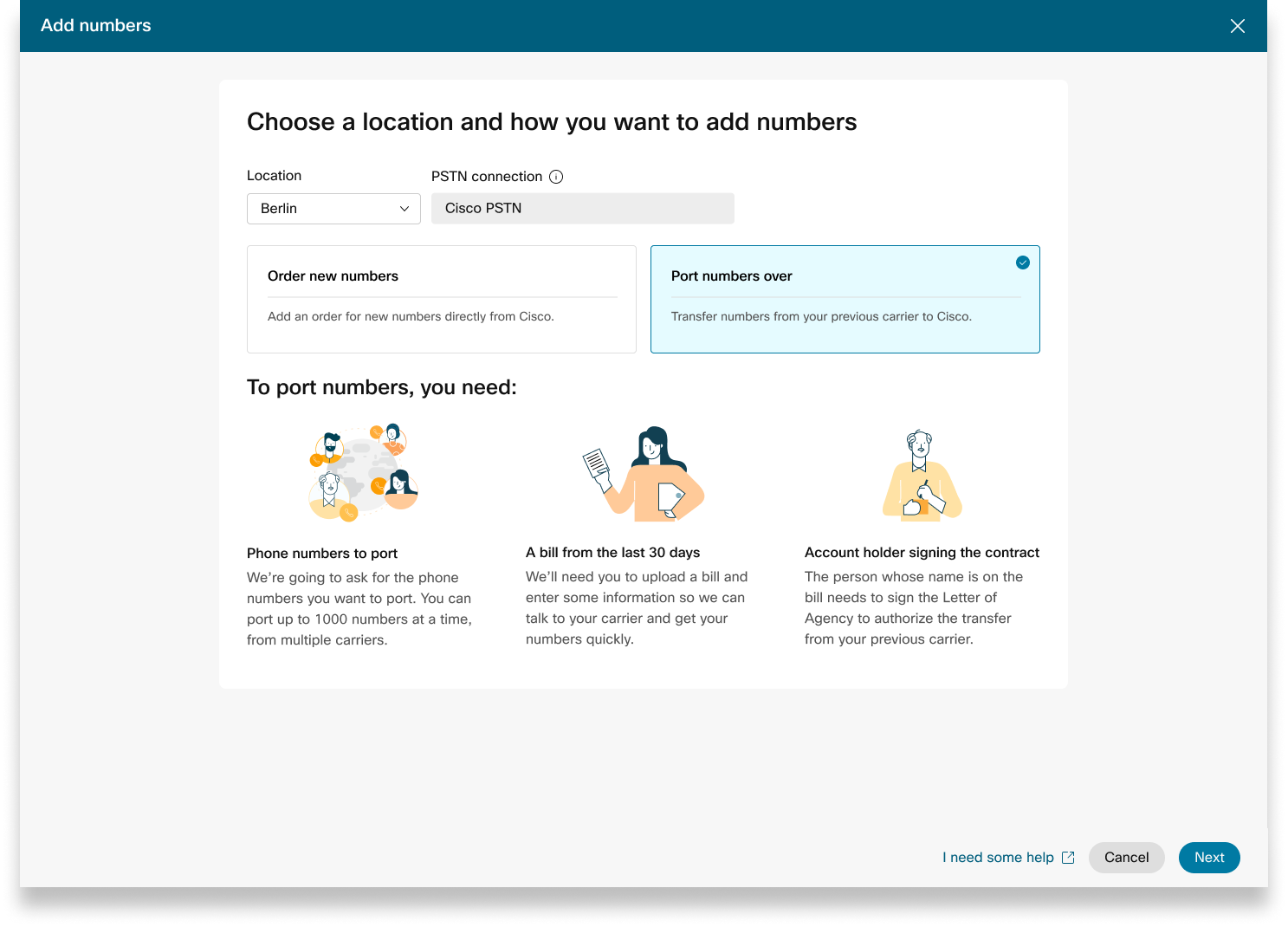
Kun teet tilauksia uusista numeroista tai siirrät olemassa olevia numeroita, voit tarkistaa til auksen tilan tai portin hylkäysilmoitukset Control Hubissa.
Siirtobanneri tulee näkyviin, kun on olemassa sijainteja, jotka on siirrettävä integroimattomasta keskusvastapuolesta integroituun keskusvastapuoleen.
-
Kirjaudu Control Hubiin.
-
Valitse STN-tilaukset.
Jokaisella lähetetyllä tilauksella on tila-arvo.
Valitse tilaus tarkistaaksesi sen tilan.
Uusien numerotilausten tila-arvot
|
Näytetty tila |
Kuvaus |
|---|---|
|
Odottamassa |
Käyttäjä on luonut uuden numerojärjestyksen. |
|
Varattu |
Uudet numerot on varattu. |
|
Virhe |
Uudessa numerojärjestyksessä havaitaan ongelma. Luo TAC-lippu saadaksesi apua. |
|
Vaadittava toimenpide |
Napsauta ottaaksesi yhteyttä PTS: ään saadaksesi apua. |
Siirrettyjen numerotilausten tila-arvot
|
Näytetty tila |
Kuvaus |
|---|---|
|
Odottamassa |
Käyttäjä on parhaillaan luomassa tai täyttämässä siirtotilauksen tietoja. Kun tilaus on lähetetty, tilaus näkyy edelleen odott amassa, kunnes Cisco vahvistaa ja hyväksyy siirtotilauksen. |
|
Hylätty |
Siirtoongelma havaitaan. Katso lisätietoja Siirtämisvirheet -taulukosta. Siirry tarvittaessa Ohjauskeskukseen ja napsauta PSTN Help -linkkiä saadaksesi PSTN- teknisen tuen. |
|
Lähetetty |
Siirtotilaus on vahvistettu ja hyväksytty. |
|
FOC vastaanotettu |
FOC-päivämäärän vahvistus edelliseltä PSTN-palveluntarjoajalta vastaanotettu. |
|
Valmistunut |
Siirtoprosessi on valmis. |
|
Peruutettu |
Tilaus peruutetaan. |
Siirtämisvirheilmoitukset
|
Näytetty virhe |
Kuvaus |
Miten korjata |
|---|---|---|
|
| ||
|
Tilinumeron yhteensopimattomuus |
Tilinumero ei vastaa asiakaspalvelu tietueen (CSR) numeroa |
Päivitä PSTN- tilauksen tilinumer okenttä ja lähetä se uudelleen. Joillekin operaattoreille tilinumero voi olla sama kuin BTN tai itse puhelinnumero. |
|
Tilinumero vaaditaan |
Tilinumeroa ei annettu, mutta se on pakollinen. |
Päivitä PSTN- tilauksen tilinumer okenttä ja lähetä se uudelleen. Joillekin operaattoreille tilinumero voi olla sama kuin BTN tai itse puhelinnumero. |
|
Tilin nimen yhteensopimattomuus |
Valtuuttavan henkilön nimi ei vastaa nimeä (CSR). |
Päivitä PSTN- tilauksen valtuutettu nimi tilillä -kenttä ja lähetä uudelleen. |
|
BTN-yhteensopimattomuus |
BTN tai ATN ei vastaa sitä CSR: ssä. |
Päivitä PSTN-tilauksen Oper aattorin laskutuspuhelinnumer okenttä ja lähetä se uudelleen. |
|
Yrityksen nimen epäsuhta |
Entiteetin nimi ei vastaa CSR: ssä olevaa nimeä. |
Päivitä Yrityksen nimi edellisellä operaattorikent ällä PSTN-tilauksessa ja lähetä uudelleen. |
|
Useita BTN-tunnuksia |
OSP edellyttää, että tämä siirtotilaus jaetaan ja lähetetään erillisinä tilauksina. |
Peruuta nykyinen PSTN-tilaus ja luo uusi, useita P STN-tilauksia. Luo yksi jokaiselle numeroryhmälle, jolla on sama BTN. |
|
Menetetty operaattori hylkäsi FOC |
OSP ei voi hyväksyä pyydettyä FOC-päivämäärää. |
Päivitä Portin täydellinen päivämäärä - kenttä PSTN-tilauksessa ja lähetä uudelleen. |
|
Tuntematon |
Siirry Control Hubiin ja napsauta PSTN Help -linkkiä saadaksesi PSTN- teknisen tuen. |
Siirry Control Hubiin ja napsauta PSTN Help -linkkiä saadaksesi PSTN- teknisen tuen. |
|
Virheellinen PIN-koodi |
Langattomalle portille on annettava salasana/PIN-koodi. |
Päivitä PSTN-tilauksen PIN- kenttä ja lähetä se uudelleen. |
|
Odotettavissa oleva tilaus |
OSP: llä on odottava LSR tilillä (esimerkiksi portin ulostulo tai osoitte enmuutos). |
Poista kyseiset puhelinnumerot PSTN-tilauksesta ja lähetä uudelleen. |
|
Odottamassa pääasiallinen BTN |
BTN on yksi siirrettävistä puhelinnumeroista. Käyttäjän on ilmoitettava Siirtotilaustyyppi, Jäljellä olevat numerot -toiminto ja Uusi laskutuspuhelinnumero vastaavasti. |
Poista tärkein BTN siirrettävien puhelinnumeroiden luettelosta ja lähetä tilaus uudelleen. Sisällytä Main BTN viimeiseen numeroiden iteraatioon (jos siirrät numeroita useissa iteraatioissa). |
|
Palveluosoitteen yhteensopimattomuus |
Sijaintitiedot eivät vastaa CSR: n tietoja. |
Päivitä Palvelun osoite-, osavaltio - ja kaupunki- kentät ja lähetä tilaus uudelleen. |
|
TN: llä on erityinen ominaisuus |
Joitakin puhelinnumeroita ei voi siirtää, koska niissä on erityisominaisuus (esimerkiksi etäpuhelun siirtäminen). |
Poista erikoisominaisuudet sisältävät numerot PSTN-tilauksesta ja lähetä uudelleen. Tai, poista erityispiirteiden määrittäminen siirrettävistä numeroista . |
|
TN-yhteensopimattomuus |
Osa puhelinnumeroista ei kuulu loppukäyttäjälle. |
Poista yksi tai useampi kyseinen numero ja lähetä tilaus uudelleen. |
|
TN ei kannettava |
Joitakin puhelinnumeroita ei voi siirtää, koska ne eivät ole aktiivisia tai eivät ole osa loppukäyttäjän tiliä. |
Yritä poistaa yksi tai useampi kyseinen numero ja lähetä PSTN-tilaus uudelleen. |
|
Ei tuettu hintakeskittymä |
Hintakeskus ei ole kannettava. |
Poista yksi tai useampi kyseinen numero ja lähetä tilaus uudelleen. |
|
Postinumero/postinumeron yhteensopimattomuus |
Postinumero ei vastaa CSR: n numeroa. |
Päivitä Postinumero - kenttä ja lähetä tilaus uudelleen. |
|
Edellisen operaattorin lasku on virheellinen |
Lasku on virheellinen. |
Siirry PSTN-tilauksen tietoihin ja avaa sitten Edellinen operaattorin lasku -o sio. Lataa oikea laskutiedosto ja lähetä tilaus uudelleen. |
|
LOA virheellinen |
LOA on virheellinen. |
Allekirjoita LOA ja lähetä PSTN-tilaus uudelleen. Vaihtoehtoisesti voit siirtyä Control Hubiin ja klikata PSTN-ohjeen link kiä PSTN- teknisen tuen saamiseksi. |
PSTN — julkinen kytketty puhelinverkko
CSR - Asiakaspalvelutietue
FOC - Vahva tilaussitoumus
OSP - Vanha palveluntarjoaja
BTN - Laskutuspuhelinnumero
ATN - tilin puhelinnumero
Jos haluat määrittää käyttäjän ESA: n, varmista, että seuraavat ehdot täyttyvät:
- Käyttäjälle on määritetty ensisijainen puhelinnumero, joka ei ole matkapuhelin.
- Käyttäjän sijainti on Yhdysvalloissa tai Kanadassa.
Nämä ehdot ovat välttämättömiä, koska ESA on sidottu käyttäjän puhelin numeroon ja sijaintiin. Tämä asetus mahdollistaa hätäpuhelujen tarkan reitityksen ja oikean soittamisen käyttäjälle heidän sijaintiinsa tai puhelinnumeroonsa liittyvän hätäpuhelunumeron (ECBN) kautta.
| 1 |
Kirjaudu Control Hubiin. |
| 2 |
Valitse . |
| 3 |
Valitse käyttäjä, jota haluat muokata, ja valitse Soit taminen. |
| 4 |
Laajenna ensisijaiset puhelin numer on asetukset Numerot-kohdassa valitsemalla oikea nuoli. |
| 5 |
Valitse Hä täpalvelun osoite - kohdasta Mu kaut ettu osoite. Anna seuraavat tiedot. Hätätilanteessa paikallinen hätähenkilöstö käyttää tätä osoitetta soittajan paikantamiseen.
|
| 6 |
Päivitä työtilan tiedot ja valitse Vah vista. Kun syötät palveluosoitteen, järjestelmä vahvistaa osoitteen. Jos järjestelmä ei löydä osoitetta, ehdotettu osoite näkyy sivupaneelissa. Tarkista ehdotettu osoite ja päivitä hätäpalvelun osoite valitsemalla Käytä. Tall enna muutokset valitsemalla Tallenna. |
Mukautettu hätäosoite ohittaa sijainnin oletushätäosoitteen tietylle käyttäjälle.
Kun sijainti on määritetty Ciscon puhelusuunnitelmalla (CCPP), voit päivittää hätäpalvelun osoitteen (ESA). ESA: n käyttöönotto on pakollinen vaatimus osana PSTN-kokoonpanoa.
| 1 |
Kirjaudu Control Hubiin. |
| 2 |
Valitse Hall ja valitse sijainti, jonka haluat päivittää. |
| 3 |
Valitse PSTN-yhteys -kohdan vieressä Hallitse. |
| 4 |
Valitse Hätäpalvelun osoitteen vieressä Muokkaa. |
| 5 |
Anna uusi osoite ja napsauta Tall enna. Kun olet päivittänyt ja tallentanut ESAn, Control Hub synkronoi yleiskatsaussivun sijaintiosoitteen ESA:n kanssa. Jos ESA-validointi epäonnistuu toimitila- tai CCPP-yhteyksien määrittämisessä, järjestelmänvalvojat voivat sulkea ESA-näytön ja jatkaa asennusta. Vahvistusvirhe ei estä yhteyden muodostamista. Jos ESA-järjestelmää ei ole vahvistettu, hätäpuhelujen käsittely voi viivästyä, ja lisämaksuja voidaan periä, jos puhelut reititetään hätä keskukseen. |
Webex Callingtarjoaa joustavat puhelusuunnitelmat ja mahdollisuuden valita tarpeeseen sopiva PSTN-ratkaisu. Ajan myötä saatat joutua siirtymään toiseen PSTN-ratkaisuun liiketoimintaympäristön muutosten tai muiden tekijöiden vuoksi.
Tämän matriisin avulla voit tietää mahdolliset PSTN-siirtopolut. Webex Calling
Webex Callingtukee seuraavia PSTN-siirtopolkuja:
-
Itsepalvelun käyttäminen Control Hubin kautta
-
Tiloihin perustuva PSTN, integroimaton CCPP ja integroimattomat IntelePeer-Cisco-puhelusuunnitelmat . Katso Siir tyminen Cisco-puhelupak etteihin.
-
Integroimaton CCP-palveluntarjoaja, mukaan lukien integroimaton Intelepeer to Premises-pohjainen ratkaisu. Katso, Tilap ohjaisen PSTN-yhteyden määrittäminen Control Hubissa
-
Tilapohjainen ratkaisu integroimattomaan CCPP:hen. Sinun on päivitettävä yhteystyyppi Control Hubissa ja valittava CCPP-kumppani. Tämän tyyppinen siirto ei vaadi lisämäärityksiä.
-
-
Manuaalisen siirron käyttäminen
-
Toimitiloihin perustuva ratkaisu integroituun CCP-palveluntarjoajaan
-
Integroitu keskusvastapuolen tarjoaja integroimattomalle keskusvastapuolen tarjoajalle (Poikkeus: Ei-integroitua Intelepeer-palvelua ei tueta kohdekeskusvastapuolen tarjoajana)
-
Integroitu CCP-palveluntarjoaja toimitiloihin perustuva ratkaisu
-
Jos haluat käyttää manuaalista siirtoa, sinun on luotava uusi sijainti, siirrettävä verkkotunnukset ja käyttäjät uuteen sijaintiin ja määritettävä sivuston palvelut/palvelumääritykset uudelleen. Siirron aikana kohtaat palvelun keskeytymisen ja tietojen häviämisen vaara on olemassa.
Tässä on luettelo ei-tuetuista PSTN-siirtopoluista:
-
Cisco Calling suunnittelee integroidun Intelepeer-palvelun
-
Integroidut Intelepeer to Cisco -puhelusuunnitelmat
Vaadittu vähimmäistilaus on yksi Outbound Calling Plan (OCP). Laskutus sisältää kulut lähtevistä puhelusuunnitelmista, puhelinnumeroista ja kansainvälisistä puheluista. Ciscon kuukausilaskutuslaskussa on tietoja puhelutoiminnasta, maksuista sekä sovellettavista maksuista ja veroista. Portin puhelinnumeroista ei veloiteta lisämaksua.
Kun laskutus alkaa:
-
CCW: ssä tilatut lähtevät puhelusuunnitelmat alkavat laskuttaa pyydettynä palvelupäivänä (RSD).
-
Control Hubissa varatut lähtevät puhelupaketit alkavat laskuttaa välittömästi.
-
Control Hubissa varatut puhelinnumerot alkavat laskuttaa välittömästi tai, jos ne siirretään toiselta palveluntarjoajalta, laskutus alkaa portin valmistuttua.
Lähtevien puhelusuunnitelmien hinnat:
-
Lähtevien puhelusuunnitelmien ja puhelinnumeroiden hinnat suhteutetaan käyttämällä samaa suhteutustapaa, jota käytettiin lisenssien hintojen laskemiseen. Webex Calling
-
Ulkomaanpuhelujen hinnat vaihtelevat maittain, ja ne laskutetaan käyttöä seuraavana kuukautena.
Katso lisätietoja Ciscon puhelusu unnitelman laskutuksesta.
Ciscon puhelusuunnitelmien tukea tarjoavat eri tukiosastot tarpeidesi mukaan.
|
Tukiosasto |
Tarkoitus |
Yhteystiedot |
|---|---|---|
|
Yhteistyökumppaneiden tukipalvelu (PHD) |
Kumppanien ohjeet ja/tai dokumentaatiokyselyt, ennakkotarjoukset sääntelyverosta ja muut Ciscon puhelupaketteja koskevat tiedustelut. |
Pohjois-Amerikka: 1-844-613-6108 EMEA: +44 129 366 10 20 APAC: +61 3 7017 7272 Sähköposti: webexcalling-phd@cisco.com |
|
PSTN-tekninen tuki (PTS) |
|
Siirry Control Hubiin ja napsauta PSTN Help -link kiä saadaksesi PSTN-teknisen tuen. |
|
TAC |
Control Hub -toiminnon ongelmat Palveluun liittyvät ongelmat, kuten keskeytetyt puhelut, puhelun laatuongelmat tai palvelukatkot |
Pohjois-Amerikka: 1-800-553-2447 EMEA: +32 2 704 5555 APAC: +61 2 8446 7411 Sähköposti: tac@cisco.com Katso myös: |
|
Laskut ja perintä |
ALV, Maksu- ja muut laskutuskysymykset |
Ota yhteyttä laskun kerääjään sähköpostitse tai puhelimitse |
|
Cisco SaaS -tukitiimi (CES) |
|
Suosittele kumppanitukea koskevat ohjeet ja Ciscon puhelusu unnitelmien usein kysytyt kysymykset |
Voit valita erilaisia yhteyksiä usean sivuston sovelluksiin. Voit esimerkiksi valita yhdelle sijainnille Ciscon puhelusuunnitelmat, toiselle sijainnille Cloud-Connected PSTN (CCP) ja kolmannelle sijainnille Paikallinen yhdyskäytävä. Kun valitset Cisco-puhelusuunnitelmia, sovelletaan seuraavaa.
Vaatimukset
-
Kumppaneiden on oltava valtuutettu Webex Calling kumppani ja hyväksyneet uuden Webex Calling lisäyksen ilmoittautumalla Webex Calling PSTN-ohjelmaan.
-
Vähintään yksi sitoutunut Outbound Calling Plan -lisenssi on ostettava, jotta kaikki Ciscon puhelupaketteihin liittyvät palvelut voidaan käyttää.
Rajoitukset
-
Ciscon puhelusuunnitelmat ovat tällä hetkellä saatavilla tietyissä maissa.
-
Nykyiset Webex Calling sijainnit tai puhelinnumerot voivat siirtyä Ciscon puhelusuunnitelmiin vain tietyissä tilanteissa. Lisätietoja tuetuista siirtopoluista on kohdassa PSTN-siirron tuetut polut.
-
Voit tilata enintään 100 uutta vakiopuhelinnumeroa kerrallaan. Lisänumerot voidaan tehdä erillisenä tilauksena.
-
Maksuttomia numeroita ei ole tällä hetkellä saatavilla. Et voi tilata uusia maksuttomia numeroita tai siirtää olemassa olevia maksuttomia numeroita Ciscon puhelusuunnitelmiin.
-
Webex Contact Center ei tue Cisco-puhelusuunnitelmia tai valtuutettu käytettäväksi, kun soitetaan suuria samanaikaisia puheluita tai suuria äänenvoimakkuuksia tai harvinaisen lyhyitä tai pitkiä puheluita. Lisätietoja Webex Contact Centeristä on artikkelissa Webex Cont act Centerin käytön aloittaminen.
-
Jotkut premium-palvelut ja kansainväliset kohteet eivät välttämättä ole käytettävissä operatiivisiin tarkoituksiin. Jos tarvitaan tiettyjä kohteita, jotka eivät ole yleisesti saatavilla, asiakkaat voivat avata tukipyynnön ja pyytää saatavuutta.
Korttinäkymässä näkyy asiakkaan käytettävissä oleva PSTN-palveluntarjoaja ennen PSTN-sijainnin määrittämistä. Webex Calling PSTN-näkymä näyttää sekä palveluntarjoajat että tilaukset.
Voit käyttää hakusuodatinta suodattaaksesi sisältöä palvelutyypin ja markkina-alueen perusteella. Vaihda näkymä Compact -asetukseksi Taulukko -asetukseksi vaihto-vaihtoehdon avulla. Kompakti näkymä auttaa muuttamaan kortin kokoa näyttämään palveluntarjoajan tiedot ilman palvelutietoja.
Palveluntarjoajan näytössä näkyvät eri palveluntarjoajan kortit, joissa on luettelo tuetuista palvelutyypeistä. Palveluntarjoajat-osio on luokiteltu seuraaviin:
-
Ensisijaiset puhelupalveluntarjoajat
-
Sertifioidut soittopalveluntarjoajat
-
Soittavat palveluntarjoajat
Napsauta kortin Lisätietoja -vaihtoehtoa nähdäksesi palveluntarjoajan tiedot. Se näyttää Käytä hakukenttää PSTN-palveluntarjoajan valitsemiseen Ciscon liikesuhdeasetusten, kuten sertifioidun palveluntarjoajan ja puhelun tarjoajan, perusteella.
Palveluntarjoajat sisältävät seuraavat:
-
Palveluntarjoajan yhteenveto
-
Luettelo tämän palveluntarjoajan kanssa määritetyistä sijainneista
-
Luettelo markkinoista, joilla palveluntarjoaja on käytettävissä tuetuille palveluille.
Jos asiakkaalla on PSTN-sijainteja, joissa Puhelupalveluja ei ole määritetty, Valitse tämä palveluntarjoaja -toimintorivi tulee näkyviin. Tämän asetuksen avulla voit määrittää palvelun PSTN-sijaintia varten.
Ohjauskeskuksen ensisijainen näkymä näyttää puhelupalveluntarjoajat, joilla hallinnoiva kumppani haluaa työskennellä. Voit kuitenkin tarkastella kaikkia käytettävissä olevia puhelupalveluntarjoajiaWebex Calling. Tässä osiossa esitetään seuraavat tiedot:
-
Valitse sijainti avattavasta valikosta.
-
Valitse tilaustyyppi käyttäjille, jotka käyttävät Cisco-puhelupaketteja. Valitse Seuraava.
-
Täytä kentät Sopimustiedot ja Hätäpalvelun osoitteen määritykset.
PSTN-palvelun käyttöönotto on nyt valmis.
Ciscon puhelusuunnitelmat ovat käytettävissä teknistä arviointia varten osana Webex Calling kokeiluprosessia. Vaikka Cisco Calling Plans -kokeiluversiot ovat ilmaisia, kokeiluvaiheessa on joitain rajoituksia, joita ei voi tehdä.
Koska voit muuntaa kokeilutilit maksetuiksi tileiksi, vaaditut sääntely asiakirjat, kuten kunkin maan Tilaa uudet puhelinnumerot -osiossa mainitaan, ovat pakollisia myös kokeilupalveluissa. Maan sääntelyviranomaiset edellyttävät näitä asiakirjoja, jotta puhelinnumeroiden (TN) toimittajatiimimme voi hankkia numerot.
-
Jokainen kokeilutili voi tarjota enintään 10 vakiopuhelinnumeroa Ciscon puhelusuunnitelmistaWebex Calling. Kokeilua kohden ei saa tarjota enempää kuin 10 numeroa.
-
Vain uusia, tavallisia puhelinnumeroita tuetaan kokeissa. Siirrettäviä numero ita, peräkkäisiä lohkoja ja saapuvia maksuttomia numeroita ei tueta kokeilutileillä. Et voi myöskään siirtää numeroita kokeiluversiosta. Sinun on muunnettava maksulliseksi tiliksi, jos haluat käyttää näitä ominaisuuksia.
-
Kansainväliset puhelut sekä Premium-palvelutyyppien I ja II käyttö estetään kokeilujakson aikana.
-
Yritystekstiviestit eivät ole käytettävissä Webex Calling kokeilutileillä.
-
Kokeilutilit on tarkoitettu vain tekniseen arviointiin eikä normaaliin kaupalliseen toimintaan. Sellaisenaan, hätäpalvelut on tarkoitettu vain tekniseen arviointiin; todellisia hätäpuheluita ei voida taata. Käyttäjien ei pitäisi soittaa varsinaisia hätäpuheluita kokeilutilille.
Kun teet tilauksen Ciscon puhelusuunnitelmien Webex Calling kokeilujakson muuntamiseksi maksulliseksi tilaukseksi, sinun on tilattava vähintään yksi Cisco Calling Plan -sitoutunut lisenssi kokeilujaksossa käytettyjen puhelinnumeroiden ja kokoonpanojen ylläpitämiseksi.
-
Ciscon puhelusuunnitelmat (Cisco PSTN)
-
Pilviyhdistetty PSTN
-
Paikallinen PSTN (paikallinen yhdyskäytävä on otettava käyttöön erikseen. Lisätietoja on ohjeaiheessa Tila-pohj aisen PSTN:n määrittäminen Control Hubissa.)
| 1 |
Kirjaudu Control Hubiin. |
| 2 |
Valitse Hall ja valitse sijainti, jonka haluat päivittää. |
| 3 |
Valitse Puhelut- välileh ti ja napsauta Hall itse PTSN Connection -kohdan vieressä. |
| 4 |
Valitse Ciscon puhelusuunnitelmat ja napsauta Seuraava. |
| 5 |
Anna yhteystiedot ja napsauta Seuraava. Tämä kenttä koskee sen henkilön yhteystietoja, jotka allekirjoittavat oikeudellisen sopimuksen Ciscon kanssa. |
| 6 |
Anna hätäpalvelun osoite (ESA) ja valitse Tallenna. Oletusarvoisesti tähän syötettyä ESA: ta sovelletaan kaikkiin tämän sijainnin puhelinnumeroihin. Voit tarvittaessa muuttaa ESA-arvoa yksittäiselle käyttä jälle. Esimerkiksi, saatat joutua vaihtamaan ESA: ta, jos sinulla on etätyöntekijä, joka työskentelee kotoa. |
| 7 |
Tee yhteenvetonäytössä jokin seuraavista toimista:
|
Ennen kuin aloitat
-
Ciscon puhelusuunnitelman on oltava käytössä sivustollasi, ennen kuin voit tilata uusia puhelin numeroita Control Hubin kautta.
-
Oletusarvoisesti Cisco-puhelusuunnitelman määrittämisen aikana sijainnille syötettyä hätäpalveluosoitetta (ESA) sovelletaan kaikkiin kyseisen sijainnin puhelinnumeroihin.
- Anna seuraavat tiedot yrityksen henkilöllisyyden todentamista varten:
- Etunimi ja sukunimi
- Yhteyshenkilön puhelinnumero
- Yrityksen nimi
- Saksalaisen yrityksen perustamistodistuksen kopio
- Saksan rekisteröintilomake, joka on saatavana Control Hu bin Peg a-asiakirjat -välilehdellä.
- Anna osoitteen todentamista varten seuraavat tiedot:
- DID-suuntanumeroa vastaava osoite (katu, rakennuksen numero, postinumero, kaupunki ja maa)
- Kopio sähkölaskuista, joka on alle kolme kuukautta vanha.
| 1 |
Valitse sijainti ja napsauta Valitse Tilaa uudet numerot -kohdasta. Valitse Seuraava. Sinut ohjataan Ota yhteyttä tukeen tilataksesi uuden numeron. |
| 2 |
Valitse Ota yhteyttä tukeen. Sijaintitietosi täytetään automaattisesti Tapauksen tiedot -näytössä. |
| 3 |
Ilmoita pyydettyjen puhelinnumeroiden lukumäärä -kentässä, kuinka monta uutta numeroa py ydät. |
| 4 |
Valitse avattav asta valikosta numeron tyyppi (paikallinen tai kansallinen). |
| 5 |
(Valinnainen) Syötä lisätietoja. |
| 6 |
Klik kaa Lähetä. Saat PSTN-tilausnumeron, joka näkyy PSTN-tilaussivulla. Tilaus- ja asiakirjojen hyväksymisprosessi voi kestää jopa 5—7 arkipäivää. |
Ennen kuin aloitat
Suosittelemme, että luet ja tutustut Ciscon puhelusu unnitelman numeroiden siirtämisen ohjeisiin ja käytäntöihin ennen numeroiden siirtämisen aloittamista.
-
Ota Cisco-puhelusuunnitelma käyttöön sijaintisi osalta ennen kuin siirrät puhelinnumerot Control Hubin kautta.
-
Tarvitaan allekirjoitettu toimistokirje (LOA), joka valtuuttaa Cisco tekemään tilauksia nykyiselle PSTN-operaattorille palvelun siirtämiseksi Ciscolle. Nykyisen tilin omistajan tai valtuutetun allekirjoittajan on allekirjoitettava LOA. Sinua pyydetään allekirjoittamaan LOA, kun suoritat siirtovaiheita.
-
Toimita todiste paikallisesta osoitteesta, jonka on oltava alle kolme kuukautta vanha. Paikallisten puhelinnumeroiden osoitteen on oltava samalla alueella, johon sinun on siirrettävä puhelinnumero.
-
Anna yrityksen rekisteröintiasiakirja.
-
Varmista, että sinulla on äskettäinen lasku PNG- tai PDF-muodossa nykyiseltä PSTN- palveluntarjoajaltasi. Lasku ei saa olla vanhempi kuin 30 päivää. Kun suoritat siirtovaiheita, sinua pyydetään lataamaan kopio laskustasi.
-
Jotta siirtäminen onnistuu, varmista, että sinulla on seuraavat tiedot valmiina:
-
Luettelo kaikista porttavista puhelinnumeroista (ei maksuton)
-
Nykyiset PSTN-palveluntarjoajan tilitiedot
-
Asiakaspalvelutietue (CSR), jos saatavilla
-
Tilisi PIN-koodi, jos sellainen on olemassa
-
-
Kun suunnittelet, mihin numeroihin siirretään, suosittelemme ottamaan huomioon kaikki saapuvat puhelut vastaanottavat numerot. Lisätietoja on Ciscon puhelusuunnitelman numerokäytännössä.
-
Oletusarvoisesti Cisco-puhelusuunnitelman määrittämisen aikana sijainnille syötettyä hätäpalveluosoitetta (ESA) sovelletaan kaikkiin kyseisen sijainnin puhelinnumeroihin.
Järjestelmänvalvojana voit siirtää nykyiset puhelinnumerot nykyisestä PSTN-numerosta Ciscon puhel usuunnitelmaan. Seuraavat ovat siirtopalvelujen tyypit:
- Vakioportti: Kun puhelinnumero siirtyy palveluntarjo ajalta toiselle ilman erityisiä olosuhteita. Esimerkiksi numeron siirtäminen oper aattorilta A operaattorilta B samassa maassa ja palvelualueella on vakioportti.
- Sekaoperaattorisat ama: Monimutkaisempi siirtotilanne, johon liittyy useita operaattoreita tai palveluntarjoajia. Esimerkiksi numeroalueen siirtäminen lohkoon, joka kuuluu kahdelle tai useammalle verkko-operaattorille, on Sekaoper aattorin portti.
Siirto Saksassa tapahtuu maanantaista perjantaihin klo 6—8.
Työajan ulkopuolella tapahtuvaa siirtoa koskevat pyynnöt tehdään tapauskohtaisesti ja riippuvat asianomaisista liikenteenharjoittajista . Emme voi taata, että siirto on käytettävissä aukioloaikojen ulkopuolella.
| 1 |
Valitse Port Numbers Over ja napsauta Seuraava. |
| 2 |
Lisää puhelinnumerot, joihin haluat siirtää, ja valitse sitten Tallenna ja
jatka. |
| 3 |
Anna päiväm äärä ja kell onaika siihen mennessä, kun haluat siirron päättyvän. Aikataulu asetetaan mieltymystesi mukaan. Mutta ei ole taattu, että numeroidesi siirtäminen on päättynyt tarkkaan valittuun päivämäärään ja kellonaikaan. |
| 4 |
(Valinnainen) Anna lisäsähköpostiosoite, joka ei ole luettelossa oleva oletusyhteystieto, jotta saat ilmoituksia satamatilauksen tilasta. |
| 5 |
Valitse Seuraava. |
| 6 |
Kirjoita nykyiset operaattoritietosi tiedot annettuihin kenttiin. Varmista, että tämä vastaa edellisen operaattorisi laskun tietoja. |
| 7 |
Valitse Seuraava. |
| 8 |
Lataa edellinen operaattorilasku (ei vanhempi kuin 30 päivää). |
| 9 |
Valitse Seuraava. |
| 10 |
Lataa LOA. Edellisen operaattorisi tilin valtuutetun yhteyshenkilön on ladattava allekirjoitettu LOA. Avaa lippu Webex Partner Help Centerissä saadaksesi maallesi vaaditun LOA: n ja lataa allekirjoitettu kopio tähän. Jos et ole valtuutettu yhteyshenkilö, ohita tämä vaihe toistaiseksi. Kyseinen henkilö voi palata takaisin ja ladata allekirjoitetun LOA: n myöhemmin, lähetämme tilausyhteystiedoillesi muistutuksen. |
| 11 |
Valitse Tallenna ja jatka. |
| 12 |
Satamatilauksesi on lähetetty. Voit tarkistaa tilauksen tilan PSTN-tilauksista. |
| 13 |
Valitse Valmis. Lisäasiakirjoja saatetaan tarvita porttisi täyttämiseksi pyynnöstä. Jos näitä asiakirjoja vaaditaan, tukitiimimme ilmoittaa sinulle, mitä tarvitaan. Ne voidaan lisätä tilauksen oikeanpuoleiseen paneeliin. Vahvan tilaussitoumuksen (FOC) päivämäärä voi olla kahdeksan arkipäivää tai myöhemmin lähety späivästä. FOC on päivä, jolloin häviävä operaattori ilmoittaa luovuttamansa puhelinnumeron voittavalle operaattorille. Kun häviävä operaattori tarjoaa siirron, voit peruuttaa tai lykätä siirto pyynnön seuraavien sääntöjen mukaisesti:
Jos siirto tapahtuu ja sinun on palautettava numerot edelliselle operaattorille, esitä tällaiset pyynnöt aikaisintaan PTS-tiimille. Peruutukset eivät ole aina mahdollisia, ja ne saattavat edellyttää porttitakaisinpyynnön tekemistä edelliselle operaattorille. |
Kun teet tilauksia uusista numeroista tai siirrät olemassa olevia numeroita, voit tarkistaa til auksen tilan tai portin hylkäysilmoitukset Control Hubissa.
Siirtobanneri tulee näkyviin, kun on olemassa sijainteja, jotka on siirrettävä integroimattomasta keskusvastapuolesta integroituun keskusvastapuoleen.
-
Kirjaudu Control Hubiin.
-
Valitse STN-tilaukset.
Jokaisella lähetetyllä tilauksella on tila-arvo.
Valitse tilaus tarkistaaksesi sen tilan.
Uusien numerotilausten tila-arvot
|
Näytetty tila |
Kuvaus |
|---|---|
|
Odottamassa |
Käyttäjä on luonut uuden numerojärjestyksen. |
|
Varattu |
Uudet numerot on varattu. |
|
Virhe |
Uudessa numerojärjestyksessä havaitaan ongelma. Luo TAC-lippu saadaksesi apua. |
|
Vaadittava toimenpide |
Napsauta ottaaksesi yhteyttä PTS: ään saadaksesi apua. |
Siirrettyjen numerotilausten tila-arvot
|
Näytetty tila |
Kuvaus |
|---|---|
|
Odottamassa |
Käyttäjä on parhaillaan luomassa tai täyttämässä siirtotilauksen tietoja. Kun tilaus on lähetetty, tilaus näkyy edelleen odott amassa, kunnes Cisco vahvistaa ja hyväksyy siirtotilauksen. |
|
Hylätty |
Siirtoongelma havaitaan. Katso lisätietoja Siirtämisvirheet -taulukosta. Siirry tarvittaessa Ohjauskeskukseen ja napsauta PSTN Help -linkkiä saadaksesi PSTN- teknisen tuen. |
|
Lähetetty |
Siirtotilaus on vahvistettu ja hyväksytty. |
|
FOC vastaanotettu |
FOC-päivämäärän vahvistus edelliseltä PSTN-palveluntarjoajalta vastaanotettu. |
|
Valmistunut |
Siirtoprosessi on valmis. |
|
Peruutettu |
Tilaus peruutetaan. |
Siirtämisvirheilmoitukset
|
Näytetty virhe |
Kuvaus |
Miten korjata |
|---|---|---|
|
| ||
|
Tilinumeron yhteensopimattomuus |
Tilinumero ei vastaa asiakaspalvelu tietueen (CSR) numeroa |
Päivitä PSTN- tilauksen tilinumer okenttä ja lähetä se uudelleen. Joillekin operaattoreille tilinumero voi olla sama kuin BTN tai itse puhelinnumero. |
|
Tilinumero vaaditaan |
Tilinumeroa ei annettu, mutta se on pakollinen. |
Päivitä PSTN- tilauksen tilinumer okenttä ja lähetä se uudelleen. Joillekin operaattoreille tilinumero voi olla sama kuin BTN tai itse puhelinnumero. |
|
Tilin nimen yhteensopimattomuus |
Valtuuttavan henkilön nimi ei vastaa nimeä (CSR). |
Päivitä PSTN- tilauksen valtuutettu nimi tilillä -kenttä ja lähetä uudelleen. |
|
BTN-yhteensopimattomuus |
BTN tai ATN ei vastaa sitä CSR: ssä. |
Päivitä PSTN-tilauksen Oper aattorin laskutuspuhelinnumer okenttä ja lähetä se uudelleen. |
|
Yrityksen nimen epäsuhta |
Entiteetin nimi ei vastaa CSR: ssä olevaa nimeä. |
Päivitä Yrityksen nimi edellisellä operaattorikent ällä PSTN-tilauksessa ja lähetä uudelleen. |
|
Useita BTN-tunnuksia |
OSP edellyttää, että tämä siirtotilaus jaetaan ja lähetetään erillisinä tilauksina. |
Peruuta nykyinen PSTN-tilaus ja luo uusi, useita P STN-tilauksia. Luo yksi jokaiselle numeroryhmälle, jolla on sama BTN. |
|
Menetetty operaattori hylkäsi FOC |
OSP ei voi hyväksyä pyydettyä FOC-päivämäärää. |
Päivitä Portin täydellinen päivämäärä - kenttä PSTN-tilauksessa ja lähetä uudelleen. |
|
Tuntematon |
Siirry Control Hubiin ja napsauta PSTN Help -linkkiä saadaksesi PSTN- teknisen tuen. |
Siirry Control Hubiin ja napsauta PSTN Help -linkkiä saadaksesi PSTN- teknisen tuen. |
|
Virheellinen PIN-koodi |
Langattomalle portille on annettava salasana/PIN-koodi. |
Päivitä PSTN-tilauksen PIN- kenttä ja lähetä se uudelleen. |
|
Odotettavissa oleva tilaus |
OSP: llä on odottava LSR tilillä (esimerkiksi portin ulostulo tai osoitte enmuutos). |
Poista kyseiset puhelinnumerot PSTN-tilauksesta ja lähetä uudelleen. |
|
Odottamassa pääasiallinen BTN |
BTN on yksi siirrettävistä puhelinnumeroista. Käyttäjän on ilmoitettava Siirtotilaustyyppi, Jäljellä olevat numerot -toiminto ja Uusi laskutuspuhelinnumero vastaavasti. |
Poista tärkein BTN siirrettävien puhelinnumeroiden luettelosta ja lähetä tilaus uudelleen. Sisällytä Main BTN viimeiseen numeroiden iteraatioon (jos siirrät numeroita useissa iteraatioissa). |
|
Palveluosoitteen yhteensopimattomuus |
Sijaintitiedot eivät vastaa CSR: n tietoja. |
Päivitä Palvelun osoite-, osavaltio - ja kaupunki- kentät ja lähetä tilaus uudelleen. |
|
TN: llä on erityinen ominaisuus |
Joitakin puhelinnumeroita ei voi siirtää, koska niissä on erityisominaisuus (esimerkiksi etäpuhelun siirtäminen). |
Poista erikoisominaisuudet sisältävät numerot PSTN-tilauksesta ja lähetä uudelleen. Tai, poista erityispiirteiden määrittäminen siirrettävistä numeroista . |
|
TN-yhteensopimattomuus |
Osa puhelinnumeroista ei kuulu loppukäyttäjälle. |
Poista yksi tai useampi kyseinen numero ja lähetä tilaus uudelleen. |
|
TN ei kannettava |
Joitakin puhelinnumeroita ei voi siirtää, koska ne eivät ole aktiivisia tai eivät ole osa loppukäyttäjän tiliä. |
Yritä poistaa yksi tai useampi kyseinen numero ja lähetä PSTN-tilaus uudelleen. |
|
Ei tuettu hintakeskittymä |
Hintakeskus ei ole kannettava. |
Poista yksi tai useampi kyseinen numero ja lähetä tilaus uudelleen. |
|
Postinumero/postinumeron yhteensopimattomuus |
Postinumero ei vastaa CSR: n numeroa. |
Päivitä Postinumero - kenttä ja lähetä tilaus uudelleen. |
|
Edellisen operaattorin lasku on virheellinen |
Lasku on virheellinen. |
Siirry PSTN-tilauksen tietoihin ja avaa sitten Edellinen operaattorin lasku -o sio. Lataa oikea laskutiedosto ja lähetä tilaus uudelleen. |
|
LOA virheellinen |
LOA on virheellinen. |
Allekirjoita LOA ja lähetä PSTN-tilaus uudelleen. Vaihtoehtoisesti voit siirtyä Control Hubiin ja klikata PSTN-ohjeen link kiä PSTN- teknisen tuen saamiseksi. |
PSTN — julkinen kytketty puhelinverkko
CSR - Asiakaspalvelutietue
FOC - Vahva tilaussitoumus
OSP - Vanha palveluntarjoaja
BTN - Laskutuspuhelinnumero
ATN - tilin puhelinnumero
Jos haluat määrittää käyttäjän ESA: n, varmista, että seuraavat ehdot täyttyvät:
- Käyttäjälle on määritetty ensisijainen puhelinnumero, joka ei ole matkapuhelin.
- Käyttäjän sijainti on Yhdysvalloissa tai Kanadassa.
Nämä ehdot ovat välttämättömiä, koska ESA on sidottu käyttäjän puhelin numeroon ja sijaintiin. Tämä asetus mahdollistaa hätäpuhelujen tarkan reitityksen ja oikean soittamisen käyttäjälle heidän sijaintiinsa tai puhelinnumeroonsa liittyvän hätäpuhelunumeron (ECBN) kautta.
| 1 |
Kirjaudu Control Hubiin. |
| 2 |
Valitse . |
| 3 |
Valitse käyttäjä, jota haluat muokata, ja valitse Soit taminen. |
| 4 |
Laajenna ensisijaiset puhelin numer on asetukset Numerot-kohdassa valitsemalla oikea nuoli. |
| 5 |
Valitse Hä täpalvelun osoite - kohdasta Mu kaut ettu osoite. Anna seuraavat tiedot. Hätätilanteessa paikallinen hätähenkilöstö käyttää tätä osoitetta soittajan paikantamiseen.
|
| 6 |
Päivitä työtilan tiedot ja valitse Vah vista. Kun syötät palveluosoitteen, järjestelmä vahvistaa osoitteen. Jos järjestelmä ei löydä osoitetta, ehdotettu osoite näkyy sivupaneelissa. Tarkista ehdotettu osoite ja päivitä hätäpalvelun osoite valitsemalla Käytä. Tall enna muutokset valitsemalla Tallenna. |
Mukautettu hätäosoite ohittaa sijainnin oletushätäosoitteen tietylle käyttäjälle.
Kun sijainti on määritetty Ciscon puhelusuunnitelmalla (CCPP), voit päivittää hätäpalvelun osoitteen (ESA). ESA: n käyttöönotto on pakollinen vaatimus osana PSTN-kokoonpanoa.
| 1 |
Kirjaudu Control Hubiin. |
| 2 |
Valitse Hall ja valitse sijainti, jonka haluat päivittää. |
| 3 |
Valitse PSTN-yhteys -kohdan vieressä Hallitse. |
| 4 |
Valitse Hätäpalvelun osoitteen vieressä Muokkaa. |
| 5 |
Anna uusi osoite ja napsauta Tall enna. Kun olet päivittänyt ja tallentanut ESAn, Control Hub synkronoi yleiskatsaussivun sijaintiosoitteen ESA:n kanssa. Jos ESA-validointi epäonnistuu toimitila- tai CCPP-yhteyksien määrittämisessä, järjestelmänvalvojat voivat sulkea ESA-näytön ja jatkaa asennusta. Vahvistusvirhe ei estä yhteyden muodostamista. Jos ESA-järjestelmää ei ole vahvistettu, hätäpuhelujen käsittely voi viivästyä, ja lisämaksuja voidaan periä, jos puhelut reititetään hätä keskukseen. |
Webex Callingtarjoaa joustavat puhelusuunnitelmat ja mahdollisuuden valita tarpeeseen sopiva PSTN-ratkaisu. Ajan myötä saatat joutua siirtymään toiseen PSTN-ratkaisuun liiketoimintaympäristön muutosten tai muiden tekijöiden vuoksi.
Tämän matriisin avulla voit tietää mahdolliset PSTN-siirtopolut. Webex Calling
Webex Callingtukee seuraavia PSTN-siirtopolkuja:
-
Itsepalvelun käyttäminen Control Hubin kautta
-
Tiloihin perustuva PSTN, integroimaton CCPP ja integroimattomat IntelePeer-Cisco-puhelusuunnitelmat . Katso Siir tyminen Cisco-puhelupak etteihin.
-
Integroimaton CCP-palveluntarjoaja, mukaan lukien integroimaton Intelepeer to Premises-pohjainen ratkaisu. Katso, Tilap ohjaisen PSTN-yhteyden määrittäminen Control Hubissa
-
Tilapohjainen ratkaisu integroimattomaan CCPP:hen. Sinun on päivitettävä yhteystyyppi Control Hubissa ja valittava CCPP-kumppani. Tämän tyyppinen siirto ei vaadi lisämäärityksiä.
-
-
Manuaalisen siirron käyttäminen
-
Toimitiloihin perustuva ratkaisu integroituun CCP-palveluntarjoajaan
-
Integroitu keskusvastapuolen tarjoaja integroimattomalle keskusvastapuolen tarjoajalle (Poikkeus: Ei-integroitua Intelepeer-palvelua ei tueta kohdekeskusvastapuolen tarjoajana)
-
Integroitu CCP-palveluntarjoaja toimitiloihin perustuva ratkaisu
-
Jos haluat käyttää manuaalista siirtoa, sinun on luotava uusi sijainti, siirrettävä verkkotunnukset ja käyttäjät uuteen sijaintiin ja määritettävä sivuston palvelut/palvelumääritykset uudelleen. Siirron aikana kohtaat palvelun keskeytymisen ja tietojen häviämisen vaara on olemassa.
Tässä on luettelo ei-tuetuista PSTN-siirtopoluista:
-
Cisco Calling suunnittelee integroidun Intelepeer-palvelun
-
Integroidut Intelepeer to Cisco -puhelusuunnitelmat
Vaadittu vähimmäistilaus on yksi Outbound Calling Plan (OCP). Laskutus sisältää kulut lähtevistä puhelusuunnitelmista, puhelinnumeroista ja kansainvälisistä puheluista. Ciscon kuukausilaskutuslaskussa on tietoja puhelutoiminnasta, maksuista sekä sovellettavista maksuista ja veroista. Portin puhelinnumeroista ei veloiteta lisämaksua.
Kun laskutus alkaa:
-
CCW: ssä tilatut lähtevät puhelusuunnitelmat alkavat laskuttaa pyydettynä palvelupäivänä (RSD).
-
Control Hubissa varatut lähtevät puhelupaketit alkavat laskuttaa välittömästi.
-
Control Hubissa varatut puhelinnumerot alkavat laskuttaa välittömästi tai, jos ne siirretään toiselta palveluntarjoajalta, laskutus alkaa portin valmistuttua.
Lähtevien puhelusuunnitelmien hinnat:
-
Lähtevien puhelusuunnitelmien ja puhelinnumeroiden hinnat suhteutetaan käyttämällä samaa suhteutustapaa, jota käytettiin lisenssien hintojen laskemiseen. Webex Calling
-
Ulkomaanpuhelujen hinnat vaihtelevat maittain, ja ne laskutetaan käyttöä seuraavana kuukautena.
Katso lisätietoja Ciscon puhelusu unnitelman laskutuksesta.
Ciscon puhelusuunnitelmien tukea tarjoavat eri tukiosastot tarpeidesi mukaan.
|
Tukiosasto |
Tarkoitus |
Yhteystiedot |
|---|---|---|
|
Yhteistyökumppaneiden tukipalvelu (PHD) |
Kumppanien ohjeet ja/tai dokumentaatiokyselyt, ennakkotarjoukset sääntelyverosta ja muut Ciscon puhelupaketteja koskevat tiedustelut. |
Pohjois-Amerikka: 1-844-613-6108 EMEA: +44 129 366 10 20 APAC: +61 3 7017 7272 Sähköposti: webexcalling-phd@cisco.com |
|
PSTN-tekninen tuki (PTS) |
|
Siirry Control Hubiin ja napsauta PSTN Help -link kiä saadaksesi PSTN-teknisen tuen. |
|
TAC |
Control Hub -toiminnon ongelmat Palveluun liittyvät ongelmat, kuten keskeytetyt puhelut, puhelun laatuongelmat tai palvelukatkot |
Pohjois-Amerikka: 1-800-553-2447 EMEA: +32 2 704 5555 APAC: +61 2 8446 7411 Sähköposti: tac@cisco.com Katso myös: |
|
Laskut ja perintä |
ALV, Maksu- ja muut laskutuskysymykset |
Ota yhteyttä laskun kerääjään sähköpostitse tai puhelimitse |
|
Cisco SaaS -tukitiimi (CES) |
|
Suosittele kumppanitukea koskevat ohjeet ja Ciscon puhelusu unnitelmien usein kysytyt kysymykset |
Voit valita erilaisia yhteyksiä usean sivuston sovelluksiin. Voit esimerkiksi valita yhdelle sijainnille Ciscon puhelusuunnitelmat, toiselle sijainnille Cloud-Connected PSTN (CCP) ja kolmannelle sijainnille Paikallinen yhdyskäytävä. Kun valitset Cisco-puhelusuunnitelmia, sovelletaan seuraavaa.
Vaatimukset
-
Kumppaneiden on oltava valtuutettu Webex Calling kumppani ja hyväksyneet uuden Webex Calling lisäyksen ilmoittautumalla Webex Calling PSTN-ohjelmaan.
-
Vähintään yksi sitoutunut Outbound Calling Plan -lisenssi on ostettava, jotta kaikki Ciscon puhelupaketteihin liittyvät palvelut voidaan käyttää.
Rajoitukset
-
Ciscon puhelusuunnitelmat ovat tällä hetkellä saatavilla tietyissä maissa.
-
Nykyiset Webex Calling sijainnit tai puhelinnumerot voivat siirtyä Ciscon puhelusuunnitelmiin vain tietyissä tilanteissa. Lisätietoja tuetuista siirtopoluista on kohdassa PSTN-siirron tuetut polut.
-
Voit tilata enintään 100 uutta vakiopuhelinnumeroa kerrallaan. Lisänumerot voidaan tehdä erillisenä tilauksena.
-
Maksuttomia numeroita ei ole tällä hetkellä saatavilla. Et voi tilata uusia maksuttomia numeroita tai siirtää olemassa olevia maksuttomia numeroita Ciscon puhelusuunnitelmiin.
-
Webex Contact Center ei tue Cisco-puhelusuunnitelmia tai valtuutettu käytettäväksi, kun soitetaan suuria samanaikaisia puheluita tai suuria äänenvoimakkuuksia tai harvinaisen lyhyitä tai pitkiä puheluita. Lisätietoja Webex Contact Centeristä on artikkelissa Webex Cont act Centerin käytön aloittaminen.
-
Jotkut premium-palvelut ja kansainväliset kohteet eivät välttämättä ole käytettävissä operatiivisiin tarkoituksiin. Jos tarvitaan tiettyjä kohteita, jotka eivät ole yleisesti saatavilla, asiakkaat voivat avata tukipyynnön ja pyytää saatavuutta.
Korttinäkymässä näkyy asiakkaan käytettävissä oleva PSTN-palveluntarjoaja ennen PSTN-sijainnin määrittämistä. Webex Calling PSTN-näkymä näyttää sekä palveluntarjoajat että tilaukset.
Voit käyttää hakusuodatinta suodattaaksesi sisältöä palvelutyypin ja markkina-alueen perusteella. Vaihda näkymä Compact -asetukseksi Taulukko -asetukseksi vaihto-vaihtoehdon avulla. Kompakti näkymä auttaa muuttamaan kortin kokoa näyttämään palveluntarjoajan tiedot ilman palvelutietoja.
Palveluntarjoajan näytössä näkyvät eri palveluntarjoajan kortit, joissa on luettelo tuetuista palvelutyypeistä. Palveluntarjoajat-osio on luokiteltu seuraaviin:
-
Ensisijaiset puhelupalveluntarjoajat
-
Sertifioidut soittopalveluntarjoajat
-
Soittavat palveluntarjoajat
Napsauta kortin Lisätietoja -vaihtoehtoa nähdäksesi palveluntarjoajan tiedot. Se näyttää Käytä hakukenttää PSTN-palveluntarjoajan valitsemiseen Ciscon liikesuhdeasetusten, kuten sertifioidun palveluntarjoajan ja puhelun tarjoajan, perusteella.
Palveluntarjoajat sisältävät seuraavat:
-
Palveluntarjoajan yhteenveto
-
Luettelo tämän palveluntarjoajan kanssa määritetyistä sijainneista
-
Luettelo markkinoista, joilla palveluntarjoaja on käytettävissä tuetuille palveluille.
Jos asiakkaalla on PSTN-sijainteja, joissa Puhelupalveluja ei ole määritetty, Valitse tämä palveluntarjoaja -toimintorivi tulee näkyviin. Tämän asetuksen avulla voit määrittää palvelun PSTN-sijaintia varten.
Ohjauskeskuksen ensisijainen näkymä näyttää puhelupalveluntarjoajat, joilla hallinnoiva kumppani haluaa työskennellä. Voit kuitenkin tarkastella kaikkia käytettävissä olevia puhelupalveluntarjoajiaWebex Calling. Tässä osiossa esitetään seuraavat tiedot:
-
Valitse sijainti avattavasta valikosta.
-
Valitse tilaustyyppi käyttäjille, jotka käyttävät Cisco-puhelupaketteja. Valitse Seuraava.
-
Täytä kentät Sopimustiedot ja Hätäpalvelun osoitteen määritykset.
PSTN-palvelun käyttöönotto on nyt valmis.
Ciscon puhelusuunnitelmat ovat käytettävissä teknistä arviointia varten osana Webex Calling kokeiluprosessia. Vaikka Cisco Calling Plans -kokeiluversiot ovat ilmaisia, kokeiluvaiheessa on joitain rajoituksia, joita ei voi tehdä.
Koska voit muuntaa kokeilutilit maksetuiksi tileiksi, vaaditut sääntely asiakirjat, kuten kunkin maan Tilaa uudet puhelinnumerot -osiossa mainitaan, ovat pakollisia myös kokeilupalveluissa. Maan sääntelyviranomaiset edellyttävät näitä asiakirjoja, jotta puhelinnumeroiden (TN) toimittajatiimimme voi hankkia numerot.
-
Jokainen kokeilutili voi tarjota enintään 10 vakiopuhelinnumeroa Ciscon puhelusuunnitelmistaWebex Calling. Kokeilua kohden ei saa tarjota enempää kuin 10 numeroa.
-
Vain uusia, tavallisia puhelinnumeroita tuetaan kokeissa. Siirrettäviä numero ita, peräkkäisiä lohkoja ja saapuvia maksuttomia numeroita ei tueta kokeilutileillä. Et voi myöskään siirtää numeroita kokeiluversiosta. Sinun on muunnettava maksulliseksi tiliksi, jos haluat käyttää näitä ominaisuuksia.
-
Kansainväliset puhelut sekä Premium-palvelutyyppien I ja II käyttö estetään kokeilujakson aikana.
-
Yritystekstiviestit eivät ole käytettävissä Webex Calling kokeilutileillä.
-
Kokeilutilit on tarkoitettu vain tekniseen arviointiin eikä normaaliin kaupalliseen toimintaan. Sellaisenaan, hätäpalvelut on tarkoitettu vain tekniseen arviointiin; todellisia hätäpuheluita ei voida taata. Käyttäjien ei pitäisi soittaa varsinaisia hätäpuheluita kokeilutilille.
Kun teet tilauksen Ciscon puhelusuunnitelmien Webex Calling kokeilujakson muuntamiseksi maksulliseksi tilaukseksi, sinun on tilattava vähintään yksi Cisco Calling Plan -sitoutunut lisenssi kokeilujaksossa käytettyjen puhelinnumeroiden ja kokoonpanojen ylläpitämiseksi.
-
Ciscon puhelusuunnitelmat (Cisco PSTN)
-
Pilviyhdistetty PSTN
-
Paikallinen PSTN (paikallinen yhdyskäytävä on otettava käyttöön erikseen. Lisätietoja on ohjeaiheessa Tila-pohj aisen PSTN:n määrittäminen Control Hubissa.)
| 1 |
Kirjaudu Control Hubiin. |
| 2 |
Valitse Hall ja valitse sijainti, jonka haluat päivittää. |
| 3 |
Valitse Puhelut- välileh ti ja napsauta Hall itse PTSN Connection -kohdan vieressä. |
| 4 |
Valitse Ciscon puhelusuunnitelmat ja napsauta Seuraava. |
| 5 |
Anna yhteystiedot ja napsauta Seuraava. Tämä kenttä koskee sen henkilön yhteystietoja, jotka allekirjoittavat oikeudellisen sopimuksen Ciscon kanssa. |
| 6 |
Anna hätäpalvelun osoite (ESA) ja valitse Tallenna. Oletusarvoisesti tähän syötettyä ESA: ta sovelletaan kaikkiin tämän sijainnin puhelinnumeroihin. Voit tarvittaessa muuttaa ESA-arvoa yksittäiselle käyttä jälle. Esimerkiksi, saatat joutua vaihtamaan ESA: ta, jos sinulla on etätyöntekijä, joka työskentelee kotoa. |
| 7 |
Tee yhteenvetonäytössä jokin seuraavista toimista:
|
Ennen kuin aloitat
-
Ota Cisco-puhelusuunnitelma käyttöön sivustollasi, ennen kuin tilaat uusia puhelin numeroita Control Hubin kautta.
-
Oletusarvoisesti Cisco-puhelusuunnitelman määrittämisen aikana sijainnille syötettyä hätäpalveluosoitetta (ESA) sovelletaan kaikkiin kyseisen sijainnin puhelinnumeroihin.
- Anna seuraavat tiedot yrityksen henkilöllisyyden todentamista varten:
- Laillisen edustajan etu- ja sukunimi
- Yhteyshenkilön puhelinnumero
- Yrityksen nimi
- Paikallisen yrityksen rekisteröintitodistus
- Anna osoitteen todentamista varten seuraavat tiedot:
- DID-suuntanumeroa vastaava osoite (katu, rakennuksen numero, postinumero, kaupunki ja maa)
- Osoitetodistus, joka ei ole vanhempi kuin viimeiset kolme kuukautta
Lisäksi sinun on toimitettava kopio passistasi tai henkilökortistasi Alankomaissa, Sveitsissä, Puolassa, Kreikassa ja Liettuassa. Sinun on annettava ALV-tunnus Ruot sissa ja Kreikassa.
| 1 |
Valitse Ota yhteyttä tukeen. Sijaintitietosi täytetään automaattisesti Tapauksen tiedot -ikkunassa. |
| 2 |
Ilmoita pyydettyjen puhelinnumeroiden lukumäärä -kentässä, kuinka monta uutta numeroa py ydät. |
| 3 |
Valitse avattav asta Numerotyyppi -luettelosta paik allinen tai kans allinen tapauksen mukaan. |
| 4 |
(Valinnainen) Anna lisätiedot. |
| 5 |
Klik kaa Lähetä. Saat PSTN-tilausnumeron, joka näkyy PSTN-tilaussivulla. Tilaus- ja asiakirjojen hyväksymisprosessi voi kestää jopa viidestä seitsemään arkipäivää. |
Ennen kuin aloitat
Suosittelemme, että luet ja tutustut Ciscon puhelusu unnitelman numeroiden siirtämisen ohjeisiin ja käytäntöihin ennen numeroiden siirtämisen aloittamista.
-
Ota Cisco-puhelusuunnitelma käyttöön sijaintisi osalta ennen kuin siirrät puhelinnumeroita Control Hubin kautta .
-
Tarvitaan allekirjoitettu toimistokirje (LOA), joka valtuuttaa Cisco tekemään tilauksia nykyiselle PSTN-operaattorille palvelun siirtämiseksi Ciscolle. Nykyisen tilin omistajan tai valtuutetun allekirjoittajan on allekirjoitettava LOA. Sinua pyydetään allekirjoittamaan LOA, kun suoritat siirtovaiheita.
-
Varmista, että sinulla on äskettäinen lasku PNG- tai PDF-muodossa nykyiseltä PSTN- palveluntarjoajaltasi. Lasku ei saa olla vanhempi kuin 30 päivää. Kun suoritat siirtovaiheita, sinua pyydetään lataamaan kopio laskustasi.
-
Jotta siirtäminen onnistuu, varmista, että sinulla on seuraavat tiedot valmiina:
- Luettelo kaikista porttavista puhelinnumeroista (ei maksuton)
- Nykyiset PSTN-palveluntarjoajan tilitiedot
- Asiakaspalvelutietue (CSR), jos saatavilla
- Tilisi PIN-koodi, jos sellainen on olemassa
- ALV-numero tai verotunnus
- Anna kopio passistasi tai voimassa oleva henkilöllisyystodistus.
- Anna yrityksesi rekisteröintitodistus.
-
Kun suunnittelet, mihin numeroihin siirretään, suosittelemme ottamaan huomioon kaikki saapuvat puhelut vastaanottavat numerot. Lisätietoja on Ciscon puhelusuunnitelman numerokäytännössä.
-
Oletusarvoisesti Cisco-puhelusuunnitelman määrittämisen aikana sijainnille syötettyä hätäpalveluosoitetta (ESA) sovelletaan kaikkiin kyseisen sijainnin puhelinnumeroihin.
Järjestelmänvalvojana voit siirtää nykyiset puhelinnumerot nykyisestä PSTN-numerosta Ciscon puhel usuunnitelmaan. Seuraavat ovat siirtopalvelujen tyypit:
- Vakioportti: Kun puhelinnumero siirtyy palveluntarjo ajalta toiselle ilman erityisiä olosuhteita. Esimerkiksi numeron siirtäminen oper aattorilta A operaattorilta B samassa maassa ja palvelualueella on vakioportti.
- Sekaoperaattorisat ama: Monimutkaisempi siirtotilanne, johon liittyy useita operaattoreita tai palveluntarjoajia. Esimerkiksi numeroalueen siirtäminen lohkoon, joka kuuluu kahdelle tai useammalle verkko-operaattorille, on Sekaoper aattorin portti.
Portaus tapahtuu maanantaista perjantaihin klo 9—18.
Työajan ulkopuolella tapahtuvaa siirtoa koskevat pyynnöt tehdään tapauskohtaisesti ja riippuvat asianomaisista liikenteenharjoittajista . Emme voi taata, että siirto on käytettävissä aukioloaikojen ulkopuolella.
| 1 |
Valitse Port Numbers Over ja napsauta Seuraava. |
| 2 |
Lisää puhelinnumerot, joihin haluat siirtää, ja valitse sitten Tallenna ja
jatka. |
| 3 |
Anna päiväm äärä ja kell onaika siihen mennessä, kun haluat siirron päättyvän. Aikataulu asetetaan mieltymystesi mukaan. Mutta ei ole taattu, että numeroidesi siirtäminen on päättynyt tarkkaan valittuun päivämäärään ja kellonaikaan. |
| 4 |
(Valinnainen) Anna lisäsähköpostiosoite, joka ei ole luettelossa oleva oletusyhteystieto, jotta saat ilmoituksia satamatilauksen tilasta. |
| 5 |
Valitse Seuraava. |
| 6 |
Kirjoita nykyiset operaattoritietosi tiedot annettuihin kenttiin. Varmista, että tämä vastaa edellisen operaattorisi laskun tietoja. |
| 7 |
Valitse Seuraava. |
| 8 |
Lataa edellinen operaattorilasku (ei vanhempi kuin 30 päivää). |
| 9 |
Valitse Seuraava. |
| 10 |
Lataa LOA. Edellisen operaattorisi tilin valtuutetun yhteyshenkilön on ladattava allekirjoitettu LOA. Avaa lippu Webex Partner Help Centerissä saadaksesi maallesi vaaditun LOA: n ja lataa allekirjoitettu kopio tähän. Jos et ole valtuutettu yhteyshenkilö, ohita tämä vaihe toistaiseksi. Kyseinen henkilö voi palata takaisin ja ladata allekirjoitetun LOA: n myöhemmin, lähetämme tilausyhteystiedoillesi muistutuksen. |
| 11 |
Valitse Tallenna ja jatka. |
| 12 |
Satamatilauksesi on lähetetty. Voit tarkistaa tilauksen tilan PSTN-tilauksista. |
| 13 |
Valitse Valmis. Tukitiimimme ottaa sinuun yhteyttä saadaksesi lisätietoja asiakirjavaatimuksista siirtopyyntösi täyttämiseksi. Voit ladata tällaiset asiakirjat tilauksen oikeanpuoleisessa paneelissa. Kiinteän tilaussitoumuksen (FOC) päivämäärä voi olla vähintään seitsemän arkipäivää lähetyspäivästä. FOC on päivä, jolloin häviävä operaattori ilmoittaa luovuttamansa puhelinnumeron voittavalle operaattorille. Kun häviävä operaattori tarjoaa siirron eteenpäin, voit peruuttaa tai lykätä siirtopyynnön seuraavien sääntöjen mukaisesti: Nämä aikataulut ovat arvioita, eikä niitä sido mikään SLA.
Jos siirto tapahtuu ja sinun on palautettava numerot edelliselle operaattorille, esitä tällaiset pyynnöt aikaisintaan PTS-tiimille. Peruutukset eivät ole aina mahdollisia, ja ne saattavat edellyttää porttitakaisinpyynnön tekemistä edelliselle operaattorille. |
Kun teet tilauksia uusista numeroista tai siirrät olemassa olevia numeroita, voit tarkistaa til auksen tilan tai portin hylkäysilmoitukset Control Hubissa.
Siirtobanneri tulee näkyviin, kun on olemassa sijainteja, jotka on siirrettävä integroimattomasta keskusvastapuolesta integroituun keskusvastapuoleen.
-
Kirjaudu Control Hubiin.
-
Valitse STN-tilaukset.
Jokaisella lähetetyllä tilauksella on tila-arvo.
Valitse tilaus tarkistaaksesi sen tilan.
Uusien numerotilausten tila-arvot
|
Näytetty tila |
Kuvaus |
|---|---|
|
Odottamassa |
Käyttäjä on luonut uuden numerojärjestyksen. |
|
Varattu |
Uudet numerot on varattu. |
|
Virhe |
Uudessa numerojärjestyksessä havaitaan ongelma. Luo TAC-lippu saadaksesi apua. |
|
Vaadittava toimenpide |
Napsauta ottaaksesi yhteyttä PTS: ään saadaksesi apua. |
Siirrettyjen numerotilausten tila-arvot
|
Näytetty tila |
Kuvaus |
|---|---|
|
Odottamassa |
Käyttäjä on parhaillaan luomassa tai täyttämässä siirtotilauksen tietoja. Kun tilaus on lähetetty, tilaus näkyy edelleen odott amassa, kunnes Cisco vahvistaa ja hyväksyy siirtotilauksen. |
|
Hylätty |
Siirtoongelma havaitaan. Katso lisätietoja Siirtämisvirheet -taulukosta. Siirry tarvittaessa Ohjauskeskukseen ja napsauta PSTN Help -linkkiä saadaksesi PSTN- teknisen tuen. |
|
Lähetetty |
Siirtotilaus on vahvistettu ja hyväksytty. |
|
FOC vastaanotettu |
FOC-päivämäärän vahvistus edelliseltä PSTN-palveluntarjoajalta vastaanotettu. |
|
Valmistunut |
Siirtoprosessi on valmis. |
|
Peruutettu |
Tilaus peruutetaan. |
Siirtämisvirheilmoitukset
|
Näytetty virhe |
Kuvaus |
Miten korjata |
|---|---|---|
|
| ||
|
Tilinumeron yhteensopimattomuus |
Tilinumero ei vastaa asiakaspalvelu tietueen (CSR) numeroa |
Päivitä PSTN- tilauksen tilinumer okenttä ja lähetä se uudelleen. Joillekin operaattoreille tilinumero voi olla sama kuin BTN tai itse puhelinnumero. |
|
Tilinumero vaaditaan |
Tilinumeroa ei annettu, mutta se on pakollinen. |
Päivitä PSTN- tilauksen tilinumer okenttä ja lähetä se uudelleen. Joillekin operaattoreille tilinumero voi olla sama kuin BTN tai itse puhelinnumero. |
|
Tilin nimen yhteensopimattomuus |
Valtuuttavan henkilön nimi ei vastaa nimeä (CSR). |
Päivitä PSTN- tilauksen valtuutettu nimi tilillä -kenttä ja lähetä uudelleen. |
|
BTN-yhteensopimattomuus |
BTN tai ATN ei vastaa sitä CSR: ssä. |
Päivitä PSTN-tilauksen Oper aattorin laskutuspuhelinnumer okenttä ja lähetä se uudelleen. |
|
Yrityksen nimen epäsuhta |
Entiteetin nimi ei vastaa CSR: ssä olevaa nimeä. |
Päivitä Yrityksen nimi edellisellä operaattorikent ällä PSTN-tilauksessa ja lähetä uudelleen. |
|
Useita BTN-tunnuksia |
OSP edellyttää, että tämä siirtotilaus jaetaan ja lähetetään erillisinä tilauksina. |
Peruuta nykyinen PSTN-tilaus ja luo uusi, useita P STN-tilauksia. Luo yksi jokaiselle numeroryhmälle, jolla on sama BTN. |
|
Menetetty operaattori hylkäsi FOC |
OSP ei voi hyväksyä pyydettyä FOC-päivämäärää. |
Päivitä Portin täydellinen päivämäärä - kenttä PSTN-tilauksessa ja lähetä uudelleen. |
|
Tuntematon |
Siirry Control Hubiin ja napsauta PSTN Help -linkkiä saadaksesi PSTN- teknisen tuen. |
Siirry Control Hubiin ja napsauta PSTN Help -linkkiä saadaksesi PSTN- teknisen tuen. |
|
Virheellinen PIN-koodi |
Langattomalle portille on annettava salasana/PIN-koodi. |
Päivitä PSTN-tilauksen PIN- kenttä ja lähetä se uudelleen. |
|
Odotettavissa oleva tilaus |
OSP: llä on odottava LSR tilillä (esimerkiksi portin ulostulo tai osoitte enmuutos). |
Poista kyseiset puhelinnumerot PSTN-tilauksesta ja lähetä uudelleen. |
|
Odottamassa pääasiallinen BTN |
BTN on yksi siirrettävistä puhelinnumeroista. Käyttäjän on ilmoitettava Siirtotilaustyyppi, Jäljellä olevat numerot -toiminto ja Uusi laskutuspuhelinnumero vastaavasti. |
Poista tärkein BTN siirrettävien puhelinnumeroiden luettelosta ja lähetä tilaus uudelleen. Sisällytä Main BTN viimeiseen numeroiden iteraatioon (jos siirrät numeroita useissa iteraatioissa). |
|
Palveluosoitteen yhteensopimattomuus |
Sijaintitiedot eivät vastaa CSR: n tietoja. |
Päivitä Palvelun osoite-, osavaltio - ja kaupunki- kentät ja lähetä tilaus uudelleen. |
|
TN: llä on erityinen ominaisuus |
Joitakin puhelinnumeroita ei voi siirtää, koska niissä on erityisominaisuus (esimerkiksi etäpuhelun siirtäminen). |
Poista erikoisominaisuudet sisältävät numerot PSTN-tilauksesta ja lähetä uudelleen. Tai, poista erityispiirteiden määrittäminen siirrettävistä numeroista . |
|
TN-yhteensopimattomuus |
Osa puhelinnumeroista ei kuulu loppukäyttäjälle. |
Poista yksi tai useampi kyseinen numero ja lähetä tilaus uudelleen. |
|
TN ei kannettava |
Joitakin puhelinnumeroita ei voi siirtää, koska ne eivät ole aktiivisia tai eivät ole osa loppukäyttäjän tiliä. |
Yritä poistaa yksi tai useampi kyseinen numero ja lähetä PSTN-tilaus uudelleen. |
|
Ei tuettu hintakeskittymä |
Hintakeskus ei ole kannettava. |
Poista yksi tai useampi kyseinen numero ja lähetä tilaus uudelleen. |
|
Postinumero/postinumeron yhteensopimattomuus |
Postinumero ei vastaa CSR: n numeroa. |
Päivitä Postinumero - kenttä ja lähetä tilaus uudelleen. |
|
Edellisen operaattorin lasku on virheellinen |
Lasku on virheellinen. |
Siirry PSTN-tilauksen tietoihin ja avaa sitten Edellinen operaattorin lasku -o sio. Lataa oikea laskutiedosto ja lähetä tilaus uudelleen. |
|
LOA virheellinen |
LOA on virheellinen. |
Allekirjoita LOA ja lähetä PSTN-tilaus uudelleen. Vaihtoehtoisesti voit siirtyä Control Hubiin ja klikata PSTN-ohjeen link kiä PSTN- teknisen tuen saamiseksi. |
PSTN — julkinen kytketty puhelinverkko
CSR - Asiakaspalvelutietue
FOC - Vahva tilaussitoumus
OSP - Vanha palveluntarjoaja
BTN - Laskutuspuhelinnumero
ATN - tilin puhelinnumero
Jos haluat määrittää käyttäjän ESA: n, varmista, että seuraavat ehdot täyttyvät:
- Käyttäjälle on määritetty ensisijainen puhelinnumero, joka ei ole matkapuhelin.
- Käyttäjän sijainti on Yhdysvalloissa tai Kanadassa.
Nämä ehdot ovat välttämättömiä, koska ESA on sidottu käyttäjän puhelin numeroon ja sijaintiin. Tämä asetus mahdollistaa hätäpuhelujen tarkan reitityksen ja oikean soittamisen käyttäjälle heidän sijaintiinsa tai puhelinnumeroonsa liittyvän hätäpuhelunumeron (ECBN) kautta.
| 1 |
Kirjaudu Control Hubiin. |
| 2 |
Valitse . |
| 3 |
Valitse käyttäjä, jota haluat muokata, ja valitse Soit taminen. |
| 4 |
Laajenna ensisijaiset puhelin numer on asetukset Numerot-kohdassa valitsemalla oikea nuoli. |
| 5 |
Valitse Hä täpalvelun osoite - kohdasta Mu kaut ettu osoite. Anna seuraavat tiedot. Hätätilanteessa paikallinen hätähenkilöstö käyttää tätä osoitetta soittajan paikantamiseen.
|
| 6 |
Päivitä työtilan tiedot ja valitse Vah vista. Kun syötät palveluosoitteen, järjestelmä vahvistaa osoitteen. Jos järjestelmä ei löydä osoitetta, ehdotettu osoite näkyy sivupaneelissa. Tarkista ehdotettu osoite ja päivitä hätäpalvelun osoite valitsemalla Käytä. Tall enna muutokset valitsemalla Tallenna. |
Mukautettu hätäosoite ohittaa sijainnin oletushätäosoitteen tietylle käyttäjälle.
Kun sijainti on määritetty Ciscon puhelusuunnitelmalla (CCPP), voit päivittää hätäpalvelun osoitteen (ESA). ESA: n käyttöönotto on pakollinen vaatimus osana PSTN-kokoonpanoa.
| 1 |
Kirjaudu Control Hubiin. |
| 2 |
Valitse Hall ja valitse sijainti, jonka haluat päivittää. |
| 3 |
Valitse PSTN-yhteys -kohdan vieressä Hallitse. |
| 4 |
Valitse Hätäpalvelun osoitteen vieressä Muokkaa. |
| 5 |
Anna uusi osoite ja napsauta Tall enna. Kun olet päivittänyt ja tallentanut ESAn, Control Hub synkronoi yleiskatsaussivun sijaintiosoitteen ESA:n kanssa. Jos ESA-validointi epäonnistuu toimitila- tai CCPP-yhteyksien määrittämisessä, järjestelmänvalvojat voivat sulkea ESA-näytön ja jatkaa asennusta. Vahvistusvirhe ei estä yhteyden muodostamista. Jos ESA-järjestelmää ei ole vahvistettu, hätäpuhelujen käsittely voi viivästyä, ja lisämaksuja voidaan periä, jos puhelut reititetään hätä keskukseen. |
Webex Callingtarjoaa joustavat puhelusuunnitelmat ja mahdollisuuden valita tarpeeseen sopiva PSTN-ratkaisu. Ajan myötä saatat joutua siirtymään toiseen PSTN-ratkaisuun liiketoimintaympäristön muutosten tai muiden tekijöiden vuoksi.
Tämän matriisin avulla voit tietää mahdolliset PSTN-siirtopolut. Webex Calling
Webex Callingtukee seuraavia PSTN-siirtopolkuja:
-
Itsepalvelun käyttäminen Control Hubin kautta
-
Tiloihin perustuva PSTN, integroimaton CCPP ja integroimattomat IntelePeer-Cisco-puhelusuunnitelmat . Katso Siir tyminen Cisco-puhelupak etteihin.
-
Integroimaton CCP-palveluntarjoaja, mukaan lukien integroimaton Intelepeer to Premises-pohjainen ratkaisu. Katso, Tilap ohjaisen PSTN-yhteyden määrittäminen Control Hubissa
-
Tilapohjainen ratkaisu integroimattomaan CCPP:hen. Sinun on päivitettävä yhteystyyppi Control Hubissa ja valittava CCPP-kumppani. Tämän tyyppinen siirto ei vaadi lisämäärityksiä.
-
-
Manuaalisen siirron käyttäminen
-
Toimitiloihin perustuva ratkaisu integroituun CCP-palveluntarjoajaan
-
Integroitu keskusvastapuolen tarjoaja integroimattomalle keskusvastapuolen tarjoajalle (Poikkeus: Ei-integroitua Intelepeer-palvelua ei tueta kohdekeskusvastapuolen tarjoajana)
-
Integroitu CCP-palveluntarjoaja toimitiloihin perustuva ratkaisu
-
Jos haluat käyttää manuaalista siirtoa, sinun on luotava uusi sijainti, siirrettävä verkkotunnukset ja käyttäjät uuteen sijaintiin ja määritettävä sivuston palvelut/palvelumääritykset uudelleen. Siirron aikana kohtaat palvelun keskeytymisen ja tietojen häviämisen vaara on olemassa.
Tässä on luettelo ei-tuetuista PSTN-siirtopoluista:
-
Cisco Calling suunnittelee integroidun Intelepeer-palvelun
-
Integroidut Intelepeer to Cisco -puhelusuunnitelmat
Vaadittu vähimmäistilaus on yksi Outbound Calling Plan (OCP). Laskutus sisältää kulut lähtevistä puhelusuunnitelmista, puhelinnumeroista ja kansainvälisistä puheluista. Ciscon kuukausilaskutuslaskussa on tietoja puhelutoiminnasta, maksuista sekä sovellettavista maksuista ja veroista. Portin puhelinnumeroista ei veloiteta lisämaksua.
Kun laskutus alkaa:
-
CCW: ssä tilatut lähtevät puhelusuunnitelmat alkavat laskuttaa pyydettynä palvelupäivänä (RSD).
-
Control Hubissa varatut lähtevät puhelupaketit alkavat laskuttaa välittömästi.
-
Control Hubissa varatut puhelinnumerot alkavat laskuttaa välittömästi tai, jos ne siirretään toiselta palveluntarjoajalta, laskutus alkaa portin valmistuttua.
Lähtevien puhelusuunnitelmien hinnat:
-
Lähtevien puhelusuunnitelmien ja puhelinnumeroiden hinnat suhteutetaan käyttämällä samaa suhteutustapaa, jota käytettiin lisenssien hintojen laskemiseen. Webex Calling
-
Ulkomaanpuhelujen hinnat vaihtelevat maittain, ja ne laskutetaan käyttöä seuraavana kuukautena.
Katso lisätietoja Ciscon puhelusu unnitelman laskutuksesta.
Ciscon puhelusuunnitelmien tukea tarjoavat eri tukiosastot tarpeidesi mukaan.
|
Tukiosasto |
Tarkoitus |
Yhteystiedot |
|---|---|---|
|
Yhteistyökumppaneiden tukipalvelu (PHD) |
Kumppanien ohjeet ja/tai dokumentaatiokyselyt, ennakkotarjoukset sääntelyverosta ja muut Ciscon puhelupaketteja koskevat tiedustelut. |
Pohjois-Amerikka: 1-844-613-6108 EMEA: +44 129 366 10 20 APAC: +61 3 7017 7272 Sähköposti: webexcalling-phd@cisco.com |
|
PSTN-tekninen tuki (PTS) |
|
Siirry Control Hubiin ja napsauta PSTN Help -link kiä saadaksesi PSTN-teknisen tuen. |
|
TAC |
Control Hub -toiminnon ongelmat Palveluun liittyvät ongelmat, kuten keskeytetyt puhelut, puhelun laatuongelmat tai palvelukatkot |
Pohjois-Amerikka: 1-800-553-2447 EMEA: +32 2 704 5555 APAC: +61 2 8446 7411 Sähköposti: tac@cisco.com Katso myös: |
|
Laskut ja perintä |
ALV, Maksu- ja muut laskutuskysymykset |
Ota yhteyttä laskun kerääjään sähköpostitse tai puhelimitse |
|
Cisco SaaS -tukitiimi (CES) |
|
Suosittele kumppanitukea koskevat ohjeet ja Ciscon puhelusu unnitelmien usein kysytyt kysymykset |
Voit valita erilaisia yhteyksiä usean sivuston sovelluksiin. Voit esimerkiksi valita yhdelle sijainnille Ciscon puhelusuunnitelmat, toiselle sijainnille Cloud-Connected PSTN (CCP) ja kolmannelle sijainnille Paikallinen yhdyskäytävä. Kun valitset Cisco-puhelusuunnitelmia, sovelletaan seuraavaa.
Vaatimukset
-
Kumppaneiden on oltava valtuutettu Webex Calling kumppani ja hyväksyneet uuden Webex Calling lisäyksen ilmoittautumalla Webex Calling PSTN-ohjelmaan.
-
Vähintään yksi sitoutunut Outbound Calling Plan -lisenssi on ostettava, jotta kaikki Ciscon puhelupaketteihin liittyvät palvelut voidaan käyttää.
Rajoitukset
-
Ciscon puhelusuunnitelmat ovat tällä hetkellä saatavilla tietyissä maissa.
-
Nykyiset Webex Calling sijainnit tai puhelinnumerot voivat siirtyä Ciscon puhelusuunnitelmiin vain tietyissä tilanteissa. Lisätietoja tuetuista siirtopoluista on kohdassa PSTN-siirron tuetut polut.
-
Voit tilata enintään 100 uutta vakiopuhelinnumeroa kerrallaan. Lisänumerot voidaan tehdä erillisenä tilauksena.
-
Maksuttomia numeroita ei ole tällä hetkellä saatavilla. Et voi tilata uusia maksuttomia numeroita tai siirtää olemassa olevia maksuttomia numeroita Ciscon puhelusuunnitelmiin.
-
Webex Contact Center ei tue Cisco-puhelusuunnitelmia tai valtuutettu käytettäväksi, kun soitetaan suuria samanaikaisia puheluita tai suuria äänenvoimakkuuksia tai harvinaisen lyhyitä tai pitkiä puheluita. Lisätietoja Webex Contact Centeristä on artikkelissa Webex Cont act Centerin käytön aloittaminen.
-
Jotkut premium-palvelut ja kansainväliset kohteet eivät välttämättä ole käytettävissä operatiivisiin tarkoituksiin. Jos tarvitaan tiettyjä kohteita, jotka eivät ole yleisesti saatavilla, asiakkaat voivat avata tukipyynnön ja pyytää saatavuutta.
Korttinäkymässä näkyy asiakkaan käytettävissä oleva PSTN-palveluntarjoaja ennen PSTN-sijainnin määrittämistä. Webex Calling PSTN-näkymä näyttää sekä palveluntarjoajat että tilaukset.
Voit käyttää hakusuodatinta suodattaaksesi sisältöä palvelutyypin ja markkina-alueen perusteella. Vaihda näkymä Compact -asetukseksi Taulukko -asetukseksi vaihto-vaihtoehdon avulla. Kompakti näkymä auttaa muuttamaan kortin kokoa näyttämään palveluntarjoajan tiedot ilman palvelutietoja.
Palveluntarjoajan näytössä näkyvät eri palveluntarjoajan kortit, joissa on luettelo tuetuista palvelutyypeistä. Palveluntarjoajat-osio on luokiteltu seuraaviin:
-
Ensisijaiset puhelupalveluntarjoajat
-
Sertifioidut soittopalveluntarjoajat
-
Soittavat palveluntarjoajat
Napsauta kortin Lisätietoja -vaihtoehtoa nähdäksesi palveluntarjoajan tiedot. Se näyttää Käytä hakukenttää PSTN-palveluntarjoajan valitsemiseen Ciscon liikesuhdeasetusten, kuten sertifioidun palveluntarjoajan ja puhelun tarjoajan, perusteella.
Palveluntarjoajat sisältävät seuraavat:
-
Palveluntarjoajan yhteenveto
-
Luettelo tämän palveluntarjoajan kanssa määritetyistä sijainneista
-
Luettelo markkinoista, joilla palveluntarjoaja on käytettävissä tuetuille palveluille.
Jos asiakkaalla on PSTN-sijainteja, joissa Puhelupalveluja ei ole määritetty, Valitse tämä palveluntarjoaja -toimintorivi tulee näkyviin. Tämän asetuksen avulla voit määrittää palvelun PSTN-sijaintia varten.
Ohjauskeskuksen ensisijainen näkymä näyttää puhelupalveluntarjoajat, joilla hallinnoiva kumppani haluaa työskennellä. Voit kuitenkin tarkastella kaikkia käytettävissä olevia puhelupalveluntarjoajiaWebex Calling. Tässä osiossa esitetään seuraavat tiedot:
-
Valitse sijainti avattavasta valikosta.
-
Valitse tilaustyyppi käyttäjille, jotka käyttävät Cisco-puhelupaketteja. Valitse Seuraava.
-
Täytä kentät Sopimustiedot ja Hätäpalvelun osoitteen määritykset.
PSTN-palvelun käyttöönotto on nyt valmis.
Ciscon puhelusuunnitelmat ovat käytettävissä teknistä arviointia varten osana Webex Calling kokeiluprosessia. Vaikka Cisco Calling Plans -kokeiluversiot ovat ilmaisia, kokeiluvaiheessa on joitain rajoituksia, joita ei voi tehdä.
Koska voit muuntaa kokeilutilit maksetuiksi tileiksi, vaaditut sääntely asiakirjat, kuten kunkin maan Tilaa uudet puhelinnumerot -osiossa mainitaan, ovat pakollisia myös kokeilupalveluissa. Maan sääntelyviranomaiset edellyttävät näitä asiakirjoja, jotta puhelinnumeroiden (TN) toimittajatiimimme voi hankkia numerot.
-
Jokainen kokeilutili voi tarjota enintään 10 vakiopuhelinnumeroa Ciscon puhelusuunnitelmistaWebex Calling. Kokeilua kohden ei saa tarjota enempää kuin 10 numeroa.
-
Vain uusia, tavallisia puhelinnumeroita tuetaan kokeissa. Siirrettäviä numero ita, peräkkäisiä lohkoja ja saapuvia maksuttomia numeroita ei tueta kokeilutileillä. Et voi myöskään siirtää numeroita kokeiluversiosta. Sinun on muunnettava maksulliseksi tiliksi, jos haluat käyttää näitä ominaisuuksia.
-
Kansainväliset puhelut sekä Premium-palvelutyyppien I ja II käyttö estetään kokeilujakson aikana.
-
Yritystekstiviestit eivät ole käytettävissä Webex Calling kokeilutileillä.
-
Kokeilutilit on tarkoitettu vain tekniseen arviointiin eikä normaaliin kaupalliseen toimintaan. Sellaisenaan, hätäpalvelut on tarkoitettu vain tekniseen arviointiin; todellisia hätäpuheluita ei voida taata. Käyttäjien ei pitäisi soittaa varsinaisia hätäpuheluita kokeilutilille.
Kun teet tilauksen Ciscon puhelusuunnitelmien Webex Calling kokeilujakson muuntamiseksi maksulliseksi tilaukseksi, sinun on tilattava vähintään yksi Cisco Calling Plan -sitoutunut lisenssi kokeilujaksossa käytettyjen puhelinnumeroiden ja kokoonpanojen ylläpitämiseksi.
-
Ciscon puhelusuunnitelmat (Cisco PSTN)
-
Pilviyhdistetty PSTN
-
Paikallinen PSTN (paikallinen yhdyskäytävä on otettava käyttöön erikseen. Lisätietoja on ohjeaiheessa Tila-pohj aisen PSTN:n määrittäminen Control Hubissa.)
| 1 |
Kirjaudu Control Hubiin. |
| 2 |
Valitse Hall ja valitse sijainti, jonka haluat päivittää. |
| 3 |
Valitse Puhelut- välileh ti ja napsauta Hall itse PTSN Connection -kohdan vieressä. |
| 4 |
Valitse Ciscon puhelusuunnitelmat ja napsauta Seuraava. |
| 5 |
Anna yhteystiedot ja napsauta Seuraava. Tämä kenttä koskee sen henkilön yhteystietoja, jotka allekirjoittavat oikeudellisen sopimuksen Ciscon kanssa. |
| 6 |
Anna hätäpalvelun osoite (ESA) ja valitse Tallenna. Oletusarvoisesti tähän syötettyä ESA: ta sovelletaan kaikkiin tämän sijainnin puhelinnumeroihin. Voit tarvittaessa muuttaa ESA-arvoa yksittäiselle käyttä jälle. Esimerkiksi, saatat joutua vaihtamaan ESA: ta, jos sinulla on etätyöntekijä, joka työskentelee kotoa. |
| 7 |
Tee yhteenvetonäytössä jokin seuraavista toimista:
|
Ennen kuin aloitat
-
Ota Cisco-puhelusuunnitelma käyttöön sivustollasi, ennen kuin tilaat uusia puhelin numeroita Control Hubin kautta.
-
Oletusarvoisesti Cisco-puhelusuunnitelman määrittämisen aikana sijainnille syötettyä hätäpalveluosoitetta (ESA) sovelletaan kaikkiin kyseisen sijainnin puhelinnumeroihin.
- Anna seuraavat tiedot yrityksen henkilöllisyyden todentamista varten:
- Laillisen edustajan etu- ja sukunimi
- Yhteyshenkilön puhelinnumero
- Yrityksen nimi
- Paikallisen yrityksen rekisteröintitodistus
- Anna osoitteen todentamista varten seuraavat tiedot:
- DID-suuntanumeroa vastaava osoite (katu, rakennuksen numero, postinumero, kaupunki ja maa)
- Osoitetodistus, joka ei ole vanhempi kuin viimeiset kolme kuukautta
Lisäksi sinun on toimitettava kopio passistasi tai henkilökortistasi Alankomaissa, Sveitsissä, Puolassa, Kreikassa ja Liettuassa. Sinun on annettava ALV-tunnus Ruot sissa ja Kreikassa.
| 1 |
Valitse Ota yhteyttä tukeen. Sijaintitietosi täytetään automaattisesti Tapauksen tiedot -ikkunassa. |
| 2 |
Ilmoita pyydettyjen puhelinnumeroiden lukumäärä -kentässä, kuinka monta uutta numeroa py ydät. |
| 3 |
Valitse avattav asta Numerotyyppi -luettelosta paik allinen tai kans allinen tapauksen mukaan. |
| 4 |
(Valinnainen) Anna lisätiedot. |
| 5 |
Klik kaa Lähetä. Saat PSTN-tilausnumeron, joka näkyy PSTN-tilaussivulla. Tilaus- ja asiakirjojen hyväksymisprosessi voi kestää jopa viidestä seitsemään arkipäivää. |
Ennen kuin aloitat
Suosittelemme, että luet ja tutustut Ciscon puhelusu unnitelman numeroiden siirtämisen ohjeisiin ja käytäntöihin ennen numeroiden siirtämisen aloittamista.
-
Ota Cisco-puhelusuunnitelma käyttöön sijainnillesi ennen puhelinnumeroiden siirtämistä Control Hubin kautta.
-
Tarvitaan allekirjoitettu toimistokirje (LOA), joka valtuuttaa Cisco tekemään tilauksia nykyiselle PSTN-operaattorille palvelun siirtämiseksi Ciscolle. Nykyisen tilin omistajan tai valtuutetun allekirjoittajan on allekirjoitettava LOA. Sinua pyydetään allekirjoittamaan LOA, kun suoritat siirtovaiheita.
-
Varmista, että sinulla on äskettäinen lasku PNG- tai PDF-muodossa nykyiseltä PSTN- palveluntarjoajaltasi. Lasku ei saa olla vanhempi kuin 30 päivää. Kun suoritat siirtovaiheita, sinua pyydetään lataamaan kopio laskustasi.
-
Jotta siirtäminen onnistuu, varmista, että sinulla on seuraavat tiedot valmiina:
-
Luettelo kaikista puhelinnumeroista satamaan (ei maksuton)
-
Nykyiset PSTN-palveluntarjoajan tilitiedot
-
Asiakaspalvelutietue (CSR), jos saatavilla
-
Tilisi PIN-koodi, jos sellainen on olemassa
-
UAN ID
-
-
Kun suunnittelet, mitkä numerot siirretään, suosittelemme ottamaan huomioon kaikki saapuvat puhelut vastaanottavat numerot. Lisätietoja on Ciscon puhelusuunnitelman numerokäytännössä.
-
Oletusarvoisesti Cisco-puhelusuunnitelman määrittämisen aikana sijainnille syötettyä hätäpalveluosoitetta (ESA) sovelletaan kaikkiin kyseisen sijainnin puhelinnumeroihin.
Järjestelmänvalvojana voit siirtää nykyiset puhelinnumerot nykyisestä PSTN-numerosta Ciscon puhel usuunnitelmaan. Seuraavat ovat siirtopalvelujen tyypit:
- Vakioportti: Kun puhelinnumero siirtyy palveluntarjo ajalta toiselle ilman erityisiä olosuhteita. Esimerkiksi numeron siirtäminen oper aattorilta A operaattorilta B samassa maassa ja palvelualueella on vakioportti.
- Sekaoperaattorisat ama: Monimutkaisempi siirtotilanne, johon liittyy useita operaattoreita tai palveluntarjoajia. Esimerkiksi numeroalueen siirtäminen lohkoon, joka kuuluu kahdelle tai useammalle verkko-operaattorille, on Sekaoper aattorin portti.
Siirto Irlannissa voi tapahtua maanantaista perjantaihin klo 10—15.30.
Työajan ulkopuolella tapahtuvaa siirtoa koskevat pyynnöt tehdään tapauskohtaisesti ja riippuvat asianomaisista liikenteenharjoittajista . Emme voi taata, että siirto on käytettävissä aukioloaikojen ulkopuolella.
| 1 |
Kirjaudu Control Hubiin. |
| 2 |
|
| 3 |
Valitse Hallinta-avattavasta valiko sta Lisää. |
| 4 |
Valitse Sijainti ja PSTN-numero avattavasta Num erotyyppi -sivun Lisää numeroita -sivulla ja valitse sitten Seuraava. |
| 5 |
Valitse Port Numbers Over ja napsauta Seuraava. |
| 6 |
Lisää portattavat puhelinnumerot ja valitse sitten Tallenna ja jatka. |
| 7 |
Anna päiväm äärä ja kell onaika siihen mennessä, kun haluat siirron päättyvän. Aseta aikataulu mieltymystesi mukaan. Mutta ei ole taattu, että numeroidesi siirtäminen on päättynyt tarkkaan valittuun päivämäärään ja kellonaikaan. |
| 8 |
(Valinnainen) Anna lisäsähköpostiosoite, joka ei ole luettelossa oleva oletusyhteystieto, jotta saat ilmoituksia satamatilauksen tilasta. |
| 9 |
Valitse Seuraava. |
| 10 |
Kirjoita nykyiset operaattoritietosi tiedot annettuihin kenttiin. Varmista, että tämä vastaa edellisen operaattorisi laskun tietoja. |
| 11 |
Valitse Seuraava. |
| 12 |
Lataa edellinen operaattorilasku (ei vanhempi kuin 30 päivää). |
| 13 |
Valitse Seuraava. |
| 14 |
Lataa LOA. Edellisen operaattorisi tilin valtuutetun yhteyshenkilön on ladattava allekirjoitettu LOA. Avaa lippu Webex Partner Help Centerissä saadaksesi maallesi vaaditun LOA: n ja lataa allekirjoitettu kopio tähän. Jos et ole valtuutettu yhteyshenkilö, ohita tämä vaihe. Kyseinen henkilö voi palata takaisin ja ladata allekirjoitetun LOA: n myöhemmin, lähetämme tilausyhteystiedoillesi muistutuksen. |
| 15 |
Valitse Tallenna ja jatka. |
| 16 |
Satamatilauksesi on lähetetty. Voit tarkistaa tilauksen tilan PSTN-tilauksista. |
| 17 |
Valitse Valmis. Tukitiimimme ottaa sinuun yhteyttä saadaksesi lisätietoja asiakirjavaatimuksista siirtopyyntösi täyttämiseksi. Voit ladata pyydetyt asiakirjat tilauksen oikeanpuoleisessa paneelissa. Vahvan tilaussitoumuksen (FOC) päivämäärä voi olla kaksi arkipäivää myöhemmin lähetyspäivästä. FOC on päivä, jolloin häviävä operaattori ilmoittaa luovuttamansa puhelinnumeron voittavalle operaattorille. Kun häviävä operaattori on vahvistanut siirtopyynnön, voit peruuttaa tai lykätä siirtopyynnön seuraavien sääntöjen mukaisesti: Nämä aikataulut ovat arvioita, eikä niitä sido mikään SLA.
Jos siirto tapahtuu ja sinun on palautettava numerot edelliselle operaattorille, esitä tällaiset pyynnöt aikaisintaan PTS-tiimille. Peruutukset eivät ole aina mahdollisia, ja ne saattavat edellyttää porttitakaisinpyynnön tekemistä edelliselle operaattorille. |
Kun teet tilauksia uusista numeroista tai siirrät olemassa olevia numeroita, voit tarkistaa til auksen tilan tai portin hylkäysilmoitukset Control Hubissa.
Siirtobanneri tulee näkyviin, kun on olemassa sijainteja, jotka on siirrettävä integroimattomasta keskusvastapuolesta integroituun keskusvastapuoleen.
-
Kirjaudu Control Hubiin.
-
Valitse STN-tilaukset.
Jokaisella lähetetyllä tilauksella on tila-arvo.
Valitse tilaus tarkistaaksesi sen tilan.
Uusien numerotilausten tila-arvot
|
Näytetty tila |
Kuvaus |
|---|---|
|
Odottamassa |
Käyttäjä on luonut uuden numerojärjestyksen. |
|
Varattu |
Uudet numerot on varattu. |
|
Virhe |
Uudessa numerojärjestyksessä havaitaan ongelma. Luo TAC-lippu saadaksesi apua. |
|
Vaadittava toimenpide |
Napsauta ottaaksesi yhteyttä PTS: ään saadaksesi apua. |
Siirrettyjen numerotilausten tila-arvot
|
Näytetty tila |
Kuvaus |
|---|---|
|
Odottamassa |
Käyttäjä on parhaillaan luomassa tai täyttämässä siirtotilauksen tietoja. Kun tilaus on lähetetty, tilaus näkyy edelleen odott amassa, kunnes Cisco vahvistaa ja hyväksyy siirtotilauksen. |
|
Hylätty |
Siirtoongelma havaitaan. Katso lisätietoja Siirtämisvirheet -taulukosta. Siirry tarvittaessa Ohjauskeskukseen ja napsauta PSTN Help -linkkiä saadaksesi PSTN- teknisen tuen. |
|
Lähetetty |
Siirtotilaus on vahvistettu ja hyväksytty. |
|
FOC vastaanotettu |
FOC-päivämäärän vahvistus edelliseltä PSTN-palveluntarjoajalta vastaanotettu. |
|
Valmistunut |
Siirtoprosessi on valmis. |
|
Peruutettu |
Tilaus peruutetaan. |
Siirtämisvirheilmoitukset
|
Näytetty virhe |
Kuvaus |
Miten korjata |
|---|---|---|
|
| ||
|
Tilinumeron yhteensopimattomuus |
Tilinumero ei vastaa asiakaspalvelu tietueen (CSR) numeroa |
Päivitä PSTN- tilauksen tilinumer okenttä ja lähetä se uudelleen. Joillekin operaattoreille tilinumero voi olla sama kuin BTN tai itse puhelinnumero. |
|
Tilinumero vaaditaan |
Tilinumeroa ei annettu, mutta se on pakollinen. |
Päivitä PSTN- tilauksen tilinumer okenttä ja lähetä se uudelleen. Joillekin operaattoreille tilinumero voi olla sama kuin BTN tai itse puhelinnumero. |
|
Tilin nimen yhteensopimattomuus |
Valtuuttavan henkilön nimi ei vastaa nimeä (CSR). |
Päivitä PSTN- tilauksen valtuutettu nimi tilillä -kenttä ja lähetä uudelleen. |
|
BTN-yhteensopimattomuus |
BTN tai ATN ei vastaa sitä CSR: ssä. |
Päivitä PSTN-tilauksen Oper aattorin laskutuspuhelinnumer okenttä ja lähetä se uudelleen. |
|
Yrityksen nimen epäsuhta |
Entiteetin nimi ei vastaa CSR: ssä olevaa nimeä. |
Päivitä Yrityksen nimi edellisellä operaattorikent ällä PSTN-tilauksessa ja lähetä uudelleen. |
|
Useita BTN-tunnuksia |
OSP edellyttää, että tämä siirtotilaus jaetaan ja lähetetään erillisinä tilauksina. |
Peruuta nykyinen PSTN-tilaus ja luo uusi, useita P STN-tilauksia. Luo yksi jokaiselle numeroryhmälle, jolla on sama BTN. |
|
Menetetty operaattori hylkäsi FOC |
OSP ei voi hyväksyä pyydettyä FOC-päivämäärää. |
Päivitä Portin täydellinen päivämäärä - kenttä PSTN-tilauksessa ja lähetä uudelleen. |
|
Tuntematon |
Siirry Control Hubiin ja napsauta PSTN Help -linkkiä saadaksesi PSTN- teknisen tuen. |
Siirry Control Hubiin ja napsauta PSTN Help -linkkiä saadaksesi PSTN- teknisen tuen. |
|
Virheellinen PIN-koodi |
Langattomalle portille on annettava salasana/PIN-koodi. |
Päivitä PSTN-tilauksen PIN- kenttä ja lähetä se uudelleen. |
|
Odotettavissa oleva tilaus |
OSP: llä on odottava LSR tilillä (esimerkiksi portin ulostulo tai osoitte enmuutos). |
Poista kyseiset puhelinnumerot PSTN-tilauksesta ja lähetä uudelleen. |
|
Odottamassa pääasiallinen BTN |
BTN on yksi siirrettävistä puhelinnumeroista. Käyttäjän on ilmoitettava Siirtotilaustyyppi, Jäljellä olevat numerot -toiminto ja Uusi laskutuspuhelinnumero vastaavasti. |
Poista tärkein BTN siirrettävien puhelinnumeroiden luettelosta ja lähetä tilaus uudelleen. Sisällytä Main BTN viimeiseen numeroiden iteraatioon (jos siirrät numeroita useissa iteraatioissa). |
|
Palveluosoitteen yhteensopimattomuus |
Sijaintitiedot eivät vastaa CSR: n tietoja. |
Päivitä Palvelun osoite-, osavaltio - ja kaupunki- kentät ja lähetä tilaus uudelleen. |
|
TN: llä on erityinen ominaisuus |
Joitakin puhelinnumeroita ei voi siirtää, koska niissä on erityisominaisuus (esimerkiksi etäpuhelun siirtäminen). |
Poista erikoisominaisuudet sisältävät numerot PSTN-tilauksesta ja lähetä uudelleen. Tai, poista erityispiirteiden määrittäminen siirrettävistä numeroista . |
|
TN-yhteensopimattomuus |
Osa puhelinnumeroista ei kuulu loppukäyttäjälle. |
Poista yksi tai useampi kyseinen numero ja lähetä tilaus uudelleen. |
|
TN ei kannettava |
Joitakin puhelinnumeroita ei voi siirtää, koska ne eivät ole aktiivisia tai eivät ole osa loppukäyttäjän tiliä. |
Yritä poistaa yksi tai useampi kyseinen numero ja lähetä PSTN-tilaus uudelleen. |
|
Ei tuettu hintakeskittymä |
Hintakeskus ei ole kannettava. |
Poista yksi tai useampi kyseinen numero ja lähetä tilaus uudelleen. |
|
Postinumero/postinumeron yhteensopimattomuus |
Postinumero ei vastaa CSR: n numeroa. |
Päivitä Postinumero - kenttä ja lähetä tilaus uudelleen. |
|
Edellisen operaattorin lasku on virheellinen |
Lasku on virheellinen. |
Siirry PSTN-tilauksen tietoihin ja avaa sitten Edellinen operaattorin lasku -o sio. Lataa oikea laskutiedosto ja lähetä tilaus uudelleen. |
|
LOA virheellinen |
LOA on virheellinen. |
Allekirjoita LOA ja lähetä PSTN-tilaus uudelleen. Vaihtoehtoisesti voit siirtyä Control Hubiin ja klikata PSTN-ohjeen link kiä PSTN- teknisen tuen saamiseksi. |
PSTN — julkinen kytketty puhelinverkko
CSR - Asiakaspalvelutietue
FOC - Vahva tilaussitoumus
OSP - Vanha palveluntarjoaja
BTN - Laskutuspuhelinnumero
ATN - tilin puhelinnumero
Jos haluat määrittää käyttäjän ESA: n, varmista, että seuraavat ehdot täyttyvät:
- Käyttäjälle on määritetty ensisijainen puhelinnumero, joka ei ole matkapuhelin.
- Käyttäjän sijainti on Yhdysvalloissa tai Kanadassa.
Nämä ehdot ovat välttämättömiä, koska ESA on sidottu käyttäjän puhelin numeroon ja sijaintiin. Tämä asetus mahdollistaa hätäpuhelujen tarkan reitityksen ja oikean soittamisen käyttäjälle heidän sijaintiinsa tai puhelinnumeroonsa liittyvän hätäpuhelunumeron (ECBN) kautta.
| 1 |
Kirjaudu Control Hubiin. |
| 2 |
Valitse . |
| 3 |
Valitse käyttäjä, jota haluat muokata, ja valitse Soit taminen. |
| 4 |
Laajenna ensisijaiset puhelin numer on asetukset Numerot-kohdassa valitsemalla oikea nuoli. |
| 5 |
Valitse Hä täpalvelun osoite - kohdasta Mu kaut ettu osoite. Anna seuraavat tiedot. Hätätilanteessa paikallinen hätähenkilöstö käyttää tätä osoitetta soittajan paikantamiseen.
|
| 6 |
Päivitä työtilan tiedot ja valitse Vah vista. Kun syötät palveluosoitteen, järjestelmä vahvistaa osoitteen. Jos järjestelmä ei löydä osoitetta, ehdotettu osoite näkyy sivupaneelissa. Tarkista ehdotettu osoite ja päivitä hätäpalvelun osoite valitsemalla Käytä. Tall enna muutokset valitsemalla Tallenna. |
Mukautettu hätäosoite ohittaa sijainnin oletushätäosoitteen tietylle käyttäjälle.
Kun sijainti on määritetty Ciscon puhelusuunnitelmalla (CCPP), voit päivittää hätäpalvelun osoitteen (ESA). ESA: n käyttöönotto on pakollinen vaatimus osana PSTN-kokoonpanoa.
| 1 |
Kirjaudu Control Hubiin. |
| 2 |
Valitse Hall ja valitse sijainti, jonka haluat päivittää. |
| 3 |
Valitse PSTN-yhteys -kohdan vieressä Hallitse. |
| 4 |
Valitse Hätäpalvelun osoitteen vieressä Muokkaa. |
| 5 |
Anna uusi osoite ja napsauta Tall enna. Kun olet päivittänyt ja tallentanut ESAn, Control Hub synkronoi yleiskatsaussivun sijaintiosoitteen ESA:n kanssa. Jos ESA-validointi epäonnistuu toimitila- tai CCPP-yhteyksien määrittämisessä, järjestelmänvalvojat voivat sulkea ESA-näytön ja jatkaa asennusta. Vahvistusvirhe ei estä yhteyden muodostamista. Jos ESA-järjestelmää ei ole vahvistettu, hätäpuhelujen käsittely voi viivästyä, ja lisämaksuja voidaan periä, jos puhelut reititetään hätä keskukseen. |
Webex Callingtarjoaa joustavat puhelusuunnitelmat ja mahdollisuuden valita tarpeeseen sopiva PSTN-ratkaisu. Ajan myötä saatat joutua siirtymään toiseen PSTN-ratkaisuun liiketoimintaympäristön muutosten tai muiden tekijöiden vuoksi.
Tämän matriisin avulla voit tietää mahdolliset PSTN-siirtopolut. Webex Calling
Webex Callingtukee seuraavia PSTN-siirtopolkuja:
-
Itsepalvelun käyttäminen Control Hubin kautta
-
Tiloihin perustuva PSTN, integroimaton CCPP ja integroimattomat IntelePeer-Cisco-puhelusuunnitelmat . Katso Siir tyminen Cisco-puhelupak etteihin.
-
Integroimaton CCP-palveluntarjoaja, mukaan lukien integroimaton Intelepeer to Premises-pohjainen ratkaisu. Katso, Tilap ohjaisen PSTN-yhteyden määrittäminen Control Hubissa
-
Tilapohjainen ratkaisu integroimattomaan CCPP:hen. Sinun on päivitettävä yhteystyyppi Control Hubissa ja valittava CCPP-kumppani. Tämän tyyppinen siirto ei vaadi lisämäärityksiä.
-
-
Manuaalisen siirron käyttäminen
-
Toimitiloihin perustuva ratkaisu integroituun CCP-palveluntarjoajaan
-
Integroitu keskusvastapuolen tarjoaja integroimattomalle keskusvastapuolen tarjoajalle (Poikkeus: Ei-integroitua Intelepeer-palvelua ei tueta kohdekeskusvastapuolen tarjoajana)
-
Integroitu CCP-palveluntarjoaja toimitiloihin perustuva ratkaisu
-
Jos haluat käyttää manuaalista siirtoa, sinun on luotava uusi sijainti, siirrettävä verkkotunnukset ja käyttäjät uuteen sijaintiin ja määritettävä sivuston palvelut/palvelumääritykset uudelleen. Siirron aikana kohtaat palvelun keskeytymisen ja tietojen häviämisen vaara on olemassa.
Tässä on luettelo ei-tuetuista PSTN-siirtopoluista:
-
Cisco Calling suunnittelee integroidun Intelepeer-palvelun
-
Integroidut Intelepeer to Cisco -puhelusuunnitelmat
Vaadittu vähimmäistilaus on yksi Outbound Calling Plan (OCP). Laskutus sisältää kulut lähtevistä puhelusuunnitelmista, puhelinnumeroista ja kansainvälisistä puheluista. Ciscon kuukausilaskutuslaskussa on tietoja puhelutoiminnasta, maksuista sekä sovellettavista maksuista ja veroista. Portin puhelinnumeroista ei veloiteta lisämaksua.
Kun laskutus alkaa:
-
CCW: ssä tilatut lähtevät puhelusuunnitelmat alkavat laskuttaa pyydettynä palvelupäivänä (RSD).
-
Control Hubissa varatut lähtevät puhelupaketit alkavat laskuttaa välittömästi.
-
Control Hubissa varatut puhelinnumerot alkavat laskuttaa välittömästi tai, jos ne siirretään toiselta palveluntarjoajalta, laskutus alkaa portin valmistuttua.
Lähtevien puhelusuunnitelmien hinnat:
-
Lähtevien puhelusuunnitelmien ja puhelinnumeroiden hinnat suhteutetaan käyttämällä samaa suhteutustapaa, jota käytettiin lisenssien hintojen laskemiseen. Webex Calling
-
Ulkomaanpuhelujen hinnat vaihtelevat maittain, ja ne laskutetaan käyttöä seuraavana kuukautena.
Katso lisätietoja Ciscon puhelusu unnitelman laskutuksesta.
Ciscon puhelusuunnitelmien tukea tarjoavat eri tukiosastot tarpeidesi mukaan.
|
Tukiosasto |
Tarkoitus |
Yhteystiedot |
|---|---|---|
|
Yhteistyökumppaneiden tukipalvelu (PHD) |
Kumppanien ohjeet ja/tai dokumentaatiokyselyt, ennakkotarjoukset sääntelyverosta ja muut Ciscon puhelupaketteja koskevat tiedustelut. |
Pohjois-Amerikka: 1-844-613-6108 EMEA: +44 129 366 10 20 APAC: +61 3 7017 7272 Sähköposti: webexcalling-phd@cisco.com |
|
PSTN-tekninen tuki (PTS) |
|
Siirry Control Hubiin ja napsauta PSTN Help -link kiä saadaksesi PSTN-teknisen tuen. |
|
TAC |
Control Hub -toiminnon ongelmat Palveluun liittyvät ongelmat, kuten keskeytetyt puhelut, puhelun laatuongelmat tai palvelukatkot |
Pohjois-Amerikka: 1-800-553-2447 EMEA: +32 2 704 5555 APAC: +61 2 8446 7411 Sähköposti: tac@cisco.com Katso myös: |
|
Laskut ja perintä |
ALV, Maksu- ja muut laskutuskysymykset |
Ota yhteyttä laskun kerääjään sähköpostitse tai puhelimitse |
|
Cisco SaaS -tukitiimi (CES) |
|
Suosittele kumppanitukea koskevat ohjeet ja Ciscon puhelusu unnitelmien usein kysytyt kysymykset |
Voit valita erilaisia yhteyksiä usean sivuston sovelluksiin. Voit esimerkiksi valita yhdelle sijainnille Ciscon puhelusuunnitelmat, toiselle sijainnille Cloud-Connected PSTN (CCP) ja kolmannelle sijainnille Paikallinen yhdyskäytävä. Kun valitset Cisco-puhelusuunnitelmia, sovelletaan seuraavaa.
Vaatimukset
-
Kumppaneiden on oltava valtuutettu Webex Calling kumppani ja hyväksyneet uuden Webex Calling lisäyksen ilmoittautumalla Webex Calling PSTN-ohjelmaan.
-
Vähintään yksi sitoutunut Outbound Calling Plan -lisenssi on ostettava, jotta kaikki Ciscon puhelupaketteihin liittyvät palvelut voidaan käyttää.
Rajoitukset
-
Ciscon puhelusuunnitelmat ovat tällä hetkellä saatavilla tietyissä maissa.
-
Nykyiset Webex Calling sijainnit tai puhelinnumerot voivat siirtyä Ciscon puhelusuunnitelmiin vain tietyissä tilanteissa. Lisätietoja tuetuista siirtopoluista on kohdassa PSTN-siirron tuetut polut.
-
Voit tilata enintään 100 uutta vakiopuhelinnumeroa kerrallaan. Lisänumerot voidaan tehdä erillisenä tilauksena.
-
Maksuttomia numeroita ei ole tällä hetkellä saatavilla. Et voi tilata uusia maksuttomia numeroita tai siirtää olemassa olevia maksuttomia numeroita Ciscon puhelusuunnitelmiin.
-
Webex Contact Center ei tue Cisco-puhelusuunnitelmia tai valtuutettu käytettäväksi, kun soitetaan suuria samanaikaisia puheluita tai suuria äänenvoimakkuuksia tai harvinaisen lyhyitä tai pitkiä puheluita. Lisätietoja Webex Contact Centeristä on artikkelissa Webex Cont act Centerin käytön aloittaminen.
-
Jotkut premium-palvelut ja kansainväliset kohteet eivät välttämättä ole käytettävissä operatiivisiin tarkoituksiin. Jos tarvitaan tiettyjä kohteita, jotka eivät ole yleisesti saatavilla, asiakkaat voivat avata tukipyynnön ja pyytää saatavuutta.
Korttinäkymässä näkyy asiakkaan käytettävissä oleva PSTN-palveluntarjoaja ennen PSTN-sijainnin määrittämistä. Webex Calling PSTN-näkymä näyttää sekä palveluntarjoajat että tilaukset.
Voit käyttää hakusuodatinta suodattaaksesi sisältöä palvelutyypin ja markkina-alueen perusteella. Vaihda näkymä Compact -asetukseksi Taulukko -asetukseksi vaihto-vaihtoehdon avulla. Kompakti näkymä auttaa muuttamaan kortin kokoa näyttämään palveluntarjoajan tiedot ilman palvelutietoja.
Palveluntarjoajan näytössä näkyvät eri palveluntarjoajan kortit, joissa on luettelo tuetuista palvelutyypeistä. Palveluntarjoajat-osio on luokiteltu seuraaviin:
-
Ensisijaiset puhelupalveluntarjoajat
-
Sertifioidut soittopalveluntarjoajat
-
Soittavat palveluntarjoajat
Napsauta kortin Lisätietoja -vaihtoehtoa nähdäksesi palveluntarjoajan tiedot. Se näyttää Käytä hakukenttää PSTN-palveluntarjoajan valitsemiseen Ciscon liikesuhdeasetusten, kuten sertifioidun palveluntarjoajan ja puhelun tarjoajan, perusteella.
Palveluntarjoajat sisältävät seuraavat:
-
Palveluntarjoajan yhteenveto
-
Luettelo tämän palveluntarjoajan kanssa määritetyistä sijainneista
-
Luettelo markkinoista, joilla palveluntarjoaja on käytettävissä tuetuille palveluille.
Jos asiakkaalla on PSTN-sijainteja, joissa Puhelupalveluja ei ole määritetty, Valitse tämä palveluntarjoaja -toimintorivi tulee näkyviin. Tämän asetuksen avulla voit määrittää palvelun PSTN-sijaintia varten.
Ohjauskeskuksen ensisijainen näkymä näyttää puhelupalveluntarjoajat, joilla hallinnoiva kumppani haluaa työskennellä. Voit kuitenkin tarkastella kaikkia käytettävissä olevia puhelupalveluntarjoajiaWebex Calling. Tässä osiossa esitetään seuraavat tiedot:
-
Valitse sijainti avattavasta valikosta.
-
Valitse tilaustyyppi käyttäjille, jotka käyttävät Cisco-puhelupaketteja. Valitse Seuraava.
-
Täytä kentät Sopimustiedot ja Hätäpalvelun osoitteen määritykset.
PSTN-palvelun käyttöönotto on nyt valmis.
Ciscon puhelusuunnitelmat ovat käytettävissä teknistä arviointia varten osana Webex Calling kokeiluprosessia. Vaikka Cisco Calling Plans -kokeiluversiot ovat ilmaisia, kokeiluvaiheessa on joitain rajoituksia, joita ei voi tehdä.
Koska voit muuntaa kokeilutilit maksetuiksi tileiksi, vaaditut sääntely asiakirjat, kuten kunkin maan Tilaa uudet puhelinnumerot -osiossa mainitaan, ovat pakollisia myös kokeilupalveluissa. Maan sääntelyviranomaiset edellyttävät näitä asiakirjoja, jotta puhelinnumeroiden (TN) toimittajatiimimme voi hankkia numerot.
-
Jokainen kokeilutili voi tarjota enintään 10 vakiopuhelinnumeroa Ciscon puhelusuunnitelmistaWebex Calling. Kokeilua kohden ei saa tarjota enempää kuin 10 numeroa.
-
Vain uusia, tavallisia puhelinnumeroita tuetaan kokeissa. Siirrettäviä numero ita, peräkkäisiä lohkoja ja saapuvia maksuttomia numeroita ei tueta kokeilutileillä. Et voi myöskään siirtää numeroita kokeiluversiosta. Sinun on muunnettava maksulliseksi tiliksi, jos haluat käyttää näitä ominaisuuksia.
-
Kansainväliset puhelut sekä Premium-palvelutyyppien I ja II käyttö estetään kokeilujakson aikana.
-
Yritystekstiviestit eivät ole käytettävissä Webex Calling kokeilutileillä.
-
Kokeilutilit on tarkoitettu vain tekniseen arviointiin eikä normaaliin kaupalliseen toimintaan. Sellaisenaan, hätäpalvelut on tarkoitettu vain tekniseen arviointiin; todellisia hätäpuheluita ei voida taata. Käyttäjien ei pitäisi soittaa varsinaisia hätäpuheluita kokeilutilille.
Kun teet tilauksen Ciscon puhelusuunnitelmien Webex Calling kokeilujakson muuntamiseksi maksulliseksi tilaukseksi, sinun on tilattava vähintään yksi Cisco Calling Plan -sitoutunut lisenssi kokeilujaksossa käytettyjen puhelinnumeroiden ja kokoonpanojen ylläpitämiseksi.
-
Ciscon puhelusuunnitelmat (Cisco PSTN)
-
Pilviyhdistetty PSTN
-
Paikallinen PSTN (paikallinen yhdyskäytävä on otettava käyttöön erikseen. Lisätietoja on ohjeaiheessa Tila-pohj aisen PSTN:n määrittäminen Control Hubissa.)
| 1 |
Kirjaudu Control Hubiin. |
| 2 |
Valitse Hall ja valitse sijainti, jonka haluat päivittää. |
| 3 |
Valitse Puhelut- välileh ti ja napsauta Hall itse PTSN Connection -kohdan vieressä. |
| 4 |
Valitse Ciscon puhelusuunnitelmat ja napsauta Seuraava. |
| 5 |
Anna yhteystiedot ja napsauta Seuraava. Tämä kenttä koskee sen henkilön yhteystietoja, jotka allekirjoittavat oikeudellisen sopimuksen Ciscon kanssa. |
| 6 |
Anna hätäpalvelun osoite (ESA) ja valitse Tallenna. Oletusarvoisesti tähän syötettyä ESA: ta sovelletaan kaikkiin tämän sijainnin puhelinnumeroihin. Voit tarvittaessa muuttaa ESA-arvoa yksittäiselle käyttä jälle. Esimerkiksi, saatat joutua vaihtamaan ESA: ta, jos sinulla on etätyöntekijä, joka työskentelee kotoa. |
| 7 |
Tee yhteenvetonäytössä jokin seuraavista toimista:
|
Paikallinen puhelinpalveluntarjoaja käsittelee uuden numeropyynnön. Tässä on luettelo PSTN-palveluntarjoajan lakisääteisistä asiakirjoista palvelujen tarjoamiseksi:
Yrityksen henkilöllisyyden todentaminen:
-
Valtuuttavan henkilön nimi
-
Valtuuttavan henkilön verokoodi
-
Valtuuttavan henkilön syntymäaika
-
Valtuuttavan henkilön syntymäpaikka
-
Valtuuttavan henkilön sukupuoli
-
Valtuuttavan henkilön kansalaisuus
-
Ota yhteyttä valtuuttavan henkilön puhelinnumeroon.
-
Yhteystiedot Valtuuttavan henkilön sähköposti
-
Valtuuttavan henkilön passi tai henkilöllisyystodistus
-
Yrityksen nimi
-
ALV-numero
-
Yrityksen perustamistodistuksen kopio
-
Palvelun kuvaus
Osoitteen todentamiseen:
-
DID-suuntanumeroa vastaava osoite (katu, rakennuksen numero, postinumero, kaupunki ja maa
-
Kopio alle kolme kuukautta vanhasta yleislasusta.
Tilaaminen ja asiakirjojen hyväksyminen kestää vähintään 5—7 arkipäivää.
Ennen kuin aloitat
-
Ota Cisco-puhelusuunnitelma käyttöön sivustollasi, ennen kuin voit tilata uusia puhelinnumeroita Control Hubin kautta.
-
Oletusarvoisesti sijaintiin Cisco-puhelusuunnitelman määrittämisen aikana syötetty hätäpalveluosoite (ESA) koskee kaikkia kyseisen sijainnin puhelinnumeroita.
| 1 |
Valitse Tilaa uudet numerot ja napsauta Seuraava. Sinut ohjataan Ota yhteyttä tukeen uusien numeroiden tilaamista varten. |
| 2 |
Valitse Ota yhteyttä tukeen. Sijaintitietosi täytetään Tapauksen tiedot -näytössä. |
| 3 |
Ilmoita pyydettyjen puhelinnumeroiden lukumäärä -kentässä, kuinka monta uutta numeroa py ydät. |
| 4 |
Valitse avattav asta valikosta numeron tyyppi (paikallinen tai kansallinen). |
| 5 |
(Valinnainen) Syötä lisätietoja. |
| 6 |
Klik kaa Lähetä. Saat PSTN-tilausnumeron, joka näkyy PSTN-tilaussivulla. |
Ennen kuin aloitat
Järjestelmänvalvojana voit siirtää nykyiset puhelinnumerot nykyisestä PSTN-numerosta Ciscon puhelusuunnitelmaan.
Suosittelemme, että luet ja tutustut Ciscon puhelusu unnitelman numeroiden siirtämisen ohjeisiin ja käytäntöihin ennen numeroiden siirtämisen aloittamista.
-
Ota Cisco-puhelusuunnitelma käyttöön sijaintisi osalta ennen kuin siirrät puhelinnumeroita Control Hubin kautta .
-
Lähetä allekirjoitettu toimistokirje (LOA) valtuuttaaksesi Cisco tekemään tilauksia nykyiselle PSTN-operaattorille palvelun siirtämiseksi Ciscolle. Nykyisen omistajan tai valtuutetun allekirjoittajan on allekirjoitettava LOA. Sinua pyydetään allekirjoittamaan LOA, kun suoritat siirtovaiheita.
Varmista, että LOA-osoite on samalla suuntanumerolla kuin siirrettävät puhelinnumerot.
-
Varmista onnistunut portti varmistamalla, että sinulla on seuraavat tiedot valmiina:
-
Luettelo kaikista porttavista puhelinnumeroista (ei maksuton)
-
Nykyiset PSTN-palveluntarjoajan tilitiedot
-
Paikallinen VERO-/ALV-numero tai yritysrekisterinumero
-
Siirtymiskoodi
-
Viimeisin lasku
-
Valtuuttavan henkilön voimassaoleva passi/henkilökortti
-
Valtuuttavan henkilön verokoodi
-
Todiste paikallisesta osoitteesta (sähkölasku, ja niin edelleen), päivätty kolmen viimeisen kuukauden aikana
-
-
Siirtoikkun a - Italian satamat voivat tapahtua maanantaista perjantaihin klo 8—18.
Aukioloaikojen ulkopuolella satamia pyydetään tapauskohtaisesti ja liikenteenharjoittajista riippuen. Cisco ei voi taata aukioloaikojen ulkopuolella tapahtuvan siirron saatavuutta.
-
Satamatyypit
-
Vaki oportit: Siirtoprosessi, jossa numero siirretään palveluntarjoajalta toiselle ilman erityisiä olosuhteita tai monimutkaisuuksia.
Esimerkiksi numeron siirtäminen operaattorilta A operaattorilta B samassa maassa ja palvelualueella on tavallinen portti.
-
Sekalaiset operaattorisatamat: Monimutkaisempi siirtotilanne, johon liittyy useita operaattoreita tai palveluntarjoajia.
Esimerkiksi numeroiden siirtäminen lohkoon, joka kuuluu kahdelle tai useammalle eri alueen haltijalle tai nykyisille verkko-operaattoreille.
-
-
Kun suunnittelet, mitkä numerot siirretään, suosittelemme ottamaan huomioon kaikki saapuvat puhelut vastaanottavat numerot. Lisätietoja on Ciscon puhelusuunnitelman numerokäytännössä.
-
Oletusarvoisesti Cisco-puhelusuunnitelman määrittämisen aikana sijainnille syötettyä hätäpalveluosoitetta (ESA) sovelletaan kaikkiin kyseisen sijainnin puhelinnumeroihin.
Satamien peruutukset ja peruutukset
Jos päätät peruuttaa tai lykätä siirtopyynnön, vaikka olet saanut hyväksynnän nyky iseltä operaattoriltasi, muista seuraavat säännöt:
-
Voit peruuttaa tai ajoittaa tavalliset porttipyynnöt enintään viisi työpäivää ennen siirtopäivää .
-
Voit peruuttaa tai ajoittaa Mixed Operator/Complex -porttipyynnöt enintään seitsemän työ päivää ennen siirtopäivää.
Kun portti päättyy, numeron siirtäminen alkaa ilman mahdollisuutta peruuttaa tai muuttaa aikataulua.
-
Jos siirtoa ei tapahdu, palauta numerot edelliselle operaattorille, ota asia esille Cisco PTS -tiimin kanssa. Palautukset eivät aina ole mahdollisia, ja portti saattaa edellyttää , että portti sijoitetaan takaisin edelliseen operaattoriin.
Jos haluat siirtää numeroita Control Hubin avulla, suorita nämä vaiheet:
| 1 |
Kirjaudu Control Hubiin. |
| 2 |
|
| 3 |
Valitse Hallinta-avattavasta valiko sta Lisää. |
| 4 |
Valitse Sijainti ja PSTN-numero avattavasta Num erotyyppi -sivun Lisää numeroita -sivulla ja valitse sitten Seuraava. |
| 5 |
Valitse Port Numbers Over ja napsauta Seuraava. |
| 6 |
Lisää portattavat puhelinnumerot ja valitse sitten Tallenna ja jatka. |
| 7 |
Anna päiväm äärä ja kell onaika siihen mennessä, kun haluat siirron päättyvän. Aseta aikataulu mieltymystesi mukaan. Mutta ei ole taattu, että numeroidesi siirtäminen on päättynyt tarkkaan valittuun päivämäärään ja kellonaikaan. |
| 8 |
(Valinnainen) Anna lisäsähköpostiosoite, joka ei ole luettelossa oleva oletusyhteystieto, jotta saat ilmoituksia satamatilauksen tilasta. |
| 9 |
Valitse Seuraava. |
| 10 |
Kirjoita nykyiset operaattoritietosi tiedot annettuihin kenttiin. Varmista, että tämä vastaa edellisen operaattorisi laskun tietoja. |
| 11 |
Valitse Seuraava. |
| 12 |
Lataa edellinen operaattorilasku (ei vanhempi kuin 30 päivää). |
| 13 |
Valitse Seuraava. |
| 14 |
Lataa LOA. Edellisen operaattorisi tilin valtuutetun yhteyshenkilön on ladattava allekirjoitettu LOA. Avaa lippu Webex Partner Help Centerissä saadaksesi maallesi vaaditun LOA: n ja lataa allekirjoitettu kopio tähän. Jos et ole valtuutettu yhteyshenkilö, ohita tämä vaihe. Kyseinen henkilö voi palata takaisin ja ladata allekirjoitetun LOA: n myöhemmin, lähetämme tilausyhteystiedoillesi muistutuksen. |
| 15 |
Valitse Tallenna ja jatka. |
| 16 |
Satamatilauksesi on lähetetty. Voit tarkistaa tilauksen tilan PSTN-tilauksista. |
| 17 |
Valitse Valmis. Tukitiimimme ottaa sinuun yhteyttä saadaksesi lisätietoja asiakirjavaatimuksista siirtopyyntösi täyttämiseksi. Voit ladata pyydetyt asiakirjat tilauksen oikeanpuoleisessa paneelissa. Vahvan tilaussitoumuksen (FOC) päivämäärä voi olla kaksi arkipäivää myöhemmin lähetyspäivästä. FOC on päivä, jolloin häviävä operaattori ilmoittaa luovuttamansa puhelinnumeron voittavalle operaattorille. Kun häviävä operaattori on vahvistanut siirtopyynnön, voit peruuttaa tai lykätä siirtopyynnön seuraavien sääntöjen mukaisesti: Nämä aikataulut ovat arvioita, eikä niitä sido mikään SLA.
Jos siirto tapahtuu ja sinun on palautettava numerot edelliselle operaattorille, esitä tällaiset pyynnöt aikaisintaan PTS-tiimille. Peruutukset eivät ole aina mahdollisia, ja ne saattavat edellyttää porttitakaisinpyynnön tekemistä edelliselle operaattorille. |
Kun teet tilauksia uusista numeroista tai siirrät olemassa olevia numeroita, voit tarkistaa til auksen tilan tai portin hylkäysilmoitukset Control Hubissa.
Siirtobanneri tulee näkyviin, kun on olemassa sijainteja, jotka on siirrettävä integroimattomasta keskusvastapuolesta integroituun keskusvastapuoleen.
-
Kirjaudu Control Hubiin.
-
Valitse STN-tilaukset.
Jokaisella lähetetyllä tilauksella on tila-arvo.
Valitse tilaus tarkistaaksesi sen tilan.
Uusien numerotilausten tila-arvot
|
Näytetty tila |
Kuvaus |
|---|---|
|
Odottamassa |
Käyttäjä on luonut uuden numerojärjestyksen. |
|
Varattu |
Uudet numerot on varattu. |
|
Virhe |
Uudessa numerojärjestyksessä havaitaan ongelma. Luo TAC-lippu saadaksesi apua. |
|
Vaadittava toimenpide |
Napsauta ottaaksesi yhteyttä PTS: ään saadaksesi apua. |
Siirrettyjen numerotilausten tila-arvot
|
Näytetty tila |
Kuvaus |
|---|---|
|
Odottamassa |
Käyttäjä on parhaillaan luomassa tai täyttämässä siirtotilauksen tietoja. Kun tilaus on lähetetty, tilaus näkyy edelleen odott amassa, kunnes Cisco vahvistaa ja hyväksyy siirtotilauksen. |
|
Hylätty |
Siirtoongelma havaitaan. Katso lisätietoja Siirtämisvirheet -taulukosta. Siirry tarvittaessa Ohjauskeskukseen ja napsauta PSTN Help -linkkiä saadaksesi PSTN- teknisen tuen. |
|
Lähetetty |
Siirtotilaus on vahvistettu ja hyväksytty. |
|
FOC vastaanotettu |
FOC-päivämäärän vahvistus edelliseltä PSTN-palveluntarjoajalta vastaanotettu. |
|
Valmistunut |
Siirtoprosessi on valmis. |
|
Peruutettu |
Tilaus peruutetaan. |
Siirtämisvirheilmoitukset
|
Näytetty virhe |
Kuvaus |
Miten korjata |
|---|---|---|
|
| ||
|
Tilinumeron yhteensopimattomuus |
Tilinumero ei vastaa asiakaspalvelu tietueen (CSR) numeroa |
Päivitä PSTN- tilauksen tilinumer okenttä ja lähetä se uudelleen. Joillekin operaattoreille tilinumero voi olla sama kuin BTN tai itse puhelinnumero. |
|
Tilinumero vaaditaan |
Tilinumeroa ei annettu, mutta se on pakollinen. |
Päivitä PSTN- tilauksen tilinumer okenttä ja lähetä se uudelleen. Joillekin operaattoreille tilinumero voi olla sama kuin BTN tai itse puhelinnumero. |
|
Tilin nimen yhteensopimattomuus |
Valtuuttavan henkilön nimi ei vastaa nimeä (CSR). |
Päivitä PSTN- tilauksen valtuutettu nimi tilillä -kenttä ja lähetä uudelleen. |
|
BTN-yhteensopimattomuus |
BTN tai ATN ei vastaa sitä CSR: ssä. |
Päivitä PSTN-tilauksen Oper aattorin laskutuspuhelinnumer okenttä ja lähetä se uudelleen. |
|
Yrityksen nimen epäsuhta |
Entiteetin nimi ei vastaa CSR: ssä olevaa nimeä. |
Päivitä Yrityksen nimi edellisellä operaattorikent ällä PSTN-tilauksessa ja lähetä uudelleen. |
|
Useita BTN-tunnuksia |
OSP edellyttää, että tämä siirtotilaus jaetaan ja lähetetään erillisinä tilauksina. |
Peruuta nykyinen PSTN-tilaus ja luo uusi, useita P STN-tilauksia. Luo yksi jokaiselle numeroryhmälle, jolla on sama BTN. |
|
Menetetty operaattori hylkäsi FOC |
OSP ei voi hyväksyä pyydettyä FOC-päivämäärää. |
Päivitä Portin täydellinen päivämäärä - kenttä PSTN-tilauksessa ja lähetä uudelleen. |
|
Tuntematon |
Siirry Control Hubiin ja napsauta PSTN Help -linkkiä saadaksesi PSTN- teknisen tuen. |
Siirry Control Hubiin ja napsauta PSTN Help -linkkiä saadaksesi PSTN- teknisen tuen. |
|
Virheellinen PIN-koodi |
Langattomalle portille on annettava salasana/PIN-koodi. |
Päivitä PSTN-tilauksen PIN- kenttä ja lähetä se uudelleen. |
|
Odotettavissa oleva tilaus |
OSP: llä on odottava LSR tilillä (esimerkiksi portin ulostulo tai osoitte enmuutos). |
Poista kyseiset puhelinnumerot PSTN-tilauksesta ja lähetä uudelleen. |
|
Odottamassa pääasiallinen BTN |
BTN on yksi siirrettävistä puhelinnumeroista. Käyttäjän on ilmoitettava Siirtotilaustyyppi, Jäljellä olevat numerot -toiminto ja Uusi laskutuspuhelinnumero vastaavasti. |
Poista tärkein BTN siirrettävien puhelinnumeroiden luettelosta ja lähetä tilaus uudelleen. Sisällytä Main BTN viimeiseen numeroiden iteraatioon (jos siirrät numeroita useissa iteraatioissa). |
|
Palveluosoitteen yhteensopimattomuus |
Sijaintitiedot eivät vastaa CSR: n tietoja. |
Päivitä Palvelun osoite-, osavaltio - ja kaupunki- kentät ja lähetä tilaus uudelleen. |
|
TN: llä on erityinen ominaisuus |
Joitakin puhelinnumeroita ei voi siirtää, koska niissä on erityisominaisuus (esimerkiksi etäpuhelun siirtäminen). |
Poista erikoisominaisuudet sisältävät numerot PSTN-tilauksesta ja lähetä uudelleen. Tai, poista erityispiirteiden määrittäminen siirrettävistä numeroista . |
|
TN-yhteensopimattomuus |
Osa puhelinnumeroista ei kuulu loppukäyttäjälle. |
Poista yksi tai useampi kyseinen numero ja lähetä tilaus uudelleen. |
|
TN ei kannettava |
Joitakin puhelinnumeroita ei voi siirtää, koska ne eivät ole aktiivisia tai eivät ole osa loppukäyttäjän tiliä. |
Yritä poistaa yksi tai useampi kyseinen numero ja lähetä PSTN-tilaus uudelleen. |
|
Ei tuettu hintakeskittymä |
Hintakeskus ei ole kannettava. |
Poista yksi tai useampi kyseinen numero ja lähetä tilaus uudelleen. |
|
Postinumero/postinumeron yhteensopimattomuus |
Postinumero ei vastaa CSR: n numeroa. |
Päivitä Postinumero - kenttä ja lähetä tilaus uudelleen. |
|
Edellisen operaattorin lasku on virheellinen |
Lasku on virheellinen. |
Siirry PSTN-tilauksen tietoihin ja avaa sitten Edellinen operaattorin lasku -o sio. Lataa oikea laskutiedosto ja lähetä tilaus uudelleen. |
|
LOA virheellinen |
LOA on virheellinen. |
Allekirjoita LOA ja lähetä PSTN-tilaus uudelleen. Vaihtoehtoisesti voit siirtyä Control Hubiin ja klikata PSTN-ohjeen link kiä PSTN- teknisen tuen saamiseksi. |
PSTN — julkinen kytketty puhelinverkko
CSR - Asiakaspalvelutietue
FOC - Vahva tilaussitoumus
OSP - Vanha palveluntarjoaja
BTN - Laskutuspuhelinnumero
ATN - tilin puhelinnumero
Jos haluat määrittää käyttäjän ESA: n, varmista, että seuraavat ehdot täyttyvät:
- Käyttäjälle on määritetty ensisijainen puhelinnumero, joka ei ole matkapuhelin.
- Käyttäjän sijainti on Yhdysvalloissa tai Kanadassa.
Nämä ehdot ovat välttämättömiä, koska ESA on sidottu käyttäjän puhelin numeroon ja sijaintiin. Tämä asetus mahdollistaa hätäpuhelujen tarkan reitityksen ja oikean soittamisen käyttäjälle heidän sijaintiinsa tai puhelinnumeroonsa liittyvän hätäpuhelunumeron (ECBN) kautta.
| 1 |
Kirjaudu Control Hubiin. |
| 2 |
Valitse . |
| 3 |
Valitse käyttäjä, jota haluat muokata, ja valitse Soit taminen. |
| 4 |
Laajenna ensisijaiset puhelin numer on asetukset Numerot-kohdassa valitsemalla oikea nuoli. |
| 5 |
Valitse Hä täpalvelun osoite - kohdasta Mu kaut ettu osoite. Anna seuraavat tiedot. Hätätilanteessa paikallinen hätähenkilöstö käyttää tätä osoitetta soittajan paikantamiseen.
|
| 6 |
Päivitä työtilan tiedot ja valitse Vah vista. Kun syötät palveluosoitteen, järjestelmä vahvistaa osoitteen. Jos järjestelmä ei löydä osoitetta, ehdotettu osoite näkyy sivupaneelissa. Tarkista ehdotettu osoite ja päivitä hätäpalvelun osoite valitsemalla Käytä. Tall enna muutokset valitsemalla Tallenna. |
Mukautettu hätäosoite ohittaa sijainnin oletushätäosoitteen tietylle käyttäjälle.
Kun sijainti on määritetty Ciscon puhelusuunnitelmalla (CCPP), voit päivittää hätäpalvelun osoitteen (ESA). ESA: n käyttöönotto on pakollinen vaatimus osana PSTN-kokoonpanoa.
| 1 |
Kirjaudu Control Hubiin. |
| 2 |
Valitse Hall ja valitse sijainti, jonka haluat päivittää. |
| 3 |
Valitse PSTN-yhteys -kohdan vieressä Hallitse. |
| 4 |
Valitse Hätäpalvelun osoitteen vieressä Muokkaa. |
| 5 |
Anna uusi osoite ja napsauta Tall enna. Kun olet päivittänyt ja tallentanut ESAn, Control Hub synkronoi yleiskatsaussivun sijaintiosoitteen ESA:n kanssa. Jos ESA-validointi epäonnistuu toimitila- tai CCPP-yhteyksien määrittämisessä, järjestelmänvalvojat voivat sulkea ESA-näytön ja jatkaa asennusta. Vahvistusvirhe ei estä yhteyden muodostamista. Jos ESA-järjestelmää ei ole vahvistettu, hätäpuhelujen käsittely voi viivästyä, ja lisämaksuja voidaan periä, jos puhelut reititetään hätä keskukseen. |
Webex Callingtarjoaa joustavat puhelusuunnitelmat ja mahdollisuuden valita tarpeeseen sopiva PSTN-ratkaisu. Ajan myötä saatat joutua siirtymään toiseen PSTN-ratkaisuun liiketoimintaympäristön muutosten tai muiden tekijöiden vuoksi.
Tämän matriisin avulla voit tietää mahdolliset PSTN-siirtopolut. Webex Calling
Webex Callingtukee seuraavia PSTN-siirtopolkuja:
-
Itsepalvelun käyttäminen Control Hubin kautta
-
Tiloihin perustuva PSTN, integroimaton CCPP ja integroimattomat IntelePeer-Cisco-puhelusuunnitelmat . Katso Siir tyminen Cisco-puhelupak etteihin.
-
Integroimaton CCP-palveluntarjoaja, mukaan lukien integroimaton Intelepeer to Premises-pohjainen ratkaisu. Katso, Tilap ohjaisen PSTN-yhteyden määrittäminen Control Hubissa
-
Tilapohjainen ratkaisu integroimattomaan CCPP:hen. Sinun on päivitettävä yhteystyyppi Control Hubissa ja valittava CCPP-kumppani. Tämän tyyppinen siirto ei vaadi lisämäärityksiä.
-
-
Manuaalisen siirron käyttäminen
-
Toimitiloihin perustuva ratkaisu integroituun CCP-palveluntarjoajaan
-
Integroitu keskusvastapuolen tarjoaja integroimattomalle keskusvastapuolen tarjoajalle (Poikkeus: Ei-integroitua Intelepeer-palvelua ei tueta kohdekeskusvastapuolen tarjoajana)
-
Integroitu CCP-palveluntarjoaja toimitiloihin perustuva ratkaisu
-
Jos haluat käyttää manuaalista siirtoa, sinun on luotava uusi sijainti, siirrettävä verkkotunnukset ja käyttäjät uuteen sijaintiin ja määritettävä sivuston palvelut/palvelumääritykset uudelleen. Siirron aikana kohtaat palvelun keskeytymisen ja tietojen häviämisen vaara on olemassa.
Tässä on luettelo ei-tuetuista PSTN-siirtopoluista:
-
Cisco Calling suunnittelee integroidun Intelepeer-palvelun
-
Integroidut Intelepeer to Cisco -puhelusuunnitelmat
Vaadittu vähimmäistilaus on yksi Outbound Calling Plan (OCP). Laskutus sisältää kulut lähtevistä puhelusuunnitelmista, puhelinnumeroista ja kansainvälisistä puheluista. Ciscon kuukausilaskutuslaskussa on tietoja puhelutoiminnasta, maksuista sekä sovellettavista maksuista ja veroista. Portin puhelinnumeroista ei veloiteta lisämaksua.
Kun laskutus alkaa:
-
CCW: ssä tilatut lähtevät puhelusuunnitelmat alkavat laskuttaa pyydettynä palvelupäivänä (RSD).
-
Control Hubissa varatut lähtevät puhelupaketit alkavat laskuttaa välittömästi.
-
Control Hubissa varatut puhelinnumerot alkavat laskuttaa välittömästi tai, jos ne siirretään toiselta palveluntarjoajalta, laskutus alkaa portin valmistuttua.
Lähtevien puhelusuunnitelmien hinnat:
-
Lähtevien puhelusuunnitelmien ja puhelinnumeroiden hinnat suhteutetaan käyttämällä samaa suhteutustapaa, jota käytettiin lisenssien hintojen laskemiseen. Webex Calling
-
Ulkomaanpuhelujen hinnat vaihtelevat maittain, ja ne laskutetaan käyttöä seuraavana kuukautena.
Katso lisätietoja Ciscon puhelusu unnitelman laskutuksesta.
Ciscon puhelusuunnitelmien tukea tarjoavat eri tukiosastot tarpeidesi mukaan.
|
Tukiosasto |
Tarkoitus |
Yhteystiedot |
|---|---|---|
|
Yhteistyökumppaneiden tukipalvelu (PHD) |
Kumppanien ohjeet ja/tai dokumentaatiokyselyt, ennakkotarjoukset sääntelyverosta ja muut Ciscon puhelupaketteja koskevat tiedustelut. |
Pohjois-Amerikka: 1-844-613-6108 EMEA: +44 129 366 10 20 APAC: +61 3 7017 7272 Sähköposti: webexcalling-phd@cisco.com |
|
PSTN-tekninen tuki (PTS) |
|
Siirry Control Hubiin ja napsauta PSTN Help -link kiä saadaksesi PSTN-teknisen tuen. |
|
TAC |
Control Hub -toiminnon ongelmat Palveluun liittyvät ongelmat, kuten keskeytetyt puhelut, puhelun laatuongelmat tai palvelukatkot |
Pohjois-Amerikka: 1-800-553-2447 EMEA: +32 2 704 5555 APAC: +61 2 8446 7411 Sähköposti: tac@cisco.com Katso myös: |
|
Laskut ja perintä |
ALV, Maksu- ja muut laskutuskysymykset |
Ota yhteyttä laskun kerääjään sähköpostitse tai puhelimitse |
|
Cisco SaaS -tukitiimi (CES) |
|
Suosittele kumppanitukea koskevat ohjeet ja Ciscon puhelusu unnitelmien usein kysytyt kysymykset |
Voit valita erilaisia yhteyksiä usean sivuston sovelluksiin. Voit esimerkiksi valita yhdelle sijainnille Ciscon puhelusuunnitelmat, toiselle sijainnille Cloud-Connected PSTN (CCP) ja kolmannelle sijainnille Paikallinen yhdyskäytävä. Kun valitset Cisco-puhelusuunnitelmia, sovelletaan seuraavaa.
Vaatimukset
-
Kumppaneiden on oltava valtuutettu Webex Calling kumppani ja hyväksyneet uuden Webex Calling lisäyksen ilmoittautumalla Webex Calling PSTN-ohjelmaan.
-
Vähintään yksi sitoutunut Outbound Calling Plan -lisenssi on ostettava, jotta kaikki Ciscon puhelupaketteihin liittyvät palvelut voidaan käyttää.
Rajoitukset
-
Ciscon puhelusuunnitelmat ovat tällä hetkellä saatavilla tietyissä maissa.
-
Nykyiset Webex Calling sijainnit tai puhelinnumerot voivat siirtyä Ciscon puhelusuunnitelmiin vain tietyissä tilanteissa. Lisätietoja tuetuista siirtopoluista on kohdassa PSTN-siirron tuetut polut.
-
Voit tilata enintään 100 uutta vakiopuhelinnumeroa kerrallaan. Lisänumerot voidaan tehdä erillisenä tilauksena.
-
Maksuttomia numeroita ei ole tällä hetkellä saatavilla. Et voi tilata uusia maksuttomia numeroita tai siirtää olemassa olevia maksuttomia numeroita Ciscon puhelusuunnitelmiin.
-
Webex Contact Center ei tue Cisco-puhelusuunnitelmia tai valtuutettu käytettäväksi, kun soitetaan suuria samanaikaisia puheluita tai suuria äänenvoimakkuuksia tai harvinaisen lyhyitä tai pitkiä puheluita. Lisätietoja Webex Contact Centeristä on artikkelissa Webex Cont act Centerin käytön aloittaminen.
-
Jotkut premium-palvelut ja kansainväliset kohteet eivät välttämättä ole käytettävissä operatiivisiin tarkoituksiin. Jos tarvitaan tiettyjä kohteita, jotka eivät ole yleisesti saatavilla, asiakkaat voivat avata tukipyynnön ja pyytää saatavuutta.
Korttinäkymässä näkyy asiakkaan käytettävissä oleva PSTN-palveluntarjoaja ennen PSTN-sijainnin määrittämistä. Webex Calling PSTN-näkymä näyttää sekä palveluntarjoajat että tilaukset.
Voit käyttää hakusuodatinta suodattaaksesi sisältöä palvelutyypin ja markkina-alueen perusteella. Vaihda näkymä Compact -asetukseksi Taulukko -asetukseksi vaihto-vaihtoehdon avulla. Kompakti näkymä auttaa muuttamaan kortin kokoa näyttämään palveluntarjoajan tiedot ilman palvelutietoja.
Palveluntarjoajan näytössä näkyvät eri palveluntarjoajan kortit, joissa on luettelo tuetuista palvelutyypeistä. Palveluntarjoajat-osio on luokiteltu seuraaviin:
-
Ensisijaiset puhelupalveluntarjoajat
-
Sertifioidut soittopalveluntarjoajat
-
Soittavat palveluntarjoajat
Napsauta kortin Lisätietoja -vaihtoehtoa nähdäksesi palveluntarjoajan tiedot. Se näyttää Käytä hakukenttää PSTN-palveluntarjoajan valitsemiseen Ciscon liikesuhdeasetusten, kuten sertifioidun palveluntarjoajan ja puhelun tarjoajan, perusteella.
Palveluntarjoajat sisältävät seuraavat:
-
Palveluntarjoajan yhteenveto
-
Luettelo tämän palveluntarjoajan kanssa määritetyistä sijainneista
-
Luettelo markkinoista, joilla palveluntarjoaja on käytettävissä tuetuille palveluille.
Jos asiakkaalla on PSTN-sijainteja, joissa Puhelupalveluja ei ole määritetty, Valitse tämä palveluntarjoaja -toimintorivi tulee näkyviin. Tämän asetuksen avulla voit määrittää palvelun PSTN-sijaintia varten.
Ohjauskeskuksen ensisijainen näkymä näyttää puhelupalveluntarjoajat, joilla hallinnoiva kumppani haluaa työskennellä. Voit kuitenkin tarkastella kaikkia käytettävissä olevia puhelupalveluntarjoajiaWebex Calling. Tässä osiossa esitetään seuraavat tiedot:
-
Valitse sijainti avattavasta valikosta.
-
Valitse tilaustyyppi käyttäjille, jotka käyttävät Cisco-puhelupaketteja. Valitse Seuraava.
-
Täytä kentät Sopimustiedot ja Hätäpalvelun osoitteen määritykset.
PSTN-palvelun käyttöönotto on nyt valmis.
Ciscon puhelusuunnitelmat ovat käytettävissä teknistä arviointia varten osana Webex Calling kokeiluprosessia. Vaikka Cisco Calling Plans -kokeiluversiot ovat ilmaisia, kokeiluvaiheessa on joitain rajoituksia, joita ei voi tehdä.
Koska voit muuntaa kokeilutilit maksetuiksi tileiksi, vaaditut sääntely asiakirjat, kuten kunkin maan Tilaa uudet puhelinnumerot -osiossa mainitaan, ovat pakollisia myös kokeilupalveluissa. Maan sääntelyviranomaiset edellyttävät näitä asiakirjoja, jotta puhelinnumeroiden (TN) toimittajatiimimme voi hankkia numerot.
-
Jokainen kokeilutili voi tarjota enintään 10 vakiopuhelinnumeroa Ciscon puhelusuunnitelmistaWebex Calling. Kokeilua kohden ei saa tarjota enempää kuin 10 numeroa.
-
Vain uusia, tavallisia puhelinnumeroita tuetaan kokeissa. Siirrettäviä numero ita, peräkkäisiä lohkoja ja saapuvia maksuttomia numeroita ei tueta kokeilutileillä. Et voi myöskään siirtää numeroita kokeiluversiosta. Sinun on muunnettava maksulliseksi tiliksi, jos haluat käyttää näitä ominaisuuksia.
-
Kansainväliset puhelut sekä Premium-palvelutyyppien I ja II käyttö estetään kokeilujakson aikana.
-
Yritystekstiviestit eivät ole käytettävissä Webex Calling kokeilutileillä.
-
Kokeilutilit on tarkoitettu vain tekniseen arviointiin eikä normaaliin kaupalliseen toimintaan. Sellaisenaan, hätäpalvelut on tarkoitettu vain tekniseen arviointiin; todellisia hätäpuheluita ei voida taata. Käyttäjien ei pitäisi soittaa varsinaisia hätäpuheluita kokeilutilille.
Kun teet tilauksen Ciscon puhelusuunnitelmien Webex Calling kokeilujakson muuntamiseksi maksulliseksi tilaukseksi, sinun on tilattava vähintään yksi Cisco Calling Plan -sitoutunut lisenssi kokeilujaksossa käytettyjen puhelinnumeroiden ja kokoonpanojen ylläpitämiseksi.
-
Ciscon puhelusuunnitelmat (Cisco PSTN)
-
Pilviyhdistetty PSTN
-
Paikallinen PSTN (paikallinen yhdyskäytävä on otettava käyttöön erikseen. Lisätietoja on ohjeaiheessa Tila-pohj aisen PSTN:n määrittäminen Control Hubissa.)
| 1 |
Kirjaudu Control Hubiin. |
| 2 |
Valitse Hall ja valitse sijainti, jonka haluat päivittää. |
| 3 |
Valitse Puhelut- välileh ti ja napsauta Hall itse PTSN Connection -kohdan vieressä. |
| 4 |
Valitse Ciscon puhelusuunnitelmat ja napsauta Seuraava. |
| 5 |
Anna yhteystiedot ja napsauta Seuraava. Tämä kenttä koskee sen henkilön yhteystietoja, jotka allekirjoittavat oikeudellisen sopimuksen Ciscon kanssa. |
| 6 |
Anna hätäpalvelun osoite (ESA) ja valitse Tallenna. Oletusarvoisesti tähän syötettyä ESA: ta sovelletaan kaikkiin tämän sijainnin puhelinnumeroihin. Voit tarvittaessa muuttaa ESA-arvoa yksittäiselle käyttä jälle. Esimerkiksi, saatat joutua vaihtamaan ESA: ta, jos sinulla on etätyöntekijä, joka työskentelee kotoa. |
| 7 |
Tee yhteenvetonäytössä jokin seuraavista toimista:
|
Ennen kuin aloitat
-
Ota Cisco-puhelusuunnitelma käyttöön sivustollasi, ennen kuin tilaat uusia puhelin numeroita Control Hubin kautta.
-
Oletusarvoisesti Cisco-puhelusuunnitelman määrittämisen aikana sijainnille syötettyä hätäpalveluosoitetta (ESA) sovelletaan kaikkiin kyseisen sijainnin puhelinnumeroihin.
- Anna seuraavat tiedot yrityksen henkilöllisyyden todentamista varten:
- Laillisen edustajan etu- ja sukunimi
- Yhteyshenkilön puhelinnumero
- Yrityksen nimi
- Paikallisen yrityksen rekisteröintitodistus
- Anna osoitteen todentamista varten seuraavat tiedot:
- DID-suuntanumeroa vastaava osoite (katu, rakennuksen numero, postinumero, kaupunki ja maa)
- Osoitetodistus, joka ei ole vanhempi kuin viimeiset kolme kuukautta
Lisäksi sinun on toimitettava kopio passistasi tai henkilökortistasi Alankomaissa, Sveitsissä, Puolassa, Kreikassa ja Liettuassa. Sinun on annettava ALV-tunnus Ruot sissa ja Kreikassa.
| 1 |
Valitse Ota yhteyttä tukeen. Sijaintitietosi täytetään automaattisesti Tapauksen tiedot -ikkunassa. |
| 2 |
Ilmoita pyydettyjen puhelinnumeroiden lukumäärä -kentässä, kuinka monta uutta numeroa py ydät. |
| 3 |
Valitse avattav asta Numerotyyppi -luettelosta paik allinen tai kans allinen tapauksen mukaan. |
| 4 |
(Valinnainen) Anna lisätiedot. |
| 5 |
Klik kaa Lähetä. Saat PSTN-tilausnumeron, joka näkyy PSTN-tilaussivulla. Tilaus- ja asiakirjojen hyväksymisprosessi voi kestää jopa viidestä seitsemään arkipäivää. |
Ennen kuin aloitat
Suosittelemme, että luet ja tutustut Ciscon puhelusu unnitelman numeroiden siirtämisen ohjeisiin ja käytäntöihin ennen numeroiden siirtämisen aloittamista.
-
Ota Cisco-puhelusuunnitelma käyttöön sijainnillesi ennen kuin siirrät puhelinnumero ita Control Hubin kautta.
-
Vaadi allekirjoitettu toimistokirje (LOA), jolla Cisco valtuutetaan tekemään tilauksia nykyiselle PSTN-operaattorille palvelun siirtämiseksi Ciscolle. Nykyisen tilin omistajan tai valtuutetun allekirjoittajan on allekirjoitettava LOA. Sinua pyydetään allekirjoittamaan LOA, kun suoritat siirtovaiheita.
-
Varmista, että sinulla on äskettäinen lasku PNG- tai PDF-muodossa nykyiseltä PSTN- palveluntarjoajaltasi. Lasku ei saa olla vanhempi kuin 30 päivää. Kun suoritat siirtovaiheita, sinua pyydetään lataamaan kopio laskustasi.
-
Jotta siirtäminen onnistuu, varmista, että sinulla on seuraavat tiedot valmiina:
-
Luettelo kaikista puhelinnumeroista satamaan (ei maksuton)
-
Nykyiset PSTN-palveluntarjoajan tilitiedot
-
Asiakaspalvelutietue (CSR), jos saatavilla
-
Tilisi PIN-koodi, jos sellainen on olemassa
-
ALV-numero tai verotunnus
Jotkin maat vaativat näitä lisäasiakirjoja:
-
Belgiassa
Todiste paikallisesta osoitteesta (sähkölasku ja niin edelleen), päivätty viimeisen kolmen kuukauden aikana
-
Alankomaat
-
Todiste paikallisesta osoitteesta (sähkölasku, ja niin edelleen) päivätty viimeisen kolmen kuukauden aikana
-
Yrityksen rekisteröintiasiakirja
-
-
Puola
-
Yrityksen rekisteröintiasiakirja
-
Valtuuttavan henkilön voimassaoleva passi/henkilökortti
-
-
-
Kun suunnittelet, mihin numeroihin siirretään, suosittelemme ottamaan huomioon kaikki saapuvat puhelut vastaanottavat numerot. Lisätietoja on Ciscon puhelusuunnitelman numerokäyt ännössä.
-
Oletusarvoisesti sijaintiin Cisco-puhelusuunnitelman määrittämisen aikana syötetty hätäpalveluosoite (ESA) koskee kaikkia kyseisen sijainnin puhelinnumeroita.
Järjestelmänvalvojana voit siirtää nykyiset puhelinnumerot nykyisestä PSTN-numerosta Ciscon puhel usuunnitelmaan. Seuraavat ovat siirtopalvelujen tyypit:
- Vakioportti: Kun puhelinnumero siirtyy palveluntarjo ajalta toiselle ilman erityisiä olosuhteita. Esimerkiksi numeron siirtäminen oper aattorilta A operaattorilta B samassa maassa ja palvelualueella on vakioportti.
- Sekaoperaattorisat ama: Monimutkaisempi siirtotilanne, johon liittyy useita operaattoreita tai palveluntarjoajia. Esimerkiksi numeroalueen siirtäminen lohkoon, joka kuuluu kahdelle tai useammalle verkko-operaattorille, on Sekaoper aattorin portti.
Numeroiden siirtäminen tapahtuu kiinteässä ajassa seuraavissa maissa:
| Siirtämisen aikaväli | Maat |
|---|---|
| Maanantaista perjantaihin klo 8—15. | Sveitsi, Belgia, Ruotsi |
| Maanantaista perjantaihin klo 9—16. | Alankomaat, Liettua, Luxemburg, Tanska |
| Maanantaista perjantaihin klo 8—17 | Suomi |
Työajan ulkopuolella tapahtuvaa siirtoa koskevat pyynnöt tehdään tapauskohtaisesti ja riippuvat asianomaisista liikenteenharjoittajista . Emme voi taata, että siirto on käytettävissä aukioloaikojen ulkopuolella.
| 1 |
Kirjaudu Control Hubiin. |
| 2 |
|
| 3 |
Valitse Hallinta-avattavasta valiko sta Lisää. |
| 4 |
Valitse Sijainti ja PSTN-numero avattavasta Num erotyyppi -sivun Lisää numeroita -sivulla ja valitse sitten Seuraava. |
| 5 |
Valitse Port Numbers Over ja napsauta Seuraava. |
| 6 |
Lisää portattavat puhelinnumerot ja valitse sitten Tallenna ja jatka. |
| 7 |
Anna päiväm äärä ja kell onaika siihen mennessä, kun haluat siirron päättyvän. Aseta aikataulu mieltymystesi mukaan. Mutta ei ole taattu, että numeroidesi siirtäminen on päättynyt tarkkaan valittuun päivämäärään ja kellonaikaan. |
| 8 |
(Valinnainen) Anna lisäsähköpostiosoite, joka ei ole luettelossa oleva oletusyhteystieto, jotta saat ilmoituksia satamatilauksen tilasta. |
| 9 |
Valitse Seuraava. |
| 10 |
Kirjoita nykyiset operaattoritietosi tiedot annettuihin kenttiin. Varmista, että tämä vastaa edellisen operaattorisi laskun tietoja. |
| 11 |
Valitse Seuraava. |
| 12 |
Lataa edellinen operaattorilasku (ei vanhempi kuin 30 päivää). |
| 13 |
Valitse Seuraava. |
| 14 |
Lataa LOA. Edellisen operaattorisi tilin valtuutetun yhteyshenkilön on ladattava allekirjoitettu LOA. Avaa lippu Webex Partner Help Centerissä saadaksesi maallesi vaaditun LOA: n ja lataa allekirjoitettu kopio tähän. Jos et ole valtuutettu yhteyshenkilö, ohita tämä vaihe. Kyseinen henkilö voi palata takaisin ja ladata allekirjoitetun LOA: n myöhemmin, lähetämme tilausyhteystiedoillesi muistutuksen. |
| 15 |
Valitse Tallenna ja jatka. |
| 16 |
Satamatilauksesi on lähetetty. Voit tarkistaa tilauksen tilan PSTN-tilauksista. |
| 17 |
Valitse Valmis. Tukitiimimme ottaa sinuun yhteyttä saadaksesi lisätietoja asiakirjavaatimuksista siirtopyyntösi täyttämiseksi. Voit ladata pyydetyt asiakirjat tilauksen oikeanpuoleisessa paneelissa. Vahvan tilaussitoumuksen (FOC) päivämäärä voi olla kaksi arkipäivää myöhemmin lähetyspäivästä. FOC on päivä, jolloin häviävä operaattori ilmoittaa luovuttamansa puhelinnumeron voittavalle operaattorille. Kun häviävä operaattori on vahvistanut siirtopyynnön, voit peruuttaa tai lykätä siirtopyynnön seuraavien sääntöjen mukaisesti: Nämä aikataulut ovat arvioita, eikä niitä sido mikään SLA.
Jos siirto tapahtuu ja sinun on palautettava numerot edelliselle operaattorille, esitä tällaiset pyynnöt aikaisintaan PTS-tiimille. Peruutukset eivät ole aina mahdollisia, ja ne saattavat edellyttää porttitakaisinpyynnön tekemistä edelliselle operaattorille. |
Kun teet tilauksia uusista numeroista tai siirrät olemassa olevia numeroita, voit tarkistaa til auksen tilan tai portin hylkäysilmoitukset Control Hubissa.
Siirtobanneri tulee näkyviin, kun on olemassa sijainteja, jotka on siirrettävä integroimattomasta keskusvastapuolesta integroituun keskusvastapuoleen.
-
Kirjaudu Control Hubiin.
-
Valitse STN-tilaukset.
Jokaisella lähetetyllä tilauksella on tila-arvo.
Valitse tilaus tarkistaaksesi sen tilan.
Uusien numerotilausten tila-arvot
|
Näytetty tila |
Kuvaus |
|---|---|
|
Odottamassa |
Käyttäjä on luonut uuden numerojärjestyksen. |
|
Varattu |
Uudet numerot on varattu. |
|
Virhe |
Uudessa numerojärjestyksessä havaitaan ongelma. Luo TAC-lippu saadaksesi apua. |
|
Vaadittava toimenpide |
Napsauta ottaaksesi yhteyttä PTS: ään saadaksesi apua. |
Siirrettyjen numerotilausten tila-arvot
|
Näytetty tila |
Kuvaus |
|---|---|
|
Odottamassa |
Käyttäjä on parhaillaan luomassa tai täyttämässä siirtotilauksen tietoja. Kun tilaus on lähetetty, tilaus näkyy edelleen odott amassa, kunnes Cisco vahvistaa ja hyväksyy siirtotilauksen. |
|
Hylätty |
Siirtoongelma havaitaan. Katso lisätietoja Siirtämisvirheet -taulukosta. Siirry tarvittaessa Ohjauskeskukseen ja napsauta PSTN Help -linkkiä saadaksesi PSTN- teknisen tuen. |
|
Lähetetty |
Siirtotilaus on vahvistettu ja hyväksytty. |
|
FOC vastaanotettu |
FOC-päivämäärän vahvistus edelliseltä PSTN-palveluntarjoajalta vastaanotettu. |
|
Valmistunut |
Siirtoprosessi on valmis. |
|
Peruutettu |
Tilaus peruutetaan. |
Siirtämisvirheilmoitukset
|
Näytetty virhe |
Kuvaus |
Miten korjata |
|---|---|---|
|
| ||
|
Tilinumeron yhteensopimattomuus |
Tilinumero ei vastaa asiakaspalvelu tietueen (CSR) numeroa |
Päivitä PSTN- tilauksen tilinumer okenttä ja lähetä se uudelleen. Joillekin operaattoreille tilinumero voi olla sama kuin BTN tai itse puhelinnumero. |
|
Tilinumero vaaditaan |
Tilinumeroa ei annettu, mutta se on pakollinen. |
Päivitä PSTN- tilauksen tilinumer okenttä ja lähetä se uudelleen. Joillekin operaattoreille tilinumero voi olla sama kuin BTN tai itse puhelinnumero. |
|
Tilin nimen yhteensopimattomuus |
Valtuuttavan henkilön nimi ei vastaa nimeä (CSR). |
Päivitä PSTN- tilauksen valtuutettu nimi tilillä -kenttä ja lähetä uudelleen. |
|
BTN-yhteensopimattomuus |
BTN tai ATN ei vastaa sitä CSR: ssä. |
Päivitä PSTN-tilauksen Oper aattorin laskutuspuhelinnumer okenttä ja lähetä se uudelleen. |
|
Yrityksen nimen epäsuhta |
Entiteetin nimi ei vastaa CSR: ssä olevaa nimeä. |
Päivitä Yrityksen nimi edellisellä operaattorikent ällä PSTN-tilauksessa ja lähetä uudelleen. |
|
Useita BTN-tunnuksia |
OSP edellyttää, että tämä siirtotilaus jaetaan ja lähetetään erillisinä tilauksina. |
Peruuta nykyinen PSTN-tilaus ja luo uusi, useita P STN-tilauksia. Luo yksi jokaiselle numeroryhmälle, jolla on sama BTN. |
|
Menetetty operaattori hylkäsi FOC |
OSP ei voi hyväksyä pyydettyä FOC-päivämäärää. |
Päivitä Portin täydellinen päivämäärä - kenttä PSTN-tilauksessa ja lähetä uudelleen. |
|
Tuntematon |
Siirry Control Hubiin ja napsauta PSTN Help -linkkiä saadaksesi PSTN- teknisen tuen. |
Siirry Control Hubiin ja napsauta PSTN Help -linkkiä saadaksesi PSTN- teknisen tuen. |
|
Virheellinen PIN-koodi |
Langattomalle portille on annettava salasana/PIN-koodi. |
Päivitä PSTN-tilauksen PIN- kenttä ja lähetä se uudelleen. |
|
Odotettavissa oleva tilaus |
OSP: llä on odottava LSR tilillä (esimerkiksi portin ulostulo tai osoitte enmuutos). |
Poista kyseiset puhelinnumerot PSTN-tilauksesta ja lähetä uudelleen. |
|
Odottamassa pääasiallinen BTN |
BTN on yksi siirrettävistä puhelinnumeroista. Käyttäjän on ilmoitettava Siirtotilaustyyppi, Jäljellä olevat numerot -toiminto ja Uusi laskutuspuhelinnumero vastaavasti. |
Poista tärkein BTN siirrettävien puhelinnumeroiden luettelosta ja lähetä tilaus uudelleen. Sisällytä Main BTN viimeiseen numeroiden iteraatioon (jos siirrät numeroita useissa iteraatioissa). |
|
Palveluosoitteen yhteensopimattomuus |
Sijaintitiedot eivät vastaa CSR: n tietoja. |
Päivitä Palvelun osoite-, osavaltio - ja kaupunki- kentät ja lähetä tilaus uudelleen. |
|
TN: llä on erityinen ominaisuus |
Joitakin puhelinnumeroita ei voi siirtää, koska niissä on erityisominaisuus (esimerkiksi etäpuhelun siirtäminen). |
Poista erikoisominaisuudet sisältävät numerot PSTN-tilauksesta ja lähetä uudelleen. Tai, poista erityispiirteiden määrittäminen siirrettävistä numeroista . |
|
TN-yhteensopimattomuus |
Osa puhelinnumeroista ei kuulu loppukäyttäjälle. |
Poista yksi tai useampi kyseinen numero ja lähetä tilaus uudelleen. |
|
TN ei kannettava |
Joitakin puhelinnumeroita ei voi siirtää, koska ne eivät ole aktiivisia tai eivät ole osa loppukäyttäjän tiliä. |
Yritä poistaa yksi tai useampi kyseinen numero ja lähetä PSTN-tilaus uudelleen. |
|
Ei tuettu hintakeskittymä |
Hintakeskus ei ole kannettava. |
Poista yksi tai useampi kyseinen numero ja lähetä tilaus uudelleen. |
|
Postinumero/postinumeron yhteensopimattomuus |
Postinumero ei vastaa CSR: n numeroa. |
Päivitä Postinumero - kenttä ja lähetä tilaus uudelleen. |
|
Edellisen operaattorin lasku on virheellinen |
Lasku on virheellinen. |
Siirry PSTN-tilauksen tietoihin ja avaa sitten Edellinen operaattorin lasku -o sio. Lataa oikea laskutiedosto ja lähetä tilaus uudelleen. |
|
LOA virheellinen |
LOA on virheellinen. |
Allekirjoita LOA ja lähetä PSTN-tilaus uudelleen. Vaihtoehtoisesti voit siirtyä Control Hubiin ja klikata PSTN-ohjeen link kiä PSTN- teknisen tuen saamiseksi. |
PSTN — julkinen kytketty puhelinverkko
CSR - Asiakaspalvelutietue
FOC - Vahva tilaussitoumus
OSP - Vanha palveluntarjoaja
BTN - Laskutuspuhelinnumero
ATN - tilin puhelinnumero
Jos haluat määrittää käyttäjän ESA: n, varmista, että seuraavat ehdot täyttyvät:
- Käyttäjälle on määritetty ensisijainen puhelinnumero, joka ei ole matkapuhelin.
- Käyttäjän sijainti on Yhdysvalloissa tai Kanadassa.
Nämä ehdot ovat välttämättömiä, koska ESA on sidottu käyttäjän puhelin numeroon ja sijaintiin. Tämä asetus mahdollistaa hätäpuhelujen tarkan reitityksen ja oikean soittamisen käyttäjälle heidän sijaintiinsa tai puhelinnumeroonsa liittyvän hätäpuhelunumeron (ECBN) kautta.
| 1 |
Kirjaudu Control Hubiin. |
| 2 |
Valitse . |
| 3 |
Valitse käyttäjä, jota haluat muokata, ja valitse Soit taminen. |
| 4 |
Laajenna ensisijaiset puhelin numer on asetukset Numerot-kohdassa valitsemalla oikea nuoli. |
| 5 |
Valitse Hä täpalvelun osoite - kohdasta Mu kaut ettu osoite. Anna seuraavat tiedot. Hätätilanteessa paikallinen hätähenkilöstö käyttää tätä osoitetta soittajan paikantamiseen.
|
| 6 |
Päivitä työtilan tiedot ja valitse Vah vista. Kun syötät palveluosoitteen, järjestelmä vahvistaa osoitteen. Jos järjestelmä ei löydä osoitetta, ehdotettu osoite näkyy sivupaneelissa. Tarkista ehdotettu osoite ja päivitä hätäpalvelun osoite valitsemalla Käytä. Tall enna muutokset valitsemalla Tallenna. |
Mukautettu hätäosoite ohittaa sijainnin oletushätäosoitteen tietylle käyttäjälle.
Kun sijainti on määritetty Ciscon puhelusuunnitelmalla (CCPP), voit päivittää hätäpalvelun osoitteen (ESA). ESA: n käyttöönotto on pakollinen vaatimus osana PSTN-kokoonpanoa.
| 1 |
Kirjaudu Control Hubiin. |
| 2 |
Valitse Hall ja valitse sijainti, jonka haluat päivittää. |
| 3 |
Valitse PSTN-yhteys -kohdan vieressä Hallitse. |
| 4 |
Valitse Hätäpalvelun osoitteen vieressä Muokkaa. |
| 5 |
Anna uusi osoite ja napsauta Tall enna. Kun olet päivittänyt ja tallentanut ESAn, Control Hub synkronoi yleiskatsaussivun sijaintiosoitteen ESA:n kanssa. Jos ESA-validointi epäonnistuu toimitila- tai CCPP-yhteyksien määrittämisessä, järjestelmänvalvojat voivat sulkea ESA-näytön ja jatkaa asennusta. Vahvistusvirhe ei estä yhteyden muodostamista. Jos ESA-järjestelmää ei ole vahvistettu, hätäpuhelujen käsittely voi viivästyä, ja lisämaksuja voidaan periä, jos puhelut reititetään hätä keskukseen. |
Webex Callingtarjoaa joustavat puhelusuunnitelmat ja mahdollisuuden valita tarpeeseen sopiva PSTN-ratkaisu. Ajan myötä saatat joutua siirtymään toiseen PSTN-ratkaisuun liiketoimintaympäristön muutosten tai muiden tekijöiden vuoksi.
Tämän matriisin avulla voit tietää mahdolliset PSTN-siirtopolut. Webex Calling
Webex Callingtukee seuraavia PSTN-siirtopolkuja:
-
Itsepalvelun käyttäminen Control Hubin kautta
-
Tiloihin perustuva PSTN, integroimaton CCPP ja integroimattomat IntelePeer-Cisco-puhelusuunnitelmat . Katso Siir tyminen Cisco-puhelupak etteihin.
-
Integroimaton CCP-palveluntarjoaja, mukaan lukien integroimaton Intelepeer to Premises-pohjainen ratkaisu. Katso, Tilap ohjaisen PSTN-yhteyden määrittäminen Control Hubissa
-
Tilapohjainen ratkaisu integroimattomaan CCPP:hen. Sinun on päivitettävä yhteystyyppi Control Hubissa ja valittava CCPP-kumppani. Tämän tyyppinen siirto ei vaadi lisämäärityksiä.
-
-
Manuaalisen siirron käyttäminen
-
Toimitiloihin perustuva ratkaisu integroituun CCP-palveluntarjoajaan
-
Integroitu keskusvastapuolen tarjoaja integroimattomalle keskusvastapuolen tarjoajalle (Poikkeus: Ei-integroitua Intelepeer-palvelua ei tueta kohdekeskusvastapuolen tarjoajana)
-
Integroitu CCP-palveluntarjoaja toimitiloihin perustuva ratkaisu
-
Jos haluat käyttää manuaalista siirtoa, sinun on luotava uusi sijainti, siirrettävä verkkotunnukset ja käyttäjät uuteen sijaintiin ja määritettävä sivuston palvelut/palvelumääritykset uudelleen. Siirron aikana kohtaat palvelun keskeytymisen ja tietojen häviämisen vaara on olemassa.
Tässä on luettelo ei-tuetuista PSTN-siirtopoluista:
-
Cisco Calling suunnittelee integroidun Intelepeer-palvelun
-
Integroidut Intelepeer to Cisco -puhelusuunnitelmat
Vaadittu vähimmäistilaus on yksi Outbound Calling Plan (OCP). Laskutus sisältää kulut lähtevistä puhelusuunnitelmista, puhelinnumeroista ja kansainvälisistä puheluista. Ciscon kuukausilaskutuslaskussa on tietoja puhelutoiminnasta, maksuista sekä sovellettavista maksuista ja veroista. Portin puhelinnumeroista ei veloiteta lisämaksua.
Kun laskutus alkaa:
-
CCW: ssä tilatut lähtevät puhelusuunnitelmat alkavat laskuttaa pyydettynä palvelupäivänä (RSD).
-
Control Hubissa varatut lähtevät puhelupaketit alkavat laskuttaa välittömästi.
-
Control Hubissa varatut puhelinnumerot alkavat laskuttaa välittömästi tai, jos ne siirretään toiselta palveluntarjoajalta, laskutus alkaa portin valmistuttua.
Lähtevien puhelusuunnitelmien hinnat:
-
Lähtevien puhelusuunnitelmien ja puhelinnumeroiden hinnat suhteutetaan käyttämällä samaa suhteutustapaa, jota käytettiin lisenssien hintojen laskemiseen. Webex Calling
-
Ulkomaanpuhelujen hinnat vaihtelevat maittain, ja ne laskutetaan käyttöä seuraavana kuukautena.
Katso lisätietoja Ciscon puhelusu unnitelman laskutuksesta.
Ciscon puhelusuunnitelmien tukea tarjoavat eri tukiosastot tarpeidesi mukaan.
|
Tukiosasto |
Tarkoitus |
Yhteystiedot |
|---|---|---|
|
Yhteistyökumppaneiden tukipalvelu (PHD) |
Kumppanien ohjeet ja/tai dokumentaatiokyselyt, ennakkotarjoukset sääntelyverosta ja muut Ciscon puhelupaketteja koskevat tiedustelut. |
Pohjois-Amerikka: 1-844-613-6108 EMEA: +44 129 366 10 20 APAC: +61 3 7017 7272 Sähköposti: webexcalling-phd@cisco.com |
|
PSTN-tekninen tuki (PTS) |
|
Siirry Control Hubiin ja napsauta PSTN Help -link kiä saadaksesi PSTN-teknisen tuen. |
|
TAC |
Control Hub -toiminnon ongelmat Palveluun liittyvät ongelmat, kuten keskeytetyt puhelut, puhelun laatuongelmat tai palvelukatkot |
Pohjois-Amerikka: 1-800-553-2447 EMEA: +32 2 704 5555 APAC: +61 2 8446 7411 Sähköposti: tac@cisco.com Katso myös: |
|
Laskut ja perintä |
ALV, Maksu- ja muut laskutuskysymykset |
Ota yhteyttä laskun kerääjään sähköpostitse tai puhelimitse |
|
Cisco SaaS -tukitiimi (CES) |
|
Suosittele kumppanitukea koskevat ohjeet ja Ciscon puhelusu unnitelmien usein kysytyt kysymykset |
Voit valita erilaisia yhteyksiä usean sivuston sovelluksiin. Voit esimerkiksi valita yhdelle sijainnille Ciscon puhelusuunnitelmat, toiselle sijainnille Cloud-Connected PSTN (CCP) ja kolmannelle sijainnille Paikallinen yhdyskäytävä. Kun valitset Cisco-puhelusuunnitelmia, sovelletaan seuraavaa.
Vaatimukset
-
Kumppaneiden on oltava valtuutettu Webex Calling kumppani ja hyväksyneet uuden Webex Calling lisäyksen ilmoittautumalla Webex Calling PSTN-ohjelmaan.
-
Vähintään yksi sitoutunut Outbound Calling Plan -lisenssi on ostettava, jotta kaikki Ciscon puhelupaketteihin liittyvät palvelut voidaan käyttää.
Rajoitukset
-
Ciscon puhelusuunnitelmat ovat tällä hetkellä saatavilla tietyissä maissa.
-
Nykyiset Webex Calling sijainnit tai puhelinnumerot voivat siirtyä Ciscon puhelusuunnitelmiin vain tietyissä tilanteissa. Lisätietoja tuetuista siirtopoluista on kohdassa PSTN-siirron tuetut polut.
-
Voit tilata enintään 100 uutta vakiopuhelinnumeroa kerrallaan. Lisänumerot voidaan tehdä erillisenä tilauksena.
-
Maksuttomia numeroita ei ole tällä hetkellä saatavilla. Et voi tilata uusia maksuttomia numeroita tai siirtää olemassa olevia maksuttomia numeroita Ciscon puhelusuunnitelmiin.
-
Webex Contact Center ei tue Cisco-puhelusuunnitelmia tai valtuutettu käytettäväksi, kun soitetaan suuria samanaikaisia puheluita tai suuria äänenvoimakkuuksia tai harvinaisen lyhyitä tai pitkiä puheluita. Lisätietoja Webex Contact Centeristä on artikkelissa Webex Cont act Centerin käytön aloittaminen.
-
Jotkut premium-palvelut ja kansainväliset kohteet eivät välttämättä ole käytettävissä operatiivisiin tarkoituksiin. Jos tarvitaan tiettyjä kohteita, jotka eivät ole yleisesti saatavilla, asiakkaat voivat avata tukipyynnön ja pyytää saatavuutta.
Korttinäkymässä näkyy asiakkaan käytettävissä oleva PSTN-palveluntarjoaja ennen PSTN-sijainnin määrittämistä. Webex Calling PSTN-näkymä näyttää sekä palveluntarjoajat että tilaukset.
Voit käyttää hakusuodatinta suodattaaksesi sisältöä palvelutyypin ja markkina-alueen perusteella. Vaihda näkymä Compact -asetukseksi Taulukko -asetukseksi vaihto-vaihtoehdon avulla. Kompakti näkymä auttaa muuttamaan kortin kokoa näyttämään palveluntarjoajan tiedot ilman palvelutietoja.
Palveluntarjoajan näytössä näkyvät eri palveluntarjoajan kortit, joissa on luettelo tuetuista palvelutyypeistä. Palveluntarjoajat-osio on luokiteltu seuraaviin:
-
Ensisijaiset puhelupalveluntarjoajat
-
Sertifioidut soittopalveluntarjoajat
-
Soittavat palveluntarjoajat
Napsauta kortin Lisätietoja -vaihtoehtoa nähdäksesi palveluntarjoajan tiedot. Se näyttää Käytä hakukenttää PSTN-palveluntarjoajan valitsemiseen Ciscon liikesuhdeasetusten, kuten sertifioidun palveluntarjoajan ja puhelun tarjoajan, perusteella.
Palveluntarjoajat sisältävät seuraavat:
-
Palveluntarjoajan yhteenveto
-
Luettelo tämän palveluntarjoajan kanssa määritetyistä sijainneista
-
Luettelo markkinoista, joilla palveluntarjoaja on käytettävissä tuetuille palveluille.
Jos asiakkaalla on PSTN-sijainteja, joissa Puhelupalveluja ei ole määritetty, Valitse tämä palveluntarjoaja -toimintorivi tulee näkyviin. Tämän asetuksen avulla voit määrittää palvelun PSTN-sijaintia varten.
Ohjauskeskuksen ensisijainen näkymä näyttää puhelupalveluntarjoajat, joilla hallinnoiva kumppani haluaa työskennellä. Voit kuitenkin tarkastella kaikkia käytettävissä olevia puhelupalveluntarjoajiaWebex Calling. Tässä osiossa esitetään seuraavat tiedot:
-
Valitse sijainti avattavasta valikosta.
-
Valitse tilaustyyppi käyttäjille, jotka käyttävät Cisco-puhelupaketteja. Valitse Seuraava.
-
Täytä kentät Sopimustiedot ja Hätäpalvelun osoitteen määritykset.
PSTN-palvelun käyttöönotto on nyt valmis.
Ciscon puhelusuunnitelmat ovat käytettävissä teknistä arviointia varten osana Webex Calling kokeiluprosessia. Vaikka Cisco Calling Plans -kokeiluversiot ovat ilmaisia, kokeiluvaiheessa on joitain rajoituksia, joita ei voi tehdä.
Koska voit muuntaa kokeilutilit maksetuiksi tileiksi, vaaditut sääntely asiakirjat, kuten kunkin maan Tilaa uudet puhelinnumerot -osiossa mainitaan, ovat pakollisia myös kokeilupalveluissa. Maan sääntelyviranomaiset edellyttävät näitä asiakirjoja, jotta puhelinnumeroiden (TN) toimittajatiimimme voi hankkia numerot.
-
Jokainen kokeilutili voi tarjota enintään 10 vakiopuhelinnumeroa Ciscon puhelusuunnitelmistaWebex Calling. Kokeilua kohden ei saa tarjota enempää kuin 10 numeroa.
-
Vain uusia, tavallisia puhelinnumeroita tuetaan kokeissa. Siirrettäviä numero ita, peräkkäisiä lohkoja ja saapuvia maksuttomia numeroita ei tueta kokeilutileillä. Et voi myöskään siirtää numeroita kokeiluversiosta. Sinun on muunnettava maksulliseksi tiliksi, jos haluat käyttää näitä ominaisuuksia.
-
Kansainväliset puhelut sekä Premium-palvelutyyppien I ja II käyttö estetään kokeilujakson aikana.
-
Yritystekstiviestit eivät ole käytettävissä Webex Calling kokeilutileillä.
-
Kokeilutilit on tarkoitettu vain tekniseen arviointiin eikä normaaliin kaupalliseen toimintaan. Sellaisenaan, hätäpalvelut on tarkoitettu vain tekniseen arviointiin; todellisia hätäpuheluita ei voida taata. Käyttäjien ei pitäisi soittaa varsinaisia hätäpuheluita kokeilutilille.
Kun teet tilauksen Ciscon puhelusuunnitelmien Webex Calling kokeilujakson muuntamiseksi maksulliseksi tilaukseksi, sinun on tilattava vähintään yksi Cisco Calling Plan -sitoutunut lisenssi kokeilujaksossa käytettyjen puhelinnumeroiden ja kokoonpanojen ylläpitämiseksi.
-
Ciscon puhelusuunnitelmat (Cisco PSTN)
-
Pilviyhdistetty PSTN
-
Paikallinen PSTN (paikallinen yhdyskäytävä on otettava käyttöön erikseen. Lisätietoja on ohjeaiheessa Tila-pohj aisen PSTN:n määrittäminen Control Hubissa.)
| 1 |
Kirjaudu Control Hubiin. |
| 2 |
Valitse Hall ja valitse sijainti, jonka haluat päivittää. |
| 3 |
Valitse Puhelut- välileh ti ja napsauta Hall itse PTSN Connection -kohdan vieressä. |
| 4 |
Valitse Ciscon puhelusuunnitelmat ja napsauta Seuraava. |
| 5 |
Anna yhteystiedot ja napsauta Seuraava. Tämä kenttä koskee sen henkilön yhteystietoja, jotka allekirjoittavat oikeudellisen sopimuksen Ciscon kanssa. |
| 6 |
Anna hätäpalvelun osoite (ESA) ja valitse Tallenna. Oletusarvoisesti tähän syötettyä ESA: ta sovelletaan kaikkiin tämän sijainnin puhelinnumeroihin. Voit tarvittaessa muuttaa ESA-arvoa yksittäiselle käyttä jälle. Esimerkiksi, saatat joutua vaihtamaan ESA: ta, jos sinulla on etätyöntekijä, joka työskentelee kotoa. |
| 7 |
Tee yhteenvetonäytössä jokin seuraavista toimista:
|
Ennen kuin aloitat
-
Ota Cisco-puhelusuunnitelma käyttöön sivustollasi, ennen kuin tilaat uusia puhelin numeroita Control Hubin kautta.
-
Oletusarvoisesti Cisco-puhelusuunnitelman määrittämisen aikana sijainnille syötettyä hätäpalveluosoitetta (ESA) sovelletaan kaikkiin kyseisen sijainnin puhelinnumeroihin.
- Anna seuraavat tiedot yrityksen henkilöllisyyden todentamista varten:
- Laillisen edustajan etu- ja sukunimi
- Yhteyshenkilön puhelinnumero
- Yrityksen nimi
- Paikallisen yrityksen rekisteröintitodistus
- Anna osoitteen todentamista varten seuraavat tiedot:
- DID-suuntanumeroa vastaava osoite (katu, rakennuksen numero, postinumero, kaupunki ja maa)
- Osoitetodistus, joka ei ole vanhempi kuin viimeiset kolme kuukautta
Lisäksi sinun on toimitettava kopio passistasi tai henkilökortistasi Alankomaissa, Sveitsissä, Puolassa, Kreikassa ja Liettuassa. Sinun on annettava ALV-tunnus Ruot sissa ja Kreikassa.
| 1 |
Valitse Ota yhteyttä tukeen. Sijaintitietosi täytetään automaattisesti Tapauksen tiedot -ikkunassa. |
| 2 |
Ilmoita pyydettyjen puhelinnumeroiden lukumäärä -kentässä, kuinka monta uutta numeroa py ydät. |
| 3 |
Valitse avattav asta Numerotyyppi -luettelosta paik allinen tai kans allinen tapauksen mukaan. |
| 4 |
(Valinnainen) Anna lisätiedot. |
| 5 |
Klik kaa Lähetä. Saat PSTN-tilausnumeron, joka näkyy PSTN-tilaussivulla. Tilaus- ja asiakirjojen hyväksymisprosessi voi kestää jopa viidestä seitsemään arkipäivää. |
Ennen kuin aloitat
Suosittelemme, että luet ja tutustut Ciscon puhelusu unnitelman numeroiden siirtämisen ohjeisiin ja käytäntöihin ennen numeroiden siirtämisen aloittamista.
-
Ota Cisco-puhelusuunnitelma käyttöön sijainnillesi ennen kuin siirrät puhelinnumero ita Control Hubin kautta.
-
Vaadi allekirjoitettu toimistokirje (LOA), jolla Cisco valtuutetaan tekemään tilauksia nykyiselle PSTN-operaattorille palvelun siirtämiseksi Ciscolle. Nykyisen tilin omistajan tai valtuutetun allekirjoittajan on allekirjoitettava LOA. Sinua pyydetään allekirjoittamaan LOA, kun suoritat siirtovaiheita.
-
Varmista, että sinulla on äskettäinen lasku PNG- tai PDF-muodossa nykyiseltä PSTN- palveluntarjoajaltasi. Lasku ei saa olla vanhempi kuin 30 päivää. Kun suoritat siirtovaiheita, sinua pyydetään lataamaan kopio laskustasi.
-
Jotta siirtäminen onnistuu, varmista, että sinulla on seuraavat tiedot valmiina:
-
Luettelo kaikista puhelinnumeroista satamaan (ei maksuton)
-
Nykyiset PSTN-palveluntarjoajan tilitiedot
-
Asiakaspalvelutietue (CSR), jos saatavilla
-
Tilisi PIN-koodi, jos sellainen on olemassa
-
ALV-numero tai verotunnus
Jotkin maat vaativat näitä lisäasiakirjoja:
-
Belgiassa
Todiste paikallisesta osoitteesta (sähkölasku ja niin edelleen), päivätty viimeisen kolmen kuukauden aikana
-
Alankomaat
-
Todiste paikallisesta osoitteesta (sähkölasku, ja niin edelleen) päivätty viimeisen kolmen kuukauden aikana
-
Yrityksen rekisteröintiasiakirja
-
-
Puola
-
Yrityksen rekisteröintiasiakirja
-
Valtuuttavan henkilön voimassaoleva passi/henkilökortti
-
-
-
Kun suunnittelet, mihin numeroihin siirretään, suosittelemme ottamaan huomioon kaikki saapuvat puhelut vastaanottavat numerot. Lisätietoja on Ciscon puhelusuunnitelman numerokäyt ännössä.
-
Oletusarvoisesti sijaintiin Cisco-puhelusuunnitelman määrittämisen aikana syötetty hätäpalveluosoite (ESA) koskee kaikkia kyseisen sijainnin puhelinnumeroita.
Järjestelmänvalvojana voit siirtää nykyiset puhelinnumerot nykyisestä PSTN-numerosta Ciscon puhel usuunnitelmaan. Seuraavat ovat siirtopalvelujen tyypit:
- Vakioportti: Kun puhelinnumero siirtyy palveluntarjo ajalta toiselle ilman erityisiä olosuhteita. Esimerkiksi numeron siirtäminen oper aattorilta A operaattorilta B samassa maassa ja palvelualueella on vakioportti.
- Sekaoperaattorisat ama: Monimutkaisempi siirtotilanne, johon liittyy useita operaattoreita tai palveluntarjoajia. Esimerkiksi numeroalueen siirtäminen lohkoon, joka kuuluu kahdelle tai useammalle verkko-operaattorille, on Sekaoper aattorin portti.
Numeroiden siirtäminen tapahtuu kiinteässä ajassa seuraavissa maissa:
| Siirtämisen aikaväli | Maat |
|---|---|
| Maanantaista perjantaihin klo 8—15. | Sveitsi, Belgia, Ruotsi |
| Maanantaista perjantaihin klo 9—16. | Alankomaat, Liettua, Luxemburg, Tanska |
| Maanantaista perjantaihin klo 8—17 | Suomi |
Työajan ulkopuolella tapahtuvaa siirtoa koskevat pyynnöt tehdään tapauskohtaisesti ja riippuvat asianomaisista liikenteenharjoittajista . Emme voi taata, että siirto on käytettävissä aukioloaikojen ulkopuolella.
| 1 |
Kirjaudu Control Hubiin. |
| 2 |
|
| 3 |
Valitse Hallinta-avattavasta valiko sta Lisää. |
| 4 |
Valitse Sijainti ja PSTN-numero avattavasta Num erotyyppi -sivun Lisää numeroita -sivulla ja valitse sitten Seuraava. |
| 5 |
Valitse Port Numbers Over ja napsauta Seuraava. |
| 6 |
Lisää portattavat puhelinnumerot ja valitse sitten Tallenna ja jatka. |
| 7 |
Anna päiväm äärä ja kell onaika siihen mennessä, kun haluat siirron päättyvän. Aseta aikataulu mieltymystesi mukaan. Mutta ei ole taattu, että numeroidesi siirtäminen on päättynyt tarkkaan valittuun päivämäärään ja kellonaikaan. |
| 8 |
(Valinnainen) Anna lisäsähköpostiosoite, joka ei ole luettelossa oleva oletusyhteystieto, jotta saat ilmoituksia satamatilauksen tilasta. |
| 9 |
Valitse Seuraava. |
| 10 |
Kirjoita nykyiset operaattoritietosi tiedot annettuihin kenttiin. Varmista, että tämä vastaa edellisen operaattorisi laskun tietoja. |
| 11 |
Valitse Seuraava. |
| 12 |
Lataa edellinen operaattorilasku (ei vanhempi kuin 30 päivää). |
| 13 |
Valitse Seuraava. |
| 14 |
Lataa LOA. Edellisen operaattorisi tilin valtuutetun yhteyshenkilön on ladattava allekirjoitettu LOA. Avaa lippu Webex Partner Help Centerissä saadaksesi maallesi vaaditun LOA: n ja lataa allekirjoitettu kopio tähän. Jos et ole valtuutettu yhteyshenkilö, ohita tämä vaihe. Kyseinen henkilö voi palata takaisin ja ladata allekirjoitetun LOA: n myöhemmin, lähetämme tilausyhteystiedoillesi muistutuksen. |
| 15 |
Valitse Tallenna ja jatka. |
| 16 |
Satamatilauksesi on lähetetty. Voit tarkistaa tilauksen tilan PSTN-tilauksista. |
| 17 |
Valitse Valmis. Tukitiimimme ottaa sinuun yhteyttä saadaksesi lisätietoja asiakirjavaatimuksista siirtopyyntösi täyttämiseksi. Voit ladata pyydetyt asiakirjat tilauksen oikeanpuoleisessa paneelissa. Vahvan tilaussitoumuksen (FOC) päivämäärä voi olla kaksi arkipäivää myöhemmin lähetyspäivästä. FOC on päivä, jolloin häviävä operaattori ilmoittaa luovuttamansa puhelinnumeron voittavalle operaattorille. Kun häviävä operaattori on vahvistanut siirtopyynnön, voit peruuttaa tai lykätä siirtopyynnön seuraavien sääntöjen mukaisesti: Nämä aikataulut ovat arvioita, eikä niitä sido mikään SLA.
Jos siirto tapahtuu ja sinun on palautettava numerot edelliselle operaattorille, esitä tällaiset pyynnöt aikaisintaan PTS-tiimille. Peruutukset eivät ole aina mahdollisia, ja ne saattavat edellyttää porttitakaisinpyynnön tekemistä edelliselle operaattorille. |
Kun teet tilauksia uusista numeroista tai siirrät olemassa olevia numeroita, voit tarkistaa til auksen tilan tai portin hylkäysilmoitukset Control Hubissa.
Siirtobanneri tulee näkyviin, kun on olemassa sijainteja, jotka on siirrettävä integroimattomasta keskusvastapuolesta integroituun keskusvastapuoleen.
-
Kirjaudu Control Hubiin.
-
Valitse STN-tilaukset.
Jokaisella lähetetyllä tilauksella on tila-arvo.
Valitse tilaus tarkistaaksesi sen tilan.
Uusien numerotilausten tila-arvot
|
Näytetty tila |
Kuvaus |
|---|---|
|
Odottamassa |
Käyttäjä on luonut uuden numerojärjestyksen. |
|
Varattu |
Uudet numerot on varattu. |
|
Virhe |
Uudessa numerojärjestyksessä havaitaan ongelma. Luo TAC-lippu saadaksesi apua. |
|
Vaadittava toimenpide |
Napsauta ottaaksesi yhteyttä PTS: ään saadaksesi apua. |
Siirrettyjen numerotilausten tila-arvot
|
Näytetty tila |
Kuvaus |
|---|---|
|
Odottamassa |
Käyttäjä on parhaillaan luomassa tai täyttämässä siirtotilauksen tietoja. Kun tilaus on lähetetty, tilaus näkyy edelleen odott amassa, kunnes Cisco vahvistaa ja hyväksyy siirtotilauksen. |
|
Hylätty |
Siirtoongelma havaitaan. Katso lisätietoja Siirtämisvirheet -taulukosta. Siirry tarvittaessa Ohjauskeskukseen ja napsauta PSTN Help -linkkiä saadaksesi PSTN- teknisen tuen. |
|
Lähetetty |
Siirtotilaus on vahvistettu ja hyväksytty. |
|
FOC vastaanotettu |
FOC-päivämäärän vahvistus edelliseltä PSTN-palveluntarjoajalta vastaanotettu. |
|
Valmistunut |
Siirtoprosessi on valmis. |
|
Peruutettu |
Tilaus peruutetaan. |
Siirtämisvirheilmoitukset
|
Näytetty virhe |
Kuvaus |
Miten korjata |
|---|---|---|
|
| ||
|
Tilinumeron yhteensopimattomuus |
Tilinumero ei vastaa asiakaspalvelu tietueen (CSR) numeroa |
Päivitä PSTN- tilauksen tilinumer okenttä ja lähetä se uudelleen. Joillekin operaattoreille tilinumero voi olla sama kuin BTN tai itse puhelinnumero. |
|
Tilinumero vaaditaan |
Tilinumeroa ei annettu, mutta se on pakollinen. |
Päivitä PSTN- tilauksen tilinumer okenttä ja lähetä se uudelleen. Joillekin operaattoreille tilinumero voi olla sama kuin BTN tai itse puhelinnumero. |
|
Tilin nimen yhteensopimattomuus |
Valtuuttavan henkilön nimi ei vastaa nimeä (CSR). |
Päivitä PSTN- tilauksen valtuutettu nimi tilillä -kenttä ja lähetä uudelleen. |
|
BTN-yhteensopimattomuus |
BTN tai ATN ei vastaa sitä CSR: ssä. |
Päivitä PSTN-tilauksen Oper aattorin laskutuspuhelinnumer okenttä ja lähetä se uudelleen. |
|
Yrityksen nimen epäsuhta |
Entiteetin nimi ei vastaa CSR: ssä olevaa nimeä. |
Päivitä Yrityksen nimi edellisellä operaattorikent ällä PSTN-tilauksessa ja lähetä uudelleen. |
|
Useita BTN-tunnuksia |
OSP edellyttää, että tämä siirtotilaus jaetaan ja lähetetään erillisinä tilauksina. |
Peruuta nykyinen PSTN-tilaus ja luo uusi, useita P STN-tilauksia. Luo yksi jokaiselle numeroryhmälle, jolla on sama BTN. |
|
Menetetty operaattori hylkäsi FOC |
OSP ei voi hyväksyä pyydettyä FOC-päivämäärää. |
Päivitä Portin täydellinen päivämäärä - kenttä PSTN-tilauksessa ja lähetä uudelleen. |
|
Tuntematon |
Siirry Control Hubiin ja napsauta PSTN Help -linkkiä saadaksesi PSTN- teknisen tuen. |
Siirry Control Hubiin ja napsauta PSTN Help -linkkiä saadaksesi PSTN- teknisen tuen. |
|
Virheellinen PIN-koodi |
Langattomalle portille on annettava salasana/PIN-koodi. |
Päivitä PSTN-tilauksen PIN- kenttä ja lähetä se uudelleen. |
|
Odotettavissa oleva tilaus |
OSP: llä on odottava LSR tilillä (esimerkiksi portin ulostulo tai osoitte enmuutos). |
Poista kyseiset puhelinnumerot PSTN-tilauksesta ja lähetä uudelleen. |
|
Odottamassa pääasiallinen BTN |
BTN on yksi siirrettävistä puhelinnumeroista. Käyttäjän on ilmoitettava Siirtotilaustyyppi, Jäljellä olevat numerot -toiminto ja Uusi laskutuspuhelinnumero vastaavasti. |
Poista tärkein BTN siirrettävien puhelinnumeroiden luettelosta ja lähetä tilaus uudelleen. Sisällytä Main BTN viimeiseen numeroiden iteraatioon (jos siirrät numeroita useissa iteraatioissa). |
|
Palveluosoitteen yhteensopimattomuus |
Sijaintitiedot eivät vastaa CSR: n tietoja. |
Päivitä Palvelun osoite-, osavaltio - ja kaupunki- kentät ja lähetä tilaus uudelleen. |
|
TN: llä on erityinen ominaisuus |
Joitakin puhelinnumeroita ei voi siirtää, koska niissä on erityisominaisuus (esimerkiksi etäpuhelun siirtäminen). |
Poista erikoisominaisuudet sisältävät numerot PSTN-tilauksesta ja lähetä uudelleen. Tai, poista erityispiirteiden määrittäminen siirrettävistä numeroista . |
|
TN-yhteensopimattomuus |
Osa puhelinnumeroista ei kuulu loppukäyttäjälle. |
Poista yksi tai useampi kyseinen numero ja lähetä tilaus uudelleen. |
|
TN ei kannettava |
Joitakin puhelinnumeroita ei voi siirtää, koska ne eivät ole aktiivisia tai eivät ole osa loppukäyttäjän tiliä. |
Yritä poistaa yksi tai useampi kyseinen numero ja lähetä PSTN-tilaus uudelleen. |
|
Ei tuettu hintakeskittymä |
Hintakeskus ei ole kannettava. |
Poista yksi tai useampi kyseinen numero ja lähetä tilaus uudelleen. |
|
Postinumero/postinumeron yhteensopimattomuus |
Postinumero ei vastaa CSR: n numeroa. |
Päivitä Postinumero - kenttä ja lähetä tilaus uudelleen. |
|
Edellisen operaattorin lasku on virheellinen |
Lasku on virheellinen. |
Siirry PSTN-tilauksen tietoihin ja avaa sitten Edellinen operaattorin lasku -o sio. Lataa oikea laskutiedosto ja lähetä tilaus uudelleen. |
|
LOA virheellinen |
LOA on virheellinen. |
Allekirjoita LOA ja lähetä PSTN-tilaus uudelleen. Vaihtoehtoisesti voit siirtyä Control Hubiin ja klikata PSTN-ohjeen link kiä PSTN- teknisen tuen saamiseksi. |
PSTN — julkinen kytketty puhelinverkko
CSR - Asiakaspalvelutietue
FOC - Vahva tilaussitoumus
OSP - Vanha palveluntarjoaja
BTN - Laskutuspuhelinnumero
ATN - tilin puhelinnumero
Jos haluat määrittää käyttäjän ESA: n, varmista, että seuraavat ehdot täyttyvät:
- Käyttäjälle on määritetty ensisijainen puhelinnumero, joka ei ole matkapuhelin.
- Käyttäjän sijainti on Yhdysvalloissa tai Kanadassa.
Nämä ehdot ovat välttämättömiä, koska ESA on sidottu käyttäjän puhelin numeroon ja sijaintiin. Tämä asetus mahdollistaa hätäpuhelujen tarkan reitityksen ja oikean soittamisen käyttäjälle heidän sijaintiinsa tai puhelinnumeroonsa liittyvän hätäpuhelunumeron (ECBN) kautta.
| 1 |
Kirjaudu Control Hubiin. |
| 2 |
Valitse . |
| 3 |
Valitse käyttäjä, jota haluat muokata, ja valitse Soit taminen. |
| 4 |
Laajenna ensisijaiset puhelin numer on asetukset Numerot-kohdassa valitsemalla oikea nuoli. |
| 5 |
Valitse Hä täpalvelun osoite - kohdasta Mu kaut ettu osoite. Anna seuraavat tiedot. Hätätilanteessa paikallinen hätähenkilöstö käyttää tätä osoitetta soittajan paikantamiseen.
|
| 6 |
Päivitä työtilan tiedot ja valitse Vah vista. Kun syötät palveluosoitteen, järjestelmä vahvistaa osoitteen. Jos järjestelmä ei löydä osoitetta, ehdotettu osoite näkyy sivupaneelissa. Tarkista ehdotettu osoite ja päivitä hätäpalvelun osoite valitsemalla Käytä. Tall enna muutokset valitsemalla Tallenna. |
Mukautettu hätäosoite ohittaa sijainnin oletushätäosoitteen tietylle käyttäjälle.
Kun sijainti on määritetty Ciscon puhelusuunnitelmalla (CCPP), voit päivittää hätäpalvelun osoitteen (ESA). ESA: n käyttöönotto on pakollinen vaatimus osana PSTN-kokoonpanoa.
| 1 |
Kirjaudu Control Hubiin. |
| 2 |
Valitse Hall ja valitse sijainti, jonka haluat päivittää. |
| 3 |
Valitse PSTN-yhteys -kohdan vieressä Hallitse. |
| 4 |
Valitse Hätäpalvelun osoitteen vieressä Muokkaa. |
| 5 |
Anna uusi osoite ja napsauta Tall enna. Kun olet päivittänyt ja tallentanut ESAn, Control Hub synkronoi yleiskatsaussivun sijaintiosoitteen ESA:n kanssa. Jos ESA-validointi epäonnistuu toimitila- tai CCPP-yhteyksien määrittämisessä, järjestelmänvalvojat voivat sulkea ESA-näytön ja jatkaa asennusta. Vahvistusvirhe ei estä yhteyden muodostamista. Jos ESA-järjestelmää ei ole vahvistettu, hätäpuhelujen käsittely voi viivästyä, ja lisämaksuja voidaan periä, jos puhelut reititetään hätä keskukseen. |
Webex Callingtarjoaa joustavat puhelusuunnitelmat ja mahdollisuuden valita tarpeeseen sopiva PSTN-ratkaisu. Ajan myötä saatat joutua siirtymään toiseen PSTN-ratkaisuun liiketoimintaympäristön muutosten tai muiden tekijöiden vuoksi.
Tämän matriisin avulla voit tietää mahdolliset PSTN-siirtopolut. Webex Calling
Webex Callingtukee seuraavia PSTN-siirtopolkuja:
-
Itsepalvelun käyttäminen Control Hubin kautta
-
Tiloihin perustuva PSTN, integroimaton CCPP ja integroimattomat IntelePeer-Cisco-puhelusuunnitelmat . Katso Siir tyminen Cisco-puhelupak etteihin.
-
Integroimaton CCP-palveluntarjoaja, mukaan lukien integroimaton Intelepeer to Premises-pohjainen ratkaisu. Katso, Tilap ohjaisen PSTN-yhteyden määrittäminen Control Hubissa
-
Tilapohjainen ratkaisu integroimattomaan CCPP:hen. Sinun on päivitettävä yhteystyyppi Control Hubissa ja valittava CCPP-kumppani. Tämän tyyppinen siirto ei vaadi lisämäärityksiä.
-
-
Manuaalisen siirron käyttäminen
-
Toimitiloihin perustuva ratkaisu integroituun CCP-palveluntarjoajaan
-
Integroitu keskusvastapuolen tarjoaja integroimattomalle keskusvastapuolen tarjoajalle (Poikkeus: Ei-integroitua Intelepeer-palvelua ei tueta kohdekeskusvastapuolen tarjoajana)
-
Integroitu CCP-palveluntarjoaja toimitiloihin perustuva ratkaisu
-
Jos haluat käyttää manuaalista siirtoa, sinun on luotava uusi sijainti, siirrettävä verkkotunnukset ja käyttäjät uuteen sijaintiin ja määritettävä sivuston palvelut/palvelumääritykset uudelleen. Siirron aikana kohtaat palvelun keskeytymisen ja tietojen häviämisen vaara on olemassa.
Tässä on luettelo ei-tuetuista PSTN-siirtopoluista:
-
Cisco Calling suunnittelee integroidun Intelepeer-palvelun
-
Integroidut Intelepeer to Cisco -puhelusuunnitelmat
Vaadittu vähimmäistilaus on yksi Outbound Calling Plan (OCP). Laskutus sisältää kulut lähtevistä puhelusuunnitelmista, puhelinnumeroista ja kansainvälisistä puheluista. Ciscon kuukausilaskutuslaskussa on tietoja puhelutoiminnasta, maksuista sekä sovellettavista maksuista ja veroista. Portin puhelinnumeroista ei veloiteta lisämaksua.
Kun laskutus alkaa:
-
CCW: ssä tilatut lähtevät puhelusuunnitelmat alkavat laskuttaa pyydettynä palvelupäivänä (RSD).
-
Control Hubissa varatut lähtevät puhelupaketit alkavat laskuttaa välittömästi.
-
Control Hubissa varatut puhelinnumerot alkavat laskuttaa välittömästi tai, jos ne siirretään toiselta palveluntarjoajalta, laskutus alkaa portin valmistuttua.
Lähtevien puhelusuunnitelmien hinnat:
-
Lähtevien puhelusuunnitelmien ja puhelinnumeroiden hinnat suhteutetaan käyttämällä samaa suhteutustapaa, jota käytettiin lisenssien hintojen laskemiseen. Webex Calling
-
Ulkomaanpuhelujen hinnat vaihtelevat maittain, ja ne laskutetaan käyttöä seuraavana kuukautena.
Katso lisätietoja Ciscon puhelusu unnitelman laskutuksesta.
Ciscon puhelusuunnitelmien tukea tarjoavat eri tukiosastot tarpeidesi mukaan.
|
Tukiosasto |
Tarkoitus |
Yhteystiedot |
|---|---|---|
|
Yhteistyökumppaneiden tukipalvelu (PHD) |
Kumppanien ohjeet ja/tai dokumentaatiokyselyt, ennakkotarjoukset sääntelyverosta ja muut Ciscon puhelupaketteja koskevat tiedustelut. |
Pohjois-Amerikka: 1-844-613-6108 EMEA: +44 129 366 10 20 APAC: +61 3 7017 7272 Sähköposti: webexcalling-phd@cisco.com |
|
PSTN-tekninen tuki (PTS) |
|
Siirry Control Hubiin ja napsauta PSTN Help -link kiä saadaksesi PSTN-teknisen tuen. |
|
TAC |
Control Hub -toiminnon ongelmat Palveluun liittyvät ongelmat, kuten keskeytetyt puhelut, puhelun laatuongelmat tai palvelukatkot |
Pohjois-Amerikka: 1-800-553-2447 EMEA: +32 2 704 5555 APAC: +61 2 8446 7411 Sähköposti: tac@cisco.com Katso myös: |
|
Laskut ja perintä |
ALV, Maksu- ja muut laskutuskysymykset |
Ota yhteyttä laskun kerääjään sähköpostitse tai puhelimitse |
|
Cisco SaaS -tukitiimi (CES) |
|
Suosittele kumppanitukea koskevat ohjeet ja Ciscon puhelusu unnitelmien usein kysytyt kysymykset |
Voit valita erilaisia yhteyksiä usean sivuston sovelluksiin. Voit esimerkiksi valita yhdelle sijainnille Ciscon puhelusuunnitelmat, toiselle sijainnille Cloud-Connected PSTN (CCP) ja kolmannelle sijainnille Paikallinen yhdyskäytävä. Kun valitset Cisco-puhelusuunnitelmia, sovelletaan seuraavaa.
Vaatimukset
-
Kumppaneiden on oltava valtuutettu Webex Calling kumppani ja hyväksyneet uuden Webex Calling lisäyksen ilmoittautumalla Webex Calling PSTN-ohjelmaan.
-
Vähintään yksi sitoutunut Outbound Calling Plan -lisenssi on ostettava, jotta kaikki Ciscon puhelupaketteihin liittyvät palvelut voidaan käyttää.
Rajoitukset
-
Ciscon puhelusuunnitelmat ovat tällä hetkellä saatavilla tietyissä maissa.
-
Nykyiset Webex Calling sijainnit tai puhelinnumerot voivat siirtyä Ciscon puhelusuunnitelmiin vain tietyissä tilanteissa. Lisätietoja tuetuista siirtopoluista on kohdassa PSTN-siirron tuetut polut.
-
Voit tilata enintään 100 uutta vakiopuhelinnumeroa kerrallaan. Lisänumerot voidaan tehdä erillisenä tilauksena.
-
Maksuttomia numeroita ei ole tällä hetkellä saatavilla. Et voi tilata uusia maksuttomia numeroita tai siirtää olemassa olevia maksuttomia numeroita Ciscon puhelusuunnitelmiin.
-
Webex Contact Center ei tue Cisco-puhelusuunnitelmia tai valtuutettu käytettäväksi, kun soitetaan suuria samanaikaisia puheluita tai suuria äänenvoimakkuuksia tai harvinaisen lyhyitä tai pitkiä puheluita. Lisätietoja Webex Contact Centeristä on artikkelissa Webex Cont act Centerin käytön aloittaminen.
-
Jotkut premium-palvelut ja kansainväliset kohteet eivät välttämättä ole käytettävissä operatiivisiin tarkoituksiin. Jos tarvitaan tiettyjä kohteita, jotka eivät ole yleisesti saatavilla, asiakkaat voivat avata tukipyynnön ja pyytää saatavuutta.
Korttinäkymässä näkyy asiakkaan käytettävissä oleva PSTN-palveluntarjoaja ennen PSTN-sijainnin määrittämistä. Webex Calling PSTN-näkymä näyttää sekä palveluntarjoajat että tilaukset.
Voit käyttää hakusuodatinta suodattaaksesi sisältöä palvelutyypin ja markkina-alueen perusteella. Vaihda näkymä Compact -asetukseksi Taulukko -asetukseksi vaihto-vaihtoehdon avulla. Kompakti näkymä auttaa muuttamaan kortin kokoa näyttämään palveluntarjoajan tiedot ilman palvelutietoja.
Palveluntarjoajan näytössä näkyvät eri palveluntarjoajan kortit, joissa on luettelo tuetuista palvelutyypeistä. Palveluntarjoajat-osio on luokiteltu seuraaviin:
-
Ensisijaiset puhelupalveluntarjoajat
-
Sertifioidut soittopalveluntarjoajat
-
Soittavat palveluntarjoajat
Napsauta kortin Lisätietoja -vaihtoehtoa nähdäksesi palveluntarjoajan tiedot. Se näyttää Käytä hakukenttää PSTN-palveluntarjoajan valitsemiseen Ciscon liikesuhdeasetusten, kuten sertifioidun palveluntarjoajan ja puhelun tarjoajan, perusteella.
Palveluntarjoajat sisältävät seuraavat:
-
Palveluntarjoajan yhteenveto
-
Luettelo tämän palveluntarjoajan kanssa määritetyistä sijainneista
-
Luettelo markkinoista, joilla palveluntarjoaja on käytettävissä tuetuille palveluille.
Jos asiakkaalla on PSTN-sijainteja, joissa Puhelupalveluja ei ole määritetty, Valitse tämä palveluntarjoaja -toimintorivi tulee näkyviin. Tämän asetuksen avulla voit määrittää palvelun PSTN-sijaintia varten.
Ohjauskeskuksen ensisijainen näkymä näyttää puhelupalveluntarjoajat, joilla hallinnoiva kumppani haluaa työskennellä. Voit kuitenkin tarkastella kaikkia käytettävissä olevia puhelupalveluntarjoajiaWebex Calling. Tässä osiossa esitetään seuraavat tiedot:
-
Valitse sijainti avattavasta valikosta.
-
Valitse tilaustyyppi käyttäjille, jotka käyttävät Cisco-puhelupaketteja. Valitse Seuraava.
-
Täytä kentät Sopimustiedot ja Hätäpalvelun osoitteen määritykset.
PSTN-palvelun käyttöönotto on nyt valmis.
Ciscon puhelusuunnitelmat ovat käytettävissä teknistä arviointia varten osana Webex Calling kokeiluprosessia. Vaikka Cisco Calling Plans -kokeiluversiot ovat ilmaisia, kokeiluvaiheessa on joitain rajoituksia, joita ei voi tehdä.
Koska voit muuntaa kokeilutilit maksetuiksi tileiksi, vaaditut sääntely asiakirjat, kuten kunkin maan Tilaa uudet puhelinnumerot -osiossa mainitaan, ovat pakollisia myös kokeilupalveluissa. Maan sääntelyviranomaiset edellyttävät näitä asiakirjoja, jotta puhelinnumeroiden (TN) toimittajatiimimme voi hankkia numerot.
-
Jokainen kokeilutili voi tarjota enintään 10 vakiopuhelinnumeroa Ciscon puhelusuunnitelmistaWebex Calling. Kokeilua kohden ei saa tarjota enempää kuin 10 numeroa.
-
Vain uusia, tavallisia puhelinnumeroita tuetaan kokeissa. Siirrettäviä numero ita, peräkkäisiä lohkoja ja saapuvia maksuttomia numeroita ei tueta kokeilutileillä. Et voi myöskään siirtää numeroita kokeiluversiosta. Sinun on muunnettava maksulliseksi tiliksi, jos haluat käyttää näitä ominaisuuksia.
-
Kansainväliset puhelut sekä Premium-palvelutyyppien I ja II käyttö estetään kokeilujakson aikana.
-
Yritystekstiviestit eivät ole käytettävissä Webex Calling kokeilutileillä.
-
Kokeilutilit on tarkoitettu vain tekniseen arviointiin eikä normaaliin kaupalliseen toimintaan. Sellaisenaan, hätäpalvelut on tarkoitettu vain tekniseen arviointiin; todellisia hätäpuheluita ei voida taata. Käyttäjien ei pitäisi soittaa varsinaisia hätäpuheluita kokeilutilille.
Kun teet tilauksen Ciscon puhelusuunnitelmien Webex Calling kokeilujakson muuntamiseksi maksulliseksi tilaukseksi, sinun on tilattava vähintään yksi Cisco Calling Plan -sitoutunut lisenssi kokeilujaksossa käytettyjen puhelinnumeroiden ja kokoonpanojen ylläpitämiseksi.
-
Ciscon puhelusuunnitelmat (Cisco PSTN)
-
Pilviyhdistetty PSTN
-
Paikallinen PSTN (paikallinen yhdyskäytävä on otettava käyttöön erikseen. Lisätietoja on ohjeaiheessa Tila-pohj aisen PSTN:n määrittäminen Control Hubissa.)
| 1 |
Kirjaudu Control Hubiin. |
| 2 |
Valitse Hall ja valitse sijainti, jonka haluat päivittää. |
| 3 |
Valitse Puhelut- välileh ti ja napsauta Hall itse PTSN Connection -kohdan vieressä. |
| 4 |
Valitse Ciscon puhelusuunnitelmat ja napsauta Seuraava. |
| 5 |
Anna yhteystiedot ja napsauta Seuraava. Tämä kenttä koskee sen henkilön yhteystietoja, jotka allekirjoittavat oikeudellisen sopimuksen Ciscon kanssa. |
| 6 |
Anna hätäpalvelun osoite (ESA) ja valitse Tallenna. Oletusarvoisesti tähän syötettyä ESA: ta sovelletaan kaikkiin tämän sijainnin puhelinnumeroihin. Voit tarvittaessa muuttaa ESA-arvoa yksittäiselle käyttä jälle. Esimerkiksi, saatat joutua vaihtamaan ESA: ta, jos sinulla on etätyöntekijä, joka työskentelee kotoa. |
| 7 |
Tee yhteenvetonäytössä jokin seuraavista toimista:
|
Ennen kuin aloitat
-
Ota Cisco-puhelusuunnitelma käyttöön sivustollasi, ennen kuin tilaat uusia puhelin numeroita Control Hubin kautta.
-
Oletusarvoisesti Cisco-puhelusuunnitelman määrittämisen aikana sijainnille syötettyä hätäpalveluosoitetta (ESA) sovelletaan kaikkiin kyseisen sijainnin puhelinnumeroihin.
- Anna seuraavat tiedot yrityksen henkilöllisyyden todentamista varten:
- Laillisen edustajan etu- ja sukunimi
- Yhteyshenkilön puhelinnumero
- Yrityksen nimi
- Paikallisen yrityksen rekisteröintitodistus
- Anna osoitteen todentamista varten seuraavat tiedot:
- DID-suuntanumeroa vastaava osoite (katu, rakennuksen numero, postinumero, kaupunki ja maa)
- Osoitetodistus, joka ei ole vanhempi kuin viimeiset kolme kuukautta
Lisäksi sinun on toimitettava kopio passistasi tai henkilökortistasi Alankomaissa, Sveitsissä, Puolassa, Kreikassa ja Liettuassa. Sinun on annettava ALV-tunnus Ruot sissa ja Kreikassa.
| 1 |
Valitse Ota yhteyttä tukeen. Sijaintitietosi täytetään automaattisesti Tapauksen tiedot -ikkunassa. |
| 2 |
Ilmoita pyydettyjen puhelinnumeroiden lukumäärä -kentässä, kuinka monta uutta numeroa py ydät. |
| 3 |
Valitse avattav asta Numerotyyppi -luettelosta paik allinen tai kans allinen tapauksen mukaan. |
| 4 |
(Valinnainen) Anna lisätiedot. |
| 5 |
Klik kaa Lähetä. Saat PSTN-tilausnumeron, joka näkyy PSTN-tilaussivulla. Tilaus- ja asiakirjojen hyväksymisprosessi voi kestää jopa viidestä seitsemään arkipäivää. |
Ennen kuin aloitat
Suosittelemme, että luet ja tutustut Ciscon puhelusu unnitelman numeroiden siirtämisen ohjeisiin ja käytäntöihin ennen numeroiden siirtämisen aloittamista.
-
Ota Cisco-puhelusuunnitelma käyttöön sijainnillesi ennen kuin siirrät puhelinnumero ita Control Hubin kautta.
-
Vaadi allekirjoitettu toimistokirje (LOA), jolla Cisco valtuutetaan tekemään tilauksia nykyiselle PSTN-operaattorille palvelun siirtämiseksi Ciscolle. Nykyisen tilin omistajan tai valtuutetun allekirjoittajan on allekirjoitettava LOA. Sinua pyydetään allekirjoittamaan LOA, kun suoritat siirtovaiheita.
-
Varmista, että sinulla on äskettäinen lasku PNG- tai PDF-muodossa nykyiseltä PSTN- palveluntarjoajaltasi. Lasku ei saa olla vanhempi kuin 30 päivää. Kun suoritat siirtovaiheita, sinua pyydetään lataamaan kopio laskustasi.
-
Jotta siirtäminen onnistuu, varmista, että sinulla on seuraavat tiedot valmiina:
-
Luettelo kaikista puhelinnumeroista satamaan (ei maksuton)
-
Nykyiset PSTN-palveluntarjoajan tilitiedot
-
Asiakaspalvelutietue (CSR), jos saatavilla
-
Tilisi PIN-koodi, jos sellainen on olemassa
-
ALV-numero tai verotunnus
Jotkin maat vaativat näitä lisäasiakirjoja:
-
Belgiassa
Todiste paikallisesta osoitteesta (sähkölasku ja niin edelleen), päivätty viimeisen kolmen kuukauden aikana
-
Alankomaat
-
Todiste paikallisesta osoitteesta (sähkölasku, ja niin edelleen) päivätty viimeisen kolmen kuukauden aikana
-
Yrityksen rekisteröintiasiakirja
-
-
Puola
-
Yrityksen rekisteröintiasiakirja
-
Valtuuttavan henkilön voimassaoleva passi/henkilökortti
-
-
-
Kun suunnittelet, mihin numeroihin siirretään, suosittelemme ottamaan huomioon kaikki saapuvat puhelut vastaanottavat numerot. Lisätietoja on Ciscon puhelusuunnitelman numerokäyt ännössä.
-
Oletusarvoisesti sijaintiin Cisco-puhelusuunnitelman määrittämisen aikana syötetty hätäpalveluosoite (ESA) koskee kaikkia kyseisen sijainnin puhelinnumeroita.
Järjestelmänvalvojana voit siirtää nykyiset puhelinnumerot nykyisestä PSTN-numerosta Ciscon puhel usuunnitelmaan. Seuraavat ovat siirtopalvelujen tyypit:
- Vakioportti: Kun puhelinnumero siirtyy palveluntarjo ajalta toiselle ilman erityisiä olosuhteita. Esimerkiksi numeron siirtäminen oper aattorilta A operaattorilta B samassa maassa ja palvelualueella on vakioportti.
- Sekaoperaattorisat ama: Monimutkaisempi siirtotilanne, johon liittyy useita operaattoreita tai palveluntarjoajia. Esimerkiksi numeroalueen siirtäminen lohkoon, joka kuuluu kahdelle tai useammalle verkko-operaattorille, on Sekaoper aattorin portti.
Numeroiden siirtäminen tapahtuu kiinteässä ajassa seuraavissa maissa:
| Siirtämisen aikaväli | Maat |
|---|---|
| Maanantaista perjantaihin klo 8—15. | Sveitsi, Belgia, Ruotsi |
| Maanantaista perjantaihin klo 9—16. | Alankomaat, Liettua, Luxemburg, Tanska |
| Maanantaista perjantaihin klo 8—17 | Suomi |
Työajan ulkopuolella tapahtuvaa siirtoa koskevat pyynnöt tehdään tapauskohtaisesti ja riippuvat asianomaisista liikenteenharjoittajista . Emme voi taata, että siirto on käytettävissä aukioloaikojen ulkopuolella.
| 1 |
Kirjaudu Control Hubiin. |
| 2 |
|
| 3 |
Valitse Hallinta-avattavasta valiko sta Lisää. |
| 4 |
Valitse Sijainti ja PSTN-numero avattavasta Num erotyyppi -sivun Lisää numeroita -sivulla ja valitse sitten Seuraava. |
| 5 |
Valitse Port Numbers Over ja napsauta Seuraava. |
| 6 |
Lisää portattavat puhelinnumerot ja valitse sitten Tallenna ja jatka. |
| 7 |
Anna päiväm äärä ja kell onaika siihen mennessä, kun haluat siirron päättyvän. Aseta aikataulu mieltymystesi mukaan. Mutta ei ole taattu, että numeroidesi siirtäminen on päättynyt tarkkaan valittuun päivämäärään ja kellonaikaan. |
| 8 |
(Valinnainen) Anna lisäsähköpostiosoite, joka ei ole luettelossa oleva oletusyhteystieto, jotta saat ilmoituksia satamatilauksen tilasta. |
| 9 |
Valitse Seuraava. |
| 10 |
Kirjoita nykyiset operaattoritietosi tiedot annettuihin kenttiin. Varmista, että tämä vastaa edellisen operaattorisi laskun tietoja. |
| 11 |
Valitse Seuraava. |
| 12 |
Lataa edellinen operaattorilasku (ei vanhempi kuin 30 päivää). |
| 13 |
Valitse Seuraava. |
| 14 |
Lataa LOA. Edellisen operaattorisi tilin valtuutetun yhteyshenkilön on ladattava allekirjoitettu LOA. Avaa lippu Webex Partner Help Centerissä saadaksesi maallesi vaaditun LOA: n ja lataa allekirjoitettu kopio tähän. Jos et ole valtuutettu yhteyshenkilö, ohita tämä vaihe. Kyseinen henkilö voi palata takaisin ja ladata allekirjoitetun LOA: n myöhemmin, lähetämme tilausyhteystiedoillesi muistutuksen. |
| 15 |
Valitse Tallenna ja jatka. |
| 16 |
Satamatilauksesi on lähetetty. Voit tarkistaa tilauksen tilan PSTN-tilauksista. |
| 17 |
Valitse Valmis. Tukitiimimme ottaa sinuun yhteyttä saadaksesi lisätietoja asiakirjavaatimuksista siirtopyyntösi täyttämiseksi. Voit ladata pyydetyt asiakirjat tilauksen oikeanpuoleisessa paneelissa. Vahvan tilaussitoumuksen (FOC) päivämäärä voi olla kaksi arkipäivää myöhemmin lähetyspäivästä. FOC on päivä, jolloin häviävä operaattori ilmoittaa luovuttamansa puhelinnumeron voittavalle operaattorille. Kun häviävä operaattori on vahvistanut siirtopyynnön, voit peruuttaa tai lykätä siirtopyynnön seuraavien sääntöjen mukaisesti: Nämä aikataulut ovat arvioita, eikä niitä sido mikään SLA.
Jos siirto tapahtuu ja sinun on palautettava numerot edelliselle operaattorille, esitä tällaiset pyynnöt aikaisintaan PTS-tiimille. Peruutukset eivät ole aina mahdollisia, ja ne saattavat edellyttää porttitakaisinpyynnön tekemistä edelliselle operaattorille. |
Kun teet tilauksia uusista numeroista tai siirrät olemassa olevia numeroita, voit tarkistaa til auksen tilan tai portin hylkäysilmoitukset Control Hubissa.
Siirtobanneri tulee näkyviin, kun on olemassa sijainteja, jotka on siirrettävä integroimattomasta keskusvastapuolesta integroituun keskusvastapuoleen.
-
Kirjaudu Control Hubiin.
-
Valitse STN-tilaukset.
Jokaisella lähetetyllä tilauksella on tila-arvo.
Valitse tilaus tarkistaaksesi sen tilan.
Uusien numerotilausten tila-arvot
|
Näytetty tila |
Kuvaus |
|---|---|
|
Odottamassa |
Käyttäjä on luonut uuden numerojärjestyksen. |
|
Varattu |
Uudet numerot on varattu. |
|
Virhe |
Uudessa numerojärjestyksessä havaitaan ongelma. Luo TAC-lippu saadaksesi apua. |
|
Vaadittava toimenpide |
Napsauta ottaaksesi yhteyttä PTS: ään saadaksesi apua. |
Siirrettyjen numerotilausten tila-arvot
|
Näytetty tila |
Kuvaus |
|---|---|
|
Odottamassa |
Käyttäjä on parhaillaan luomassa tai täyttämässä siirtotilauksen tietoja. Kun tilaus on lähetetty, tilaus näkyy edelleen odott amassa, kunnes Cisco vahvistaa ja hyväksyy siirtotilauksen. |
|
Hylätty |
Siirtoongelma havaitaan. Katso lisätietoja Siirtämisvirheet -taulukosta. Siirry tarvittaessa Ohjauskeskukseen ja napsauta PSTN Help -linkkiä saadaksesi PSTN- teknisen tuen. |
|
Lähetetty |
Siirtotilaus on vahvistettu ja hyväksytty. |
|
FOC vastaanotettu |
FOC-päivämäärän vahvistus edelliseltä PSTN-palveluntarjoajalta vastaanotettu. |
|
Valmistunut |
Siirtoprosessi on valmis. |
|
Peruutettu |
Tilaus peruutetaan. |
Siirtämisvirheilmoitukset
|
Näytetty virhe |
Kuvaus |
Miten korjata |
|---|---|---|
|
| ||
|
Tilinumeron yhteensopimattomuus |
Tilinumero ei vastaa asiakaspalvelu tietueen (CSR) numeroa |
Päivitä PSTN- tilauksen tilinumer okenttä ja lähetä se uudelleen. Joillekin operaattoreille tilinumero voi olla sama kuin BTN tai itse puhelinnumero. |
|
Tilinumero vaaditaan |
Tilinumeroa ei annettu, mutta se on pakollinen. |
Päivitä PSTN- tilauksen tilinumer okenttä ja lähetä se uudelleen. Joillekin operaattoreille tilinumero voi olla sama kuin BTN tai itse puhelinnumero. |
|
Tilin nimen yhteensopimattomuus |
Valtuuttavan henkilön nimi ei vastaa nimeä (CSR). |
Päivitä PSTN- tilauksen valtuutettu nimi tilillä -kenttä ja lähetä uudelleen. |
|
BTN-yhteensopimattomuus |
BTN tai ATN ei vastaa sitä CSR: ssä. |
Päivitä PSTN-tilauksen Oper aattorin laskutuspuhelinnumer okenttä ja lähetä se uudelleen. |
|
Yrityksen nimen epäsuhta |
Entiteetin nimi ei vastaa CSR: ssä olevaa nimeä. |
Päivitä Yrityksen nimi edellisellä operaattorikent ällä PSTN-tilauksessa ja lähetä uudelleen. |
|
Useita BTN-tunnuksia |
OSP edellyttää, että tämä siirtotilaus jaetaan ja lähetetään erillisinä tilauksina. |
Peruuta nykyinen PSTN-tilaus ja luo uusi, useita P STN-tilauksia. Luo yksi jokaiselle numeroryhmälle, jolla on sama BTN. |
|
Menetetty operaattori hylkäsi FOC |
OSP ei voi hyväksyä pyydettyä FOC-päivämäärää. |
Päivitä Portin täydellinen päivämäärä - kenttä PSTN-tilauksessa ja lähetä uudelleen. |
|
Tuntematon |
Siirry Control Hubiin ja napsauta PSTN Help -linkkiä saadaksesi PSTN- teknisen tuen. |
Siirry Control Hubiin ja napsauta PSTN Help -linkkiä saadaksesi PSTN- teknisen tuen. |
|
Virheellinen PIN-koodi |
Langattomalle portille on annettava salasana/PIN-koodi. |
Päivitä PSTN-tilauksen PIN- kenttä ja lähetä se uudelleen. |
|
Odotettavissa oleva tilaus |
OSP: llä on odottava LSR tilillä (esimerkiksi portin ulostulo tai osoitte enmuutos). |
Poista kyseiset puhelinnumerot PSTN-tilauksesta ja lähetä uudelleen. |
|
Odottamassa pääasiallinen BTN |
BTN on yksi siirrettävistä puhelinnumeroista. Käyttäjän on ilmoitettava Siirtotilaustyyppi, Jäljellä olevat numerot -toiminto ja Uusi laskutuspuhelinnumero vastaavasti. |
Poista tärkein BTN siirrettävien puhelinnumeroiden luettelosta ja lähetä tilaus uudelleen. Sisällytä Main BTN viimeiseen numeroiden iteraatioon (jos siirrät numeroita useissa iteraatioissa). |
|
Palveluosoitteen yhteensopimattomuus |
Sijaintitiedot eivät vastaa CSR: n tietoja. |
Päivitä Palvelun osoite-, osavaltio - ja kaupunki- kentät ja lähetä tilaus uudelleen. |
|
TN: llä on erityinen ominaisuus |
Joitakin puhelinnumeroita ei voi siirtää, koska niissä on erityisominaisuus (esimerkiksi etäpuhelun siirtäminen). |
Poista erikoisominaisuudet sisältävät numerot PSTN-tilauksesta ja lähetä uudelleen. Tai, poista erityispiirteiden määrittäminen siirrettävistä numeroista . |
|
TN-yhteensopimattomuus |
Osa puhelinnumeroista ei kuulu loppukäyttäjälle. |
Poista yksi tai useampi kyseinen numero ja lähetä tilaus uudelleen. |
|
TN ei kannettava |
Joitakin puhelinnumeroita ei voi siirtää, koska ne eivät ole aktiivisia tai eivät ole osa loppukäyttäjän tiliä. |
Yritä poistaa yksi tai useampi kyseinen numero ja lähetä PSTN-tilaus uudelleen. |
|
Ei tuettu hintakeskittymä |
Hintakeskus ei ole kannettava. |
Poista yksi tai useampi kyseinen numero ja lähetä tilaus uudelleen. |
|
Postinumero/postinumeron yhteensopimattomuus |
Postinumero ei vastaa CSR: n numeroa. |
Päivitä Postinumero - kenttä ja lähetä tilaus uudelleen. |
|
Edellisen operaattorin lasku on virheellinen |
Lasku on virheellinen. |
Siirry PSTN-tilauksen tietoihin ja avaa sitten Edellinen operaattorin lasku -o sio. Lataa oikea laskutiedosto ja lähetä tilaus uudelleen. |
|
LOA virheellinen |
LOA on virheellinen. |
Allekirjoita LOA ja lähetä PSTN-tilaus uudelleen. Vaihtoehtoisesti voit siirtyä Control Hubiin ja klikata PSTN-ohjeen link kiä PSTN- teknisen tuen saamiseksi. |
PSTN — julkinen kytketty puhelinverkko
CSR - Asiakaspalvelutietue
FOC - Vahva tilaussitoumus
OSP - Vanha palveluntarjoaja
BTN - Laskutuspuhelinnumero
ATN - tilin puhelinnumero
Jos haluat määrittää käyttäjän ESA: n, varmista, että seuraavat ehdot täyttyvät:
- Käyttäjälle on määritetty ensisijainen puhelinnumero, joka ei ole matkapuhelin.
- Käyttäjän sijainti on Yhdysvalloissa tai Kanadassa.
Nämä ehdot ovat välttämättömiä, koska ESA on sidottu käyttäjän puhelin numeroon ja sijaintiin. Tämä asetus mahdollistaa hätäpuhelujen tarkan reitityksen ja oikean soittamisen käyttäjälle heidän sijaintiinsa tai puhelinnumeroonsa liittyvän hätäpuhelunumeron (ECBN) kautta.
| 1 |
Kirjaudu Control Hubiin. |
| 2 |
Valitse . |
| 3 |
Valitse käyttäjä, jota haluat muokata, ja valitse Soit taminen. |
| 4 |
Laajenna ensisijaiset puhelin numer on asetukset Numerot-kohdassa valitsemalla oikea nuoli. |
| 5 |
Valitse Hä täpalvelun osoite - kohdasta Mu kaut ettu osoite. Anna seuraavat tiedot. Hätätilanteessa paikallinen hätähenkilöstö käyttää tätä osoitetta soittajan paikantamiseen.
|
| 6 |
Päivitä työtilan tiedot ja valitse Vah vista. Kun syötät palveluosoitteen, järjestelmä vahvistaa osoitteen. Jos järjestelmä ei löydä osoitetta, ehdotettu osoite näkyy sivupaneelissa. Tarkista ehdotettu osoite ja päivitä hätäpalvelun osoite valitsemalla Käytä. Tall enna muutokset valitsemalla Tallenna. |
Mukautettu hätäosoite ohittaa sijainnin oletushätäosoitteen tietylle käyttäjälle.
Kun sijainti on määritetty Ciscon puhelusuunnitelmalla (CCPP), voit päivittää hätäpalvelun osoitteen (ESA). ESA: n käyttöönotto on pakollinen vaatimus osana PSTN-kokoonpanoa.
| 1 |
Kirjaudu Control Hubiin. |
| 2 |
Valitse Hall ja valitse sijainti, jonka haluat päivittää. |
| 3 |
Valitse PSTN-yhteys -kohdan vieressä Hallitse. |
| 4 |
Valitse Hätäpalvelun osoitteen vieressä Muokkaa. |
| 5 |
Anna uusi osoite ja napsauta Tall enna. Kun olet päivittänyt ja tallentanut ESAn, Control Hub synkronoi yleiskatsaussivun sijaintiosoitteen ESA:n kanssa. Jos ESA-validointi epäonnistuu toimitila- tai CCPP-yhteyksien määrittämisessä, järjestelmänvalvojat voivat sulkea ESA-näytön ja jatkaa asennusta. Vahvistusvirhe ei estä yhteyden muodostamista. Jos ESA-järjestelmää ei ole vahvistettu, hätäpuhelujen käsittely voi viivästyä, ja lisämaksuja voidaan periä, jos puhelut reititetään hätä keskukseen. |
Webex Callingtarjoaa joustavat puhelusuunnitelmat ja mahdollisuuden valita tarpeeseen sopiva PSTN-ratkaisu. Ajan myötä saatat joutua siirtymään toiseen PSTN-ratkaisuun liiketoimintaympäristön muutosten tai muiden tekijöiden vuoksi.
Tämän matriisin avulla voit tietää mahdolliset PSTN-siirtopolut. Webex Calling
Webex Callingtukee seuraavia PSTN-siirtopolkuja:
-
Itsepalvelun käyttäminen Control Hubin kautta
-
Tiloihin perustuva PSTN, integroimaton CCPP ja integroimattomat IntelePeer-Cisco-puhelusuunnitelmat . Katso Siir tyminen Cisco-puhelupak etteihin.
-
Integroimaton CCP-palveluntarjoaja, mukaan lukien integroimaton Intelepeer to Premises-pohjainen ratkaisu. Katso, Tilap ohjaisen PSTN-yhteyden määrittäminen Control Hubissa
-
Tilapohjainen ratkaisu integroimattomaan CCPP:hen. Sinun on päivitettävä yhteystyyppi Control Hubissa ja valittava CCPP-kumppani. Tämän tyyppinen siirto ei vaadi lisämäärityksiä.
-
-
Manuaalisen siirron käyttäminen
-
Toimitiloihin perustuva ratkaisu integroituun CCP-palveluntarjoajaan
-
Integroitu keskusvastapuolen tarjoaja integroimattomalle keskusvastapuolen tarjoajalle (Poikkeus: Ei-integroitua Intelepeer-palvelua ei tueta kohdekeskusvastapuolen tarjoajana)
-
Integroitu CCP-palveluntarjoaja toimitiloihin perustuva ratkaisu
-
Jos haluat käyttää manuaalista siirtoa, sinun on luotava uusi sijainti, siirrettävä verkkotunnukset ja käyttäjät uuteen sijaintiin ja määritettävä sivuston palvelut/palvelumääritykset uudelleen. Siirron aikana kohtaat palvelun keskeytymisen ja tietojen häviämisen vaara on olemassa.
Tässä on luettelo ei-tuetuista PSTN-siirtopoluista:
-
Cisco Calling suunnittelee integroidun Intelepeer-palvelun
-
Integroidut Intelepeer to Cisco -puhelusuunnitelmat
Vaadittu vähimmäistilaus on yksi Outbound Calling Plan (OCP). Laskutus sisältää kulut lähtevistä puhelusuunnitelmista, puhelinnumeroista ja kansainvälisistä puheluista. Ciscon kuukausilaskutuslaskussa on tietoja puhelutoiminnasta, maksuista sekä sovellettavista maksuista ja veroista. Portin puhelinnumeroista ei veloiteta lisämaksua.
Kun laskutus alkaa:
-
CCW: ssä tilatut lähtevät puhelusuunnitelmat alkavat laskuttaa pyydettynä palvelupäivänä (RSD).
-
Control Hubissa varatut lähtevät puhelupaketit alkavat laskuttaa välittömästi.
-
Control Hubissa varatut puhelinnumerot alkavat laskuttaa välittömästi tai, jos ne siirretään toiselta palveluntarjoajalta, laskutus alkaa portin valmistuttua.
Lähtevien puhelusuunnitelmien hinnat:
-
Lähtevien puhelusuunnitelmien ja puhelinnumeroiden hinnat suhteutetaan käyttämällä samaa suhteutustapaa, jota käytettiin lisenssien hintojen laskemiseen. Webex Calling
-
Ulkomaanpuhelujen hinnat vaihtelevat maittain, ja ne laskutetaan käyttöä seuraavana kuukautena.
Katso lisätietoja Ciscon puhelusu unnitelman laskutuksesta.
Ciscon puhelusuunnitelmien tukea tarjoavat eri tukiosastot tarpeidesi mukaan.
|
Tukiosasto |
Tarkoitus |
Yhteystiedot |
|---|---|---|
|
Yhteistyökumppaneiden tukipalvelu (PHD) |
Kumppanien ohjeet ja/tai dokumentaatiokyselyt, ennakkotarjoukset sääntelyverosta ja muut Ciscon puhelupaketteja koskevat tiedustelut. |
Pohjois-Amerikka: 1-844-613-6108 EMEA: +44 129 366 10 20 APAC: +61 3 7017 7272 Sähköposti: webexcalling-phd@cisco.com |
|
PSTN-tekninen tuki (PTS) |
|
Siirry Control Hubiin ja napsauta PSTN Help -link kiä saadaksesi PSTN-teknisen tuen. |
|
TAC |
Control Hub -toiminnon ongelmat Palveluun liittyvät ongelmat, kuten keskeytetyt puhelut, puhelun laatuongelmat tai palvelukatkot |
Pohjois-Amerikka: 1-800-553-2447 EMEA: +32 2 704 5555 APAC: +61 2 8446 7411 Sähköposti: tac@cisco.com Katso myös: |
|
Laskut ja perintä |
ALV, Maksu- ja muut laskutuskysymykset |
Ota yhteyttä laskun kerääjään sähköpostitse tai puhelimitse |
|
Cisco SaaS -tukitiimi (CES) |
|
Suosittele kumppanitukea koskevat ohjeet ja Ciscon puhelusu unnitelmien usein kysytyt kysymykset |
Voit valita erilaisia yhteyksiä usean sivuston sovelluksiin. Voit esimerkiksi valita yhdelle sijainnille Ciscon puhelusuunnitelmat, toiselle sijainnille Cloud-Connected PSTN (CCP) ja kolmannelle sijainnille Paikallinen yhdyskäytävä. Kun valitset Cisco-puhelusuunnitelmia, sovelletaan seuraavaa.
Vaatimukset
-
Kumppaneiden on oltava valtuutettu Webex Calling kumppani ja hyväksyneet uuden Webex Calling lisäyksen ilmoittautumalla Webex Calling PSTN-ohjelmaan.
-
Vähintään yksi sitoutunut Outbound Calling Plan -lisenssi on ostettava, jotta kaikki Ciscon puhelupaketteihin liittyvät palvelut voidaan käyttää.
Rajoitukset
-
Ciscon puhelusuunnitelmat ovat tällä hetkellä saatavilla tietyissä maissa.
-
Nykyiset Webex Calling sijainnit tai puhelinnumerot voivat siirtyä Ciscon puhelusuunnitelmiin vain tietyissä tilanteissa. Lisätietoja tuetuista siirtopoluista on kohdassa PSTN-siirron tuetut polut.
-
Voit tilata enintään 100 uutta vakiopuhelinnumeroa kerrallaan. Lisänumerot voidaan tehdä erillisenä tilauksena.
-
Maksuttomia numeroita ei ole tällä hetkellä saatavilla. Et voi tilata uusia maksuttomia numeroita tai siirtää olemassa olevia maksuttomia numeroita Ciscon puhelusuunnitelmiin.
-
Webex Contact Center ei tue Cisco-puhelusuunnitelmia tai valtuutettu käytettäväksi, kun soitetaan suuria samanaikaisia puheluita tai suuria äänenvoimakkuuksia tai harvinaisen lyhyitä tai pitkiä puheluita. Lisätietoja Webex Contact Centeristä on artikkelissa Webex Cont act Centerin käytön aloittaminen.
-
Jotkut premium-palvelut ja kansainväliset kohteet eivät välttämättä ole käytettävissä operatiivisiin tarkoituksiin. Jos tarvitaan tiettyjä kohteita, jotka eivät ole yleisesti saatavilla, asiakkaat voivat avata tukipyynnön ja pyytää saatavuutta.
Korttinäkymässä näkyy asiakkaan käytettävissä oleva PSTN-palveluntarjoaja ennen PSTN-sijainnin määrittämistä. Webex Calling PSTN-näkymä näyttää sekä palveluntarjoajat että tilaukset.
Voit käyttää hakusuodatinta suodattaaksesi sisältöä palvelutyypin ja markkina-alueen perusteella. Vaihda näkymä Compact -asetukseksi Taulukko -asetukseksi vaihto-vaihtoehdon avulla. Kompakti näkymä auttaa muuttamaan kortin kokoa näyttämään palveluntarjoajan tiedot ilman palvelutietoja.
Palveluntarjoajan näytössä näkyvät eri palveluntarjoajan kortit, joissa on luettelo tuetuista palvelutyypeistä. Palveluntarjoajat-osio on luokiteltu seuraaviin:
-
Ensisijaiset puhelupalveluntarjoajat
-
Sertifioidut soittopalveluntarjoajat
-
Soittavat palveluntarjoajat
Napsauta kortin Lisätietoja -vaihtoehtoa nähdäksesi palveluntarjoajan tiedot. Se näyttää Käytä hakukenttää PSTN-palveluntarjoajan valitsemiseen Ciscon liikesuhdeasetusten, kuten sertifioidun palveluntarjoajan ja puhelun tarjoajan, perusteella.
Palveluntarjoajat sisältävät seuraavat:
-
Palveluntarjoajan yhteenveto
-
Luettelo tämän palveluntarjoajan kanssa määritetyistä sijainneista
-
Luettelo markkinoista, joilla palveluntarjoaja on käytettävissä tuetuille palveluille.
Jos asiakkaalla on PSTN-sijainteja, joissa Puhelupalveluja ei ole määritetty, Valitse tämä palveluntarjoaja -toimintorivi tulee näkyviin. Tämän asetuksen avulla voit määrittää palvelun PSTN-sijaintia varten.
Ohjauskeskuksen ensisijainen näkymä näyttää puhelupalveluntarjoajat, joilla hallinnoiva kumppani haluaa työskennellä. Voit kuitenkin tarkastella kaikkia käytettävissä olevia puhelupalveluntarjoajiaWebex Calling. Tässä osiossa esitetään seuraavat tiedot:
-
Valitse sijainti avattavasta valikosta.
-
Valitse tilaustyyppi käyttäjille, jotka käyttävät Cisco-puhelupaketteja. Valitse Seuraava.
-
Täytä kentät Sopimustiedot ja Hätäpalvelun osoitteen määritykset.
PSTN-palvelun käyttöönotto on nyt valmis.
Ciscon puhelusuunnitelmat ovat käytettävissä teknistä arviointia varten osana Webex Calling kokeiluprosessia. Vaikka Cisco Calling Plans -kokeiluversiot ovat ilmaisia, kokeiluvaiheessa on joitain rajoituksia, joita ei voi tehdä.
Koska voit muuntaa kokeilutilit maksetuiksi tileiksi, vaaditut sääntely asiakirjat, kuten kunkin maan Tilaa uudet puhelinnumerot -osiossa mainitaan, ovat pakollisia myös kokeilupalveluissa. Maan sääntelyviranomaiset edellyttävät näitä asiakirjoja, jotta puhelinnumeroiden (TN) toimittajatiimimme voi hankkia numerot.
-
Jokainen kokeilutili voi tarjota enintään 10 vakiopuhelinnumeroa Ciscon puhelusuunnitelmistaWebex Calling. Kokeilua kohden ei saa tarjota enempää kuin 10 numeroa.
-
Vain uusia, tavallisia puhelinnumeroita tuetaan kokeissa. Siirrettäviä numero ita, peräkkäisiä lohkoja ja saapuvia maksuttomia numeroita ei tueta kokeilutileillä. Et voi myöskään siirtää numeroita kokeiluversiosta. Sinun on muunnettava maksulliseksi tiliksi, jos haluat käyttää näitä ominaisuuksia.
-
Kansainväliset puhelut sekä Premium-palvelutyyppien I ja II käyttö estetään kokeilujakson aikana.
-
Yritystekstiviestit eivät ole käytettävissä Webex Calling kokeilutileillä.
-
Kokeilutilit on tarkoitettu vain tekniseen arviointiin eikä normaaliin kaupalliseen toimintaan. Sellaisenaan, hätäpalvelut on tarkoitettu vain tekniseen arviointiin; todellisia hätäpuheluita ei voida taata. Käyttäjien ei pitäisi soittaa varsinaisia hätäpuheluita kokeilutilille.
Kun teet tilauksen Ciscon puhelusuunnitelmien Webex Calling kokeilujakson muuntamiseksi maksulliseksi tilaukseksi, sinun on tilattava vähintään yksi Cisco Calling Plan -sitoutunut lisenssi kokeilujaksossa käytettyjen puhelinnumeroiden ja kokoonpanojen ylläpitämiseksi.
-
Ciscon puhelusuunnitelmat (Cisco PSTN)
-
Pilviyhdistetty PSTN
-
Paikallinen PSTN (paikallinen yhdyskäytävä on otettava käyttöön erikseen. Lisätietoja on ohjeaiheessa Tila-pohj aisen PSTN:n määrittäminen Control Hubissa.)
| 1 |
Kirjaudu Control Hubiin. |
| 2 |
Valitse Hall ja valitse sijainti, jonka haluat päivittää. |
| 3 |
Valitse Puhelut- välileh ti ja napsauta Hall itse PTSN Connection -kohdan vieressä. |
| 4 |
Valitse Ciscon puhelusuunnitelmat ja napsauta Seuraava. |
| 5 |
Anna yhteystiedot ja napsauta Seuraava. Tämä kenttä koskee sen henkilön yhteystietoja, jotka allekirjoittavat oikeudellisen sopimuksen Ciscon kanssa. |
| 6 |
Anna hätäpalvelun osoite (ESA) ja valitse Tallenna. Oletusarvoisesti tähän syötettyä ESA: ta sovelletaan kaikkiin tämän sijainnin puhelinnumeroihin. Voit tarvittaessa muuttaa ESA-arvoa yksittäiselle käyttä jälle. Esimerkiksi, saatat joutua vaihtamaan ESA: ta, jos sinulla on etätyöntekijä, joka työskentelee kotoa. |
| 7 |
Tee yhteenvetonäytössä jokin seuraavista toimista:
|
Ennen kuin aloitat
-
Ota Cisco-puhelusuunnitelma käyttöön sivustollasi, ennen kuin tilaat uusia puhelin numeroita Control Hubin kautta.
-
Oletusarvoisesti Cisco-puhelusuunnitelman määrittämisen aikana sijainnille syötettyä hätäpalveluosoitetta (ESA) sovelletaan kaikkiin kyseisen sijainnin puhelinnumeroihin.
- Anna seuraavat tiedot yrityksen henkilöllisyyden todentamista varten:
- Laillisen edustajan etu- ja sukunimi
- Yhteyshenkilön puhelinnumero
- Yrityksen nimi
- Paikallisen yrityksen rekisteröintitodistus
- Anna osoitteen todentamista varten seuraavat tiedot:
- DID-suuntanumeroa vastaava osoite (katu, rakennuksen numero, postinumero, kaupunki ja maa)
- Osoitetodistus, joka ei ole vanhempi kuin viimeiset kolme kuukautta
Lisäksi sinun on toimitettava kopio passistasi tai henkilökortistasi Alankomaissa, Sveitsissä, Puolassa, Kreikassa ja Liettuassa. Sinun on annettava ALV-tunnus Ruot sissa ja Kreikassa.
| 1 |
Valitse Ota yhteyttä tukeen. Sijaintitietosi täytetään automaattisesti Tapauksen tiedot -ikkunassa. |
| 2 |
Ilmoita pyydettyjen puhelinnumeroiden lukumäärä -kentässä, kuinka monta uutta numeroa py ydät. |
| 3 |
Valitse avattav asta Numerotyyppi -luettelosta paik allinen tai kans allinen tapauksen mukaan. |
| 4 |
(Valinnainen) Anna lisätiedot. |
| 5 |
Klik kaa Lähetä. Saat PSTN-tilausnumeron, joka näkyy PSTN-tilaussivulla. Tilaus- ja asiakirjojen hyväksymisprosessi voi kestää jopa viidestä seitsemään arkipäivää. |
Ennen kuin aloitat
Suosittelemme, että luet ja tutustut Ciscon puhelusu unnitelman numeroiden siirtämisen ohjeisiin ja käytäntöihin ennen numeroiden siirtämisen aloittamista.
-
Ota Cisco-puhelusuunnitelma käyttöön sijainnillesi ennen kuin siirrät puhelinnumero ita Control Hubin kautta.
-
Vaadi allekirjoitettu toimistokirje (LOA), jolla Cisco valtuutetaan tekemään tilauksia nykyiselle PSTN-operaattorille palvelun siirtämiseksi Ciscolle. Nykyisen tilin omistajan tai valtuutetun allekirjoittajan on allekirjoitettava LOA. Sinua pyydetään allekirjoittamaan LOA, kun suoritat siirtovaiheita.
-
Varmista, että sinulla on äskettäinen lasku PNG- tai PDF-muodossa nykyiseltä PSTN- palveluntarjoajaltasi. Lasku ei saa olla vanhempi kuin 30 päivää. Kun suoritat siirtovaiheita, sinua pyydetään lataamaan kopio laskustasi.
-
Jotta siirtäminen onnistuu, varmista, että sinulla on seuraavat tiedot valmiina:
-
Luettelo kaikista puhelinnumeroista satamaan (ei maksuton)
-
Nykyiset PSTN-palveluntarjoajan tilitiedot
-
Asiakaspalvelutietue (CSR), jos saatavilla
-
Tilisi PIN-koodi, jos sellainen on olemassa
-
ALV-numero tai verotunnus
Jotkin maat vaativat näitä lisäasiakirjoja:
-
Belgiassa
Todiste paikallisesta osoitteesta (sähkölasku ja niin edelleen), päivätty viimeisen kolmen kuukauden aikana
-
Alankomaat
-
Todiste paikallisesta osoitteesta (sähkölasku, ja niin edelleen) päivätty viimeisen kolmen kuukauden aikana
-
Yrityksen rekisteröintiasiakirja
-
-
Puola
-
Yrityksen rekisteröintiasiakirja
-
Valtuuttavan henkilön voimassaoleva passi/henkilökortti
-
-
-
Kun suunnittelet, mihin numeroihin siirretään, suosittelemme ottamaan huomioon kaikki saapuvat puhelut vastaanottavat numerot. Lisätietoja on Ciscon puhelusuunnitelman numerokäyt ännössä.
-
Oletusarvoisesti sijaintiin Cisco-puhelusuunnitelman määrittämisen aikana syötetty hätäpalveluosoite (ESA) koskee kaikkia kyseisen sijainnin puhelinnumeroita.
Järjestelmänvalvojana voit siirtää nykyiset puhelinnumerot nykyisestä PSTN-numerosta Ciscon puhel usuunnitelmaan. Seuraavat ovat siirtopalvelujen tyypit:
- Vakioportti: Kun puhelinnumero siirtyy palveluntarjo ajalta toiselle ilman erityisiä olosuhteita. Esimerkiksi numeron siirtäminen oper aattorilta A operaattorilta B samassa maassa ja palvelualueella on vakioportti.
- Sekaoperaattorisat ama: Monimutkaisempi siirtotilanne, johon liittyy useita operaattoreita tai palveluntarjoajia. Esimerkiksi numeroalueen siirtäminen lohkoon, joka kuuluu kahdelle tai useammalle verkko-operaattorille, on Sekaoper aattorin portti.
Numeroiden siirtäminen tapahtuu kiinteässä ajassa seuraavissa maissa:
| Siirtämisen aikaväli | Maat |
|---|---|
| Maanantaista perjantaihin klo 8—15. | Sveitsi, Belgia, Ruotsi |
| Maanantaista perjantaihin klo 9—16. | Alankomaat, Liettua, Luxemburg, Tanska |
| Maanantaista perjantaihin klo 8—17 | Suomi |
Työajan ulkopuolella tapahtuvaa siirtoa koskevat pyynnöt tehdään tapauskohtaisesti ja riippuvat asianomaisista liikenteenharjoittajista . Emme voi taata, että siirto on käytettävissä aukioloaikojen ulkopuolella.
| 1 |
Kirjaudu Control Hubiin. |
| 2 |
|
| 3 |
Valitse Hallinta-avattavasta valiko sta Lisää. |
| 4 |
Valitse Sijainti ja PSTN-numero avattavasta Num erotyyppi -sivun Lisää numeroita -sivulla ja valitse sitten Seuraava. |
| 5 |
Valitse Port Numbers Over ja napsauta Seuraava. |
| 6 |
Lisää portattavat puhelinnumerot ja valitse sitten Tallenna ja jatka. |
| 7 |
Anna päiväm äärä ja kell onaika siihen mennessä, kun haluat siirron päättyvän. Aseta aikataulu mieltymystesi mukaan. Mutta ei ole taattu, että numeroidesi siirtäminen on päättynyt tarkkaan valittuun päivämäärään ja kellonaikaan. |
| 8 |
(Valinnainen) Anna lisäsähköpostiosoite, joka ei ole luettelossa oleva oletusyhteystieto, jotta saat ilmoituksia satamatilauksen tilasta. |
| 9 |
Valitse Seuraava. |
| 10 |
Kirjoita nykyiset operaattoritietosi tiedot annettuihin kenttiin. Varmista, että tämä vastaa edellisen operaattorisi laskun tietoja. |
| 11 |
Valitse Seuraava. |
| 12 |
Lataa edellinen operaattorilasku (ei vanhempi kuin 30 päivää). |
| 13 |
Valitse Seuraava. |
| 14 |
Lataa LOA. Edellisen operaattorisi tilin valtuutetun yhteyshenkilön on ladattava allekirjoitettu LOA. Avaa lippu Webex Partner Help Centerissä saadaksesi maallesi vaaditun LOA: n ja lataa allekirjoitettu kopio tähän. Jos et ole valtuutettu yhteyshenkilö, ohita tämä vaihe. Kyseinen henkilö voi palata takaisin ja ladata allekirjoitetun LOA: n myöhemmin, lähetämme tilausyhteystiedoillesi muistutuksen. |
| 15 |
Valitse Tallenna ja jatka. |
| 16 |
Satamatilauksesi on lähetetty. Voit tarkistaa tilauksen tilan PSTN-tilauksista. |
| 17 |
Valitse Valmis. Tukitiimimme ottaa sinuun yhteyttä saadaksesi lisätietoja asiakirjavaatimuksista siirtopyyntösi täyttämiseksi. Voit ladata pyydetyt asiakirjat tilauksen oikeanpuoleisessa paneelissa. Vahvan tilaussitoumuksen (FOC) päivämäärä voi olla kaksi arkipäivää myöhemmin lähetyspäivästä. FOC on päivä, jolloin häviävä operaattori ilmoittaa luovuttamansa puhelinnumeron voittavalle operaattorille. Kun häviävä operaattori on vahvistanut siirtopyynnön, voit peruuttaa tai lykätä siirtopyynnön seuraavien sääntöjen mukaisesti: Nämä aikataulut ovat arvioita, eikä niitä sido mikään SLA.
Jos siirto tapahtuu ja sinun on palautettava numerot edelliselle operaattorille, esitä tällaiset pyynnöt aikaisintaan PTS-tiimille. Peruutukset eivät ole aina mahdollisia, ja ne saattavat edellyttää porttitakaisinpyynnön tekemistä edelliselle operaattorille. |
Kun teet tilauksia uusista numeroista tai siirrät olemassa olevia numeroita, voit tarkistaa til auksen tilan tai portin hylkäysilmoitukset Control Hubissa.
Siirtobanneri tulee näkyviin, kun on olemassa sijainteja, jotka on siirrettävä integroimattomasta keskusvastapuolesta integroituun keskusvastapuoleen.
-
Kirjaudu Control Hubiin.
-
Valitse STN-tilaukset.
Jokaisella lähetetyllä tilauksella on tila-arvo.
Valitse tilaus tarkistaaksesi sen tilan.
Uusien numerotilausten tila-arvot
|
Näytetty tila |
Kuvaus |
|---|---|
|
Odottamassa |
Käyttäjä on luonut uuden numerojärjestyksen. |
|
Varattu |
Uudet numerot on varattu. |
|
Virhe |
Uudessa numerojärjestyksessä havaitaan ongelma. Luo TAC-lippu saadaksesi apua. |
|
Vaadittava toimenpide |
Napsauta ottaaksesi yhteyttä PTS: ään saadaksesi apua. |
Siirrettyjen numerotilausten tila-arvot
|
Näytetty tila |
Kuvaus |
|---|---|
|
Odottamassa |
Käyttäjä on parhaillaan luomassa tai täyttämässä siirtotilauksen tietoja. Kun tilaus on lähetetty, tilaus näkyy edelleen odott amassa, kunnes Cisco vahvistaa ja hyväksyy siirtotilauksen. |
|
Hylätty |
Siirtoongelma havaitaan. Katso lisätietoja Siirtämisvirheet -taulukosta. Siirry tarvittaessa Ohjauskeskukseen ja napsauta PSTN Help -linkkiä saadaksesi PSTN- teknisen tuen. |
|
Lähetetty |
Siirtotilaus on vahvistettu ja hyväksytty. |
|
FOC vastaanotettu |
FOC-päivämäärän vahvistus edelliseltä PSTN-palveluntarjoajalta vastaanotettu. |
|
Valmistunut |
Siirtoprosessi on valmis. |
|
Peruutettu |
Tilaus peruutetaan. |
Siirtämisvirheilmoitukset
|
Näytetty virhe |
Kuvaus |
Miten korjata |
|---|---|---|
|
| ||
|
Tilinumeron yhteensopimattomuus |
Tilinumero ei vastaa asiakaspalvelu tietueen (CSR) numeroa |
Päivitä PSTN- tilauksen tilinumer okenttä ja lähetä se uudelleen. Joillekin operaattoreille tilinumero voi olla sama kuin BTN tai itse puhelinnumero. |
|
Tilinumero vaaditaan |
Tilinumeroa ei annettu, mutta se on pakollinen. |
Päivitä PSTN- tilauksen tilinumer okenttä ja lähetä se uudelleen. Joillekin operaattoreille tilinumero voi olla sama kuin BTN tai itse puhelinnumero. |
|
Tilin nimen yhteensopimattomuus |
Valtuuttavan henkilön nimi ei vastaa nimeä (CSR). |
Päivitä PSTN- tilauksen valtuutettu nimi tilillä -kenttä ja lähetä uudelleen. |
|
BTN-yhteensopimattomuus |
BTN tai ATN ei vastaa sitä CSR: ssä. |
Päivitä PSTN-tilauksen Oper aattorin laskutuspuhelinnumer okenttä ja lähetä se uudelleen. |
|
Yrityksen nimen epäsuhta |
Entiteetin nimi ei vastaa CSR: ssä olevaa nimeä. |
Päivitä Yrityksen nimi edellisellä operaattorikent ällä PSTN-tilauksessa ja lähetä uudelleen. |
|
Useita BTN-tunnuksia |
OSP edellyttää, että tämä siirtotilaus jaetaan ja lähetetään erillisinä tilauksina. |
Peruuta nykyinen PSTN-tilaus ja luo uusi, useita P STN-tilauksia. Luo yksi jokaiselle numeroryhmälle, jolla on sama BTN. |
|
Menetetty operaattori hylkäsi FOC |
OSP ei voi hyväksyä pyydettyä FOC-päivämäärää. |
Päivitä Portin täydellinen päivämäärä - kenttä PSTN-tilauksessa ja lähetä uudelleen. |
|
Tuntematon |
Siirry Control Hubiin ja napsauta PSTN Help -linkkiä saadaksesi PSTN- teknisen tuen. |
Siirry Control Hubiin ja napsauta PSTN Help -linkkiä saadaksesi PSTN- teknisen tuen. |
|
Virheellinen PIN-koodi |
Langattomalle portille on annettava salasana/PIN-koodi. |
Päivitä PSTN-tilauksen PIN- kenttä ja lähetä se uudelleen. |
|
Odotettavissa oleva tilaus |
OSP: llä on odottava LSR tilillä (esimerkiksi portin ulostulo tai osoitte enmuutos). |
Poista kyseiset puhelinnumerot PSTN-tilauksesta ja lähetä uudelleen. |
|
Odottamassa pääasiallinen BTN |
BTN on yksi siirrettävistä puhelinnumeroista. Käyttäjän on ilmoitettava Siirtotilaustyyppi, Jäljellä olevat numerot -toiminto ja Uusi laskutuspuhelinnumero vastaavasti. |
Poista tärkein BTN siirrettävien puhelinnumeroiden luettelosta ja lähetä tilaus uudelleen. Sisällytä Main BTN viimeiseen numeroiden iteraatioon (jos siirrät numeroita useissa iteraatioissa). |
|
Palveluosoitteen yhteensopimattomuus |
Sijaintitiedot eivät vastaa CSR: n tietoja. |
Päivitä Palvelun osoite-, osavaltio - ja kaupunki- kentät ja lähetä tilaus uudelleen. |
|
TN: llä on erityinen ominaisuus |
Joitakin puhelinnumeroita ei voi siirtää, koska niissä on erityisominaisuus (esimerkiksi etäpuhelun siirtäminen). |
Poista erikoisominaisuudet sisältävät numerot PSTN-tilauksesta ja lähetä uudelleen. Tai, poista erityispiirteiden määrittäminen siirrettävistä numeroista . |
|
TN-yhteensopimattomuus |
Osa puhelinnumeroista ei kuulu loppukäyttäjälle. |
Poista yksi tai useampi kyseinen numero ja lähetä tilaus uudelleen. |
|
TN ei kannettava |
Joitakin puhelinnumeroita ei voi siirtää, koska ne eivät ole aktiivisia tai eivät ole osa loppukäyttäjän tiliä. |
Yritä poistaa yksi tai useampi kyseinen numero ja lähetä PSTN-tilaus uudelleen. |
|
Ei tuettu hintakeskittymä |
Hintakeskus ei ole kannettava. |
Poista yksi tai useampi kyseinen numero ja lähetä tilaus uudelleen. |
|
Postinumero/postinumeron yhteensopimattomuus |
Postinumero ei vastaa CSR: n numeroa. |
Päivitä Postinumero - kenttä ja lähetä tilaus uudelleen. |
|
Edellisen operaattorin lasku on virheellinen |
Lasku on virheellinen. |
Siirry PSTN-tilauksen tietoihin ja avaa sitten Edellinen operaattorin lasku -o sio. Lataa oikea laskutiedosto ja lähetä tilaus uudelleen. |
|
LOA virheellinen |
LOA on virheellinen. |
Allekirjoita LOA ja lähetä PSTN-tilaus uudelleen. Vaihtoehtoisesti voit siirtyä Control Hubiin ja klikata PSTN-ohjeen link kiä PSTN- teknisen tuen saamiseksi. |
PSTN — julkinen kytketty puhelinverkko
CSR - Asiakaspalvelutietue
FOC - Vahva tilaussitoumus
OSP - Vanha palveluntarjoaja
BTN - Laskutuspuhelinnumero
ATN - tilin puhelinnumero
Jos haluat määrittää käyttäjän ESA: n, varmista, että seuraavat ehdot täyttyvät:
- Käyttäjälle on määritetty ensisijainen puhelinnumero, joka ei ole matkapuhelin.
- Käyttäjän sijainti on Yhdysvalloissa tai Kanadassa.
Nämä ehdot ovat välttämättömiä, koska ESA on sidottu käyttäjän puhelin numeroon ja sijaintiin. Tämä asetus mahdollistaa hätäpuhelujen tarkan reitityksen ja oikean soittamisen käyttäjälle heidän sijaintiinsa tai puhelinnumeroonsa liittyvän hätäpuhelunumeron (ECBN) kautta.
| 1 |
Kirjaudu Control Hubiin. |
| 2 |
Valitse . |
| 3 |
Valitse käyttäjä, jota haluat muokata, ja valitse Soit taminen. |
| 4 |
Laajenna ensisijaiset puhelin numer on asetukset Numerot-kohdassa valitsemalla oikea nuoli. |
| 5 |
Valitse Hä täpalvelun osoite - kohdasta Mu kaut ettu osoite. Anna seuraavat tiedot. Hätätilanteessa paikallinen hätähenkilöstö käyttää tätä osoitetta soittajan paikantamiseen.
|
| 6 |
Päivitä työtilan tiedot ja valitse Vah vista. Kun syötät palveluosoitteen, järjestelmä vahvistaa osoitteen. Jos järjestelmä ei löydä osoitetta, ehdotettu osoite näkyy sivupaneelissa. Tarkista ehdotettu osoite ja päivitä hätäpalvelun osoite valitsemalla Käytä. Tall enna muutokset valitsemalla Tallenna. |
Mukautettu hätäosoite ohittaa sijainnin oletushätäosoitteen tietylle käyttäjälle.
Kun sijainti on määritetty Ciscon puhelusuunnitelmalla (CCPP), voit päivittää hätäpalvelun osoitteen (ESA). ESA: n käyttöönotto on pakollinen vaatimus osana PSTN-kokoonpanoa.
| 1 |
Kirjaudu Control Hubiin. |
| 2 |
Valitse Hall ja valitse sijainti, jonka haluat päivittää. |
| 3 |
Valitse PSTN-yhteys -kohdan vieressä Hallitse. |
| 4 |
Valitse Hätäpalvelun osoitteen vieressä Muokkaa. |
| 5 |
Anna uusi osoite ja napsauta Tall enna. Kun olet päivittänyt ja tallentanut ESAn, Control Hub synkronoi yleiskatsaussivun sijaintiosoitteen ESA:n kanssa. Jos ESA-validointi epäonnistuu toimitila- tai CCPP-yhteyksien määrittämisessä, järjestelmänvalvojat voivat sulkea ESA-näytön ja jatkaa asennusta. Vahvistusvirhe ei estä yhteyden muodostamista. Jos ESA-järjestelmää ei ole vahvistettu, hätäpuhelujen käsittely voi viivästyä, ja lisämaksuja voidaan periä, jos puhelut reititetään hätä keskukseen. |
Webex Callingtarjoaa joustavat puhelusuunnitelmat ja mahdollisuuden valita tarpeeseen sopiva PSTN-ratkaisu. Ajan myötä saatat joutua siirtymään toiseen PSTN-ratkaisuun liiketoimintaympäristön muutosten tai muiden tekijöiden vuoksi.
Tämän matriisin avulla voit tietää mahdolliset PSTN-siirtopolut. Webex Calling
Webex Callingtukee seuraavia PSTN-siirtopolkuja:
-
Itsepalvelun käyttäminen Control Hubin kautta
-
Tiloihin perustuva PSTN, integroimaton CCPP ja integroimattomat IntelePeer-Cisco-puhelusuunnitelmat . Katso Siir tyminen Cisco-puhelupak etteihin.
-
Integroimaton CCP-palveluntarjoaja, mukaan lukien integroimaton Intelepeer to Premises-pohjainen ratkaisu. Katso, Tilap ohjaisen PSTN-yhteyden määrittäminen Control Hubissa
-
Tilapohjainen ratkaisu integroimattomaan CCPP:hen. Sinun on päivitettävä yhteystyyppi Control Hubissa ja valittava CCPP-kumppani. Tämän tyyppinen siirto ei vaadi lisämäärityksiä.
-
-
Manuaalisen siirron käyttäminen
-
Toimitiloihin perustuva ratkaisu integroituun CCP-palveluntarjoajaan
-
Integroitu keskusvastapuolen tarjoaja integroimattomalle keskusvastapuolen tarjoajalle (Poikkeus: Ei-integroitua Intelepeer-palvelua ei tueta kohdekeskusvastapuolen tarjoajana)
-
Integroitu CCP-palveluntarjoaja toimitiloihin perustuva ratkaisu
-
Jos haluat käyttää manuaalista siirtoa, sinun on luotava uusi sijainti, siirrettävä verkkotunnukset ja käyttäjät uuteen sijaintiin ja määritettävä sivuston palvelut/palvelumääritykset uudelleen. Siirron aikana kohtaat palvelun keskeytymisen ja tietojen häviämisen vaara on olemassa.
Tässä on luettelo ei-tuetuista PSTN-siirtopoluista:
-
Cisco Calling suunnittelee integroidun Intelepeer-palvelun
-
Integroidut Intelepeer to Cisco -puhelusuunnitelmat
Vaadittu vähimmäistilaus on yksi Outbound Calling Plan (OCP). Laskutus sisältää kulut lähtevistä puhelusuunnitelmista, puhelinnumeroista ja kansainvälisistä puheluista. Ciscon kuukausilaskutuslaskussa on tietoja puhelutoiminnasta, maksuista sekä sovellettavista maksuista ja veroista. Portin puhelinnumeroista ei veloiteta lisämaksua.
Kun laskutus alkaa:
-
CCW: ssä tilatut lähtevät puhelusuunnitelmat alkavat laskuttaa pyydettynä palvelupäivänä (RSD).
-
Control Hubissa varatut lähtevät puhelupaketit alkavat laskuttaa välittömästi.
-
Control Hubissa varatut puhelinnumerot alkavat laskuttaa välittömästi tai, jos ne siirretään toiselta palveluntarjoajalta, laskutus alkaa portin valmistuttua.
Lähtevien puhelusuunnitelmien hinnat:
-
Lähtevien puhelusuunnitelmien ja puhelinnumeroiden hinnat suhteutetaan käyttämällä samaa suhteutustapaa, jota käytettiin lisenssien hintojen laskemiseen. Webex Calling
-
Ulkomaanpuhelujen hinnat vaihtelevat maittain, ja ne laskutetaan käyttöä seuraavana kuukautena.
Katso lisätietoja Ciscon puhelusu unnitelman laskutuksesta.
Ciscon puhelusuunnitelmien tukea tarjoavat eri tukiosastot tarpeidesi mukaan.
|
Tukiosasto |
Tarkoitus |
Yhteystiedot |
|---|---|---|
|
Yhteistyökumppaneiden tukipalvelu (PHD) |
Kumppanien ohjeet ja/tai dokumentaatiokyselyt, ennakkotarjoukset sääntelyverosta ja muut Ciscon puhelupaketteja koskevat tiedustelut. |
Pohjois-Amerikka: 1-844-613-6108 EMEA: +44 129 366 10 20 APAC: +61 3 7017 7272 Sähköposti: webexcalling-phd@cisco.com |
|
PSTN-tekninen tuki (PTS) |
|
Siirry Control Hubiin ja napsauta PSTN Help -link kiä saadaksesi PSTN-teknisen tuen. |
|
TAC |
Control Hub -toiminnon ongelmat Palveluun liittyvät ongelmat, kuten keskeytetyt puhelut, puhelun laatuongelmat tai palvelukatkot |
Pohjois-Amerikka: 1-800-553-2447 EMEA: +32 2 704 5555 APAC: +61 2 8446 7411 Sähköposti: tac@cisco.com Katso myös: |
|
Laskut ja perintä |
ALV, Maksu- ja muut laskutuskysymykset |
Ota yhteyttä laskun kerääjään sähköpostitse tai puhelimitse |
|
Cisco SaaS -tukitiimi (CES) |
|
Suosittele kumppanitukea koskevat ohjeet ja Ciscon puhelusu unnitelmien usein kysytyt kysymykset |
Voit valita erilaisia yhteyksiä usean sivuston sovelluksiin. Voit esimerkiksi valita yhdelle sijainnille Ciscon puhelusuunnitelmat, toiselle sijainnille Cloud-Connected PSTN (CCP) ja kolmannelle sijainnille Paikallinen yhdyskäytävä. Kun valitset Cisco-puhelusuunnitelmia, sovelletaan seuraavaa.
Vaatimukset
-
Kumppaneiden on oltava valtuutettu Webex Calling kumppani ja hyväksyneet uuden Webex Calling lisäyksen ilmoittautumalla Webex Calling PSTN-ohjelmaan.
-
Vähintään yksi sitoutunut Outbound Calling Plan -lisenssi on ostettava, jotta kaikki Ciscon puhelupaketteihin liittyvät palvelut voidaan käyttää.
Rajoitukset
-
Ciscon puhelusuunnitelmat ovat tällä hetkellä saatavilla tietyissä maissa.
-
Nykyiset Webex Calling sijainnit tai puhelinnumerot voivat siirtyä Ciscon puhelusuunnitelmiin vain tietyissä tilanteissa. Lisätietoja tuetuista siirtopoluista on kohdassa PSTN-siirron tuetut polut.
-
Voit tilata enintään 100 uutta vakiopuhelinnumeroa kerrallaan. Lisänumerot voidaan tehdä erillisenä tilauksena.
-
Maksuttomia numeroita ei ole tällä hetkellä saatavilla. Et voi tilata uusia maksuttomia numeroita tai siirtää olemassa olevia maksuttomia numeroita Ciscon puhelusuunnitelmiin.
-
Webex Contact Center ei tue Cisco-puhelusuunnitelmia tai valtuutettu käytettäväksi, kun soitetaan suuria samanaikaisia puheluita tai suuria äänenvoimakkuuksia tai harvinaisen lyhyitä tai pitkiä puheluita. Lisätietoja Webex Contact Centeristä on artikkelissa Webex Cont act Centerin käytön aloittaminen.
-
Jotkut premium-palvelut ja kansainväliset kohteet eivät välttämättä ole käytettävissä operatiivisiin tarkoituksiin. Jos tarvitaan tiettyjä kohteita, jotka eivät ole yleisesti saatavilla, asiakkaat voivat avata tukipyynnön ja pyytää saatavuutta.
Korttinäkymässä näkyy asiakkaan käytettävissä oleva PSTN-palveluntarjoaja ennen PSTN-sijainnin määrittämistä. Webex Calling PSTN-näkymä näyttää sekä palveluntarjoajat että tilaukset.
Voit käyttää hakusuodatinta suodattaaksesi sisältöä palvelutyypin ja markkina-alueen perusteella. Vaihda näkymä Compact -asetukseksi Taulukko -asetukseksi vaihto-vaihtoehdon avulla. Kompakti näkymä auttaa muuttamaan kortin kokoa näyttämään palveluntarjoajan tiedot ilman palvelutietoja.
Palveluntarjoajan näytössä näkyvät eri palveluntarjoajan kortit, joissa on luettelo tuetuista palvelutyypeistä. Palveluntarjoajat-osio on luokiteltu seuraaviin:
-
Ensisijaiset puhelupalveluntarjoajat
-
Sertifioidut soittopalveluntarjoajat
-
Soittavat palveluntarjoajat
Napsauta kortin Lisätietoja -vaihtoehtoa nähdäksesi palveluntarjoajan tiedot. Se näyttää Käytä hakukenttää PSTN-palveluntarjoajan valitsemiseen Ciscon liikesuhdeasetusten, kuten sertifioidun palveluntarjoajan ja puhelun tarjoajan, perusteella.
Palveluntarjoajat sisältävät seuraavat:
-
Palveluntarjoajan yhteenveto
-
Luettelo tämän palveluntarjoajan kanssa määritetyistä sijainneista
-
Luettelo markkinoista, joilla palveluntarjoaja on käytettävissä tuetuille palveluille.
Jos asiakkaalla on PSTN-sijainteja, joissa Puhelupalveluja ei ole määritetty, Valitse tämä palveluntarjoaja -toimintorivi tulee näkyviin. Tämän asetuksen avulla voit määrittää palvelun PSTN-sijaintia varten.
Ohjauskeskuksen ensisijainen näkymä näyttää puhelupalveluntarjoajat, joilla hallinnoiva kumppani haluaa työskennellä. Voit kuitenkin tarkastella kaikkia käytettävissä olevia puhelupalveluntarjoajiaWebex Calling. Tässä osiossa esitetään seuraavat tiedot:
-
Valitse sijainti avattavasta valikosta.
-
Valitse tilaustyyppi käyttäjille, jotka käyttävät Cisco-puhelupaketteja. Valitse Seuraava.
-
Täytä kentät Sopimustiedot ja Hätäpalvelun osoitteen määritykset.
PSTN-palvelun käyttöönotto on nyt valmis.
Ciscon puhelusuunnitelmat ovat käytettävissä teknistä arviointia varten osana Webex Calling kokeiluprosessia. Vaikka Cisco Calling Plans -kokeiluversiot ovat ilmaisia, kokeiluvaiheessa on joitain rajoituksia, joita ei voi tehdä.
Koska voit muuntaa kokeilutilit maksetuiksi tileiksi, vaaditut sääntely asiakirjat, kuten kunkin maan Tilaa uudet puhelinnumerot -osiossa mainitaan, ovat pakollisia myös kokeilupalveluissa. Maan sääntelyviranomaiset edellyttävät näitä asiakirjoja, jotta puhelinnumeroiden (TN) toimittajatiimimme voi hankkia numerot.
-
Jokainen kokeilutili voi tarjota enintään 10 vakiopuhelinnumeroa Ciscon puhelusuunnitelmistaWebex Calling. Kokeilua kohden ei saa tarjota enempää kuin 10 numeroa.
-
Vain uusia, tavallisia puhelinnumeroita tuetaan kokeissa. Siirrettäviä numero ita, peräkkäisiä lohkoja ja saapuvia maksuttomia numeroita ei tueta kokeilutileillä. Et voi myöskään siirtää numeroita kokeiluversiosta. Sinun on muunnettava maksulliseksi tiliksi, jos haluat käyttää näitä ominaisuuksia.
-
Kansainväliset puhelut sekä Premium-palvelutyyppien I ja II käyttö estetään kokeilujakson aikana.
-
Yritystekstiviestit eivät ole käytettävissä Webex Calling kokeilutileillä.
-
Kokeilutilit on tarkoitettu vain tekniseen arviointiin eikä normaaliin kaupalliseen toimintaan. Sellaisenaan, hätäpalvelut on tarkoitettu vain tekniseen arviointiin; todellisia hätäpuheluita ei voida taata. Käyttäjien ei pitäisi soittaa varsinaisia hätäpuheluita kokeilutilille.
Kun teet tilauksen Ciscon puhelusuunnitelmien Webex Calling kokeilujakson muuntamiseksi maksulliseksi tilaukseksi, sinun on tilattava vähintään yksi Cisco Calling Plan -sitoutunut lisenssi kokeilujaksossa käytettyjen puhelinnumeroiden ja kokoonpanojen ylläpitämiseksi.
-
Ciscon puhelusuunnitelmat (Cisco PSTN)
-
Pilviyhdistetty PSTN
-
Paikallinen PSTN (paikallinen yhdyskäytävä on otettava käyttöön erikseen. Lisätietoja on ohjeaiheessa Tila-pohj aisen PSTN:n määrittäminen Control Hubissa.)
| 1 |
Kirjaudu Control Hubiin. |
| 2 |
Valitse Hall ja valitse sijainti, jonka haluat päivittää. |
| 3 |
Valitse Puhelut- välileh ti ja napsauta Hall itse PTSN Connection -kohdan vieressä. |
| 4 |
Valitse Ciscon puhelusuunnitelmat ja napsauta Seuraava. |
| 5 |
Anna yhteystiedot ja napsauta Seuraava. Tämä kenttä koskee sen henkilön yhteystietoja, jotka allekirjoittavat oikeudellisen sopimuksen Ciscon kanssa. |
| 6 |
Anna hätäpalvelun osoite (ESA) ja valitse Tallenna. Oletusarvoisesti tähän syötettyä ESA: ta sovelletaan kaikkiin tämän sijainnin puhelinnumeroihin. Voit tarvittaessa muuttaa ESA-arvoa yksittäiselle käyttä jälle. Esimerkiksi, saatat joutua vaihtamaan ESA: ta, jos sinulla on etätyöntekijä, joka työskentelee kotoa. |
| 7 |
Tee yhteenvetonäytössä jokin seuraavista toimista:
|
Ennen kuin aloitat
-
Ota Cisco-puhelusuunnitelma käyttöön sivustollasi, ennen kuin tilaat uusia puhelin numeroita Control Hubin kautta.
-
Oletusarvoisesti Cisco-puhelusuunnitelman määrittämisen aikana sijainnille syötettyä hätäpalveluosoitetta (ESA) sovelletaan kaikkiin kyseisen sijainnin puhelinnumeroihin.
- Anna seuraavat tiedot yrityksen henkilöllisyyden todentamista varten:
- Laillisen edustajan etu- ja sukunimi
- Yhteyshenkilön puhelinnumero
- Yrityksen nimi
- Paikallisen yrityksen rekisteröintitodistus
- Anna osoitteen todentamista varten seuraavat tiedot:
- DID-suuntanumeroa vastaava osoite (katu, rakennuksen numero, postinumero, kaupunki ja maa)
- Osoitetodistus, joka ei ole vanhempi kuin viimeiset kolme kuukautta
Lisäksi sinun on toimitettava kopio passistasi tai henkilökortistasi Alankomaissa, Sveitsissä, Puolassa, Kreikassa ja Liettuassa. Sinun on annettava ALV-tunnus Ruot sissa ja Kreikassa.
| 1 |
Valitse Ota yhteyttä tukeen. Sijaintitietosi täytetään automaattisesti Tapauksen tiedot -ikkunassa. |
| 2 |
Ilmoita pyydettyjen puhelinnumeroiden lukumäärä -kentässä, kuinka monta uutta numeroa py ydät. |
| 3 |
Valitse avattav asta Numerotyyppi -luettelosta paik allinen tai kans allinen tapauksen mukaan. |
| 4 |
(Valinnainen) Anna lisätiedot. |
| 5 |
Klik kaa Lähetä. Saat PSTN-tilausnumeron, joka näkyy PSTN-tilaussivulla. Tilaus- ja asiakirjojen hyväksymisprosessi voi kestää jopa viidestä seitsemään arkipäivää. |
Ennen kuin aloitat
Suosittelemme, että luet ja tutustut Ciscon puhelusu unnitelman numeroiden siirtämisen ohjeisiin ja käytäntöihin ennen numeroiden siirtämisen aloittamista.
-
Ota Cisco-puhelusuunnitelma käyttöön sijainnillesi ennen kuin siirrät puhelinnumero ita Control Hubin kautta.
-
Vaadi allekirjoitettu toimistokirje (LOA), jolla Cisco valtuutetaan tekemään tilauksia nykyiselle PSTN-operaattorille palvelun siirtämiseksi Ciscolle. Nykyisen tilin omistajan tai valtuutetun allekirjoittajan on allekirjoitettava LOA. Sinua pyydetään allekirjoittamaan LOA, kun suoritat siirtovaiheita.
-
Varmista, että sinulla on äskettäinen lasku PNG- tai PDF-muodossa nykyiseltä PSTN- palveluntarjoajaltasi. Lasku ei saa olla vanhempi kuin 30 päivää. Kun suoritat siirtovaiheita, sinua pyydetään lataamaan kopio laskustasi.
-
Jotta siirtäminen onnistuu, varmista, että sinulla on seuraavat tiedot valmiina:
-
Luettelo kaikista puhelinnumeroista satamaan (ei maksuton)
-
Nykyiset PSTN-palveluntarjoajan tilitiedot
-
Asiakaspalvelutietue (CSR), jos saatavilla
-
Tilisi PIN-koodi, jos sellainen on olemassa
-
ALV-numero tai verotunnus
Jotkin maat vaativat näitä lisäasiakirjoja:
-
Belgiassa
Todiste paikallisesta osoitteesta (sähkölasku ja niin edelleen), päivätty viimeisen kolmen kuukauden aikana
-
Alankomaat
-
Todiste paikallisesta osoitteesta (sähkölasku, ja niin edelleen) päivätty viimeisen kolmen kuukauden aikana
-
Yrityksen rekisteröintiasiakirja
-
-
Puola
-
Yrityksen rekisteröintiasiakirja
-
Valtuuttavan henkilön voimassaoleva passi/henkilökortti
-
-
-
Kun suunnittelet, mihin numeroihin siirretään, suosittelemme ottamaan huomioon kaikki saapuvat puhelut vastaanottavat numerot. Lisätietoja on Ciscon puhelusuunnitelman numerokäyt ännössä.
-
Oletusarvoisesti sijaintiin Cisco-puhelusuunnitelman määrittämisen aikana syötetty hätäpalveluosoite (ESA) koskee kaikkia kyseisen sijainnin puhelinnumeroita.
Järjestelmänvalvojana voit siirtää nykyiset puhelinnumerot nykyisestä PSTN-numerosta Ciscon puhel usuunnitelmaan. Seuraavat ovat siirtopalvelujen tyypit:
- Vakioportti: Kun puhelinnumero siirtyy palveluntarjo ajalta toiselle ilman erityisiä olosuhteita. Esimerkiksi numeron siirtäminen oper aattorilta A operaattorilta B samassa maassa ja palvelualueella on vakioportti.
- Sekaoperaattorisat ama: Monimutkaisempi siirtotilanne, johon liittyy useita operaattoreita tai palveluntarjoajia. Esimerkiksi numeroalueen siirtäminen lohkoon, joka kuuluu kahdelle tai useammalle verkko-operaattorille, on Sekaoper aattorin portti.
Numeroiden siirtäminen tapahtuu kiinteässä ajassa seuraavissa maissa:
| Siirtämisen aikaväli | Maat |
|---|---|
| Maanantaista perjantaihin klo 8—15. | Sveitsi, Belgia, Ruotsi |
| Maanantaista perjantaihin klo 9—16. | Alankomaat, Liettua, Luxemburg, Tanska |
| Maanantaista perjantaihin klo 8—17 | Suomi |
Työajan ulkopuolella tapahtuvaa siirtoa koskevat pyynnöt tehdään tapauskohtaisesti ja riippuvat asianomaisista liikenteenharjoittajista . Emme voi taata, että siirto on käytettävissä aukioloaikojen ulkopuolella.
| 1 |
Kirjaudu Control Hubiin. |
| 2 |
|
| 3 |
Valitse Hallinta-avattavasta valiko sta Lisää. |
| 4 |
Valitse Sijainti ja PSTN-numero avattavasta Num erotyyppi -sivun Lisää numeroita -sivulla ja valitse sitten Seuraava. |
| 5 |
Valitse Port Numbers Over ja napsauta Seuraava. |
| 6 |
Lisää portattavat puhelinnumerot ja valitse sitten Tallenna ja jatka. |
| 7 |
Anna päiväm äärä ja kell onaika siihen mennessä, kun haluat siirron päättyvän. Aseta aikataulu mieltymystesi mukaan. Mutta ei ole taattu, että numeroidesi siirtäminen on päättynyt tarkkaan valittuun päivämäärään ja kellonaikaan. |
| 8 |
(Valinnainen) Anna lisäsähköpostiosoite, joka ei ole luettelossa oleva oletusyhteystieto, jotta saat ilmoituksia satamatilauksen tilasta. |
| 9 |
Valitse Seuraava. |
| 10 |
Kirjoita nykyiset operaattoritietosi tiedot annettuihin kenttiin. Varmista, että tämä vastaa edellisen operaattorisi laskun tietoja. |
| 11 |
Valitse Seuraava. |
| 12 |
Lataa edellinen operaattorilasku (ei vanhempi kuin 30 päivää). |
| 13 |
Valitse Seuraava. |
| 14 |
Lataa LOA. Edellisen operaattorisi tilin valtuutetun yhteyshenkilön on ladattava allekirjoitettu LOA. Avaa lippu Webex Partner Help Centerissä saadaksesi maallesi vaaditun LOA: n ja lataa allekirjoitettu kopio tähän. Jos et ole valtuutettu yhteyshenkilö, ohita tämä vaihe. Kyseinen henkilö voi palata takaisin ja ladata allekirjoitetun LOA: n myöhemmin, lähetämme tilausyhteystiedoillesi muistutuksen. |
| 15 |
Valitse Tallenna ja jatka. |
| 16 |
Satamatilauksesi on lähetetty. Voit tarkistaa tilauksen tilan PSTN-tilauksista. |
| 17 |
Valitse Valmis. Tukitiimimme ottaa sinuun yhteyttä saadaksesi lisätietoja asiakirjavaatimuksista siirtopyyntösi täyttämiseksi. Voit ladata pyydetyt asiakirjat tilauksen oikeanpuoleisessa paneelissa. Vahvan tilaussitoumuksen (FOC) päivämäärä voi olla kaksi arkipäivää myöhemmin lähetyspäivästä. FOC on päivä, jolloin häviävä operaattori ilmoittaa luovuttamansa puhelinnumeron voittavalle operaattorille. Kun häviävä operaattori on vahvistanut siirtopyynnön, voit peruuttaa tai lykätä siirtopyynnön seuraavien sääntöjen mukaisesti: Nämä aikataulut ovat arvioita, eikä niitä sido mikään SLA.
Jos siirto tapahtuu ja sinun on palautettava numerot edelliselle operaattorille, esitä tällaiset pyynnöt aikaisintaan PTS-tiimille. Peruutukset eivät ole aina mahdollisia, ja ne saattavat edellyttää porttitakaisinpyynnön tekemistä edelliselle operaattorille. |
Kun teet tilauksia uusista numeroista tai siirrät olemassa olevia numeroita, voit tarkistaa til auksen tilan tai portin hylkäysilmoitukset Control Hubissa.
Siirtobanneri tulee näkyviin, kun on olemassa sijainteja, jotka on siirrettävä integroimattomasta keskusvastapuolesta integroituun keskusvastapuoleen.
-
Kirjaudu Control Hubiin.
-
Valitse STN-tilaukset.
Jokaisella lähetetyllä tilauksella on tila-arvo.
Valitse tilaus tarkistaaksesi sen tilan.
Uusien numerotilausten tila-arvot
|
Näytetty tila |
Kuvaus |
|---|---|
|
Odottamassa |
Käyttäjä on luonut uuden numerojärjestyksen. |
|
Varattu |
Uudet numerot on varattu. |
|
Virhe |
Uudessa numerojärjestyksessä havaitaan ongelma. Luo TAC-lippu saadaksesi apua. |
|
Vaadittava toimenpide |
Napsauta ottaaksesi yhteyttä PTS: ään saadaksesi apua. |
Siirrettyjen numerotilausten tila-arvot
|
Näytetty tila |
Kuvaus |
|---|---|
|
Odottamassa |
Käyttäjä on parhaillaan luomassa tai täyttämässä siirtotilauksen tietoja. Kun tilaus on lähetetty, tilaus näkyy edelleen odott amassa, kunnes Cisco vahvistaa ja hyväksyy siirtotilauksen. |
|
Hylätty |
Siirtoongelma havaitaan. Katso lisätietoja Siirtämisvirheet -taulukosta. Siirry tarvittaessa Ohjauskeskukseen ja napsauta PSTN Help -linkkiä saadaksesi PSTN- teknisen tuen. |
|
Lähetetty |
Siirtotilaus on vahvistettu ja hyväksytty. |
|
FOC vastaanotettu |
FOC-päivämäärän vahvistus edelliseltä PSTN-palveluntarjoajalta vastaanotettu. |
|
Valmistunut |
Siirtoprosessi on valmis. |
|
Peruutettu |
Tilaus peruutetaan. |
Siirtämisvirheilmoitukset
|
Näytetty virhe |
Kuvaus |
Miten korjata |
|---|---|---|
|
| ||
|
Tilinumeron yhteensopimattomuus |
Tilinumero ei vastaa asiakaspalvelu tietueen (CSR) numeroa |
Päivitä PSTN- tilauksen tilinumer okenttä ja lähetä se uudelleen. Joillekin operaattoreille tilinumero voi olla sama kuin BTN tai itse puhelinnumero. |
|
Tilinumero vaaditaan |
Tilinumeroa ei annettu, mutta se on pakollinen. |
Päivitä PSTN- tilauksen tilinumer okenttä ja lähetä se uudelleen. Joillekin operaattoreille tilinumero voi olla sama kuin BTN tai itse puhelinnumero. |
|
Tilin nimen yhteensopimattomuus |
Valtuuttavan henkilön nimi ei vastaa nimeä (CSR). |
Päivitä PSTN- tilauksen valtuutettu nimi tilillä -kenttä ja lähetä uudelleen. |
|
BTN-yhteensopimattomuus |
BTN tai ATN ei vastaa sitä CSR: ssä. |
Päivitä PSTN-tilauksen Oper aattorin laskutuspuhelinnumer okenttä ja lähetä se uudelleen. |
|
Yrityksen nimen epäsuhta |
Entiteetin nimi ei vastaa CSR: ssä olevaa nimeä. |
Päivitä Yrityksen nimi edellisellä operaattorikent ällä PSTN-tilauksessa ja lähetä uudelleen. |
|
Useita BTN-tunnuksia |
OSP edellyttää, että tämä siirtotilaus jaetaan ja lähetetään erillisinä tilauksina. |
Peruuta nykyinen PSTN-tilaus ja luo uusi, useita P STN-tilauksia. Luo yksi jokaiselle numeroryhmälle, jolla on sama BTN. |
|
Menetetty operaattori hylkäsi FOC |
OSP ei voi hyväksyä pyydettyä FOC-päivämäärää. |
Päivitä Portin täydellinen päivämäärä - kenttä PSTN-tilauksessa ja lähetä uudelleen. |
|
Tuntematon |
Siirry Control Hubiin ja napsauta PSTN Help -linkkiä saadaksesi PSTN- teknisen tuen. |
Siirry Control Hubiin ja napsauta PSTN Help -linkkiä saadaksesi PSTN- teknisen tuen. |
|
Virheellinen PIN-koodi |
Langattomalle portille on annettava salasana/PIN-koodi. |
Päivitä PSTN-tilauksen PIN- kenttä ja lähetä se uudelleen. |
|
Odotettavissa oleva tilaus |
OSP: llä on odottava LSR tilillä (esimerkiksi portin ulostulo tai osoitte enmuutos). |
Poista kyseiset puhelinnumerot PSTN-tilauksesta ja lähetä uudelleen. |
|
Odottamassa pääasiallinen BTN |
BTN on yksi siirrettävistä puhelinnumeroista. Käyttäjän on ilmoitettava Siirtotilaustyyppi, Jäljellä olevat numerot -toiminto ja Uusi laskutuspuhelinnumero vastaavasti. |
Poista tärkein BTN siirrettävien puhelinnumeroiden luettelosta ja lähetä tilaus uudelleen. Sisällytä Main BTN viimeiseen numeroiden iteraatioon (jos siirrät numeroita useissa iteraatioissa). |
|
Palveluosoitteen yhteensopimattomuus |
Sijaintitiedot eivät vastaa CSR: n tietoja. |
Päivitä Palvelun osoite-, osavaltio - ja kaupunki- kentät ja lähetä tilaus uudelleen. |
|
TN: llä on erityinen ominaisuus |
Joitakin puhelinnumeroita ei voi siirtää, koska niissä on erityisominaisuus (esimerkiksi etäpuhelun siirtäminen). |
Poista erikoisominaisuudet sisältävät numerot PSTN-tilauksesta ja lähetä uudelleen. Tai, poista erityispiirteiden määrittäminen siirrettävistä numeroista . |
|
TN-yhteensopimattomuus |
Osa puhelinnumeroista ei kuulu loppukäyttäjälle. |
Poista yksi tai useampi kyseinen numero ja lähetä tilaus uudelleen. |
|
TN ei kannettava |
Joitakin puhelinnumeroita ei voi siirtää, koska ne eivät ole aktiivisia tai eivät ole osa loppukäyttäjän tiliä. |
Yritä poistaa yksi tai useampi kyseinen numero ja lähetä PSTN-tilaus uudelleen. |
|
Ei tuettu hintakeskittymä |
Hintakeskus ei ole kannettava. |
Poista yksi tai useampi kyseinen numero ja lähetä tilaus uudelleen. |
|
Postinumero/postinumeron yhteensopimattomuus |
Postinumero ei vastaa CSR: n numeroa. |
Päivitä Postinumero - kenttä ja lähetä tilaus uudelleen. |
|
Edellisen operaattorin lasku on virheellinen |
Lasku on virheellinen. |
Siirry PSTN-tilauksen tietoihin ja avaa sitten Edellinen operaattorin lasku -o sio. Lataa oikea laskutiedosto ja lähetä tilaus uudelleen. |
|
LOA virheellinen |
LOA on virheellinen. |
Allekirjoita LOA ja lähetä PSTN-tilaus uudelleen. Vaihtoehtoisesti voit siirtyä Control Hubiin ja klikata PSTN-ohjeen link kiä PSTN- teknisen tuen saamiseksi. |
PSTN — julkinen kytketty puhelinverkko
CSR - Asiakaspalvelutietue
FOC - Vahva tilaussitoumus
OSP - Vanha palveluntarjoaja
BTN - Laskutuspuhelinnumero
ATN - tilin puhelinnumero
Jos haluat määrittää käyttäjän ESA: n, varmista, että seuraavat ehdot täyttyvät:
- Käyttäjälle on määritetty ensisijainen puhelinnumero, joka ei ole matkapuhelin.
- Käyttäjän sijainti on Yhdysvalloissa tai Kanadassa.
Nämä ehdot ovat välttämättömiä, koska ESA on sidottu käyttäjän puhelin numeroon ja sijaintiin. Tämä asetus mahdollistaa hätäpuhelujen tarkan reitityksen ja oikean soittamisen käyttäjälle heidän sijaintiinsa tai puhelinnumeroonsa liittyvän hätäpuhelunumeron (ECBN) kautta.
| 1 |
Kirjaudu Control Hubiin. |
| 2 |
Valitse . |
| 3 |
Valitse käyttäjä, jota haluat muokata, ja valitse Soit taminen. |
| 4 |
Laajenna ensisijaiset puhelin numer on asetukset Numerot-kohdassa valitsemalla oikea nuoli. |
| 5 |
Valitse Hä täpalvelun osoite - kohdasta Mu kaut ettu osoite. Anna seuraavat tiedot. Hätätilanteessa paikallinen hätähenkilöstö käyttää tätä osoitetta soittajan paikantamiseen.
|
| 6 |
Päivitä työtilan tiedot ja valitse Vah vista. Kun syötät palveluosoitteen, järjestelmä vahvistaa osoitteen. Jos järjestelmä ei löydä osoitetta, ehdotettu osoite näkyy sivupaneelissa. Tarkista ehdotettu osoite ja päivitä hätäpalvelun osoite valitsemalla Käytä. Tall enna muutokset valitsemalla Tallenna. |
Mukautettu hätäosoite ohittaa sijainnin oletushätäosoitteen tietylle käyttäjälle.
Kun sijainti on määritetty Ciscon puhelusuunnitelmalla (CCPP), voit päivittää hätäpalvelun osoitteen (ESA). ESA: n käyttöönotto on pakollinen vaatimus osana PSTN-kokoonpanoa.
| 1 |
Kirjaudu Control Hubiin. |
| 2 |
Valitse Hall ja valitse sijainti, jonka haluat päivittää. |
| 3 |
Valitse PSTN-yhteys -kohdan vieressä Hallitse. |
| 4 |
Valitse Hätäpalvelun osoitteen vieressä Muokkaa. |
| 5 |
Anna uusi osoite ja napsauta Tall enna. Kun olet päivittänyt ja tallentanut ESAn, Control Hub synkronoi yleiskatsaussivun sijaintiosoitteen ESA:n kanssa. Jos ESA-validointi epäonnistuu toimitila- tai CCPP-yhteyksien määrittämisessä, järjestelmänvalvojat voivat sulkea ESA-näytön ja jatkaa asennusta. Vahvistusvirhe ei estä yhteyden muodostamista. Jos ESA-järjestelmää ei ole vahvistettu, hätäpuhelujen käsittely voi viivästyä, ja lisämaksuja voidaan periä, jos puhelut reititetään hätä keskukseen. |
Webex Callingtarjoaa joustavat puhelusuunnitelmat ja mahdollisuuden valita tarpeeseen sopiva PSTN-ratkaisu. Ajan myötä saatat joutua siirtymään toiseen PSTN-ratkaisuun liiketoimintaympäristön muutosten tai muiden tekijöiden vuoksi.
Tämän matriisin avulla voit tietää mahdolliset PSTN-siirtopolut. Webex Calling
Webex Callingtukee seuraavia PSTN-siirtopolkuja:
-
Itsepalvelun käyttäminen Control Hubin kautta
-
Tiloihin perustuva PSTN, integroimaton CCPP ja integroimattomat IntelePeer-Cisco-puhelusuunnitelmat . Katso Siir tyminen Cisco-puhelupak etteihin.
-
Integroimaton CCP-palveluntarjoaja, mukaan lukien integroimaton Intelepeer to Premises-pohjainen ratkaisu. Katso, Tilap ohjaisen PSTN-yhteyden määrittäminen Control Hubissa
-
Tilapohjainen ratkaisu integroimattomaan CCPP:hen. Sinun on päivitettävä yhteystyyppi Control Hubissa ja valittava CCPP-kumppani. Tämän tyyppinen siirto ei vaadi lisämäärityksiä.
-
-
Manuaalisen siirron käyttäminen
-
Toimitiloihin perustuva ratkaisu integroituun CCP-palveluntarjoajaan
-
Integroitu keskusvastapuolen tarjoaja integroimattomalle keskusvastapuolen tarjoajalle (Poikkeus: Ei-integroitua Intelepeer-palvelua ei tueta kohdekeskusvastapuolen tarjoajana)
-
Integroitu CCP-palveluntarjoaja toimitiloihin perustuva ratkaisu
-
Jos haluat käyttää manuaalista siirtoa, sinun on luotava uusi sijainti, siirrettävä verkkotunnukset ja käyttäjät uuteen sijaintiin ja määritettävä sivuston palvelut/palvelumääritykset uudelleen. Siirron aikana kohtaat palvelun keskeytymisen ja tietojen häviämisen vaara on olemassa.
Tässä on luettelo ei-tuetuista PSTN-siirtopoluista:
-
Cisco Calling suunnittelee integroidun Intelepeer-palvelun
-
Integroidut Intelepeer to Cisco -puhelusuunnitelmat
Vaadittu vähimmäistilaus on yksi Outbound Calling Plan (OCP). Laskutus sisältää kulut lähtevistä puhelusuunnitelmista, puhelinnumeroista ja kansainvälisistä puheluista. Ciscon kuukausilaskutuslaskussa on tietoja puhelutoiminnasta, maksuista sekä sovellettavista maksuista ja veroista. Portin puhelinnumeroista ei veloiteta lisämaksua.
Kun laskutus alkaa:
-
CCW: ssä tilatut lähtevät puhelusuunnitelmat alkavat laskuttaa pyydettynä palvelupäivänä (RSD).
-
Control Hubissa varatut lähtevät puhelupaketit alkavat laskuttaa välittömästi.
-
Control Hubissa varatut puhelinnumerot alkavat laskuttaa välittömästi tai, jos ne siirretään toiselta palveluntarjoajalta, laskutus alkaa portin valmistuttua.
Lähtevien puhelusuunnitelmien hinnat:
-
Lähtevien puhelusuunnitelmien ja puhelinnumeroiden hinnat suhteutetaan käyttämällä samaa suhteutustapaa, jota käytettiin lisenssien hintojen laskemiseen. Webex Calling
-
Ulkomaanpuhelujen hinnat vaihtelevat maittain, ja ne laskutetaan käyttöä seuraavana kuukautena.
Katso lisätietoja Ciscon puhelusu unnitelman laskutuksesta.
Ciscon puhelusuunnitelmien tukea tarjoavat eri tukiosastot tarpeidesi mukaan.
|
Tukiosasto |
Tarkoitus |
Yhteystiedot |
|---|---|---|
|
Yhteistyökumppaneiden tukipalvelu (PHD) |
Kumppanien ohjeet ja/tai dokumentaatiokyselyt, ennakkotarjoukset sääntelyverosta ja muut Ciscon puhelupaketteja koskevat tiedustelut. |
Pohjois-Amerikka: 1-844-613-6108 EMEA: +44 129 366 10 20 APAC: +61 3 7017 7272 Sähköposti: webexcalling-phd@cisco.com |
|
PSTN-tekninen tuki (PTS) |
|
Siirry Control Hubiin ja napsauta PSTN Help -link kiä saadaksesi PSTN-teknisen tuen. |
|
TAC |
Control Hub -toiminnon ongelmat Palveluun liittyvät ongelmat, kuten keskeytetyt puhelut, puhelun laatuongelmat tai palvelukatkot |
Pohjois-Amerikka: 1-800-553-2447 EMEA: +32 2 704 5555 APAC: +61 2 8446 7411 Sähköposti: tac@cisco.com Katso myös: |
|
Laskut ja perintä |
ALV, Maksu- ja muut laskutuskysymykset |
Ota yhteyttä laskun kerääjään sähköpostitse tai puhelimitse |
|
Cisco SaaS -tukitiimi (CES) |
|
Suosittele kumppanitukea koskevat ohjeet ja Ciscon puhelusu unnitelmien usein kysytyt kysymykset |
Voit valita erilaisia yhteyksiä usean sivuston sovelluksiin. Voit esimerkiksi valita yhdelle sijainnille Ciscon puhelusuunnitelmat, toiselle sijainnille Cloud-Connected PSTN (CCP) ja kolmannelle sijainnille Paikallinen yhdyskäytävä. Kun valitset Cisco-puhelusuunnitelmia, sovelletaan seuraavaa.
Vaatimukset
-
Kumppaneiden on oltava valtuutettu Webex Calling kumppani ja hyväksyneet uuden Webex Calling lisäyksen ilmoittautumalla Webex Calling PSTN-ohjelmaan.
-
Vähintään yksi sitoutunut Outbound Calling Plan -lisenssi on ostettava, jotta kaikki Ciscon puhelupaketteihin liittyvät palvelut voidaan käyttää.
Rajoitukset
-
Ciscon puhelusuunnitelmat ovat tällä hetkellä saatavilla tietyissä maissa.
-
Nykyiset Webex Calling sijainnit tai puhelinnumerot voivat siirtyä Ciscon puhelusuunnitelmiin vain tietyissä tilanteissa. Lisätietoja tuetuista siirtopoluista on kohdassa PSTN-siirron tuetut polut.
-
Voit tilata enintään 100 uutta vakiopuhelinnumeroa kerrallaan. Lisänumerot voidaan tehdä erillisenä tilauksena.
-
Maksuttomia numeroita ei ole tällä hetkellä saatavilla. Et voi tilata uusia maksuttomia numeroita tai siirtää olemassa olevia maksuttomia numeroita Ciscon puhelusuunnitelmiin.
-
Webex Contact Center ei tue Cisco-puhelusuunnitelmia tai valtuutettu käytettäväksi, kun soitetaan suuria samanaikaisia puheluita tai suuria äänenvoimakkuuksia tai harvinaisen lyhyitä tai pitkiä puheluita. Lisätietoja Webex Contact Centeristä on artikkelissa Webex Cont act Centerin käytön aloittaminen.
-
Jotkut premium-palvelut ja kansainväliset kohteet eivät välttämättä ole käytettävissä operatiivisiin tarkoituksiin. Jos tarvitaan tiettyjä kohteita, jotka eivät ole yleisesti saatavilla, asiakkaat voivat avata tukipyynnön ja pyytää saatavuutta.
Korttinäkymässä näkyy asiakkaan käytettävissä oleva PSTN-palveluntarjoaja ennen PSTN-sijainnin määrittämistä. Webex Calling PSTN-näkymä näyttää sekä palveluntarjoajat että tilaukset.
Voit käyttää hakusuodatinta suodattaaksesi sisältöä palvelutyypin ja markkina-alueen perusteella. Vaihda näkymä Compact -asetukseksi Taulukko -asetukseksi vaihto-vaihtoehdon avulla. Kompakti näkymä auttaa muuttamaan kortin kokoa näyttämään palveluntarjoajan tiedot ilman palvelutietoja.
Palveluntarjoajan näytössä näkyvät eri palveluntarjoajan kortit, joissa on luettelo tuetuista palvelutyypeistä. Palveluntarjoajat-osio on luokiteltu seuraaviin:
-
Ensisijaiset puhelupalveluntarjoajat
-
Sertifioidut soittopalveluntarjoajat
-
Soittavat palveluntarjoajat
Napsauta kortin Lisätietoja -vaihtoehtoa nähdäksesi palveluntarjoajan tiedot. Se näyttää Käytä hakukenttää PSTN-palveluntarjoajan valitsemiseen Ciscon liikesuhdeasetusten, kuten sertifioidun palveluntarjoajan ja puhelun tarjoajan, perusteella.
Palveluntarjoajat sisältävät seuraavat:
-
Palveluntarjoajan yhteenveto
-
Luettelo tämän palveluntarjoajan kanssa määritetyistä sijainneista
-
Luettelo markkinoista, joilla palveluntarjoaja on käytettävissä tuetuille palveluille.
Jos asiakkaalla on PSTN-sijainteja, joissa Puhelupalveluja ei ole määritetty, Valitse tämä palveluntarjoaja -toimintorivi tulee näkyviin. Tämän asetuksen avulla voit määrittää palvelun PSTN-sijaintia varten.
Ohjauskeskuksen ensisijainen näkymä näyttää puhelupalveluntarjoajat, joilla hallinnoiva kumppani haluaa työskennellä. Voit kuitenkin tarkastella kaikkia käytettävissä olevia puhelupalveluntarjoajiaWebex Calling. Tässä osiossa esitetään seuraavat tiedot:
-
Valitse sijainti avattavasta valikosta.
-
Valitse tilaustyyppi käyttäjille, jotka käyttävät Cisco-puhelupaketteja. Valitse Seuraava.
-
Täytä kentät Sopimustiedot ja Hätäpalvelun osoitteen määritykset.
PSTN-palvelun käyttöönotto on nyt valmis.
Ciscon puhelusuunnitelmat ovat käytettävissä teknistä arviointia varten osana Webex Calling kokeiluprosessia. Vaikka Cisco Calling Plans -kokeiluversiot ovat ilmaisia, kokeiluvaiheessa on joitain rajoituksia, joita ei voi tehdä.
Koska voit muuntaa kokeilutilit maksetuiksi tileiksi, vaaditut sääntely asiakirjat, kuten kunkin maan Tilaa uudet puhelinnumerot -osiossa mainitaan, ovat pakollisia myös kokeilupalveluissa. Maan sääntelyviranomaiset edellyttävät näitä asiakirjoja, jotta puhelinnumeroiden (TN) toimittajatiimimme voi hankkia numerot.
-
Jokainen kokeilutili voi tarjota enintään 10 vakiopuhelinnumeroa Ciscon puhelusuunnitelmistaWebex Calling. Kokeilua kohden ei saa tarjota enempää kuin 10 numeroa.
-
Vain uusia, tavallisia puhelinnumeroita tuetaan kokeissa. Siirrettäviä numero ita, peräkkäisiä lohkoja ja saapuvia maksuttomia numeroita ei tueta kokeilutileillä. Et voi myöskään siirtää numeroita kokeiluversiosta. Sinun on muunnettava maksulliseksi tiliksi, jos haluat käyttää näitä ominaisuuksia.
-
Kansainväliset puhelut sekä Premium-palvelutyyppien I ja II käyttö estetään kokeilujakson aikana.
-
Yritystekstiviestit eivät ole käytettävissä Webex Calling kokeilutileillä.
-
Kokeilutilit on tarkoitettu vain tekniseen arviointiin eikä normaaliin kaupalliseen toimintaan. Sellaisenaan, hätäpalvelut on tarkoitettu vain tekniseen arviointiin; todellisia hätäpuheluita ei voida taata. Käyttäjien ei pitäisi soittaa varsinaisia hätäpuheluita kokeilutilille.
Kun teet tilauksen Ciscon puhelusuunnitelmien Webex Calling kokeilujakson muuntamiseksi maksulliseksi tilaukseksi, sinun on tilattava vähintään yksi Cisco Calling Plan -sitoutunut lisenssi kokeilujaksossa käytettyjen puhelinnumeroiden ja kokoonpanojen ylläpitämiseksi.
-
Ciscon puhelusuunnitelmat (Cisco PSTN)
-
Pilviyhdistetty PSTN
-
Paikallinen PSTN (paikallinen yhdyskäytävä on otettava käyttöön erikseen. Lisätietoja on ohjeaiheessa Tila-pohj aisen PSTN:n määrittäminen Control Hubissa.)
| 1 |
Kirjaudu Control Hubiin. |
| 2 |
Valitse Hall ja valitse sijainti, jonka haluat päivittää. |
| 3 |
Valitse Puhelut- välileh ti ja napsauta Hall itse PTSN Connection -kohdan vieressä. |
| 4 |
Valitse Ciscon puhelusuunnitelmat ja napsauta Seuraava. |
| 5 |
Anna yhteystiedot ja napsauta Seuraava. Tämä kenttä koskee sen henkilön yhteystietoja, jotka allekirjoittavat oikeudellisen sopimuksen Ciscon kanssa. |
| 6 |
Anna hätäpalvelun osoite (ESA) ja valitse Tallenna. Oletusarvoisesti tähän syötettyä ESA: ta sovelletaan kaikkiin tämän sijainnin puhelinnumeroihin. Voit tarvittaessa muuttaa ESA-arvoa yksittäiselle käyttä jälle. Esimerkiksi, saatat joutua vaihtamaan ESA: ta, jos sinulla on etätyöntekijä, joka työskentelee kotoa. |
| 7 |
Tee yhteenvetonäytössä jokin seuraavista toimista:
|
Ennen kuin aloitat
-
Ota Cisco-puhelusuunnitelma käyttöön sivustollasi, ennen kuin tilaat uusia puhelin numeroita Control Hubin kautta.
-
Oletusarvoisesti Cisco-puhelusuunnitelman määrittämisen aikana sijainnille syötettyä hätäpalveluosoitetta (ESA) sovelletaan kaikkiin kyseisen sijainnin puhelinnumeroihin.
- Anna seuraavat tiedot yrityksen henkilöllisyyden todentamista varten:
- Laillisen edustajan etu- ja sukunimi
- Yhteyshenkilön puhelinnumero
- Yrityksen nimi
- Paikallisen yrityksen rekisteröintitodistus
- Anna osoitteen todentamista varten seuraavat tiedot:
- DID-suuntanumeroa vastaava osoite (katu, rakennuksen numero, postinumero, kaupunki ja maa)
- Osoitetodistus, joka ei ole vanhempi kuin viimeiset kolme kuukautta
Lisäksi sinun on toimitettava kopio passistasi tai henkilökortistasi Alankomaissa, Sveitsissä, Puolassa, Kreikassa ja Liettuassa. Sinun on annettava ALV-tunnus Ruot sissa ja Kreikassa.
| 1 |
Valitse Ota yhteyttä tukeen. Sijaintitietosi täytetään automaattisesti Tapauksen tiedot -ikkunassa. |
| 2 |
Ilmoita pyydettyjen puhelinnumeroiden lukumäärä -kentässä, kuinka monta uutta numeroa py ydät. |
| 3 |
Valitse avattav asta Numerotyyppi -luettelosta paik allinen tai kans allinen tapauksen mukaan. |
| 4 |
(Valinnainen) Anna lisätiedot. |
| 5 |
Klik kaa Lähetä. Saat PSTN-tilausnumeron, joka näkyy PSTN-tilaussivulla. Tilaus- ja asiakirjojen hyväksymisprosessi voi kestää jopa viidestä seitsemään arkipäivää. |
Ennen kuin aloitat
Suosittelemme, että luet ja tutustut Ciscon puhelusu unnitelman numeroiden siirtämisen ohjeisiin ja käytäntöihin ennen numeroiden siirtämisen aloittamista.
-
Ota Cisco-puhelusuunnitelma käyttöön sijaintisi osalta ennen kuin siirrät puhelinnumeroita Control Hubin kautta .
-
Tarvitaan allekirjoitettu toimistokirje (LOA), joka valtuuttaa Cisco tekemään tilauksia nykyiselle PSTN-operaattorille palvelun siirtämiseksi Ciscolle. Nykyisen tilin omistajan tai valtuutetun allekirjoittajan on allekirjoitettava LOA. Sinua pyydetään allekirjoittamaan LOA, kun suoritat siirtovaiheita.
-
Varmista, että sinulla on äskettäinen lasku PNG- tai PDF-muodossa nykyiseltä PSTN- palveluntarjoajaltasi. Lasku ei saa olla vanhempi kuin 30 päivää. Kun suoritat siirtovaiheita, sinua pyydetään lataamaan kopio laskustasi.
-
Jotta siirtäminen onnistuu, varmista, että sinulla on seuraavat tiedot valmiina:
-
Luettelo kaikista porttavista puhelinnumeroista (ei maksuton)
-
Nykyiset PSTN-palveluntarjoajan tilitiedot
-
Asiakaspalvelutietue (CSR), jos saatavilla
-
Tilisi PIN-koodi, jos sellainen on olemassa
-
ALV-tunnus tai mikä tahansa verotunnus
-
Todiste paikallisesta osoitteesta, kuten sähkölasku ja niin edelleen, päivätty viimeisen kolmen kuukauden aikana
-
-
Kun suunnittelet, mitkä numerot siirretään, suosittelemme ottamaan huomioon kaikki saapuvat puhelut vastaanottavat numerot. Lisätietoja on Ciscon puhelusuunnitelman numerokäytännössä.
-
Oletusarvoisesti Cisco-puhelusuunnitelman määrittämisen aikana sijainnille syötettyä hätäpalveluosoitetta (ESA) sovelletaan kaikkiin kyseisen sijainnin puhelinnumeroihin.
Järjestelmänvalvojana voit siirtää nykyiset puhelinnumerot nykyisestä PSTN-numerosta Ciscon puhel usuunnitelmaan. Seuraavat ovat siirtopalvelujen tyypit:
- Vakioportti: Kun puhelinnumero siirtyy palveluntarjo ajalta toiselle ilman erityisiä olosuhteita. Esimerkiksi numeron siirtäminen oper aattorilta A operaattorilta B samassa maassa ja palvelualueella on vakioportti.
- Sekaoperaattorisat ama: Monimutkaisempi siirtotilanne, johon liittyy useita operaattoreita tai palveluntarjoajia. Esimerkiksi numeroalueen siirtäminen lohkoon, joka kuuluu kahdelle tai useammalle verkko-operaattorille, on Sekaoper aattorin portti.
Numeroiden siirtäminen tapahtuu maanantaista perjantaihin kello 8-15 välisenä aikana.
Työajan ulkopuolella tapahtuvaa siirtoa koskevat pyynnöt tehdään tapauskohtaisesti ja riippuvat asianomaisista liikenteenharjoittajista . Emme voi taata, että siirto on käytettävissä aukioloaikojen ulkopuolella.
Et voi siirtää yhtä numeroa, joka kuuluu Direct Dial Inward (DDI) -alueelle. D DI-alueen siirtämiseksi sen on sisällettävä vähintään 10 peräkkäistä numeroa tai sen moninkertainen. Alueen ensimmäinen luku, joka päättyy numeroon 0, ja viimeinen luku alueella, joka päättyy numeroon 9. Nämä tiedot ovat saatavilla nykyisen PSTN-palveluntarjoajan kanssa.
| 1 |
Kirjaudu Control Hubiin. |
| 2 |
|
| 3 |
Valitse Hallinta-avattavasta valiko sta Lisää. |
| 4 |
Valitse Sijainti ja PSTN-numero avattavasta Num erotyyppi -sivun Lisää numeroita -sivulla ja valitse sitten Seuraava. |
| 5 |
Valitse Port Numbers Over ja napsauta Seuraava. |
| 6 |
Lisää portattavat puhelinnumerot ja valitse sitten Tallenna ja jatka. |
| 7 |
Anna päiväm äärä ja kell onaika siihen mennessä, kun haluat siirron päättyvän. Aseta aikataulu mieltymystesi mukaan. Mutta ei ole taattu, että numeroidesi siirtäminen on päättynyt tarkkaan valittuun päivämäärään ja kellonaikaan. |
| 8 |
(Valinnainen) Anna lisäsähköpostiosoite, joka ei ole luettelossa oleva oletusyhteystieto, jotta saat ilmoituksia satamatilauksen tilasta. |
| 9 |
Valitse Seuraava. |
| 10 |
Kirjoita nykyiset operaattoritietosi tiedot annettuihin kenttiin. Varmista, että tämä vastaa edellisen operaattorisi laskun tietoja. |
| 11 |
Valitse Seuraava. |
| 12 |
Lataa edellinen operaattorilasku (ei vanhempi kuin 30 päivää). |
| 13 |
Valitse Seuraava. |
| 14 |
Lataa LOA. Edellisen operaattorisi tilin valtuutetun yhteyshenkilön on ladattava allekirjoitettu LOA. Avaa lippu Webex Partner Help Centerissä saadaksesi maallesi vaaditun LOA: n ja lataa allekirjoitettu kopio tähän. Jos et ole valtuutettu yhteyshenkilö, ohita tämä vaihe. Kyseinen henkilö voi palata takaisin ja ladata allekirjoitetun LOA: n myöhemmin, lähetämme tilausyhteystiedoillesi muistutuksen. |
| 15 |
Valitse Tallenna ja jatka. |
| 16 |
Satamatilauksesi on lähetetty. Voit tarkistaa tilauksen tilan PSTN-tilauksista. |
| 17 |
Valitse Valmis. Tukitiimimme ottaa sinuun yhteyttä saadaksesi lisätietoja asiakirjavaatimuksista siirtopyyntösi täyttämiseksi. Voit ladata pyydetyt asiakirjat tilauksen oikeanpuoleisessa paneelissa. Vahvan tilaussitoumuksen (FOC) päivämäärä voi olla kaksi arkipäivää myöhemmin lähetyspäivästä. FOC on päivä, jolloin häviävä operaattori ilmoittaa luovuttamansa puhelinnumeron voittavalle operaattorille. Kun häviävä operaattori on vahvistanut siirtopyynnön, voit peruuttaa tai lykätä siirtopyynnön seuraavien sääntöjen mukaisesti: Nämä aikataulut ovat arvioita, eikä niitä sido mikään SLA.
Jos siirto tapahtuu ja sinun on palautettava numerot edelliselle operaattorille, esitä tällaiset pyynnöt aikaisintaan PTS-tiimille. Peruutukset eivät ole aina mahdollisia, ja ne saattavat edellyttää porttitakaisinpyynnön tekemistä edelliselle operaattorille. |
Kun teet tilauksia uusista numeroista tai siirrät olemassa olevia numeroita, voit tarkistaa til auksen tilan tai portin hylkäysilmoitukset Control Hubissa.
Siirtobanneri tulee näkyviin, kun on olemassa sijainteja, jotka on siirrettävä integroimattomasta keskusvastapuolesta integroituun keskusvastapuoleen.
-
Kirjaudu Control Hubiin.
-
Valitse STN-tilaukset.
Jokaisella lähetetyllä tilauksella on tila-arvo.
Valitse tilaus tarkistaaksesi sen tilan.
Uusien numerotilausten tila-arvot
|
Näytetty tila |
Kuvaus |
|---|---|
|
Odottamassa |
Käyttäjä on luonut uuden numerojärjestyksen. |
|
Varattu |
Uudet numerot on varattu. |
|
Virhe |
Uudessa numerojärjestyksessä havaitaan ongelma. Luo TAC-lippu saadaksesi apua. |
|
Vaadittava toimenpide |
Napsauta ottaaksesi yhteyttä PTS: ään saadaksesi apua. |
Siirrettyjen numerotilausten tila-arvot
|
Näytetty tila |
Kuvaus |
|---|---|
|
Odottamassa |
Käyttäjä on parhaillaan luomassa tai täyttämässä siirtotilauksen tietoja. Kun tilaus on lähetetty, tilaus näkyy edelleen odott amassa, kunnes Cisco vahvistaa ja hyväksyy siirtotilauksen. |
|
Hylätty |
Siirtoongelma havaitaan. Katso lisätietoja Siirtämisvirheet -taulukosta. Siirry tarvittaessa Ohjauskeskukseen ja napsauta PSTN Help -linkkiä saadaksesi PSTN- teknisen tuen. |
|
Lähetetty |
Siirtotilaus on vahvistettu ja hyväksytty. |
|
FOC vastaanotettu |
FOC-päivämäärän vahvistus edelliseltä PSTN-palveluntarjoajalta vastaanotettu. |
|
Valmistunut |
Siirtoprosessi on valmis. |
|
Peruutettu |
Tilaus peruutetaan. |
Siirtämisvirheilmoitukset
|
Näytetty virhe |
Kuvaus |
Miten korjata |
|---|---|---|
|
| ||
|
Tilinumeron yhteensopimattomuus |
Tilinumero ei vastaa asiakaspalvelu tietueen (CSR) numeroa |
Päivitä PSTN- tilauksen tilinumer okenttä ja lähetä se uudelleen. Joillekin operaattoreille tilinumero voi olla sama kuin BTN tai itse puhelinnumero. |
|
Tilinumero vaaditaan |
Tilinumeroa ei annettu, mutta se on pakollinen. |
Päivitä PSTN- tilauksen tilinumer okenttä ja lähetä se uudelleen. Joillekin operaattoreille tilinumero voi olla sama kuin BTN tai itse puhelinnumero. |
|
Tilin nimen yhteensopimattomuus |
Valtuuttavan henkilön nimi ei vastaa nimeä (CSR). |
Päivitä PSTN- tilauksen valtuutettu nimi tilillä -kenttä ja lähetä uudelleen. |
|
BTN-yhteensopimattomuus |
BTN tai ATN ei vastaa sitä CSR: ssä. |
Päivitä PSTN-tilauksen Oper aattorin laskutuspuhelinnumer okenttä ja lähetä se uudelleen. |
|
Yrityksen nimen epäsuhta |
Entiteetin nimi ei vastaa CSR: ssä olevaa nimeä. |
Päivitä Yrityksen nimi edellisellä operaattorikent ällä PSTN-tilauksessa ja lähetä uudelleen. |
|
Useita BTN-tunnuksia |
OSP edellyttää, että tämä siirtotilaus jaetaan ja lähetetään erillisinä tilauksina. |
Peruuta nykyinen PSTN-tilaus ja luo uusi, useita P STN-tilauksia. Luo yksi jokaiselle numeroryhmälle, jolla on sama BTN. |
|
Menetetty operaattori hylkäsi FOC |
OSP ei voi hyväksyä pyydettyä FOC-päivämäärää. |
Päivitä Portin täydellinen päivämäärä - kenttä PSTN-tilauksessa ja lähetä uudelleen. |
|
Tuntematon |
Siirry Control Hubiin ja napsauta PSTN Help -linkkiä saadaksesi PSTN- teknisen tuen. |
Siirry Control Hubiin ja napsauta PSTN Help -linkkiä saadaksesi PSTN- teknisen tuen. |
|
Virheellinen PIN-koodi |
Langattomalle portille on annettava salasana/PIN-koodi. |
Päivitä PSTN-tilauksen PIN- kenttä ja lähetä se uudelleen. |
|
Odotettavissa oleva tilaus |
OSP: llä on odottava LSR tilillä (esimerkiksi portin ulostulo tai osoitte enmuutos). |
Poista kyseiset puhelinnumerot PSTN-tilauksesta ja lähetä uudelleen. |
|
Odottamassa pääasiallinen BTN |
BTN on yksi siirrettävistä puhelinnumeroista. Käyttäjän on ilmoitettava Siirtotilaustyyppi, Jäljellä olevat numerot -toiminto ja Uusi laskutuspuhelinnumero vastaavasti. |
Poista tärkein BTN siirrettävien puhelinnumeroiden luettelosta ja lähetä tilaus uudelleen. Sisällytä Main BTN viimeiseen numeroiden iteraatioon (jos siirrät numeroita useissa iteraatioissa). |
|
Palveluosoitteen yhteensopimattomuus |
Sijaintitiedot eivät vastaa CSR: n tietoja. |
Päivitä Palvelun osoite-, osavaltio - ja kaupunki- kentät ja lähetä tilaus uudelleen. |
|
TN: llä on erityinen ominaisuus |
Joitakin puhelinnumeroita ei voi siirtää, koska niissä on erityisominaisuus (esimerkiksi etäpuhelun siirtäminen). |
Poista erikoisominaisuudet sisältävät numerot PSTN-tilauksesta ja lähetä uudelleen. Tai, poista erityispiirteiden määrittäminen siirrettävistä numeroista . |
|
TN-yhteensopimattomuus |
Osa puhelinnumeroista ei kuulu loppukäyttäjälle. |
Poista yksi tai useampi kyseinen numero ja lähetä tilaus uudelleen. |
|
TN ei kannettava |
Joitakin puhelinnumeroita ei voi siirtää, koska ne eivät ole aktiivisia tai eivät ole osa loppukäyttäjän tiliä. |
Yritä poistaa yksi tai useampi kyseinen numero ja lähetä PSTN-tilaus uudelleen. |
|
Ei tuettu hintakeskittymä |
Hintakeskus ei ole kannettava. |
Poista yksi tai useampi kyseinen numero ja lähetä tilaus uudelleen. |
|
Postinumero/postinumeron yhteensopimattomuus |
Postinumero ei vastaa CSR: n numeroa. |
Päivitä Postinumero - kenttä ja lähetä tilaus uudelleen. |
|
Edellisen operaattorin lasku on virheellinen |
Lasku on virheellinen. |
Siirry PSTN-tilauksen tietoihin ja avaa sitten Edellinen operaattorin lasku -o sio. Lataa oikea laskutiedosto ja lähetä tilaus uudelleen. |
|
LOA virheellinen |
LOA on virheellinen. |
Allekirjoita LOA ja lähetä PSTN-tilaus uudelleen. Vaihtoehtoisesti voit siirtyä Control Hubiin ja klikata PSTN-ohjeen link kiä PSTN- teknisen tuen saamiseksi. |
PSTN — julkinen kytketty puhelinverkko
CSR - Asiakaspalvelutietue
FOC - Vahva tilaussitoumus
OSP - Vanha palveluntarjoaja
BTN - Laskutuspuhelinnumero
ATN - tilin puhelinnumero
Jos haluat määrittää käyttäjän ESA: n, varmista, että seuraavat ehdot täyttyvät:
- Käyttäjälle on määritetty ensisijainen puhelinnumero, joka ei ole matkapuhelin.
- Käyttäjän sijainti on Yhdysvalloissa tai Kanadassa.
Nämä ehdot ovat välttämättömiä, koska ESA on sidottu käyttäjän puhelin numeroon ja sijaintiin. Tämä asetus mahdollistaa hätäpuhelujen tarkan reitityksen ja oikean soittamisen käyttäjälle heidän sijaintiinsa tai puhelinnumeroonsa liittyvän hätäpuhelunumeron (ECBN) kautta.
| 1 |
Kirjaudu Control Hubiin. |
| 2 |
Valitse . |
| 3 |
Valitse käyttäjä, jota haluat muokata, ja valitse Soit taminen. |
| 4 |
Laajenna ensisijaiset puhelin numer on asetukset Numerot-kohdassa valitsemalla oikea nuoli. |
| 5 |
Valitse Hä täpalvelun osoite - kohdasta Mu kaut ettu osoite. Anna seuraavat tiedot. Hätätilanteessa paikallinen hätähenkilöstö käyttää tätä osoitetta soittajan paikantamiseen.
|
| 6 |
Päivitä työtilan tiedot ja valitse Vah vista. Kun syötät palveluosoitteen, järjestelmä vahvistaa osoitteen. Jos järjestelmä ei löydä osoitetta, ehdotettu osoite näkyy sivupaneelissa. Tarkista ehdotettu osoite ja päivitä hätäpalvelun osoite valitsemalla Käytä. Tall enna muutokset valitsemalla Tallenna. |
Mukautettu hätäosoite ohittaa sijainnin oletushätäosoitteen tietylle käyttäjälle.
Kun sijainti on määritetty Ciscon puhelusuunnitelmalla (CCPP), voit päivittää hätäpalvelun osoitteen (ESA). ESA: n käyttöönotto on pakollinen vaatimus osana PSTN-kokoonpanoa.
| 1 |
Kirjaudu Control Hubiin. |
| 2 |
Valitse Hall ja valitse sijainti, jonka haluat päivittää. |
| 3 |
Valitse PSTN-yhteys -kohdan vieressä Hallitse. |
| 4 |
Valitse Hätäpalvelun osoitteen vieressä Muokkaa. |
| 5 |
Anna uusi osoite ja napsauta Tall enna. Kun olet päivittänyt ja tallentanut ESAn, Control Hub synkronoi yleiskatsaussivun sijaintiosoitteen ESA:n kanssa. Jos ESA-validointi epäonnistuu toimitila- tai CCPP-yhteyksien määrittämisessä, järjestelmänvalvojat voivat sulkea ESA-näytön ja jatkaa asennusta. Vahvistusvirhe ei estä yhteyden muodostamista. Jos ESA-järjestelmää ei ole vahvistettu, hätäpuhelujen käsittely voi viivästyä, ja lisämaksuja voidaan periä, jos puhelut reititetään hätä keskukseen. |
Webex Callingtarjoaa joustavat puhelusuunnitelmat ja mahdollisuuden valita tarpeeseen sopiva PSTN-ratkaisu. Ajan myötä saatat joutua siirtymään toiseen PSTN-ratkaisuun liiketoimintaympäristön muutosten tai muiden tekijöiden vuoksi.
Tämän matriisin avulla voit tietää mahdolliset PSTN-siirtopolut. Webex Calling
Webex Callingtukee seuraavia PSTN-siirtopolkuja:
-
Itsepalvelun käyttäminen Control Hubin kautta
-
Tiloihin perustuva PSTN, integroimaton CCPP ja integroimattomat IntelePeer-Cisco-puhelusuunnitelmat . Katso Siir tyminen Cisco-puhelupak etteihin.
-
Integroimaton CCP-palveluntarjoaja, mukaan lukien integroimaton Intelepeer to Premises-pohjainen ratkaisu. Katso, Tilap ohjaisen PSTN-yhteyden määrittäminen Control Hubissa
-
Tilapohjainen ratkaisu integroimattomaan CCPP:hen. Sinun on päivitettävä yhteystyyppi Control Hubissa ja valittava CCPP-kumppani. Tämän tyyppinen siirto ei vaadi lisämäärityksiä.
-
-
Manuaalisen siirron käyttäminen
-
Toimitiloihin perustuva ratkaisu integroituun CCP-palveluntarjoajaan
-
Integroitu keskusvastapuolen tarjoaja integroimattomalle keskusvastapuolen tarjoajalle (Poikkeus: Ei-integroitua Intelepeer-palvelua ei tueta kohdekeskusvastapuolen tarjoajana)
-
Integroitu CCP-palveluntarjoaja toimitiloihin perustuva ratkaisu
-
Jos haluat käyttää manuaalista siirtoa, sinun on luotava uusi sijainti, siirrettävä verkkotunnukset ja käyttäjät uuteen sijaintiin ja määritettävä sivuston palvelut/palvelumääritykset uudelleen. Siirron aikana kohtaat palvelun keskeytymisen ja tietojen häviämisen vaara on olemassa.
Tässä on luettelo ei-tuetuista PSTN-siirtopoluista:
-
Cisco Calling suunnittelee integroidun Intelepeer-palvelun
-
Integroidut Intelepeer to Cisco -puhelusuunnitelmat
Vaadittu vähimmäistilaus on yksi Outbound Calling Plan (OCP). Laskutus sisältää kulut lähtevistä puhelusuunnitelmista, puhelinnumeroista ja kansainvälisistä puheluista. Ciscon kuukausilaskutuslaskussa on tietoja puhelutoiminnasta, maksuista sekä sovellettavista maksuista ja veroista. Portin puhelinnumeroista ei veloiteta lisämaksua.
Kun laskutus alkaa:
-
CCW: ssä tilatut lähtevät puhelusuunnitelmat alkavat laskuttaa pyydettynä palvelupäivänä (RSD).
-
Control Hubissa varatut lähtevät puhelupaketit alkavat laskuttaa välittömästi.
-
Control Hubissa varatut puhelinnumerot alkavat laskuttaa välittömästi tai, jos ne siirretään toiselta palveluntarjoajalta, laskutus alkaa portin valmistuttua.
Lähtevien puhelusuunnitelmien hinnat:
-
Lähtevien puhelusuunnitelmien ja puhelinnumeroiden hinnat suhteutetaan käyttämällä samaa suhteutustapaa, jota käytettiin lisenssien hintojen laskemiseen. Webex Calling
-
Ulkomaanpuhelujen hinnat vaihtelevat maittain, ja ne laskutetaan käyttöä seuraavana kuukautena.
Katso lisätietoja Ciscon puhelusu unnitelman laskutuksesta.
Ciscon puhelusuunnitelmien tukea tarjoavat eri tukiosastot tarpeidesi mukaan.
|
Tukiosasto |
Tarkoitus |
Yhteystiedot |
|---|---|---|
|
Yhteistyökumppaneiden tukipalvelu (PHD) |
Kumppanien ohjeet ja/tai dokumentaatiokyselyt, ennakkotarjoukset sääntelyverosta ja muut Ciscon puhelupaketteja koskevat tiedustelut. |
Pohjois-Amerikka: 1-844-613-6108 EMEA: +44 129 366 10 20 APAC: +61 3 7017 7272 Sähköposti: webexcalling-phd@cisco.com |
|
PSTN-tekninen tuki (PTS) |
|
Siirry Control Hubiin ja napsauta PSTN Help -link kiä saadaksesi PSTN-teknisen tuen. |
|
TAC |
Control Hub -toiminnon ongelmat Palveluun liittyvät ongelmat, kuten keskeytetyt puhelut, puhelun laatuongelmat tai palvelukatkot |
Pohjois-Amerikka: 1-800-553-2447 EMEA: +32 2 704 5555 APAC: +61 2 8446 7411 Sähköposti: tac@cisco.com Katso myös: |
|
Laskut ja perintä |
ALV, Maksu- ja muut laskutuskysymykset |
Ota yhteyttä laskun kerääjään sähköpostitse tai puhelimitse |
|
Cisco SaaS -tukitiimi (CES) |
|
Suosittele kumppanitukea koskevat ohjeet ja Ciscon puhelusu unnitelmien usein kysytyt kysymykset |
Voit valita erilaisia yhteyksiä usean sivuston sovelluksiin. Voit esimerkiksi valita yhdelle sijainnille Ciscon puhelusuunnitelmat, toiselle sijainnille Cloud-Connected PSTN (CCP) ja kolmannelle sijainnille Paikallinen yhdyskäytävä. Kun valitset Cisco-puhelusuunnitelmia, sovelletaan seuraavaa.
Vaatimukset
-
Kumppaneiden on oltava valtuutettu Webex Calling kumppani ja hyväksyneet uuden Webex Calling lisäyksen ilmoittautumalla Webex Calling PSTN-ohjelmaan.
-
Vähintään yksi sitoutunut Outbound Calling Plan -lisenssi on ostettava, jotta kaikki Ciscon puhelupaketteihin liittyvät palvelut voidaan käyttää.
Rajoitukset
-
Ciscon puhelusuunnitelmat ovat tällä hetkellä saatavilla tietyissä maissa.
-
Nykyiset Webex Calling sijainnit tai puhelinnumerot voivat siirtyä Ciscon puhelusuunnitelmiin vain tietyissä tilanteissa. Lisätietoja tuetuista siirtopoluista on kohdassa PSTN-siirron tuetut polut.
-
Voit tilata enintään 100 uutta vakiopuhelinnumeroa kerrallaan. Lisänumerot voidaan tehdä erillisenä tilauksena.
-
Maksuttomia numeroita ei ole tällä hetkellä saatavilla. Et voi tilata uusia maksuttomia numeroita tai siirtää olemassa olevia maksuttomia numeroita Ciscon puhelusuunnitelmiin.
-
Webex Contact Center ei tue Cisco-puhelusuunnitelmia tai valtuutettu käytettäväksi, kun soitetaan suuria samanaikaisia puheluita tai suuria äänenvoimakkuuksia tai harvinaisen lyhyitä tai pitkiä puheluita. Lisätietoja Webex Contact Centeristä on artikkelissa Webex Cont act Centerin käytön aloittaminen.
-
Jotkut premium-palvelut ja kansainväliset kohteet eivät välttämättä ole käytettävissä operatiivisiin tarkoituksiin. Jos tarvitaan tiettyjä kohteita, jotka eivät ole yleisesti saatavilla, asiakkaat voivat avata tukipyynnön ja pyytää saatavuutta.
Korttinäkymässä näkyy asiakkaan käytettävissä oleva PSTN-palveluntarjoaja ennen PSTN-sijainnin määrittämistä. Webex Calling PSTN-näkymä näyttää sekä palveluntarjoajat että tilaukset.
Voit käyttää hakusuodatinta suodattaaksesi sisältöä palvelutyypin ja markkina-alueen perusteella. Vaihda näkymä Compact -asetukseksi Taulukko -asetukseksi vaihto-vaihtoehdon avulla. Kompakti näkymä auttaa muuttamaan kortin kokoa näyttämään palveluntarjoajan tiedot ilman palvelutietoja.
Palveluntarjoajan näytössä näkyvät eri palveluntarjoajan kortit, joissa on luettelo tuetuista palvelutyypeistä. Palveluntarjoajat-osio on luokiteltu seuraaviin:
-
Ensisijaiset puhelupalveluntarjoajat
-
Sertifioidut soittopalveluntarjoajat
-
Soittavat palveluntarjoajat
Napsauta kortin Lisätietoja -vaihtoehtoa nähdäksesi palveluntarjoajan tiedot. Se näyttää Käytä hakukenttää PSTN-palveluntarjoajan valitsemiseen Ciscon liikesuhdeasetusten, kuten sertifioidun palveluntarjoajan ja puhelun tarjoajan, perusteella.
Palveluntarjoajat sisältävät seuraavat:
-
Palveluntarjoajan yhteenveto
-
Luettelo tämän palveluntarjoajan kanssa määritetyistä sijainneista
-
Luettelo markkinoista, joilla palveluntarjoaja on käytettävissä tuetuille palveluille.
Jos asiakkaalla on PSTN-sijainteja, joissa Puhelupalveluja ei ole määritetty, Valitse tämä palveluntarjoaja -toimintorivi tulee näkyviin. Tämän asetuksen avulla voit määrittää palvelun PSTN-sijaintia varten.
Ohjauskeskuksen ensisijainen näkymä näyttää puhelupalveluntarjoajat, joilla hallinnoiva kumppani haluaa työskennellä. Voit kuitenkin tarkastella kaikkia käytettävissä olevia puhelupalveluntarjoajiaWebex Calling. Tässä osiossa esitetään seuraavat tiedot:
-
Valitse sijainti avattavasta valikosta.
-
Valitse tilaustyyppi käyttäjille, jotka käyttävät Cisco-puhelupaketteja. Valitse Seuraava.
-
Täytä kentät Sopimustiedot ja Hätäpalvelun osoitteen määritykset.
PSTN-palvelun käyttöönotto on nyt valmis.
Ciscon puhelusuunnitelmat ovat käytettävissä teknistä arviointia varten osana Webex Calling kokeiluprosessia. Vaikka Cisco Calling Plans -kokeiluversiot ovat ilmaisia, kokeiluvaiheessa on joitain rajoituksia, joita ei voi tehdä.
Koska voit muuntaa kokeilutilit maksetuiksi tileiksi, vaaditut sääntely asiakirjat, kuten kunkin maan Tilaa uudet puhelinnumerot -osiossa mainitaan, ovat pakollisia myös kokeilupalveluissa. Maan sääntelyviranomaiset edellyttävät näitä asiakirjoja, jotta puhelinnumeroiden (TN) toimittajatiimimme voi hankkia numerot.
-
Jokainen kokeilutili voi tarjota enintään 10 vakiopuhelinnumeroa Ciscon puhelusuunnitelmistaWebex Calling. Kokeilua kohden ei saa tarjota enempää kuin 10 numeroa.
-
Vain uusia, tavallisia puhelinnumeroita tuetaan kokeissa. Siirrettäviä numero ita, peräkkäisiä lohkoja ja saapuvia maksuttomia numeroita ei tueta kokeilutileillä. Et voi myöskään siirtää numeroita kokeiluversiosta. Sinun on muunnettava maksulliseksi tiliksi, jos haluat käyttää näitä ominaisuuksia.
-
Kansainväliset puhelut sekä Premium-palvelutyyppien I ja II käyttö estetään kokeilujakson aikana.
-
Yritystekstiviestit eivät ole käytettävissä Webex Calling kokeilutileillä.
-
Kokeilutilit on tarkoitettu vain tekniseen arviointiin eikä normaaliin kaupalliseen toimintaan. Sellaisenaan, hätäpalvelut on tarkoitettu vain tekniseen arviointiin; todellisia hätäpuheluita ei voida taata. Käyttäjien ei pitäisi soittaa varsinaisia hätäpuheluita kokeilutilille.
Kun teet tilauksen Ciscon puhelusuunnitelmien Webex Calling kokeilujakson muuntamiseksi maksulliseksi tilaukseksi, sinun on tilattava vähintään yksi Cisco Calling Plan -sitoutunut lisenssi kokeilujaksossa käytettyjen puhelinnumeroiden ja kokoonpanojen ylläpitämiseksi.
-
Ciscon puhelusuunnitelmat (Cisco PSTN)
-
Pilviyhdistetty PSTN
-
Paikallinen PSTN (paikallinen yhdyskäytävä on otettava käyttöön erikseen. Lisätietoja on ohjeaiheessa Tila-pohj aisen PSTN:n määrittäminen Control Hubissa.)
| 1 |
Kirjaudu Control Hubiin. |
| 2 |
Valitse Hall ja valitse sijainti, jonka haluat päivittää. |
| 3 |
Valitse Puhelut- välileh ti ja napsauta Hall itse PTSN Connection -kohdan vieressä. |
| 4 |
Valitse Ciscon puhelusuunnitelmat ja napsauta Seuraava. |
| 5 |
Anna yhteystiedot ja napsauta Seuraava. Tämä kenttä koskee sen henkilön yhteystietoja, jotka allekirjoittavat oikeudellisen sopimuksen Ciscon kanssa. |
| 6 |
Anna hätäpalvelun osoite (ESA) ja valitse Tallenna. Oletusarvoisesti tähän syötettyä ESA: ta sovelletaan kaikkiin tämän sijainnin puhelinnumeroihin. Voit tarvittaessa muuttaa ESA-arvoa yksittäiselle käyttä jälle. Esimerkiksi, saatat joutua vaihtamaan ESA: ta, jos sinulla on etätyöntekijä, joka työskentelee kotoa. |
| 7 |
Tee yhteenvetonäytössä jokin seuraavista toimista:
|
Ennen kuin aloitat
-
Ciscon puhelusuunnitelma on otettava käyttöön sijainnissasi, ennen kuin voit tilata uusia puhelinnumeroita Control Hubin kautta.
-
Kun pyydät uusia numeroita, voit syöttää tietyt numerot tai lohkon peräkkäisiä numeroita. Voit myös antaa järjestelmän määrittää numeroita hakuluettelosta valitsemasi maan, valtion, suuntanumeron ja etuliitteen perusteella.
-
Oletusarvoisesti Cisco-puhelusuunnitelman määrittämisen aikana sijainnille syötettyä hätäpalveluosoitetta (ESA) sovelletaan kaikkiin kyseisen sijainnin puhelinnumeroihin.
| 1 |
Valitse Tilaa uudet numerot ja napsauta Seuraava. |
| 2 |
Määritä tilattavat numerot valitsemalla avattavasta valiko sta Maa, Suun tan umero ja Kaupunki. Uusia numeroita voidaan pyytää paikallisina tai ei-maantieteellisinä (ei linkitettynä tiettyyn paikkakuntaan). 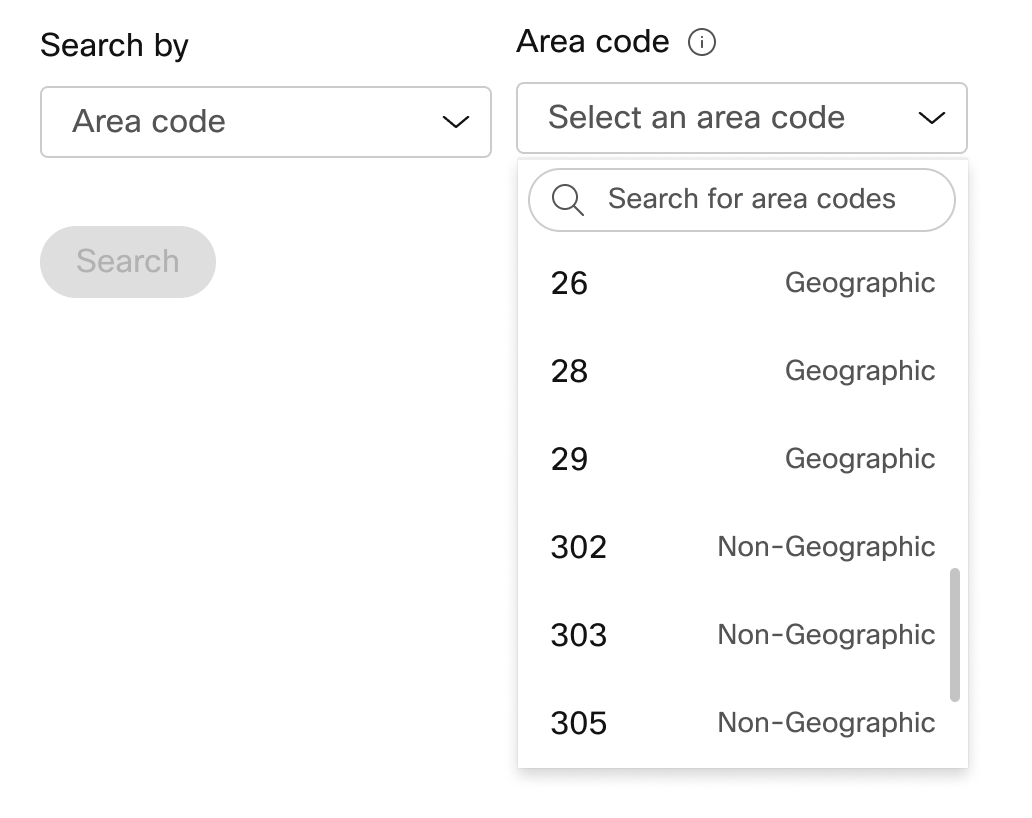
|
| 3 |
Syötä, kuinka monta numeroa haluat valita automaattisesti, ja napsauta Etsi. Sinulle annetaan luettelo käytettävissä olevista numeroista valittujen kriteerien perusteella. |
| 4 |
Napsauta numeroita, jotka haluat tilata, ja napsauta sitten Tilaa. |
| 5 |
Valitse tilauksen lähettämisen vahvistussivulla PSTN-tilaukset tarkistaaksesi til auksesi tilan. Tämä vie sinut PSTN-tilauk set-sivulle. |
| 6 |
Hyväksy käyttöehdot aktivoidaksesi uudet numerot. Palveluehtojen linkki on käytettävissä vain asiakkaiden järjestelmänvalvojille. Kumppanit näkevät vain viestin, jonka mukaan asiakkaan on allekirjoitettava käyttöehdot. |
Ciscon puhelupaketin avulla voit tilata puhelinnumeroita suoraan Ciscolta Control Hubin kautta.
Ennen kuin aloitat
-
Numerolohkojen tilaaminen on mahdollista vain asiakkaille, joilla on maksettu tilaus.
-
Enimmäismäärä lohkonumeroita, jotka voidaan tilata, on 100.
-
Lohkoon järjestetyt numerot voidaan poistaa vain, jos koko lohko poistetaan.
-
Oletusarvoisesti Cisco-puhelusuunnitelman määrittämisen aikana sijainnille syötettyä hätäpalveluosoitetta (ESA) sovelletaan kaikkiin kyseisen sijainnin puhelinnumeroihin.
| 1 |
Kirjaudu Control Hubiin. |
| 2 |
|
| 3 |
Valitse Hallinta-avattavasta valiko sta Lisää. |
| 4 |
Valitse Sijainti ja PSTN-numero avattavasta Num erotyyppi -sivun Lisää numeroita -sivulla ja valitse sitten Seuraava. |
| 5 |
Valitse Tilaa uudet numerot ja napsauta Seuraava. |
| 6 |
Valitse valintakyt kin Hanki joukko numeroita, jotka seuraavat toisiaan järjestyksessä. |
| 7 |
Valitse avattavasta valikosta tarvittavien lohkonumeroiden määrä. |
| 8 |
Määritä osavalti o ja käytä hakuehto ina joko suuntanumero/ etuliite tai kaupunki ja valitse Hae. |
| 9 |
Valitse käytettävissä olevien numerolohkojen luettelosta hakuehtojesi perusteella ja napsauta J ärjestä. |
| 10 |
Valitse tilauksen lähettämisen vahvistussivulla PSTN-tilaukset tarkistaaksesi tilauksesi tilan. Tämä vie sinut PSTN-tilaukset-sivulle. |
| 11 |
Hyväksy käyttöehdot aktivoidaksesi uudet numerot. |
Ennen kuin aloitat
Suosittelemme, että luet ja tutustut Ciscon puhelusu unnitelman numeroiden siirtämisen ohjeisiin ja käytäntöihin ennen numeroiden siirtämisen aloittamista.
-
Ota Cisco-puhelusuunnitelma käyttöön sijainnillesi ennen kuin siirrät puhelinnumero ita Control Hubin kautta.
-
Tarvitaan allekirjoitettu toimistokirje (LOA), joka valtuuttaa Cisco tekemään tilauksia nykyiselle PSTN-operaattorille palvelun siirtämiseksi Ciscolle. Nykyisen tilin omistajan tai valtuutetun allekirjoittajan on allekirjoitettava LOA. Sinua pyydetään allekirjoittamaan LOA, kun suoritat siirtovaiheita.
-
Varmista, että sinulla on äskettäinen lasku PNG- tai PDF-muodossa nykyiseltä PSTN-palveluntarjoajaltasi. Laskun on oltava viimeisten 30 päivän ajalta. Kun suoritat siirtovaiheita, sinua pyydetään lataamaan kopio laskustasi.
-
Varmista onnistunut portti varmistamalla, että sinulla on seuraavat tiedot valmiina:
-
Luettelo kaikista porttavista puhelinnumeroista (ei maksuton)
-
Nykyiset PSTN-palveluntarjoajan tilitiedot
-
Asiakaspalvelutietue (CSR), jos saatavilla
-
Tilisi PIN-koodi, jos sellainen on olemassa
Kun suunnittelet, mitkä numerot siirretään, suosittelemme ottamaan huomioon kaikki saapuvat puhelut vastaanottavat numerot. Lisätietoja on Ciscon puhelusuunnitelman numerokäyt ännössä.
-
-
Oletusarvoisesti Cisco-puhelusuunnitelman määrittämisen aikana sijainnille syötettyä hätäpalveluosoitetta (ESA) sovelletaan kaikkiin kyseisen sijainnin puhelinnumeroihin.
| 1 |
Kirjaudu Control Hubiin. |
| 2 |
Valitse Rivity yppi pudo tusvalikosta Yksittäinen rivi - tai Monirivinen, jos haluat näyttää numeron yhdellä tai useammalla rivillä. |
| 3 |
Lisää puhelinnumerot, jotka haluat säilyttää, ja napsauta sitten Tallenna ja jatka. Siirrettävyyden tarkistus suoritetaan automaattisesti, kun numerot syötetään. Korostettuja numeroita pidetään ei-kannettavina. Näiden tapausten lisätarkastusta tukee PSTN:n tekninen tuki. 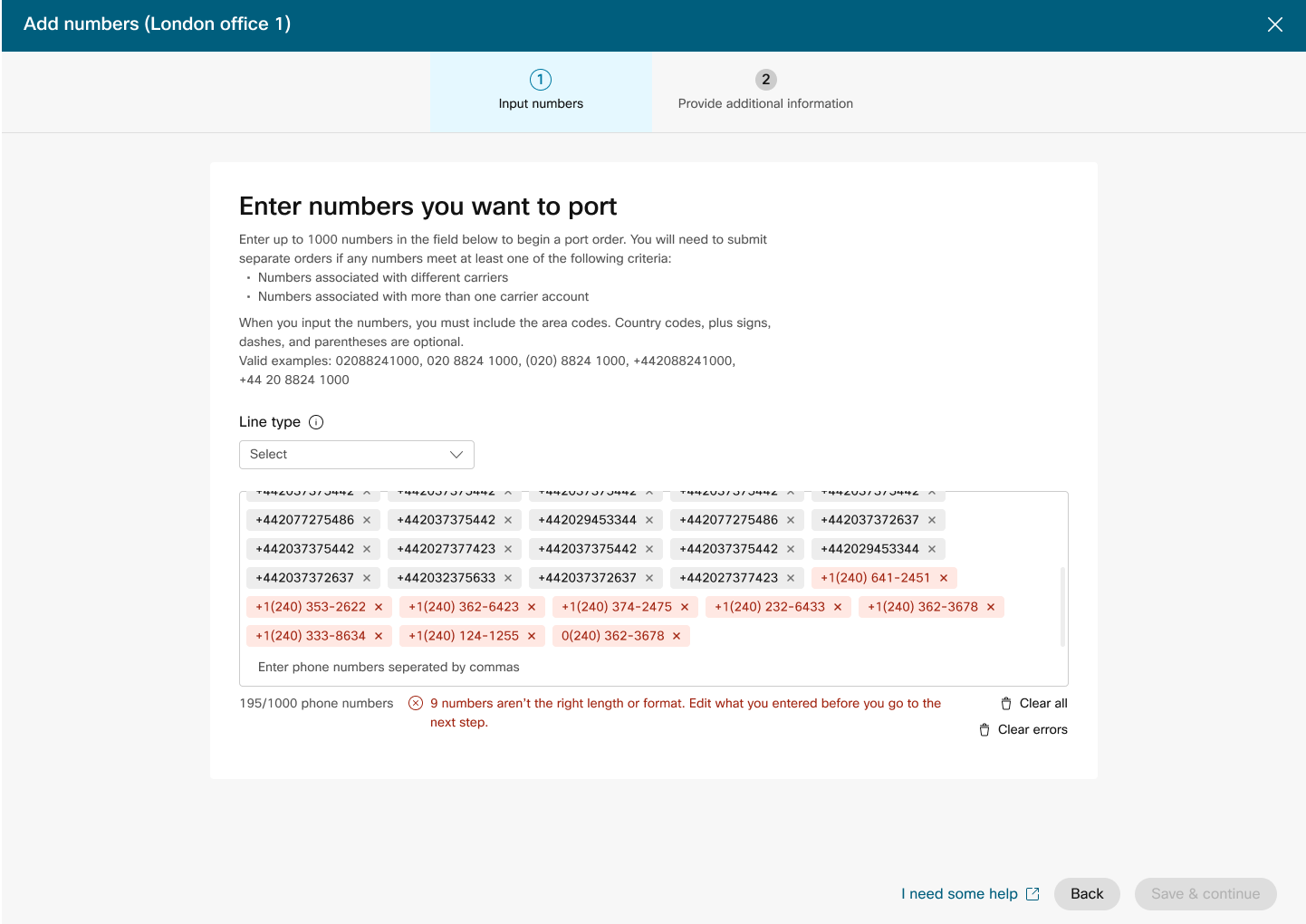
|
| 4 |
Anna tilitietosi nykyisen palveluntarjoajasi kanssa. Varmista, että syötetyt tiedot vastaavat nykyistä palveluntarjoajan laskua. Valitse Seuraava. |
| 5 |
Lataa lasku edelliseltä palveluntarjoajaltasi. Varmista, että lasku on viimeisten 30 päivän ajalta ja että se on PNG- tai PDF-muodossa. Valitse Seuraava. |
| 6 |
Kirjoita etu- ja sukunimesi sekä työnimikkeesi allekirjoittaaksesi virastokirjeen (LOA). Valitse Al lekirjoita ja lähetä. |
| 7 |
Tarkista tilauksesi ja napsauta Seuraava. |
| 8 |
Tilauksen lähetysnäytössä näkyy yhteenveto satamastasi järjestyksessä. Valitse Valmis. Control Hub suorittaa alustavan virhetarkistuksen ennen porttitilauksen lähettämistä. Jos porttitilauksessa ilmenee ongelmia, järjestelmänvalvojat saavat sähköposti-ilmoituksen ja virheilmoitus tulee näkyviin PSTN-tilaukset-näytössä. |
Kun tilaat uusia numeroita tai siirtonumeroita, järjestelmänvalvojat voivat tarkistaa tilauksen tilan tai portin hylkäysilmoitukset Control Hubissa.
Siirtobanneri tulee näkyviin, kun on olemassa sijainteja, jotka on siirrettävä integroimattomasta keskusvastapuolesta integroituun keskusvastapuoleen.
-
Valitse tilaus tarkistaaksesi sen tilan.
Uusien numerotilausten tila-arvot
|
Näytetty tila |
Kuvaus |
|---|---|
|
Odottamassa |
Käyttäjä luo uuden numerojärjestyksen. |
|
Varattu |
Uudet numerot on varattu. |
|
Virhe |
Ongelma havaitaan uudessa numerojärjestyksessä. Luo TAC-lippu saadaksesi apua. |
Siirrettyjen numerotilausten tila-arvot
|
Näytetty tila |
Kuvaus |
|---|---|
|
Odottamassa |
Käyttäjä on parhaillaan luomassa tai täyttämässä siirtotilauksen tietoja. Kun tilaus on lähetetty, tilaus näkyy edelleen odott amassa, kunnes Cisco vahvistaa ja hyväksyy siirtotilauksen. |
|
Hylätty |
Siirtoongelma havaitaan. Katso lisätietoja Siirtämisvirheet -taulukosta ja/tai ota tarvittaessa yhteyttä PSTN:n tekniseen tukeen saadaksesi lisätietoja. |
|
Lähetetty |
Siirtotilaus on vahvistettu ja hyväksytty. |
|
FOC vastaanotettu |
FOC-päivämäärän vahvistus edelliseltä PSTN-palveluntarjoajalta vastaanotettu. |
|
Valmistunut |
Siirtoprosessi on valmis. |
|
Peruutettu |
Tilaus peruutetaan. |
Siirtämisvirheilmoitukset
|
Näytetty virhe |
Kuvaus |
Miten korjata |
|---|---|---|
|
| ||
|
Tilinumeron yhteensopimattomuus |
Tilinumero ei vastaa (CSR) olevaa numeroa. |
Päivitä PSTN- tilauksen tilinumer okenttä ja lähetä se uudelleen. Joillekin operaattoreille tilinumero voi olla sama kuin BTN tai itse puhelinnumero. |
|
Tilinumero vaaditaan |
Tilinumeroa ei annettu, mutta se vaaditaan. |
Päivitä PSTN- tilauksen tilinumer okenttä ja lähetä se uudelleen. Joillekin operaattoreille tilinumero voi olla sama kuin BTN tai itse puhelinnumero. |
|
Tilin nimen yhteensopimattomuus |
Valtuuttava henkilö ei vastaa (CSR) olevaa henkilöä. |
Päivitä PSTN- tilauksen valtuutettu nimi tilillä -kenttä ja lähetä uudelleen. |
|
BTN-yhteensopimattomuus |
BTN tai ATN ei vastaa CSR: n arvoa. |
Päivitä Oper aattorin laskutuspuhelinnumerokent tä PSTN-tilauksessa ja lähetä uudelleen. |
|
Yrityksen nimen epäsuhta |
Entiteetin nimi ei vastaa CSR: ssä olevaa nimeä. |
Päivitä yrityksen nimi edellisellä operaattorikentällä PSTN-tilauksessa ja lähetä uudelleen. |
|
Useita BTN-tunnuksia |
OSP edellyttää, että tämä siirtotilaus jaetaan ja lähetetään erillisinä tilauksina. |
Peruuta nykyinen PSTN-tilaus ja luo uusia, useita PSTN-tilauksia. Luo yksi jokaiselle numeroryhmälle, jolla on sama BTN. |
|
Menetetty operaattori hylkäsi FOC |
OSP ei voi ottaa huomioon pyydettyä FOC-päivämäärää. |
Päivitä Portin täydellinen päivämäärä - kenttä PSTN-tilauksessa ja lähetä uudelleen. |
|
Tuntematon |
Ota yhteyttä PSTN:n tekniseen tukeen (PTS) saadaksesi lisätietoja. |
Ota yhteyttä PSTN:n tekniseen tukeen (PTS) saadaksesi lisätietoja. |
|
Virheellinen PIN-koodi |
Langattomalle portille on annettava salasana/PIN-koodi. |
Päivitä PIN- kenttä PSTN-tilauksessa ja lähetä uudelleen. |
|
Odotettavissa oleva tilaus |
OSP: llä on vireillä oleva LSR tilillä (esimerkiksi portin ulostulo tai osoitteenmuutos). |
Poista kyseiset puhelinnumerot PSTN-tilauksesta ja lähetä ne uudelleen. |
|
Odottamassa pääasiallinen BTN |
BTN on yksi siirrettävistä puhelinnumeroista. Käyttäjän on ilmoitettava Siirtotilaustyyppi, Jäljellä olevat numerot -toiminto ja Uusi laskutuspuhelinnumero vastaavasti. |
Poista tärkein BTN siirrettävien puhelinnumeroiden luettelosta ja lähetä tilaus uudelleen. Sisällytä Main BTN viimeiseen numeroiden iteraatioon (jos siirrät numeroita useissa iteraatioissa). |
|
Palveluosoitteen yhteensopimattomuus |
Sijaintitiedot eivät vastaa CSR: n tietoja. |
Päivitä Palvelun osoite-, osavaltio - ja kaupunki- kentät ja lähetä tilaus uudelleen. |
|
TN: llä on erityinen ominaisuus |
Joitakin puhelinnumeroita ei voida siirtää, koska niissä on erityisominaisuus (esimerkiksi etäpuhelun siirtäminen). |
Poista erikoisominaisuudet sisältävät numerot PSTN-tilauksesta ja lähetä ne uudelleen. Tai, poista erityisominaisuus siirrettävistä numeroista. |
|
TN-yhteensopimattomuus |
Osa puhelinnumeroista ei kuulu loppukäyttäjälle. |
Poista kyseiset numerot ja lähetä tilaus uudelleen. |
|
TN ei kannettava |
Joitakin puhelinnumeroita ei voi siirtää, koska ne ovat passiivisia tai eivät ole osa loppukäyttäjän tiliä. |
Yritä poistaa kyseiset numerot ja lähettää PSTN-tilaus uudelleen. |
|
Ei tuettu hintakeskittymä |
Hintakeskus ei ole kannettava. |
Poista kyseiset numerot ja lähetä tilaus uudelleen. |
|
Postinumero/postinumeron yhteensopimattomuus |
Postinumero ei vastaa CSR: ssä olevaa. |
Päivitä Postinumero - kenttä ja lähetä tilaus uudelleen. |
|
Edellisen operaattorin lasku on virheellinen |
Lasku on virheellinen. |
Siirry PSTN-tilauksen tietoihin, avaa Edellinen operaattorin lasku -o sio. Lataa oikea laskutiedosto ja lähetä tilaus uudelleen. |
|
LOA virheellinen |
LOA on virheellinen. |
Allekirjoita LOA ja lähetä PSTN-tilaus uudelleen tai ota yhteyttä PSTN: n tekniseen tukitiimiin (PTS). |
PSTN — julkinen kytketty puhelinverkko
CSR - Asiakaspalvelutietue
FOC - Vahva tilaussitoumus
OSP - Vanha palveluntarjoaja
BTN - Laskutuspuhelinnumero
ATN - tilin puhelinnumero
Jos haluat määrittää käyttäjän ESA: n, varmista, että seuraavat ehdot täyttyvät:
- Käyttäjälle on määritetty ensisijainen puhelinnumero, joka ei ole matkapuhelin.
- Käyttäjän sijainti on Yhdysvalloissa tai Kanadassa.
Nämä ehdot ovat välttämättömiä, koska ESA on sidottu käyttäjän puhelin numeroon ja sijaintiin. Tämä asetus mahdollistaa hätäpuhelujen tarkan reitityksen ja oikean soittamisen käyttäjälle heidän sijaintiinsa tai puhelinnumeroonsa liittyvän hätäpuhelunumeron (ECBN) kautta.
| 1 |
Kirjaudu Control Hubiin. |
| 2 |
Valitse . |
| 3 |
Valitse käyttäjä, jota haluat muokata, ja valitse Soit taminen. |
| 4 |
Laajenna ensisijaiset puhelin numer on asetukset Numerot-kohdassa valitsemalla oikea nuoli. |
| 5 |
Valitse Hä täpalvelun osoite - kohdasta Mu kaut ettu osoite. Anna seuraavat tiedot. Hätätilanteessa paikallinen hätähenkilöstö käyttää tätä osoitetta soittajan paikantamiseen.
|
| 6 |
Päivitä työtilan tiedot ja valitse Vah vista. Kun syötät palveluosoitteen, järjestelmä vahvistaa osoitteen. Jos järjestelmä ei löydä osoitetta, ehdotettu osoite näkyy sivupaneelissa. Tarkista ehdotettu osoite ja päivitä hätäpalvelun osoite valitsemalla Käytä. Tall enna muutokset valitsemalla Tallenna. |
Mukautettu hätäosoite ohittaa sijainnin oletushätäosoitteen tietylle käyttäjälle.
Kun sijainti on määritetty Ciscon puhelusuunnitelmalla (CCPP), voit päivittää hätäpalvelun osoitteen (ESA). ESA: n käyttöönotto on pakollinen vaatimus osana PSTN-kokoonpanoa.
| 1 |
Kirjaudu Control Hubiin. |
| 2 |
Valitse Hall ja valitse sijainti, jonka haluat päivittää. |
| 3 |
Valitse PSTN-yhteys -kohdan vieressä Hallitse. |
| 4 |
Valitse Hätäpalvelun osoitteen vieressä Muokkaa. |
| 5 |
Anna uusi osoite ja napsauta Tall enna. Kun olet päivittänyt ja tallentanut ESAn, Control Hub synkronoi yleiskatsaussivun sijaintiosoitteen ESA:n kanssa. Jos ESA-validointi epäonnistuu toimitila- tai CCPP-yhteyksien määrittämisessä, järjestelmänvalvojat voivat sulkea ESA-näytön ja jatkaa asennusta. Vahvistusvirhe ei estä yhteyden muodostamista. Jos ESA-järjestelmää ei ole vahvistettu, hätäpuhelujen käsittely voi viivästyä, ja lisämaksuja voidaan periä, jos puhelut reititetään hätä keskukseen. |
Webex Callingtarjoaa joustavat puhelusuunnitelmat ja mahdollisuuden valita tarpeeseen sopiva PSTN-ratkaisu. Ajan myötä saatat joutua siirtymään toiseen PSTN-ratkaisuun liiketoimintaympäristön muutosten tai muiden tekijöiden vuoksi.
Tämän matriisin avulla voit tietää mahdolliset PSTN-siirtopolut. Webex Calling
Webex Callingtukee seuraavia PSTN-siirtopolkuja:
-
Itsepalvelun käyttäminen Control Hubin kautta
-
Tiloihin perustuva PSTN, integroimaton CCPP ja integroimattomat IntelePeer-Cisco-puhelusuunnitelmat . Katso Siir tyminen Cisco-puhelupak etteihin.
-
Integroimaton CCP-palveluntarjoaja, mukaan lukien integroimaton Intelepeer to Premises-pohjainen ratkaisu. Katso, Tilap ohjaisen PSTN-yhteyden määrittäminen Control Hubissa
-
Tilapohjainen ratkaisu integroimattomaan CCPP:hen. Sinun on päivitettävä yhteystyyppi Control Hubissa ja valittava CCPP-kumppani. Tämän tyyppinen siirto ei vaadi lisämäärityksiä.
-
-
Manuaalisen siirron käyttäminen
-
Toimitiloihin perustuva ratkaisu integroituun CCP-palveluntarjoajaan
-
Integroitu keskusvastapuolen tarjoaja integroimattomalle keskusvastapuolen tarjoajalle (Poikkeus: Ei-integroitua Intelepeer-palvelua ei tueta kohdekeskusvastapuolen tarjoajana)
-
Integroitu CCP-palveluntarjoaja toimitiloihin perustuva ratkaisu
-
Jos haluat käyttää manuaalista siirtoa, sinun on luotava uusi sijainti, siirrettävä verkkotunnukset ja käyttäjät uuteen sijaintiin ja määritettävä sivuston palvelut/palvelumääritykset uudelleen. Siirron aikana kohtaat palvelun keskeytymisen ja tietojen häviämisen vaara on olemassa.
Tässä on luettelo ei-tuetuista PSTN-siirtopoluista:
-
Cisco Calling suunnittelee integroidun Intelepeer-palvelun
-
Integroidut Intelepeer to Cisco -puhelusuunnitelmat
Vaadittu vähimmäistilaus on yksi Outbound Calling Plan (OCP). Laskutus sisältää kulut lähtevistä puhelusuunnitelmista, puhelinnumeroista ja kansainvälisistä puheluista. Ciscon kuukausilaskutuslaskussa on tietoja puhelutoiminnasta, maksuista sekä sovellettavista maksuista ja veroista. Portin puhelinnumeroista ei veloiteta lisämaksua.
Kun laskutus alkaa:
-
CCW: ssä tilatut lähtevät puhelusuunnitelmat alkavat laskuttaa pyydettynä palvelupäivänä (RSD).
-
Control Hubissa varatut lähtevät puhelupaketit alkavat laskuttaa välittömästi.
-
Control Hubissa varatut puhelinnumerot alkavat laskuttaa välittömästi tai, jos ne siirretään toiselta palveluntarjoajalta, laskutus alkaa portin valmistuttua.
Lähtevien puhelusuunnitelmien hinnat:
-
Lähtevien puhelusuunnitelmien ja puhelinnumeroiden hinnat suhteutetaan käyttämällä samaa suhteutustapaa, jota käytettiin lisenssien hintojen laskemiseen. Webex Calling
-
Ulkomaanpuhelujen hinnat vaihtelevat maittain, ja ne laskutetaan käyttöä seuraavana kuukautena.
Katso lisätietoja Ciscon puhelusu unnitelman laskutuksesta.
Ciscon puhelusuunnitelmien tukea tarjoavat eri tukiosastot tarpeidesi mukaan.
|
Tukiosasto |
Tarkoitus |
Yhteystiedot |
|---|---|---|
|
Yhteistyökumppaneiden tukipalvelu (PHD) |
Kumppanien ohjeet ja/tai dokumentaatiokyselyt, ennakkotarjoukset sääntelyverosta ja muut Ciscon puhelupaketteja koskevat tiedustelut. |
Pohjois-Amerikka: 1-844-613-6108 EMEA: +44 129 366 10 20 APAC: +61 3 7017 7272 Sähköposti: webexcalling-phd@cisco.com |
|
PSTN-tekninen tuki (PTS) |
|
Siirry Control Hubiin ja napsauta PSTN Help -link kiä saadaksesi PSTN-teknisen tuen. |
|
TAC |
Control Hub -toiminnon ongelmat Palveluun liittyvät ongelmat, kuten keskeytetyt puhelut, puhelun laatuongelmat tai palvelukatkot |
Pohjois-Amerikka: 1-800-553-2447 EMEA: +32 2 704 5555 APAC: +61 2 8446 7411 Sähköposti: tac@cisco.com Katso myös: |
|
Laskut ja perintä |
ALV, Maksu- ja muut laskutuskysymykset |
Ota yhteyttä laskun kerääjään sähköpostitse tai puhelimitse |
|
Cisco SaaS -tukitiimi (CES) |
|
Suosittele kumppanitukea koskevat ohjeet ja Ciscon puhelusu unnitelmien usein kysytyt kysymykset |
Voit valita erilaisia yhteyksiä usean sivuston sovelluksiin. Voit esimerkiksi valita yhdelle sijainnille Ciscon puhelusuunnitelmat, toiselle sijainnille Cloud-Connected PSTN (CCP) ja kolmannelle sijainnille Paikallinen yhdyskäytävä. Kun valitset Cisco-puhelusuunnitelmia, sovelletaan seuraavaa.
Vaatimukset
-
Kumppaneiden on oltava valtuutettu Webex Calling kumppani ja hyväksyneet uuden Webex Calling lisäyksen ilmoittautumalla Webex Calling PSTN-ohjelmaan.
-
Vähintään yksi sitoutunut Outbound Calling Plan -lisenssi on ostettava, jotta kaikki Ciscon puhelupaketteihin liittyvät palvelut voidaan käyttää.
Rajoitukset
-
Ciscon puhelusuunnitelmat ovat tällä hetkellä saatavilla tietyissä maissa.
-
Nykyiset Webex Calling sijainnit tai puhelinnumerot voivat siirtyä Ciscon puhelusuunnitelmiin vain tietyissä tilanteissa. Lisätietoja tuetuista siirtopoluista on kohdassa PSTN-siirron tuetut polut.
-
Voit tilata enintään 100 uutta vakiopuhelinnumeroa kerrallaan. Lisänumerot voidaan tehdä erillisenä tilauksena.
-
Maksuttomia numeroita ei ole tällä hetkellä saatavilla. Et voi tilata uusia maksuttomia numeroita tai siirtää olemassa olevia maksuttomia numeroita Ciscon puhelusuunnitelmiin.
-
Webex Contact Center ei tue Cisco-puhelusuunnitelmia tai valtuutettu käytettäväksi, kun soitetaan suuria samanaikaisia puheluita tai suuria äänenvoimakkuuksia tai harvinaisen lyhyitä tai pitkiä puheluita. Lisätietoja Webex Contact Centeristä on artikkelissa Webex Cont act Centerin käytön aloittaminen.
-
Jotkut premium-palvelut ja kansainväliset kohteet eivät välttämättä ole käytettävissä operatiivisiin tarkoituksiin. Jos tarvitaan tiettyjä kohteita, jotka eivät ole yleisesti saatavilla, asiakkaat voivat avata tukipyynnön ja pyytää saatavuutta.
Korttinäkymässä näkyy asiakkaan käytettävissä oleva PSTN-palveluntarjoaja ennen PSTN-sijainnin määrittämistä. Webex Calling PSTN-näkymä näyttää sekä palveluntarjoajat että tilaukset.
Voit käyttää hakusuodatinta suodattaaksesi sisältöä palvelutyypin ja markkina-alueen perusteella. Vaihda näkymä Compact -asetukseksi Taulukko -asetukseksi vaihto-vaihtoehdon avulla. Kompakti näkymä auttaa muuttamaan kortin kokoa näyttämään palveluntarjoajan tiedot ilman palvelutietoja.
Palveluntarjoajan näytössä näkyvät eri palveluntarjoajan kortit, joissa on luettelo tuetuista palvelutyypeistä. Palveluntarjoajat-osio on luokiteltu seuraaviin:
-
Ensisijaiset puhelupalveluntarjoajat
-
Sertifioidut soittopalveluntarjoajat
-
Soittavat palveluntarjoajat
Napsauta kortin Lisätietoja -vaihtoehtoa nähdäksesi palveluntarjoajan tiedot. Se näyttää Käytä hakukenttää PSTN-palveluntarjoajan valitsemiseen Ciscon liikesuhdeasetusten, kuten sertifioidun palveluntarjoajan ja puhelun tarjoajan, perusteella.
Palveluntarjoajat sisältävät seuraavat:
-
Palveluntarjoajan yhteenveto
-
Luettelo tämän palveluntarjoajan kanssa määritetyistä sijainneista
-
Luettelo markkinoista, joilla palveluntarjoaja on käytettävissä tuetuille palveluille.
Jos asiakkaalla on PSTN-sijainteja, joissa Puhelupalveluja ei ole määritetty, Valitse tämä palveluntarjoaja -toimintorivi tulee näkyviin. Tämän asetuksen avulla voit määrittää palvelun PSTN-sijaintia varten.
Ohjauskeskuksen ensisijainen näkymä näyttää puhelupalveluntarjoajat, joilla hallinnoiva kumppani haluaa työskennellä. Voit kuitenkin tarkastella kaikkia käytettävissä olevia puhelupalveluntarjoajiaWebex Calling. Tässä osiossa esitetään seuraavat tiedot:
-
Valitse sijainti avattavasta valikosta.
-
Valitse tilaustyyppi käyttäjille, jotka käyttävät Cisco-puhelupaketteja. Valitse Seuraava.
-
Täytä kentät Sopimustiedot ja Hätäpalvelun osoitteen määritykset.
PSTN-palvelun käyttöönotto on nyt valmis.
Ciscon puhelusuunnitelmat ovat käytettävissä teknistä arviointia varten osana Webex Calling kokeiluprosessia. Vaikka Cisco Calling Plans -kokeiluversiot ovat ilmaisia, kokeiluvaiheessa on joitain rajoituksia, joita ei voi tehdä.
Koska voit muuntaa kokeilutilit maksetuiksi tileiksi, vaaditut sääntely asiakirjat, kuten kunkin maan Tilaa uudet puhelinnumerot -osiossa mainitaan, ovat pakollisia myös kokeilupalveluissa. Maan sääntelyviranomaiset edellyttävät näitä asiakirjoja, jotta puhelinnumeroiden (TN) toimittajatiimimme voi hankkia numerot.
-
Jokainen kokeilutili voi tarjota enintään 10 vakiopuhelinnumeroa Ciscon puhelusuunnitelmistaWebex Calling. Kokeilua kohden ei saa tarjota enempää kuin 10 numeroa.
-
Vain uusia, tavallisia puhelinnumeroita tuetaan kokeissa. Siirrettäviä numero ita, peräkkäisiä lohkoja ja saapuvia maksuttomia numeroita ei tueta kokeilutileillä. Et voi myöskään siirtää numeroita kokeiluversiosta. Sinun on muunnettava maksulliseksi tiliksi, jos haluat käyttää näitä ominaisuuksia.
-
Kansainväliset puhelut sekä Premium-palvelutyyppien I ja II käyttö estetään kokeilujakson aikana.
-
Yritystekstiviestit eivät ole käytettävissä Webex Calling kokeilutileillä.
-
Kokeilutilit on tarkoitettu vain tekniseen arviointiin eikä normaaliin kaupalliseen toimintaan. Sellaisenaan, hätäpalvelut on tarkoitettu vain tekniseen arviointiin; todellisia hätäpuheluita ei voida taata. Käyttäjien ei pitäisi soittaa varsinaisia hätäpuheluita kokeilutilille.
Kun teet tilauksen Ciscon puhelusuunnitelmien Webex Calling kokeilujakson muuntamiseksi maksulliseksi tilaukseksi, sinun on tilattava vähintään yksi Cisco Calling Plan -sitoutunut lisenssi kokeilujaksossa käytettyjen puhelinnumeroiden ja kokoonpanojen ylläpitämiseksi.
-
Ciscon puhelusuunnitelmat (Cisco PSTN)
-
Pilviyhdistetty PSTN
-
Paikallinen PSTN (paikallinen yhdyskäytävä on otettava käyttöön erikseen. Lisätietoja on ohjeaiheessa Tila-pohj aisen PSTN:n määrittäminen Control Hubissa.)
| 1 |
Kirjaudu Control Hubiin. |
| 2 |
Valitse Hall ja valitse sijainti, jonka haluat päivittää. |
| 3 |
Valitse Puhelut- välileh ti ja napsauta Hall itse PTSN Connection -kohdan vieressä. |
| 4 |
Valitse Ciscon puhelusuunnitelmat ja napsauta Seuraava. |
| 5 |
Anna yhteystiedot ja napsauta Seuraava. Tämä kenttä koskee sen henkilön yhteystietoja, jotka allekirjoittavat oikeudellisen sopimuksen Ciscon kanssa. |
| 6 |
Anna hätäpalvelun osoite (ESA) ja valitse Tallenna. Oletusarvoisesti tähän syötettyä ESA: ta sovelletaan kaikkiin tämän sijainnin puhelinnumeroihin. Voit tarvittaessa muuttaa ESA-arvoa yksittäiselle käyttä jälle. Esimerkiksi, saatat joutua vaihtamaan ESA: ta, jos sinulla on etätyöntekijä, joka työskentelee kotoa. |
| 7 |
Tee yhteenvetonäytössä jokin seuraavista toimista:
|
Ennen kuin aloitat
-
Ciscon puhelusuunnitelman on oltava käytössä sivustollasi, ennen kuin voit tilata uusia puhelin numeroita Control Hubin kautta.
-
Kun pyydät uusia numeroita, voit syöttää tiettyjä numeroita. Voit myös antaa järjestelmän määrittää numeroita hakuluettelosta valitsemasi maan ja kaupungin perusteella.
-
Oletusarvoisesti Cisco-puhelusuunnitelman määrittämisen aikana sijainnille syötettyä hätäpalveluosoitetta (ESA) sovelletaan kaikkiin kyseisen sijainnin puhelinnumeroihin.
| 1 |
Kirjaudu Control Hubiin. |
| 2 |
Määritä maa, osavaltio ja suuntan umero tai kaupunki, jonka perusteella etsit. |
| 3 |
Syötä, kuinka monta numeroa haluat valita automaattisesti, ja napsauta Etsi. Sinulle annetaan luettelo käytettävissä olevista numeroista valittujen kriteerien perusteella. |
| 4 |
Valitse käytettävissä olevien numeroiden luettelosta hakuehtojesi perusteella ja napsauta Tilaa. Valitut numerot näytetään varausta odottavina. |
| 5 |
Valitse Tallenna ostoskori var ataksesi valitut numerot. |
| 6 |
(Valinnainen) Poista numerot ostoskorista napsauttamalla X |
| 7 |
(Valinnainen) Päivitä varatut numerot valitsemalla Tallenna ostoskori. |
| 8 |
Järjest ä valitut numerot valitsemalla Järjestä. |
| 9 |
Valitse Näytä järjestys. Valitse tilauksen lähettämisen vahvistussivulla PSTN-tilaukset tarkistaaksesi tilauksesi tilan. Tämä vie sinut PSTN-tilaukset-sivulle. |
| 10 |
Napsauta PSTN-tilausta nähdäksesi tilauksen yleiskatsauksen ja tilaustiedot. |
| 11 |
Napsauta Lisätiedot tilauksen yleiskatsauksen sivupaneelissa ladataksesi osoitetodistuksen ja yritysrekisteriasiakirjan. Osoitetodistus ja yritysrekisteriasiakirja voidaan ladata joko vireillä olevasta numerotilauksesta tai ESA-tilauksesta. Varmennettu numerojärjestys ei salli lisäasiakirjojen lataamista. |
| 12 |
Lataa asiakirjat napsauttamalla O soitetodist us- ja B-usiness Registration Document -kentät. |
| 13 |
Lataa asiakirjat napsauttamalla Valitse tiedosto. Selaa tiedostoja järjestelmästäsi ja lataa asiakirjoja napsauttamalla Avaa. |
| 14 |
Napsauta X sulkeaksesi sivupaneelin asiakirjojen lataamisen jälkeen. |
Ciscon puhelupaketin avulla voit tilata uudet puhelinnumerot etukäteen suoraan Control Hubista, kun tietylle kaupungille tai alueelle ei ole saatavilla numeroita. Ennakkotilaus on saatavilla vain maksullisille organisaatioille.
| 1 |
Valitse avattavasta Hae mukaan -valikosta Kaupunki. |
| 2 |
Valitse kaupunki avattavasta Kaupunki- valikosta ilman numeroita. |
| 3 |
Valitse Etsi, jos haluat etsiä kaupungille määritettyjä numeroita. |
| 4 |
Valitse Py ydä, Ennakkotilausikkuna, jos haluat tilata valittujen kaupunkinäyttöjen numerot. |
| 5 |
Syötä, kuinka monta numeroa haluat tilata, ja napsauta Lisää ennakkotilaus ostoskoriin. Ostoskori näkyy kriteereidesi perusteella ja varaa tilauksen.
|
| 6 |
Napsauta Tilaa jatkaaksesi ja tilaa ostoskoriin varatut numerot. Lisätilaus on lähetetty onnistuneesti. |
| 7 |
Valitse Näytä järjestys. Tämä vie sinut PSTN-tilaukset-sivulle. |
| 8 |
Napsauta PSTN-tilausta nähdäksesi tilauksen yleiskatsauksen ja tilaustiedot. |
| 9 |
Napsauta Puhelinnumerot tilauksen yleiskatsauksen sivupaneelissa nähdäksesi tilaustiedot (Määrä ja kaupunki). Voit avata Ciscon tukitapauksen, jos tarvitset lisää apua tehdyssä edistyneessä tilauksessa. |
| 10 |
Napsauta Lisätiedot tilauksen yleiskatsauksen sivupaneelissa ladataksesi osoitetodistuksen ja yritysrekisteriasiakirjan. Voit ladata osoitetodistuksen ja yritysrekisteriasiakirjan joko vireillä olevasta numerotilauksesta tai ESA-tilauksesta. Varmennettu numerojärjestys ei salli lisäasiakirjojen lataamista. |
| 11 |
Lataa asiakirjat napsauttamalla O soit etodistus- ja Yritysrekisteriasiakirja-kentät. |
| 12 |
Lataa asiakirjat napsauttamalla Valitse tiedosto. Selaa tiedostoja järjestelmästäsi ja lataa asiakirjoja napsauttamalla Avaa. |
| 13 |
Peruuta tilaus napsauttamalla Peruuta tilaus. Tilauksen peruuttaminen estää kaikkien tähän tilaukseen liittyvien numeroiden tilaamisessa tapahtuneen edistymisen, ja voit peruuttaa tilauksen vain Soittavan kumppanin ohjekeskuksessa.
|
Ennen kuin aloitat
Suosittelemme, että luet ja tutustut Ciscon puhelusu unnitelman numeroiden siirtämisen ohjeisiin ja käytäntöihin ennen numeroiden siirtämisen aloittamista.
-
Ota Cisco-puhelusuunnitelma käyttöön sivustollasi ennen puhelinnumeroiden siirtämistä Control Hubin kautta.
-
Tarvitaan allekirjoitettu toimistokirje (LOA), joka valtuuttaa Cisco tekemään tilauksia nykyiselle PSTN-operaattorille palvelun siirtämiseksi Ciscolle. Nykyisen tilin omistajan tai valtuutetun allekirjoittajan on allekirjoitettava LOA. Sinua pyydetään allekirjoittamaan LOA, kun suoritat siirtovaiheita.
-
Varmista onnistunut portti varmistamalla, että sinulla on seuraavat tiedot valmiina:
-
Luettelo kaikista porttiin tulevista puhelinnumeroista
-
Nykyiset PSTN-palveluntarjoajan tilitiedot
-
Asiakaspalvelutietue (CSR), jos saatavilla
-
Tilisi PIN-koodi, jos sellainen on olemassa.
Kun suunnittelet, mitkä numerot siirretään, suosittelemme ottamaan huomioon kaikki saapuvat puhelut vastaanottavat numerot. Lisätietoja on Ciscon puhelusuunnitelman numerokäyt ännössä.
-
-
Oletusarvoisesti Cisco-puhelusuunnitelman määrittämisen aikana sijainnille syötettyä hätäpalveluosoitetta (ESA) sovelletaan kaikkiin kyseisen sijainnin puhelinnumeroihin.
Kun pyydät numeron siirtämistä, sekä numeroon liittyvät puhelu- että viestipalvelut siirretään. Jos et halua siirtää näitä molempia palveluita, ota yhteyttä PSTN:n tekniseen tukeen. Siirry Control Hubiin ja napsauta PSTN Help -link kiä saadaksesi PSTN-teknisen tuen.
| 1 |
Lisää puhelinnumero, jonka haluat säilyttää, ja valitse sitten Tallenna ja jatka. Korostettuja numeroita pidetään ei-kannettavina. PSTN:n tekninen tuki tukee näiden tapausten lisätarkastelua. Kuvakaappaus näyttää ei-kannettavat numerot, jotka on korostettu punaisella Numerot-sivulla. AU-siirtämisessä siirrettävyyden tarkistuksen tulos vie aikaa. Kun numerot on siirretty, käyttäjä voi tarkastella numeron tilaa PSTN-yleiskatsaus > Puhelinnumer ot-sivulla. Saat sähköpostin, kun siirtoprosessi on valmis. 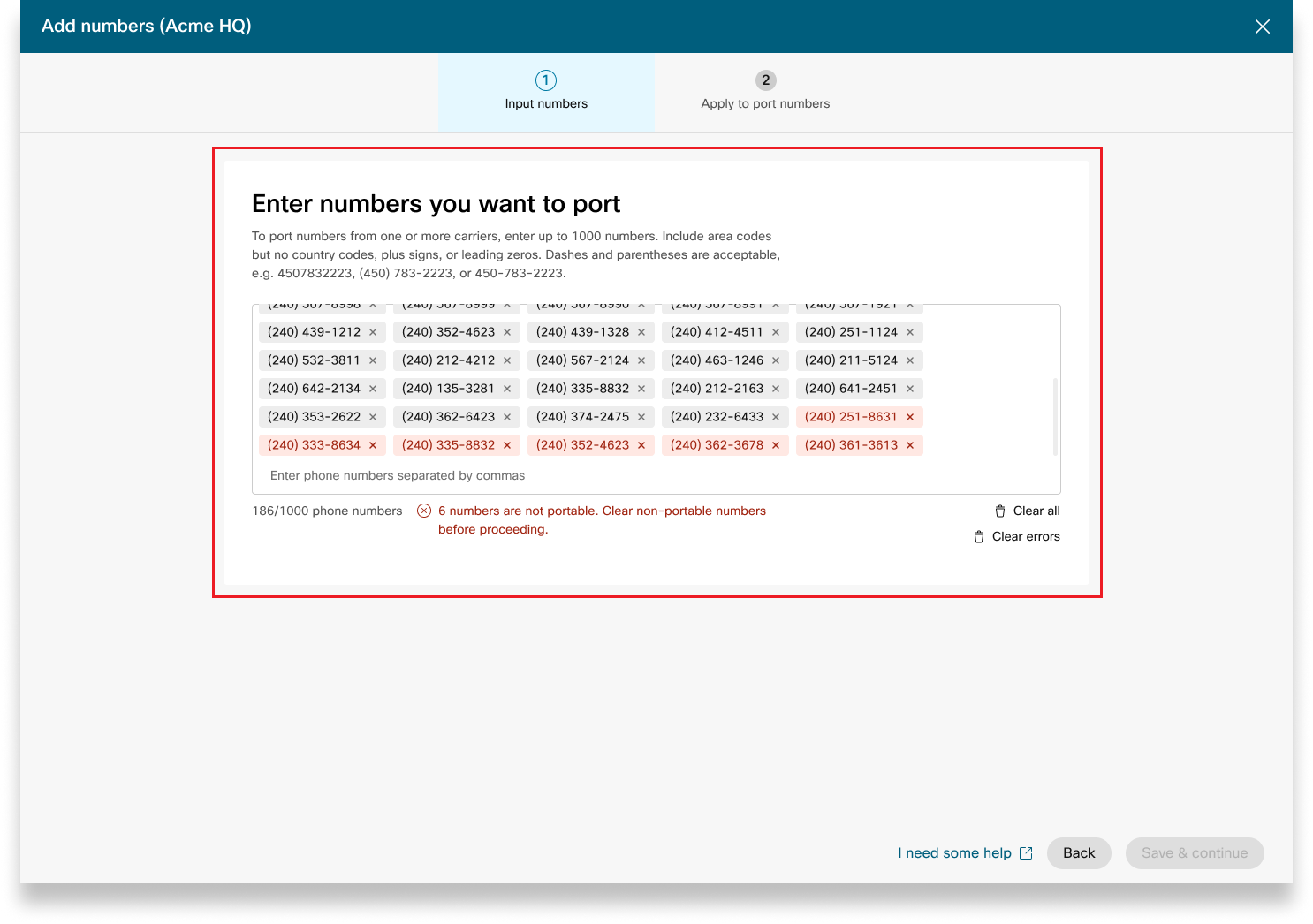
|
| 2 |
Kirjoita haluamasi porttitiedot Porttitilauksen tiedot - sivulle. Muista syöttää sähköpostiosoite Lisäyhteystiet o- kenttään. Valitse Seuraava. |
| 3 |
Kirjoita yhteystietosi nykyisen operaattorisi perusteella Tili tiedot- sivulle. Syötä ACN/ABN-numero, joka on Australian yritys/yrityksen numero. ACN/ABN- kenttä sovelletaan operaattorin tarjoajan perusteella. |
| 4 |
Tarkista tilauksesi ja napsauta Seuraava.
|
| 5 |
Tilauksen lähetysnäytössä näkyy yhteenveto satamatilauksestasi. Valitse Valmis. Control Hub suorittaa alustavan virheentarkistuksen ennen porttitilauksen lähettämistä. Jos porttitilauksessa ilmenee ongelmia, järjestelmänvalvojat saavat sähköposti-ilmoituksen, ja PSTN-tilauk set-näytössä näkyy virheilmoitus. Nämä tilat koskevat Australian satamaa tilauksissa, jotka osoittavat sataman eri vaiheet järjest yksen etenemisessä:
|
Kun tilaat uusia numeroita tai siirrät olemassa olevia numeroita, voit tarkistaa tilauksen tilan tai portin hylkäysilmoitukset Control Hubissa.
-
Kirjaudu Control Hubiin.
-
Valitse tilaus tarkistaaksesi sen tilan.
ESA-määräystä ei anneta ennen kuin lisätiedot on toimitettu.
Uusien numerotilausten tila-arvot
|
Näytetty tila |
Kuvaus |
|---|---|
|
Odottamassa |
Käyttäjä on luonut uuden numerojärjestyksen. |
|
Varattu |
Uudet numerot on järjestetty. |
|
Virhe |
Uudessa numerojärjestyksessä on havaittu ongelma. Luo TAC-lippu saadaksesi apua. |
Jos haluat määrittää käyttäjän ESA: n, varmista, että seuraavat ehdot täyttyvät:
- Käyttäjälle on määritetty ensisijainen puhelinnumero, joka ei ole matkapuhelin.
- Käyttäjän sijainti on Yhdysvalloissa tai Kanadassa.
Nämä ehdot ovat välttämättömiä, koska ESA on sidottu käyttäjän puhelin numeroon ja sijaintiin. Tämä asetus mahdollistaa hätäpuhelujen tarkan reitityksen ja oikean soittamisen käyttäjälle heidän sijaintiinsa tai puhelinnumeroonsa liittyvän hätäpuhelunumeron (ECBN) kautta.
| 1 |
Kirjaudu Control Hubiin. |
| 2 |
Valitse . |
| 3 |
Valitse käyttäjä, jota haluat muokata, ja valitse Soit taminen. |
| 4 |
Laajenna ensisijaiset puhelin numer on asetukset Numerot-kohdassa valitsemalla oikea nuoli. |
| 5 |
Valitse Hä täpalvelun osoite - kohdasta Mu kaut ettu osoite. Anna seuraavat tiedot. Hätätilanteessa paikallinen hätähenkilöstö käyttää tätä osoitetta soittajan paikantamiseen.
|
| 6 |
Päivitä työtilan tiedot ja valitse Vah vista. Kun syötät palveluosoitteen, järjestelmä vahvistaa osoitteen. Jos järjestelmä ei löydä osoitetta, ehdotettu osoite näkyy sivupaneelissa. Tarkista ehdotettu osoite ja päivitä hätäpalvelun osoite valitsemalla Käytä. Tall enna muutokset valitsemalla Tallenna. |
Mukautettu hätäosoite ohittaa sijainnin oletushätäosoitteen tietylle käyttäjälle.
Kun sijainti on määritetty Ciscon puhelusuunnitelmalla (CCPP), voit päivittää hätäpalvelun osoitteen (ESA). ESA: n käyttöönotto on pakollinen vaatimus osana PSTN-kokoonpanoa.
| 1 |
Kirjaudu Control Hubiin. |
| 2 |
Valitse Hall ja valitse sijainti, jonka haluat päivittää. |
| 3 |
Valitse PSTN-yhteys -kohdan vieressä Hallitse. |
| 4 |
Valitse Hätäpalvelun osoitteen vieressä Muokkaa. |
| 5 |
Anna uusi osoite ja napsauta Tall enna. Kun olet päivittänyt ja tallentanut ESAn, Control Hub synkronoi yleiskatsaussivun sijaintiosoitteen ESA:n kanssa. Jos ESA-validointi epäonnistuu toimitila- tai CCPP-yhteyksien määrittämisessä, järjestelmänvalvojat voivat sulkea ESA-näytön ja jatkaa asennusta. Vahvistusvirhe ei estä yhteyden muodostamista. Jos ESA-järjestelmää ei ole vahvistettu, hätäpuhelujen käsittely voi viivästyä, ja lisämaksuja voidaan periä, jos puhelut reititetään hätä keskukseen. |
Webex Callingtarjoaa joustavat puhelusuunnitelmat ja mahdollisuuden valita tarpeeseen sopiva PSTN-ratkaisu. Ajan myötä saatat joutua siirtymään toiseen PSTN-ratkaisuun liiketoimintaympäristön muutosten tai muiden tekijöiden vuoksi.
Tämän matriisin avulla voit tietää mahdolliset PSTN-siirtopolut. Webex Calling
Webex Callingtukee seuraavia PSTN-siirtopolkuja:
-
Itsepalvelun käyttäminen Control Hubin kautta
-
Tiloihin perustuva PSTN, integroimaton CCPP ja integroimattomat IntelePeer-Cisco-puhelusuunnitelmat . Katso Siir tyminen Cisco-puhelupak etteihin.
-
Integroimaton CCP-palveluntarjoaja, mukaan lukien integroimaton Intelepeer to Premises-pohjainen ratkaisu. Katso, Tilap ohjaisen PSTN-yhteyden määrittäminen Control Hubissa
-
Tilapohjainen ratkaisu integroimattomaan CCPP:hen. Sinun on päivitettävä yhteystyyppi Control Hubissa ja valittava CCPP-kumppani. Tämän tyyppinen siirto ei vaadi lisämäärityksiä.
-
-
Manuaalisen siirron käyttäminen
-
Toimitiloihin perustuva ratkaisu integroituun CCP-palveluntarjoajaan
-
Integroitu keskusvastapuolen tarjoaja integroimattomalle keskusvastapuolen tarjoajalle (Poikkeus: Ei-integroitua Intelepeer-palvelua ei tueta kohdekeskusvastapuolen tarjoajana)
-
Integroitu CCP-palveluntarjoaja toimitiloihin perustuva ratkaisu
-
Jos haluat käyttää manuaalista siirtoa, sinun on luotava uusi sijainti, siirrettävä verkkotunnukset ja käyttäjät uuteen sijaintiin ja määritettävä sivuston palvelut/palvelumääritykset uudelleen. Siirron aikana kohtaat palvelun keskeytymisen ja tietojen häviämisen vaara on olemassa.
Tässä on luettelo ei-tuetuista PSTN-siirtopoluista:
-
Cisco Calling suunnittelee integroidun Intelepeer-palvelun
-
Integroidut Intelepeer to Cisco -puhelusuunnitelmat
Vaadittu vähimmäistilaus on yksi Outbound Calling Plan (OCP). Laskutus sisältää kulut lähtevistä puhelusuunnitelmista, puhelinnumeroista ja kansainvälisistä puheluista. Ciscon kuukausilaskutuslaskussa on tietoja puhelutoiminnasta, maksuista sekä sovellettavista maksuista ja veroista. Portin puhelinnumeroista ei veloiteta lisämaksua.
Kun laskutus alkaa:
-
CCW: ssä tilatut lähtevät puhelusuunnitelmat alkavat laskuttaa pyydettynä palvelupäivänä (RSD).
-
Control Hubissa varatut lähtevät puhelupaketit alkavat laskuttaa välittömästi.
-
Control Hubissa varatut puhelinnumerot alkavat laskuttaa välittömästi tai, jos ne siirretään toiselta palveluntarjoajalta, laskutus alkaa portin valmistuttua.
Lähtevien puhelusuunnitelmien hinnat:
-
Lähtevien puhelusuunnitelmien ja puhelinnumeroiden hinnat suhteutetaan käyttämällä samaa suhteutustapaa, jota käytettiin lisenssien hintojen laskemiseen. Webex Calling
-
Ulkomaanpuhelujen hinnat vaihtelevat maittain, ja ne laskutetaan käyttöä seuraavana kuukautena.
Katso lisätietoja Ciscon puhelusu unnitelman laskutuksesta.
Ciscon puhelusuunnitelmien tukea tarjoavat eri tukiosastot tarpeidesi mukaan.
|
Tukiosasto |
Tarkoitus |
Yhteystiedot |
|---|---|---|
|
Yhteistyökumppaneiden tukipalvelu (PHD) |
Kumppanien ohjeet ja/tai dokumentaatiokyselyt, ennakkotarjoukset sääntelyverosta ja muut Ciscon puhelupaketteja koskevat tiedustelut. |
Pohjois-Amerikka: 1-844-613-6108 EMEA: +44 129 366 10 20 APAC: +61 3 7017 7272 Sähköposti: webexcalling-phd@cisco.com |
|
PSTN-tekninen tuki (PTS) |
|
Siirry Control Hubiin ja napsauta PSTN Help -link kiä saadaksesi PSTN-teknisen tuen. |
|
TAC |
Control Hub -toiminnon ongelmat Palveluun liittyvät ongelmat, kuten keskeytetyt puhelut, puhelun laatuongelmat tai palvelukatkot |
Pohjois-Amerikka: 1-800-553-2447 EMEA: +32 2 704 5555 APAC: +61 2 8446 7411 Sähköposti: tac@cisco.com Katso myös: |
|
Laskut ja perintä |
ALV, Maksu- ja muut laskutuskysymykset |
Ota yhteyttä laskun kerääjään sähköpostitse tai puhelimitse |
|
Cisco SaaS -tukitiimi (CES) |
|
Suosittele kumppanitukea koskevat ohjeet ja Ciscon puhelusu unnitelmien usein kysytyt kysymykset |
Voit valita erilaisia yhteyksiä usean sivuston sovelluksiin. Voit esimerkiksi valita yhdelle sijainnille Ciscon puhelusuunnitelmat, toiselle sijainnille Cloud-Connected PSTN (CCP) ja kolmannelle sijainnille Paikallinen yhdyskäytävä. Kun valitset Cisco-puhelusuunnitelmia, sovelletaan seuraavaa.
Vaatimukset
-
Kumppaneiden on oltava valtuutettu Webex Calling kumppani ja hyväksyneet uuden Webex Calling lisäyksen ilmoittautumalla Webex Calling PSTN-ohjelmaan.
-
Vähintään yksi sitoutunut Outbound Calling Plan -lisenssi on ostettava, jotta kaikki Ciscon puhelupaketteihin liittyvät palvelut voidaan käyttää.
Rajoitukset
-
Ciscon puhelusuunnitelmat ovat tällä hetkellä saatavilla tietyissä maissa.
-
Nykyiset Webex Calling sijainnit tai puhelinnumerot voivat siirtyä Ciscon puhelusuunnitelmiin vain tietyissä tilanteissa. Lisätietoja tuetuista siirtopoluista on kohdassa PSTN-siirron tuetut polut.
-
Voit tilata enintään 100 uutta vakiopuhelinnumeroa kerrallaan. Lisänumerot voidaan tehdä erillisenä tilauksena.
-
Maksuttomia numeroita ei ole tällä hetkellä saatavilla. Et voi tilata uusia maksuttomia numeroita tai siirtää olemassa olevia maksuttomia numeroita Ciscon puhelusuunnitelmiin.
-
Webex Contact Center ei tue Cisco-puhelusuunnitelmia tai valtuutettu käytettäväksi, kun soitetaan suuria samanaikaisia puheluita tai suuria äänenvoimakkuuksia tai harvinaisen lyhyitä tai pitkiä puheluita. Lisätietoja Webex Contact Centeristä on artikkelissa Webex Cont act Centerin käytön aloittaminen.
-
Jotkut premium-palvelut ja kansainväliset kohteet eivät välttämättä ole käytettävissä operatiivisiin tarkoituksiin. Jos tarvitaan tiettyjä kohteita, jotka eivät ole yleisesti saatavilla, asiakkaat voivat avata tukipyynnön ja pyytää saatavuutta.
Korttinäkymässä näkyy asiakkaan käytettävissä oleva PSTN-palveluntarjoaja ennen PSTN-sijainnin määrittämistä. Webex Calling PSTN-näkymä näyttää sekä palveluntarjoajat että tilaukset.
Voit käyttää hakusuodatinta suodattaaksesi sisältöä palvelutyypin ja markkina-alueen perusteella. Vaihda näkymä Compact -asetukseksi Taulukko -asetukseksi vaihto-vaihtoehdon avulla. Kompakti näkymä auttaa muuttamaan kortin kokoa näyttämään palveluntarjoajan tiedot ilman palvelutietoja.
Palveluntarjoajan näytössä näkyvät eri palveluntarjoajan kortit, joissa on luettelo tuetuista palvelutyypeistä. Palveluntarjoajat-osio on luokiteltu seuraaviin:
-
Ensisijaiset puhelupalveluntarjoajat
-
Sertifioidut soittopalveluntarjoajat
-
Soittavat palveluntarjoajat
Napsauta kortin Lisätietoja -vaihtoehtoa nähdäksesi palveluntarjoajan tiedot. Se näyttää Käytä hakukenttää PSTN-palveluntarjoajan valitsemiseen Ciscon liikesuhdeasetusten, kuten sertifioidun palveluntarjoajan ja puhelun tarjoajan, perusteella.
Palveluntarjoajat sisältävät seuraavat:
-
Palveluntarjoajan yhteenveto
-
Luettelo tämän palveluntarjoajan kanssa määritetyistä sijainneista
-
Luettelo markkinoista, joilla palveluntarjoaja on käytettävissä tuetuille palveluille.
Jos asiakkaalla on PSTN-sijainteja, joissa Puhelupalveluja ei ole määritetty, Valitse tämä palveluntarjoaja -toimintorivi tulee näkyviin. Tämän asetuksen avulla voit määrittää palvelun PSTN-sijaintia varten.
Ohjauskeskuksen ensisijainen näkymä näyttää puhelupalveluntarjoajat, joilla hallinnoiva kumppani haluaa työskennellä. Voit kuitenkin tarkastella kaikkia käytettävissä olevia puhelupalveluntarjoajiaWebex Calling. Tässä osiossa esitetään seuraavat tiedot:
-
Valitse sijainti avattavasta valikosta.
-
Valitse tilaustyyppi käyttäjille, jotka käyttävät Cisco-puhelupaketteja. Valitse Seuraava.
-
Täytä kentät Sopimustiedot ja Hätäpalvelun osoitteen määritykset.
PSTN-palvelun käyttöönotto on nyt valmis.
Ciscon puhelusuunnitelmat ovat käytettävissä teknistä arviointia varten osana Webex Calling kokeiluprosessia. Vaikka Cisco Calling Plans -kokeiluversiot ovat ilmaisia, kokeiluvaiheessa on joitain rajoituksia, joita ei voi tehdä.
Koska voit muuntaa kokeilutilit maksetuiksi tileiksi, vaaditut sääntely asiakirjat, kuten kunkin maan Tilaa uudet puhelinnumerot -osiossa mainitaan, ovat pakollisia myös kokeilupalveluissa. Maan sääntelyviranomaiset edellyttävät näitä asiakirjoja, jotta puhelinnumeroiden (TN) toimittajatiimimme voi hankkia numerot.
-
Jokainen kokeilutili voi tarjota enintään 10 vakiopuhelinnumeroa Ciscon puhelusuunnitelmistaWebex Calling. Kokeilua kohden ei saa tarjota enempää kuin 10 numeroa.
-
Vain uusia, tavallisia puhelinnumeroita tuetaan kokeissa. Siirrettäviä numero ita, peräkkäisiä lohkoja ja saapuvia maksuttomia numeroita ei tueta kokeilutileillä. Et voi myöskään siirtää numeroita kokeiluversiosta. Sinun on muunnettava maksulliseksi tiliksi, jos haluat käyttää näitä ominaisuuksia.
-
Kansainväliset puhelut sekä Premium-palvelutyyppien I ja II käyttö estetään kokeilujakson aikana.
-
Yritystekstiviestit eivät ole käytettävissä Webex Calling kokeilutileillä.
-
Kokeilutilit on tarkoitettu vain tekniseen arviointiin eikä normaaliin kaupalliseen toimintaan. Sellaisenaan, hätäpalvelut on tarkoitettu vain tekniseen arviointiin; todellisia hätäpuheluita ei voida taata. Käyttäjien ei pitäisi soittaa varsinaisia hätäpuheluita kokeilutilille.
Kun teet tilauksen Ciscon puhelusuunnitelmien Webex Calling kokeilujakson muuntamiseksi maksulliseksi tilaukseksi, sinun on tilattava vähintään yksi Cisco Calling Plan -sitoutunut lisenssi kokeilujaksossa käytettyjen puhelinnumeroiden ja kokoonpanojen ylläpitämiseksi.
-
Ciscon puhelusuunnitelmat (Cisco PSTN)
-
Pilviyhdistetty PSTN
-
Paikallinen PSTN (paikallinen yhdyskäytävä on otettava käyttöön erikseen. Lisätietoja on ohjeaiheessa Tila-pohj aisen PSTN:n määrittäminen Control Hubissa.)
| 1 |
Kirjaudu Control Hubiin. |
| 2 |
Valitse Hall ja valitse sijainti, jonka haluat päivittää. |
| 3 |
Valitse Puhelut- välileh ti ja napsauta Hall itse PTSN Connection -kohdan vieressä. |
| 4 |
Valitse Ciscon puhelusuunnitelmat ja napsauta Seuraava. |
| 5 |
Anna yhteystiedot ja napsauta Seuraava. Tämä kenttä koskee sen henkilön yhteystietoja, jotka allekirjoittavat oikeudellisen sopimuksen Ciscon kanssa. |
| 6 |
Anna hätäpalvelun osoite (ESA) ja valitse Tallenna. Oletusarvoisesti tähän syötettyä ESA: ta sovelletaan kaikkiin tämän sijainnin puhelinnumeroihin. Voit tarvittaessa muuttaa ESA-arvoa yksittäiselle käyttä jälle. Esimerkiksi, saatat joutua vaihtamaan ESA: ta, jos sinulla on etätyöntekijä, joka työskentelee kotoa. |
| 7 |
Tee yhteenvetonäytössä jokin seuraavista toimista:
|
Ennen kuin aloitat
-
Ciscon puhelusuunnitelman on oltava käytössä sivustollasi, ennen kuin voit tilata uusia puhelin numeroita Control Hubin kautta.
-
Kun pyydät uusia numeroita, voit syöttää tiettyjä numeroita. Voit myös antaa järjestelmän määrittää numeroita hakuluettelosta valitsemasi maan ja kaupungin perusteella.
-
Oletusarvoisesti Cisco-puhelusuunnitelman määrittämisen aikana sijainnille syötettyä hätäpalveluosoitetta (ESA) sovelletaan kaikkiin kyseisen sijainnin puhelinnumeroihin.
| 1 |
Kirjaudu Control Hubiin. |
| 2 |
Määritä maa, osavaltio ja suuntan umero tai kaupunki, jonka perusteella etsit. |
| 3 |
Syötä, kuinka monta numeroa haluat valita automaattisesti, ja napsauta Etsi. Sinulle annetaan luettelo käytettävissä olevista numeroista valittujen kriteerien perusteella. |
| 4 |
Valitse käytettävissä olevien numeroiden luettelosta hakuehtojesi perusteella ja napsauta Tilaa. Valitut numerot näytetään varausta odottavina. |
| 5 |
Valitse Tallenna ostoskori var ataksesi valitut numerot. |
| 6 |
(Valinnainen) Poista numerot ostoskorista napsauttamalla X |
| 7 |
(Valinnainen) Päivitä varatut numerot valitsemalla Tallenna ostoskori. |
| 8 |
Järjest ä valitut numerot valitsemalla Järjestä. |
| 9 |
Valitse Näytä järjestys. Valitse tilauksen lähettämisen vahvistussivulla PSTN-tilaukset tarkistaaksesi tilauksesi tilan. Tämä vie sinut PSTN-tilaukset-sivulle. |
| 10 |
Napsauta PSTN-tilausta nähdäksesi tilauksen yleiskatsauksen ja tilaustiedot. |
| 11 |
Napsauta Lisätiedot tilauksen yleiskatsauksen sivupaneelissa ladataksesi osoitetodistuksen ja yritysrekisteriasiakirjan. Osoitetodistus ja yritysrekisteriasiakirja voidaan ladata joko vireillä olevasta numerotilauksesta tai ESA-tilauksesta. Varmennettu numerojärjestys ei salli lisäasiakirjojen lataamista. |
| 12 |
Lataa asiakirjat napsauttamalla O soitetodist us- ja B-usiness Registration Document -kentät. |
| 13 |
Lataa asiakirjat napsauttamalla Valitse tiedosto. Selaa tiedostoja järjestelmästäsi ja lataa asiakirjoja napsauttamalla Avaa. |
| 14 |
Napsauta X sulkeaksesi sivupaneelin asiakirjojen lataamisen jälkeen. |
Ciscon puhelupaketin avulla voit tilata uudet puhelinnumerot etukäteen suoraan Control Hubista, kun tietylle kaupungille tai alueelle ei ole saatavilla numeroita. Ennakkotilaus on saatavilla vain maksullisille organisaatioille.
| 1 |
Valitse avattavasta Hae mukaan -valikosta Kaupunki. |
| 2 |
Valitse kaupunki avattavasta Kaupunki- valikosta ilman numeroita. |
| 3 |
Valitse Etsi, jos haluat etsiä kaupungille määritettyjä numeroita. |
| 4 |
Valitse Py ydä, Ennakkotilausikkuna, jos haluat tilata valittujen kaupunkinäyttöjen numerot. |
| 5 |
Syötä, kuinka monta numeroa haluat tilata, ja napsauta Lisää ennakkotilaus ostoskoriin. Ostoskori näkyy kriteereidesi perusteella ja varaa tilauksen.
|
| 6 |
Napsauta Tilaa jatkaaksesi ja tilaa ostoskoriin varatut numerot. Lisätilaus on lähetetty onnistuneesti. |
| 7 |
Valitse Näytä järjestys. Tämä vie sinut PSTN-tilaukset-sivulle. |
| 8 |
Napsauta PSTN-tilausta nähdäksesi tilauksen yleiskatsauksen ja tilaustiedot. |
| 9 |
Napsauta Puhelinnumerot tilauksen yleiskatsauksen sivupaneelissa nähdäksesi tilaustiedot (Määrä ja kaupunki). Voit avata Ciscon tukitapauksen, jos tarvitset lisää apua tehdyssä edistyneessä tilauksessa. |
| 10 |
Napsauta Lisätiedot tilauksen yleiskatsauksen sivupaneelissa ladataksesi osoitetodistuksen ja yritysrekisteriasiakirjan. Voit ladata osoitetodistuksen ja yritysrekisteriasiakirjan joko vireillä olevasta numerotilauksesta tai ESA-tilauksesta. Varmennettu numerojärjestys ei salli lisäasiakirjojen lataamista. |
| 11 |
Lataa asiakirjat napsauttamalla O soit etodistus- ja Yritysrekisteriasiakirja-kentät. |
| 12 |
Lataa asiakirjat napsauttamalla Valitse tiedosto. Selaa tiedostoja järjestelmästäsi ja lataa asiakirjoja napsauttamalla Avaa. |
| 13 |
Peruuta tilaus napsauttamalla Peruuta tilaus. Tilauksen peruuttaminen estää kaikkien tähän tilaukseen liittyvien numeroiden tilaamisessa tapahtuneen edistymisen, ja voit peruuttaa tilauksen vain Soittavan kumppanin ohjekeskuksessa.
|
Ennen kuin aloitat
Suosittelemme, että luet ja tutustut Ciscon puhelusu unnitelman numeroiden siirtämisen ohjeisiin ja käytäntöihin ennen numeroiden siirtämisen aloittamista.
-
Ota Cisco-puhelusuunnitelma käyttöön sivustollasi ennen puhelinnumeroiden siirtämistä Control Hubin kautta.
-
Tarvitaan allekirjoitettu toimistokirje (LOA), joka valtuuttaa Cisco tekemään tilauksia nykyiselle PSTN-operaattorille palvelun siirtämiseksi Ciscolle. Nykyisen tilin omistajan tai valtuutetun allekirjoittajan on allekirjoitettava LOA. Sinua pyydetään allekirjoittamaan LOA, kun suoritat siirtovaiheita.
-
Varmista onnistunut portti varmistamalla, että sinulla on seuraavat tiedot valmiina:
-
Luettelo kaikista porttiin tulevista puhelinnumeroista
-
Nykyiset PSTN-palveluntarjoajan tilitiedot
-
Asiakaspalvelutietue (CSR), jos saatavilla
-
Tilisi PIN-koodi, jos sellainen on olemassa.
Kun suunnittelet, mitkä numerot siirretään, suosittelemme ottamaan huomioon kaikki saapuvat puhelut vastaanottavat numerot. Lisätietoja on Ciscon puhelusuunnitelman numerokäyt ännössä.
-
-
Oletusarvoisesti Cisco-puhelusuunnitelman määrittämisen aikana sijainnille syötettyä hätäpalveluosoitetta (ESA) sovelletaan kaikkiin kyseisen sijainnin puhelinnumeroihin.
Kun pyydät numeron siirtämistä, sekä numeroon liittyvät puhelu- että viestipalvelut siirretään. Jos et halua siirtää näitä molempia palveluita, ota yhteyttä PSTN:n tekniseen tukeen. Siirry Control Hubiin ja napsauta PSTN Help -link kiä saadaksesi PSTN-teknisen tuen.
| 1 |
Lisää puhelinnumero, jonka haluat säilyttää, ja valitse sitten Tallenna ja jatka. Korostettuja numeroita pidetään ei-kannettavina. PSTN:n tekninen tuki tukee näiden tapausten lisätarkastelua. Kuvakaappaus näyttää ei-kannettavat numerot, jotka on korostettu punaisella Numerot-sivulla. NZ-numeron siirtämisessä siirrettävyyden tarkistuksen tulos vie aikaa. Kun numerot on siirretty, käyttäjä voi tarkastella numeron tilaa PSTN-yleiskatsaus > Puhelinnumer ot-sivulla. Saat sähköpostin, kun siirtoprosessi on valmis.
|
| 2 |
Kirjoita haluamasi portti tietoihin Sataman tilauksen tiedot - sivulla. Muista syöttää sähköpostiosoite Lisäyhteystiet o- kenttään. Valitse Seuraava. |
| 3 |
Kirjoita yhteystietosi nykyisen operaattorisi perusteella Tili tiedot- sivulle. Syötä ACN/ABN-numero, joka on Australian yritys/yrityksen numero. ACN/ABN- kenttä sovelletaan operaattorin tarjoajan perusteella. |
| 4 |
Tarkista tilauksesi ja napsauta Seuraava.
|
| 5 |
Tilauksen lähetysnäytössä näkyy yhteenveto satamastasi järjestyksessä. Valitse Valmis. Control Hub suorittaa alustavan virhetarkistuksen ennen portin lähettämistä järjestykseen. Jos portissa on ongelmia järjestyksessä, järjestelmänvalvojat saavat sähköposti-ilmoituksen, ja PSTN-tilaukset -näytössä näkyy virheilmoitus. Nämä tilat koskevat Uuden-Seelannin satamaa tilauksissa, jotka osoittavat sataman eri vaiheet järjestyksen etenemisessä:
|
Kun tilaat uusia numeroita tai siirrät olemassa olevia numeroita, voit tarkistaa tilauksen tilan tai portin hylkäysilmoitukset Control Hubissa.
-
Kirjaudu Control Hubiin.
-
Valitse tilaus tarkistaaksesi sen tilan.
ESA-määräystä ei anneta ennen kuin lisätiedot on toimitettu.
Uusien numerotilausten tila-arvot
|
Näytetty tila |
Kuvaus |
|---|---|
|
Odottamassa |
Käyttäjä on luonut uuden numerojärjestyksen. |
|
Varattu |
Uudet numerot on järjestetty. |
|
Virhe |
Uudessa numerojärjestyksessä on havaittu ongelma. Luo TAC-lippu saadaksesi apua. |
Jos haluat määrittää käyttäjän ESA: n, varmista, että seuraavat ehdot täyttyvät:
- Käyttäjälle on määritetty ensisijainen puhelinnumero, joka ei ole matkapuhelin.
- Käyttäjän sijainti on Yhdysvalloissa tai Kanadassa.
Nämä ehdot ovat välttämättömiä, koska ESA on sidottu käyttäjän puhelin numeroon ja sijaintiin. Tämä asetus mahdollistaa hätäpuhelujen tarkan reitityksen ja oikean soittamisen käyttäjälle heidän sijaintiinsa tai puhelinnumeroonsa liittyvän hätäpuhelunumeron (ECBN) kautta.
| 1 |
Kirjaudu Control Hubiin. |
| 2 |
Valitse . |
| 3 |
Valitse käyttäjä, jota haluat muokata, ja valitse Soit taminen. |
| 4 |
Laajenna ensisijaiset puhelin numer on asetukset Numerot-kohdassa valitsemalla oikea nuoli. |
| 5 |
Valitse Hä täpalvelun osoite - kohdasta Mu kaut ettu osoite. Anna seuraavat tiedot. Hätätilanteessa paikallinen hätähenkilöstö käyttää tätä osoitetta soittajan paikantamiseen.
|
| 6 |
Päivitä työtilan tiedot ja valitse Vah vista. Kun syötät palveluosoitteen, järjestelmä vahvistaa osoitteen. Jos järjestelmä ei löydä osoitetta, ehdotettu osoite näkyy sivupaneelissa. Tarkista ehdotettu osoite ja päivitä hätäpalvelun osoite valitsemalla Käytä. Tall enna muutokset valitsemalla Tallenna. |
Mukautettu hätäosoite ohittaa sijainnin oletushätäosoitteen tietylle käyttäjälle.
Kun sijainti on määritetty Ciscon puhelusuunnitelmalla (CCPP), voit päivittää hätäpalvelun osoitteen (ESA). ESA: n käyttöönotto on pakollinen vaatimus osana PSTN-kokoonpanoa.
| 1 |
Kirjaudu Control Hubiin. |
| 2 |
Valitse Hall ja valitse sijainti, jonka haluat päivittää. |
| 3 |
Valitse PSTN-yhteys -kohdan vieressä Hallitse. |
| 4 |
Valitse Hätäpalvelun osoitteen vieressä Muokkaa. |
| 5 |
Anna uusi osoite ja napsauta Tall enna. Kun olet päivittänyt ja tallentanut ESAn, Control Hub synkronoi yleiskatsaussivun sijaintiosoitteen ESA:n kanssa. Jos ESA-validointi epäonnistuu toimitila- tai CCPP-yhteyksien määrittämisessä, järjestelmänvalvojat voivat sulkea ESA-näytön ja jatkaa asennusta. Vahvistusvirhe ei estä yhteyden muodostamista. Jos ESA-järjestelmää ei ole vahvistettu, hätäpuhelujen käsittely voi viivästyä, ja lisämaksuja voidaan periä, jos puhelut reititetään hätä keskukseen. |
Webex Callingtarjoaa joustavat puhelusuunnitelmat ja mahdollisuuden valita tarpeeseen sopiva PSTN-ratkaisu. Ajan myötä saatat joutua siirtymään toiseen PSTN-ratkaisuun liiketoimintaympäristön muutosten tai muiden tekijöiden vuoksi.
Tämän matriisin avulla voit tietää mahdolliset PSTN-siirtopolut. Webex Calling
Webex Callingtukee seuraavia PSTN-siirtopolkuja:
-
Itsepalvelun käyttäminen Control Hubin kautta
-
Tiloihin perustuva PSTN, integroimaton CCPP ja integroimattomat IntelePeer-Cisco-puhelusuunnitelmat . Katso Siir tyminen Cisco-puhelupak etteihin.
-
Integroimaton CCP-palveluntarjoaja, mukaan lukien integroimaton Intelepeer to Premises-pohjainen ratkaisu. Katso, Tilap ohjaisen PSTN-yhteyden määrittäminen Control Hubissa
-
Tilapohjainen ratkaisu integroimattomaan CCPP:hen. Sinun on päivitettävä yhteystyyppi Control Hubissa ja valittava CCPP-kumppani. Tämän tyyppinen siirto ei vaadi lisämäärityksiä.
-
-
Manuaalisen siirron käyttäminen
-
Toimitiloihin perustuva ratkaisu integroituun CCP-palveluntarjoajaan
-
Integroitu keskusvastapuolen tarjoaja integroimattomalle keskusvastapuolen tarjoajalle (Poikkeus: Ei-integroitua Intelepeer-palvelua ei tueta kohdekeskusvastapuolen tarjoajana)
-
Integroitu CCP-palveluntarjoaja toimitiloihin perustuva ratkaisu
-
Jos haluat käyttää manuaalista siirtoa, sinun on luotava uusi sijainti, siirrettävä verkkotunnukset ja käyttäjät uuteen sijaintiin ja määritettävä sivuston palvelut/palvelumääritykset uudelleen. Siirron aikana kohtaat palvelun keskeytymisen ja tietojen häviämisen vaara on olemassa.
Tässä on luettelo ei-tuetuista PSTN-siirtopoluista:
-
Cisco Calling suunnittelee integroidun Intelepeer-palvelun
-
Integroidut Intelepeer to Cisco -puhelusuunnitelmat
Vaadittu vähimmäistilaus on yksi Outbound Calling Plan (OCP). Laskutus sisältää kulut lähtevistä puhelusuunnitelmista, puhelinnumeroista ja kansainvälisistä puheluista. Ciscon kuukausilaskutuslaskussa on tietoja puhelutoiminnasta, maksuista sekä sovellettavista maksuista ja veroista. Portin puhelinnumeroista ei veloiteta lisämaksua.
Kun laskutus alkaa:
-
CCW: ssä tilatut lähtevät puhelusuunnitelmat alkavat laskuttaa pyydettynä palvelupäivänä (RSD).
-
Control Hubissa varatut lähtevät puhelupaketit alkavat laskuttaa välittömästi.
-
Control Hubissa varatut puhelinnumerot alkavat laskuttaa välittömästi tai, jos ne siirretään toiselta palveluntarjoajalta, laskutus alkaa portin valmistuttua.
Lähtevien puhelusuunnitelmien hinnat:
-
Lähtevien puhelusuunnitelmien ja puhelinnumeroiden hinnat suhteutetaan käyttämällä samaa suhteutustapaa, jota käytettiin lisenssien hintojen laskemiseen. Webex Calling
-
Ulkomaanpuhelujen hinnat vaihtelevat maittain, ja ne laskutetaan käyttöä seuraavana kuukautena.
Katso lisätietoja Ciscon puhelusu unnitelman laskutuksesta.
Ciscon puhelusuunnitelmien tukea tarjoavat eri tukiosastot tarpeidesi mukaan.
|
Tukiosasto |
Tarkoitus |
Yhteystiedot |
|---|---|---|
|
Yhteistyökumppaneiden tukipalvelu (PHD) |
Kumppanien ohjeet ja/tai dokumentaatiokyselyt, ennakkotarjoukset sääntelyverosta ja muut Ciscon puhelupaketteja koskevat tiedustelut. |
Pohjois-Amerikka: 1-844-613-6108 EMEA: +44 129 366 10 20 APAC: +61 3 7017 7272 Sähköposti: webexcalling-phd@cisco.com |
|
PSTN-tekninen tuki (PTS) |
|
Siirry Control Hubiin ja napsauta PSTN Help -link kiä saadaksesi PSTN-teknisen tuen. |
|
TAC |
Control Hub -toiminnon ongelmat Palveluun liittyvät ongelmat, kuten keskeytetyt puhelut, puhelun laatuongelmat tai palvelukatkot |
Pohjois-Amerikka: 1-800-553-2447 EMEA: +32 2 704 5555 APAC: +61 2 8446 7411 Sähköposti: tac@cisco.com Katso myös: |
|
Laskut ja perintä |
ALV, Maksu- ja muut laskutuskysymykset |
Ota yhteyttä laskun kerääjään sähköpostitse tai puhelimitse |
|
Cisco SaaS -tukitiimi (CES) |
|
Suosittele kumppanitukea koskevat ohjeet ja Ciscon puhelusu unnitelmien usein kysytyt kysymykset |


