
Obrigado pelos seus comentários.
 Comentários?
Você pode selecionar conexões variadas para aplicativos de vários sites. Por exemplo, você pode selecionar Cisco Calling Plans para um local, PSTN conectado à nuvem (CCP) para um segundo local e Local Gateway para o terceiro local. Ao escolher os planos de chamadas da Cisco, o seguinte se aplica.
Diretrizes gerais para ordenação de números
-
A Cisco não garante a disponibilidade de números de telefone, mesmo que esse número esteja listado pela Cisco como disponível.
-
Você não alugará nem venderá nenhum número de telefone fornecido pela Cisco.
-
O nome do identificador de chamadas nem sempre reflete o nome solicitado.
-
A Cisco trata todos os números de telefone como números bidirecionais.
- Para novos pedidos de números
-
Você pode solicitar números da Cisco individualmente ou em um bloco consecutivo, em que os números estão em ordem sequencial (ou seja, uma “Ordem de Bloqueio”).
-
Você pode solicitar uma ordem em bloco em incrementos de 10, 50 ou 100.
-
Você não pode excluir números individuais que foram pedidos como parte de um pedido em bloco. Para remover uma parte do bloco, exclua o bloco inteiro e peça novos números.
-
Você não pode solicitar um bloco de números gratuitos. Atualmente, os números gratuitos só estão disponíveis nos EUA e no Canadá para os planos de chamadas da Cisco.
-
Requisitos
-
Os parceiros devem ser Webex Calling parceiros autorizados e ter aceitado o novo Webex Calling adendo por meio da inscrição no programa PSTN. Webex Calling
-
É necessário adquirir no mínimo uma licença válida do Plano de Chamadas de Saída para permitir o acesso a todos os serviços associados aos Planos de Chamadas da Cisco.
Limitações
-
Atualmente, os planos de chamadas da Cisco estão disponíveis para países específicos.
-
Você pode solicitar no máximo 100 novos números de telefone padrão por vez. Números adicionais podem ser colocados como um pedido separado.
-
Você não pode pedir um bloco de números gratuitos.
-
Os planos de chamadas da Cisco só oferecem suporte ao Webex Contact Center por meio do uso de números de serviço . Para obter mais informações sobre o Webex Contact Center, consulte Introdução ao Webex Contact Center.
-
Exceto para chamadas 911, os planos de chamadas da Cisco não suportam chamadas para serviços X11, incluindo chamadas de serviço de diretório.
-
Alguns serviços premium e destinos internacionais podem não estar disponíveis para fins operacionais. Se forem necessários destinos específicos que não estão geralmente disponíveis, os clientes podem abrir um caso de suporte para solicitar disponibilidade.
-
O Webex Online suporta apenas um local definido por padrão com o Cisco Calling Plan.
Os planos de chamadas da Cisco estão disponíveis para avaliação técnica como parte do processo de Webex Calling teste. Embora os testes do Cisco Calling Plans sejam gratuitos, há algumas limitações indispensáveis durante a fase de teste.
Como você pode converter as contas de teste em contas pagas, a documentação regulatória exigida, conforme mencionado na seção “Solicitar novos números de telefone” em cada país, também é obrigatória para os serviços de teste. Esses documentos são legalmente exigidos pelos reguladores do país para que nossa equipe de provisionamento de números de telefone (TN) obtenha os números.
-
Cada conta de teste pode provisionar até 10 números de telefone padrão dos planos de chamadas da Cisco comWebex Calling. Não é permitido provisionar mais de 10 números por teste.
-
Somente números de telefone novos e padrão são aceitos nos testes. Números portados, blocos consecutivos e números gratuitos recebidos não são aceitos em contas de teste. Você também não pode transferir números de um teste. Você deve converter para uma conta paga se quiser usar esses recursos.
-
Chamadas internacionais, juntamente com chamadas de serviço Premium dos tipos I e II, estão bloqueadas durante o período de teste.
-
O Business Texting não está disponível em contas de Webex Calling teste.
-
As contas de teste são destinadas apenas para fins de avaliação técnica e não para operação comercial normal. Dessa forma, os serviços de emergência servem apenas para avaliação técnica; chamadas de emergência reais não podem ser garantidas. Os usuários não devem fazer chamadas reais do serviço de emergência em uma conta de teste.
Ao fazer um pedido para converter um Webex Calling teste com o Cisco Calling Plans em uma assinatura paga, você deve solicitar pelo menos uma licença confirmada do Cisco Calling Plan para manter os números de telefone e a configuração usados no teste.
-
Planos de chamadas da Cisco (Cisco PSTN)
-
PSTN conectado à nuvem
-
O PSTN (Local Gateway) baseado no local deve ser ativado separadamente. Para obter mais informações, consulte Configurar PSTN baseado em instalações no Control Hub.)
| 1 |
Faça login no Control Hub. |
| 2 |
Vá até e selecione a localização que você deseja atualizar. |
| 3 |
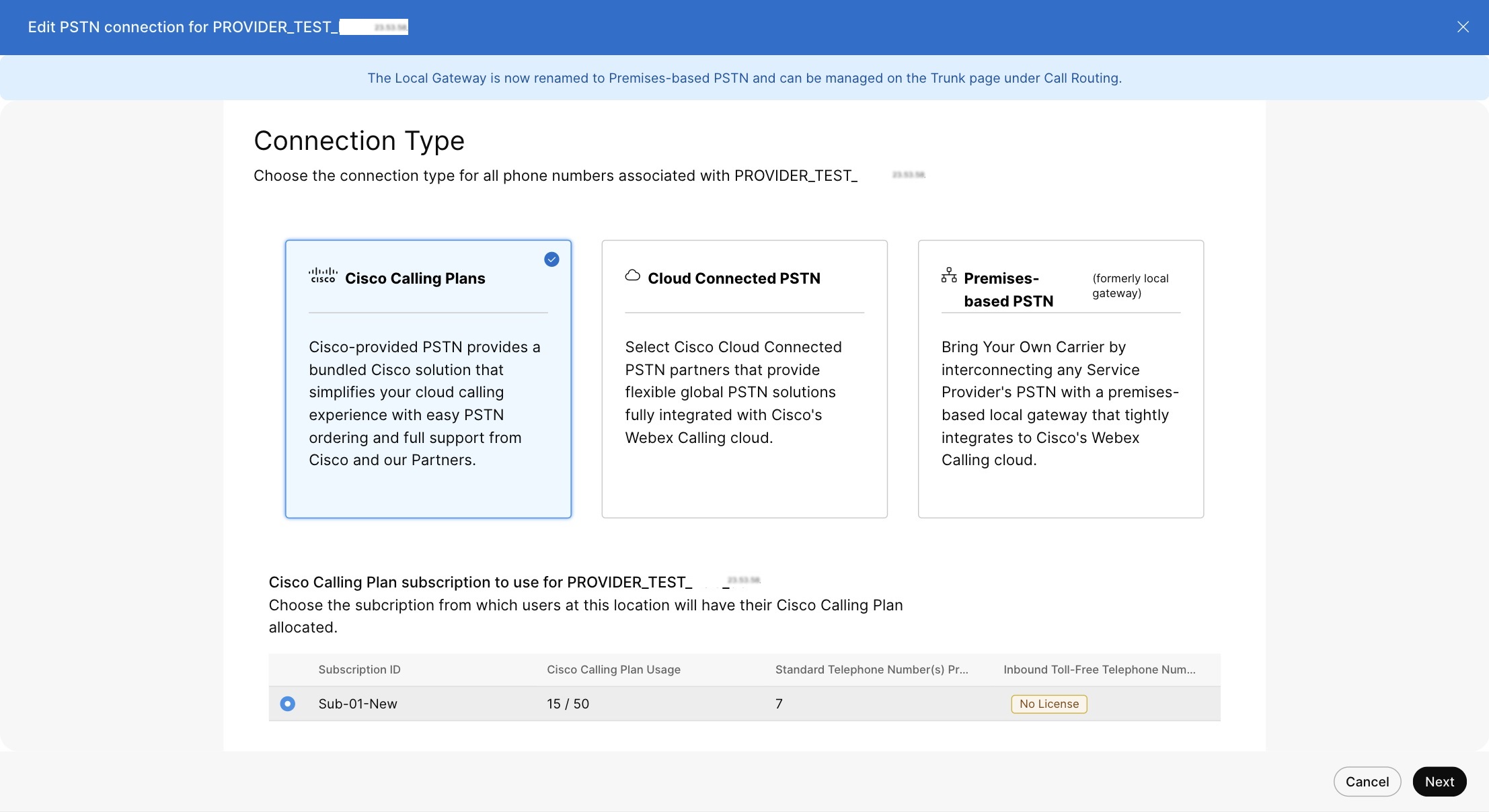
Selecione a guia Chamada e clique em Gerenciar ao lado de Conexão PTSN. |
| 4 |
Selecione Cisco Calling Plans e clique em Avançar. |
| 5 |
Insira as informações de contato e clique em Avançar. Esse campo é para as informações de contato da pessoa que assinará o contrato legal com a Cisco. |
| 6 |
Insira o Endereço de Serviços de Emergência (ESA) e clique em Salvar. Por padrão, o ESA inserido aqui é aplicado a todos os números de telefone desse local. Você pode alterar o ESA para um usuário individual, se necessário. Por exemplo, talvez seja necessário alterar o ESA se tiver um funcionário remoto que trabalha em casa. |
| 7 |
Na tela de resumo, faça o seguinte:
|
Antes de começar
-
O Cisco Calling Plan deve estar habilitado em seu site antes que você possa solicitar novos números de telefone, incluindo números gratuitos, por meio do Control Hub.
-
Ao solicitar novos números, você pode inserir números específicos ou um bloco de números consecutivos. Você também pode permitir que o sistema atribua números do inventário de pesquisa com base no país, estado, código de área e prefixo selecionados.
-
Por padrão, o Endereço de Serviço de Emergência (ESA) inserido para um local durante a configuração do Plano de Chamadas da Cisco se aplica a todos os números de telefone desse local.
-
Se a assinatura do local tiver a licença Service Number, você poderá adicionar os números como um número de serviço.
-
Você pode modificar o número padrão existente para o número de serviço em um local do Cisco Calling Plan com a licença Service Number.
-
Você pode mover números de serviço entre locais do Cisco Calling Plan com a licença Service Number.
| 1 |
Faça login no Control Hub. |
| 2 |
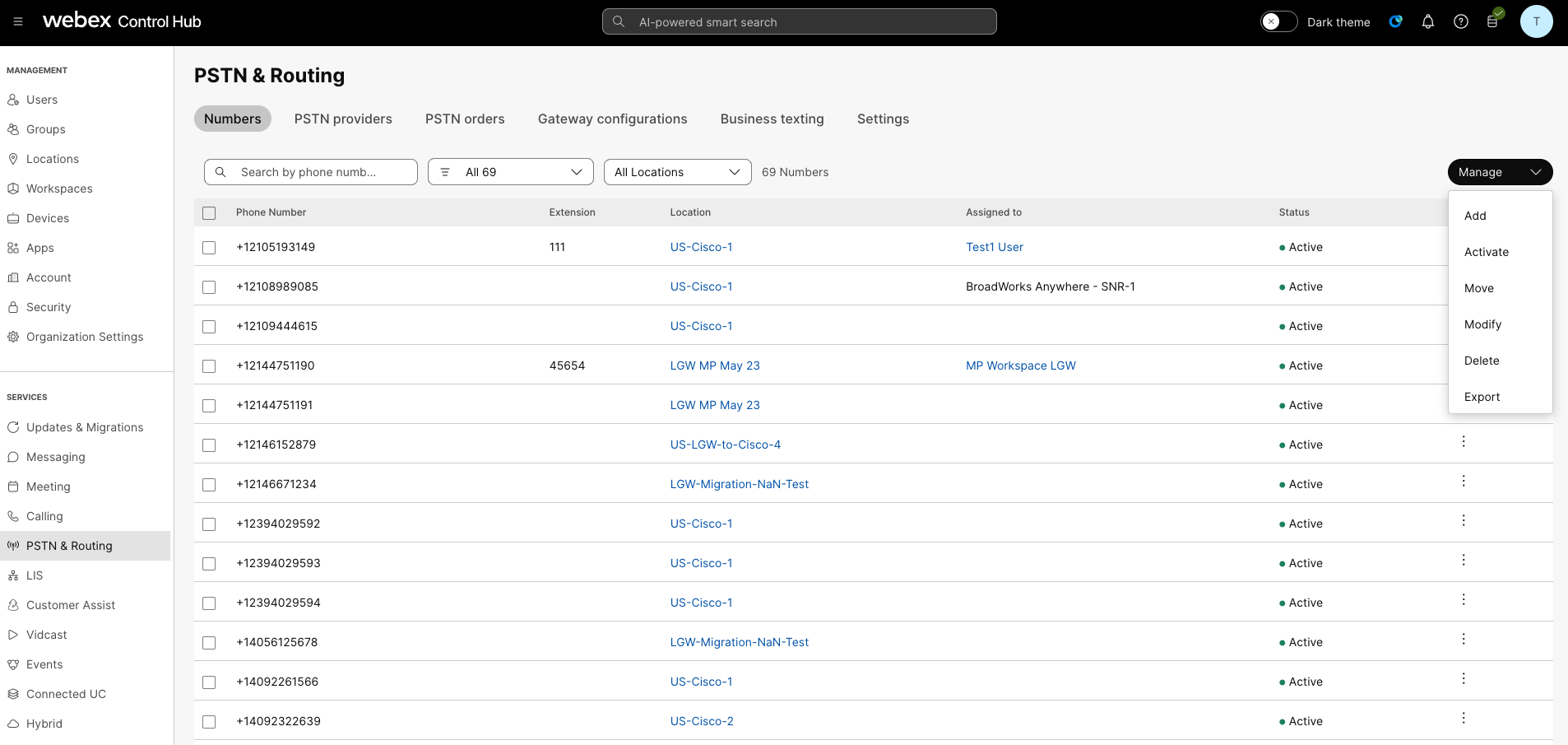
|
| 3 |
No menu suspenso Gerenciar, selecione Adicionar. |
| 4 |
Escolha um local e um número PSTN no menu suspenso Tipo de número na página de adição de números. |
| 5 |
Selecione Pedir novos números e clique em Avançar. |
| 6 |
Escolha uma das seguintes opções:
|
| 7 |
Especifique os números que você deseja ordenar selecionando o país, o estado e o código de área ou a cidade a serem pesquisados. |
| 8 |
Insira quantos números você deseja selecionar automaticamente para você e clique em Pesquisar. Você recebe uma lista dos números disponíveis com base nos critérios selecionados. |
| 9 |
Selecione o tipo de número do qual fazer o pedido:
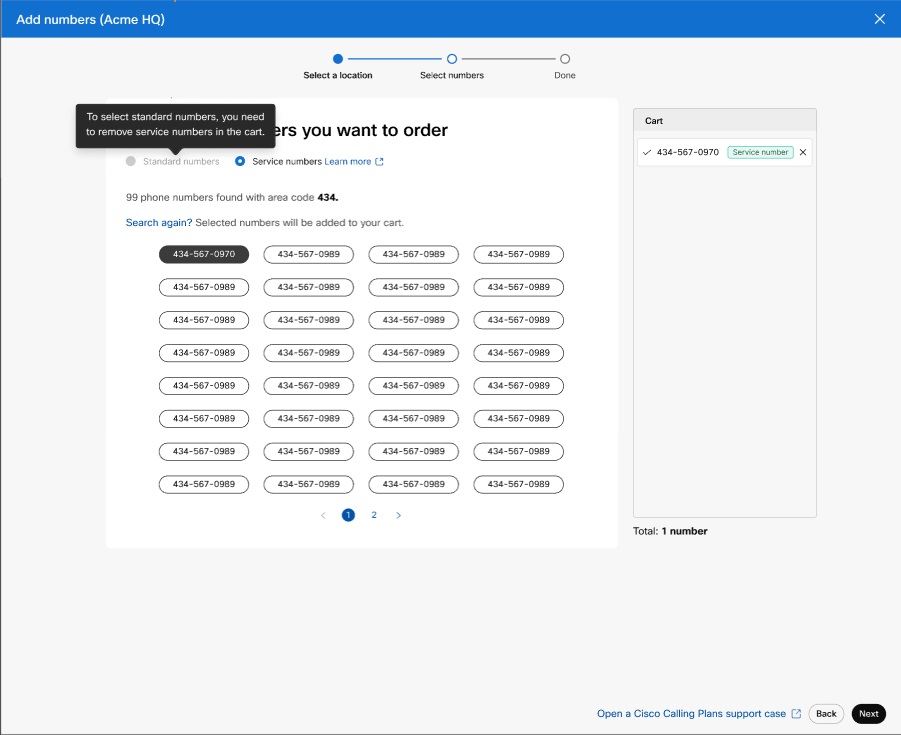
|
| 10 |
Clique nos números que você gostaria de pedir e, em seguida, clique em Pedir. Os números que você selecionou aparecem no carrinho.
|
| 11 |
Na página de confirmação do envio do pedido, selecione Pedidos PSTN para verificar o status do pedido. |
| 12 |
Aceite os Termos de Serviço para ativar os novos números. O link dos Termos de Serviço está disponível somente para administradores de clientes. Os parceiros só veem uma mensagem de que os Termos de Serviço devem ser assinados pelo cliente. |
Com o Cisco Calling Plan, você pode solicitar blocos de números de telefone diretamente da Cisco por meio do Control Hub.
Antes de começar
-
Pedir blocos de números só está disponível para clientes com uma assinatura paga.
-
O número máximo de números de blocos que podem ser pedidos é 100.
-
Os números ordenados em um bloco só podem ser excluídos se o bloco inteiro for excluído.
-
Por padrão, o Endereço de Serviço de Emergência (ESA) inserido para um local durante a configuração do Plano de Chamadas da Cisco é aplicado a todos os números de telefone desse local.
| 1 |
Faça login no Control Hub. |
| 2 |
|
| 3 |
No menu suspenso Gerenciar, selecione Adicionar. |
| 4 |
Escolha um local e um número PSTN no menu suspenso Tipo de número na página de adição de números e clique em Avançar. |
| 5 |
Selecione Pedir novos números e clique em Avançar. |
| 6 |
Selecione a opção Obter um conjunto de números que se seguem em ordem. |
| 7 |
No menu suspenso, selecione a quantidade de números de bloco necessários. |
| 8 |
Especifique Estado e use Código de área/Prefixo ou Cidade como critério de pesquisa e clique em Pesquisar. |
| 9 |
Selecione na lista de blocos de números disponíveis fornecida, com base em seus critérios de pesquisa, e clique em Pedir. |
| 10 |
Na página de confirmação do envio do pedido, selecione os Pedidos PSTN para verificar o status do pedido. Isso leva você à página de pedidos da PSTN. |
| 11 |
Aceite os Termos de Serviço para ativar os novos números. |
Antes de começar
É altamente recomendável que você leia e se familiarize com as diretrizes e políticas de portabilidade de números do plano de chamadas da Cisco antes de começar a portar os números.
-
Ative o Cisco Calling Plan para seu site antes de transferir números de telefone por meio do Control Hub.
-
É necessária uma carta de agência (LOA) assinada, autorizando a Cisco a fazer pedidos com a operadora PSTN atual para transferir o serviço para a Cisco. O proprietário da conta atual ou o signatário autorizado deve assinar a LOA. Você será solicitado a assinar a LOA ao concluir as etapas de portabilidade.
-
Certifique-se de ter uma fatura recente dos últimos 30 dias em formato PNG ou PDF do seu provedor de PSTN atual. Durante a portabilidade, você será solicitado a fazer o upload de uma cópia da sua fatura.
-
Para garantir uma entrada bem-sucedida, certifique-se de ter as seguintes informações em mãos:
-
Lista de todos os números de telefone a serem portados
-
Informações atuais da conta do provedor PSTN
-
Registro de atendimento ao cliente (CSR), se disponível
-
O PIN da sua conta, se existir
Ao transferir números e escolher os números a serem transferidos, recomendamos que você considere qualquer número que receba chamadas de entrada. Consulte as diretrizes e políticas de portabilidade de números do plano de chamadas da Cisco para obter mais informações.
-
-
Por padrão, o Endereço de Serviço de Emergência (ESA) inserido para um local durante a configuração do Plano de Chamadas da Cisco é aplicado a todos os números de telefone desse local.
Quando você solicita a portabilidade de um número, somente os serviços de chamadas relacionados ao número são transferidos nos Estados Unidos e no Canadá. Para portar números para serviços de mensagens, consulte Habilitar mensagens de texto comerciais para obter mais informações.
| 1 |
Faça login no Control Hub. |
| 2 |
|
| 3 |
Escolha um local na página Adicionar novos números. |
| 4 |
No menu suspenso Gerenciar, selecione Adicionar. |
| 5 |
Escolha um local e um número PSTN em Tipo de número na página de adição de números e clique em Avançar. |
| 6 |
Selecione Port Numbers Over e clique em Avançar. |
| 7 |
Você pode optar por adicionar os números como:
Você só pode selecionar o Número de Serviço se o seu Plano de Chamadas da Cisco para sua localização tiver uma licença de Número de Serviço. Entre em contato com seu parceiro para permitir que você compre números de serviço para sua assinatura. |
| 8 |
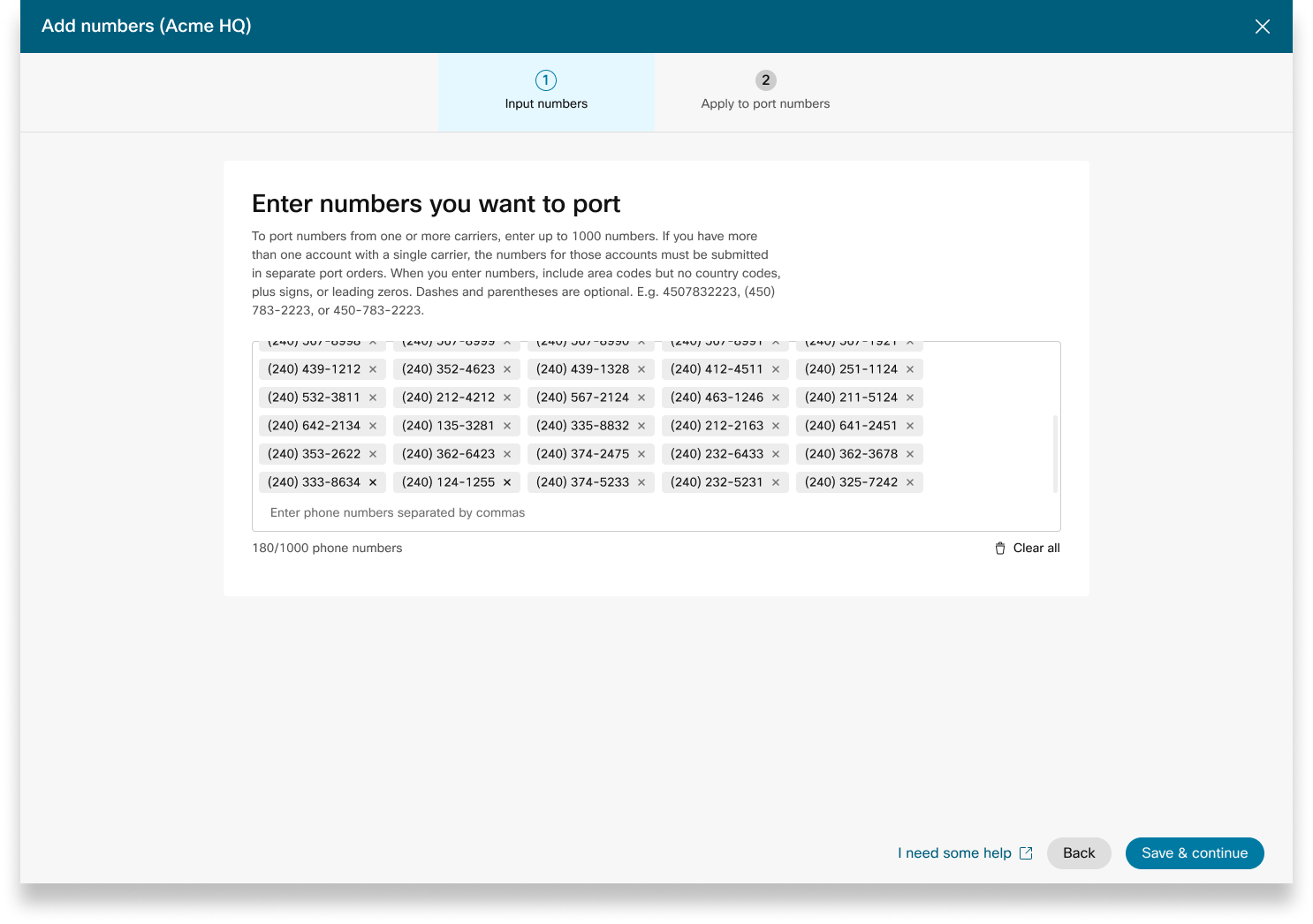
Adicione o número de telefone que você deseja transferir e clique em Salvar e continuar. Uma verificação de portabilidade é executada automaticamente quando você insere os números. Os números destacados não são portáteis. O suporte técnico da PSTN oferece suporte a uma análise mais aprofundada dessas instâncias. Você pode adicionar até 1000 números de telefone. 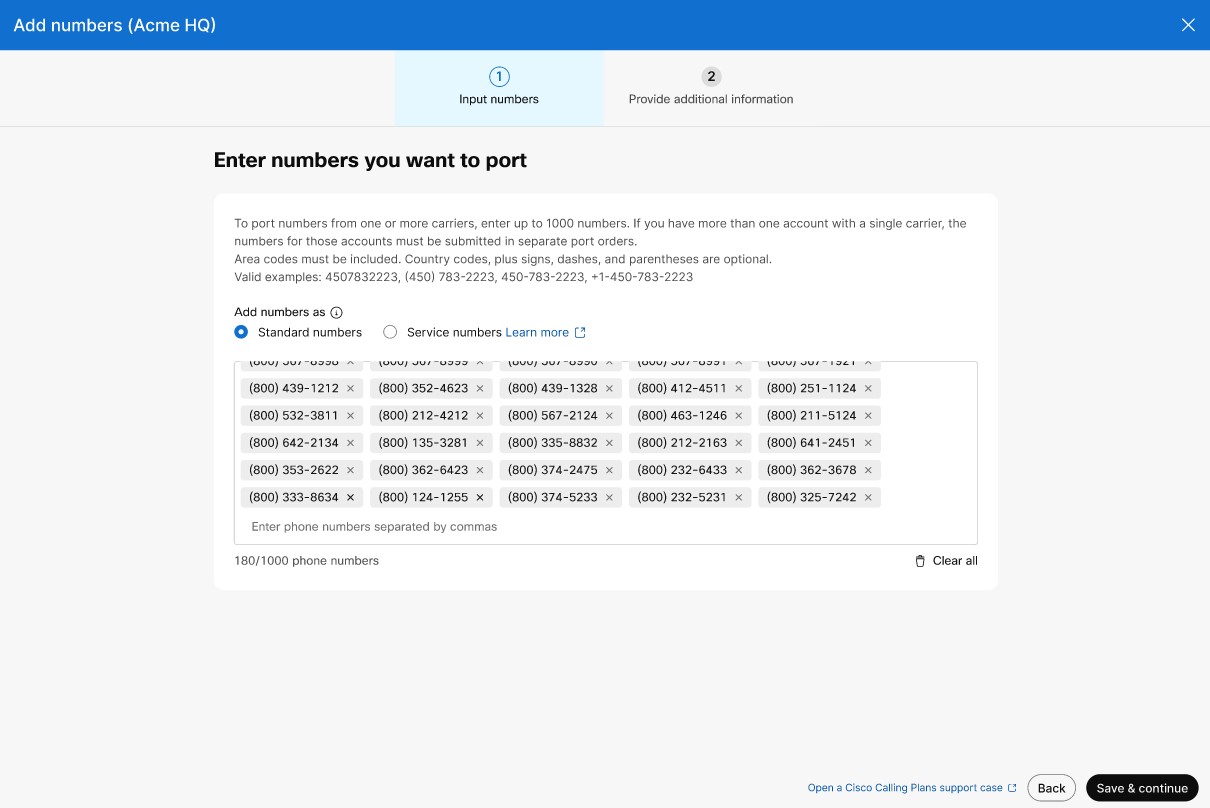
|
| 9 |
Na seção de detalhes do pedido PSTN, seu endereço de e-mail de contato padrão é exibido, no qual você receberá o status do pedido de porta. Adicione um endereço de e-mail em Contatos adicionais se quiser receber uma notificação por e-mail sobre mais endereços de e-mail. Clique em Avançar. |
| 10 |
Insira as informações da sua conta com seu provedor atual. Certifique-se de que as informações inseridas correspondam à sua fatura atual do provedor. Clique em Avançar. |
| 11 |
Faça o upload de uma fatura do seu provedor anterior. Verifique se a fatura é dos últimos 30 dias e está no formato PNG ou PDF. Clique em Avançar. |
| 12 |
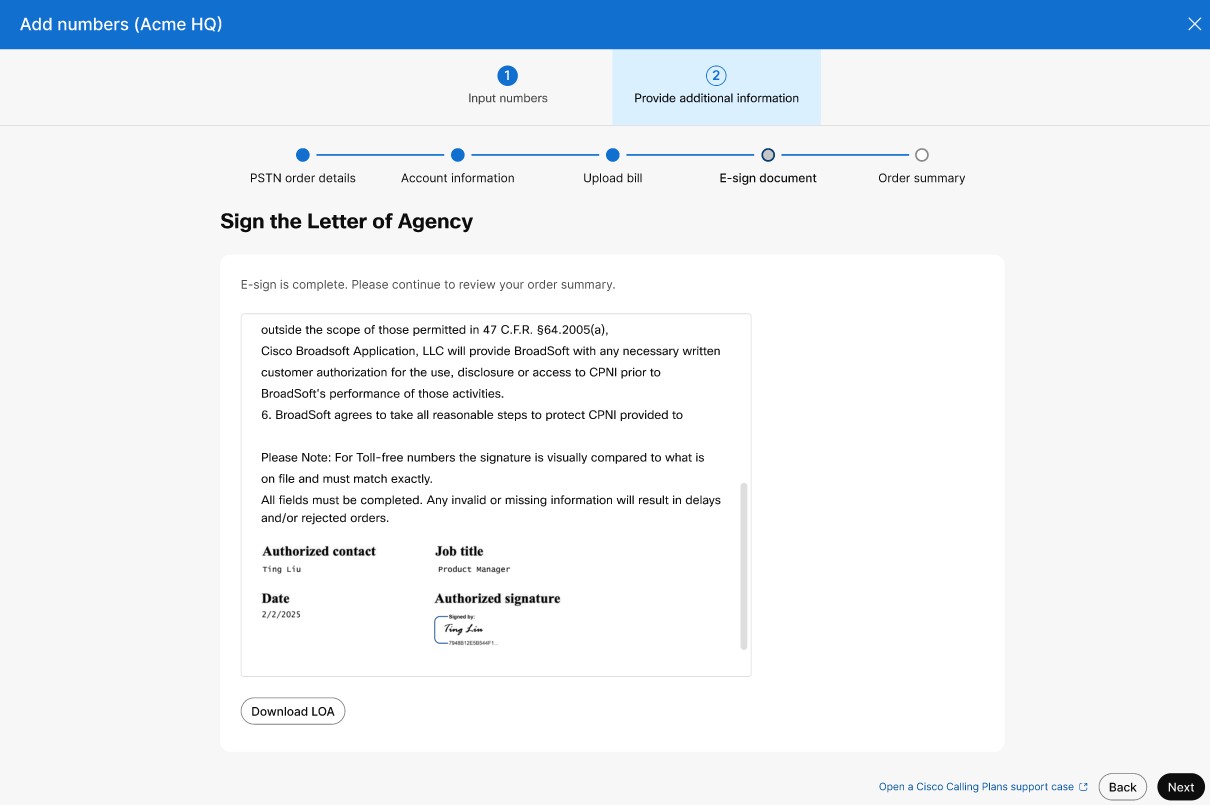
Para números de telefone, insira seu nome, sobrenome e cargo para assinar a Carta de Agência (LOA). Clique em Assinar e enviar. |
| 13 |
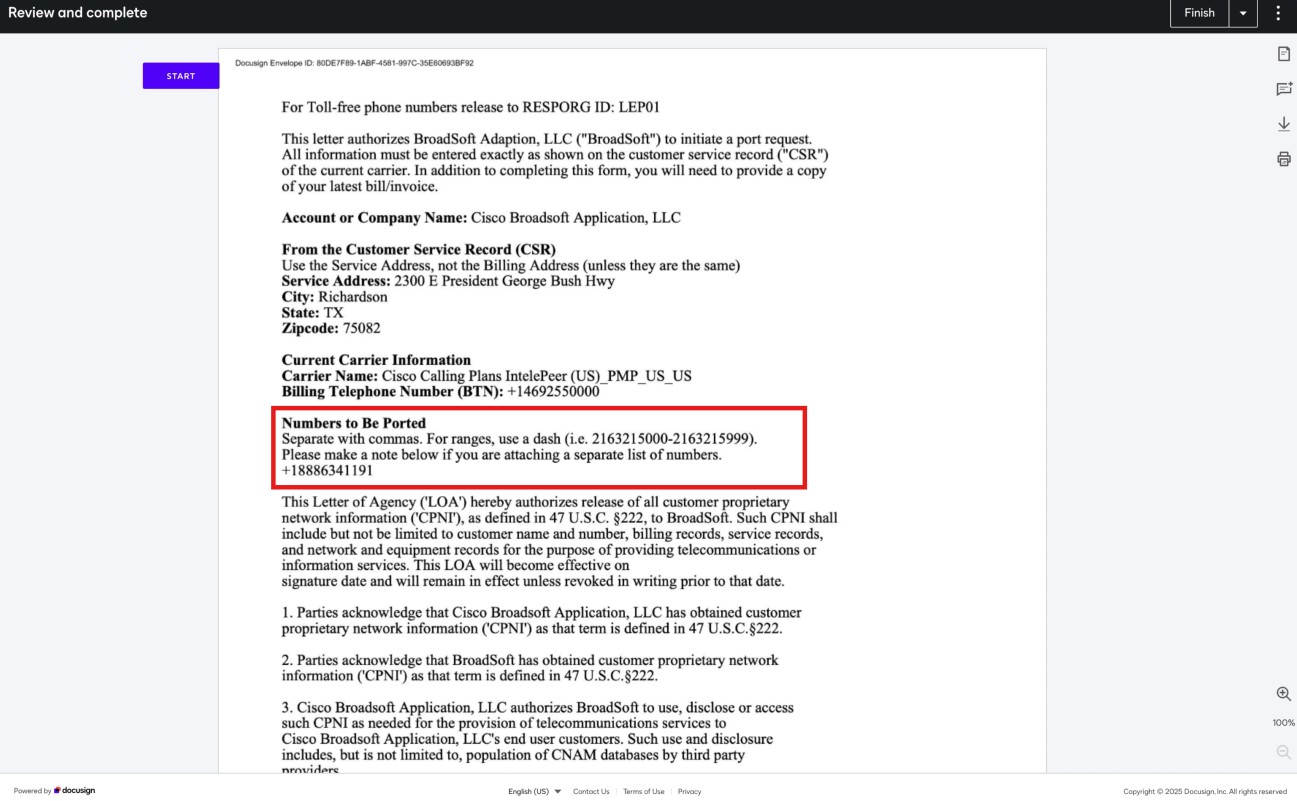
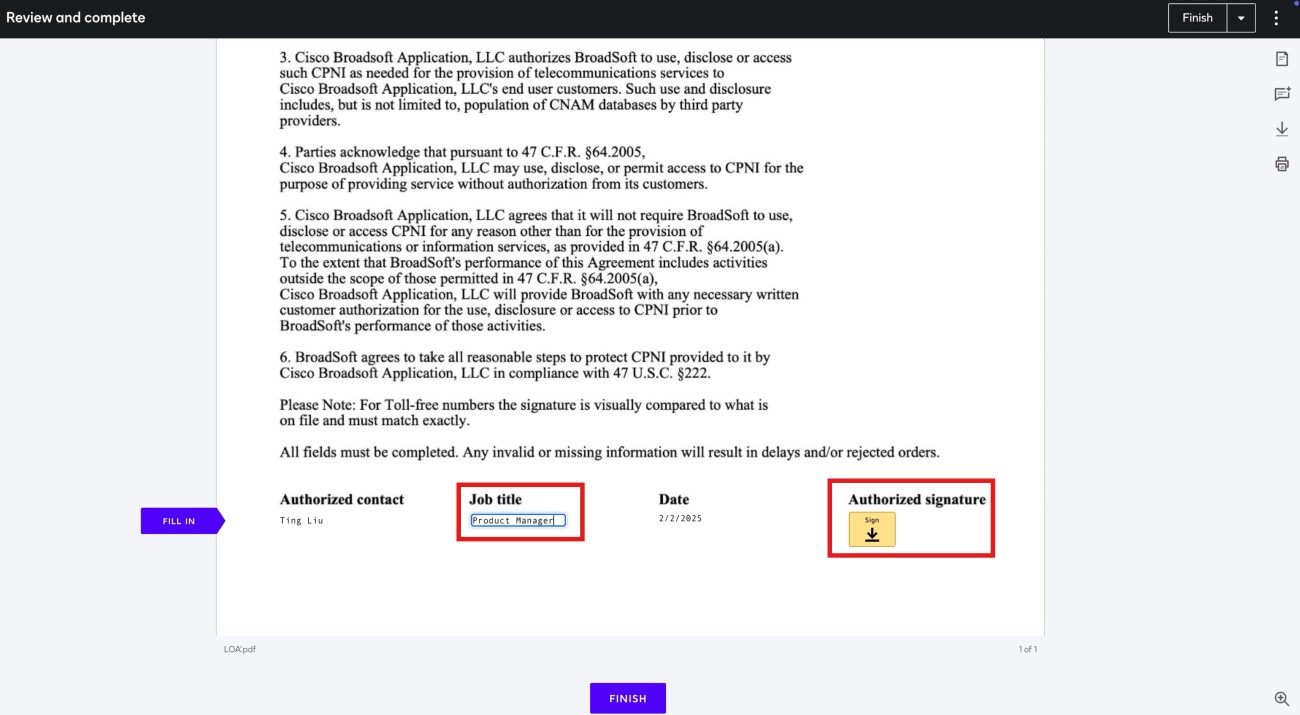
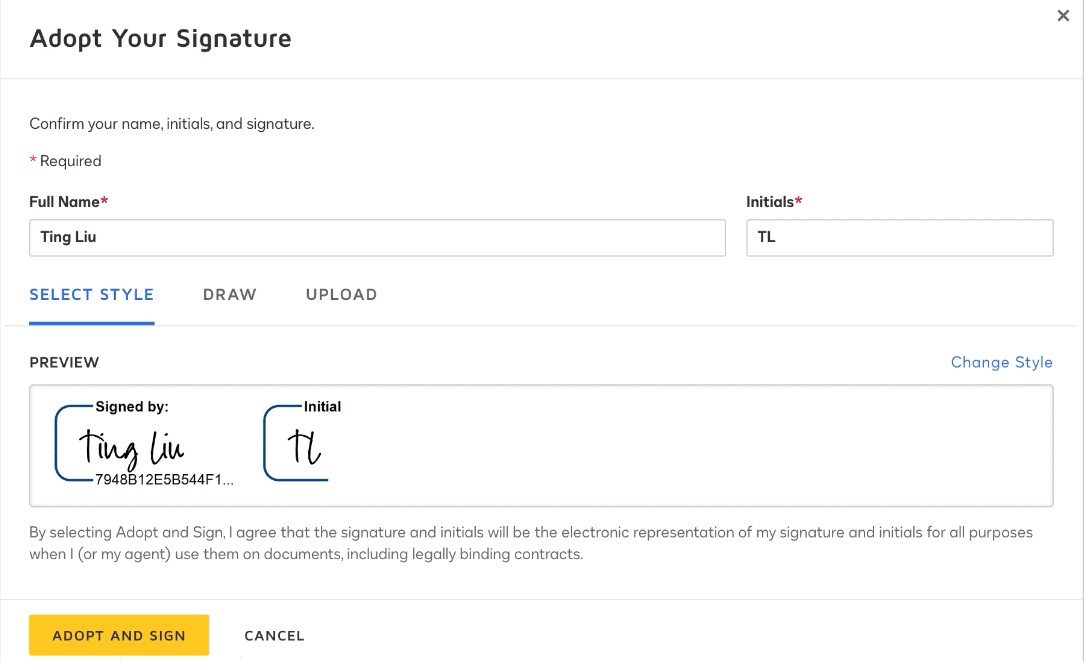
(Opcional) Se você estiver transferindo números gratuitos, siga estas etapas para assinar uma LOA:
|
| 14 |
Revise seu pedido e clique em Avançar. |
| 15 |
A tela de envio do pedido mostra um resumo do seu porto em ordem. Clique em Concluído. O Control Hub realiza uma verificação preliminar de erros antes de você enviar uma porta em ordem. Se houver algum problema com um pedido de porta, os administradores receberão uma notificação por e-mail e uma mensagem de erro será exibida na tela Pedidos de PSTN. 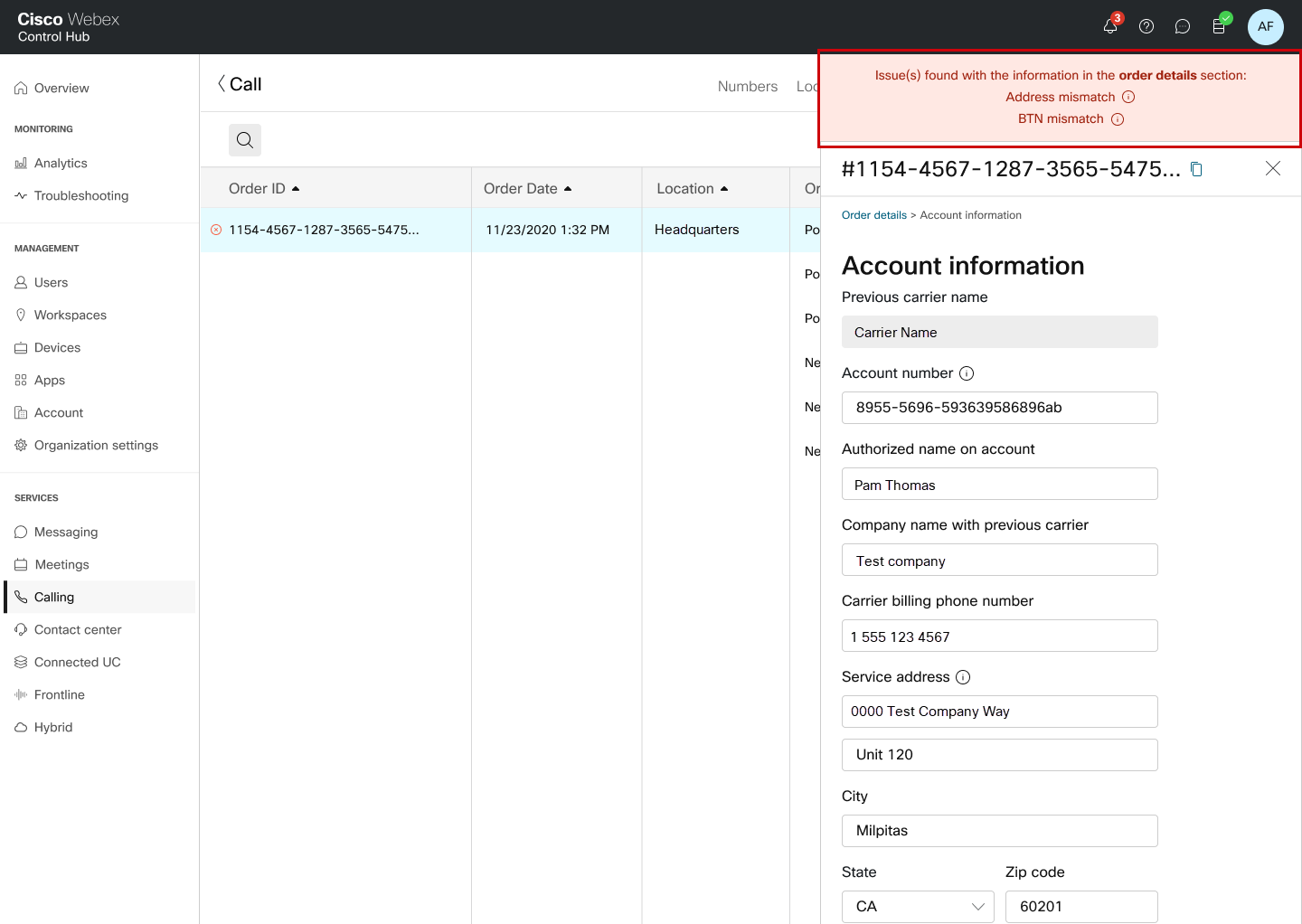
As mensagens de texto comerciais podem ser ativadas após a transferência bem-sucedida dos números de telefone. Consulte Habilitar mensagens de texto comerciais para obter mais informações. |
Antes de começar
É altamente recomendável que você leia e se familiarize com as diretrizes e políticas de portabilidade de números do plano de chamadas da Cisco antes de começar a portar os números.
-
Ative o Cisco Calling Plan para seu site antes de mover os números de telefone pelo Control Hub.
-
Para garantir uma mudança bem-sucedida, certifique-se de ter as seguintes informações prontas:
-
Lista de todos os números de telefone a serem movidos
-
O PIN da sua conta, se houver.
-
-
Por padrão, o Endereço de Serviço de Emergência (ESA) inserido para um local durante a configuração do Plano de Chamadas da Cisco é aplicado a todos os números de telefone desse local.
| 1 |
Faça login no Control Hub. |
| 2 |
|
| 3 |
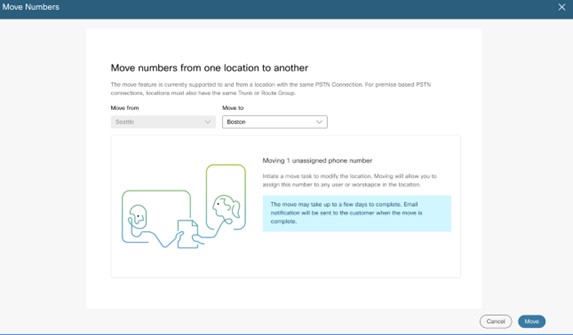
Selecione o local do qual você deseja mover o número e clique em Avançar. |
| 4 |
Na caixa suspensa Mover para, selecione o local para o qual mover o número e clique em Mover.
|
| 5 |
Uma ordem de movimentação é criada e pode ser visualizada na página Pedidos da PSTN.
Você também pode ver o status da ordem de movimentação na página Tarefas.
|
Esse recurso permite que você proteja números de telefone não utilizados sem pagar o custo total. Ao reservar esses números, você mantém a propriedade total mesmo quando eles estão inativos ou não atribuídos a usuários ou recursos específicos, garantindo que eles permaneçam disponíveis para suas necessidades futuras.
Para uma organização, os números de telefone reservados (TNs) são cobrados com uma taxa diária menor do que os números ativos.
Você pode modificar um número para liberá-lo do status reservado.
Os clientes existentes do Cisco Calling Plan podem adicionar a funcionalidade Reserve ou Release modificando suas assinaturas.
Para novos clientes, essa funcionalidade é incluída automaticamente na assinatura do Cisco Calling Plan.
Antes de começar
- Um número não está atribuído a um usuário/espaço de trabalho/serviço
- Um número é apenas um número padrão, de serviço ou de ligação gratuita
- Os números estão no mesmo local
- Os números têm o mesmo status de reserva
| 1 |
Faça login no Control Hub. |
| 2 |
|
| 3 |
Clique em Gerenciar e selecione Modificar. 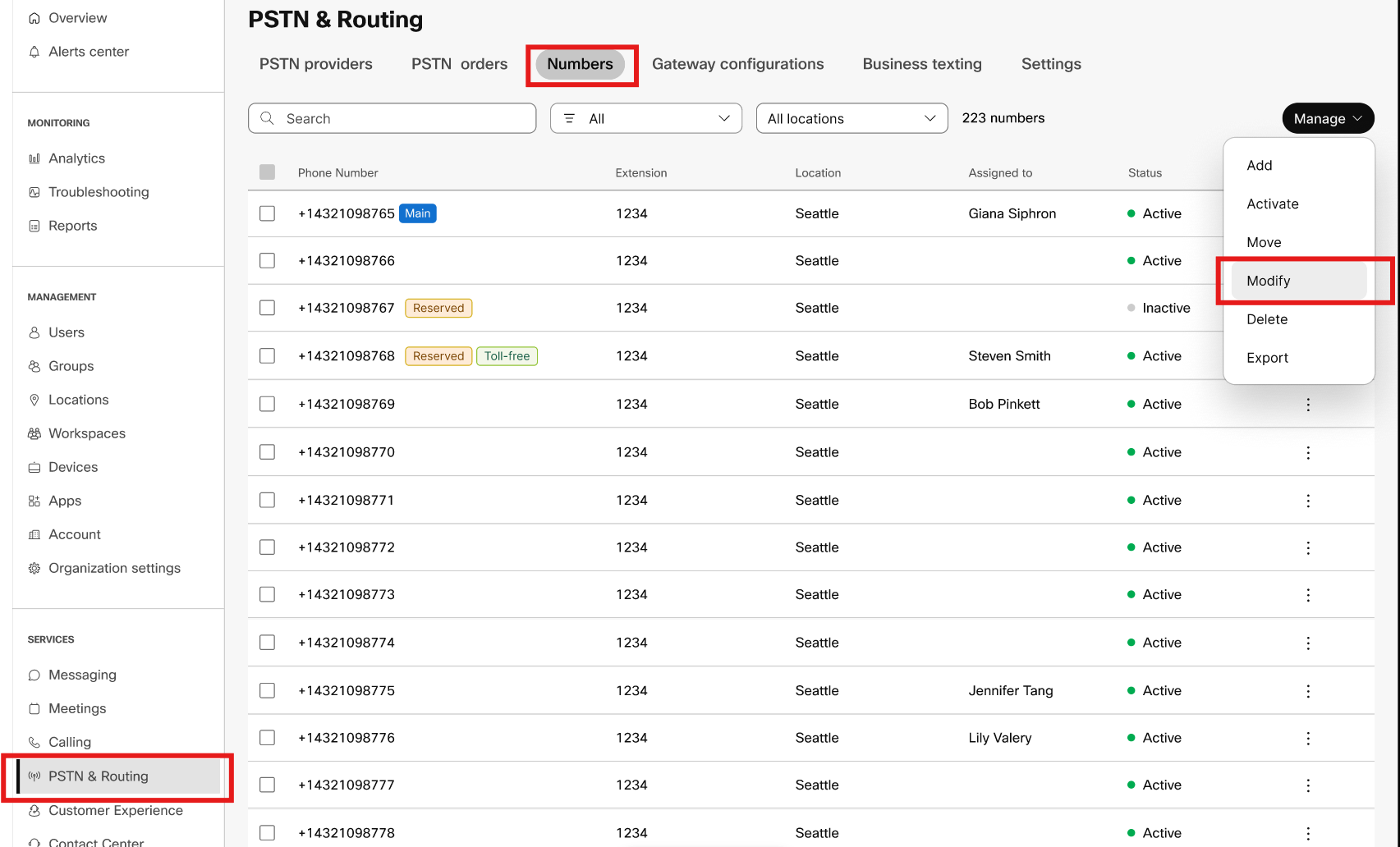
|
| 4 |
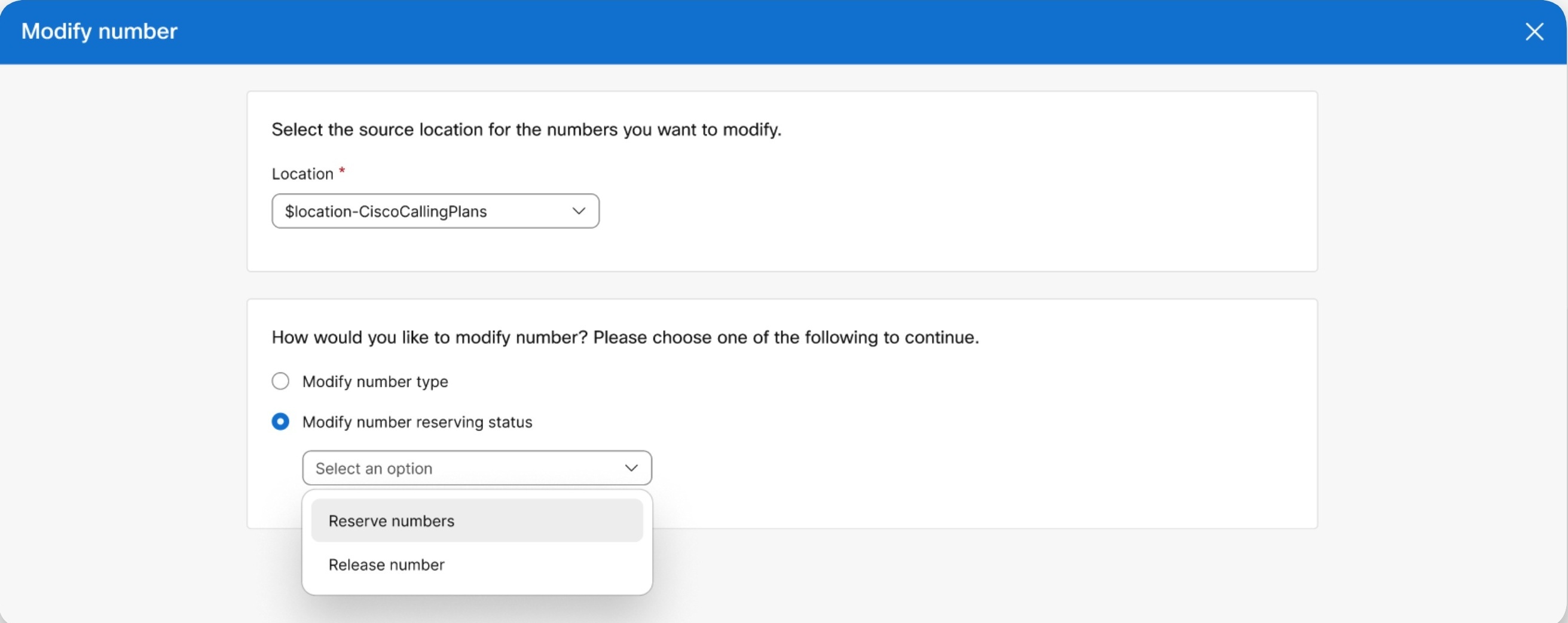
Selecione o local de origem para os números que você deseja modificar. O local selecionado deve ter licença de número de reserva.
|
| 5 |
Para reservar um número, execute as seguintes etapas:
Um pedido de modificação é criado. Na página de pedidos do PSTN, você pode visualizar os pedidos pendentes e os pedidos com erros.
|
| 6 |
Para liberar um número, execute as seguintes etapas: 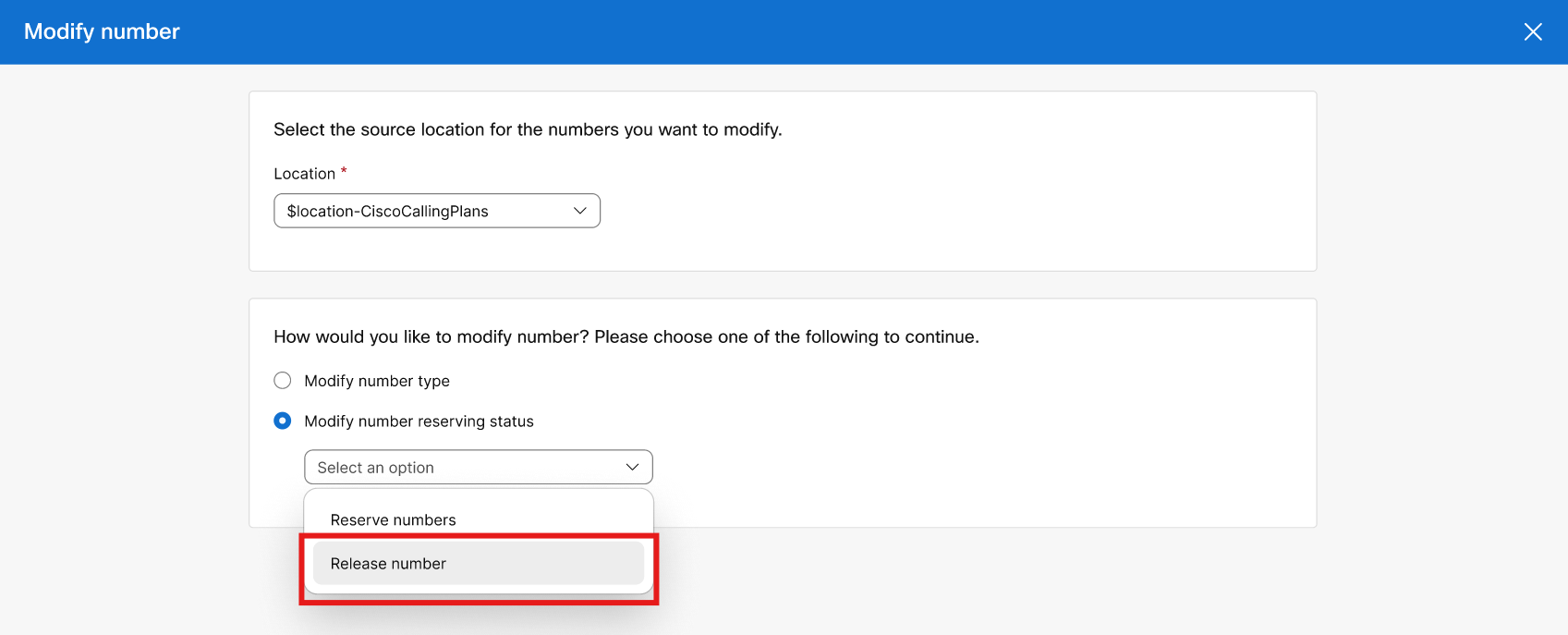
Um pedido de modificação é criado. Na página de pedidos do PSTN, você pode visualizar os pedidos pendentes e os pedidos com erros.
|
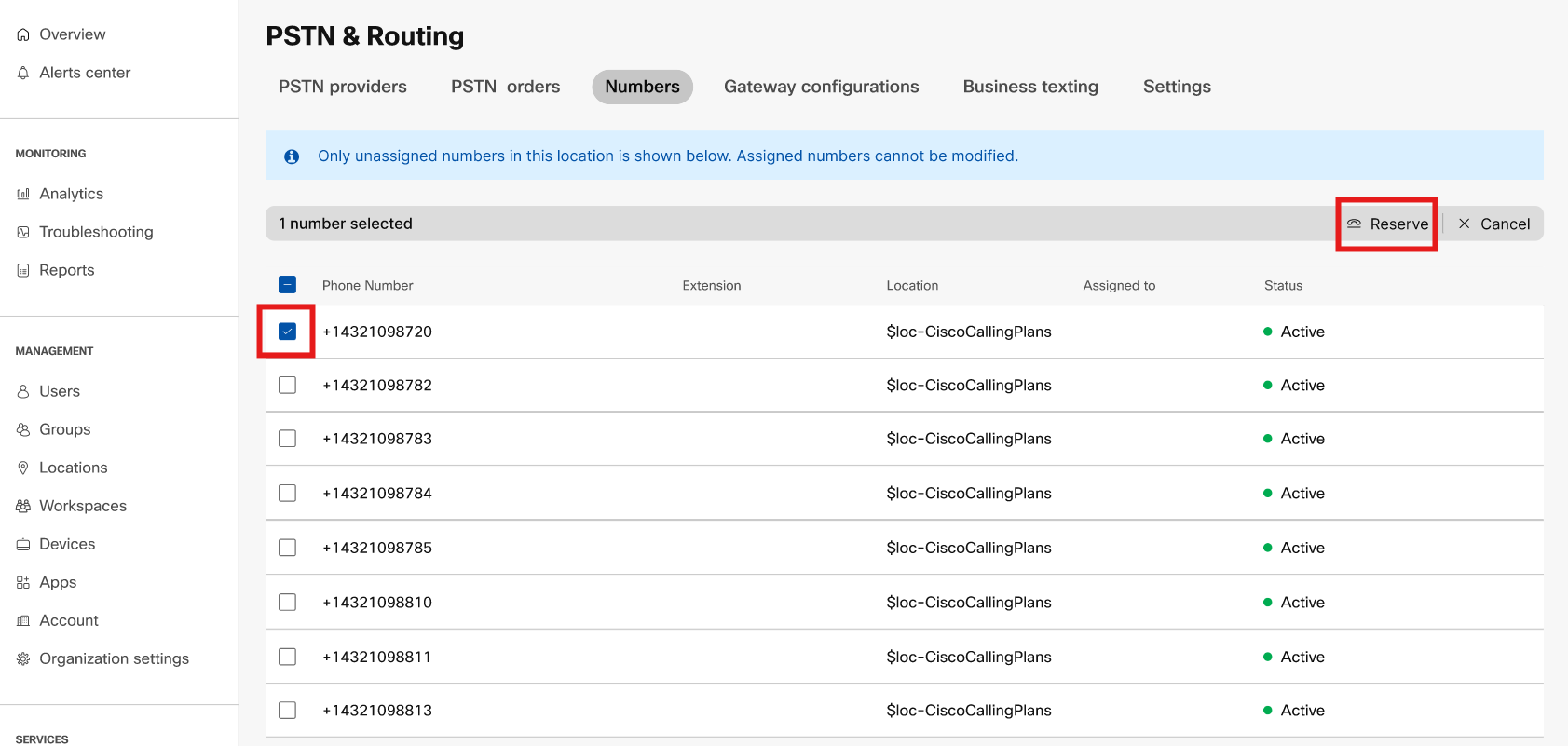
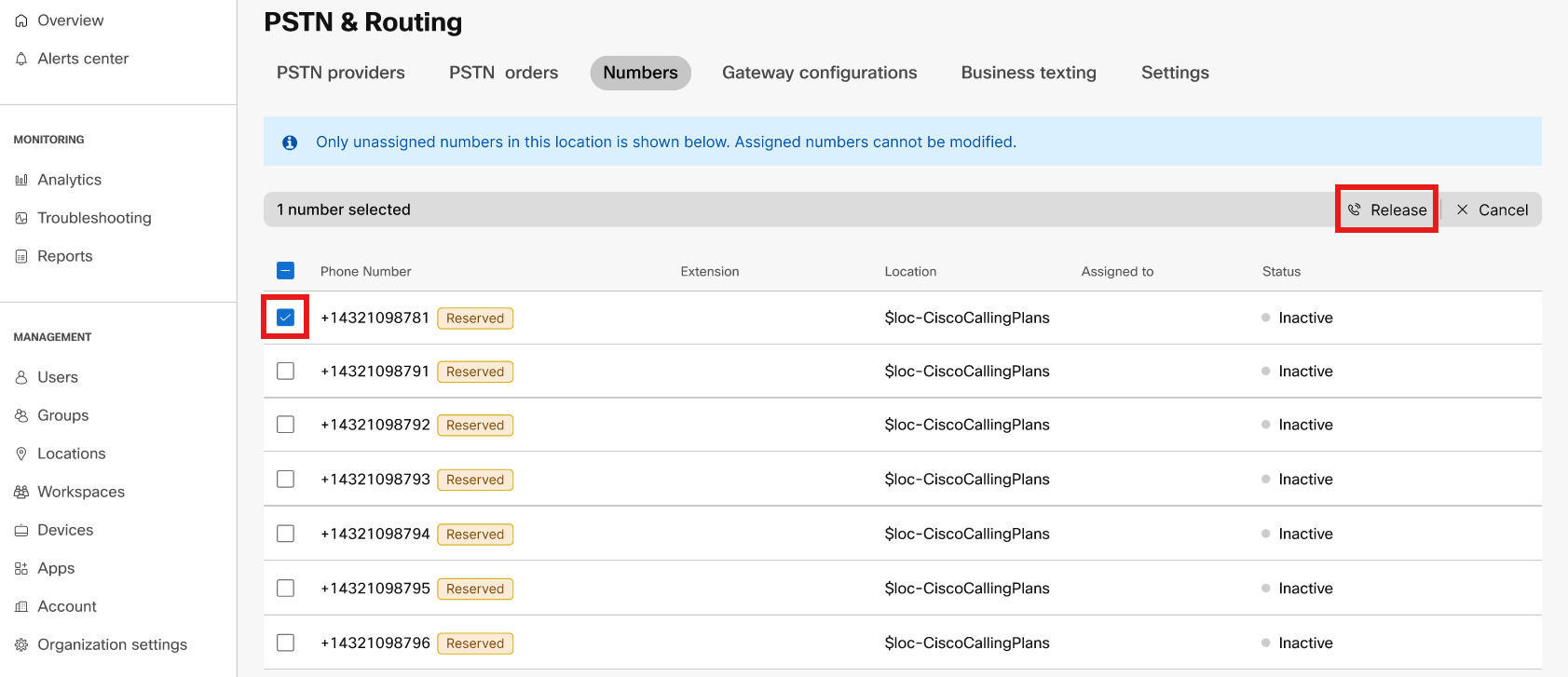
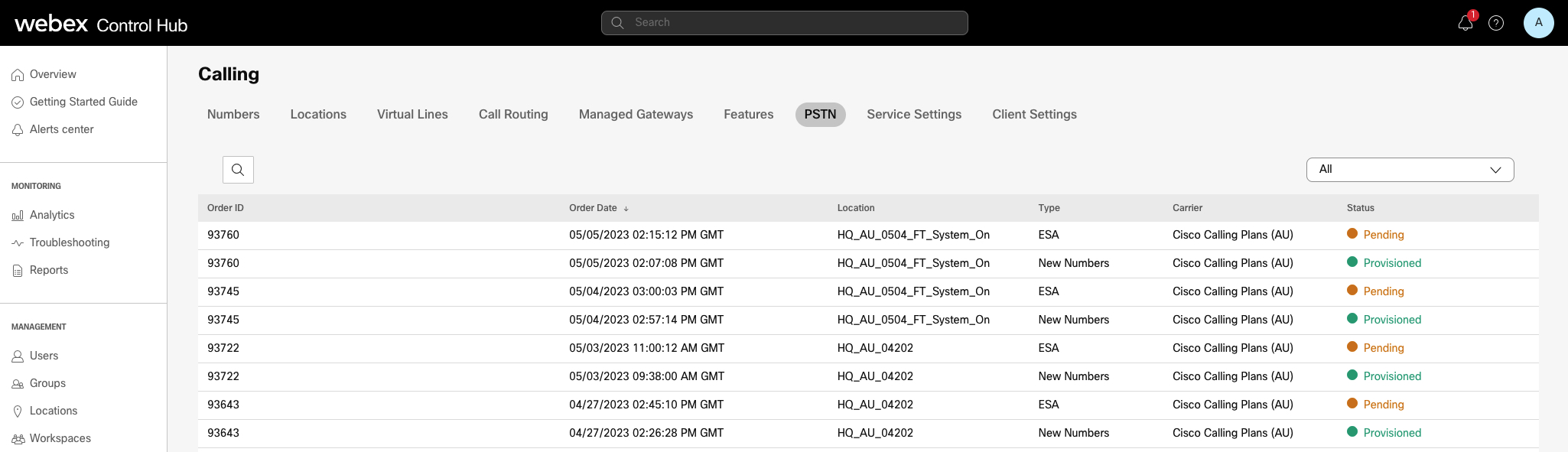
Ao fazer pedidos de novos números ou transferir números existentes, você pode verificar o status do pedido ou os avisos de rejeição de portas no Control Hub.
Um banner de migração é exibido quando há locais para migrar da CCP não integrada para a CCP integrada.
-
Na visualização do cliente em https://admin.webex.com, acesse Chamadas e clique em PSTN.
Um status é atribuído para cada pedido.
-
Um status é atribuído para cada pedido.
Selecione um pedido para verificar seu status.
-
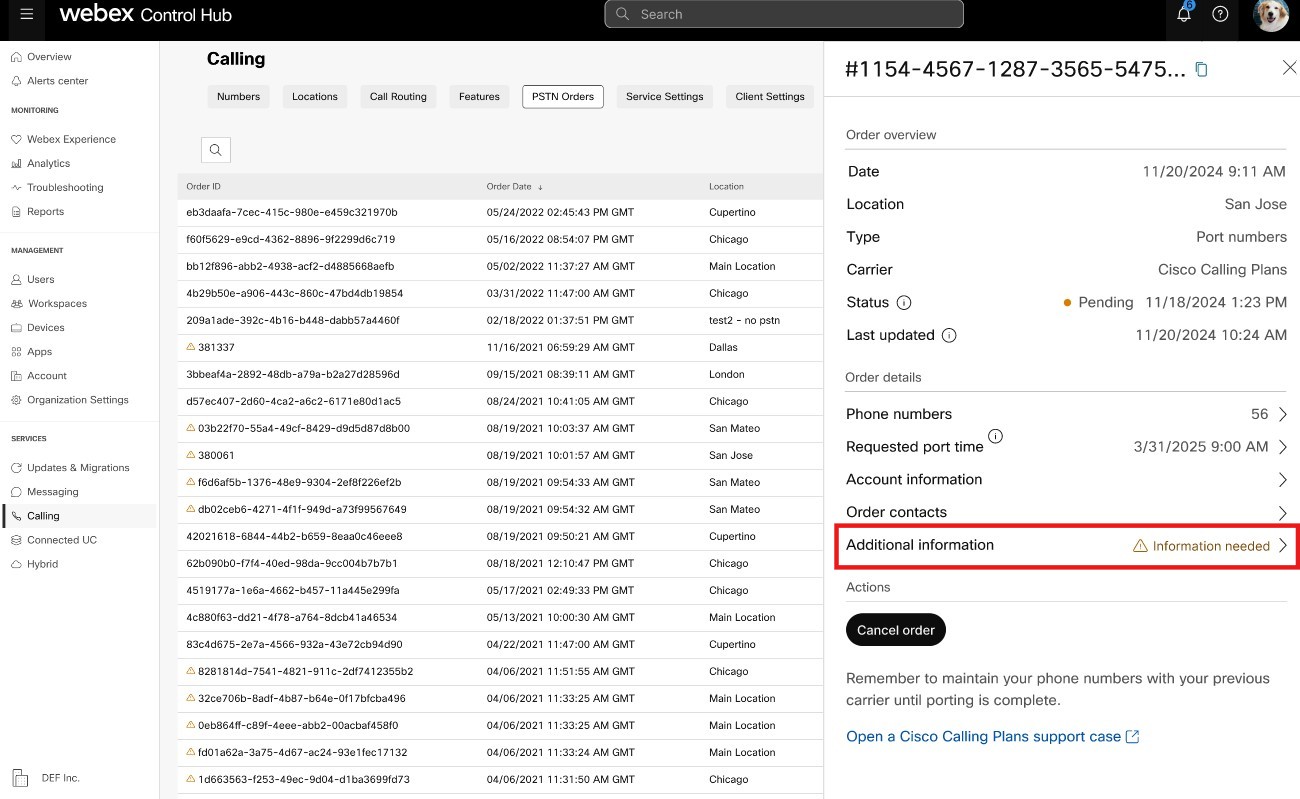
Para um pedido de portabilidade gratuito, clique em um pedido pendente para verificar se alguma informação é necessária nesse pedido.
- Clique em Informações adicionais. Mostra se alguma informação
da conta ou upload da fatura está pendente.
-
Na seção Informações adicionais, você pode clicar na ação necessária e adicionar informações conforme necessário.
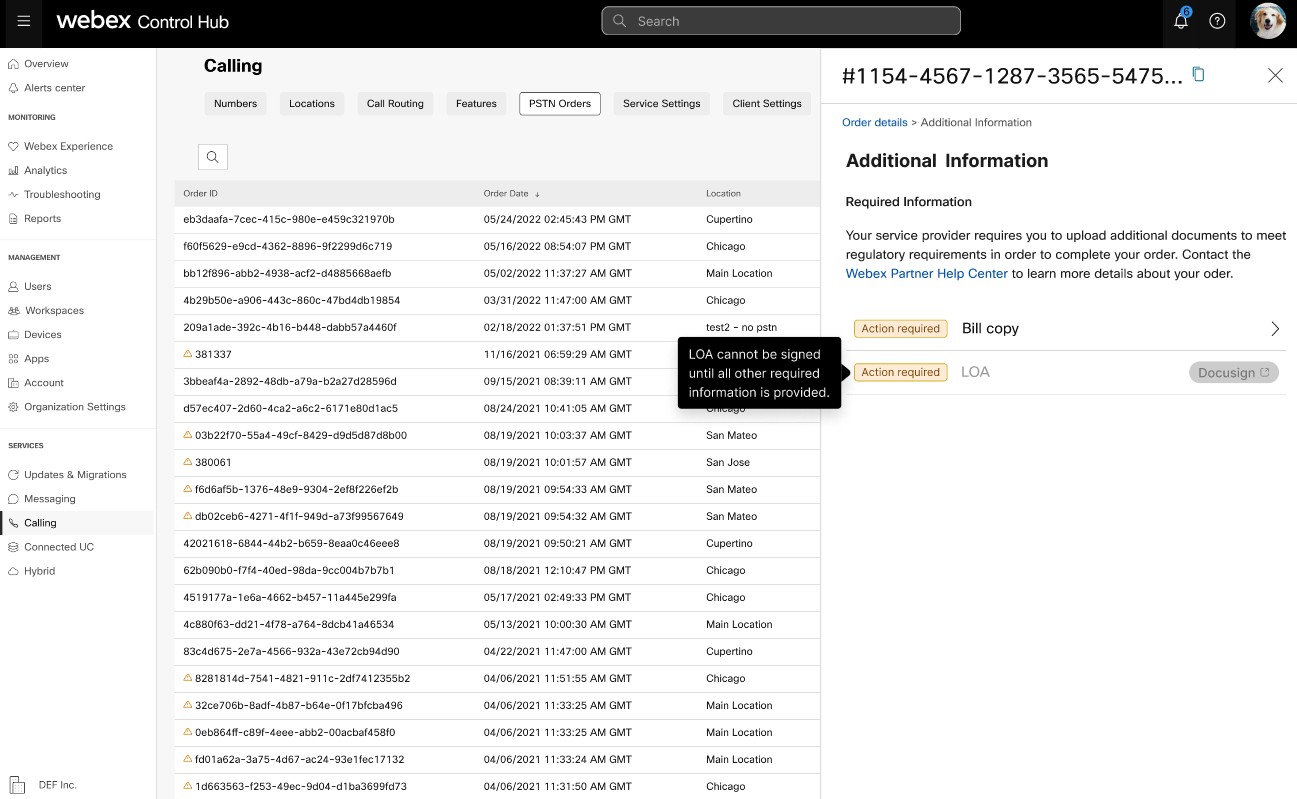
Se você atualizar qualquer informação da conta ou a data de vencimento de um pedido, precisará assinar o contrato de Carta de Agência (LAO) novamente. Você pode assinar um contrato de LOA somente depois que todas as ações necessárias forem concluídas.
- Clique em Informações adicionais. Mostra se alguma informação
da conta ou upload da fatura está pendente.
Valores de status para novos pedidos numéricos
|
Status exibido |
Descrição |
|---|---|
|
Pendente |
A nova ordem dos números é criada pelo usuário. |
|
Provisionado |
Novos números são fornecidos. |
|
Erro |
Foi detectado um problema com a nova ordem dos números. Crie um tíquete TAC para obter ajuda. |
Valores de status para pedidos com números portados
|
Status exibido |
Descrição |
|---|---|
|
Pendente |
O usuário está no processo de criação/preenchimento dos detalhes do pedido de portabilidade. Depois de enviado, o pedido ainda será exibido como Pendente até que a Cisco valide e aceite o pedido de portabilidade. |
|
Ação necessária |
Esse status é exibido quando alguma informação está pendente, como informações da conta, data de vencimento ou documentação necessária. |
|
Rejeitado |
Foi detectado um problema de portabilidade. Consulte a tabela de erros de portabilidade para obter detalhes adicionais. Como alternativa, acesse o Control Hub e clique no link Ajuda da PSTN para obter suporte técnico da PSTN. |
|
Enviado |
O pedido de portabilidade é validado e aceito. |
|
FOC recebido |
Confirmação da data FOC recebida pelo provedor PSTN anterior. |
|
Concluído |
O processo de portabilidade está concluído. |
|
Cancelado |
O pedido foi cancelado. |
Mensagens de erro de portabilidade
|
Erro exibido |
Descrição |
Como corrigir |
|---|---|---|
|
| ||
|
Incompatibilidade do número da conta |
O número da conta não corresponde ao número no Registro de Atendimento ao Cliente (CSR) |
Atualize o campo Número da conta no pedido PSTN e reenvie. Para algumas operadoras, o número da conta pode ser o mesmo que o BTN ou o próprio número de telefone. |
|
Número da conta obrigatório |
O número da conta não foi fornecido, mas é obrigatório. |
Atualize o campo Número da conta no pedido PSTN e reenvie. Para algumas operadoras, o número da conta pode ser o mesmo que o BTN ou o próprio número de telefone. |
|
Incompatibilidade entre nomes de contas |
A pessoa que autoriza não corresponde ao nome no (CSR). |
Atualize o campo Nome autorizado na conta no pedido PSTN e reenvie. |
|
Incompatibilidade de BTN |
BTN ou ATN não coincidem com o CSR. |
Atualize o campo do número de telefone de cobrança da operadora no pedido PSTN e reenvie. |
|
Incompatibilidade entre nomes de empresas |
O nome da entidade não corresponde ao da CSR. |
Atualize o nome da empresa com o campo da transportadora anterior no pedido PSTN e reenvie. |
|
Vários BTNs |
O OSP exige que esse pedido de portabilidade seja dividido e enviado como pedidos separados. |
Cancele o pedido PSTN atual e crie novos pedidos PSTN múltiplos. Crie um para cada grupo de números que tenham o mesmo BTN. |
|
FOC rejeitado pela transportadora perdedora |
A data FOC solicitada não pode ser acomodada pelo OSP. |
Atualize o campo Data de conclusão da porta no pedido PSTN e reenvie. |
|
Desconhecido |
Acesse o Control Hub e clique no link Ajuda da PSTN para obter suporte técnico da PSTN. |
Acesse o Control Hub e clique no link Ajuda da PSTN para obter suporte técnico da PSTN. |
|
PIN inválido |
A senha/PIN deve ser fornecida para a porta sem fio. |
Atualize o campo PIN no pedido PSTN e reenvie. |
|
Pedido pendente |
O OSP tem um LSR pendente na conta (por exemplo, uma saída de porta ou alteração de endereço). |
Remova os números de telefone em questão do pedido PSTN e reenvie. |
|
BTN principal pendente |
BTN é um dos números de telefone que estão sendo transferidos. O usuário deve indicar o tipo de pedido de portabilidade, a ação dos números restantes e o novo número de telefone de cobrança adequadamente. |
Remova o BTN principal da lista de números de telefone que estão sendo transferidos e reenvie o pedido. Inclua o BTN principal na última iteração de números (se estiver portando números em várias iterações). |
|
Incompatibilidade de endereço de serviço |
As informações de localização não coincidem com as do CSR. |
Atualize os campos Endereço do serviço, Estado e Cidade e reenvie o pedido. |
|
TN tem uma característica especial |
Alguns números de telefone não podem ser transferidos porque têm um recurso especial (por exemplo, encaminhamento remoto de chamadas). |
Remova o (s) número (s) com características especiais do pedido PSTN e reenvie. Ou cancele a atribuição de um recurso especial dos números que estão sendo portados. |
|
Incompatibilidade de TN |
Alguns números de telefone não pertencem ao usuário final. |
Remova o (s) número (s) em questão e reenvie o pedido. |
|
TN não portátil |
Alguns números de telefone não podem ser transferidos porque estão inativos ou não fazem parte da conta do usuário final. |
Tente remover o (s) número (s) em questão e reenviar o pedido PSTN. |
|
Centro de tarifas não suportado |
O centro de tarifas não é portátil. |
Remova o (s) número (s) em questão e reenvie o pedido. |
|
Incompatibilidade de CEP/código postal |
O código postal não corresponde ao da CSR. |
Atualize o campo CEP e reenvie o pedido. |
|
A fatura anterior da transportadora é inválida |
A fatura é inválida. |
Acesse os detalhes do pedido PSTN e abra a seção Fatura anterior da transportadora. Faça o upload do arquivo de fatura correto e reenvie o pedido. |
|
LOA inválida |
A LOA é inválida. |
Assine a LOA e reenvie o pedido de PSTN. Como alternativa, acesse o Control Hub e clique no link Ajuda da PSTN para obter suporte técnico da PSTN. |
PSTN — Rede telefônica pública comutada
CSR — Registro de atendimento ao cliente
FOC — Compromisso firme de pedido
OSP — Antigo provedor de serviços
BTN — Número de telefone de cobrança
ATN — Número de telefone da conta
A visualização do cartão exibe o provedor de PSTN disponível para o Webex Calling cliente antes de configurar a localização da PSTN. A visualização PSTN exibe os Provedores e os Pedidos.
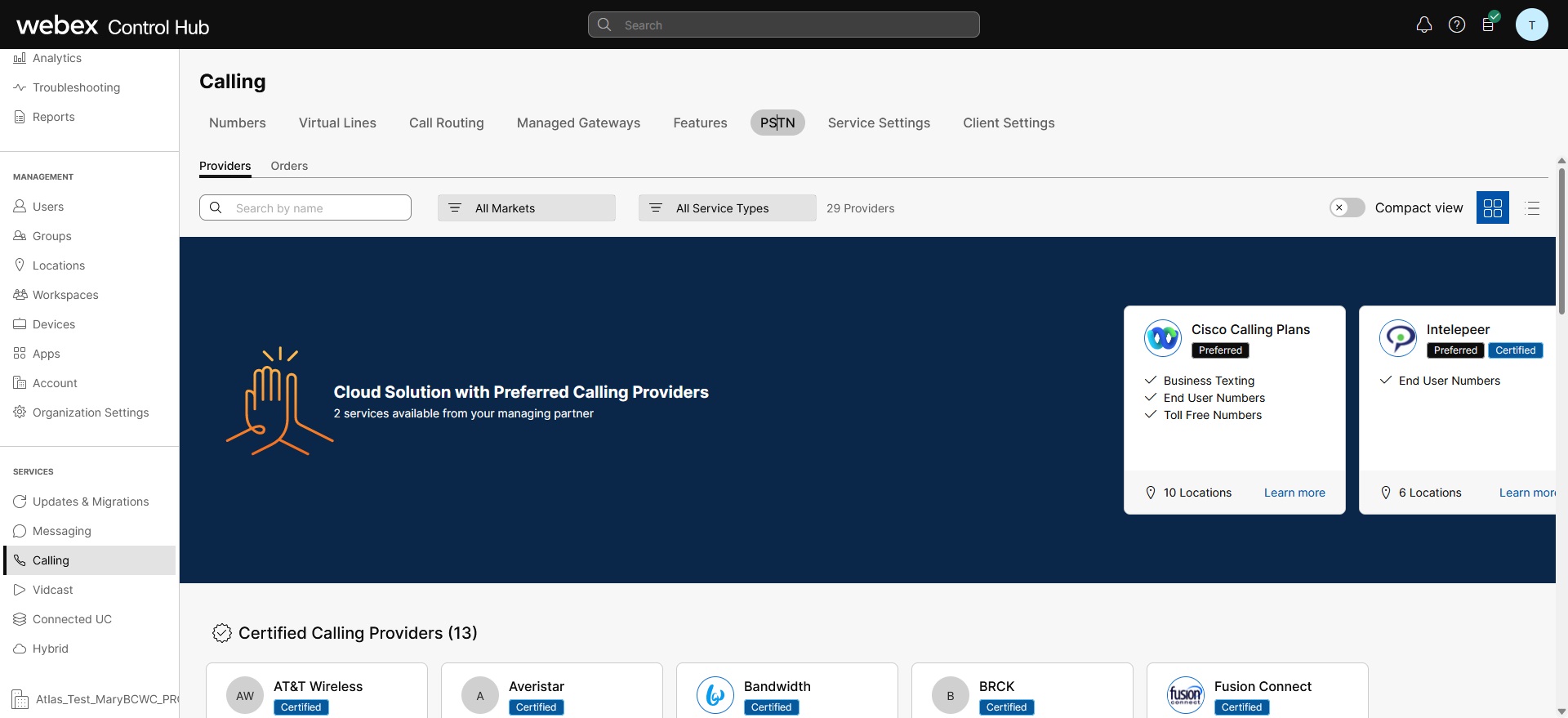
Você pode aplicar o filtro de pesquisa para filtrar o conteúdo com base no tipo de serviço e no mercado. Use a opção de alternância para alterar a exibição de Compacto para Tabela. A visualização compacta ajuda a redimensionar o cartão para exibir os detalhes do provedor sem as informações do serviço.
A tela do provedor exibe as várias placas do provedor com a lista de tipos de serviços suportados. A seção Provedores é classificada da seguinte forma:
-
Provedores de chamadas preferenciais
-
Provedores de chamadas certificados
-
Provedores de chamadas
Clique na opção Saiba mais no cartão para ver os detalhes do provedor. Ele exibe Use o campo de pesquisa para selecionar o provedor de serviços PSTN com base na preferência de relacionamento comercial da Cisco, como provedor certificado e provedor de chamadas.
Os provedores incluem o seguinte:
-
Resumo do provedor
-
Lista de locais configurados com esse provedor
-
Lista de mercados em que o provedor está disponível para os serviços suportados.
Se o cliente tiver locais de PSTN em que os serviços de chamadas não estejam configurados, a barra de ação Selecionar este provedor será exibida. Use essa opção para configurar o serviço para a localização da PSTN.
A visualização preferida no Control Hub exibe os provedores de chamadas com os quais o sócio-gerente prefere trabalhar. No entanto, você pode ver todos os provedores de chamadas disponíveis comWebex Calling. Esta seção fornece o seguinte:
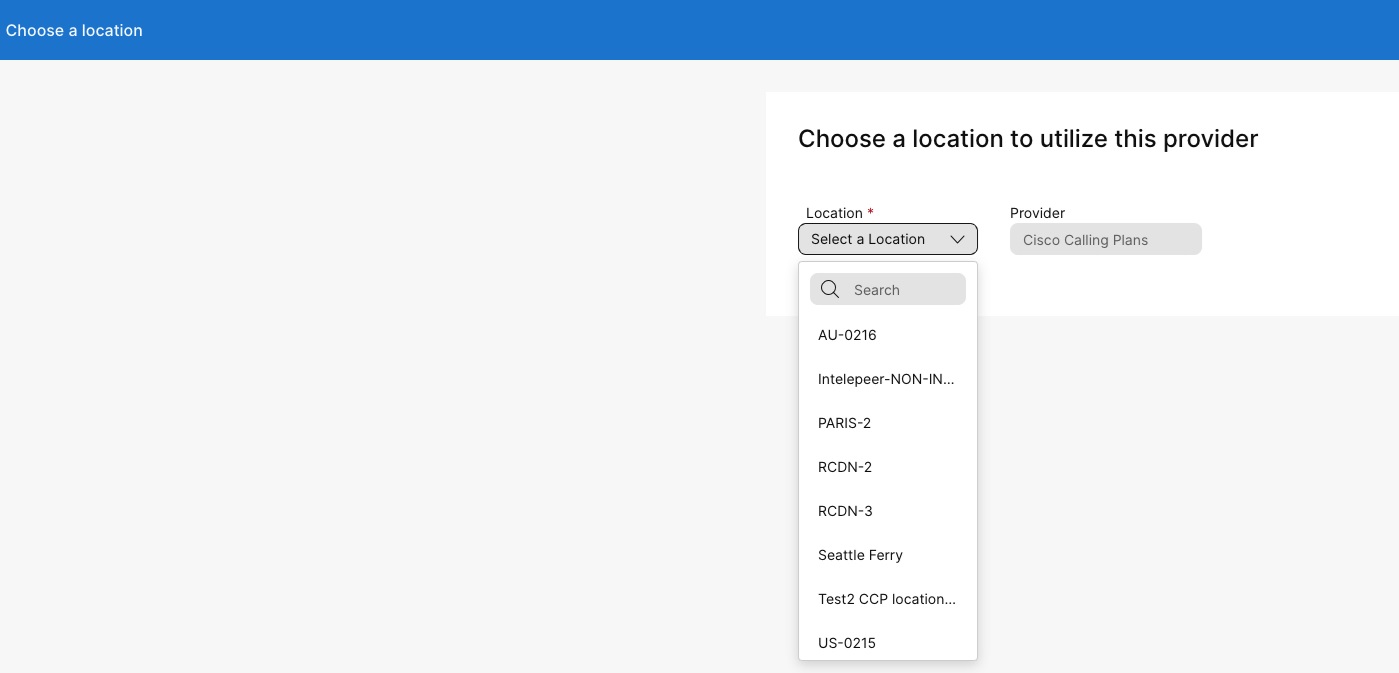
-
Selecione o local no menu suspenso.
-
Escolha o tipo de assinatura para os usuários usarem os planos Cisco Calling. Clique em Avançar.
-
Preencha os campos para configuração das Informações do Contrato e do Endereço do Serviço de Emergência.
A configuração do serviço PSTN agora está concluída.
Depois que um local é configurado com o Cisco Calling Plan (CCPP), você pode atualizar o Endereço de Serviço de Emergência (ESA). Configurar o ESA é um requisito obrigatório como parte da configuração PSTN.
| 1 |
Faça login no Control Hub. |
| 2 |
Vá até e selecione a localização que você deseja atualizar. |
| 3 |
Ao lado de Conexão PSTN, clique em Gerenciar. |
| 4 |
Ao lado do Endereço do Serviço de Emergência, clique em Editar. |
| 5 |
Insira o novo endereço e clique em Salvar. Depois de atualizar e salvar o ESA, o Control Hub sincroniza o endereço de localização na página de visão geral com o ESA. Se a validação do ESA falhar ao configurar as conexões locais ou CCPP, os administradores poderão fechar a tela ESA e continuar com a configuração. A falha na validação não impedirá a configuração da conexão. Se o ESA não for validado, o atendimento de chamadas de emergência poderá ser adiado e taxas adicionais poderão ser aplicadas se as chamadas forem encaminhadas para um centro de retransmissão de emergência. |
Para configurar um ESA para um usuário, certifique-se de que as seguintes condições sejam atendidas:
- O usuário tem um número de telefone principal não móvel atribuído.
- A localização do usuário está nos EUA ou no Canadá.
Essas condições são necessárias porque o ESA está vinculado ao número de telefone e ao local do usuário. Essa configuração permite o roteamento preciso das chamadas de emergência e o retorno adequado para o usuário por meio do Número de Retorno de Chamada de Emergência (ECBN) associado à sua localização ou número de telefone.
| 1 |
Faça login no Control Hub. |
| 2 |
Vá para . |
| 3 |
Selecione o usuário que você deseja modificar e clique em Chamando. |
| 4 |
Selecione a seta para a direita para expandir as configurações do número de telefone principal em Números. |
| 5 |
Em Endereço do serviço de emergência, selecione Endereço personalizado. Insira os detalhes a seguir. Em caso de emergência, a equipe local de resposta a emergências usará esse endereço para localizar o chamador.
|
| 6 |
Atualize as informações do espaço de trabalho e clique em Validar. Ao inserir um endereço de serviço, o sistema valida o endereço. Se o sistema não conseguir encontrar o endereço, um endereço sugerido será exibido em um painel lateral. Analise o endereço sugerido e clique em Aplicar para atualizar o endereço do serviço de emergência. Clique em Salvar para salvar as alterações. |
Um endereço de emergência personalizado substitui o endereço de emergência padrão do local para o usuário específico.
Para solicitar um número de serviço, considere estas dicas:
-
Atualmente, os números de serviço nos planos de chamadas da Cisco estão disponíveis apenas nos EUA e no Canadá.
-
Você pode alterar todos os números não atribuídos em um local que não seja móvel ou gratuito de número padrão para número de serviço.
-
Você só pode atribuir números de serviço a serviços do site, como atendedor automático, fila de chamadas, grupos de busca e muito mais.
-
Os números de serviço podem ser atribuídos como um número em uma Lista de rotas.
-
Você pode usar números de serviço como um número principal para um local Webex e usá-lo como um identificador de chamadas para um usuário ou um espaço de trabalho.
Os números de serviço são solicitados e transferidos para os planos de chamadas da Cisco usando o mesmo processo que números de telefone comuns ou blocos consecutivos de números. Ao prosseguir com o fluxo de pedidos e portabilidade, os usuários terão a chance de fazer pedidos ou portar números como “Números padrão” ou “Números de serviço”.
Solicitar novos números 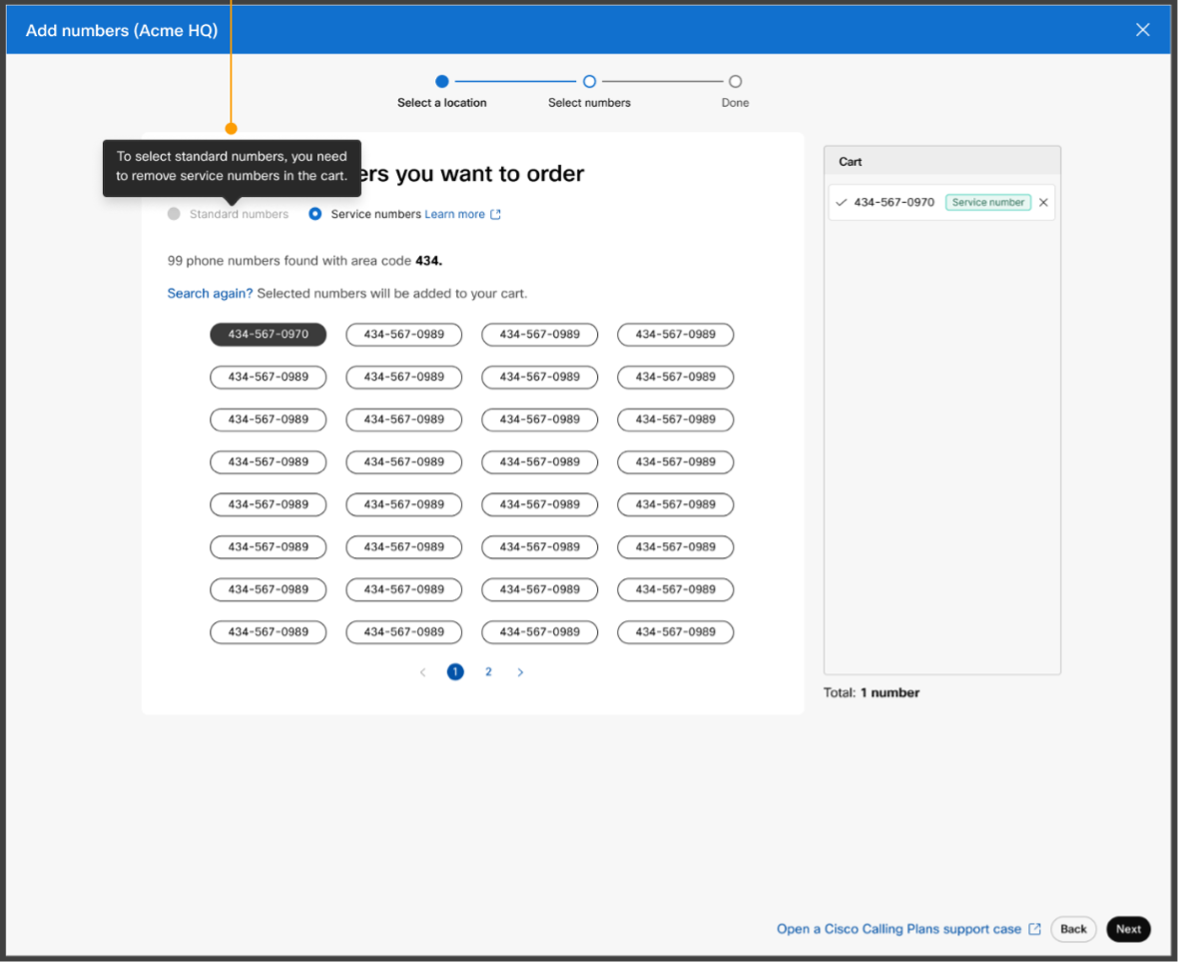
Números de porta 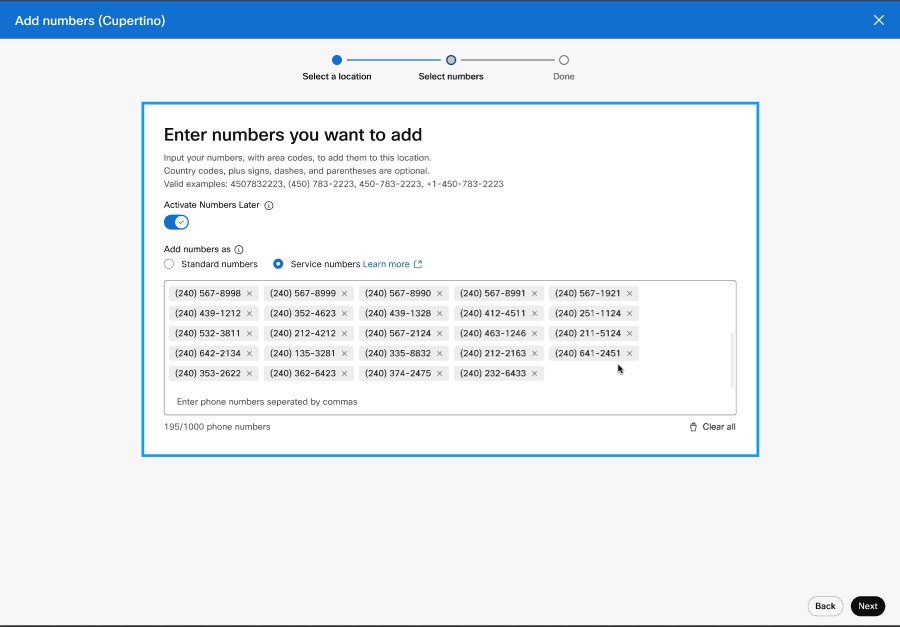
-
Os números gratuitos são adicionados como gratuitos, independentemente da seleção.
-
Se a opção Números de serviço estiver em cinza, entre em contato com seu parceiro para garantir que a licença adequada seja aplicada à sua assinatura.
-
Cada pedido novo ou de porta só pode conter números de serviço ou números padrão, mas não os dois. Vários pedidos podem ser usados para solicitar uma combinação de tipos de números, ou os tipos de números podem ser modificados após o pedido e a portabilidade.
Para modificar um número padrão existente em um número de serviço, siga estas etapas:
- Faça login no Control Hub.
-
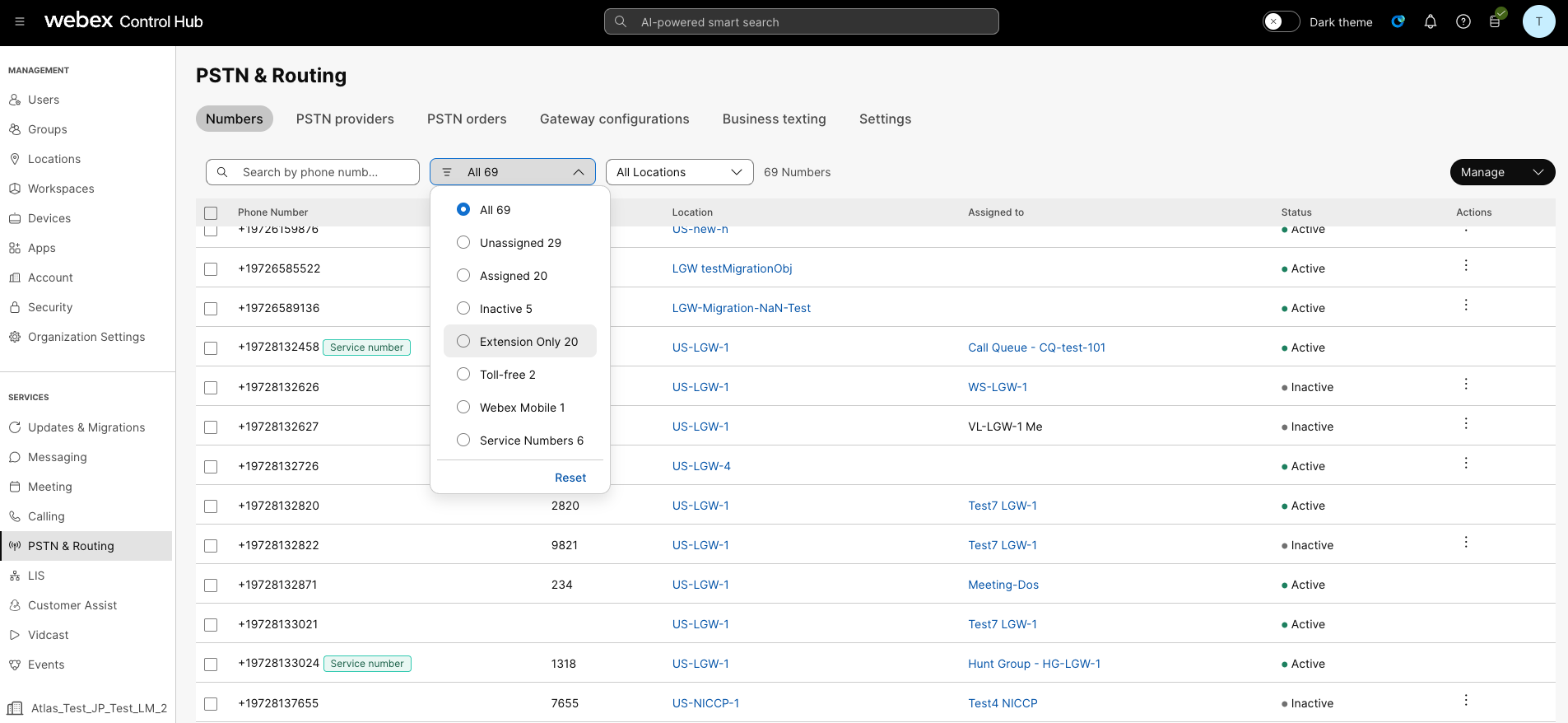
Selecione o número que você deseja alterar usando o menu suspenso Ações. Escolha Modificar no menu suspenso. A janela Modificar números mostra que você está modificando o tipo de número de Padrão para Número de Serviço. Clique em Salvar.
- Na janela Números, agora você observa a indicação do número do serviço em relação ao
número.
A página Números no Control Hub tem um filtro de números de serviço. A página Números exibe a contagem de números de serviço alocados e uma indicação do número de serviço em relação ao número relevante.
Webex Callingfornece planos de chamadas flexíveis e a capacidade de escolher a solução PSTN que atenda aos requisitos. Com o tempo, talvez seja necessário migrar para uma solução PSTN diferente devido a mudanças no ambiente de negócios ou outros fatores.
Use essa matriz para conhecer os possíveis caminhos de migração da PSTN para. Webex Calling
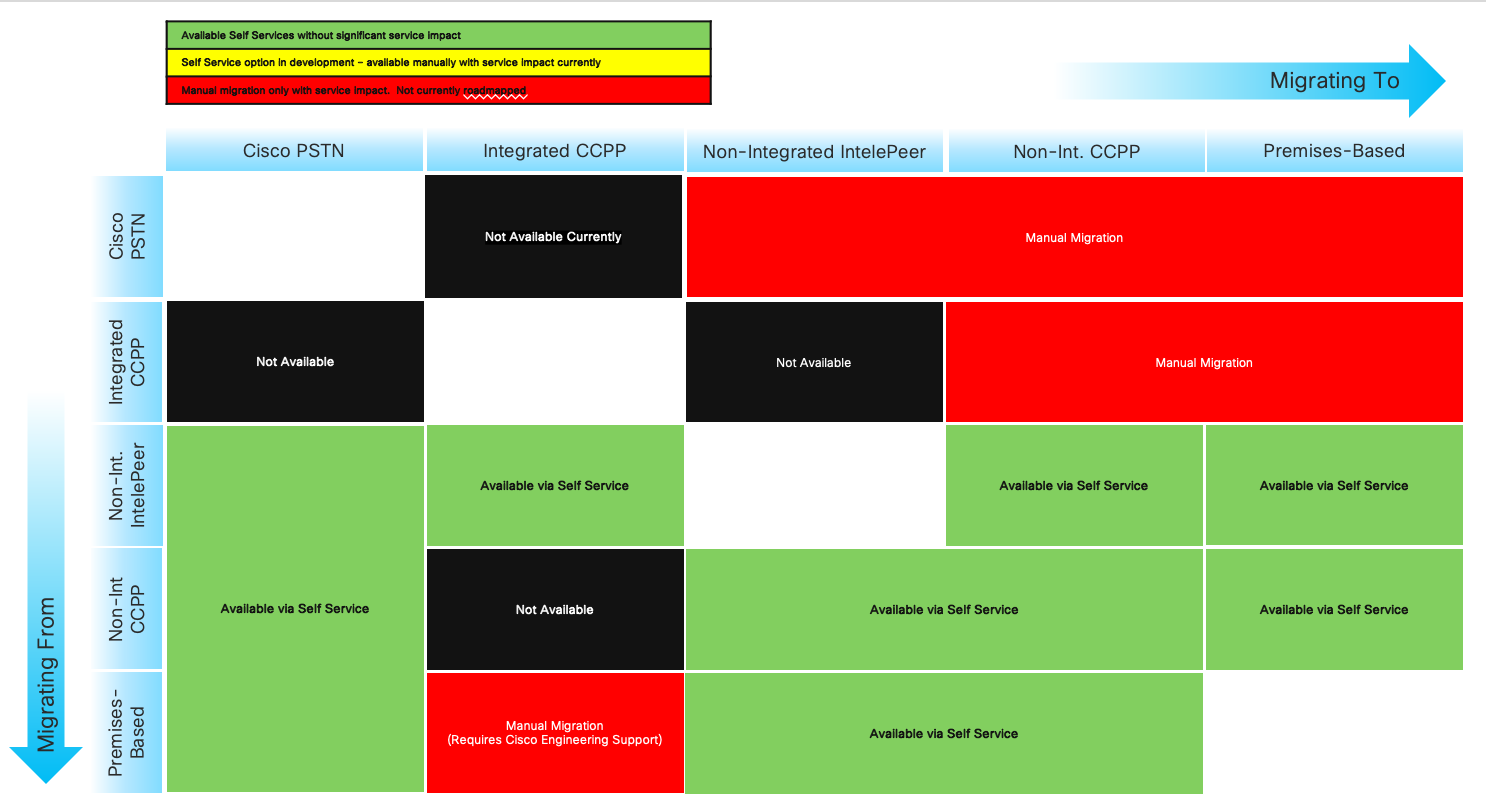
Webex Callingoferece suporte aos seguintes caminhos de migração de PSTN:
-
Usando o autoatendimento por meio do Control Hub
-
PSTN baseado no local, CCPP não integrado e IntelePeer to Cisco Calling Plans não integrados. Consulte Migrar para os planos de chamadas da Cisco.
-
Provedor CCP não integrado, incluindo Intelepeer não integrado a uma solução baseada no local. Consulte, Configurar o PSTN baseado no local no Control Hub
-
Solução baseada no local para CCPP não integrado. Você deve atualizar o tipo de conexão no Control Hub e selecionar um parceiro CCPP. Esse tipo de migração não exige nenhuma configuração adicional.
-
-
Usando a migração manual
-
Solução baseada no local para provedor de CCP integrado
-
Provedor CCP integrado a provedor CCP não integrado (Exceção: o Intelepeer não integrado não é suportado como o provedor CCP de destino)
-
Solução integrada de provedor de CCP para instalações
-
Para usar o processo de migração manual, você deve criar um novo local, mover TNs e usuários para o novo local e reconfigurar os serviços/atribuições de serviços do site. Durante a migração, você enfrenta a interrupção do serviço e há o risco de perda de dados.
Aqui está uma lista de caminhos de migração PSTN não suportados:
-
Cisco Calling planeja integrar o Intelepeer
-
Intelepeer integrado aos planos de chamadas da Cisco
O pedido mínimo exigido é um Plano de Chamadas de Saída (OCP). O faturamento inclui cobranças por planos de chamadas externas, números de telefone e uso de chamadas internacionais. Sua fatura de cobrança mensal da Cisco inclui informações sobre atividades de chamadas, cobranças e taxas e impostos aplicáveis. Não há custo adicional para transferir números de telefone.
Quando seu faturamento começa:
-
Os planos de chamadas externas solicitados no CCW começam a ser cobrados na data do serviço solicitado (RSD).
-
Os planos de chamadas externas provisionados no Control Hub começam a ser cobrados imediatamente.
-
Os números de telefone provisionados no Control Hub começam a ser cobrados imediatamente ou, se forem transferidos de outro provedor, o faturamento começa após a conclusão da porta.
Tarifas do plano de chamadas externas:
-
As tarifas dos planos de chamadas externas e dos números de telefone são rateadas usando o mesmo método de rateio usado para calcular as tarifas das licenças. Webex Calling
-
As tarifas de chamadas internacionais variam de acordo com o país e são cobradas no mês seguinte ao uso.
Consulte a fatura do Cisco Calling Plan para obter detalhes.
O suporte do Cisco Calling Plans é fornecido por várias divisões de suporte, dependendo de sua necessidade.
|
Divisão de Suporte |
Propósito |
Informações de contato |
|---|---|---|
|
Central de ajuda para parceiros (PHD) |
Perguntas sobre instruções e/ou documentação de parceiros, cotações prévias de impostos regulatórios e outras perguntas sobre a oferta de planos de chamadas da Cisco. |
América do Norte: 1-844-613-6108 EMEA: +44 129 366 10 20 APAC: +61 3 7017 7272 Correio eletrônico: webexcalling-phd@cisco.com |
|
Suporte técnico PSTN (PTS) |
|
Acesse o Control Hub e clique no link Ajuda da PSTN para obter suporte técnico da PSTN. |
|
TAC |
Problemas com a funcionalidade do Control Hub Problemas com o serviço, como chamadas perdidas, problemas de qualidade da chamada ou interrupções no serviço |
América do Norte: 1-800-553-2447 EMEA: +32 2 704 5555 APAC: +61 2 8446 7411 Correio eletrônico: tac@cisco.com Veja também: |
|
Fatura e cobranças |
IVA, pagamento e outras consultas de faturamento |
Entre em contato com o cobrador na fatura por e-mail ou telefone |
|
Equipe de suporte Cisco SaaS (CES) |
|
Consulte o manual de suporte ao parceiro e as perguntas frequentes sobre planos de chamadas da Cisco |
Você pode selecionar conexões variadas para aplicativos de vários sites. Por exemplo, você pode selecionar Cisco Calling Plans para um local, PSTN conectado à nuvem (CCP) para um segundo local e Local Gateway para o terceiro local. Ao escolher os planos de chamadas da Cisco, o seguinte se aplica.
Requisitos
-
Os parceiros devem ser Webex Calling parceiros autorizados e ter aceitado o novo Webex Calling adendo por meio da inscrição no programa PSTN. Webex Calling
-
É necessário adquirir no mínimo uma licença válida do Plano de Chamadas de Saída para permitir o acesso a todos os serviços associados aos Planos de Chamadas da Cisco.
Limitações
-
Atualmente, os planos de chamadas da Cisco estão disponíveis para países específicos.
-
Os Webex Calling locais ou números de telefone existentes só podem fazer a transição para os planos de chamadas da Cisco em determinados cenários. Para obter detalhes sobre os caminhos de migração suportados, consulte a seção Caminhos suportados para migração PSTN.
-
Você pode solicitar no máximo 100 novos números de telefone padrão por vez. Números adicionais podem ser colocados como um pedido separado.
-
Os números gratuitos não estão disponíveis no momento. Você não pode solicitar novos números gratuitos ou transferir números gratuitos existentes para os planos de chamadas da Cisco.
-
Os planos de chamadas da Cisco não são compatíveis com o Webex Contact Center nem autorizados para uso em chamadas simultâneas de alto volume ou chamadas excepcionalmente curtas ou longas. Para obter mais informações sobre o Webex Contact Center, consulte Introdução ao Webex Contact Center.
-
Alguns serviços premium e destinos internacionais podem não estar disponíveis para fins operacionais. Se forem necessários destinos específicos que geralmente não estão disponíveis, os clientes podem abrir um caso de suporte para solicitar disponibilidade.
A visualização do cartão exibe o provedor de PSTN disponível para o Webex Calling cliente antes de configurar a localização da PSTN. A visualização PSTN exibe os Provedores e os Pedidos.
Você pode aplicar o filtro de pesquisa para filtrar o conteúdo com base no tipo de serviço e no mercado. Use a opção de alternância para alterar a exibição de Compacto para Tabela. A visualização compacta ajuda a redimensionar o cartão para exibir os detalhes do provedor sem as informações do serviço.
A tela do provedor exibe as várias placas do provedor com a lista de tipos de serviços suportados. A seção Provedores é classificada da seguinte forma:
-
Provedores de chamadas preferenciais
-
Provedores de chamadas certificados
-
Provedores de chamadas
Clique na opção Saiba mais no cartão para ver os detalhes do provedor. Ele exibe Use o campo de pesquisa para selecionar o provedor de serviços PSTN com base na preferência de relacionamento comercial da Cisco, como provedor certificado e provedor de chamadas.
Os provedores incluem o seguinte:
-
Resumo do provedor
-
Lista de locais configurados com esse provedor
-
Lista de mercados em que o provedor está disponível para os serviços suportados.
Se o cliente tiver locais de PSTN em que os serviços de chamadas não estejam configurados, a barra de ação Selecionar este provedor será exibida. Use essa opção para configurar o serviço para a localização da PSTN.
A visualização preferida no Control Hub exibe os provedores de chamadas com os quais o sócio-gerente prefere trabalhar. No entanto, você pode ver todos os provedores de chamadas disponíveis comWebex Calling. Esta seção fornece o seguinte:
-
Selecione o local no menu suspenso.
-
Escolha o tipo de assinatura para os usuários usarem os planos Cisco Calling. Clique em Avançar.
-
Preencha os campos para configuração das Informações do Contrato e do Endereço do Serviço de Emergência.
A configuração do serviço PSTN agora está concluída.
Os planos de chamadas da Cisco estão disponíveis para avaliação técnica como parte do processo de Webex Calling teste. Embora os testes do Cisco Calling Plans sejam gratuitos, há algumas limitações indispensáveis durante a fase de teste.
Como você pode converter as contas de teste em contas pagas, a documentação regulatória exigida, conforme mencionado na seção “Solicitar novos números de telefone” em cada país, também é obrigatória para os serviços de teste. Esses documentos são legalmente exigidos pelos reguladores do país para que nossa equipe de provisionamento de números de telefone (TN) obtenha os números.
-
Cada conta de teste pode provisionar até 10 números de telefone padrão dos planos de chamadas da Cisco comWebex Calling. Não é permitido provisionar mais de 10 números por teste.
-
Somente números de telefone novos e padrão são aceitos nos testes. Números portados, blocos consecutivos e números gratuitos recebidos não são aceitos em contas de teste. Você também não pode transferir números de um teste. Você deve converter para uma conta paga se quiser usar esses recursos.
-
Chamadas internacionais, juntamente com chamadas de serviço Premium dos tipos I e II, estão bloqueadas durante o período de teste.
-
O Business Texting não está disponível em contas de Webex Calling teste.
-
As contas de teste são destinadas apenas para fins de avaliação técnica e não para operação comercial normal. Dessa forma, os serviços de emergência servem apenas para avaliação técnica; chamadas de emergência reais não podem ser garantidas. Os usuários não devem fazer chamadas reais do serviço de emergência em uma conta de teste.
Ao fazer um pedido para converter um Webex Calling teste com o Cisco Calling Plans em uma assinatura paga, você deve solicitar pelo menos uma licença confirmada do Cisco Calling Plan para manter os números de telefone e a configuração usados no teste.
-
Planos de chamadas da Cisco (Cisco PSTN)
-
PSTN conectado à nuvem
-
O PSTN (Local Gateway) baseado no local deve ser ativado separadamente. Para obter mais informações, consulte Configurar PSTN baseado em instalações no Control Hub.)
| 1 |
Faça login no Control Hub. |
| 2 |
Vá até e selecione a localização que você deseja atualizar. |
| 3 |
Selecione a guia Chamada e clique em Gerenciar ao lado de Conexão PTSN. |
| 4 |
Selecione Cisco Calling Plans e clique em Avançar. |
| 5 |
Insira as informações de contato e clique em Avançar. Esse campo é para as informações de contato da pessoa que assinará o contrato legal com a Cisco. |
| 6 |
Insira o Endereço de Serviços de Emergência (ESA) e clique em Salvar. Por padrão, o ESA inserido aqui é aplicado a todos os números de telefone desse local. Você pode alterar o ESA para um usuário individual, se necessário. Por exemplo, talvez seja necessário alterar o ESA se tiver um funcionário remoto que trabalha em casa. |
| 7 |
Na tela de resumo, faça o seguinte:
|
Antes de começar
-
O Cisco Calling Plan deve estar ativado em seu site antes que você possa solicitar novos números de telefone por meio do Control Hub.
-
Por padrão, o Endereço de Serviço de Emergência (ESA) inserido para um local durante a configuração do Plano de Chamadas da Cisco é aplicado a todos os números de telefone desse local.
- Forneça as seguintes informações para verificação da identidade comercial:
- Nome e sobrenome do representante legal
- Número de telefone de contato
- Cópia do passaporte ou qualquer carteira de identidade
- Nome da empresa
- Certificado de registro da empresa local
- Número de IVA
- Forneça as seguintes informações para verificação de endereço:
- Endereço correspondente ao código de área DID (rua, número do prédio, código postal, cidade e país)
- Comprovante de endereço, não mais antigo do que os últimos 3 meses
| 1 |
Faça login no Control Hub. |
| 2 |
|
| 3 |
No menu suspenso Gerenciar, selecione Adicionar. |
| 4 |
Selecione um local e um número PSTN no menu suspenso Tipo de número na página de adição de números. Você é direcionado para entrar em contato com o suporte para solicitar novos números. |
| 5 |
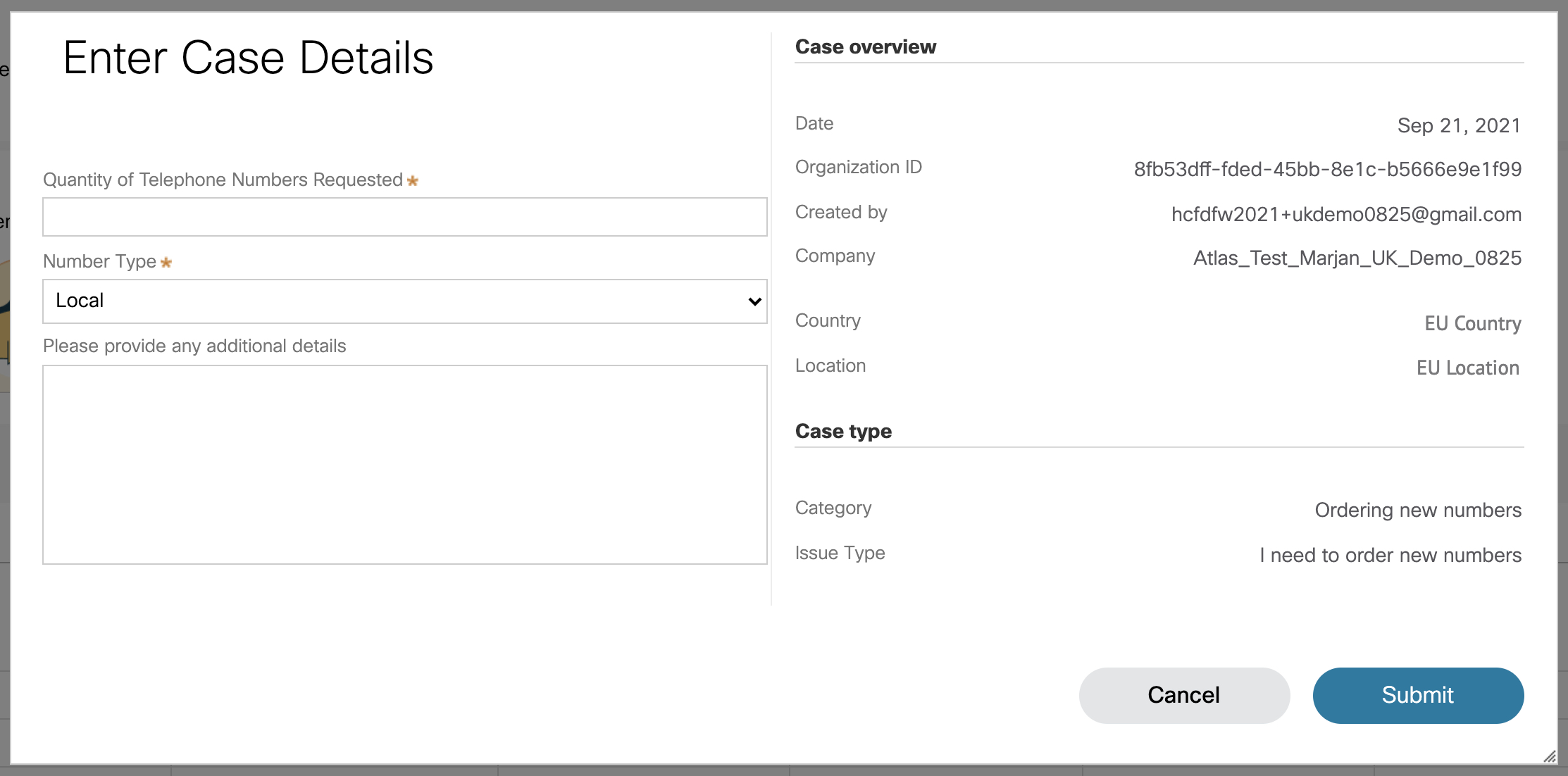
Clique em Entre em contato com o suporte. Suas informações de localização são preenchidas automaticamente na janela Detalhes do caso.
|
| 6 |
Indique quantos números novos você está solicitando no campo Número de números de telefone solicitados. |
| 7 |
Na lista suspensa Tipo de número, escolha Local ou Nacional, conforme o caso. |
| 8 |
(Opcional) Insira os detalhes adicionais. |
| 9 |
Clique em Enviar. Você recebe um número de pedido PSTN que é exibido na página de pedido PSTN. O processo de pedido e aprovação de documentos pode levar de 5 a 7 dias úteis. |
Antes de começar
É altamente recomendável que você leia e se familiarize com as diretrizes e políticas de portabilidade de números do plano de chamadas da Cisco antes de começar a portar os números.
-
Ative o Cisco Calling Plan para sua localização antes de transferir números de telefone por meio do Control Hub.
-
Exija uma Carta de Agência (LOA) assinada, autorizando a Cisco a fazer pedidos com a operadora PSTN atual para transferir o serviço para a Cisco. A LOA deve ser assinada pelo proprietário da conta atual ou pelo signatário autorizado. Você será solicitado a assinar a LOA ao concluir as etapas de portabilidade.
-
Certifique-se de ter uma fatura recente em formato PNG ou PDF do seu provedor de PSTN atual. A fatura não deve ter mais de 30 dias. Ao concluir as etapas de transferência, você será solicitado a fazer o upload de uma cópia da sua fatura.
-
Para uma portabilidade bem-sucedida, certifique-se de ter as seguintes informações prontas:
-
Lista de todos os números de telefone para portar (sem ligação gratuita)
-
Informações atuais da conta do provedor PSTN
-
Registro de atendimento ao cliente (CSR), se disponível
-
O PIN da sua conta, se houver
-
Número de IVA ou ID fiscal
Alguns países exigem esses documentos adicionais:
-
Bélgica
Comprovante de endereço local (conta de serviços públicos e assim por diante), datado nos últimos três meses
-
Holanda
-
Comprovante de endereço local (conta de serviços públicos, etc.) datado dos últimos três meses
-
Documento de registro da empresa
-
-
Polônia
-
Documento de registro da empresa
-
Passaporte/carteira de identidade válidos da pessoa autorizante
-
-
-
Ao planejar quais números serão transferidos, recomendamos que você considere qualquer número que receba chamadas de entrada. Consulte a Política de número do plano de chamadas da Cisco para obter mais informações.
-
Por padrão, o Endereço de Serviço de Emergência (ESA) inserido para um local durante a configuração do Plano de Chamadas da Cisco se aplica a todos os números de telefone desse local.
Como administrador, você pode mover os números de telefone existentes do seu PSTN atual para a opção Cisco Calling Plan. A seguir estão os tipos de serviços de portabilidade:
- Porta padrão: quando um número de telefone muda de um provedor de serviços para outro, sem nenhuma circunstância especial. Por exemplo, portar um número da operadora A para a transportadora B dentro do mesmo país e área de serviço é uma porta padrão.
- Porta de operador misto: uma situação de portabilidade mais complexa que envolve vários operadores ou prestadores de serviços. Por exemplo, portar um intervalo de números em um bloco que pertence a duas ou mais operadoras de rede é uma porta de operadora mista.
A portabilidade de números é feita em um intervalo de tempo fixo nos seguintes países:
| Faixa de tempo de portabilidade | Países |
|---|---|
| Segunda a sexta-feira, das 8h às 15h | Suíça, Bélgica, Suécia |
| Segunda a sexta-feira, das 9h às 16h | Holanda, Lituânia, Luxemburgo, Dinamarca |
| Segunda a sexta-feira, das 8h às 17h | Finlândia |
As solicitações de transferência fora do horário de expediente são feitas caso a caso e dependem das transportadoras envolvidas. Não podemos garantir que a portabilidade fora do horário comercial esteja disponível.
| 1 |
Faça login no Control Hub. |
| 2 |
|
| 3 |
No menu suspenso Gerenciar, selecione Adicionar. |
| 4 |
Escolha um local e um número PSTN no menu suspenso Tipo de número na página de adição de números e clique em Avançar. |
| 5 |
Selecione Port Numbers Over e clique em Avançar. |
| 6 |
Adicione os números de telefone que você deseja transferir e clique em Salvar e continuar. |
| 7 |
Insira a data e a hora em que você deseja que a portabilidade termine. Defina a programação com base em sua preferência. Mas não é garantido que a transferência de seus números seja concluída na data e hora exatas selecionadas. |
| 8 |
(Opcional) Insira um endereço de e-mail adicional, diferente do contato padrão listado, para receber notificações sobre o status do pedido de porta. |
| 9 |
Clique em Avançar. |
| 10 |
Insira as informações atuais da sua conta da operadora nos campos fornecidos. Certifique-se de que isso corresponda às informações da fatura anterior da sua operadora. |
| 11 |
Clique em Avançar. |
| 12 |
Carregue sua fatura anterior da operadora (não mais de 30 dias). |
| 13 |
Clique em Avançar. |
| 14 |
Faça o upload da LOA. O contato autorizado da conta da sua operadora anterior deve fazer o upload da LOA assinada. Abra um ticket na Central de Ajuda do Webex Partner para obter a LOA necessária para seu país e faça o upload da cópia assinada aqui. Se você não for o contato autorizado, pule esta etapa. Essa pessoa pode voltar e fazer o upload da LOA assinada posteriormente. Enviaremos um lembrete aos contatos do seu pedido. |
| 15 |
Clique em Salvar e continuar. |
| 16 |
Seu pedido portuário foi enviado. Você pode verificar o status do pedido em Pedidos PSTN. |
| 17 |
Clique em Concluído. Nossa equipe de suporte entra em contato com você para obter quaisquer requisitos adicionais de documentos para concluir sua solicitação de portabilidade. Você pode fazer o upload dos documentos solicitados no painel direito do pedido. A data do Firm Order Commitment (FOC) pode ser dois dias úteis depois da data de envio. Um FOC é a data em que a operadora perdedora declara que libera um número de telefone para a operadora vencedora. Depois que a transportadora perdedora confirmar a solicitação de portabilidade, você poderá cancelar ou adiar a solicitação de portabilidade de acordo com as seguintes regras: Esses prazos são estimativas e não estão vinculados a nenhum SLA.
Se a transferência ocorrer e você precisar reverter os números para a operadora anterior, envie essas solicitações à equipe do PTS o mais rápido possível. As reversões nem sempre são possíveis e podem exigir uma solicitação de devolução de porta junto à operadora anterior. |
Ao fazer pedidos de novos números ou transferir números existentes, você pode verificar o status do pedido ou os avisos de rejeição de portas no Control Hub.
Um banner de migração é exibido quando há locais que precisam ser migrados da CCP não integrada para a CCP integrada.
-
Faça login no Control Hub.
-
Cada pedido enviado tem um valor de status.
Selecione um pedido para verificar seu status.
Valores de status para novos pedidos numéricos
|
Status exibido |
Descrição |
|---|---|
|
Pendente |
Uma nova ordem de números foi criada pelo usuário. |
|
Provisionado |
Novos números são fornecidos. |
|
Erro |
Foi detectado um problema com a nova ordem dos números. Crie um tíquete TAC para obter ajuda. |
|
Ação necessária |
Clique para entrar em contato com a PTS para obter assistência. |
Valores de status para pedidos com números portados
|
Status exibido |
Descrição |
|---|---|
|
Pendente |
O usuário está no processo de criação/preenchimento dos detalhes do pedido de portabilidade. Depois de enviado, o pedido ainda será exibido como Pendente até que a Cisco valide e aceite o pedido de portabilidade. |
|
Rejeitado |
Foi detectado um problema de portabilidade. Consulte a tabela de erros de portabilidade para obter detalhes adicionais. Se necessário, acesse o Control Hub e clique no link Ajuda da PSTN para obter suporte técnico da PSTN. |
|
Enviado |
O pedido de portabilidade é validado e aceito. |
|
FOC recebido |
Confirmação da data FOC recebida pelo provedor PSTN anterior. |
|
Concluído |
O processo de portabilidade está concluído. |
|
Cancelado |
O pedido foi cancelado. |
Mensagens de erro de portabilidade
|
Erro exibido |
Descrição |
Como corrigir |
|---|---|---|
|
| ||
|
Incompatibilidade do número da conta |
O número da conta não corresponde ao número no Registro de Atendimento ao Cliente (CSR) |
Atualize o campo Número da conta no pedido PSTN e reenvie. Para algumas operadoras, o número da conta pode ser o mesmo que o BTN ou o próprio número de telefone. |
|
Número da conta obrigatório |
O número da conta não foi fornecido, mas é obrigatório. |
Atualize o campo Número da conta no pedido PSTN e reenvie. Para algumas operadoras, o número da conta pode ser o mesmo que o BTN ou o próprio número de telefone. |
|
Incompatibilidade entre nomes de contas |
A pessoa que autoriza não corresponde ao nome no (CSR). |
Atualize o campo Nome autorizado na conta no pedido PSTN e reenvie. |
|
Incompatibilidade de BTN |
BTN ou ATN não coincidem com o CSR. |
Atualize o campo do número de telefone de cobrança da operadora no pedido PSTN e reenvie. |
|
Incompatibilidade entre nomes de empresas |
O nome da entidade não corresponde ao da CSR. |
Atualize o nome da empresa com o campo da transportadora anterior no pedido PSTN e reenvie. |
|
Vários BTNs |
O OSP exige que esse pedido de portabilidade seja dividido e enviado como pedidos separados. |
Cancele o pedido PSTN atual e crie um novo pedido PSTN múltiplo. Crie um para cada grupo de números que tenham o mesmo BTN. |
|
FOC rejeitado pela transportadora perdedora |
A data FOC solicitada não pode ser acomodada pelo OSP. |
Atualize o campo Data de conclusão da porta no pedido PSTN e reenvie. |
|
Desconhecido |
Acesse o Control Hub e clique no link Ajuda da PSTN para obter suporte técnico da PSTN. |
Acesse o Control Hub e clique no link Ajuda da PSTN para obter suporte técnico da PSTN. |
|
PIN inválido |
A senha/PIN deve ser fornecida para a porta sem fio. |
Atualize o campo PIN no pedido PSTN e reenvie. |
|
Pedido pendente |
O OSP tem um LSR pendente na conta (por exemplo, uma saída de porta ou alteração de endereço). |
Remova os números de telefone em questão do pedido PSTN e reenvie. |
|
BTN principal pendente |
BTN é um dos números de telefone que estão sendo transferidos. O usuário deve indicar o tipo de pedido de portabilidade, a ação dos números restantes e o novo número de telefone de cobrança adequadamente. |
Remova o BTN principal da lista de números de telefone que estão sendo transferidos e reenvie o pedido. Inclua o BTN principal na última iteração de números (se estiver portando números em várias iterações). |
|
Incompatibilidade de endereço de serviço |
As informações de localização não coincidem com as do CSR. |
Atualize os campos Endereço do serviço, Estado e Cidade e reenvie o pedido. |
|
TN tem uma característica especial |
Alguns números de telefone não podem ser transferidos porque têm um recurso especial (por exemplo, encaminhamento remoto de chamadas). |
Remova números com características especiais do pedido PSTN e reenvie. Ou cancele a atribuição de um recurso especial dos números que estão sendo portados. |
|
Incompatibilidade de TN |
Alguns números de telefone não pertencem ao usuário final. |
Remova um ou mais números em questão e reenvie o pedido. |
|
TN não portátil |
Alguns números de telefone não podem ser transferidos porque estão inativos ou não fazem parte da conta do usuário final. |
Tente remover um ou mais números em questão e reenviar o pedido PSTN. |
|
Centro de tarifas não suportado |
O centro de tarifas não é portátil. |
Remova um ou mais números em questão e reenvie o pedido. |
|
Incompatibilidade de CEP/código postal |
O código postal não corresponde ao da CSR. |
Atualize o campo CEP e reenvie o pedido. |
|
A fatura anterior da transportadora é inválida |
A fatura é inválida. |
Acesse os detalhes do pedido PSTN e abra a seção Fatura anterior da transportadora. Faça o upload do arquivo de fatura correto e reenvie o pedido. |
|
LOA inválida |
A LOA é inválida. |
Assine a LOA e reenvie o pedido de PSTN. Como alternativa, acesse o Control Hub e clique no link Ajuda da PSTN para obter suporte técnico da PSTN. |
PSTN — Rede telefônica pública comutada
CSR — Registro de atendimento ao cliente
FOC — Compromisso firme de pedido
OSP — Antigo provedor de serviços
BTN — Número de telefone de cobrança
ATN — Número de telefone da conta
Para configurar um ESA para um usuário, certifique-se de que as seguintes condições sejam atendidas:
- O usuário tem um número de telefone principal não móvel atribuído.
- A localização do usuário está nos EUA ou no Canadá.
Essas condições são necessárias porque o ESA está vinculado ao número de telefone e ao local do usuário. Essa configuração permite o roteamento preciso das chamadas de emergência e o retorno adequado para o usuário por meio do Número de Retorno de Chamada de Emergência (ECBN) associado à sua localização ou número de telefone.
| 1 |
Faça login no Control Hub. |
| 2 |
Vá para . |
| 3 |
Selecione o usuário que você deseja modificar e clique em Chamando. |
| 4 |
Selecione a seta para a direita para expandir as configurações do número de telefone principal em Números. |
| 5 |
Em Endereço do serviço de emergência, selecione Endereço personalizado. Insira os detalhes a seguir. Em caso de emergência, a equipe local de resposta a emergências usará esse endereço para localizar o chamador.
|
| 6 |
Atualize as informações do espaço de trabalho e clique em Validar. Ao inserir um endereço de serviço, o sistema valida o endereço. Se o sistema não conseguir encontrar o endereço, um endereço sugerido será exibido em um painel lateral. Analise o endereço sugerido e clique em Aplicar para atualizar o endereço do serviço de emergência. Clique em Salvar para salvar as alterações. |
Um endereço de emergência personalizado substitui o endereço de emergência padrão do local para o usuário específico.
Depois que um local é configurado com o Cisco Calling Plan (CCPP), você pode atualizar o Endereço de Serviço de Emergência (ESA). Configurar o ESA é um requisito obrigatório como parte da configuração PSTN.
| 1 |
Faça login no Control Hub. |
| 2 |
Vá até e selecione a localização que você deseja atualizar. |
| 3 |
Ao lado de Conexão PSTN, clique em Gerenciar. |
| 4 |
Ao lado do Endereço do Serviço de Emergência, clique em Editar. |
| 5 |
Insira o novo endereço e clique em Salvar. Depois de atualizar e salvar o ESA, o Control Hub sincroniza o endereço de localização na página de visão geral com o ESA. Se a validação do ESA falhar ao configurar as conexões locais ou CCPP, os administradores poderão fechar a tela ESA e continuar com a configuração. A falha na validação não impedirá a configuração da conexão. Se o ESA não for validado, o atendimento de chamadas de emergência poderá ser adiado e taxas adicionais poderão ser aplicadas se as chamadas forem encaminhadas para um centro de retransmissão de emergência. |
Webex Callingfornece planos de chamadas flexíveis e a capacidade de escolher a solução PSTN que atenda aos requisitos. Com o tempo, talvez seja necessário migrar para uma solução PSTN diferente devido a mudanças no ambiente de negócios ou outros fatores.
Use essa matriz para conhecer os possíveis caminhos de migração da PSTN para. Webex Calling
Webex Callingoferece suporte aos seguintes caminhos de migração de PSTN:
-
Usando o autoatendimento por meio do Control Hub
-
PSTN baseado no local, CCPP não integrado e IntelePeer to Cisco Calling Plans não integrados. Consulte Migrar para os planos de chamadas da Cisco.
-
Provedor CCP não integrado, incluindo Intelepeer não integrado a uma solução baseada no local. Consulte, Configurar o PSTN baseado no local no Control Hub
-
Solução baseada no local para CCPP não integrado. Você deve atualizar o tipo de conexão no Control Hub e selecionar um parceiro CCPP. Esse tipo de migração não exige nenhuma configuração adicional.
-
-
Usando a migração manual
-
Solução baseada no local para provedor de CCP integrado
-
Provedor CCP integrado a provedor CCP não integrado (Exceção: o Intelepeer não integrado não é suportado como o provedor CCP de destino)
-
Solução integrada de provedor de CCP para instalações
-
Para usar o processo de migração manual, você deve criar um novo local, mover TNs e usuários para o novo local e reconfigurar os serviços/atribuições de serviços do site. Durante a migração, você enfrenta a interrupção do serviço e há o risco de perda de dados.
Aqui está uma lista de caminhos de migração PSTN não suportados:
-
Cisco Calling planeja integrar o Intelepeer
-
Intelepeer integrado aos planos de chamadas da Cisco
O pedido mínimo exigido é um Plano de Chamadas de Saída (OCP). O faturamento inclui cobranças por planos de chamadas externas, números de telefone e uso de chamadas internacionais. Sua fatura de cobrança mensal da Cisco inclui informações sobre atividades de chamadas, cobranças e taxas e impostos aplicáveis. Não há custo adicional para transferir números de telefone.
Quando seu faturamento começa:
-
Os planos de chamadas externas solicitados no CCW começam a ser cobrados na data do serviço solicitado (RSD).
-
Os planos de chamadas externas provisionados no Control Hub começam a ser cobrados imediatamente.
-
Os números de telefone provisionados no Control Hub começam a ser cobrados imediatamente ou, se forem transferidos de outro provedor, o faturamento começa após a conclusão da porta.
Tarifas do plano de chamadas externas:
-
As tarifas dos planos de chamadas externas e dos números de telefone são rateadas usando o mesmo método de rateio usado para calcular as tarifas das licenças. Webex Calling
-
As tarifas de chamadas internacionais variam de acordo com o país e são cobradas no mês seguinte ao uso.
Consulte a fatura do Cisco Calling Plan para obter detalhes.
O suporte do Cisco Calling Plans é fornecido por várias divisões de suporte, dependendo de sua necessidade.
|
Divisão de Suporte |
Propósito |
Informações de contato |
|---|---|---|
|
Central de ajuda para parceiros (PHD) |
Perguntas sobre instruções e/ou documentação de parceiros, cotações prévias de impostos regulatórios e outras perguntas sobre a oferta de planos de chamadas da Cisco. |
América do Norte: 1-844-613-6108 EMEA: +44 129 366 10 20 APAC: +61 3 7017 7272 Correio eletrônico: webexcalling-phd@cisco.com |
|
Suporte técnico PSTN (PTS) |
|
Acesse o Control Hub e clique no link Ajuda da PSTN para obter suporte técnico da PSTN. |
|
TAC |
Problemas com a funcionalidade do Control Hub Problemas com o serviço, como chamadas perdidas, problemas de qualidade da chamada ou interrupções no serviço |
América do Norte: 1-800-553-2447 EMEA: +32 2 704 5555 APAC: +61 2 8446 7411 Correio eletrônico: tac@cisco.com Veja também: |
|
Fatura e cobranças |
IVA, pagamento e outras consultas de faturamento |
Entre em contato com o cobrador na fatura por e-mail ou telefone |
|
Equipe de suporte Cisco SaaS (CES) |
|
Consulte o manual de suporte ao parceiro e as perguntas frequentes sobre planos de chamadas da Cisco |
Você pode selecionar conexões variadas para aplicativos de vários sites. Por exemplo, você pode selecionar Cisco Calling Plans para um local, PSTN conectado à nuvem (CCP) para um segundo local e Local Gateway para o terceiro local. Ao escolher os planos de chamadas da Cisco, o seguinte se aplica.
Requisitos
-
Os parceiros devem ser Webex Calling parceiros autorizados e ter aceitado o novo Webex Calling adendo por meio da inscrição no programa PSTN. Webex Calling
-
É necessário adquirir no mínimo uma licença válida do Plano de Chamadas de Saída para permitir o acesso a todos os serviços associados aos Planos de Chamadas da Cisco.
Limitações
-
Atualmente, os planos de chamadas da Cisco estão disponíveis para países específicos.
-
Os Webex Calling locais ou números de telefone existentes só podem fazer a transição para os planos de chamadas da Cisco em determinados cenários. Para obter detalhes sobre os caminhos de migração suportados, consulte a seção Caminhos suportados para migração PSTN.
-
Você pode solicitar no máximo 100 novos números de telefone padrão por vez. Números adicionais podem ser colocados como um pedido separado.
-
Você não pode solicitar um bloco de números gratuitos.
-
Os planos de chamadas da Cisco não são compatíveis com o Webex Contact Center nem autorizados para uso em chamadas simultâneas de alto volume ou chamadas excepcionalmente curtas ou longas. Para obter mais informações sobre o Webex Contact Center, consulte Introdução ao Webex Contact Center.
-
Com exceção das chamadas 911, os planos de chamadas da Cisco não suportam chamadas para serviços X11, incluindo chamadas de serviço de diretório.
-
Alguns serviços premium e destinos internacionais podem não estar disponíveis para fins operacionais. Se forem necessários destinos específicos que geralmente não estão disponíveis, os clientes podem abrir um caso de suporte para solicitar disponibilidade.
A visualização do cartão exibe o provedor de PSTN disponível para o Webex Calling cliente antes de configurar a localização da PSTN. A visualização PSTN exibe os Provedores e os Pedidos.
Você pode aplicar o filtro de pesquisa para filtrar o conteúdo com base no tipo de serviço e no mercado. Use a opção de alternância para alterar a exibição de Compacto para Tabela. A visualização compacta ajuda a redimensionar o cartão para exibir os detalhes do provedor sem as informações do serviço.
A tela do provedor exibe as várias placas do provedor com a lista de tipos de serviços suportados. A seção Provedores é classificada da seguinte forma:
-
Provedores de chamadas preferenciais
-
Provedores de chamadas certificados
-
Provedores de chamadas
Clique na opção Saiba mais no cartão para ver os detalhes do provedor. Ele exibe Use o campo de pesquisa para selecionar o provedor de serviços PSTN com base na preferência de relacionamento comercial da Cisco, como provedor certificado e provedor de chamadas.
Os provedores incluem o seguinte:
-
Resumo do provedor
-
Lista de locais configurados com esse provedor
-
Lista de mercados em que o provedor está disponível para os serviços suportados.
Se o cliente tiver locais de PSTN em que os serviços de chamadas não estejam configurados, a barra de ação Selecionar este provedor será exibida. Use essa opção para configurar o serviço para a localização da PSTN.
A visualização preferida no Control Hub exibe os provedores de chamadas com os quais o sócio-gerente prefere trabalhar. No entanto, você pode ver todos os provedores de chamadas disponíveis comWebex Calling. Esta seção fornece o seguinte:
-
Selecione o local no menu suspenso.
-
Escolha o tipo de assinatura para os usuários usarem os planos Cisco Calling. Clique em Avançar.
-
Preencha os campos para configuração das Informações do Contrato e do Endereço do Serviço de Emergência.
A configuração do serviço PSTN agora está concluída.
Os planos de chamadas da Cisco estão disponíveis para avaliação técnica como parte do processo de Webex Calling teste. Embora os testes do Cisco Calling Plans sejam gratuitos, há algumas limitações indispensáveis durante a fase de teste.
Como você pode converter as contas de teste em contas pagas, a documentação regulatória exigida, conforme mencionado na seção “Solicitar novos números de telefone” em cada país, também é obrigatória para os serviços de teste. Esses documentos são legalmente exigidos pelos reguladores do país para que nossa equipe de provisionamento de números de telefone (TN) obtenha os números.
-
Cada conta de teste pode provisionar até 10 números de telefone padrão dos planos de chamadas da Cisco comWebex Calling. Não é permitido provisionar mais de 10 números por teste.
-
Somente números de telefone novos e padrão são aceitos nos testes. Números portados, blocos consecutivos e números gratuitos recebidos não são aceitos em contas de teste. Você também não pode transferir números de um teste. Você deve converter para uma conta paga se quiser usar esses recursos.
-
Chamadas internacionais, juntamente com chamadas de serviço Premium dos tipos I e II, estão bloqueadas durante o período de teste.
-
O Business Texting não está disponível em contas de Webex Calling teste.
-
As contas de teste são destinadas apenas para fins de avaliação técnica e não para operação comercial normal. Dessa forma, os serviços de emergência servem apenas para avaliação técnica; chamadas de emergência reais não podem ser garantidas. Os usuários não devem fazer chamadas reais do serviço de emergência em uma conta de teste.
Ao fazer um pedido para converter um Webex Calling teste com o Cisco Calling Plans em uma assinatura paga, você deve solicitar pelo menos uma licença confirmada do Cisco Calling Plan para manter os números de telefone e a configuração usados no teste.
-
Planos de chamadas da Cisco (Cisco PSTN)
-
PSTN conectado à nuvem
-
O PSTN (Local Gateway) baseado no local deve ser ativado separadamente. Para obter mais informações, consulte Configurar PSTN baseado em instalações no Control Hub.)
| 1 |
Faça login no Control Hub. |
| 2 |
Vá até e selecione a localização que você deseja atualizar. |
| 3 |
Selecione a guia Chamada e clique em Gerenciar ao lado de Conexão PTSN. |
| 4 |
Selecione Cisco Calling Plans e clique em Avançar. |
| 5 |
Insira as informações de contato e clique em Avançar. Esse campo é para as informações de contato da pessoa que assinará o contrato legal com a Cisco. |
| 6 |
Insira o Endereço de Serviços de Emergência (ESA) e clique em Salvar. Por padrão, o ESA inserido aqui é aplicado a todos os números de telefone desse local. Você pode alterar o ESA para um usuário individual, se necessário. Por exemplo, talvez seja necessário alterar o ESA se tiver um funcionário remoto que trabalha em casa. |
| 7 |
Na tela de resumo, faça o seguinte:
|
Antes de começar
-
O Cisco Calling Plan deve estar habilitado em seu site antes que você possa solicitar novos números de telefone, incluindo números gratuitos, por meio do Control Hub.
-
Ao solicitar novos números, você pode inserir números específicos ou um bloco de números consecutivos. Você também pode permitir que o sistema atribua números do inventário de pesquisa com base no país, estado, código de área e prefixo selecionados.
-
Por padrão, o Endereço de Serviço de Emergência (ESA) inserido para um local durante a configuração do Plano de Chamadas da Cisco se aplica a todos os números de telefone desse local.
-
Se a assinatura do local tiver a licença Service Number, você poderá adicionar os números como um número de serviço.
-
Você pode modificar o número padrão existente para o número de serviço em um local do Cisco Calling Plan com a licença Service Number.
-
Você pode mover números de serviço entre locais do Cisco Calling Plan com a licença Service Number.
| 1 |
Faça login no Control Hub. |
| 2 |
|
| 3 |
No menu suspenso Gerenciar, selecione Adicionar. |
| 4 |
Escolha um local e um número PSTN no menu suspenso Tipo de número na página de adição de números. |
| 5 |
Selecione Pedir novos números e clique em Avançar. |
| 6 |
Escolha uma das seguintes opções:
|
| 7 |
Especifique os números que você deseja ordenar selecionando o país, o estado e o código de área ou a cidade a serem pesquisados. |
| 8 |
Insira quantos números você deseja selecionar automaticamente para você e clique em Pesquisar. Você recebe uma lista dos números disponíveis com base nos critérios selecionados. |
| 9 |
Selecione o tipo de número do qual fazer o pedido:
|
| 10 |
Clique nos números que você gostaria de pedir e, em seguida, clique em Pedir. Os números que você selecionou aparecem no carrinho.
|
| 11 |
Na página de confirmação do envio do pedido, selecione Pedidos PSTN para verificar o status do pedido. |
| 12 |
Aceite os Termos de Serviço para ativar os novos números. O link dos Termos de Serviço está disponível somente para administradores de clientes. Os parceiros só veem uma mensagem de que os Termos de Serviço devem ser assinados pelo cliente. |
Com o Cisco Calling Plan, você pode solicitar blocos de números de telefone diretamente da Cisco por meio do Control Hub.
Antes de começar
-
Pedir blocos de números só está disponível para clientes com uma assinatura paga.
-
O número máximo de números de blocos que podem ser pedidos é 100.
-
Os números ordenados em um bloco só podem ser excluídos se o bloco inteiro for excluído.
-
Por padrão, o Endereço de Serviço de Emergência (ESA) inserido para um local durante a configuração do Plano de Chamadas da Cisco é aplicado a todos os números de telefone desse local.
| 1 |
Faça login no Control Hub. |
| 2 |
|
| 3 |
No menu suspenso Gerenciar, selecione Adicionar. |
| 4 |
Escolha um local e um número PSTN no menu suspenso Tipo de número na página de adição de números e clique em Avançar. |
| 5 |
Selecione Pedir novos números e clique em Avançar. |
| 6 |
Selecione a opção Obter um conjunto de números que se seguem em ordem. |
| 7 |
No menu suspenso, selecione a quantidade de números de bloco necessários. |
| 8 |
Especifique Estado e use Código de área/Prefixo ou Cidade como critério de pesquisa e clique em Pesquisar. |
| 9 |
Selecione na lista de blocos de números disponíveis fornecida, com base em seus critérios de pesquisa, e clique em Pedir. |
| 10 |
Na página de confirmação do envio do pedido, selecione os Pedidos PSTN para verificar o status do pedido. Isso leva você à página de pedidos da PSTN. |
| 11 |
Aceite os Termos de Serviço para ativar os novos números. |
Antes de começar
É altamente recomendável que você leia e se familiarize com as diretrizes e políticas de portabilidade de números do plano de chamadas da Cisco antes de começar a portar os números.
-
Ative o Cisco Calling Plan para seu site antes de transferir números de telefone por meio do Control Hub.
-
É necessária uma carta de agência (LOA) assinada, autorizando a Cisco a fazer pedidos com a operadora PSTN atual para transferir o serviço para a Cisco. O proprietário da conta atual ou o signatário autorizado deve assinar a LOA. Você será solicitado a assinar a LOA ao concluir as etapas de portabilidade.
-
Certifique-se de ter uma fatura recente dos últimos 30 dias em formato PNG ou PDF do seu provedor de PSTN atual. Durante a portabilidade, você será solicitado a fazer o upload de uma cópia da sua fatura.
-
Para garantir uma entrada bem-sucedida, certifique-se de ter as seguintes informações em mãos:
-
Lista de todos os números de telefone a serem portados
-
Informações atuais da conta do provedor PSTN
-
Registro de atendimento ao cliente (CSR), se disponível
-
O PIN da sua conta, se existir
Ao transferir números e escolher os números a serem transferidos, recomendamos que você considere qualquer número que receba chamadas de entrada. Consulte as diretrizes e políticas de portabilidade de números do plano de chamadas da Cisco para obter mais informações.
-
-
Por padrão, o Endereço de Serviço de Emergência (ESA) inserido para um local durante a configuração do Plano de Chamadas da Cisco é aplicado a todos os números de telefone desse local.
Quando você solicita a portabilidade de um número, somente os serviços de chamadas relacionados ao número são transferidos nos Estados Unidos e no Canadá. Para portar números para serviços de mensagens, consulte Habilitar mensagens de texto comerciais para obter mais informações.
| 1 |
Faça login no Control Hub. |
| 2 |
|
| 3 |
Escolha um local na página Adicionar novos números. |
| 4 |
No menu suspenso Gerenciar, selecione Adicionar. |
| 5 |
Escolha um local e um número PSTN em Tipo de número na página de adição de números e clique em Avançar. |
| 6 |
Selecione Port Numbers Over e clique em Avançar. |
| 7 |
Você pode optar por adicionar os números como:
Você só pode selecionar o Número de Serviço se o seu Plano de Chamadas da Cisco para sua localização tiver uma licença de Número de Serviço. Entre em contato com seu parceiro para permitir que você compre números de serviço para sua assinatura. |
| 8 |
Adicione o número de telefone que você deseja transferir e clique em Salvar e continuar. Uma verificação de portabilidade é executada automaticamente quando você insere os números. Os números destacados não são portáteis. O suporte técnico da PSTN oferece suporte a uma análise mais aprofundada dessas instâncias. Você pode adicionar até 1000 números de telefone.
|
| 9 |
Na seção de detalhes do pedido PSTN, seu endereço de e-mail de contato padrão é exibido, no qual você receberá o status do pedido de porta. Adicione um endereço de e-mail em Contatos adicionais se quiser receber uma notificação por e-mail sobre mais endereços de e-mail. Clique em Avançar. |
| 10 |
Insira as informações da sua conta com seu provedor atual. Certifique-se de que as informações inseridas correspondam à sua fatura atual do provedor. Clique em Avançar. |
| 11 |
Faça o upload de uma fatura do seu provedor anterior. Verifique se a fatura é dos últimos 30 dias e está no formato PNG ou PDF. Clique em Avançar. |
| 12 |
Para números de telefone, insira seu nome, sobrenome e cargo para assinar a Carta de Agência (LOA). Clique em Assinar e enviar. |
| 13 |
(Opcional) Se você estiver transferindo números gratuitos, siga estas etapas para assinar uma LOA:
|
| 14 |
Revise seu pedido e clique em Avançar. |
| 15 |
A tela de envio do pedido mostra um resumo do seu porto em ordem. Clique em Concluído. O Control Hub realiza uma verificação preliminar de erros antes de você enviar uma porta em ordem. Se houver algum problema com um pedido de porta, os administradores receberão uma notificação por e-mail e uma mensagem de erro será exibida na tela Pedidos de PSTN.
As mensagens de texto comerciais podem ser ativadas após a transferência bem-sucedida dos números de telefone. Consulte Habilitar mensagens de texto comerciais para obter mais informações. |
Ao fazer pedidos de novos números ou transferir números existentes, você pode verificar o status do pedido ou os avisos de rejeição de portas no Control Hub.
Um banner de migração é exibido quando há locais para migrar da CCP não integrada para a CCP integrada.
-
Na visualização do cliente em https://admin.webex.com, acesse Chamadas e clique em PSTN.
Um status é atribuído para cada pedido.
-
Um status é atribuído para cada pedido.
Selecione um pedido para verificar seu status.
-
Para um pedido de portabilidade gratuito, clique em um pedido pendente para verificar se alguma informação é necessária nesse pedido.
- Clique em Informações adicionais. Mostra se alguma informação
da conta ou upload da fatura está pendente.
-
Na seção Informações adicionais, você pode clicar na ação necessária e adicionar informações conforme necessário.
Se você atualizar qualquer informação da conta ou a data de vencimento de um pedido, precisará assinar o contrato de Carta de Agência (LAO) novamente. Você pode assinar um contrato de LOA somente depois que todas as ações necessárias forem concluídas.
- Clique em Informações adicionais. Mostra se alguma informação
da conta ou upload da fatura está pendente.
Valores de status para novos pedidos numéricos
|
Status exibido |
Descrição |
|---|---|
|
Pendente |
A nova ordem dos números é criada pelo usuário. |
|
Provisionado |
Novos números são fornecidos. |
|
Erro |
Foi detectado um problema com a nova ordem dos números. Crie um tíquete TAC para obter ajuda. |
Valores de status para pedidos com números portados
|
Status exibido |
Descrição |
|---|---|
|
Pendente |
O usuário está no processo de criação/preenchimento dos detalhes do pedido de portabilidade. Depois de enviado, o pedido ainda será exibido como Pendente até que a Cisco valide e aceite o pedido de portabilidade. |
|
Ação necessária |
Esse status é exibido quando alguma informação está pendente, como informações da conta, data de vencimento ou documentação necessária. |
|
Rejeitado |
Foi detectado um problema de portabilidade. Consulte a tabela de erros de portabilidade para obter detalhes adicionais. Como alternativa, acesse o Control Hub e clique no link Ajuda da PSTN para obter suporte técnico da PSTN. |
|
Enviado |
O pedido de portabilidade é validado e aceito. |
|
FOC recebido |
Confirmação da data FOC recebida pelo provedor PSTN anterior. |
|
Concluído |
O processo de portabilidade está concluído. |
|
Cancelado |
O pedido foi cancelado. |
Mensagens de erro de portabilidade
|
Erro exibido |
Descrição |
Como corrigir |
|---|---|---|
|
| ||
|
Incompatibilidade do número da conta |
O número da conta não corresponde ao número no Registro de Atendimento ao Cliente (CSR) |
Atualize o campo Número da conta no pedido PSTN e reenvie. Para algumas operadoras, o número da conta pode ser o mesmo que o BTN ou o próprio número de telefone. |
|
Número da conta obrigatório |
O número da conta não foi fornecido, mas é obrigatório. |
Atualize o campo Número da conta no pedido PSTN e reenvie. Para algumas operadoras, o número da conta pode ser o mesmo que o BTN ou o próprio número de telefone. |
|
Incompatibilidade entre nomes de contas |
A pessoa que autoriza não corresponde ao nome no (CSR). |
Atualize o campo Nome autorizado na conta no pedido PSTN e reenvie. |
|
Incompatibilidade de BTN |
BTN ou ATN não coincidem com o CSR. |
Atualize o campo do número de telefone de cobrança da operadora no pedido PSTN e reenvie. |
|
Incompatibilidade entre nomes de empresas |
O nome da entidade não corresponde ao da CSR. |
Atualize o nome da empresa com o campo da transportadora anterior no pedido PSTN e reenvie. |
|
Vários BTNs |
O OSP exige que esse pedido de portabilidade seja dividido e enviado como pedidos separados. |
Cancele o pedido PSTN atual e crie novos pedidos PSTN múltiplos. Crie um para cada grupo de números que tenham o mesmo BTN. |
|
FOC rejeitado pela transportadora perdedora |
A data FOC solicitada não pode ser acomodada pelo OSP. |
Atualize o campo Data de conclusão da porta no pedido PSTN e reenvie. |
|
Desconhecido |
Acesse o Control Hub e clique no link Ajuda da PSTN para obter suporte técnico da PSTN. |
Acesse o Control Hub e clique no link Ajuda da PSTN para obter suporte técnico da PSTN. |
|
PIN inválido |
A senha/PIN deve ser fornecida para a porta sem fio. |
Atualize o campo PIN no pedido PSTN e reenvie. |
|
Pedido pendente |
O OSP tem um LSR pendente na conta (por exemplo, uma saída de porta ou alteração de endereço). |
Remova os números de telefone em questão do pedido PSTN e reenvie. |
|
BTN principal pendente |
BTN é um dos números de telefone que estão sendo transferidos. O usuário deve indicar o tipo de pedido de portabilidade, a ação dos números restantes e o novo número de telefone de cobrança adequadamente. |
Remova o BTN principal da lista de números de telefone que estão sendo transferidos e reenvie o pedido. Inclua o BTN principal na última iteração de números (se estiver portando números em várias iterações). |
|
Incompatibilidade de endereço de serviço |
As informações de localização não coincidem com as do CSR. |
Atualize os campos Endereço do serviço, Estado e Cidade e reenvie o pedido. |
|
TN tem uma característica especial |
Alguns números de telefone não podem ser transferidos porque têm um recurso especial (por exemplo, encaminhamento remoto de chamadas). |
Remova o (s) número (s) com características especiais do pedido PSTN e reenvie. Ou cancele a atribuição de um recurso especial dos números que estão sendo portados. |
|
Incompatibilidade de TN |
Alguns números de telefone não pertencem ao usuário final. |
Remova o (s) número (s) em questão e reenvie o pedido. |
|
TN não portátil |
Alguns números de telefone não podem ser transferidos porque estão inativos ou não fazem parte da conta do usuário final. |
Tente remover o (s) número (s) em questão e reenviar o pedido PSTN. |
|
Centro de tarifas não suportado |
O centro de tarifas não é portátil. |
Remova o (s) número (s) em questão e reenvie o pedido. |
|
Incompatibilidade de CEP/código postal |
O código postal não corresponde ao da CSR. |
Atualize o campo CEP e reenvie o pedido. |
|
A fatura anterior da transportadora é inválida |
A fatura é inválida. |
Acesse os detalhes do pedido PSTN e abra a seção Fatura anterior da transportadora. Faça o upload do arquivo de fatura correto e reenvie o pedido. |
|
LOA inválida |
A LOA é inválida. |
Assine a LOA e reenvie o pedido de PSTN. Como alternativa, acesse o Control Hub e clique no link Ajuda da PSTN para obter suporte técnico da PSTN. |
PSTN — Rede telefônica pública comutada
CSR — Registro de atendimento ao cliente
FOC — Compromisso firme de pedido
OSP — Antigo provedor de serviços
BTN — Número de telefone de cobrança
ATN — Número de telefone da conta
Para configurar um ESA para um usuário, certifique-se de que as seguintes condições sejam atendidas:
- O usuário tem um número de telefone principal não móvel atribuído.
- A localização do usuário está nos EUA ou no Canadá.
Essas condições são necessárias porque o ESA está vinculado ao número de telefone e ao local do usuário. Essa configuração permite o roteamento preciso das chamadas de emergência e o retorno adequado para o usuário por meio do Número de Retorno de Chamada de Emergência (ECBN) associado à sua localização ou número de telefone.
| 1 |
Faça login no Control Hub. |
| 2 |
Vá para . |
| 3 |
Selecione o usuário que você deseja modificar e clique em Chamando. |
| 4 |
Selecione a seta para a direita para expandir as configurações do número de telefone principal em Números. |
| 5 |
Em Endereço do serviço de emergência, selecione Endereço personalizado. Insira os detalhes a seguir. Em caso de emergência, a equipe local de resposta a emergências usará esse endereço para localizar o chamador.
|
| 6 |
Atualize as informações do espaço de trabalho e clique em Validar. Ao inserir um endereço de serviço, o sistema valida o endereço. Se o sistema não conseguir encontrar o endereço, um endereço sugerido será exibido em um painel lateral. Analise o endereço sugerido e clique em Aplicar para atualizar o endereço do serviço de emergência. Clique em Salvar para salvar as alterações. |
Um endereço de emergência personalizado substitui o endereço de emergência padrão do local para o usuário específico.
Depois que um local é configurado com o Cisco Calling Plan (CCPP), você pode atualizar o Endereço de Serviço de Emergência (ESA). Configurar o ESA é um requisito obrigatório como parte da configuração PSTN.
| 1 |
Faça login no Control Hub. |
| 2 |
Vá até e selecione a localização que você deseja atualizar. |
| 3 |
Ao lado de Conexão PSTN, clique em Gerenciar. |
| 4 |
Ao lado do Endereço do Serviço de Emergência, clique em Editar. |
| 5 |
Insira o novo endereço e clique em Salvar. Depois de atualizar e salvar o ESA, o Control Hub sincroniza o endereço de localização na página de visão geral com o ESA. Se a validação do ESA falhar ao configurar as conexões locais ou CCPP, os administradores poderão fechar a tela ESA e continuar com a configuração. A falha na validação não impedirá a configuração da conexão. Se o ESA não for validado, o atendimento de chamadas de emergência poderá ser adiado e taxas adicionais poderão ser aplicadas se as chamadas forem encaminhadas para um centro de retransmissão de emergência. |
Webex Callingfornece planos de chamadas flexíveis e a capacidade de escolher a solução PSTN que atenda aos requisitos. Com o tempo, talvez seja necessário migrar para uma solução PSTN diferente devido a mudanças no ambiente de negócios ou outros fatores.
Use essa matriz para conhecer os possíveis caminhos de migração da PSTN para. Webex Calling
Webex Callingoferece suporte aos seguintes caminhos de migração de PSTN:
-
Usando o autoatendimento por meio do Control Hub
-
PSTN baseado no local, CCPP não integrado e IntelePeer to Cisco Calling Plans não integrados. Consulte Migrar para os planos de chamadas da Cisco.
-
Provedor CCP não integrado, incluindo Intelepeer não integrado a uma solução baseada no local. Consulte, Configurar o PSTN baseado no local no Control Hub
-
Solução baseada no local para CCPP não integrado. Você deve atualizar o tipo de conexão no Control Hub e selecionar um parceiro CCPP. Esse tipo de migração não exige nenhuma configuração adicional.
-
-
Usando a migração manual
-
Solução baseada no local para provedor de CCP integrado
-
Provedor CCP integrado a provedor CCP não integrado (Exceção: o Intelepeer não integrado não é suportado como o provedor CCP de destino)
-
Solução integrada de provedor de CCP para instalações
-
Para usar o processo de migração manual, você deve criar um novo local, mover TNs e usuários para o novo local e reconfigurar os serviços/atribuições de serviços do site. Durante a migração, você enfrenta a interrupção do serviço e há o risco de perda de dados.
Aqui está uma lista de caminhos de migração PSTN não suportados:
-
Cisco Calling planeja integrar o Intelepeer
-
Intelepeer integrado aos planos de chamadas da Cisco
O pedido mínimo exigido é um Plano de Chamadas de Saída (OCP). O faturamento inclui cobranças por planos de chamadas externas, números de telefone e uso de chamadas internacionais. Sua fatura de cobrança mensal da Cisco inclui informações sobre atividades de chamadas, cobranças e taxas e impostos aplicáveis. Não há custo adicional para transferir números de telefone.
Quando seu faturamento começa:
-
Os planos de chamadas externas solicitados no CCW começam a ser cobrados na data do serviço solicitado (RSD).
-
Os planos de chamadas externas provisionados no Control Hub começam a ser cobrados imediatamente.
-
Os números de telefone provisionados no Control Hub começam a ser cobrados imediatamente ou, se forem transferidos de outro provedor, o faturamento começa após a conclusão da porta.
Tarifas do plano de chamadas externas:
-
As tarifas dos planos de chamadas externas e dos números de telefone são rateadas usando o mesmo método de rateio usado para calcular as tarifas das licenças. Webex Calling
-
As tarifas de chamadas internacionais variam de acordo com o país e são cobradas no mês seguinte ao uso.
Consulte a fatura do Cisco Calling Plan para obter detalhes.
O suporte do Cisco Calling Plans é fornecido por várias divisões de suporte, dependendo de sua necessidade.
|
Divisão de Suporte |
Propósito |
Informações de contato |
|---|---|---|
|
Central de ajuda para parceiros (PHD) |
Perguntas sobre instruções e/ou documentação de parceiros, cotações prévias de impostos regulatórios e outras perguntas sobre a oferta de planos de chamadas da Cisco. |
América do Norte: 1-844-613-6108 EMEA: +44 129 366 10 20 APAC: +61 3 7017 7272 Correio eletrônico: webexcalling-phd@cisco.com |
|
Suporte técnico PSTN (PTS) |
|
Acesse o Control Hub e clique no link Ajuda da PSTN para obter suporte técnico da PSTN. |
|
TAC |
Problemas com a funcionalidade do Control Hub Problemas com o serviço, como chamadas perdidas, problemas de qualidade da chamada ou interrupções no serviço |
América do Norte: 1-800-553-2447 EMEA: +32 2 704 5555 APAC: +61 2 8446 7411 Correio eletrônico: tac@cisco.com Veja também: |
|
Fatura e cobranças |
IVA, pagamento e outras consultas de faturamento |
Entre em contato com o cobrador na fatura por e-mail ou telefone |
|
Equipe de suporte Cisco SaaS (CES) |
|
Consulte o manual de suporte ao parceiro e as perguntas frequentes sobre planos de chamadas da Cisco |
Você pode selecionar conexões variadas para aplicativos de vários sites. Por exemplo, você pode selecionar Cisco Calling Plans para um local, PSTN conectado à nuvem (CCP) para um segundo local e Local Gateway para o terceiro local. Ao escolher os planos de chamadas da Cisco, o seguinte se aplica.
Requisitos
-
Os parceiros devem ser Webex Calling parceiros autorizados e ter aceitado o novo Webex Calling adendo por meio da inscrição no programa PSTN. Webex Calling
-
É necessário adquirir no mínimo uma licença válida do Plano de Chamadas de Saída para permitir o acesso a todos os serviços associados aos Planos de Chamadas da Cisco.
Limitações
-
Atualmente, os planos de chamadas da Cisco estão disponíveis para países específicos.
-
Os Webex Calling locais ou números de telefone existentes só podem fazer a transição para os planos de chamadas da Cisco em determinados cenários. Para obter detalhes sobre os caminhos de migração suportados, consulte a seção Caminhos suportados para migração PSTN.
-
Você pode solicitar no máximo 100 novos números de telefone padrão por vez. Números adicionais podem ser colocados como um pedido separado.
-
Os números gratuitos não estão disponíveis no momento. Você não pode solicitar novos números gratuitos ou transferir números gratuitos existentes para os planos de chamadas da Cisco.
-
Os planos de chamadas da Cisco não são compatíveis com o Webex Contact Center nem autorizados para uso em chamadas simultâneas de alto volume ou chamadas excepcionalmente curtas ou longas. Para obter mais informações sobre o Webex Contact Center, consulte Introdução ao Webex Contact Center.
-
Alguns serviços premium e destinos internacionais podem não estar disponíveis para fins operacionais. Se forem necessários destinos específicos que geralmente não estão disponíveis, os clientes podem abrir um caso de suporte para solicitar disponibilidade.
A visualização do cartão exibe o provedor de PSTN disponível para o Webex Calling cliente antes de configurar a localização da PSTN. A visualização PSTN exibe os Provedores e os Pedidos.
Você pode aplicar o filtro de pesquisa para filtrar o conteúdo com base no tipo de serviço e no mercado. Use a opção de alternância para alterar a exibição de Compacto para Tabela. A visualização compacta ajuda a redimensionar o cartão para exibir os detalhes do provedor sem as informações do serviço.
A tela do provedor exibe as várias placas do provedor com a lista de tipos de serviços suportados. A seção Provedores é classificada da seguinte forma:
-
Provedores de chamadas preferenciais
-
Provedores de chamadas certificados
-
Provedores de chamadas
Clique na opção Saiba mais no cartão para ver os detalhes do provedor. Ele exibe Use o campo de pesquisa para selecionar o provedor de serviços PSTN com base na preferência de relacionamento comercial da Cisco, como provedor certificado e provedor de chamadas.
Os provedores incluem o seguinte:
-
Resumo do provedor
-
Lista de locais configurados com esse provedor
-
Lista de mercados em que o provedor está disponível para os serviços suportados.
Se o cliente tiver locais de PSTN em que os serviços de chamadas não estejam configurados, a barra de ação Selecionar este provedor será exibida. Use essa opção para configurar o serviço para a localização da PSTN.
A visualização preferida no Control Hub exibe os provedores de chamadas com os quais o sócio-gerente prefere trabalhar. No entanto, você pode ver todos os provedores de chamadas disponíveis comWebex Calling. Esta seção fornece o seguinte:
-
Selecione o local no menu suspenso.
-
Escolha o tipo de assinatura para os usuários usarem os planos Cisco Calling. Clique em Avançar.
-
Preencha os campos para configuração das Informações do Contrato e do Endereço do Serviço de Emergência.
A configuração do serviço PSTN agora está concluída.
Os planos de chamadas da Cisco estão disponíveis para avaliação técnica como parte do processo de Webex Calling teste. Embora os testes do Cisco Calling Plans sejam gratuitos, há algumas limitações indispensáveis durante a fase de teste.
Como você pode converter as contas de teste em contas pagas, a documentação regulatória exigida, conforme mencionado na seção “Solicitar novos números de telefone” em cada país, também é obrigatória para os serviços de teste. Esses documentos são legalmente exigidos pelos reguladores do país para que nossa equipe de provisionamento de números de telefone (TN) obtenha os números.
-
Cada conta de teste pode provisionar até 10 números de telefone padrão dos planos de chamadas da Cisco comWebex Calling. Não é permitido provisionar mais de 10 números por teste.
-
Somente números de telefone novos e padrão são aceitos nos testes. Números portados, blocos consecutivos e números gratuitos recebidos não são aceitos em contas de teste. Você também não pode transferir números de um teste. Você deve converter para uma conta paga se quiser usar esses recursos.
-
Chamadas internacionais, juntamente com chamadas de serviço Premium dos tipos I e II, estão bloqueadas durante o período de teste.
-
O Business Texting não está disponível em contas de Webex Calling teste.
-
As contas de teste são destinadas apenas para fins de avaliação técnica e não para operação comercial normal. Dessa forma, os serviços de emergência servem apenas para avaliação técnica; chamadas de emergência reais não podem ser garantidas. Os usuários não devem fazer chamadas reais do serviço de emergência em uma conta de teste.
Ao fazer um pedido para converter um Webex Calling teste com o Cisco Calling Plans em uma assinatura paga, você deve solicitar pelo menos uma licença confirmada do Cisco Calling Plan para manter os números de telefone e a configuração usados no teste.
-
Planos de chamadas da Cisco (Cisco PSTN)
-
PSTN conectado à nuvem
-
O PSTN (Local Gateway) baseado no local deve ser ativado separadamente. Para obter mais informações, consulte Configurar PSTN baseado em instalações no Control Hub.)
| 1 |
Faça login no Control Hub. |
| 2 |
Vá até e selecione a localização que você deseja atualizar. |
| 3 |
Selecione a guia Chamada e clique em Gerenciar ao lado de Conexão PTSN. |
| 4 |
Selecione Cisco Calling Plans e clique em Avançar. |
| 5 |
Insira as informações de contato e clique em Avançar. Esse campo é para as informações de contato da pessoa que assinará o contrato legal com a Cisco. |
| 6 |
Insira o Endereço de Serviços de Emergência (ESA) e clique em Salvar. Por padrão, o ESA inserido aqui é aplicado a todos os números de telefone desse local. Você pode alterar o ESA para um usuário individual, se necessário. Por exemplo, talvez seja necessário alterar o ESA se tiver um funcionário remoto que trabalha em casa. |
| 7 |
Na tela de resumo, faça o seguinte:
|
Antes de começar
-
Ative o Cisco Calling Plan para seu site antes de solicitar novos números de telefone por meio do Control Hub.
-
Por padrão, o Endereço de Serviço de Emergência (ESA) inserido para um local durante a configuração do Plano de Chamadas da Cisco é aplicado a todos os números de telefone desse local.
- Forneça as seguintes informações para verificação da identidade comercial:
- Nome e sobrenome do representante legal
- Número de telefone de contato
- Nome da empresa
- Certificado de registro da empresa local
- Forneça as seguintes informações para verificação de endereço:
- Endereço correspondente ao código de área DID (rua, número do prédio, código postal, cidade e país)
- Comprovante de endereço, não mais antigo do que os últimos três meses
Além disso, você deve enviar uma cópia do seu passaporte ou carteira de identidade na Holanda, Suíça, Polônia, Grécia e Lituânia. Você deve fornecer um ID de IVA na Suécia e na Grécia.
| 1 |
Clique em Entre em contato com o suporte. Suas informações de localização são preenchidas automaticamente na janela Detalhes do caso. |
| 2 |
Indique quantos números novos você está solicitando no campo Número de números de telefone solicitados. |
| 3 |
Na lista suspensa Tipo de número, escolha Local ou Nacional, conforme o caso. |
| 4 |
(Opcional) Insira os detalhes adicionais. |
| 5 |
Clique em Enviar. Você recebe um número de pedido PSTN que é exibido na página de pedido PSTN. O processo de pedido e aprovação de documentos pode levar de cinco a sete dias úteis. |
Antes de começar
É altamente recomendável que você leia e se familiarize com as diretrizes e políticas de portabilidade de números do plano de chamadas da Cisco antes de começar a portar os números.
-
Ative o Cisco Calling Plan para sua localização antes de transferir números de telefone por meio do Control Hub.
-
Exija uma Carta de Agência (LOA) assinada, autorizando a Cisco a fazer pedidos com a operadora PSTN atual para transferir o serviço para a Cisco. A LOA deve ser assinada pelo proprietário da conta atual ou pelo signatário autorizado. Você será solicitado a assinar a LOA ao concluir as etapas de portabilidade.
-
Certifique-se de ter uma fatura recente em formato PNG ou PDF do seu provedor de PSTN atual. A fatura não deve ter mais de 30 dias. Ao concluir as etapas de transferência, você será solicitado a fazer o upload de uma cópia da sua fatura.
-
Para uma portabilidade bem-sucedida, certifique-se de ter as seguintes informações prontas:
-
Lista de todos os números de telefone para portar (sem ligação gratuita)
-
Informações atuais da conta do provedor PSTN
-
Registro de atendimento ao cliente (CSR), se disponível
-
O PIN da sua conta, se houver
-
Número de IVA ou ID fiscal
Alguns países exigem esses documentos adicionais:
-
Bélgica
Comprovante de endereço local (conta de serviços públicos e assim por diante), datado nos últimos três meses
-
Holanda
-
Comprovante de endereço local (conta de serviços públicos, etc.) datado dos últimos três meses
-
Documento de registro da empresa
-
-
Polônia
-
Documento de registro da empresa
-
Passaporte/carteira de identidade válidos da pessoa autorizante
-
-
-
Ao planejar quais números serão transferidos, recomendamos que você considere qualquer número que receba chamadas de entrada. Consulte a Política de número do plano de chamadas da Cisco para obter mais informações.
-
Por padrão, o Endereço de Serviço de Emergência (ESA) inserido para um local durante a configuração do Plano de Chamadas da Cisco se aplica a todos os números de telefone desse local.
Como administrador, você pode mover os números de telefone existentes do seu PSTN atual para a opção Cisco Calling Plan. A seguir estão os tipos de serviços de portabilidade:
- Porta padrão: quando um número de telefone muda de um provedor de serviços para outro, sem nenhuma circunstância especial. Por exemplo, portar um número da operadora A para a transportadora B dentro do mesmo país e área de serviço é uma porta padrão.
- Porta de operador misto: uma situação de portabilidade mais complexa que envolve vários operadores ou prestadores de serviços. Por exemplo, portar um intervalo de números em um bloco que pertence a duas ou mais operadoras de rede é uma porta de operadora mista.
A portabilidade de números é feita em um intervalo de tempo fixo nos seguintes países:
| Faixa de tempo de portabilidade | Países |
|---|---|
| Segunda a sexta-feira, das 8h às 15h | Suíça, Bélgica, Suécia |
| Segunda a sexta-feira, das 9h às 16h | Holanda, Lituânia, Luxemburgo, Dinamarca |
| Segunda a sexta-feira, das 8h às 17h | Finlândia |
As solicitações de transferência fora do horário de expediente são feitas caso a caso e dependem das transportadoras envolvidas. Não podemos garantir que a portabilidade fora do horário comercial esteja disponível.
| 1 |
Faça login no Control Hub. |
| 2 |
|
| 3 |
No menu suspenso Gerenciar, selecione Adicionar. |
| 4 |
Escolha um local e um número PSTN no menu suspenso Tipo de número na página de adição de números e clique em Avançar. |
| 5 |
Selecione Port Numbers Over e clique em Avançar. |
| 6 |
Adicione os números de telefone que você deseja transferir e clique em Salvar e continuar. |
| 7 |
Insira a data e a hora em que você deseja que a portabilidade termine. Defina a programação com base em sua preferência. Mas não é garantido que a transferência de seus números seja concluída na data e hora exatas selecionadas. |
| 8 |
(Opcional) Insira um endereço de e-mail adicional, diferente do contato padrão listado, para receber notificações sobre o status do pedido de porta. |
| 9 |
Clique em Avançar. |
| 10 |
Insira as informações atuais da sua conta da operadora nos campos fornecidos. Certifique-se de que isso corresponda às informações da fatura anterior da sua operadora. |
| 11 |
Clique em Avançar. |
| 12 |
Carregue sua fatura anterior da operadora (não mais de 30 dias). |
| 13 |
Clique em Avançar. |
| 14 |
Faça o upload da LOA. O contato autorizado da conta da sua operadora anterior deve fazer o upload da LOA assinada. Abra um ticket na Central de Ajuda do Webex Partner para obter a LOA necessária para seu país e faça o upload da cópia assinada aqui. Se você não for o contato autorizado, pule esta etapa. Essa pessoa pode voltar e fazer o upload da LOA assinada posteriormente. Enviaremos um lembrete aos contatos do seu pedido. |
| 15 |
Clique em Salvar e continuar. |
| 16 |
Seu pedido portuário foi enviado. Você pode verificar o status do pedido em Pedidos PSTN. |
| 17 |
Clique em Concluído. Nossa equipe de suporte entra em contato com você para obter quaisquer requisitos adicionais de documentos para concluir sua solicitação de portabilidade. Você pode fazer o upload dos documentos solicitados no painel direito do pedido. A data do Firm Order Commitment (FOC) pode ser dois dias úteis depois da data de envio. Um FOC é a data em que a operadora perdedora declara que libera um número de telefone para a operadora vencedora. Depois que a transportadora perdedora confirmar a solicitação de portabilidade, você poderá cancelar ou adiar a solicitação de portabilidade de acordo com as seguintes regras: Esses prazos são estimativas e não estão vinculados a nenhum SLA.
Se a transferência ocorrer e você precisar reverter os números para a operadora anterior, envie essas solicitações à equipe do PTS o mais rápido possível. As reversões nem sempre são possíveis e podem exigir uma solicitação de devolução de porta junto à operadora anterior. |
Ao fazer pedidos de novos números ou transferir números existentes, você pode verificar o status do pedido ou os avisos de rejeição de portas no Control Hub.
Um banner de migração é exibido quando há locais que precisam ser migrados da CCP não integrada para a CCP integrada.
-
Faça login no Control Hub.
-
Cada pedido enviado tem um valor de status.
Selecione um pedido para verificar seu status.
Valores de status para novos pedidos numéricos
|
Status exibido |
Descrição |
|---|---|
|
Pendente |
Uma nova ordem de números foi criada pelo usuário. |
|
Provisionado |
Novos números são fornecidos. |
|
Erro |
Foi detectado um problema com a nova ordem dos números. Crie um tíquete TAC para obter ajuda. |
|
Ação necessária |
Clique para entrar em contato com a PTS para obter assistência. |
Valores de status para pedidos com números portados
|
Status exibido |
Descrição |
|---|---|
|
Pendente |
O usuário está no processo de criação/preenchimento dos detalhes do pedido de portabilidade. Depois de enviado, o pedido ainda será exibido como Pendente até que a Cisco valide e aceite o pedido de portabilidade. |
|
Rejeitado |
Foi detectado um problema de portabilidade. Consulte a tabela de erros de portabilidade para obter detalhes adicionais. Se necessário, acesse o Control Hub e clique no link Ajuda da PSTN para obter suporte técnico da PSTN. |
|
Enviado |
O pedido de portabilidade é validado e aceito. |
|
FOC recebido |
Confirmação da data FOC recebida pelo provedor PSTN anterior. |
|
Concluído |
O processo de portabilidade está concluído. |
|
Cancelado |
O pedido foi cancelado. |
Mensagens de erro de portabilidade
|
Erro exibido |
Descrição |
Como corrigir |
|---|---|---|
|
| ||
|
Incompatibilidade do número da conta |
O número da conta não corresponde ao número no Registro de Atendimento ao Cliente (CSR) |
Atualize o campo Número da conta no pedido PSTN e reenvie. Para algumas operadoras, o número da conta pode ser o mesmo que o BTN ou o próprio número de telefone. |
|
Número da conta obrigatório |
O número da conta não foi fornecido, mas é obrigatório. |
Atualize o campo Número da conta no pedido PSTN e reenvie. Para algumas operadoras, o número da conta pode ser o mesmo que o BTN ou o próprio número de telefone. |
|
Incompatibilidade entre nomes de contas |
A pessoa que autoriza não corresponde ao nome no (CSR). |
Atualize o campo Nome autorizado na conta no pedido PSTN e reenvie. |
|
Incompatibilidade de BTN |
BTN ou ATN não coincidem com o CSR. |
Atualize o campo do número de telefone de cobrança da operadora no pedido PSTN e reenvie. |
|
Incompatibilidade entre nomes de empresas |
O nome da entidade não corresponde ao da CSR. |
Atualize o nome da empresa com o campo da transportadora anterior no pedido PSTN e reenvie. |
|
Vários BTNs |
O OSP exige que esse pedido de portabilidade seja dividido e enviado como pedidos separados. |
Cancele o pedido PSTN atual e crie um novo pedido PSTN múltiplo. Crie um para cada grupo de números que tenham o mesmo BTN. |
|
FOC rejeitado pela transportadora perdedora |
A data FOC solicitada não pode ser acomodada pelo OSP. |
Atualize o campo Data de conclusão da porta no pedido PSTN e reenvie. |
|
Desconhecido |
Acesse o Control Hub e clique no link Ajuda da PSTN para obter suporte técnico da PSTN. |
Acesse o Control Hub e clique no link Ajuda da PSTN para obter suporte técnico da PSTN. |
|
PIN inválido |
A senha/PIN deve ser fornecida para a porta sem fio. |
Atualize o campo PIN no pedido PSTN e reenvie. |
|
Pedido pendente |
O OSP tem um LSR pendente na conta (por exemplo, uma saída de porta ou alteração de endereço). |
Remova os números de telefone em questão do pedido PSTN e reenvie. |
|
BTN principal pendente |
BTN é um dos números de telefone que estão sendo transferidos. O usuário deve indicar o tipo de pedido de portabilidade, a ação dos números restantes e o novo número de telefone de cobrança adequadamente. |
Remova o BTN principal da lista de números de telefone que estão sendo transferidos e reenvie o pedido. Inclua o BTN principal na última iteração de números (se estiver portando números em várias iterações). |
|
Incompatibilidade de endereço de serviço |
As informações de localização não coincidem com as do CSR. |
Atualize os campos Endereço do serviço, Estado e Cidade e reenvie o pedido. |
|
TN tem uma característica especial |
Alguns números de telefone não podem ser transferidos porque têm um recurso especial (por exemplo, encaminhamento remoto de chamadas). |
Remova números com características especiais do pedido PSTN e reenvie. Ou cancele a atribuição de um recurso especial dos números que estão sendo portados. |
|
Incompatibilidade de TN |
Alguns números de telefone não pertencem ao usuário final. |
Remova um ou mais números em questão e reenvie o pedido. |
|
TN não portátil |
Alguns números de telefone não podem ser transferidos porque estão inativos ou não fazem parte da conta do usuário final. |
Tente remover um ou mais números em questão e reenviar o pedido PSTN. |
|
Centro de tarifas não suportado |
O centro de tarifas não é portátil. |
Remova um ou mais números em questão e reenvie o pedido. |
|
Incompatibilidade de CEP/código postal |
O código postal não corresponde ao da CSR. |
Atualize o campo CEP e reenvie o pedido. |
|
A fatura anterior da transportadora é inválida |
A fatura é inválida. |
Acesse os detalhes do pedido PSTN e abra a seção Fatura anterior da transportadora. Faça o upload do arquivo de fatura correto e reenvie o pedido. |
|
LOA inválida |
A LOA é inválida. |
Assine a LOA e reenvie o pedido de PSTN. Como alternativa, acesse o Control Hub e clique no link Ajuda da PSTN para obter suporte técnico da PSTN. |
PSTN — Rede telefônica pública comutada
CSR — Registro de atendimento ao cliente
FOC — Compromisso firme de pedido
OSP — Antigo provedor de serviços
BTN — Número de telefone de cobrança
ATN — Número de telefone da conta
Para configurar um ESA para um usuário, certifique-se de que as seguintes condições sejam atendidas:
- O usuário tem um número de telefone principal não móvel atribuído.
- A localização do usuário está nos EUA ou no Canadá.
Essas condições são necessárias porque o ESA está vinculado ao número de telefone e ao local do usuário. Essa configuração permite o roteamento preciso das chamadas de emergência e o retorno adequado para o usuário por meio do Número de Retorno de Chamada de Emergência (ECBN) associado à sua localização ou número de telefone.
| 1 |
Faça login no Control Hub. |
| 2 |
Vá para . |
| 3 |
Selecione o usuário que você deseja modificar e clique em Chamando. |
| 4 |
Selecione a seta para a direita para expandir as configurações do número de telefone principal em Números. |
| 5 |
Em Endereço do serviço de emergência, selecione Endereço personalizado. Insira os detalhes a seguir. Em caso de emergência, a equipe local de resposta a emergências usará esse endereço para localizar o chamador.
|
| 6 |
Atualize as informações do espaço de trabalho e clique em Validar. Ao inserir um endereço de serviço, o sistema valida o endereço. Se o sistema não conseguir encontrar o endereço, um endereço sugerido será exibido em um painel lateral. Analise o endereço sugerido e clique em Aplicar para atualizar o endereço do serviço de emergência. Clique em Salvar para salvar as alterações. |
Um endereço de emergência personalizado substitui o endereço de emergência padrão do local para o usuário específico.
Depois que um local é configurado com o Cisco Calling Plan (CCPP), você pode atualizar o Endereço de Serviço de Emergência (ESA). Configurar o ESA é um requisito obrigatório como parte da configuração PSTN.
| 1 |
Faça login no Control Hub. |
| 2 |
Vá até e selecione a localização que você deseja atualizar. |
| 3 |
Ao lado de Conexão PSTN, clique em Gerenciar. |
| 4 |
Ao lado do Endereço do Serviço de Emergência, clique em Editar. |
| 5 |
Insira o novo endereço e clique em Salvar. Depois de atualizar e salvar o ESA, o Control Hub sincroniza o endereço de localização na página de visão geral com o ESA. Se a validação do ESA falhar ao configurar as conexões locais ou CCPP, os administradores poderão fechar a tela ESA e continuar com a configuração. A falha na validação não impedirá a configuração da conexão. Se o ESA não for validado, o atendimento de chamadas de emergência poderá ser adiado e taxas adicionais poderão ser aplicadas se as chamadas forem encaminhadas para um centro de retransmissão de emergência. |
Webex Callingfornece planos de chamadas flexíveis e a capacidade de escolher a solução PSTN que atenda aos requisitos. Com o tempo, talvez seja necessário migrar para uma solução PSTN diferente devido a mudanças no ambiente de negócios ou outros fatores.
Use essa matriz para conhecer os possíveis caminhos de migração da PSTN para. Webex Calling
Webex Callingoferece suporte aos seguintes caminhos de migração de PSTN:
-
Usando o autoatendimento por meio do Control Hub
-
PSTN baseado no local, CCPP não integrado e IntelePeer to Cisco Calling Plans não integrados. Consulte Migrar para os planos de chamadas da Cisco.
-
Provedor CCP não integrado, incluindo Intelepeer não integrado a uma solução baseada no local. Consulte, Configurar o PSTN baseado no local no Control Hub
-
Solução baseada no local para CCPP não integrado. Você deve atualizar o tipo de conexão no Control Hub e selecionar um parceiro CCPP. Esse tipo de migração não exige nenhuma configuração adicional.
-
-
Usando a migração manual
-
Solução baseada no local para provedor de CCP integrado
-
Provedor CCP integrado a provedor CCP não integrado (Exceção: o Intelepeer não integrado não é suportado como o provedor CCP de destino)
-
Solução integrada de provedor de CCP para instalações
-
Para usar o processo de migração manual, você deve criar um novo local, mover TNs e usuários para o novo local e reconfigurar os serviços/atribuições de serviços do site. Durante a migração, você enfrenta a interrupção do serviço e há o risco de perda de dados.
Aqui está uma lista de caminhos de migração PSTN não suportados:
-
Cisco Calling planeja integrar o Intelepeer
-
Intelepeer integrado aos planos de chamadas da Cisco
O pedido mínimo exigido é um Plano de Chamadas de Saída (OCP). O faturamento inclui cobranças por planos de chamadas externas, números de telefone e uso de chamadas internacionais. Sua fatura de cobrança mensal da Cisco inclui informações sobre atividades de chamadas, cobranças e taxas e impostos aplicáveis. Não há custo adicional para transferir números de telefone.
Quando seu faturamento começa:
-
Os planos de chamadas externas solicitados no CCW começam a ser cobrados na data do serviço solicitado (RSD).
-
Os planos de chamadas externas provisionados no Control Hub começam a ser cobrados imediatamente.
-
Os números de telefone provisionados no Control Hub começam a ser cobrados imediatamente ou, se forem transferidos de outro provedor, o faturamento começa após a conclusão da porta.
Tarifas do plano de chamadas externas:
-
As tarifas dos planos de chamadas externas e dos números de telefone são rateadas usando o mesmo método de rateio usado para calcular as tarifas das licenças. Webex Calling
-
As tarifas de chamadas internacionais variam de acordo com o país e são cobradas no mês seguinte ao uso.
Consulte a fatura do Cisco Calling Plan para obter detalhes.
O suporte do Cisco Calling Plans é fornecido por várias divisões de suporte, dependendo de sua necessidade.
|
Divisão de Suporte |
Propósito |
Informações de contato |
|---|---|---|
|
Central de ajuda para parceiros (PHD) |
Perguntas sobre instruções e/ou documentação de parceiros, cotações prévias de impostos regulatórios e outras perguntas sobre a oferta de planos de chamadas da Cisco. |
América do Norte: 1-844-613-6108 EMEA: +44 129 366 10 20 APAC: +61 3 7017 7272 Correio eletrônico: webexcalling-phd@cisco.com |
|
Suporte técnico PSTN (PTS) |
|
Acesse o Control Hub e clique no link Ajuda da PSTN para obter suporte técnico da PSTN. |
|
TAC |
Problemas com a funcionalidade do Control Hub Problemas com o serviço, como chamadas perdidas, problemas de qualidade da chamada ou interrupções no serviço |
América do Norte: 1-800-553-2447 EMEA: +32 2 704 5555 APAC: +61 2 8446 7411 Correio eletrônico: tac@cisco.com Veja também: |
|
Fatura e cobranças |
IVA, pagamento e outras consultas de faturamento |
Entre em contato com o cobrador na fatura por e-mail ou telefone |
|
Equipe de suporte Cisco SaaS (CES) |
|
Consulte o manual de suporte ao parceiro e as perguntas frequentes sobre planos de chamadas da Cisco |
Você pode selecionar conexões variadas para aplicativos de vários sites. Por exemplo, você pode selecionar Cisco Calling Plans para um local, PSTN conectado à nuvem (CCP) para um segundo local e Local Gateway para o terceiro local. Ao escolher os planos de chamadas da Cisco, o seguinte se aplica.
Requisitos
-
Os parceiros devem ser Webex Calling parceiros autorizados e ter aceitado o novo Webex Calling adendo por meio da inscrição no programa PSTN. Webex Calling
-
É necessário adquirir no mínimo uma licença válida do Plano de Chamadas de Saída para permitir o acesso a todos os serviços associados aos Planos de Chamadas da Cisco.
Limitações
-
Atualmente, os planos de chamadas da Cisco estão disponíveis para países específicos.
-
Os Webex Calling locais ou números de telefone existentes só podem fazer a transição para os planos de chamadas da Cisco em determinados cenários. Para obter detalhes sobre os caminhos de migração suportados, consulte a seção Caminhos suportados para migração PSTN.
-
Você pode solicitar no máximo 100 novos números de telefone padrão por vez. Números adicionais podem ser colocados como um pedido separado.
-
Os números gratuitos não estão disponíveis no momento. Você não pode solicitar novos números gratuitos ou transferir números gratuitos existentes para os planos de chamadas da Cisco.
-
Os planos de chamadas da Cisco não são compatíveis com o Webex Contact Center nem autorizados para uso em chamadas simultâneas de alto volume ou chamadas excepcionalmente curtas ou longas. Para obter mais informações sobre o Webex Contact Center, consulte Introdução ao Webex Contact Center.
-
Alguns serviços premium e destinos internacionais podem não estar disponíveis para fins operacionais. Se forem necessários destinos específicos que geralmente não estão disponíveis, os clientes podem abrir um caso de suporte para solicitar disponibilidade.
A visualização do cartão exibe o provedor de PSTN disponível para o Webex Calling cliente antes de configurar a localização da PSTN. A visualização PSTN exibe os Provedores e os Pedidos.
Você pode aplicar o filtro de pesquisa para filtrar o conteúdo com base no tipo de serviço e no mercado. Use a opção de alternância para alterar a exibição de Compacto para Tabela. A visualização compacta ajuda a redimensionar o cartão para exibir os detalhes do provedor sem as informações do serviço.
A tela do provedor exibe as várias placas do provedor com a lista de tipos de serviços suportados. A seção Provedores é classificada da seguinte forma:
-
Provedores de chamadas preferenciais
-
Provedores de chamadas certificados
-
Provedores de chamadas
Clique na opção Saiba mais no cartão para ver os detalhes do provedor. Ele exibe Use o campo de pesquisa para selecionar o provedor de serviços PSTN com base na preferência de relacionamento comercial da Cisco, como provedor certificado e provedor de chamadas.
Os provedores incluem o seguinte:
-
Resumo do provedor
-
Lista de locais configurados com esse provedor
-
Lista de mercados em que o provedor está disponível para os serviços suportados.
Se o cliente tiver locais de PSTN em que os serviços de chamadas não estejam configurados, a barra de ação Selecionar este provedor será exibida. Use essa opção para configurar o serviço para a localização da PSTN.
A visualização preferida no Control Hub exibe os provedores de chamadas com os quais o sócio-gerente prefere trabalhar. No entanto, você pode ver todos os provedores de chamadas disponíveis comWebex Calling. Esta seção fornece o seguinte:
-
Selecione o local no menu suspenso.
-
Escolha o tipo de assinatura para os usuários usarem os planos Cisco Calling. Clique em Avançar.
-
Preencha os campos para configuração das Informações do Contrato e do Endereço do Serviço de Emergência.
A configuração do serviço PSTN agora está concluída.
Os planos de chamadas da Cisco estão disponíveis para avaliação técnica como parte do processo de Webex Calling teste. Embora os testes do Cisco Calling Plans sejam gratuitos, há algumas limitações indispensáveis durante a fase de teste.
Como você pode converter as contas de teste em contas pagas, a documentação regulatória exigida, conforme mencionado na seção “Solicitar novos números de telefone” em cada país, também é obrigatória para os serviços de teste. Esses documentos são legalmente exigidos pelos reguladores do país para que nossa equipe de provisionamento de números de telefone (TN) obtenha os números.
-
Cada conta de teste pode provisionar até 10 números de telefone padrão dos planos de chamadas da Cisco comWebex Calling. Não é permitido provisionar mais de 10 números por teste.
-
Somente números de telefone novos e padrão são aceitos nos testes. Números portados, blocos consecutivos e números gratuitos recebidos não são aceitos em contas de teste. Você também não pode transferir números de um teste. Você deve converter para uma conta paga se quiser usar esses recursos.
-
Chamadas internacionais, juntamente com chamadas de serviço Premium dos tipos I e II, estão bloqueadas durante o período de teste.
-
O Business Texting não está disponível em contas de Webex Calling teste.
-
As contas de teste são destinadas apenas para fins de avaliação técnica e não para operação comercial normal. Dessa forma, os serviços de emergência servem apenas para avaliação técnica; chamadas de emergência reais não podem ser garantidas. Os usuários não devem fazer chamadas reais do serviço de emergência em uma conta de teste.
Ao fazer um pedido para converter um Webex Calling teste com o Cisco Calling Plans em uma assinatura paga, você deve solicitar pelo menos uma licença confirmada do Cisco Calling Plan para manter os números de telefone e a configuração usados no teste.
-
Planos de chamadas da Cisco (Cisco PSTN)
-
PSTN conectado à nuvem
-
O PSTN (Local Gateway) baseado no local deve ser ativado separadamente. Para obter mais informações, consulte Configurar PSTN baseado em instalações no Control Hub.)
| 1 |
Faça login no Control Hub. |
| 2 |
Vá até e selecione a localização que você deseja atualizar. |
| 3 |
Selecione a guia Chamada e clique em Gerenciar ao lado de Conexão PTSN. |
| 4 |
Selecione Cisco Calling Plans e clique em Avançar. |
| 5 |
Insira as informações de contato e clique em Avançar. Esse campo é para as informações de contato da pessoa que assinará o contrato legal com a Cisco. |
| 6 |
Insira o Endereço de Serviços de Emergência (ESA) e clique em Salvar. Por padrão, o ESA inserido aqui é aplicado a todos os números de telefone desse local. Você pode alterar o ESA para um usuário individual, se necessário. Por exemplo, talvez seja necessário alterar o ESA se tiver um funcionário remoto que trabalha em casa. |
| 7 |
Na tela de resumo, faça o seguinte:
|
Antes de começar
-
Ative o Cisco Calling Plan para seu site antes de solicitar novos números de telefone por meio do Control Hub.
-
Por padrão, o Endereço de Serviço de Emergência (ESA) inserido para um local durante a configuração do Plano de Chamadas da Cisco é aplicado a todos os números de telefone desse local.
- Forneça as seguintes informações para verificação da identidade comercial:
- Nome e sobrenome do representante legal
- Número de telefone de contato
- Nome da empresa
- Certificado de registro da empresa local
- Forneça as seguintes informações para verificação de endereço:
- Endereço correspondente ao código de área DID (rua, número do prédio, código postal, cidade e país)
- Comprovante de endereço, não mais antigo do que os últimos três meses
Além disso, você deve enviar uma cópia do seu passaporte ou carteira de identidade na Holanda, Suíça, Polônia, Grécia e Lituânia. Você deve fornecer um ID de IVA na Suécia e na Grécia.
| 1 |
Clique em Entre em contato com o suporte. Suas informações de localização são preenchidas automaticamente na janela Detalhes do caso. |
| 2 |
Indique quantos números novos você está solicitando no campo Número de números de telefone solicitados. |
| 3 |
Na lista suspensa Tipo de número, escolha Local ou Nacional, conforme o caso. |
| 4 |
(Opcional) Insira os detalhes adicionais. |
| 5 |
Clique em Enviar. Você recebe um número de pedido PSTN que é exibido na página de pedido PSTN. O processo de pedido e aprovação de documentos pode levar de cinco a sete dias úteis. |
Antes de começar
É altamente recomendável que você leia e se familiarize com as diretrizes e políticas de portabilidade de números do plano de chamadas da Cisco antes de começar a portar os números.
-
Ative o Cisco Calling Plan para sua localização antes de transferir números de telefone por meio do Control Hub.
-
Exija uma Carta de Agência (LOA) assinada, autorizando a Cisco a fazer pedidos com a operadora PSTN atual para transferir o serviço para a Cisco. A LOA deve ser assinada pelo proprietário da conta atual ou pelo signatário autorizado. Você será solicitado a assinar a LOA ao concluir as etapas de portabilidade.
-
Certifique-se de ter uma fatura recente em formato PNG ou PDF do seu provedor de PSTN atual. A fatura não deve ter mais de 30 dias. Ao concluir as etapas de transferência, você será solicitado a fazer o upload de uma cópia da sua fatura.
-
Para uma portabilidade bem-sucedida, certifique-se de ter as seguintes informações prontas:
-
Lista de todos os números de telefone para portar (sem ligação gratuita)
-
Informações atuais da conta do provedor PSTN
-
Registro de atendimento ao cliente (CSR), se disponível
-
O PIN da sua conta, se houver
-
Número de IVA ou ID fiscal
Alguns países exigem esses documentos adicionais:
-
Bélgica
Comprovante de endereço local (conta de serviços públicos e assim por diante), datado nos últimos três meses
-
Holanda
-
Comprovante de endereço local (conta de serviços públicos, etc.) datado dos últimos três meses
-
Documento de registro da empresa
-
-
Polônia
-
Documento de registro da empresa
-
Passaporte/carteira de identidade válidos da pessoa autorizante
-
-
-
Ao planejar quais números serão transferidos, recomendamos que você considere qualquer número que receba chamadas de entrada. Consulte a Política de número do plano de chamadas da Cisco para obter mais informações.
-
Por padrão, o Endereço de Serviço de Emergência (ESA) inserido para um local durante a configuração do Plano de Chamadas da Cisco se aplica a todos os números de telefone desse local.
Como administrador, você pode mover os números de telefone existentes do seu PSTN atual para a opção Cisco Calling Plan. A seguir estão os tipos de serviços de portabilidade:
- Porta padrão: quando um número de telefone muda de um provedor de serviços para outro, sem nenhuma circunstância especial. Por exemplo, portar um número da operadora A para a transportadora B dentro do mesmo país e área de serviço é uma porta padrão.
- Porta de operador misto: uma situação de portabilidade mais complexa que envolve vários operadores ou prestadores de serviços. Por exemplo, portar um intervalo de números em um bloco que pertence a duas ou mais operadoras de rede é uma porta de operadora mista.
A portabilidade de números é feita em um intervalo de tempo fixo nos seguintes países:
| Faixa de tempo de portabilidade | Países |
|---|---|
| Segunda a sexta-feira, das 8h às 15h | Suíça, Bélgica, Suécia |
| Segunda a sexta-feira, das 9h às 16h | Holanda, Lituânia, Luxemburgo, Dinamarca |
| Segunda a sexta-feira, das 8h às 17h | Finlândia |
As solicitações de transferência fora do horário de expediente são feitas caso a caso e dependem das transportadoras envolvidas. Não podemos garantir que a portabilidade fora do horário comercial esteja disponível.
| 1 |
Faça login no Control Hub. |
| 2 |
|
| 3 |
No menu suspenso Gerenciar, selecione Adicionar. |
| 4 |
Escolha um local e um número PSTN no menu suspenso Tipo de número na página de adição de números e clique em Avançar. |
| 5 |
Selecione Port Numbers Over e clique em Avançar. |
| 6 |
Adicione os números de telefone que você deseja transferir e clique em Salvar e continuar. |
| 7 |
Insira a data e a hora em que você deseja que a portabilidade termine. Defina a programação com base em sua preferência. Mas não é garantido que a transferência de seus números seja concluída na data e hora exatas selecionadas. |
| 8 |
(Opcional) Insira um endereço de e-mail adicional, diferente do contato padrão listado, para receber notificações sobre o status do pedido de porta. |
| 9 |
Clique em Avançar. |
| 10 |
Insira as informações atuais da sua conta da operadora nos campos fornecidos. Certifique-se de que isso corresponda às informações da fatura anterior da sua operadora. |
| 11 |
Clique em Avançar. |
| 12 |
Carregue sua fatura anterior da operadora (não mais de 30 dias). |
| 13 |
Clique em Avançar. |
| 14 |
Faça o upload da LOA. O contato autorizado da conta da sua operadora anterior deve fazer o upload da LOA assinada. Abra um ticket na Central de Ajuda do Webex Partner para obter a LOA necessária para seu país e faça o upload da cópia assinada aqui. Se você não for o contato autorizado, pule esta etapa. Essa pessoa pode voltar e fazer o upload da LOA assinada posteriormente. Enviaremos um lembrete aos contatos do seu pedido. |
| 15 |
Clique em Salvar e continuar. |
| 16 |
Seu pedido portuário foi enviado. Você pode verificar o status do pedido em Pedidos PSTN. |
| 17 |
Clique em Concluído. Nossa equipe de suporte entra em contato com você para obter quaisquer requisitos adicionais de documentos para concluir sua solicitação de portabilidade. Você pode fazer o upload dos documentos solicitados no painel direito do pedido. A data do Firm Order Commitment (FOC) pode ser dois dias úteis depois da data de envio. Um FOC é a data em que a operadora perdedora declara que libera um número de telefone para a operadora vencedora. Depois que a transportadora perdedora confirmar a solicitação de portabilidade, você poderá cancelar ou adiar a solicitação de portabilidade de acordo com as seguintes regras: Esses prazos são estimativas e não estão vinculados a nenhum SLA.
Se a transferência ocorrer e você precisar reverter os números para a operadora anterior, envie essas solicitações à equipe do PTS o mais rápido possível. As reversões nem sempre são possíveis e podem exigir uma solicitação de devolução de porta junto à operadora anterior. |
Ao fazer pedidos de novos números ou transferir números existentes, você pode verificar o status do pedido ou os avisos de rejeição de portas no Control Hub.
Um banner de migração é exibido quando há locais que precisam ser migrados da CCP não integrada para a CCP integrada.
-
Faça login no Control Hub.
-
Cada pedido enviado tem um valor de status.
Selecione um pedido para verificar seu status.
Valores de status para novos pedidos numéricos
|
Status exibido |
Descrição |
|---|---|
|
Pendente |
Uma nova ordem de números foi criada pelo usuário. |
|
Provisionado |
Novos números são fornecidos. |
|
Erro |
Foi detectado um problema com a nova ordem dos números. Crie um tíquete TAC para obter ajuda. |
|
Ação necessária |
Clique para entrar em contato com a PTS para obter assistência. |
Valores de status para pedidos com números portados
|
Status exibido |
Descrição |
|---|---|
|
Pendente |
O usuário está no processo de criação/preenchimento dos detalhes do pedido de portabilidade. Depois de enviado, o pedido ainda será exibido como Pendente até que a Cisco valide e aceite o pedido de portabilidade. |
|
Rejeitado |
Foi detectado um problema de portabilidade. Consulte a tabela de erros de portabilidade para obter detalhes adicionais. Se necessário, acesse o Control Hub e clique no link Ajuda da PSTN para obter suporte técnico da PSTN. |
|
Enviado |
O pedido de portabilidade é validado e aceito. |
|
FOC recebido |
Confirmação da data FOC recebida pelo provedor PSTN anterior. |
|
Concluído |
O processo de portabilidade está concluído. |
|
Cancelado |
O pedido foi cancelado. |
Mensagens de erro de portabilidade
|
Erro exibido |
Descrição |
Como corrigir |
|---|---|---|
|
| ||
|
Incompatibilidade do número da conta |
O número da conta não corresponde ao número no Registro de Atendimento ao Cliente (CSR) |
Atualize o campo Número da conta no pedido PSTN e reenvie. Para algumas operadoras, o número da conta pode ser o mesmo que o BTN ou o próprio número de telefone. |
|
Número da conta obrigatório |
O número da conta não foi fornecido, mas é obrigatório. |
Atualize o campo Número da conta no pedido PSTN e reenvie. Para algumas operadoras, o número da conta pode ser o mesmo que o BTN ou o próprio número de telefone. |
|
Incompatibilidade entre nomes de contas |
A pessoa que autoriza não corresponde ao nome no (CSR). |
Atualize o campo Nome autorizado na conta no pedido PSTN e reenvie. |
|
Incompatibilidade de BTN |
BTN ou ATN não coincidem com o CSR. |
Atualize o campo do número de telefone de cobrança da operadora no pedido PSTN e reenvie. |
|
Incompatibilidade entre nomes de empresas |
O nome da entidade não corresponde ao da CSR. |
Atualize o nome da empresa com o campo da transportadora anterior no pedido PSTN e reenvie. |
|
Vários BTNs |
O OSP exige que esse pedido de portabilidade seja dividido e enviado como pedidos separados. |
Cancele o pedido PSTN atual e crie um novo pedido PSTN múltiplo. Crie um para cada grupo de números que tenham o mesmo BTN. |
|
FOC rejeitado pela transportadora perdedora |
A data FOC solicitada não pode ser acomodada pelo OSP. |
Atualize o campo Data de conclusão da porta no pedido PSTN e reenvie. |
|
Desconhecido |
Acesse o Control Hub e clique no link Ajuda da PSTN para obter suporte técnico da PSTN. |
Acesse o Control Hub e clique no link Ajuda da PSTN para obter suporte técnico da PSTN. |
|
PIN inválido |
A senha/PIN deve ser fornecida para a porta sem fio. |
Atualize o campo PIN no pedido PSTN e reenvie. |
|
Pedido pendente |
O OSP tem um LSR pendente na conta (por exemplo, uma saída de porta ou alteração de endereço). |
Remova os números de telefone em questão do pedido PSTN e reenvie. |
|
BTN principal pendente |
BTN é um dos números de telefone que estão sendo transferidos. O usuário deve indicar o tipo de pedido de portabilidade, a ação dos números restantes e o novo número de telefone de cobrança adequadamente. |
Remova o BTN principal da lista de números de telefone que estão sendo transferidos e reenvie o pedido. Inclua o BTN principal na última iteração de números (se estiver portando números em várias iterações). |
|
Incompatibilidade de endereço de serviço |
As informações de localização não coincidem com as do CSR. |
Atualize os campos Endereço do serviço, Estado e Cidade e reenvie o pedido. |
|
TN tem uma característica especial |
Alguns números de telefone não podem ser transferidos porque têm um recurso especial (por exemplo, encaminhamento remoto de chamadas). |
Remova números com características especiais do pedido PSTN e reenvie. Ou cancele a atribuição de um recurso especial dos números que estão sendo portados. |
|
Incompatibilidade de TN |
Alguns números de telefone não pertencem ao usuário final. |
Remova um ou mais números em questão e reenvie o pedido. |
|
TN não portátil |
Alguns números de telefone não podem ser transferidos porque estão inativos ou não fazem parte da conta do usuário final. |
Tente remover um ou mais números em questão e reenviar o pedido PSTN. |
|
Centro de tarifas não suportado |
O centro de tarifas não é portátil. |
Remova um ou mais números em questão e reenvie o pedido. |
|
Incompatibilidade de CEP/código postal |
O código postal não corresponde ao da CSR. |
Atualize o campo CEP e reenvie o pedido. |
|
A fatura anterior da transportadora é inválida |
A fatura é inválida. |
Acesse os detalhes do pedido PSTN e abra a seção Fatura anterior da transportadora. Faça o upload do arquivo de fatura correto e reenvie o pedido. |
|
LOA inválida |
A LOA é inválida. |
Assine a LOA e reenvie o pedido de PSTN. Como alternativa, acesse o Control Hub e clique no link Ajuda da PSTN para obter suporte técnico da PSTN. |
PSTN — Rede telefônica pública comutada
CSR — Registro de atendimento ao cliente
FOC — Compromisso firme de pedido
OSP — Antigo provedor de serviços
BTN — Número de telefone de cobrança
ATN — Número de telefone da conta
Para configurar um ESA para um usuário, certifique-se de que as seguintes condições sejam atendidas:
- O usuário tem um número de telefone principal não móvel atribuído.
- A localização do usuário está nos EUA ou no Canadá.
Essas condições são necessárias porque o ESA está vinculado ao número de telefone e ao local do usuário. Essa configuração permite o roteamento preciso das chamadas de emergência e o retorno adequado para o usuário por meio do Número de Retorno de Chamada de Emergência (ECBN) associado à sua localização ou número de telefone.
| 1 |
Faça login no Control Hub. |
| 2 |
Vá para . |
| 3 |
Selecione o usuário que você deseja modificar e clique em Chamando. |
| 4 |
Selecione a seta para a direita para expandir as configurações do número de telefone principal em Números. |
| 5 |
Em Endereço do serviço de emergência, selecione Endereço personalizado. Insira os detalhes a seguir. Em caso de emergência, a equipe local de resposta a emergências usará esse endereço para localizar o chamador.
|
| 6 |
Atualize as informações do espaço de trabalho e clique em Validar. Ao inserir um endereço de serviço, o sistema valida o endereço. Se o sistema não conseguir encontrar o endereço, um endereço sugerido será exibido em um painel lateral. Analise o endereço sugerido e clique em Aplicar para atualizar o endereço do serviço de emergência. Clique em Salvar para salvar as alterações. |
Um endereço de emergência personalizado substitui o endereço de emergência padrão do local para o usuário específico.
Depois que um local é configurado com o Cisco Calling Plan (CCPP), você pode atualizar o Endereço de Serviço de Emergência (ESA). Configurar o ESA é um requisito obrigatório como parte da configuração PSTN.
| 1 |
Faça login no Control Hub. |
| 2 |
Vá até e selecione a localização que você deseja atualizar. |
| 3 |
Ao lado de Conexão PSTN, clique em Gerenciar. |
| 4 |
Ao lado do Endereço do Serviço de Emergência, clique em Editar. |
| 5 |
Insira o novo endereço e clique em Salvar. Depois de atualizar e salvar o ESA, o Control Hub sincroniza o endereço de localização na página de visão geral com o ESA. Se a validação do ESA falhar ao configurar as conexões locais ou CCPP, os administradores poderão fechar a tela ESA e continuar com a configuração. A falha na validação não impedirá a configuração da conexão. Se o ESA não for validado, o atendimento de chamadas de emergência poderá ser adiado e taxas adicionais poderão ser aplicadas se as chamadas forem encaminhadas para um centro de retransmissão de emergência. |
O pedido mínimo exigido é um Plano de Chamadas de Saída (OCP). O faturamento inclui cobranças por planos de chamadas externas, números de telefone e uso de chamadas internacionais. Sua fatura de cobrança mensal da Cisco inclui informações sobre atividades de chamadas, cobranças e taxas e impostos aplicáveis. Não há custo adicional para transferir números de telefone.
Quando seu faturamento começa:
-
Os planos de chamadas externas solicitados no CCW começam a ser cobrados na data do serviço solicitado (RSD).
-
Os planos de chamadas externas provisionados no Control Hub começam a ser cobrados imediatamente.
-
Os números de telefone provisionados no Control Hub começam a ser cobrados imediatamente ou, se forem transferidos de outro provedor, o faturamento começa após a conclusão da porta.
Tarifas do plano de chamadas externas:
-
As tarifas dos planos de chamadas externas e dos números de telefone são rateadas usando o mesmo método de rateio usado para calcular as tarifas das licenças. Webex Calling
-
As tarifas de chamadas internacionais variam de acordo com o país e são cobradas no mês seguinte ao uso.
Consulte a fatura do Cisco Calling Plan para obter detalhes.
Webex Callingfornece planos de chamadas flexíveis e a capacidade de escolher a solução PSTN que atenda aos requisitos. Com o tempo, talvez seja necessário migrar para uma solução PSTN diferente devido a mudanças no ambiente de negócios ou outros fatores.
Use essa matriz para conhecer os possíveis caminhos de migração da PSTN para. Webex Calling
Webex Callingoferece suporte aos seguintes caminhos de migração de PSTN:
-
Usando o autoatendimento por meio do Control Hub
-
PSTN baseado no local, CCPP não integrado e IntelePeer to Cisco Calling Plans não integrados. Consulte Migrar para os planos de chamadas da Cisco.
-
Provedor CCP não integrado, incluindo Intelepeer não integrado a uma solução baseada no local. Consulte, Configurar o PSTN baseado no local no Control Hub
-
Solução baseada no local para CCPP não integrado. Você deve atualizar o tipo de conexão no Control Hub e selecionar um parceiro CCPP. Esse tipo de migração não exige nenhuma configuração adicional.
-
-
Usando a migração manual
-
Solução baseada no local para provedor de CCP integrado
-
Provedor CCP integrado a provedor CCP não integrado (Exceção: o Intelepeer não integrado não é suportado como o provedor CCP de destino)
-
Solução integrada de provedor de CCP para instalações
-
Para usar o processo de migração manual, você deve criar um novo local, mover TNs e usuários para o novo local e reconfigurar os serviços/atribuições de serviços do site. Durante a migração, você enfrenta a interrupção do serviço e há o risco de perda de dados.
Aqui está uma lista de caminhos de migração PSTN não suportados:
-
Cisco Calling planeja integrar o Intelepeer
-
Intelepeer integrado aos planos de chamadas da Cisco
O suporte do Cisco Calling Plans é fornecido por várias divisões de suporte, dependendo de sua necessidade.
|
Divisão de Suporte |
Propósito |
Informações de contato |
|---|---|---|
|
Central de ajuda para parceiros (PHD) |
Perguntas sobre instruções e/ou documentação de parceiros, cotações prévias de impostos regulatórios e outras perguntas sobre a oferta de planos de chamadas da Cisco. |
América do Norte: 1-844-613-6108 EMEA: +44 129 366 10 20 APAC: +61 3 7017 7272 Correio eletrônico: webexcalling-phd@cisco.com |
|
Suporte técnico PSTN (PTS) |
|
Acesse o Control Hub e clique no link Ajuda da PSTN para obter suporte técnico da PSTN. |
|
TAC |
Problemas com a funcionalidade do Control Hub Problemas com o serviço, como chamadas perdidas, problemas de qualidade da chamada ou interrupções no serviço |
América do Norte: 1-800-553-2447 EMEA: +32 2 704 5555 APAC: +61 2 8446 7411 Correio eletrônico: tac@cisco.com Veja também: |
|
Fatura e cobranças |
IVA, pagamento e outras consultas de faturamento |
Entre em contato com o cobrador na fatura por e-mail ou telefone |
|
Equipe de suporte Cisco SaaS (CES) |
|
Consulte o manual de suporte ao parceiro e as perguntas frequentes sobre planos de chamadas da Cisco |
Você pode selecionar conexões variadas para aplicativos de vários sites. Por exemplo, você pode selecionar Cisco Calling Plans para um local, PSTN conectado à nuvem (CCP) para um segundo local e Local Gateway para o terceiro local. Ao escolher os planos de chamadas da Cisco, o seguinte se aplica.
Requisitos
-
Os parceiros devem ser Webex Calling parceiros autorizados e ter aceitado o novo Webex Calling adendo por meio da inscrição no programa PSTN. Webex Calling
-
É necessário adquirir no mínimo uma licença válida do Plano de Chamadas de Saída para permitir o acesso a todos os serviços associados aos Planos de Chamadas da Cisco.
Limitações
-
Atualmente, os planos de chamadas da Cisco estão disponíveis para países específicos.
-
Os Webex Calling locais ou números de telefone existentes só podem fazer a transição para os planos de chamadas da Cisco em determinados cenários. Para obter detalhes sobre os caminhos de migração suportados, consulte a seção Caminhos suportados para migração PSTN.
-
Você pode solicitar no máximo 100 novos números de telefone padrão por vez. Números adicionais podem ser colocados como um pedido separado.
-
Os números gratuitos não estão disponíveis no momento. Você não pode solicitar novos números gratuitos ou transferir números gratuitos existentes para os planos de chamadas da Cisco.
-
Os planos de chamadas da Cisco não são compatíveis com o Webex Contact Center nem autorizados para uso em chamadas simultâneas de alto volume ou chamadas excepcionalmente curtas ou longas. Para obter mais informações sobre o Webex Contact Center, consulte Introdução ao Webex Contact Center.
-
Alguns serviços premium e destinos internacionais podem não estar disponíveis para fins operacionais. Se forem necessários destinos específicos que geralmente não estão disponíveis, os clientes podem abrir um caso de suporte para solicitar disponibilidade.
A visualização do cartão exibe o provedor de PSTN disponível para o Webex Calling cliente antes de configurar a localização da PSTN. A visualização PSTN exibe os Provedores e os Pedidos.
Você pode aplicar o filtro de pesquisa para filtrar o conteúdo com base no tipo de serviço e no mercado. Use a opção de alternância para alterar a exibição de Compacto para Tabela. A visualização compacta ajuda a redimensionar o cartão para exibir os detalhes do provedor sem as informações do serviço.
A tela do provedor exibe as várias placas do provedor com a lista de tipos de serviços suportados. A seção Provedores é classificada da seguinte forma:
-
Provedores de chamadas preferenciais
-
Provedores de chamadas certificados
-
Provedores de chamadas
Clique na opção Saiba mais no cartão para ver os detalhes do provedor. Ele exibe Use o campo de pesquisa para selecionar o provedor de serviços PSTN com base na preferência de relacionamento comercial da Cisco, como provedor certificado e provedor de chamadas.
Os provedores incluem o seguinte:
-
Resumo do provedor
-
Lista de locais configurados com esse provedor
-
Lista de mercados em que o provedor está disponível para os serviços suportados.
Se o cliente tiver locais de PSTN em que os serviços de chamadas não estejam configurados, a barra de ação Selecionar este provedor será exibida. Use essa opção para configurar o serviço para a localização da PSTN.
A visualização preferida no Control Hub exibe os provedores de chamadas com os quais o sócio-gerente prefere trabalhar. No entanto, você pode ver todos os provedores de chamadas disponíveis comWebex Calling. Esta seção fornece o seguinte:
-
Selecione o local no menu suspenso.
-
Escolha o tipo de assinatura para os usuários usarem os planos Cisco Calling. Clique em Avançar.
-
Preencha os campos para configuração das Informações do Contrato e do Endereço do Serviço de Emergência.
A configuração do serviço PSTN agora está concluída.
Os planos de chamadas da Cisco estão disponíveis para avaliação técnica como parte do processo de Webex Calling teste. Embora os testes do Cisco Calling Plans sejam gratuitos, há algumas limitações indispensáveis durante a fase de teste.
Como você pode converter as contas de teste em contas pagas, a documentação regulatória exigida, conforme mencionado na seção “Solicitar novos números de telefone” em cada país, também é obrigatória para os serviços de teste. Esses documentos são legalmente exigidos pelos reguladores do país para que nossa equipe de provisionamento de números de telefone (TN) obtenha os números.
-
Cada conta de teste pode provisionar até 10 números de telefone padrão dos planos de chamadas da Cisco comWebex Calling. Não é permitido provisionar mais de 10 números por teste.
-
Somente números de telefone novos e padrão são aceitos nos testes. Números portados, blocos consecutivos e números gratuitos recebidos não são aceitos em contas de teste. Você também não pode transferir números de um teste. Você deve converter para uma conta paga se quiser usar esses recursos.
-
Chamadas internacionais, juntamente com chamadas de serviço Premium dos tipos I e II, estão bloqueadas durante o período de teste.
-
O Business Texting não está disponível em contas de Webex Calling teste.
-
As contas de teste são destinadas apenas para fins de avaliação técnica e não para operação comercial normal. Dessa forma, os serviços de emergência servem apenas para avaliação técnica; chamadas de emergência reais não podem ser garantidas. Os usuários não devem fazer chamadas reais do serviço de emergência em uma conta de teste.
Ao fazer um pedido para converter um Webex Calling teste com o Cisco Calling Plans em uma assinatura paga, você deve solicitar pelo menos uma licença confirmada do Cisco Calling Plan para manter os números de telefone e a configuração usados no teste.
-
Planos de chamadas da Cisco (Cisco PSTN)
-
PSTN conectado à nuvem
-
O PSTN (Local Gateway) baseado no local deve ser ativado separadamente. Para obter mais informações, consulte Configurar PSTN baseado em instalações no Control Hub.)
| 1 |
Faça login no Control Hub. |
| 2 |
Vá até e selecione a localização que você deseja atualizar. |
| 3 |
Selecione a guia Chamada e clique em Gerenciar ao lado de Conexão PTSN. |
| 4 |
Selecione Cisco Calling Plans e clique em Avançar. |
| 5 |
Insira as informações de contato e clique em Avançar. Esse campo é para as informações de contato da pessoa que assinará o contrato legal com a Cisco. |
| 6 |
Insira o Endereço de Serviços de Emergência (ESA) e clique em Salvar. Por padrão, o ESA inserido aqui é aplicado a todos os números de telefone desse local. Você pode alterar o ESA para um usuário individual, se necessário. Por exemplo, talvez seja necessário alterar o ESA se tiver um funcionário remoto que trabalha em casa. |
| 7 |
Na tela de resumo, faça o seguinte:
|
Antes de começar
-
Ative o Cisco Calling Plan para seu site antes de solicitar novos números de telefone por meio do Control Hub.
-
Por padrão, o Endereço de Serviço de Emergência (ESA) inserido para um local durante a configuração do Plano de Chamadas da Cisco é aplicado a todos os números de telefone desse local.
- Forneça as seguintes informações para verificação da identidade comercial:
- Nome e sobrenome do representante legal
- Número de telefone de contato
- Nome da empresa
- Certificado de registro da empresa local
- Forneça as seguintes informações para verificação de endereço:
- Endereço correspondente ao código de área DID (rua, número do prédio, código postal, cidade e país)
- Comprovante de endereço, não mais antigo do que os últimos três meses
Além disso, você deve enviar uma cópia do seu passaporte ou carteira de identidade na Holanda, Suíça, Polônia, Grécia e Lituânia. Você deve fornecer um ID de IVA na Suécia e na Grécia.
| 1 |
Clique em Entre em contato com o suporte. Suas informações de localização são preenchidas automaticamente na janela Detalhes do caso. |
| 2 |
Indique quantos números novos você está solicitando no campo Número de números de telefone solicitados. |
| 3 |
Na lista suspensa Tipo de número, escolha Local ou Nacional, conforme o caso. |
| 4 |
(Opcional) Insira os detalhes adicionais. |
| 5 |
Clique em Enviar. Você recebe um número de pedido PSTN que é exibido na página de pedido PSTN. O processo de pedido e aprovação de documentos pode levar de cinco a sete dias úteis. |
Antes de começar
É altamente recomendável que você leia e se familiarize com as diretrizes e políticas de portabilidade de números do plano de chamadas da Cisco antes de começar a portar os números.
-
Ative o Cisco Calling Plan para sua localização antes de transferir números de telefone através do Control Hub.
-
É necessária uma carta de agência (LOA) assinada, autorizando a Cisco a fazer pedidos com a operadora PSTN atual para transferir o serviço para a Cisco. A LOA deve ser assinada pelo proprietário da conta atual ou pelo signatário autorizado. Você será solicitado a assinar a LOA ao concluir as etapas de portabilidade.
-
Certifique-se de ter uma fatura recente em formato PNG ou PDF do seu provedor de PSTN atual. A fatura não deve ter mais de 30 dias. Ao concluir as etapas de transferência, você será solicitado a fazer o upload de uma cópia da sua fatura.
- Forneça um comprovante de endereço que não tenha mais de três meses. Qualquer endereço nacional é aceito.
- Forneça o código RIO e o código SIRET.
-
Para uma portabilidade bem-sucedida, certifique-se de ter as seguintes informações prontas:
-
Lista de todos os números de telefone a serem transferidos (sem ligação gratuita).
-
Informações atuais da conta do provedor PSTN.
-
Registro de atendimento ao cliente (CSR), se disponível.
-
O PIN da sua conta, se houver.
-
-
Informações adicionais podem ser necessárias dependendo do seu país.
-
Ao planejar quais números serão transferidos, recomendamos que você considere qualquer número que receba chamadas de entrada. Consulte as diretrizes e políticas de portabilidade de números do plano de chamadas da Cisco para obter mais informações.
-
Por padrão, o Endereço de Serviço de Emergência (ESA) inserido para um local durante a configuração do Plano de Chamadas da Cisco é aplicado a todos os números de telefone desse local.
Como administrador, você pode mover os números de telefone existentes do seu PSTN atual para a opção Cisco Calling Plan. A seguir estão os tipos de serviços de portabilidade:
- Isolado - escolha essa opção se você estiver portando somente um número.
- Portabilidade total - escolha essa opção se você estiver migrando um número principal junto com todos os números associados.
- Portabilidade parcial - escolha essa opção se você estiver migrando alguns dos números associados para um número de telefone de cobrança, sem portar o número de telefone de cobrança real.
- Portabilidade complexa - escolha essa opção se você estiver migrando um número de telefone principal sem os números associados para esse número. Nesse caso, você deve informar qual número se tornará o novo número de telefone de cobrança.
Você pode entrar durante o acionamento matinal (das 10h às 13h) e o acionamento da tarde (das 14h às 17h).
As solicitações de transferência fora do horário de expediente são feitas caso a caso e dependem das transportadoras envolvidas. Não podemos garantir que a portabilidade fora do horário comercial esteja disponível.
| 1 |
Selecione Port Numbers Over e clique em Avançar. |
| 2 |
Adicione os números de telefone que você deseja transferir e clique em Salvar e
continuar. |
| 3 |
Insira a data e a hora em que você deseja que a portabilidade termine. A programação é definida com base na sua preferência. Mas não é garantido que a transferência de seus números seja concluída na data e hora exatas selecionadas. |
| 4 |
(Opcional) Insira um endereço de e-mail adicional, diferente do contato padrão listado, para receber notificações sobre o status do pedido de porta. |
| 5 |
Clique em Avançar. |
| 6 |
Insira as informações atuais da sua conta da operadora nos campos fornecidos. Certifique-se de que isso corresponda às informações da fatura anterior da sua operadora. |
| 7 |
Clique em Avançar. |
| 8 |
Carregue sua fatura anterior da operadora (não mais de 30 dias). |
| 9 |
Clique em Avançar. |
| 10 |
Faça o upload da LOA. O contato autorizado da conta da sua operadora anterior precisa fazer o upload da LOA assinada. Abra um ticket na Central de Ajuda do Webex Partner para obter a LOA necessária para seu país e faça o upload da cópia assinada aqui. Se você não for o contato autorizado, pule esta etapa por enquanto. Essa pessoa pode voltar e fazer o upload da LOA assinada posteriormente. Enviaremos um lembrete aos contatos do seu pedido. |
| 11 |
Clique em Salvar e continuar. |
| 12 |
Seu pedido portuário foi enviado. Você pode verificar o status do pedido em Pedidos PSTN. |
| 13 |
Clique em Concluído. Documentos adicionais podem ser necessários para concluir sua solicitação de porto. Se esses documentos forem necessários, nossa equipe de suporte informará o que é necessário. Eles podem ser adicionados no painel direito do pedido. A data do Compromisso de Pedido Firme (FOC) pode ser de oito dias úteis ou mais tarde a partir da data de envio. Um FOC é a data em que a operadora perdedora declara que libera um número de telefone para a operadora vencedora. Depois que a transportadora perdedora autorizar a portabilidade, você poderá cancelar ou adiar a solicitação de portabilidade de acordo com as seguintes regras:
Se a transferência ocorrer e você precisar reverter os números para a operadora anterior, envie essas solicitações à equipe do PTS o mais rápido possível. As reversões nem sempre são possíveis e podem exigir uma solicitação de devolução de porta junto à operadora anterior. |
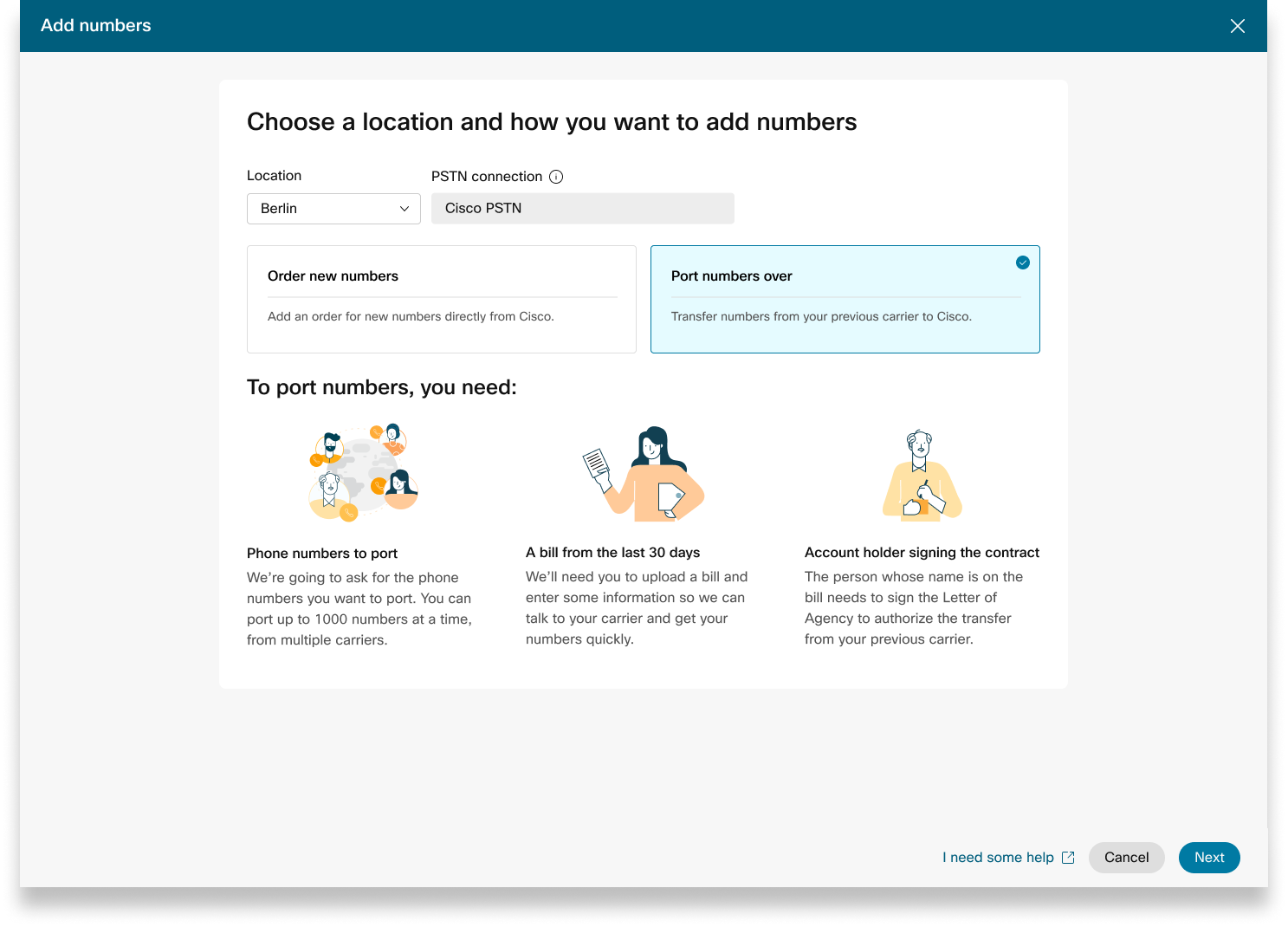
Ao fazer pedidos de novos números ou transferir números existentes, você pode verificar o status do pedido ou os avisos de rejeição de portas no Control Hub.
Um banner de migração é exibido quando há locais que precisam ser migrados da CCP não integrada para a CCP integrada.
-
Faça login no Control Hub.
-
Cada pedido enviado tem um valor de status.
Selecione um pedido para verificar seu status.
Valores de status para novos pedidos numéricos
|
Status exibido |
Descrição |
|---|---|
|
Pendente |
Uma nova ordem de números foi criada pelo usuário. |
|
Provisionado |
Novos números são fornecidos. |
|
Erro |
Foi detectado um problema com a nova ordem dos números. Crie um tíquete TAC para obter ajuda. |
|
Ação necessária |
Clique para entrar em contato com a PTS para obter assistência. |
Valores de status para pedidos com números portados
|
Status exibido |
Descrição |
|---|---|
|
Pendente |
O usuário está no processo de criação/preenchimento dos detalhes do pedido de portabilidade. Depois de enviado, o pedido ainda será exibido como Pendente até que a Cisco valide e aceite o pedido de portabilidade. |
|
Rejeitado |
Foi detectado um problema de portabilidade. Consulte a tabela de erros de portabilidade para obter detalhes adicionais. Se necessário, acesse o Control Hub e clique no link Ajuda da PSTN para obter suporte técnico da PSTN. |
|
Enviado |
O pedido de portabilidade é validado e aceito. |
|
FOC recebido |
Confirmação da data FOC recebida pelo provedor PSTN anterior. |
|
Concluído |
O processo de portabilidade está concluído. |
|
Cancelado |
O pedido foi cancelado. |
Mensagens de erro de portabilidade
|
Erro exibido |
Descrição |
Como corrigir |
|---|---|---|
|
| ||
|
Incompatibilidade do número da conta |
O número da conta não corresponde ao número no Registro de Atendimento ao Cliente (CSR) |
Atualize o campo Número da conta no pedido PSTN e reenvie. Para algumas operadoras, o número da conta pode ser o mesmo que o BTN ou o próprio número de telefone. |
|
Número da conta obrigatório |
O número da conta não foi fornecido, mas é obrigatório. |
Atualize o campo Número da conta no pedido PSTN e reenvie. Para algumas operadoras, o número da conta pode ser o mesmo que o BTN ou o próprio número de telefone. |
|
Incompatibilidade entre nomes de contas |
A pessoa que autoriza não corresponde ao nome no (CSR). |
Atualize o campo Nome autorizado na conta no pedido PSTN e reenvie. |
|
Incompatibilidade de BTN |
BTN ou ATN não coincidem com o CSR. |
Atualize o campo do número de telefone de cobrança da operadora no pedido PSTN e reenvie. |
|
Incompatibilidade entre nomes de empresas |
O nome da entidade não corresponde ao da CSR. |
Atualize o nome da empresa com o campo da transportadora anterior no pedido PSTN e reenvie. |
|
Vários BTNs |
O OSP exige que esse pedido de portabilidade seja dividido e enviado como pedidos separados. |
Cancele o pedido PSTN atual e crie um novo pedido PSTN múltiplo. Crie um para cada grupo de números que tenham o mesmo BTN. |
|
FOC rejeitado pela transportadora perdedora |
A data FOC solicitada não pode ser acomodada pelo OSP. |
Atualize o campo Data de conclusão da porta no pedido PSTN e reenvie. |
|
Desconhecido |
Acesse o Control Hub e clique no link Ajuda da PSTN para obter suporte técnico da PSTN. |
Acesse o Control Hub e clique no link Ajuda da PSTN para obter suporte técnico da PSTN. |
|
PIN inválido |
A senha/PIN deve ser fornecida para a porta sem fio. |
Atualize o campo PIN no pedido PSTN e reenvie. |
|
Pedido pendente |
O OSP tem um LSR pendente na conta (por exemplo, uma saída de porta ou alteração de endereço). |
Remova os números de telefone em questão do pedido PSTN e reenvie. |
|
BTN principal pendente |
BTN é um dos números de telefone que estão sendo transferidos. O usuário deve indicar o tipo de pedido de portabilidade, a ação dos números restantes e o novo número de telefone de cobrança adequadamente. |
Remova o BTN principal da lista de números de telefone que estão sendo transferidos e reenvie o pedido. Inclua o BTN principal na última iteração de números (se estiver portando números em várias iterações). |
|
Incompatibilidade de endereço de serviço |
As informações de localização não coincidem com as do CSR. |
Atualize os campos Endereço do serviço, Estado e Cidade e reenvie o pedido. |
|
TN tem uma característica especial |
Alguns números de telefone não podem ser transferidos porque têm um recurso especial (por exemplo, encaminhamento remoto de chamadas). |
Remova números com características especiais do pedido PSTN e reenvie. Ou cancele a atribuição de um recurso especial dos números que estão sendo portados. |
|
Incompatibilidade de TN |
Alguns números de telefone não pertencem ao usuário final. |
Remova um ou mais números em questão e reenvie o pedido. |
|
TN não portátil |
Alguns números de telefone não podem ser transferidos porque estão inativos ou não fazem parte da conta do usuário final. |
Tente remover um ou mais números em questão e reenviar o pedido PSTN. |
|
Centro de tarifas não suportado |
O centro de tarifas não é portátil. |
Remova um ou mais números em questão e reenvie o pedido. |
|
Incompatibilidade de CEP/código postal |
O código postal não corresponde ao da CSR. |
Atualize o campo CEP e reenvie o pedido. |
|
A fatura anterior da transportadora é inválida |
A fatura é inválida. |
Acesse os detalhes do pedido PSTN e abra a seção Fatura anterior da transportadora. Faça o upload do arquivo de fatura correto e reenvie o pedido. |
|
LOA inválida |
A LOA é inválida. |
Assine a LOA e reenvie o pedido de PSTN. Como alternativa, acesse o Control Hub e clique no link Ajuda da PSTN para obter suporte técnico da PSTN. |
PSTN — Rede telefônica pública comutada
CSR — Registro de atendimento ao cliente
FOC — Compromisso firme de pedido
OSP — Antigo provedor de serviços
BTN — Número de telefone de cobrança
ATN — Número de telefone da conta
Para configurar um ESA para um usuário, certifique-se de que as seguintes condições sejam atendidas:
- O usuário tem um número de telefone principal não móvel atribuído.
- A localização do usuário está nos EUA ou no Canadá.
Essas condições são necessárias porque o ESA está vinculado ao número de telefone e ao local do usuário. Essa configuração permite o roteamento preciso das chamadas de emergência e o retorno adequado para o usuário por meio do Número de Retorno de Chamada de Emergência (ECBN) associado à sua localização ou número de telefone.
| 1 |
Faça login no Control Hub. |
| 2 |
Vá para . |
| 3 |
Selecione o usuário que você deseja modificar e clique em Chamando. |
| 4 |
Selecione a seta para a direita para expandir as configurações do número de telefone principal em Números. |
| 5 |
Em Endereço do serviço de emergência, selecione Endereço personalizado. Insira os detalhes a seguir. Em caso de emergência, a equipe local de resposta a emergências usará esse endereço para localizar o chamador.
|
| 6 |
Atualize as informações do espaço de trabalho e clique em Validar. Ao inserir um endereço de serviço, o sistema valida o endereço. Se o sistema não conseguir encontrar o endereço, um endereço sugerido será exibido em um painel lateral. Analise o endereço sugerido e clique em Aplicar para atualizar o endereço do serviço de emergência. Clique em Salvar para salvar as alterações. |
Um endereço de emergência personalizado substitui o endereço de emergência padrão do local para o usuário específico.
Depois que um local é configurado com o Cisco Calling Plan (CCPP), você pode atualizar o Endereço de Serviço de Emergência (ESA). Configurar o ESA é um requisito obrigatório como parte da configuração PSTN.
| 1 |
Faça login no Control Hub. |
| 2 |
Vá até e selecione a localização que você deseja atualizar. |
| 3 |
Ao lado de Conexão PSTN, clique em Gerenciar. |
| 4 |
Ao lado do Endereço do Serviço de Emergência, clique em Editar. |
| 5 |
Insira o novo endereço e clique em Salvar. Depois de atualizar e salvar o ESA, o Control Hub sincroniza o endereço de localização na página de visão geral com o ESA. Se a validação do ESA falhar ao configurar as conexões locais ou CCPP, os administradores poderão fechar a tela ESA e continuar com a configuração. A falha na validação não impedirá a configuração da conexão. Se o ESA não for validado, o atendimento de chamadas de emergência poderá ser adiado e taxas adicionais poderão ser aplicadas se as chamadas forem encaminhadas para um centro de retransmissão de emergência. |
Webex Callingfornece planos de chamadas flexíveis e a capacidade de escolher a solução PSTN que atenda aos requisitos. Com o tempo, talvez seja necessário migrar para uma solução PSTN diferente devido a mudanças no ambiente de negócios ou outros fatores.
Use essa matriz para conhecer os possíveis caminhos de migração da PSTN para. Webex Calling
Webex Callingoferece suporte aos seguintes caminhos de migração de PSTN:
-
Usando o autoatendimento por meio do Control Hub
-
PSTN baseado no local, CCPP não integrado e IntelePeer to Cisco Calling Plans não integrados. Consulte Migrar para os planos de chamadas da Cisco.
-
Provedor CCP não integrado, incluindo Intelepeer não integrado a uma solução baseada no local. Consulte, Configurar o PSTN baseado no local no Control Hub
-
Solução baseada no local para CCPP não integrado. Você deve atualizar o tipo de conexão no Control Hub e selecionar um parceiro CCPP. Esse tipo de migração não exige nenhuma configuração adicional.
-
-
Usando a migração manual
-
Solução baseada no local para provedor de CCP integrado
-
Provedor CCP integrado a provedor CCP não integrado (Exceção: o Intelepeer não integrado não é suportado como o provedor CCP de destino)
-
Solução integrada de provedor de CCP para instalações
-
Para usar o processo de migração manual, você deve criar um novo local, mover TNs e usuários para o novo local e reconfigurar os serviços/atribuições de serviços do site. Durante a migração, você enfrenta a interrupção do serviço e há o risco de perda de dados.
Aqui está uma lista de caminhos de migração PSTN não suportados:
-
Cisco Calling planeja integrar o Intelepeer
-
Intelepeer integrado aos planos de chamadas da Cisco
O pedido mínimo exigido é um Plano de Chamadas de Saída (OCP). O faturamento inclui cobranças por planos de chamadas externas, números de telefone e uso de chamadas internacionais. Sua fatura de cobrança mensal da Cisco inclui informações sobre atividades de chamadas, cobranças e taxas e impostos aplicáveis. Não há custo adicional para transferir números de telefone.
Quando seu faturamento começa:
-
Os planos de chamadas externas solicitados no CCW começam a ser cobrados na data do serviço solicitado (RSD).
-
Os planos de chamadas externas provisionados no Control Hub começam a ser cobrados imediatamente.
-
Os números de telefone provisionados no Control Hub começam a ser cobrados imediatamente ou, se forem transferidos de outro provedor, o faturamento começa após a conclusão da porta.
Tarifas do plano de chamadas externas:
-
As tarifas dos planos de chamadas externas e dos números de telefone são rateadas usando o mesmo método de rateio usado para calcular as tarifas das licenças. Webex Calling
-
As tarifas de chamadas internacionais variam de acordo com o país e são cobradas no mês seguinte ao uso.
Consulte a fatura do Cisco Calling Plan para obter detalhes.
O suporte do Cisco Calling Plans é fornecido por várias divisões de suporte, dependendo de sua necessidade.
|
Divisão de Suporte |
Propósito |
Informações de contato |
|---|---|---|
|
Central de ajuda para parceiros (PHD) |
Perguntas sobre instruções e/ou documentação de parceiros, cotações prévias de impostos regulatórios e outras perguntas sobre a oferta de planos de chamadas da Cisco. |
América do Norte: 1-844-613-6108 EMEA: +44 129 366 10 20 APAC: +61 3 7017 7272 Correio eletrônico: webexcalling-phd@cisco.com |
|
Suporte técnico PSTN (PTS) |
|
Acesse o Control Hub e clique no link Ajuda da PSTN para obter suporte técnico da PSTN. |
|
TAC |
Problemas com a funcionalidade do Control Hub Problemas com o serviço, como chamadas perdidas, problemas de qualidade da chamada ou interrupções no serviço |
América do Norte: 1-800-553-2447 EMEA: +32 2 704 5555 APAC: +61 2 8446 7411 Correio eletrônico: tac@cisco.com Veja também: |
|
Fatura e cobranças |
IVA, pagamento e outras consultas de faturamento |
Entre em contato com o cobrador na fatura por e-mail ou telefone |
|
Equipe de suporte Cisco SaaS (CES) |
|
Consulte o manual de suporte ao parceiro e as perguntas frequentes sobre planos de chamadas da Cisco |
Você pode selecionar conexões variadas para aplicativos de vários sites. Por exemplo, você pode selecionar Cisco Calling Plans para um local, PSTN conectado à nuvem (CCP) para um segundo local e Local Gateway para o terceiro local. Ao escolher os planos de chamadas da Cisco, o seguinte se aplica.
Requisitos
-
Os parceiros devem ser Webex Calling parceiros autorizados e ter aceitado o novo Webex Calling adendo por meio da inscrição no programa PSTN. Webex Calling
-
É necessário adquirir no mínimo uma licença válida do Plano de Chamadas de Saída para permitir o acesso a todos os serviços associados aos Planos de Chamadas da Cisco.
Limitações
-
Atualmente, os planos de chamadas da Cisco estão disponíveis para países específicos.
-
Os Webex Calling locais ou números de telefone existentes só podem fazer a transição para os planos de chamadas da Cisco em determinados cenários. Para obter detalhes sobre os caminhos de migração suportados, consulte a seção Caminhos suportados para migração PSTN.
-
Você pode solicitar no máximo 100 novos números de telefone padrão por vez. Números adicionais podem ser colocados como um pedido separado.
-
Os números gratuitos não estão disponíveis no momento. Você não pode solicitar novos números gratuitos ou transferir números gratuitos existentes para os planos de chamadas da Cisco.
-
Os planos de chamadas da Cisco não são compatíveis com o Webex Contact Center nem autorizados para uso em chamadas simultâneas de alto volume ou chamadas excepcionalmente curtas ou longas. Para obter mais informações sobre o Webex Contact Center, consulte Introdução ao Webex Contact Center.
-
Alguns serviços premium e destinos internacionais podem não estar disponíveis para fins operacionais. Se forem necessários destinos específicos que geralmente não estão disponíveis, os clientes podem abrir um caso de suporte para solicitar disponibilidade.
A visualização do cartão exibe o provedor de PSTN disponível para o Webex Calling cliente antes de configurar a localização da PSTN. A visualização PSTN exibe os Provedores e os Pedidos.
Você pode aplicar o filtro de pesquisa para filtrar o conteúdo com base no tipo de serviço e no mercado. Use a opção de alternância para alterar a exibição de Compacto para Tabela. A visualização compacta ajuda a redimensionar o cartão para exibir os detalhes do provedor sem as informações do serviço.
A tela do provedor exibe as várias placas do provedor com a lista de tipos de serviços suportados. A seção Provedores é classificada da seguinte forma:
-
Provedores de chamadas preferenciais
-
Provedores de chamadas certificados
-
Provedores de chamadas
Clique na opção Saiba mais no cartão para ver os detalhes do provedor. Ele exibe Use o campo de pesquisa para selecionar o provedor de serviços PSTN com base na preferência de relacionamento comercial da Cisco, como provedor certificado e provedor de chamadas.
Os provedores incluem o seguinte:
-
Resumo do provedor
-
Lista de locais configurados com esse provedor
-
Lista de mercados em que o provedor está disponível para os serviços suportados.
Se o cliente tiver locais de PSTN em que os serviços de chamadas não estejam configurados, a barra de ação Selecionar este provedor será exibida. Use essa opção para configurar o serviço para a localização da PSTN.
A visualização preferida no Control Hub exibe os provedores de chamadas com os quais o sócio-gerente prefere trabalhar. No entanto, você pode ver todos os provedores de chamadas disponíveis comWebex Calling. Esta seção fornece o seguinte:
-
Selecione o local no menu suspenso.
-
Escolha o tipo de assinatura para os usuários usarem os planos Cisco Calling. Clique em Avançar.
-
Preencha os campos para configuração das Informações do Contrato e do Endereço do Serviço de Emergência.
A configuração do serviço PSTN agora está concluída.
Os planos de chamadas da Cisco estão disponíveis para avaliação técnica como parte do processo de Webex Calling teste. Embora os testes do Cisco Calling Plans sejam gratuitos, há algumas limitações indispensáveis durante a fase de teste.
Como você pode converter as contas de teste em contas pagas, a documentação regulatória exigida, conforme mencionado na seção “Solicitar novos números de telefone” em cada país, também é obrigatória para os serviços de teste. Esses documentos são legalmente exigidos pelos reguladores do país para que nossa equipe de provisionamento de números de telefone (TN) obtenha os números.
-
Cada conta de teste pode provisionar até 10 números de telefone padrão dos planos de chamadas da Cisco comWebex Calling. Não é permitido provisionar mais de 10 números por teste.
-
Somente números de telefone novos e padrão são aceitos nos testes. Números portados, blocos consecutivos e números gratuitos recebidos não são aceitos em contas de teste. Você também não pode transferir números de um teste. Você deve converter para uma conta paga se quiser usar esses recursos.
-
Chamadas internacionais, juntamente com chamadas de serviço Premium dos tipos I e II, estão bloqueadas durante o período de teste.
-
O Business Texting não está disponível em contas de Webex Calling teste.
-
As contas de teste são destinadas apenas para fins de avaliação técnica e não para operação comercial normal. Dessa forma, os serviços de emergência servem apenas para avaliação técnica; chamadas de emergência reais não podem ser garantidas. Os usuários não devem fazer chamadas reais do serviço de emergência em uma conta de teste.
Ao fazer um pedido para converter um Webex Calling teste com o Cisco Calling Plans em uma assinatura paga, você deve solicitar pelo menos uma licença confirmada do Cisco Calling Plan para manter os números de telefone e a configuração usados no teste.
-
Planos de chamadas da Cisco (Cisco PSTN)
-
PSTN conectado à nuvem
-
O PSTN (Local Gateway) baseado no local deve ser ativado separadamente. Para obter mais informações, consulte Configurar PSTN baseado em instalações no Control Hub.)
| 1 |
Faça login no Control Hub. |
| 2 |
Vá até e selecione a localização que você deseja atualizar. |
| 3 |
Selecione a guia Chamada e clique em Gerenciar ao lado de Conexão PTSN. |
| 4 |
Selecione Cisco Calling Plans e clique em Avançar. |
| 5 |
Insira as informações de contato e clique em Avançar. Esse campo é para as informações de contato da pessoa que assinará o contrato legal com a Cisco. |
| 6 |
Insira o Endereço de Serviços de Emergência (ESA) e clique em Salvar. Por padrão, o ESA inserido aqui é aplicado a todos os números de telefone desse local. Você pode alterar o ESA para um usuário individual, se necessário. Por exemplo, talvez seja necessário alterar o ESA se tiver um funcionário remoto que trabalha em casa. |
| 7 |
Na tela de resumo, faça o seguinte:
|
Antes de começar
-
O Cisco Calling Plan deve estar ativado em seu site antes que você possa solicitar novos números de telefone por meio do Control Hub.
-
Por padrão, o Endereço de Serviço de Emergência (ESA) inserido para um local durante a configuração do Plano de Chamadas da Cisco é aplicado a todos os números de telefone desse local.
- Forneça as seguintes informações para verificação da identidade comercial:
- Primeiro nome e sobrenome
- Número de telefone de contato
- Nome da empresa
- Cópia do certificado de incorporação de empresa alemã
- Formulário de registro na Alemanha, que está disponível na guia Documentos da Pega no Control Hub.
- Forneça as seguintes informações para verificação de endereço:
- Endereço correspondente ao código de área DID (rua, número do prédio, código postal, cidade e país)
- Uma cópia de uma conta de luz, com menos de três meses.
| 1 |
Escolha um local e clique em Selecionar em Pedir novos números. Clique em Avançar. Você será direcionado para entrar em contato com o suporte para solicitar um novo número. |
| 2 |
Clique em Entre em contato com o suporte. Suas informações de localização são preenchidas automaticamente na tela de detalhes do caso. |
| 3 |
Indique quantos números novos você está solicitando no campo Número de números de telefone solicitados. |
| 4 |
Selecione seu tipo de número (local ou nacional) no menu suspenso. |
| 5 |
(Opcional) Insira detalhes adicionais. |
| 6 |
Clique em Enviar. Você recebe um número de pedido PSTN que é exibido na página de pedido PSTN. O processo de pedido e aprovação de documentos pode levar de 5 a 7 dias úteis. |
Antes de começar
É altamente recomendável que você leia e se familiarize com as diretrizes e políticas de portabilidade de números do plano de chamadas da Cisco antes de começar a portar os números.
-
Ative o Cisco Calling Plan para sua localização antes de transferir os números de telefone por meio do Control Hub.
-
É necessária uma carta de agência (LOA) assinada, autorizando a Cisco a fazer pedidos com a operadora PSTN atual para transferir o serviço para a Cisco. A LOA deve ser assinada pelo proprietário da conta atual ou pelo signatário autorizado. Você será solicitado a assinar a LOA ao concluir as etapas de portabilidade.
-
Forneça comprovante de um endereço local, que deve ter menos de três meses. Para números de telefone locais, o endereço deve estar na mesma área em que você precisa inserir o número de telefone.
-
Forneça um documento de registro da empresa.
-
Certifique-se de ter uma fatura recente em formato PNG ou PDF do seu provedor de PSTN atual. A fatura não deve ter mais de 30 dias. Ao concluir as etapas de transferência, você será solicitado a fazer o upload de uma cópia da sua fatura.
-
Para uma portabilidade bem-sucedida, certifique-se de ter as seguintes informações prontas:
-
Lista de todos os números de telefone a serem transferidos (sem ligação gratuita)
-
Informações atuais da conta do provedor PSTN
-
Registro de atendimento ao cliente (CSR), se disponível
-
O PIN da sua conta, se houver
-
-
Ao planejar quais números serão transferidos, recomendamos que você considere qualquer número que receba chamadas de entrada. Consulte a Política de número do plano de chamadas da Cisco para obter mais informações.
-
Por padrão, o Endereço de Serviço de Emergência (ESA) inserido para um local durante a configuração do Plano de Chamadas da Cisco é aplicado a todos os números de telefone desse local.
Como administrador, você pode mover os números de telefone existentes do seu PSTN atual para a opção Cisco Calling Plan. A seguir estão os tipos de serviços de portabilidade:
- Porta padrão: quando um número de telefone muda de um provedor de serviços para outro, sem nenhuma circunstância especial. Por exemplo, portar um número da operadora A para a transportadora B dentro do mesmo país e área de serviço é uma porta padrão.
- Porta de operador misto: uma situação de portabilidade mais complexa que envolve vários operadores ou prestadores de serviços. Por exemplo, portar um intervalo de números em um bloco que pertence a duas ou mais operadoras de rede é uma porta de operadora mista.
A portabilidade na Alemanha ocorre de segunda a sexta-feira, das 6h às 8h.
As solicitações de transferência fora do horário de expediente são feitas caso a caso e dependem das transportadoras envolvidas. Não podemos garantir que a portabilidade fora do horário comercial esteja disponível.
| 1 |
Selecione Port Numbers Over e clique em Avançar. |
| 2 |
Adicione os números de telefone que você deseja transferir e clique em Salvar e
continuar. |
| 3 |
Insira a data e a hora em que você deseja que a portabilidade termine. A programação é definida com base na sua preferência. Mas não é garantido que a transferência de seus números seja concluída na data e hora exatas selecionadas. |
| 4 |
(Opcional) Insira um endereço de e-mail adicional, diferente do contato padrão listado, para receber notificações sobre o status do pedido de porta. |
| 5 |
Clique em Avançar. |
| 6 |
Insira as informações atuais da sua conta da operadora nos campos fornecidos. Certifique-se de que isso corresponda às informações da fatura anterior da sua operadora. |
| 7 |
Clique em Avançar. |
| 8 |
Carregue sua fatura anterior da operadora (não mais de 30 dias). |
| 9 |
Clique em Avançar. |
| 10 |
Faça o upload da LOA. O contato autorizado da conta da sua operadora anterior precisa fazer o upload da LOA assinada. Abra um ticket na Central de Ajuda do Webex Partner para obter a LOA necessária para seu país e faça o upload da cópia assinada aqui. Se você não for o contato autorizado, pule esta etapa por enquanto. Essa pessoa pode voltar e fazer o upload da LOA assinada posteriormente. Enviaremos um lembrete aos contatos do seu pedido. |
| 11 |
Clique em Salvar e continuar. |
| 12 |
Seu pedido portuário foi enviado. Você pode verificar o status do pedido em Pedidos PSTN. |
| 13 |
Clique em Concluído. Documentos adicionais podem ser necessários para concluir sua solicitação de porto. Se esses documentos forem necessários, nossa equipe de suporte informará o que é necessário. Eles podem ser adicionados no painel direito do pedido. A data do Compromisso de Pedido Firme (FOC) pode ser de oito dias úteis ou mais tarde a partir da data de envio. Um FOC é a data em que a operadora perdedora declara que libera um número de telefone para a operadora vencedora. Depois que a transportadora perdedora autorizar a portabilidade, você poderá cancelar ou adiar a solicitação de portabilidade de acordo com as seguintes regras:
Se a transferência ocorrer e você precisar reverter os números para a operadora anterior, envie essas solicitações à equipe do PTS o mais rápido possível. As reversões nem sempre são possíveis e podem exigir uma solicitação de devolução de porta junto à operadora anterior. |
Ao fazer pedidos de novos números ou transferir números existentes, você pode verificar o status do pedido ou os avisos de rejeição de portas no Control Hub.
Um banner de migração é exibido quando há locais que precisam ser migrados da CCP não integrada para a CCP integrada.
-
Faça login no Control Hub.
-
Cada pedido enviado tem um valor de status.
Selecione um pedido para verificar seu status.
Valores de status para novos pedidos numéricos
|
Status exibido |
Descrição |
|---|---|
|
Pendente |
Uma nova ordem de números foi criada pelo usuário. |
|
Provisionado |
Novos números são fornecidos. |
|
Erro |
Foi detectado um problema com a nova ordem dos números. Crie um tíquete TAC para obter ajuda. |
|
Ação necessária |
Clique para entrar em contato com a PTS para obter assistência. |
Valores de status para pedidos com números portados
|
Status exibido |
Descrição |
|---|---|
|
Pendente |
O usuário está no processo de criação/preenchimento dos detalhes do pedido de portabilidade. Depois de enviado, o pedido ainda será exibido como Pendente até que a Cisco valide e aceite o pedido de portabilidade. |
|
Rejeitado |
Foi detectado um problema de portabilidade. Consulte a tabela de erros de portabilidade para obter detalhes adicionais. Se necessário, acesse o Control Hub e clique no link Ajuda da PSTN para obter suporte técnico da PSTN. |
|
Enviado |
O pedido de portabilidade é validado e aceito. |
|
FOC recebido |
Confirmação da data FOC recebida pelo provedor PSTN anterior. |
|
Concluído |
O processo de portabilidade está concluído. |
|
Cancelado |
O pedido foi cancelado. |
Mensagens de erro de portabilidade
|
Erro exibido |
Descrição |
Como corrigir |
|---|---|---|
|
| ||
|
Incompatibilidade do número da conta |
O número da conta não corresponde ao número no Registro de Atendimento ao Cliente (CSR) |
Atualize o campo Número da conta no pedido PSTN e reenvie. Para algumas operadoras, o número da conta pode ser o mesmo que o BTN ou o próprio número de telefone. |
|
Número da conta obrigatório |
O número da conta não foi fornecido, mas é obrigatório. |
Atualize o campo Número da conta no pedido PSTN e reenvie. Para algumas operadoras, o número da conta pode ser o mesmo que o BTN ou o próprio número de telefone. |
|
Incompatibilidade entre nomes de contas |
A pessoa que autoriza não corresponde ao nome no (CSR). |
Atualize o campo Nome autorizado na conta no pedido PSTN e reenvie. |
|
Incompatibilidade de BTN |
BTN ou ATN não coincidem com o CSR. |
Atualize o campo do número de telefone de cobrança da operadora no pedido PSTN e reenvie. |
|
Incompatibilidade entre nomes de empresas |
O nome da entidade não corresponde ao da CSR. |
Atualize o nome da empresa com o campo da transportadora anterior no pedido PSTN e reenvie. |
|
Vários BTNs |
O OSP exige que esse pedido de portabilidade seja dividido e enviado como pedidos separados. |
Cancele o pedido PSTN atual e crie um novo pedido PSTN múltiplo. Crie um para cada grupo de números que tenham o mesmo BTN. |
|
FOC rejeitado pela transportadora perdedora |
A data FOC solicitada não pode ser acomodada pelo OSP. |
Atualize o campo Data de conclusão da porta no pedido PSTN e reenvie. |
|
Desconhecido |
Acesse o Control Hub e clique no link Ajuda da PSTN para obter suporte técnico da PSTN. |
Acesse o Control Hub e clique no link Ajuda da PSTN para obter suporte técnico da PSTN. |
|
PIN inválido |
A senha/PIN deve ser fornecida para a porta sem fio. |
Atualize o campo PIN no pedido PSTN e reenvie. |
|
Pedido pendente |
O OSP tem um LSR pendente na conta (por exemplo, uma saída de porta ou alteração de endereço). |
Remova os números de telefone em questão do pedido PSTN e reenvie. |
|
BTN principal pendente |
BTN é um dos números de telefone que estão sendo transferidos. O usuário deve indicar o tipo de pedido de portabilidade, a ação dos números restantes e o novo número de telefone de cobrança adequadamente. |
Remova o BTN principal da lista de números de telefone que estão sendo transferidos e reenvie o pedido. Inclua o BTN principal na última iteração de números (se estiver portando números em várias iterações). |
|
Incompatibilidade de endereço de serviço |
As informações de localização não coincidem com as do CSR. |
Atualize os campos Endereço do serviço, Estado e Cidade e reenvie o pedido. |
|
TN tem uma característica especial |
Alguns números de telefone não podem ser transferidos porque têm um recurso especial (por exemplo, encaminhamento remoto de chamadas). |
Remova números com características especiais do pedido PSTN e reenvie. Ou cancele a atribuição de um recurso especial dos números que estão sendo portados. |
|
Incompatibilidade de TN |
Alguns números de telefone não pertencem ao usuário final. |
Remova um ou mais números em questão e reenvie o pedido. |
|
TN não portátil |
Alguns números de telefone não podem ser transferidos porque estão inativos ou não fazem parte da conta do usuário final. |
Tente remover um ou mais números em questão e reenviar o pedido PSTN. |
|
Centro de tarifas não suportado |
O centro de tarifas não é portátil. |
Remova um ou mais números em questão e reenvie o pedido. |
|
Incompatibilidade de CEP/código postal |
O código postal não corresponde ao da CSR. |
Atualize o campo CEP e reenvie o pedido. |
|
A fatura anterior da transportadora é inválida |
A fatura é inválida. |
Acesse os detalhes do pedido PSTN e abra a seção Fatura anterior da transportadora. Faça o upload do arquivo de fatura correto e reenvie o pedido. |
|
LOA inválida |
A LOA é inválida. |
Assine a LOA e reenvie o pedido de PSTN. Como alternativa, acesse o Control Hub e clique no link Ajuda da PSTN para obter suporte técnico da PSTN. |
PSTN — Rede telefônica pública comutada
CSR — Registro de atendimento ao cliente
FOC — Compromisso firme de pedido
OSP — Antigo provedor de serviços
BTN — Número de telefone de cobrança
ATN — Número de telefone da conta
Para configurar um ESA para um usuário, certifique-se de que as seguintes condições sejam atendidas:
- O usuário tem um número de telefone principal não móvel atribuído.
- A localização do usuário está nos EUA ou no Canadá.
Essas condições são necessárias porque o ESA está vinculado ao número de telefone e ao local do usuário. Essa configuração permite o roteamento preciso das chamadas de emergência e o retorno adequado para o usuário por meio do Número de Retorno de Chamada de Emergência (ECBN) associado à sua localização ou número de telefone.
| 1 |
Faça login no Control Hub. |
| 2 |
Vá para . |
| 3 |
Selecione o usuário que você deseja modificar e clique em Chamando. |
| 4 |
Selecione a seta para a direita para expandir as configurações do número de telefone principal em Números. |
| 5 |
Em Endereço do serviço de emergência, selecione Endereço personalizado. Insira os detalhes a seguir. Em caso de emergência, a equipe local de resposta a emergências usará esse endereço para localizar o chamador.
|
| 6 |
Atualize as informações do espaço de trabalho e clique em Validar. Ao inserir um endereço de serviço, o sistema valida o endereço. Se o sistema não conseguir encontrar o endereço, um endereço sugerido será exibido em um painel lateral. Analise o endereço sugerido e clique em Aplicar para atualizar o endereço do serviço de emergência. Clique em Salvar para salvar as alterações. |
Um endereço de emergência personalizado substitui o endereço de emergência padrão do local para o usuário específico.
Depois que um local é configurado com o Cisco Calling Plan (CCPP), você pode atualizar o Endereço de Serviço de Emergência (ESA). Configurar o ESA é um requisito obrigatório como parte da configuração PSTN.
| 1 |
Faça login no Control Hub. |
| 2 |
Vá até e selecione a localização que você deseja atualizar. |
| 3 |
Ao lado de Conexão PSTN, clique em Gerenciar. |
| 4 |
Ao lado do Endereço do Serviço de Emergência, clique em Editar. |
| 5 |
Insira o novo endereço e clique em Salvar. Depois de atualizar e salvar o ESA, o Control Hub sincroniza o endereço de localização na página de visão geral com o ESA. Se a validação do ESA falhar ao configurar as conexões locais ou CCPP, os administradores poderão fechar a tela ESA e continuar com a configuração. A falha na validação não impedirá a configuração da conexão. Se o ESA não for validado, o atendimento de chamadas de emergência poderá ser adiado e taxas adicionais poderão ser aplicadas se as chamadas forem encaminhadas para um centro de retransmissão de emergência. |
Webex Callingfornece planos de chamadas flexíveis e a capacidade de escolher a solução PSTN que atenda aos requisitos. Com o tempo, talvez seja necessário migrar para uma solução PSTN diferente devido a mudanças no ambiente de negócios ou outros fatores.
Use essa matriz para conhecer os possíveis caminhos de migração da PSTN para. Webex Calling
Webex Callingoferece suporte aos seguintes caminhos de migração de PSTN:
-
Usando o autoatendimento por meio do Control Hub
-
PSTN baseado no local, CCPP não integrado e IntelePeer to Cisco Calling Plans não integrados. Consulte Migrar para os planos de chamadas da Cisco.
-
Provedor CCP não integrado, incluindo Intelepeer não integrado a uma solução baseada no local. Consulte, Configurar o PSTN baseado no local no Control Hub
-
Solução baseada no local para CCPP não integrado. Você deve atualizar o tipo de conexão no Control Hub e selecionar um parceiro CCPP. Esse tipo de migração não exige nenhuma configuração adicional.
-
-
Usando a migração manual
-
Solução baseada no local para provedor de CCP integrado
-
Provedor CCP integrado a provedor CCP não integrado (Exceção: o Intelepeer não integrado não é suportado como o provedor CCP de destino)
-
Solução integrada de provedor de CCP para instalações
-
Para usar o processo de migração manual, você deve criar um novo local, mover TNs e usuários para o novo local e reconfigurar os serviços/atribuições de serviços do site. Durante a migração, você enfrenta a interrupção do serviço e há o risco de perda de dados.
Aqui está uma lista de caminhos de migração PSTN não suportados:
-
Cisco Calling planeja integrar o Intelepeer
-
Intelepeer integrado aos planos de chamadas da Cisco
O pedido mínimo exigido é um Plano de Chamadas de Saída (OCP). O faturamento inclui cobranças por planos de chamadas externas, números de telefone e uso de chamadas internacionais. Sua fatura de cobrança mensal da Cisco inclui informações sobre atividades de chamadas, cobranças e taxas e impostos aplicáveis. Não há custo adicional para transferir números de telefone.
Quando seu faturamento começa:
-
Os planos de chamadas externas solicitados no CCW começam a ser cobrados na data do serviço solicitado (RSD).
-
Os planos de chamadas externas provisionados no Control Hub começam a ser cobrados imediatamente.
-
Os números de telefone provisionados no Control Hub começam a ser cobrados imediatamente ou, se forem transferidos de outro provedor, o faturamento começa após a conclusão da porta.
Tarifas do plano de chamadas externas:
-
As tarifas dos planos de chamadas externas e dos números de telefone são rateadas usando o mesmo método de rateio usado para calcular as tarifas das licenças. Webex Calling
-
As tarifas de chamadas internacionais variam de acordo com o país e são cobradas no mês seguinte ao uso.
Consulte a fatura do Cisco Calling Plan para obter detalhes.
O suporte do Cisco Calling Plans é fornecido por várias divisões de suporte, dependendo de sua necessidade.
|
Divisão de Suporte |
Propósito |
Informações de contato |
|---|---|---|
|
Central de ajuda para parceiros (PHD) |
Perguntas sobre instruções e/ou documentação de parceiros, cotações prévias de impostos regulatórios e outras perguntas sobre a oferta de planos de chamadas da Cisco. |
América do Norte: 1-844-613-6108 EMEA: +44 129 366 10 20 APAC: +61 3 7017 7272 Correio eletrônico: webexcalling-phd@cisco.com |
|
Suporte técnico PSTN (PTS) |
|
Acesse o Control Hub e clique no link Ajuda da PSTN para obter suporte técnico da PSTN. |
|
TAC |
Problemas com a funcionalidade do Control Hub Problemas com o serviço, como chamadas perdidas, problemas de qualidade da chamada ou interrupções no serviço |
América do Norte: 1-800-553-2447 EMEA: +32 2 704 5555 APAC: +61 2 8446 7411 Correio eletrônico: tac@cisco.com Veja também: |
|
Fatura e cobranças |
IVA, pagamento e outras consultas de faturamento |
Entre em contato com o cobrador na fatura por e-mail ou telefone |
|
Equipe de suporte Cisco SaaS (CES) |
|
Consulte o manual de suporte ao parceiro e as perguntas frequentes sobre planos de chamadas da Cisco |
Você pode selecionar conexões variadas para aplicativos de vários sites. Por exemplo, você pode selecionar Cisco Calling Plans para um local, PSTN conectado à nuvem (CCP) para um segundo local e Local Gateway para o terceiro local. Ao escolher os planos de chamadas da Cisco, o seguinte se aplica.
Requisitos
-
Os parceiros devem ser Webex Calling parceiros autorizados e ter aceitado o novo Webex Calling adendo por meio da inscrição no programa PSTN. Webex Calling
-
É necessário adquirir no mínimo uma licença válida do Plano de Chamadas de Saída para permitir o acesso a todos os serviços associados aos Planos de Chamadas da Cisco.
Limitações
-
Atualmente, os planos de chamadas da Cisco estão disponíveis para países específicos.
-
Os Webex Calling locais ou números de telefone existentes só podem fazer a transição para os planos de chamadas da Cisco em determinados cenários. Para obter detalhes sobre os caminhos de migração suportados, consulte a seção Caminhos suportados para migração PSTN.
-
Você pode solicitar no máximo 100 novos números de telefone padrão por vez. Números adicionais podem ser colocados como um pedido separado.
-
Os números gratuitos não estão disponíveis no momento. Você não pode solicitar novos números gratuitos ou transferir números gratuitos existentes para os planos de chamadas da Cisco.
-
Os planos de chamadas da Cisco não são compatíveis com o Webex Contact Center nem autorizados para uso em chamadas simultâneas de alto volume ou chamadas excepcionalmente curtas ou longas. Para obter mais informações sobre o Webex Contact Center, consulte Introdução ao Webex Contact Center.
-
Alguns serviços premium e destinos internacionais podem não estar disponíveis para fins operacionais. Se forem necessários destinos específicos que geralmente não estão disponíveis, os clientes podem abrir um caso de suporte para solicitar disponibilidade.
A visualização do cartão exibe o provedor de PSTN disponível para o Webex Calling cliente antes de configurar a localização da PSTN. A visualização PSTN exibe os Provedores e os Pedidos.
Você pode aplicar o filtro de pesquisa para filtrar o conteúdo com base no tipo de serviço e no mercado. Use a opção de alternância para alterar a exibição de Compacto para Tabela. A visualização compacta ajuda a redimensionar o cartão para exibir os detalhes do provedor sem as informações do serviço.
A tela do provedor exibe as várias placas do provedor com a lista de tipos de serviços suportados. A seção Provedores é classificada da seguinte forma:
-
Provedores de chamadas preferenciais
-
Provedores de chamadas certificados
-
Provedores de chamadas
Clique na opção Saiba mais no cartão para ver os detalhes do provedor. Ele exibe Use o campo de pesquisa para selecionar o provedor de serviços PSTN com base na preferência de relacionamento comercial da Cisco, como provedor certificado e provedor de chamadas.
Os provedores incluem o seguinte:
-
Resumo do provedor
-
Lista de locais configurados com esse provedor
-
Lista de mercados em que o provedor está disponível para os serviços suportados.
Se o cliente tiver locais de PSTN em que os serviços de chamadas não estejam configurados, a barra de ação Selecionar este provedor será exibida. Use essa opção para configurar o serviço para a localização da PSTN.
A visualização preferida no Control Hub exibe os provedores de chamadas com os quais o sócio-gerente prefere trabalhar. No entanto, você pode ver todos os provedores de chamadas disponíveis comWebex Calling. Esta seção fornece o seguinte:
-
Selecione o local no menu suspenso.
-
Escolha o tipo de assinatura para os usuários usarem os planos Cisco Calling. Clique em Avançar.
-
Preencha os campos para configuração das Informações do Contrato e do Endereço do Serviço de Emergência.
A configuração do serviço PSTN agora está concluída.
Os planos de chamadas da Cisco estão disponíveis para avaliação técnica como parte do processo de Webex Calling teste. Embora os testes do Cisco Calling Plans sejam gratuitos, há algumas limitações indispensáveis durante a fase de teste.
Como você pode converter as contas de teste em contas pagas, a documentação regulatória exigida, conforme mencionado na seção “Solicitar novos números de telefone” em cada país, também é obrigatória para os serviços de teste. Esses documentos são legalmente exigidos pelos reguladores do país para que nossa equipe de provisionamento de números de telefone (TN) obtenha os números.
-
Cada conta de teste pode provisionar até 10 números de telefone padrão dos planos de chamadas da Cisco comWebex Calling. Não é permitido provisionar mais de 10 números por teste.
-
Somente números de telefone novos e padrão são aceitos nos testes. Números portados, blocos consecutivos e números gratuitos recebidos não são aceitos em contas de teste. Você também não pode transferir números de um teste. Você deve converter para uma conta paga se quiser usar esses recursos.
-
Chamadas internacionais, juntamente com chamadas de serviço Premium dos tipos I e II, estão bloqueadas durante o período de teste.
-
O Business Texting não está disponível em contas de Webex Calling teste.
-
As contas de teste são destinadas apenas para fins de avaliação técnica e não para operação comercial normal. Dessa forma, os serviços de emergência servem apenas para avaliação técnica; chamadas de emergência reais não podem ser garantidas. Os usuários não devem fazer chamadas reais do serviço de emergência em uma conta de teste.
Ao fazer um pedido para converter um Webex Calling teste com o Cisco Calling Plans em uma assinatura paga, você deve solicitar pelo menos uma licença confirmada do Cisco Calling Plan para manter os números de telefone e a configuração usados no teste.
-
Planos de chamadas da Cisco (Cisco PSTN)
-
PSTN conectado à nuvem
-
O PSTN (Local Gateway) baseado no local deve ser ativado separadamente. Para obter mais informações, consulte Configurar PSTN baseado em instalações no Control Hub.)
| 1 |
Faça login no Control Hub. |
| 2 |
Vá até e selecione a localização que você deseja atualizar. |
| 3 |
Selecione a guia Chamada e clique em Gerenciar ao lado de Conexão PTSN. |
| 4 |
Selecione Cisco Calling Plans e clique em Avançar. |
| 5 |
Insira as informações de contato e clique em Avançar. Esse campo é para as informações de contato da pessoa que assinará o contrato legal com a Cisco. |
| 6 |
Insira o Endereço de Serviços de Emergência (ESA) e clique em Salvar. Por padrão, o ESA inserido aqui é aplicado a todos os números de telefone desse local. Você pode alterar o ESA para um usuário individual, se necessário. Por exemplo, talvez seja necessário alterar o ESA se tiver um funcionário remoto que trabalha em casa. |
| 7 |
Na tela de resumo, faça o seguinte:
|
Antes de começar
-
Ative o Cisco Calling Plan para seu site antes de solicitar novos números de telefone por meio do Control Hub.
-
Por padrão, o Endereço de Serviço de Emergência (ESA) inserido para um local durante a configuração do Plano de Chamadas da Cisco é aplicado a todos os números de telefone desse local.
- Forneça as seguintes informações para verificação da identidade comercial:
- Nome e sobrenome do representante legal
- Número de telefone de contato
- Nome da empresa
- Certificado de registro da empresa local
- Forneça as seguintes informações para verificação de endereço:
- Endereço correspondente ao código de área DID (rua, número do prédio, código postal, cidade e país)
- Comprovante de endereço, não mais antigo do que os últimos três meses
Além disso, você deve enviar uma cópia do seu passaporte ou carteira de identidade na Holanda, Suíça, Polônia, Grécia e Lituânia. Você deve fornecer um ID de IVA na Suécia e na Grécia.
| 1 |
Clique em Entre em contato com o suporte. Suas informações de localização são preenchidas automaticamente na janela Detalhes do caso. |
| 2 |
Indique quantos números novos você está solicitando no campo Número de números de telefone solicitados. |
| 3 |
Na lista suspensa Tipo de número, escolha Local ou Nacional, conforme o caso. |
| 4 |
(Opcional) Insira os detalhes adicionais. |
| 5 |
Clique em Enviar. Você recebe um número de pedido PSTN que é exibido na página de pedido PSTN. O processo de pedido e aprovação de documentos pode levar de cinco a sete dias úteis. |
Antes de começar
É altamente recomendável que você leia e se familiarize com as diretrizes e políticas de portabilidade de números do plano de chamadas da Cisco antes de começar a portar os números.
-
Ative o Cisco Calling Plan para sua localização antes de transferir números de telefone por meio do Control Hub.
-
É necessária uma carta de agência (LOA) assinada, autorizando a Cisco a fazer pedidos com a operadora PSTN atual para transferir o serviço para a Cisco. A LOA deve ser assinada pelo proprietário da conta atual ou pelo signatário autorizado. Você será solicitado a assinar a LOA ao concluir as etapas de portabilidade.
-
Certifique-se de ter uma fatura recente em formato PNG ou PDF do seu provedor de PSTN atual. A fatura não deve ter mais de 30 dias. Ao concluir as etapas de transferência, você será solicitado a fazer o upload de uma cópia da sua fatura.
-
Para uma portabilidade bem-sucedida, certifique-se de ter as seguintes informações prontas:
- Lista de todos os números de telefone a serem transferidos (sem ligação gratuita)
- Informações atuais da conta do provedor PSTN
- Registro de atendimento ao cliente (CSR), se disponível
- O PIN da sua conta, se houver
- Número de IVA ou ID fiscal
- Forneça uma cópia do seu passaporte ou um comprovante de identidade válido.
- Forneça a certificação de registro da sua empresa.
-
Ao planejar quais números serão transferidos, recomendamos que você considere qualquer número que receba chamadas de entrada. Consulte a Política de número do plano de chamadas da Cisco para obter mais informações.
-
Por padrão, o Endereço de Serviço de Emergência (ESA) inserido para um local durante a configuração do Plano de Chamadas da Cisco é aplicado a todos os números de telefone desse local.
Como administrador, você pode mover os números de telefone existentes do seu PSTN atual para a opção Cisco Calling Plan. A seguir estão os tipos de serviços de portabilidade:
- Porta padrão: quando um número de telefone muda de um provedor de serviços para outro, sem nenhuma circunstância especial. Por exemplo, portar um número da operadora A para a transportadora B dentro do mesmo país e área de serviço é uma porta padrão.
- Porta de operador misto: uma situação de portabilidade mais complexa que envolve vários operadores ou prestadores de serviços. Por exemplo, portar um intervalo de números em um bloco que pertence a duas ou mais operadoras de rede é uma porta de operadora mista.
A portabilidade ocorre de segunda a sexta-feira, das 9h às 18h.
As solicitações de transferência fora do horário de expediente são feitas caso a caso e dependem das transportadoras envolvidas. Não podemos garantir que a portabilidade fora do horário comercial esteja disponível.
| 1 |
Selecione Port Numbers Over e clique em Avançar. |
| 2 |
Adicione os números de telefone que você deseja transferir e clique em Salvar e
continuar. |
| 3 |
Insira a data e a hora em que você deseja que a portabilidade termine. A programação é definida com base na sua preferência. Mas não é garantido que a transferência de seus números seja concluída na data e hora exatas selecionadas. |
| 4 |
(Opcional) Insira um endereço de e-mail adicional, diferente do contato padrão listado, para receber notificações sobre o status do pedido de porta. |
| 5 |
Clique em Avançar. |
| 6 |
Insira as informações atuais da sua conta da operadora nos campos fornecidos. Certifique-se de que isso corresponda às informações da fatura anterior da sua operadora. |
| 7 |
Clique em Avançar. |
| 8 |
Carregue sua fatura anterior da operadora (não mais de 30 dias). |
| 9 |
Clique em Avançar. |
| 10 |
Faça o upload da LOA. O contato autorizado da conta da sua operadora anterior precisa fazer o upload da LOA assinada. Abra um ticket na Central de Ajuda do Webex Partner para obter a LOA necessária para seu país e faça o upload da cópia assinada aqui. Se você não for o contato autorizado, pule esta etapa por enquanto. Essa pessoa pode voltar e fazer o upload da LOA assinada posteriormente. Enviaremos um lembrete aos contatos do seu pedido. |
| 11 |
Clique em Salvar e continuar. |
| 12 |
Seu pedido portuário foi enviado. Você pode verificar o status do pedido em Pedidos PSTN. |
| 13 |
Clique em Concluído. Nossa equipe de suporte entra em contato com você para obter quaisquer requisitos adicionais de documentos para concluir sua solicitação de portabilidade. Você pode fazer o upload desses documentos no painel direito do pedido. A data do Firm Order Commitment (FOC) pode ser de sete dias úteis ou mais a partir da data de envio. Um FOC é a data em que a operadora perdedora declara que libera um número de telefone para a operadora vencedora. Depois que a transportadora perdedora autorizar a portabilidade, você poderá cancelar ou adiar a solicitação de portabilidade de acordo com as seguintes regras: Esses prazos são estimativas e não estão vinculados a nenhum SLA.
Se a transferência ocorrer e você precisar reverter os números para a operadora anterior, envie essas solicitações à equipe do PTS o mais rápido possível. As reversões nem sempre são possíveis e podem exigir uma solicitação de devolução de porta junto à operadora anterior. |
Ao fazer pedidos de novos números ou transferir números existentes, você pode verificar o status do pedido ou os avisos de rejeição de portas no Control Hub.
Um banner de migração é exibido quando há locais que precisam ser migrados da CCP não integrada para a CCP integrada.
-
Faça login no Control Hub.
-
Cada pedido enviado tem um valor de status.
Selecione um pedido para verificar seu status.
Valores de status para novos pedidos numéricos
|
Status exibido |
Descrição |
|---|---|
|
Pendente |
Uma nova ordem de números foi criada pelo usuário. |
|
Provisionado |
Novos números são fornecidos. |
|
Erro |
Foi detectado um problema com a nova ordem dos números. Crie um tíquete TAC para obter ajuda. |
|
Ação necessária |
Clique para entrar em contato com a PTS para obter assistência. |
Valores de status para pedidos com números portados
|
Status exibido |
Descrição |
|---|---|
|
Pendente |
O usuário está no processo de criação/preenchimento dos detalhes do pedido de portabilidade. Depois de enviado, o pedido ainda será exibido como Pendente até que a Cisco valide e aceite o pedido de portabilidade. |
|
Rejeitado |
Foi detectado um problema de portabilidade. Consulte a tabela de erros de portabilidade para obter detalhes adicionais. Se necessário, acesse o Control Hub e clique no link Ajuda da PSTN para obter suporte técnico da PSTN. |
|
Enviado |
O pedido de portabilidade é validado e aceito. |
|
FOC recebido |
Confirmação da data FOC recebida pelo provedor PSTN anterior. |
|
Concluído |
O processo de portabilidade está concluído. |
|
Cancelado |
O pedido foi cancelado. |
Mensagens de erro de portabilidade
|
Erro exibido |
Descrição |
Como corrigir |
|---|---|---|
|
| ||
|
Incompatibilidade do número da conta |
O número da conta não corresponde ao número no Registro de Atendimento ao Cliente (CSR) |
Atualize o campo Número da conta no pedido PSTN e reenvie. Para algumas operadoras, o número da conta pode ser o mesmo que o BTN ou o próprio número de telefone. |
|
Número da conta obrigatório |
O número da conta não foi fornecido, mas é obrigatório. |
Atualize o campo Número da conta no pedido PSTN e reenvie. Para algumas operadoras, o número da conta pode ser o mesmo que o BTN ou o próprio número de telefone. |
|
Incompatibilidade entre nomes de contas |
A pessoa que autoriza não corresponde ao nome no (CSR). |
Atualize o campo Nome autorizado na conta no pedido PSTN e reenvie. |
|
Incompatibilidade de BTN |
BTN ou ATN não coincidem com o CSR. |
Atualize o campo do número de telefone de cobrança da operadora no pedido PSTN e reenvie. |
|
Incompatibilidade entre nomes de empresas |
O nome da entidade não corresponde ao da CSR. |
Atualize o nome da empresa com o campo da transportadora anterior no pedido PSTN e reenvie. |
|
Vários BTNs |
O OSP exige que esse pedido de portabilidade seja dividido e enviado como pedidos separados. |
Cancele o pedido PSTN atual e crie um novo pedido PSTN múltiplo. Crie um para cada grupo de números que tenham o mesmo BTN. |
|
FOC rejeitado pela transportadora perdedora |
A data FOC solicitada não pode ser acomodada pelo OSP. |
Atualize o campo Data de conclusão da porta no pedido PSTN e reenvie. |
|
Desconhecido |
Acesse o Control Hub e clique no link Ajuda da PSTN para obter suporte técnico da PSTN. |
Acesse o Control Hub e clique no link Ajuda da PSTN para obter suporte técnico da PSTN. |
|
PIN inválido |
A senha/PIN deve ser fornecida para a porta sem fio. |
Atualize o campo PIN no pedido PSTN e reenvie. |
|
Pedido pendente |
O OSP tem um LSR pendente na conta (por exemplo, uma saída de porta ou alteração de endereço). |
Remova os números de telefone em questão do pedido PSTN e reenvie. |
|
BTN principal pendente |
BTN é um dos números de telefone que estão sendo transferidos. O usuário deve indicar o tipo de pedido de portabilidade, a ação dos números restantes e o novo número de telefone de cobrança adequadamente. |
Remova o BTN principal da lista de números de telefone que estão sendo transferidos e reenvie o pedido. Inclua o BTN principal na última iteração de números (se estiver portando números em várias iterações). |
|
Incompatibilidade de endereço de serviço |
As informações de localização não coincidem com as do CSR. |
Atualize os campos Endereço do serviço, Estado e Cidade e reenvie o pedido. |
|
TN tem uma característica especial |
Alguns números de telefone não podem ser transferidos porque têm um recurso especial (por exemplo, encaminhamento remoto de chamadas). |
Remova números com características especiais do pedido PSTN e reenvie. Ou cancele a atribuição de um recurso especial dos números que estão sendo portados. |
|
Incompatibilidade de TN |
Alguns números de telefone não pertencem ao usuário final. |
Remova um ou mais números em questão e reenvie o pedido. |
|
TN não portátil |
Alguns números de telefone não podem ser transferidos porque estão inativos ou não fazem parte da conta do usuário final. |
Tente remover um ou mais números em questão e reenviar o pedido PSTN. |
|
Centro de tarifas não suportado |
O centro de tarifas não é portátil. |
Remova um ou mais números em questão e reenvie o pedido. |
|
Incompatibilidade de CEP/código postal |
O código postal não corresponde ao da CSR. |
Atualize o campo CEP e reenvie o pedido. |
|
A fatura anterior da transportadora é inválida |
A fatura é inválida. |
Acesse os detalhes do pedido PSTN e abra a seção Fatura anterior da transportadora. Faça o upload do arquivo de fatura correto e reenvie o pedido. |
|
LOA inválida |
A LOA é inválida. |
Assine a LOA e reenvie o pedido de PSTN. Como alternativa, acesse o Control Hub e clique no link Ajuda da PSTN para obter suporte técnico da PSTN. |
PSTN — Rede telefônica pública comutada
CSR — Registro de atendimento ao cliente
FOC — Compromisso firme de pedido
OSP — Antigo provedor de serviços
BTN — Número de telefone de cobrança
ATN — Número de telefone da conta
Para configurar um ESA para um usuário, certifique-se de que as seguintes condições sejam atendidas:
- O usuário tem um número de telefone principal não móvel atribuído.
- A localização do usuário está nos EUA ou no Canadá.
Essas condições são necessárias porque o ESA está vinculado ao número de telefone e ao local do usuário. Essa configuração permite o roteamento preciso das chamadas de emergência e o retorno adequado para o usuário por meio do Número de Retorno de Chamada de Emergência (ECBN) associado à sua localização ou número de telefone.
| 1 |
Faça login no Control Hub. |
| 2 |
Vá para . |
| 3 |
Selecione o usuário que você deseja modificar e clique em Chamando. |
| 4 |
Selecione a seta para a direita para expandir as configurações do número de telefone principal em Números. |
| 5 |
Em Endereço do serviço de emergência, selecione Endereço personalizado. Insira os detalhes a seguir. Em caso de emergência, a equipe local de resposta a emergências usará esse endereço para localizar o chamador.
|
| 6 |
Atualize as informações do espaço de trabalho e clique em Validar. Ao inserir um endereço de serviço, o sistema valida o endereço. Se o sistema não conseguir encontrar o endereço, um endereço sugerido será exibido em um painel lateral. Analise o endereço sugerido e clique em Aplicar para atualizar o endereço do serviço de emergência. Clique em Salvar para salvar as alterações. |
Um endereço de emergência personalizado substitui o endereço de emergência padrão do local para o usuário específico.
Depois que um local é configurado com o Cisco Calling Plan (CCPP), você pode atualizar o Endereço de Serviço de Emergência (ESA). Configurar o ESA é um requisito obrigatório como parte da configuração PSTN.
| 1 |
Faça login no Control Hub. |
| 2 |
Vá até e selecione a localização que você deseja atualizar. |
| 3 |
Ao lado de Conexão PSTN, clique em Gerenciar. |
| 4 |
Ao lado do Endereço do Serviço de Emergência, clique em Editar. |
| 5 |
Insira o novo endereço e clique em Salvar. Depois de atualizar e salvar o ESA, o Control Hub sincroniza o endereço de localização na página de visão geral com o ESA. Se a validação do ESA falhar ao configurar as conexões locais ou CCPP, os administradores poderão fechar a tela ESA e continuar com a configuração. A falha na validação não impedirá a configuração da conexão. Se o ESA não for validado, o atendimento de chamadas de emergência poderá ser adiado e taxas adicionais poderão ser aplicadas se as chamadas forem encaminhadas para um centro de retransmissão de emergência. |
Webex Callingfornece planos de chamadas flexíveis e a capacidade de escolher a solução PSTN que atenda aos requisitos. Com o tempo, talvez seja necessário migrar para uma solução PSTN diferente devido a mudanças no ambiente de negócios ou outros fatores.
Use essa matriz para conhecer os possíveis caminhos de migração da PSTN para. Webex Calling
Webex Callingoferece suporte aos seguintes caminhos de migração de PSTN:
-
Usando o autoatendimento por meio do Control Hub
-
PSTN baseado no local, CCPP não integrado e IntelePeer to Cisco Calling Plans não integrados. Consulte Migrar para os planos de chamadas da Cisco.
-
Provedor CCP não integrado, incluindo Intelepeer não integrado a uma solução baseada no local. Consulte, Configurar o PSTN baseado no local no Control Hub
-
Solução baseada no local para CCPP não integrado. Você deve atualizar o tipo de conexão no Control Hub e selecionar um parceiro CCPP. Esse tipo de migração não exige nenhuma configuração adicional.
-
-
Usando a migração manual
-
Solução baseada no local para provedor de CCP integrado
-
Provedor CCP integrado a provedor CCP não integrado (Exceção: o Intelepeer não integrado não é suportado como o provedor CCP de destino)
-
Solução integrada de provedor de CCP para instalações
-
Para usar o processo de migração manual, você deve criar um novo local, mover TNs e usuários para o novo local e reconfigurar os serviços/atribuições de serviços do site. Durante a migração, você enfrenta a interrupção do serviço e há o risco de perda de dados.
Aqui está uma lista de caminhos de migração PSTN não suportados:
-
Cisco Calling planeja integrar o Intelepeer
-
Intelepeer integrado aos planos de chamadas da Cisco
O pedido mínimo exigido é um Plano de Chamadas de Saída (OCP). O faturamento inclui cobranças por planos de chamadas externas, números de telefone e uso de chamadas internacionais. Sua fatura de cobrança mensal da Cisco inclui informações sobre atividades de chamadas, cobranças e taxas e impostos aplicáveis. Não há custo adicional para transferir números de telefone.
Quando seu faturamento começa:
-
Os planos de chamadas externas solicitados no CCW começam a ser cobrados na data do serviço solicitado (RSD).
-
Os planos de chamadas externas provisionados no Control Hub começam a ser cobrados imediatamente.
-
Os números de telefone provisionados no Control Hub começam a ser cobrados imediatamente ou, se forem transferidos de outro provedor, o faturamento começa após a conclusão da porta.
Tarifas do plano de chamadas externas:
-
As tarifas dos planos de chamadas externas e dos números de telefone são rateadas usando o mesmo método de rateio usado para calcular as tarifas das licenças. Webex Calling
-
As tarifas de chamadas internacionais variam de acordo com o país e são cobradas no mês seguinte ao uso.
Consulte a fatura do Cisco Calling Plan para obter detalhes.
O suporte do Cisco Calling Plans é fornecido por várias divisões de suporte, dependendo de sua necessidade.
|
Divisão de Suporte |
Propósito |
Informações de contato |
|---|---|---|
|
Central de ajuda para parceiros (PHD) |
Perguntas sobre instruções e/ou documentação de parceiros, cotações prévias de impostos regulatórios e outras perguntas sobre a oferta de planos de chamadas da Cisco. |
América do Norte: 1-844-613-6108 EMEA: +44 129 366 10 20 APAC: +61 3 7017 7272 Correio eletrônico: webexcalling-phd@cisco.com |
|
Suporte técnico PSTN (PTS) |
|
Acesse o Control Hub e clique no link Ajuda da PSTN para obter suporte técnico da PSTN. |
|
TAC |
Problemas com a funcionalidade do Control Hub Problemas com o serviço, como chamadas perdidas, problemas de qualidade da chamada ou interrupções no serviço |
América do Norte: 1-800-553-2447 EMEA: +32 2 704 5555 APAC: +61 2 8446 7411 Correio eletrônico: tac@cisco.com Veja também: |
|
Fatura e cobranças |
IVA, pagamento e outras consultas de faturamento |
Entre em contato com o cobrador na fatura por e-mail ou telefone |
|
Equipe de suporte Cisco SaaS (CES) |
|
Consulte o manual de suporte ao parceiro e as perguntas frequentes sobre planos de chamadas da Cisco |
Você pode selecionar conexões variadas para aplicativos de vários sites. Por exemplo, você pode selecionar Cisco Calling Plans para um local, PSTN conectado à nuvem (CCP) para um segundo local e Local Gateway para o terceiro local. Ao escolher os planos de chamadas da Cisco, o seguinte se aplica.
Requisitos
-
Os parceiros devem ser Webex Calling parceiros autorizados e ter aceitado o novo Webex Calling adendo por meio da inscrição no programa PSTN. Webex Calling
-
É necessário adquirir no mínimo uma licença válida do Plano de Chamadas de Saída para permitir o acesso a todos os serviços associados aos Planos de Chamadas da Cisco.
Limitações
-
Atualmente, os planos de chamadas da Cisco estão disponíveis para países específicos.
-
Os Webex Calling locais ou números de telefone existentes só podem fazer a transição para os planos de chamadas da Cisco em determinados cenários. Para obter detalhes sobre os caminhos de migração suportados, consulte a seção Caminhos suportados para migração PSTN.
-
Você pode solicitar no máximo 100 novos números de telefone padrão por vez. Números adicionais podem ser colocados como um pedido separado.
-
Os números gratuitos não estão disponíveis no momento. Você não pode solicitar novos números gratuitos ou transferir números gratuitos existentes para os planos de chamadas da Cisco.
-
Os planos de chamadas da Cisco não são compatíveis com o Webex Contact Center nem autorizados para uso em chamadas simultâneas de alto volume ou chamadas excepcionalmente curtas ou longas. Para obter mais informações sobre o Webex Contact Center, consulte Introdução ao Webex Contact Center.
-
Alguns serviços premium e destinos internacionais podem não estar disponíveis para fins operacionais. Se forem necessários destinos específicos que geralmente não estão disponíveis, os clientes podem abrir um caso de suporte para solicitar disponibilidade.
A visualização do cartão exibe o provedor de PSTN disponível para o Webex Calling cliente antes de configurar a localização da PSTN. A visualização PSTN exibe os Provedores e os Pedidos.
Você pode aplicar o filtro de pesquisa para filtrar o conteúdo com base no tipo de serviço e no mercado. Use a opção de alternância para alterar a exibição de Compacto para Tabela. A visualização compacta ajuda a redimensionar o cartão para exibir os detalhes do provedor sem as informações do serviço.
A tela do provedor exibe as várias placas do provedor com a lista de tipos de serviços suportados. A seção Provedores é classificada da seguinte forma:
-
Provedores de chamadas preferenciais
-
Provedores de chamadas certificados
-
Provedores de chamadas
Clique na opção Saiba mais no cartão para ver os detalhes do provedor. Ele exibe Use o campo de pesquisa para selecionar o provedor de serviços PSTN com base na preferência de relacionamento comercial da Cisco, como provedor certificado e provedor de chamadas.
Os provedores incluem o seguinte:
-
Resumo do provedor
-
Lista de locais configurados com esse provedor
-
Lista de mercados em que o provedor está disponível para os serviços suportados.
Se o cliente tiver locais de PSTN em que os serviços de chamadas não estejam configurados, a barra de ação Selecionar este provedor será exibida. Use essa opção para configurar o serviço para a localização da PSTN.
A visualização preferida no Control Hub exibe os provedores de chamadas com os quais o sócio-gerente prefere trabalhar. No entanto, você pode ver todos os provedores de chamadas disponíveis comWebex Calling. Esta seção fornece o seguinte:
-
Selecione o local no menu suspenso.
-
Escolha o tipo de assinatura para os usuários usarem os planos Cisco Calling. Clique em Avançar.
-
Preencha os campos para configuração das Informações do Contrato e do Endereço do Serviço de Emergência.
A configuração do serviço PSTN agora está concluída.
Os planos de chamadas da Cisco estão disponíveis para avaliação técnica como parte do processo de Webex Calling teste. Embora os testes do Cisco Calling Plans sejam gratuitos, há algumas limitações indispensáveis durante a fase de teste.
Como você pode converter as contas de teste em contas pagas, a documentação regulatória exigida, conforme mencionado na seção “Solicitar novos números de telefone” em cada país, também é obrigatória para os serviços de teste. Esses documentos são legalmente exigidos pelos reguladores do país para que nossa equipe de provisionamento de números de telefone (TN) obtenha os números.
-
Cada conta de teste pode provisionar até 10 números de telefone padrão dos planos de chamadas da Cisco comWebex Calling. Não é permitido provisionar mais de 10 números por teste.
-
Somente números de telefone novos e padrão são aceitos nos testes. Números portados, blocos consecutivos e números gratuitos recebidos não são aceitos em contas de teste. Você também não pode transferir números de um teste. Você deve converter para uma conta paga se quiser usar esses recursos.
-
Chamadas internacionais, juntamente com chamadas de serviço Premium dos tipos I e II, estão bloqueadas durante o período de teste.
-
O Business Texting não está disponível em contas de Webex Calling teste.
-
As contas de teste são destinadas apenas para fins de avaliação técnica e não para operação comercial normal. Dessa forma, os serviços de emergência servem apenas para avaliação técnica; chamadas de emergência reais não podem ser garantidas. Os usuários não devem fazer chamadas reais do serviço de emergência em uma conta de teste.
Ao fazer um pedido para converter um Webex Calling teste com o Cisco Calling Plans em uma assinatura paga, você deve solicitar pelo menos uma licença confirmada do Cisco Calling Plan para manter os números de telefone e a configuração usados no teste.
-
Planos de chamadas da Cisco (Cisco PSTN)
-
PSTN conectado à nuvem
-
O PSTN (Local Gateway) baseado no local deve ser ativado separadamente. Para obter mais informações, consulte Configurar PSTN baseado em instalações no Control Hub.)
| 1 |
Faça login no Control Hub. |
| 2 |
Vá até e selecione a localização que você deseja atualizar. |
| 3 |
Selecione a guia Chamada e clique em Gerenciar ao lado de Conexão PTSN. |
| 4 |
Selecione Cisco Calling Plans e clique em Avançar. |
| 5 |
Insira as informações de contato e clique em Avançar. Esse campo é para as informações de contato da pessoa que assinará o contrato legal com a Cisco. |
| 6 |
Insira o Endereço de Serviços de Emergência (ESA) e clique em Salvar. Por padrão, o ESA inserido aqui é aplicado a todos os números de telefone desse local. Você pode alterar o ESA para um usuário individual, se necessário. Por exemplo, talvez seja necessário alterar o ESA se tiver um funcionário remoto que trabalha em casa. |
| 7 |
Na tela de resumo, faça o seguinte:
|
Antes de começar
-
Ative o Cisco Calling Plan para seu site antes de solicitar novos números de telefone por meio do Control Hub.
-
Por padrão, o Endereço de Serviço de Emergência (ESA) inserido para um local durante a configuração do Plano de Chamadas da Cisco é aplicado a todos os números de telefone desse local.
- Forneça as seguintes informações para verificação da identidade comercial:
- Nome e sobrenome do representante legal
- Número de telefone de contato
- Nome da empresa
- Certificado de registro da empresa local
- Forneça as seguintes informações para verificação de endereço:
- Endereço correspondente ao código de área DID (rua, número do prédio, código postal, cidade e país)
- Comprovante de endereço, não mais antigo do que os últimos três meses
Além disso, você deve enviar uma cópia do seu passaporte ou carteira de identidade na Holanda, Suíça, Polônia, Grécia e Lituânia. Você deve fornecer um ID de IVA na Suécia e na Grécia.
| 1 |
Clique em Entre em contato com o suporte. Suas informações de localização são preenchidas automaticamente na janela Detalhes do caso. |
| 2 |
Indique quantos números novos você está solicitando no campo Número de números de telefone solicitados. |
| 3 |
Na lista suspensa Tipo de número, escolha Local ou Nacional, conforme o caso. |
| 4 |
(Opcional) Insira os detalhes adicionais. |
| 5 |
Clique em Enviar. Você recebe um número de pedido PSTN que é exibido na página de pedido PSTN. O processo de pedido e aprovação de documentos pode levar de cinco a sete dias úteis. |
Antes de começar
É altamente recomendável que você leia e se familiarize com as diretrizes e políticas de portabilidade de números do plano de chamadas da Cisco antes de começar a portar os números.
-
Ative o Cisco Calling Plan para sua localização antes de transferir números de telefone por meio do Control Hub.
-
É necessária uma carta de agência (LOA) assinada, autorizando a Cisco a fazer pedidos com a operadora PSTN atual para transferir o serviço para a Cisco. A LOA deve ser assinada pelo proprietário da conta atual ou pelo signatário autorizado. Você será solicitado a assinar a LOA ao concluir as etapas de portabilidade.
-
Certifique-se de ter uma fatura recente em formato PNG ou PDF do seu provedor de PSTN atual. A fatura não deve ter mais de 30 dias. Ao concluir as etapas de transferência, você será solicitado a fazer o upload de uma cópia da sua fatura.
-
Para uma portabilidade bem-sucedida, certifique-se de ter as seguintes informações prontas:
-
Lista de todos os números de telefone para portar (sem ligação gratuita)
-
Informações atuais da conta do provedor PSTN
-
Registro de atendimento ao cliente (CSR), se disponível
-
O PIN da sua conta, se houver
-
UAN ID
-
-
Ao planejar quais números serão transferidos, recomendamos que você considere qualquer número que receba chamadas de entrada. Consulte a Política de número do plano de chamadas da Cisco para obter mais informações.
-
Por padrão, o Endereço de Serviço de Emergência (ESA) inserido para um local durante a configuração do Plano de Chamadas da Cisco é aplicado a todos os números de telefone desse local.
Como administrador, você pode mover os números de telefone existentes do seu PSTN atual para a opção Cisco Calling Plan. A seguir estão os tipos de serviços de portabilidade:
- Porta padrão: quando um número de telefone muda de um provedor de serviços para outro, sem nenhuma circunstância especial. Por exemplo, portar um número da operadora A para a transportadora B dentro do mesmo país e área de serviço é uma porta padrão.
- Porta de operador misto: uma situação de portabilidade mais complexa que envolve vários operadores ou prestadores de serviços. Por exemplo, portar um intervalo de números em um bloco que pertence a duas ou mais operadoras de rede é uma porta de operadora mista.
A portabilidade na Irlanda pode ocorrer de segunda a sexta-feira, das 10h às 15h30.
As solicitações de transferência fora do horário de expediente são feitas caso a caso e dependem das transportadoras envolvidas. Não podemos garantir que a portabilidade fora do horário comercial esteja disponível.
| 1 |
Faça login no Control Hub. |
| 2 |
|
| 3 |
No menu suspenso Gerenciar, selecione Adicionar. |
| 4 |
Escolha um local e um número PSTN no menu suspenso Tipo de número na página de adição de números e clique em Avançar. |
| 5 |
Selecione Port Numbers Over e clique em Avançar. |
| 6 |
Adicione os números de telefone que você deseja transferir e clique em Salvar e continuar. |
| 7 |
Insira a data e a hora em que você deseja que a portabilidade termine. Defina a programação com base em sua preferência. Mas não é garantido que a transferência de seus números seja concluída na data e hora exatas selecionadas. |
| 8 |
(Opcional) Insira um endereço de e-mail adicional, diferente do contato padrão listado, para receber notificações sobre o status do pedido de porta. |
| 9 |
Clique em Avançar. |
| 10 |
Insira as informações atuais da sua conta da operadora nos campos fornecidos. Certifique-se de que isso corresponda às informações da fatura anterior da sua operadora. |
| 11 |
Clique em Avançar. |
| 12 |
Carregue sua fatura anterior da operadora (não mais de 30 dias). |
| 13 |
Clique em Avançar. |
| 14 |
Faça o upload da LOA. O contato autorizado da conta da sua operadora anterior deve fazer o upload da LOA assinada. Abra um ticket na Central de Ajuda do Webex Partner para obter a LOA necessária para seu país e faça o upload da cópia assinada aqui. Se você não for o contato autorizado, pule esta etapa. Essa pessoa pode voltar e fazer o upload da LOA assinada posteriormente. Enviaremos um lembrete aos contatos do seu pedido. |
| 15 |
Clique em Salvar e continuar. |
| 16 |
Seu pedido portuário foi enviado. Você pode verificar o status do pedido em Pedidos PSTN. |
| 17 |
Clique em Concluído. Nossa equipe de suporte entra em contato com você para obter quaisquer requisitos adicionais de documentos para concluir sua solicitação de portabilidade. Você pode fazer o upload dos documentos solicitados no painel direito do pedido. A data do Firm Order Commitment (FOC) pode ser dois dias úteis depois da data de envio. Um FOC é a data em que a operadora perdedora declara que libera um número de telefone para a operadora vencedora. Depois que a transportadora perdedora confirmar a solicitação de portabilidade, você poderá cancelar ou adiar a solicitação de portabilidade de acordo com as seguintes regras: Esses prazos são estimativas e não estão vinculados a nenhum SLA.
Se a transferência ocorrer e você precisar reverter os números para a operadora anterior, envie essas solicitações à equipe do PTS o mais rápido possível. As reversões nem sempre são possíveis e podem exigir uma solicitação de devolução de porta junto à operadora anterior. |
Ao fazer pedidos de novos números ou transferir números existentes, você pode verificar o status do pedido ou os avisos de rejeição de portas no Control Hub.
Um banner de migração é exibido quando há locais que precisam ser migrados da CCP não integrada para a CCP integrada.
-
Faça login no Control Hub.
-
Cada pedido enviado tem um valor de status.
Selecione um pedido para verificar seu status.
Valores de status para novos pedidos numéricos
|
Status exibido |
Descrição |
|---|---|
|
Pendente |
Uma nova ordem de números foi criada pelo usuário. |
|
Provisionado |
Novos números são fornecidos. |
|
Erro |
Foi detectado um problema com a nova ordem dos números. Crie um tíquete TAC para obter ajuda. |
|
Ação necessária |
Clique para entrar em contato com a PTS para obter assistência. |
Valores de status para pedidos com números portados
|
Status exibido |
Descrição |
|---|---|
|
Pendente |
O usuário está no processo de criação/preenchimento dos detalhes do pedido de portabilidade. Depois de enviado, o pedido ainda será exibido como Pendente até que a Cisco valide e aceite o pedido de portabilidade. |
|
Rejeitado |
Foi detectado um problema de portabilidade. Consulte a tabela de erros de portabilidade para obter detalhes adicionais. Se necessário, acesse o Control Hub e clique no link Ajuda da PSTN para obter suporte técnico da PSTN. |
|
Enviado |
O pedido de portabilidade é validado e aceito. |
|
FOC recebido |
Confirmação da data FOC recebida pelo provedor PSTN anterior. |
|
Concluído |
O processo de portabilidade está concluído. |
|
Cancelado |
O pedido foi cancelado. |
Mensagens de erro de portabilidade
|
Erro exibido |
Descrição |
Como corrigir |
|---|---|---|
|
| ||
|
Incompatibilidade do número da conta |
O número da conta não corresponde ao número no Registro de Atendimento ao Cliente (CSR) |
Atualize o campo Número da conta no pedido PSTN e reenvie. Para algumas operadoras, o número da conta pode ser o mesmo que o BTN ou o próprio número de telefone. |
|
Número da conta obrigatório |
O número da conta não foi fornecido, mas é obrigatório. |
Atualize o campo Número da conta no pedido PSTN e reenvie. Para algumas operadoras, o número da conta pode ser o mesmo que o BTN ou o próprio número de telefone. |
|
Incompatibilidade entre nomes de contas |
A pessoa que autoriza não corresponde ao nome no (CSR). |
Atualize o campo Nome autorizado na conta no pedido PSTN e reenvie. |
|
Incompatibilidade de BTN |
BTN ou ATN não coincidem com o CSR. |
Atualize o campo do número de telefone de cobrança da operadora no pedido PSTN e reenvie. |
|
Incompatibilidade entre nomes de empresas |
O nome da entidade não corresponde ao da CSR. |
Atualize o nome da empresa com o campo da transportadora anterior no pedido PSTN e reenvie. |
|
Vários BTNs |
O OSP exige que esse pedido de portabilidade seja dividido e enviado como pedidos separados. |
Cancele o pedido PSTN atual e crie um novo pedido PSTN múltiplo. Crie um para cada grupo de números que tenham o mesmo BTN. |
|
FOC rejeitado pela transportadora perdedora |
A data FOC solicitada não pode ser acomodada pelo OSP. |
Atualize o campo Data de conclusão da porta no pedido PSTN e reenvie. |
|
Desconhecido |
Acesse o Control Hub e clique no link Ajuda da PSTN para obter suporte técnico da PSTN. |
Acesse o Control Hub e clique no link Ajuda da PSTN para obter suporte técnico da PSTN. |
|
PIN inválido |
A senha/PIN deve ser fornecida para a porta sem fio. |
Atualize o campo PIN no pedido PSTN e reenvie. |
|
Pedido pendente |
O OSP tem um LSR pendente na conta (por exemplo, uma saída de porta ou alteração de endereço). |
Remova os números de telefone em questão do pedido PSTN e reenvie. |
|
BTN principal pendente |
BTN é um dos números de telefone que estão sendo transferidos. O usuário deve indicar o tipo de pedido de portabilidade, a ação dos números restantes e o novo número de telefone de cobrança adequadamente. |
Remova o BTN principal da lista de números de telefone que estão sendo transferidos e reenvie o pedido. Inclua o BTN principal na última iteração de números (se estiver portando números em várias iterações). |
|
Incompatibilidade de endereço de serviço |
As informações de localização não coincidem com as do CSR. |
Atualize os campos Endereço do serviço, Estado e Cidade e reenvie o pedido. |
|
TN tem uma característica especial |
Alguns números de telefone não podem ser transferidos porque têm um recurso especial (por exemplo, encaminhamento remoto de chamadas). |
Remova números com características especiais do pedido PSTN e reenvie. Ou cancele a atribuição de um recurso especial dos números que estão sendo portados. |
|
Incompatibilidade de TN |
Alguns números de telefone não pertencem ao usuário final. |
Remova um ou mais números em questão e reenvie o pedido. |
|
TN não portátil |
Alguns números de telefone não podem ser transferidos porque estão inativos ou não fazem parte da conta do usuário final. |
Tente remover um ou mais números em questão e reenviar o pedido PSTN. |
|
Centro de tarifas não suportado |
O centro de tarifas não é portátil. |
Remova um ou mais números em questão e reenvie o pedido. |
|
Incompatibilidade de CEP/código postal |
O código postal não corresponde ao da CSR. |
Atualize o campo CEP e reenvie o pedido. |
|
A fatura anterior da transportadora é inválida |
A fatura é inválida. |
Acesse os detalhes do pedido PSTN e abra a seção Fatura anterior da transportadora. Faça o upload do arquivo de fatura correto e reenvie o pedido. |
|
LOA inválida |
A LOA é inválida. |
Assine a LOA e reenvie o pedido de PSTN. Como alternativa, acesse o Control Hub e clique no link Ajuda da PSTN para obter suporte técnico da PSTN. |
PSTN — Rede telefônica pública comutada
CSR — Registro de atendimento ao cliente
FOC — Compromisso firme de pedido
OSP — Antigo provedor de serviços
BTN — Número de telefone de cobrança
ATN — Número de telefone da conta
Para configurar um ESA para um usuário, certifique-se de que as seguintes condições sejam atendidas:
- O usuário tem um número de telefone principal não móvel atribuído.
- A localização do usuário está nos EUA ou no Canadá.
Essas condições são necessárias porque o ESA está vinculado ao número de telefone e ao local do usuário. Essa configuração permite o roteamento preciso das chamadas de emergência e o retorno adequado para o usuário por meio do Número de Retorno de Chamada de Emergência (ECBN) associado à sua localização ou número de telefone.
| 1 |
Faça login no Control Hub. |
| 2 |
Vá para . |
| 3 |
Selecione o usuário que você deseja modificar e clique em Chamando. |
| 4 |
Selecione a seta para a direita para expandir as configurações do número de telefone principal em Números. |
| 5 |
Em Endereço do serviço de emergência, selecione Endereço personalizado. Insira os detalhes a seguir. Em caso de emergência, a equipe local de resposta a emergências usará esse endereço para localizar o chamador.
|
| 6 |
Atualize as informações do espaço de trabalho e clique em Validar. Ao inserir um endereço de serviço, o sistema valida o endereço. Se o sistema não conseguir encontrar o endereço, um endereço sugerido será exibido em um painel lateral. Analise o endereço sugerido e clique em Aplicar para atualizar o endereço do serviço de emergência. Clique em Salvar para salvar as alterações. |
Um endereço de emergência personalizado substitui o endereço de emergência padrão do local para o usuário específico.
Depois que um local é configurado com o Cisco Calling Plan (CCPP), você pode atualizar o Endereço de Serviço de Emergência (ESA). Configurar o ESA é um requisito obrigatório como parte da configuração PSTN.
| 1 |
Faça login no Control Hub. |
| 2 |
Vá até e selecione a localização que você deseja atualizar. |
| 3 |
Ao lado de Conexão PSTN, clique em Gerenciar. |
| 4 |
Ao lado do Endereço do Serviço de Emergência, clique em Editar. |
| 5 |
Insira o novo endereço e clique em Salvar. Depois de atualizar e salvar o ESA, o Control Hub sincroniza o endereço de localização na página de visão geral com o ESA. Se a validação do ESA falhar ao configurar as conexões locais ou CCPP, os administradores poderão fechar a tela ESA e continuar com a configuração. A falha na validação não impedirá a configuração da conexão. Se o ESA não for validado, o atendimento de chamadas de emergência poderá ser adiado e taxas adicionais poderão ser aplicadas se as chamadas forem encaminhadas para um centro de retransmissão de emergência. |
Webex Callingfornece planos de chamadas flexíveis e a capacidade de escolher a solução PSTN que atenda aos requisitos. Com o tempo, talvez seja necessário migrar para uma solução PSTN diferente devido a mudanças no ambiente de negócios ou outros fatores.
Use essa matriz para conhecer os possíveis caminhos de migração da PSTN para. Webex Calling
Webex Callingoferece suporte aos seguintes caminhos de migração de PSTN:
-
Usando o autoatendimento por meio do Control Hub
-
PSTN baseado no local, CCPP não integrado e IntelePeer to Cisco Calling Plans não integrados. Consulte Migrar para os planos de chamadas da Cisco.
-
Provedor CCP não integrado, incluindo Intelepeer não integrado a uma solução baseada no local. Consulte, Configurar o PSTN baseado no local no Control Hub
-
Solução baseada no local para CCPP não integrado. Você deve atualizar o tipo de conexão no Control Hub e selecionar um parceiro CCPP. Esse tipo de migração não exige nenhuma configuração adicional.
-
-
Usando a migração manual
-
Solução baseada no local para provedor de CCP integrado
-
Provedor CCP integrado a provedor CCP não integrado (Exceção: o Intelepeer não integrado não é suportado como o provedor CCP de destino)
-
Solução integrada de provedor de CCP para instalações
-
Para usar o processo de migração manual, você deve criar um novo local, mover TNs e usuários para o novo local e reconfigurar os serviços/atribuições de serviços do site. Durante a migração, você enfrenta a interrupção do serviço e há o risco de perda de dados.
Aqui está uma lista de caminhos de migração PSTN não suportados:
-
Cisco Calling planeja integrar o Intelepeer
-
Intelepeer integrado aos planos de chamadas da Cisco
O pedido mínimo exigido é um Plano de Chamadas de Saída (OCP). O faturamento inclui cobranças por planos de chamadas externas, números de telefone e uso de chamadas internacionais. Sua fatura de cobrança mensal da Cisco inclui informações sobre atividades de chamadas, cobranças e taxas e impostos aplicáveis. Não há custo adicional para transferir números de telefone.
Quando seu faturamento começa:
-
Os planos de chamadas externas solicitados no CCW começam a ser cobrados na data do serviço solicitado (RSD).
-
Os planos de chamadas externas provisionados no Control Hub começam a ser cobrados imediatamente.
-
Os números de telefone provisionados no Control Hub começam a ser cobrados imediatamente ou, se forem transferidos de outro provedor, o faturamento começa após a conclusão da porta.
Tarifas do plano de chamadas externas:
-
As tarifas dos planos de chamadas externas e dos números de telefone são rateadas usando o mesmo método de rateio usado para calcular as tarifas das licenças. Webex Calling
-
As tarifas de chamadas internacionais variam de acordo com o país e são cobradas no mês seguinte ao uso.
Consulte a fatura do Cisco Calling Plan para obter detalhes.
O suporte do Cisco Calling Plans é fornecido por várias divisões de suporte, dependendo de sua necessidade.
|
Divisão de Suporte |
Propósito |
Informações de contato |
|---|---|---|
|
Central de ajuda para parceiros (PHD) |
Perguntas sobre instruções e/ou documentação de parceiros, cotações prévias de impostos regulatórios e outras perguntas sobre a oferta de planos de chamadas da Cisco. |
América do Norte: 1-844-613-6108 EMEA: +44 129 366 10 20 APAC: +61 3 7017 7272 Correio eletrônico: webexcalling-phd@cisco.com |
|
Suporte técnico PSTN (PTS) |
|
Acesse o Control Hub e clique no link Ajuda da PSTN para obter suporte técnico da PSTN. |
|
TAC |
Problemas com a funcionalidade do Control Hub Problemas com o serviço, como chamadas perdidas, problemas de qualidade da chamada ou interrupções no serviço |
América do Norte: 1-800-553-2447 EMEA: +32 2 704 5555 APAC: +61 2 8446 7411 Correio eletrônico: tac@cisco.com Veja também: |
|
Fatura e cobranças |
IVA, pagamento e outras consultas de faturamento |
Entre em contato com o cobrador na fatura por e-mail ou telefone |
|
Equipe de suporte Cisco SaaS (CES) |
|
Consulte o manual de suporte ao parceiro e as perguntas frequentes sobre planos de chamadas da Cisco |
Você pode selecionar conexões variadas para aplicativos de vários sites. Por exemplo, você pode selecionar Cisco Calling Plans para um local, PSTN conectado à nuvem (CCP) para um segundo local e Local Gateway para o terceiro local. Ao escolher os planos de chamadas da Cisco, o seguinte se aplica.
Requisitos
-
Os parceiros devem ser Webex Calling parceiros autorizados e ter aceitado o novo Webex Calling adendo por meio da inscrição no programa PSTN. Webex Calling
-
É necessário adquirir no mínimo uma licença válida do Plano de Chamadas de Saída para permitir o acesso a todos os serviços associados aos Planos de Chamadas da Cisco.
Limitações
-
Atualmente, os planos de chamadas da Cisco estão disponíveis para países específicos.
-
Os Webex Calling locais ou números de telefone existentes só podem fazer a transição para os planos de chamadas da Cisco em determinados cenários. Para obter detalhes sobre os caminhos de migração suportados, consulte a seção Caminhos suportados para migração PSTN.
-
Você pode solicitar no máximo 100 novos números de telefone padrão por vez. Números adicionais podem ser colocados como um pedido separado.
-
Os números gratuitos não estão disponíveis no momento. Você não pode solicitar novos números gratuitos ou transferir números gratuitos existentes para os planos de chamadas da Cisco.
-
Os planos de chamadas da Cisco não são compatíveis com o Webex Contact Center nem autorizados para uso em chamadas simultâneas de alto volume ou chamadas excepcionalmente curtas ou longas. Para obter mais informações sobre o Webex Contact Center, consulte Introdução ao Webex Contact Center.
-
Alguns serviços premium e destinos internacionais podem não estar disponíveis para fins operacionais. Se forem necessários destinos específicos que geralmente não estão disponíveis, os clientes podem abrir um caso de suporte para solicitar disponibilidade.
A visualização do cartão exibe o provedor de PSTN disponível para o Webex Calling cliente antes de configurar a localização da PSTN. A visualização PSTN exibe os Provedores e os Pedidos.
Você pode aplicar o filtro de pesquisa para filtrar o conteúdo com base no tipo de serviço e no mercado. Use a opção de alternância para alterar a exibição de Compacto para Tabela. A visualização compacta ajuda a redimensionar o cartão para exibir os detalhes do provedor sem as informações do serviço.
A tela do provedor exibe as várias placas do provedor com a lista de tipos de serviços suportados. A seção Provedores é classificada da seguinte forma:
-
Provedores de chamadas preferenciais
-
Provedores de chamadas certificados
-
Provedores de chamadas
Clique na opção Saiba mais no cartão para ver os detalhes do provedor. Ele exibe Use o campo de pesquisa para selecionar o provedor de serviços PSTN com base na preferência de relacionamento comercial da Cisco, como provedor certificado e provedor de chamadas.
Os provedores incluem o seguinte:
-
Resumo do provedor
-
Lista de locais configurados com esse provedor
-
Lista de mercados em que o provedor está disponível para os serviços suportados.
Se o cliente tiver locais de PSTN em que os serviços de chamadas não estejam configurados, a barra de ação Selecionar este provedor será exibida. Use essa opção para configurar o serviço para a localização da PSTN.
A visualização preferida no Control Hub exibe os provedores de chamadas com os quais o sócio-gerente prefere trabalhar. No entanto, você pode ver todos os provedores de chamadas disponíveis comWebex Calling. Esta seção fornece o seguinte:
-
Selecione o local no menu suspenso.
-
Escolha o tipo de assinatura para os usuários usarem os planos Cisco Calling. Clique em Avançar.
-
Preencha os campos para configuração das Informações do Contrato e do Endereço do Serviço de Emergência.
A configuração do serviço PSTN agora está concluída.
Os planos de chamadas da Cisco estão disponíveis para avaliação técnica como parte do processo de Webex Calling teste. Embora os testes do Cisco Calling Plans sejam gratuitos, há algumas limitações indispensáveis durante a fase de teste.
Como você pode converter as contas de teste em contas pagas, a documentação regulatória exigida, conforme mencionado na seção “Solicitar novos números de telefone” em cada país, também é obrigatória para os serviços de teste. Esses documentos são legalmente exigidos pelos reguladores do país para que nossa equipe de provisionamento de números de telefone (TN) obtenha os números.
-
Cada conta de teste pode provisionar até 10 números de telefone padrão dos planos de chamadas da Cisco comWebex Calling. Não é permitido provisionar mais de 10 números por teste.
-
Somente números de telefone novos e padrão são aceitos nos testes. Números portados, blocos consecutivos e números gratuitos recebidos não são aceitos em contas de teste. Você também não pode transferir números de um teste. Você deve converter para uma conta paga se quiser usar esses recursos.
-
Chamadas internacionais, juntamente com chamadas de serviço Premium dos tipos I e II, estão bloqueadas durante o período de teste.
-
O Business Texting não está disponível em contas de Webex Calling teste.
-
As contas de teste são destinadas apenas para fins de avaliação técnica e não para operação comercial normal. Dessa forma, os serviços de emergência servem apenas para avaliação técnica; chamadas de emergência reais não podem ser garantidas. Os usuários não devem fazer chamadas reais do serviço de emergência em uma conta de teste.
Ao fazer um pedido para converter um Webex Calling teste com o Cisco Calling Plans em uma assinatura paga, você deve solicitar pelo menos uma licença confirmada do Cisco Calling Plan para manter os números de telefone e a configuração usados no teste.
-
Planos de chamadas da Cisco (Cisco PSTN)
-
PSTN conectado à nuvem
-
O PSTN (Local Gateway) baseado no local deve ser ativado separadamente. Para obter mais informações, consulte Configurar PSTN baseado em instalações no Control Hub.)
| 1 |
Faça login no Control Hub. |
| 2 |
Vá até e selecione a localização que você deseja atualizar. |
| 3 |
Selecione a guia Chamada e clique em Gerenciar ao lado de Conexão PTSN. |
| 4 |
Selecione Cisco Calling Plans e clique em Avançar. |
| 5 |
Insira as informações de contato e clique em Avançar. Esse campo é para as informações de contato da pessoa que assinará o contrato legal com a Cisco. |
| 6 |
Insira o Endereço de Serviços de Emergência (ESA) e clique em Salvar. Por padrão, o ESA inserido aqui é aplicado a todos os números de telefone desse local. Você pode alterar o ESA para um usuário individual, se necessário. Por exemplo, talvez seja necessário alterar o ESA se tiver um funcionário remoto que trabalha em casa. |
| 7 |
Na tela de resumo, faça o seguinte:
|
Um provedor de telefonia local processa a nova solicitação de número. Aqui está uma lista de documentos legalmente exigidos pelo provedor de PSTN para fornecer os serviços:
Para verificação de identidade comercial:
-
Nome da pessoa que autoriza
-
Código fiscal da pessoa autorizante
-
Data de nascimento da pessoa autorizante
-
Local de nascimento da pessoa autorizante
-
Sexo da pessoa que autoriza
-
Nacionalidade da pessoa que autoriza
-
Entre em contato com o número de telefone da pessoa autorizadora.
-
E-mail de contato da pessoa autorizadora
-
Cópia do passaporte ou documento de identidade da pessoa que autoriza
-
Nome da empresa
-
Número de IVA
-
Cópia do certificado de incorporação da empresa
-
Descrição do serviço
Para verificação de endereço:
-
Endereço correspondente ao código de área DID (rua, número do prédio, código postal, cidade e país)
-
Uma cópia de uma conta de serviços públicos com menos de três meses.
O pedido e a aprovação do documento demoram pelo menos 5 a 7 dias úteis.
Antes de começar
-
Ative o Cisco Calling Plan para seu site antes de solicitar novos números de telefone por meio do Control Hub.
-
Por padrão, o Endereço de Serviço de Emergência (ESA) inserido para um local durante a configuração do Plano de Chamadas da Cisco se aplica a todos os números de telefone desse local.
| 1 |
Selecione Pedir novos números e clique em Avançar. Você será direcionado para entrar em contato com o suporte para solicitar novos números. |
| 2 |
Clique em Entre em contato com o suporte. Suas informações de localização são preenchidas na tela de detalhes do caso. |
| 3 |
Indique quantos números novos você está solicitando no campo Número de números de telefone solicitados. |
| 4 |
Selecione seu tipo de número (local ou nacional) no menu suspenso. |
| 5 |
(Opcional) Insira detalhes adicionais. |
| 6 |
Clique em Enviar. Você recebe um número de pedido PSTN que é exibido na página de pedido PSTN. |
Antes de começar
Como administrador, você pode mover os números de telefone existentes do seu PSTN atual para o Cisco Calling Plan.
É altamente recomendável que você leia e se familiarize com as diretrizes e políticas de portabilidade de números do plano de chamadas da Cisco antes de começar a portar os números.
-
Ative o Cisco Calling Plan para sua localização antes de transferir números de telefone por meio do Control Hub.
-
Envie uma Carta de Agência (LOA) assinada para autorizar a Cisco a fazer pedidos com a operadora PSTN atual para transferir o serviço para a Cisco. O proprietário atual ou um signatário autorizado deve assinar a LOA. Você será solicitado a assinar a LOA ao concluir as etapas de portabilidade.
Certifique-se de que o endereço da LOA esteja dentro do mesmo código de área dos números de telefone portáteis.
-
Para garantir uma porta bem-sucedida, certifique-se de ter as seguintes informações prontas:
-
Lista de todos os números de telefone a serem transferidos (sem ligação gratuita)
-
Informações atuais da conta do provedor PSTN
-
Número de IMPOS/IVA local ou número de registro da empresa
-
Código de migração
-
Última fatura
-
Passaporte/carteira de identidade válidos da pessoa autorizante
-
Código fiscal da pessoa autorizante
-
Comprovante de endereço local (conta de serviços públicos, etc.), datado dos últimos três meses
-
-
Janela de portabilidade — Os portos na Itália podem ocorrer de segunda a sexta-feira, das 8h às 18h.
Os portos fora do horário comercial são solicitados caso a caso e dependendo das operadoras. A Cisco não pode garantir a disponibilidade da portabilidade fora do horário de expediente.
-
Tipos de portas
-
Portas padrão: um processo de portabilidade em que um número é movido de um provedor para outro sem nenhuma circunstância ou complexidade especial.
Por exemplo, portar um número da operadora A para a transportadora B dentro do mesmo país e área de serviço é uma porta padrão.
-
Portos de operadores mistos: uma situação de portabilidade mais complexa que envolve vários operadores ou prestadores de serviços.
Por exemplo, portar um intervalo de números em um bloco que pertence a dois ou mais detentores de intervalo diferentes ou operadores de rede atuais.
-
-
Ao planejar quais números serão transferidos, recomendamos que você considere qualquer número que receba chamadas de entrada. Consulte a Política de número do plano de chamadas da Cisco para obter mais informações.
-
Por padrão, o Endereço de Serviço de Emergência (ESA) inserido para um local durante a configuração do Plano de Chamadas da Cisco é aplicado a todos os números de telefone desse local.
Cancelamentos e reversões de portos
Se você optar por cancelar ou adiar uma solicitação de portabilidade mesmo depois de receber uma autorização da sua operadora atual, tenha em mente as seguintes regras:
-
Você pode cancelar ou reagendar solicitações de porta padrão até cinco dias úteis antes da data de portabilidade.
-
Você pode cancelar ou reagendar solicitações de portas mistas de operadores/portas complexas até sete dias úteis antes da data da portabilidade.
Quando o período da porta termina, a portabilidade de números começa sem a opção de cancelar ou reagendar.
-
Se a portabilidade não acontecer, reverta os números para a operadora anterior, levante um caso com a equipe Cisco PTS. As reversões nem sempre são possíveis e podem exigir a devolução da porta à operadora anterior.
Para fazer a portabilidade em números usando o Control Hub, conclua estas etapas:
| 1 |
Faça login no Control Hub. |
| 2 |
|
| 3 |
No menu suspenso Gerenciar, selecione Adicionar. |
| 4 |
Escolha um local e um número PSTN no menu suspenso Tipo de número na página de adição de números e clique em Avançar. |
| 5 |
Selecione Port Numbers Over e clique em Avançar. |
| 6 |
Adicione os números de telefone que você deseja transferir e clique em Salvar e continuar. |
| 7 |
Insira a data e a hora em que você deseja que a portabilidade termine. Defina a programação com base em sua preferência. Mas não é garantido que a transferência de seus números seja concluída na data e hora exatas selecionadas. |
| 8 |
(Opcional) Insira um endereço de e-mail adicional, diferente do contato padrão listado, para receber notificações sobre o status do pedido de porta. |
| 9 |
Clique em Avançar. |
| 10 |
Insira as informações atuais da sua conta da operadora nos campos fornecidos. Certifique-se de que isso corresponda às informações da fatura anterior da sua operadora. |
| 11 |
Clique em Avançar. |
| 12 |
Carregue sua fatura anterior da operadora (não mais de 30 dias). |
| 13 |
Clique em Avançar. |
| 14 |
Faça o upload da LOA. O contato autorizado da conta da sua operadora anterior deve fazer o upload da LOA assinada. Abra um ticket na Central de Ajuda do Webex Partner para obter a LOA necessária para seu país e faça o upload da cópia assinada aqui. Se você não for o contato autorizado, pule esta etapa. Essa pessoa pode voltar e fazer o upload da LOA assinada posteriormente. Enviaremos um lembrete aos contatos do seu pedido. |
| 15 |
Clique em Salvar e continuar. |
| 16 |
Seu pedido portuário foi enviado. Você pode verificar o status do pedido em Pedidos PSTN. |
| 17 |
Clique em Concluído. Nossa equipe de suporte entra em contato com você para obter quaisquer requisitos adicionais de documentos para concluir sua solicitação de portabilidade. Você pode fazer o upload dos documentos solicitados no painel direito do pedido. A data do Firm Order Commitment (FOC) pode ser dois dias úteis depois da data de envio. Um FOC é a data em que a operadora perdedora declara que libera um número de telefone para a operadora vencedora. Depois que a transportadora perdedora confirmar a solicitação de portabilidade, você poderá cancelar ou adiar a solicitação de portabilidade de acordo com as seguintes regras: Esses prazos são estimativas e não estão vinculados a nenhum SLA.
Se a transferência ocorrer e você precisar reverter os números para a operadora anterior, envie essas solicitações à equipe do PTS o mais rápido possível. As reversões nem sempre são possíveis e podem exigir uma solicitação de devolução de porta junto à operadora anterior. |
Ao fazer pedidos de novos números ou transferir números existentes, você pode verificar o status do pedido ou os avisos de rejeição de portas no Control Hub.
Um banner de migração é exibido quando há locais que precisam ser migrados da CCP não integrada para a CCP integrada.
-
Faça login no Control Hub.
-
Cada pedido enviado tem um valor de status.
Selecione um pedido para verificar seu status.
Valores de status para novos pedidos numéricos
|
Status exibido |
Descrição |
|---|---|
|
Pendente |
Uma nova ordem de números foi criada pelo usuário. |
|
Provisionado |
Novos números são fornecidos. |
|
Erro |
Foi detectado um problema com a nova ordem dos números. Crie um tíquete TAC para obter ajuda. |
|
Ação necessária |
Clique para entrar em contato com a PTS para obter assistência. |
Valores de status para pedidos com números portados
|
Status exibido |
Descrição |
|---|---|
|
Pendente |
O usuário está no processo de criação/preenchimento dos detalhes do pedido de portabilidade. Depois de enviado, o pedido ainda será exibido como Pendente até que a Cisco valide e aceite o pedido de portabilidade. |
|
Rejeitado |
Foi detectado um problema de portabilidade. Consulte a tabela de erros de portabilidade para obter detalhes adicionais. Se necessário, acesse o Control Hub e clique no link Ajuda da PSTN para obter suporte técnico da PSTN. |
|
Enviado |
O pedido de portabilidade é validado e aceito. |
|
FOC recebido |
Confirmação da data FOC recebida pelo provedor PSTN anterior. |
|
Concluído |
O processo de portabilidade está concluído. |
|
Cancelado |
O pedido foi cancelado. |
Mensagens de erro de portabilidade
|
Erro exibido |
Descrição |
Como corrigir |
|---|---|---|
|
| ||
|
Incompatibilidade do número da conta |
O número da conta não corresponde ao número no Registro de Atendimento ao Cliente (CSR) |
Atualize o campo Número da conta no pedido PSTN e reenvie. Para algumas operadoras, o número da conta pode ser o mesmo que o BTN ou o próprio número de telefone. |
|
Número da conta obrigatório |
O número da conta não foi fornecido, mas é obrigatório. |
Atualize o campo Número da conta no pedido PSTN e reenvie. Para algumas operadoras, o número da conta pode ser o mesmo que o BTN ou o próprio número de telefone. |
|
Incompatibilidade entre nomes de contas |
A pessoa que autoriza não corresponde ao nome no (CSR). |
Atualize o campo Nome autorizado na conta no pedido PSTN e reenvie. |
|
Incompatibilidade de BTN |
BTN ou ATN não coincidem com o CSR. |
Atualize o campo do número de telefone de cobrança da operadora no pedido PSTN e reenvie. |
|
Incompatibilidade entre nomes de empresas |
O nome da entidade não corresponde ao da CSR. |
Atualize o nome da empresa com o campo da transportadora anterior no pedido PSTN e reenvie. |
|
Vários BTNs |
O OSP exige que esse pedido de portabilidade seja dividido e enviado como pedidos separados. |
Cancele o pedido PSTN atual e crie um novo pedido PSTN múltiplo. Crie um para cada grupo de números que tenham o mesmo BTN. |
|
FOC rejeitado pela transportadora perdedora |
A data FOC solicitada não pode ser acomodada pelo OSP. |
Atualize o campo Data de conclusão da porta no pedido PSTN e reenvie. |
|
Desconhecido |
Acesse o Control Hub e clique no link Ajuda da PSTN para obter suporte técnico da PSTN. |
Acesse o Control Hub e clique no link Ajuda da PSTN para obter suporte técnico da PSTN. |
|
PIN inválido |
A senha/PIN deve ser fornecida para a porta sem fio. |
Atualize o campo PIN no pedido PSTN e reenvie. |
|
Pedido pendente |
O OSP tem um LSR pendente na conta (por exemplo, uma saída de porta ou alteração de endereço). |
Remova os números de telefone em questão do pedido PSTN e reenvie. |
|
BTN principal pendente |
BTN é um dos números de telefone que estão sendo transferidos. O usuário deve indicar o tipo de pedido de portabilidade, a ação dos números restantes e o novo número de telefone de cobrança adequadamente. |
Remova o BTN principal da lista de números de telefone que estão sendo transferidos e reenvie o pedido. Inclua o BTN principal na última iteração de números (se estiver portando números em várias iterações). |
|
Incompatibilidade de endereço de serviço |
As informações de localização não coincidem com as do CSR. |
Atualize os campos Endereço do serviço, Estado e Cidade e reenvie o pedido. |
|
TN tem uma característica especial |
Alguns números de telefone não podem ser transferidos porque têm um recurso especial (por exemplo, encaminhamento remoto de chamadas). |
Remova números com características especiais do pedido PSTN e reenvie. Ou cancele a atribuição de um recurso especial dos números que estão sendo portados. |
|
Incompatibilidade de TN |
Alguns números de telefone não pertencem ao usuário final. |
Remova um ou mais números em questão e reenvie o pedido. |
|
TN não portátil |
Alguns números de telefone não podem ser transferidos porque estão inativos ou não fazem parte da conta do usuário final. |
Tente remover um ou mais números em questão e reenviar o pedido PSTN. |
|
Centro de tarifas não suportado |
O centro de tarifas não é portátil. |
Remova um ou mais números em questão e reenvie o pedido. |
|
Incompatibilidade de CEP/código postal |
O código postal não corresponde ao da CSR. |
Atualize o campo CEP e reenvie o pedido. |
|
A fatura anterior da transportadora é inválida |
A fatura é inválida. |
Acesse os detalhes do pedido PSTN e abra a seção Fatura anterior da transportadora. Faça o upload do arquivo de fatura correto e reenvie o pedido. |
|
LOA inválida |
A LOA é inválida. |
Assine a LOA e reenvie o pedido de PSTN. Como alternativa, acesse o Control Hub e clique no link Ajuda da PSTN para obter suporte técnico da PSTN. |
PSTN — Rede telefônica pública comutada
CSR — Registro de atendimento ao cliente
FOC — Compromisso firme de pedido
OSP — Antigo provedor de serviços
BTN — Número de telefone de cobrança
ATN — Número de telefone da conta
Para configurar um ESA para um usuário, certifique-se de que as seguintes condições sejam atendidas:
- O usuário tem um número de telefone principal não móvel atribuído.
- A localização do usuário está nos EUA ou no Canadá.
Essas condições são necessárias porque o ESA está vinculado ao número de telefone e ao local do usuário. Essa configuração permite o roteamento preciso das chamadas de emergência e o retorno adequado para o usuário por meio do Número de Retorno de Chamada de Emergência (ECBN) associado à sua localização ou número de telefone.
| 1 |
Faça login no Control Hub. |
| 2 |
Vá para . |
| 3 |
Selecione o usuário que você deseja modificar e clique em Chamando. |
| 4 |
Selecione a seta para a direita para expandir as configurações do número de telefone principal em Números. |
| 5 |
Em Endereço do serviço de emergência, selecione Endereço personalizado. Insira os detalhes a seguir. Em caso de emergência, a equipe local de resposta a emergências usará esse endereço para localizar o chamador.
|
| 6 |
Atualize as informações do espaço de trabalho e clique em Validar. Ao inserir um endereço de serviço, o sistema valida o endereço. Se o sistema não conseguir encontrar o endereço, um endereço sugerido será exibido em um painel lateral. Analise o endereço sugerido e clique em Aplicar para atualizar o endereço do serviço de emergência. Clique em Salvar para salvar as alterações. |
Um endereço de emergência personalizado substitui o endereço de emergência padrão do local para o usuário específico.
Depois que um local é configurado com o Cisco Calling Plan (CCPP), você pode atualizar o Endereço de Serviço de Emergência (ESA). Configurar o ESA é um requisito obrigatório como parte da configuração PSTN.
| 1 |
Faça login no Control Hub. |
| 2 |
Vá até e selecione a localização que você deseja atualizar. |
| 3 |
Ao lado de Conexão PSTN, clique em Gerenciar. |
| 4 |
Ao lado do Endereço do Serviço de Emergência, clique em Editar. |
| 5 |
Insira o novo endereço e clique em Salvar. Depois de atualizar e salvar o ESA, o Control Hub sincroniza o endereço de localização na página de visão geral com o ESA. Se a validação do ESA falhar ao configurar as conexões locais ou CCPP, os administradores poderão fechar a tela ESA e continuar com a configuração. A falha na validação não impedirá a configuração da conexão. Se o ESA não for validado, o atendimento de chamadas de emergência poderá ser adiado e taxas adicionais poderão ser aplicadas se as chamadas forem encaminhadas para um centro de retransmissão de emergência. |
Webex Callingfornece planos de chamadas flexíveis e a capacidade de escolher a solução PSTN que atenda aos requisitos. Com o tempo, talvez seja necessário migrar para uma solução PSTN diferente devido a mudanças no ambiente de negócios ou outros fatores.
Use essa matriz para conhecer os possíveis caminhos de migração da PSTN para. Webex Calling
Webex Callingoferece suporte aos seguintes caminhos de migração de PSTN:
-
Usando o autoatendimento por meio do Control Hub
-
PSTN baseado no local, CCPP não integrado e IntelePeer to Cisco Calling Plans não integrados. Consulte Migrar para os planos de chamadas da Cisco.
-
Provedor CCP não integrado, incluindo Intelepeer não integrado a uma solução baseada no local. Consulte, Configurar o PSTN baseado no local no Control Hub
-
Solução baseada no local para CCPP não integrado. Você deve atualizar o tipo de conexão no Control Hub e selecionar um parceiro CCPP. Esse tipo de migração não exige nenhuma configuração adicional.
-
-
Usando a migração manual
-
Solução baseada no local para provedor de CCP integrado
-
Provedor CCP integrado a provedor CCP não integrado (Exceção: o Intelepeer não integrado não é suportado como o provedor CCP de destino)
-
Solução integrada de provedor de CCP para instalações
-
Para usar o processo de migração manual, você deve criar um novo local, mover TNs e usuários para o novo local e reconfigurar os serviços/atribuições de serviços do site. Durante a migração, você enfrenta a interrupção do serviço e há o risco de perda de dados.
Aqui está uma lista de caminhos de migração PSTN não suportados:
-
Cisco Calling planeja integrar o Intelepeer
-
Intelepeer integrado aos planos de chamadas da Cisco
O pedido mínimo exigido é um Plano de Chamadas de Saída (OCP). O faturamento inclui cobranças por planos de chamadas externas, números de telefone e uso de chamadas internacionais. Sua fatura de cobrança mensal da Cisco inclui informações sobre atividades de chamadas, cobranças e taxas e impostos aplicáveis. Não há custo adicional para transferir números de telefone.
Quando seu faturamento começa:
-
Os planos de chamadas externas solicitados no CCW começam a ser cobrados na data do serviço solicitado (RSD).
-
Os planos de chamadas externas provisionados no Control Hub começam a ser cobrados imediatamente.
-
Os números de telefone provisionados no Control Hub começam a ser cobrados imediatamente ou, se forem transferidos de outro provedor, o faturamento começa após a conclusão da porta.
Tarifas do plano de chamadas externas:
-
As tarifas dos planos de chamadas externas e dos números de telefone são rateadas usando o mesmo método de rateio usado para calcular as tarifas das licenças. Webex Calling
-
As tarifas de chamadas internacionais variam de acordo com o país e são cobradas no mês seguinte ao uso.
Consulte a fatura do Cisco Calling Plan para obter detalhes.
O suporte do Cisco Calling Plans é fornecido por várias divisões de suporte, dependendo de sua necessidade.
|
Divisão de Suporte |
Propósito |
Informações de contato |
|---|---|---|
|
Central de ajuda para parceiros (PHD) |
Perguntas sobre instruções e/ou documentação de parceiros, cotações prévias de impostos regulatórios e outras perguntas sobre a oferta de planos de chamadas da Cisco. |
América do Norte: 1-844-613-6108 EMEA: +44 129 366 10 20 APAC: +61 3 7017 7272 Correio eletrônico: webexcalling-phd@cisco.com |
|
Suporte técnico PSTN (PTS) |
|
Acesse o Control Hub e clique no link Ajuda da PSTN para obter suporte técnico da PSTN. |
|
TAC |
Problemas com a funcionalidade do Control Hub Problemas com o serviço, como chamadas perdidas, problemas de qualidade da chamada ou interrupções no serviço |
América do Norte: 1-800-553-2447 EMEA: +32 2 704 5555 APAC: +61 2 8446 7411 Correio eletrônico: tac@cisco.com Veja também: |
|
Fatura e cobranças |
IVA, pagamento e outras consultas de faturamento |
Entre em contato com o cobrador na fatura por e-mail ou telefone |
|
Equipe de suporte Cisco SaaS (CES) |
|
Consulte o manual de suporte ao parceiro e as perguntas frequentes sobre planos de chamadas da Cisco |
Você pode selecionar conexões variadas para aplicativos de vários sites. Por exemplo, você pode selecionar Cisco Calling Plans para um local, PSTN conectado à nuvem (CCP) para um segundo local e Local Gateway para o terceiro local. Ao escolher os planos de chamadas da Cisco, o seguinte se aplica.
Requisitos
-
Os parceiros devem ser Webex Calling parceiros autorizados e ter aceitado o novo Webex Calling adendo por meio da inscrição no programa PSTN. Webex Calling
-
É necessário adquirir no mínimo uma licença válida do Plano de Chamadas de Saída para permitir o acesso a todos os serviços associados aos Planos de Chamadas da Cisco.
Limitações
-
Atualmente, os planos de chamadas da Cisco estão disponíveis para países específicos.
-
Os Webex Calling locais ou números de telefone existentes só podem fazer a transição para os planos de chamadas da Cisco em determinados cenários. Para obter detalhes sobre os caminhos de migração suportados, consulte a seção Caminhos suportados para migração PSTN.
-
Você pode solicitar no máximo 100 novos números de telefone padrão por vez. Números adicionais podem ser colocados como um pedido separado.
-
Os números gratuitos não estão disponíveis no momento. Você não pode solicitar novos números gratuitos ou transferir números gratuitos existentes para os planos de chamadas da Cisco.
-
Os planos de chamadas da Cisco não são compatíveis com o Webex Contact Center nem autorizados para uso em chamadas simultâneas de alto volume ou chamadas excepcionalmente curtas ou longas. Para obter mais informações sobre o Webex Contact Center, consulte Introdução ao Webex Contact Center.
-
Alguns serviços premium e destinos internacionais podem não estar disponíveis para fins operacionais. Se forem necessários destinos específicos que geralmente não estão disponíveis, os clientes podem abrir um caso de suporte para solicitar disponibilidade.
A visualização do cartão exibe o provedor de PSTN disponível para o Webex Calling cliente antes de configurar a localização da PSTN. A visualização PSTN exibe os Provedores e os Pedidos.
Você pode aplicar o filtro de pesquisa para filtrar o conteúdo com base no tipo de serviço e no mercado. Use a opção de alternância para alterar a exibição de Compacto para Tabela. A visualização compacta ajuda a redimensionar o cartão para exibir os detalhes do provedor sem as informações do serviço.
A tela do provedor exibe as várias placas do provedor com a lista de tipos de serviços suportados. A seção Provedores é classificada da seguinte forma:
-
Provedores de chamadas preferenciais
-
Provedores de chamadas certificados
-
Provedores de chamadas
Clique na opção Saiba mais no cartão para ver os detalhes do provedor. Ele exibe Use o campo de pesquisa para selecionar o provedor de serviços PSTN com base na preferência de relacionamento comercial da Cisco, como provedor certificado e provedor de chamadas.
Os provedores incluem o seguinte:
-
Resumo do provedor
-
Lista de locais configurados com esse provedor
-
Lista de mercados em que o provedor está disponível para os serviços suportados.
Se o cliente tiver locais de PSTN em que os serviços de chamadas não estejam configurados, a barra de ação Selecionar este provedor será exibida. Use essa opção para configurar o serviço para a localização da PSTN.
A visualização preferida no Control Hub exibe os provedores de chamadas com os quais o sócio-gerente prefere trabalhar. No entanto, você pode ver todos os provedores de chamadas disponíveis comWebex Calling. Esta seção fornece o seguinte:
-
Selecione o local no menu suspenso.
-
Escolha o tipo de assinatura para os usuários usarem os planos Cisco Calling. Clique em Avançar.
-
Preencha os campos para configuração das Informações do Contrato e do Endereço do Serviço de Emergência.
A configuração do serviço PSTN agora está concluída.
Os planos de chamadas da Cisco estão disponíveis para avaliação técnica como parte do processo de Webex Calling teste. Embora os testes do Cisco Calling Plans sejam gratuitos, há algumas limitações indispensáveis durante a fase de teste.
Como você pode converter as contas de teste em contas pagas, a documentação regulatória exigida, conforme mencionado na seção “Solicitar novos números de telefone” em cada país, também é obrigatória para os serviços de teste. Esses documentos são legalmente exigidos pelos reguladores do país para que nossa equipe de provisionamento de números de telefone (TN) obtenha os números.
-
Cada conta de teste pode provisionar até 10 números de telefone padrão dos planos de chamadas da Cisco comWebex Calling. Não é permitido provisionar mais de 10 números por teste.
-
Somente números de telefone novos e padrão são aceitos nos testes. Números portados, blocos consecutivos e números gratuitos recebidos não são aceitos em contas de teste. Você também não pode transferir números de um teste. Você deve converter para uma conta paga se quiser usar esses recursos.
-
Chamadas internacionais, juntamente com chamadas de serviço Premium dos tipos I e II, estão bloqueadas durante o período de teste.
-
O Business Texting não está disponível em contas de Webex Calling teste.
-
As contas de teste são destinadas apenas para fins de avaliação técnica e não para operação comercial normal. Dessa forma, os serviços de emergência servem apenas para avaliação técnica; chamadas de emergência reais não podem ser garantidas. Os usuários não devem fazer chamadas reais do serviço de emergência em uma conta de teste.
Ao fazer um pedido para converter um Webex Calling teste com o Cisco Calling Plans em uma assinatura paga, você deve solicitar pelo menos uma licença confirmada do Cisco Calling Plan para manter os números de telefone e a configuração usados no teste.
-
Planos de chamadas da Cisco (Cisco PSTN)
-
PSTN conectado à nuvem
-
O PSTN (Local Gateway) baseado no local deve ser ativado separadamente. Para obter mais informações, consulte Configurar PSTN baseado em instalações no Control Hub.)
| 1 |
Faça login no Control Hub. |
| 2 |
Vá até e selecione a localização que você deseja atualizar. |
| 3 |
Selecione a guia Chamada e clique em Gerenciar ao lado de Conexão PTSN. |
| 4 |
Selecione Cisco Calling Plans e clique em Avançar. |
| 5 |
Insira as informações de contato e clique em Avançar. Esse campo é para as informações de contato da pessoa que assinará o contrato legal com a Cisco. |
| 6 |
Insira o Endereço de Serviços de Emergência (ESA) e clique em Salvar. Por padrão, o ESA inserido aqui é aplicado a todos os números de telefone desse local. Você pode alterar o ESA para um usuário individual, se necessário. Por exemplo, talvez seja necessário alterar o ESA se tiver um funcionário remoto que trabalha em casa. |
| 7 |
Na tela de resumo, faça o seguinte:
|
Antes de começar
-
Ative o Cisco Calling Plan para seu site antes de solicitar novos números de telefone por meio do Control Hub.
-
Por padrão, o Endereço de Serviço de Emergência (ESA) inserido para um local durante a configuração do Plano de Chamadas da Cisco é aplicado a todos os números de telefone desse local.
- Forneça as seguintes informações para verificação da identidade comercial:
- Nome e sobrenome do representante legal
- Número de telefone de contato
- Nome da empresa
- Certificado de registro da empresa local
- Forneça as seguintes informações para verificação de endereço:
- Endereço correspondente ao código de área DID (rua, número do prédio, código postal, cidade e país)
- Comprovante de endereço, não mais antigo do que os últimos três meses
Além disso, você deve enviar uma cópia do seu passaporte ou carteira de identidade na Holanda, Suíça, Polônia, Grécia e Lituânia. Você deve fornecer um ID de IVA na Suécia e na Grécia.
| 1 |
Clique em Entre em contato com o suporte. Suas informações de localização são preenchidas automaticamente na janela Detalhes do caso. |
| 2 |
Indique quantos números novos você está solicitando no campo Número de números de telefone solicitados. |
| 3 |
Na lista suspensa Tipo de número, escolha Local ou Nacional, conforme o caso. |
| 4 |
(Opcional) Insira os detalhes adicionais. |
| 5 |
Clique em Enviar. Você recebe um número de pedido PSTN que é exibido na página de pedido PSTN. O processo de pedido e aprovação de documentos pode levar de cinco a sete dias úteis. |
Antes de começar
É altamente recomendável que você leia e se familiarize com as diretrizes e políticas de portabilidade de números do plano de chamadas da Cisco antes de começar a portar os números.
-
Ative o Cisco Calling Plan para sua localização antes de transferir números de telefone por meio do Control Hub.
-
Exija uma Carta de Agência (LOA) assinada, autorizando a Cisco a fazer pedidos com a operadora PSTN atual para transferir o serviço para a Cisco. A LOA deve ser assinada pelo proprietário da conta atual ou pelo signatário autorizado. Você será solicitado a assinar a LOA ao concluir as etapas de portabilidade.
-
Certifique-se de ter uma fatura recente em formato PNG ou PDF do seu provedor de PSTN atual. A fatura não deve ter mais de 30 dias. Ao concluir as etapas de transferência, você será solicitado a fazer o upload de uma cópia da sua fatura.
-
Para uma portabilidade bem-sucedida, certifique-se de ter as seguintes informações prontas:
-
Lista de todos os números de telefone para portar (sem ligação gratuita)
-
Informações atuais da conta do provedor PSTN
-
Registro de atendimento ao cliente (CSR), se disponível
-
O PIN da sua conta, se houver
-
Número de IVA ou ID fiscal
Alguns países exigem esses documentos adicionais:
-
Bélgica
Comprovante de endereço local (conta de serviços públicos e assim por diante), datado nos últimos três meses
-
Holanda
-
Comprovante de endereço local (conta de serviços públicos, etc.) datado dos últimos três meses
-
Documento de registro da empresa
-
-
Polônia
-
Documento de registro da empresa
-
Passaporte/carteira de identidade válidos da pessoa autorizante
-
-
-
Ao planejar quais números serão transferidos, recomendamos que você considere qualquer número que receba chamadas de entrada. Consulte a Política de número do plano de chamadas da Cisco para obter mais informações.
-
Por padrão, o Endereço de Serviço de Emergência (ESA) inserido para um local durante a configuração do Plano de Chamadas da Cisco se aplica a todos os números de telefone desse local.
Como administrador, você pode mover os números de telefone existentes do seu PSTN atual para a opção Cisco Calling Plan. A seguir estão os tipos de serviços de portabilidade:
- Porta padrão: quando um número de telefone muda de um provedor de serviços para outro, sem nenhuma circunstância especial. Por exemplo, portar um número da operadora A para a transportadora B dentro do mesmo país e área de serviço é uma porta padrão.
- Porta de operador misto: uma situação de portabilidade mais complexa que envolve vários operadores ou prestadores de serviços. Por exemplo, portar um intervalo de números em um bloco que pertence a duas ou mais operadoras de rede é uma porta de operadora mista.
A portabilidade de números é feita em um intervalo de tempo fixo nos seguintes países:
| Faixa de tempo de portabilidade | Países |
|---|---|
| Segunda a sexta-feira, das 8h às 15h | Suíça, Bélgica, Suécia |
| Segunda a sexta-feira, das 9h às 16h | Holanda, Lituânia, Luxemburgo, Dinamarca |
| Segunda a sexta-feira, das 8h às 17h | Finlândia |
As solicitações de transferência fora do horário de expediente são feitas caso a caso e dependem das transportadoras envolvidas. Não podemos garantir que a portabilidade fora do horário comercial esteja disponível.
| 1 |
Faça login no Control Hub. |
| 2 |
|
| 3 |
No menu suspenso Gerenciar, selecione Adicionar. |
| 4 |
Escolha um local e um número PSTN no menu suspenso Tipo de número na página de adição de números e clique em Avançar. |
| 5 |
Selecione Port Numbers Over e clique em Avançar. |
| 6 |
Adicione os números de telefone que você deseja transferir e clique em Salvar e continuar. |
| 7 |
Insira a data e a hora em que você deseja que a portabilidade termine. Defina a programação com base em sua preferência. Mas não é garantido que a transferência de seus números seja concluída na data e hora exatas selecionadas. |
| 8 |
(Opcional) Insira um endereço de e-mail adicional, diferente do contato padrão listado, para receber notificações sobre o status do pedido de porta. |
| 9 |
Clique em Avançar. |
| 10 |
Insira as informações atuais da sua conta da operadora nos campos fornecidos. Certifique-se de que isso corresponda às informações da fatura anterior da sua operadora. |
| 11 |
Clique em Avançar. |
| 12 |
Carregue sua fatura anterior da operadora (não mais de 30 dias). |
| 13 |
Clique em Avançar. |
| 14 |
Faça o upload da LOA. O contato autorizado da conta da sua operadora anterior deve fazer o upload da LOA assinada. Abra um ticket na Central de Ajuda do Webex Partner para obter a LOA necessária para seu país e faça o upload da cópia assinada aqui. Se você não for o contato autorizado, pule esta etapa. Essa pessoa pode voltar e fazer o upload da LOA assinada posteriormente. Enviaremos um lembrete aos contatos do seu pedido. |
| 15 |
Clique em Salvar e continuar. |
| 16 |
Seu pedido portuário foi enviado. Você pode verificar o status do pedido em Pedidos PSTN. |
| 17 |
Clique em Concluído. Nossa equipe de suporte entra em contato com você para obter quaisquer requisitos adicionais de documentos para concluir sua solicitação de portabilidade. Você pode fazer o upload dos documentos solicitados no painel direito do pedido. A data do Firm Order Commitment (FOC) pode ser dois dias úteis depois da data de envio. Um FOC é a data em que a operadora perdedora declara que libera um número de telefone para a operadora vencedora. Depois que a transportadora perdedora confirmar a solicitação de portabilidade, você poderá cancelar ou adiar a solicitação de portabilidade de acordo com as seguintes regras: Esses prazos são estimativas e não estão vinculados a nenhum SLA.
Se a transferência ocorrer e você precisar reverter os números para a operadora anterior, envie essas solicitações à equipe do PTS o mais rápido possível. As reversões nem sempre são possíveis e podem exigir uma solicitação de devolução de porta junto à operadora anterior. |
Ao fazer pedidos de novos números ou transferir números existentes, você pode verificar o status do pedido ou os avisos de rejeição de portas no Control Hub.
Um banner de migração é exibido quando há locais que precisam ser migrados da CCP não integrada para a CCP integrada.
-
Faça login no Control Hub.
-
Cada pedido enviado tem um valor de status.
Selecione um pedido para verificar seu status.
Valores de status para novos pedidos numéricos
|
Status exibido |
Descrição |
|---|---|
|
Pendente |
Uma nova ordem de números foi criada pelo usuário. |
|
Provisionado |
Novos números são fornecidos. |
|
Erro |
Foi detectado um problema com a nova ordem dos números. Crie um tíquete TAC para obter ajuda. |
|
Ação necessária |
Clique para entrar em contato com a PTS para obter assistência. |
Valores de status para pedidos com números portados
|
Status exibido |
Descrição |
|---|---|
|
Pendente |
O usuário está no processo de criação/preenchimento dos detalhes do pedido de portabilidade. Depois de enviado, o pedido ainda será exibido como Pendente até que a Cisco valide e aceite o pedido de portabilidade. |
|
Rejeitado |
Foi detectado um problema de portabilidade. Consulte a tabela de erros de portabilidade para obter detalhes adicionais. Se necessário, acesse o Control Hub e clique no link Ajuda da PSTN para obter suporte técnico da PSTN. |
|
Enviado |
O pedido de portabilidade é validado e aceito. |
|
FOC recebido |
Confirmação da data FOC recebida pelo provedor PSTN anterior. |
|
Concluído |
O processo de portabilidade está concluído. |
|
Cancelado |
O pedido foi cancelado. |
Mensagens de erro de portabilidade
|
Erro exibido |
Descrição |
Como corrigir |
|---|---|---|
|
| ||
|
Incompatibilidade do número da conta |
O número da conta não corresponde ao número no Registro de Atendimento ao Cliente (CSR) |
Atualize o campo Número da conta no pedido PSTN e reenvie. Para algumas operadoras, o número da conta pode ser o mesmo que o BTN ou o próprio número de telefone. |
|
Número da conta obrigatório |
O número da conta não foi fornecido, mas é obrigatório. |
Atualize o campo Número da conta no pedido PSTN e reenvie. Para algumas operadoras, o número da conta pode ser o mesmo que o BTN ou o próprio número de telefone. |
|
Incompatibilidade entre nomes de contas |
A pessoa que autoriza não corresponde ao nome no (CSR). |
Atualize o campo Nome autorizado na conta no pedido PSTN e reenvie. |
|
Incompatibilidade de BTN |
BTN ou ATN não coincidem com o CSR. |
Atualize o campo do número de telefone de cobrança da operadora no pedido PSTN e reenvie. |
|
Incompatibilidade entre nomes de empresas |
O nome da entidade não corresponde ao da CSR. |
Atualize o nome da empresa com o campo da transportadora anterior no pedido PSTN e reenvie. |
|
Vários BTNs |
O OSP exige que esse pedido de portabilidade seja dividido e enviado como pedidos separados. |
Cancele o pedido PSTN atual e crie um novo pedido PSTN múltiplo. Crie um para cada grupo de números que tenham o mesmo BTN. |
|
FOC rejeitado pela transportadora perdedora |
A data FOC solicitada não pode ser acomodada pelo OSP. |
Atualize o campo Data de conclusão da porta no pedido PSTN e reenvie. |
|
Desconhecido |
Acesse o Control Hub e clique no link Ajuda da PSTN para obter suporte técnico da PSTN. |
Acesse o Control Hub e clique no link Ajuda da PSTN para obter suporte técnico da PSTN. |
|
PIN inválido |
A senha/PIN deve ser fornecida para a porta sem fio. |
Atualize o campo PIN no pedido PSTN e reenvie. |
|
Pedido pendente |
O OSP tem um LSR pendente na conta (por exemplo, uma saída de porta ou alteração de endereço). |
Remova os números de telefone em questão do pedido PSTN e reenvie. |
|
BTN principal pendente |
BTN é um dos números de telefone que estão sendo transferidos. O usuário deve indicar o tipo de pedido de portabilidade, a ação dos números restantes e o novo número de telefone de cobrança adequadamente. |
Remova o BTN principal da lista de números de telefone que estão sendo transferidos e reenvie o pedido. Inclua o BTN principal na última iteração de números (se estiver portando números em várias iterações). |
|
Incompatibilidade de endereço de serviço |
As informações de localização não coincidem com as do CSR. |
Atualize os campos Endereço do serviço, Estado e Cidade e reenvie o pedido. |
|
TN tem uma característica especial |
Alguns números de telefone não podem ser transferidos porque têm um recurso especial (por exemplo, encaminhamento remoto de chamadas). |
Remova números com características especiais do pedido PSTN e reenvie. Ou cancele a atribuição de um recurso especial dos números que estão sendo portados. |
|
Incompatibilidade de TN |
Alguns números de telefone não pertencem ao usuário final. |
Remova um ou mais números em questão e reenvie o pedido. |
|
TN não portátil |
Alguns números de telefone não podem ser transferidos porque estão inativos ou não fazem parte da conta do usuário final. |
Tente remover um ou mais números em questão e reenviar o pedido PSTN. |
|
Centro de tarifas não suportado |
O centro de tarifas não é portátil. |
Remova um ou mais números em questão e reenvie o pedido. |
|
Incompatibilidade de CEP/código postal |
O código postal não corresponde ao da CSR. |
Atualize o campo CEP e reenvie o pedido. |
|
A fatura anterior da transportadora é inválida |
A fatura é inválida. |
Acesse os detalhes do pedido PSTN e abra a seção Fatura anterior da transportadora. Faça o upload do arquivo de fatura correto e reenvie o pedido. |
|
LOA inválida |
A LOA é inválida. |
Assine a LOA e reenvie o pedido de PSTN. Como alternativa, acesse o Control Hub e clique no link Ajuda da PSTN para obter suporte técnico da PSTN. |
PSTN — Rede telefônica pública comutada
CSR — Registro de atendimento ao cliente
FOC — Compromisso firme de pedido
OSP — Antigo provedor de serviços
BTN — Número de telefone de cobrança
ATN — Número de telefone da conta
Para configurar um ESA para um usuário, certifique-se de que as seguintes condições sejam atendidas:
- O usuário tem um número de telefone principal não móvel atribuído.
- A localização do usuário está nos EUA ou no Canadá.
Essas condições são necessárias porque o ESA está vinculado ao número de telefone e ao local do usuário. Essa configuração permite o roteamento preciso das chamadas de emergência e o retorno adequado para o usuário por meio do Número de Retorno de Chamada de Emergência (ECBN) associado à sua localização ou número de telefone.
| 1 |
Faça login no Control Hub. |
| 2 |
Vá para . |
| 3 |
Selecione o usuário que você deseja modificar e clique em Chamando. |
| 4 |
Selecione a seta para a direita para expandir as configurações do número de telefone principal em Números. |
| 5 |
Em Endereço do serviço de emergência, selecione Endereço personalizado. Insira os detalhes a seguir. Em caso de emergência, a equipe local de resposta a emergências usará esse endereço para localizar o chamador.
|
| 6 |
Atualize as informações do espaço de trabalho e clique em Validar. Ao inserir um endereço de serviço, o sistema valida o endereço. Se o sistema não conseguir encontrar o endereço, um endereço sugerido será exibido em um painel lateral. Analise o endereço sugerido e clique em Aplicar para atualizar o endereço do serviço de emergência. Clique em Salvar para salvar as alterações. |
Um endereço de emergência personalizado substitui o endereço de emergência padrão do local para o usuário específico.
Depois que um local é configurado com o Cisco Calling Plan (CCPP), você pode atualizar o Endereço de Serviço de Emergência (ESA). Configurar o ESA é um requisito obrigatório como parte da configuração PSTN.
| 1 |
Faça login no Control Hub. |
| 2 |
Vá até e selecione a localização que você deseja atualizar. |
| 3 |
Ao lado de Conexão PSTN, clique em Gerenciar. |
| 4 |
Ao lado do Endereço do Serviço de Emergência, clique em Editar. |
| 5 |
Insira o novo endereço e clique em Salvar. Depois de atualizar e salvar o ESA, o Control Hub sincroniza o endereço de localização na página de visão geral com o ESA. Se a validação do ESA falhar ao configurar as conexões locais ou CCPP, os administradores poderão fechar a tela ESA e continuar com a configuração. A falha na validação não impedirá a configuração da conexão. Se o ESA não for validado, o atendimento de chamadas de emergência poderá ser adiado e taxas adicionais poderão ser aplicadas se as chamadas forem encaminhadas para um centro de retransmissão de emergência. |
Webex Callingfornece planos de chamadas flexíveis e a capacidade de escolher a solução PSTN que atenda aos requisitos. Com o tempo, talvez seja necessário migrar para uma solução PSTN diferente devido a mudanças no ambiente de negócios ou outros fatores.
Use essa matriz para conhecer os possíveis caminhos de migração da PSTN para. Webex Calling
Webex Callingoferece suporte aos seguintes caminhos de migração de PSTN:
-
Usando o autoatendimento por meio do Control Hub
-
PSTN baseado no local, CCPP não integrado e IntelePeer to Cisco Calling Plans não integrados. Consulte Migrar para os planos de chamadas da Cisco.
-
Provedor CCP não integrado, incluindo Intelepeer não integrado a uma solução baseada no local. Consulte, Configurar o PSTN baseado no local no Control Hub
-
Solução baseada no local para CCPP não integrado. Você deve atualizar o tipo de conexão no Control Hub e selecionar um parceiro CCPP. Esse tipo de migração não exige nenhuma configuração adicional.
-
-
Usando a migração manual
-
Solução baseada no local para provedor de CCP integrado
-
Provedor CCP integrado a provedor CCP não integrado (Exceção: o Intelepeer não integrado não é suportado como o provedor CCP de destino)
-
Solução integrada de provedor de CCP para instalações
-
Para usar o processo de migração manual, você deve criar um novo local, mover TNs e usuários para o novo local e reconfigurar os serviços/atribuições de serviços do site. Durante a migração, você enfrenta a interrupção do serviço e há o risco de perda de dados.
Aqui está uma lista de caminhos de migração PSTN não suportados:
-
Cisco Calling planeja integrar o Intelepeer
-
Intelepeer integrado aos planos de chamadas da Cisco
O pedido mínimo exigido é um Plano de Chamadas de Saída (OCP). O faturamento inclui cobranças por planos de chamadas externas, números de telefone e uso de chamadas internacionais. Sua fatura de cobrança mensal da Cisco inclui informações sobre atividades de chamadas, cobranças e taxas e impostos aplicáveis. Não há custo adicional para transferir números de telefone.
Quando seu faturamento começa:
-
Os planos de chamadas externas solicitados no CCW começam a ser cobrados na data do serviço solicitado (RSD).
-
Os planos de chamadas externas provisionados no Control Hub começam a ser cobrados imediatamente.
-
Os números de telefone provisionados no Control Hub começam a ser cobrados imediatamente ou, se forem transferidos de outro provedor, o faturamento começa após a conclusão da porta.
Tarifas do plano de chamadas externas:
-
As tarifas dos planos de chamadas externas e dos números de telefone são rateadas usando o mesmo método de rateio usado para calcular as tarifas das licenças. Webex Calling
-
As tarifas de chamadas internacionais variam de acordo com o país e são cobradas no mês seguinte ao uso.
Consulte a fatura do Cisco Calling Plan para obter detalhes.
O suporte do Cisco Calling Plans é fornecido por várias divisões de suporte, dependendo de sua necessidade.
|
Divisão de Suporte |
Propósito |
Informações de contato |
|---|---|---|
|
Central de ajuda para parceiros (PHD) |
Perguntas sobre instruções e/ou documentação de parceiros, cotações prévias de impostos regulatórios e outras perguntas sobre a oferta de planos de chamadas da Cisco. |
América do Norte: 1-844-613-6108 EMEA: +44 129 366 10 20 APAC: +61 3 7017 7272 Correio eletrônico: webexcalling-phd@cisco.com |
|
Suporte técnico PSTN (PTS) |
|
Acesse o Control Hub e clique no link Ajuda da PSTN para obter suporte técnico da PSTN. |
|
TAC |
Problemas com a funcionalidade do Control Hub Problemas com o serviço, como chamadas perdidas, problemas de qualidade da chamada ou interrupções no serviço |
América do Norte: 1-800-553-2447 EMEA: +32 2 704 5555 APAC: +61 2 8446 7411 Correio eletrônico: tac@cisco.com Veja também: |
|
Fatura e cobranças |
IVA, pagamento e outras consultas de faturamento |
Entre em contato com o cobrador na fatura por e-mail ou telefone |
|
Equipe de suporte Cisco SaaS (CES) |
|
Consulte o manual de suporte ao parceiro e as perguntas frequentes sobre planos de chamadas da Cisco |
Você pode selecionar conexões variadas para aplicativos de vários sites. Por exemplo, você pode selecionar Cisco Calling Plans para um local, PSTN conectado à nuvem (CCP) para um segundo local e Local Gateway para o terceiro local. Ao escolher os planos de chamadas da Cisco, o seguinte se aplica.
Requisitos
-
Os parceiros devem ser Webex Calling parceiros autorizados e ter aceitado o novo Webex Calling adendo por meio da inscrição no programa PSTN. Webex Calling
-
É necessário adquirir no mínimo uma licença válida do Plano de Chamadas de Saída para permitir o acesso a todos os serviços associados aos Planos de Chamadas da Cisco.
Limitações
-
Atualmente, os planos de chamadas da Cisco estão disponíveis para países específicos.
-
Os Webex Calling locais ou números de telefone existentes só podem fazer a transição para os planos de chamadas da Cisco em determinados cenários. Para obter detalhes sobre os caminhos de migração suportados, consulte a seção Caminhos suportados para migração PSTN.
-
Você pode solicitar no máximo 100 novos números de telefone padrão por vez. Números adicionais podem ser colocados como um pedido separado.
-
Os números gratuitos não estão disponíveis no momento. Você não pode solicitar novos números gratuitos ou transferir números gratuitos existentes para os planos de chamadas da Cisco.
-
Os planos de chamadas da Cisco não são compatíveis com o Webex Contact Center nem autorizados para uso em chamadas simultâneas de alto volume ou chamadas excepcionalmente curtas ou longas. Para obter mais informações sobre o Webex Contact Center, consulte Introdução ao Webex Contact Center.
-
Alguns serviços premium e destinos internacionais podem não estar disponíveis para fins operacionais. Se forem necessários destinos específicos que geralmente não estão disponíveis, os clientes podem abrir um caso de suporte para solicitar disponibilidade.
A visualização do cartão exibe o provedor de PSTN disponível para o Webex Calling cliente antes de configurar a localização da PSTN. A visualização PSTN exibe os Provedores e os Pedidos.
Você pode aplicar o filtro de pesquisa para filtrar o conteúdo com base no tipo de serviço e no mercado. Use a opção de alternância para alterar a exibição de Compacto para Tabela. A visualização compacta ajuda a redimensionar o cartão para exibir os detalhes do provedor sem as informações do serviço.
A tela do provedor exibe as várias placas do provedor com a lista de tipos de serviços suportados. A seção Provedores é classificada da seguinte forma:
-
Provedores de chamadas preferenciais
-
Provedores de chamadas certificados
-
Provedores de chamadas
Clique na opção Saiba mais no cartão para ver os detalhes do provedor. Ele exibe Use o campo de pesquisa para selecionar o provedor de serviços PSTN com base na preferência de relacionamento comercial da Cisco, como provedor certificado e provedor de chamadas.
Os provedores incluem o seguinte:
-
Resumo do provedor
-
Lista de locais configurados com esse provedor
-
Lista de mercados em que o provedor está disponível para os serviços suportados.
Se o cliente tiver locais de PSTN em que os serviços de chamadas não estejam configurados, a barra de ação Selecionar este provedor será exibida. Use essa opção para configurar o serviço para a localização da PSTN.
A visualização preferida no Control Hub exibe os provedores de chamadas com os quais o sócio-gerente prefere trabalhar. No entanto, você pode ver todos os provedores de chamadas disponíveis comWebex Calling. Esta seção fornece o seguinte:
-
Selecione o local no menu suspenso.
-
Escolha o tipo de assinatura para os usuários usarem os planos Cisco Calling. Clique em Avançar.
-
Preencha os campos para configuração das Informações do Contrato e do Endereço do Serviço de Emergência.
A configuração do serviço PSTN agora está concluída.
Os planos de chamadas da Cisco estão disponíveis para avaliação técnica como parte do processo de Webex Calling teste. Embora os testes do Cisco Calling Plans sejam gratuitos, há algumas limitações indispensáveis durante a fase de teste.
Como você pode converter as contas de teste em contas pagas, a documentação regulatória exigida, conforme mencionado na seção “Solicitar novos números de telefone” em cada país, também é obrigatória para os serviços de teste. Esses documentos são legalmente exigidos pelos reguladores do país para que nossa equipe de provisionamento de números de telefone (TN) obtenha os números.
-
Cada conta de teste pode provisionar até 10 números de telefone padrão dos planos de chamadas da Cisco comWebex Calling. Não é permitido provisionar mais de 10 números por teste.
-
Somente números de telefone novos e padrão são aceitos nos testes. Números portados, blocos consecutivos e números gratuitos recebidos não são aceitos em contas de teste. Você também não pode transferir números de um teste. Você deve converter para uma conta paga se quiser usar esses recursos.
-
Chamadas internacionais, juntamente com chamadas de serviço Premium dos tipos I e II, estão bloqueadas durante o período de teste.
-
O Business Texting não está disponível em contas de Webex Calling teste.
-
As contas de teste são destinadas apenas para fins de avaliação técnica e não para operação comercial normal. Dessa forma, os serviços de emergência servem apenas para avaliação técnica; chamadas de emergência reais não podem ser garantidas. Os usuários não devem fazer chamadas reais do serviço de emergência em uma conta de teste.
Ao fazer um pedido para converter um Webex Calling teste com o Cisco Calling Plans em uma assinatura paga, você deve solicitar pelo menos uma licença confirmada do Cisco Calling Plan para manter os números de telefone e a configuração usados no teste.
-
Planos de chamadas da Cisco (Cisco PSTN)
-
PSTN conectado à nuvem
-
O PSTN (Local Gateway) baseado no local deve ser ativado separadamente. Para obter mais informações, consulte Configurar PSTN baseado em instalações no Control Hub.)
| 1 |
Faça login no Control Hub. |
| 2 |
Vá até e selecione a localização que você deseja atualizar. |
| 3 |
Selecione a guia Chamada e clique em Gerenciar ao lado de Conexão PTSN. |
| 4 |
Selecione Cisco Calling Plans e clique em Avançar. |
| 5 |
Insira as informações de contato e clique em Avançar. Esse campo é para as informações de contato da pessoa que assinará o contrato legal com a Cisco. |
| 6 |
Insira o Endereço de Serviços de Emergência (ESA) e clique em Salvar. Por padrão, o ESA inserido aqui é aplicado a todos os números de telefone desse local. Você pode alterar o ESA para um usuário individual, se necessário. Por exemplo, talvez seja necessário alterar o ESA se tiver um funcionário remoto que trabalha em casa. |
| 7 |
Na tela de resumo, faça o seguinte:
|
Antes de começar
-
Ative o Cisco Calling Plan para seu site antes de solicitar novos números de telefone por meio do Control Hub.
-
Por padrão, o Endereço de Serviço de Emergência (ESA) inserido para um local durante a configuração do Plano de Chamadas da Cisco é aplicado a todos os números de telefone desse local.
- Forneça as seguintes informações para verificação da identidade comercial:
- Nome e sobrenome do representante legal
- Número de telefone de contato
- Nome da empresa
- Certificado de registro da empresa local
- Forneça as seguintes informações para verificação de endereço:
- Endereço correspondente ao código de área DID (rua, número do prédio, código postal, cidade e país)
- Comprovante de endereço, não mais antigo do que os últimos três meses
Além disso, você deve enviar uma cópia do seu passaporte ou carteira de identidade na Holanda, Suíça, Polônia, Grécia e Lituânia. Você deve fornecer um ID de IVA na Suécia e na Grécia.
| 1 |
Clique em Entre em contato com o suporte. Suas informações de localização são preenchidas automaticamente na janela Detalhes do caso. |
| 2 |
Indique quantos números novos você está solicitando no campo Número de números de telefone solicitados. |
| 3 |
Na lista suspensa Tipo de número, escolha Local ou Nacional, conforme o caso. |
| 4 |
(Opcional) Insira os detalhes adicionais. |
| 5 |
Clique em Enviar. Você recebe um número de pedido PSTN que é exibido na página de pedido PSTN. O processo de pedido e aprovação de documentos pode levar de cinco a sete dias úteis. |
Antes de começar
É altamente recomendável que você leia e se familiarize com as diretrizes e políticas de portabilidade de números do plano de chamadas da Cisco antes de começar a portar os números.
-
Ative o Cisco Calling Plan para sua localização antes de transferir números de telefone por meio do Control Hub.
-
Exija uma Carta de Agência (LOA) assinada, autorizando a Cisco a fazer pedidos com a operadora PSTN atual para transferir o serviço para a Cisco. A LOA deve ser assinada pelo proprietário da conta atual ou pelo signatário autorizado. Você será solicitado a assinar a LOA ao concluir as etapas de portabilidade.
-
Certifique-se de ter uma fatura recente em formato PNG ou PDF do seu provedor de PSTN atual. A fatura não deve ter mais de 30 dias. Ao concluir as etapas de transferência, você será solicitado a fazer o upload de uma cópia da sua fatura.
-
Para uma portabilidade bem-sucedida, certifique-se de ter as seguintes informações prontas:
-
Lista de todos os números de telefone para portar (sem ligação gratuita)
-
Informações atuais da conta do provedor PSTN
-
Registro de atendimento ao cliente (CSR), se disponível
-
O PIN da sua conta, se houver
-
Número de IVA ou ID fiscal
Alguns países exigem esses documentos adicionais:
-
Bélgica
Comprovante de endereço local (conta de serviços públicos e assim por diante), datado nos últimos três meses
-
Holanda
-
Comprovante de endereço local (conta de serviços públicos, etc.) datado dos últimos três meses
-
Documento de registro da empresa
-
-
Polônia
-
Documento de registro da empresa
-
Passaporte/carteira de identidade válidos da pessoa autorizante
-
-
-
Ao planejar quais números serão transferidos, recomendamos que você considere qualquer número que receba chamadas de entrada. Consulte a Política de número do plano de chamadas da Cisco para obter mais informações.
-
Por padrão, o Endereço de Serviço de Emergência (ESA) inserido para um local durante a configuração do Plano de Chamadas da Cisco se aplica a todos os números de telefone desse local.
Como administrador, você pode mover os números de telefone existentes do seu PSTN atual para a opção Cisco Calling Plan. A seguir estão os tipos de serviços de portabilidade:
- Porta padrão: quando um número de telefone muda de um provedor de serviços para outro, sem nenhuma circunstância especial. Por exemplo, portar um número da operadora A para a transportadora B dentro do mesmo país e área de serviço é uma porta padrão.
- Porta de operador misto: uma situação de portabilidade mais complexa que envolve vários operadores ou prestadores de serviços. Por exemplo, portar um intervalo de números em um bloco que pertence a duas ou mais operadoras de rede é uma porta de operadora mista.
A portabilidade de números é feita em um intervalo de tempo fixo nos seguintes países:
| Faixa de tempo de portabilidade | Países |
|---|---|
| Segunda a sexta-feira, das 8h às 15h | Suíça, Bélgica, Suécia |
| Segunda a sexta-feira, das 9h às 16h | Holanda, Lituânia, Luxemburgo, Dinamarca |
| Segunda a sexta-feira, das 8h às 17h | Finlândia |
As solicitações de transferência fora do horário de expediente são feitas caso a caso e dependem das transportadoras envolvidas. Não podemos garantir que a portabilidade fora do horário comercial esteja disponível.
| 1 |
Faça login no Control Hub. |
| 2 |
|
| 3 |
No menu suspenso Gerenciar, selecione Adicionar. |
| 4 |
Escolha um local e um número PSTN no menu suspenso Tipo de número na página de adição de números e clique em Avançar. |
| 5 |
Selecione Port Numbers Over e clique em Avançar. |
| 6 |
Adicione os números de telefone que você deseja transferir e clique em Salvar e continuar. |
| 7 |
Insira a data e a hora em que você deseja que a portabilidade termine. Defina a programação com base em sua preferência. Mas não é garantido que a transferência de seus números seja concluída na data e hora exatas selecionadas. |
| 8 |
(Opcional) Insira um endereço de e-mail adicional, diferente do contato padrão listado, para receber notificações sobre o status do pedido de porta. |
| 9 |
Clique em Avançar. |
| 10 |
Insira as informações atuais da sua conta da operadora nos campos fornecidos. Certifique-se de que isso corresponda às informações da fatura anterior da sua operadora. |
| 11 |
Clique em Avançar. |
| 12 |
Carregue sua fatura anterior da operadora (não mais de 30 dias). |
| 13 |
Clique em Avançar. |
| 14 |
Faça o upload da LOA. O contato autorizado da conta da sua operadora anterior deve fazer o upload da LOA assinada. Abra um ticket na Central de Ajuda do Webex Partner para obter a LOA necessária para seu país e faça o upload da cópia assinada aqui. Se você não for o contato autorizado, pule esta etapa. Essa pessoa pode voltar e fazer o upload da LOA assinada posteriormente. Enviaremos um lembrete aos contatos do seu pedido. |
| 15 |
Clique em Salvar e continuar. |
| 16 |
Seu pedido portuário foi enviado. Você pode verificar o status do pedido em Pedidos PSTN. |
| 17 |
Clique em Concluído. Nossa equipe de suporte entra em contato com você para obter quaisquer requisitos adicionais de documentos para concluir sua solicitação de portabilidade. Você pode fazer o upload dos documentos solicitados no painel direito do pedido. A data do Firm Order Commitment (FOC) pode ser dois dias úteis depois da data de envio. Um FOC é a data em que a operadora perdedora declara que libera um número de telefone para a operadora vencedora. Depois que a transportadora perdedora confirmar a solicitação de portabilidade, você poderá cancelar ou adiar a solicitação de portabilidade de acordo com as seguintes regras: Esses prazos são estimativas e não estão vinculados a nenhum SLA.
Se a transferência ocorrer e você precisar reverter os números para a operadora anterior, envie essas solicitações à equipe do PTS o mais rápido possível. As reversões nem sempre são possíveis e podem exigir uma solicitação de devolução de porta junto à operadora anterior. |
Ao fazer pedidos de novos números ou transferir números existentes, você pode verificar o status do pedido ou os avisos de rejeição de portas no Control Hub.
Um banner de migração é exibido quando há locais que precisam ser migrados da CCP não integrada para a CCP integrada.
-
Faça login no Control Hub.
-
Cada pedido enviado tem um valor de status.
Selecione um pedido para verificar seu status.
Valores de status para novos pedidos numéricos
|
Status exibido |
Descrição |
|---|---|
|
Pendente |
Uma nova ordem de números foi criada pelo usuário. |
|
Provisionado |
Novos números são fornecidos. |
|
Erro |
Foi detectado um problema com a nova ordem dos números. Crie um tíquete TAC para obter ajuda. |
|
Ação necessária |
Clique para entrar em contato com a PTS para obter assistência. |
Valores de status para pedidos com números portados
|
Status exibido |
Descrição |
|---|---|
|
Pendente |
O usuário está no processo de criação/preenchimento dos detalhes do pedido de portabilidade. Depois de enviado, o pedido ainda será exibido como Pendente até que a Cisco valide e aceite o pedido de portabilidade. |
|
Rejeitado |
Foi detectado um problema de portabilidade. Consulte a tabela de erros de portabilidade para obter detalhes adicionais. Se necessário, acesse o Control Hub e clique no link Ajuda da PSTN para obter suporte técnico da PSTN. |
|
Enviado |
O pedido de portabilidade é validado e aceito. |
|
FOC recebido |
Confirmação da data FOC recebida pelo provedor PSTN anterior. |
|
Concluído |
O processo de portabilidade está concluído. |
|
Cancelado |
O pedido foi cancelado. |
Mensagens de erro de portabilidade
|
Erro exibido |
Descrição |
Como corrigir |
|---|---|---|
|
| ||
|
Incompatibilidade do número da conta |
O número da conta não corresponde ao número no Registro de Atendimento ao Cliente (CSR) |
Atualize o campo Número da conta no pedido PSTN e reenvie. Para algumas operadoras, o número da conta pode ser o mesmo que o BTN ou o próprio número de telefone. |
|
Número da conta obrigatório |
O número da conta não foi fornecido, mas é obrigatório. |
Atualize o campo Número da conta no pedido PSTN e reenvie. Para algumas operadoras, o número da conta pode ser o mesmo que o BTN ou o próprio número de telefone. |
|
Incompatibilidade entre nomes de contas |
A pessoa que autoriza não corresponde ao nome no (CSR). |
Atualize o campo Nome autorizado na conta no pedido PSTN e reenvie. |
|
Incompatibilidade de BTN |
BTN ou ATN não coincidem com o CSR. |
Atualize o campo do número de telefone de cobrança da operadora no pedido PSTN e reenvie. |
|
Incompatibilidade entre nomes de empresas |
O nome da entidade não corresponde ao da CSR. |
Atualize o nome da empresa com o campo da transportadora anterior no pedido PSTN e reenvie. |
|
Vários BTNs |
O OSP exige que esse pedido de portabilidade seja dividido e enviado como pedidos separados. |
Cancele o pedido PSTN atual e crie um novo pedido PSTN múltiplo. Crie um para cada grupo de números que tenham o mesmo BTN. |
|
FOC rejeitado pela transportadora perdedora |
A data FOC solicitada não pode ser acomodada pelo OSP. |
Atualize o campo Data de conclusão da porta no pedido PSTN e reenvie. |
|
Desconhecido |
Acesse o Control Hub e clique no link Ajuda da PSTN para obter suporte técnico da PSTN. |
Acesse o Control Hub e clique no link Ajuda da PSTN para obter suporte técnico da PSTN. |
|
PIN inválido |
A senha/PIN deve ser fornecida para a porta sem fio. |
Atualize o campo PIN no pedido PSTN e reenvie. |
|
Pedido pendente |
O OSP tem um LSR pendente na conta (por exemplo, uma saída de porta ou alteração de endereço). |
Remova os números de telefone em questão do pedido PSTN e reenvie. |
|
BTN principal pendente |
BTN é um dos números de telefone que estão sendo transferidos. O usuário deve indicar o tipo de pedido de portabilidade, a ação dos números restantes e o novo número de telefone de cobrança adequadamente. |
Remova o BTN principal da lista de números de telefone que estão sendo transferidos e reenvie o pedido. Inclua o BTN principal na última iteração de números (se estiver portando números em várias iterações). |
|
Incompatibilidade de endereço de serviço |
As informações de localização não coincidem com as do CSR. |
Atualize os campos Endereço do serviço, Estado e Cidade e reenvie o pedido. |
|
TN tem uma característica especial |
Alguns números de telefone não podem ser transferidos porque têm um recurso especial (por exemplo, encaminhamento remoto de chamadas). |
Remova números com características especiais do pedido PSTN e reenvie. Ou cancele a atribuição de um recurso especial dos números que estão sendo portados. |
|
Incompatibilidade de TN |
Alguns números de telefone não pertencem ao usuário final. |
Remova um ou mais números em questão e reenvie o pedido. |
|
TN não portátil |
Alguns números de telefone não podem ser transferidos porque estão inativos ou não fazem parte da conta do usuário final. |
Tente remover um ou mais números em questão e reenviar o pedido PSTN. |
|
Centro de tarifas não suportado |
O centro de tarifas não é portátil. |
Remova um ou mais números em questão e reenvie o pedido. |
|
Incompatibilidade de CEP/código postal |
O código postal não corresponde ao da CSR. |
Atualize o campo CEP e reenvie o pedido. |
|
A fatura anterior da transportadora é inválida |
A fatura é inválida. |
Acesse os detalhes do pedido PSTN e abra a seção Fatura anterior da transportadora. Faça o upload do arquivo de fatura correto e reenvie o pedido. |
|
LOA inválida |
A LOA é inválida. |
Assine a LOA e reenvie o pedido de PSTN. Como alternativa, acesse o Control Hub e clique no link Ajuda da PSTN para obter suporte técnico da PSTN. |
PSTN — Rede telefônica pública comutada
CSR — Registro de atendimento ao cliente
FOC — Compromisso firme de pedido
OSP — Antigo provedor de serviços
BTN — Número de telefone de cobrança
ATN — Número de telefone da conta
Para configurar um ESA para um usuário, certifique-se de que as seguintes condições sejam atendidas:
- O usuário tem um número de telefone principal não móvel atribuído.
- A localização do usuário está nos EUA ou no Canadá.
Essas condições são necessárias porque o ESA está vinculado ao número de telefone e ao local do usuário. Essa configuração permite o roteamento preciso das chamadas de emergência e o retorno adequado para o usuário por meio do Número de Retorno de Chamada de Emergência (ECBN) associado à sua localização ou número de telefone.
| 1 |
Faça login no Control Hub. |
| 2 |
Vá para . |
| 3 |
Selecione o usuário que você deseja modificar e clique em Chamando. |
| 4 |
Selecione a seta para a direita para expandir as configurações do número de telefone principal em Números. |
| 5 |
Em Endereço do serviço de emergência, selecione Endereço personalizado. Insira os detalhes a seguir. Em caso de emergência, a equipe local de resposta a emergências usará esse endereço para localizar o chamador.
|
| 6 |
Atualize as informações do espaço de trabalho e clique em Validar. Ao inserir um endereço de serviço, o sistema valida o endereço. Se o sistema não conseguir encontrar o endereço, um endereço sugerido será exibido em um painel lateral. Analise o endereço sugerido e clique em Aplicar para atualizar o endereço do serviço de emergência. Clique em Salvar para salvar as alterações. |
Um endereço de emergência personalizado substitui o endereço de emergência padrão do local para o usuário específico.
Depois que um local é configurado com o Cisco Calling Plan (CCPP), você pode atualizar o Endereço de Serviço de Emergência (ESA). Configurar o ESA é um requisito obrigatório como parte da configuração PSTN.
| 1 |
Faça login no Control Hub. |
| 2 |
Vá até e selecione a localização que você deseja atualizar. |
| 3 |
Ao lado de Conexão PSTN, clique em Gerenciar. |
| 4 |
Ao lado do Endereço do Serviço de Emergência, clique em Editar. |
| 5 |
Insira o novo endereço e clique em Salvar. Depois de atualizar e salvar o ESA, o Control Hub sincroniza o endereço de localização na página de visão geral com o ESA. Se a validação do ESA falhar ao configurar as conexões locais ou CCPP, os administradores poderão fechar a tela ESA e continuar com a configuração. A falha na validação não impedirá a configuração da conexão. Se o ESA não for validado, o atendimento de chamadas de emergência poderá ser adiado e taxas adicionais poderão ser aplicadas se as chamadas forem encaminhadas para um centro de retransmissão de emergência. |
Webex Callingfornece planos de chamadas flexíveis e a capacidade de escolher a solução PSTN que atenda aos requisitos. Com o tempo, talvez seja necessário migrar para uma solução PSTN diferente devido a mudanças no ambiente de negócios ou outros fatores.
Use essa matriz para conhecer os possíveis caminhos de migração da PSTN para. Webex Calling
Webex Callingoferece suporte aos seguintes caminhos de migração de PSTN:
-
Usando o autoatendimento por meio do Control Hub
-
PSTN baseado no local, CCPP não integrado e IntelePeer to Cisco Calling Plans não integrados. Consulte Migrar para os planos de chamadas da Cisco.
-
Provedor CCP não integrado, incluindo Intelepeer não integrado a uma solução baseada no local. Consulte, Configurar o PSTN baseado no local no Control Hub
-
Solução baseada no local para CCPP não integrado. Você deve atualizar o tipo de conexão no Control Hub e selecionar um parceiro CCPP. Esse tipo de migração não exige nenhuma configuração adicional.
-
-
Usando a migração manual
-
Solução baseada no local para provedor de CCP integrado
-
Provedor CCP integrado a provedor CCP não integrado (Exceção: o Intelepeer não integrado não é suportado como o provedor CCP de destino)
-
Solução integrada de provedor de CCP para instalações
-
Para usar o processo de migração manual, você deve criar um novo local, mover TNs e usuários para o novo local e reconfigurar os serviços/atribuições de serviços do site. Durante a migração, você enfrenta a interrupção do serviço e há o risco de perda de dados.
Aqui está uma lista de caminhos de migração PSTN não suportados:
-
Cisco Calling planeja integrar o Intelepeer
-
Intelepeer integrado aos planos de chamadas da Cisco
O pedido mínimo exigido é um Plano de Chamadas de Saída (OCP). O faturamento inclui cobranças por planos de chamadas externas, números de telefone e uso de chamadas internacionais. Sua fatura de cobrança mensal da Cisco inclui informações sobre atividades de chamadas, cobranças e taxas e impostos aplicáveis. Não há custo adicional para transferir números de telefone.
Quando seu faturamento começa:
-
Os planos de chamadas externas solicitados no CCW começam a ser cobrados na data do serviço solicitado (RSD).
-
Os planos de chamadas externas provisionados no Control Hub começam a ser cobrados imediatamente.
-
Os números de telefone provisionados no Control Hub começam a ser cobrados imediatamente ou, se forem transferidos de outro provedor, o faturamento começa após a conclusão da porta.
Tarifas do plano de chamadas externas:
-
As tarifas dos planos de chamadas externas e dos números de telefone são rateadas usando o mesmo método de rateio usado para calcular as tarifas das licenças. Webex Calling
-
As tarifas de chamadas internacionais variam de acordo com o país e são cobradas no mês seguinte ao uso.
Consulte a fatura do Cisco Calling Plan para obter detalhes.
O suporte do Cisco Calling Plans é fornecido por várias divisões de suporte, dependendo de sua necessidade.
|
Divisão de Suporte |
Propósito |
Informações de contato |
|---|---|---|
|
Central de ajuda para parceiros (PHD) |
Perguntas sobre instruções e/ou documentação de parceiros, cotações prévias de impostos regulatórios e outras perguntas sobre a oferta de planos de chamadas da Cisco. |
América do Norte: 1-844-613-6108 EMEA: +44 129 366 10 20 APAC: +61 3 7017 7272 Correio eletrônico: webexcalling-phd@cisco.com |
|
Suporte técnico PSTN (PTS) |
|
Acesse o Control Hub e clique no link Ajuda da PSTN para obter suporte técnico da PSTN. |
|
TAC |
Problemas com a funcionalidade do Control Hub Problemas com o serviço, como chamadas perdidas, problemas de qualidade da chamada ou interrupções no serviço |
América do Norte: 1-800-553-2447 EMEA: +32 2 704 5555 APAC: +61 2 8446 7411 Correio eletrônico: tac@cisco.com Veja também: |
|
Fatura e cobranças |
IVA, pagamento e outras consultas de faturamento |
Entre em contato com o cobrador na fatura por e-mail ou telefone |
|
Equipe de suporte Cisco SaaS (CES) |
|
Consulte o manual de suporte ao parceiro e as perguntas frequentes sobre planos de chamadas da Cisco |
Você pode selecionar conexões variadas para aplicativos de vários sites. Por exemplo, você pode selecionar Cisco Calling Plans para um local, PSTN conectado à nuvem (CCP) para um segundo local e Local Gateway para o terceiro local. Ao escolher os planos de chamadas da Cisco, o seguinte se aplica.
Requisitos
-
Os parceiros devem ser Webex Calling parceiros autorizados e ter aceitado o novo Webex Calling adendo por meio da inscrição no programa PSTN. Webex Calling
-
É necessário adquirir no mínimo uma licença válida do Plano de Chamadas de Saída para permitir o acesso a todos os serviços associados aos Planos de Chamadas da Cisco.
Limitações
-
Atualmente, os planos de chamadas da Cisco estão disponíveis para países específicos.
-
Os Webex Calling locais ou números de telefone existentes só podem fazer a transição para os planos de chamadas da Cisco em determinados cenários. Para obter detalhes sobre os caminhos de migração suportados, consulte a seção Caminhos suportados para migração PSTN.
-
Você pode solicitar no máximo 100 novos números de telefone padrão por vez. Números adicionais podem ser colocados como um pedido separado.
-
Os números gratuitos não estão disponíveis no momento. Você não pode solicitar novos números gratuitos ou transferir números gratuitos existentes para os planos de chamadas da Cisco.
-
Os planos de chamadas da Cisco não são compatíveis com o Webex Contact Center nem autorizados para uso em chamadas simultâneas de alto volume ou chamadas excepcionalmente curtas ou longas. Para obter mais informações sobre o Webex Contact Center, consulte Introdução ao Webex Contact Center.
-
Alguns serviços premium e destinos internacionais podem não estar disponíveis para fins operacionais. Se forem necessários destinos específicos que geralmente não estão disponíveis, os clientes podem abrir um caso de suporte para solicitar disponibilidade.
A visualização do cartão exibe o provedor de PSTN disponível para o Webex Calling cliente antes de configurar a localização da PSTN. A visualização PSTN exibe os Provedores e os Pedidos.
Você pode aplicar o filtro de pesquisa para filtrar o conteúdo com base no tipo de serviço e no mercado. Use a opção de alternância para alterar a exibição de Compacto para Tabela. A visualização compacta ajuda a redimensionar o cartão para exibir os detalhes do provedor sem as informações do serviço.
A tela do provedor exibe as várias placas do provedor com a lista de tipos de serviços suportados. A seção Provedores é classificada da seguinte forma:
-
Provedores de chamadas preferenciais
-
Provedores de chamadas certificados
-
Provedores de chamadas
Clique na opção Saiba mais no cartão para ver os detalhes do provedor. Ele exibe Use o campo de pesquisa para selecionar o provedor de serviços PSTN com base na preferência de relacionamento comercial da Cisco, como provedor certificado e provedor de chamadas.
Os provedores incluem o seguinte:
-
Resumo do provedor
-
Lista de locais configurados com esse provedor
-
Lista de mercados em que o provedor está disponível para os serviços suportados.
Se o cliente tiver locais de PSTN em que os serviços de chamadas não estejam configurados, a barra de ação Selecionar este provedor será exibida. Use essa opção para configurar o serviço para a localização da PSTN.
A visualização preferida no Control Hub exibe os provedores de chamadas com os quais o sócio-gerente prefere trabalhar. No entanto, você pode ver todos os provedores de chamadas disponíveis comWebex Calling. Esta seção fornece o seguinte:
-
Selecione o local no menu suspenso.
-
Escolha o tipo de assinatura para os usuários usarem os planos Cisco Calling. Clique em Avançar.
-
Preencha os campos para configuração das Informações do Contrato e do Endereço do Serviço de Emergência.
A configuração do serviço PSTN agora está concluída.
Os planos de chamadas da Cisco estão disponíveis para avaliação técnica como parte do processo de Webex Calling teste. Embora os testes do Cisco Calling Plans sejam gratuitos, há algumas limitações indispensáveis durante a fase de teste.
Como você pode converter as contas de teste em contas pagas, a documentação regulatória exigida, conforme mencionado na seção “Solicitar novos números de telefone” em cada país, também é obrigatória para os serviços de teste. Esses documentos são legalmente exigidos pelos reguladores do país para que nossa equipe de provisionamento de números de telefone (TN) obtenha os números.
-
Cada conta de teste pode provisionar até 10 números de telefone padrão dos planos de chamadas da Cisco comWebex Calling. Não é permitido provisionar mais de 10 números por teste.
-
Somente números de telefone novos e padrão são aceitos nos testes. Números portados, blocos consecutivos e números gratuitos recebidos não são aceitos em contas de teste. Você também não pode transferir números de um teste. Você deve converter para uma conta paga se quiser usar esses recursos.
-
Chamadas internacionais, juntamente com chamadas de serviço Premium dos tipos I e II, estão bloqueadas durante o período de teste.
-
O Business Texting não está disponível em contas de Webex Calling teste.
-
As contas de teste são destinadas apenas para fins de avaliação técnica e não para operação comercial normal. Dessa forma, os serviços de emergência servem apenas para avaliação técnica; chamadas de emergência reais não podem ser garantidas. Os usuários não devem fazer chamadas reais do serviço de emergência em uma conta de teste.
Ao fazer um pedido para converter um Webex Calling teste com o Cisco Calling Plans em uma assinatura paga, você deve solicitar pelo menos uma licença confirmada do Cisco Calling Plan para manter os números de telefone e a configuração usados no teste.
-
Planos de chamadas da Cisco (Cisco PSTN)
-
PSTN conectado à nuvem
-
O PSTN (Local Gateway) baseado no local deve ser ativado separadamente. Para obter mais informações, consulte Configurar PSTN baseado em instalações no Control Hub.)
| 1 |
Faça login no Control Hub. |
| 2 |
Vá até e selecione a localização que você deseja atualizar. |
| 3 |
Selecione a guia Chamada e clique em Gerenciar ao lado de Conexão PTSN. |
| 4 |
Selecione Cisco Calling Plans e clique em Avançar. |
| 5 |
Insira as informações de contato e clique em Avançar. Esse campo é para as informações de contato da pessoa que assinará o contrato legal com a Cisco. |
| 6 |
Insira o Endereço de Serviços de Emergência (ESA) e clique em Salvar. Por padrão, o ESA inserido aqui é aplicado a todos os números de telefone desse local. Você pode alterar o ESA para um usuário individual, se necessário. Por exemplo, talvez seja necessário alterar o ESA se tiver um funcionário remoto que trabalha em casa. |
| 7 |
Na tela de resumo, faça o seguinte:
|
Antes de começar
-
Ative o Cisco Calling Plan para seu site antes de solicitar novos números de telefone por meio do Control Hub.
-
Por padrão, o Endereço de Serviço de Emergência (ESA) inserido para um local durante a configuração do Plano de Chamadas da Cisco é aplicado a todos os números de telefone desse local.
- Forneça as seguintes informações para verificação da identidade comercial:
- Nome e sobrenome do representante legal
- Número de telefone de contato
- Nome da empresa
- Certificado de registro da empresa local
- Forneça as seguintes informações para verificação de endereço:
- Endereço correspondente ao código de área DID (rua, número do prédio, código postal, cidade e país)
- Comprovante de endereço, não mais antigo do que os últimos três meses
Além disso, você deve enviar uma cópia do seu passaporte ou carteira de identidade na Holanda, Suíça, Polônia, Grécia e Lituânia. Você deve fornecer um ID de IVA na Suécia e na Grécia.
| 1 |
Clique em Entre em contato com o suporte. Suas informações de localização são preenchidas automaticamente na janela Detalhes do caso. |
| 2 |
Indique quantos números novos você está solicitando no campo Número de números de telefone solicitados. |
| 3 |
Na lista suspensa Tipo de número, escolha Local ou Nacional, conforme o caso. |
| 4 |
(Opcional) Insira os detalhes adicionais. |
| 5 |
Clique em Enviar. Você recebe um número de pedido PSTN que é exibido na página de pedido PSTN. O processo de pedido e aprovação de documentos pode levar de cinco a sete dias úteis. |
Antes de começar
É altamente recomendável que você leia e se familiarize com as diretrizes e políticas de portabilidade de números do plano de chamadas da Cisco antes de começar a portar os números.
-
Ative o Cisco Calling Plan para sua localização antes de transferir números de telefone por meio do Control Hub.
-
Exija uma Carta de Agência (LOA) assinada, autorizando a Cisco a fazer pedidos com a operadora PSTN atual para transferir o serviço para a Cisco. A LOA deve ser assinada pelo proprietário da conta atual ou pelo signatário autorizado. Você será solicitado a assinar a LOA ao concluir as etapas de portabilidade.
-
Certifique-se de ter uma fatura recente em formato PNG ou PDF do seu provedor de PSTN atual. A fatura não deve ter mais de 30 dias. Ao concluir as etapas de transferência, você será solicitado a fazer o upload de uma cópia da sua fatura.
-
Para uma portabilidade bem-sucedida, certifique-se de ter as seguintes informações prontas:
-
Lista de todos os números de telefone para portar (sem ligação gratuita)
-
Informações atuais da conta do provedor PSTN
-
Registro de atendimento ao cliente (CSR), se disponível
-
O PIN da sua conta, se houver
-
Número de IVA ou ID fiscal
Alguns países exigem esses documentos adicionais:
-
Bélgica
Comprovante de endereço local (conta de serviços públicos e assim por diante), datado nos últimos três meses
-
Holanda
-
Comprovante de endereço local (conta de serviços públicos, etc.) datado dos últimos três meses
-
Documento de registro da empresa
-
-
Polônia
-
Documento de registro da empresa
-
Passaporte/carteira de identidade válidos da pessoa autorizante
-
-
-
Ao planejar quais números serão transferidos, recomendamos que você considere qualquer número que receba chamadas de entrada. Consulte a Política de número do plano de chamadas da Cisco para obter mais informações.
-
Por padrão, o Endereço de Serviço de Emergência (ESA) inserido para um local durante a configuração do Plano de Chamadas da Cisco se aplica a todos os números de telefone desse local.
Como administrador, você pode mover os números de telefone existentes do seu PSTN atual para a opção Cisco Calling Plan. A seguir estão os tipos de serviços de portabilidade:
- Porta padrão: quando um número de telefone muda de um provedor de serviços para outro, sem nenhuma circunstância especial. Por exemplo, portar um número da operadora A para a transportadora B dentro do mesmo país e área de serviço é uma porta padrão.
- Porta de operador misto: uma situação de portabilidade mais complexa que envolve vários operadores ou prestadores de serviços. Por exemplo, portar um intervalo de números em um bloco que pertence a duas ou mais operadoras de rede é uma porta de operadora mista.
A portabilidade de números é feita em um intervalo de tempo fixo nos seguintes países:
| Faixa de tempo de portabilidade | Países |
|---|---|
| Segunda a sexta-feira, das 8h às 15h | Suíça, Bélgica, Suécia |
| Segunda a sexta-feira, das 9h às 16h | Holanda, Lituânia, Luxemburgo, Dinamarca |
| Segunda a sexta-feira, das 8h às 17h | Finlândia |
As solicitações de transferência fora do horário de expediente são feitas caso a caso e dependem das transportadoras envolvidas. Não podemos garantir que a portabilidade fora do horário comercial esteja disponível.
| 1 |
Faça login no Control Hub. |
| 2 |
|
| 3 |
No menu suspenso Gerenciar, selecione Adicionar. |
| 4 |
Escolha um local e um número PSTN no menu suspenso Tipo de número na página de adição de números e clique em Avançar. |
| 5 |
Selecione Port Numbers Over e clique em Avançar. |
| 6 |
Adicione os números de telefone que você deseja transferir e clique em Salvar e continuar. |
| 7 |
Insira a data e a hora em que você deseja que a portabilidade termine. Defina a programação com base em sua preferência. Mas não é garantido que a transferência de seus números seja concluída na data e hora exatas selecionadas. |
| 8 |
(Opcional) Insira um endereço de e-mail adicional, diferente do contato padrão listado, para receber notificações sobre o status do pedido de porta. |
| 9 |
Clique em Avançar. |
| 10 |
Insira as informações atuais da sua conta da operadora nos campos fornecidos. Certifique-se de que isso corresponda às informações da fatura anterior da sua operadora. |
| 11 |
Clique em Avançar. |
| 12 |
Carregue sua fatura anterior da operadora (não mais de 30 dias). |
| 13 |
Clique em Avançar. |
| 14 |
Faça o upload da LOA. O contato autorizado da conta da sua operadora anterior deve fazer o upload da LOA assinada. Abra um ticket na Central de Ajuda do Webex Partner para obter a LOA necessária para seu país e faça o upload da cópia assinada aqui. Se você não for o contato autorizado, pule esta etapa. Essa pessoa pode voltar e fazer o upload da LOA assinada posteriormente. Enviaremos um lembrete aos contatos do seu pedido. |
| 15 |
Clique em Salvar e continuar. |
| 16 |
Seu pedido portuário foi enviado. Você pode verificar o status do pedido em Pedidos PSTN. |
| 17 |
Clique em Concluído. Nossa equipe de suporte entra em contato com você para obter quaisquer requisitos adicionais de documentos para concluir sua solicitação de portabilidade. Você pode fazer o upload dos documentos solicitados no painel direito do pedido. A data do Firm Order Commitment (FOC) pode ser dois dias úteis depois da data de envio. Um FOC é a data em que a operadora perdedora declara que libera um número de telefone para a operadora vencedora. Depois que a transportadora perdedora confirmar a solicitação de portabilidade, você poderá cancelar ou adiar a solicitação de portabilidade de acordo com as seguintes regras: Esses prazos são estimativas e não estão vinculados a nenhum SLA.
Se a transferência ocorrer e você precisar reverter os números para a operadora anterior, envie essas solicitações à equipe do PTS o mais rápido possível. As reversões nem sempre são possíveis e podem exigir uma solicitação de devolução de porta junto à operadora anterior. |
Ao fazer pedidos de novos números ou transferir números existentes, você pode verificar o status do pedido ou os avisos de rejeição de portas no Control Hub.
Um banner de migração é exibido quando há locais que precisam ser migrados da CCP não integrada para a CCP integrada.
-
Faça login no Control Hub.
-
Cada pedido enviado tem um valor de status.
Selecione um pedido para verificar seu status.
Valores de status para novos pedidos numéricos
|
Status exibido |
Descrição |
|---|---|
|
Pendente |
Uma nova ordem de números foi criada pelo usuário. |
|
Provisionado |
Novos números são fornecidos. |
|
Erro |
Foi detectado um problema com a nova ordem dos números. Crie um tíquete TAC para obter ajuda. |
|
Ação necessária |
Clique para entrar em contato com a PTS para obter assistência. |
Valores de status para pedidos com números portados
|
Status exibido |
Descrição |
|---|---|
|
Pendente |
O usuário está no processo de criação/preenchimento dos detalhes do pedido de portabilidade. Depois de enviado, o pedido ainda será exibido como Pendente até que a Cisco valide e aceite o pedido de portabilidade. |
|
Rejeitado |
Foi detectado um problema de portabilidade. Consulte a tabela de erros de portabilidade para obter detalhes adicionais. Se necessário, acesse o Control Hub e clique no link Ajuda da PSTN para obter suporte técnico da PSTN. |
|
Enviado |
O pedido de portabilidade é validado e aceito. |
|
FOC recebido |
Confirmação da data FOC recebida pelo provedor PSTN anterior. |
|
Concluído |
O processo de portabilidade está concluído. |
|
Cancelado |
O pedido foi cancelado. |
Mensagens de erro de portabilidade
|
Erro exibido |
Descrição |
Como corrigir |
|---|---|---|
|
| ||
|
Incompatibilidade do número da conta |
O número da conta não corresponde ao número no Registro de Atendimento ao Cliente (CSR) |
Atualize o campo Número da conta no pedido PSTN e reenvie. Para algumas operadoras, o número da conta pode ser o mesmo que o BTN ou o próprio número de telefone. |
|
Número da conta obrigatório |
O número da conta não foi fornecido, mas é obrigatório. |
Atualize o campo Número da conta no pedido PSTN e reenvie. Para algumas operadoras, o número da conta pode ser o mesmo que o BTN ou o próprio número de telefone. |
|
Incompatibilidade entre nomes de contas |
A pessoa que autoriza não corresponde ao nome no (CSR). |
Atualize o campo Nome autorizado na conta no pedido PSTN e reenvie. |
|
Incompatibilidade de BTN |
BTN ou ATN não coincidem com o CSR. |
Atualize o campo do número de telefone de cobrança da operadora no pedido PSTN e reenvie. |
|
Incompatibilidade entre nomes de empresas |
O nome da entidade não corresponde ao da CSR. |
Atualize o nome da empresa com o campo da transportadora anterior no pedido PSTN e reenvie. |
|
Vários BTNs |
O OSP exige que esse pedido de portabilidade seja dividido e enviado como pedidos separados. |
Cancele o pedido PSTN atual e crie um novo pedido PSTN múltiplo. Crie um para cada grupo de números que tenham o mesmo BTN. |
|
FOC rejeitado pela transportadora perdedora |
A data FOC solicitada não pode ser acomodada pelo OSP. |
Atualize o campo Data de conclusão da porta no pedido PSTN e reenvie. |
|
Desconhecido |
Acesse o Control Hub e clique no link Ajuda da PSTN para obter suporte técnico da PSTN. |
Acesse o Control Hub e clique no link Ajuda da PSTN para obter suporte técnico da PSTN. |
|
PIN inválido |
A senha/PIN deve ser fornecida para a porta sem fio. |
Atualize o campo PIN no pedido PSTN e reenvie. |
|
Pedido pendente |
O OSP tem um LSR pendente na conta (por exemplo, uma saída de porta ou alteração de endereço). |
Remova os números de telefone em questão do pedido PSTN e reenvie. |
|
BTN principal pendente |
BTN é um dos números de telefone que estão sendo transferidos. O usuário deve indicar o tipo de pedido de portabilidade, a ação dos números restantes e o novo número de telefone de cobrança adequadamente. |
Remova o BTN principal da lista de números de telefone que estão sendo transferidos e reenvie o pedido. Inclua o BTN principal na última iteração de números (se estiver portando números em várias iterações). |
|
Incompatibilidade de endereço de serviço |
As informações de localização não coincidem com as do CSR. |
Atualize os campos Endereço do serviço, Estado e Cidade e reenvie o pedido. |
|
TN tem uma característica especial |
Alguns números de telefone não podem ser transferidos porque têm um recurso especial (por exemplo, encaminhamento remoto de chamadas). |
Remova números com características especiais do pedido PSTN e reenvie. Ou cancele a atribuição de um recurso especial dos números que estão sendo portados. |
|
Incompatibilidade de TN |
Alguns números de telefone não pertencem ao usuário final. |
Remova um ou mais números em questão e reenvie o pedido. |
|
TN não portátil |
Alguns números de telefone não podem ser transferidos porque estão inativos ou não fazem parte da conta do usuário final. |
Tente remover um ou mais números em questão e reenviar o pedido PSTN. |
|
Centro de tarifas não suportado |
O centro de tarifas não é portátil. |
Remova um ou mais números em questão e reenvie o pedido. |
|
Incompatibilidade de CEP/código postal |
O código postal não corresponde ao da CSR. |
Atualize o campo CEP e reenvie o pedido. |
|
A fatura anterior da transportadora é inválida |
A fatura é inválida. |
Acesse os detalhes do pedido PSTN e abra a seção Fatura anterior da transportadora. Faça o upload do arquivo de fatura correto e reenvie o pedido. |
|
LOA inválida |
A LOA é inválida. |
Assine a LOA e reenvie o pedido de PSTN. Como alternativa, acesse o Control Hub e clique no link Ajuda da PSTN para obter suporte técnico da PSTN. |
PSTN — Rede telefônica pública comutada
CSR — Registro de atendimento ao cliente
FOC — Compromisso firme de pedido
OSP — Antigo provedor de serviços
BTN — Número de telefone de cobrança
ATN — Número de telefone da conta
Para configurar um ESA para um usuário, certifique-se de que as seguintes condições sejam atendidas:
- O usuário tem um número de telefone principal não móvel atribuído.
- A localização do usuário está nos EUA ou no Canadá.
Essas condições são necessárias porque o ESA está vinculado ao número de telefone e ao local do usuário. Essa configuração permite o roteamento preciso das chamadas de emergência e o retorno adequado para o usuário por meio do Número de Retorno de Chamada de Emergência (ECBN) associado à sua localização ou número de telefone.
| 1 |
Faça login no Control Hub. |
| 2 |
Vá para . |
| 3 |
Selecione o usuário que você deseja modificar e clique em Chamando. |
| 4 |
Selecione a seta para a direita para expandir as configurações do número de telefone principal em Números. |
| 5 |
Em Endereço do serviço de emergência, selecione Endereço personalizado. Insira os detalhes a seguir. Em caso de emergência, a equipe local de resposta a emergências usará esse endereço para localizar o chamador.
|
| 6 |
Atualize as informações do espaço de trabalho e clique em Validar. Ao inserir um endereço de serviço, o sistema valida o endereço. Se o sistema não conseguir encontrar o endereço, um endereço sugerido será exibido em um painel lateral. Analise o endereço sugerido e clique em Aplicar para atualizar o endereço do serviço de emergência. Clique em Salvar para salvar as alterações. |
Um endereço de emergência personalizado substitui o endereço de emergência padrão do local para o usuário específico.
Depois que um local é configurado com o Cisco Calling Plan (CCPP), você pode atualizar o Endereço de Serviço de Emergência (ESA). Configurar o ESA é um requisito obrigatório como parte da configuração PSTN.
| 1 |
Faça login no Control Hub. |
| 2 |
Vá até e selecione a localização que você deseja atualizar. |
| 3 |
Ao lado de Conexão PSTN, clique em Gerenciar. |
| 4 |
Ao lado do Endereço do Serviço de Emergência, clique em Editar. |
| 5 |
Insira o novo endereço e clique em Salvar. Depois de atualizar e salvar o ESA, o Control Hub sincroniza o endereço de localização na página de visão geral com o ESA. Se a validação do ESA falhar ao configurar as conexões locais ou CCPP, os administradores poderão fechar a tela ESA e continuar com a configuração. A falha na validação não impedirá a configuração da conexão. Se o ESA não for validado, o atendimento de chamadas de emergência poderá ser adiado e taxas adicionais poderão ser aplicadas se as chamadas forem encaminhadas para um centro de retransmissão de emergência. |
Webex Callingfornece planos de chamadas flexíveis e a capacidade de escolher a solução PSTN que atenda aos requisitos. Com o tempo, talvez seja necessário migrar para uma solução PSTN diferente devido a mudanças no ambiente de negócios ou outros fatores.
Use essa matriz para conhecer os possíveis caminhos de migração da PSTN para. Webex Calling
Webex Callingoferece suporte aos seguintes caminhos de migração de PSTN:
-
Usando o autoatendimento por meio do Control Hub
-
PSTN baseado no local, CCPP não integrado e IntelePeer to Cisco Calling Plans não integrados. Consulte Migrar para os planos de chamadas da Cisco.
-
Provedor CCP não integrado, incluindo Intelepeer não integrado a uma solução baseada no local. Consulte, Configurar o PSTN baseado no local no Control Hub
-
Solução baseada no local para CCPP não integrado. Você deve atualizar o tipo de conexão no Control Hub e selecionar um parceiro CCPP. Esse tipo de migração não exige nenhuma configuração adicional.
-
-
Usando a migração manual
-
Solução baseada no local para provedor de CCP integrado
-
Provedor CCP integrado a provedor CCP não integrado (Exceção: o Intelepeer não integrado não é suportado como o provedor CCP de destino)
-
Solução integrada de provedor de CCP para instalações
-
Para usar o processo de migração manual, você deve criar um novo local, mover TNs e usuários para o novo local e reconfigurar os serviços/atribuições de serviços do site. Durante a migração, você enfrenta a interrupção do serviço e há o risco de perda de dados.
Aqui está uma lista de caminhos de migração PSTN não suportados:
-
Cisco Calling planeja integrar o Intelepeer
-
Intelepeer integrado aos planos de chamadas da Cisco
O pedido mínimo exigido é um Plano de Chamadas de Saída (OCP). O faturamento inclui cobranças por planos de chamadas externas, números de telefone e uso de chamadas internacionais. Sua fatura de cobrança mensal da Cisco inclui informações sobre atividades de chamadas, cobranças e taxas e impostos aplicáveis. Não há custo adicional para transferir números de telefone.
Quando seu faturamento começa:
-
Os planos de chamadas externas solicitados no CCW começam a ser cobrados na data do serviço solicitado (RSD).
-
Os planos de chamadas externas provisionados no Control Hub começam a ser cobrados imediatamente.
-
Os números de telefone provisionados no Control Hub começam a ser cobrados imediatamente ou, se forem transferidos de outro provedor, o faturamento começa após a conclusão da porta.
Tarifas do plano de chamadas externas:
-
As tarifas dos planos de chamadas externas e dos números de telefone são rateadas usando o mesmo método de rateio usado para calcular as tarifas das licenças. Webex Calling
-
As tarifas de chamadas internacionais variam de acordo com o país e são cobradas no mês seguinte ao uso.
Consulte a fatura do Cisco Calling Plan para obter detalhes.
O suporte do Cisco Calling Plans é fornecido por várias divisões de suporte, dependendo de sua necessidade.
|
Divisão de Suporte |
Propósito |
Informações de contato |
|---|---|---|
|
Central de ajuda para parceiros (PHD) |
Perguntas sobre instruções e/ou documentação de parceiros, cotações prévias de impostos regulatórios e outras perguntas sobre a oferta de planos de chamadas da Cisco. |
América do Norte: 1-844-613-6108 EMEA: +44 129 366 10 20 APAC: +61 3 7017 7272 Correio eletrônico: webexcalling-phd@cisco.com |
|
Suporte técnico PSTN (PTS) |
|
Acesse o Control Hub e clique no link Ajuda da PSTN para obter suporte técnico da PSTN. |
|
TAC |
Problemas com a funcionalidade do Control Hub Problemas com o serviço, como chamadas perdidas, problemas de qualidade da chamada ou interrupções no serviço |
América do Norte: 1-800-553-2447 EMEA: +32 2 704 5555 APAC: +61 2 8446 7411 Correio eletrônico: tac@cisco.com Veja também: |
|
Fatura e cobranças |
IVA, pagamento e outras consultas de faturamento |
Entre em contato com o cobrador na fatura por e-mail ou telefone |
|
Equipe de suporte Cisco SaaS (CES) |
|
Consulte o manual de suporte ao parceiro e as perguntas frequentes sobre planos de chamadas da Cisco |
Você pode selecionar conexões variadas para aplicativos de vários sites. Por exemplo, você pode selecionar Cisco Calling Plans para um local, PSTN conectado à nuvem (CCP) para um segundo local e Local Gateway para o terceiro local. Ao escolher os planos de chamadas da Cisco, o seguinte se aplica.
Requisitos
-
Os parceiros devem ser Webex Calling parceiros autorizados e ter aceitado o novo Webex Calling adendo por meio da inscrição no programa PSTN. Webex Calling
-
É necessário adquirir no mínimo uma licença válida do Plano de Chamadas de Saída para permitir o acesso a todos os serviços associados aos Planos de Chamadas da Cisco.
Limitações
-
Atualmente, os planos de chamadas da Cisco estão disponíveis para países específicos.
-
Os Webex Calling locais ou números de telefone existentes só podem fazer a transição para os planos de chamadas da Cisco em determinados cenários. Para obter detalhes sobre os caminhos de migração suportados, consulte a seção Caminhos suportados para migração PSTN.
-
Você pode solicitar no máximo 100 novos números de telefone padrão por vez. Números adicionais podem ser colocados como um pedido separado.
-
Os números gratuitos não estão disponíveis no momento. Você não pode solicitar novos números gratuitos ou transferir números gratuitos existentes para os planos de chamadas da Cisco.
-
Os planos de chamadas da Cisco não são compatíveis com o Webex Contact Center nem autorizados para uso em chamadas simultâneas de alto volume ou chamadas excepcionalmente curtas ou longas. Para obter mais informações sobre o Webex Contact Center, consulte Introdução ao Webex Contact Center.
-
Alguns serviços premium e destinos internacionais podem não estar disponíveis para fins operacionais. Se forem necessários destinos específicos que geralmente não estão disponíveis, os clientes podem abrir um caso de suporte para solicitar disponibilidade.
A visualização do cartão exibe o provedor de PSTN disponível para o Webex Calling cliente antes de configurar a localização da PSTN. A visualização PSTN exibe os Provedores e os Pedidos.
Você pode aplicar o filtro de pesquisa para filtrar o conteúdo com base no tipo de serviço e no mercado. Use a opção de alternância para alterar a exibição de Compacto para Tabela. A visualização compacta ajuda a redimensionar o cartão para exibir os detalhes do provedor sem as informações do serviço.
A tela do provedor exibe as várias placas do provedor com a lista de tipos de serviços suportados. A seção Provedores é classificada da seguinte forma:
-
Provedores de chamadas preferenciais
-
Provedores de chamadas certificados
-
Provedores de chamadas
Clique na opção Saiba mais no cartão para ver os detalhes do provedor. Ele exibe Use o campo de pesquisa para selecionar o provedor de serviços PSTN com base na preferência de relacionamento comercial da Cisco, como provedor certificado e provedor de chamadas.
Os provedores incluem o seguinte:
-
Resumo do provedor
-
Lista de locais configurados com esse provedor
-
Lista de mercados em que o provedor está disponível para os serviços suportados.
Se o cliente tiver locais de PSTN em que os serviços de chamadas não estejam configurados, a barra de ação Selecionar este provedor será exibida. Use essa opção para configurar o serviço para a localização da PSTN.
A visualização preferida no Control Hub exibe os provedores de chamadas com os quais o sócio-gerente prefere trabalhar. No entanto, você pode ver todos os provedores de chamadas disponíveis comWebex Calling. Esta seção fornece o seguinte:
-
Selecione o local no menu suspenso.
-
Escolha o tipo de assinatura para os usuários usarem os planos Cisco Calling. Clique em Avançar.
-
Preencha os campos para configuração das Informações do Contrato e do Endereço do Serviço de Emergência.
A configuração do serviço PSTN agora está concluída.
Os planos de chamadas da Cisco estão disponíveis para avaliação técnica como parte do processo de Webex Calling teste. Embora os testes do Cisco Calling Plans sejam gratuitos, há algumas limitações indispensáveis durante a fase de teste.
Como você pode converter as contas de teste em contas pagas, a documentação regulatória exigida, conforme mencionado na seção “Solicitar novos números de telefone” em cada país, também é obrigatória para os serviços de teste. Esses documentos são legalmente exigidos pelos reguladores do país para que nossa equipe de provisionamento de números de telefone (TN) obtenha os números.
-
Cada conta de teste pode provisionar até 10 números de telefone padrão dos planos de chamadas da Cisco comWebex Calling. Não é permitido provisionar mais de 10 números por teste.
-
Somente números de telefone novos e padrão são aceitos nos testes. Números portados, blocos consecutivos e números gratuitos recebidos não são aceitos em contas de teste. Você também não pode transferir números de um teste. Você deve converter para uma conta paga se quiser usar esses recursos.
-
Chamadas internacionais, juntamente com chamadas de serviço Premium dos tipos I e II, estão bloqueadas durante o período de teste.
-
O Business Texting não está disponível em contas de Webex Calling teste.
-
As contas de teste são destinadas apenas para fins de avaliação técnica e não para operação comercial normal. Dessa forma, os serviços de emergência servem apenas para avaliação técnica; chamadas de emergência reais não podem ser garantidas. Os usuários não devem fazer chamadas reais do serviço de emergência em uma conta de teste.
Ao fazer um pedido para converter um Webex Calling teste com o Cisco Calling Plans em uma assinatura paga, você deve solicitar pelo menos uma licença confirmada do Cisco Calling Plan para manter os números de telefone e a configuração usados no teste.
-
Planos de chamadas da Cisco (Cisco PSTN)
-
PSTN conectado à nuvem
-
O PSTN (Local Gateway) baseado no local deve ser ativado separadamente. Para obter mais informações, consulte Configurar PSTN baseado em instalações no Control Hub.)
| 1 |
Faça login no Control Hub. |
| 2 |
Vá até e selecione a localização que você deseja atualizar. |
| 3 |
Selecione a guia Chamada e clique em Gerenciar ao lado de Conexão PTSN. |
| 4 |
Selecione Cisco Calling Plans e clique em Avançar. |
| 5 |
Insira as informações de contato e clique em Avançar. Esse campo é para as informações de contato da pessoa que assinará o contrato legal com a Cisco. |
| 6 |
Insira o Endereço de Serviços de Emergência (ESA) e clique em Salvar. Por padrão, o ESA inserido aqui é aplicado a todos os números de telefone desse local. Você pode alterar o ESA para um usuário individual, se necessário. Por exemplo, talvez seja necessário alterar o ESA se tiver um funcionário remoto que trabalha em casa. |
| 7 |
Na tela de resumo, faça o seguinte:
|
Antes de começar
-
Ative o Cisco Calling Plan para seu site antes de solicitar novos números de telefone por meio do Control Hub.
-
Por padrão, o Endereço de Serviço de Emergência (ESA) inserido para um local durante a configuração do Plano de Chamadas da Cisco é aplicado a todos os números de telefone desse local.
- Forneça as seguintes informações para verificação da identidade comercial:
- Nome e sobrenome do representante legal
- Número de telefone de contato
- Nome da empresa
- Certificado de registro da empresa local
- Forneça as seguintes informações para verificação de endereço:
- Endereço correspondente ao código de área DID (rua, número do prédio, código postal, cidade e país)
- Comprovante de endereço, não mais antigo do que os últimos três meses
Além disso, você deve enviar uma cópia do seu passaporte ou carteira de identidade na Holanda, Suíça, Polônia, Grécia e Lituânia. Você deve fornecer um ID de IVA na Suécia e na Grécia.
| 1 |
Clique em Entre em contato com o suporte. Suas informações de localização são preenchidas automaticamente na janela Detalhes do caso. |
| 2 |
Indique quantos números novos você está solicitando no campo Número de números de telefone solicitados. |
| 3 |
Na lista suspensa Tipo de número, escolha Local ou Nacional, conforme o caso. |
| 4 |
(Opcional) Insira os detalhes adicionais. |
| 5 |
Clique em Enviar. Você recebe um número de pedido PSTN que é exibido na página de pedido PSTN. O processo de pedido e aprovação de documentos pode levar de cinco a sete dias úteis. |
Antes de começar
É altamente recomendável que você leia e se familiarize com as diretrizes e políticas de portabilidade de números do plano de chamadas da Cisco antes de começar a portar os números.
-
Ative o Cisco Calling Plan para sua localização antes de transferir números de telefone por meio do Control Hub.
-
Exija uma Carta de Agência (LOA) assinada, autorizando a Cisco a fazer pedidos com a operadora PSTN atual para transferir o serviço para a Cisco. A LOA deve ser assinada pelo proprietário da conta atual ou pelo signatário autorizado. Você será solicitado a assinar a LOA ao concluir as etapas de portabilidade.
-
Certifique-se de ter uma fatura recente em formato PNG ou PDF do seu provedor de PSTN atual. A fatura não deve ter mais de 30 dias. Ao concluir as etapas de transferência, você será solicitado a fazer o upload de uma cópia da sua fatura.
-
Para uma portabilidade bem-sucedida, certifique-se de ter as seguintes informações prontas:
-
Lista de todos os números de telefone para portar (sem ligação gratuita)
-
Informações atuais da conta do provedor PSTN
-
Registro de atendimento ao cliente (CSR), se disponível
-
O PIN da sua conta, se houver
-
Número de IVA ou ID fiscal
Alguns países exigem esses documentos adicionais:
-
Bélgica
Comprovante de endereço local (conta de serviços públicos e assim por diante), datado nos últimos três meses
-
Holanda
-
Comprovante de endereço local (conta de serviços públicos, etc.) datado dos últimos três meses
-
Documento de registro da empresa
-
-
Polônia
-
Documento de registro da empresa
-
Passaporte/carteira de identidade válidos da pessoa autorizante
-
-
-
Ao planejar quais números serão transferidos, recomendamos que você considere qualquer número que receba chamadas de entrada. Consulte a Política de número do plano de chamadas da Cisco para obter mais informações.
-
Por padrão, o Endereço de Serviço de Emergência (ESA) inserido para um local durante a configuração do Plano de Chamadas da Cisco se aplica a todos os números de telefone desse local.
Como administrador, você pode mover os números de telefone existentes do seu PSTN atual para a opção Cisco Calling Plan. A seguir estão os tipos de serviços de portabilidade:
- Porta padrão: quando um número de telefone muda de um provedor de serviços para outro, sem nenhuma circunstância especial. Por exemplo, portar um número da operadora A para a transportadora B dentro do mesmo país e área de serviço é uma porta padrão.
- Porta de operador misto: uma situação de portabilidade mais complexa que envolve vários operadores ou prestadores de serviços. Por exemplo, portar um intervalo de números em um bloco que pertence a duas ou mais operadoras de rede é uma porta de operadora mista.
A portabilidade de números é feita em um intervalo de tempo fixo nos seguintes países:
| Faixa de tempo de portabilidade | Países |
|---|---|
| Segunda a sexta-feira, das 8h às 15h | Suíça, Bélgica, Suécia |
| Segunda a sexta-feira, das 9h às 16h | Holanda, Lituânia, Luxemburgo, Dinamarca |
| Segunda a sexta-feira, das 8h às 17h | Finlândia |
As solicitações de transferência fora do horário de expediente são feitas caso a caso e dependem das transportadoras envolvidas. Não podemos garantir que a portabilidade fora do horário comercial esteja disponível.
| 1 |
Faça login no Control Hub. |
| 2 |
|
| 3 |
No menu suspenso Gerenciar, selecione Adicionar. |
| 4 |
Escolha um local e um número PSTN no menu suspenso Tipo de número na página de adição de números e clique em Avançar. |
| 5 |
Selecione Port Numbers Over e clique em Avançar. |
| 6 |
Adicione os números de telefone que você deseja transferir e clique em Salvar e continuar. |
| 7 |
Insira a data e a hora em que você deseja que a portabilidade termine. Defina a programação com base em sua preferência. Mas não é garantido que a transferência de seus números seja concluída na data e hora exatas selecionadas. |
| 8 |
(Opcional) Insira um endereço de e-mail adicional, diferente do contato padrão listado, para receber notificações sobre o status do pedido de porta. |
| 9 |
Clique em Avançar. |
| 10 |
Insira as informações atuais da sua conta da operadora nos campos fornecidos. Certifique-se de que isso corresponda às informações da fatura anterior da sua operadora. |
| 11 |
Clique em Avançar. |
| 12 |
Carregue sua fatura anterior da operadora (não mais de 30 dias). |
| 13 |
Clique em Avançar. |
| 14 |
Faça o upload da LOA. O contato autorizado da conta da sua operadora anterior deve fazer o upload da LOA assinada. Abra um ticket na Central de Ajuda do Webex Partner para obter a LOA necessária para seu país e faça o upload da cópia assinada aqui. Se você não for o contato autorizado, pule esta etapa. Essa pessoa pode voltar e fazer o upload da LOA assinada posteriormente. Enviaremos um lembrete aos contatos do seu pedido. |
| 15 |
Clique em Salvar e continuar. |
| 16 |
Seu pedido portuário foi enviado. Você pode verificar o status do pedido em Pedidos PSTN. |
| 17 |
Clique em Concluído. Nossa equipe de suporte entra em contato com você para obter quaisquer requisitos adicionais de documentos para concluir sua solicitação de portabilidade. Você pode fazer o upload dos documentos solicitados no painel direito do pedido. A data do Firm Order Commitment (FOC) pode ser dois dias úteis depois da data de envio. Um FOC é a data em que a operadora perdedora declara que libera um número de telefone para a operadora vencedora. Depois que a transportadora perdedora confirmar a solicitação de portabilidade, você poderá cancelar ou adiar a solicitação de portabilidade de acordo com as seguintes regras: Esses prazos são estimativas e não estão vinculados a nenhum SLA.
Se a transferência ocorrer e você precisar reverter os números para a operadora anterior, envie essas solicitações à equipe do PTS o mais rápido possível. As reversões nem sempre são possíveis e podem exigir uma solicitação de devolução de porta junto à operadora anterior. |
Ao fazer pedidos de novos números ou transferir números existentes, você pode verificar o status do pedido ou os avisos de rejeição de portas no Control Hub.
Um banner de migração é exibido quando há locais que precisam ser migrados da CCP não integrada para a CCP integrada.
-
Faça login no Control Hub.
-
Cada pedido enviado tem um valor de status.
Selecione um pedido para verificar seu status.
Valores de status para novos pedidos numéricos
|
Status exibido |
Descrição |
|---|---|
|
Pendente |
Uma nova ordem de números foi criada pelo usuário. |
|
Provisionado |
Novos números são fornecidos. |
|
Erro |
Foi detectado um problema com a nova ordem dos números. Crie um tíquete TAC para obter ajuda. |
|
Ação necessária |
Clique para entrar em contato com a PTS para obter assistência. |
Valores de status para pedidos com números portados
|
Status exibido |
Descrição |
|---|---|
|
Pendente |
O usuário está no processo de criação/preenchimento dos detalhes do pedido de portabilidade. Depois de enviado, o pedido ainda será exibido como Pendente até que a Cisco valide e aceite o pedido de portabilidade. |
|
Rejeitado |
Foi detectado um problema de portabilidade. Consulte a tabela de erros de portabilidade para obter detalhes adicionais. Se necessário, acesse o Control Hub e clique no link Ajuda da PSTN para obter suporte técnico da PSTN. |
|
Enviado |
O pedido de portabilidade é validado e aceito. |
|
FOC recebido |
Confirmação da data FOC recebida pelo provedor PSTN anterior. |
|
Concluído |
O processo de portabilidade está concluído. |
|
Cancelado |
O pedido foi cancelado. |
Mensagens de erro de portabilidade
|
Erro exibido |
Descrição |
Como corrigir |
|---|---|---|
|
| ||
|
Incompatibilidade do número da conta |
O número da conta não corresponde ao número no Registro de Atendimento ao Cliente (CSR) |
Atualize o campo Número da conta no pedido PSTN e reenvie. Para algumas operadoras, o número da conta pode ser o mesmo que o BTN ou o próprio número de telefone. |
|
Número da conta obrigatório |
O número da conta não foi fornecido, mas é obrigatório. |
Atualize o campo Número da conta no pedido PSTN e reenvie. Para algumas operadoras, o número da conta pode ser o mesmo que o BTN ou o próprio número de telefone. |
|
Incompatibilidade entre nomes de contas |
A pessoa que autoriza não corresponde ao nome no (CSR). |
Atualize o campo Nome autorizado na conta no pedido PSTN e reenvie. |
|
Incompatibilidade de BTN |
BTN ou ATN não coincidem com o CSR. |
Atualize o campo do número de telefone de cobrança da operadora no pedido PSTN e reenvie. |
|
Incompatibilidade entre nomes de empresas |
O nome da entidade não corresponde ao da CSR. |
Atualize o nome da empresa com o campo da transportadora anterior no pedido PSTN e reenvie. |
|
Vários BTNs |
O OSP exige que esse pedido de portabilidade seja dividido e enviado como pedidos separados. |
Cancele o pedido PSTN atual e crie um novo pedido PSTN múltiplo. Crie um para cada grupo de números que tenham o mesmo BTN. |
|
FOC rejeitado pela transportadora perdedora |
A data FOC solicitada não pode ser acomodada pelo OSP. |
Atualize o campo Data de conclusão da porta no pedido PSTN e reenvie. |
|
Desconhecido |
Acesse o Control Hub e clique no link Ajuda da PSTN para obter suporte técnico da PSTN. |
Acesse o Control Hub e clique no link Ajuda da PSTN para obter suporte técnico da PSTN. |
|
PIN inválido |
A senha/PIN deve ser fornecida para a porta sem fio. |
Atualize o campo PIN no pedido PSTN e reenvie. |
|
Pedido pendente |
O OSP tem um LSR pendente na conta (por exemplo, uma saída de porta ou alteração de endereço). |
Remova os números de telefone em questão do pedido PSTN e reenvie. |
|
BTN principal pendente |
BTN é um dos números de telefone que estão sendo transferidos. O usuário deve indicar o tipo de pedido de portabilidade, a ação dos números restantes e o novo número de telefone de cobrança adequadamente. |
Remova o BTN principal da lista de números de telefone que estão sendo transferidos e reenvie o pedido. Inclua o BTN principal na última iteração de números (se estiver portando números em várias iterações). |
|
Incompatibilidade de endereço de serviço |
As informações de localização não coincidem com as do CSR. |
Atualize os campos Endereço do serviço, Estado e Cidade e reenvie o pedido. |
|
TN tem uma característica especial |
Alguns números de telefone não podem ser transferidos porque têm um recurso especial (por exemplo, encaminhamento remoto de chamadas). |
Remova números com características especiais do pedido PSTN e reenvie. Ou cancele a atribuição de um recurso especial dos números que estão sendo portados. |
|
Incompatibilidade de TN |
Alguns números de telefone não pertencem ao usuário final. |
Remova um ou mais números em questão e reenvie o pedido. |
|
TN não portátil |
Alguns números de telefone não podem ser transferidos porque estão inativos ou não fazem parte da conta do usuário final. |
Tente remover um ou mais números em questão e reenviar o pedido PSTN. |
|
Centro de tarifas não suportado |
O centro de tarifas não é portátil. |
Remova um ou mais números em questão e reenvie o pedido. |
|
Incompatibilidade de CEP/código postal |
O código postal não corresponde ao da CSR. |
Atualize o campo CEP e reenvie o pedido. |
|
A fatura anterior da transportadora é inválida |
A fatura é inválida. |
Acesse os detalhes do pedido PSTN e abra a seção Fatura anterior da transportadora. Faça o upload do arquivo de fatura correto e reenvie o pedido. |
|
LOA inválida |
A LOA é inválida. |
Assine a LOA e reenvie o pedido de PSTN. Como alternativa, acesse o Control Hub e clique no link Ajuda da PSTN para obter suporte técnico da PSTN. |
PSTN — Rede telefônica pública comutada
CSR — Registro de atendimento ao cliente
FOC — Compromisso firme de pedido
OSP — Antigo provedor de serviços
BTN — Número de telefone de cobrança
ATN — Número de telefone da conta
Para configurar um ESA para um usuário, certifique-se de que as seguintes condições sejam atendidas:
- O usuário tem um número de telefone principal não móvel atribuído.
- A localização do usuário está nos EUA ou no Canadá.
Essas condições são necessárias porque o ESA está vinculado ao número de telefone e ao local do usuário. Essa configuração permite o roteamento preciso das chamadas de emergência e o retorno adequado para o usuário por meio do Número de Retorno de Chamada de Emergência (ECBN) associado à sua localização ou número de telefone.
| 1 |
Faça login no Control Hub. |
| 2 |
Vá para . |
| 3 |
Selecione o usuário que você deseja modificar e clique em Chamando. |
| 4 |
Selecione a seta para a direita para expandir as configurações do número de telefone principal em Números. |
| 5 |
Em Endereço do serviço de emergência, selecione Endereço personalizado. Insira os detalhes a seguir. Em caso de emergência, a equipe local de resposta a emergências usará esse endereço para localizar o chamador.
|
| 6 |
Atualize as informações do espaço de trabalho e clique em Validar. Ao inserir um endereço de serviço, o sistema valida o endereço. Se o sistema não conseguir encontrar o endereço, um endereço sugerido será exibido em um painel lateral. Analise o endereço sugerido e clique em Aplicar para atualizar o endereço do serviço de emergência. Clique em Salvar para salvar as alterações. |
Um endereço de emergência personalizado substitui o endereço de emergência padrão do local para o usuário específico.
Depois que um local é configurado com o Cisco Calling Plan (CCPP), você pode atualizar o Endereço de Serviço de Emergência (ESA). Configurar o ESA é um requisito obrigatório como parte da configuração PSTN.
| 1 |
Faça login no Control Hub. |
| 2 |
Vá até e selecione a localização que você deseja atualizar. |
| 3 |
Ao lado de Conexão PSTN, clique em Gerenciar. |
| 4 |
Ao lado do Endereço do Serviço de Emergência, clique em Editar. |
| 5 |
Insira o novo endereço e clique em Salvar. Depois de atualizar e salvar o ESA, o Control Hub sincroniza o endereço de localização na página de visão geral com o ESA. Se a validação do ESA falhar ao configurar as conexões locais ou CCPP, os administradores poderão fechar a tela ESA e continuar com a configuração. A falha na validação não impedirá a configuração da conexão. Se o ESA não for validado, o atendimento de chamadas de emergência poderá ser adiado e taxas adicionais poderão ser aplicadas se as chamadas forem encaminhadas para um centro de retransmissão de emergência. |
Webex Callingfornece planos de chamadas flexíveis e a capacidade de escolher a solução PSTN que atenda aos requisitos. Com o tempo, talvez seja necessário migrar para uma solução PSTN diferente devido a mudanças no ambiente de negócios ou outros fatores.
Use essa matriz para conhecer os possíveis caminhos de migração da PSTN para. Webex Calling
Webex Callingoferece suporte aos seguintes caminhos de migração de PSTN:
-
Usando o autoatendimento por meio do Control Hub
-
PSTN baseado no local, CCPP não integrado e IntelePeer to Cisco Calling Plans não integrados. Consulte Migrar para os planos de chamadas da Cisco.
-
Provedor CCP não integrado, incluindo Intelepeer não integrado a uma solução baseada no local. Consulte, Configurar o PSTN baseado no local no Control Hub
-
Solução baseada no local para CCPP não integrado. Você deve atualizar o tipo de conexão no Control Hub e selecionar um parceiro CCPP. Esse tipo de migração não exige nenhuma configuração adicional.
-
-
Usando a migração manual
-
Solução baseada no local para provedor de CCP integrado
-
Provedor CCP integrado a provedor CCP não integrado (Exceção: o Intelepeer não integrado não é suportado como o provedor CCP de destino)
-
Solução integrada de provedor de CCP para instalações
-
Para usar o processo de migração manual, você deve criar um novo local, mover TNs e usuários para o novo local e reconfigurar os serviços/atribuições de serviços do site. Durante a migração, você enfrenta a interrupção do serviço e há o risco de perda de dados.
Aqui está uma lista de caminhos de migração PSTN não suportados:
-
Cisco Calling planeja integrar o Intelepeer
-
Intelepeer integrado aos planos de chamadas da Cisco
O pedido mínimo exigido é um Plano de Chamadas de Saída (OCP). O faturamento inclui cobranças por planos de chamadas externas, números de telefone e uso de chamadas internacionais. Sua fatura de cobrança mensal da Cisco inclui informações sobre atividades de chamadas, cobranças e taxas e impostos aplicáveis. Não há custo adicional para transferir números de telefone.
Quando seu faturamento começa:
-
Os planos de chamadas externas solicitados no CCW começam a ser cobrados na data do serviço solicitado (RSD).
-
Os planos de chamadas externas provisionados no Control Hub começam a ser cobrados imediatamente.
-
Os números de telefone provisionados no Control Hub começam a ser cobrados imediatamente ou, se forem transferidos de outro provedor, o faturamento começa após a conclusão da porta.
Tarifas do plano de chamadas externas:
-
As tarifas dos planos de chamadas externas e dos números de telefone são rateadas usando o mesmo método de rateio usado para calcular as tarifas das licenças. Webex Calling
-
As tarifas de chamadas internacionais variam de acordo com o país e são cobradas no mês seguinte ao uso.
Consulte a fatura do Cisco Calling Plan para obter detalhes.
O suporte do Cisco Calling Plans é fornecido por várias divisões de suporte, dependendo de sua necessidade.
|
Divisão de Suporte |
Propósito |
Informações de contato |
|---|---|---|
|
Central de ajuda para parceiros (PHD) |
Perguntas sobre instruções e/ou documentação de parceiros, cotações prévias de impostos regulatórios e outras perguntas sobre a oferta de planos de chamadas da Cisco. |
América do Norte: 1-844-613-6108 EMEA: +44 129 366 10 20 APAC: +61 3 7017 7272 Correio eletrônico: webexcalling-phd@cisco.com |
|
Suporte técnico PSTN (PTS) |
|
Acesse o Control Hub e clique no link Ajuda da PSTN para obter suporte técnico da PSTN. |
|
TAC |
Problemas com a funcionalidade do Control Hub Problemas com o serviço, como chamadas perdidas, problemas de qualidade da chamada ou interrupções no serviço |
América do Norte: 1-800-553-2447 EMEA: +32 2 704 5555 APAC: +61 2 8446 7411 Correio eletrônico: tac@cisco.com Veja também: |
|
Fatura e cobranças |
IVA, pagamento e outras consultas de faturamento |
Entre em contato com o cobrador na fatura por e-mail ou telefone |
|
Equipe de suporte Cisco SaaS (CES) |
|
Consulte o manual de suporte ao parceiro e as perguntas frequentes sobre planos de chamadas da Cisco |
Você pode selecionar conexões variadas para aplicativos de vários sites. Por exemplo, você pode selecionar Cisco Calling Plans para um local, PSTN conectado à nuvem (CCP) para um segundo local e Local Gateway para o terceiro local. Ao escolher os planos de chamadas da Cisco, o seguinte se aplica.
Requisitos
-
Os parceiros devem ser Webex Calling parceiros autorizados e ter aceitado o novo Webex Calling adendo por meio da inscrição no programa PSTN. Webex Calling
-
É necessário adquirir no mínimo uma licença válida do Plano de Chamadas de Saída para permitir o acesso a todos os serviços associados aos Planos de Chamadas da Cisco.
Limitações
-
Atualmente, os planos de chamadas da Cisco estão disponíveis para países específicos.
-
Os Webex Calling locais ou números de telefone existentes só podem fazer a transição para os planos de chamadas da Cisco em determinados cenários. Para obter detalhes sobre os caminhos de migração suportados, consulte a seção Caminhos suportados para migração PSTN.
-
Você pode solicitar no máximo 100 novos números de telefone padrão por vez. Números adicionais podem ser colocados como um pedido separado.
-
Os números gratuitos não estão disponíveis no momento. Você não pode solicitar novos números gratuitos ou transferir números gratuitos existentes para os planos de chamadas da Cisco.
-
Os planos de chamadas da Cisco não são compatíveis com o Webex Contact Center nem autorizados para uso em chamadas simultâneas de alto volume ou chamadas excepcionalmente curtas ou longas. Para obter mais informações sobre o Webex Contact Center, consulte Introdução ao Webex Contact Center.
-
Alguns serviços premium e destinos internacionais podem não estar disponíveis para fins operacionais. Se forem necessários destinos específicos que geralmente não estão disponíveis, os clientes podem abrir um caso de suporte para solicitar disponibilidade.
A visualização do cartão exibe o provedor de PSTN disponível para o Webex Calling cliente antes de configurar a localização da PSTN. A visualização PSTN exibe os Provedores e os Pedidos.
Você pode aplicar o filtro de pesquisa para filtrar o conteúdo com base no tipo de serviço e no mercado. Use a opção de alternância para alterar a exibição de Compacto para Tabela. A visualização compacta ajuda a redimensionar o cartão para exibir os detalhes do provedor sem as informações do serviço.
A tela do provedor exibe as várias placas do provedor com a lista de tipos de serviços suportados. A seção Provedores é classificada da seguinte forma:
-
Provedores de chamadas preferenciais
-
Provedores de chamadas certificados
-
Provedores de chamadas
Clique na opção Saiba mais no cartão para ver os detalhes do provedor. Ele exibe Use o campo de pesquisa para selecionar o provedor de serviços PSTN com base na preferência de relacionamento comercial da Cisco, como provedor certificado e provedor de chamadas.
Os provedores incluem o seguinte:
-
Resumo do provedor
-
Lista de locais configurados com esse provedor
-
Lista de mercados em que o provedor está disponível para os serviços suportados.
Se o cliente tiver locais de PSTN em que os serviços de chamadas não estejam configurados, a barra de ação Selecionar este provedor será exibida. Use essa opção para configurar o serviço para a localização da PSTN.
A visualização preferida no Control Hub exibe os provedores de chamadas com os quais o sócio-gerente prefere trabalhar. No entanto, você pode ver todos os provedores de chamadas disponíveis comWebex Calling. Esta seção fornece o seguinte:
-
Selecione o local no menu suspenso.
-
Escolha o tipo de assinatura para os usuários usarem os planos Cisco Calling. Clique em Avançar.
-
Preencha os campos para configuração das Informações do Contrato e do Endereço do Serviço de Emergência.
A configuração do serviço PSTN agora está concluída.
Os planos de chamadas da Cisco estão disponíveis para avaliação técnica como parte do processo de Webex Calling teste. Embora os testes do Cisco Calling Plans sejam gratuitos, há algumas limitações indispensáveis durante a fase de teste.
Como você pode converter as contas de teste em contas pagas, a documentação regulatória exigida, conforme mencionado na seção “Solicitar novos números de telefone” em cada país, também é obrigatória para os serviços de teste. Esses documentos são legalmente exigidos pelos reguladores do país para que nossa equipe de provisionamento de números de telefone (TN) obtenha os números.
-
Cada conta de teste pode provisionar até 10 números de telefone padrão dos planos de chamadas da Cisco comWebex Calling. Não é permitido provisionar mais de 10 números por teste.
-
Somente números de telefone novos e padrão são aceitos nos testes. Números portados, blocos consecutivos e números gratuitos recebidos não são aceitos em contas de teste. Você também não pode transferir números de um teste. Você deve converter para uma conta paga se quiser usar esses recursos.
-
Chamadas internacionais, juntamente com chamadas de serviço Premium dos tipos I e II, estão bloqueadas durante o período de teste.
-
O Business Texting não está disponível em contas de Webex Calling teste.
-
As contas de teste são destinadas apenas para fins de avaliação técnica e não para operação comercial normal. Dessa forma, os serviços de emergência servem apenas para avaliação técnica; chamadas de emergência reais não podem ser garantidas. Os usuários não devem fazer chamadas reais do serviço de emergência em uma conta de teste.
Ao fazer um pedido para converter um Webex Calling teste com o Cisco Calling Plans em uma assinatura paga, você deve solicitar pelo menos uma licença confirmada do Cisco Calling Plan para manter os números de telefone e a configuração usados no teste.
-
Planos de chamadas da Cisco (Cisco PSTN)
-
PSTN conectado à nuvem
-
O PSTN (Local Gateway) baseado no local deve ser ativado separadamente. Para obter mais informações, consulte Configurar PSTN baseado em instalações no Control Hub.)
| 1 |
Faça login no Control Hub. |
| 2 |
Vá até e selecione a localização que você deseja atualizar. |
| 3 |
Selecione a guia Chamada e clique em Gerenciar ao lado de Conexão PTSN. |
| 4 |
Selecione Cisco Calling Plans e clique em Avançar. |
| 5 |
Insira as informações de contato e clique em Avançar. Esse campo é para as informações de contato da pessoa que assinará o contrato legal com a Cisco. |
| 6 |
Insira o Endereço de Serviços de Emergência (ESA) e clique em Salvar. Por padrão, o ESA inserido aqui é aplicado a todos os números de telefone desse local. Você pode alterar o ESA para um usuário individual, se necessário. Por exemplo, talvez seja necessário alterar o ESA se tiver um funcionário remoto que trabalha em casa. |
| 7 |
Na tela de resumo, faça o seguinte:
|
Antes de começar
-
Ative o Cisco Calling Plan para seu site antes de solicitar novos números de telefone por meio do Control Hub.
-
Por padrão, o Endereço de Serviço de Emergência (ESA) inserido para um local durante a configuração do Plano de Chamadas da Cisco é aplicado a todos os números de telefone desse local.
- Forneça as seguintes informações para verificação da identidade comercial:
- Nome e sobrenome do representante legal
- Número de telefone de contato
- Nome da empresa
- Certificado de registro da empresa local
- Forneça as seguintes informações para verificação de endereço:
- Endereço correspondente ao código de área DID (rua, número do prédio, código postal, cidade e país)
- Comprovante de endereço, não mais antigo do que os últimos três meses
Além disso, você deve enviar uma cópia do seu passaporte ou carteira de identidade na Holanda, Suíça, Polônia, Grécia e Lituânia. Você deve fornecer um ID de IVA na Suécia e na Grécia.
| 1 |
Clique em Entre em contato com o suporte. Suas informações de localização são preenchidas automaticamente na janela Detalhes do caso. |
| 2 |
Indique quantos números novos você está solicitando no campo Número de números de telefone solicitados. |
| 3 |
Na lista suspensa Tipo de número, escolha Local ou Nacional, conforme o caso. |
| 4 |
(Opcional) Insira os detalhes adicionais. |
| 5 |
Clique em Enviar. Você recebe um número de pedido PSTN que é exibido na página de pedido PSTN. O processo de pedido e aprovação de documentos pode levar de cinco a sete dias úteis. |
Antes de começar
É altamente recomendável que você leia e se familiarize com as diretrizes e políticas de portabilidade de números do plano de chamadas da Cisco antes de começar a portar os números.
-
Ative o Cisco Calling Plan para sua localização antes de transferir números de telefone por meio do Control Hub.
-
Exija uma Carta de Agência (LOA) assinada, autorizando a Cisco a fazer pedidos com a operadora PSTN atual para transferir o serviço para a Cisco. A LOA deve ser assinada pelo proprietário da conta atual ou pelo signatário autorizado. Você será solicitado a assinar a LOA ao concluir as etapas de portabilidade.
-
Certifique-se de ter uma fatura recente em formato PNG ou PDF do seu provedor de PSTN atual. A fatura não deve ter mais de 30 dias. Ao concluir as etapas de transferência, você será solicitado a fazer o upload de uma cópia da sua fatura.
-
Para uma portabilidade bem-sucedida, certifique-se de ter as seguintes informações prontas:
-
Lista de todos os números de telefone para portar (sem ligação gratuita)
-
Informações atuais da conta do provedor PSTN
-
Registro de atendimento ao cliente (CSR), se disponível
-
O PIN da sua conta, se houver
-
Número de IVA ou ID fiscal
Alguns países exigem esses documentos adicionais:
-
Bélgica
Comprovante de endereço local (conta de serviços públicos e assim por diante), datado nos últimos três meses
-
Holanda
-
Comprovante de endereço local (conta de serviços públicos, etc.) datado dos últimos três meses
-
Documento de registro da empresa
-
-
Polônia
-
Documento de registro da empresa
-
Passaporte/carteira de identidade válidos da pessoa autorizante
-
-
-
Ao planejar quais números serão transferidos, recomendamos que você considere qualquer número que receba chamadas de entrada. Consulte a Política de número do plano de chamadas da Cisco para obter mais informações.
-
Por padrão, o Endereço de Serviço de Emergência (ESA) inserido para um local durante a configuração do Plano de Chamadas da Cisco se aplica a todos os números de telefone desse local.
Como administrador, você pode mover os números de telefone existentes do seu PSTN atual para a opção Cisco Calling Plan. A seguir estão os tipos de serviços de portabilidade:
- Porta padrão: quando um número de telefone muda de um provedor de serviços para outro, sem nenhuma circunstância especial. Por exemplo, portar um número da operadora A para a transportadora B dentro do mesmo país e área de serviço é uma porta padrão.
- Porta de operador misto: uma situação de portabilidade mais complexa que envolve vários operadores ou prestadores de serviços. Por exemplo, portar um intervalo de números em um bloco que pertence a duas ou mais operadoras de rede é uma porta de operadora mista.
A portabilidade de números é feita em um intervalo de tempo fixo nos seguintes países:
| Faixa de tempo de portabilidade | Países |
|---|---|
| Segunda a sexta-feira, das 8h às 15h | Suíça, Bélgica, Suécia |
| Segunda a sexta-feira, das 9h às 16h | Holanda, Lituânia, Luxemburgo, Dinamarca |
| Segunda a sexta-feira, das 8h às 17h | Finlândia |
As solicitações de transferência fora do horário de expediente são feitas caso a caso e dependem das transportadoras envolvidas. Não podemos garantir que a portabilidade fora do horário comercial esteja disponível.
| 1 |
Faça login no Control Hub. |
| 2 |
|
| 3 |
No menu suspenso Gerenciar, selecione Adicionar. |
| 4 |
Escolha um local e um número PSTN no menu suspenso Tipo de número na página de adição de números e clique em Avançar. |
| 5 |
Selecione Port Numbers Over e clique em Avançar. |
| 6 |
Adicione os números de telefone que você deseja transferir e clique em Salvar e continuar. |
| 7 |
Insira a data e a hora em que você deseja que a portabilidade termine. Defina a programação com base em sua preferência. Mas não é garantido que a transferência de seus números seja concluída na data e hora exatas selecionadas. |
| 8 |
(Opcional) Insira um endereço de e-mail adicional, diferente do contato padrão listado, para receber notificações sobre o status do pedido de porta. |
| 9 |
Clique em Avançar. |
| 10 |
Insira as informações atuais da sua conta da operadora nos campos fornecidos. Certifique-se de que isso corresponda às informações da fatura anterior da sua operadora. |
| 11 |
Clique em Avançar. |
| 12 |
Carregue sua fatura anterior da operadora (não mais de 30 dias). |
| 13 |
Clique em Avançar. |
| 14 |
Faça o upload da LOA. O contato autorizado da conta da sua operadora anterior deve fazer o upload da LOA assinada. Abra um ticket na Central de Ajuda do Webex Partner para obter a LOA necessária para seu país e faça o upload da cópia assinada aqui. Se você não for o contato autorizado, pule esta etapa. Essa pessoa pode voltar e fazer o upload da LOA assinada posteriormente. Enviaremos um lembrete aos contatos do seu pedido. |
| 15 |
Clique em Salvar e continuar. |
| 16 |
Seu pedido portuário foi enviado. Você pode verificar o status do pedido em Pedidos PSTN. |
| 17 |
Clique em Concluído. Nossa equipe de suporte entra em contato com você para obter quaisquer requisitos adicionais de documentos para concluir sua solicitação de portabilidade. Você pode fazer o upload dos documentos solicitados no painel direito do pedido. A data do Firm Order Commitment (FOC) pode ser dois dias úteis depois da data de envio. Um FOC é a data em que a operadora perdedora declara que libera um número de telefone para a operadora vencedora. Depois que a transportadora perdedora confirmar a solicitação de portabilidade, você poderá cancelar ou adiar a solicitação de portabilidade de acordo com as seguintes regras: Esses prazos são estimativas e não estão vinculados a nenhum SLA.
Se a transferência ocorrer e você precisar reverter os números para a operadora anterior, envie essas solicitações à equipe do PTS o mais rápido possível. As reversões nem sempre são possíveis e podem exigir uma solicitação de devolução de porta junto à operadora anterior. |
Ao fazer pedidos de novos números ou transferir números existentes, você pode verificar o status do pedido ou os avisos de rejeição de portas no Control Hub.
Um banner de migração é exibido quando há locais que precisam ser migrados da CCP não integrada para a CCP integrada.
-
Faça login no Control Hub.
-
Cada pedido enviado tem um valor de status.
Selecione um pedido para verificar seu status.
Valores de status para novos pedidos numéricos
|
Status exibido |
Descrição |
|---|---|
|
Pendente |
Uma nova ordem de números foi criada pelo usuário. |
|
Provisionado |
Novos números são fornecidos. |
|
Erro |
Foi detectado um problema com a nova ordem dos números. Crie um tíquete TAC para obter ajuda. |
|
Ação necessária |
Clique para entrar em contato com a PTS para obter assistência. |
Valores de status para pedidos com números portados
|
Status exibido |
Descrição |
|---|---|
|
Pendente |
O usuário está no processo de criação/preenchimento dos detalhes do pedido de portabilidade. Depois de enviado, o pedido ainda será exibido como Pendente até que a Cisco valide e aceite o pedido de portabilidade. |
|
Rejeitado |
Foi detectado um problema de portabilidade. Consulte a tabela de erros de portabilidade para obter detalhes adicionais. Se necessário, acesse o Control Hub e clique no link Ajuda da PSTN para obter suporte técnico da PSTN. |
|
Enviado |
O pedido de portabilidade é validado e aceito. |
|
FOC recebido |
Confirmação da data FOC recebida pelo provedor PSTN anterior. |
|
Concluído |
O processo de portabilidade está concluído. |
|
Cancelado |
O pedido foi cancelado. |
Mensagens de erro de portabilidade
|
Erro exibido |
Descrição |
Como corrigir |
|---|---|---|
|
| ||
|
Incompatibilidade do número da conta |
O número da conta não corresponde ao número no Registro de Atendimento ao Cliente (CSR) |
Atualize o campo Número da conta no pedido PSTN e reenvie. Para algumas operadoras, o número da conta pode ser o mesmo que o BTN ou o próprio número de telefone. |
|
Número da conta obrigatório |
O número da conta não foi fornecido, mas é obrigatório. |
Atualize o campo Número da conta no pedido PSTN e reenvie. Para algumas operadoras, o número da conta pode ser o mesmo que o BTN ou o próprio número de telefone. |
|
Incompatibilidade entre nomes de contas |
A pessoa que autoriza não corresponde ao nome no (CSR). |
Atualize o campo Nome autorizado na conta no pedido PSTN e reenvie. |
|
Incompatibilidade de BTN |
BTN ou ATN não coincidem com o CSR. |
Atualize o campo do número de telefone de cobrança da operadora no pedido PSTN e reenvie. |
|
Incompatibilidade entre nomes de empresas |
O nome da entidade não corresponde ao da CSR. |
Atualize o nome da empresa com o campo da transportadora anterior no pedido PSTN e reenvie. |
|
Vários BTNs |
O OSP exige que esse pedido de portabilidade seja dividido e enviado como pedidos separados. |
Cancele o pedido PSTN atual e crie um novo pedido PSTN múltiplo. Crie um para cada grupo de números que tenham o mesmo BTN. |
|
FOC rejeitado pela transportadora perdedora |
A data FOC solicitada não pode ser acomodada pelo OSP. |
Atualize o campo Data de conclusão da porta no pedido PSTN e reenvie. |
|
Desconhecido |
Acesse o Control Hub e clique no link Ajuda da PSTN para obter suporte técnico da PSTN. |
Acesse o Control Hub e clique no link Ajuda da PSTN para obter suporte técnico da PSTN. |
|
PIN inválido |
A senha/PIN deve ser fornecida para a porta sem fio. |
Atualize o campo PIN no pedido PSTN e reenvie. |
|
Pedido pendente |
O OSP tem um LSR pendente na conta (por exemplo, uma saída de porta ou alteração de endereço). |
Remova os números de telefone em questão do pedido PSTN e reenvie. |
|
BTN principal pendente |
BTN é um dos números de telefone que estão sendo transferidos. O usuário deve indicar o tipo de pedido de portabilidade, a ação dos números restantes e o novo número de telefone de cobrança adequadamente. |
Remova o BTN principal da lista de números de telefone que estão sendo transferidos e reenvie o pedido. Inclua o BTN principal na última iteração de números (se estiver portando números em várias iterações). |
|
Incompatibilidade de endereço de serviço |
As informações de localização não coincidem com as do CSR. |
Atualize os campos Endereço do serviço, Estado e Cidade e reenvie o pedido. |
|
TN tem uma característica especial |
Alguns números de telefone não podem ser transferidos porque têm um recurso especial (por exemplo, encaminhamento remoto de chamadas). |
Remova números com características especiais do pedido PSTN e reenvie. Ou cancele a atribuição de um recurso especial dos números que estão sendo portados. |
|
Incompatibilidade de TN |
Alguns números de telefone não pertencem ao usuário final. |
Remova um ou mais números em questão e reenvie o pedido. |
|
TN não portátil |
Alguns números de telefone não podem ser transferidos porque estão inativos ou não fazem parte da conta do usuário final. |
Tente remover um ou mais números em questão e reenviar o pedido PSTN. |
|
Centro de tarifas não suportado |
O centro de tarifas não é portátil. |
Remova um ou mais números em questão e reenvie o pedido. |
|
Incompatibilidade de CEP/código postal |
O código postal não corresponde ao da CSR. |
Atualize o campo CEP e reenvie o pedido. |
|
A fatura anterior da transportadora é inválida |
A fatura é inválida. |
Acesse os detalhes do pedido PSTN e abra a seção Fatura anterior da transportadora. Faça o upload do arquivo de fatura correto e reenvie o pedido. |
|
LOA inválida |
A LOA é inválida. |
Assine a LOA e reenvie o pedido de PSTN. Como alternativa, acesse o Control Hub e clique no link Ajuda da PSTN para obter suporte técnico da PSTN. |
PSTN — Rede telefônica pública comutada
CSR — Registro de atendimento ao cliente
FOC — Compromisso firme de pedido
OSP — Antigo provedor de serviços
BTN — Número de telefone de cobrança
ATN — Número de telefone da conta
Para configurar um ESA para um usuário, certifique-se de que as seguintes condições sejam atendidas:
- O usuário tem um número de telefone principal não móvel atribuído.
- A localização do usuário está nos EUA ou no Canadá.
Essas condições são necessárias porque o ESA está vinculado ao número de telefone e ao local do usuário. Essa configuração permite o roteamento preciso das chamadas de emergência e o retorno adequado para o usuário por meio do Número de Retorno de Chamada de Emergência (ECBN) associado à sua localização ou número de telefone.
| 1 |
Faça login no Control Hub. |
| 2 |
Vá para . |
| 3 |
Selecione o usuário que você deseja modificar e clique em Chamando. |
| 4 |
Selecione a seta para a direita para expandir as configurações do número de telefone principal em Números. |
| 5 |
Em Endereço do serviço de emergência, selecione Endereço personalizado. Insira os detalhes a seguir. Em caso de emergência, a equipe local de resposta a emergências usará esse endereço para localizar o chamador.
|
| 6 |
Atualize as informações do espaço de trabalho e clique em Validar. Ao inserir um endereço de serviço, o sistema valida o endereço. Se o sistema não conseguir encontrar o endereço, um endereço sugerido será exibido em um painel lateral. Analise o endereço sugerido e clique em Aplicar para atualizar o endereço do serviço de emergência. Clique em Salvar para salvar as alterações. |
Um endereço de emergência personalizado substitui o endereço de emergência padrão do local para o usuário específico.
Depois que um local é configurado com o Cisco Calling Plan (CCPP), você pode atualizar o Endereço de Serviço de Emergência (ESA). Configurar o ESA é um requisito obrigatório como parte da configuração PSTN.
| 1 |
Faça login no Control Hub. |
| 2 |
Vá até e selecione a localização que você deseja atualizar. |
| 3 |
Ao lado de Conexão PSTN, clique em Gerenciar. |
| 4 |
Ao lado do Endereço do Serviço de Emergência, clique em Editar. |
| 5 |
Insira o novo endereço e clique em Salvar. Depois de atualizar e salvar o ESA, o Control Hub sincroniza o endereço de localização na página de visão geral com o ESA. Se a validação do ESA falhar ao configurar as conexões locais ou CCPP, os administradores poderão fechar a tela ESA e continuar com a configuração. A falha na validação não impedirá a configuração da conexão. Se o ESA não for validado, o atendimento de chamadas de emergência poderá ser adiado e taxas adicionais poderão ser aplicadas se as chamadas forem encaminhadas para um centro de retransmissão de emergência. |
Webex Callingfornece planos de chamadas flexíveis e a capacidade de escolher a solução PSTN que atenda aos requisitos. Com o tempo, talvez seja necessário migrar para uma solução PSTN diferente devido a mudanças no ambiente de negócios ou outros fatores.
Use essa matriz para conhecer os possíveis caminhos de migração da PSTN para. Webex Calling
Webex Callingoferece suporte aos seguintes caminhos de migração de PSTN:
-
Usando o autoatendimento por meio do Control Hub
-
PSTN baseado no local, CCPP não integrado e IntelePeer to Cisco Calling Plans não integrados. Consulte Migrar para os planos de chamadas da Cisco.
-
Provedor CCP não integrado, incluindo Intelepeer não integrado a uma solução baseada no local. Consulte, Configurar o PSTN baseado no local no Control Hub
-
Solução baseada no local para CCPP não integrado. Você deve atualizar o tipo de conexão no Control Hub e selecionar um parceiro CCPP. Esse tipo de migração não exige nenhuma configuração adicional.
-
-
Usando a migração manual
-
Solução baseada no local para provedor de CCP integrado
-
Provedor CCP integrado a provedor CCP não integrado (Exceção: o Intelepeer não integrado não é suportado como o provedor CCP de destino)
-
Solução integrada de provedor de CCP para instalações
-
Para usar o processo de migração manual, você deve criar um novo local, mover TNs e usuários para o novo local e reconfigurar os serviços/atribuições de serviços do site. Durante a migração, você enfrenta a interrupção do serviço e há o risco de perda de dados.
Aqui está uma lista de caminhos de migração PSTN não suportados:
-
Cisco Calling planeja integrar o Intelepeer
-
Intelepeer integrado aos planos de chamadas da Cisco
O pedido mínimo exigido é um Plano de Chamadas de Saída (OCP). O faturamento inclui cobranças por planos de chamadas externas, números de telefone e uso de chamadas internacionais. Sua fatura de cobrança mensal da Cisco inclui informações sobre atividades de chamadas, cobranças e taxas e impostos aplicáveis. Não há custo adicional para transferir números de telefone.
Quando seu faturamento começa:
-
Os planos de chamadas externas solicitados no CCW começam a ser cobrados na data do serviço solicitado (RSD).
-
Os planos de chamadas externas provisionados no Control Hub começam a ser cobrados imediatamente.
-
Os números de telefone provisionados no Control Hub começam a ser cobrados imediatamente ou, se forem transferidos de outro provedor, o faturamento começa após a conclusão da porta.
Tarifas do plano de chamadas externas:
-
As tarifas dos planos de chamadas externas e dos números de telefone são rateadas usando o mesmo método de rateio usado para calcular as tarifas das licenças. Webex Calling
-
As tarifas de chamadas internacionais variam de acordo com o país e são cobradas no mês seguinte ao uso.
Consulte a fatura do Cisco Calling Plan para obter detalhes.
O suporte do Cisco Calling Plans é fornecido por várias divisões de suporte, dependendo de sua necessidade.
|
Divisão de Suporte |
Propósito |
Informações de contato |
|---|---|---|
|
Central de ajuda para parceiros (PHD) |
Perguntas sobre instruções e/ou documentação de parceiros, cotações prévias de impostos regulatórios e outras perguntas sobre a oferta de planos de chamadas da Cisco. |
América do Norte: 1-844-613-6108 EMEA: +44 129 366 10 20 APAC: +61 3 7017 7272 Correio eletrônico: webexcalling-phd@cisco.com |
|
Suporte técnico PSTN (PTS) |
|
Acesse o Control Hub e clique no link Ajuda da PSTN para obter suporte técnico da PSTN. |
|
TAC |
Problemas com a funcionalidade do Control Hub Problemas com o serviço, como chamadas perdidas, problemas de qualidade da chamada ou interrupções no serviço |
América do Norte: 1-800-553-2447 EMEA: +32 2 704 5555 APAC: +61 2 8446 7411 Correio eletrônico: tac@cisco.com Veja também: |
|
Fatura e cobranças |
IVA, pagamento e outras consultas de faturamento |
Entre em contato com o cobrador na fatura por e-mail ou telefone |
|
Equipe de suporte Cisco SaaS (CES) |
|
Consulte o manual de suporte ao parceiro e as perguntas frequentes sobre planos de chamadas da Cisco |
Você pode selecionar conexões variadas para aplicativos de vários sites. Por exemplo, você pode selecionar Cisco Calling Plans para um local, PSTN conectado à nuvem (CCP) para um segundo local e Local Gateway para o terceiro local. Ao escolher os planos de chamadas da Cisco, o seguinte se aplica.
Requisitos
-
Os parceiros devem ser Webex Calling parceiros autorizados e ter aceitado o novo Webex Calling adendo por meio da inscrição no programa PSTN. Webex Calling
-
É necessário adquirir no mínimo uma licença válida do Plano de Chamadas de Saída para permitir o acesso a todos os serviços associados aos Planos de Chamadas da Cisco.
Limitações
-
Atualmente, os planos de chamadas da Cisco estão disponíveis para países específicos.
-
Os Webex Calling locais ou números de telefone existentes só podem fazer a transição para os planos de chamadas da Cisco em determinados cenários. Para obter detalhes sobre os caminhos de migração suportados, consulte a seção Caminhos suportados para migração PSTN.
-
Você pode solicitar no máximo 100 novos números de telefone padrão por vez. Números adicionais podem ser colocados como um pedido separado.
-
Os números gratuitos não estão disponíveis no momento. Você não pode solicitar novos números gratuitos ou transferir números gratuitos existentes para os planos de chamadas da Cisco.
-
Os planos de chamadas da Cisco não são compatíveis com o Webex Contact Center nem autorizados para uso em chamadas simultâneas de alto volume ou chamadas excepcionalmente curtas ou longas. Para obter mais informações sobre o Webex Contact Center, consulte Introdução ao Webex Contact Center.
-
Alguns serviços premium e destinos internacionais podem não estar disponíveis para fins operacionais. Se forem necessários destinos específicos que geralmente não estão disponíveis, os clientes podem abrir um caso de suporte para solicitar disponibilidade.
A visualização do cartão exibe o provedor de PSTN disponível para o Webex Calling cliente antes de configurar a localização da PSTN. A visualização PSTN exibe os Provedores e os Pedidos.
Você pode aplicar o filtro de pesquisa para filtrar o conteúdo com base no tipo de serviço e no mercado. Use a opção de alternância para alterar a exibição de Compacto para Tabela. A visualização compacta ajuda a redimensionar o cartão para exibir os detalhes do provedor sem as informações do serviço.
A tela do provedor exibe as várias placas do provedor com a lista de tipos de serviços suportados. A seção Provedores é classificada da seguinte forma:
-
Provedores de chamadas preferenciais
-
Provedores de chamadas certificados
-
Provedores de chamadas
Clique na opção Saiba mais no cartão para ver os detalhes do provedor. Ele exibe Use o campo de pesquisa para selecionar o provedor de serviços PSTN com base na preferência de relacionamento comercial da Cisco, como provedor certificado e provedor de chamadas.
Os provedores incluem o seguinte:
-
Resumo do provedor
-
Lista de locais configurados com esse provedor
-
Lista de mercados em que o provedor está disponível para os serviços suportados.
Se o cliente tiver locais de PSTN em que os serviços de chamadas não estejam configurados, a barra de ação Selecionar este provedor será exibida. Use essa opção para configurar o serviço para a localização da PSTN.
A visualização preferida no Control Hub exibe os provedores de chamadas com os quais o sócio-gerente prefere trabalhar. No entanto, você pode ver todos os provedores de chamadas disponíveis comWebex Calling. Esta seção fornece o seguinte:
-
Selecione o local no menu suspenso.
-
Escolha o tipo de assinatura para os usuários usarem os planos Cisco Calling. Clique em Avançar.
-
Preencha os campos para configuração das Informações do Contrato e do Endereço do Serviço de Emergência.
A configuração do serviço PSTN agora está concluída.
Os planos de chamadas da Cisco estão disponíveis para avaliação técnica como parte do processo de Webex Calling teste. Embora os testes do Cisco Calling Plans sejam gratuitos, há algumas limitações indispensáveis durante a fase de teste.
Como você pode converter as contas de teste em contas pagas, a documentação regulatória exigida, conforme mencionado na seção “Solicitar novos números de telefone” em cada país, também é obrigatória para os serviços de teste. Esses documentos são legalmente exigidos pelos reguladores do país para que nossa equipe de provisionamento de números de telefone (TN) obtenha os números.
-
Cada conta de teste pode provisionar até 10 números de telefone padrão dos planos de chamadas da Cisco comWebex Calling. Não é permitido provisionar mais de 10 números por teste.
-
Somente números de telefone novos e padrão são aceitos nos testes. Números portados, blocos consecutivos e números gratuitos recebidos não são aceitos em contas de teste. Você também não pode transferir números de um teste. Você deve converter para uma conta paga se quiser usar esses recursos.
-
Chamadas internacionais, juntamente com chamadas de serviço Premium dos tipos I e II, estão bloqueadas durante o período de teste.
-
O Business Texting não está disponível em contas de Webex Calling teste.
-
As contas de teste são destinadas apenas para fins de avaliação técnica e não para operação comercial normal. Dessa forma, os serviços de emergência servem apenas para avaliação técnica; chamadas de emergência reais não podem ser garantidas. Os usuários não devem fazer chamadas reais do serviço de emergência em uma conta de teste.
Ao fazer um pedido para converter um Webex Calling teste com o Cisco Calling Plans em uma assinatura paga, você deve solicitar pelo menos uma licença confirmada do Cisco Calling Plan para manter os números de telefone e a configuração usados no teste.
-
Planos de chamadas da Cisco (Cisco PSTN)
-
PSTN conectado à nuvem
-
O PSTN (Local Gateway) baseado no local deve ser ativado separadamente. Para obter mais informações, consulte Configurar PSTN baseado em instalações no Control Hub.)
| 1 |
Faça login no Control Hub. |
| 2 |
Vá até e selecione a localização que você deseja atualizar. |
| 3 |
Selecione a guia Chamada e clique em Gerenciar ao lado de Conexão PTSN. |
| 4 |
Selecione Cisco Calling Plans e clique em Avançar. |
| 5 |
Insira as informações de contato e clique em Avançar. Esse campo é para as informações de contato da pessoa que assinará o contrato legal com a Cisco. |
| 6 |
Insira o Endereço de Serviços de Emergência (ESA) e clique em Salvar. Por padrão, o ESA inserido aqui é aplicado a todos os números de telefone desse local. Você pode alterar o ESA para um usuário individual, se necessário. Por exemplo, talvez seja necessário alterar o ESA se tiver um funcionário remoto que trabalha em casa. |
| 7 |
Na tela de resumo, faça o seguinte:
|
Antes de começar
-
Ative o Cisco Calling Plan para seu site antes de solicitar novos números de telefone por meio do Control Hub.
-
Por padrão, o Endereço de Serviço de Emergência (ESA) inserido para um local durante a configuração do Plano de Chamadas da Cisco é aplicado a todos os números de telefone desse local.
- Forneça as seguintes informações para verificação da identidade comercial:
- Nome e sobrenome do representante legal
- Número de telefone de contato
- Nome da empresa
- Certificado de registro da empresa local
- Forneça as seguintes informações para verificação de endereço:
- Endereço correspondente ao código de área DID (rua, número do prédio, código postal, cidade e país)
- Comprovante de endereço, não mais antigo do que os últimos três meses
Além disso, você deve enviar uma cópia do seu passaporte ou carteira de identidade na Holanda, Suíça, Polônia, Grécia e Lituânia. Você deve fornecer um ID de IVA na Suécia e na Grécia.
| 1 |
Clique em Entre em contato com o suporte. Suas informações de localização são preenchidas automaticamente na janela Detalhes do caso. |
| 2 |
Indique quantos números novos você está solicitando no campo Número de números de telefone solicitados. |
| 3 |
Na lista suspensa Tipo de número, escolha Local ou Nacional, conforme o caso. |
| 4 |
(Opcional) Insira os detalhes adicionais. |
| 5 |
Clique em Enviar. Você recebe um número de pedido PSTN que é exibido na página de pedido PSTN. O processo de pedido e aprovação de documentos pode levar de cinco a sete dias úteis. |
Antes de começar
É altamente recomendável que você leia e se familiarize com as diretrizes e políticas de portabilidade de números do plano de chamadas da Cisco antes de começar a portar os números.
-
Ative o Cisco Calling Plan para sua localização antes de transferir números de telefone por meio do Control Hub.
-
É necessária uma carta de agência (LOA) assinada, autorizando a Cisco a fazer pedidos com a operadora PSTN atual para transferir o serviço para a Cisco. A LOA deve ser assinada pelo proprietário da conta atual ou pelo signatário autorizado. Você será solicitado a assinar a LOA ao concluir as etapas de portabilidade.
-
Certifique-se de ter uma fatura recente em formato PNG ou PDF do seu provedor de PSTN atual. A fatura não deve ter mais de 30 dias. Ao concluir as etapas de transferência, você será solicitado a fazer o upload de uma cópia da sua fatura.
-
Para uma portabilidade bem-sucedida, certifique-se de ter as seguintes informações prontas:
-
Lista de todos os números de telefone a serem transferidos (sem ligação gratuita)
-
Informações atuais da conta do provedor PSTN
-
Registro de atendimento ao cliente (CSR), se disponível
-
O PIN da sua conta, se houver
-
ID de IVA ou qualquer identificação fiscal
-
Comprovante de endereço local, como conta de serviços públicos e assim por diante, datado dos últimos três meses
-
-
Ao planejar quais números serão transferidos, recomendamos que você considere qualquer número que receba chamadas de entrada. Consulte a Política de número do plano de chamadas da Cisco para obter mais informações.
-
Por padrão, o Endereço de Serviço de Emergência (ESA) inserido para um local durante a configuração do Plano de Chamadas da Cisco é aplicado a todos os números de telefone desse local.
Como administrador, você pode mover os números de telefone existentes do seu PSTN atual para a opção Cisco Calling Plan. A seguir estão os tipos de serviços de portabilidade:
- Porta padrão: quando um número de telefone muda de um provedor de serviços para outro, sem nenhuma circunstância especial. Por exemplo, portar um número da operadora A para a transportadora B dentro do mesmo país e área de serviço é uma porta padrão.
- Porta de operador misto: uma situação de portabilidade mais complexa que envolve vários operadores ou prestadores de serviços. Por exemplo, portar um intervalo de números em um bloco que pertence a duas ou mais operadoras de rede é uma porta de operadora mista.
A portabilidade de números é feita de segunda a sexta-feira, das 8h às 15h.
As solicitações de transferência fora do horário de expediente são feitas caso a caso e dependem das transportadoras envolvidas. Não podemos garantir que a portabilidade fora do horário comercial esteja disponível.
Você não pode portar um único número pertencente a um intervalo DDI (Direct Dial Inward). Para portar um intervalo DDI, ele deve incluir pelo menos 10 números sucessivos ou um múltiplo deles. O primeiro número no intervalo a terminar com 0 e o último número no intervalo a terminar com 9. Esses detalhes estão disponíveis com o provedor de PSTN atual.
| 1 |
Faça login no Control Hub. |
| 2 |
|
| 3 |
No menu suspenso Gerenciar, selecione Adicionar. |
| 4 |
Escolha um local e um número PSTN no menu suspenso Tipo de número na página de adição de números e clique em Avançar. |
| 5 |
Selecione Port Numbers Over e clique em Avançar. |
| 6 |
Adicione os números de telefone que você deseja transferir e clique em Salvar e continuar. |
| 7 |
Insira a data e a hora em que você deseja que a portabilidade termine. Defina a programação com base em sua preferência. Mas não é garantido que a transferência de seus números seja concluída na data e hora exatas selecionadas. |
| 8 |
(Opcional) Insira um endereço de e-mail adicional, diferente do contato padrão listado, para receber notificações sobre o status do pedido de porta. |
| 9 |
Clique em Avançar. |
| 10 |
Insira as informações atuais da sua conta da operadora nos campos fornecidos. Certifique-se de que isso corresponda às informações da fatura anterior da sua operadora. |
| 11 |
Clique em Avançar. |
| 12 |
Carregue sua fatura anterior da operadora (não mais de 30 dias). |
| 13 |
Clique em Avançar. |
| 14 |
Faça o upload da LOA. O contato autorizado da conta da sua operadora anterior deve fazer o upload da LOA assinada. Abra um ticket na Central de Ajuda do Webex Partner para obter a LOA necessária para seu país e faça o upload da cópia assinada aqui. Se você não for o contato autorizado, pule esta etapa. Essa pessoa pode voltar e fazer o upload da LOA assinada posteriormente. Enviaremos um lembrete aos contatos do seu pedido. |
| 15 |
Clique em Salvar e continuar. |
| 16 |
Seu pedido portuário foi enviado. Você pode verificar o status do pedido em Pedidos PSTN. |
| 17 |
Clique em Concluído. Nossa equipe de suporte entra em contato com você para obter quaisquer requisitos adicionais de documentos para concluir sua solicitação de portabilidade. Você pode fazer o upload dos documentos solicitados no painel direito do pedido. A data do Firm Order Commitment (FOC) pode ser dois dias úteis depois da data de envio. Um FOC é a data em que a operadora perdedora declara que libera um número de telefone para a operadora vencedora. Depois que a transportadora perdedora confirmar a solicitação de portabilidade, você poderá cancelar ou adiar a solicitação de portabilidade de acordo com as seguintes regras: Esses prazos são estimativas e não estão vinculados a nenhum SLA.
Se a transferência ocorrer e você precisar reverter os números para a operadora anterior, envie essas solicitações à equipe do PTS o mais rápido possível. As reversões nem sempre são possíveis e podem exigir uma solicitação de devolução de porta junto à operadora anterior. |
Ao fazer pedidos de novos números ou transferir números existentes, você pode verificar o status do pedido ou os avisos de rejeição de portas no Control Hub.
Um banner de migração é exibido quando há locais que precisam ser migrados da CCP não integrada para a CCP integrada.
-
Faça login no Control Hub.
-
Cada pedido enviado tem um valor de status.
Selecione um pedido para verificar seu status.
Valores de status para novos pedidos numéricos
|
Status exibido |
Descrição |
|---|---|
|
Pendente |
Uma nova ordem de números foi criada pelo usuário. |
|
Provisionado |
Novos números são fornecidos. |
|
Erro |
Foi detectado um problema com a nova ordem dos números. Crie um tíquete TAC para obter ajuda. |
|
Ação necessária |
Clique para entrar em contato com a PTS para obter assistência. |
Valores de status para pedidos com números portados
|
Status exibido |
Descrição |
|---|---|
|
Pendente |
O usuário está no processo de criação/preenchimento dos detalhes do pedido de portabilidade. Depois de enviado, o pedido ainda será exibido como Pendente até que a Cisco valide e aceite o pedido de portabilidade. |
|
Rejeitado |
Foi detectado um problema de portabilidade. Consulte a tabela de erros de portabilidade para obter detalhes adicionais. Se necessário, acesse o Control Hub e clique no link Ajuda da PSTN para obter suporte técnico da PSTN. |
|
Enviado |
O pedido de portabilidade é validado e aceito. |
|
FOC recebido |
Confirmação da data FOC recebida pelo provedor PSTN anterior. |
|
Concluído |
O processo de portabilidade está concluído. |
|
Cancelado |
O pedido foi cancelado. |
Mensagens de erro de portabilidade
|
Erro exibido |
Descrição |
Como corrigir |
|---|---|---|
|
| ||
|
Incompatibilidade do número da conta |
O número da conta não corresponde ao número no Registro de Atendimento ao Cliente (CSR) |
Atualize o campo Número da conta no pedido PSTN e reenvie. Para algumas operadoras, o número da conta pode ser o mesmo que o BTN ou o próprio número de telefone. |
|
Número da conta obrigatório |
O número da conta não foi fornecido, mas é obrigatório. |
Atualize o campo Número da conta no pedido PSTN e reenvie. Para algumas operadoras, o número da conta pode ser o mesmo que o BTN ou o próprio número de telefone. |
|
Incompatibilidade entre nomes de contas |
A pessoa que autoriza não corresponde ao nome no (CSR). |
Atualize o campo Nome autorizado na conta no pedido PSTN e reenvie. |
|
Incompatibilidade de BTN |
BTN ou ATN não coincidem com o CSR. |
Atualize o campo do número de telefone de cobrança da operadora no pedido PSTN e reenvie. |
|
Incompatibilidade entre nomes de empresas |
O nome da entidade não corresponde ao da CSR. |
Atualize o nome da empresa com o campo da transportadora anterior no pedido PSTN e reenvie. |
|
Vários BTNs |
O OSP exige que esse pedido de portabilidade seja dividido e enviado como pedidos separados. |
Cancele o pedido PSTN atual e crie um novo pedido PSTN múltiplo. Crie um para cada grupo de números que tenham o mesmo BTN. |
|
FOC rejeitado pela transportadora perdedora |
A data FOC solicitada não pode ser acomodada pelo OSP. |
Atualize o campo Data de conclusão da porta no pedido PSTN e reenvie. |
|
Desconhecido |
Acesse o Control Hub e clique no link Ajuda da PSTN para obter suporte técnico da PSTN. |
Acesse o Control Hub e clique no link Ajuda da PSTN para obter suporte técnico da PSTN. |
|
PIN inválido |
A senha/PIN deve ser fornecida para a porta sem fio. |
Atualize o campo PIN no pedido PSTN e reenvie. |
|
Pedido pendente |
O OSP tem um LSR pendente na conta (por exemplo, uma saída de porta ou alteração de endereço). |
Remova os números de telefone em questão do pedido PSTN e reenvie. |
|
BTN principal pendente |
BTN é um dos números de telefone que estão sendo transferidos. O usuário deve indicar o tipo de pedido de portabilidade, a ação dos números restantes e o novo número de telefone de cobrança adequadamente. |
Remova o BTN principal da lista de números de telefone que estão sendo transferidos e reenvie o pedido. Inclua o BTN principal na última iteração de números (se estiver portando números em várias iterações). |
|
Incompatibilidade de endereço de serviço |
As informações de localização não coincidem com as do CSR. |
Atualize os campos Endereço do serviço, Estado e Cidade e reenvie o pedido. |
|
TN tem uma característica especial |
Alguns números de telefone não podem ser transferidos porque têm um recurso especial (por exemplo, encaminhamento remoto de chamadas). |
Remova números com características especiais do pedido PSTN e reenvie. Ou cancele a atribuição de um recurso especial dos números que estão sendo portados. |
|
Incompatibilidade de TN |
Alguns números de telefone não pertencem ao usuário final. |
Remova um ou mais números em questão e reenvie o pedido. |
|
TN não portátil |
Alguns números de telefone não podem ser transferidos porque estão inativos ou não fazem parte da conta do usuário final. |
Tente remover um ou mais números em questão e reenviar o pedido PSTN. |
|
Centro de tarifas não suportado |
O centro de tarifas não é portátil. |
Remova um ou mais números em questão e reenvie o pedido. |
|
Incompatibilidade de CEP/código postal |
O código postal não corresponde ao da CSR. |
Atualize o campo CEP e reenvie o pedido. |
|
A fatura anterior da transportadora é inválida |
A fatura é inválida. |
Acesse os detalhes do pedido PSTN e abra a seção Fatura anterior da transportadora. Faça o upload do arquivo de fatura correto e reenvie o pedido. |
|
LOA inválida |
A LOA é inválida. |
Assine a LOA e reenvie o pedido de PSTN. Como alternativa, acesse o Control Hub e clique no link Ajuda da PSTN para obter suporte técnico da PSTN. |
PSTN — Rede telefônica pública comutada
CSR — Registro de atendimento ao cliente
FOC — Compromisso firme de pedido
OSP — Antigo provedor de serviços
BTN — Número de telefone de cobrança
ATN — Número de telefone da conta
Para configurar um ESA para um usuário, certifique-se de que as seguintes condições sejam atendidas:
- O usuário tem um número de telefone principal não móvel atribuído.
- A localização do usuário está nos EUA ou no Canadá.
Essas condições são necessárias porque o ESA está vinculado ao número de telefone e ao local do usuário. Essa configuração permite o roteamento preciso das chamadas de emergência e o retorno adequado para o usuário por meio do Número de Retorno de Chamada de Emergência (ECBN) associado à sua localização ou número de telefone.
| 1 |
Faça login no Control Hub. |
| 2 |
Vá para . |
| 3 |
Selecione o usuário que você deseja modificar e clique em Chamando. |
| 4 |
Selecione a seta para a direita para expandir as configurações do número de telefone principal em Números. |
| 5 |
Em Endereço do serviço de emergência, selecione Endereço personalizado. Insira os detalhes a seguir. Em caso de emergência, a equipe local de resposta a emergências usará esse endereço para localizar o chamador.
|
| 6 |
Atualize as informações do espaço de trabalho e clique em Validar. Ao inserir um endereço de serviço, o sistema valida o endereço. Se o sistema não conseguir encontrar o endereço, um endereço sugerido será exibido em um painel lateral. Analise o endereço sugerido e clique em Aplicar para atualizar o endereço do serviço de emergência. Clique em Salvar para salvar as alterações. |
Um endereço de emergência personalizado substitui o endereço de emergência padrão do local para o usuário específico.
Depois que um local é configurado com o Cisco Calling Plan (CCPP), você pode atualizar o Endereço de Serviço de Emergência (ESA). Configurar o ESA é um requisito obrigatório como parte da configuração PSTN.
| 1 |
Faça login no Control Hub. |
| 2 |
Vá até e selecione a localização que você deseja atualizar. |
| 3 |
Ao lado de Conexão PSTN, clique em Gerenciar. |
| 4 |
Ao lado do Endereço do Serviço de Emergência, clique em Editar. |
| 5 |
Insira o novo endereço e clique em Salvar. Depois de atualizar e salvar o ESA, o Control Hub sincroniza o endereço de localização na página de visão geral com o ESA. Se a validação do ESA falhar ao configurar as conexões locais ou CCPP, os administradores poderão fechar a tela ESA e continuar com a configuração. A falha na validação não impedirá a configuração da conexão. Se o ESA não for validado, o atendimento de chamadas de emergência poderá ser adiado e taxas adicionais poderão ser aplicadas se as chamadas forem encaminhadas para um centro de retransmissão de emergência. |
Webex Callingfornece planos de chamadas flexíveis e a capacidade de escolher a solução PSTN que atenda aos requisitos. Com o tempo, talvez seja necessário migrar para uma solução PSTN diferente devido a mudanças no ambiente de negócios ou outros fatores.
Use essa matriz para conhecer os possíveis caminhos de migração da PSTN para. Webex Calling
Webex Callingoferece suporte aos seguintes caminhos de migração de PSTN:
-
Usando o autoatendimento por meio do Control Hub
-
PSTN baseado no local, CCPP não integrado e IntelePeer to Cisco Calling Plans não integrados. Consulte Migrar para os planos de chamadas da Cisco.
-
Provedor CCP não integrado, incluindo Intelepeer não integrado a uma solução baseada no local. Consulte, Configurar o PSTN baseado no local no Control Hub
-
Solução baseada no local para CCPP não integrado. Você deve atualizar o tipo de conexão no Control Hub e selecionar um parceiro CCPP. Esse tipo de migração não exige nenhuma configuração adicional.
-
-
Usando a migração manual
-
Solução baseada no local para provedor de CCP integrado
-
Provedor CCP integrado a provedor CCP não integrado (Exceção: o Intelepeer não integrado não é suportado como o provedor CCP de destino)
-
Solução integrada de provedor de CCP para instalações
-
Para usar o processo de migração manual, você deve criar um novo local, mover TNs e usuários para o novo local e reconfigurar os serviços/atribuições de serviços do site. Durante a migração, você enfrenta a interrupção do serviço e há o risco de perda de dados.
Aqui está uma lista de caminhos de migração PSTN não suportados:
-
Cisco Calling planeja integrar o Intelepeer
-
Intelepeer integrado aos planos de chamadas da Cisco
O pedido mínimo exigido é um Plano de Chamadas de Saída (OCP). O faturamento inclui cobranças por planos de chamadas externas, números de telefone e uso de chamadas internacionais. Sua fatura de cobrança mensal da Cisco inclui informações sobre atividades de chamadas, cobranças e taxas e impostos aplicáveis. Não há custo adicional para transferir números de telefone.
Quando seu faturamento começa:
-
Os planos de chamadas externas solicitados no CCW começam a ser cobrados na data do serviço solicitado (RSD).
-
Os planos de chamadas externas provisionados no Control Hub começam a ser cobrados imediatamente.
-
Os números de telefone provisionados no Control Hub começam a ser cobrados imediatamente ou, se forem transferidos de outro provedor, o faturamento começa após a conclusão da porta.
Tarifas do plano de chamadas externas:
-
As tarifas dos planos de chamadas externas e dos números de telefone são rateadas usando o mesmo método de rateio usado para calcular as tarifas das licenças. Webex Calling
-
As tarifas de chamadas internacionais variam de acordo com o país e são cobradas no mês seguinte ao uso.
Consulte a fatura do Cisco Calling Plan para obter detalhes.
O suporte do Cisco Calling Plans é fornecido por várias divisões de suporte, dependendo de sua necessidade.
|
Divisão de Suporte |
Propósito |
Informações de contato |
|---|---|---|
|
Central de ajuda para parceiros (PHD) |
Perguntas sobre instruções e/ou documentação de parceiros, cotações prévias de impostos regulatórios e outras perguntas sobre a oferta de planos de chamadas da Cisco. |
América do Norte: 1-844-613-6108 EMEA: +44 129 366 10 20 APAC: +61 3 7017 7272 Correio eletrônico: webexcalling-phd@cisco.com |
|
Suporte técnico PSTN (PTS) |
|
Acesse o Control Hub e clique no link Ajuda da PSTN para obter suporte técnico da PSTN. |
|
TAC |
Problemas com a funcionalidade do Control Hub Problemas com o serviço, como chamadas perdidas, problemas de qualidade da chamada ou interrupções no serviço |
América do Norte: 1-800-553-2447 EMEA: +32 2 704 5555 APAC: +61 2 8446 7411 Correio eletrônico: tac@cisco.com Veja também: |
|
Fatura e cobranças |
IVA, pagamento e outras consultas de faturamento |
Entre em contato com o cobrador na fatura por e-mail ou telefone |
|
Equipe de suporte Cisco SaaS (CES) |
|
Consulte o manual de suporte ao parceiro e as perguntas frequentes sobre planos de chamadas da Cisco |
Você pode selecionar conexões variadas para aplicativos de vários sites. Por exemplo, você pode selecionar Cisco Calling Plans para um local, PSTN conectado à nuvem (CCP) para um segundo local e Local Gateway para o terceiro local. Ao escolher os planos de chamadas da Cisco, o seguinte se aplica.
Requisitos
-
Os parceiros devem ser Webex Calling parceiros autorizados e ter aceitado o novo Webex Calling adendo por meio da inscrição no programa PSTN. Webex Calling
-
É necessário adquirir no mínimo uma licença válida do Plano de Chamadas de Saída para permitir o acesso a todos os serviços associados aos Planos de Chamadas da Cisco.
Limitações
-
Atualmente, os planos de chamadas da Cisco estão disponíveis para países específicos.
-
Os Webex Calling locais ou números de telefone existentes só podem fazer a transição para os planos de chamadas da Cisco em determinados cenários. Para obter detalhes sobre os caminhos de migração suportados, consulte a seção Caminhos suportados para migração PSTN.
-
Você pode solicitar no máximo 100 novos números de telefone padrão por vez. Números adicionais podem ser colocados como um pedido separado.
-
Os números gratuitos não estão disponíveis no momento. Você não pode solicitar novos números gratuitos ou transferir números gratuitos existentes para os planos de chamadas da Cisco.
-
Os planos de chamadas da Cisco não são compatíveis com o Webex Contact Center nem autorizados para uso em chamadas simultâneas de alto volume ou chamadas excepcionalmente curtas ou longas. Para obter mais informações sobre o Webex Contact Center, consulte Introdução ao Webex Contact Center.
-
Alguns serviços premium e destinos internacionais podem não estar disponíveis para fins operacionais. Se forem necessários destinos específicos que geralmente não estão disponíveis, os clientes podem abrir um caso de suporte para solicitar disponibilidade.
A visualização do cartão exibe o provedor de PSTN disponível para o Webex Calling cliente antes de configurar a localização da PSTN. A visualização PSTN exibe os Provedores e os Pedidos.
Você pode aplicar o filtro de pesquisa para filtrar o conteúdo com base no tipo de serviço e no mercado. Use a opção de alternância para alterar a exibição de Compacto para Tabela. A visualização compacta ajuda a redimensionar o cartão para exibir os detalhes do provedor sem as informações do serviço.
A tela do provedor exibe as várias placas do provedor com a lista de tipos de serviços suportados. A seção Provedores é classificada da seguinte forma:
-
Provedores de chamadas preferenciais
-
Provedores de chamadas certificados
-
Provedores de chamadas
Clique na opção Saiba mais no cartão para ver os detalhes do provedor. Ele exibe Use o campo de pesquisa para selecionar o provedor de serviços PSTN com base na preferência de relacionamento comercial da Cisco, como provedor certificado e provedor de chamadas.
Os provedores incluem o seguinte:
-
Resumo do provedor
-
Lista de locais configurados com esse provedor
-
Lista de mercados em que o provedor está disponível para os serviços suportados.
Se o cliente tiver locais de PSTN em que os serviços de chamadas não estejam configurados, a barra de ação Selecionar este provedor será exibida. Use essa opção para configurar o serviço para a localização da PSTN.
A visualização preferida no Control Hub exibe os provedores de chamadas com os quais o sócio-gerente prefere trabalhar. No entanto, você pode ver todos os provedores de chamadas disponíveis comWebex Calling. Esta seção fornece o seguinte:
-
Selecione o local no menu suspenso.
-
Escolha o tipo de assinatura para os usuários usarem os planos Cisco Calling. Clique em Avançar.
-
Preencha os campos para configuração das Informações do Contrato e do Endereço do Serviço de Emergência.
A configuração do serviço PSTN agora está concluída.
Os planos de chamadas da Cisco estão disponíveis para avaliação técnica como parte do processo de Webex Calling teste. Embora os testes do Cisco Calling Plans sejam gratuitos, há algumas limitações indispensáveis durante a fase de teste.
Como você pode converter as contas de teste em contas pagas, a documentação regulatória exigida, conforme mencionado na seção “Solicitar novos números de telefone” em cada país, também é obrigatória para os serviços de teste. Esses documentos são legalmente exigidos pelos reguladores do país para que nossa equipe de provisionamento de números de telefone (TN) obtenha os números.
-
Cada conta de teste pode provisionar até 10 números de telefone padrão dos planos de chamadas da Cisco comWebex Calling. Não é permitido provisionar mais de 10 números por teste.
-
Somente números de telefone novos e padrão são aceitos nos testes. Números portados, blocos consecutivos e números gratuitos recebidos não são aceitos em contas de teste. Você também não pode transferir números de um teste. Você deve converter para uma conta paga se quiser usar esses recursos.
-
Chamadas internacionais, juntamente com chamadas de serviço Premium dos tipos I e II, estão bloqueadas durante o período de teste.
-
O Business Texting não está disponível em contas de Webex Calling teste.
-
As contas de teste são destinadas apenas para fins de avaliação técnica e não para operação comercial normal. Dessa forma, os serviços de emergência servem apenas para avaliação técnica; chamadas de emergência reais não podem ser garantidas. Os usuários não devem fazer chamadas reais do serviço de emergência em uma conta de teste.
Ao fazer um pedido para converter um Webex Calling teste com o Cisco Calling Plans em uma assinatura paga, você deve solicitar pelo menos uma licença confirmada do Cisco Calling Plan para manter os números de telefone e a configuração usados no teste.
-
Planos de chamadas da Cisco (Cisco PSTN)
-
PSTN conectado à nuvem
-
O PSTN (Local Gateway) baseado no local deve ser ativado separadamente. Para obter mais informações, consulte Configurar PSTN baseado em instalações no Control Hub.)
| 1 |
Faça login no Control Hub. |
| 2 |
Vá até e selecione a localização que você deseja atualizar. |
| 3 |
Selecione a guia Chamada e clique em Gerenciar ao lado de Conexão PTSN. |
| 4 |
Selecione Cisco Calling Plans e clique em Avançar. |
| 5 |
Insira as informações de contato e clique em Avançar. Esse campo é para as informações de contato da pessoa que assinará o contrato legal com a Cisco. |
| 6 |
Insira o Endereço de Serviços de Emergência (ESA) e clique em Salvar. Por padrão, o ESA inserido aqui é aplicado a todos os números de telefone desse local. Você pode alterar o ESA para um usuário individual, se necessário. Por exemplo, talvez seja necessário alterar o ESA se tiver um funcionário remoto que trabalha em casa. |
| 7 |
Na tela de resumo, faça o seguinte:
|
Antes de começar
-
O Cisco Calling Plan deve estar habilitado para sua localização antes que você possa solicitar novos números de telefone por meio do Control Hub.
-
Ao solicitar novos números, você pode inserir números específicos ou um bloco de números consecutivos. Você também pode permitir que o sistema atribua números do inventário de pesquisa com base no país, estado, código de área e prefixo selecionados.
-
Por padrão, o Endereço de Serviço de Emergência (ESA) inserido para um local durante a configuração do Plano de Chamadas da Cisco é aplicado a todos os números de telefone desse local.
| 1 |
Selecione Pedir novos números e clique em Avançar. |
| 2 |
Especifique os números que você deseja solicitar selecionando o país, o código de área e a cidade no menu suspenso. Novos números podem ser solicitados como locais ou não geográficos (não vinculados a uma localidade específica). 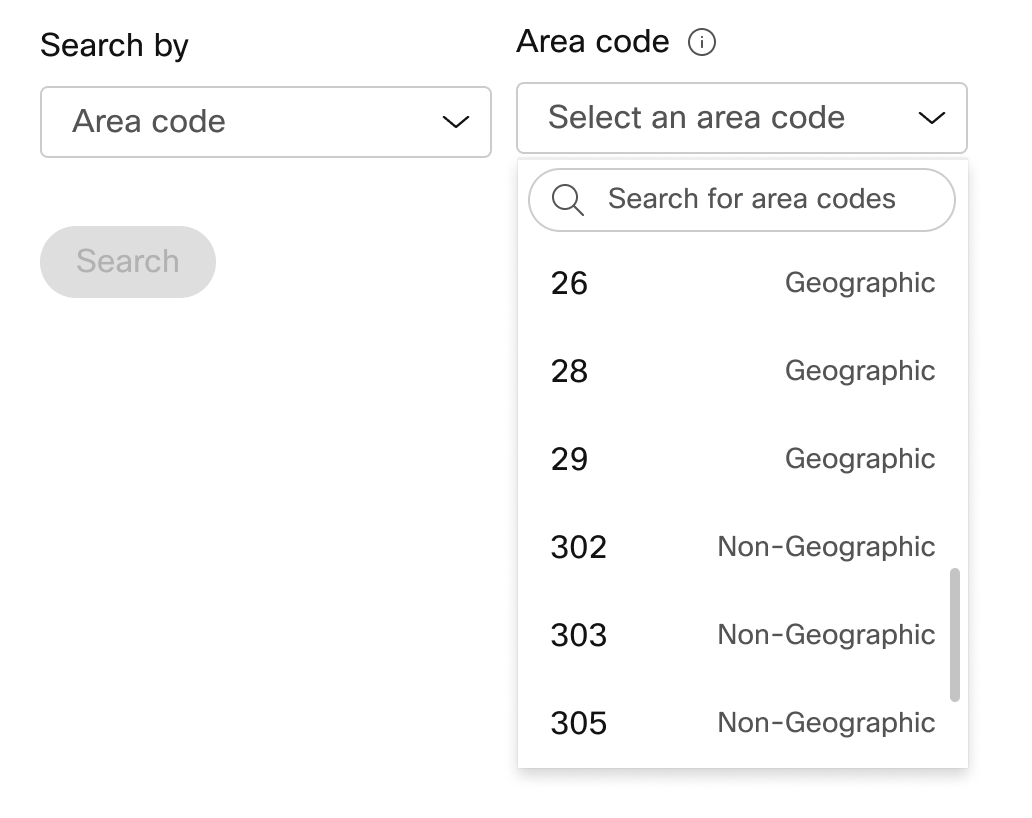
|
| 3 |
Insira quantos números você deseja selecionar automaticamente para você e clique em Pesquisar. Você recebe uma lista dos números disponíveis com base nos critérios selecionados. |
| 4 |
Clique nos números que você gostaria de pedir e, em seguida, clique em Pedir. |
| 5 |
Na página de confirmação do envio do pedido, selecione Pedidos PSTN para verificar o status do pedido. Isso leva você à página de pedidos da PSTN. |
| 6 |
Aceite os Termos de Serviço para ativar os novos números. O link dos Termos de Serviço está disponível somente para administradores de clientes. Os parceiros só veem uma mensagem de que os Termos de Serviço precisam ser assinados pelo cliente. |
Com o Cisco Calling Plan, você pode solicitar blocos de números de telefone diretamente da Cisco por meio do Control Hub.
Antes de começar
-
Pedir blocos de números só está disponível para clientes com uma assinatura paga.
-
O número máximo de números de blocos que podem ser pedidos é 100.
-
Os números ordenados em um bloco só podem ser excluídos se o bloco inteiro for excluído.
-
Por padrão, o Endereço de Serviço de Emergência (ESA) inserido para um local durante a configuração do Plano de Chamadas da Cisco é aplicado a todos os números de telefone desse local.
| 1 |
Faça login no Control Hub. |
| 2 |
|
| 3 |
No menu suspenso Gerenciar, selecione Adicionar. |
| 4 |
Escolha um local e um número PSTN no menu suspenso Tipo de número na página de adição de números e clique em Avançar. |
| 5 |
Selecione Pedir novos números e clique em Avançar. |
| 6 |
Selecione a opção Obter um conjunto de números que se seguem em ordem. |
| 7 |
No menu suspenso, selecione a quantidade de números de bloco necessários. |
| 8 |
Especifique Estado e use Código de área/Prefixo ou Cidade como critério de pesquisa e clique em Pesquisar. |
| 9 |
Selecione na lista de blocos de números disponíveis fornecida, com base em seus critérios de pesquisa, e clique em Pedir. |
| 10 |
Na página de confirmação do envio do pedido, selecione os Pedidos PSTN para verificar o status do pedido. Isso leva você à página de pedidos da PSTN. |
| 11 |
Aceite os Termos de Serviço para ativar os novos números. |
Antes de começar
É altamente recomendável que você leia e se familiarize com as diretrizes e políticas de portabilidade de números do plano de chamadas da Cisco antes de começar a portar os números.
-
Ative o Cisco Calling Plan para sua localização antes de transferir números de telefone por meio do Control Hub.
-
É necessária uma carta de agência (LOA) assinada, autorizando a Cisco a fazer pedidos com a operadora PSTN atual para transferir o serviço para a Cisco. A LOA deve ser assinada pelo proprietário da conta atual ou pelo signatário autorizado. Você será solicitado a assinar a LOA ao concluir as etapas de portabilidade.
-
Certifique-se de ter uma fatura recente no formato PNG ou PDF do seu provedor de PSTN atual. A fatura deve ser dos últimos 30 dias. Ao concluir as etapas de transferência, você será solicitado a fazer o upload de uma cópia da sua fatura.
-
Para garantir uma porta bem-sucedida, certifique-se de ter as seguintes informações prontas:
-
Lista de todos os números de telefone a serem transferidos (sem ligação gratuita)
-
Informações atuais da conta do provedor PSTN
-
Registro de atendimento ao cliente (CSR), se disponível
-
O PIN da sua conta, se houver
Ao planejar quais números serão transferidos, recomendamos que você considere qualquer número que receba chamadas de entrada. Consulte a Política de número do plano de chamadas da Cisco para obter mais informações.
-
-
Por padrão, o Endereço de Serviço de Emergência (ESA) inserido para um local durante a configuração do Plano de Chamadas da Cisco é aplicado a todos os números de telefone desse local.
| 1 |
Faça login no Control Hub. |
| 2 |
Selecione o tipo de linha no menu suspenso como Linha única ou Multilinha, para exibir o número em uma ou várias linhas. |
| 3 |
Adicione os números de telefone que você gostaria de manter e clique em Salvar e continuar. Uma verificação de portabilidade é executada automaticamente quando os números são inseridos. Os números destacados são considerados não portáteis. Uma análise mais aprofundada dessas instâncias é apoiada pelo Suporte Técnico da PSTN. 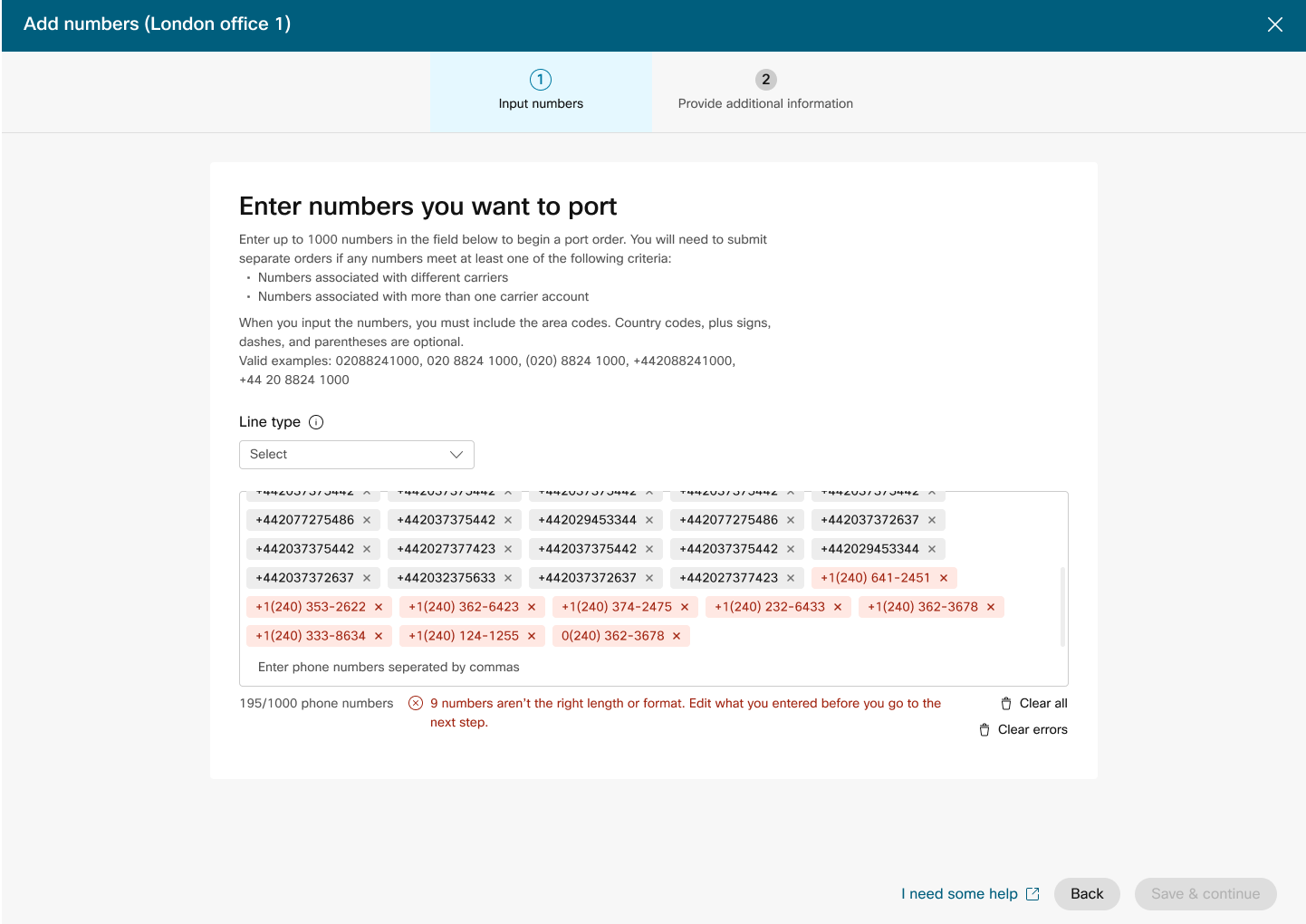
|
| 4 |
Insira as informações da sua conta com seu provedor atual. Certifique-se de que as informações inseridas correspondam à sua fatura atual do provedor. Clique em Avançar. |
| 5 |
Faça o upload de uma fatura do seu provedor anterior. Verifique se a fatura é dos últimos 30 dias e está no formato PNG ou PDF. Clique em Avançar. |
| 6 |
Digite seu nome, sobrenome e cargo para assinar a Carta de Agência (LOA). Clique em Assinar e enviar. |
| 7 |
Revise seu pedido e clique em Avançar. |
| 8 |
A tela de envio do pedido mostra um resumo do seu porto em ordem. Clique em Concluído. O Control Hub realiza uma verificação preliminar de erros antes que um pedido de porta seja enviado. Se houver algum problema com um pedido de porta, os administradores receberão uma notificação por e-mail e uma mensagem de erro será exibida na tela Pedidos de PSTN. |
Ao fazer pedidos de novos números ou portar números, os administradores podem verificar o status do pedido ou os avisos de rejeição de portas no Control Hub.
Um banner de migração é exibido quando há locais que precisam ser migrados da CCP não integrada para a CCP integrada.
-
Selecione um pedido para verificar seu status.
Valores de status para novos pedidos numéricos
|
Status exibido |
Descrição |
|---|---|
|
Pendente |
A nova ordem dos números é criada pelo usuário. |
|
Provisionado |
Novos números são fornecidos. |
|
Erro |
O problema foi detectado com a nova ordem dos números. Crie um tíquete TAC para receber ajuda. |
Valores de status para pedidos com números portados
|
Status exibido |
Descrição |
|---|---|
|
Pendente |
O usuário está no processo de criação/preenchimento dos detalhes do pedido de portabilidade. Depois de enviado, o pedido ainda será exibido como Pendente até que a Cisco valide e aceite o pedido de portabilidade. |
|
Rejeitado |
Foi detectado um problema de portabilidade. Consulte a tabela de erros de portabilidade para obter detalhes adicionais e/ou entre em contato com o suporte técnico da PSTN, se necessário, para obter ajuda adicional. |
|
Enviado |
O pedido de portabilidade é validado e aceito. |
|
FOC recebido |
Confirmação da data FOC recebida pelo provedor PSTN anterior. |
|
Concluído |
O processo de portabilidade está concluído. |
|
Cancelado |
O pedido foi cancelado. |
Mensagens de erro de portabilidade
|
Erro exibido |
Descrição |
Como corrigir |
|---|---|---|
|
| ||
|
Incompatibilidade do número da conta |
O número da conta não corresponde ao do (CSR). |
Atualize o campo Número da conta no pedido PSTN e reenvie. Para algumas operadoras, o número da conta pode ser o mesmo que o BTN ou o próprio número de telefone. |
|
Número da conta obrigatório |
O número da conta não foi fornecido, mas é obrigatório. |
Atualize o campo Número da conta no pedido PSTN e reenvie. Para algumas operadoras, o número da conta pode ser o mesmo que o BTN ou o próprio número de telefone. |
|
Incompatibilidade entre nomes de contas |
A pessoa que autoriza não corresponde à do (CSR). |
Atualize o nome autorizado no campo da conta no pedido PSTN e reenvie. |
|
Incompatibilidade de BTN |
BTN ou ATN não coincidem com o CSR. |
Atualize o campo do número de telefone de cobrança da operadora no pedido PSTN e reenvie. |
|
Incompatibilidade entre nomes de empresas |
O nome da entidade não corresponde ao da CSR. |
Atualize o nome da empresa com o campo anterior da transportadora no pedido PSTN e reenvie. |
|
Vários BTNs |
O OSP exige que esse pedido de portabilidade seja dividido e enviado como pedidos separados. |
Cancele o pedido PSTN atual e crie novos e múltiplos pedidos PSTN. Crie um para cada grupo de números que tenham o mesmo BTN. |
|
FOC rejeitado pela transportadora perdedora |
A data FOC solicitada não pode ser acomodada pelo OSP. |
Atualize o campo Data de conclusão da porta no pedido PSTN e reenvie. |
|
Desconhecido |
Entre em contato com a equipe de suporte técnico (PTS) da PSTN para obter detalhes. |
Entre em contato com a equipe de suporte técnico (PTS) da PSTN para obter detalhes. |
|
PIN inválido |
A senha/PIN deve ser fornecida para a porta sem fio. |
Atualize o campo PIN no pedido PSTN e reenvie. |
|
Pedido pendente |
O OSP tem um LSR pendente na conta (por exemplo, uma saída de porta ou alteração de endereço). |
Remova os números de telefone em questão do Pedido PSTN e reenvie. |
|
BTN principal pendente |
BTN é um dos números de telefone que estão sendo transferidos. O usuário deve indicar o tipo de pedido de portabilidade, a ação dos números restantes e o novo número de telefone de cobrança adequadamente. |
Remova o BTN principal da lista de números de telefone que estão sendo transferidos e reenvie o pedido. Inclua o BTN principal na última iteração de números (se estiver portando números em várias iterações). |
|
Incompatibilidade de endereço de serviço |
As informações de localização não coincidem com as do CSR. |
Atualize os campos Endereço do serviço, Estado e Cidade e reenvie o pedido. |
|
TN tem uma característica especial |
Alguns números de telefone não podem ser transferidos porque têm um recurso especial (por exemplo, encaminhamento remoto de chamadas). |
Remova o (s) número (s) com características especiais do pedido PSTN e reenvie. Ou cancele a atribuição de um recurso especial dos números que estão sendo portados. |
|
Incompatibilidade de TN |
Alguns números de telefone não pertencem ao usuário final. |
Remova o (s) número (s) em questão e reenvie o pedido. |
|
TN não portátil |
Alguns números de telefone não podem ser transferidos porque estão inativos ou não fazem parte da conta do usuário final. |
Tente remover o (s) número (s) em questão e reenviar o pedido PSTN. |
|
Centro de tarifas não suportado |
O centro de tarifas não é portátil. |
Remova o (s) número (s) em questão e reenvie o pedido. |
|
Incompatibilidade de CEP/código postal |
O código postal não corresponde ao da CSR. |
Atualize o campo CEP e reenvie o pedido. |
|
A fatura anterior da transportadora é inválida |
A fatura é inválida. |
Vá para os detalhes do pedido PSTN, abra a seção Fatura anterior da transportadora. Faça o upload do arquivo de fatura correto e reenvie o pedido. |
|
LOA inválida |
A LOA é inválida. |
Assine a LOA e reenvie o pedido da PSTN ou entre em contato com a equipe de suporte técnico (PTS) da PSTN. |
PSTN — Rede telefônica pública comutada
CSR — Registro de atendimento ao cliente
FOC — Compromisso firme de pedido
OSP — Antigo provedor de serviços
BTN — Número de telefone de cobrança
ATN — Número de telefone da conta
Para configurar um ESA para um usuário, certifique-se de que as seguintes condições sejam atendidas:
- O usuário tem um número de telefone principal não móvel atribuído.
- A localização do usuário está nos EUA ou no Canadá.
Essas condições são necessárias porque o ESA está vinculado ao número de telefone e ao local do usuário. Essa configuração permite o roteamento preciso das chamadas de emergência e o retorno adequado para o usuário por meio do Número de Retorno de Chamada de Emergência (ECBN) associado à sua localização ou número de telefone.
| 1 |
Faça login no Control Hub. |
| 2 |
Vá para . |
| 3 |
Selecione o usuário que você deseja modificar e clique em Chamando. |
| 4 |
Selecione a seta para a direita para expandir as configurações do número de telefone principal em Números. |
| 5 |
Em Endereço do serviço de emergência, selecione Endereço personalizado. Insira os detalhes a seguir. Em caso de emergência, a equipe local de resposta a emergências usará esse endereço para localizar o chamador.
|
| 6 |
Atualize as informações do espaço de trabalho e clique em Validar. Ao inserir um endereço de serviço, o sistema valida o endereço. Se o sistema não conseguir encontrar o endereço, um endereço sugerido será exibido em um painel lateral. Analise o endereço sugerido e clique em Aplicar para atualizar o endereço do serviço de emergência. Clique em Salvar para salvar as alterações. |
Um endereço de emergência personalizado substitui o endereço de emergência padrão do local para o usuário específico.
Depois que um local é configurado com o Cisco Calling Plan (CCPP), você pode atualizar o Endereço de Serviço de Emergência (ESA). Configurar o ESA é um requisito obrigatório como parte da configuração PSTN.
| 1 |
Faça login no Control Hub. |
| 2 |
Vá até e selecione a localização que você deseja atualizar. |
| 3 |
Ao lado de Conexão PSTN, clique em Gerenciar. |
| 4 |
Ao lado do Endereço do Serviço de Emergência, clique em Editar. |
| 5 |
Insira o novo endereço e clique em Salvar. Depois de atualizar e salvar o ESA, o Control Hub sincroniza o endereço de localização na página de visão geral com o ESA. Se a validação do ESA falhar ao configurar as conexões locais ou CCPP, os administradores poderão fechar a tela ESA e continuar com a configuração. A falha na validação não impedirá a configuração da conexão. Se o ESA não for validado, o atendimento de chamadas de emergência poderá ser adiado e taxas adicionais poderão ser aplicadas se as chamadas forem encaminhadas para um centro de retransmissão de emergência. |
Webex Callingfornece planos de chamadas flexíveis e a capacidade de escolher a solução PSTN que atenda aos requisitos. Com o tempo, talvez seja necessário migrar para uma solução PSTN diferente devido a mudanças no ambiente de negócios ou outros fatores.
Use essa matriz para conhecer os possíveis caminhos de migração da PSTN para. Webex Calling
Webex Callingoferece suporte aos seguintes caminhos de migração de PSTN:
-
Usando o autoatendimento por meio do Control Hub
-
PSTN baseado no local, CCPP não integrado e IntelePeer to Cisco Calling Plans não integrados. Consulte Migrar para os planos de chamadas da Cisco.
-
Provedor CCP não integrado, incluindo Intelepeer não integrado a uma solução baseada no local. Consulte, Configurar o PSTN baseado no local no Control Hub
-
Solução baseada no local para CCPP não integrado. Você deve atualizar o tipo de conexão no Control Hub e selecionar um parceiro CCPP. Esse tipo de migração não exige nenhuma configuração adicional.
-
-
Usando a migração manual
-
Solução baseada no local para provedor de CCP integrado
-
Provedor CCP integrado a provedor CCP não integrado (Exceção: o Intelepeer não integrado não é suportado como o provedor CCP de destino)
-
Solução integrada de provedor de CCP para instalações
-
Para usar o processo de migração manual, você deve criar um novo local, mover TNs e usuários para o novo local e reconfigurar os serviços/atribuições de serviços do site. Durante a migração, você enfrenta a interrupção do serviço e há o risco de perda de dados.
Aqui está uma lista de caminhos de migração PSTN não suportados:
-
Cisco Calling planeja integrar o Intelepeer
-
Intelepeer integrado aos planos de chamadas da Cisco
O pedido mínimo exigido é um Plano de Chamadas de Saída (OCP). O faturamento inclui cobranças por planos de chamadas externas, números de telefone e uso de chamadas internacionais. Sua fatura de cobrança mensal da Cisco inclui informações sobre atividades de chamadas, cobranças e taxas e impostos aplicáveis. Não há custo adicional para transferir números de telefone.
Quando seu faturamento começa:
-
Os planos de chamadas externas solicitados no CCW começam a ser cobrados na data do serviço solicitado (RSD).
-
Os planos de chamadas externas provisionados no Control Hub começam a ser cobrados imediatamente.
-
Os números de telefone provisionados no Control Hub começam a ser cobrados imediatamente ou, se forem transferidos de outro provedor, o faturamento começa após a conclusão da porta.
Tarifas do plano de chamadas externas:
-
As tarifas dos planos de chamadas externas e dos números de telefone são rateadas usando o mesmo método de rateio usado para calcular as tarifas das licenças. Webex Calling
-
As tarifas de chamadas internacionais variam de acordo com o país e são cobradas no mês seguinte ao uso.
Consulte a fatura do Cisco Calling Plan para obter detalhes.
O suporte do Cisco Calling Plans é fornecido por várias divisões de suporte, dependendo de sua necessidade.
|
Divisão de Suporte |
Propósito |
Informações de contato |
|---|---|---|
|
Central de ajuda para parceiros (PHD) |
Perguntas sobre instruções e/ou documentação de parceiros, cotações prévias de impostos regulatórios e outras perguntas sobre a oferta de planos de chamadas da Cisco. |
América do Norte: 1-844-613-6108 EMEA: +44 129 366 10 20 APAC: +61 3 7017 7272 Correio eletrônico: webexcalling-phd@cisco.com |
|
Suporte técnico PSTN (PTS) |
|
Acesse o Control Hub e clique no link Ajuda da PSTN para obter suporte técnico da PSTN. |
|
TAC |
Problemas com a funcionalidade do Control Hub Problemas com o serviço, como chamadas perdidas, problemas de qualidade da chamada ou interrupções no serviço |
América do Norte: 1-800-553-2447 EMEA: +32 2 704 5555 APAC: +61 2 8446 7411 Correio eletrônico: tac@cisco.com Veja também: |
|
Fatura e cobranças |
IVA, pagamento e outras consultas de faturamento |
Entre em contato com o cobrador na fatura por e-mail ou telefone |
|
Equipe de suporte Cisco SaaS (CES) |
|
Consulte o manual de suporte ao parceiro e as perguntas frequentes sobre planos de chamadas da Cisco |
Você pode selecionar conexões variadas para aplicativos de vários sites. Por exemplo, você pode selecionar Cisco Calling Plans para um local, PSTN conectado à nuvem (CCP) para um segundo local e Local Gateway para o terceiro local. Ao escolher os planos de chamadas da Cisco, o seguinte se aplica.
Requisitos
-
Os parceiros devem ser Webex Calling parceiros autorizados e ter aceitado o novo Webex Calling adendo por meio da inscrição no programa PSTN. Webex Calling
-
É necessário adquirir no mínimo uma licença válida do Plano de Chamadas de Saída para permitir o acesso a todos os serviços associados aos Planos de Chamadas da Cisco.
Limitações
-
Atualmente, os planos de chamadas da Cisco estão disponíveis para países específicos.
-
Os Webex Calling locais ou números de telefone existentes só podem fazer a transição para os planos de chamadas da Cisco em determinados cenários. Para obter detalhes sobre os caminhos de migração suportados, consulte a seção Caminhos suportados para migração PSTN.
-
Você pode solicitar no máximo 100 novos números de telefone padrão por vez. Números adicionais podem ser colocados como um pedido separado.
-
Os números gratuitos não estão disponíveis no momento. Você não pode solicitar novos números gratuitos ou transferir números gratuitos existentes para os planos de chamadas da Cisco.
-
Os planos de chamadas da Cisco não são compatíveis com o Webex Contact Center nem autorizados para uso em chamadas simultâneas de alto volume ou chamadas excepcionalmente curtas ou longas. Para obter mais informações sobre o Webex Contact Center, consulte Introdução ao Webex Contact Center.
-
Alguns serviços premium e destinos internacionais podem não estar disponíveis para fins operacionais. Se forem necessários destinos específicos que geralmente não estão disponíveis, os clientes podem abrir um caso de suporte para solicitar disponibilidade.
A visualização do cartão exibe o provedor de PSTN disponível para o Webex Calling cliente antes de configurar a localização da PSTN. A visualização PSTN exibe os Provedores e os Pedidos.
Você pode aplicar o filtro de pesquisa para filtrar o conteúdo com base no tipo de serviço e no mercado. Use a opção de alternância para alterar a exibição de Compacto para Tabela. A visualização compacta ajuda a redimensionar o cartão para exibir os detalhes do provedor sem as informações do serviço.
A tela do provedor exibe as várias placas do provedor com a lista de tipos de serviços suportados. A seção Provedores é classificada da seguinte forma:
-
Provedores de chamadas preferenciais
-
Provedores de chamadas certificados
-
Provedores de chamadas
Clique na opção Saiba mais no cartão para ver os detalhes do provedor. Ele exibe Use o campo de pesquisa para selecionar o provedor de serviços PSTN com base na preferência de relacionamento comercial da Cisco, como provedor certificado e provedor de chamadas.
Os provedores incluem o seguinte:
-
Resumo do provedor
-
Lista de locais configurados com esse provedor
-
Lista de mercados em que o provedor está disponível para os serviços suportados.
Se o cliente tiver locais de PSTN em que os serviços de chamadas não estejam configurados, a barra de ação Selecionar este provedor será exibida. Use essa opção para configurar o serviço para a localização da PSTN.
A visualização preferida no Control Hub exibe os provedores de chamadas com os quais o sócio-gerente prefere trabalhar. No entanto, você pode ver todos os provedores de chamadas disponíveis comWebex Calling. Esta seção fornece o seguinte:
-
Selecione o local no menu suspenso.
-
Escolha o tipo de assinatura para os usuários usarem os planos Cisco Calling. Clique em Avançar.
-
Preencha os campos para configuração das Informações do Contrato e do Endereço do Serviço de Emergência.
A configuração do serviço PSTN agora está concluída.
Os planos de chamadas da Cisco estão disponíveis para avaliação técnica como parte do processo de Webex Calling teste. Embora os testes do Cisco Calling Plans sejam gratuitos, há algumas limitações indispensáveis durante a fase de teste.
Como você pode converter as contas de teste em contas pagas, a documentação regulatória exigida, conforme mencionado na seção “Solicitar novos números de telefone” em cada país, também é obrigatória para os serviços de teste. Esses documentos são legalmente exigidos pelos reguladores do país para que nossa equipe de provisionamento de números de telefone (TN) obtenha os números.
-
Cada conta de teste pode provisionar até 10 números de telefone padrão dos planos de chamadas da Cisco comWebex Calling. Não é permitido provisionar mais de 10 números por teste.
-
Somente números de telefone novos e padrão são aceitos nos testes. Números portados, blocos consecutivos e números gratuitos recebidos não são aceitos em contas de teste. Você também não pode transferir números de um teste. Você deve converter para uma conta paga se quiser usar esses recursos.
-
Chamadas internacionais, juntamente com chamadas de serviço Premium dos tipos I e II, estão bloqueadas durante o período de teste.
-
O Business Texting não está disponível em contas de Webex Calling teste.
-
As contas de teste são destinadas apenas para fins de avaliação técnica e não para operação comercial normal. Dessa forma, os serviços de emergência servem apenas para avaliação técnica; chamadas de emergência reais não podem ser garantidas. Os usuários não devem fazer chamadas reais do serviço de emergência em uma conta de teste.
Ao fazer um pedido para converter um Webex Calling teste com o Cisco Calling Plans em uma assinatura paga, você deve solicitar pelo menos uma licença confirmada do Cisco Calling Plan para manter os números de telefone e a configuração usados no teste.
-
Planos de chamadas da Cisco (Cisco PSTN)
-
PSTN conectado à nuvem
-
O PSTN (Local Gateway) baseado no local deve ser ativado separadamente. Para obter mais informações, consulte Configurar PSTN baseado em instalações no Control Hub.)
| 1 |
Faça login no Control Hub. |
| 2 |
Vá até e selecione a localização que você deseja atualizar. |
| 3 |
Selecione a guia Chamada e clique em Gerenciar ao lado de Conexão PTSN. |
| 4 |
Selecione Cisco Calling Plans e clique em Avançar. |
| 5 |
Insira as informações de contato e clique em Avançar. Esse campo é para as informações de contato da pessoa que assinará o contrato legal com a Cisco. |
| 6 |
Insira o Endereço de Serviços de Emergência (ESA) e clique em Salvar. Por padrão, o ESA inserido aqui é aplicado a todos os números de telefone desse local. Você pode alterar o ESA para um usuário individual, se necessário. Por exemplo, talvez seja necessário alterar o ESA se tiver um funcionário remoto que trabalha em casa. |
| 7 |
Na tela de resumo, faça o seguinte:
|
Antes de começar
-
O Cisco Calling Plan deve estar ativado em seu site antes que você possa solicitar novos números de telefone por meio do Control Hub.
-
Ao solicitar novos números, você pode inserir números específicos. Você também pode permitir que o sistema atribua números do inventário de pesquisa com base no país e na cidade que você selecionar.
-
Por padrão, o Endereço de Serviço de Emergência (ESA) inserido para um local durante a configuração do Plano de Chamadas da Cisco é aplicado a todos os números de telefone desse local.
| 1 |
Faça login no Control Hub. |
| 2 |
Especifique o país, o estado e o código de área ou a cidade a serem pesquisados. |
| 3 |
Insira quantos números você deseja selecionar automaticamente para você e clique em Pesquisar. Você recebe uma lista dos números disponíveis com base nos critérios selecionados. |
| 4 |
Selecione na lista de números disponíveis fornecida, com base em seus critérios de pesquisa, e clique em Pedir. Os números selecionados são exibidos como pendentes de reserva. |
| 5 |
Clique em Salvar carrinho para reservar os números selecionados. |
| 6 |
(Opcional) Clique no X para remover os números do carrinho |
| 7 |
(Opcional) Clique em Salvar carrinho para atualizar os números reservados. |
| 8 |
Clique em Pedir para ordenar os números selecionados. |
| 9 |
Clique em Exibir pedido. Na página de confirmação do envio do pedido, selecione os Pedidos PSTN para verificar o status do pedido. Isso leva você à página de pedidos da PSTN. |
| 10 |
Clique no Pedido PSTN para ver a visão geral e os detalhes do pedido. |
| 11 |
Clique em Informações adicionais no painel lateral da visão geral do pedido para fazer o upload do comprovante de endereço e do documento de registro comercial. O comprovante de endereço e o documento de registro comercial podem ser enviados de um pedido numérico pendente ou de um pedido da ESA. Um pedido numérico provisionado não permite que você faça upload de documentos adicionais. |
| 12 |
Clique nos campos Comprovante de Endereço e Documento de Registro Comercial B para fazer o upload dos documentos. |
| 13 |
Clique em Escolher um arquivo para fazer o upload dos documentos. Procure os arquivos do seu sistema e clique em Abrir para fazer o upload dos documentos. |
| 14 |
Clique no X para fechar o painel lateral depois de fazer o upload dos documentos. |
Com o Cisco Calling Plan, você pode solicitar com antecedência novos números de telefone diretamente do Control Hub quando não houver números disponíveis para uma cidade ou área específica. O pedido antecipado só está disponível para organizações pagas.
| 1 |
Selecione Cidade no menu suspenso Pesquisar por. |
| 2 |
Selecione uma cidade no menu suspenso Cidade sem nenhum número atribuído. |
| 3 |
Clique em Pesquisar para pesquisar qualquer número atribuído à cidade. |
| 4 |
Clique em Solicitar, uma janela de Pedido Antecipado para ordenar os números da cidade selecionada é exibida. |
| 5 |
Insira quantos números você deseja pedir e clique em Adicionar pedido antecipado ao carrinho. O carrinho é exibido com base em seus critérios e reserva o pedido.
|
| 6 |
Clique em Pedir para continuar e solicitar os números reservados no carrinho. O pedido avançado foi enviado com sucesso. |
| 7 |
Clique em Exibir pedido. Isso leva você à página de pedidos da PSTN. |
| 8 |
Clique no Pedido PSTN para ver uma visão geral do pedido e os detalhes do pedido. |
| 9 |
Clique em Números de telefone no painel lateral da visão geral do pedido para ver os detalhes do pedido (quantidade e cidade). Você pode abrir um caso de suporte da Cisco caso precise de mais ajuda no pedido avançado feito. |
| 10 |
Clique em Informações adicionais no painel lateral de visão geral do pedido para fazer o upload do comprovante de endereço e do documento de registro comercial. Você pode fazer o upload do comprovante de endereço e do documento de registro comercial a partir de um pedido de número pendente ou de um pedido da ESA. Um pedido numérico provisionado não permite que você faça upload de documentos adicionais. |
| 11 |
Clique nos campos Comprovante de endereço e Documento de registro comercial para fazer o upload dos documentos. |
| 12 |
Clique em Escolher um arquivo para fazer o upload dos documentos. Procure os arquivos do seu sistema e clique em Abrir para fazer o upload dos documentos. |
| 13 |
Clique em Cancelar pedido para cancelar o pedido. O cancelamento do pedido interrompe qualquer progresso feito no pedido de todos os números associados a esse pedido e você só pode cancelar o pedido na Central de Ajuda do Calling Partner.
|
Antes de começar
É altamente recomendável que você leia e se familiarize com as diretrizes e políticas de portabilidade de números do plano de chamadas da Cisco antes de começar a portar os números.
-
Ative o Cisco Calling Plan para seu site antes de transferir números de telefone por meio do Control Hub.
-
É necessária uma carta de agência (LOA) assinada, autorizando a Cisco a fazer pedidos com a operadora PSTN atual para transferir o serviço para a Cisco. O proprietário da conta atual ou o signatário autorizado deve assinar a LOA. Você será solicitado a assinar a LOA ao concluir as etapas de portabilidade.
-
Para garantir uma porta bem-sucedida, certifique-se de ter as seguintes informações prontas:
-
Lista de todos os números de telefone a serem portados
-
Informações atuais da conta do provedor PSTN
-
Registro de atendimento ao cliente (CSR), se disponível
-
O PIN da sua conta, se houver.
Ao planejar quais números serão transferidos, recomendamos que você considere qualquer número que receba chamadas de entrada. Consulte a Política de número do plano de chamadas da Cisco para obter mais informações.
-
-
Por padrão, o Endereço de Serviço de Emergência (ESA) inserido para um local durante a configuração do Plano de Chamadas da Cisco é aplicado a todos os números de telefone desse local.
Quando você solicita a portabilidade de um número, os serviços de chamadas e mensagens relacionados ao número são transferidos. Se você não quiser transferir esses dois serviços, entre em contato com o Suporte Técnico da PSTN. Acesse o Control Hub e clique no link Ajuda da PSTN para obter suporte técnico da PSTN.
| 1 |
Adicione o número de telefone que você deseja manter e clique em Salvar e continuar. Os números destacados são considerados não portáteis. O suporte técnico da PSTN oferece suporte a uma análise mais aprofundada dessas instâncias. A captura de tela mostra números não portáteis destacados em vermelho na página Números. Para portabilidade AU, o resultado da verificação de portabilidade leva tempo. Depois que os números são transferidos, o usuário pode visualizar o status do número na página Visão geral da PSTN > Números de telefone. Você receberá um e-mail após a conclusão do processo de portabilidade. 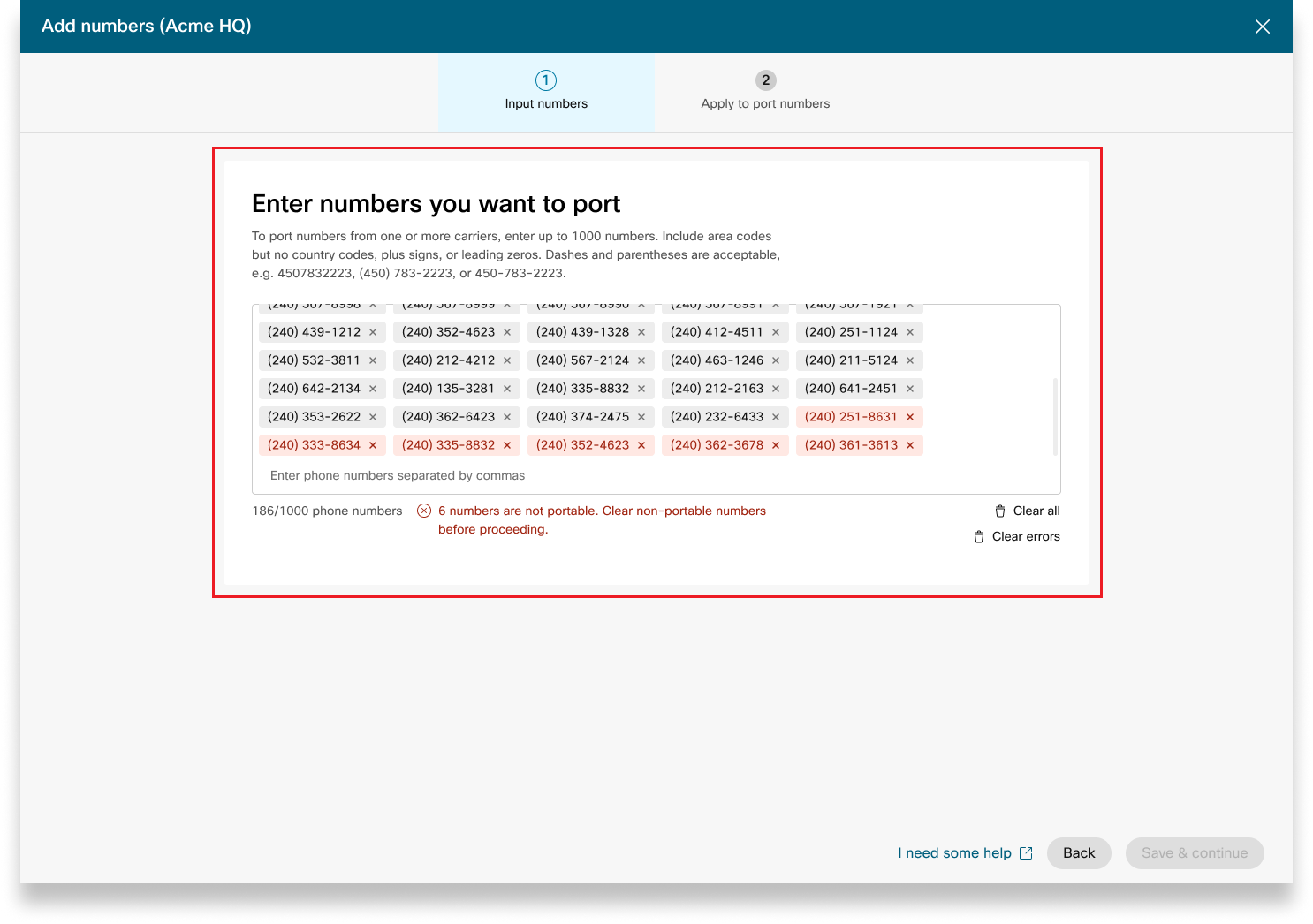
|
| 2 |
Insira as informações de porta desejadas na página de detalhes da ordem de portas. Certifique-se de inserir o endereço de e-mail no campo Contato adicional. Clique em Avançar. |
| 3 |
Insira suas informações de contato com base na operadora atual na página de informações da conta. Insira o número ACN/ABN, que é o número da empresa/empresa da Austrália. O campo ACN/ABN se aplica com base no provedor da operadora. |
| 4 |
Revise seu pedido e clique em Avançar.
|
| 5 |
A tela de envio do pedido mostra um resumo do seu pedido portuário. Clique em Concluído. O Control Hub realiza uma verificação preliminar de erros antes de você enviar um pedido de porta. Se houver algum problema com um pedido de porta, os administradores receberão uma notificação por e-mail e uma mensagem de erro será exibida na tela Pedidos de PSTN. Esses status se aplicam ao porto da Austrália em pedidos que indicam os diferentes estágios do porto na progressão do pedido:
|
Ao fazer pedidos de novos números ou transferir números existentes, você pode verificar o status do pedido ou os avisos de rejeição de portas no Control Hub.
-
Faça login no Control Hub.
-
Selecione um pedido para verificar seu status.
O pedido ESA não é provisionado até que as informações adicionais sejam fornecidas.
Valores de status para novos pedidos numéricos
|
Status exibido |
Descrição |
|---|---|
|
Pendente |
Uma nova ordem de números foi criada pelo usuário. |
|
Provisionado |
Novos números foram fornecidos. |
|
Erro |
Foi detectado um problema com a nova ordem dos números. Crie um tíquete TAC para obter ajuda. |
Para configurar um ESA para um usuário, certifique-se de que as seguintes condições sejam atendidas:
- O usuário tem um número de telefone principal não móvel atribuído.
- A localização do usuário está nos EUA ou no Canadá.
Essas condições são necessárias porque o ESA está vinculado ao número de telefone e ao local do usuário. Essa configuração permite o roteamento preciso das chamadas de emergência e o retorno adequado para o usuário por meio do Número de Retorno de Chamada de Emergência (ECBN) associado à sua localização ou número de telefone.
| 1 |
Faça login no Control Hub. |
| 2 |
Vá para . |
| 3 |
Selecione o usuário que você deseja modificar e clique em Chamando. |
| 4 |
Selecione a seta para a direita para expandir as configurações do número de telefone principal em Números. |
| 5 |
Em Endereço do serviço de emergência, selecione Endereço personalizado. Insira os detalhes a seguir. Em caso de emergência, a equipe local de resposta a emergências usará esse endereço para localizar o chamador.
|
| 6 |
Atualize as informações do espaço de trabalho e clique em Validar. Ao inserir um endereço de serviço, o sistema valida o endereço. Se o sistema não conseguir encontrar o endereço, um endereço sugerido será exibido em um painel lateral. Analise o endereço sugerido e clique em Aplicar para atualizar o endereço do serviço de emergência. Clique em Salvar para salvar as alterações. |
Um endereço de emergência personalizado substitui o endereço de emergência padrão do local para o usuário específico.
Depois que um local é configurado com o Cisco Calling Plan (CCPP), você pode atualizar o Endereço de Serviço de Emergência (ESA). Configurar o ESA é um requisito obrigatório como parte da configuração PSTN.
| 1 |
Faça login no Control Hub. |
| 2 |
Vá até e selecione a localização que você deseja atualizar. |
| 3 |
Ao lado de Conexão PSTN, clique em Gerenciar. |
| 4 |
Ao lado do Endereço do Serviço de Emergência, clique em Editar. |
| 5 |
Insira o novo endereço e clique em Salvar. Depois de atualizar e salvar o ESA, o Control Hub sincroniza o endereço de localização na página de visão geral com o ESA. Se a validação do ESA falhar ao configurar as conexões locais ou CCPP, os administradores poderão fechar a tela ESA e continuar com a configuração. A falha na validação não impedirá a configuração da conexão. Se o ESA não for validado, o atendimento de chamadas de emergência poderá ser adiado e taxas adicionais poderão ser aplicadas se as chamadas forem encaminhadas para um centro de retransmissão de emergência. |
Webex Callingfornece planos de chamadas flexíveis e a capacidade de escolher a solução PSTN que atenda aos requisitos. Com o tempo, talvez seja necessário migrar para uma solução PSTN diferente devido a mudanças no ambiente de negócios ou outros fatores.
Use essa matriz para conhecer os possíveis caminhos de migração da PSTN para. Webex Calling
Webex Callingoferece suporte aos seguintes caminhos de migração de PSTN:
-
Usando o autoatendimento por meio do Control Hub
-
PSTN baseado no local, CCPP não integrado e IntelePeer to Cisco Calling Plans não integrados. Consulte Migrar para os planos de chamadas da Cisco.
-
Provedor CCP não integrado, incluindo Intelepeer não integrado a uma solução baseada no local. Consulte, Configurar o PSTN baseado no local no Control Hub
-
Solução baseada no local para CCPP não integrado. Você deve atualizar o tipo de conexão no Control Hub e selecionar um parceiro CCPP. Esse tipo de migração não exige nenhuma configuração adicional.
-
-
Usando a migração manual
-
Solução baseada no local para provedor de CCP integrado
-
Provedor CCP integrado a provedor CCP não integrado (Exceção: o Intelepeer não integrado não é suportado como o provedor CCP de destino)
-
Solução integrada de provedor de CCP para instalações
-
Para usar o processo de migração manual, você deve criar um novo local, mover TNs e usuários para o novo local e reconfigurar os serviços/atribuições de serviços do site. Durante a migração, você enfrenta a interrupção do serviço e há o risco de perda de dados.
Aqui está uma lista de caminhos de migração PSTN não suportados:
-
Cisco Calling planeja integrar o Intelepeer
-
Intelepeer integrado aos planos de chamadas da Cisco
O pedido mínimo exigido é um Plano de Chamadas de Saída (OCP). O faturamento inclui cobranças por planos de chamadas externas, números de telefone e uso de chamadas internacionais. Sua fatura de cobrança mensal da Cisco inclui informações sobre atividades de chamadas, cobranças e taxas e impostos aplicáveis. Não há custo adicional para transferir números de telefone.
Quando seu faturamento começa:
-
Os planos de chamadas externas solicitados no CCW começam a ser cobrados na data do serviço solicitado (RSD).
-
Os planos de chamadas externas provisionados no Control Hub começam a ser cobrados imediatamente.
-
Os números de telefone provisionados no Control Hub começam a ser cobrados imediatamente ou, se forem transferidos de outro provedor, o faturamento começa após a conclusão da porta.
Tarifas do plano de chamadas externas:
-
As tarifas dos planos de chamadas externas e dos números de telefone são rateadas usando o mesmo método de rateio usado para calcular as tarifas das licenças. Webex Calling
-
As tarifas de chamadas internacionais variam de acordo com o país e são cobradas no mês seguinte ao uso.
Consulte a fatura do Cisco Calling Plan para obter detalhes.
O suporte do Cisco Calling Plans é fornecido por várias divisões de suporte, dependendo de sua necessidade.
|
Divisão de Suporte |
Propósito |
Informações de contato |
|---|---|---|
|
Central de ajuda para parceiros (PHD) |
Perguntas sobre instruções e/ou documentação de parceiros, cotações prévias de impostos regulatórios e outras perguntas sobre a oferta de planos de chamadas da Cisco. |
América do Norte: 1-844-613-6108 EMEA: +44 129 366 10 20 APAC: +61 3 7017 7272 Correio eletrônico: webexcalling-phd@cisco.com |
|
Suporte técnico PSTN (PTS) |
|
Acesse o Control Hub e clique no link Ajuda da PSTN para obter suporte técnico da PSTN. |
|
TAC |
Problemas com a funcionalidade do Control Hub Problemas com o serviço, como chamadas perdidas, problemas de qualidade da chamada ou interrupções no serviço |
América do Norte: 1-800-553-2447 EMEA: +32 2 704 5555 APAC: +61 2 8446 7411 Correio eletrônico: tac@cisco.com Veja também: |
|
Fatura e cobranças |
IVA, pagamento e outras consultas de faturamento |
Entre em contato com o cobrador na fatura por e-mail ou telefone |
|
Equipe de suporte Cisco SaaS (CES) |
|
Consulte o manual de suporte ao parceiro e as perguntas frequentes sobre planos de chamadas da Cisco |
Você pode selecionar conexões variadas para aplicativos de vários sites. Por exemplo, você pode selecionar Cisco Calling Plans para um local, PSTN conectado à nuvem (CCP) para um segundo local e Local Gateway para o terceiro local. Ao escolher os planos de chamadas da Cisco, o seguinte se aplica.
Requisitos
-
Os parceiros devem ser Webex Calling parceiros autorizados e ter aceitado o novo Webex Calling adendo por meio da inscrição no programa PSTN. Webex Calling
-
É necessário adquirir no mínimo uma licença válida do Plano de Chamadas de Saída para permitir o acesso a todos os serviços associados aos Planos de Chamadas da Cisco.
Limitações
-
Atualmente, os planos de chamadas da Cisco estão disponíveis para países específicos.
-
Os Webex Calling locais ou números de telefone existentes só podem fazer a transição para os planos de chamadas da Cisco em determinados cenários. Para obter detalhes sobre os caminhos de migração suportados, consulte a seção Caminhos suportados para migração PSTN.
-
Você pode solicitar no máximo 100 novos números de telefone padrão por vez. Números adicionais podem ser colocados como um pedido separado.
-
Os números gratuitos não estão disponíveis no momento. Você não pode solicitar novos números gratuitos ou transferir números gratuitos existentes para os planos de chamadas da Cisco.
-
Os planos de chamadas da Cisco não são compatíveis com o Webex Contact Center nem autorizados para uso em chamadas simultâneas de alto volume ou chamadas excepcionalmente curtas ou longas. Para obter mais informações sobre o Webex Contact Center, consulte Introdução ao Webex Contact Center.
-
Alguns serviços premium e destinos internacionais podem não estar disponíveis para fins operacionais. Se forem necessários destinos específicos que geralmente não estão disponíveis, os clientes podem abrir um caso de suporte para solicitar disponibilidade.
A visualização do cartão exibe o provedor de PSTN disponível para o Webex Calling cliente antes de configurar a localização da PSTN. A visualização PSTN exibe os Provedores e os Pedidos.
Você pode aplicar o filtro de pesquisa para filtrar o conteúdo com base no tipo de serviço e no mercado. Use a opção de alternância para alterar a exibição de Compacto para Tabela. A visualização compacta ajuda a redimensionar o cartão para exibir os detalhes do provedor sem as informações do serviço.
A tela do provedor exibe as várias placas do provedor com a lista de tipos de serviços suportados. A seção Provedores é classificada da seguinte forma:
-
Provedores de chamadas preferenciais
-
Provedores de chamadas certificados
-
Provedores de chamadas
Clique na opção Saiba mais no cartão para ver os detalhes do provedor. Ele exibe Use o campo de pesquisa para selecionar o provedor de serviços PSTN com base na preferência de relacionamento comercial da Cisco, como provedor certificado e provedor de chamadas.
Os provedores incluem o seguinte:
-
Resumo do provedor
-
Lista de locais configurados com esse provedor
-
Lista de mercados em que o provedor está disponível para os serviços suportados.
Se o cliente tiver locais de PSTN em que os serviços de chamadas não estejam configurados, a barra de ação Selecionar este provedor será exibida. Use essa opção para configurar o serviço para a localização da PSTN.
A visualização preferida no Control Hub exibe os provedores de chamadas com os quais o sócio-gerente prefere trabalhar. No entanto, você pode ver todos os provedores de chamadas disponíveis comWebex Calling. Esta seção fornece o seguinte:
-
Selecione o local no menu suspenso.
-
Escolha o tipo de assinatura para os usuários usarem os planos Cisco Calling. Clique em Avançar.
-
Preencha os campos para configuração das Informações do Contrato e do Endereço do Serviço de Emergência.
A configuração do serviço PSTN agora está concluída.
Os planos de chamadas da Cisco estão disponíveis para avaliação técnica como parte do processo de Webex Calling teste. Embora os testes do Cisco Calling Plans sejam gratuitos, há algumas limitações indispensáveis durante a fase de teste.
Como você pode converter as contas de teste em contas pagas, a documentação regulatória exigida, conforme mencionado na seção “Solicitar novos números de telefone” em cada país, também é obrigatória para os serviços de teste. Esses documentos são legalmente exigidos pelos reguladores do país para que nossa equipe de provisionamento de números de telefone (TN) obtenha os números.
-
Cada conta de teste pode provisionar até 10 números de telefone padrão dos planos de chamadas da Cisco comWebex Calling. Não é permitido provisionar mais de 10 números por teste.
-
Somente números de telefone novos e padrão são aceitos nos testes. Números portados, blocos consecutivos e números gratuitos recebidos não são aceitos em contas de teste. Você também não pode transferir números de um teste. Você deve converter para uma conta paga se quiser usar esses recursos.
-
Chamadas internacionais, juntamente com chamadas de serviço Premium dos tipos I e II, estão bloqueadas durante o período de teste.
-
O Business Texting não está disponível em contas de Webex Calling teste.
-
As contas de teste são destinadas apenas para fins de avaliação técnica e não para operação comercial normal. Dessa forma, os serviços de emergência servem apenas para avaliação técnica; chamadas de emergência reais não podem ser garantidas. Os usuários não devem fazer chamadas reais do serviço de emergência em uma conta de teste.
Ao fazer um pedido para converter um Webex Calling teste com o Cisco Calling Plans em uma assinatura paga, você deve solicitar pelo menos uma licença confirmada do Cisco Calling Plan para manter os números de telefone e a configuração usados no teste.
-
Planos de chamadas da Cisco (Cisco PSTN)
-
PSTN conectado à nuvem
-
O PSTN (Local Gateway) baseado no local deve ser ativado separadamente. Para obter mais informações, consulte Configurar PSTN baseado em instalações no Control Hub.)
| 1 |
Faça login no Control Hub. |
| 2 |
Vá até e selecione a localização que você deseja atualizar. |
| 3 |
Selecione a guia Chamada e clique em Gerenciar ao lado de Conexão PTSN. |
| 4 |
Selecione Cisco Calling Plans e clique em Avançar. |
| 5 |
Insira as informações de contato e clique em Avançar. Esse campo é para as informações de contato da pessoa que assinará o contrato legal com a Cisco. |
| 6 |
Insira o Endereço de Serviços de Emergência (ESA) e clique em Salvar. Por padrão, o ESA inserido aqui é aplicado a todos os números de telefone desse local. Você pode alterar o ESA para um usuário individual, se necessário. Por exemplo, talvez seja necessário alterar o ESA se tiver um funcionário remoto que trabalha em casa. |
| 7 |
Na tela de resumo, faça o seguinte:
|
Antes de começar
-
O Cisco Calling Plan deve estar ativado em seu site antes que você possa solicitar novos números de telefone por meio do Control Hub.
-
Ao solicitar novos números, você pode inserir números específicos. Você também pode permitir que o sistema atribua números do inventário de pesquisa com base no país e na cidade que você selecionar.
-
Por padrão, o Endereço de Serviço de Emergência (ESA) inserido para um local durante a configuração do Plano de Chamadas da Cisco é aplicado a todos os números de telefone desse local.
| 1 |
Faça login no Control Hub. |
| 2 |
Especifique o país, o estado e o código de área ou a cidade a serem pesquisados. |
| 3 |
Insira quantos números você deseja selecionar automaticamente para você e clique em Pesquisar. Você recebe uma lista dos números disponíveis com base nos critérios selecionados. |
| 4 |
Selecione na lista de números disponíveis fornecida, com base em seus critérios de pesquisa, e clique em Pedir. Os números selecionados são exibidos como pendentes de reserva. |
| 5 |
Clique em Salvar carrinho para reservar os números selecionados. |
| 6 |
(Opcional) Clique no X para remover os números do carrinho |
| 7 |
(Opcional) Clique em Salvar carrinho para atualizar os números reservados. |
| 8 |
Clique em Pedir para ordenar os números selecionados. |
| 9 |
Clique em Exibir pedido. Na página de confirmação do envio do pedido, selecione os Pedidos PSTN para verificar o status do pedido. Isso leva você à página de pedidos da PSTN. |
| 10 |
Clique no Pedido PSTN para ver a visão geral e os detalhes do pedido. |
| 11 |
Clique em Informações adicionais no painel lateral da visão geral do pedido para fazer o upload do comprovante de endereço e do documento de registro comercial. O comprovante de endereço e o documento de registro comercial podem ser enviados de um pedido numérico pendente ou de um pedido da ESA. Um pedido numérico provisionado não permite que você faça upload de documentos adicionais. |
| 12 |
Clique nos campos Comprovante de Endereço e Documento de Registro Comercial B para fazer o upload dos documentos. |
| 13 |
Clique em Escolher um arquivo para fazer o upload dos documentos. Procure os arquivos do seu sistema e clique em Abrir para fazer o upload dos documentos. |
| 14 |
Clique no X para fechar o painel lateral depois de fazer o upload dos documentos. |
Com o Cisco Calling Plan, você pode solicitar com antecedência novos números de telefone diretamente do Control Hub quando não houver números disponíveis para uma cidade ou área específica. O pedido antecipado só está disponível para organizações pagas.
| 1 |
Selecione Cidade no menu suspenso Pesquisar por. |
| 2 |
Selecione uma cidade no menu suspenso Cidade sem nenhum número atribuído. |
| 3 |
Clique em Pesquisar para pesquisar qualquer número atribuído à cidade. |
| 4 |
Clique em Solicitar, uma janela de Pedido Antecipado para ordenar os números da cidade selecionada é exibida. |
| 5 |
Insira quantos números você deseja pedir e clique em Adicionar pedido antecipado ao carrinho. O carrinho é exibido com base em seus critérios e reserva o pedido.
|
| 6 |
Clique em Pedir para continuar e solicitar os números reservados no carrinho. O pedido avançado foi enviado com sucesso. |
| 7 |
Clique em Exibir pedido. Isso leva você à página de pedidos da PSTN. |
| 8 |
Clique no Pedido PSTN para ver uma visão geral do pedido e os detalhes do pedido. |
| 9 |
Clique em Números de telefone no painel lateral da visão geral do pedido para ver os detalhes do pedido (quantidade e cidade). Você pode abrir um caso de suporte da Cisco caso precise de mais ajuda no pedido avançado feito. |
| 10 |
Clique em Informações adicionais no painel lateral de visão geral do pedido para fazer o upload do comprovante de endereço e do documento de registro comercial. Você pode fazer o upload do comprovante de endereço e do documento de registro comercial a partir de um pedido de número pendente ou de um pedido da ESA. Um pedido numérico provisionado não permite que você faça upload de documentos adicionais. |
| 11 |
Clique nos campos Comprovante de endereço e Documento de registro comercial para fazer o upload dos documentos. |
| 12 |
Clique em Escolher um arquivo para fazer o upload dos documentos. Procure os arquivos do seu sistema e clique em Abrir para fazer o upload dos documentos. |
| 13 |
Clique em Cancelar pedido para cancelar o pedido. O cancelamento do pedido interrompe qualquer progresso feito no pedido de todos os números associados a esse pedido e você só pode cancelar o pedido na Central de Ajuda do Calling Partner.
|
Antes de começar
É altamente recomendável que você leia e se familiarize com as diretrizes e políticas de portabilidade de números do plano de chamadas da Cisco antes de começar a portar os números.
-
Ative o Cisco Calling Plan para seu site antes de transferir números de telefone por meio do Control Hub.
-
É necessária uma carta de agência (LOA) assinada, autorizando a Cisco a fazer pedidos com a operadora PSTN atual para transferir o serviço para a Cisco. O proprietário da conta atual ou o signatário autorizado deve assinar a LOA. Você será solicitado a assinar a LOA ao concluir as etapas de portabilidade.
-
Para garantir uma porta bem-sucedida, certifique-se de ter as seguintes informações prontas:
-
Lista de todos os números de telefone a serem portados
-
Informações atuais da conta do provedor PSTN
-
Registro de atendimento ao cliente (CSR), se disponível
-
O PIN da sua conta, se houver.
Ao planejar quais números serão transferidos, recomendamos que você considere qualquer número que receba chamadas de entrada. Consulte a Política de número do plano de chamadas da Cisco para obter mais informações.
-
-
Por padrão, o Endereço de Serviço de Emergência (ESA) inserido para um local durante a configuração do Plano de Chamadas da Cisco é aplicado a todos os números de telefone desse local.
Quando você solicita a transferência de um número, os serviços de chamadas e mensagens relacionados ao número são transferidos. Se você não quiser transferir esses dois serviços, entre em contato com o Suporte Técnico da PSTN. Acesse o Control Hub e clique no link Ajuda da PSTN para obter suporte técnico da PSTN.
| 1 |
Adicione o número de telefone que você deseja manter e clique em Salvar e continuar. Os números destacados são considerados não portáteis. O suporte técnico da PSTN oferece suporte a uma análise mais aprofundada dessas instâncias. A captura de tela mostra números não portáteis destacados em vermelho na página Números. Para a portabilidade de números na Nova Zelândia, o resultado da verificação de portabilidade leva tempo. Depois que os números são transferidos, o usuário pode visualizar o status do número na página Visão geral da PSTN > Números de telefone. Você receberá um e-mail após a conclusão do processo de portabilidade.
|
| 2 |
Insira as informações da porta desejada na página de detalhes do pedido de portas. Certifique-se de inserir o endereço de e-mail no campo Contato adicional. Clique em Avançar. |
| 3 |
Insira suas informações de contato com base na operadora atual na página de informações da conta. Insira o número ACN/ABN, que é o número da empresa/empresa da Austrália. O campo ACN/ABN se aplica com base no provedor da operadora. |
| 4 |
Revise seu pedido e clique em Avançar.
|
| 5 |
A tela de envio do pedido mostra um resumo do seu porto em ordem. Clique em Concluído. O Control Hub realiza uma verificação preliminar de erros antes de você enviar uma porta em ordem. Se houver algum problema com uma porta em ordem, os administradores receberão uma notificação por e-mail e uma mensagem de erro será exibida na tela Pedidos da PSTN. Esses status se aplicam ao porto da Nova Zelândia em pedidos que indicam os diferentes estágios do porto na progressão do pedido:
|
Ao fazer pedidos de novos números ou transferir números existentes, você pode verificar o status do pedido ou os avisos de rejeição de portas no Control Hub.
-
Faça login no Control Hub.
-
Selecione um pedido para verificar seu status.
O pedido ESA não é provisionado até que as informações adicionais sejam fornecidas.
Valores de status para novos pedidos numéricos
|
Status exibido |
Descrição |
|---|---|
|
Pendente |
Uma nova ordem de números foi criada pelo usuário. |
|
Provisionado |
Novos números foram fornecidos. |
|
Erro |
Foi detectado um problema com a nova ordem dos números. Crie um tíquete TAC para obter ajuda. |
Para configurar um ESA para um usuário, certifique-se de que as seguintes condições sejam atendidas:
- O usuário tem um número de telefone principal não móvel atribuído.
- A localização do usuário está nos EUA ou no Canadá.
Essas condições são necessárias porque o ESA está vinculado ao número de telefone e ao local do usuário. Essa configuração permite o roteamento preciso das chamadas de emergência e o retorno adequado para o usuário por meio do Número de Retorno de Chamada de Emergência (ECBN) associado à sua localização ou número de telefone.
| 1 |
Faça login no Control Hub. |
| 2 |
Vá para . |
| 3 |
Selecione o usuário que você deseja modificar e clique em Chamando. |
| 4 |
Selecione a seta para a direita para expandir as configurações do número de telefone principal em Números. |
| 5 |
Em Endereço do serviço de emergência, selecione Endereço personalizado. Insira os detalhes a seguir. Em caso de emergência, a equipe local de resposta a emergências usará esse endereço para localizar o chamador.
|
| 6 |
Atualize as informações do espaço de trabalho e clique em Validar. Ao inserir um endereço de serviço, o sistema valida o endereço. Se o sistema não conseguir encontrar o endereço, um endereço sugerido será exibido em um painel lateral. Analise o endereço sugerido e clique em Aplicar para atualizar o endereço do serviço de emergência. Clique em Salvar para salvar as alterações. |
Um endereço de emergência personalizado substitui o endereço de emergência padrão do local para o usuário específico.
Depois que um local é configurado com o Cisco Calling Plan (CCPP), você pode atualizar o Endereço de Serviço de Emergência (ESA). Configurar o ESA é um requisito obrigatório como parte da configuração PSTN.
| 1 |
Faça login no Control Hub. |
| 2 |
Vá até e selecione a localização que você deseja atualizar. |
| 3 |
Ao lado de Conexão PSTN, clique em Gerenciar. |
| 4 |
Ao lado do Endereço do Serviço de Emergência, clique em Editar. |
| 5 |
Insira o novo endereço e clique em Salvar. Depois de atualizar e salvar o ESA, o Control Hub sincroniza o endereço de localização na página de visão geral com o ESA. Se a validação do ESA falhar ao configurar as conexões locais ou CCPP, os administradores poderão fechar a tela ESA e continuar com a configuração. A falha na validação não impedirá a configuração da conexão. Se o ESA não for validado, o atendimento de chamadas de emergência poderá ser adiado e taxas adicionais poderão ser aplicadas se as chamadas forem encaminhadas para um centro de retransmissão de emergência. |
Webex Callingfornece planos de chamadas flexíveis e a capacidade de escolher a solução PSTN que atenda aos requisitos. Com o tempo, talvez seja necessário migrar para uma solução PSTN diferente devido a mudanças no ambiente de negócios ou outros fatores.
Use essa matriz para conhecer os possíveis caminhos de migração da PSTN para. Webex Calling
Webex Callingoferece suporte aos seguintes caminhos de migração de PSTN:
-
Usando o autoatendimento por meio do Control Hub
-
PSTN baseado no local, CCPP não integrado e IntelePeer to Cisco Calling Plans não integrados. Consulte Migrar para os planos de chamadas da Cisco.
-
Provedor CCP não integrado, incluindo Intelepeer não integrado a uma solução baseada no local. Consulte, Configurar o PSTN baseado no local no Control Hub
-
Solução baseada no local para CCPP não integrado. Você deve atualizar o tipo de conexão no Control Hub e selecionar um parceiro CCPP. Esse tipo de migração não exige nenhuma configuração adicional.
-
-
Usando a migração manual
-
Solução baseada no local para provedor de CCP integrado
-
Provedor CCP integrado a provedor CCP não integrado (Exceção: o Intelepeer não integrado não é suportado como o provedor CCP de destino)
-
Solução integrada de provedor de CCP para instalações
-
Para usar o processo de migração manual, você deve criar um novo local, mover TNs e usuários para o novo local e reconfigurar os serviços/atribuições de serviços do site. Durante a migração, você enfrenta a interrupção do serviço e há o risco de perda de dados.
Aqui está uma lista de caminhos de migração PSTN não suportados:
-
Cisco Calling planeja integrar o Intelepeer
-
Intelepeer integrado aos planos de chamadas da Cisco
O pedido mínimo exigido é um Plano de Chamadas de Saída (OCP). O faturamento inclui cobranças por planos de chamadas externas, números de telefone e uso de chamadas internacionais. Sua fatura de cobrança mensal da Cisco inclui informações sobre atividades de chamadas, cobranças e taxas e impostos aplicáveis. Não há custo adicional para transferir números de telefone.
Quando seu faturamento começa:
-
Os planos de chamadas externas solicitados no CCW começam a ser cobrados na data do serviço solicitado (RSD).
-
Os planos de chamadas externas provisionados no Control Hub começam a ser cobrados imediatamente.
-
Os números de telefone provisionados no Control Hub começam a ser cobrados imediatamente ou, se forem transferidos de outro provedor, o faturamento começa após a conclusão da porta.
Tarifas do plano de chamadas externas:
-
As tarifas dos planos de chamadas externas e dos números de telefone são rateadas usando o mesmo método de rateio usado para calcular as tarifas das licenças. Webex Calling
-
As tarifas de chamadas internacionais variam de acordo com o país e são cobradas no mês seguinte ao uso.
Consulte a fatura do Cisco Calling Plan para obter detalhes.
O suporte do Cisco Calling Plans é fornecido por várias divisões de suporte, dependendo de sua necessidade.
|
Divisão de Suporte |
Propósito |
Informações de contato |
|---|---|---|
|
Central de ajuda para parceiros (PHD) |
Perguntas sobre instruções e/ou documentação de parceiros, cotações prévias de impostos regulatórios e outras perguntas sobre a oferta de planos de chamadas da Cisco. |
América do Norte: 1-844-613-6108 EMEA: +44 129 366 10 20 APAC: +61 3 7017 7272 Correio eletrônico: webexcalling-phd@cisco.com |
|
Suporte técnico PSTN (PTS) |
|
Acesse o Control Hub e clique no link Ajuda da PSTN para obter suporte técnico da PSTN. |
|
TAC |
Problemas com a funcionalidade do Control Hub Problemas com o serviço, como chamadas perdidas, problemas de qualidade da chamada ou interrupções no serviço |
América do Norte: 1-800-553-2447 EMEA: +32 2 704 5555 APAC: +61 2 8446 7411 Correio eletrônico: tac@cisco.com Veja também: |
|
Fatura e cobranças |
IVA, pagamento e outras consultas de faturamento |
Entre em contato com o cobrador na fatura por e-mail ou telefone |
|
Equipe de suporte Cisco SaaS (CES) |
|
Consulte o manual de suporte ao parceiro e as perguntas frequentes sobre planos de chamadas da Cisco |


