
Merci pour votre commentaire.
Accorder ou refuser l'accès à votre organisation Webex
 Un commentaire ?
Si vous étiez au téléphone ou si vous correspondiez par e-mail au support Cisco, l'agent vous a envoyé cette demande par e-mail directement (l'administrateur complet du client) pour demander un accès temporaire à votre organisation :
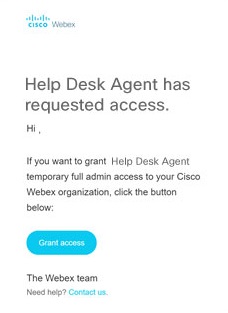
Cet accès temporaire leur permet de résoudre les problèmes de configuration, tels que les problèmes d'authentification unique (SSO).
La demande par e-mail contient les informations suivantes :
-
Le nom de l'agent d'assistance qui a demandé l'accès à votre organisation
-
Un bouton « Autoriser l'accès »
Agents de soutien
L'agent de support Cisco utilise le service d'assistance pour résoudre les problèmes de configuration au sein d'une organisation cliente.
Autoriser l'accès ou refuser l'accès
Une fois que vous avez cliqué sur Autoriser l'accès dans l'e-mail, votre navigateur s'ouvre. À partir de là, vous pouvez décider d'accorder ou de refuser l'accès à l'agent. Si vous ne choisissez aucune option, la demande d'accès expire au bout d'une heure.
N'accordez l'accès que si vous avez été en contact avec l'agent d'assistance. Si cette demande est inattendue, cliquez sur Rejeter et ouvrez un dossier d'assistance pour signaler cette demande.
Ce à quoi l'agent peut accéder
Lorsque vous autorisez l'accès à l'agent d'assistance, vous pouvez voir cet écran dans votre navigateur :
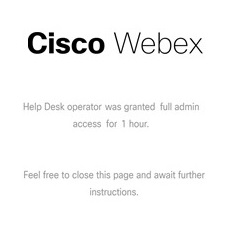
L'agent est également prévenu. Pendant une heure au total (à compter de la date à laquelle vous avez approuvé la demande d'accès), l'agent bénéficie de privilèges d'administrateur temporaires complets et peut ouvrir la vue de votre organisation dans Control Hub pendant cette période. Les agents accèdent à votre organisation uniquement à des fins de dépannage et d'assistance. Une fois le délai d'une heure écoulé, l'agent ne peut plus accéder à votre organisation ni apporter de modifications.
Accès en lecture seule
L'accès en lecture seule est différent de l'accès administrateur complet temporaire. Si vous activez l'accès en lecture seule, le support Cisco peut accéder à votre organisation et consulter ses paramètres, mais ne peut y apporter aucune modification. Pour autoriser l'accès en lecture seule à votre organisation :
- Connectez-vous à Control Hub.
- Dans , sélectionnez Paramètres de l'organisation.
- Accédez à Confidentialité, puis activez ou désactivez Autoriser le support Cisco à accéder en lecture seule à votre organisation.
Que vous autorisiez ou refusiez l'accès en lecture seule, vous pouvez toujours accorder un accès administrateur complet temporaire à un agent de support.


