- Accueil
- /
- Article

Merci pour votre commentaire.


 Dans cet article
 Un commentaire ?
La vue de résolution des problèmes de Webex Calling permet aux administrateurs de résoudre les problèmes de connectivité et de qualité liés aux médias pour les appels Webex Calling. Vous pouvez rechercher des informations relatives à l'appel, voir s'il a été réussi, refusé ou échoué, consulter ses statistiques sur les médias, identifier l'origine du problème et le résoudre.
Vue d'ensemble
Le dépannage pour vous Webex Calling permet de résoudre les problèmes liés à la qualité du contenu multimédia et à la connectivité des appels pour des appels spécifiques. Webex Calling Vous souhaiterez peut-être résoudre les problèmes liés aux appels pour diverses raisons, par exemple les plaintes de clients concernant la mauvaise qualité de leurs appels. Dans ce cas, vous pouvez accéder directement à la page de résolution des problèmes, rechercher ces appels spécifiques, puis consulter les détails des sauts pour identifier l'origine du problème. Vous pouvez également utiliser le dépannage pour surveiller de manière proactive la qualité des appels au sein de l'organisation et anticiper des problèmes spécifiques avant que les utilisateurs ne s'en aperçoivent.
Pour accéder à la page de résolution des problèmes, vous devez avoir le rôle d'administrateur complet, d'administrateur en lecture seule ou d'administrateur d' assistance dans Control Hub.
Webex Callingle dépannage vous permet de :
-
Recherche d'appels réussis, échoués ou refusés.
-
Découvrez l'expérience complète des participants à l'appel.
-
Afficher le détail de l'appel.
-
Vérifiez si le contenu multimédia passe par le Webex Calling cloud ou directement entre les utilisateurs (à l'aide de l'Interactive Connectivity Establishment (ICE)).
-
View Insights, s'il n'y a pas de contenu multimédia dans l'appel ou si la configuration de l'optimisation du parcours a échoué.
-
Consultez les appels des 21 derniers jours.
-
Afficher les échecs et les refus d'appels liés à la signalisation.
-
Analysez les indicateurs de qualité des appels qui ont eu un impact sur l'expérience de l'utilisateur. Par exemple, un administrateur peut observer une forte instabilité sur les clients sur les réseaux Wi-Fi, mais la perte de paquets et la latence peuvent être acceptables.
-
Détectez si le problème vient de l'appelant ou de l'appelé.
Les appels entrants Webex Calling apparaissent à la fin de l'appel.
La vue de résolution des problèmes permet d'identifier le problème en fournissant toutes les informations pertinentes, mais elle ne permet pas nécessairement de déterminer la cause d'un mauvais appel. Consultez ces conseils pour identifier les différents facteurs et déterminer les options de résolution :
-
L'expérience utilisateur de bout en bout.
-
La vue Hop Details.
-
Envoyez ou recevez des statistiques de la part de l'utilisateur ou du point de relais multimédia.
-
Que l'appel ait eu lieu vers ou depuis un réseau externe ou entre les terminaux Webex Calling enregistrés.
Affichage de recherche
Vous pouvez effectuer une recherche en utilisant les critères suivants pour obtenir la liste des appels ayant fait l'objet d'une session multimédia avec au moins un point de Webex Calling terminaison enregistré :
-
Adresses e-mail
-
Numéros de téléphone
-
Adresses MAC
-
Identifiants d'appels
-
Identifiants de corrélation
La recherche partielle est prise en charge par numéro de téléphone, nom d'utilisateur et nom d'appareil. Pour les numéros de téléphone, vous pouvez saisir les deux premiers chiffres pour voir la liste des numéros possibles. Si vous saisissez des chiffres et que vous appuyez directement sur Entrée, la recherche tentera de trouver une correspondance exacte.
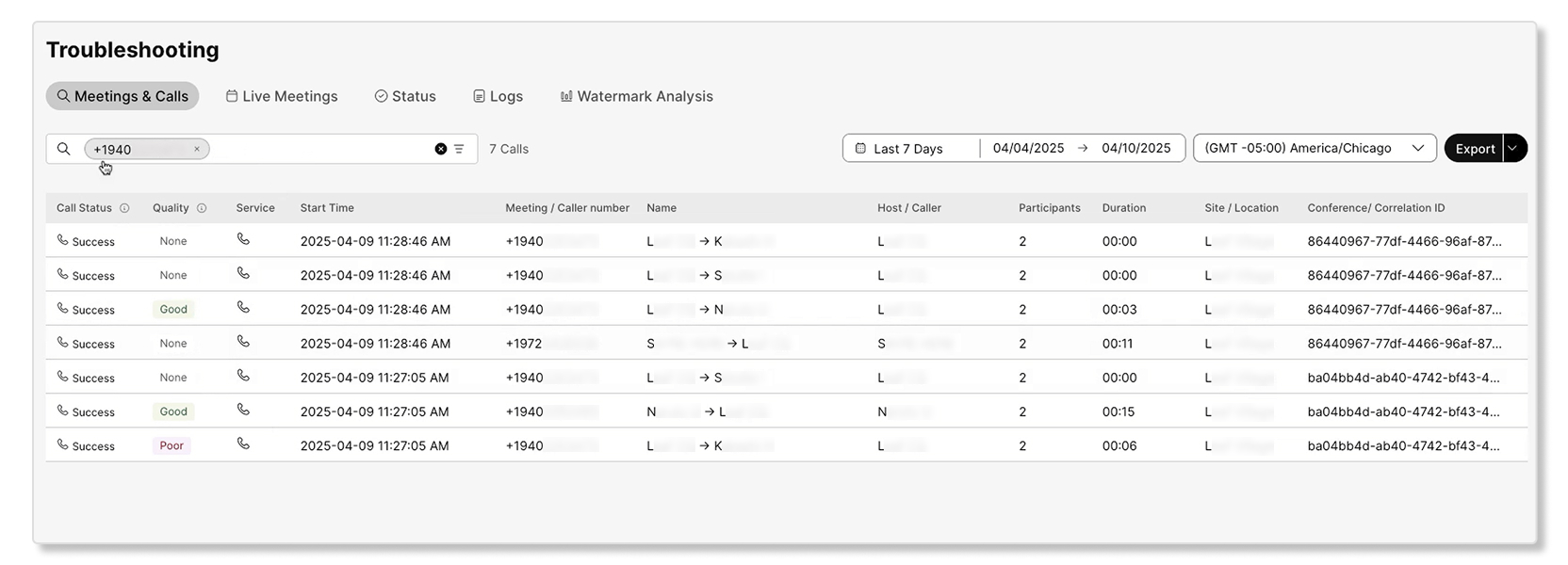
Lorsque vous recherchez l'adresse e-mail d'un utilisateur, ses réunions et ses appels sont séparés dans ses onglets respectifs :
-
Réunions : contient toutes les réunions auxquelles l'utilisateur a participé.
-
Webex Calling—Contient tous les Webex Calling appels.
-
Call on Webex : contient des appels sur Webex.
Lorsque vous recherchez un utilisateur, l'onglet Endpoints affiche les appareils physiques et les clients de l'application Webex associés à cet utilisateur pour la période sélectionnée. Pour plus de détails, voir Afficher les terminaux d'un utilisateur et Enregistrement des appels dans Control Hub.
Lorsque vous effectuez une recherche par identifiant de corrélation ou numéro de téléphone, seul l'onglet correspondant (dans ce cas, les appels Webex) apparaît, avec uniquement les résultats pertinents.
Lorsque vous recherchez un appel, les segments d'appel correspondants sont affichés dans l' Webex Callingonglet. Les données suivantes sont disponibles :
| Nom de la colonne | Définition |
|---|---|
|
Statut |
Si la tentative d'appel a été un succès ou non. Lorsque le statut de la tentative d'appel est Refusé ou Échec, vous pouvez passer la souris sur le statut pour voir le code correspondant. Les valeurs possibles sont les suivantes :
|
|
Qualité générale |
La qualité des Webex Calling appels est classée. Cependant, pour les réunions Webex ou les sessions Call on Webex, cette note ne s'applique pas. L'expérience d'appel est évaluée comme suit :
|
|
Qualité personnelle |
La qualité du segment d'appel individuel de l'utilisateur. |
|
Horodatage |
Heure de début de l'appel. |
|
Numéro de l'appelant |
Webex Callingnuméro attribué à l'appelant. |
|
Nom de l'appelant |
Nom de l'appelant. |
|
Numéro de l'appelant |
Webex Callingnuméro attribué à l'appelé. |
|
Nom de l'appelant |
Nom de la personne appelée. |
|
Durée |
Durée de l'appel. |
|
Lieu |
Webex Callinglocalisation de l'appelant. |
|
ID de corrélation |
ID de corrélation permettant de relier plusieurs segments d'appel/tronçons d'appel d'un même appel. |
Indicateurs de performance clés (KPI) de l'utilisateur recherché

Les indicateurs de performance clés suivants sont disponibles pour l'Webex Callingonglet lorsque vous recherchez un utilisateur :
-
Nombre total d'appels : nombre total d'Webex Callingappels pour l'utilisateur ou l'appareil sélectionné, y compris les appels avec et sans média. Un seul Webex Calling appel peut comporter plusieurs segments d'appel en fonction des participants concernés. Chacune de ces séries d'appels peut comporter une ou plusieurs sessions avec les médias, voire aucune.
Les données visuelles ci-dessous répartissent les appels avec et sans média.
-
Segments d'appel : nombre total de segments d'appel, y compris les segments réussis, échoués et refusés. Un segment d'appel représente une connexion point à point entre deux participants au cours d'un Webex Calling appel.
Les données visuelles ci-dessous indiquent les appels échoués, refusés et réussis.
-
Nombre total d'appels avec les médias : nombre total d'Webex Callingappels incluant au moins une session média au cours de laquelle des statistiques de qualité des médias ont été enregistrées. Inclut les appels de bonne et de mauvaise qualité avec les médias. Pour un appel de bonne qualité, toutes les sessions médiatiques incluses dans l'appel ont été considérées comme étant de bonne qualité.
Les données visuelles ci-dessous répartissent les appels de bonne et de mauvaise qualité.
-
Nombre de sessions médiatiques : nombre total de sessions médiatiques organisées pour tous les appels où la qualité des médias a été prise en compte. Une session multimédia représente un segment d'appel au cours duquel le son ou la vidéo est activement transmis et la qualité du contenu multimédia est capturée.
Les données visuelles ci-dessous répartissent les appels de bonne et de mauvaise qualité.
Qu'est-ce qu'un segment d'appel ?
Un segment d'appel représente une partie discrète d'un Webex Calling appel. En gros, chaque saut direct ou connexion entre deux participants constitue un segment d'appel unique.
Par exemple, si Alice appelle un assistant automatique qui renvoie l'appel vers Bob, Alice vers Auto Attendant est considérée comme un segment de l'appel tandis que l'assistant automatique de Bob est considéré comme un autre segment du même flux d'appels. Un seul appel complexe peut donc comprendre plusieurs segments d'appel.
En général, un segment d'appel est composé de deux segments d'appel (CDR) : un segment d'origine et un segment de fin. Cependant, dans les scénarios impliquant des appels PSTN, un seul tronçon d'appel (le tronçon final pour l'utilisateur Webex) peut être généré du point de vue. Webex Calling
Chaque segment d'appel peut avoir un résultat distinct (succès, échec, refus, par exemple). Il est donc crucial de représenter les événements de communication sous forme de segments d'appel dans la vue Résolution des problèmes du Control Hub. Cela permet aux clients d'observer une répartition complète en segments individuels, ce qui permet d'identifier avec précision les problèmes liés à un flux d'appels complexe.
Résumé des appels
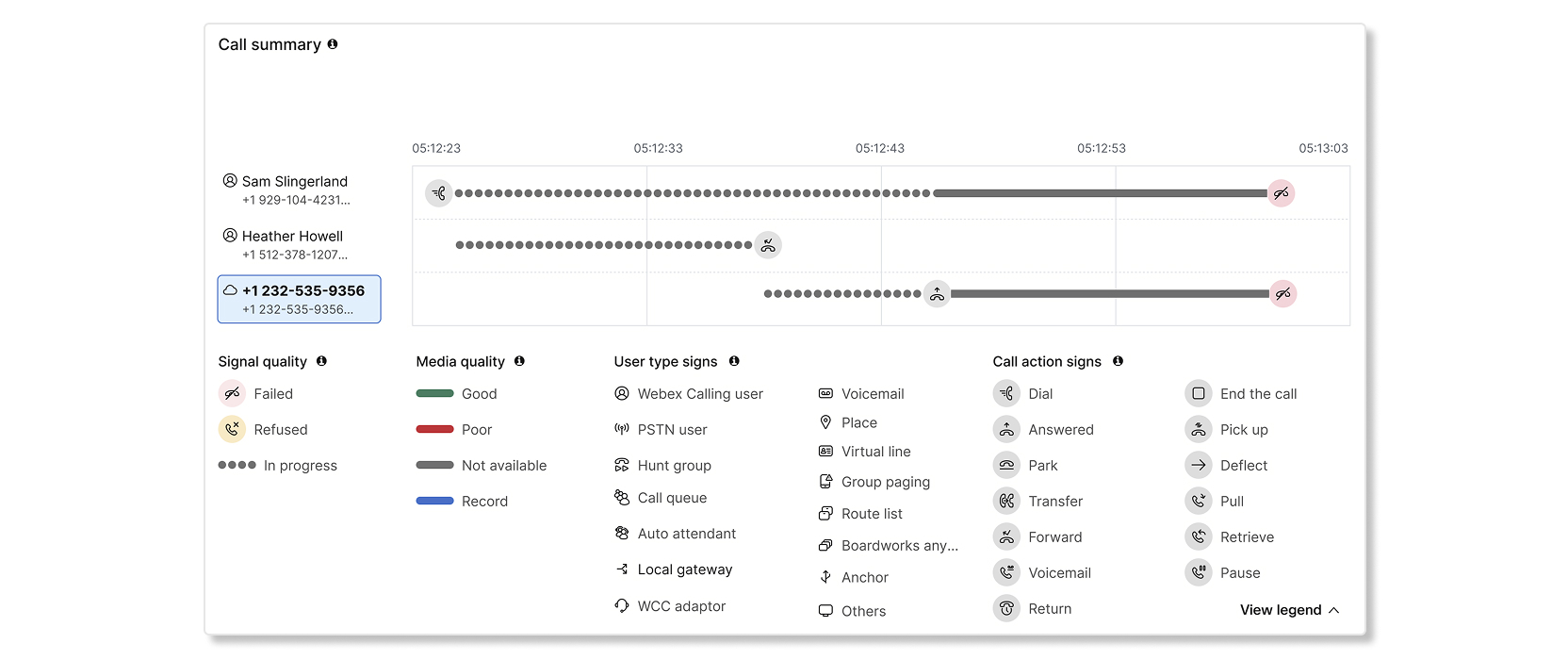
La section récapitulative des appels sur la page des détails des appels représente visuellement la progression complète de bout en bout d'une séquence d'appels complète. Cette vue de haut niveau permet aux clients de visualiser l'intégralité du flux d'un appel, même s'il comprend plusieurs « appels » logiques (tels que définis par des identifiants de corrélation courants) ou des scénarios de transfert complexes. Le résumé des appels regroupe intelligemment tous les sauts intermédiaires et les « appels » associés afin de fournir une vue globale et cohérente.
Le résumé des appels vous permet de comprendre rapidement le flux d'appels du début à la fin grâce à une vue chronologique visuelle. Chaque participant de gauche représente son type d'utilisateur (PSTN, groupe de recherche, file d'appels, etc.) tandis que les lignes devant lui représentent l'interaction téléphonique de ce participant. Les interactions entre deux participants sont des segments d'appels. En passant la souris sur un participant, vous pouvez consulter des informations détaillées telles que son nom, son type d'utilisateur, la durée, l'horodatage, etc. Vous pouvez cliquer sur des participants spécifiques pour voir les détails du segment d'appel dans la vue des sauts, sous la carte récapitulative de l'appel sur la même page. Notez que certains participants ayant le type d'utilisateur PSTN et Local Gateway ne sont pas cliquables.
Le résumé des appels met également en évidence les actions liées aux appels, comme la numérotation, le stationnement, le transfert, etc. Et l'état de la connectivité, comme échec ou refus. Vous pouvez passer la souris sur des signes spécifiques pour obtenir plus de détails, ce qui vous aidera à identifier et à résoudre les problèmes au moment exact où ils se sont produits.
La capture d'écran ci-dessus, par exemple, représente un appel au cours duquel un utilisateur externe du PSTN a appelé un assistant automatique qui a dirigé l'appel vers une file d'attente d'appels. L'appel a ensuite été présenté à deux agents, dont le second a décroché l'appel et a parlé à l'utilisateur du PSTN. Les superpositions de qualité multimédia représentent la qualité multimédia aux points de terminaison. Legends fournit plus de détails pour vous aider à comprendre le résumé de l'appel.
Pour une explication plus détaillée de la section récapitulative des appels, vous pouvez regarder ce vidcast
Les scénarios suivants ne sont pas pris en charge par le schéma récapitulatif des appels :
- Les flux de conférence téléphonique tels que Conference, Barge-In, Call Bridge et Call Merge.
- Fonctions de supervision de la file d'attente des appels, telles que la surveillance silencieuse, le coaching, l'entrée, la prise de contrôle, etc.
- Informations sur les annonces diffusées jusqu'aux terminaux.
- Informations sur les appels mis en attente et repris pendant un appel actif.
- Les situations d'échec et de refus d'appel peuvent avoir des raisons différentes de chaque côté des segments d'appel en raison de l'état interne des appels.
Afficher les détails du houblon
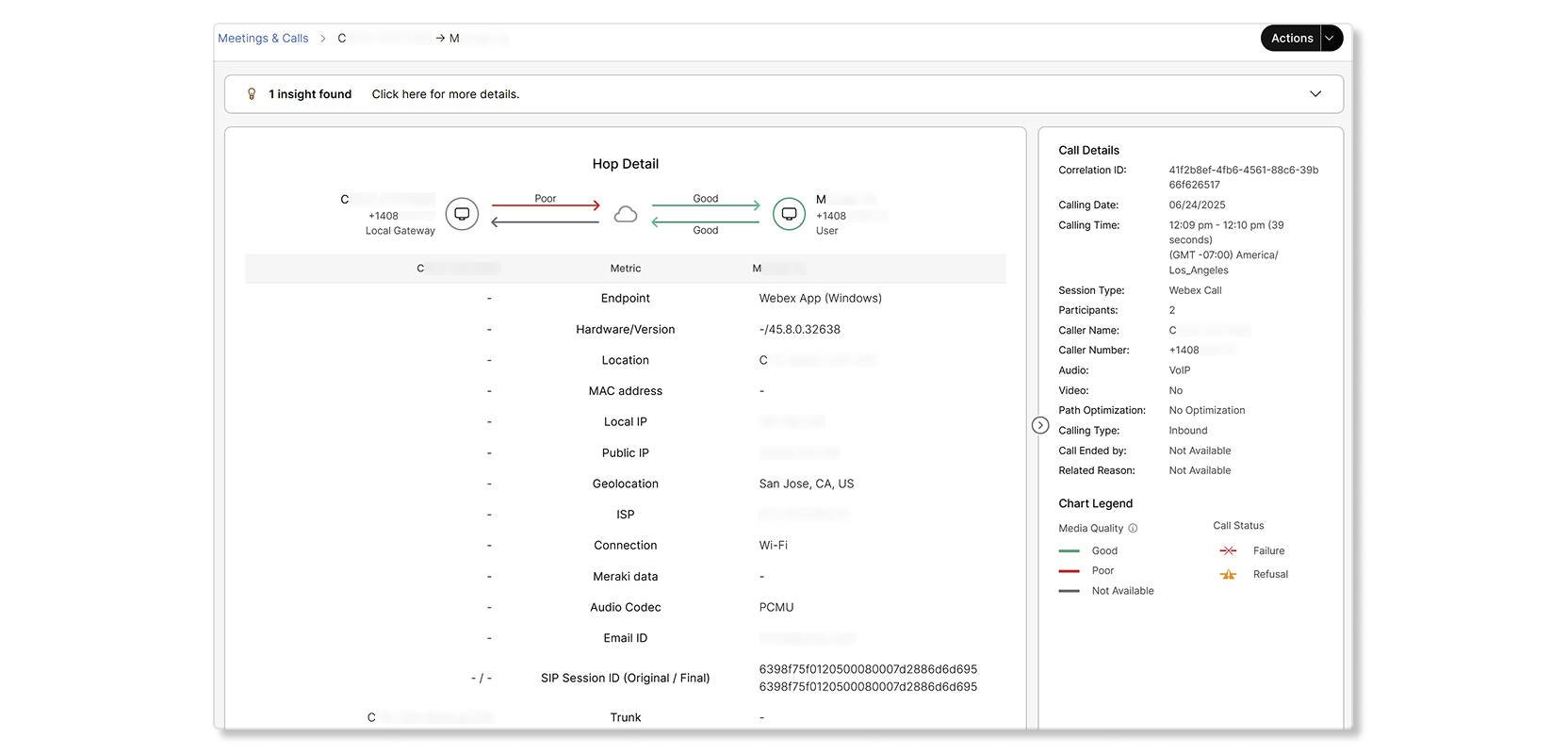
Les données suivantes sont disponibles dans la vue détaillée du houblon :
| Mandat | Définition |
|---|---|
| Point de terminaison |
Affiche l'un des éléments suivants :
|
| Matériel |
Affiche l'un des éléments suivants :
|
| Lieu |
Webex Callinglocalisation configurée pour l'utilisateur. Le pays dans lequel l'approvisionnement Webex Calling a été effectué est également indiqué entre parenthèses. |
| IP locale |
L'adresse IP locale du client pour l'interface réseau qu' il utilise pour transmettre du contenu multimédia. Les adresses IP sont partiellement masquées afin de préserver l'identité personnelle des utilisateurs. |
| IP publique |
Il s'agit de l'adresse IP publique du client telle qu'elle est vue par le cloud. Pour les entreprises, il s' agit de l'adresse du pare-feu qui fournit le NAT. Les adresses IP sont partiellement masquées afin de préserver l'identité personnelle des utilisateurs. |
| Adresses MAC |
L'adresse MAC du terminal client. |
| Géolocalisation |
Recherche géographique de l'adresse IP publique. Cette adresse n'est pas exacte si elle est connectée via PNC. Si l'utilisateur utilise l'application Webex et se connecte à l'entreprise via un VPN, sa position n'est pas exacte. |
| ISP |
Fournisseur d'accès à Internet qui fournit la connectivité réseau au Webex Calling Cloud. |
| Réseau |
Le type de connexion réseau utilisé par le client pour échanger des contenus multimédias. Les valeurs possibles sont les suivantes :
|
| Codec audio |
(Envoyer ou recevoir) Format de codage et de décodage utilisé pour les médias transmis par un client. |
| Codec vidéo |
(Envoyer ou recevoir) Format de codage et de décodage utilisé pour les médias transmis par un client. Ne s'applique qu'aux appels vidéo. |
| ID de session SIP |
Identifiants de session originaux (ou initiaux) et finaux. |
| Malle |
Disponible uniquement lorsqu'une passerelle locale est impliquée dans le hop. Nom du coffre entrant et sortant. |
| Groupe d'itinéraires |
Disponible uniquement lorsqu'une passerelle locale est impliquée dans le hop. Nom du groupe de trajets. |
| Nom du fournisseur PSTN |
Disponible uniquement lorsque le PSTN est impliqué dans le hop. Nom du vendeur. |
Certains indicateurs sont masqués dans les captures d'écran des articles afin de préserver l'identité de l'utilisateur.
D'après les informations sur le magasin, vous pouvez :
-
Vérifiez si le saut a été acheminé via le PSTN ou une passerelle locale.
-
Afficher le type d'utilisateur qui a passé ou reçu l'appel. Parmi les exemples
HuntGroup, citonsVoiceMailGroup, etRoutePoint. Le rapport détaillé sur l'historique des appels fournit une liste de tous les types d'utilisateurs possibles. -
Consultez les informations sur l'appel dans les scénarios suivants :
-
Il n'y avait aucun média pour les sauts liés à l'appel.
-
La configuration de l'optimisation de Path n'a pas réussi.
-
L'un des sauts a échoué ou a refusé l'appel. Les sauts échoués sont marqués en rouge et les sauts refusés en jaune. La raison pour laquelle le saut a échoué ou a été refusé est également donnée.
-
-
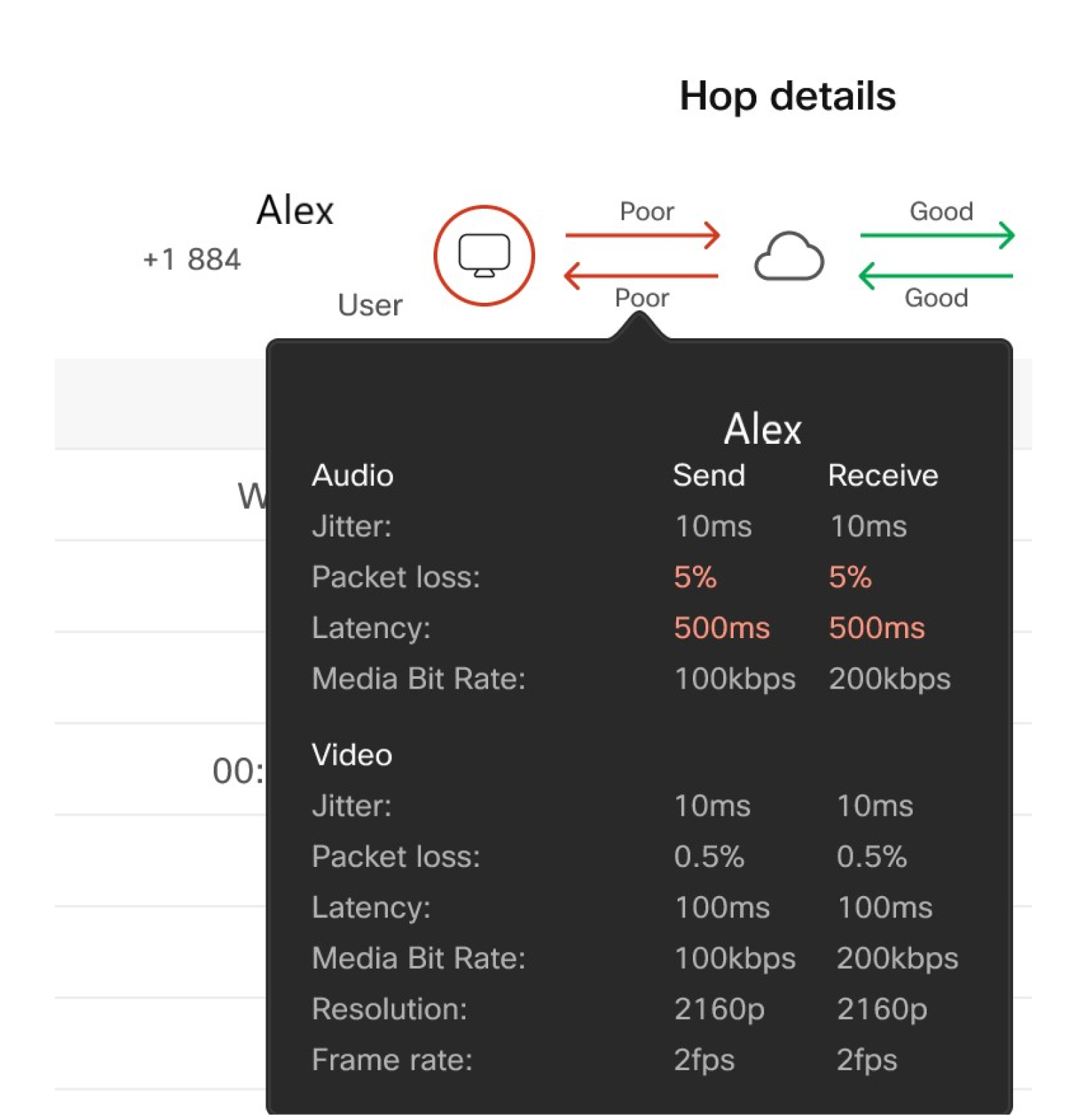
Passez la souris sur l'appareil pour suivre l'expérience d'appel de bout en bout.
-
Passez la souris sur le saut entre le point de terminaison et le Webex Calling cloud pour voir les détails du saut.
L'expérience d'appel de bout en bout est basée sur les données de qualité multimédia collectées sur chaque point de terminaison Webex Calling enregistré (application Webex ou appareil tel que 8865 ou Desk Pro) à la fin de l'appel. L'appel est considéré comme bon si le point de terminaison atteint les seuils suivants :
Perte de paquets inférieure à 5 %.
Latence ou temps aller-retour (RTT) inférieur à 400 ms.
Jitter inférieur à 150 ms.
La qualité du saut dépend des données collectées par le point de relais multimédia dans le Webex Calling cloud. Pour les appels PSTN via le CCPP ou une passerelle locale, les données sont collectées depuis le Webex Calling cloud et non depuis le point de terminaison du PSTN. Un saut est considéré comme bon si le point de relais média atteint les seuils suivants :
-
Perte de paquets inférieure à 2,5 %.
-
Latence ou RTT inférieur à 200 ms.
-
Jitter inférieur à 75 ms.
Vous pouvez également enregistrer les données dans les détails du saut en sélectionnant Actions, puis en choisissant l'une des options suivantes :
- Enregistrer les enregistrements des appels de dépannage (CSV)
- Enregistrer le rapport d'appel (JSON)
- Enregistrer les informations des participants (CSV)
Volet Détails de l'appel
Les données suivantes sont disponibles dans le volet droit des détails de l'appel dans la vue des détails du saut :
| Mandat | Définition |
|---|---|
| ID de corrélation | ID de corrélation permettant de relier plusieurs segments d'appels d'une même session d'appel. |
| ID d'interaction |
Un identifiant unique utilisé pour relier plusieurs modèles d'appels liés à une interaction avec un service. Exemple pour consulter et transférer le flux d'appels : lorsqu'un utilisateur met un appel
en attente, lance un autre appel depuis la même application ou le même
appareil, puis transfère l'appel d'origine, les deux appels se ressemblent.
|
| Date d'appel | La date à laquelle l'appel a été passé. |
| Heure d'appel | L'heure de début et de fin de l'appel, indiquée dans le fuseau horaire que vous avez sélectionné dans la vue de recherche. |
| Type de session |
Le type de session pris en charge. Par exemple : Webex Call |
| Participants | Le nombre de participants qui ont rejoint l'appel. |
| Nom de l'appelant | Nom de l'appelant. |
| E-mail de l'appelant | Adresse e-mail de l'appelant. |
| Numéro de l'appelant | Numéro de téléphone utilisé par l'appelant lors de l'appel. |
| Audio | Le type de son utilisé. |
| Vidéo | Affiche Oui si la vidéo est activée par un participant. Si la vidéo n'était pas activée du tout, elle indique Non. |
| Optimisation des trajectoires |
Spécifie si l'optimisation du chemin d'appel s'applique à l'appel. Les valeurs acceptées sont les suivantes :
|
| Type d'appel |
Le type d'appel peut être l'un des suivants :
|
| Appel terminé par |
Utilisateur qui a mis fin à l'appel. |
| Chiffres composés |
Les chiffres du clavier tels qu'ils ont été composés par l'utilisateur, avant les pré-traductions. |
| Raison connexe |
Indique la raison de la création du hop. Par exemple, une
valeur de |
Accédez à la page de Webex Calling résolution des problèmes
La recherche partielle est prise en charge pour les adresses e-mail, les numéros de téléphone et les numéros d'appel. Pour les numéros de téléphone, vous pouvez saisir les trois à huit premiers chiffres, puis appuyer sur Entrée pour voir les entrées correspondantes. Si vous saisissez plus de huit chiffres, la recherche tentera de trouver une correspondance exacte. Notez que si vous copiez et collez un numéro de téléphone trouvé ailleurs, vous devez inclure le +1 pour que la recherche fonctionne.
Pour analyser un appel Webex, procédez comme suit :
| 1 |
Connectez-vous à Control Hub et accédez à Surveillance > Résolution des problèmes. |
| 2 |
Recherchez l'adresse e-mail, le numéro de téléphone, l'adresse MAC, les numéros d'appel ou l'identifiant de corrélation que vous souhaitez consulter. Vous pouvez regrouper les appels connexes dans la vue de recherche en utilisant l'identifiant de corrélation. |
| 3 |
Appliquez le filtre de votre choix. Les filtres disponibles sont les suivants :
Les filtres ne sont pas disponibles si vous recherchez des numéros de téléphone ou des identifiants de corrélation. |
| 4 |
Cliquez sur un appel en particulier pour consulter les détails du saut. |
Téléchargez les résultats de recherche ou Résolution des problèmes liés aux enregistrements d'appels au format CSV
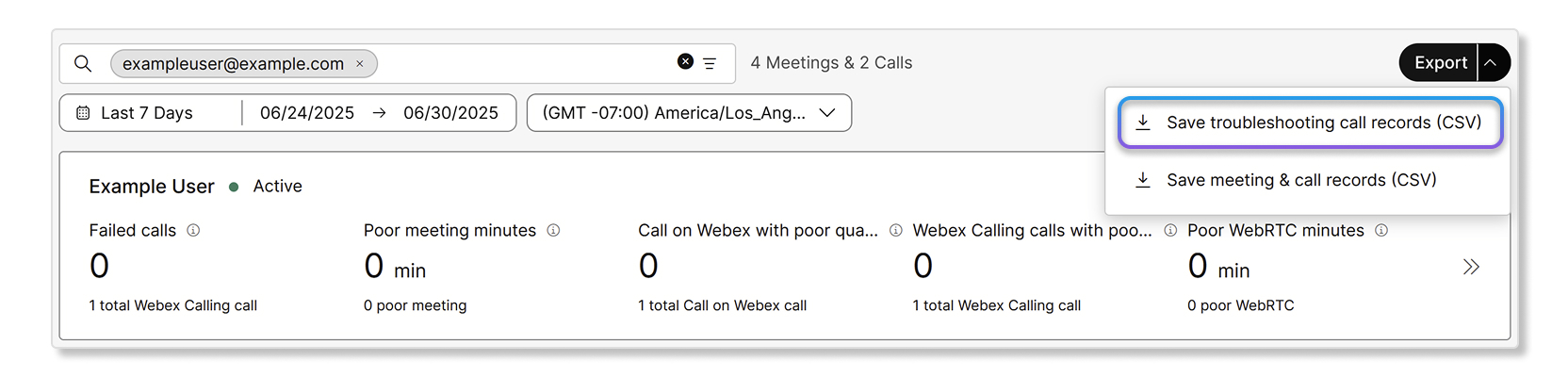
Vous pouvez télécharger les résultats de recherche ou les enregistrements d'appels de résolution des problèmes au format CSV. Ces enregistrements fournissent des informations sur le niveau du tronçon d'appel pour vous aider à résoudre un appel.
Vous pouvez exporter jusqu'à 100 enregistrements d'appels de résolution des problèmes par fichier CSV.
Lorsque vous cliquez sur Télécharger, les résultats de recherche pour l'onglet dans lequel vous vous trouvez sont téléchargés. Donc, si vous voulez télécharger Webex Calling des disques, assurez-vous d'être sur l'Webex Callingonglet.
| 1 |
Connectez-vous à Control Hub et accédez à Surveillance > Résolution des problèmes. |
| 2 |
Une fois que vous avez la liste des appels que vous souhaitez consulter, sélectionnez ou Télécharger les relevés d'appels de dépannage (CSV).
Vous pouvez également télécharger les dossiers de dépannage sur la page des détails des appels. Vous pouvez télécharger ici les relevés des appels de dépannage, le rapport des appels au format JSON et les informations sur les participants dans un fichier CSV. |
Résoudre les problèmes de qualité des médias
La vue étape par étape vous permet de localiser le problème. Maintenant que vous avez trouvé l' origine du problème et qu'avec les indicateurs (gigue, perte de paquets, latence), vous pouvez essayer les solutions suivantes pour résoudre le problème.
Les problèmes liés aux médias sont généralement les suivants :
-
Problèmes spécifiques aux utilisateurs : Un utilisateur ou un appareil est connecté à un réseau de mauvaise qualité (par exemple, Wi-Fi ou télétravail), ce qui signifie que son expérience est affectée par les fonctionnalités réseau associées. Consultez l'article Utiliser CScan pour tester la qualité Webex Calling du réseau pour identifier le problème lié au réseau.
-
Problèmes spécifiques au type d'appel — La mauvaise expérience de l'utilisateur est due à la qualité du terminal. C'est typique dans les scénarios PSTN où l'utilisateur parle à un autre utilisateur sur un réseau mobile et où la perte de paquets est élevée pendant la session sur le réseau PSTN.
-
Aucun problème multimédia — Il se peut qu'il n'y ait pas de transmission multimédia à certains sauts. La bannière Insights affiche la cause en haut de la page détaillée du hop et le responsable dans la zone d'information de la page détaillée du hop. Certaines des causes possibles de l'absence de contenu multimédia dans les appels, ainsi que les parties responsables, sont répertoriées ici :
-
Webex ne reçoit pas de contenu multimédia de la part de l'expéditeur.
-
Webex ne reçoit pas de contenu multimédia depuis le récepteur.
-
Webex ne reçoit aucun média d'une direction ou d'une autre.
-
Webex n'envoie pas de contenu multimédia au récepteur. Webex Engineering résout ce problème.
-
Webex ne reçoit pas de contenu multimédia depuis Cloud PSTN. Webex Engineering résout ce problème.
-
Webex ne reçoit pas de contenu multimédia depuis le service cloud. Webex Engineering résout ce problème.
-
Webex ne reçoit pas de contenu multimédia depuis la passerelle locale. Un administrateur client doit enquêter sur le problème.
-
-
Échec de l'optimisation du chemin multimédia : peu d'appels ne permettent pas de configurer correctement l'optimisation du chemin multimédia. La bannière Insights indique la cause de l'échec des appels ICE et la résolution en haut de la page détaillée du Hop.
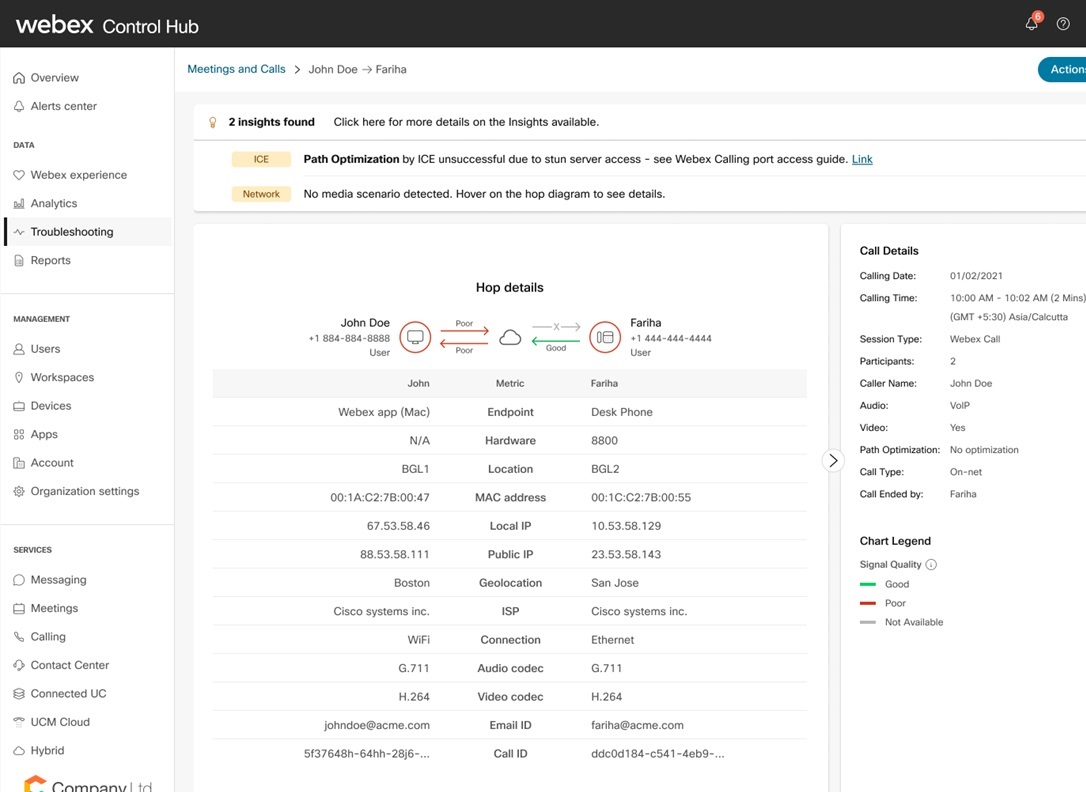
Certaines des raisons possibles sont les suivantes :
-
ICE a échoué à cause d'un accès paralysant au serveur. Voir Informations de référence sur les Webex Calling ports.
-
ICE a échoué à cause d'un contrôle de connectivité. Vérifiez la connectivité entre les réseaux.
-
ICE a échoué car le temps aller-retour par défaut était similaire ou meilleur que n'importe quel trajet optimisé.
-
Webex Callingcapture et traite les indicateurs de qualité multimédia envoyés par les appareils tiers pris en charge suivants :
-
Polycom
-
Yealink
-
AudioCodes
Les administrateurs peuvent consulter le résumé et l'analyse de la qualité multimédia du dernier saut, y compris la latence, la gigue et la perte de paquets pour les appels impliquant des appareils tiers pris en charge, dans la vue saut par saut. Cela offre une expérience similaire à celle disponible pour les appareils Cisco.
Limites
Les indicateurs de qualité multimédia et les flux d'origine et de destination en provenance du réseau ne sont pas disponibles pour les appareils suivants :
-
Téléphones analogiques
-
points de terminaison IPv6
Les indicateurs de qualité des médias ne sont pas pris en charge pour les clients basés en Inde pour le moment. L'assistance pour ces clients est prévue pour une date ultérieure.
Vue minute par minute
Vous pouvez accéder à la ligne de session de qualité multimédia d'un participant pour voir la qualité de sa session multimédia minute par minute. Cette vue détaillée vous permet de déterminer à quel moment de l'appel un participant a rencontré des problèmes et d'en déterminer la cause première.
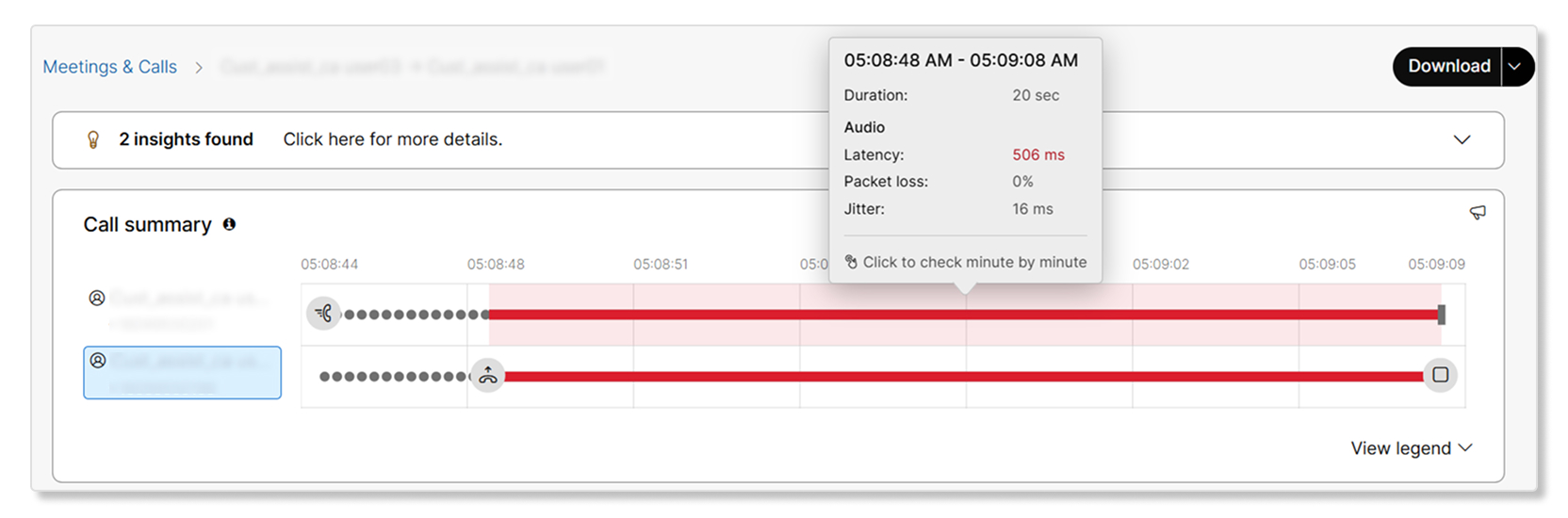
La vue minute par minute n'est disponible que pour les appels gérés via les clients Webex et les terminaux RoomOS. L'assistance pour les clients PhoneOS sera disponible dans le futur. Cette vue n'est pas disponible pour les terminaux tiers gérés par MPP et Cisco.
L'expérience de qualité multimédia existante indique que la qualité d'une session multimédia est bonne ou mauvaise pour l'ensemble de la session, sur la base de nos seuils définis de latence, de gigue et de perte de paquets. L'affichage de la qualité multimédia minute par minute vous permet d'examiner la qualité d'une session multimédia par minute. Cela est particulièrement utile pour les appels plus longs où la session multimédia d'un utilisateur aurait été médiocre pendant quelques secondes à une minute seulement, mais où l' appel a tout de même été marqué comme étant de mauvaise qualité.
Les administrateurs peuvent accéder à la vue minute par minute en cliquant sur une session multimédia depuis la vue des séquences d'appels. Vous pouvez voir plus en détail les valeurs seuils en cliquant sur un segment de la session de presse dans la vue minute par minute.
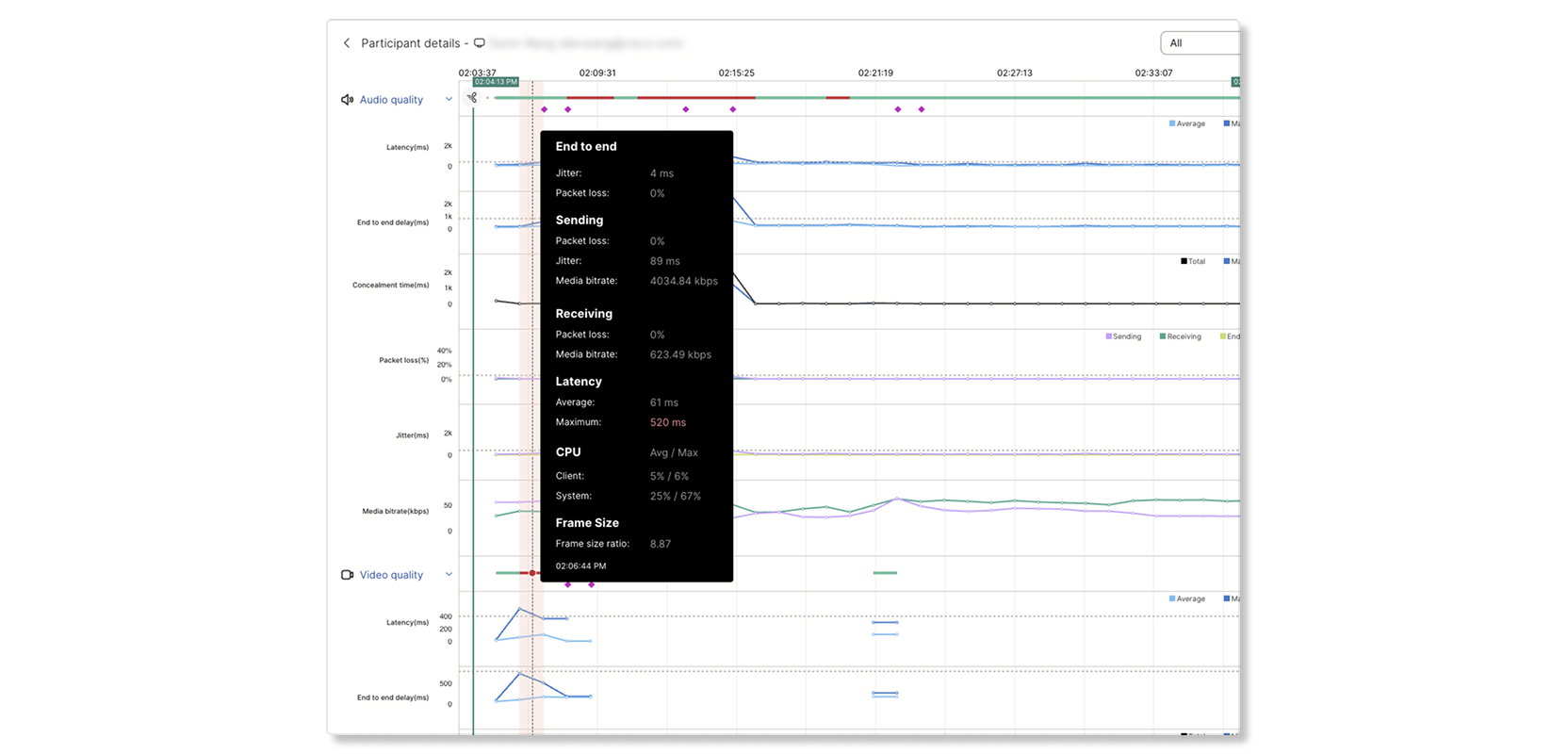
Les statistiques disponibles minute par minute sont les suivantes :
- Qualité audio : latence, perte de paquets, gigue, débit multimédia
- Qualité vidéo : latence, perte de paquets, gigue, débit multimédia, fréquence d'images, résolution
- Qualité de partage : latence, perte de paquets, gigue, débit multimédia, fréquence d'images, résolution
- Utilisation du processeur : processeur système, processeur de l'application Webex
- Utilisation de la mémoire : mémoire système, mémoire de l'application Webex
- Réseau et équipement : client, plateforme, connexion, nœud multimédia, transport audio, transport vidéo, codec audio, codec vidéo, etc.
La vue minute par minute affiche uniquement les statistiques disponibles. Par exemple, s'il n'y a aucun partage d'appel, la qualité du partage ne sera pas affichée.
Réseau et équipement
Lorsque vous sélectionnez un intervalle de temps dans la vue minute par minute, la carte Équipement et réseaux affiche les informations sur les terminaux, le réseau et les périphériques disponibles pour l'intervalle sélectionné. Utilisez ces informations avec les indicateurs de qualité des médias pour déterminer si des problèmes répétés sont liés à un appareil, à un périphérique, à une connexion ou à un élément du réseau local en particulier.
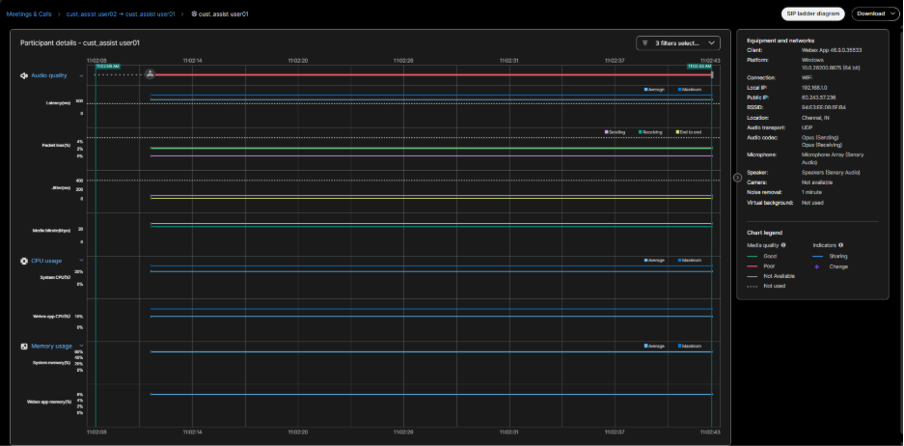
La carte peut indiquer les informations suivantes. Les champs affichés dépendent du terminal, du système d'exploitation, de la connexion et des informations communiquées lors de l'appel.
|
Informations |
Description |
|---|---|
|
Client, plateforme et version |
L'application ou l'appareil Webex, le système d'exploitation ou la plateforme, et les informations relatives à la version du client ou du logiciel disponible. |
|
Connexion |
Le type de connexion actif utilisé pour les médias, tels que le Wi-Fi, Ethernet ou le réseau cellulaire. |
|
IP locale et IP publique |
L'adresse réseau locale utilisée par le terminal et l'adresse publique vue par le cloud. Les adresses peuvent être partiellement masquées. |
|
Lieu |
Informations de géolocalisation disponibles pour le point de terminaison, qui proviennent de l'adresse IP publique . |
|
Transport audio et codec audio |
Le protocole de transport utilisé pour le son et les codecs utilisés pour envoyer et recevoir du son. |
|
Microphone et haut-parleur |
Les appareils d'entrée et de sortie audio sélectionnés. |
|
Caméra |
La caméra sélectionnée ou si aucune caméra n'est disponible. |
|
Suppression du bruit et arrière-plan virtuel |
Informations disponibles sur les paramètres de suppression active du bruit et d'arrière-plan virtuel. |
Informations sur l'infrastructure réseau
Outre le type de connexion et les informations IP, la carte peut inclure des informations sur l'infrastructure réseau pour les connexions Wi-Fi, Ethernet et cellulaires.
|
Type de connexion |
Informations qui peuvent apparaître |
Comment utiliser ces informations |
|---|---|---|
|
Wi-Fi |
ID réseau (BSSID), nom du réseau Wi-Fi (SSID). |
Comparez les appels concernés pour voir s'ils utilisaient le réseau Wi-Fi. |
|
Ethernet |
ID réseau (identifiant du commutateur), identifiant du port du commutateur. |
Comparez les appels concernés pour identifier un éventuel switch ou port commun. |
|
Réseau cellulaire |
ID réseau (ID PLMN), nom du fournisseur et type de réseau cellulaire. |
Utilisez ces informations pour déterminer si les appels concernés sont associés à un réseau cellulaire en particulier. |
Les détails de l'infrastructure réseau ne sont saisis que lorsqu'un administrateur accepte explicitement que ces informations soient collectées et stockées pour les terminaux de l' organisation. Cela peut être fait en activant le bouton Autoriser Cisco à collecter les informations du réseau dans le paramètre Collecter les statistiques des clients, dans les paramètres de l'organisation dans Control Hub. Ce réglage est désactivé par défaut.

Interpréter les informations
-
Consultez les informations du réseau pour l'appel qui montre une qualité multimédia dégradée.
-
Comparez les informations avec les autres appels, utilisateurs ou intervalles de temps concernés.
-
Recherchez les associations récurrentes, telles que plusieurs appels avec un son de mauvaise qualité en utilisant le même point Wi-Fi BSSID, le même port de commutation ou le même fournisseur de téléphonie mobile.
-
Utilisez n'importe quel schéma observé comme base pour votre enquête sur le réseau. Ces informations permettent de définir le problème mais ne confirment pas la cause première d'un problème de qualité des appels .
-
Les informations sur l'infrastructure réseau ne sont affichées que lorsque le terminal les signale pour l'intervalle sélectionné. La disponibilité peut varier selon le terminal, le système d'exploitation, la version de l'application, le réseau actif et les autorisations.
-
Pour les utilisateurs de l'application Webex sur macOS, iOS et Android, accordez l' autorisation de localisation de l'application Webex afin que le client puisse collecter des informations sur l'infrastructure réseau comme prévu.
-
L'opérateur de téléphonie mobile, l'identifiant PLMN et le type de réseau cellulaire peuvent ne pas être disponibles sur certains systèmes d'exploitation ou connexions mobiles.
-
Un champ peut ne pas être disponible même en présence d'un identifiant réseau. Par exemple, il se peut que le nom d'un point d' accès Wi-Fi ou d'un commutateur Ethernet ne soit pas indiqué.
-
N'utilisez pas un champ manquant comme preuve d'une défaillance du réseau. Utilisez-le avec les indicateurs de qualité des appels et les informations relatives aux autres appels concernés afin de déterminer s'il existe un schéma reproductible.
-
Ces informations sont disponibles pour l'application Webex à partir de la version 46.8.
-
Identifiant du châssis et identifiant du port du commutateur Ethernet et Wi-Fi avec BSSID dans RoomOS 26.9.1/RoomOS septembre 2026, et nom du switch Ethernet et SSID Wi-Fi dans RoomOS 26.10.1/RoomOS octobre 2026.
Flux d'appels pris en charge
Les rapports sur la qualité des médias sont collectés auprès des points de terminaison de l'appelant et de l'appelé et des points de relais médias. Cela permet de segmenter l'expérience médiatique afin de préciser et de déterminer si le problème est survenu au :
-
Appelant ou appelé
-
Chemin multimédia depuis ou vers le Webex Calling cloud.
Les tronçons d'appels apparaissent s'il y a eu une session multimédia établie avec au moins un point de terminaison Webex Calling enregistré lors de l'appel. Par exemple, pour un appel sortant d'un groupe de chasse à huit agents, si un seul agent répond, il n'y a aucune expérience médiatique pour résoudre les problèmes des sept autres agents.
Il existe cinq types d'expériences médiatiques ou de moyens de Webex Calling résolution des problèmes, à savoir :
-
Optimisé pour le réseau : appels au sein de l'organisation où ICE est un succès et où les médias circulent directement entre les utilisateurs. Voir Optimisation des Webex Calling médias avec Interactive Connectivity Establishment (ICE) pour plus d'informations.
-
On-net non optimisé — Appels au sein de l'organisation où l'établissement de la connectivité interactive (ICE) n'était pas possible ou n'était pas établi. Dans ce scénario, les médias circulent via le cloud d'appels Webex.
-
Hébergement sur le net dans le cloud — Appels au sein d'une organisation où les médias sont fournis par un serveur multimédia hébergé dans le cloud (par exemple, pour écouter une messagerie vocale, appeler un assistant automatique).
-
Appel hors réseau vers ou depuis le point de terminaison Webex Calling enregistré -
-
via un fournisseur PSTN connecté au cloud - Appels entrants et sortants d'une organisation dont l'autre partie est connectée au réseau PSTN. Les médias sont relayés via un fournisseur PSTN connecté au cloud (CCPP), via une interconnexion de haute qualité.
-
via Local Gateway - Appels entrants et sortants d' une organisation où les médias de l'autre partie passent par l'entreprise. Derrière la passerelle locale, la session multimédia peut provenir d'un utilisateur hébergé par l'entreprise (par exemple, enregistré pour le contrôle des appels dans l'entreprise) ou du PSTN, où le PSTN est fourni par l'entreprise.
-
Si un ou deux utilisateurs Webex Calling enregistrés participent à un appel point à point sur le net, la vue de résolution des problèmes présente des statistiques pour l'une des parties ou les deux. S'il s'agit d'un appel hors réseau (l'utilisateur 1 reçoit un appel d'un utilisateur du PSTN), la vue de résolution des problèmes présente uniquement les statistiques relatives aux clients de User1, ainsi que celles provenant du point de relais multimédia .
La plupart des scénarios d'appel de la vue de résolution des problèmes présentent deux segments d'appel (appelant et appelé) ; cependant, certains scénarios d'appel (tels que le parcage ou la récupération des appels) n'en comportent qu'un seul. Dans ce cas, l'autre segment d'appel apparaît séparément dans la vue de résolution des problèmes. Cela n'empêche pas de résoudre l'appel et de détecter où le problème s'est produit. Cependant, l'administrateur doit corréler manuellement les deux segments d'appels en utilisant une entité commune, telle que le temps de chevauchement. Les améliorations futures apportées à la vue de résolution des problèmes élimineront le besoin d'utiliser des recherches manuelles.
Les indicateurs de sauts varient au cours d'une session en fonction de la durée d'échantillonnage et de la variabilité du réseau. Les valeurs communiquées par le point de relais média et par les clients (expérience de bout en bout) peuvent ne pas correspondre. Cependant, ils doivent être étroitement alignés pour permettre une segmentation en cours de route.
Les rapports sur la qualité des médias sont collectés à la fois à partir d'appareils Cisco et d'appareils tiers entièrement gérés pris en charge, ce qui permet de segmenter de manière cohérente l' expérience multimédia en fonction des parcours de l'appelant et de l'appelé.
Nous vous avons recommandé d'utiliser la vue individuelle de résolution des appels avec les informations agrégées dérivées d'Analytics.
Analysons la qualité des appels pour les différents types d'appels à l'aide de la vue de résolution des problèmes.
Les appels au sein de l'organisation pour lesquels ICE est un succès et où le relais multimédia dans le cloud est supprimé du chemin. Le flux multimédia se fait directement entre les appareils de l'utilisateur.
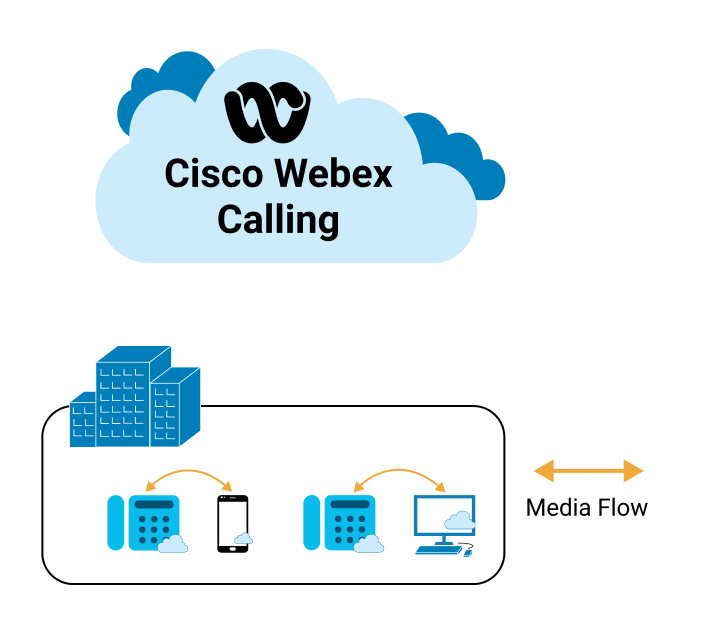
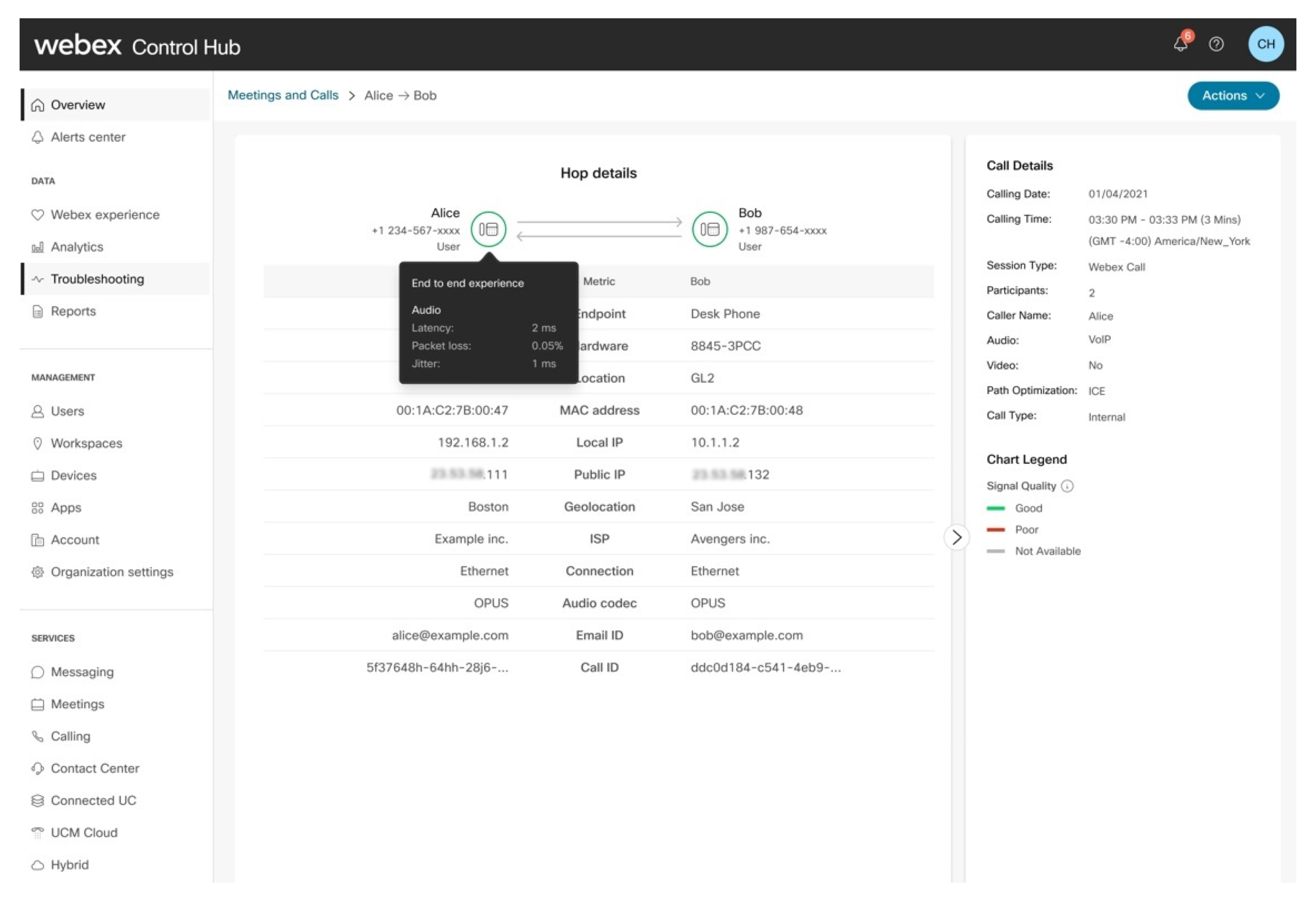
Inférence :
| 1 |
L'appel est noté comme bon car l'appelant et l'appelé ont une bonne expérience de bout en bout. |
| 2 |
L'administrateur peut constater que le contenu multimédia circule directement entre les deux utilisateurs et ne passe pas par le cloud d'appels Webex. L'optimisation des flux d'appels peut nuire à l'expérience, si le problème provient de l'entreprise ou du réseau local, étant donné que le contenu multimédia entre les deux utilisateurs transitera par le réseau local. La latence ou le RTT est toujours plus faible lors d'un appel optimisé, mais la perte de paquets et la gigue peuvent tout de même être un facteur en fonction du réseau entre les deux utilisateurs. |
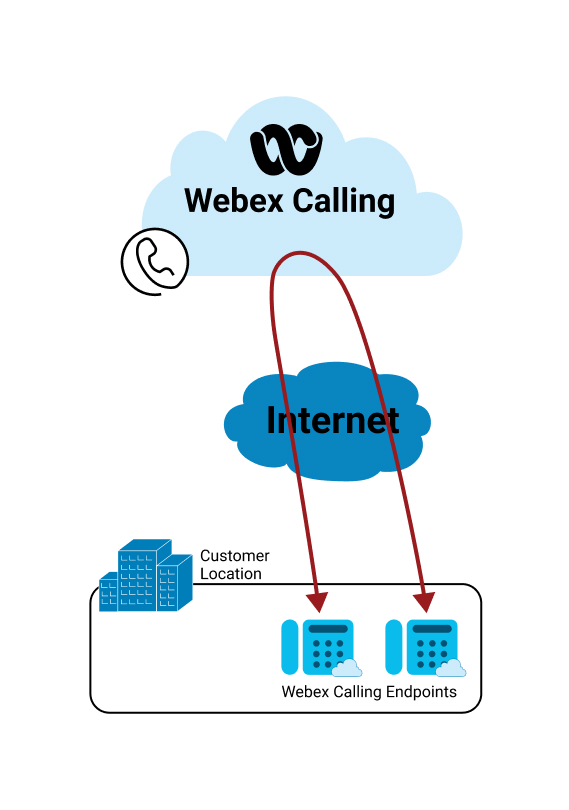
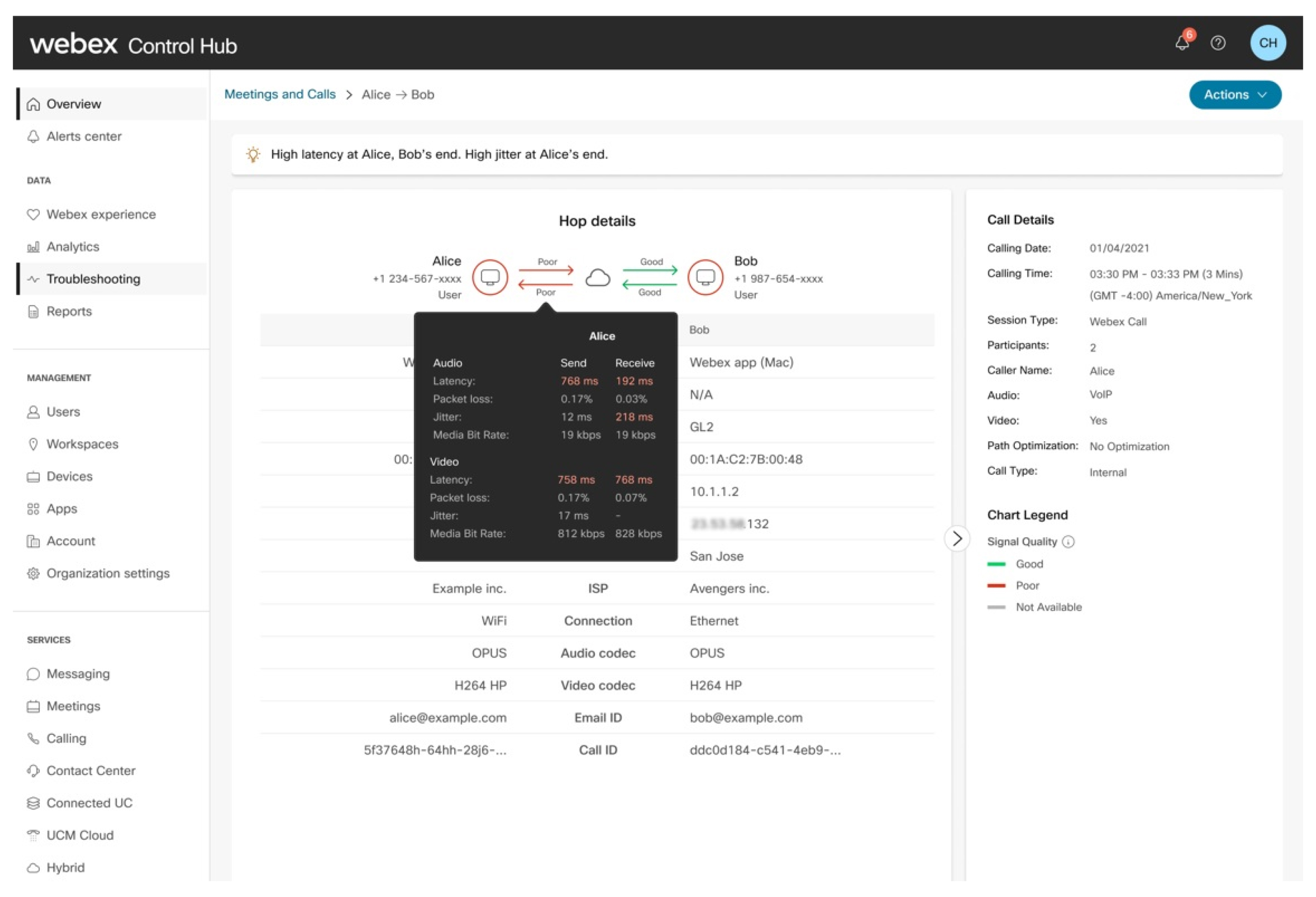
Inférence :
L'administrateur peut observer ce qui suit :
| 1 |
L'expérience de bout en bout de l'appelant est considérée comme médiocre. |
| 2 |
Il y a un problème avec le saut réseau de l'appelant qui affecte à la fois le flux d'envoi et de réception. |
| 3 |
Le saut réseau de l'appelé n'a aucun problème. |
| 4 |
L'expérience de bout en bout de l'appelé est considérée comme médiocre à cause du problème posé par l'appelant. |
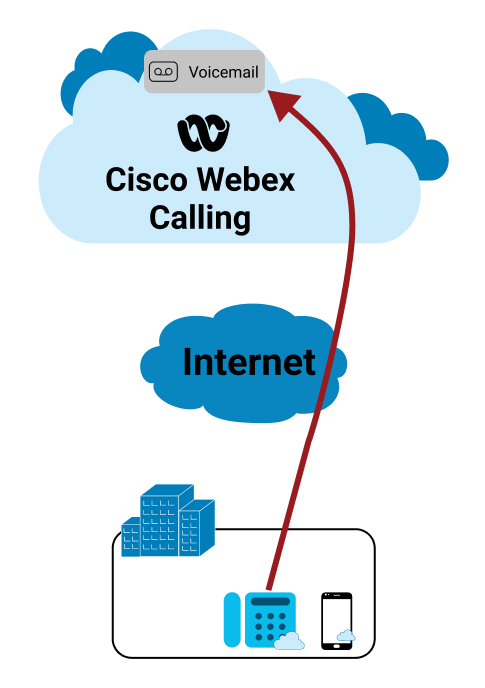
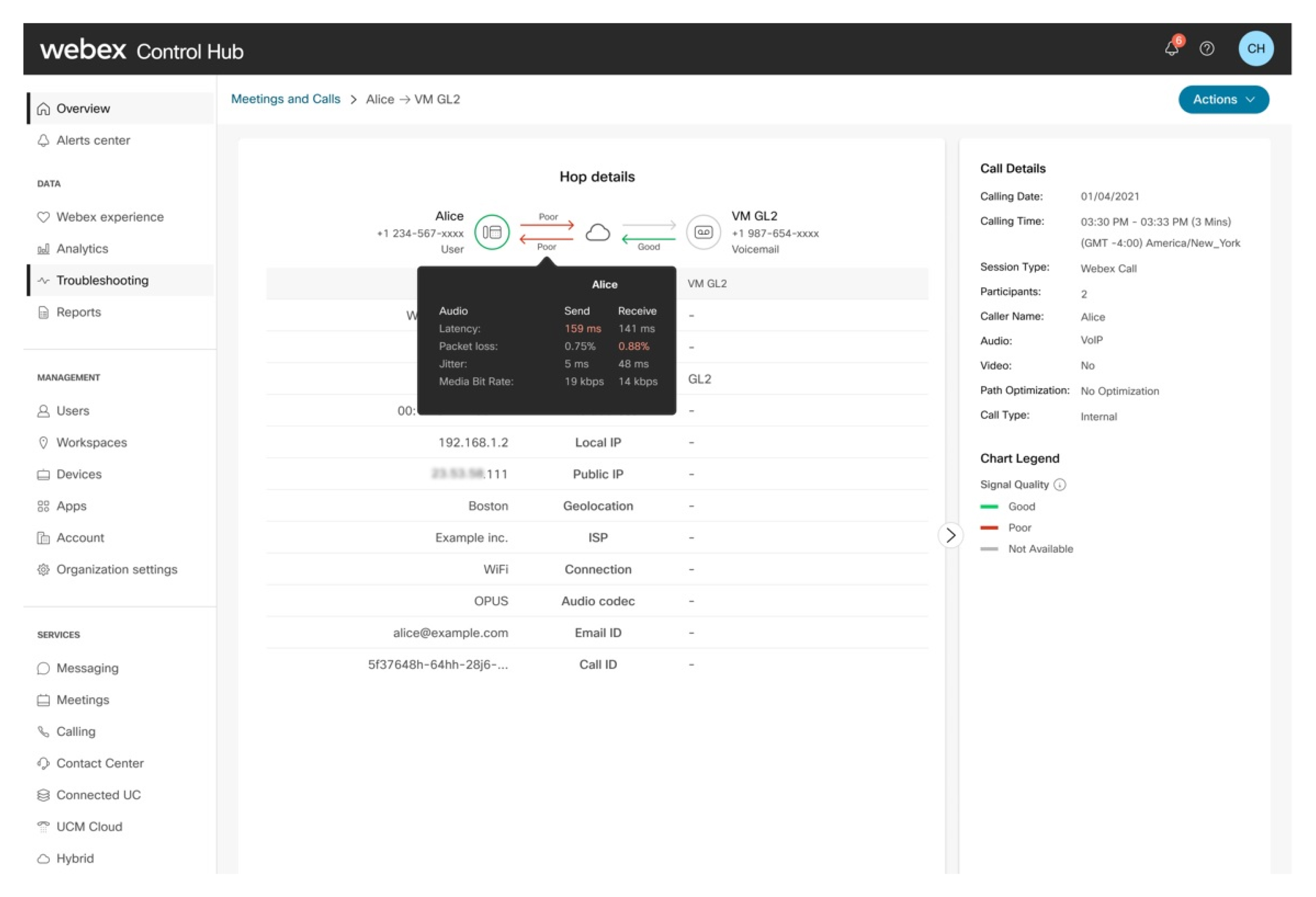
Inférence :
L'appel est noté comme bon car l'expérience de bout en bout de l' appelant se situe dans les limites acceptées. L'administratrice peut observer ce qui suit :
| 1 |
Le saut réseau pour l'appelant est considéré comme faible car certains indicateurs sont supérieurs au seuil acceptable. |
| 2 |
Le flux d'envoi depuis la messagerie vocale est considéré comme bon selon les statistiques collectées par le point de relais multimédia. |
| 3 |
Le serveur multimédia utilisé pour collecter ou déposer la messagerie vocale ne publie pas de statistiques pour le moment. Cependant, ces serveurs sont hébergés et gérés dans le cadre du Webex Calling Cloud, de sorte que la qualité de ce segment de liens est interne et toujours de haute qualité avec une faible latence. |
| 4 |
L'administrateur peut constater que l'expérience de bout en bout de l'appelant est considérée comme bonne alors que le saut est considéré comme médiocre. Cela est dû au fait que l'appelant dispose d' un bon réseau qui compense la dégradation des performances du réseau de l'appelant. |
Dans l'exemple, le média du client provient d'un fournisseur PSTN via le cloud.
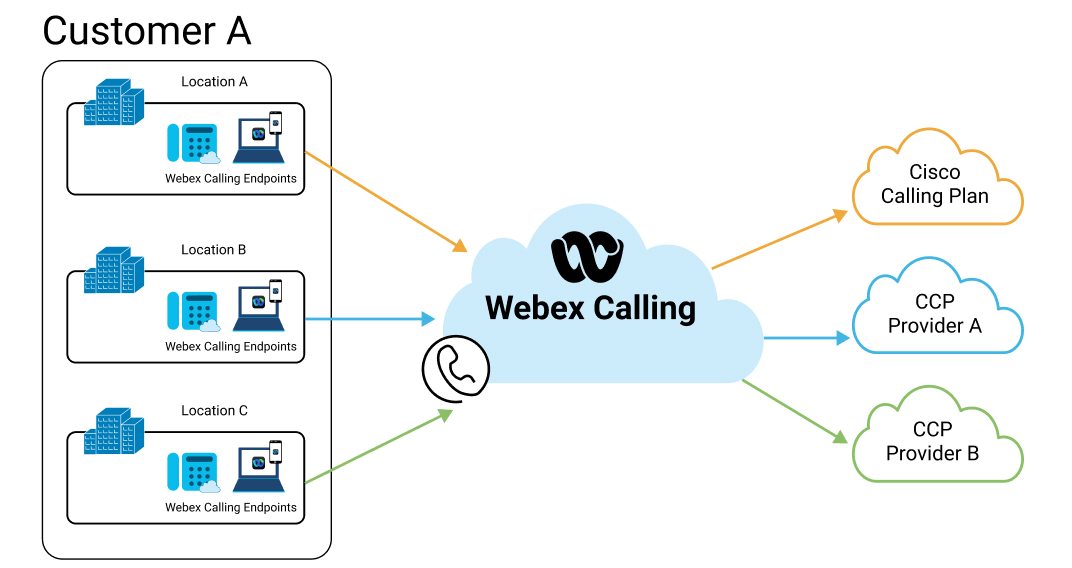
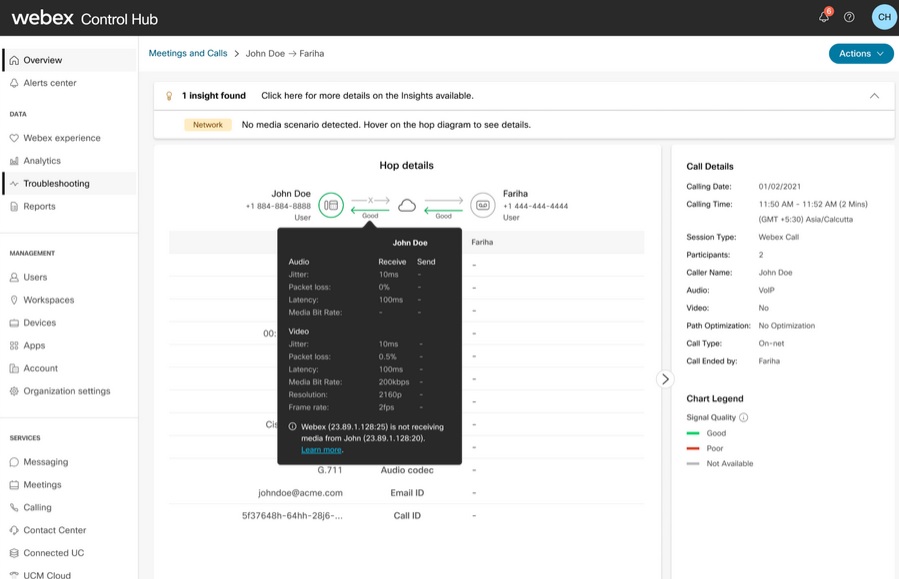
L'appel est considéré comme médiocre car l'expérience de bout en bout de l'appelant ne se situe pas dans les limites acceptées. L'administrateur peut observer ce qui suit :
| 1 |
Le problème vient du saut PSTN de l'appelant, en particulier du flux d'envoi. |
| 2 |
Le saut réseau de l'appelé n'a aucun problème. |
| 3 |
L'expérience de bout en bout de l'appelé est considérée comme médiocre à cause du problème posé par l'appelant. |
| 4 |
L'expérience de bout en bout et les statistiques du flux de réception de l'appelant qui se trouve sur le réseau PSTN ne sont pas disponibles actuellement car ces statistiques ne sont pas transmises sur le Cloud. Webex Calling |
Appels entrants et sortants d'une organisation dont le média de l'appelant provient d'une entreprise. La session média peut être organisée par un utilisateur hébergé par l'entreprise ( enregistré auprès de l'UCM, par exemple) ou depuis le PSTN, où le PSTN est fourni par l'entreprise.
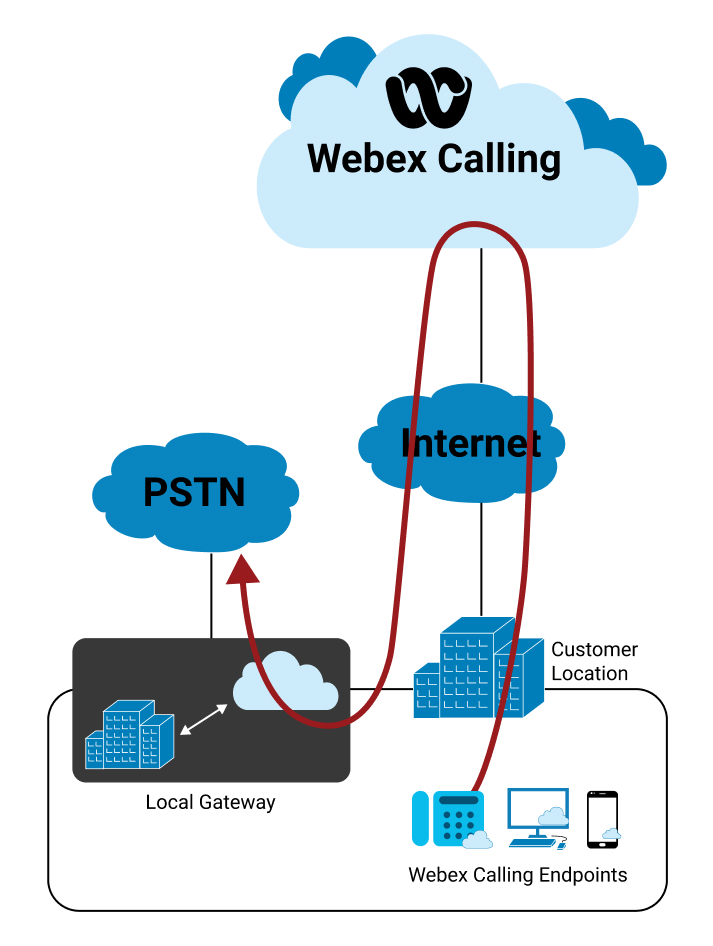
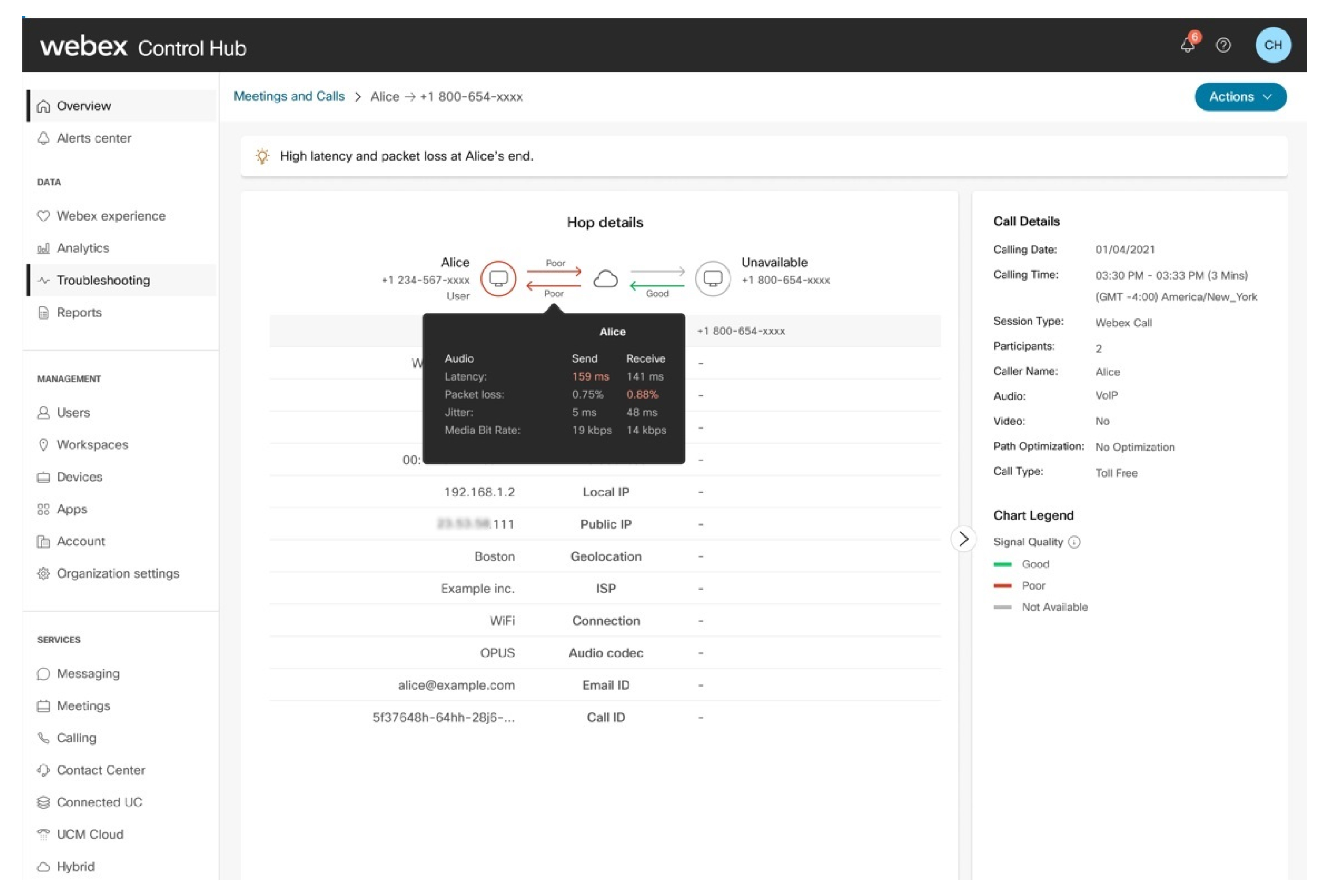
Inférence
L'appel est considéré comme médiocre car l'expérience de bout en bout de l'appelant ne se situe pas dans les limites acceptées. L'administrateur peut observer ce qui suit :
| 1 |
Il y a un problème avec le passage de l'appelant vers le Webex Calling Cloud, à la fois en émission et en réception. |
| 2 |
L'expérience de bout en bout de l'appelant est considérée comme médiocre, soit à cause du problème observé au début, soit à cause de problèmes liés à l'utilisateur (appareils, réseau, etc. ) |
| 3 |
Le trafic entrant vers le Webex Calling Cloud en provenance de l'appelé est considéré comme bon. |
| 4 |
L'expérience de bout en bout et les statistiques du flux de réception de l' appelé appelé depuis la passerelle locale ne sont pas disponibles actuellement car ces statistiques ne sont pas transmises au Webex Calling Cloud. |
Résolution des problèmes liés aux appels échoués et refusés
La colonne État de l'appel indique si un appel a été réussi, refusé ou échoué. Lorsqu'un appel a le statut Refus ou Échec, vous pouvez passer la souris sur ce statut pour voir le code correspondant.
Lorsque vous accédez à la liste des appels d'un utilisateur, un KPI d'échec d'appel est disponible pour identifier rapidement si cet utilisateur rencontre des problèmes importants. Vous pouvez passer la souris sur le statut de refus ou d'échec pour voir le code spécifique associé à chaque statut.
Dans la vue détaillée du saut, une bannière s'affiche pour vous montrer plus d'informations sur les raisons pour lesquelles l' appel est classé Refus ou Échec. Vous pouvez également voir si le statut de l'appel s'est produit pendant le saut initial ou final.
Exemples de scénarios d'échec d'appel
Code d'échec : aucun itinéraire pour se rendre à destination
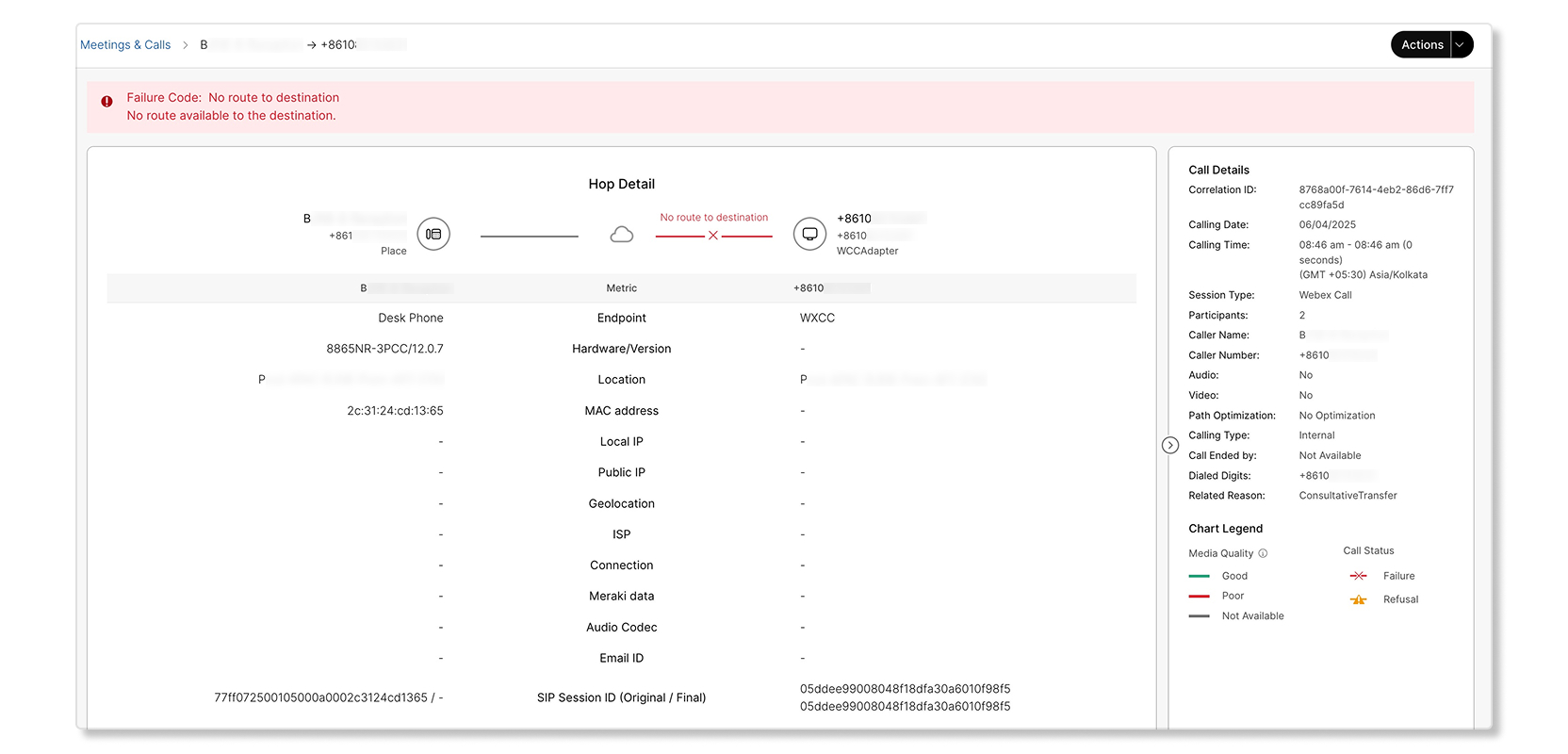
Une tentative d'appel a été faite par un appareil du lieu de travail mais elle a échoué car aucun itinéraire n'était disponible pour se rendre à destination.
Code d'échec : erreur de protocole
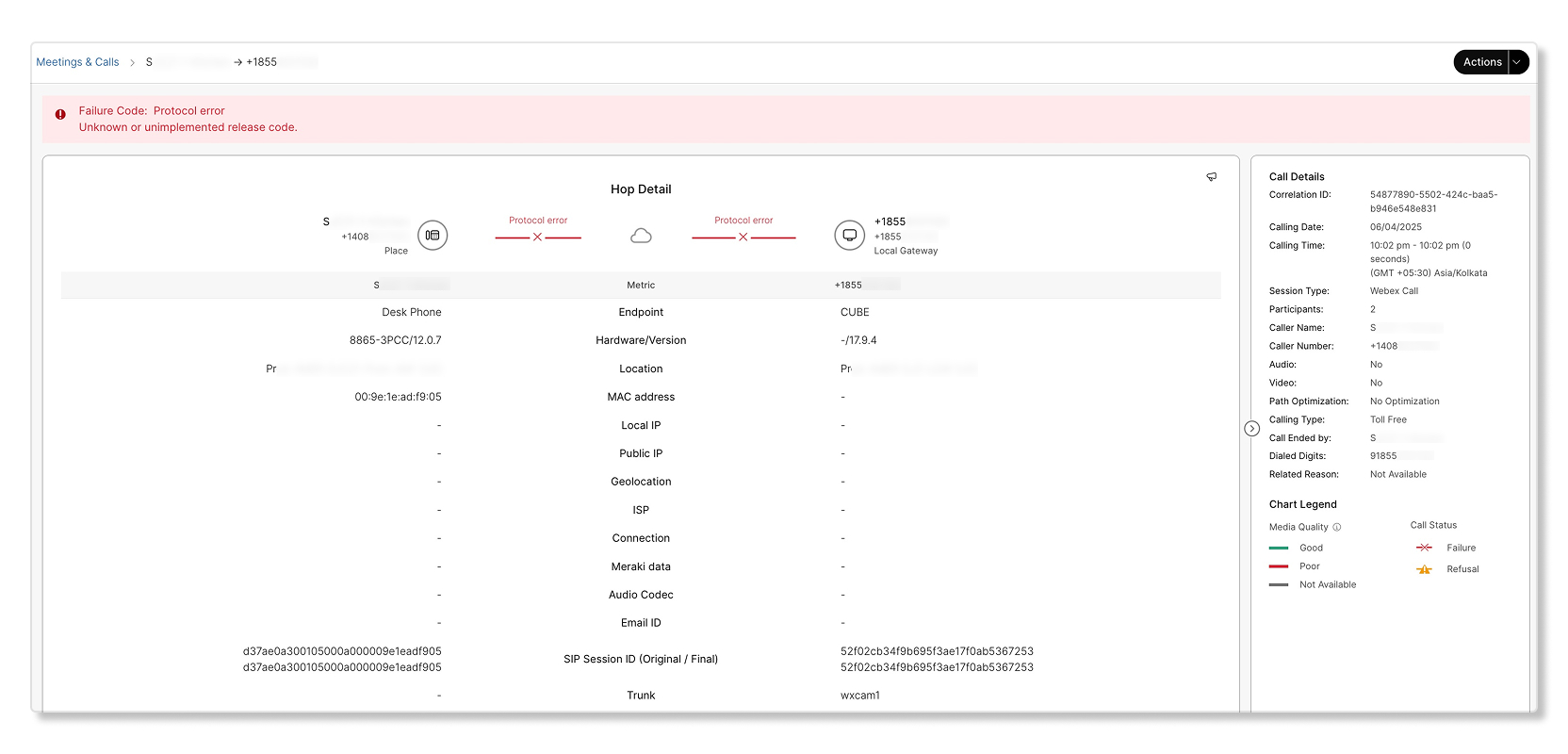
Une tentative d'appel a été effectuée par un appareil sur le lieu de travail mais a échoué à cause d'une erreur de protocole.
Code d'échec : erreur interne
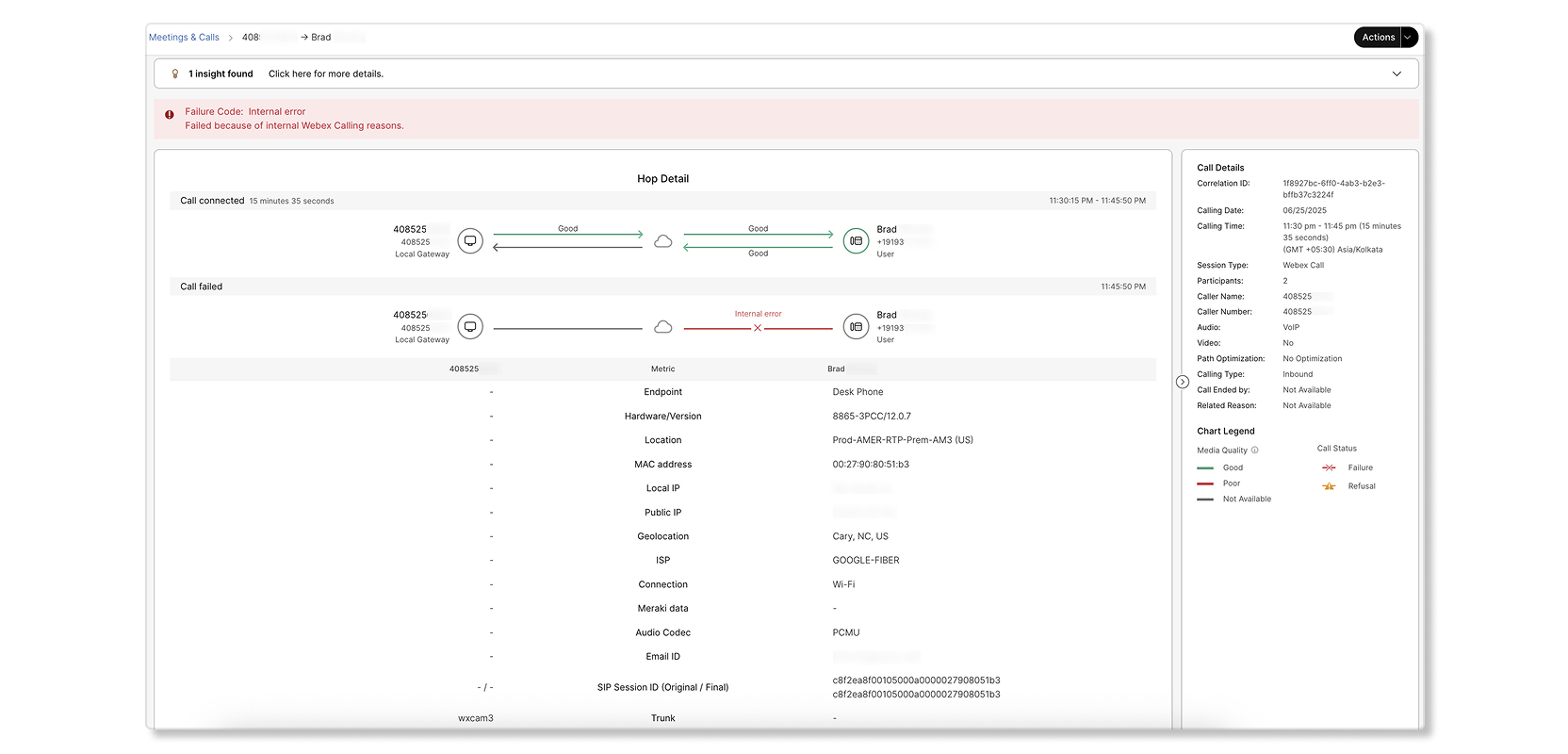
Un appel a été passé depuis une passerelle locale mais a échoué en raison d'erreurs internes liées à l' appareil du lieu de destination. L'appel a été établi pendant 14 minutes avant de provoquer une erreur interne.
Exemples de scénarios de refus d'appel
Code de refus : appel rejeté
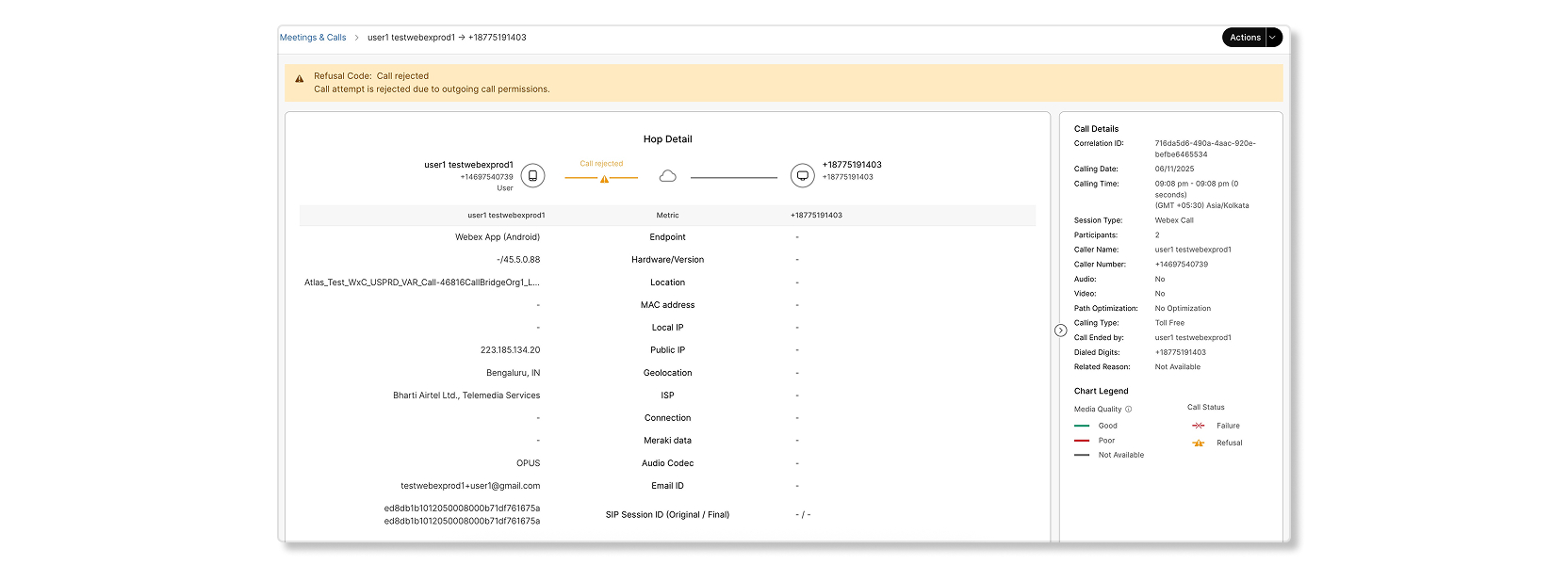
Une tentative d'appel a échoué parce que la tentative n'a pas pu atteindre la destination ou parce que l'interface vers la destination ne fonctionnait pas correctement. Voici des exemples de scénarios rejetés :
-
La tentative d'appel est rejetée car elle est anonyme.
-
La tentative d'appel est rejetée en raison des autorisations d'appel entrant.
-
La tentative d'appel est rejetée en raison des autorisations d'appels sortants.
-
La tentative d'appel est rejetée en raison des autorisations d'appels sortants.
-
La tentative d'appel est rejetée car l'interception des appels est configurée.
-
La tentative d'appel est rejetée en raison d'un échec de parcage ou de reprise d'appel.
-
La tentative d'appel est rejetée en raison du rejet du push-to-talk.
-
La tentative d'appel est rejetée en raison de l'acceptation sélective des appels.
-
La tentative d'appel est rejetée en raison d'un rejet sélectif.
-
La tentative d'appel est rejetée en raison d'erreurs telles qu'un numéro inconnu, des autorisations insuffisantes, etc.
Code d'échec : numéro non attribué
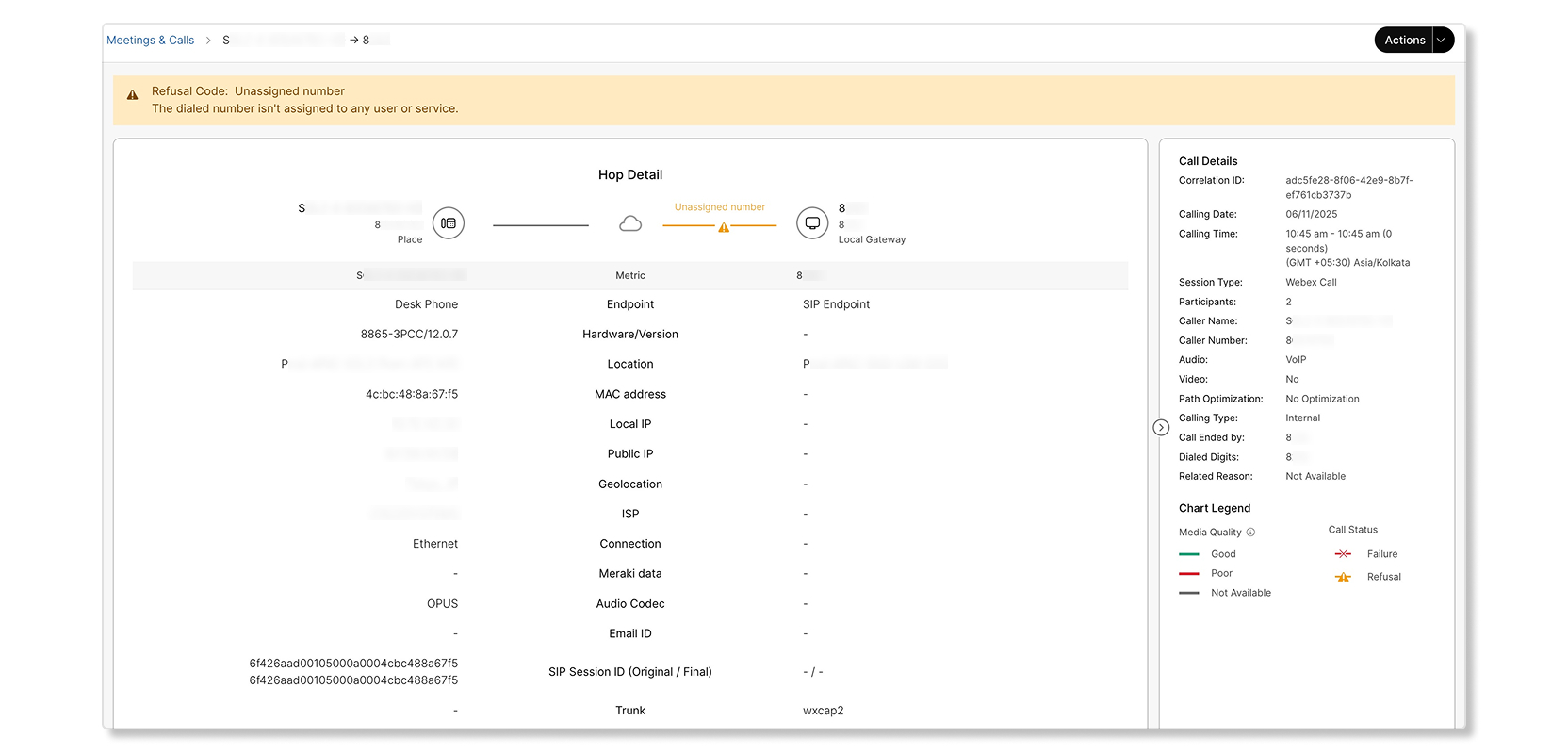
Une tentative d'appel a été faite par un appelant mais elle a été rejetée car la destination était un numéro non attribué.
Raisons des résultats des appels
Le tableau suivant répertorie les codes de refus et d'échec disponibles pour les appels infructueux.
| Motif du résultat de l'appel | Définition |
|---|---|
|
Succès |
L'appel a été un succès. Les codes possibles sont les suivants :
|
|
Refus |
L'appel a été refusé. Les codes possibles sont les suivants :
|
|
Échec |
L'appel a échoué. Les codes possibles sont les suivants :
|


