- Početak
- /
- Članak

Hvala na povratnim informacijama.


 U ovome članku
 Želite li poslati povratne informacije?
Koristite ovaj članak za postavljanje mogućnosti glasovnog kanala za Webex kontakt centar.
Postavljanje glasovnog kanala za Webex kontakt centar
Ovaj članak vas vodi kroz postavljanje glasovnih kanala za vaš Webex kontakt centar. Provjerite jeste li dovršili početno postavljanje stanara Webex Contact Center slijedeći upute u članku Za počnite s Webex kontakt centrom.
Morate odlučiti kako integrirati usluge i agente javne komutacijske telefonske mreže (PSTN) u svoj Webex kontakt centar.
Stanar Webex kontakt centra mora biti povezan s PSTN-om. PSTN pružatelj usluga omogućuje dolazne i odlazne pozive do i od korisnika Webex Contact Centra.
Svojim agentima morate osigurati glasovnu povezanost kako biste im omogućili primanje i upućivanje poziva. Metoda koja se koristi za povezivanje vaših agenata ovisi o vrsti krajnjih točaka koje koriste za glasovne usluge.
Povežite se s Webex kontaktnim centrom pomoću Webex usluge
Webex upravlja globalno dostupnom medijskom mrežom koja omogućuje pristup više uslugaWebex Calling, uključujući kontakt centar i sastanke.
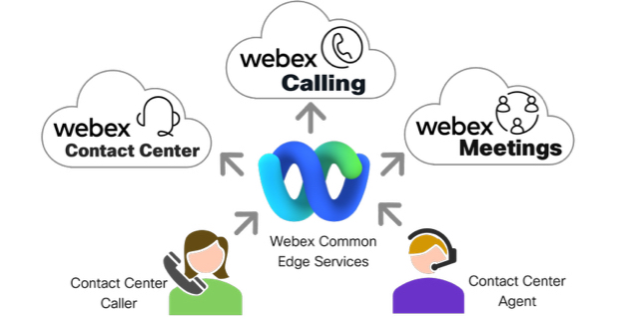
Ovu vezu u oblaku možete koristiti za pružanje PSTN usluga, a vaši agenti se mogu povezati s Webex uslugom za upravljanje pozivima.
Preporučili smo ovu metodu za integraciju vaše telefonije u Webex oblak. Ova metoda omogućuje sigurnu i pouzdanu vezu izravno u Webex infrastrukturu. Omogućuje vam korištenje samoposlužnog pružanja i konfiguracije putem Webex Control Hub.
Webex Calling Pretplata
Ako imate aktivnu pretplatu na Webex pozive, ona se također koristi za povezivanje glasovnih usluga u Webex kontakt centar.
Povežite se s Webex kontaktnim centrom pomoću Webex Cloud Common Edge usluga
Webex Contact Center i Webex Calling dijelite globalnu mrežu usluga rubnog pristupa za usmjer avanje poziva u Webex Cloud.
Pozivi se usmjeravaju u Webex kontakt centar pomoću Webex Calling PSTN usluga. Ova usluga omogućuje vam usmjeravanje poziva u vaš kontakt centar bez Webex Calling pretplate.
Sve nove pretplate na Webex Contact Center uključuju Webex Calling PSTN usluge koje se automatski dodaju svim narudžbama.
Ako je vaš stanar osiguran prije listopada 2024., možda ćete trebati da vaš partner doda Webex Calling PSTN uslugu za korištenje usluga Common Edge.
Povežite se s Webex Calling uslugama
Morate odrediti svoj pristup pružanju PSTN usluga i način na koji se vaši agenti povezuju s Webex kontaktnim centrom.
PSTN usluge
Ovaj odjeljak vodi vas kroz povezivanje javne komutacijske telefonske mreže (PSTN) i agenata s glasovnim kanalima u vašem Webex kontaktnom centru. Administratori trebaju planirati i odrediti najbolji način isporuke PSTN usluga i uspostaviti veze agenta s glasovnim kanalima.
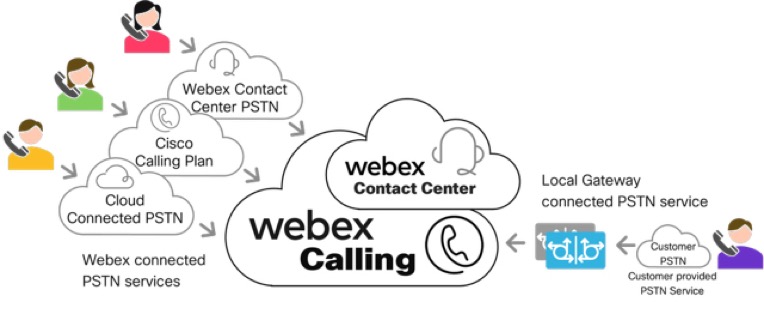
Administratori mogu birati između sljedećih Webex Cloud PSTN opcija međusobnog povezivanja:
- Webex kontakt centar PSTN (dostupan samo u susjednim Sjedinjenim Državama i Kanadi)
- Webex Cloud povezan PSTN
- Cisco pozivni plan (podržan s Webex kontaktnim centrom u regijama u kojima Webex Calling podržava brojeve usluga i samo za probne verzije Webex kontaktnog centra)
Administratori također mogu odabrati korištenje lokalnog PSTN povezivanja:
- Webex CallingLokalni pristupnik (PSTN zasnovan na lokalnom ili partnerskom hostingu)
Vaš Webex kontakt centar mora imati najmanje jednu PSTN vezu za primanje i upućivanje poziva. Ostatak ovog odjeljka detaljno opisuje dostupne Webex PSTN mogućnosti povezivanja.
Webex kontakt centar PSTN
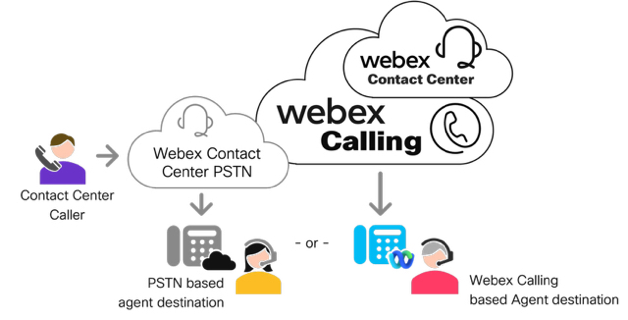
Kupci u susjednim Sjedinjenim Državama i Kanadi mogu odabrati kupnju usluge PSTN kontaktnog centra putem Cisca kao PSTN paketa sa svojim Webex kontakt centrom. Ova je usluga stvorena s tarifnom strukturom koja korisnicima omogućuje isporuku PSTN poziva u vaš kontakt centar, ali i isporuku poziva agentima na PSTN destinacijama, poput kućnog radnika. Uslugu možete naručiti redovnim brojevima ili besplatnim brojevima uz dodatnu naknadu. Naplata za uslugu koju Cisco naplaćuje izravno kupcu.
Webex kontakt centar PSTN ne podržava mogućnosti međunarodnog biranja. Možete dostavljati pozive do i s bilo kojeg odredišta Sjevernoameričkog plana numeriranja u susjednim donjim 48 država ili samo u Kanadi.
Webex isporučuje PSTN kontakt centar kao PSTN uslugu povezanu s oblakom konfiguriranu u Webex Control Hub. Administrator bi stvorio lokaciju u kontrolnom čvorištu i odabrao Webex Contact Center PSTN kao PSTN uslugu za lokaciju.
Informacije o naručivanju Webex Contact Center PSTN mogu se naći u Vodičima za naručivanje Webex kontakt centra. Za više informacija pogledajte V odič za naručivanje kontaktnog centra Cisco Collaboration.
Webex Calling PSTN povezan s oblakom (Cloud Connect, CCCP ili CCCP)
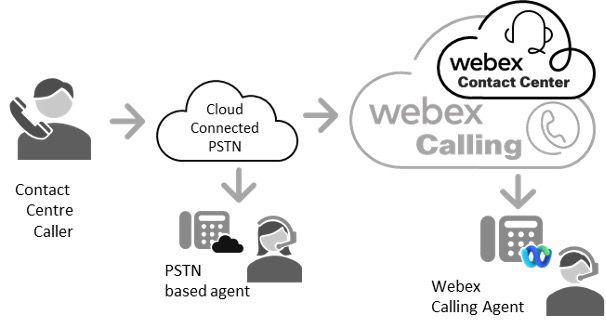
Webex Cloud Connected PSTN, ili CCP, omogućuje povezivanje u više od 65 zemalja putem certificiranih pružatelja poziva. Uz Cloud Connected PSTN uspostavljena je vrlo pouzdana veza između Webex Calling oblaka i odabranog PSTN pružatelja usluga.
Kada odaberete ovlaštenog PSTN partnera povezanog s oblakom (CCPP) za svoju PSTN uslugu, dolazni i odlazni pozivi usmjeravaju se preko ove uspostavljene vezeWebex Calling, pružajući brzo, jednostavno i pouzdano pozivanje za vaše poduzeće.
U ovom modelu povezivanja dolazni pozivi stižu putem Cloud Connected PSTN u Webex kontakt centar Webex Calling i dostavljaju se u Webex kontakt centar. Odlazni pozivi dostavljaju se agentima na Webex Calling uređajima kao što su IP telefoni, Webex aplikacija, WebRTC ili agentima baziranim na PSTN-u koji koriste PSTN međusobnu povezanost pružatelja CCP.
Dodatne informacije potražite u odjeljku PSTN povezan s oblakom.
U ovom modelu korisnici koji Webex Calling koriste moraju surađivati s pružateljem usluga PSTN povezanog s oblakom (CCP). Ovo partnerstvo uključuje pokretanje i aktiviranje usluga, naplatu i dodjelu telefonskih brojeva. Davatelj CCP odgovoran je za uspostavljanje veze s vašom Webex Calling organizacijom.
Pružatelji PSTN povezanih s oblakom (CCP) omogućeni su da podržavaju PSTN brojeve formata +E.164. To se odnosi i na Direct-Inward-Biranje (DID) i na besplatne brojeve. Kada konfigurirate DID-ove ili besplatne brojeve vašeg CCP-a u Control Hubu, oni će biti spremljeni u formatu +E.164.
Webex Calling Lokalni ulaz (LGWY)
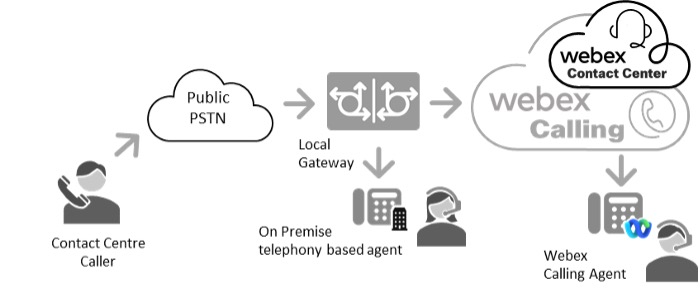
Webex CallingLokalni pristupnik omogućuje vam zadržavanje trenutnog lokalnog PSTN operatora uz pružanje pristupa na više od 140 tržišta širom svijeta.
Lokalni pristupnik, koji je kontrolor granica sesije (SBC) kupca, registrira se kodWebex Calling. Usmjerava pozive između lokal Webex Calling nih resursa koji stoje iza poslovne PBX-a, kao što su agenti ili klijentova postojeća lokalna PSTN povezanost.
U ovom modelu povezivanja dolazni pozivi stižu preko postojećeg lokalnog PSTN operatora i prosljeđuju se putem SBC-a klijenta kako bi došli Webex Calling do Webex Contact Center. Odlazni pozivi dostavljaju se agentima na Webex Calling uređajima kao što su IP telefoni, Webex aplikacija, WebRTC ili natrag u lokalno okruženje putem lokalnog pristupnika kako bi se došli do lokalnih agenata ili agenata baziranih na PSTN-u.
Više informacija o lokalnom pristupniku potražite u članku Početak rada s lokalnim pristup nikom.
Za konfiguriranje lokalnog pristupnika pogledajte Webex Calling članak Kon figuriranje lokalnog pristup Cisco IOS nika na XE.
Webex CallingLocal Gateway podržava dobavljače SBC trećih strana. Dodatne informacije o dobavljačima, uključujući podržane modele i softver, možete pronaći ovdje:
https://www.webex.com/content/dam/wbx/us/aag/ webex_calling_third_party_sbc_support_cm -5753.pdf
Pozivi usmjereni u Webex Calling Webex kontakt centar s lokalnog pristupnika temeljenog na registraciji ili certifikatima predviđeni su kao brojevi formata +E.164 u Control Hubu. To se odnosi i na Direct-Inward-Biranje (DID) i na besplatne brojeve. Kada konfigurirate svoje PSTN DID- ove ili besplatne brojeve temeljene na prostorima u Control Hubu, oni će biti spremljeni u formatu+E.164.
Cisco Webex Calling Plan
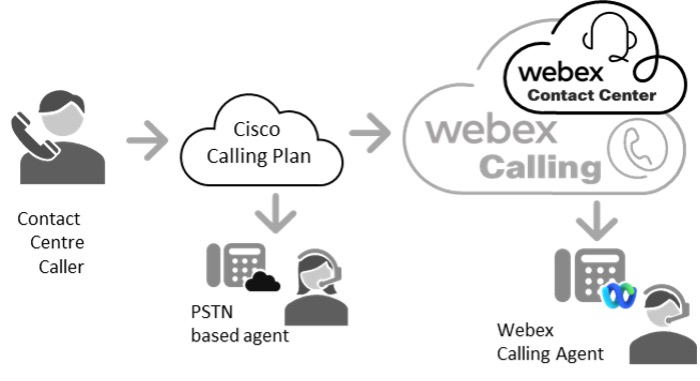
Ova PSTN opcija trenutno je dostupna za probna razdoblja Webex Contact Center i u regijama u kojima Cisco podržava usluge i/ili dolazne besplatne brojeve.
Cisco Calling Plans nude pakirano rješenje koje pojednostavljuje vaše iskustvo pozivanja u oblaku. Kao ku Webex Calling pac imate mogućnost naručiti nove PSTN brojeve ili prenijeti postojeće brojeve Cisco, koje u potpunosti podržavaju Cisco i naši partneri.
U ovoj metodi povezivanja Webex Calling pruža PSTN Connectivity i DID ili besplatne brojeve . Sve pružanje usluga postiže se putem Control Hub, uključujući naručivanje brojeva i aktivaciju. Rješenje s jednim računom postiže se jer Cisco djeluje kao PSTN Carri er.
Dolazni pozivi stižu putem Cisco Calling Plan u Webex kontakt Webex Calling centar i dostavljaju se u Webex kontakt centar . Odlazni pozivi dostavljaju se agentima na Webex Calling uređajima kao što su IP telefoni, Webex aplikacija, WebRTC ili agentima baziranim na PSTN-u putem Cisco Calling Plan PSTN interkonektivnosti.
Dodatne informacije o Cisco Calling Planu možete pronaći u članku Cisco Calling Plans.
Popis dostupnih zemalja i regija za Cisco pozivni plan možete pronaći u članku C alling Global Availability.
Povezivanje agenata
Administratori moraju odlučiti kako su agenti povezani s Webex kontaktnim centrom. Agenti se mogu povezati putem Webex PSTN opcija međusobnog povezivanja ili dodatnih opcija kao što su Webex Calling uređaji, Webex aplikacija, PBX uređaji temeljeni na prostorima ili agenti temeljeni na Microsoft Teamsu.
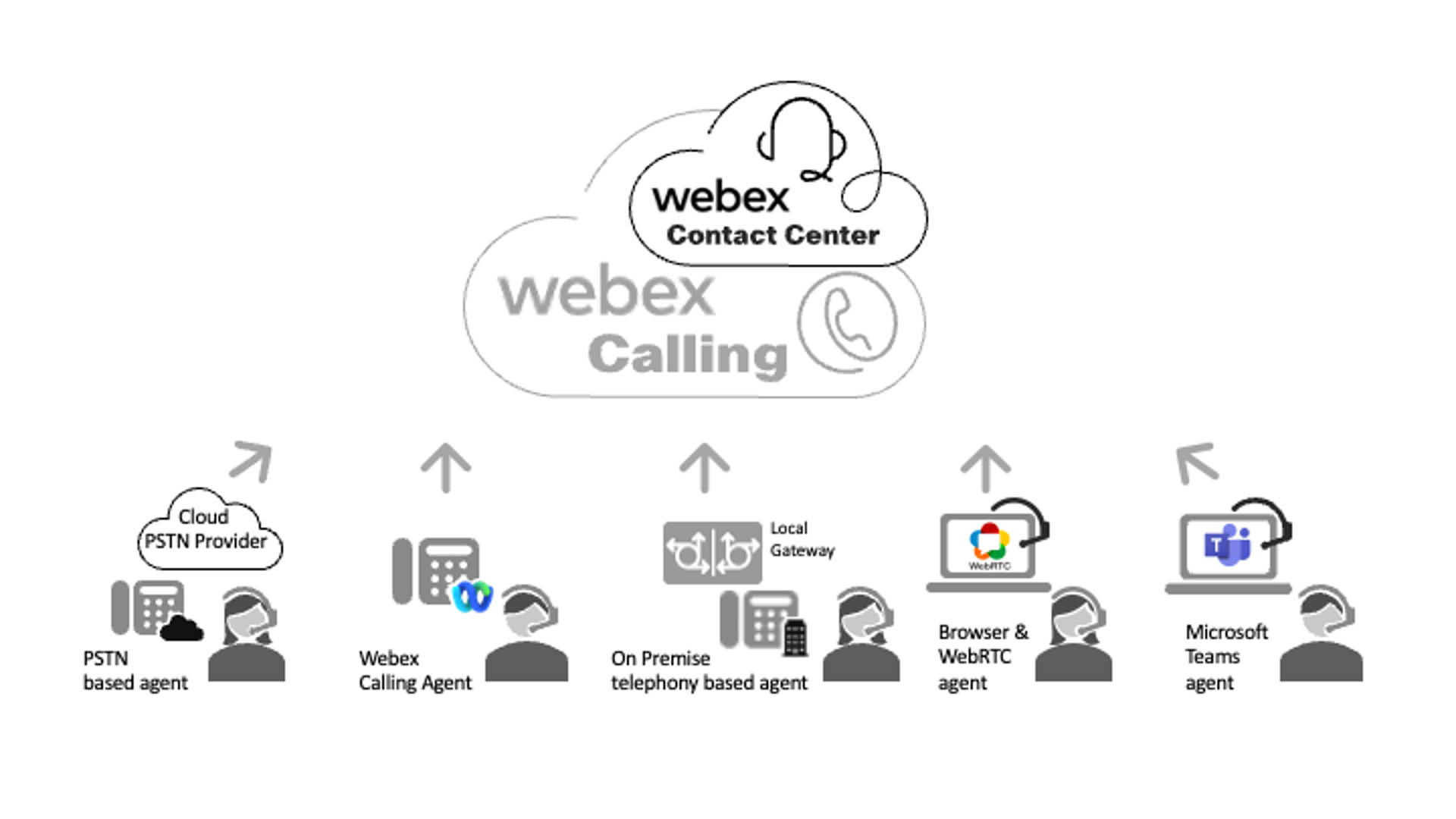
Metode povezivanja agenta uključuju:
- Webex PSTN međupovezivanje - to uključuje agente zasnovane na PSTN-u s brojevima izravnog ulaznog biranja (DID) ili agente koji su na mobilnim uređajima.
- Webex Calling— to uključuje Webex Calling registrirane krajnje točke (uređaji zasnovani na MPP-u ili Webex aplikacija) putem interneta ili usluge Webex edge connect. Za usmjer Webex Calling avanje poziva tim agentima potrebna je valjana pretplata.
-
Radna račun@@ ala WebRTC agenta — Možete dostavljati pozive svojim agentima pomoću radnih površina agenta s omogućenim WebRTC. WebRTC isporučuje glasovne medije izravno u web preglednik agenta. WebRTC veza uspostavlja se putem interneta i ne zahtijeva lokalni pristupnik za isporuku poziva agentu.
WebRTC Desktop podrška trenutno nije dostupna korisnicima Contact Centra koji se nalaze u našem japanskom podatkovnom centru.
- Agenti zasnovani na prostorima ili PSTN — to uključuje PBX ag ente zasnovane na prostoriji ili PSTN povezivanje temeljeno na prostoriji. Agenti mogu koristiti telefonski uređaj spojen na razmjenu privatnih podružnica (PBX) kao što je Cisco Unified Communications Manager (CUCM) ili pozivi temeljeni na agentima mogu usmjeriti putem PSTN povezivanja temeljenog na prostoriji na DID ili mobilni uređaj agenta koji se temelji na PSTN-u.
- Microsoft Teams agenti putem usluga lokalnog pristupnika — Pozive svojim agentima možete upućivati pomoću aplikacije Microsoft Teams Desktop, mobilnog uređaja ili web aplikacije putem izravne integracije SIP usmjeravanja lokalnog pristupnika. Ova integracija omogućuje SIP Trunk između vašeg Webex Calling lokalnog pristupnika i stanara i klijenata Microsoft Teams.
Vaš stanar Webex kontakt centra mora imati barem jedan način dostavljanja poziva agentima.
+E.164 Globalizirana podrška za usmjeravanje poziva za implementacije multinacionalnih kontaktnih centara
Webex kontakt centar podržava +E.164 formate brojeva. Ova mogućnost omogućuje većim multinacionalnim kontaktnim centrima koji koriste više planova biranja, lokalnu interoperabilnost PBX i PSTN operatere da pojednostave svoje globalne i hibridne planove pozivanja i sheme usmjeravanja poziva.
Webex Callingprema zadanim postavkama podržava +E.164 formate brojeva kada koristite PSTN povezanost s oblakom ili Local Gateway, a brojeve pružate u Control Hubu. Svi PSTN brojevi (izravno prema unutra ili besplatni) spremaju se u Control Hub u formatu+E.164.
Lokalni pristupnici kao što su Cisco CUBE ili odobreni SBC treće strane mogu se konfigurirati tako da podržavaju format +E.164 i globalizaciju radi interakcije s lokalnim PBX-ovima kao što su i On-Premise PSTN usluge. Cisco Unified Communications Manager
Odabir odredišta agenta u Webex Contact Centru
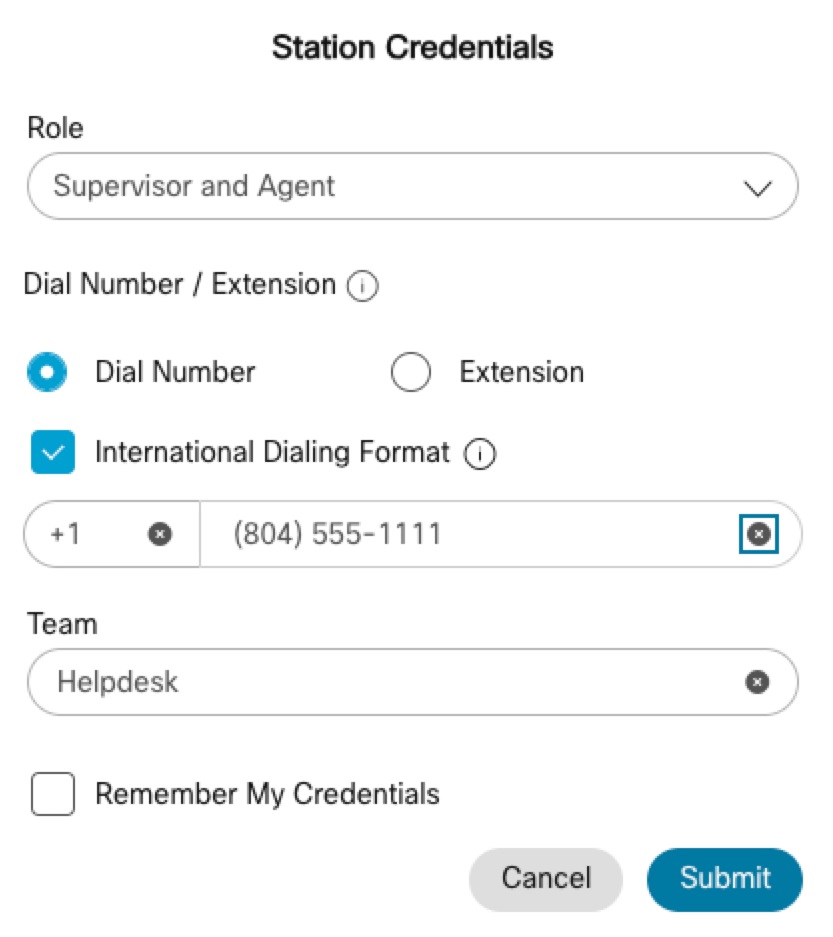
Prilikom prijave u Webex kontakt centar od agenata se traži da odrede željeno od redište za primanje poziva. Odredišta se mogu definirati kao broj biranja, proširenje ili radna površina. Administratori mogu upravljati i prilagoditi to ponašanje pomoću profila radne površine, koji omogućuju unaprijed definiranje odredišta agenta.
-
Broj biranja: Broj biranja je numerički unos slobodnog oblika koji može predstavljati poslovni broj izravnog ulaznog biranja (DID), uključujući one povezane s brojevima Microsoft Teams, mobilnim Webex Calling odredištima ili javnim PSTN brojevima. Broj biranja obično se unosi u formatu+E.164, to nije obavezno. Navedeni broj mora biti dostupan putem Webex PSTN -a i usmjeravanja.
- Proširenje: Proširenje je inter Webex Calling ni broj kratkog oblika koji može odgovarati krajnjoj točki Unified Communications. Nakon ulaska, zaslon za prijavu pokušava uskladiti proširenje s registriranom Webex Calling krajnjom točkom. Ako se pronađe podudaranje, agentu postaju dostupne dodatne značajke kontrole telefona, uključujući mogućnost odabira željenog uređaja.
- Desktop: Ako je dostupno, odabir Desktop omogućuje agentima korištenje poziva temeljenog na WebRTC-u izravno iz svog preglednika.
-
Provjerite jesu li svi birani brojevi i proširenja pravilno konfigurirani i dostupni unutar Webex PSTN -a i Routinga i telefonije vaše organizacije (ako je primjenjivo).
-
Opcija Desktop (WebRTC) trenutno nije dostupna za korisnike koji se nalaze u japanskom podatkovnom centru .
Cisco preferirana arhitektura za Webex Calling
Webex Calling Postavljanje i konfiguracija za Webex kontakt centar
Prilikom implementacije Webex Calling s Webex Contact Centrom, korisnici bi trebali u potpunosti konfigurirati, Webex Calling uključujući sve primjenjive postavke kontrolnog čvorišta, licenciranje, PSTN međusobnu povezanost i implementaciju krajnjih točaka agenta kao što su Webex Calling uređaji (MPP IP telefoni), Webex aplikacija (soft phones) prije konfiguracije zakupca Webex Contact Center. Prethodno konfiguriranje gore navedenih Webex Calling komponenti značajno ubrzava implementaciju i pojednostavljuje postupak konfiguracije za Webex Contact Center.
Dodatne informacije o konfiguraciji Webex Calling možete pronaći ovdje:
https://help.webex.com/en-us/article/njvdjf2/Configure-Webex-Calling-for-your-organization
Webex CallingKonfiguracijski tijek rada možete pronaći ovdje:
https://help.webex.com/en-us/article/32gfts/Webex-Calling-Configuration-Workflow
Webex CallingReferentni vodič za mrežu i port:
https://help.webex.com/en-us/article/b2exve/Port-Reference-Information-for-Webex-Calling
Prije postavljanja Webex Contact Center trebali biste uspješno upućivati dolazne i odlazne pozive koristeći odabranu opciju povezivanja Webex Calling PSTN prije nego što dovršite preostale zadatke.
Webex Calling Kontrolni popis konfiguracije za Webex kontakt centar
Prilikom postavljanja Webex Contact Center integriranogWebex Calling, moraju se izvršiti određene konfiguracije kako bi se osiguralo besprijekorno iskustvo komunikacije. Ispod je sveobuhvatna kontrolna lista koja se može koristiti za vođenje kroz potrebne konfiguracije i provjere za uspješnu implementaciju Webex Contact Center.
Provjera podataka o računu Webex Control Hub
Najbolja praksa preporučuje dokumentiranje podataka o računu Webex Control Hub. Te informacije uključuju ID i ime organizacije. Ove informacije bit će potrebne za otvaranje Cisco Technical Assistance Center (TAC) slučajeva ili prilikom koordinacije s vašim Ciscovim timom za račune, stručnjakom za uspjeh korisnika ili resursima Webex kontakt centra. Imati ove informacije pri ruci ubrzat će vrijeme rješavanja prilikom traženja pomoći.
- Prijavite se u Control Hub.
- Idite na Račun > Profil organizacije.
- Dokumentirajte naziv organizacije i ID organizacije.
Provjera Webex pretplata i licenciranja
Najbolja praksa preporučuje dokumentiranje podataka o pretplati na Webex Control Hub. Te informacije uključuju vaše licence za pretplatu zaWebex Meetings, Razmjenu poruka, Pozivanje i Kontakt centar. Te informacije moraju biti uključene prilikom otvaranja Cisco Technical Assistance Center (TAC) slučajeva ili prilikom koordinacije s vašim Ciscovim timom za račune, stručnjakom za uspjeh korisnika ili resursima Webex kontakt centra.
- Prijavite se u Control Hub.
- Idite na Račun > Pretplate.
- Dokumentirajte detalje na stranici S ažetak licence.
Ova stranica uključuje sve informacije o licenciranju pretplate na poziv i kontakt centar.
- Za agente koji koriste Webex uređaje ili Webex aplikaciju potrebna je valjana pretplata na pozivanje.
- Važeća pretplata potrebna je za broj standardnih ili premium agenata Contact Center koje želite omogućiti. Ako ne vidite aktivnu pretplatu za Webex Contact Center Standard ili Premium agente, obratite se svom Ciscovom partneru ili timu za račun.
Konfiguracija PSTN lokacija Webex kontaktnog centra
Webex Contact Center PSTN interkonektivnosti mora biti dodijeljena namjenska lokacija u Webex Control Hub. Ova lokacija predstavlja Webex Contact Center PSTN međusobnu povezanost u i izvan oblaka Webex Global Media.
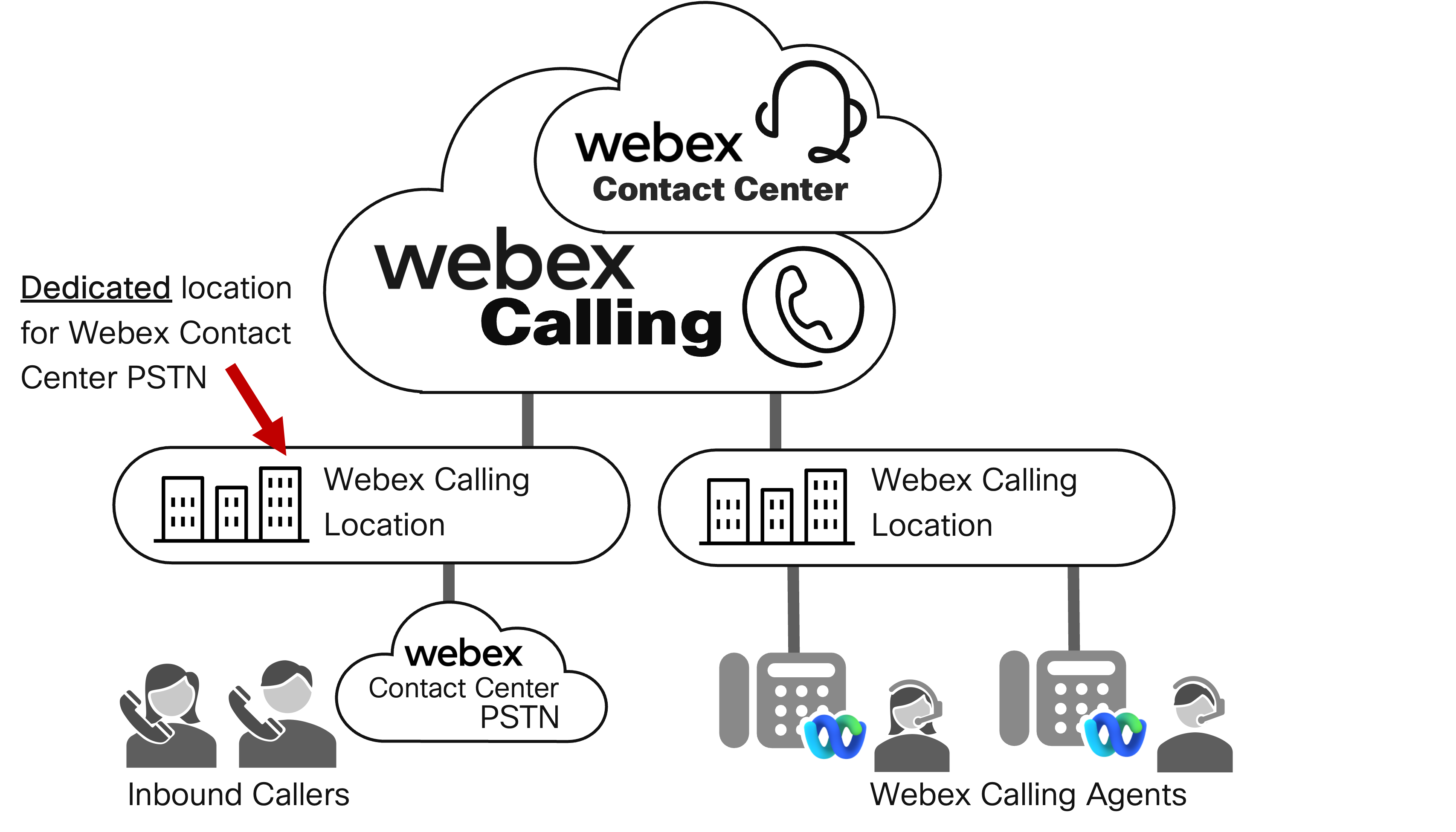
Cisco ne podržava uređaje krajnjih točaka na istom Webex Calling mjestu kao i Webex Contact Center PSTN. Postavljanje krajnjih točaka na isto mjesto moglo bi rezultirati neočekivanim naknadnim troškovima korisnika na njihovoj pretplati na Webex Contact Center.
Administratori mogu konfigurirati više od jedne PSTN lokacije ako implementacija Webex Contact Center zahtijeva pristup više opcija PSTN povezivanja. Primjer za to bi bila namjenska lokacija za Webex Cloud Connected PSTN i zasebna lokacija za Webex Local Gateway.
Za implementacije koje obuhvaćaju više nacija ili regija, možda ćete morati konfigurirati dodatne lokacije kako bi predstavljale svako zemljopisno područje i njihove odgovarajuće opcije povezivanja s PSTN-om.
- Prijavite se u Control Hub.
- Idite na lokacije.
- Kliknite padajući popis Upravljanje lokacijom i odaberite St vori ručno.
- Unesite detalje i kliknite Stvori.
U ovom koraku preslikajte svaku PSTN opciju povezivanja za Webex na odgovarajuću lokaciju koju kreirate.
- Na stranici sažetak izrade lokacije kliknite Zatvori. Dodat ćete opciju Location PSTN Connectivity tijekom kasnijeg koraka.
- Ponovite korak 4 za dodatne lokacije.
Konfiguracija Webex Calling lokacija agenta (ako je primjenjivo)
Agentima Webex kontaktnog centra koji koriste Webex Calling uređaje (MPP uređaji ili Webex aplikacija) za povezivanje između agenta treba dodijeliti lokaciju u Webex Control Hubu. To omogućuje administratorima da konfiguriraju lokaciju koja predstavlja međusobnu povezanost agenta Webex Contact Center u i izvan oblaka Webex Global Media.
Administratori mogu konfigurirati više lokacija agenta za implementaciju Webex Contact Center. Primjer za to bi bio namjenski objekt pozivnog centra, udaljena lokacija za rad domaćih agenata ili lokacije u prostorijama. Za implementacije koje obuhvaćaju više nacija ili regija, možda ćete morati konfigurirati dodatne lokacije koje predstavljaju svako zemljopisno područje.
- Prijavite se u Control Hub.
- Idite na lokacije.
- Kliknite padajući popis Upravljanje lok acijom i odaberite St vori ručno.
- Unesite detalje i kliknite Stvori.
- Na stranici sažetak izrade lokacije kliknite Zatvori.
- Ponovite korak 4 za lokacije agenata.
Konfiguracija Webex kontaktnog centra PSTN
Za implementaciju Webex kontaktnog centra koji koristi Webex Contact Center PSTN, morate konfigurirati Webex Contact Center PSTN Provider u kontrolnom čvorištu.
Uz Webex Contact Center PSTN, Cisco djeluje kao vaš PSTN pružatelj usluga i RESPBORG. To uključuje uključivanje i aktivaciju usluga, naplatu i pružanje broja. Konfiguracija Webex Contact Center PSTN kao pružatelja CCP-a uspostavlja povezanost s vašom organizacijom. Webex Calling
Sljedeći odjeljak pomaže vam u uključivanju PSTN povezivanja Webex Contact Center.Aktivacija CCP kontrolnog čvorišta
- Prijavite se u Control Hub
- Idite na lokacije.
- Odaberite lokaciju koju želite konfigurirati za povezivanje Webex Contact Center PSTN klikom na određeni zapis.
- Idite na po dizbor nik Pozivanje i kliknite Postavi pozivanje.
- U od jeljku Vr sta povezivanja odaberite PSTN povezan s ob lakom i kliknite Dalje.
- Odaberite Webex Contact Center PSTN plan kao pružatelja usluga s popisa i kliknite Dalje.
Ova je usluga trenutno dostupna samo u SAD-u (susjednih donjih 48 država) i Kanadi. Da bi se prikazala ova vrsta povezivanja PSTN, valjana adresa u SAD-u ili Kanadi mora biti konfigurirana pod vašom lokacijom.
- Kliknite Dodaj brojeve sada u dijaloškom prozoru spremljenog PSTN veze.
- Na stranici Odaberi lokaciju za dodavanje brojeva kliknite Dal je. Ova stranica podrazumijeva lokaciju i Webex Contact Center PSTN pružatelja usluga koje ste prethodno odabrali.
- Unesite brojeve telefona koje je pružio Cisco, ti su vam brojevi trebali biti dostavljeni kao dio procesa aktivacije i uključivanja stanara Webex kontakt centra. Možete navesti više brojeva odvajanjem zarezima. Prihvatljivi formati uključuju šifre država, plus znakove, crtice ili zagrade - na primjer: 4507832223, (450) 783-2223, 450-783-2223 ili +1-450-783-2223.
Pobrinite se da konfigurirate samo brojeve dodijeljene vašem Webex Contact Center PSTN konekciji. Unošenje nevažećih brojeva može rezultirati kvarovima usmjeravanja poziva tijekom sljedećih koraka. Da biste kasnije aktivirali brojeve, uključite opciju Aktiviraj brojeve kasnije.
- Kliknite S premi nakon dodavanja brojeva.
- Kliknite Zatvori na stranici Sažetak.
- Potvrdite svoje brojeve u odjel . Trebali biste vidjeti DID-ove koje ste dodali u koraku 9. Imajte na umu da se ti brojevi pojavljuju u formatu Globalize +E.164.
- Vaš nedavno dodani DID može se konfigurirati kao ulazna točka Webex kontaktnog centra/broj direktorija (EP/DN) za usmjeravanje dolaznih poziva u IVR kontakt centra. Dodatne korake konfiguracije potražite u odjel jku Konfiguracija ulaznih ulaznih točaka u Webex kontakt centar.
Konfiguracija Webex Cloud Connect PSTN
Za implementaciju Webex Contact Center koji koristi Webex Cloud Connected PSTN za PSTN međusobnu povezanost, morate konfigurirati pružatelja CCP u Control Hubu.
S CCP-om Webex Calling kupci moraju uspostaviti odnos s PSTN partnerom koji je povezan s oblakom. To uključuje uključivanje i aktivaciju usluga, naplatu i pružanje broja. Davatelj CCP-a uspostavit će povezanost s vašom Webex Calling organizacijom.
Sljedeći odjeljci pomažu vam u uvođenju CCP za povezivanje Webex Contact Center. Postoje dvije glavne kategorije konfiguracije:
Aktivacija pružatelja CCP
- Odaberite PSTN pružatelja usluga povezanog s oblakom. Popis pružatelja usluga možete pronaći ovdje: https://www.webex.com/products/calling-global-availability.html (kliknite karticu Cloud Connect i pomaknite se do dna).
- Nakon što odaberete davatelja CCP-a, kliknite na ime pružatelja usluga CCP. To vas preusmjerava na web stranicu davatelja CCP-a i pruža dodatne informacije za traženje usluga.
Prije nego što pređete na odjeljak Aktivacija CCP Control Hub u nastavku, provjerite jeste li dovršili postupak aktivacije pružatelja CCP i imate li aktivnu uslugu, telefonske brojeve i naplatu postavljene kod davatelja CCP. Davatelj će konfigurirati vašu vezu s Webex Global Media oblakom i povezati vaš račun pružatelja usluga CCP s vašim Control Hub.
Aktivacija CCP kontrolnog čvorišta
- Prijavite se u Control Hub.
- Idite na lokacije.
- Odaberite lokaciju koju želite konfigurirati za CCP međupovezivanje klikom na određeni zapis.
- Idite na po dizbor nik Pozivanje i kliknite Postavi pozivanje.
- U od jeljku Vr sta povezivanja odaberite PSTN povezan s ob lakom i kliknite Dalje.
- Odaberite pružatelja usluga PSTN povezanog s oblakom s popisa i kliknite Dalje.
Ovisno o vašem zemljopisnom položaju, možda ćete vidjeti različite pružatelje usluga PSTN povezanih s oblakom (CCP) navedeni u vašoj regiji. Popis uključuje i certificirane i necertifikovane CCP-ove pružatelje usluga. Certificirani pružatelji usluga, općenito, dovršili su rigorozan postupak provjere valjanosti i akreditacije s Webexom, osiguravajući da njihova povezanost, interoperabilnost i skalabilnost udovoljavaju zahtjevima Webex Global Media oblaka.
- Kliknite Dodaj brojeve sada u dijaloškom prozoru spremljenog PSTN veze.
- Na stranici Odaberi lokaciju za dodavanje brojeva kliknite Dal je. Ova stranica podrazumeva lokaciju i pružatelja CCP koji ste prethodno odabrali.
- Unesite telefonske brojeve koje je dao vaš davatelj CCP -a. Možete navesti više brojeva odvajanjem zarezima. Prihvatljivi formati uključuju šifre država, plus znakove, crtice ili zagrade - na primjer: 4507832223, (450) 783-2223, 450-783-2223 ili +1-450-783-2223.
Pobrinite se da konfigurirate samo brojeve koje je vaš davatelj CCP usluga posebno dodijelio vašoj Webex CCP vezi. Unošenje nevažećih brojeva može rezultirati kvarovima usmjeravanja poziva tijekom sljedećih koraka. Da biste kasnije aktivirali brojeve, uključite opciju Aktiviraj brojeve kasnije.
- Kliknite S premi nakon dodavanja brojeva.
- Kliknite Zatvori na stranici Sažetak.
- Potvrdite svoje brojeve u odjel jku Pozivanje > Brojevi. Trebali biste vidjeti DID-ove koje ste dodali u koraku 9. Imajte na umu da će se ti brojevi pojaviti u formatu Globalize +E.164.
- Vaš nedavno dodani DID može se konfigurirati kao ulazna točka Webex kontaktnog centra/broj direktorija (EP/DN) za usmjeravanje dolaznih poziva u IVR kontakt centra. Dodatne korake konfiguracije potražite u odjel jku Konfiguracija ulaznih ulaznih točaka u Webex kontakt centar.
Konfiguracija Webex lokalnog pristupnika
Za implementaciju Webex Contact Center koji koristi Webex lokalni pristupnik za PSTN i/ili međupovezivanje lokalnih agenata, morate konfigurirati lokalni pristupnik u upravljačkom čvorištu.
Pomoću lokalnog pristupnika lokalni kontroler granica sesije (SBC) uspostavlja vezu s. Webex Calling PSTN zasnovan na prostorijama koje pruža klijent može se iskoristiti za usmjeravanje poziva u Webex kontakt centar. Osim toga, agenti mogu biti bazirani na prostorijama iza PBX-a kao što je. Cisco Unified Communications Manager Za konfiguraciju lokalnog SBC-a odgovoran je administrator Webex kontakt centra ili osoblje glasovnog inženjeringa korisnika.
Sljedeći odjeljci pomažu vam u uvođenju lokalnog pristupnika za povezivanje Webex Contact Center. Za povezivanje lokalnog pristupnika postoje dvije kategorije konfiguracije — Control Hub Local Gateway Activ ation i Session Border Controller Configuration.
Aktivacija lokalnog pristupnika Control Hub
- Prijavite se u Control Hub.
- Idite na Pozivanje > Usmjeravanje poziva > Trunk.
- Kliknite Dodaj prtljažnik.
-
Konfigurirajte lokaciju prtljažnika, naziv i vrstu prtljažnika i kliknite Spremi.
Za implementacije Webex Contact Center koje zahtijevaju više od 250 istodobnih poziva (istodobni pozivi IVR+ agenta), morate odabrati Vrsta magistrale temeljena na certifikatu. Ovo šifrira SIP i RTP prema Webex Global Media mreži iz vašeg SBC-a koji se temelji na vašem lokalnom prostoru.
Za potrebe ovog članka konfigurirat ćemo lokalni pristupnik temeljen na registraciji koji može obraditi do 250 istodobnih poziva u Webex kontakt centar. Dodat ne informacije o vrstama magistrala Local Gateway možete pronaći ovdje: https://help.webex.com/article/t9xctu/Get-started-with-Local-Gateway#local-gateway-trunking-models.
- Na stranici Dodaj sažetak prtljažnika unesite sve postavke, uključujući grupu prtljažnika, odlaznu adresu proxyja, registracijsku domenu, linijski port i podatke o autentifikaciji, uključujući vaše korisničko ime i lozinku. Te će vrijednosti biti dio vaše konfiguracije kontrolera granica sesije (SBC) za uspostavljanje povezanosti s Webex Calling lokalnim pristupnikom i na kraju Webex kontakt centrom.
- Idite na Pozivanje > Usmjeravanje poziva > Grupa ruta i kliknite St vori grupu ruta.
- Unesite naziv grupe ruta i dodijelite prtljažnik koji ste stvorili u koraku 4. Grupe ruta omogućuju vam dodijeljenje više Trunkova (za skaliranje implementacija lokalnog pristupnika i za visoku dostupnost) i dodjeljivanje prioriteta usmjeravanju poziva. Kliknite S premi i zatvorite stranicu sažetka Stvori grupu rute.
- Idite na lokacije.
- Odaberite lokaciju koju želite konfigurirati za međusobnu povezanost Webex Local Gateway klikom na odgovarajući zapis.
- Idite na po dizbor nik Pozivanje i kliknite Postavi pozivanje.
- U odjel jku Vrsta povezivanja odaberite PSTN temeljen na prostoru i kliknite Dalje.
- Na stranici Vrsta veze odaberite grupu rute lokalnog pristupnika koju ste prethodno stvorili ili lokalni priključak pristupnika na padajućem popisu Odabir usmjeravanja. Odabir grupe ruta lokalnog pristupnika pruža najveću fleksibilnost, skalabilnost i toleranciju kvarova ako je pravilno konfiguriran za redundanciju. Kliknite Dalje.
- Kliknite Dodaj brojeve sada u dijaloškom prozoru spremljenog PSTN veze.
- Na stranici Odaberi lokaciju za dodavanje brojeva kliknite Dal je. Ova stranica podrazumeva lokaciju i pružatelja CCP koji ste prethodno odabrali.
- Unesite telefonske brojeve koje je dao vaš davatelj CCP -a. Možete navesti više brojeva odvajanjem zarezima. Prihvatljivi formati uključuju šifre država, plus znakove, crtice ili zagrade - na primjer: 4507832223, (450) 783-2223, 450-783-2223 ili +1-450-783-2223.
Pobrinite se da konfigurirate samo brojeve koje je vaš davatelj CCP usluga posebno dodijelio vašoj Webex CCP vezi. Unošenje nevažećih brojeva može rezultirati kvarovima usmjeravanja poziva tijekom sljedećih koraka. Da biste kasnije aktivirali brojeve, uključite opciju Aktiviraj brojeve kasnije.
- Kliknite S premi nakon dodavanja brojeva.
- Kliknite Zatvori na stranici Sažetak.
- Potvrdite svoje brojeve u odjel jku Pozivanje > Brojevi. Trebali biste vidjeti DID-ove koje ste dodali u koraku 15. Imajte na umu da će se ti brojevi pojaviti u formatu Globalize +E.164.
- Vaš nedavno dodani DID može se konfigurirati kao ulazna točka Webex kontaktnog centra/broj direktorija (EP/DN) za usmjeravanje dolaznih poziva u IVR kontakt centra. Dodatne korake konfiguracije potražite u odjel jku Konfiguracija ulaznih ulaznih točaka u Webex kontakt centar.
Plan biranja lokalnog pristupnika zasnovan na odlaznim prostorima
Da biste omogućili usmjeravanje poziva iz Webex kontaktnog centra do lokalnih odredišta, kao što su agenti ili postojeći PSTN pružatelj usluga, morate konfigurirati plan odlaznog biranja u Control Hubu. Ovaj plan biranja opisuje obrasce koje možete birati za postizanje lokalnih odredišta. Vaš plan biranja bit će specifičan za proširenja ili PSTN brojeve koji se već koriste u vašim prostorijama.
Sljedeći koraci uputit će vas da usmjerite pozive prema lokalnom okruženju do agenata ili PSTN odredišta povezanih s lokalnim prostorom.
-
Prijavite se u Control Hub.
- Idite na Pozivanje > Usmjeravanje poziva > Planovi biranja.
-
Kliknite St vori plan biranja.
-
Konfigurirajte ime, izbor usmjeravanja i uzorke za lokalna odredišta i kliknite Spremi.
Obrasci plana biranja mogu uključivati +E.164 prefikse, SIP URI ili prefikse specifične za lokaciju. Primjeri u nastavku nadovezuju se na lokalnim brojevima pristupnika konfiguriranim u koraku 16. Prikazani obrasci plana biranja predstavljaju odredišta temeljena na prostorijama u rasponu od 1-804-555-0000 do 1-804-555-9999, što također odgovara +1-804-555-0000 do +1-804-555-9999. Postavljanjem ovih obrazaca agenti mogu birati brojeve prema željenim metodama, a pozivi upućeni iz globaliziranih adresara +E.164 ispravno će se usmjeriti na lokalne lokacije.
- Klikom na unos provjerite lokalni plan biranja. Sada ćete vidjeti prikazana dva prethodno konfigurirana unosa.
Upravljani pristupnici
Povezivanje uređaja s upravljanim pristupnikom Cisco Webex Control Hub sa sustavom iOS omogućuje vam upravljanje njima i nadgledanje s bilo kojeg mjesta, zajedno s ostatkom vaše infrastrukture Unified Communications.
To vam omogućuje pokretanje uobičajenih zadataka za učinkovitije upravljanje uređajima. Da biste upisali pristupnik, morate instalirati aplikaciju konektora za upravljanje i provjeriti postoji li sigurna veza između ovog i Cisco Webex oblaka. Nakon što uspostavite ovu vezu, pristupnik možete upisati prijavom na Control Hub.
Dodjeljivanje usluga upravljanim pristupnicima:
https://help.webex.com/article/n0qkgho/Assign-services-to-managed-gateways
Provjera konfiguracije Cisco Local Gateway putem Control Hub:
https://help.webex.com/article/2zx7fg/Validate-Cisco-Local-Gateway-configuration-through-Control-Hub
Konfiguracija kontrolera granice sesije za povezivanje lokalnog pristupnika
Administratori Webex kontaktnog centra imaju zadatak konfigurirati kontroler granica sesije (SBC) pomoću parametara navedenih u kontrolnom čvorištu. Iako detaljne upute za konfiguraciju za određene SBC nisu uključene u ovaj članak, u nastavku su navedeni resursi koji pomažu u postavljanju i za Cisco CUBE i kompatibilne SBC treće strane.
Svako okruženje zahtijeva malo drugačiju konfiguraciju SBC-a, ovisno o postojećem lokalnom planu biranja i PSTN integraciji.
Vodič za početak rada s Local Gateway-om možete pronaći ovdje: https://help.webex.com/article/t9xctu/Get-started-with-Local-Gateway
Korake konfiguracije za Cisco IOS XE uređaje (Cisco CUBE) možete pronaći ovdje:
https://help.webex.com/article/jr1i3r/Configure-Local-Gateway-on-Cisco-IOS-XE-for-Webex-Calling
Webex CallingLocal Gateway podržava dobavljače SBC trećih strana. Dodatne informacije o dobavljaču, uključujući podržane modele, softver i primjere konfiguracija, možete pronaći ovdje:
https://www.webex.com/content/dam/wbx/us/aag/ webex_calling_third_party_sbc_support_cm -5753.pdf
Microsoft Teams Direct SIP Trunk integracija za povezivanje lokalnog pristupnika
Webex Contact Center može upućivati pozive vašim agentima pomoću Microsoft Teams Desktop aplikacije, mobilnog uređaja ili web aplikacije putem integracije izravne SIP usmjeravanja lokalnog pristupnika. Ova integracija omogućuje SIP Trunk između vašeg Webex Calling lokalnog pristupnika i stanara i klijenata Microsoft Teams.
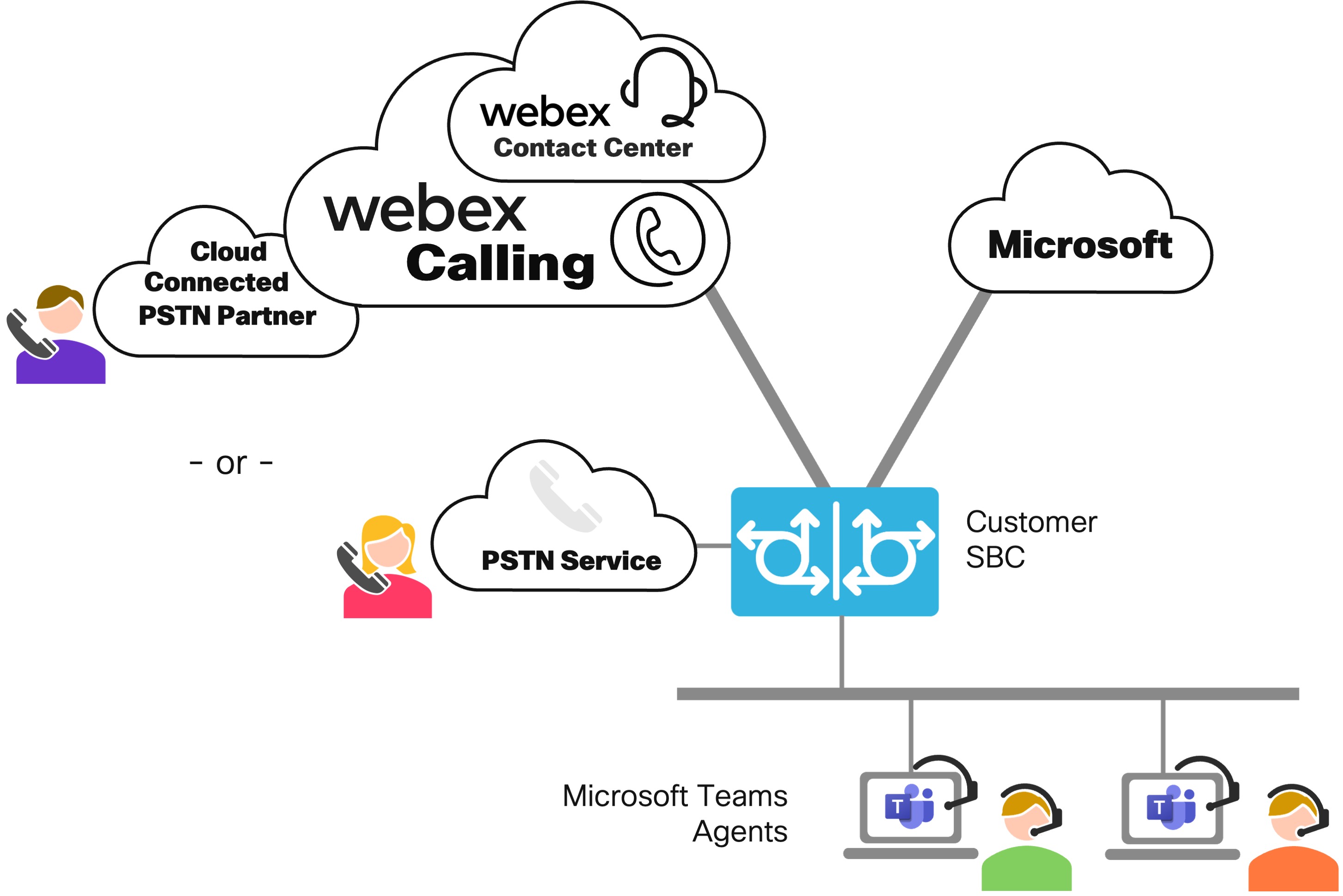
Ova integracija zahtijeva lokalni pristupnik temeljen na registraciji ili certifikatu koji koristi Cisco CUBE ili SBC treće strane. Ova integracija uključuje sinkronizaciju statusa prisutnosti između vašeg Webex kontaktnog centra Agent Desktop i klijenta Microsoft Teams.
Integracija Microsoft Teams za Webex Contact Center zahtijevat će upotrebu konfiguracije plana biranja +E.164 na lokalnom pristupniku, kao i potpune konfiguracije lokalnog pristupnika Control Hub, uključujući Trunks, Route Group i usmjeravanje lokacije nepoznatih proširenja prema određenim mjestima Lokalni pristupnik ili Route Group. Pojedinosti o konfiguraciji Microsoft Teams Direct SIP Trunk Routing za Cisco CUBE možete pronaći ovdje: https://www.cisco.com/c/dam/en/us/solutions/collateral/enterprise/interoperability-portal/direct-routing-with-cube.pdf. Ako koristite SBC treće strane, provjerite kod proizvođača vodič za interoperabilnost i konfiguraciju za Microsoft Teams.
Cisco ne podržava izravno povezivanje Webex Calling PSTN isporučenih poziva izravno na krajnje točke Microsoft Teams.
Provjera detalja servisa Webex kontakt centra
Tijekom postavljanja vašeg stanara kako je opisano u odjeljku Započnite s Webex kontakt centrom, odabrana je platforma za glasovne medije. Trenutno je medijska platforma sljedeće generacije zadana opcija za sva nova probna razdoblja i pretplate tijekom procesa aktivacije.
Izvršite sljedeće korake da biste provjerili jeste li odabrali odgovarajuću platformu za glasovne medije i vrstu telefonije:
-
Prijavite se u Control Hub.
- Idite na Kontakt centar > Postavke > Detalji usluge.
-
Uvjerite se da je vaša platforma za glasovne medijske usluge u stvarnom vremenu, a telefonijaWebex Calling.
Opcije su sive boje nakon pružanja i aktivacije stanara i ne mogu se mijenjati bez Ciscove intervencije. U ovom je trenutku ključno da potvrdite svoje mogućnosti povezivanja prije nego što nastavite. Ako je vaš stanar pogrešno postavljen, obavijestite svoj Cisco tim za račune, upravitelja uspjeha korisnika ili Ciscovog partnera prije nego što nastavite dalje.
Konfiguracija ulaznih ulaznih točaka u Webex kontakt centar
Ulazna točka je povezivanje dolaznog telefonskog broja na protok usluge interaktivnog glasovnog odgovora (IVR) u vašem Webex kontaktnom centru. Morat ćete mapirati vanjske telefonske brojeve na IVR tokove kao dio postupka pružanja usluge vaše dolazne usluge Webex Contact Center PSTN.
-
Prijavite se u Control Hub.
- Idite na Usluge > Kontakt centar > Korisničko iskustvo > Kanali.
-
Kliknite Stvori kanal.
- Konfigurirajte naziv ulazne točke, opis i postavite vrstu kanala na
Inbound Telephony. - Konfigurirajte polja postavki ulazne točke — prag razine usluge, vremensku zonu, tijek usmjeravanja (IVR tok), oznaku verzije i Glazba na čekanje na vrijednosti kontaktnog centra.
- Konfigurirajte telefonski broj na koji kupac zove kako bi došao do vaše tvrtke. Možete birati između više brojeva koji su već konfigurirani u vašoj Webex Calling usluzi. Za više informacija idite na stranicu s brojevima.
- Odaberite sljedeće:
- Webex CallingLokacija s padajućeg popisa.
- PSTN broj koji ste dodali Webex Calling da predstavlja broj dolaska dolaznog poziva s padajućeg popisa.
- PSTN regija (ako omogućite ovaj broj za regionalne medije).
Morate odabrati i lokaciju i regiju. Međutim, možete popuniti PSTN broj, broj proširenja ili oboje.
- Da biste dodali više brojeva, kliknite Dodaj u odjel jku Telefonski broj.
- Kliknite kvačicu da biste spremili vrijednosti i kliknite S premi.
- Kliknite Stvori da biste spremili postavke i kliknite na novo stvoreni kanal.
Dodatne informacije o regionalnoj optimizaciji medija i značaju odabranih vrijednosti potražite u odjeljku Regionalna konfiguracija optimizacije medija PSTN.
Važna razmatranja za brojeve proširenja
Lokacije moraju biti ispravno konfigurirane za Webex Calling /PSTN usluge. Dodatne informacije potražite u odjeljku Konfiguri Webex Calling ranje za svoju organizaciju.
Prilikom definiranja lokacija za Webex kontakt centar morate uzeti u obzir sljedeće:
- Vaša lokacija mora biti konfigurirana glavnim brojem.
- Cisco preporučuje korištenje prefiksa pri korištenju više lokacija.
- Morate izbjegavati miješanje prefiksnih i ne-prefiksnih mjesta jer to može dovesti do neočekivanog usmjeravanja poziva.
- Morate izbjegavati korištenje proširenja koji se preklapaju na različitim lokacijama jer to također može uzrokovati neočekivano usmjeravanje poziva.
- Cisco preporučuje korištenje značajnog broja poduzeća (ESN) za sve interne pozive prema i iz Webex kontaktnog centra.
Kada je ulazna točka konfigurirana s brojem E.164 i proširenjem, kontakt centar uvijek prijavljuje poziv na broj E.164, čak i ako je proširenje birano. Odnosno, telefonski broj ima prednost nad proširenjem.
Ako pozivatelj bira ulaznu točku s krajnje točke kojoj nije dodijeljen broj E.164, poziv se prikazuje ulaznoj točki kontaktnog centra s glavnim brojem lokacije pozivatelja (broj E.164).
Regionalna konfiguracija optimizacije medija PSTN
Ulazna točka je povezivanje telefonskog broja na protok usluge interaktivnog glasovnog odgovora (IVR) u vašem Webex kontaktnom centru. Morate preslikati vanjske telefonske brojeve na IVR tokove kao dio postupka pružanja usluge vaše dolazne usluge Webex kontakt centra PSTN.
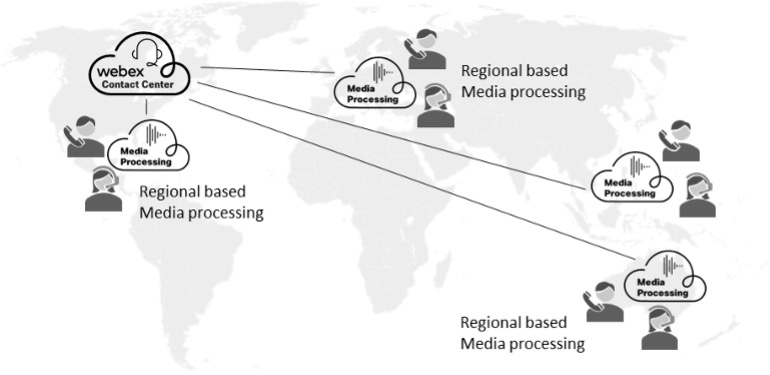
Ako implementirate multinacionalni Webex kontakt centar s geografski distribuiranim kupcima i agentima koji se nalaze u više regija, možete odabrati gdje želite da se obrađuju glasovni pozivi.
Webex ima globalnu mrežu resursa za obradu rubnih medija širom svijeta. Obrada glasovnih medija (audio) najbližih pozivatelju i agentu smanjuje kašnjenje mreže pružajući bolji doživljaj kvalitete poziva i za kupca i za agenta. Kao administrator možete odabrati "PSTN regiju" koja odlučuje gdje Webex kontakt centar obrađuje medije.
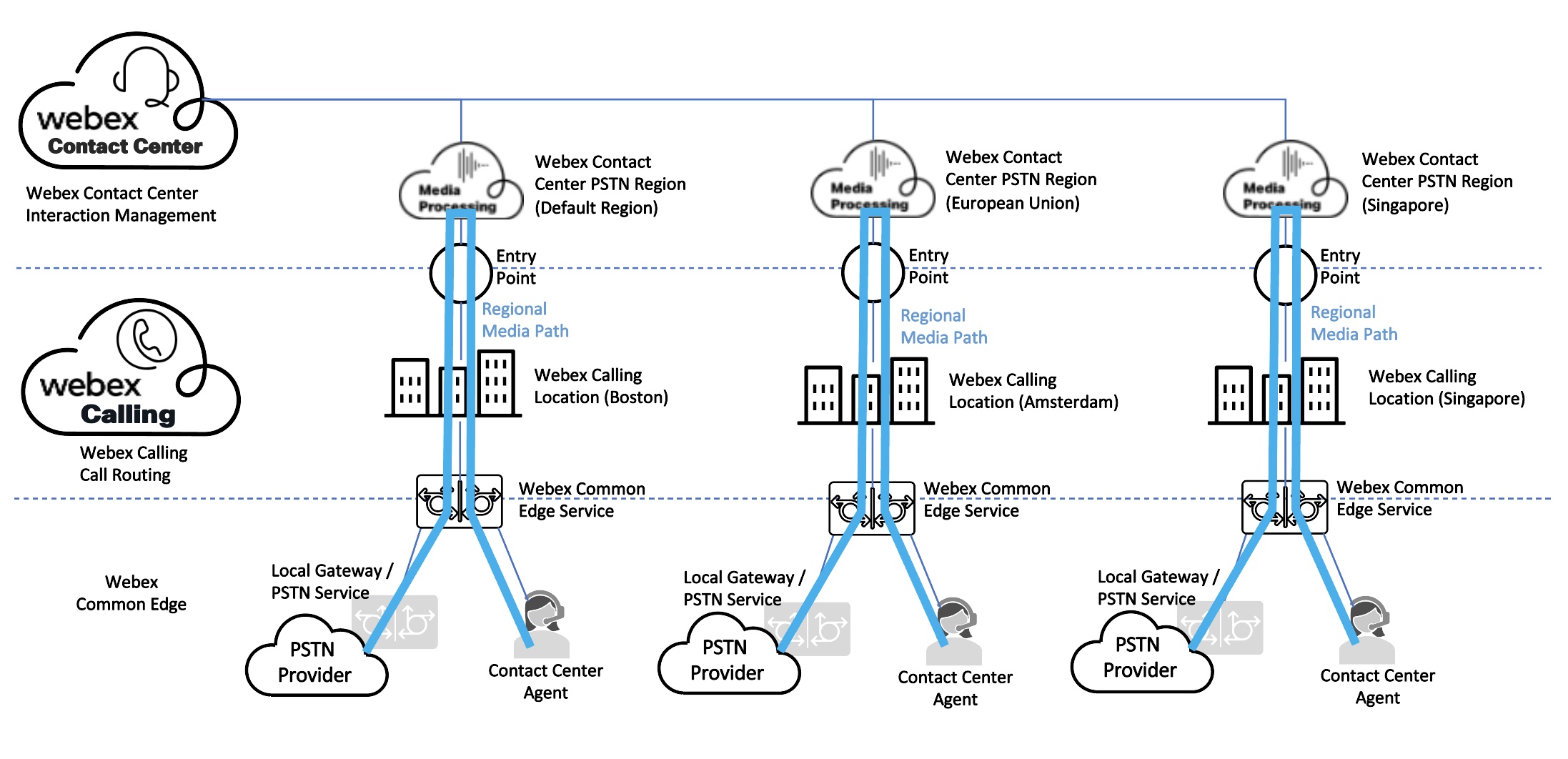
U Control Hubu možete povezati Webex Calling telefonski broj na lokaciji s ulaznom točkom Webex kontaktnog centra i odabrati PSTN regiju za obradu medija.
Sljedeći dijagram ilustrira primjer globalne implementacije. Webex Callingi Contact Center su raspoređeni i domaćini u Sjedinjenim Državama. Kupac obrađuje pozive u više regija širom svijeta. U svakoj regiji kreiraju se Webex Calling lokacije i osiguravaju se telefonski brojevi. Kupac mapira ulazne točke na ove Webex Calling brojeve. Brojevi ulaznih točaka također su povezani s PSTN regijom koja definira gdje Webex kontakt centar obrađuje pozive. U ovom primjeru pozivi se usmjeravaju i obrađuju u Sjedinjenim Državama, Europskoj uniji i Singapuru na temelju konfiguracije ulazne točke.
Konfiguracija agenta Povezivanje s PSTN uslugama
Agenti Webex kontaktnog centra mogu se povezati putem Webex PSTN između opcija povezivanja ili dodatnih opcija kao što su Webex Calling uređaji, Webex aplikacija ili PBX uređaji temeljeni na prostorima. Sljedeći odjeljci pokrivat će različite konfiguracije povezivanja agenta i iskustvo prijave agenta za svaku od njih.
Webex CallingKonfiguracija agenta uređaja
Agenti Webex Contact Center mogu se konfigurirati kao Webex Calling korisnici s uređajima koji se temelje na pozivanju kao što su MPP telefoni ili Webex aplikacija.
Dolazni PSTN pozivi s Webex Cloud Connected PSTN ili lokalnog pristupnika mogu usmjeriti do agenata temeljenog na uređaju. Webex Calling
Agenti koji se s Webex Calling uređajem prijavljuju u Webex kontakt centar mogu odabrati usmjeravanje poziva na svoj Webex Calling uređaj odabirom gumba za proši renje u odjeljku Odaberi opciju telefoni je.
Agenti koji se prijavljuju u Webex kontakt centar s Webex Calling uređajem trebali bi slijediti ove korake kako bi usmjerili pozive na svoj uređaj:
-
Odaberite opciju Proši renje u odjel jku Odaberite opciju telefoni je.
- Unesite dodijel Webex Calling jeni broj proširenja.
- Kliknite Po šal ji da biste potvrdili odabir.
Da bi se iskoristio ovaj model povezivanja agenta, Webex Calling uređaji moraju biti opremljeni proširenjem i povezani s pozivanjem korisnika koji djeluju kao agenti kontaktnog centra.
Webex Callingagenti koji se temelje također mogu koristiti broj +E.164 koristeći "Broj biranja", ali to znači da značajke upravljanja telefonom kao što su željeni uređaj i odgovaranje s radne površine agenta neće biti dostupne.
Podržani uređaji zaWebex Calling:
https://help.webex.com/article/qkwt4j/Supported-devices-for-Webex-Calling
Migracija telefona na: Webex Calling
https://help.webex.com/article/n19c71/Migrate-Your-Phone-to-Webex-Calling
Generiranje aktivacijskog koda za uređaj:
https://help.webex.com/article/ndb7w0db/Generate-an-activation-code-for-a-device
Rješavanje problema s pružanjem i registracijom Webex Calling MPP telefona:
Webex CallingKonfiguracija aplikacije (Softphone Phone)
Agenti Webex Contact Center mogu se konfigurirati da koriste uređaje Webex Calling temeljene kao što je Webex aplikacija (softphone).
Dolazni PSTN pozivi s Webex Cloud Connected PSTN ili lokalnog pristupnika mogu se usmjeriti na agente zasnovane na Webex aplikaciji.
Agenti koji se prijavljuju u Webex kontakt centar s Webex Calling uređajem trebali bi slijediti ove korake kako bi usmjerili pozive na svoj uređaj:
-
Odaberite opciju Proši renje u odjel jku Odaberite opciju telefoni je.
- Unesite dodijel Webex Calling jeni broj proširenja.
- Kliknite Po šal ji da biste potvrdili odabir.
Da bi se iskoristio ovaj model povezivanja agenta, pristup aplikaciji Webex mora biti osiguran s proširenjem i povezan s pozivanjem korisnika koji djeluju kao agenti kontaktnog centra.
Dodatne informacije o postavkama softphone aplikacije Webex možete pronaći ovdje:
WebRTC konfiguracija
Agenti Webex Contact Center mogu se konfigurirati s WebRTC mogućnostima.
Dolazni PSTN pozivi s Webex Cloud Connected PSTN ili Local Gateway-a mogu se usmjeravati do agenata koji se temelje na WebRTC-u.
Agenti koji radije koriste WebRTC za pozive unutar Webex kontakt centra mogu usmjeriti pozive na svoj Agent Desktop uređaj slijedeći sljedeće korake:
-
Prijavite se u Webex kontakt centar.
- Kliknite Desktop u odjel jku Odaberite opciju telefonije.
Da bi se iskoristio ovaj model povezivanja agenta, agenti Webex kontaktnog centra moraju biti osigurani za korištenje WebRTC-a.
- Prijavite se u Control Hub.
- Idite na U sluge > Kontakt centar > Postavke stanara > Glas.
- U odjeljku WebRTC omogućite gumb za prebacivanje.
- Idite na Desktop Experience > Profili radne površine.
- Odaberite profil agenta za koji želite omogućiti WebRTC.
- Odaberite karticu Op cije glasovnog kanala. Označite potvr dni okvir Radna površina i kliknite Spremi.
Zahtjevi za mrežu i preglednik WebRTC
WebRTC zahtijeva minimalnu propusnost mreže od 100kbps po pozivu. Kako bi osigurali da vaša mreža može podržavati WebRTC, savjetuje se da korisnici koriste Webex Cscan alat za testiranje svoje mreže, agenta računala, mikrofona i zahtjeva za kašnjenjem.
Administratori Webex kontaktnog centra trebali bi pokrenuti napredni CSCAN alat s mreža u kojima će WebRTC biti raspoređen na agente, uključujući pozivne centre i agente na udaljenosti/rad od kuće ili internetske agente.
WebRTC je podržan u preglednicima Google Chrome, Microsoft Edge i Mozilla Firefox. Administratori Webex kontaktnog centra odgovorni su za testiranje i implementaciju podržanih verzija Chrome, Edge i Firefox u svoje organizacije. Međutim, Virtual Desktop Infrastructure (VDI) ne podržava WebRTC.
WebRTC postavke obavijesti
Da biste bili sigurni da dosljedno primate obavijesti, morate provjeriti svoje postavke, posebno opciju Ne omet aj za obavijesti. Opcija Ne ometaj po tiskuje obavijesti kako bi se smanjile smetnje. Međutim, možete ga konfigurirati za primanje obavijesti.
Da biste uključili opciju Ne ometaj u sustavu Windows:
- Kliknite .
- Uključite preki dač Ne omet aj.
Postavite obavijest u pregledniku Chrome
- Otvorite preglednik Chrome i kliknite .
- Kliknite Dodaj pored opcije Dopušteno za slanje obavijesti.
- Unesite URL stranice.
- Kliknite Dodaj.
Postavljanje obavijesti u pregledniku Microsoft Edge
- Otvorite preglednik Edge i kliknite .
- U odjel jku Dopusti unesite URL stranice.
- Kliknite Dodaj.
Postavite obavijesti u pregledniku Firefox
- Otvorite preglednik Firefox i kliknite .
- Pomaknite se na Doz vole.
- Kliknite Postavke desno od Ob avijesti.
- Odaberite Dop usti ili Bloki raj na padajućem izborniku Status za bilo koju web stranicu.
Postavite trajanje prikaza obavijesti u sustavu Windows
- Kliknite .
- Na padajućem popisu Od baci obavijesti nakon tog vremena odaberite opciju za određivanje koliko dugo će se obavijesti prikazivati.
Postavite trajanje prikaza obavijesti u sustavu Windows pomoću ključa registra sustava Windows
- Otvorite uređivač registra.
- Dođite do ključa registra lociranjem sljedećeg ključa u uređivaču registra:
HKEY_CURRENT_USER\Control Panel\Accessibility - Desnom tipkom miša kliknite MessageDuration i odaberite Iz mijeni.
- U dijaloškom okviru Uredi DWORD (32-bitnu) vrijednost:
- Odaberite Decim alno pod Baza.
- Unesite željeno trajanje vremena u polje Podaci o vrijednosti.
-
- Na primjer, 300 postavlja trajanje na 300 sekundi (5 minuta).
- Zadana vrijednost je 5 (5 sekundi).
- Kliknite U redu.
Ako prilagođavate izgled radne površine, prvo preuzmite zadani izgled radne površine. Provjerite je li vrijeme browserNotificationTimeru rasporedu radne površine jednako vremenu koje ste odabrali gore.
Webex CallingKonfiguracija agenata na temelju PSTN i premisa
Agenti Webex kontaktnog centra mogu se povezati putem PSTN uređaja ili lokalnih uređaja.
Dolazni PSTN pozivi s Webex Cloud Connected PSTN ili Local Gateway-a mogu se usmjeravati na agente temeljene na PSTN-u (bilo na DID-ove ili mobilne uređaje) ili na lokalne PBX uređaje.
Agenti koji namjeravaju koristiti PSTN uređaje ili uređaje zasnovane na prostorima za pozive unutar Webex kontakt centra moraju usmjeriti pozive na ove uređaje slijedeći sljedeće korake:
-
Prijavite se u Webex kontakt centar.
- Odaberite Broj biranja u odjel jku Odaberite opciju telefoni je.
Ovdje može biti važan radio gumb za međunarodni format biranja. Ova opcija omogućuje Webex kontaktnom centru da usmjeri poziv namijenjen PSTN-u ili lokalnom agentu koristeći +E.164 adresiranje, što znači da će poziv napustiti Webex kontakt centar namijenjen globaliziranom biranom broju ili DNIS-u.
Za Webex Calling lokalni pristupnik plan biranja koji konfigurirate za usmjeravanje poziva prema lokalnoj PBX-u mora sadržavati podudaranje uzoraka za odredište agenta. Ako ste konfigurirali plan biranja i za uzorke E.164 i +E.164, agent se može prijaviti s bilo kojom opcijom na radnu površinu agenta.
Za Webex Cloud Connected PSTN, brojevi i DID-ovi uvijek se unose u formatu+E.164.
Zahtjevi za PSTN medije i signalizaciju za Webex kontakt centar
Webex kontakt centar zahtijeva specifičnu PSTN međusobnu povezanost i za medije i za signalizaciju. Pozivi koji dolaze u Webex kontakt centar moraju se pridržavati sljedećih standarda:
- Kodek: G.711ULaw ili G.711ALaw
- DTMF: RFC2833
Smjer@@ nice za interoperabilnost SIP:
- SIP rana ponuda: Nije podržana (buduća stavka plana puta)
- Ponuda odgode SIP: Podržana
- SIP rani mediji: Nije podržano (buduća stavka plana puta)
Pod@@ ržana polja SIP zaglavlja:
- Tajmer pakiranja u SIP SDP-u: 20ms
Webex Contact Center zahtijeva da se bilo koji kodek osim G.711 (kao što su G.729, iLBC, Opus itd.) transkodira prije nego što dođe do medijskih rubnih lokacija Webex Contact Center. Webex Contact Center ne pruža usluge transkodiranja ili medijske završne točke za pozive pomoću nepodržanih kodeka. Pobrinite se da se svim potrebnim transkodiranjem postupa izvana.
Kada koristite lokalni pristupnik za PSTN veze temeljene na prostorima, pobrinite se da svi pozivi usmjereni na Webex kontakt centar Webex Calling koriste prethodno navedene vrste kodeka i DTMF. Možda ćete morati koristiti resurse lokalnog kontrolora granica sesije (SBC) za upravljanje SIP interoperabilnošću i pregovaranjem o kodeku kako biste ispunili ove zahtjeve.
PSTN scenariji prosljeđivanja poziva i najbolje prakse
Webex Contact Center podržava određene PSTN konfiguracije prosljeđivanja poziva. Da biste održali minimalnu latenciju i osigurali kvalitetu poziva, preporučljivo je ograničiti broj PSTN operatera uključenih u usmjeravanje poziva na najviše dva prije nego što poziv stigne do Webex kontakt centra. Na taj način možete smanjiti varijabilnost kašnjenja izazvanih nosačem. Ispod ćete pronaći primjere koji ilustriraju podržane i nepodržane scenarije prosljeđivanja poziva PSTN.
Scenarij prosljeđivanja poziva povezan s oblakom PSTN
Podržano: PSTN Carrier 1 prosljeđivanje poziva na DID-ove PSTN pružatelja usluga povezanih s oblakom koji dolaze u Webex kontakt centar.
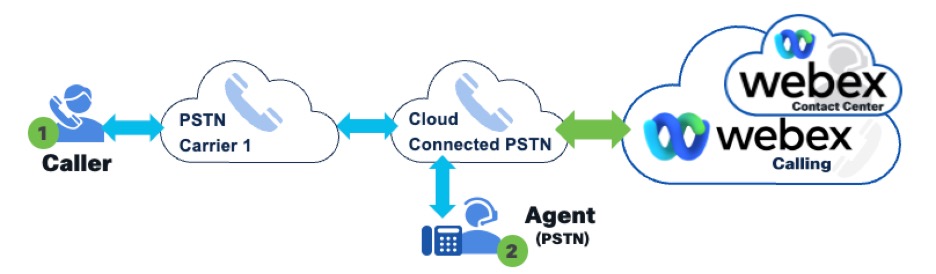
Nepodržano: PSTN Carrier 1 prosljeđivanje poziva na PSTN Carrier 2 prosljeđivanje poziva na DID-ove PSTN pružatelja usluga povezanih s oblakom koji dolaze u Webex kontakt centar.
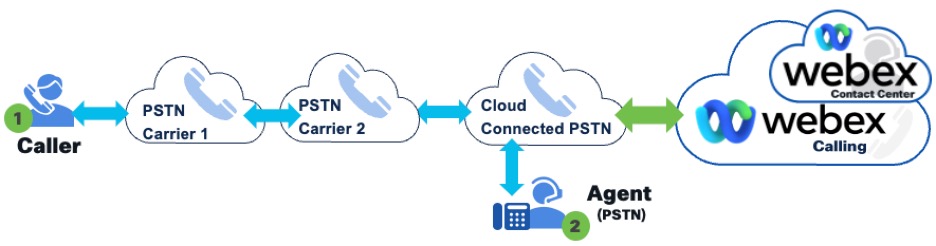
Dodavanje drugog PSTN operatora prema sjeveru za prosljeđivanje poziva posredničkom PSTN operateru dovodi do dodatnog kašnjenja za dolazne pozive i Webex kontakt centar ne podržava ga. Da biste osigurali optimalnu kvalitetu poziva, preporučljivo je da svoje telefonske brojeve prenesete izravno na PSTN pružatelja usluga Cloud Connected. Ako je potrebno prosljeđivanje poziva, provjerite postoji li samo jedan uzvodni PSTN operater koji prosljeđuje pozive na PSTN povezan s oblakom.
Webex scenarij prosljeđivanja poziva lokalnog pristupnika
Podrž ano: PSTN Carrier 1 prosljeđivanje poziva na DID-ove Local Gateway koji se usmjeravaju Webex Calling u Webex kontakt centar.
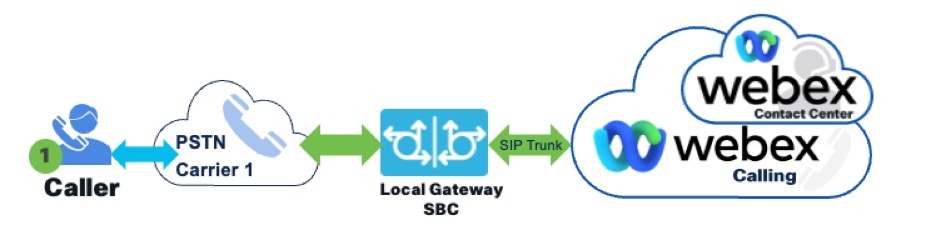
Nepodržano: PSTN Carrier 1 prosljeđivanje poziva na PSTN Carrier 2 prosljeđivanje poziva Local Gateway DID-ove koji usmjeravaju u Webex kontakt centar.
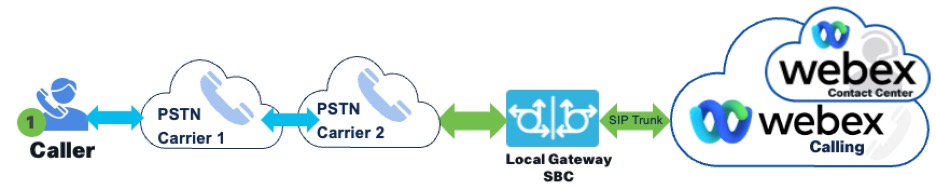
Uvođenje drugog uzvodnog ili sjevernog PSTN operatora koji prosljeđuje pozive posredničkom PSTN operateru povećava kašnjenje za dolazne pozive u Webex Contact Center i nije podržana konfiguracija. Za optimalne performanse razmislite o prijenosu svojih telefonskih brojeva na PSTN operatora koji povezuje pozive izravno s lokalnim pristupnikom. Ako je uključeno prosljeđivanje poziva, pobrinite se da samo jedan uzvodni PSTN operater prosljeđuje pozive na DID-ove PSTN operatora lokalnog pristupnika.
Webex kontakt centar PSTN scenarij prosljeđivanja poziva
Podrž ano: PSTN Carrier 1 prosljeđivanje poziva u Webex kontakt centar PSTN DID.
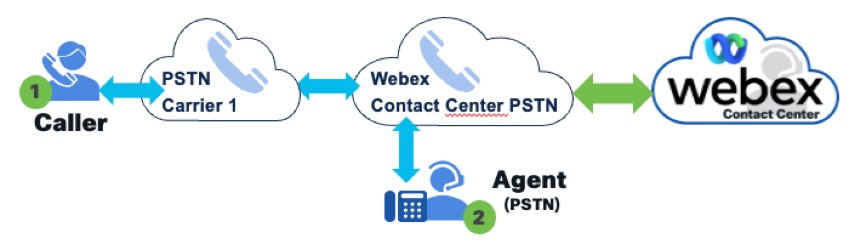
Nepodržano: PSTN Carrier 1 prosljeđivanje poziva na PSTN Carrier 2 prosljeđivanje poziva u Webex kontakt centar PSTN DID koji dolaze u Webex kontakt centar.
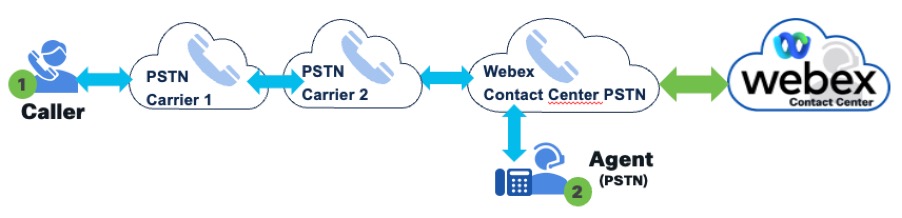
Uvođenje drugog uzvodnog ili sjevernog PSTN operatora koji prosljeđuje pozive posredničkom PSTN operateru može dovesti do povećane kašnjenja za dolazne pozive u Webex Contact Center, a takva postavka nije podržana. Da biste održali kvalitetu poziva, preporučuje se da svoje telefonske brojeve prenesete izravno na PSTN uslugu Webex kontakt centra. Ako je potrebno prosljeđivanje poziva, ograničite ga na jednog uzvodnog PSTN operatora koji prosljeđuje pozive izravno na PSTN DID-ove koje pruža Webex kontakt centar.
Najbolje prakse za rukovanje pozivima bez odgovora
U okruženju Webex Contact Center upravljanjem neodgovorenim pozivima kupaca od strane agenata upravlja tajmer za preusmjeravanje bez odgovora (RONA) koji administrator može konfigurirati.
RONA tajmer
Tajmer RONA (Preusmjeravanje bez odgovora) određuje vrijeme unutar kojeg agent odgovara na poziv ili zadatak. Ako agent ne reagira, kao što je udaljen od svog stola ili rukovanje drugim zadatkom, nakon određenog razdoblja aktivira se konfigurirano vremensko ograničenje. Ovo vremensko ograničenje vraća poziv ili zadatak u red za promjenu dodjele i mijenja status agenta u RONA. Administratori konfiguriraju ovo vremensko ograničenje za različite komunikacijske kanale, uključujući glas, chat, e-poštu i razmjenu poruka na društvenim mrežama.
Za više informacija pogledajte https://help.webex.com/en-us/article/nbkcfp1/Manage-RONA-timeouts.
Govorna pošta
Cisco ne preporučuje omogućavanje govorne pošte na liniji agenta. Ako je pogrešno konfiguriran, poziv korisnika može se proslijediti na govornu poštu, zbog čega kontakt centar vjeruje da je poziv ispravno odgovoren. Ako je govorna pošta potrebna na liniji agenta, administrator bi to trebao uzeti u obzir tijekom konfiguracije.
Konfiguracija tajmera RONA igra ključnu ulogu jer stupa u interakciju s postavkama govorne pošte agenta krajnje točke i određuje preusmjeravaju li se pozivi bez odgovora natrag u red čekanja ili prosljeđuju na govornu poštu agenta. Poslovni slučaj ili strategija korisničke službe vodi kako se oni konfiguriraju:
- Zatražite poziv — kada RONA tajmer istekne bez odgovora i njegovo trajanje je kraće od trajanja zvona govorne pošte, poziv se traži unutar kontakt centra i usmjerava do sljedećeg dostupnog agenta, osiguravajući kontinuiranu korisničku uslugu.
- Prosljeđivanje na govornu poštu — ako je trajanje zvona govorne pošte kraće od RONA tajmera, poziv bez odgovora prosljeđuje se u okvir govorne pošte agenta, omogućujući kupcima da ostavljaju poruke kada agenti nisu dostupni.
Administratori mogu onemogućiti opciju prosljeđivanja govorne pošte ako govorne pošte nisu potrebne.
Pravilna konfiguracija ovih tajmera bitna je za učinkovito upravljanje pozivima kupaca i usklađivanje s poslovnim ciljevima. Učinkovito postavljanje osigurava uravnotežen pristup između pružanja trenutne korisničke usluge i ponude rezervnih opcija poput govorne pošte, poboljšavajući ukupnu učinkovitost rukovanja pozivima.
Konfiguracija postavki vremenskog ograničenja RONA i govorne pošte
Postoje dva scenarija u kojima podešavanje RONA tajmera i postavki govorne pošte osigurava usklađivanje s poslovnim potrebama:
-
Zahtjev za pozive bez odgovora u kontakt centar
Da biste zatražili pozive bez odgovora natrag u kontakt centar:
- Opcija 1 — Onemogućite postavku govorne pošte koja neodgovorene pozive prosljeđuje na govornu poštu agenta ako poslovni zahtjevi određuju da pozivi usmjereni iz kontaktnog centra u proširenje agenta moraju uvijek biti potrebni nakon isteka vremena RONA.
- Opcija 2 - Osigurajte da je RONA tajmer kontaktnog centra (zadano od 18 sekundi) postavljen na trajanje kraće od broja zvona konfiguriranih za govornu poštu agenta. Ova konfiguracija uzrokuje da RONA timer istekne prije preuzimanja govorne pošte, preusmjeravajući pozive bez odgovora natrag u red kontaktnog centra.
-
Prosljeđivanje neodgovorenih poziva na govornu poštu
Potvrdite da je RONA tajmer kontaktnog centra (zadano od 18 sekundi) konfiguriran s trajanjem duljim od broja zvona postavljenih za govornu poštu agenta. Ova konfiguracija omogućuje aktiviranje govorne pošte prije isteka vremena RONA, prosljeđujući poziv bez odgovora u okvir za govornu poštu koji je odgovoren agenta.
Administratori kontaktnog centra također mogu konfigurirati dvije linije na krajnjim točkama agenta kako bi razlikovali pozive kontaktnog centra i izravne pozive.
Jedna linija može se odrediti isključivo za upravljanje interakcijama s kupcima koje potječu iz sustava usmjeravanja kontaktnog centra. Kako bi se osiguralo da se pozivi bez odgovora vrate u red kontaktnog centra, funkcionalnost govorne pošte može se onemogućiti na ovoj liniji.
Sekundarna linija može upravljati pozivima izravnog unutarnjeg biranja (DID) za internu ili osobnu upotrebu i može imati omogućene značajke govorne pošte i prosljeđivanja poziva.
Što učiniti sljedeće?
Dodatne informacije o tome kako konfigurirati kontakt centar potražite u V odiču za Cisco Webex Contact Center postavljanje i administraciju.


