- Početak
- /
- Članak

Hvala na povratnim informacijama.


Migriranje podataka Unified CM na Webex Calling
 U ovome članku
 Želite li poslati povratne informacije?
Migrirajte postavke Unified CM za korisnike, uređaje, brojeve i lokacije na Webex Calling platformu radi boljeg korisničkog iskustva, a također i za korištenje usluga pozivanja u oblaku Cisco Webex, mobilnosti, razmjene poruka i pozivanja poslovne klase.
Pregled
Migrirajte korisnike, uređaje, brojeve i lokacije s Unified CM Webex Calling platforme za bolje korisničko iskustvo, kao i za korištenje usluga pozivanja, mobilnosti i razmjene poruka u Cisco Webex oblaku u cijelom poduzeću.
(Webex samo za vladu) Postupak generiranja komercijalnih licenci sada je podržan za FedRAMP organizacije. Kada je odabrana ova opcija, MAC adresa uređaja šalje se na Ciscovu korporativnu mrežu radi provjere prihvatljivosti i generiranja licence za migraciju. Ako ne želite da se MAC adresa šalje automatski, možete pratiti postupak migracije FedRamp uređaja, Migracija telefona na Webex Calling.
Ovdje navedeni koraci primjenjuju se i na namjensku instancu.
Procjena spremnosti za migracije
Upotrije bite uvide u migr aciju (Control Hub → U slu ge → Nadogradnje i migracije → Migracijski uvi di) da biste donijeli informiranu odluku o migraciji na. Webex Calling Na temelju tih informacija možete pouzdano migrirati na Webex Calling.
Dodatne informacije o tome kako generirati izvješće o uvidima u migraciju potražite u odjeljku Migracijski uvidi.
Nakon što izvezete i preuzmete datoteku.zip, dobivate popis izlaznih CSV datoteka uključenih u ovu zip datoteku.
Da biste dobili potpuni popis izvozne zip datoteke, pogledajte Iz voz ZIP datoteke.
SharedlineGroupMigrationReport.csv i HuntGroup_CallQueue_CallPark_CallPickUpGroups.csv trebaju se koristiti za prepoznavanje korisnika koji su međusobno u odnosu za značajke grupe i trebali bi migrirati zajedno.
Migracija Unified CM na Webex Calling
Prije nego što počnete
Prije početka migracije provjerite ispunjavate li sljedeće zahtjeve:
-
Provjerite imate li aktivnu pretplatu s op Webex Calling cijom implementacije u oblaku.
Prilikom odabira Webex Calling dobivate pravo PID A-FLEX-P- CALL na pretplatu. PID A-FLEX-P-CAL L omogućuje pravo na privremeno licenciranje dobiveno od GLO do 18 mjeseci uz prijelaz s lokalnog UC Managera na oblak. Webex Calling Ovo pravo pruža podršku na osnovnoj razini u oba okruženja za pozivanje do 18 mjeseci dok korisnici prelaze naWebex Calling.
Da biste otvorili slučaj s GLO, pogledajte Podr ška za licenciranje u odjeljku Portal za administraciju licenciranja.
-
Centar za kontrolu pristupa kao administrator organizacije. Dodatne informacije potražite u odjeljku Dodjeljivanje uloga organizacijskog računa u Cisco Webex Control Hub.
-
Nabavite BAT/CSV datoteke za Unified CM korisnike i uređaje. Za više informacija pogledajte Alat Cisco Unified Communications Managerza skup nu administraciju (BAT).
-
Uvjerite se Unified CM da telefoni na kojima migrirate koriste Phone Load verziju 14.1 ili noviju. Dodatne informacije potražite u odjelj ku Instaliranje ili nadogradnja firmvera Cisco IP telefona.
-
Pobrinite se da Unified CM su svi vaši krajnji korisnici osigurani kao Webex korisnici putem Cisco Directory Connector ili na drugi način. Dodatne informacije potražite u odjeljku Instaliranje Cisco Directory Connector.
-
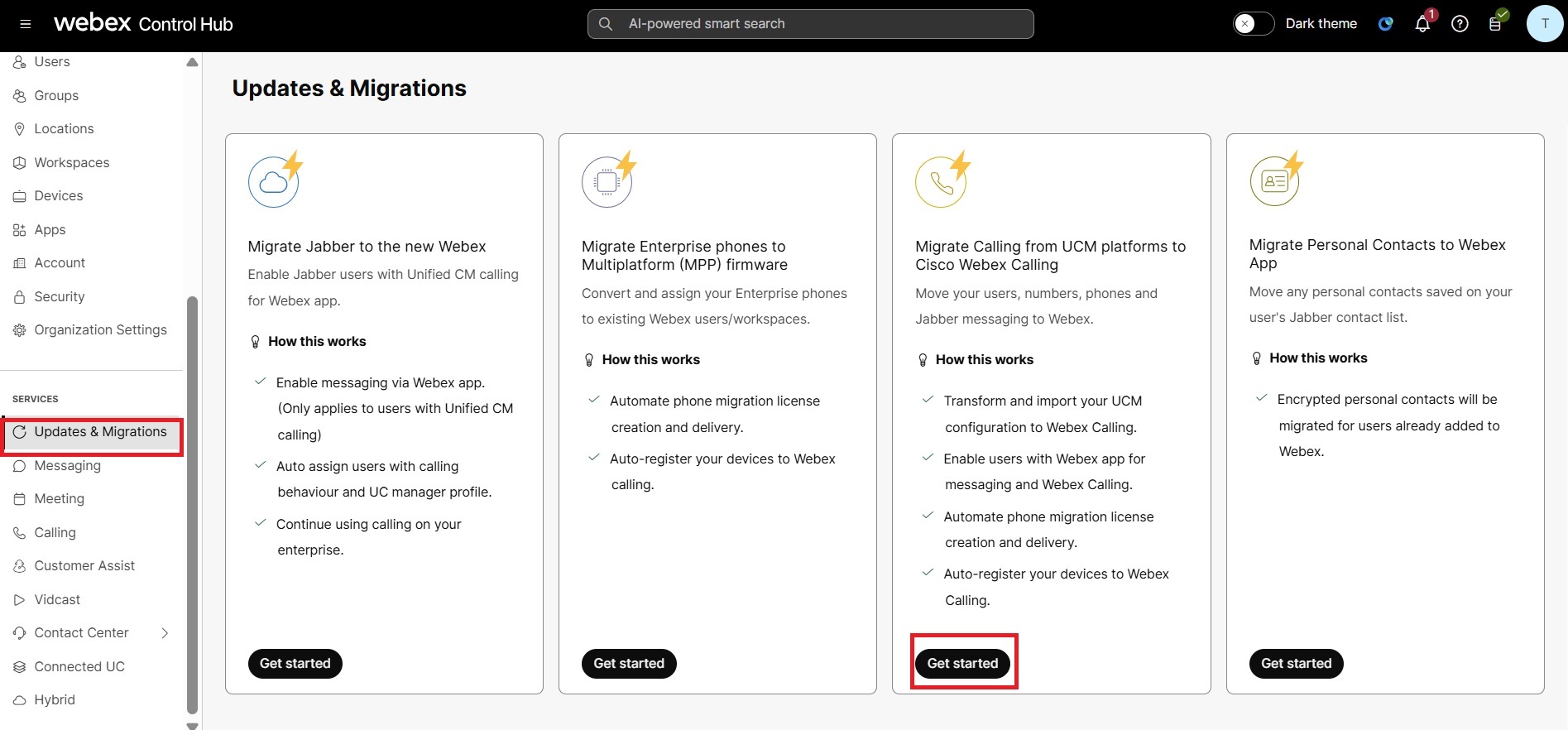
Prijavite se na Control Hub, idite na U sluge → Nad ogradnje i migracije.
- Kliknite Početak na pločici Migracija Unified CM na Webex Calling pločicu.
Da biste premjestili bilo koji ili sve svoje korisnike, radne prostore i uređaje s lokalnih pozivaWebex Calling, slijedite sljedeće:
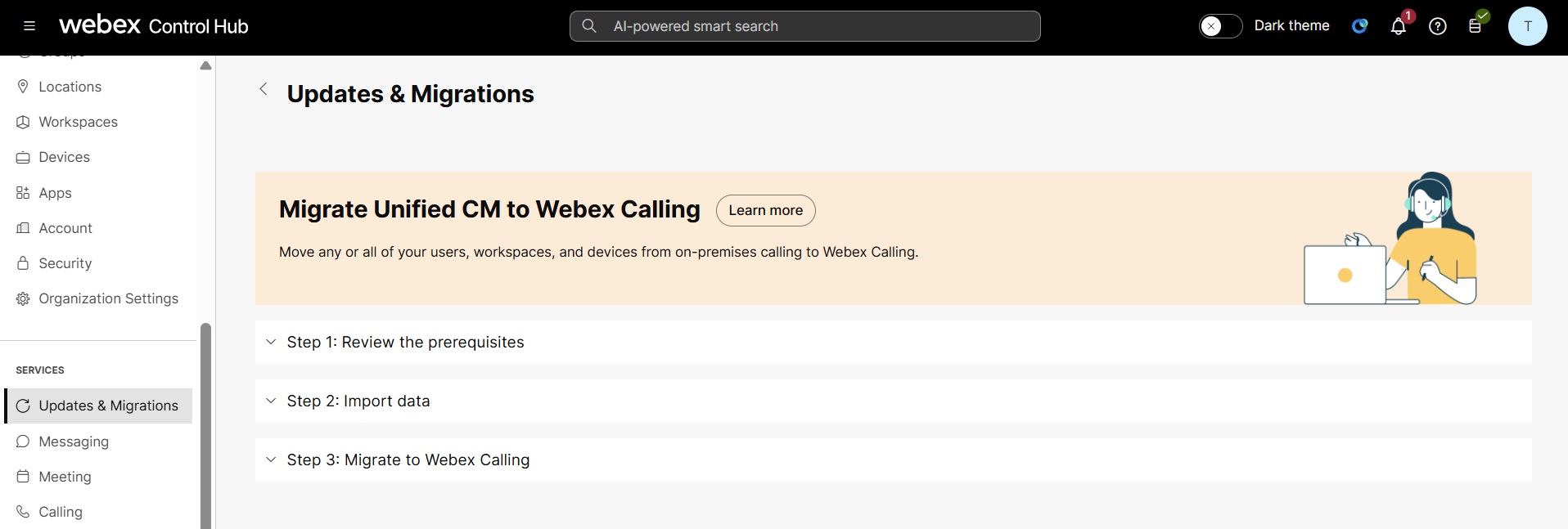
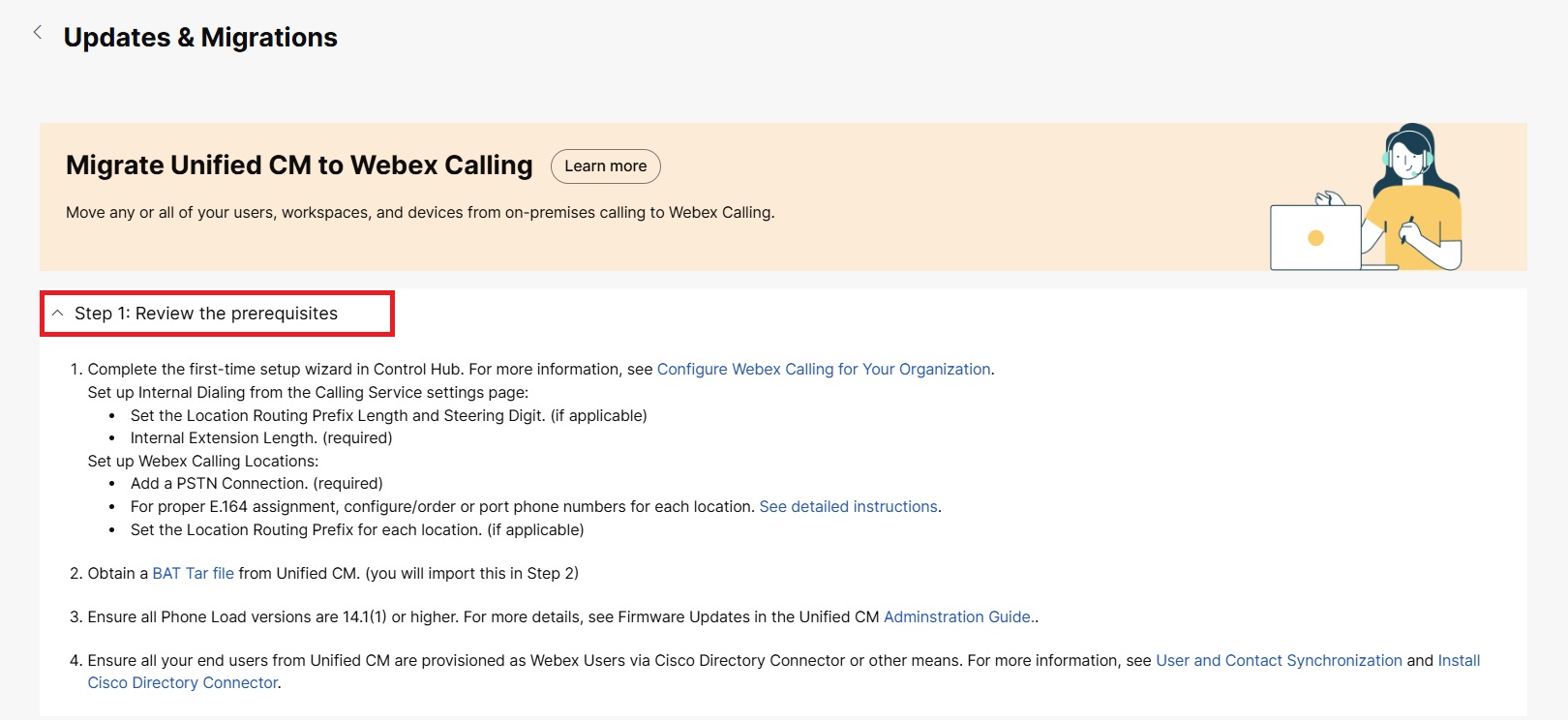
Korak 1: Pregledajte preduvjete
Kliknite padajući gumb Korak 1 da biste vidjeli popis preduvjeta. Obavezno pročitajte i dovršite sve preduvjetne zadatke prije nego što prije đete na korak 2: Uvoz podataka.
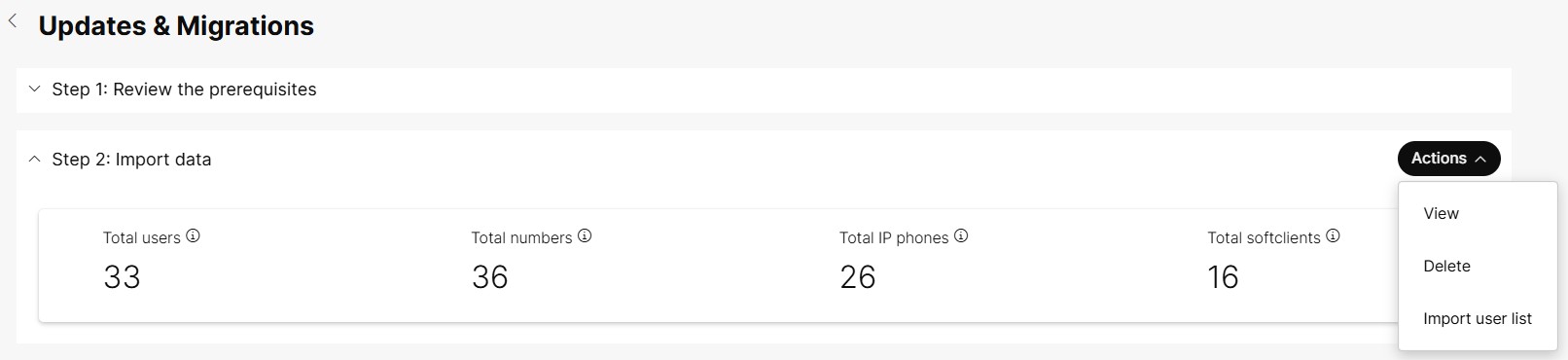
Korak 2: Uvoz podataka
| 1 |
Kliknite Kor ak 2: Uvoz podataka padajući → Rad nja → Uvezi popis korisnika. | ||||||||||||||||||
| 2 |
Da biste prenijeli datoteku .tar, povucite i ispustite datoteku .tar ili kliknite Odaberite datote ku za pretraživanje do lokacije tar datoteke, odaberite datoteku , a zatim kliknite Otvori. Nakon uspješnog prijenosa i dovršetka, omogućen je gumb Stvori novi zadatak u koraku 3 : Mi Webex Calling gracija na. | ||||||||||||||||||
| 3 |
Na gumbu A kcija možete vidjeti sljedeće opcije:
|
Korak 3: Migracija na Webex Calling
Nakon što uvezite.tar datoteku, kliknite Korak 3: Migracija na Webex Calling → Pok reni novi zadatak.

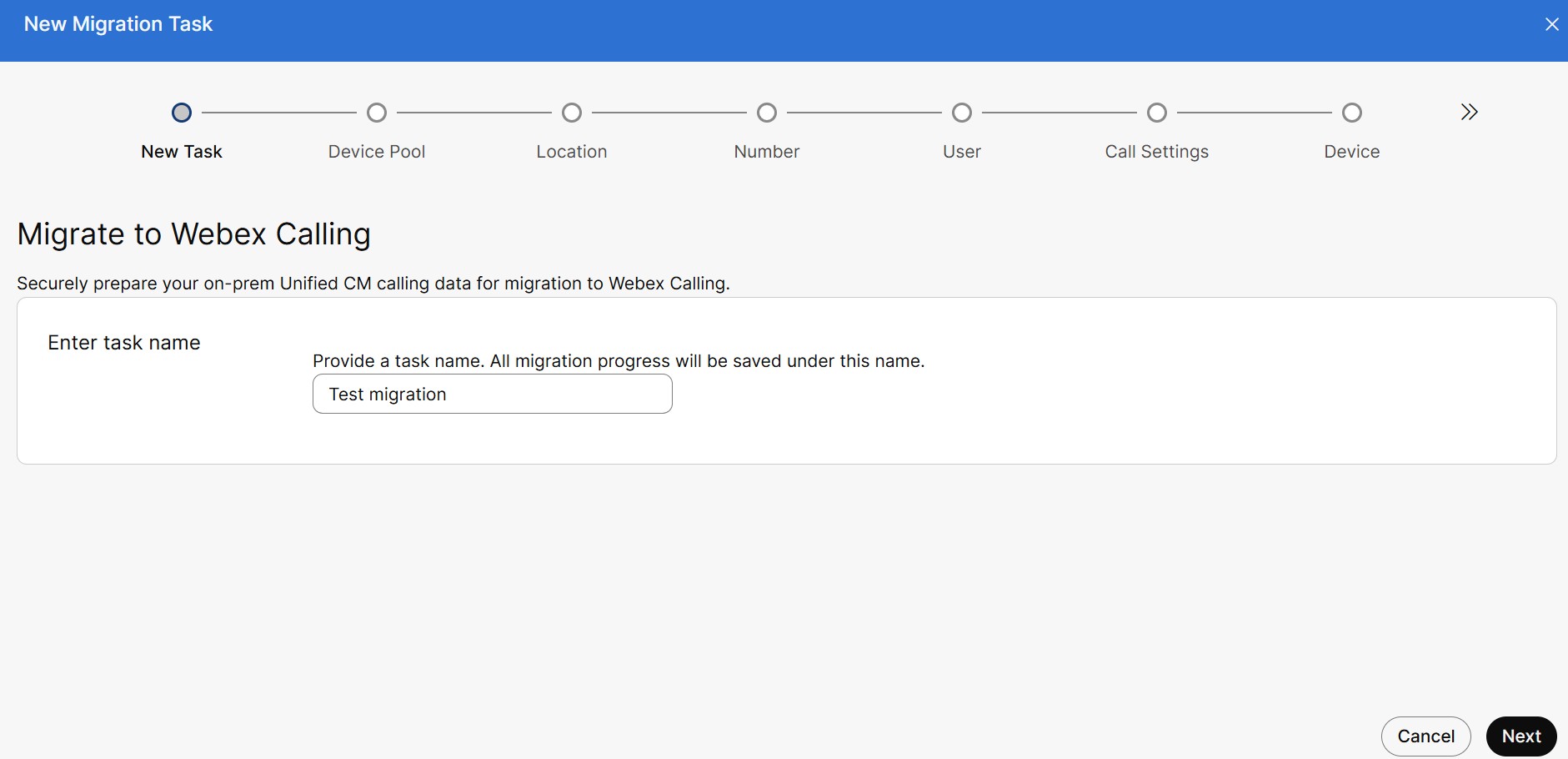
Stvorite novi zadatak
Stvorite zadatak migracije za migraciju Unified CM postavki.
| 1 |
U prozoru Novi zadatak migracije unesite jedinstveni naziv zadatka u polje U nesite naziv zadat ka. Naziv zadatka trebao bi sadržavati najmanje 8 znakova.
Možete migrirati najviše 1000 korisnika i 1000 uređaja u jednom zadatku. Morate
stvoriti više zadataka migracije da biste migrirali više od 1000 korisnika ili uređaja.
|
| 2 |
Kliknite Dalje. |
Mapiranje bazena uređaja na lokacije
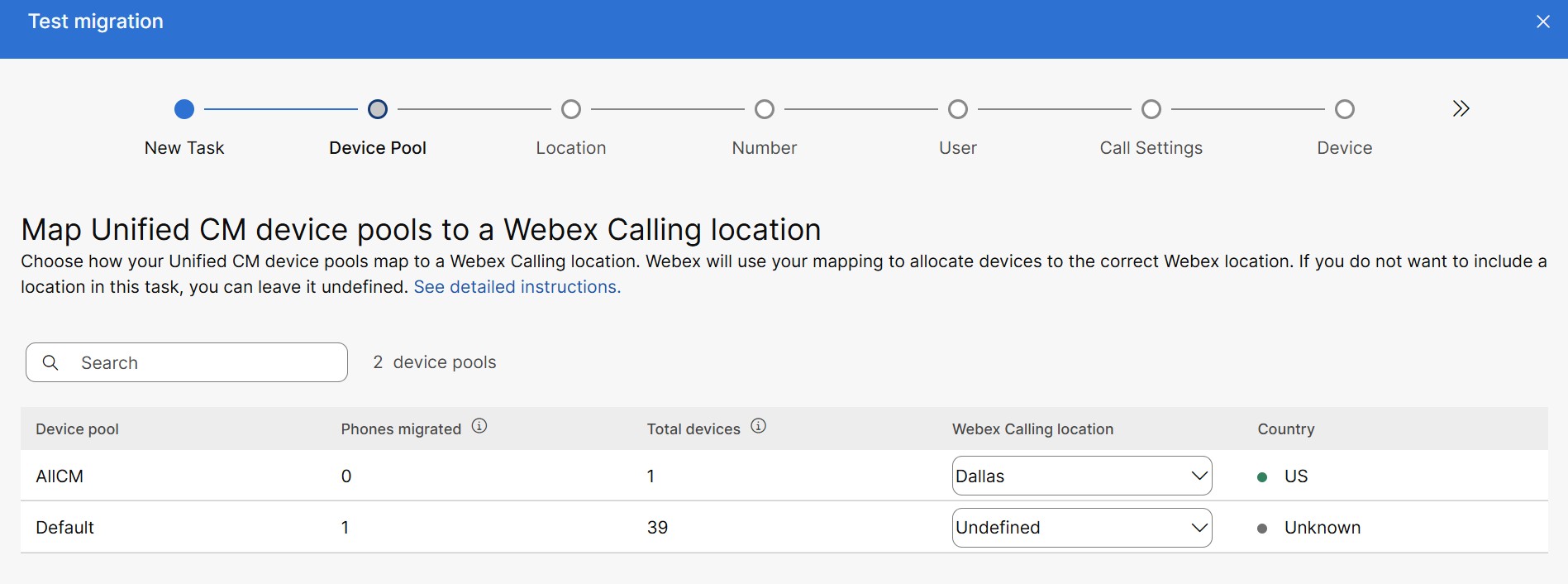
Možete odabrati način na koji vaš Unified CM uređaj povezuje mapu na Webex Calling lokaciju. Dodijelite Webex Callinglok aciju bazenu Unified CM uređaja ili ga ostavite nedefinirano da biste to učinili kasnije. Unified CMDNS koji su preslikani u jedan skup uređaja mogu se migrirati. Ova stranica također navodi bazene uređaja koji se migriraju ili čekaju za migraciju na određeno mjesto.
Ako ne želite uključiti lokaciju u ovaj zadatak, možete ga ostaviti nedefiniranim. Dodatne informacije potražite u odjel jku Konfiguri Cisco Webex Calling ranje za vašu organizaciju.
| 1 |
Sljedeće pojedinosti možete pogledati u stranici Karta Unified CM uređaja na Webex Calling lok aciju:
|
| 2 |
Kliknite polje Pre tra živanje i upišite bazen uređaja ili lokaciju da biste filtrirali i pregledali odgovarajuće podatke. |
| 3 |
Kliknite padajući popis Webex Callinglokacija da biste odabrali lokaciju i kliknite Dal je. |
Dodijelite lokaciju
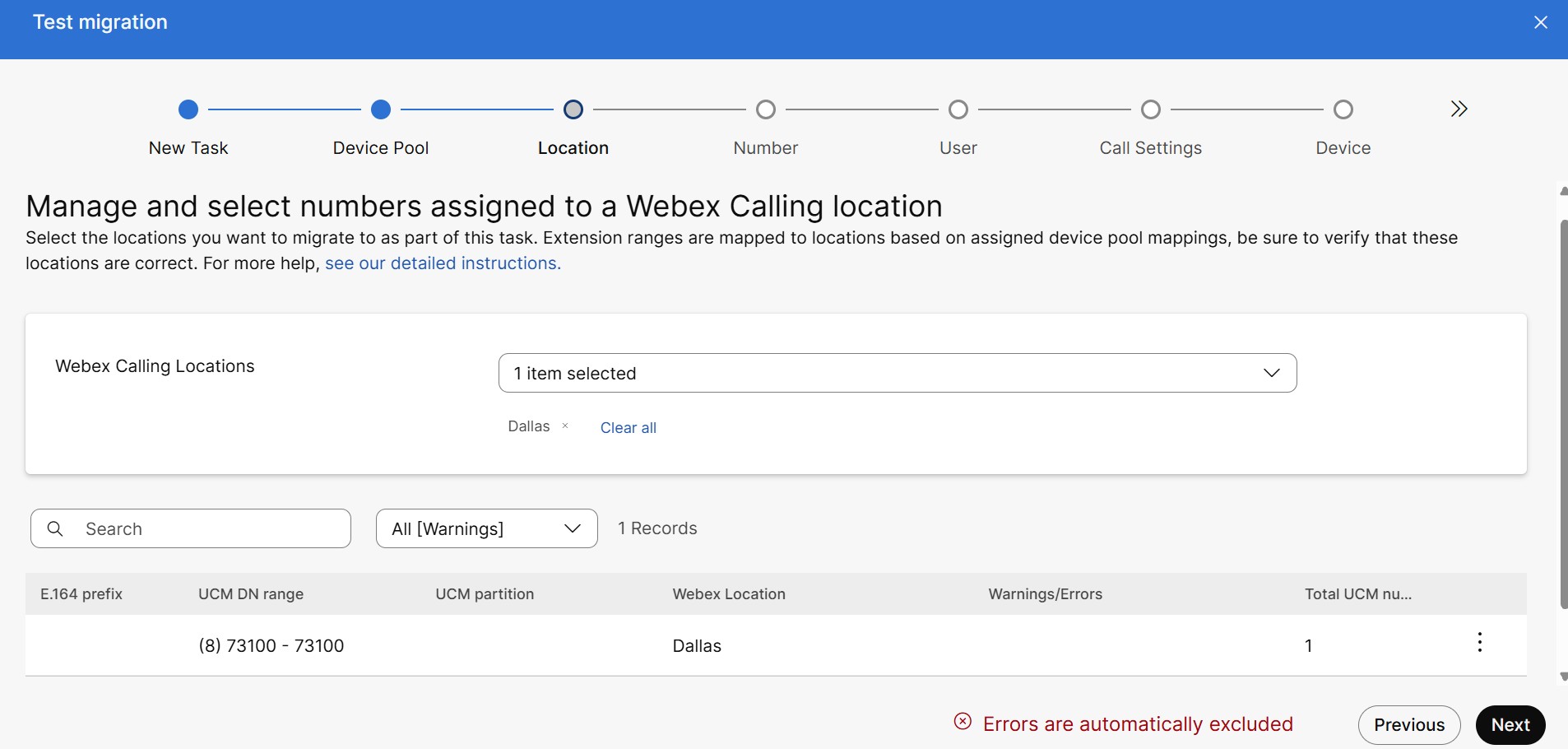
Provjerite jesu li telefonski brojevi i proširenja dodijeljeni ispravnom mjestu, a zatim odaberite mjesta koja želite uključiti u zadatak migracije.
| 1 |
Kliknite Padajući popis Webex CallingLok acije da biste odabrali lokaciju. Možete vidjeti zapise odabranih lokacija. Polje zapisa su uobičajeni prefiks (E.164), Unified DN raspon telefonskih brojeva i proširenja, UCM particija, Webex lokacija, upozorenje/pogreške i ukupan UCM broj. Ako postoji isti uređaj povezan s više lokacija, trebali biste riješiti obvez no upozorenje. Sve druge poruke upozorenja, poput nepodržane ili sukobljene duljine proširenja telefonskog broja, služe samo za informaciju. Također možete kliknuti padajući popis Sve (Upozorenja) da biste vidjeli popis svih upozorenja. |
| 2 |
Da biste premjestili ukupan broj UCM linija između lokacija, kliknite ikonu elipse i odaberite željeno odredište s popisa. |
| 3 |
Kliknite Dalje. |
Upravljanje brojevima na lokaciji
| 1 |
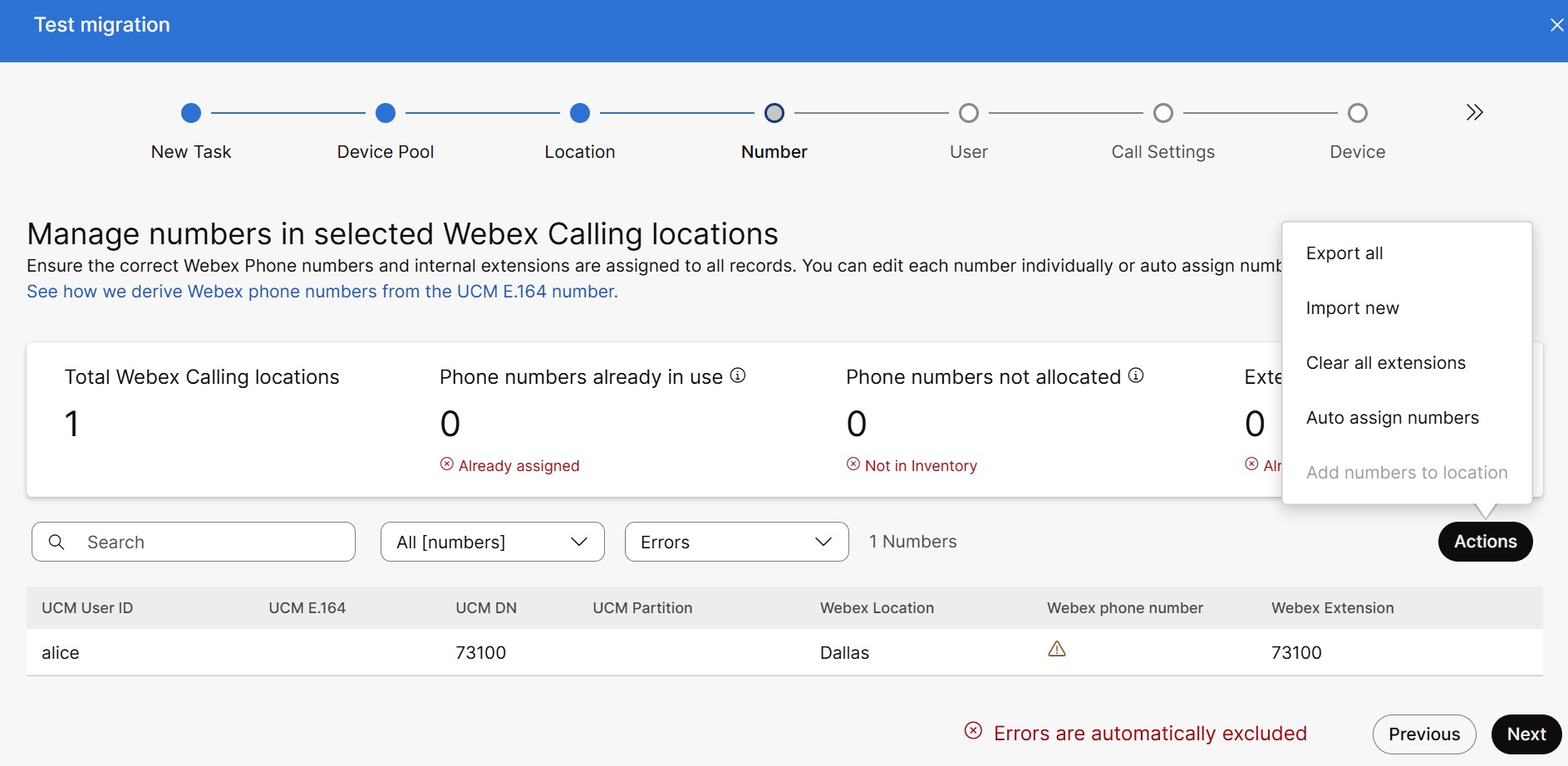
Na stranici U pravljanje brojevima na odabranim Webex Calling lokacijama pojavljuju se sljedeći detalji:
|
| 2 |
Da biste dodijelili Webex telefonski broj radnom prostoru,
|
| 3 |
Sljedeće zadatke možete vidjeti u ikoni Akcija.
Scenariji za automatsko dodjeljivanje brojeva i dodavanje brojeva na lokaciju Scenarij 1: U tijeku migracije, ako je sva Webex lokacija lokalni pristupnik, možete vidjeti opciju Dodaj brojeve na lok aciju omogućeno, Automatsko dodjeljivanje brojeva sivih. Kliknite Dodaj brojeve na lokaciju. Ova radnja će konfigurirati izvedene Webex telefonske brojeve za PSTN zasnovane na prostorijama na lokaciju. Webex Calling Da biste nastavili s automatskom konfiguracijom telefonskih brojeva, kliknite Prihvati i nastavite. Omogućite Aktiviraj brojeve da biste aktivirali broj sada, inače se može aktivirati putem stranice Brojevi. S@@ cenarij 2: U toku migracije, ako su sve Webex lokacije povezane s oblakom PSTN ili Cisco PSTN, možete vidjeti opciju Automatsko dodjeljivanje brojeva omogućeno, Dodaj brojeve na lokaciju je sivo. Ako ne želite koristiti postojeći UCM broj i proširenja, upotrijebite opciju Automatsko dodjeljivanje brojeva da biste odabrali bilo koji dostupni broj s ove lokacije i dodijelili ga. Omogućite Generiraj proširenja za generiranje proširenja i kliknite Prihvati i Nastavi. Scenarij 3: U toku migracije, ako je Webex lokacija mješavina PSTN temeljenog na prostorijama i PSTN povezanih s oblakom ili Cisco PSTN. Dodajte brojeve na lokaciju i automatsko dodjeljivanje brojeva su sivi. |
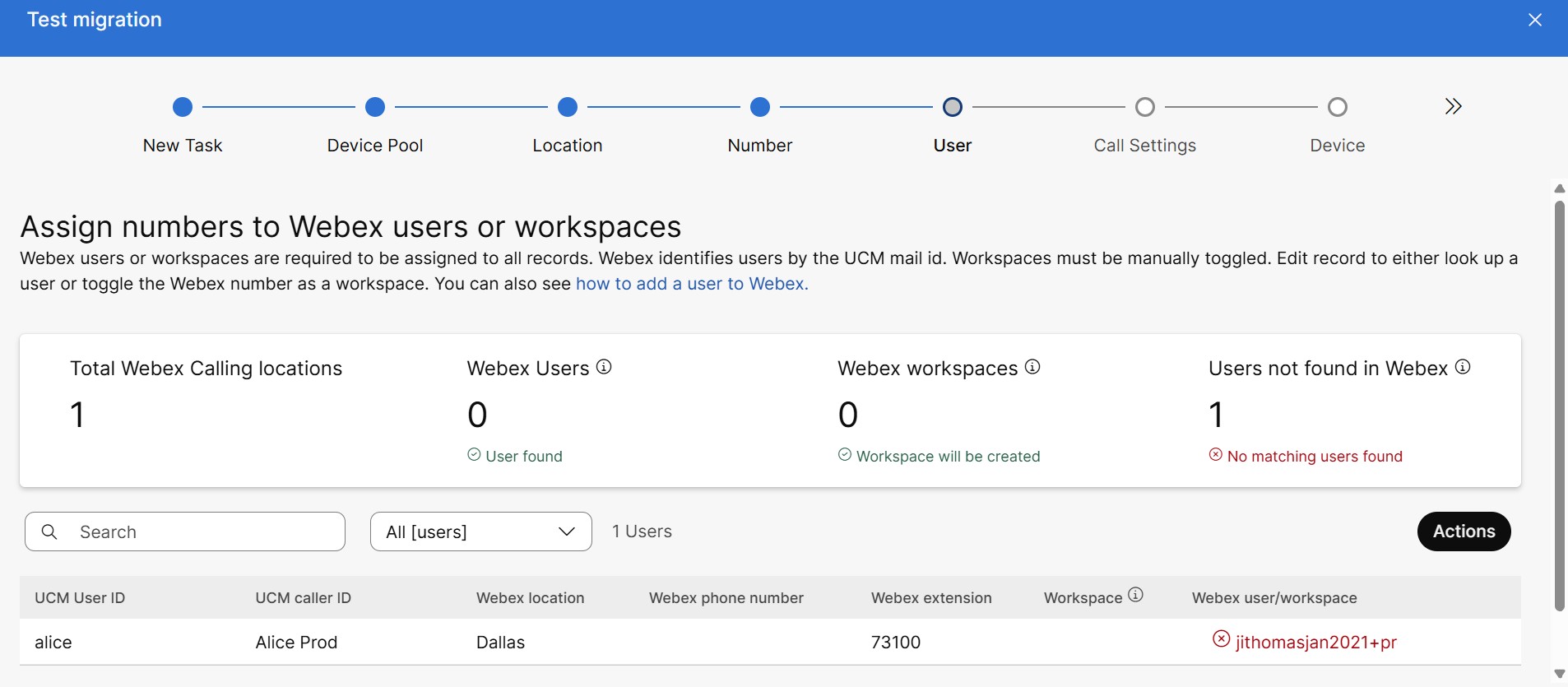
Dodjeljivanje brojeva korisniku ili radnom prostoru
| 1 |
Da biste dodijelili radni prostor, zadržite pokazivač miša iznad kraja željenog retka da biste kliknuli ikonu Uredi i omogućite prekidač Radni prostori. | ||||||||||||||||||||
| 2 |
Da biste uklonili zapis iz postupka migracije, kliknite ikonu - i kliknite Odu stani ili U kloni u skočnom prozoru za potvrdu. | ||||||||||||||||||||
| 3 |
Možete vidjeti kako slijedi zadatke u ikoni Akcija,
| ||||||||||||||||||||
| 4 |
Kliknite Dalje. Pojav ljuje se stranica Post avke poziva.
|
Postavke poziva
Postavite opcije za korisnike i radne prostore gdje je primjenjivo.
Možete odabrati licencu za pozivanje i dozvole za pozivanje za korisnika i radni prostor na temelju ID-a pretplate.
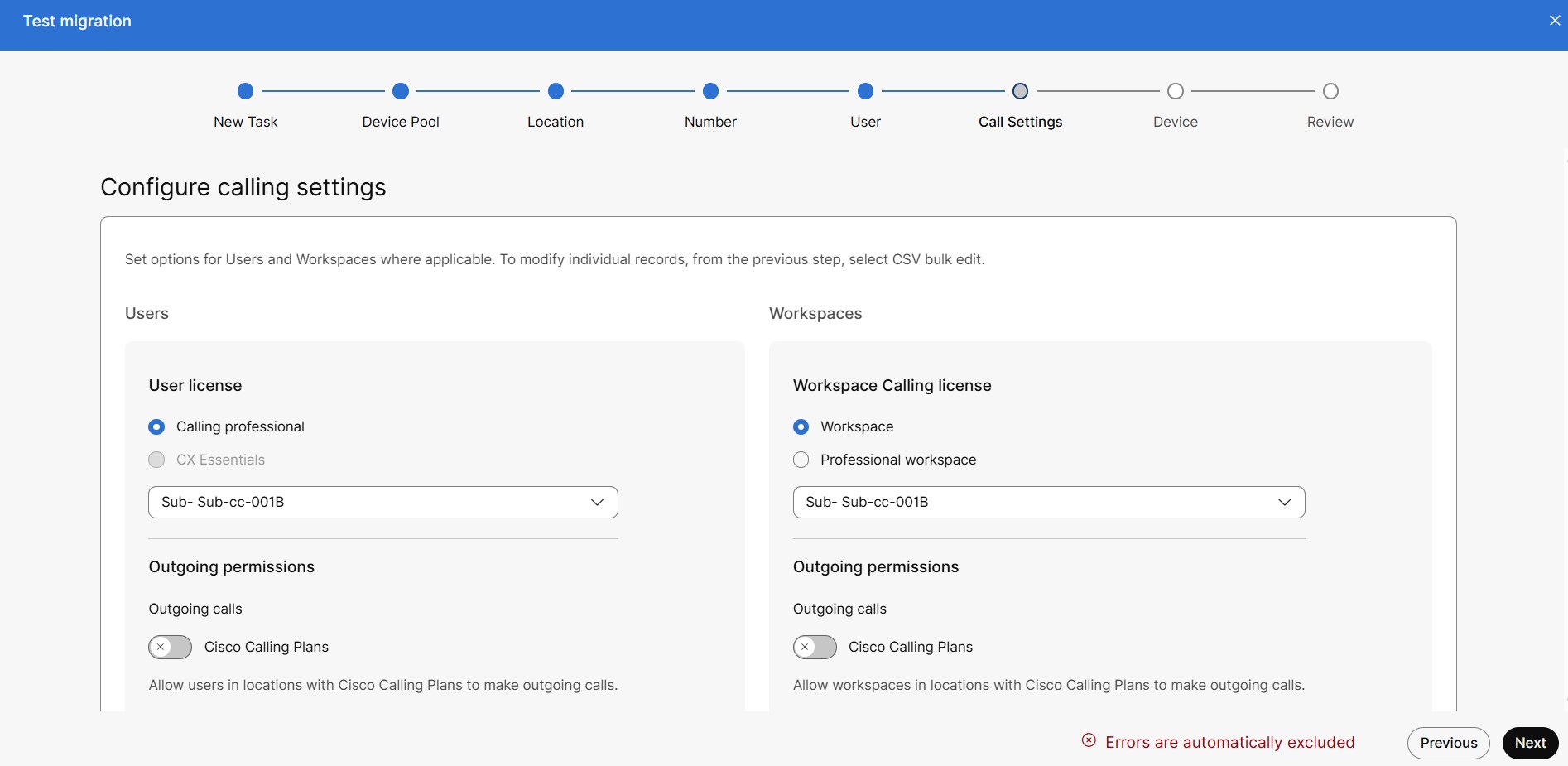
U licenci za pozivanje korisnika: kada korisnici migriraju s Unified CM Webex Calling pomoću alata za migraciju, mogu im se dodijeliti samo C alling professional ili CX Essentials licence. Kada trebate dodijeliti Webex Standard licencu tijekom migracije, nemojte koristiti ovaj alat. Da biste dodijelili standardnu licencu, upotrijebite korisničku CSV datoteku, a zatim upotrijebite značajke Migracija iz Unified CM alata za migriranje ostatka podataka iz We Unified CM bex.
U licenci za pozivanje radnog prostora: kada se radni prostor migrira s Webex pomoću alata za migraciju, mogu im se dodijeliti licence za radni prostor ili profesionalni rad ni prostor. Unified CM
Radio gumbi su omogućeni ili onemogućeni na temelju ID-a pretplate.
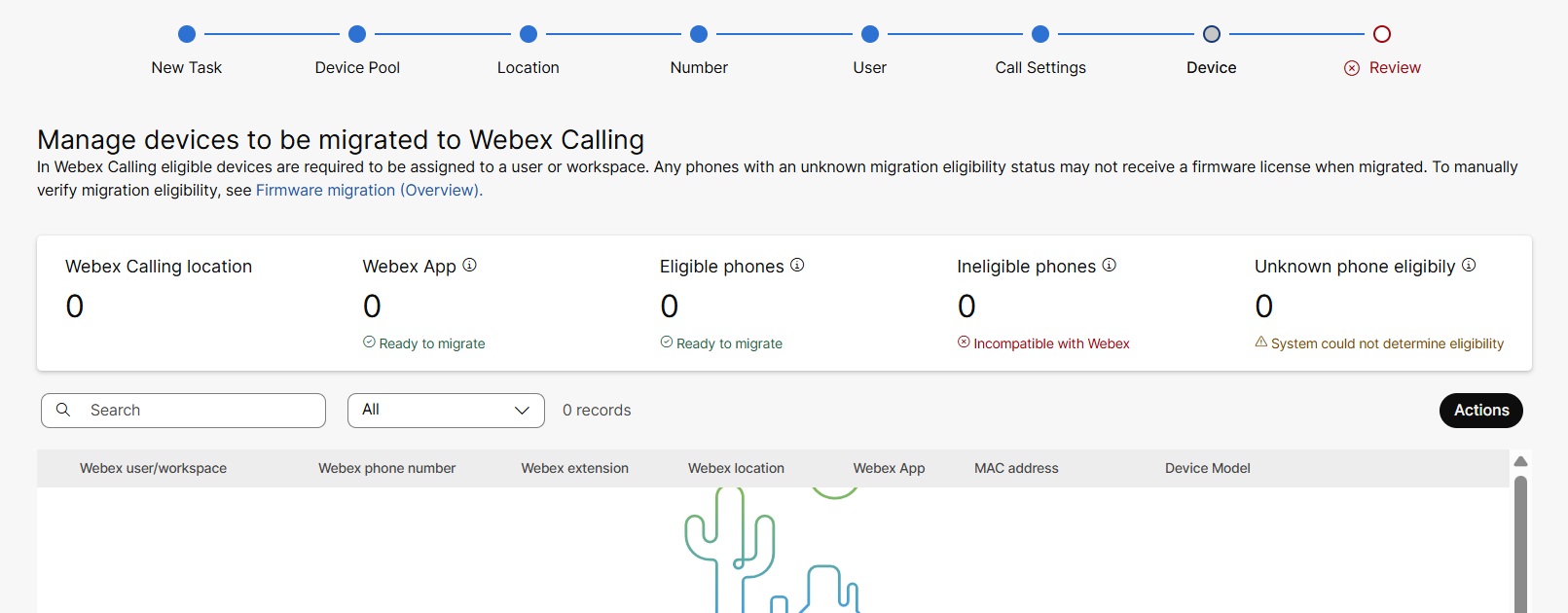
Provjerite podobnost uređaja
| 1 |
Na stranici U pravljanje uređajima koji se migriraju na Webex Calling stranicu pojavljuju se sljedeći detalji:
|
| 2 |
Da biste ažurirali MAC adresu uređaja ili izmijenili model uređaja, kliknite redak uređaja, kliknite ikonu uređivanja, a zatim izmijenite MAC adresu u tekstualnom okviru za MAC uređaj. |
| 3 |
Kliknite A kcije da biste koristili funkcije Izvoz i uvoz i iz mijenili zapise. |
| 4 |
Kliknite Dal je, pojavljuje se stranica Pregled. |
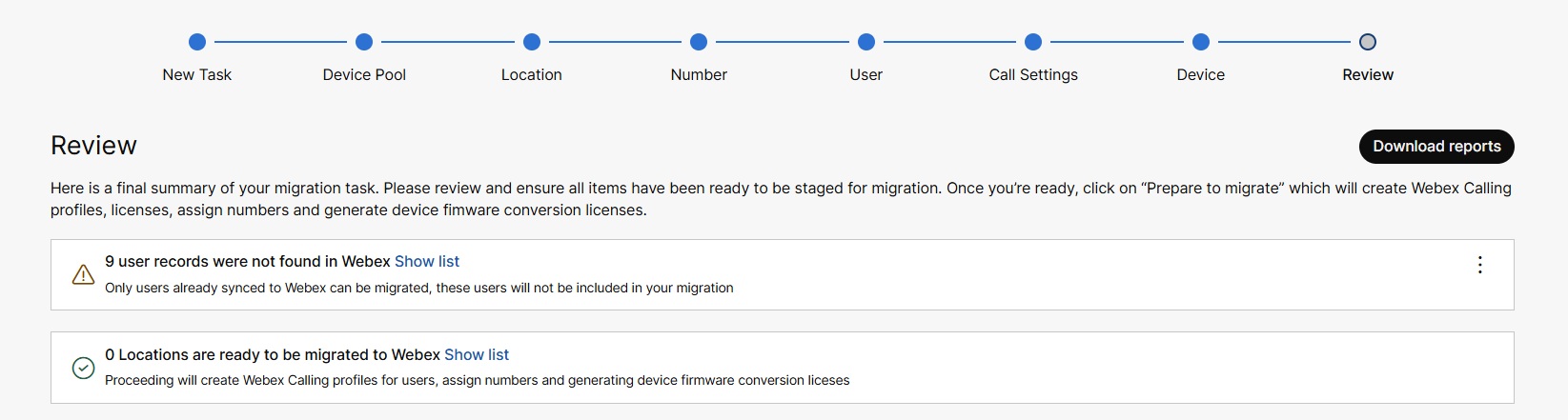
Recenzija
| 1 |
Kliknite Prikaži popis pored isključenih ili uključenih stavki da biste proširili i pregledali detalje o razlogu uključivanja ili isključenja. | ||||||||||||
| 2 |
Odaberite jednu od sljedećih opcija:
| ||||||||||||
| 3 |
Kliknite Pripremi za migraciju. Pojav ljuje se stranica Spreman za migr aciju. Alat za migraciju obavlja
sljedeće aktivnosti premigracije:
| ||||||||||||
| 4 |
Kliknite Zatvori. Webex CallingStranica Mi Unified CM gracija na pojavljuje se s
popisom zadataka koji su u različitom statusu.
Sljedeća tablica navodi status zadatka i opis:
| ||||||||||||
| 5 |
Kliknite Dovršite migr aciju da biste preuzeli datote
ku manifesta u.zip formatu koji sadrži MAC adresu telefona
Ako je omogućen UC povezan s oblakom, započinje migraciju uređaja. |
Pokrenite migraciju
Morate se prijaviti Cisco Unified CM i prenijeti CSV datoteku s detaljima uređaja da biste započeli migr aciju. Provjerite imate li CSV datoteku koja sadrži podatke o korisniku i telefonu s Unified CM kojih želite uvesti u službu poziva Webex Cloud.
Prenesite datoteke za početak migracije
| 1 |
Prijavite se na Cisco Unified CM. |
| 2 |
Od Cisco Unified CM Administration, idite na Skupna administracija > Učitanje/preuzimanje datoteka. |
| 3 |
Kliknite Dodaj novo. Pojavit će se prozor Konfiguracija prijenosa datoteke.
|
| 4 |
U tekst ni okvir Datoteka unesite cijeli put datoteke za prijenos iz preuzete datoteke manifesta ili kliknite Pregledaj i pronađite datoteku. |
| 5 |
Na padaju ćem popisu Odaberi cilj odaberite cilj kao Telefon. |
| 6 |
Na padajućem popisu Vrsta transakcije odaberite vrstu transakcije kao Ažuri raj telefon - Prilagođena datoteka. |
| 7 |
Označite potvrdni okvir Prepiši datoteku ako postoji, ako želite prepisati postojeću datoteku s istim imenom. |
| 8 |
Kliknite S premi. Pojavljuje se status prijenosa.
|
| 9 |
Ponovite korake 4 do 8 za sve generirane datoteke. |

Ažurirajte telefone pomoću prilagođenih datoteka
Koristite ovaj postupak za migraciju korisnika i uređaja bez Enterprise licence. Alat za migraciju automatski pretvara licencu tih korisnika i uređaja.
| 1 |
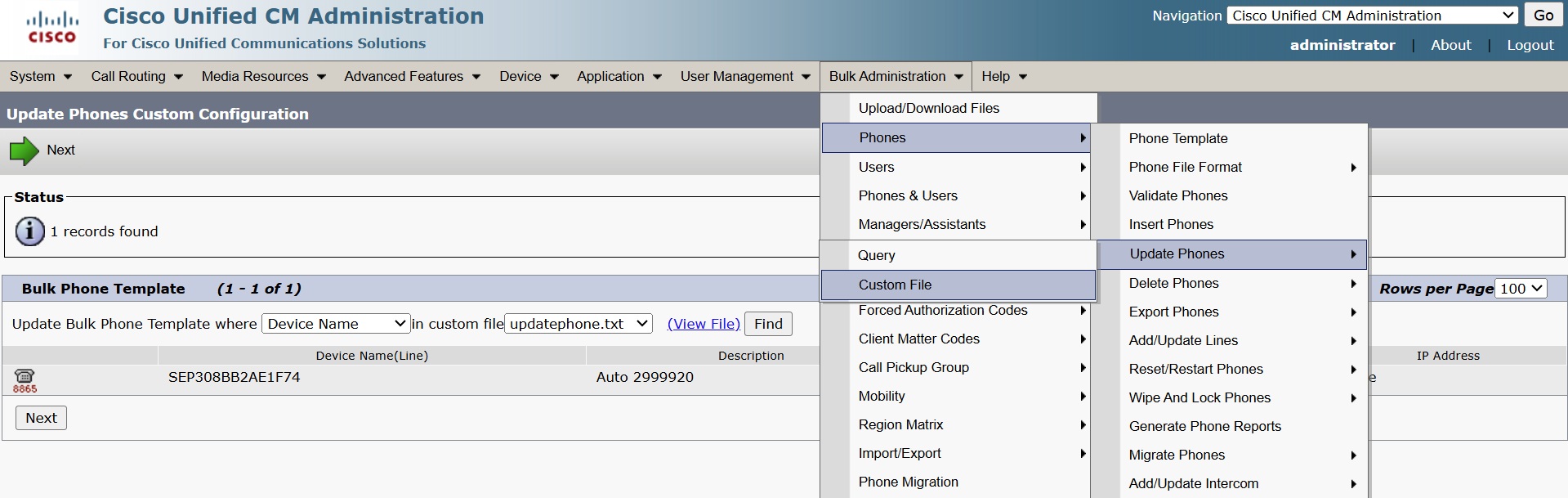
Odaberite Cisco Unified CM AdministrationSkupna administracija > Telefoni > A ž uriraj telefone > Prilagođena datoteka. Pojavlju je se stranica Ažuriraj prilagođenu konfiguraciju telefona.
|
| 2 |
Na padajućem popisu Ažuriraj predložak za skupni telefon odaberite Naziv uređaja. |
| 3 |
Kliknite Pron ađ i. Telefoni koji su navedeni u datotekama, ako su dostupni, pojavljuju se na ovoj stranici. |
| 4 |
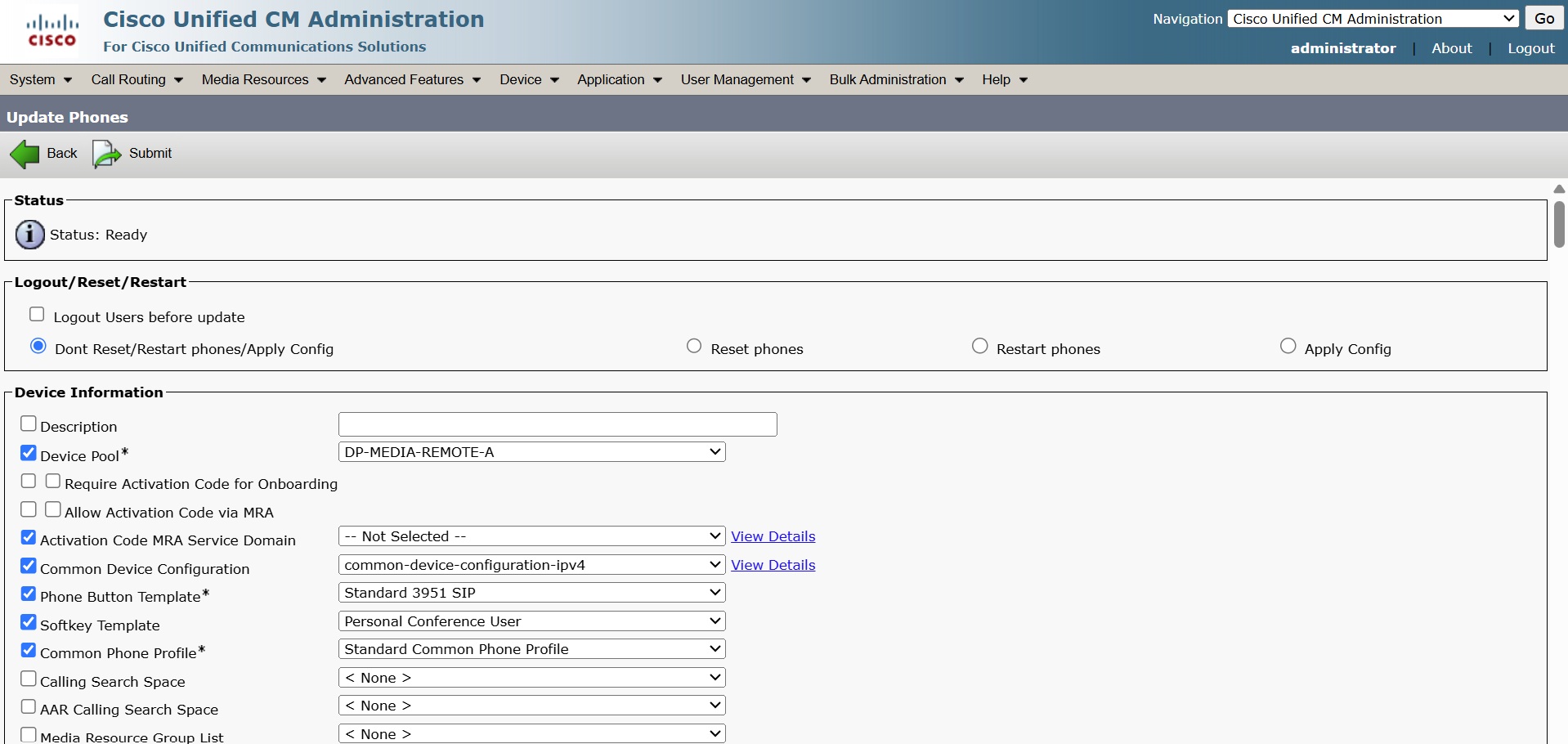
Kliknite Dalje. |
| 5 |
Označite potvrdne okvire potrebnih parametara i ažurirajte detalje kao što su opis, naziv učitavanja telefona, poslužitelj za učitavanje i tako dalje u odgovarajućim poljima. |
| 6 |
U odjel jku Informacije o poslu odaberite jednu od sljedećih opcija.
|
| 7 |
Kliknite Po šalji. |
| 8 |
Ponovite korake od 1 do 7 za sve generirane datoteke. |
| 9 |
Da biste vidjeli status poslanog posla, idite na Cisco Unified CM Administration→ Skupna administracija → Planer poslova. |
| 10 |
Odaberite svoj posao da biste vidjeli status posla. |