
Köszönjük visszajelzését.
Optimalizálja a Webex Contact Center asztali hívásértesítéseket
 Visszajelzés?
A Webex alkalmazás használata hívásokhoz
A Webex App hívási lehetősége csak az ügynök szerepkörrel bejelentkezett felhasználók számára érhető el. A Felügyelő+ügynök szerepkörrel bejelentkezett felhasználók továbbra is végrehajthatják az ügynöki feladatokat, például a bejövő hívások kezelését, a küldizá sok lebonyolítását és az asztalról történő udvarias visszahívások kezelését. A felügyelő funkciók végrehajtá sakor (például egy másik ügynök megfigyelése) azonban a válasz gomb nem lesz elérhető. Csak a dokumentumban felvázolt tevékenységek támogatottak a felügyelő+ügynök szerepkörrel rendelkező felhasználók számára.
Ha hívásokhoz használja a Webex alkalmazást, és a tárcsázási szám vagy a kiterjesztés segítségével jelentkezik be az ügynök asztal ára, a hívásértesítések egyszerűsítéséhez a következőket választhatja:
- Hí Webex Calling vások kezelése Agent Desktop — Ez csak az ügynök személyisége számára készült, és nem működik megfelelően a felügyelők számára a figyelés, a bejelentkezés vagy hasonló hívá sforgatókönyvek során.
- A lebegő miniablak elrejtése hívás közben többfeladatos végrehajtáskor
Ez csak a Webex App 44.12 vagy újabb verziójával érhető el.
Ennek a funkciónak a használatához engedélyezni Webex Calling kell a Vezérlőközpontban. Ha nem tudja elérni a szolgáltat ást, kérjen segítséget a szervezet rendszergazdájától.
A Webex App hívásablak minimálisra csökken a tálcára (Windows) vagy a dokkolóra (Mac). Az Asztal használatá val kezelheti hívásértesítéseit és középhívási műveleteit.
Az alábbi módosítások láthatók, amikor az értesítések optimalizálását választja:
-
Bejövő hívás
A következő bejövő hívás értesítési megjelenítője jelenik meg a Válasz és Elutasítás lehető ségekkel.
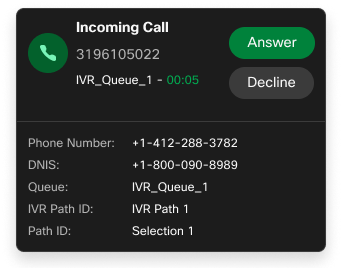
A rendszergazda konfigurálja és testreszabja a Webex Contact Center bejövő hívás értesítésében megjelenő információkat. Ha a Hívások kezelése in Agent Desktop kapcsoló engedélyez Webex Calling ve van, akkor további lehetőséget ad a hívások kezelésére (a Contact Center értesítéseken keresztül), de nem állítja meg a hívások csengését az elsődleges Webex alkalmazásban vagy a csatolt eszközökön. Lehetővé teszi az ügynökök számára, hogy közvetlenül az ügynökök asztaláról fogadjanak a bejövő hívásokat Webex Calling eszközükön, anélkül, hogy fizikailag fel kellene venniük a telefont.
Beállíthat egy adott Webex Calling eszközt (például asztali telefont, softtelefont vagy Webex alkalmazást) a Webex kapcsolattartó központ használatakor a hívások fogadására „preferált eszközként”. Ha szeretné kiválasztani a kívánt eszközt a Webex Contact Centerben, hozzá kell rendelnie az eszközt a profiljához a Webex Control Hubban. Ezután kezelheti eszközét és interakciós beállításait az Agent Desktop alkalmazáson belül. A kívánt eszköz beállítása:
- Jelentkezzen beAgent Desktop.
- Kattintson a Profil ikonra vagy a nevére, a jobb felső sarokban.
- Menjen a Felhasznál ói profil vagy a Be állí tások menüpon tra.
- Keresse meg az Interakciós beállítások szakaszt.
- Válassza ki a kívánt eszközt a legördülő lista rendelkezésre álló lehetőségei közül.
- Kattintson a Ment és gombra a beállítás beállításához.
Ha van egy Webex Calling eszköze, akkor nem kell beállítania a kívánt eszközt. Ha módosítja a bővítményt, a kívánt eszközlista frissül. Ha nincsenek rendelkezésre álló eszközök, a kívánt eszköz beállításának lehetősége le van tiltva vagy eltávolítva.
Hívás közben
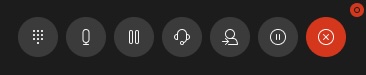
A fenti középhívási lehetőségek láthatók, amelyek tartalmazzák a billentyűzet gombot a kettős tónusú többfrekvenciás (DTMF) hangok megadásához, egy némítási gombot a hívás elnémításához vagy elnémításához stb.
-
Konferencia-, konzultációs vagy átviteli hívások
Amikor valaki hívás közben konzultál Önnel, vagy hívást továbbít Önnek, az értesítés megjelenik az Asztalon.
-
Külső és kimenő hívások
Amikor kültéri vagy kimenő hívást kezdeménye z, megjelenik a Válasz és a Lemondás lehetőségei. Ha a Válasz vagy a Mégse gombra kattint, az értesítési megjelenítő bezáródik.
Ha a Vá lasz ra kattintás után törölni szeretné a hívást, akkor újra megnyitja a Webex App hívásablakát a feladatsorban/dokkolóján, majd kattintson a Mégse gombra.


