
コメントありがとうございます。
Webex コンタクトセンターのデスクトップ通話通知を最適化します
 フィードバックがある場合
Webex アプリを通話に使う
Webex Appの通話オプションは、エージェントロールでサインインしたユーザーのみが使用できます。 スーパーバイザー+エージェントの役割でサインインしたユーザーは、デスクトップから着信の処理、アウトダイヤルの発信、 対応コールバックの管理などのエージェントタスクを引き続き実行できます。 ただし、 スーパーバイザー機能(他のエージェントの監視など)を実行しているときは、応答ボタンは使用できません。 スーパーバイザー+エージェントの役割を持つユーザーは、このドキュメントで概説されているアクティビティのみがサポートされます。
Webexアプリを通話に使用し、 ダイヤル番号または内線番号を使用してエージェントデスクトップにサインインする場合、以下を選択して通話通知を簡略化できます。
- Webex Calling通話管理 Agent Desktop —これはエージェントペルソナのみを対象としており、監視や割り込みなどの通話シナリオでは、スーパーバイザーには正しく機能しません。
- 通話中にマルチタスクをするときは、フローティングミニウィンドウを非表示にします
これは Webex アプリ 44.12 以降でのみ利用可能です。
この機能を使用するには、Control Webex Calling Hubで有効にする必要があります。 この機能にアクセスできない場合は、組織の管理者に問い合わせてください。
Webex アプリの通話ウィンドウは、タスクバー (Windows) またはドック (Mac) に最小化されています。 デスクトップを使用して、通話通知と通話中のアクションを管理します。
通知の最適化を選択すると、次のような変更が表示されます。
-
着信コール
次の着信通知ポップオーバーが表示され、[応答] と [拒否] のオプションが表示されます。
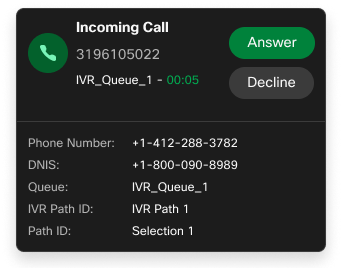
管理者は、Webex コンタクトセンターの着信通知に表示される情報を設定してカスタマイズします。 [Webex Calling通話を管理 Agent Desktop] トグルが有効になっていると、(コンタクトセンターの通知を介して)通話を管理する方法が追加されますが、プライマリ Webex アプリまたはリンクされたデバイスでの通話の呼び出しは停止しません。 これにより、エージェントは物理的に電話に出なくても、Webex Callingエージェントのデスクトップから直接デバイス上の着信に応答できます。
Webex Contact Center を使用する際に、Webex Calling特定のデバイス(卓上電話、ソフトフォン、Webex アプリなど)を通話に応答するための「優先デバイス」として設定できます。 Webex Contact Center でお好みのデバイスを選択するには、そのデバイスが Webex Control Hub のプロファイルに割り当てられている必要があります。 その後、Agent Desktopアプリケーション内でデバイスとインタラクションの設定を管理できます。 お好みのデバイスを設定するには:
- Agent Desktopにログインします。
- 右上のプロフィールアイコンまたは名前をクリックします。
- ユーザープロフィールまたは設定に移動します。
- インタラクション設定セクションに移動してください。
- ドロップダウンリストのオプションからお好みのデバイスを選択してください。
- [保存] をクリックして好みを設定します。
Webex Callingデバイスが1つしかない場合は、優先デバイスを設定する必要はありません。 内線番号を変更すると、優先デバイスのリストが更新されます。 使用可能なデバイスがない場合、優先デバイスを設定するオプションは無効になるか、削除されます。
通話中に

デュアルトーン多周波数(DTMF)トーンを入力するキーパッドボタン、通話をミュートまたはミュート解除するミュートボタンなど、上記の通話中オプションが表示されます。
-
会議、相談、または電話の転送
通話中に誰かがあなたに相談したり、あなたに電話を転送したりすると、デスクトップに通知ポップオーバーが表示されます。
-
アウトダイヤルとアウトバウンドコール
アウトダイヤルまたはアウトバウンドの電話をかけると、[応答] と [キャンセル] のオプションが表示されます。 [回答] または [キャンセル] をクリックすると、通知ポップオーバーが閉じます。
[応答] をクリックした後に通話をキャンセルしたい場合は、タスクバー/ドックから Webex アプリの通話ウィンドウを再度開き、[キャンセル] をクリックします。


