- Kezdőlap
- /
- Cikk

Köszönjük visszajelzését.


PSTN tranking hibrid Webex Calling telepítésekhez
 Ebben a cikkben
 Visszajelzés?
A Webex Calling rendszerben található PSTN tranking lehetővé teszi a szervezetek számára, hogy helyszíni PBX rendszereiket és speciális vertikális alkalmazásaikat, például pénzügyi tornyokat csatlakoztathassák a Cloud Connected Partner PSTN-hez és a Local Gateway PSTN-hez.
A PSTN csonkálás lehetővé teszi a migráló szervezetek felhasználói számára, hogy külsőleg kommunikáljanak Webex Calling anélkül, hogy több PSTN-szerződésre vagy összetett útválasztási beállításra lenne szükség.
A PSTN Trunking előnyei
A PSTN tranking a következő előnyöket kínálja szervezete számára:
-
Felhőalapú PSTN-áttelepítés a felhasználói migráció előtt — A szervezetek áttelepíthetik PSTN-kapcsolataikat a felhőre, mielőtt a felhasználókat áthelyezik. Webex Calling Ez a szakaszos megközelítés a hálózati architektúra egyszerűsítését és a költségek csökkentését eredményezi.
-
Csökkentett infrastrukturális költ ségek — Kiküszöböli a több helyszíni átjáró és PSTN áramkör szükségességét, egyszerűsítve a hálózati architektúrát, ami csökkenti a költségeket.
-
Egyszerűsített integráció függőleges alkalmazá sokkal — megkönnyíti a speciális alkalmazások, például pénzügyi tornyok, ápolóhívó rendszer és mások közvetlen csatlakoztatását a PSTN-felhőbe bonyolult konfigurációk nélkül.
-
Egységes tárcsázási terv — Következetes bővítési és tárcsázási terv kezelése minden webhelyen és alkalmazásban.
A PSTN csatorna főbb jellemzői
-
Támogatott PSTN típusok a következők:
-
Felhővel összekapcsolt partner PSTN (CCPP)
-
Helyszíni PSTN helyi átjáróval
-
-
Közvetlen PSTN-hozzáférés — A helyszíni PBX-felhasználók PSTN-hívásokat kezdeményezhetnek és fogadhatnak a felhőalapú PSTN-en keresztül. Webex Calling
-
A hívóazonosító funkciói a következők:
-
Hívóazonosító kézbesítése és blokkolása
-
Hívószám és név kézbesítése
-
-
Sürgősségi hívás — Helyszíni felhasználók vészhívása a felhőalapú PSTN használatával .
-
Redundancia és feladatátvétel támogatás — Az útvonalcsoportok több tömböt kombinálnak, így több útvonalat is lehetővé tesznek a helyszíni és a felhőalapú PSTN között. A hívások automatikusan átirá nyításra kerülnek, ha az egyik csomagkapcsolat meghibásodik.
Webex CallingÚtvonallista hívásokra vonatkozó licenc
A PSTN tranking funkció engedélyez Webex Calling éséhez bővítményre van szüksége Útvonallistahívások licencre. A megvásárolt licencek száma határozza meg a helyszíni rendszer és a felhőalapú vagy a helyszíni PSTN között engedélyezett egyidejű, hálózaton kívüli (PSTN) útvonallistás hívások korlátozását.
A bővítménylicenc automatikusan 20% -kal meghaladja a licencelt hívásmennyiséget, ami lehetővé teszi a szervezet számára, hogy a szolgáltat ási megszakítás nélkül kezelje a hívásforgalom esetenkénti növekedését.
|
Ügyfél típusa |
Tartalmazott egyidejű ú Webex Calling tvonallistahívások licencek |
Hogyan növeljünk nagyobb kapacitást |
Robbanó politika |
Értesítések és felügyelet |
|---|---|---|---|---|
|
Vállalati megállapodás |
Az engedéllyel Webex Calling rendelkező felhasználók 25% -a |
A megrendelés módosítása használatával megvásárolhatja az Útvonallista SKU hozzáadása egy meglévő előfizetéshez. |
20% felrobban, majd a nem segélyhívások blokkolásra kerülnek. |
Figyelmeztetés a Vezérlőközpontban, ha a hívás eltört kapacitáson túl van blokkolva. A CDR mezőket tartalmaz a felrobbanó és blok kolt hívások megjelenítésére. |
|
Megnevezett felhasználó |
Nem tartozék. |
A megrendelés módosítása használatával megvásárolhatja az Útvonallista SKU hozzáadása egy meglévő előfizetéshez. |
20% felrobban, majd a nem segélyhívások blokkolásra kerülnek. |
Figyelmeztetés a Vezérlőközpontban, ha a hívás eltört kapacitáson túl van blokkolva. A CDR mezőket tartalmaz a felrobbanó és blok kolt hívások megjelenítésére. |
|
Próbálkozás |
10 egyidejű hívás |
Nem alkalmazható |
20% felrobban, majd a nem segélyhívások blokkolásra kerülnek. |
Figyelmeztetés a Vezérlőközpontban, ha a hívás eltört kapacitáson túl van blokkolva. A CDR mezőket tartalmaz a felrobbanó és blok kolt hívások megjelenítésére. |
A meglévő vállalati szerződés ügyfeleinek előfizetési módosításokat kell végrehajtaniuk az Útvonal listahívások licencek megszerzéséhez.
Hogyan működik a PSTN csomócső
Építészeti áttekintés
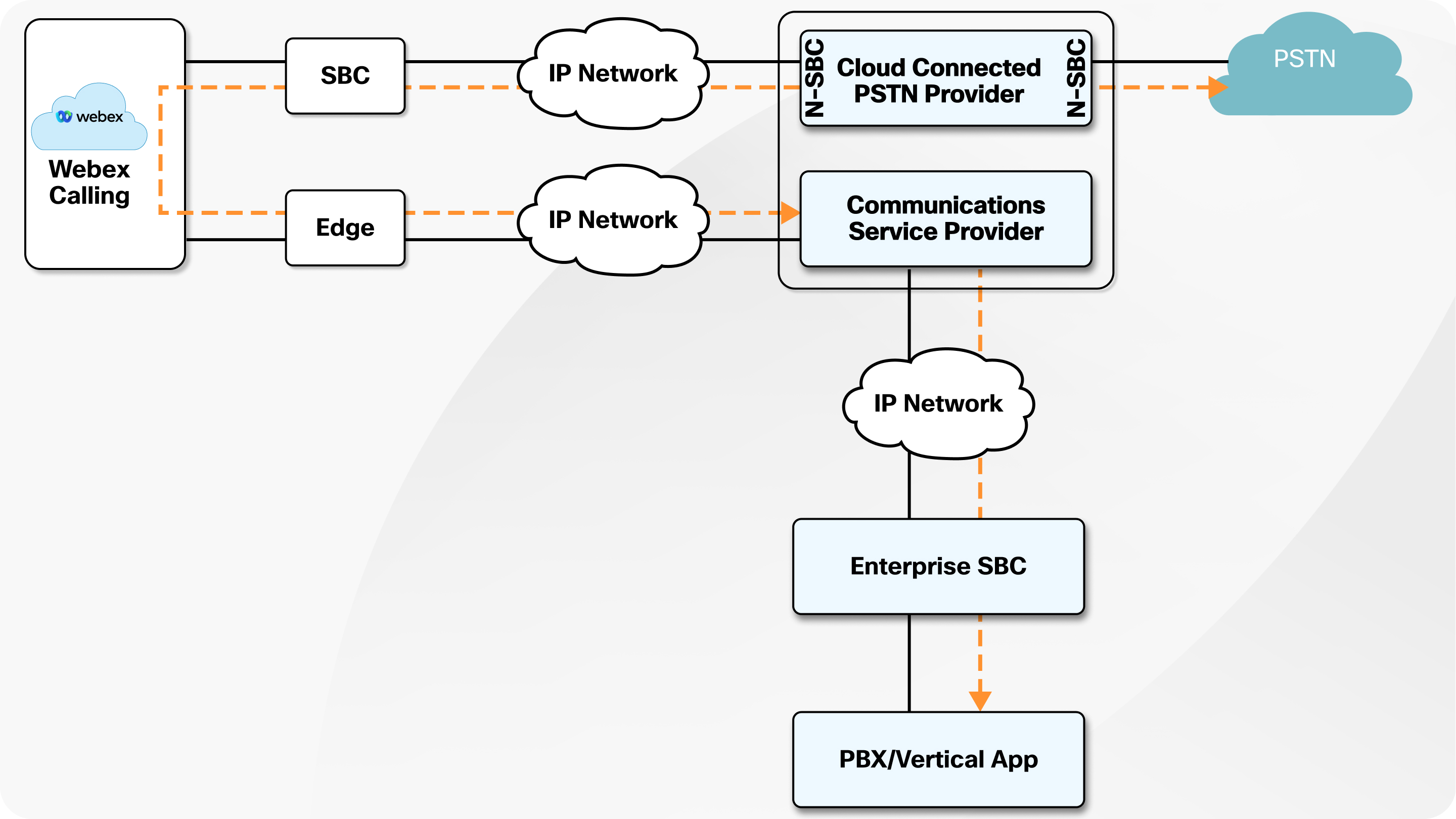
A PSTN tranking az Útvonallisták használatával integrálja Webex Calling a helyszíni PBX rendszert vagy bármely speciális függőleges alkalmazást a Cloud Connected Partner PSTN (CCPP) vagy a helyi átjáró alapú PSTN-be.
Az útvonallist Webex Calling ák az útvonalcsoportokon keresztül elérhető számok listái. Minden útvonallista kizárólag olyan helyhez van hozzá rendelve, amely a tárolt készletből legfeljebb 40 000 hozzárendeletlen számot támogat .
Az alábbi ábra szemlélteti a PSTN tranking magas szintű architektúráját. Az Enterprise Session Border Controller (SBC) megszünteti az útvonalcsoportokat. Webex Calling Használhatja az általa támogatott SBC-k bármelyikét. Webex Calling
Hívásfolyamatok
-
Bejövő hívá sok — A PSTN-ből érkező külső hívások az Útvonalcsoporthoz társított valamelyik csomópontra kerülnek irányításra, ha a hívott szám megegyezik az Útvonallistában konfigurált számmal.
-
Kimenő hívá sok — A helyszíni felhasználótól érkező kimenő hívások a helyhez társított PSTN- csomagban kerülnek irányításra, amikor a hívószám megegyezik az Útvonallistában konfigurált számmal. Az Útvonallista belső (in-org) hívásokat is kezdeményezhet.
Vészhívások
Ha engedélyezi a RedSky-t az útvonallista helyére, az útvonallistából érkező segélyhívások a RedSky -n keresztül irányíthatók. Az útvonallista számát fel kell térképeznie a RedSky portálon.
Ha a RedSky nincs engedélyezve az útvonallista helyén, a segélyhívások a hely PSTN-szolgáltató ján keresztül vezetnek át. Lásd a (z) Továbbfejlesztett vészhívások Webex Calling című
Hogyan lehet engedélyezni a PSTN csatornát
Ez a cikk bemutatja a PSTN transzkiszállítás engedélyezéséhez a helyszíni központi központokhoz és a vertikális alkalmazásokkal való integráláshoz szükséges biztosítási folyamatokat .
Mielőtt elkezdené
-
A helyszíni rendszerből származó SIP INVITE-ben szereplő hívó fél számának meg Webex Calling kell egyeznie az ú Webex Calling tvonallistában konfigurált E164-számmal, hogy a hívás sikeres legyen.
-
Tekintse át az Audio specifikációkat a támogatott/előnyben részesített audiokodek Webex Calling dokumentációjához. Webex Calling Ezt figyelembe kell venni a hibrid telepítésekhez használt PSTN tranking tervezésekor. Webex Calling
| 1 |
Jelentkezzen be a Control Hub alkalmazás ba. |
| 2 |
Szolgáltatási hely (ek) a Vezérlőközpontban. |
| 3 |
Válassza ki a Cloud Connected PSTN- t a hely (ek) csatlakozási típusaként, és válassza ki a megfelelő CCP-szolgáltatót. 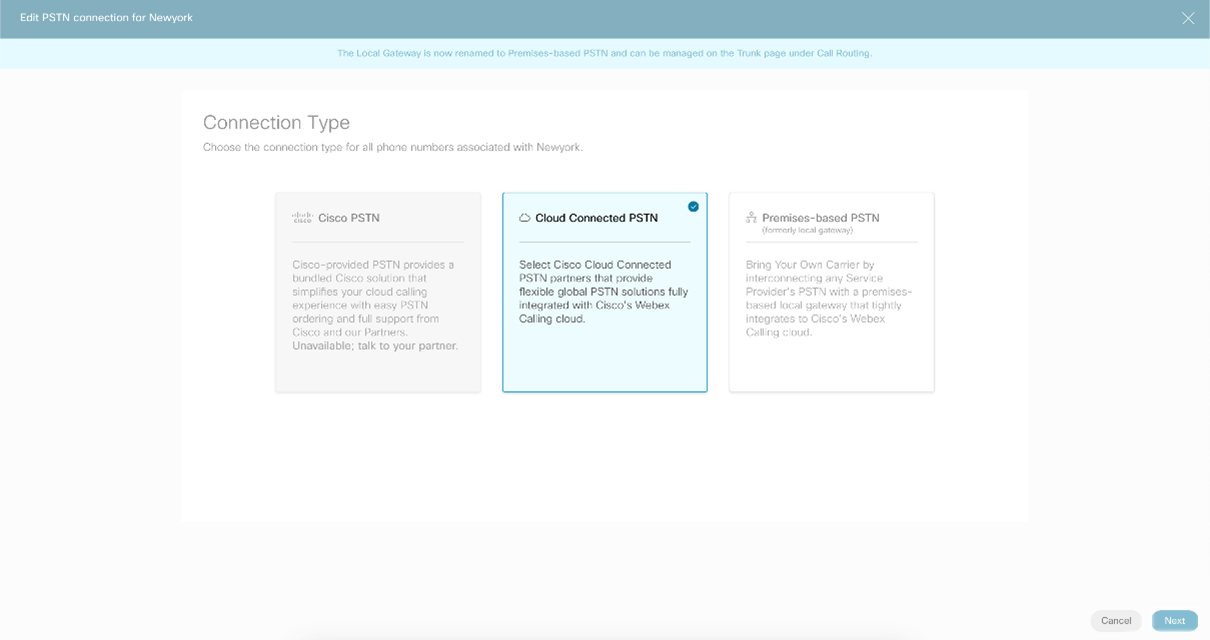
|
| 4 |
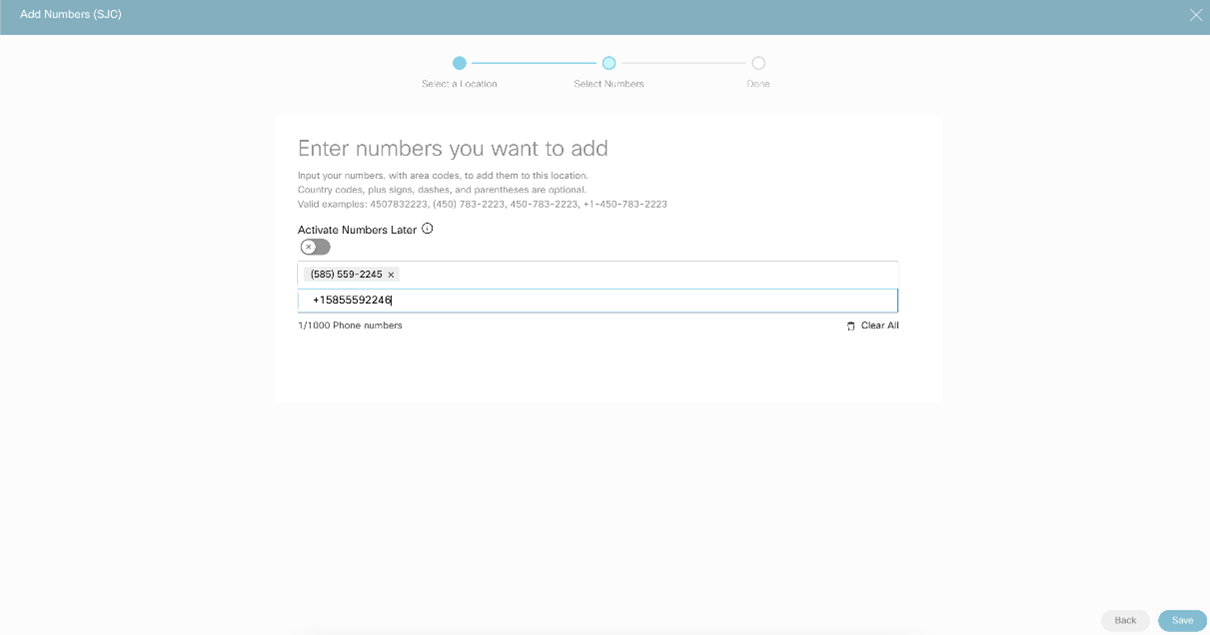
Rendeljen PSTN-számokat egy központi szerződő fél szolgáltatótól (integrált vagy nem integrált). Az integrált szolgáltatók a számokat közvetlenül a Control Hubnak adják meg, ahol automatikusan megjelennek. Nem integrált szolgáltatók esetében importálja a PSTN-számokat az alábbiak szerint:
|
| 5 |
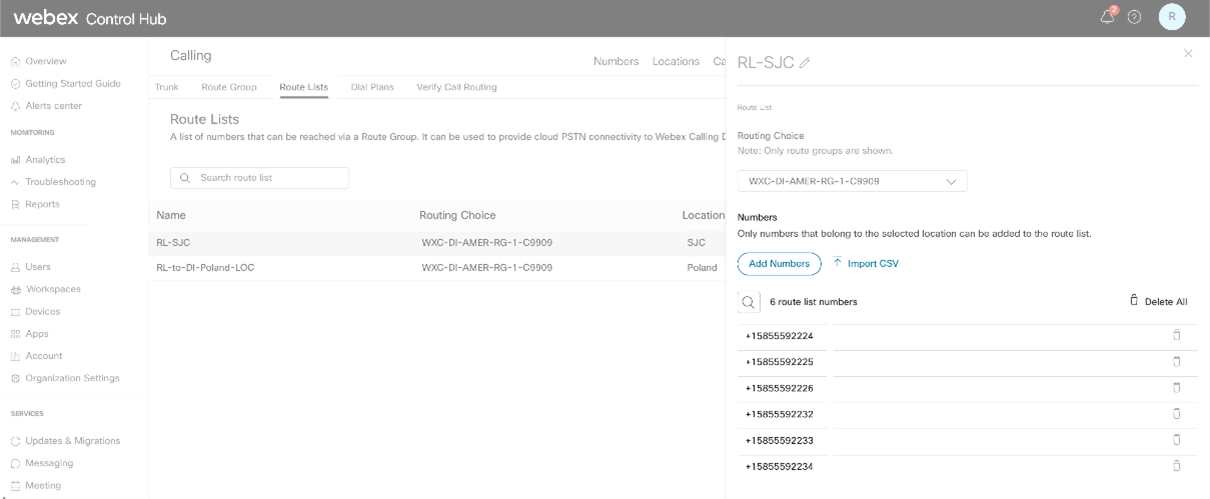
Az egyes helyekhez az alábbi lépéseket hajtsa végre az ú tvonal lista létrehozásához, hozzárendeléséhez egy megfelelő ú tvonalcsopor thoz, és válassza ki, hogy mely számokat használják a helyszíni helyszínen.
|
| 6 |
(Opcionális) Ha az útvonallistaszámok mellett helyszíni számok is vannak, konfigurálja a vállalati tárcsázási terveket helyszíni mintá Webex Calling kkal, és társítsa azokat egy ú tv onalcsoporthoz. |
| 7 |
Helyszíni híváskezelés konfigurálása: |
| 8 |
A nemzetközi hívás engedélyezéséhez válassza ki a megfelelő helyet a Vezér vás oldalon. |

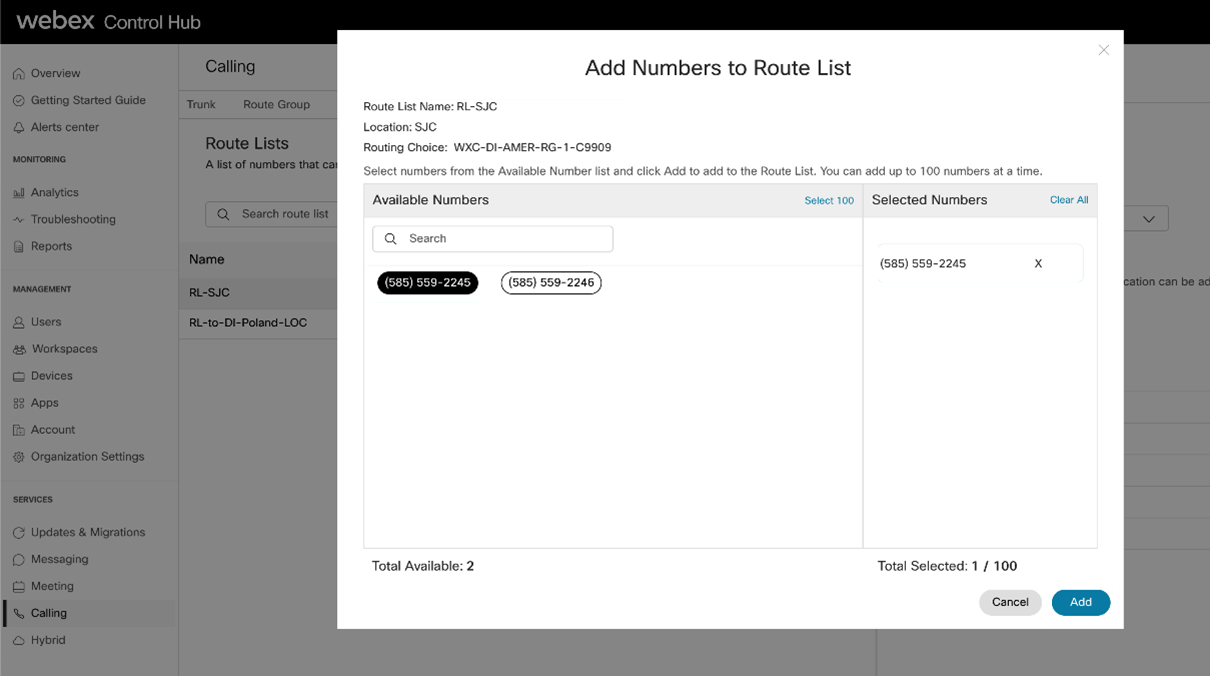
PSTN tranking használati mutatók
A Control Hub meglévő Útvonallista oldalát továbbfejlesztették, hogy a rendszergazdák valós idejű láthatóságot biztosítsanak az Útvonallista összes számának aktív hálózaton kívüli hívásairól, valamint betekintést nyújtson az el múlt 72 óra csúcspontszámának párhuzamos hívásaiba. Azzal, hogy a híváshasználatot egyértelmű kapacitási trendekké alakítja, lehetővé teszi a proaktív tervezést, hogy elkerülje a költséges túlellátást. Az Útvonallista oldal híváshasználati mutatói biztosítják, hogy minden hívás átjusson, ami javítja a felhasználói élményt, és biztosítja, hogy a szervezet zökkenőmentesen méretezhesse az üzleti növekedést. A Vezérlőközpont Trunk oldalán található összes csomag híváshasználati mutatóit is megtekintheti.
Mi történik, ha a hívások mennyisége meghaladja az Útvonallistahívások licenclimitét?
Ha a párhuzamos hívások száma meghaladja az Útvonallistahívások licenckorlátozását, akár 20% -os többletkapacitás (felrobbanás) megengedett. Ha ebben az időszakban a hálózaton kívüli hívások történnek, a kezdeményező helyszíni felhasználó értesíti őket arról, hogy a hívás robbanási módban van, és azt tanácsolja, hogy lépjen kapcsolatba a rendszergazdájával, hogy megakadályozza a jövő beni hálózaton kívüli hívások blokkolását. A bejelentés csak kimenő hálózaton kívüli hívásoknál játszódik le (a segélyhívások kivételével), a bejövő hívások esetében nem.
Ha a hálózaton kívüli hívások hangereje meghaladja a 20% -os törési határértéket, azok blokkolásra kerülnek. Kimenő hálózaton kívüli hívá sok esetén (a segélyhívások kivételével) a hívó értesítést hall arról, hogy a hívás blokkolva van, mivel meghaladja az Útvonallistahívások licenclimitét. A bejövő hívásokat elutasítják, de a hívó nem hallja ezt a bejelentést.
A Blokkolt hívásrendszer figyelmeztetése hozzáadódik a Control Hub "Riasztási központjához, a következőképpen jelenik meg:
-
Szolgáltatás — H ívás
-
Típus — Ú tvonallista Hívások blokkolva
-
Súlyosság — magas
-
Leírás — A PSTN-hívást blokkolták, mert az egyidejű hívások száma meghaladta az összes Útvonallista számra vonatkozó licenckorlátot. Tekintse át a szervezet Útvonallistahívások licenceit. Fontolja meg az Útvonallistahívások licencmennyiségének növelését a jövőbeni zavarok elkerülése érdekében.
Engedélyezheti a kézbesítésre vonatkozó riasztásokat a Control Hubban, és kiválaszthatja az olyan szállítási csatornákat is, mint az Email, a Webex space, a Webhook és a PagerDuty.
CDR változások
Ezek a PSTN trunking által Webex Calling bevezetett CDR változásai:
-
Útvonallista túllépést hívásához — Ez az új mező hozzáadódik a CDR-hez. Ez akkor indul el , ha egy hálózaton kívüli Útvonallistahívás meghaladja a szervezet Útvonallistahívások licenclimitét. Megmutatja azon hívások teljes számát, beleértve ezt is, amelyek a hívás kez deményezésekor vagy fogadásakor felrobbantak.
-
Hívás eredményének oka — A hívás eredményének oka mezőben új
RouteListCalls hozzáadott érték van.Ez akkor állítható be, amikor egy hálózaton kívüli útvonal listahívást blokkolnak, mert a szervezet túllépte az Útvonallistahívások licenc limitét.
PSTN helyszíni áttelepítési forgatókönyv
Az ügyfél a Cisco Unified Communications Manager (CUCM) -ről történő áttelepítés részeként a PSTN-t a Cloud Connected Partner PSTN-re (CCPP) kívánja áttelepíteniWebex Calling, hogy csökkentse az infrastruktúra költségeit azáltal, hogy nem kell több helyszíni átjáróra szükség a PSTN-kapcsolat fenntartásához. A PSTN tranking használatával helyszíni felhasználóik használhatják a CCPP PSTN-t anélkül, hogy át kellene telepíteniük. Webex Calling Ez a szakaszos megközelítés lehetővé tette a szervezet számára, hogy fokozatosan áttegye a felhasználókat, miközben minimalizálta a kockázatot.
A PSTN tranking használatához az áttelepítéshez az ügyfél áttelepíti meglévő PSTN-szolgáltatását a helyszíni PSTN- ről a felhőalapú PSTN-re, és E.164 számokat ad hozzá a Vezérlőközpontba. Az ügyfélrendszergazda követ i a Provisioning Flow utasításait, hogy engedélyezze a PSTN-csomópontot a helyszíni alközpont számára, és a függőleges alkalmazásokkal való integráláshoz az Útvonallista konfigurálásához. Webex Calling
Konfiguráció a helyi átjáró/SBC-n:
A helyi átjáró konfigurálásához kövesse az ebben a cikkben található utasításokat: Első lépések a helyi át járó használatával.
Bekapcsolt konfigur Cisco Unified Communications Manager áció (CUCM):
A CUCM konfigurációs lépései a következők:
-
Lépjen a H üpontra, és konfigurálja azokat az E.164 számokat, amelyeket a CUCM-ben a PSTN-től megrendelt.
-
Hozzárendelje ezeket a számokat az áttelepített felhasználók eszközeihez.
-
Hozzon létre egy SIP-csomagot a CUCM-en, amely csatlakozik a helyi átjáróhoz.
-
Ú tvonalcsoport konfigurálása. Adja hozzá az előző lépésben létrehozott SIP-törzset ehhez az útvonalcsoporthoz.
-
Konfiguráljon egy útvonallist át, és adja hozzá az Útvonalcsoportot ehhez a listához.
-
Konfigurálja az Útvonalmintát a PSTN hívásokhoz. Hozzárendelés a Partícióhoz, amelyet csak a Cloud PSTN használatához engedélyezett felhasználók férhetnek hozzá.
-
Állítsa be a Calling Search Space (CSS) áttelepítéshez.
-
Hozzon létre egy CSS-t, amely tartalmazza a PSTN útvonalmintát tartalmazó partíciót.
-
Alkalmazza ezt a CSS-t a migrált CUCM-felhasználók telefonjaira vagy eszközprofiljaira, így a PSTN- hívásaik a helyi átjárón keresztül a Webex felé irányulnak.
-


