- Kezdőlap
- /
- Cikk

Köszönjük visszajelzését.


Unified CM adatok áttelepítése Webex Calling fájlba
 Ebben a cikkben
 Visszajelzés?
A felhasználók, eszközök, számok és helyek Unified CM beállításait áthelyezheti a Webex Calling platformra a jobb felhasználói élmény érdekében, valamint a vállalati szintű Cisco Webex felhőalapú hívási, mobilitási, üzenetküldő és hívási szolgáltatások kihasználása érdekében.
Áttekintés
A felhasználókat, eszközöket, számokat és helyeket migrálhat Unified CM a Webex Calling platformra a jobb felhasználói élmény érdekében, valamint a vállalati szintű Cisco Webex felhőalapú hívási, mobilitási és üzenetküldő szolgáltatások igénybevétele érdekében.
(Csak a Webex for Government) A kereskedelmi licenc generálási folyamatát a FedRAMP szervezetek támogatják. Ha ezt a beállítást választja, az eszköz MAC-címét elküldi a Cisco vállalati hálózatának a jogosultság ellenőrzése és a migrációs licenc létrehozása céljából. Ha azt szeretné, hogy a MAC-címet ne küldje el automatikusan, kö vesse a FedRAMP-eszközáttelepítési folyamatot, a Webex Calling Telefont áttelepítheti.
Az itt ismertetett lépések a dedikált példányra is vonatkoznak.
Migrációs készenléti értékelés
A Migration Insights (Vez érlőköz pont → Sz olgál tatások → Frissítések és migrációk → Migr ációs információk) használatával megalapozott döntést hozhat a migr ációról. Webex Calling Ezen információk alapján, magabiztosan áttelepíthet Webex Calling.
A migrációs betekintés-jelentés létrehozásáról további információt a Migrációs betekintések című témak örben talál.
Miután exportálta és letöltötte a.zip fájlt, megjelenik a zip fájlban található kimeneti CSV- fájlok listája.
Az exportált ZIP-fájl teljes listájának megtekintéséhez lásd: ZIP-fájl exportálása.
A SharedlineGroupMigrationReport.csv és az HuntGroup_CallQueue_CallPark_CallPickUpGroups.csv segítségével azonosítani kell, hogy mely felhasználók állnak kapcsolatban egymással a csoportfunkciók esetében, és együtt kell áttelepíteniük.
Válto Unified CM zás ide Webex Calling
Mielőtt elkezdené
Mielőtt elkezdené az áttelepítést, győződjön meg arról, hogy megfelel-e a következő követelményeknek:
-
Győződjön meg róla, hogy aktív előfizetése van Webex Calling felhőalapú telepítési lehetőséggel.
A kiválasztáskor Webex Calling előfizetésénél PID A-FLEX-P-CALL jogosultságot kap. A PID A-FLEX-P-CAL L lehetővé teszi a GL O által megszerzett ideiglenes licencelést akár 18 hónapig, miközben átmenetet hajt végre a helyszíni UC Managerről a felhőbe való átállásra. Webex Calling Ez a jogosultság alapszintű támogatást nyújt mindkét hívási környezetben akár 18 hónapig, míg az ügyfelek átmen Webex Calling nek.
Ha ügyet szeretne megnyitni a GLO használatával, olvassa el a Licenckezelési portál szakaszban található Licencszolgáltat ási támogat ás című részt.
-
Hozzáférés-vezérlő központ szervezeti rendszergazdaként. További információt a Szervezeti fiókszerepkörö k hozzárendelése című témakörben tal Cisco Webex Control Hub ál.
-
Szerezze be a BAT/CSV fájlokat a Unified CM felhasználók és eszközök számára. További információt a Tömeges admin isztr Cisco Unified Communications Manager ációs eszköz (BAT) című témakörben talál.
-
Győződjön meg arrólUnified CM, hogy az áttelepítés alatt álló telefonok a Phone Load 14.1-es vagy újabb verzióját használják. További információt a Cisco IP-telefon firmware-jének telepítése vagy frissítése című témakörben tal ál.
-
Győződjön meg róla, hogy az összes végfelhasznál Unified CM ót Webex-felhasználóként biztosítsák a Cisco Directory Connector vagy más eszközön keresztül. További információt a Cisco Directory Connector telepítése című témakörben tal ál.
-
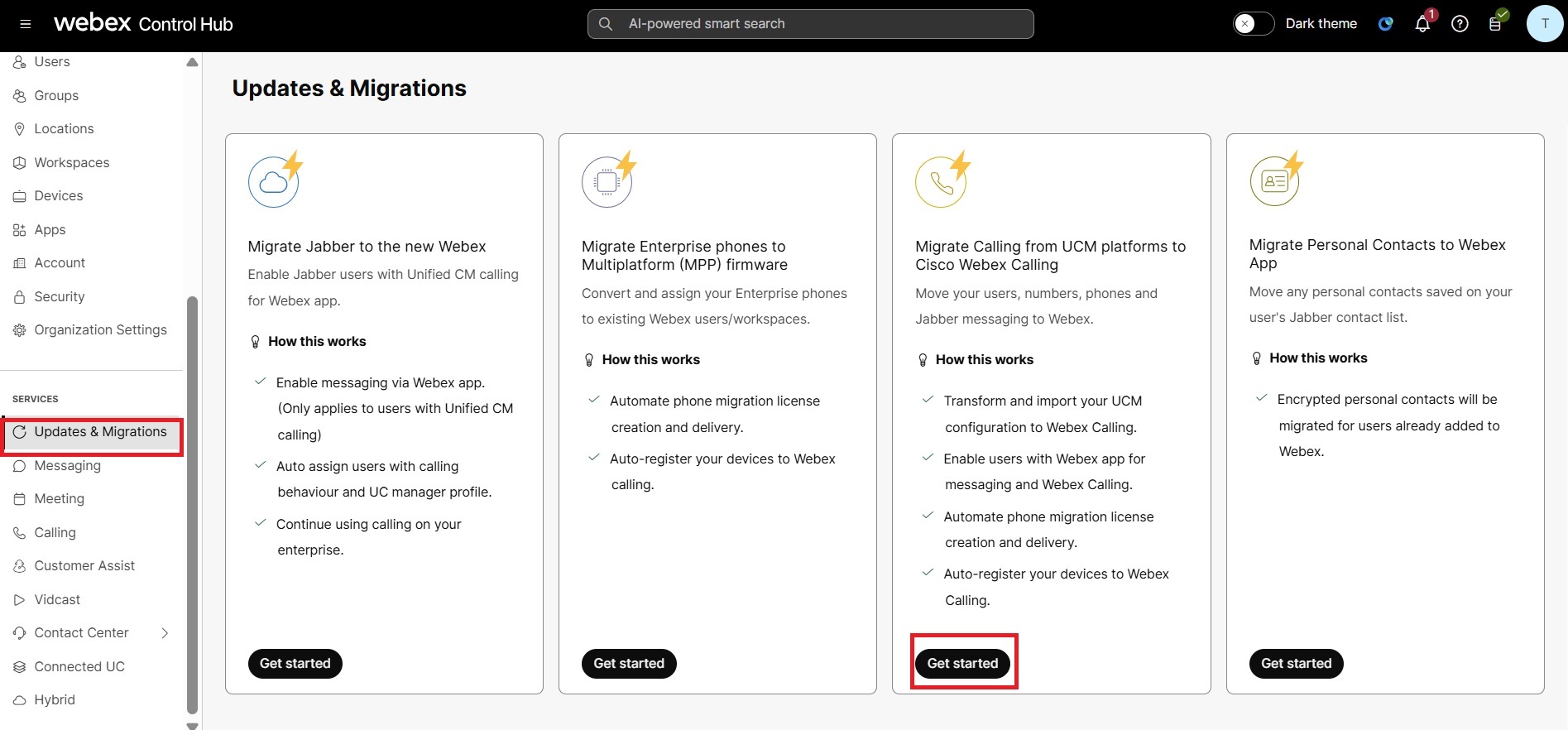
Jelentkezzen be a Control Hubba, lépjen a Sz olgáltatások → Frissí tések és migrációk menüpontra.
- Kattintson az Első lép ések elemre az Át Unified CM telepítés a Webex Calling lapon.
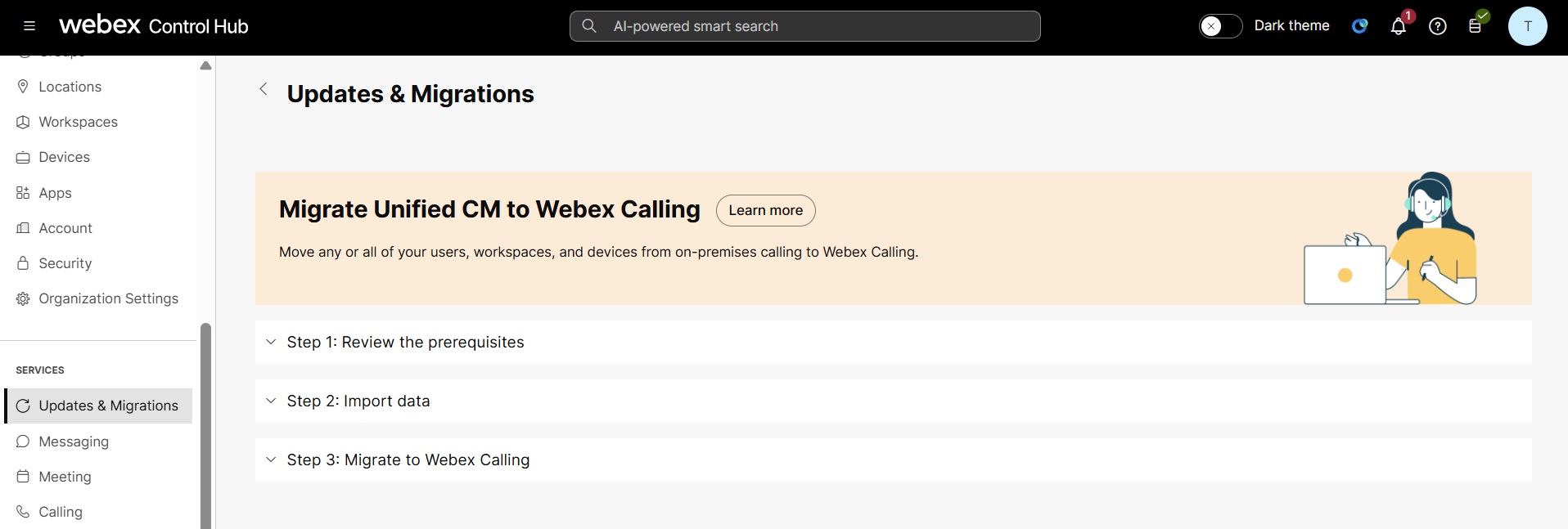
Ha valamelyik vagy valamennyi felhasználóját, munkaterületét és eszközét helyszíni hívásról szeretné áthelyezniWebex Calling, kövesse az alábbiakat:
- 1. lépés: Tekintse át az előfeltételeket
- 2. lépés: Adatok importálása
- 3. lépés: Áttelepítés erre Webex Calling
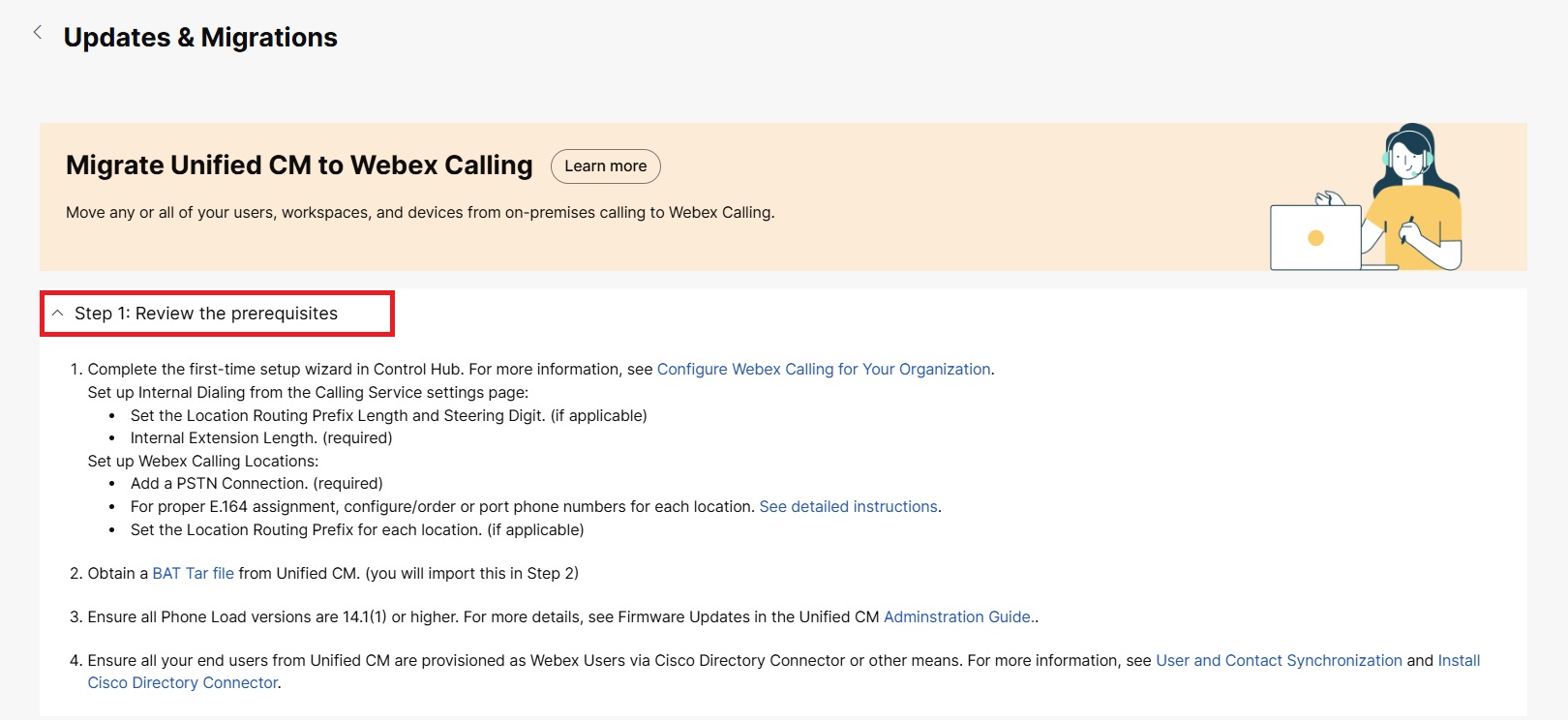
1. lépés: Tekintse át az előfeltételeket
Kattintson az 1. lépés legördülő menüre az előfeltételek listájának megtekintéséhez. Ügyeljen arra, hogy olvassa el és vége zze el az összes előfeltételes feladatot, mielőtt folytatná a 2. lépést: Adatok import álása.
2. lépés: Adatok importálása
| 1 |
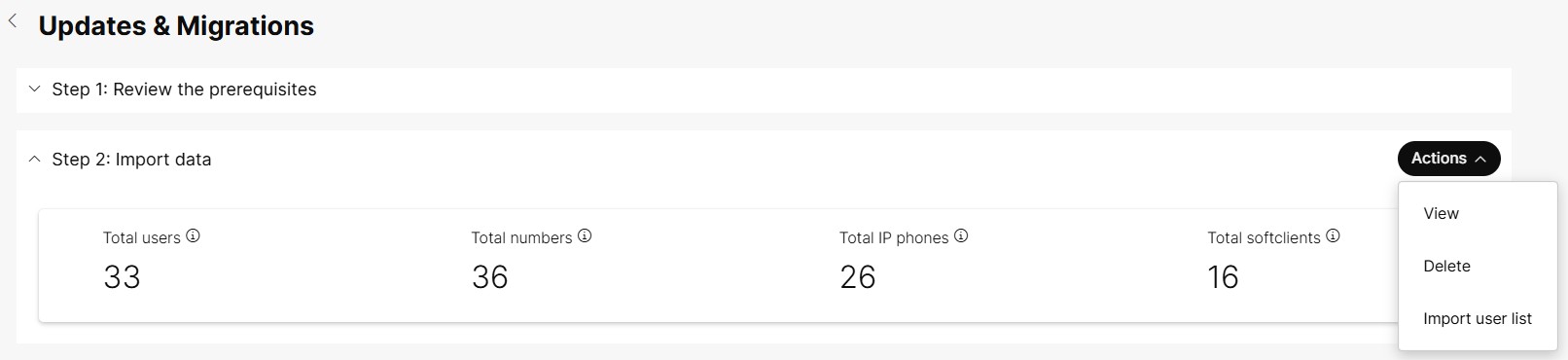
Kattintson a 2. lépés: Adatok importálása legördülő lista → Művelet → Felhasznál ói lista importálása elemre | ||||||||||||||||||
| 2 |
Az .tar fájl feltöltéséhez húzza át és dobja el a.tar fájlt, vagy kattintson a Fájl kiválasztása gombra a tarfájl helyének böngészéséhez, jelölje ki a fájlt, majd kattintson a Megnyitás gombra. A feltöltés sikeres és befejezése után engedélyezve van az Új feladat létreho zása gomb a 3. lépésben : Át Webex Calling telepítés erre. | ||||||||||||||||||
| 3 |
A Művel et gombon a következő lehetőségek láthatók:
|
3. lépés: Áttelepítés erre Webex Calling
Miután importálta a.tar fájlt, kattintson a 3. lépés: Áttelepítés Webex Calling → Új feladat indítása elemre.

Új feladat létrehozása
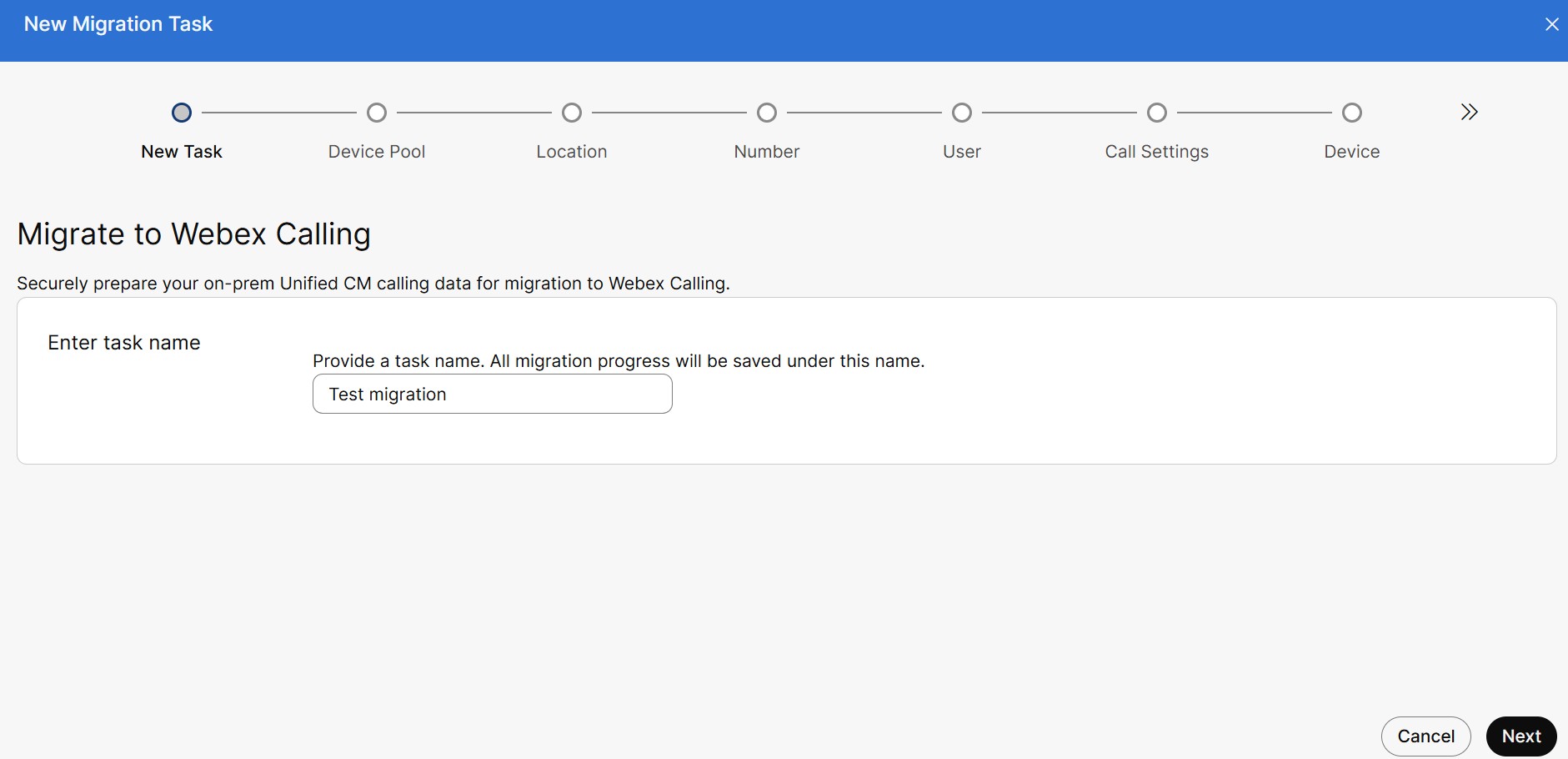
Hozzon létre egy áttelepítési feladatot a beállí Unified CM tások áttelepítéséhez.
| 1 |
Az Új áttelepítési feladat ablakban adja meg a feladat egyedi nevét a Feladat nevé nek megadása mezőbe. A feladat nevének legalább 8 karaktert kell tartalmaznia.
Egy feladat során legfeljebb 1000 felhasználót és 1000 eszközt telepíthet. Több áttelep
ítési feladatot kell létrehoznia a több mint 1000 felhasználó vagy eszköz áttelepítéséhez.
|
| 2 |
Kattintson a Tovább gom bra. |
Eszközkészlet térképezése helyekre
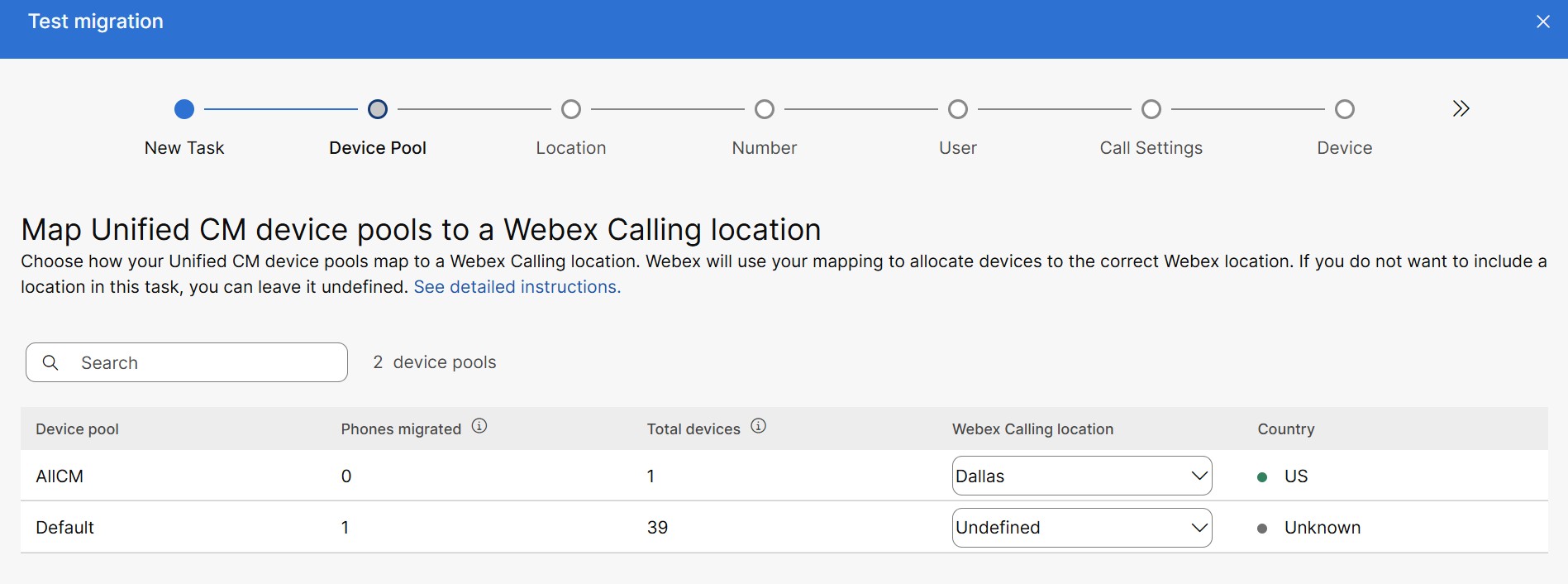
Kiválaszthatja, hogy a Unified CM készülék hogyan térképezi össze egy Webex Calling helyre. Helyszín hozzárendelése az Webex CallingE sz Unified CM közkészlethe z, vagy hagy ja Me ghatározatlanul, hogy később megtegye. Unified CMAz egyetlen eszközkészletbe leképezett DNS-ek áttelepíthetők. Ezen az oldalon felsoroljuk azokat az eszközkészleteket is, amelyek áttelepítésre kerülnek vagy függőben vannak egy adott helyre történő áttelepítésre.
Ha nem szeretne helyet felvenni ebben a feladatban, akkor azt meghatározatlanul hagyhatja. További információt a Szervezet konfigur álása című té Cisco Webex Calling makörben talál.
| 1 |
A következő részleteket tekintheti meg az Eszköz kész Unified CM let és egy Webex Calling helymeghatározás oldalán:
|
| 2 |
Kattintson a Keres és mezőre, és írja be az eszközkészletet vagy helyet a megfelelő adatok szűréséhez és megtekintéséhez. |
| 3 |
Kattintson a Webex Callinghely legördülő listára a hely kiválasztásához, majd kattintson a Tov ább gombra. |
Helyszín hozzárendelése
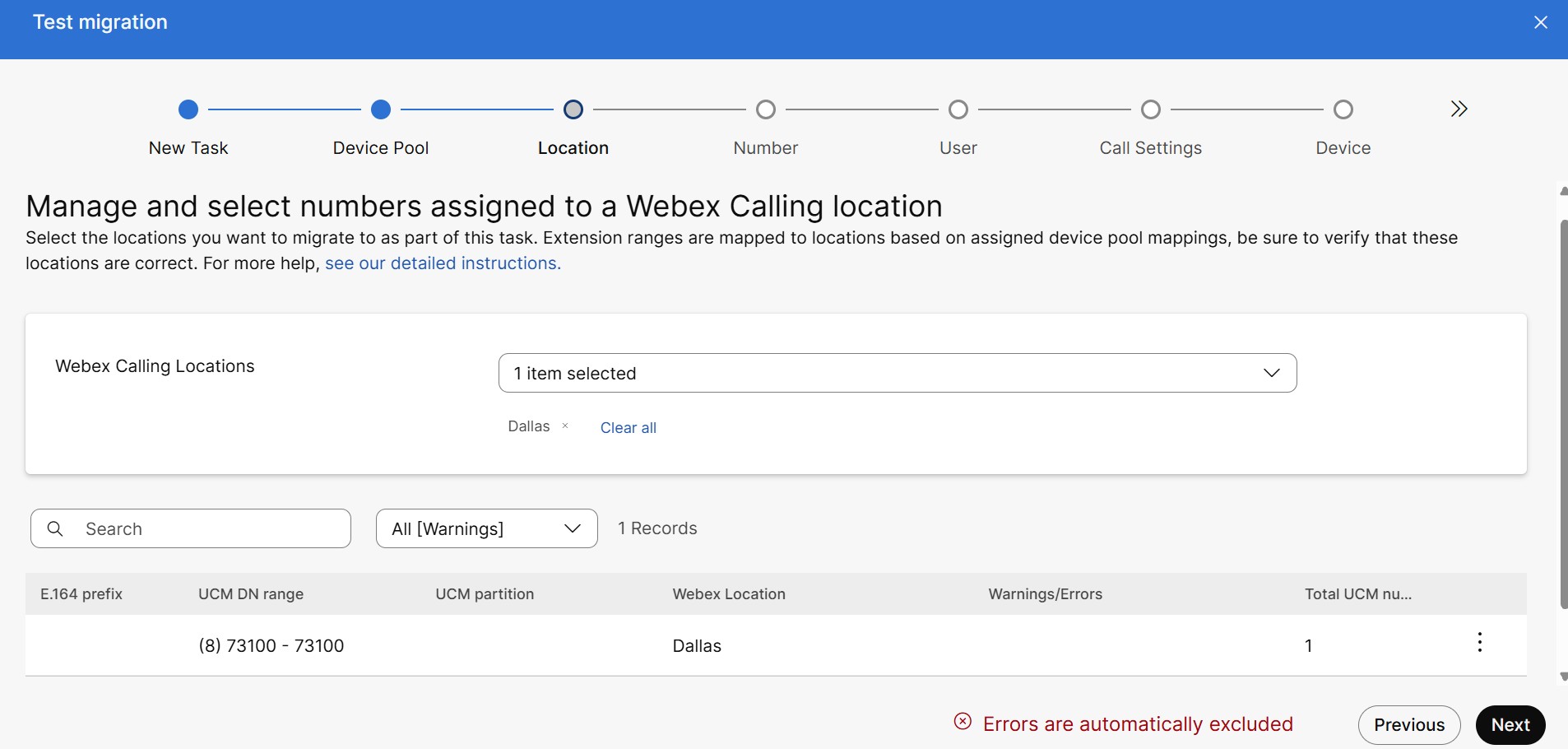
Győződjön meg arról, hogy a telefonszámok és bővítmények a megfelelő helyhez vannak hozzárendelve, majd válassza ki azokat a helyeket, amelyeket be szeretne venni az áttelepítési feladatba.
| 1 |
A hely Webex Callingkiválasztásához kattintson a Helyek legördülő listára. Lá thatja a kiválasztott helyek rekordjait. A rekordmező a közös előtag (E.164), a telefonszámok és kiterjesztések egységes DN tartománya, az UCM partíció, a Webex helye, a figyelmeztetés/hib ák és a teljes UCM szám. Ha ugyanaz eszköz több helyhez van társítva, meg kell oldania a kötelező figyelmeztetést. Az egyéb figyelmeztető üzenetek, például a telefonszám-kiterjesztés nem támogatott vagy ellentmondásos hossza csak tájékoztató jellegűek. Az összes figyelmeztetés listájának megtekintéséhez kattintson az Összes (Fi gyelmeztetés) legördülő listára is. |
| 2 |
A teljes UCM sorszám helyszínek közötti áthelyezéséhez kattintson az ellipszis ikonra, és válassza ki a kívánt célt a listából. |
| 3 |
Kattintson a Tovább gom bra. |
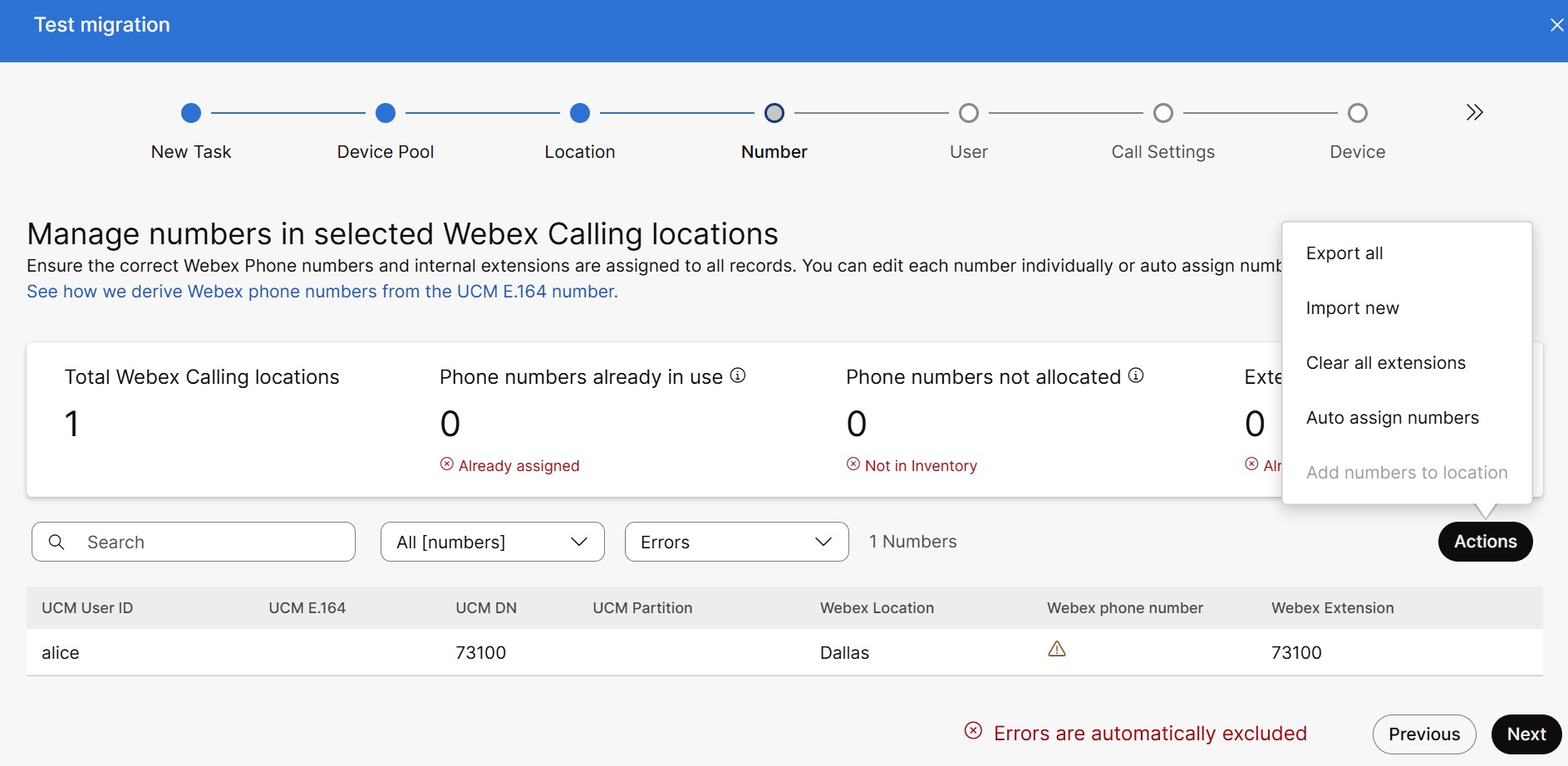
Számok kezelése a helyszínen
| 1 |
A Szá mok kezelése a kiválasztott hel Webex Calling yek en oldalon a következő részletek jelennek meg:
|
| 2 |
Webex telefonszám hozzárendeléséhez egy munkaterülethez,
|
| 3 |
A következő feladatok láthatók a Mű velet ikonban.
A számok automatikus hozzárendelésének és a számok helyhez történő hozzáadásának forgatókönyvei 1. forgatóköny v: Ha az áttelepítési folyamatban az összes Webex hely helyi átjáró, lá thatja a Számok hozzáadása hely hez engedélyezve, Automatikus szürkével kiosztott számok hozzárendel ése lehetőséget. Kattintson a Számok hozzáadása helyhez elem re. Ez a művelet helyszínre konfigurálja a származtatott Webex telefon számokat a helyiségalapú PSTN-hez. Webex Calling A telefonszámok automati kus konfigurálásának folytatásához kattintson az El fogad ás gombra, és folytassa. Engedél yezze a Számok aktiválása lehetőséget a szám aktiválásához, külön ben a Szá mok oldalon aktiválható. 2. forgatókönyv: Ha az áttelepítési folyamatban az összes Webex hely felhőalapú PSTN vagy Cisco PSTN kapcsolódik, akkor láthatja az Automatikus számok hozzárendel ése engedélyezve, a Számok hozzáadása helyhez szürkével jelenik meg. Ha nem szeretné használni a meglévő UCM- számot és bővítményeket, akkor a Számok automatikus hozzárendel ése beállítással válassza ki az elérhető számokat ebből a helyről és hozzárendelheti azt. Engedélyezze a Bővítmények létrehozása lehetőséget a kiterjesz tések létrehozá sához, majd kattintson az Elfogadás és folytatás gombra 3. forgatóköny v: A migrációs folyamatban, ha a Webex-hely helyiségalapú PSTN és felhőalapú PSTN vagy Cis co PSTN keveréke. Számok hozzáadása a helyhez, és az Automatikus hozzárendelés a számok szürke színűek lesznek. |
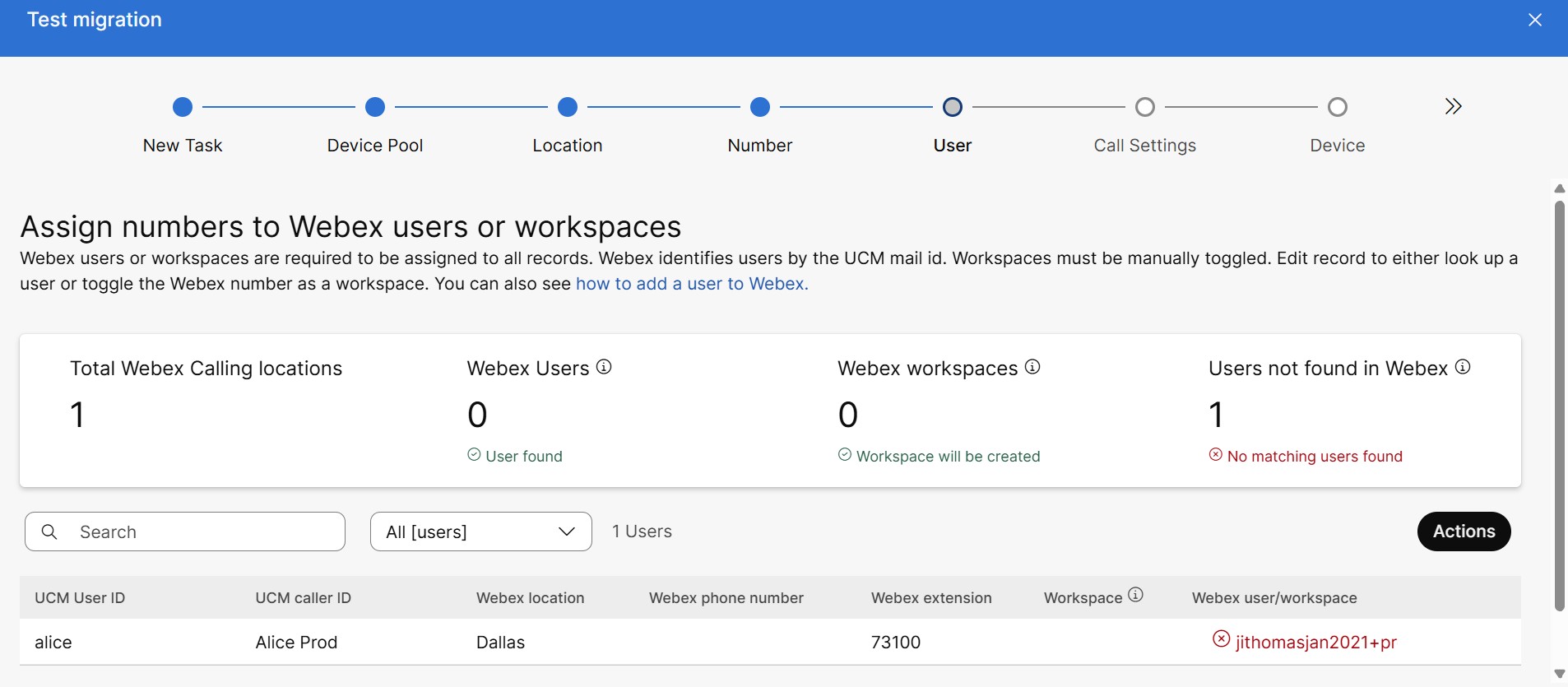
Számok hozzárendelése felhasználóhoz vagy munkaterülethez
| 1 |
Munkaterület hozzárendeléséhez vigye az egérmutatót a kívánt sor végére, és kattintson a Szer kesztés ikonra, és engedélyezze a Munkaterületek kapcsolót. | ||||||||||||||||||||
| 2 |
Ha egy rekordot szeretne eltávolítani az áttelepítési folyamatból, kattintson a - ikonra, majd a visszaigazoló elő u gró ablak ban kattintson a Mégse vagy az Eltávolítás gombra. | ||||||||||||||||||||
| 3 |
Láthatja, hogy követi a feladatokat a Művelet ikonban,
| ||||||||||||||||||||
| 4 |
Kattintson a Tovább gom bra. Megjelenik a Hívásbeállítások oldal.
|
Hívásbeállítások
Adott esetben állítsa be a felhasználók és a munkaterületek beállításait.
Kiválaszthatja a felhasználói és munkaterület hívási licencét és hívási engedélyét az előfizet ési azonosító alapján.
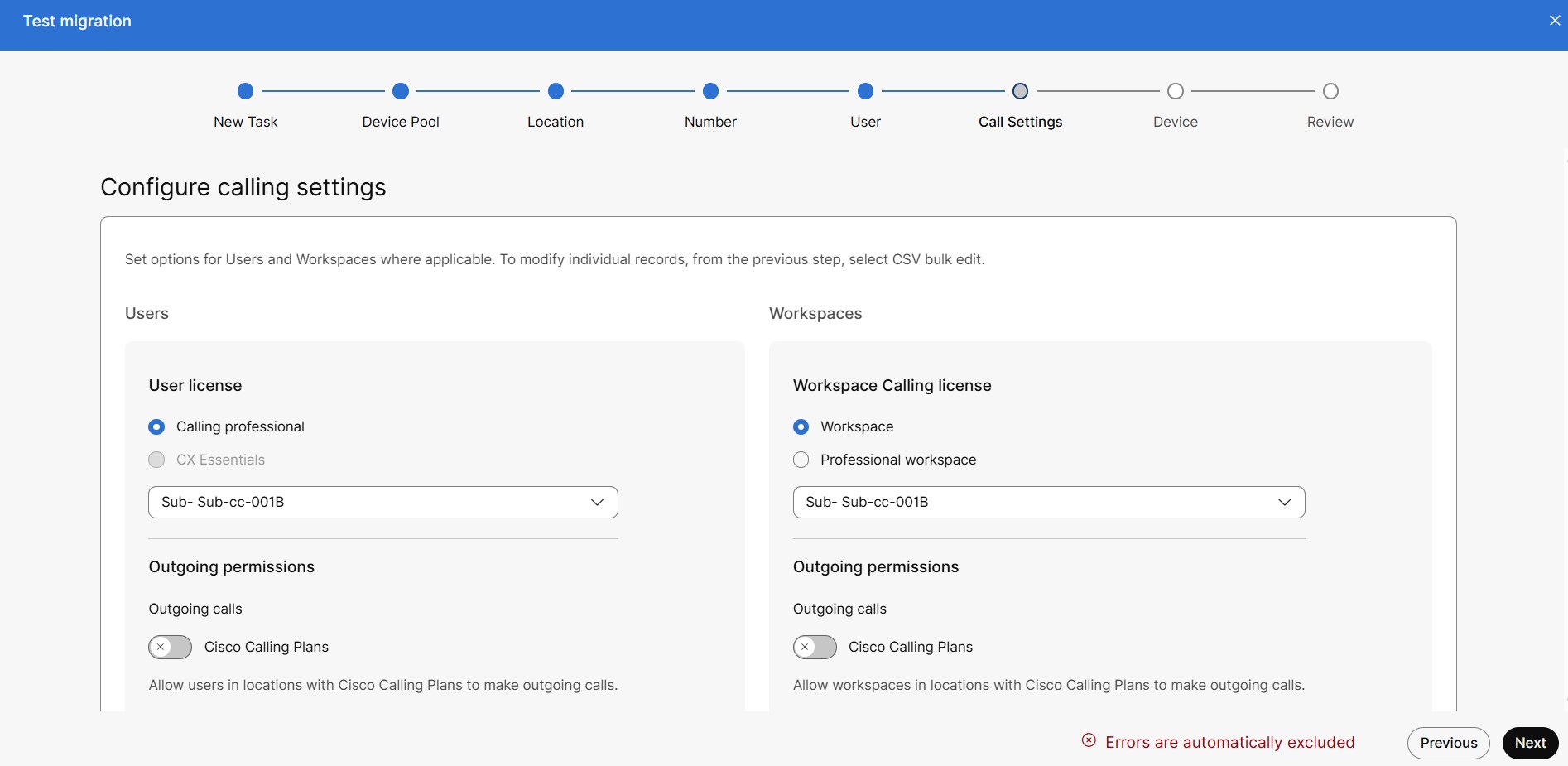
A Felhasználói hívási licencben: amikor Unified CM a Webex Calling felhasználók áttelepülnek az át telepítési eszközről, csak C alling professional vagy CX Essentials licencek rendelhetők hozzá. Ha az áttelepítés során Webex Standard licencet kell hozzárendelnie, akkor ne használja ezt az eszközt. A szab ványos licenc hozzárendeléséhez használjon egy felhasználói CSV-fájlt, majd az Unified CM eszköz áttelepítése szolgáltat ásait használja a többi adat áttelepítésé Unified CM hez a Webex-be.
A munkaterület-hívási licencben: ha a munkaterület áttelepítési eszközzel áttelepül Unified CM a Webex-be, munkaterület- vagy professz ionális mun katerület-licencek rendelhetők hozzá.
A rádiógombok az előfizetési azonosító alapján engedélyezve vagy le vannak tiltva.
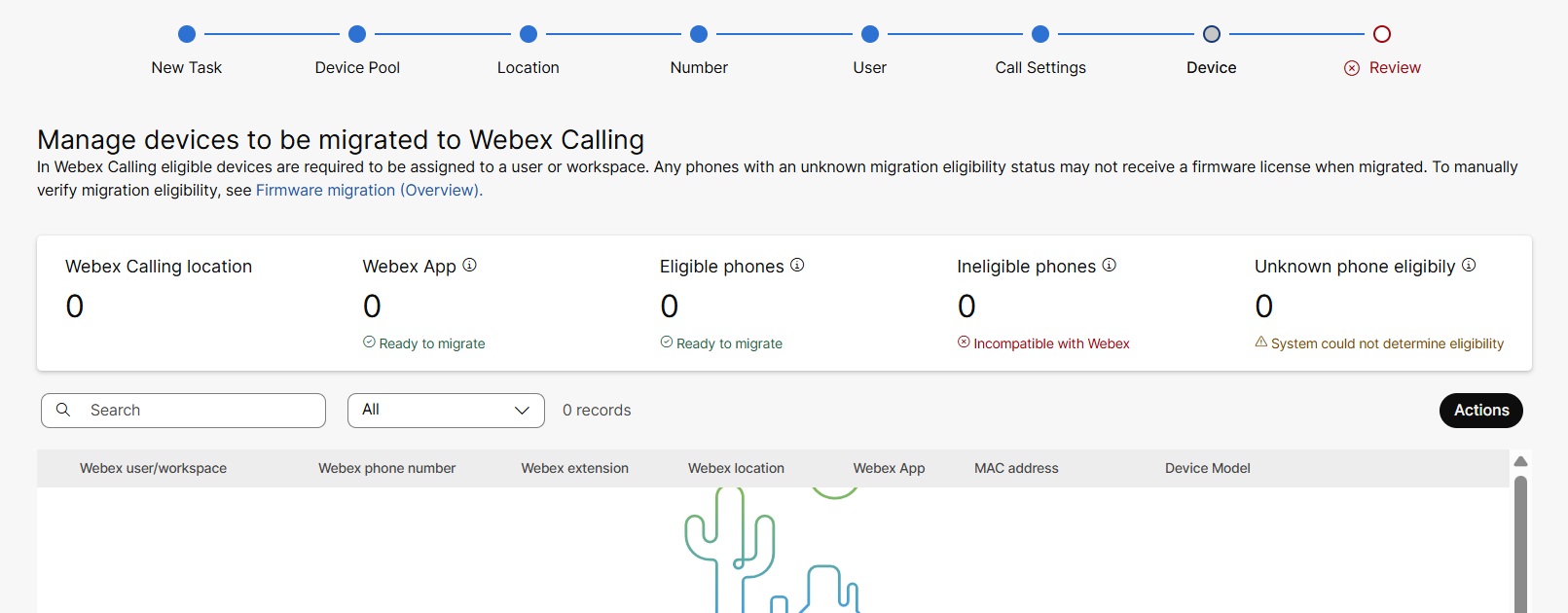
Ellenőrizze az eszköz megfelelőségét
| 1 |
Az át telepítendő eszközök kezelése Webex Calling oldalon a következő részletek jelennek meg:
|
| 2 |
Az eszköz MAC-címének frissítéséhez vagy az eszközmodell módosításához kattintson az eszközsorra, kattintson a szerkesztés ikonra, majd módosítsa a MAC-címet az Eszköz MAC szövegmezőben. |
| 3 |
Kattintson a Mű veletek gombra az Exportálás és Importálás függvények használatához és a rekordok módosításához. |
| 4 |
Kattintson a Tovább gombra, majd megjelenik a Vélemény oldal. |
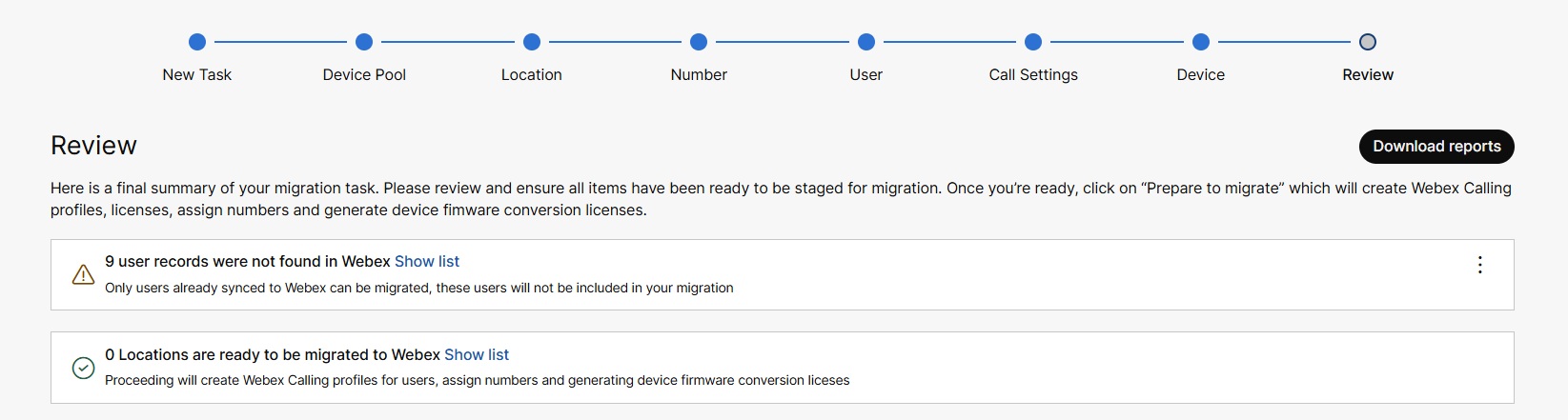
Felülvizsgálat
| 1 |
Kattintson a Kizárt vagy a mellékelt elemek melletti lista megjelenítése gombra a beillesztés vagy kizárás okának kibontásához és megtekintéséhez. | ||||||||||||
| 2 |
Válasszon az alábbi lehetőségek egyikét:
| ||||||||||||
| 3 |
Kattintson az Áttelepítés előkészítése gombra Megjelenik az Áttelepíté sre kész oldal. A migrációs eszköz a következő premigr
ációs tevékenységeket végez:
| ||||||||||||
| 4 |
Kattintson a Bezár gom bra. Az Á Unified CM ttelep Webex Calling ítés oldalra az eltérő állapotú feladatok
listájával jelenik meg.
Az alábbi táblázat felsorolja a feladat állapotát és leírását:
| ||||||||||||
| 5 |
Kattintson az Át telepítés befejezése gombra
a manifesztfájl letöltéséhez.zip formátumban, amely tartalmazza
Ha engedélyezve van a felhőre csatlakoztatott UC, az elindítja az eszközáttelepítést. |
Indítsa el a migrációt
Az áttelepítés megkezdéséhez be kell jelentkeznie Cisco Unified CM és fel kell töltenie a CSV-fájlt az eszköz adat aival együtt. Győződjön meg arról, hogy megvan a CSV-fájl, amely tartalmazza azokat a felhasználói és telefon adatokat, amelyekről importálni szeretne Unified CM a Webex Cloud hívásszolgáltatásba.
Fájlok feltöltése az áttelepítés megkezdéséhez
| 1 |
Jelentkezzen be Cisco Unified CM. |
| 2 |
Menjen a Cisco Unified CM AdministrationTömeges admin isztráció > Fájlok feltöltése/letöltése menüpontra. |
| 3 |
Kattintson az Új hozzáadása elem re. Megjelenik a Fájlfeltöltési konfigur áció ablak.
|
| 4 |
A Fájl szövegmezőbe adja meg a letöltött manifesztfájlból feltöltendő fájl teljes elérési útját, vagy kattintson a Tallózás gom bra, és keresse meg a fájlt. |
| 5 |
A Cél kiválasztása leg ördülő listából válassza ki a célt Telefonként. |
| 6 |
A Tranzakció típus a legördülő listából válassza ki a tranzakció típusát Telefon frissítése - Egyéni fájl néven. |
| 7 |
Jelölje be a Fájl felülírása, ha létezik jelölőnégyzetet, ha egy azonos nevű meglévő fájlt szeretne felülírni. |
| 8 |
Kattintson a Mentés gom bra. Megjelenik a feltöltés állapota.
|
| 9 |
Ismételje meg a 4—8. lépéseket az összes generált fájlhoz. |

Telefonok frissítése egyéni fájlok használatával
Ezzel az eljárással vállalati licenc nélküli felhasználók és eszközök áttelepítésére használhatók. Az át telepítési eszköz automatikusan konvertálja ezen felhasználók és eszközök licencét.
| 1 |
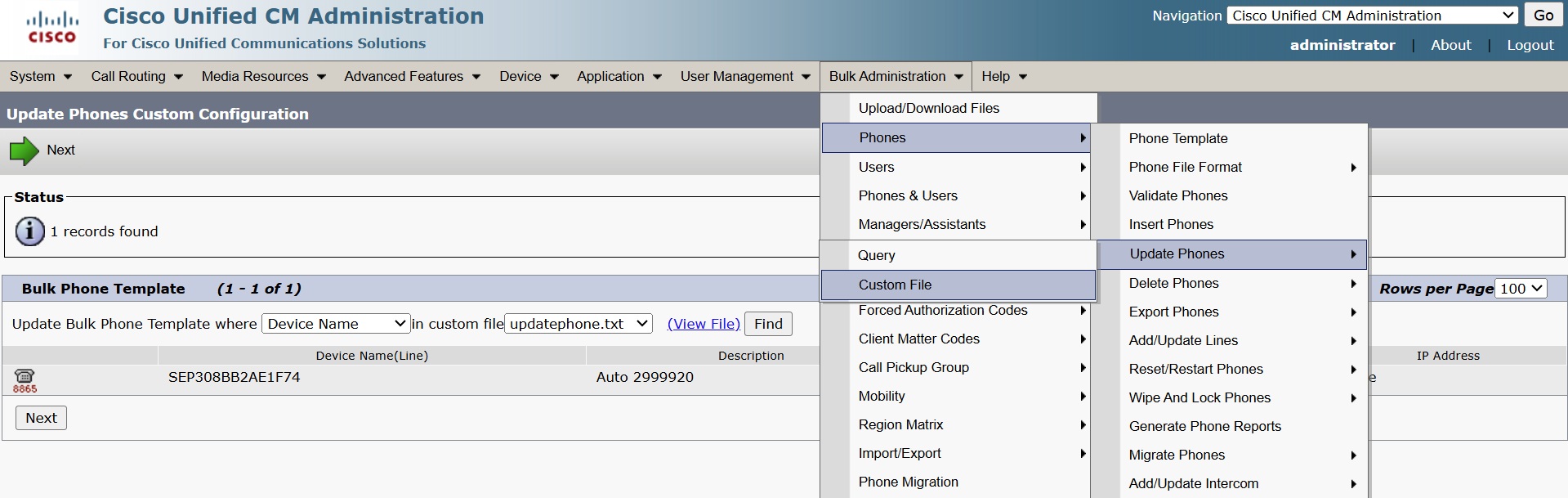
Válassza Cisco Unified CM Administrationa Tömeges adminisztráció > Telefonok > Telef onok frissí tése > Egyéni fájl lehetőséget. Megjelenik a Telefonok egyéni konfigurációjának frissí tése oldal.
|
| 2 |
A Tömeges telefonsablon frissí tése legördülő listában válassza az Esz köz neve lehetőséget. |
| 3 |
Kattintson a Keresés gom bra. A fájlokban felsorolt telefonok, ha rendelkezésre állnak, ezen az oldalon jelennek meg. |
| 4 |
Kattintson a Tovább gom bra. |
| 5 |
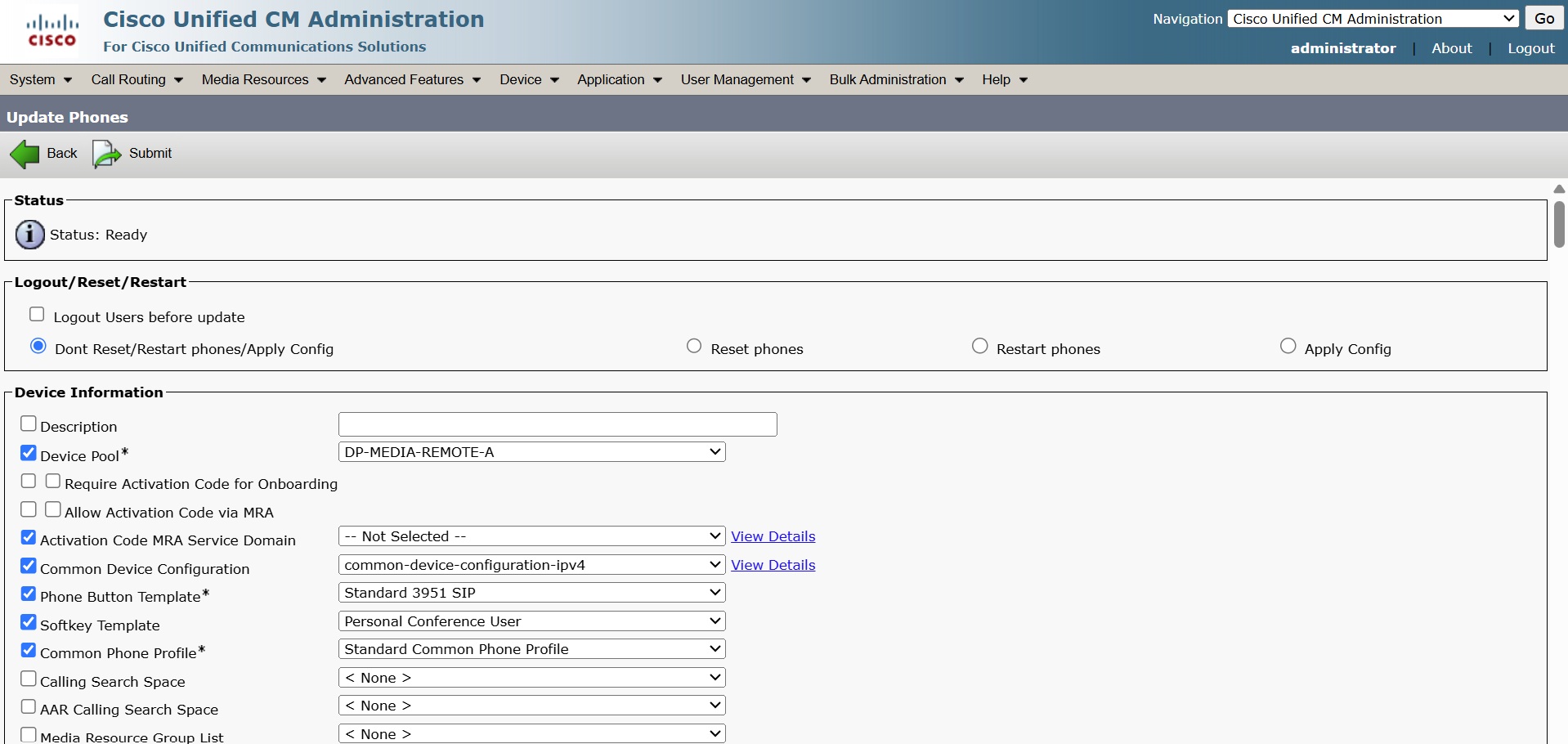
Jelölje be a szükséges paraméterek jelölőnégyzeteit, és frissítse a megfelelő mezőkben a részleteket, például a leírást, a telefon betöltési nevét, a betöltési kiszolgálót stb. |
| 6 |
A Munka információk rész ben válassza az alábbi lehetőségek egyikét.
|
| 7 |
Kattintson a Küldés gom bra. |
| 8 |
Ismételje meg az 1—7. lépéseket az összes generált fájlhoz. |
| 9 |
A beküldött feladat állapotának megtekintéséhez lépjen a → Tömeges adminisztr Cisco Unified CM Administrationáció → Feladat ütemező menüpontra. |
| 10 |
Válassza ki a feladatát a feladat állapotának megtekintéséhez. |