
Grazie per il feedback.
 Feedback?
Alcune funzionalità potrebbero non essere disponibili su tutti i dispositivi registrati Webex. Può fare riferimento a questo articolo per verificare quali funzionalità sono supportate sul suo dispositivo.
Per informazioni sugli aggiornamenti software e sui canali software di RoomOS, consulta l'articolo sugli aggiornamenti software RoomOS.
Le nuove funzionalità e i problemi risolti specifici per i dispositivi di collaborazione Cisco per Microsoft Teams Rooms sono trattati in una nota di rilascio separata.
Annunci
-
Per i dispositivi di collaborazione Cisco per Microsoft Teams Rooms, Microsoft supporta solo il software RoomOS rilasciato nel Teams Admin Center. Le versioni RoomOS sul canale Stable non sono quindi necessariamente supportate da Microsoft. Vedi: ultima versione del software RoomOS supportata da Microsoft.
L'ultima versione del software supportata da Microsoft: RoomOS 26.8.1.7, basata su RoomOS agosto 2026. Questa versione del software include l'app Teams Rooms 1449/1.0.96.2026129709.
RoomOS ottobre
12 ottobre 2026
Versione software: RoomOS 26.10.1.4
Zoom Rooms su dispositivi Cisco
I clienti Zoom possono ora ottenere la familiare esperienza homescreen di Zoom Rooms sui dispositivi Cisco. Con accesso a Zoom Meetings, Whiteboarding e altro ancora con tutte le funzionalità.
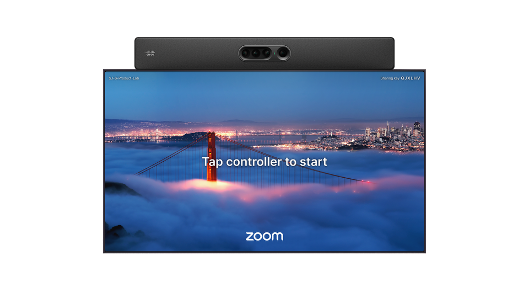
Zoom Rooms sui dispositivi Cisco trae vantaggio dalle funzionalità hardware integrate e dal sistema operativo RoomOS sottostante, come le modalità avanzate della fotocamera e la rimozione del rumore.
Saranno anche in grado di supportare riunioni Webex complete sullo stesso dispositivo.
I dispositivi sono registrati su Control Hub, insieme al portale Zoom Admin per sfruttare la gestione dei dispositivi, gli strumenti intelligenti di risoluzione dei problemi e le informazioni sull'area di lavoro di Cisco.
Dispositivi supportati:
- Scheda Pro G2, Scheda Pro G3
- Desk Pro, Desk Pro G2
- Room Bar, Room Bar Pro
- Room Kit Pro, Room Kit Pro G2
- Room Kit EQ
Room NavigatorPID supportati (solo modelli da 4 GB):
- CS-T10-TS-L-K9=
- CS-T10-TS-C-K9=
- CS-T10-WM-L-K9=
- CS-T10-WM-C-K9=
Leggi di più su come amministrare e utilizzare Zoom Rooms sui dispositivi Cisco.
Problemi noti e limitazioni con Zoom Rooms su dispositivi Cisco
Indirizzo MAC univoco per l'interfaccia di rete periferica
L'interfaccia di rete periferica del suo dispositivo ora ha il proprio indirizzo MAC, quindi la rete esterna e la rete periferica non condividono più lo stesso indirizzo MAC.
Fino ad ora, l'interfaccia di rete esterna e l'interfaccia di rete periferica utilizzavano lo stesso indirizzo MAC. Quando entrambi sono connessi allo stesso switch gestito, lo switch e i sistemi di controllo degli accessi alla rete come Cisco ISE vedono due connessioni dallo stesso client. Questo può impedire l'autenticazione 802.1X su entrambe le connessioni e fornire una visibilità errata degli endpoint.
Con questa versione, l'interfaccia di rete periferica utilizza un nuovo indirizzo MAC, mentre l'interfaccia di rete esterna mantiene l'indirizzo MAC originale. Il nuovo indirizzo è derivato dall'indirizzo originale impostando il bit amministrato localmente. Tutte le porte della rete periferica condividono questo indirizzo, quindi la porta LAN e la rete periferica ora appaiono come due client separati.
-
Dispositivi supportati: Codec Pro, Codec Pro G2, Room Kit EQ, Room Bar Pro, Board Pro, Board Pro G2 e Board Pro G3.
-
Non è necessaria alcuna configurazione e la funzione non può essere disattivata.
-
La modifica ha effetto quando il dispositivo viene aggiornato a questa versione.
Per gli amministratori di rete
Dopo l'aggiornamento, le periferiche e gli switch collegati all'interfaccia di rete periferica vedono un nuovo indirizzo MAC dal dispositivo. Se ha regole, prenotazioni o politiche che dipendono dal precedente indirizzo MAC sulla rete periferica (ad esempio in Cisco ISE o su uno switch), li aggiorni per utilizzare il nuovo indirizzo.
Lavagna istantanea
RoomOS precarica l'app web Whiteboard in modo che le nuove lavagne si aprano più velocemente quando seleziona il pulsante della lavagna. La riapertura di una lavagna esistente è invariata.
Supporto su Board Pro G3, Desk Pro G2 e Codec Pro G2.
Leggi di più sulla lavagna bianca.
Modalità di manutenzione programmata
Quando è pianificata la manutenzione pianificata di uno spazio di lavoro in Control Hub, i dispositivi RoomOS mostrano un messaggio a schermo intero che lo spazio di lavoro è temporaneamente non disponibile. Se configurato, il dispositivo visualizza anche la finestra di manutenzione e un messaggio personalizzato.

Il messaggio a schermo intero si applica anche ai dispositivi Microsoft Teams Rooms.
Le app web persistenti non vengono sostituite dal messaggio di manutenzione.
Per saperne di più sulla modalità di manutenzione programmata.
Aggiornamento QuickJS
Rischi di compatibilità
Stiamo passando da una versione precedente del motore QuickJS a una versione più recente di QuickJS-NG, ES2023—2025. Questa modifica significa che ci saranno nuove funzionalità linguistiche, correzioni di bug e altre modifiche, ma ci sono alcuni rischi di compatibilità di cui essere a conoscenza:
- Alcune API sono state rimosse
BigFloat,BigDecimalrimosso (usareBigIntnumeri semplici)"use math"rimosso (usa iMathcomponenti integrati)- Sovraccarico dell'operatore rimosso
- Enormi espressioni regolari rifiutate al momento della creazione
- Un pattern che viene compilato in più di 64 MiB di bytecode interno ora viene fornito quando viene creato.
SyntaxErrorIn precedenza probabilmente esauriva la memoria o si bloccava.
- Un pattern che viene compilato in più di 64 MiB di bytecode interno ora viene fornito quando viene creato.
- Semantica edge-case
- Alcuni casi limite possono differire leggermente nel comportamento, ora corrispondono alle specifiche ECMAScript.
- Ad esempio buffer separati, ricevitori non estensibili, stringhe di date e numeri insolite, espressioni regolari complicate.
Tutto il resto è additivo e gli script conformi a ECMAScript dovrebbero continuare a funzionare.
Aggiunte funzionalità di sintassi e linguaggio
- Livello superiore
await using/await using- Gestione esplicita delle risorse (
Symbol.dispose/Symbol.asyncDispose) - Blocchi inizializzatori statici di classe ()
static { ... } - Espressioni regolari
devflag (abbina gli indici e imposta la notazione o le proprietà delle stringhe)
API integrate aggiunte
WeakRef,FinalizationRegistry- Aiutanti iteratori
Iterator.prototype.map/filter/take/drop/flatMap/reduce/toArrayIterator.from,Iterator.concat,Iterator.zip/zipKeyed
- Array e TypedArray
toReversed,toSorted,toSplicedwith,Array.fromAsync
- Metodi impostati
union,intersection,differencesymmetricDifference,isSubsetOf,isSupersetOf,isDisjointFrom
- Oggetto
Object.hasOwn,Object.groupByMap.groupBySymbolutilizzabile comeWeakSetchiaveWeakMap/Map/WeakMapgetOrInsert
- ArrayBuffer
- Buffer ridimensionabili e immutabili
ArrayBuffer.prototype.transferFloat16Array
- Promessa
Promise.withResolvers,Promise.try
- Espressione regolare
RegExp.escape()
- Errore
Error.isError()- API stack trace in stile V8 (
Error.captureStackTrace,Error.prepareStackTrace)Error.stackTraceLimit
- Codifica e generi globali vari
Uint8Arraymetodi base64/hex (///)toBase64fromBase64toHexfromHexMath.sumPrecise,queueMicrotask,performance,DOMException
- Unicode 15 → 16
- influisce sugli escape delle
\p{…}proprietà, sulla piegatura delle maiuscole e sui caratteri validi negli identificatori.
- influisce sugli escape delle
Modifiche al comportamento
- Conformità più rigorosa alle specifiche: le aree che erano indulgenti o non conformi ora seguono le specifiche e possono restituire risultati diversi.
- Ad esempio operazioni su
ArrayBuffers separati e scritture di proprietà su un ricevitore non estensibile (/)Object.preventExtensions.freeze
- Ad esempio operazioni su
Error.fileName/Error.lineNumberrimosso- La vecchia build impostava queste proprietà non standard (in stile SpiderMonkey) sugli oggetti di errore; ora lo sono.
undefined - Le informazioni sulla posizione sono ancora presenti nella
error.stackstringa standard (frame asfile:line:col).
- La vecchia build impostava queste proprietà non standard (in stile SpiderMonkey) sugli oggetti di errore; ora lo sono.
- Correzioni relative all'analisi di numeri e date
- Ad esempio, le date con più di 9 cifre contigue e alcuni arrotondamenti a virgola mobile ora vengono analizzate e arrotondate in base alle specifiche.
- Semantica delle espressioni regolari rafforzata
- Le correzioni corrette alle corrispondenze a lunghezza zero, ai quantificatori non greedy e alla corrispondenza senza distinzione tra maiuscole e minuscole significano che un piccolo numero di pattern può produrre risultati di corrispondenza diversi rispetto a prima.
- Lo schema che si espande pesantemente (attraverso quantificatori e gruppi profondamente annidati e ripetuti) viene ora rifiutato quando
RegExpviene creato, lanciandoSyntaxError: out of memory, invece di esaurire la memoria. - Un'espressione regolare che si blocca su alcuni input può ora essere interrotta da un timeout di esecuzione, invece di sospendere il motore.
- Limite di profondità di ricorsione
- Una ricorsione estremamente profonda genera un errore di stack-overflow, probabilmente a una profondità diversa rispetto al vecchio motore.
- I bug di correttezza di vecchia data tra espressioni regolari, iteratori, array tipizzati e oggetti osservabili da GC sono stati corretti, quindi i risultati sono più conformi alle specifiche e il motore non si blocca più su vari input come in precedenza poteva succedere.
Problemi risolti
-
CSCWW48706- La fotocamera di Room Bar Pro non passa alla posizione predefinita dopo il riavvio.
-
CSCWW53015- L'utilizzo di XCommand Video Graphics Text Display sul video MainSource non mostra l'ora e la data in cui queste variabili sono attivate.
-
CSCWv86478- Problemi di condivisione dello schermo quando si tenta di avviare la condivisione wireless in una chiamata CVI di Microsoft Teams se una modalità autonoma è associata alla Room Navigator stanza.
-
CSCWv29787- Room Bar mostra un video tremolante quando l'altoparlante attivo cambia durante le riunioni di Zoom Rooms.
-
CSCWW97810- La calibrazione multicamera non riesce quando l'ID del connettore è diverso dall'ID della telecamera.
-
CSCWW45917- Il dispositivo perde la connettività di rete quando CDP pubblicizza la VLAN 4095 vocale.
-
CSCWW46422- L'elenco dei partecipanti al webinar indica erroneamente quando il relatore si unisce prima dell'ospitante/coorganizzatore. Room Navigator
-
CSCWW47532- Quando si utilizza il dispositivo Proxy PAC OOM.
-
CSCWU68803- La fotocamera quadrupla ha perso la connessione a intermittenza.
-
CSCWU07275- Problemi di messa a fuoco intermittente con Quad Camera.
-
CSCWV76344- Extension Mobility login mostra il tastierino numerico per il campo UserID alfanumerico (il campo PIN ruba lo stato attivo dell'input).
-
CSCWP90188- FSMAudio bloccato per più di 100 ms consecutivi.
-
CSCWu83654- Command Video Graphics Text Display il testo si sovrappone ai controlli della lavagna/annotazione.
-
CSCWW19759- Lo sfondo personalizzato CUCM viene reimpostato su Auto quando un modello di personalizzazione contiene un'immagine del marchio non di sfondo.
-
CSCWV85715 - I ruoli di monitoraggio «Solo doppia presentazione» e «Triple Presentation Only» limitano la selezione di sfondi preinstallati.
-
CSCWW06513- Quando un partecipante remoto condivide con «Show Me in front», Desk Pro lo mostra con uno sfondo nero.
RoomOS settembre
9 settembre 2026
Versione software: RoomOS 26.9.1.4
Autonomo Room Navigator come dispositivo di prenotazione da scrivania
Utilizzi un Cisco autonomo Room Navigator per gestire le prenotazioni alle scrivanie in spazi di lavoro flessibili. Assegna il Navigator a un'area di lavoro con il tipo Desk e gli utenti possono scansionare un codice QR con l'app Webex per accedere. Con l'integrazione del calendario, gli utenti possono prenotare in anticipo le scrivanie da un client di calendario come. Microsoft Outlook Cisco Spaces Explorer può supportare anche la prenotazione anticipata se integrato.
Il dispositivo mostra la disponibilità del banco, lo stato della prenotazione, lo stato di accesso, i dettagli del banco e il codice QR.

Per saperne di più su Room Navigatorcome dispositivo di prenotazione da scrivania
Tracciamento multicamera con due telecamere PTZ Room Vision
Utilizzi due telecamere PTZ Room Vision per fornire il tracciamento automatico degli altoparlanti per stanze di grandi dimensioni con un ampio schermo frontale. Questa configurazione fornisce il tracciamento degli altoparlanti e l'inquadratura di gruppo laddove un'installazione con quattro telecamere non è pratica.
- Supportato su Room Kit Pro G2 e Room Kit EQ.
- Richiede due telecamere PTZ Room Vision montate sulla parete frontale con campi visivi sovrapposti.
- Supporta le modalità Altoparlante e Fotocamera di gruppo.
Per saperne di più su Cross View e Extended speaker view: configurazione e linee guida.
Attivazione Zero Touch per la modalità personale
Fornire i dispositivi RoomOS in modalità personale supportati da Control Hub inserendo l'indirizzo MAC del dispositivo e assegnando il dispositivo a un utente. Può aggiungere un dispositivo dalla pagina di gestione dei dispositivi dell'utente o assegnare un dispositivo richiesto e non assegnato a un utente.
Per distribuzioni più ampie, utilizzi il flusso di lavoro CSV in blocco e inserisca l'indirizzo email dell'utente nella Accountcolonna. Il flusso di lavoro tiene traccia degli stati provvisori, rivendicati, assegnati e attivati e supporta anche l'onboarding tramite la pagina web del dispositivo.
- Supportato per la registrazione Webex e il collegamento con Edge for Devices.
Leggi di più su Zero Touch Provisioning (ZTP) per dispositivi della serie Board, Desk e Room.
Provisioning Zero Touch per Edge for Devices
Dispositivi RoomOS supportati in fase preliminare per le implementazioni di Edge for Devices in Control Hub. Aggiungi dispositivi tramite indirizzo MAC, scelga Premises Calling e assegni i dispositivi. Può anche utilizzare il flusso di lavoro CSV in blocco.
Durante la prima configurazione, il dispositivo utilizza l'opzione DHCP 150 per scoprire i servizi CUCM e TFTP, completa l'onboarding tramite Edge for Devices e si registra presso CUCM. Sono supportate sia le implementazioni di Edge for Device che Edge for Devices con esperienza ottimizzata Webex.
Leggi di più su Zero Touch Provisioning (ZTP) per dispositivi della serie Board, Desk e Room.
Supporto degli agenti di ThousandEyes per le riunioni Zoom
L'agente ThousandEyes sui dispositivi RoomOS ora supporta le riunioni Zoom. Gli amministratori possono utilizzare i dati di monitoraggio ThousandEyes per esaminare la qualità delle riunioni di Zoom e il comportamento della rete.
Leggi di più sull'integrazione di ThousandEyes Agent per i dispositivi delle serie Board, Desk e Room.
Visualizzazione cinematografica della sala di allestimento
Una visualizzazione 3D della sala aiuta gli amministratori e gli integratori a risolvere i problemi relativi alle configurazioni cinematografiche delle riunioni. Usa la visualizzazione per controllare la configurazione della stanza, il posizionamento della telecamera e il comportamento di configurazione.
La funzione supporta configurazioni cinematografiche delle riunioni sulle piattaforme di riunione supportate e non aggiunge comandi xAPI pubblici né modifica il comportamento di WebUI.
Leggi di più sulla risoluzione dei problemi del suo dispositivo Board, Desk e Room Series.
Miglioramenti alla calibrazione della fotocamera
RoomOS offre un'esperienza di calibrazione della telecamera più guidata per le configurazioni cinematografiche delle riunioni. Il flusso aggiornato migliora la verifica, rileva i problemi di configurazione in anticipo e fornisce indicazioni più chiare per il ripristino.
Durante la calibrazione per utente singolo, l'acquisizione automatica può scattare un'immagine ogni cinque secondi. Le acquisizioni riuscite sono evidenziate con riquadri verdi per aiutare a raggiungere la posizione della telecamera richiesta. Il flusso di calibrazione utilizza in genere da cinque a dieci immagini per ogni coppia di fotocamere.
Prodotti supportati
Room Kit EQ, Room Kit EQX, Room Kit Pro e Room Kit Pro G2.
Per saperne di più sulla configurazione di Multi Camera Director.
Miglioramenti alla calibrazione del microfono
RoomOS offre un'esperienza di calibrazione del microfono più guidata per le configurazioni cinematografiche delle riunioni. Il metodo ad alta precisione guida l'utente a parlare da luoghi diversi e utilizza l'ingresso audio per calcolare le posizioni del microfono.
Il flusso fornisce feedback visivo e indicazioni per il ripristino quando la qualità della calibrazione è insufficiente. Supporta microfoni da soffitto e da tavolo.
Prodotti supportati
Room Kit EQ, Room Kit EQX, Room Kit Pro, Room Kit Pro G2, Room Bar Pro e Board Pro Series.
Leggi di più Ceiling Microphone Proe sulla Table Microphone Pro configurazione.
Elenco dei collaboratori di Whiteboard e Follow Me
La tela della lavagna mostra i collaboratori attivi con avatar. I partecipanti possono scegliere un collaboratore per seguire il punto di vista di quella persona sulla tela. Mentre segue, la tela mostra una cornice visiva e il nome del partecipante seguito.
I partecipanti possono smettere di seguire spostando la tela o scegliendo Stop. I relatori possono anche scegliere Attira l'attenzione di tutti per spostare gli altri partecipanti nella loro posizione attuale sulla tela.
Prodotti supportati
Serie Board and Desk e Room Bar, Room Kit EQ e Room Kit Pro.
Per saperne di più sulla serie Use the whiteboard on Board and Desk
Problemi risolti
-
CSCWu07275 - Problemi di messa a fuoco intermittenti con Quad Camera.
-
CSCWW06513 - Quando un partecipante remoto condivide con «Show Me in front», Desk Pro lo mostra con uno sfondo nero.
-
CSCWV85715 - I ruoli di monitoraggio «DualPresentationOnly» e «TriplePresentationOnly» limitano la selezione di sfondi preinstallati.
-
CSCWP82972 - La modalità fotocamera Frames identifica una sedia come persona.
-
CSCWv92008 - Quad Camera non riesce ad aggiornare dalla versione 11.14.2.3 con Codec Pro G2.
-
CSCWS89383 - Durante le riunioni Webex, il video della telecamera quadrupla Cisco diventa sfocato o pixelato quando la fotocamera ingrandisce.
-
cSCWV69616 - L'app Zoom Rooms non invia l'audio delle presentazioni HDMI a distanza.
-
CSCWv86585 - Il blocco della voce di menu Informazioni su questo dispositivo non funziona.
-
CSCwn49402 - Impossibile bloccare Informazioni su questo dispositivo nel menu Impostazioni.
-
CSCWv66083 - Errore durante il richiamo delle preimpostazioni della fotocamera dall'interfaccia web del codec.
-
CSCWv86197 - Gruppo e altoparlante composti come flusso singolo anziché come stream separati su Webex.
-
CSCWW04835 - Iscrizione SCEP: estensione non trovata nel CertEnroll. test_05_enroll_with_all_csr_options_keysize_2048»
-
CSCWV71100 - Le referenze fuori dialogo ricevute tramite TCP vengono rifiutate.
-
CSCWV47561 - Codec Pro non ha inviato il gruppo e il relatore da lontano.
-
CSCWO92177 - Vulnerabilità in libjpeg 6b.
-
CSCWu55318 - Degrado della qualità video su Room Kit EQ.
RoomOS August
17 agosto 2026
Versione software: RoomOS 26.8.1.6
Problemi risolti
- CSCWW07424 - L'uscita audio AES67 si è interrotta dopo un po'.
- CSCWv92008 - Quad Camera non riesce ad aggiornare dalla versione 11.14.2.3 con Codec Pro G2.
10 agosto 2026
Versione software: RoomOS 26.8.1.3
Miglioramenti dei dati dei sensori
Gli Outside Room Navigator ora riportano metriche ambientali come temperatura e umidità tramite un nuovo nodo xAPI dedicato. Ciò mantiene i dati esterni alla stanza separati dai dati dei sensori raccolti all'interno della stanza.
Semplificheremo la connessione dei sensori di occupazione e dei sistemi di edifici di terze parti con i flussi di lavoro sulla disponibilità delle camere. I clienti possono visualizzare lo stato di occupazione su pannelli autonomi per camere senza dispositivi video utilizzando un override xAPI da sensori esterni, macro o integrazioni dello spazio di lavoro.
Per saperne di più sui sensori di presenza di terze parti e sulle XAPI ambientali delle camere.
Pizzica per ingrandire i dispositivi touch
Gli utenti possono ora ingrandire e fare una panoramica dei contenuti condivisi direttamente sui dispositivi con touch screen utilizzando semplici gesti con più dita. Ciò semplifica la lettura di contenuti dettagliati senza dover interrompere il relatore o influire sulla visualizzazione degli altri partecipanti alla riunione.
Se la condivisione immersiva è attiva, il pizzico per ingrandire sarà disabilitato.
Annotazione in tempo reale su Cisco Desk e Desk Mini
RoomOS aggiunge il supporto per le annotazioni live per Cisco Desk e Desk Mini, semplificando la marcatura dei contenuti condivisi durante una riunione. I partecipanti possono evidenziare, disegnare e sottolineare i dettagli direttamente sul materiale condiviso in modo che le discussioni siano più chiare e facili da seguire.
Le annotazioni in tempo reale aiutano i team a rivedere progetti, documenti e contenuti visivi insieme senza spostare la conversazione su uno strumento separato.
Leggi di più sulle annotazioni in tempo reale.
Chiamate Webex 1:1 crittografate end-to-end
Stiamo aggiungendo il supporto per le chiamate Webex 1:1 crittografate end-to-end. Questo offre il supporto alla crittografia Zero Trust per i media di chiamata 1:1 sui dispositivi RoomOS supportati.

L'esperienza si adatta in base ai partecipanti e ai dispositivi della chiamata, con gli utenti avvisati quando lo stato di sicurezza della chiamata cambia.
Questa funzione deve essere abilitata da un amministratore in Control Hub.
Per saperne di più sull'abilitazione della crittografia end-to-end per Webex Calls.
Condivisione di contenuti 4K a 30 fotogrammi al secondo
RoomOS ora supporta la condivisione di contenuti 4K a 30 fotogrammi al secondo, offrendo ai partecipanti remoti una visione più chiara e fluida di contenuti dettagliati come fogli di calcolo e video in alta risoluzione.
La prima versione è disponibile per le riunioni da dispositivo a dispositivo. Per preservare la qualità delle riunioni, il dispositivo ottimizza la risoluzione e il frame rate in base al contenuto e alla larghezza di banda di rete disponibile.
Bitrate aumentato per il video principale 1080p60
RoomOS aumenta il bitrate video principale da 6 Mbps a 12 Mbps per i video 1080p60. Ciò migliora la chiarezza e riduce gli artefatti da compressione, offrendo ai partecipanti video più fluidi nelle chiamate in cui le condizioni di rete supportano un bitrate più elevato.
Per saperne di più sulla gestione della larghezza di banda.
Zoom Meetings per Cisco Rooms supportato su Desk Pro G2 e Room Kit Pro G2
Desk Pro G2 e Room Kit Pro G2 possono essere abilitati per utilizzare le due modalità aggiuntive per Zoom Meetings, la modalità ospite e la modalità di accesso, oltre all'interoperabilità CRC e SIP disponibili in precedenza.
Quando una di queste modalità è abilitata, la partecipazione a una riunione Zoom ora avvia l'app Zoom direttamente sul dispositivo con gli stessi controlli di chiamata e le stesse funzionalità durante la riunione disponibili nella Zoom App altrove. Mentre l'app Zoom è in uso, può comunque utilizzare il menu di condivisione di RoomOS e le opzioni della fotocamera e dell'audio.
Leggi di più su come amministrare e partecipare a Zoom Meetings.
Supporto per uno schermo aggiuntivo con Desk Pro G2
Può collegare uno schermo secondario al connettore HDMI Out di Desk Pro G2. Ciò offre più spazio sullo schermo e flessibilità nelle riunioni.
Lo schermo secondario non è supportato sui dispositivi Cisco con Microsoft Teams Rooms.
Leggi di più sull'uso di un secondo schermo con Desk Pro G2.
Problemi risolti
-
CSCWv47561 - Room Kit Pro con RoomOS 26.6 non ha inviato il gruppo e il relatore a una riunione.
-
CSCWV84907 - Room Vision PTZ: controllo della luminosità che non risponde in modalità PresenterTracking.
-
CSCWT67215 - Comportamento predefinito di SpeakerTrack non ripristinato dopo l'uscita dalla riunione Zoom App Experience.
-
CSCWU19242 - Il display sinistro di un dispositivo Room Kit a doppio schermo si spegne.
-
CSCWv29480 - La fotocamera quadrupla in configurazione cross-view non riesce a tornare all'obiettivo panoramico predefinito.
-
CSCWv25333 - Il video in attesa non viene mostrato.
-
CSCWU16129 - Desk Pro passa a intermittenza alla sorgente di ingresso sbagliata.
-
CSCWu07372 - La modifica del ritaglio a fotogramma singolo produce un lampeggio nel video.
-
CSCWv18122 - Il dispositivo si blocca quando è configurato per utilizzare l'interpretazione simultanea ma non è configurata nessuna lingua.
-
CSCWT20782 - Serve chiarezza sul formato PacURL man mano che il comportamento cambia da RoomOS 11.35 e RoomOS 26.
-
CSCWU96608 - la notifica calendar.meeting.create.minimal comporta un URL non valido e l'elemento del calendario non vengono estratti correttamente dal cloud.
-
CSCWU67732 - Il ciclo Table Microphone Pro WakeuponMotionDetection esaurisce il pool di sessioni tshell, facendo sì che lo schermo si spenga e l'interfaccia web restituisca HTTP 500/504.
-
CSCWu07275 - Problemi di messa a fuoco intermittenti con Quad Camera.
-
CSCWu55318 - Room Kit EQ presenta un degrado video intermittente durante le chiamate.
-
CSCWU26564 - Quando si esegue l'abbinamento con Bluetooth, il nome del dispositivo Codec Pro non viene visualizzato sui laptop Mac.
-
CSCWS04491 - Il dispositivo non è entrato in standby da metà veglia come previsto.
-
CSCWU22997 - Navigatori multipli che non rispondono con RoomOS 11.33.
-
CSCWU63778 - l'Remote Accessopzione non è disponibile sui dispositivi.
-
CSCWn40835 - L'immagine ottenuta dalla fotocamera quadrupla in un ambiente con scarsa illuminazione ha una tonalità bluastra.
-
CSCWU68803 - La fotocamera quadrupla ha perso la connessione a intermittenza.
-
CSCWW09661 - Il rilevamento Bluetooth non funziona su Board Pro.
RoomOS giugno
22 giugno 2026
Versione software: RoomOS 26.7.1.12
Abbinamento QR per tutti i dispositivi
Abbiamo aggiunto i codici QR come opzione di abbinamento per le sale riunioni condivise. In precedenza, questo era possibile solo per l'accesso tramite hot-desk.

Gli utenti possono utilizzare tutti i metodi di abbinamento esistenti, come l'abbinamento a ultrasuoni basato sull'audio o scegliere di scansionare un codice QR nella schermata principale del dispositivo. L'ecografia e l'abbinamento manuale con la ricerca rimarranno invariati sia per gli utenti mobili che per quelli portatili.
Il codice sarà visibile per impostazione predefinita, ma gli amministratori possono disabilitarlo se necessario con la configurazione BYOD QRCodePairing. I dispositivi con Microsoft Teams Rooms non sono interessati.
Leggi di più sull'abbinamento QR.
Supporto per Cisco Board Pro 55 G3 e Cisco Board Pro 75 G3
Abbiamo aggiunto il supporto per i dispositivi Board Pro 55 G3 e Board Pro 75 G3.
Leggi di più su Board Pro G3.
Visualizzazione divisa dell'altoparlante
La modalità fotocamera dinamica ora include la visualizzazione divisa degli altoparlanti, che offre ai partecipanti remoti una migliore panoramica durante le discussioni in sala più ampie. Quando 5 o più persone sono nella stanza e non è configurata alcuna configurazione del regista multicamera, RoomOS inquadra automaticamente l'altoparlante corrente e l'altoparlante più recente in un layout a due celle, insieme a una vista di gruppo dell'intera stanza. Su Webex, queste visualizzazioni vengono fornite come stream separati. Su altre piattaforme per riunioni, la visualizzazione di gruppo appare come Picture-in-Picture. Se una persona parla per un periodo più lungo, l'inquadratura si adatta per concentrarsi su di lei. Non è necessaria alcuna configurazione.
I dispositivi supportati includono le configurazioni Board Pro, Board Pro G2, Board Pro G3, Bar Pro e Quad Camera che non utilizzano Cross-View o Extended Reach.
Per saperne di più sulla modalità fotocamera dinamica.
Doppia visione trasversale con quattro telecamere PTZ Room Vision
La doppia visione incrociata estende l'esperienza di visione trasversale per sale riunioni grandi e lunghe utilizzando quattro telecamere PTZ Room Vision insieme a una telecamera quadrupla per fornire una copertura migliore, più angolazioni di ripresa e un cambio più rapido degli altoparlanti. Offre viste frontali più coerenti dei partecipanti, il che lo rende ideale per sale riunioni e spazi premium.
Supportato su Codec Pro G2. La versione iniziale utilizza i flussi di configurazione cross-view esistenti. Il supporto PTZ Extended Reach non è previsto per la versione iniziale.
Leggi di più su Cross-View.
Supporto per gli URL PAC HTTPS per la configurazione automatica del proxy
RoomOS ora supporta gli URL PAC HTTPS per la configurazione automatica del proxy. Il recupero dei file PAC HTTPS richiede un certificato server valido e affidabile e il controllo della revoca del certificato utilizza solo la pinzatura OCSP.
Problemi risolti
-
CSCWu07275 - Problemi di messa a fuoco intermittente con quattro fotocamere.
-
CSCWu84627 - Altoparlante attivo non presente nella pellicola di Room Kit Pro.
-
CSCWU19242 - Il display sinistro di un dispositivo Room Kit a doppio schermo si spegne.
-
CSCWU22997 - I navigatori di stanze multiple non rispondono su RoomOS 11.33.
-
cSCWT46912 - La telecamera Cisco PTZ 4K non si accoppia nuovamente a Room Kit EQ dopo il riavvio.
-
cSCWT03436 - Da Room Bar Pro ci sono vibrazioni visibili nell'immagine della telecamera quando l'altoparlante riproduce l'audio dall'estremità remota ad alto volume.
-
CSCWT81207 - Le macro DTMF integrate di Zoom CRC Meetings inviano un * quando si scelgono determinate opzioni e Zoom AI interrompe le chiamate.
-
CSCWT62249 - Room Bar Pro di tanto in tanto mostra un messaggio diagnostico che indica «Errore hardware o del sistema operativo» al risveglio dallo standby.
-
CSCWU25830 - Webex Edge per i dispositivi potrebbe non mostrare il campo di stato nella home page dei controlli locali dei dispositivi nella scheda Provisioning.
-
CSCWU12372 - Cronologia delle false eliminazioni di macro visualizzata in Control Hub.
-
CSCWU21574 - Il PIN AirPlay si ripete ogni 1 o 2 secondi in PINFirstTime; il PIN funziona sempre.
-
CSCWU08290 - La condivisione dei contenuti non è riuscita in una chiamata CVI tra tenant di Microsoft Teams.
-
CSCWU22976 - Il menu delle riunioni Webex non completa automaticamente m.webex.com dopo ripetuti join CVI.
-
CSCWU34368 - La fotocamera quadrupla viene visualizzata due volte sotto le periferiche.
-
CSCWU29550 - Il dispositivo si blocca quando la condivisione viene avviata in rapida successione.
-
CSCwn49402 - Impossibile bloccare Informazioni su questo dispositivo nel menu Impostazioni.
-
cSCWT77456 - Miglioramento: attiva l'allarme Wi-Fi scadente solo se il codec è connesso a una rete wireless.
-
CSCWU22523 - Il dispositivo Room Panorama richiede «fotocamera non trovata» quando il dispositivo entra in standby.
-
CSCWU07101 - Standalone Room Navigator su RoomOS 26.5 non cambia colore in rosso quando si preme il pulsante «check-in».
-
CSCWU05276 - Il consiglio di amministrazione di Cisco non risponde.
-
cSCWT96900 - Il dispositivo non è entrato in standby da metà veglia come previsto.
-
CSCWT87059 - Il dispositivo si blocca a causa di un carico elevato di macro.
-
CSCWP14100 - il dispositivo Unified CM registrato ritrasmette l'aggiornamento completo (di backup) della configurazione con messaggio REFER se l'aggiornamento iniziale della configurazione differenziale REFER scade.
-
CSCWT64778 - Perdita completa di audio e video sul dispositivo in E2EE Webex Meeting.
-
cscWF88252 - Usa la configurazione TLS corretta per i file PAC recuperati tramite HTTPS.
RoomOS May
11 maggio 2026
Versione software: RoomOS 26.6.1.4
Supporto per l'iscrizione Webex Webinars con un massimo di 5000 partecipanti
Sui dispositivi Cisco, ora può partecipare Webex Webinars con un massimo di 5000 partecipanti, rispetto al precedente limite di 1000.
Questa funzione verrà rilasciata gradualmente dalle coorti di clienti sul lato Webex. Verifichi con il team del suo account Webex la disponibilità e i tempi di implementazione.
Per i webinar di grandi dimensioni (fino a 5000 partecipanti), la visibilità dei partecipanti per i relatori è ottimizzata per la scalabilità.
I relatori:
-
Continui a vedere tutti i relatori
-
Guarda i partecipanti solo quando alzano la mano o sono disattivati
Nei webinar con un massimo di 1000 partecipanti, i relatori possono vedere tutti i partecipanti nell'elenco dei partecipanti sul proprio dispositivo.
Per la migliore esperienza di host e cohost, si unisca all'app Webex per accedere ai controlli completi del webinar.
Leggi di più sulla partecipazione ai webinar come partecipante e come relatore.
Rilevamento automatico della lingua AI Assistant e delle note AI
AI Assistante AI Notes sui dispositivi Cisco ora supportano il rilevamento automatico della lingua.
Precedentemente disponibile solo in inglese, AI Assistant rileva ed elabora automaticamente 16 lingue.
Lingue supportate: arabo, cinese (semplificato), cinese (tradizionale), danese, olandese, inglese, francese, tedesco, hindi, italiano, giapponese, coreano, polacco, portoghese, spagnolo e turco.
Leggi di più su AI AssistantAI Notes.
PresenterTrack a bordo di Pro G2 e Bar Pro
Ora supportiamo PresenterTrack to Board Pro G2 e Bar Pro con la telecamera PTZ Room Vision.
Leggi di più su PresenterTrack.
Problemi risolti
-
CSCWU07101 - Il LED acceso Room Navigator in modalità stand-alone non cambia colore in rosso quando si preme il pulsante «check-in».
-
CSCWT64778 - Diversi secondi di perdita completa di audio e video sui dispositivi in E2EE. Webex Meetings
-
cSCWT54635 - Proxy di bypass associato remoto per la connessione SCEPRoom Navigator.
-
CSCWT85519 - Nessuna tastiera appare su un dispositivo in modalità kiosk.
-
CSCWT31811 - Rumore udibile quando la filigrana audio è abilitata in una riunione Webex.
-
cSCWT66183 - La condivisione non funziona su un dispositivo collegato Edge per dispositivi durante una sessione di hot-desking.
-
cSCWT41934 - Il dispositivo si blocca a causa di problemi con le estensioni dell'interfaccia utente.
-
CSCWT40401 - Lo sfondo personalizzato non viene visualizzato su Room Bar BYOD.
-
CSCWT56959 - Negli scenari a triplo schermo, la visualizzazione automatica a schermo intero passa a PIP all'inizio della presentazione.
-
CSCWT62142 - Il cambio di comportamento nelle modalità Briefing room, Classroom e Presenter e telecamera per il pubblico non è come previsto.
-
CSCWT59395 - Il dispositivo termina in modalità manutenzione quando gestisce più di 4 canali per microfono per lo streaming audio Ethernet mentre SpeakerTrack è abilitato.
RoomOS April
15 aprile 2026
Versione software: RoomOS 26.5.1.3
Supporto per Cisco Desk Pro G2
Cisco Desk Pro G2 è una workstation all-in-one facile da implementare in qualsiasi sala riunioni o sala riunioni con opzioni di montaggio flessibili per scrivania, montaggio a parete o braccio VESA. È dotato di uno schermo da 27 pollici ad alta risoluzione con esperienza touch 4K e antiriflesso, un sistema a doppia fotocamera da 48 MP, effetto Bokeh ed eccellenti prestazioni in condizioni di scarsa illuminazione. La visuale grandangolare con la seconda fotocamera rende il Desk Pro G2 adatto a un massimo di cinque persone.

Con lo stilo attivo Desk Pro G2 consente un'esperienza di lavagna semplice e coinvolgente. Supporta funzionalità avanzate di condivisione di presentazioni immersive e opzioni di sfondo personalizzabili. Il rilevamento e la soppressione del rumore assicurano che le riunioni e le chiamate siano prive di rumori di fondo che distraggono.
Desk Pro G2 funziona come docking station e display principale con una connessione USB-C e alimentazione al suo laptop (USB PD 3.0). Ha più porte per configurazioni di docking station estese e può essere utilizzato con qualsiasi software per riunioni sul suo laptop sfruttando al contempo l'hardware per videoconferenze di alta qualità. Estende la funzionalità del suo laptop con reindirizzamento tattile che consente il controllo del PC basato sul tocco.
Supporti Room Navigator per una maggiore copertura dello schermo.
Leggi di più su Desk Pro G2 nella scheda tecnica e nell'articolo introduttivo.
Disponibilità limitata: onboarding Zero touch
Zero Touch Provisioning (ZTP) per dispositivi RoomOS consente la registrazione automatica dei dispositivi e l'onboarding semplificato assegnando i dispositivi agli spazi di lavoro in Control Hub utilizzando i loro indirizzi MAC, eliminando l'immissione manuale del codice di attivazione. Gli amministratori IT possono eseguire l'onboarding di massa dei dispositivi tramite importazioni CSV, preattivare i dispositivi prima della connessione di rete e attivare l'attivazione manualmente tramite comandi CLI. Sebbene rimangano alcune attività manuali come gli aggiornamenti dei dispositivi e la configurazione dell'hardware, ZTP riduce significativamente la complessità dell'onboarding e supporta la gestione remota dei dispositivi.
Leggi di più sull'onboarding zero touch.
Supporto per il Cisco Room Bar Pro BYOD
Con l'introduzione della modalità BYOD, ora può utilizzare Room Bar Pro come dispositivo passthrough USB-C ad alte prestazioni, che offre intelligenza artificiale di livello professionale e un'ottica superiore a qualsiasi riunione ospitata da laptop. Quando no non Room Navigator è connesso a Room Bar Pro, la barra è disponibile in modalità BYOD con un'interfaccia utente che ne descrive l'uso. Room Bar Pro BYOD può essere utilizzato con o senza connessione di rete e può essere registrato su Control Hub per una maggiore visibilità dello spazio di lavoro in cui si trova.
Per saperne di più sull'amministrazione di Room Bar Pro BYOD.
Miglioramenti della modalità fotocamera dinamica per le configurazioni multicamera
Nelle configurazioni multicamera come Cross-View, la modalità dinamica ora utilizzerà esclusivamente modalità fotocamera che utilizzano tutte le fotocamere disponibili. Con questa versione, la modalità dinamica selezionerà la modalità altoparlante in queste configurazioni per garantire l'utilizzo di tutte le fotocamere.
Per saperne di più sulle modalità della fotocamera
Problemi risolti
-
CSCWT59395 - Il dispositivo termina in modalità manutenzione quando gestisce più di 4 canali per microfono per lo streaming audio Ethernet mentre SpeakerTrack è abilitato.
-
CSCWT40401 - Lo sfondo personalizzato non viene visualizzato su Room Bar BYOD.
-
CSCWT56959 - Negli scenari a triplo schermo, la visualizzazione automatica a schermo intero passa a PIP all'inizio della presentazione.
-
cSCWT61435 - La modifica di una riunione ibrida da una riunione Zoom CRC a Google Meet non aggiorna la stringa di chiamata sul dispositivo.
-
CSCWT50637 - Le configurazioni di gestione degli utenti non sono contrassegnate come disponibili nella modalità Microsoft Teams Rooms.
-
CSCWT63205 - Incompatibilità HDCP per le serie Panasonic EQ1 e LG UH Signage.
-
CSCWS93654 - Board Pro, Bar Pro e Codec EQ vanno offline quando `XConfiguration NetworkServices Wifi Settings FrequencyBand` è impostato su 6 GHz o Auto e 802.11be è abilitato su WLC.
-
CSCWT46333 - Board Pro 55 si disconnette a intermittenza dalla rete Wi-Fi.
-
CSCWS94610 - L'audio USB non funziona dopo l'aggiornamento da RoomOS 11.29.
-
cSCWT54635 - Proxy di bypass associato remoto per la connessione SCEPRoom Navigator.
-
cSCWT28967 - Il dispositivo non riesce a partecipare a una riunione.
-
CSCWS92281 - Il codec non esegue il fallback sui record A quando la connessione syslog IPv6 fallisce.
-
cSCWT14752 - L'aggiunta di una nuova preimpostazione manuale e la regolazione della posizione della telecamera non vengono salvate come posizione preimpostata. Inoltre, l'opzione di salvataggio per la preimpostazione manuale è disattivata quando si modifica la preimpostazione.
-
CSCwn49402 - Impossibile bloccare la voce di menu Informazioni su questo dispositivo nel menu Impostazioni.
-
cSCWT45719 - Il dispositivo potrebbe bloccarsi durante l'impostazione di una chiamata.
-
CSCWS26408 - Il dominio errato continua ad essere aggiunto automaticamente al numero di chiamata dopo @.
-
CSCWT59761- Uscita fotocamera nera Room Bar Pro.
RoomOS marzo
26 marzo 2026
Versione software: RoomOS 26.4.1.6
Problemi risolti
-
CSCWT46333 - Board Pro 55 si disconnette a intermittenza dalla rete Wi-Fi.
-
CSCWT59395 - Il dispositivo termina in modalità manutenzione quando gestisce più di 4 canali per microfono per lo streaming audio Ethernet mentre SpeakerTrack è abilitato.
-
CSCWT63205 - Incompatibilità HDCP per le serie Panasonic EQ1 e LG UH Signage.
-
CSCWT56819 - Il codec EQ si blocca a causa della mancata corrispondenza della frequenza di clock audio tra FPGA e SoC.
9 marzo 2026
Versione software: RoomOS 26.4.1.4
Visione incrociata con telecamere PTZ in movimento
Le telecamere PTZ Cisco Room Vision offrono una migliore qualità dell'immagine e un posizionamento più flessibile delle telecamere per sale riunioni più grandi. Utilizzando le funzioni fisiche di panoramica, inclinazione e zoom della fotocamera per l'inquadratura, ottiene video chiari e di alta qualità senza ritaglio digitale. Questo aggiornamento rende possibili configurazioni trasversali in spazi più grandi e aiuta a creare esperienze di riunione più inclusive e coinvolgenti.
Per saperne di più sulla configurazione della telecamera cross-view.
Zone di esclusione video
Definisca le aree che le telecamere della sua sala riunioni dovrebbero ignorare, come schermi o determinate zone con posti a sedere, utilizzando una procedura guidata di configurazione sulRoom Navigator. Ciò impedisce alle telecamere di tracciare spazi indesiderati, come le persone sugli schermi o la parte posteriore della testa, per un'esperienza video più pulita e mirata. La procedura guidata di configurazione è semplificata con una configurazione guidata per una buona copertura della telecamera.
Le zone di esclusione video sono supportate su: Room Bar e Room Bar Pro e con fotocamera quadrupla su Room Kit EQ, Room Kit EQX e Room Kit Pro.
Per saperne di più sulla configurazione delle zone di esclusione video.
Puntatore a freccia sulle annotazioni in tempo reale
Il puntatore a freccia sulle annotazioni in tempo reale è disponibile sui client da qualche tempo e ora abbiamo esteso il supporto ai dispositivi. Ciò significa che ottiene la stessa esperienza di annotazione live senza interruzioni, indipendentemente da chi condivide i contenuti o da come i partecipanti partecipano alle riunioni.
- Posiziona il puntatore a freccia durante una sessione di annotazione in tempo reale utilizzando il pulsante del puntatore a freccia.
- Sposta il puntatore toccando diverse aree della presentazione.
- Cancella il puntatore selezionando Cancella → Cancella il mio puntatore.
Questa funzione è disponibile nelle Webex Suite riunioni Meeting Platform (WSMP) su tutti i dispositivi in cui è supportata l'annotazione in tempo reale (tutti i dispositivi da 8 GB, inclusi i dispositivi touchscreen e passivi).
Leggi di più sulle annotazioni in tempo reale sulle serie Board and Desk.
Nuovo testo più ricco sulla sua lavagna
Abbiamo aggiunto la possibilità di creare contenuti più organizzati nello stesso campo di testo sulle sue lavagne. Può usare grassetto, corsivo, punti elenco e altro per evidenziare le informazioni chiave e migliorare la leggibilità.
Questa funzione è disponibile solo sulle nuove lavagne. Non è disponibile quando si riaprono le lavagne create in precedenza.
Leggi di più sulle serie Whiteboarding on Board and Desk.
Miglioramenti alla condivisione di Miracast
Risoluzione 4K per Miracast Sharing
La condivisione di contenuti con risoluzione 4K tramite Miracast offre immagini straordinarie e altamente dettagliate su un grande schermo, il che migliora i vantaggi principali del mirroring wireless, come la comodità e la connessione a bassa latenza e senza cavi.
La risoluzione 4K è attualmente supportata solo fuori servizio.
Supporto del canale a 5 GHz per Miracast Sharing
La condivisione sul canale Wi-Fi a 5 GHz offre velocità significativamente più elevate, meno interferenze di segnale e una maggiore larghezza di banda disponibile rispetto alla banda a 2,4 GHz in caso di interferenze. Questi vantaggi lo rendono ideale per attività ad alta larghezza di banda, a condizione che il dispositivo sia vicino al router.
Il canale predefinito continua a rimanere 2,4 GHz, se lo desidera deve passare esplicitamente al canale a 5 GHz.
Leggi di più su come configurare la condivisione wireless con Miracast.
Aggiornamenti dei sottotitoli
Ora può personalizzare i sottotitoli per rendere le riunioni più inclusive, chiare e flessibili.
Scelga tra le seguenti:
-
Dimensioni dei caratteri: piccolo, medio o grande
-
Aspetto: modalità chiara o scura
La familiare dimensione piccola rimane la dimensione predefinita del carattere.
Leggi di più sui sottotitoli codificati.
Numero di licenze per Room Navigators in modalità stand-alone
Se una Room Navigator modalità autonoma viene utilizzata nello stesso spazio di lavoro del dispositivo video nella stanza, non viene conteggiata nella licenza del dispositivo. Ciò è in linea con il fatto che non contiamo un pannello di prenotazione con navigatore associato a un dispositivo video interno. Questo elimina la confusione e semplifica l'uso dello standalone nello stesso spazio di lavoro del dispositivo video.
Leggi di più sulle licenze dei dispositivi.
Le impostazioni bloccano gli aggiornamenti
Ora può configurare i dispositivi per bloccare anche il menu Informazioni su questo dispositivo nel menu Impostazioni. Imposta la nuova configurazione UserInterface SettingsMenu Pagine Informazioni sulla modalità su Bloccato.
Leggi di più sul blocco del menu Impostazioni.
Problemi risolti
-
cSCWT28967 - Il dispositivo non riesce a partecipare a una riunione.
-
cSCWT03436 - Vibrazioni visibili nell'immagine della telecamera quando gli altoparlanti di Room Bar Pro riproducono l'audio dall'estremità remota ad alto volume.
-
CSCwn49402 - Impossibile bloccare la voce di menu Informazioni su questo dispositivo nel menu Impostazioni.
-
cSCWT34795 - Fotocamera USB Huddly Canvas non rilevata su Room Kit EQ.
-
CSCWS90382 - Il display e la Room Navigator luminosità si attenuano quando un dispositivo si riattiva.
-
CSCWS37589 - Le unità Quad Camera prodotte di recente hanno dati di calibrazione dell'obiettivo errati, che causano un ritaglio errato.
-
CSCwR46650 - Metaproxy introduce un ritardo di 5 secondi se la richiesta DNS AAAA fallisce.
-
CSCWS52224 - Per la configurazione è necessaria una fotocamera quadrupla o una fotocamera integrata. Ceiling Microphone Pro
-
CSCWS74224 - Quando si condivide tramite l'app Webex su macOS, annota i contenuti che non funzionano per alcune risoluzioni.
RoomOS febbraio
2 febbraio 2026
Versione software: RoomOS 26.3.1.3
Note sull'intelligenza artificiale
AI Notes è progettato per semplificare l'acquisizione e il riepilogo delle sue riunioni di persona. AI Notes trascrive i contenuti vocali durante la riunione in tempo reale. Ogni punto viene catturato e organizzato e Lei può condividere riepiloghi e azioni con gli altri partecipanti dopo la riunione.
Al termine della riunione, sarà disponibile quanto segue nell'app Webex nella scheda Riepilogo della riunione:
- Trascrizione completa della riunione
- Riassunto conciso dei principali punti di discussione
- Chiari elementi d'azione per il follow-up

Avvia AI Notes selezionando il nuovo pulsante AI Notes nella schermata iniziale. Quindi prenoti la sala riunioni e selezioni un organizzatore per ricevere i riepiloghi delle riunioni e le azioni da intraprendere. Il AI Assistant pannello appare sullo schermo, indicando che l'Assistente è attivo e sta registrando gli appunti della riunione. Le azioni vengono visualizzate a schermo intero una volta rilevato un contenuto sufficiente. Questi articoli si aggiornano ogni due minuti.
Requisiti:
- L'assistente Cisco AI deve essere abilitato sul dispositivo
- App Webex per ricevere il riepilogo della riunione
- Webex Meetingsiniziare la riunione di persona
Nota:
- Per essere selezionabile come organizzatore della riunione, deve avere attivato il riconoscimento facciale, la prossimità abbinata al dispositivo o avere il PIN dell'organizzatore disponibile.
- In caso di problemi di accesso alla riunione, si assicuri che il PIN dell'organizzatore sia disponibile. Questo può essere trovato nell'app Webex.
- Per consentire al suo dispositivo di accedere aAI Assistant, deve partecipare alla riunione come co-organizzatore. Si assicuri che nelle sue riunioni personali in sala riunioni sia abilitato «Tutti i partecipanti che hanno account host su questo sito e tutti i dispositivi video Cisco autenticati di questa organizzazione diventano coorganizzatori quando partecipano alle mie riunioni nella sala personale».
Leggi di più su AI Notes.
Hot-desking per tutte le camere
Questo porta la nostra esperienza di hot-desking, precedentemente disponibile sulle serie Board e Desk, su tutti i dispositivi della serie Room. Inoltre, la funzione consente opzioni di accesso più flessibili per le aree di lavoro con calendari esistenti e utilizzate per più di una prenotazione utente.
Per saperne di più sull'hot-desking.
Segnaletica digitale per Room Navigator in modalità scheduler
Abbiamo aggiunto il supporto per la segnaletica digitale su Room Navigator in modalità scheduler, proprio come sul controller interno. Può essere abilitato con lo stesso URL di configurazione della segnaletica precedentemente disponibile per altri dispositivi. Può attivare o disattivare il digital signage per i singoli Room Navigator in modalità pianificazione.
Supportato su Room Navigator abbinati e autonomi.
Il digital signage non è disponibile quando è abilitata un'app web persistente Room Navigator su.
Leggi di più sulla segnaletica digitale.
Supporto per la risoluzione di uscita 21:9
Abbiamo aggiunto il supporto per i display ultrawide 21:9 per una migliore esperienza di riunione.
Può partecipare Webex Meetings e chiamare utilizzando l'intera larghezza degli schermi 21:9 su RoomOS. La condivisione cablata è predefinita su 16:9 per una migliore compatibilità nelle riunioni, ma può configurare il supporto con risoluzione 21:9 per i laptop connessi per dare priorità alla condivisione locale immersiva.
La risoluzione di uscita 21:9 è supportata sui dispositivi della serie Room. Gli schermi 21:9 sono supportati solo come schermo singolo e non in combinazione con un altro schermo 16:9 o 21:9.
Leggi di più sul supporto dello schermo 21:9.
Interpretazione simultanea migliorata
Abbiamo aumentato il numero di flussi di output disponibili per l'interpretazione simultanea per supportare situazioni in cui vengono richieste più lingue contemporaneamente. Con questa modifica, abbiamo aggiunto nuove XAPI che Le consentono di selezionare fino a 4 interpreti linguistici disponibili in una riunione Webex e di indirizzare il loro audio in uscite audio separate sul suo Room Kit Pro.
Questo miglioramento consente all'uscita audio di separare le porte audio per la registrazione, migliorando l'inclusività, la precisione e la conformità nei procedimenti.
Supportato su Room Kit Pro.
Richiede che la console audio sia abilitata.
Per saperne di più sull'interpretazione simultanea con canali aggiuntivi per Room Kit Pro.
Modifiche al comportamento della passphrase utente del dispositivo
Quando si inserisce la passphrase utente del dispositivo, viene abilitato un blocco temporaneo per 5 minuti dopo 5 tentativi di accesso falliti. Questo per rafforzare la sicurezza predefinita del sistema e per allinearsi agli standard di sicurezza per configurazioni predefinite sicure. Si applica a tutti i ruoli degli utenti: Amministratore, Integratore, RoomControl e Utente.
Il nuovo comportamento della passphrase può essere disabilitato impostando xConfiguration Security Session MaxFailedLoginssu 0, accessibile da Control Hub.
Problemi risolti
-
CSCWS75579 - La partecipazione a un webinar con webcast abilitato non riesce quando l'app Webex si connette a un dispositivo.
-
CSCWS39905 - La telecamera laterale non cambia come previsto nella configurazione cross-view.
-
CSCWQ01472 - Errore di sincronizzazione NTP utilizzando SHA 256 con coppia chiave/ID.
-
CSCWR00258 - Errore di disconnessione dei media di chiamata Webex con proxy HTTP.
RoomOS gennaio
15 gennaio 2026
Versione software: RoomOS 26.2.1.5
Riunioni Zoom per Cisco Rooms
Ora ci sono due modalità aggiuntive per Zoom Meetings, la modalità ospite e la modalità di accesso, oltre all'interoperabilità CRC e SIP che erano disponibili in precedenza.
Quando una di queste modalità è abilitata, la partecipazione a una riunione Zoom ora avvia l'app Zoom direttamente sul dispositivo con gli stessi controlli di chiamata e le stesse funzionalità durante la riunione disponibili nella Zoom App altrove. Mentre l'app Zoom è in uso, può comunque utilizzare il menu di condivisione di RoomOS e le opzioni della fotocamera e dell'audio.

modalità Ospite
-
Partecipa utilizzando One Button To Push o inserendo l'ID e il codice di accesso della riunione.
-
Si unisca come partecipante.
-
Assistenza per i partecipanti al webinar.
-
Supporto per breakout room.
Modalità di accesso
-
Richiede la licenza Zoom Rooms.
-
Partecipa utilizzando One Button To Push o inserendo l'ID e il passcode della riunione, oppure avvia una riunione istantanea dal dispositivo.
-
Effettua l'associazione dall'app Zoom sul suo cellulare o computer al dispositivo che Le consente di avviare la riunione dall'app o di avviare una sessione Zoom Direct Share.
-
Si unisca come organizzatore o partecipante.
-
Invitare i partecipanti a una riunione in corso dal dispositivo.
-
Supporto per partecipanti e host al webinar.
-
Supporto per Breakout Room.
La modalità ospite e la modalità di accesso sono supportate in scenari a schermo singolo e doppio.
Dispositivi supportati
-
Bar Cisco Room
-
Cisco Room Bar Pro
-
Cisco Board Pro
-
Scheda madre Cisco Pro G2
-
Cisco Desk Pro
-
Cisco Room Kit EQ
-
Cisco Room Kit EQX
-
Cisco Room Kit Pro
Room NavigatorVersioni supportate
-
CS-T10-TS-L-K9
-
CS-T10-WM-L-K9
-
CS-T10-TS-C-K9
-
CS-T10-WM-C-K9
Leggi di più su come amministrare e partecipare a Zoom Meetings.
Miglioramenti per alzare la mano nelle riunioni
Abbiamo apportato miglioramenti alla funzione alza la mano nelle riunioni per eliminare la confusione su chi è in attesa di parlare.
Dopo aver alzato la mano e aver parlato, il suo dispositivo abbasserà automaticamente la mano 5 secondi dopo aver finito di parlare. L'abbassamento automatico reagisce solo alla voce, non ad altri suoni di sottofondo. Può comunque abbassare manualmente la mano dal menu delle reazioni.
Su RoomOS 26, un partecipante che ha alzato la mano viene automaticamente spostato sul palco sul layout dello schermo per una migliore visibilità.
L'abbassamento automatico della mano alzata è disponibile Webex Meetings per webinar e chiamate CMS.
Per saperne di più sull'alzare la mano nelle riunioni.
Supporto per la lingua greca in RoomOS
Stiamo aggiungendo il supporto per la lingua greca sulle interfacce utente del nostro dispositivo.
Registrazione locale su Video Mesh
I dispositivi RoomOS ora supportano la registrazione locale su Video Mesh, il che combina la comodità di registrare una riunione Webex con la maggiore sicurezza dell'archiviazione di tutti i contenuti registrati in sede, all'interno dei data center del cliente. Non ci sono restrizioni sulla durata per la quale i contenuti registrati possono rimanere in sede, consentendo ai clienti la flessibilità di stabilire le proprie politiche di conservazione.
Leggi di più sulla registrazione locale su Video Mesh.
Timeout attivo della riunione
Con questo aggiornamento, gli amministratori possono ora scegliere per quanto tempo una riunione rimane attiva prima del timeout. La scelta è compresa tra 0 e 30 minuti, con 5 minuti come timeout predefinito. Questo interruttore è disponibile in Control Hub.
Problemi risolti
-
CSCWQ01472 - Errore di sincronizzazione NTP utilizzando SHA 256 con coppia chiave/ID.
CSCWS30225 - Le chiamate trasmesse a una conferenza ad hoc utilizzando Unified CM MRGL a un CMS hanno una qualità video scadente.
CSCWS37589 - Le unità Quad Camera prodotte di recente hanno dati di calibrazione dell'obiettivo errati, che causano un ritaglio errato.
CSCWS26034 - La modalità gruppo e altoparlante non funziona come previsto in una riunione Webex.
CSCWr35720 - In una configurazione cross-view, le telecamere laterali non passano correttamente all'altoparlante attivo.
CSCWR28709 - La visualizzazione incrociata non funziona quando la fonte di tracciamento audio è esterna.
CSCWR79620 - La descrizione dell'opzione TruncateCop di XConfiguration SystemUnit SoftwareUpgrade non è corretta.
CSCWP51335 - La modalità Musica comporta una qualità audio scadente nelle chiamate WebRTC di Google Meet.
CSCWS13036 — Condivisione automatica non riuscita dopo una chiamata WebRTC.
CSCWR82250 - L'avviso diagnostico per la configurazione del servizio SMTP viene visualizzato e non viene chiarito.
cscWR87680 - Impossibile aggiungere una nuova preimpostazione della fotocamera se l'ultima preimpostazione non ha un nome.
cscWR43707 - La posizione del pulsante di estensione dell'interfaccia utente cambia dopo il riavvio del dispositivo.
CSCWS01436 - Le riunioni possono essere rimosse da un dispositivo in caso di problemi di rete.
CSCwr95658 - Il dispositivo riavvia OOM (memoria esaurita) dopo ripetuti eventi hotplug.
RoomOS dicembre
15 dicembre 2025
Versione software: RoomOS 26.1.1.5
Problemi risolti
-
CSCWS37589 - Le unità Quad Camera prodotte di recente hanno dati di calibrazione dell'obiettivo errati, che causano un ritaglio errato.
-
CSCWS41602 - La logica GPIO per OutputManualState è stata attivata in RoomOS 26.1.1.3.
8 dicembre 2025
Versione software: RoomOS 26.1.1.3
Zone di esclusione audio
Le zone di esclusione audio Le consentono di bloccare rumori di sottofondo o conversazioni che distraggono all'esterno della sua area riunioni, assicurando che l'audio rimanga chiaro e concentrato. Configura i raggi del microfono attivati o disattivati da unRoom Navigator, in modo che l'audio venga rilevato solo da quelle aree della sala riunioni.
Supportato ilCeiling Microphone Pro.

Leggi di più su come impostare la zona di esclusione audio.
Sonno profondo per Board Pro e Board Pro G2
La modalità Deep sleep è progettata per ridurre ulteriormente il consumo energetico quando il dispositivo non è in uso. Una volta configurato, la modalità deep sleep pone automaticamente i dispositivi Board Pro e Board Pro G2 in uno stato di basso consumo al di fuori dell'orario d'ufficio. Questo aiuta le organizzazioni a ridurre i costi energetici e a sostenere gli obiettivi di sostenibilità.
La modalità Deep Sleep non è attiva per impostazione predefinita.
Leggi di più sulla modalità sonno profondo su Board Pro e Board Pro G2.
Aggiornamenti sulla lavagna
La penna attiva disegna sempre
Quando inizia a usare una penna attiva durante la lavagna, il dito passerà automaticamente allo strumento di selezione. Senza una penna attiva, la funzionalità è la stessa di prima.
Mostra i cursori di tutti gli utenti attivi
Quando l'opzione Mostra tutti i cursori è attivata da whiteboard.webex.com o dall'app Webex su una lavagna condivisa in una riunione, il dispositivo esegue il rendering dei cursori per tutti gli utenti attivi. L'interruttore è attivo per impostazione predefinita. Mostrare i cursori per gli utenti attivi rende più facile vedere dove si trovano i diversi partecipanti sulla lavagna.
Lavagne su dispositivi in modalità personale
Utilizzando l'app Webex, può aprire le lavagne direttamente su un dispositivo, sia dentro che fuori dalle riunioni. In Webex Meetings questo caso viene avviato da un'app Webex associata, la lavagna è condivisa come lavagna interattiva bidirezionale. In altre riunioni, la lavagna non è interattiva per gli altri partecipanti. Supportato su dispositivi in modalità personale e dispositivi che utilizzano hot-desking.
Leggi di più sulla lavagna bianca.
Miglioramenti delle zone riunioni
Abbiamo apportato i seguenti miglioramenti all'interfaccia utente per la configurazione delle zone riunioni.
- L'interfaccia utente della zona riunioni è ora visibile sul display su schermo, semplificando la visualizzazione e la regolazione della zona configurata mentre si muove nella stanza.
- Le nuove opzioni Le consentono di abilitare o disabilitare facilmente gli overlay in base alle sue preferenze.
- La visualizzazione a griglia è stata aggiornata con un motivo a punti per una maggiore chiarezza.
- Le icone People sono state aggiornate per un look più moderno.
Leggi di più su come configurare una zona riunioni.
Sondaggio sulla soddisfazione dei clienti (CSAT)
Stiamo ora estendendo la funzione Customer Satisfaction Survey ai dispositivi RoomOS. Agli utenti verrà richiesto periodicamente (in genere una volta ogni 2-3 settimane) di valutare la loro esperienza di riunione selezionando una valutazione a stelle da 1 a 5.
Si tratta di un sondaggio gestito da Cisco progettato per raccogliere in modo anonimo feedback sulla qualità delle riunioni. I dati ci aiutano a identificare i cambiamenti nell'esperienza delle riunioni per migliorare continuamente la qualità.
La funzione di indagine è abilitata per impostazione predefinita per raccogliere informazioni in modo efficace.
AI Assistant: Lingue aggiuntive supportate durante le riunioni
I dispositivi ora supportano 15 lingue parlate durante le riunioni.
Le lingue supportate includono:
- arabo
- Cinese mandarino (semplificato e tradizionale)
- danese
- olandese
- Inglese
- Francese
- tedesco
- hindi
- italiano
- Giapponese
- coreano
- polacco
- Portoghese
- spagnolo
Leggi di più sull'assistente Cisco AI per dispositivi.
Problemi risolti
-
CSCWS13036 - Autoshare non riuscito dopo una chiamata WebRTC.
-
CSCWS01436 - Le riunioni possono essere rimosse da un dispositivo in caso di problemi di rete.
-
CSCWS32504 - Room Navigator associazione persa dopo l'aggiornamento con PowsConnectionon_connect_failed: nessun file o directory di questo tipo.
-
CSCWP51335 - La modalità Musica comporta una qualità audio scadente nelle chiamate WebRTC Google Meet.
-
CSCWn40835 - In un ambiente con scarsa illuminazione, l'immagine della Quad Camera ha una tonalità bluastra.
-
CSCWR32607 - Rilevamento di indirizzi duplicati mostrato per l'interfaccia LAN interna.
-
CSCWQ01551 - Codec Pro si blocca durante una chiamata a causa dell'esaurimento della memoria causato da una perdita di memoria in TShell.
-
CSCWQ58165 - Gli eventi di analisi non sono in grado di distinguere tra i join VIMT e altri join di Microsoft Teams non VIMT.
-
CSCWr59077 - Il dispositivo rimane nella visualizzazione preimpostata della fotocamera e la modalità fotocamera non può essere modificata.
-
cscWR59987 - La finestra di dialogo per una macro non si chiude come previsto sull'interfaccia utente del dispositivo su RoomOS 11.32 e versioni successive,
-
CSCWr75046 - Codec e Room Navigator perdono l'associazione e non sono in grado di riconnettersi tra loro.
-
CSCWS02341 - La parte superiore della testa è ritagliata dalla fotocamera laterale in modalità Crossview.
RoomOS novembre
1 dicembre 2025
Versione software: RoomOS 26.0.1.5
Problemi risolti
- Qt CVE-2025-12385, vulnerabilità nell'analisi del markup di testo QML
- CSCWS01436 - Le riunioni possono essere rimosse da un dispositivo in caso di problemi di rete.
10 novembre 2025
Versione software: RoomOS 26.0.1.2
Presentazione di RoomOS 26
Stiamo estendendo i nostri dispositivi più recenti a una nuova versione principale del software, RoomOS 26. Con RoomOS 26, possiamo offrire nuove funzionalità che sfruttano la memoria e le prestazioni migliorate dell'hardware più recente.
Su RoomOS 26, abbiamo anche aggiornato l'immagine visiva della schermata iniziale e dei menu.

I dispositivi più vecchi rimangono nella filiale RoomOS 11, che continua a ricevere importanti correzioni di bug fino ad aprile 2027 e aggiornamenti di sicurezza fino ad aprile 2030. Questo Le dà il tempo di pianificare gli aggiornamenti garantendo comunque la sicurezza dei suoi dispositivi.
Abbiamo aggiornato la pagina Dispositivi e software in Control Hub per riflettere queste modifiche. Può attivare la sezione Aggiornamento software per visualizzare le versioni del software RoomOS 26, RoomSOS 11 o RoomOS 9.15 e i dispositivi su tali versioni. Leggi di più sugli aggiornamenti del software RoomOS.
Aggiornamenti visivi
RoomOS 26 ha un'identità visiva aggiornata con modifiche agli sfondi, agli sfondi e lievi modifiche ai bordi dei menu. Scegli tra 12 sfondi diversi per adattarsi meglio all'ambiente in cui è collocato il dispositivo.
In altri aggiornamenti, abbiamo aumentato il contrasto degli elementi di testo per una migliore leggibilità su qualsiasi sfondo e i pulsanti dell'App leggermente trasparenti che enfatizzano le icone armonizzandosi meglio con lo sfondo
Il pulsante Impostazioni in alto è stato rimosso e può usare la tacca laterale per aprire il pannello di controllo. Il pannello di controllo ora si apre come in visualizzazione sovrapposta, aiutando a concentrarsi sui controlli.

Abbiamo anche aggiornato gli sfondi virtuali disponibili sui dispositivi della serie Desk.
Carte da parati
Lo sfondo per la schermata iniziale di un dispositivo può essere configurato in blocco, con modelli o per singoli dispositivi.

Usa Control Hub o l'interfaccia web sul dispositivo e imposta la Nameconfigurazione UserInterface Themecon lo sfondo che desidera impostare. L'interfaccia web del dispositivo mostra anche un'anteprima dello sfondo in .
Riduce al minimo le differenze visive tra i dispositivi RoomOS 26 e RoomOS 11
Se la sua organizzazione ha un mix di dispositivi RoomOS 26 e RoomOS 11, potrebbe voler ridurre al minimo le differenze visive tra i dispositivi. Per garantire la minor differenza visiva possibile tra RoomOS 11 e RoomOS 26, suggeriamo di utilizzare i seguenti temi.
- RoomOS 26: Prima luce
- Room OS 11: Leggero
Non può usare gli sfondi di RoomOS 26 sui dispositivi RoomOS 11 o viceversa.
Supporto software per i dispositivi di collaborazione Cisco
|
RoomOS 26 (generazione attuale) |
RoomOS 11 (generazione precedente) |
RoomOS 9.15 |
|---|---|---|
|
Scheda Pro 55/75 |
Kit camera |
DX80 |
|
Scheda Pro 55/75 G2 |
Room Kit Plus |
|
|
Scheda madre Pro 55/75 G3 |
Kit camera Mini | |
|
Scrivania Cisco |
Camera 55 | |
|
Scrivania Mini |
Camera 55 doppia | |
|
Scrivania Pro |
Camera 70 (singola e doppia) | |
|
Scrivania Pro G2 |
Consiglio 55/70 | |
|
Room Bar |
Consiglio 55S/70S/85S | |
|
Room Bar Pro |
Room USB | |
|
Room Kit Pro |
Room Kit Pro con Touch 10 e/o SpeakerTrack 60 | |
|
Room Kit Pro G2 |
Camera 70 G2 con Touch 10 e/o SpeakerTrack 60 | |
|
Room Kit EQ |
Room Panorama con Touch 10 e/o SpeakerTrack 60 | |
|
Kit camera EQX |
Room 70 Panorama con Touch 10 e/o SpeakerTrack 60 | |
|
Camera 70 G2 | ||
|
Camera Panorama | ||
|
Camera 70 Panorama | ||
|
Room Navigatorin modalità stand-alone |
Supporto per pannelli touch:
- RoomOS 11: Touch 10, Room Navigator in modalità controller
- RoomOS 26: Room Navigator in modalità controller e stand-alone
Dispositivi basati su Codec Pro
Room Kit Pro, Room 70 G2 e Room Panorama sono supportati su RoomOS 26 quando Room Navigator è connesso, direttamente o tramite la rete. Se un Touch 10 è collegato a questi dispositivi, rimangono su RoomOS 11.
Se desidera aggiornare un dispositivo basato su Codec Pro che è stato precedentemente collegato a un Touch 10 a RoomOS 26, deve rimuovere l'associazione sia fisicamente che dall'interfaccia web locale del dispositivo o tramite xAPI.
Nell'interfaccia web locale del dispositivo, vada su Rimuovere tutte le periferiche di tipo Cisco TelePresenceTouch e riavviare il dispositivo. Quando il dispositivo si riaccende, si aggiorna all'ultima versione stabile di RoomOS 26. Colleghi Room Navigator a al dispositivo.
Se l'aggiornamento non riesce, deve contattare il Centro di assistenza tecnica (TAC) di Cisco.
modalità Companion
I dispositivi della serie Board e Room configurati in modalità complementare devono eseguire la stessa versione del software.
Come soluzione a breve termine, può effettuare il downgrade dei dispositivi alla versione 11.33.1 o precedente per ripristinare la compatibilità. Per una soluzione a lungo termine e un supporto completo, consigliamo di sostituire i prodotti con modelli supportati dalle versioni software 11.x o 26.x.
Questo non si applica ai Room Navigator in modalità companion.
Risoluzione dei problemi
Dispositivo supportato che non esegue l'aggiornamento a RoomOS 26
Se un dispositivo supportato su RoomOS 26 rimane su RoomOS 11, potrebbe aver avuto un Touch 10 collegato in precedenza. Nell'interfaccia web locale del dispositivo, vada su Controlli se ci sono periferiche di tipo Cisco TelePresenceTouch nell'elenco, le rimuova e riavvii il dispositivo.
Modalità fotocamera dinamica
La modalità fotocamera automatica utilizza l'intelligenza avanzata della fotocamera di Cisco per analizzare variabili come le dimensioni della stanza, il numero di partecipanti, la disposizione dei posti e il livello di attività. Sulla base di questi input, il regista sceglie la migliore visuale della telecamera per la sala riunioni. Ciò elimina la necessità di regolazioni manuali della fotocamera da parte degli utenti o di interventi IT.
La modalità fotocamera automatica è la nuova modalità predefinita. La modalità fotocamera può essere modificata dall'interfaccia utente del dispositivo e la modalità fotocamera può essere configurata in Control Hub o tramite xAPI come prima.
Leggi di più sulle modalità della fotocamera.
Esperienza di condivisione aggiornata
Il menu di condivisione riprogettato presenta un layout chiaro e intuitivo con indicazioni visive per diversi stati di condivisione e visualizzazione.
Il menu aggiornato mostra un elenco di fonti di condivisione sul lato sinistro, mentre le informazioni su come condividere, o un'anteprima della sua condivisione, vengono visualizzate accanto ad esso.
L'elenco mostra una selezione di sorgenti di condivisione wireless e cablate, come AirPlayWebex Share, Miracast, USB-C e HDMI, a seconda di ciò che è disponibile sul dispositivo. Quando ci sono sei o più fonti di condivisione, viene mostrato un elenco compresso, che facilita la navigazione.

Oltre al nuovo menu di condivisione, abbiamo migliorato la latenza durante la condivisione dall'app Webex a un dispositivo.
Condivisione diretta dall'app Webex
La condivisione diretta è un nuovo modo di condividere che migliora la latenza durante la condivisione dall'app Webex a un dispositivo.
Dal punto di vista dell'utente finale, funziona come prima, ma con la condivisione diretta il percorso multimediale cambia. Con la condivisione diretta, il percorso multimediale viene indirizzato direttamente dall'app Webex al dispositivo tramite una connessione TLS. Ciò si traduce in una riduzione della latenza e del ritardo del primo fotogramma rispetto all'esperienza preesistenteWebex Share.
La condivisione diretta è supportata al di fuori della chiamata e all'interno delle chiamate CVI.
Nascondi l'opzione di condivisione Webex
Può nascondere l'opzione di condivisione Webex dal menu se non è utilizzata nella sua organizzazione. Per nascondere l'opzione di condivisione Webex, imposta la configurazione UserInterface Features Share WebexWirelessSharesu. Hidden
Una volta nascosta, l'opzione di condivisione Webex non sarà più visibile nelle opzioni di condivisione.
Leggi di più sulla condivisione dei contenuti.
Inoltro tattile wireless sulle azioni Miracast
Il supporto per l'inoltro touch Miracast è disponibile su tutti i dispositivi RoomOS con touchscreen integrato o touch screen di terze parti. L'inoltro touch Miracast è supportato anche in modalità complementare.
L'inoltro tramite tocco Le consente di controllare lo schermo del suo laptop direttamente dal touch screen del dispositivo. È disponibile durante la condivisione locale o durante una chiamata.
Quando condivide con Miracast dal suo sistema operativo Windows, può spostarsi tra i suoi contenuti utilizzando il meccanismo touch screen del dispositivo.
Ideale per attività come:
- Trascinare e rilasciare i file.
- Utilizzo di un software di disegno.
- Lavorare con le mappe.
- Spostarsi tra le diapositive di una presentazione.
Limitazioni:
- L'annotazione sullo schermo condiviso non è disponibile.
- Disponibile solo con sistema operativo Windows.
Leggi di più sulla condivisione con Miracast.
Supporto per opzioni secondarie DHCP per SCEP
Ora supportiamo l'onboarding automatico della rete di dispositivi utilizzando le opzioni secondarie SCEP e DHCP.
Per saperne di più sul supporto delle opzioni secondarie DHCP.
Strumento di diagnostica per la calibrazione delle fotocamere
Lo strumento di diagnostica della calibrazione delle telecamere per la visualizzazione cinematografica è ora disponibile nell'interfaccia utente del dispositivo. In precedenza la diagnostica era disponibile solo tramite xAPI.
Tempo di ritardo in standby di Board Pro allineato
Abbiamo allineato il tempo di ritardo in standby su Board Pro e Board Pro G2 con il resto del portafoglio di dispositivi. Il nuovo tempo predefinito è 10 minuti.
Nascondere i partecipanti non video alle chiamate CVI
L'opzione di layout Nascondi partecipanti non video è ora disponibile per le chiamate CVI. Vada alla sezione Layout del suo dispositivo e attivi Nascondi partecipanti senza video.
Sullo schermo appariranno solo i partecipanti con il video acceso.
Leggi di più su come nascondere i partecipanti non video alle riunioni.
Rimosso da RoomOS 26
-
App Tips
-
Modalità di provisioning della configurazione: VCS
Problemi risolti
-
CSCWr76621 - Avviso di diagnostica di associazione visualizzato anche se Webex Proximity è disattivato.
-
CSCWr28975 - i registri dei test di Ceiling Microphone Pro calibrazione non distinguono chiaramente tra test riusciti e falliti.
-
CSCWr54945 - Impossibile avviare AI Meeting Summary anche se si è iscritto come organizzatore da un dispositivo.
-
CSCWQ91813 - «LEDControl OutsideOfficeHours: Off» non funziona più se abbinato in modalità scheduler in RoomOS 11.31. Room Navigator
-
CSCWr50131 - Cinese tradizionale - Alla tastiera virtuale manca il carattere ''.
-
cSCWq21227 - La presenza di persone non funziona quando si utilizzano solo microfoni Ethernet e una fotocamera Precision 60.
-
CSCWR20046 - La modalità sfondo SpeakerTrack continua a tracciare mentre è attivata.
-
CSCWR26381 - L'autenticazione IEEE8021X non riesce: errore della chiave privata SUDI.
-
CSCWQ00975 - Il codice macro della console audio non viene aggiornato automaticamente al javascript post-CommonJS.
-
cscWR20472 - L'audio USB ha smesso di funzionare dopo l'aggiornamento dall'11.29 all'11.31.
-
CSCWR00258 - Errore di disconnessione dei media di chiamata Webex con proxy HTTP.
-
CSCWr10271 - Le formulazioni in caratteri giapponesi sono troncate con...
Camera OS 11.40
17 agosto 2026
Versione software: RoomOS 11.40.1.1
Chiamate Webex 1:1 crittografate end-to-end
Stiamo aggiungendo il supporto per le chiamate Webex 1:1 crittografate end-to-end. Questo offre il supporto alla crittografia Zero Trust per i media di chiamata 1:1 sui dispositivi RoomOS supportati.
L'esperienza si adatta in base ai partecipanti e ai dispositivi della chiamata, con gli utenti avvisati quando lo stato di sicurezza della chiamata cambia.
Questa funzione deve essere abilitata da un amministratore in Control Hub.
Per saperne di più sull'abilitazione della crittografia end-to-end per Webex Calls.
Problemi risolti
-
CSCWV71100 - Le referenze fuori dialogo ricevute tramite TCP vengono rifiutate.
-
CSCWv86585 - Il blocco Informazioni su questo dispositivo nel menu Impostazioni non funziona.
-
CSCwn49402 - Impossibile bloccare Informazioni su questo dispositivo nel menu Impostazioni.
-
CSCWW04835 - Sembra che il dispositivo abbia completato con successo la transazione SCEP, ma le SAN vengono inserite nella richiesta.
-
CSCWU68803 - La fotocamera quadrupla ha perso la connessione a intermittenza.
-
CSCWu07275 - Problemi di messa a fuoco intermittente con quattro fotocamere.
-
CSCWU19242 - Il display sinistro di un dispositivo Room Kit a doppio schermo si spegne.
-
CSCWv25333 - Il video in attesa non viene mostrato.
-
CSCWT87059 - Il dispositivo si blocca a causa di un carico elevato di macro.
-
CSCWv18122 - Il dispositivo si blocca quando è configurato per utilizzare l'interpretazione simultanea ma non è configurata nessuna lingua.
-
CSCWU96608 - la notifica calendar.meeting.create.minimal comporta un URL non valido e l'elemento del calendario non vengono estratti correttamente dal cloud.
-
CSCWS04491 - Il dispositivo non è entrato in standby da metà veglia come previsto.
-
CSCWU22997 - Navigatori multipli che non rispondono con RoomOS 11.33.
-
CSCWU54437 - Room Navigator può verificarsi un crash con la firma SIGSEGV in phoenix: Cmn: :XSession: :getStatus, SetupVolumeControl, UpdateResult.
Camera OS 11.39
29 giugno 2026
Versione software: RoomOS 11.39.1.3
Abbinamento QR per tutti i dispositivi
Abbiamo aggiunto i codici QR come opzione di abbinamento per le sale riunioni condivise. In precedenza, questo era possibile solo per l'accesso tramite hot-desk.
Gli utenti possono utilizzare tutti i metodi di abbinamento esistenti, come l'abbinamento a ultrasuoni basato sull'audio o scegliere di scansionare un codice QR nella schermata principale del dispositivo. L'ecografia e l'abbinamento manuale con la ricerca rimarranno invariati sia per gli utenti mobili che per quelli portatili.
Il codice sarà visibile per impostazione predefinita, ma gli amministratori possono disabilitarlo se necessario con la configurazione BYOD QRCodePairing. I dispositivi con Microsoft Teams Rooms non sono interessati.
Leggi di più sull'abbinamento QR.
Problemi risolti
-
CSCWu07275 - Problemi di messa a fuoco intermittente con quattro fotocamere.
-
CSCWU22997 - I navigatori di stanze multiple non rispondono durante l'esecuzione di RoomOS 11.33.
-
CSCWU25830 - Webex Edge per i dispositivi potrebbe non visualizzare il campo di stato nella home page dei controlli locali dei dispositivi nella scheda Provisioning.
-
CSCWU50340 - La logica di verifica SCEP era in precedenza troppo rigida durante la convalida dei certificati restituiti dalla (CA). Certificate Authority
-
CSCWU21574 - Il PIN AirPlay si ripete ogni 1 o 2 secondi se impostato su «PinFirstTime»; tuttavia, la funzionalità «PinAlways» continua a funzionare come previsto.
-
CSCWU08290 - La condivisione dei contenuti non riesce durante le chiamate CVI tra tenant di Microsoft Teams.
-
CSCWU22976 - Il menu delle riunioni Webex non riesce a completare automaticamente «m.webex.com» dopo più join CVI consecutivi.
-
CSCWU29550 - Il dispositivo si blocca quando vengono avviate più sessioni di condivisione di contenuti in rapida successione.
-
CSCWT96900 - Il dispositivo non entra in modalità standby dallo stato semi-attivo come previsto.
-
cSCWT64778 - Si verifica una perdita completa di audio e video per diversi secondi durante l'E2EE (End-to-End Encrypted). Webex Meetings
-
CSCWs41815 - Il rinnovo del certificato SCEP non riesce dopo l'introduzione della procedura di nuova iscrizione.
Camera OS 11.38
6 maggio 2026
Versione software: RoomOS 11.38.1.1
Supporto per l'iscrizione Webex Webinars con un massimo di 5000 partecipanti
Sui dispositivi Cisco, ora può partecipare Webex Webinars con un massimo di 5000 partecipanti, rispetto al precedente limite di 1000.
Questa funzione verrà rilasciata gradualmente dalle coorti di clienti sul lato Webex. Verifichi con il team del suo account Webex la disponibilità e i tempi di implementazione.
Per i webinar di grandi dimensioni (fino a 5000 partecipanti), la visibilità dei partecipanti per i relatori è ottimizzata per la scalabilità.
I relatori:
-
Continui a vedere tutti i relatori
-
Guarda i partecipanti solo quando alzano la mano o sono disattivati
Nei webinar con un massimo di 1000 partecipanti, i relatori possono vedere tutti i partecipanti nell'elenco dei partecipanti sul proprio dispositivo.
Per la migliore esperienza di host e cohost, si unisca all'app Webex per accedere ai controlli completi del webinar.
Leggi di più sulla partecipazione ai webinar come partecipante e come relatore.
Problemi risolti
-
CSCWT64778 - Diversi secondi di perdita completa di audio e video sui dispositivi in E2EE. Webex Meetings
-
CSCWT31811 - Rumore udibile quando la filigrana audio è abilitata in una riunione Webex.
-
cSCWT66183 - La condivisione non funziona su un dispositivo collegato Edge per dispositivi durante una sessione di hot-desking.
-
CSCWT63054 - Distorsione audio sui dispositivi Room 55 quando il contenuto è condiviso.
-
cSCWT41934 - Il dispositivo si blocca a causa di problemi con le estensioni dell'interfaccia utente.
-
CSCWT56959 - Negli scenari a triplo schermo, la visualizzazione automatica a schermo intero passa a PIP all'inizio della presentazione.
-
CSCWQ01472 - Errore di sincronizzazione NTP utilizzando SHA 256 con coppia chiave/ID.
-
CSCwR46650 - Metaproxy introduce un ritardo di 5 secondi se la richiesta DNS AAAA fallisce.
-
cSCWT61435 - La modifica di una riunione ibrida da una riunione Zoom CRC a Google Meet non aggiorna la stringa di chiamata sul dispositivo.
-
CSCWS94610 - L'audio USB non funziona dopo l'aggiornamento da RoomOS 11.29.
-
cSCWT54635 - Proxy di bypass associato remoto per la connessione SCEPRoom Navigator.
-
CSCWS92281 - Il codec non esegue il fallback sui record A quando la connessione syslog IPv6 fallisce.
-
cSCWT28967 - Il dispositivo non riesce a partecipare a una riunione.
-
CSCwn49402 - Impossibile bloccare la voce di menu Informazioni su questo dispositivo nel menu Impostazioni.
-
CSCWS26408 - Il dominio errato continua ad essere aggiunto automaticamente al numero di chiamata dopo @.
Camera OS 11.37
16 aprile 2026
Versione software: RoomOS 11.37.1.2
Problemi risolti
- CSCWT63054 - Distorsione audio sui dispositivi Room 55 quando il contenuto è condiviso.
16 marzo 2026
Versione software: RoomOS 11.37.1.0
Aggiornamenti dei sottotitoli
Ora può personalizzare i sottotitoli per rendere le riunioni più inclusive, chiare e flessibili.
Scelga tra le seguenti:
-
Dimensioni dei caratteri: piccolo, medio o grande
-
Aspetto: modalità chiara o scura
La familiare dimensione piccola rimane la dimensione predefinita del carattere.
Leggi di più sui sottotitoli codificati.
Le impostazioni bloccano gli aggiornamenti
Ora può configurare i dispositivi per bloccare anche il menu Informazioni su questo dispositivo nel menu Impostazioni. Imposta la nuova configurazione UserInterface SettingsMenu Pagine Informazioni sulla modalità su Bloccato.
Leggi di più sul blocco del menu Impostazioni.
Problemi risolti
-
CSCwn49402 - Impossibile bloccare la voce di menu Informazioni su questo dispositivo nel menu Impostazioni.
-
cSCWT03130 - Il dispositivo associato al codec impedisce al codec di entrare in standby.
-
CSCWS90382 - Il display e la Room Navigator luminosità si attenuano quando un dispositivo si riattiva.
-
CSCWT40379 - Le chiamate si interrompono a causa di un incidente in ThousandEyes Agent.
-
CSCwr95658 - Il dispositivo riavvia OOM (memoria esaurita) dopo ripetuti eventi hotplug.
-
CSCWS74224 - Quando si condivide tramite l'app Webex su macOS, annota i contenuti che non funzionano per alcune risoluzioni.
-
CSCWP51335 - La modalità Musica comporta una qualità audio scadente nelle chiamate WebRTC Google Meet.
-
CSCWS75579 - La partecipazione a un webinar con webcast abilitato non riesce quando l'app Webex si connette a un dispositivo.
-
CSCWS26034 - La modalità gruppo e altoparlante non funziona come previsto in una riunione Webex.
Camera OS 11.36
26 gennaio 2026
Versione software: RoomOS 11.36.1.1
Supporto per la risoluzione di uscita 21:9
Abbiamo aggiunto il supporto per i display ultrawide 21:9 per una migliore esperienza di riunione.
Può partecipare Webex Meetings e chiamare utilizzando l'intera larghezza degli schermi 21:9 su RoomOS. La condivisione cablata è predefinita su 16:9 per una migliore compatibilità nelle riunioni, ma può configurare il supporto con risoluzione 21:9 per i laptop connessi per dare priorità alla condivisione locale immersiva.
La risoluzione di uscita 21:9 è supportata sui dispositivi della serie Room. Gli schermi 21:9 sono supportati solo come schermo singolo e non in combinazione con un altro schermo 16:9 o 21:9.
Leggi di più sul supporto dello schermo 21:9.
Miglioramenti per alzare la mano nelle riunioni
Abbiamo apportato miglioramenti alla funzione alza la mano nelle riunioni per eliminare la confusione su chi è in attesa di parlare.
Dopo aver alzato la mano e aver parlato, il suo dispositivo abbasserà automaticamente la mano 5 secondi dopo aver finito di parlare. L'abbassamento automatico reagisce solo alla voce, non ad altri suoni di sottofondo. Può comunque abbassare manualmente la mano dal menu delle reazioni.
Su RoomOS 26, un partecipante che ha alzato la mano viene automaticamente spostato sul palco sul layout dello schermo per una migliore visibilità.
L'abbassamento automatico della mano alzata è disponibile Webex Meetings per webinar e chiamate CMS.
Per saperne di più sull'alzare la mano nelle riunioni.
Supporto per la lingua greca in RoomOS
Stiamo aggiungendo il supporto per la lingua greca sulle interfacce utente del nostro dispositivo.
Registrazione locale su Video Mesh
I dispositivi RoomOS ora supportano la registrazione locale su Video Mesh, il che combina la comodità di registrare una riunione Webex con la maggiore sicurezza dell'archiviazione di tutti i contenuti registrati in sede, all'interno dei data center del cliente. Non ci sono restrizioni sulla durata per la quale i contenuti registrati possono rimanere in sede, consentendo ai clienti la flessibilità di stabilire le proprie politiche di conservazione.
Leggi di più sulla registrazione locale su Video Mesh.
Timeout attivo della riunione
Con questo aggiornamento, gli amministratori possono ora scegliere per quanto tempo una riunione rimane attiva prima del timeout. La scelta è compresa tra 0 e 30 minuti, con 5 minuti come timeout predefinito. Questo interruttore è disponibile in Control Hub.
Problemi risolti
-
CSCWR00258 - Errore di disconnessione dei media di chiamata Webex con proxy HTTP.
-
CSCWS30225 - Le chiamate trasmesse a una conferenza ad hoc utilizzando Unified CM MRGL a un CMS hanno una qualità video scadente.
-
CSCWS37589 - Le unità Quad Camera prodotte di recente hanno dati di calibrazione dell'obiettivo errati, che causano un ritaglio errato.
-
CSCWS13036 - Condivisione automatica non riuscita dopo una chiamata WebRTC.
-
CSCWS27450 - Room Navigator non visualizza l'elenco dei codec disponibili prima dell'associazione remota.
-
CSCWR82250 - L'avviso diagnostico per la configurazione del servizio SMTP viene visualizzato e non viene chiarito.
RoomOS 11.35
15 dicembre 2025
Versione software: RoomOS 11.35.1.2
Supporto per il rilevamento della rete LLDP su più dispositivi
Abbiamo aggiunto il supporto per il rilevamento della rete LLDP su più dispositivi. Ora è supportato su:
- Kit camera
- Room Kit Plus
- Kit camera Mini
- Camera 55
- Camera 55 doppia
- Camera 70 (singola e doppia)
- Consiglio 55/70
- Consiglio 55S/70S/85S
- Room USB
Per saperne di più sul supporto LLDP sui dispositivi.
Carta da parati personalizzata su Room USB
Gli sfondi personalizzati ora possono essere caricati Room USB sui dispositivi.
Problemi risolti
-
CSCWS13036 - Autoshare non riuscito dopo una chiamata WebRTC.
-
CSCWS37589 - Le unità Quad Camera prodotte di recente hanno dati di calibrazione dell'obiettivo errati, che causano un ritaglio errato.
-
CSCWS27450 - Room Navigator non visualizza l'elenco dei codec disponibili prima dell'associazione.
-
CSCWS01436 - Le riunioni possono essere rimosse da un dispositivo in caso di problemi di rete.
-
CSCWn40835 - In un ambiente con scarsa illuminazione, l'immagine della Quad Camera ha una tonalità bluastra.
-
CSCWr95658 - Memoria esaurita con ripetuti eventi hotplug che possono causare perdite di memoria.
-
CSCWP51335 - La modalità Musica comporta una qualità audio scadente nelle chiamate WebRTC Google Meet.
-
CSCWO94631 - In una riunione CVI di Microsoft Teams, se Desk Pro ha disattivato il video, inizia a condividere la lavagna, i partecipanti lontani vedono una schermata vuota.
-
cscWR88696 - Non è possibile caricare uno sfondo personalizzato su. Room USB
-
CSCWQ58165 - Gli eventi di analisi non sono in grado di distinguere tra i join VIMT e altri join di Microsoft Teams non VIMT.
-
cscWR59987 - La finestra di dialogo per una macro non si chiude come previsto sull'interfaccia utente del dispositivo su RoomOS 11.32 e versioni successive.
-
CSCWQ99591 - Artefatti audio ascoltati dai partecipanti remoti.
RoomOS 11.34
1 dicembre 2025
Versione software: RoomOS 11.34.1.5
Problemi risolti
- Qt CVE-2025-12385, vulnerabilità nell'analisi del markup di testo QML
- CSCWS01436 - Le riunioni possono essere rimosse da un dispositivo in caso di problemi di rete.
10 novembre 2025
Versione software: RoomOS 11.34.1.2
Problemi risolti
-
CSCWr76621 - Avviso di diagnostica di associazione visualizzato anche se Webex Proximity è disattivato.
-
CSCWr54945 - Impossibile avviare AI Meeting Summary anche se si è iscritto come organizzatore da un dispositivo.
-
CSCWQ91813 - «LEDControl OutsideOfficeHours: Off» non funziona più se abbinato in modalità scheduler in RoomOS 11.31. Room Navigator
-
CSCwr77606 - Microsoft Teams Rooms: la barra delle condivisioni si apre quando la condivisione Miracast inizia durante una chiamata Microsoft Teams che copre il pulsante di condivisione.
-
CSCWr50131 - Cinese tradizionale - Alla tastiera virtuale manca il carattere ''.
-
CSCWQ00975 - Il codice macro della console audio non viene aggiornato automaticamente al javascript post-CommonJS.
-
cscWR20472 - L'audio USB ha smesso di funzionare dopo l'aggiornamento dall'11.29 all'11.31.
-
CSCWR26381 - L'autenticazione IEEE8021X non riesce: errore della chiave privata SUDI.
-
CSCWR00258 - Errore di disconnessione dei media di chiamata Webex con proxy HTTP.
-
CSCWr10271 - Le formulazioni in caratteri giapponesi sono troncate con...
RoomOS ottobre
15 dicembre 2025
Versione software: RoomOS 11.33.1.10
Problemi risolti
-
CSCWS37589 - Le unità Quad Camera prodotte di recente hanno dati di calibrazione dell'obiettivo errati, che causano un ritaglio errato.
1 dicembre 2025
Versione software: RoomOS 11.33.1.9
Problemi risolti
- Qt CVE-2025-12385, vulnerabilità nell'analisi del markup di testo QML
- CSCWS01436 - Le riunioni possono essere rimosse da un dispositivo in caso di problemi di rete.
27 ottobre 2025
Versione software: RoomOS 11.33.1.7
Problemi risolti
- cscWR54945 - Impossibile avviare un riepilogo di una riunione AI anche se l'utente è iscritto come host dal dispositivo.
- cscWR21582 - L'app Shared Timer non è stata caricata sul dispositivo.
1 ottobre 2025
Versione software: RoomOS 11.33.1.3
Partecipa ai webcast come partecipante
Ora può partecipare ai webcast come partecipante da un dispositivo Cisco.
Leggi di più sulla partecipazione ai webcast da un dispositivo.
Supporto congiunto transfrontaliero per i webinar della piattaforma Webex Suite Meeting
Webex SuiteI webinar di Meeting Platform (WSMP) organizzati da Webex per organizzazioni governative ora possono essere collegati da dispositivi registrati presso organizzazioni commerciali. Questa modifica consente inoltre ai dispositivi registrati Webex for Government di partecipare ai webinar WSMP organizzati da organizzazioni commerciali.
I dispositivi collegati a Webex Edge for Devices devono avere l'esperienza ottimizzata per Webex abilitata.
Uscita HDMI abilitata per impostazione predefinita
Con questo aggiornamento abilitiamo l'uscita HDMI per impostazione predefinita su Board Pro e Desk Pro, il che significa che qualsiasi display esterno collegato alla porta di uscita HDMI sarà attivo senza richiedere il riavvio del dispositivo.
In precedenza, l'uscita HDMI non era abilitata per impostazione predefinita e richiedeva una configurazione esplicita tramite le impostazioni utente.
Frequenze degli ultrasuoni in VU Meter
Per facilitare la risoluzione dei problemi relativi agli ultrasuoni sia per l'accoppiamento di prossimità che per il risveglio basato sugli ultrasuoni, abbiamo aggiunto un'opzione nell'interfaccia web locale del dispositivo per mostrare solo la gamma di frequenze degli ultrasuoni (18 kHz-24 kHz) nel VU Meter.
Nell'interfaccia web locale, vada su Impostazioni > Audio e video > Microfoni. Attiva Mostra solo ultrasuoni.
Supporto per matrici video su Board Pros
La matrice video è ora supportata su Board Pro e Board Pro G2.
Aggiornamento della libreria di macro
Abbiamo aggiornato la libreria di macro di RoomOS all'utente jsxapi 6.0.0 nella versione di ottobre. L'aggiornamento a jsxapi 6.0.0 elimina il supporto per node14 e node16 e aggiunge il supporto per node20 e node22. Per assicurarsi che le sue macro funzionino come previsto, Le consigliamo di testarle sul canale di anteprima prima che questa modifica avvenga nel canale stabile.
Problemi risolti
-
CSCWR26381 - L'autenticazione IEEE8021X non riesce: errore della chiave privata SUDI.
-
cscWR20472 - L'audio USB ha smesso di funzionare dopo l'aggiornamento dall'11.29 all'11.31.
-
CSCWi34791 - Il dispositivo si blocca a causa di una perdita di risorse del driver vi5 che ha portato a xrun.
-
cSCWQ79387 - In modalità relatore e pubblico, il layout torna alla griglia in modalità Auto.
-
CSCWq86385 - Il prompt audio per la registrazione delle riunioni non funziona sui dispositivi RoomOS per webinar non convergenti.
-
CSCWQ91813 - «LED Control OutsideOffice Hours: Off» non funziona più su Room Scheduler associato in RooMOS 11.31.
-
cSCWQ57335 - Il dispositivo si blocca con SIGBUS in neon::. rect_memset32
-
CSCWq57405 - La chiusura della scheda del browser mentre il microfono VuMeter è attivo non spegne i LED del microfono.
-
CSCWN97177 - Contatore partecipanti mancante nelle chiamate CMS sui dispositivi RoomOS 11.
Stiamo condividendo i dettagli sulle nostre versioni di funzionalità pianificate che usciranno presto. Tenga presente che potremmo dover apportare modifiche alle date di rilascio e alle funzionalità stesse. Può abbonarsi a questo articolo per ricevere aggiornamenti su eventuali modifiche.
novembre
Aggiornamento visivo delle notifiche
RoomOS 27 aggiorna le notifiche di sistema in modo che corrispondano al resto dell'interfaccia utente. Notifiche come la disattivazione del microfono, le variazioni di volume e l'adesione degli utenti ottengono un design visivo più scuro e coerente. Questo è un aggiornamento visivo; il comportamento delle notifiche rimane invariato.
Trasmetta la deprecazione su RoomOS
Abbiamo aggiornato il nostro motore JavaScript per utilizzare QuickJS, che funge da runtime JavaScript moderno e aggiornato per sistemi integrati. Come parte di questa mossa, ora intendiamo rimuovere il supporto per la traduzione di JavaScript nella nostra piattaforma.
Leggi di più su questa modifica nell'articolo sulla deprecazione di Transpile su RoomOS.
Altre forme, linee e frecce sulle lavagne
Stiamo aggiungendo forme a cuore, nuvola, stella, capsula e triangolo, insieme a linee rette o tratteggiate e frecce unidirezionali o bidirezionali. Questi strumenti facilitano la creazione di diagrammi direttamente su una lavagna. Le versioni precedenti della lavagna mantengono il set di forme esistente; le nuove forme non possono essere copiate al loro interno.
Camera OS 11
Qualità di rendering ottimizzata per il digital signage
Abbiamo ottimizzato il rendering del digital signage sui dispositivi che eseguono RoomOS 11 per migliorare le prestazioni e la stabilità.
Sui dispositivi collegati a schermi 4K, il digital signage ora utilizza la qualità di Performancerendering per impostazione predefinita. Questo rende la segnaletica a 1080p, riducendo l'utilizzo della memoria su questi dispositivi. Gli amministratori che desiderano una risoluzione della segnaletica più elevata possono modificare l'impostazione in. Quality
Configurazione:
xConfiguration WebEngine RenderQuality:
        Performance/Quality
Può trovare avvertenze aperte e risolte per i clienti nello strumento di ricerca dei bug.
Usa l'ID utente e la password di cisco.com per accedere e cercare una versione specifica del prodotto e del software.
Per la versione RoomOS, usa il formato versione di rilascio - nome della versione, ad esempio: 11.14.1-. RoomOS_March_2024
Problemi noti
- I prodotti basati su Codec Pro non sono supportati su RoomOS 26 se collegati a un Touch 10 o SpeakerTrack 60. Per saperne di più sul supporto software per questi prodotti.
- I dispositivi in modalità complementare devono utilizzare la stessa versione del software.
- Quando si utilizza Webex Assistant con la modalità proxy HTTP abilitata, si verifica un problema noto sui dispositivi che eseguono RoomOS 11.29 o 11.30. Il problema verrà risolto in RoomOS 11.31.
-
RoomOS dicembre 2024 (11.23): se Video DefaultLayoutFamily Remote è impostato su Overlay, Prominent o Single su un dispositivo con una fotocamera esterna collegata, il dispositivo non invierà video durante una riunione Webex. Il problema non è presente per le riunioni SIP.
Il valore predefinito per questa impostazione è Auto, per cui non ci sono problemi. L'impostazione è disponibile solo tramite l'interfaccia web del dispositivo.
-
Non supportiamo più il caricamento del certificato dal sito web al dispositivo per convalidare l'autenticità del sito web. Deve caricare una CA root che abbia firmato il certificato per il sito web. La CA radice deve avere vincoli di base x509 con CA:TRUE.
-
Se riscontra problemi in cui Webex Assistant i dispositivi smettono di funzionare, Le consigliamo di eseguire l'aggiornamento alla versione più recente del software RoomOS. In alternativa, può verificare che i suoi dispositivi utilizzino la nuova versione del Webex Assistant microservizio con la configurazione UserInterface Assistant Assistant Beta: True.
-
Dopo aver aggiornato un dispositivo a RoomOS 11, Room Navigator potrebbe perdere la connessione al dispositivo. Per maggiori dettagli, consulti l'avviso sul campo .
-
Display-port tramite USB-C non funzionante su Desk e Desk Mini con computer Lenovo X1.
-
Soluzione alternativa: scarichi 31.0.101.4091 o versioni precedenti da https://www.intel.com/content/www/us/en/download/726609/762922/intel-arc-iris-xe-graphics-whql-windows.html ed esegua il programma. Spegni «Esegui un'installazione pulita» e consenti la forzatura della vecchia versione del driver. Quindi riavvii.»
-
-
Abbiamo apportato alcuni miglioramenti all'identità del display sui nostri dispositivi. Ciò potrebbe far sì che alcuni laptop identifichino il display in modo diverso e modifichino le impostazioni dello schermo. La modifica delle impostazioni dello schermo sul laptop dovrebbe risolvere il problema e si verificherà una sola volta.
-
Room Navigatorpotrebbe bloccarsi all'avvio. Per risolvere il problema, deve ripristinare le impostazioni di fabbrica delRoom Navigator. Togli il piedino e usi una graffetta (o simile) per tenere premuto il pulsante di ripristino incassato finché lo schermo non diventa nero (circa 10 secondi). Quindi rilasci il pulsante.
-
In modalità Companion, sia la scheda Cisco che Touch 10 notificano che la scheda entrerà in modalità standby e pulirà la scheda. Tuttavia è possibile solo interrompere la pulizia da parte del consiglio di amministrazione di Cisco. Toccando il Touch 10 non si impedisce alla lavagna di entrare in standby.
-
Se il dispositivo non riesce a ottenere un indirizzo IP tramite DHCP durante la configurazione 802.1x, l'ultimo indirizzo IP configurato viene visualizzato come indirizzo IP sebbene il dispositivo non abbia una connessione di rete. Allo stesso tempo, il controller Touch 10 e le schermate iniziali del display su schermo mostrano un messaggio relativo alla mancanza della rete.
-
Quando 802.1x è configurato, la configurazione non viene applicata immediatamente. Invece, il sistema indica che nessuna rete è connessa finché il richiedente WPA non è stato aggiornato. Possono essere necessari fino a 30 secondi per vedere la modifica. Soluzione alternativa: attenda il completamento dell'autorizzazione 802.1x o si assicuri che 802.1x sia configurato correttamente.
Limitazioni
-
Il controller di luminosità è acceso Room Navigator solo se i display collegati consentono la regolazione della luminosità.
-
I dispositivi registrati nel cloud hanno un'impostazione di timeout interna di 30 minuti, dopodiché si disconnetteranno da una riunione se nessun partecipante si è iscritto. Non è possibile sovrascrivere questo comportamento e l'impostazione di Control Hub «Termina automaticamente le riunioni se c'è un solo partecipante» non influisce su di esso.
-
Le seguenti funzionalità non sono supportate su RoomOS 11: linea condivisa, mantenimento remoto, curriculum vitae, chiavetta istantanea e Facility Service.
RoomOS settembre
1 settembre 2025
Versione software: RoomOS 11.32.1.3
Blocco PIN basato sull'utente
Abbiamo cambiato il PIN in modo che sia basato sull'utente invece di essere legato a un dispositivo. Ciò Le consente di utilizzare lo stesso PIN su tutti i suoi dispositivi. Può usare lo stesso PIN per bloccare un dispositivo condiviso che sta usando per l'hot-desking.
Se dimentica il PIN o deve reimpostarlo, può farlo tramite User Hub. Può anche modificare il PIN direttamente da uno dei suoi dispositivi.
Una volta attivato il blocco del PIN basato sull'utente, i PIN esistenti basati sul dispositivo verranno migrati ai PIN basati sull'utente.
Leggi di più sul PIN basato sull'utente.
Macro, estensioni dell'interfaccia utente e visualizzazioni Web su Room Navigator
Abbiamo aggiunto il supporto per macro, estensioni dell'interfaccia utente e visualizzazioni web sui Room Navigator pannelli esterni alla stanza. Questo Le dà la stessa programmabilità ed estensibilità che in precedenza erano disponibili solo all'interno della stanza.
Inoltre, abbiamo aggiunto il supporto per un URL di posizione che avvia la mappa per l'area di lavoro specificata se configurata in Control Hub.
Supportato su Room Navigator abbinati e autonomi.
Per saperne di più su macro, estensioni dell'interfaccia utente e visualizzazioni Web su Room Navigator.
Transizioni dinamiche per la modalità altoparlante e telecamera di gruppo
In modalità altoparlante, la fotocamera regolerà automaticamente i primi piani per seguire i leggeri movimenti della persona che parla. In modalità gruppo, la vista si adatterà dinamicamente ai sottili cambiamenti della scena, garantendo un'inquadratura ottimale per tutti i partecipanti.
Leggi di più sulla modalità gruppo e altoparlante.
Aggiornamenti alle annotazioni in tempo reale
I partecipanti possono annotare in tempo reale anche sulle presentazioni condivise da dispositivi RoomOS senza touch screen.
Leggi di più sulle annotazioni in tempo reale.
Supporto attivo dello stilo con touch screen di terze parti
Migliora la sua esperienza di collaborazione con il supporto attivo dello stilo su touch screen di terze parti. Gli utenti possono ora disegnare, fare una panoramica e interagire senza problemi con la lavagna utilizzando gli stilo attivi.
Per saperne di più sul supporto touch screen di terze parti.
Modifiche alla Microsoft Exchange versione online che riguardano «Invia a e-mail»
Microsoft ha annunciato che disabiliterà l'autenticazione di base per SMTP con Exchange online a settembre 2025. Ecco come i dispositivi Cisco si autenticano con i server SMTP per inviare lavagne come PDF via e-mail. A partire da questa data, «invia a email» non sarà più compatibile con Microsoft 365 Exchange online.
Leggi di più sulla configurazione delle impostazioni SMTP su Board and Desk Series.
Attivare o disattivare l'abbinamento degli ultrasuoni
Abbiamo aggiunto una configurazione per abilitare o disabilitare l'associazione degli ultrasuoni. Questa impostazione della modalità di prossimità ha effetto solo sui dispositivi registrati nel servizio cloud Webex. La configurazione è disponibile su tutti i prodotti.
Webex Proximity Mode: Off/OnValore predefinito: attivo
Problemi risolti
-
CSCWq16230 - Room Kit si blocca durante una riunione numerosa.
-
cSCWP27732 - I partecipanti remoti vedono un ritardo nel video dalla videocamera del relatore in modalità presentatore e pubblico.
-
CSCWq74630 - Possibile incidente con Miracast.
-
CSCWQ29183 - I dispositivi collocati in una lobby durante la riunione vengono eliminati con «OnlyRemainingParticipantTimeout».
-
CSCWP38241 - Con Microsoft Teams WebRTC, il video si blocca verso alcuni partecipanti a Microsoft Teams.
-
cSCWP37902 - Nessun avviso di diagnostica viene visualizzato quando il dispositivo personale viene disattivato.
-
cSCWq70172 - l'Webex Assistantaudio viene riprodotto due volte a seconda delle impostazioni del back-end.
-
cSCWP38883 - la Ceiling Microphone Pro configurazione non è in grado di procedere e non mostra la bolla vocale.
-
cSCWq55542 - Nessuna temperatura o umidità riportata sull'interfaccia web locale del dispositivo.
-
cSCWQ48672 - La riunione giornaliera del cliente è terminata.
-
CSCWQ33053 - Codec Pro con più microfoni da soffitto Pro potrebbe bloccarsi durante le riunioni.
-
CSCWQ23577 - Il dispositivo è andato offline dopo l'aggiornamento a causa di un'eccezione di configurazione dei messaggi personalizzati.
-
CSCWq27215 - Dopo aver fatto clic su Abbandona una sessione interattiva, l'Room Navigatorinterfaccia utente mostra ancora «Lascia».
-
CSCWq29748 - AI Assistant non reagisce ai comandi vocali dopo la parola di attivazione «Hello Webex».
RoomOS August
6 novembre 2025
Versione software: RoomOS 11.31.1.7
Problemi risolti
- CSCWR89311 - I prodotti basati su Codec Pro vengono rimbalzati tra la generazione attuale e quella precedente.
9 ottobre 2025
Versione software: RoomOS 11.31.1.6
Problemi risolti
- cscWR54945 - Impossibile avviare un riepilogo di una riunione AI anche se l'utente è iscritto come host dal dispositivo.
- cscWR21582 - L'app Shared Timer non è stata caricata sul dispositivo.
14 agosto 2025
Versione software: RoomOS 11.31.1.5
Problemi risolti
- CSCWq74682 - Possibile riavvio quando il runtime della macro scade in attesa di una promessa.
- CSCWq74630 - Possibile incidente con Miracast.
- cSCWq74560 - L'interfaccia utente si riavvia durante la configurazione di Microphone Pro cercando di ottenere il posizionamento della telecamera.
- cSCWq70172 - l'Webex Assistantaudio viene riprodotto due volte a seconda delle impostazioni del back-end.
4 agosto 2025
Versione software: RoomOS 11.31.1.3
Supporto per la telecamera PTZ Cisco Room Vision
Cisco Room Vision PTZ è una telecamera di tracciamento video over IP progettata per tracciare e inquadrare dinamicamente relatori e relatori combinando lo zoom pan-tilt motorizzato con l'intelligenza artificiale integrata.
La telecamera è dotata di connettività video over IP per semplificare la configurazione e la gestione tramite Ethernet. Room Vision PTZ funziona con i dispositivi video Cisco e può essere gestito nel cloud fornendo al contempo scalabilità per alimentare scenari multicamera e implementazioni avanzate.
Supportato con: Room Kit EQ, Room Kit EQX, Room Bar Pro, Board Pro G2, Board Pro, Codec Pro.
Per saperne di più su Cisco Room Vision PTZ.
Sottotitoli codificati manuali sui dispositivi
I sottotitoli manuali, noti anche come Communication access real-time translation (CART), sono ora disponibili sui dispositivi Cisco.
Gli organizzatori e i co-conduttori possono ora assegnare il ruolo di sottotitolatore a un partecipante alla riunione nell'app Webex. Il sottotitolatore può trascrivere manualmente il parlato in testo nell'app Webex e i sottotitoli manuali verranno visualizzati sul suo dispositivo. Può abilitare o disabilitare i sottotitoli manuali sul suo dispositivo dalla finestra di dialogo dei sottotitoli codificati.
I sottotitoli manuali devono essere abilitati in Control Hub da un amministratore dell'organizzazione.
Per saperne di più sui sottotitoli codificati manuali in. Webex Meetings
Supporto per il rilevamento della rete LLDP
RoomOS supporta il rilevamento della rete tramite CDP (Cisco Discovery Protocol) da molto tempo. Ora stiamo aggiungendo il supporto per LLDP (Link Layer Discovery Protocol), un protocollo di rilevamento di rete standard IEEE 802.1AB indipendente dal fornitore. LLDP funziona con diversi fornitori di rete, aumentando l'interoperabilità. CDP continua a essere il protocollo di rilevamento predefinito, ma gli amministratori possono cambiarlo in LLDP se lo desiderano.
Per saperne di più sul supporto LLDP sui dispositivi.
Meccanismo di feedback ottimizzato nel motore xAPI
Le versioni precedenti del software avevano un limite rigido di espressioni di feedback che si potevano registrare sul dispositivo. Da RoomOS 11.31, questa limitazione è stata rimossa. Non c'è più un limite al numero di abbonamenti e più i suoi abbonamenti sono granulari, più il suo codice sarà ottimizzato.
Esempio:
In precedenza, se voleva monitorare i nodi di chiamata, Le consigliamo di abbonarsi all'intero elemento di chiamata in questo modo: XFeedbackRegister Status/Call per ridurre al minimo il numero di abbonamenti.
Ora le consigliamo di iscriversi al feedback specifico di cui ha bisogno. Ad esempio:
XFeedbackStato/chiamata/Stato del registro
Stato del registro XFeedback/Chiamata/AnswerState
Stato del registro XFeedback, chiamata/nome visualizzato
Abbiamo effettuato test approfonditi di xAPI per evitare effetti collaterali di questa ottimizzazione tra le integrazioni esistenti che utilizzano xAPI. A causa della natura asincrona di xAPI, l'ordine e la tempistica esatti delle risposte agli eventi di feedback sulla riga di comando o sui gestori di eventi macro sono difficili da garantire. L'ottimizzazione del codice apportata al framework di feedback potrebbe potenzialmente apportare alcune modifiche all'ordine e alla tempistica.
Sebbene la maggior parte del codice macro o delle integrazioni xAPI non sarà interessata, il codice scritto in modo da renderlo vulnerabile alle condizioni di gara potrebbe potenzialmente avere un comportamento diverso. Se una delle sue macro o integrazioni si comporta diversamente dopo questo aggiornamento, le consigliamo di verificare se il suo codice è a rischio per tali condizioni di gara.
Problemi risolti
-
cSCWq33053 - Arresto anomalo del dispositivo con firma SIGABRT principale: coda piena. FsmMain_Q
-
CSCWQ23577 - Il dispositivo è andato offline dopo l'aggiornamento a causa di un'eccezione di configurazione dei messaggi personalizzati.
-
CSCWq27215 - Dopo aver fatto clic su Abbandona una sessione interattiva, l'Room Navigatorinterfaccia utente mostra ancora «Lascia».
-
CSCWq29748 - AI Assistant non reagisce ai comandi vocali dopo la parola di attivazione «Hello Webex».
-
cSCWP32954 - Su un dispositivo collegato a Webex Edge for Devices, discrepanze nella scheda software quando la modalità di aggiornamento cloud è disattivata.
-
cSCWP14089 - Dispositivo in modalità personale collegato a Webex Edge Per i dispositivi digitare SIP anziché SPARK.
-
CSCWO54503 - In modalità aula, Quad Camera non riesce a tracciare l'altoparlante finché la diagnostica SpeakerTrack non è abilitata.
-
CSCWQ32352 - La diagnostica SpeakerTrack non gestisce la telecamera capovolta.
-
cSCWq02559 - L'anteprima locale dell'ingresso HDMI non viene visualizzata dopo aver scollegato l'ingresso USB-C.
-
cSCWP93251 - Schermo nero quando l'ingresso HDMI è disconnesso durante una chiamata.
-
cscWP18883 - Arresto anomalo del sistema dovuto all'elevato carico sul processore VIC.
-
CSCWP38241 - Con Microsoft Teams WebRTC, il video si blocca verso alcuni partecipanti a Microsoft Teams.
-
cSCWP58979 - Le persone sono posizionate troppo in alto nell'inquadratura video.
RoomOS luglio
6 novembre 2025
Versione software: RoomOS 11.30.1.8
Problemi risolti
- CSCWR89311 - I prodotti basati su Codec Pro vengono rimbalzati tra la generazione attuale e quella precedente.
25 agosto 2025
Versione software: RoomOS 11.30.1.7
Problemi risolti
- cSCWq55926 - Il dispositivo può ricaricarsi e riavviarsi in modalità manutenzione.
8 luglio 2025
Versione software: RoomOS 11.30.1.5
Prenotazione anticipata tramite hot-desk
Ora può prenotare il suo spazio di hot-desking anche prima di entrare in ufficio. Il dispositivo nello spazio è riservato all'utente e deve semplicemente accedere per confermare e personalizzare.
Inoltre, RoomOS fornisce XAPI complete per prenotare in anticipo da remoto in modo che qualsiasi soluzione di prenotazione delle scrivanie possa integrarsi con essa.
Hybrid Calendar può essere utilizzato anche per prenotare scrivanie o sale silenziose, proprio come le sale conferenze.
La prenotazione delle camere in RoomOS si integrerà perfettamente con la soluzione Cisco Spaces. Cisco Spaces verrà rilasciato separatamente.
Leggi di più su come abilitare la prenotazione delle camere, aggiungere servizi agli spazi di lavoro e utilizzare dispositivi abilitati all'hot-desking.
Cattura più partecipanti in frame
Con la modalità fotocamera a fotogrammi che mostra i partecipanti in due file anziché nella precedente, vengono mostrati fino a otto partecipanti nei loro fotogrammi individuali.
L'esperienza dei frame originali sarà ancora disponibile per la configurazione tramite xAPI.
Supportato su: Room Kit Pro, Room Kit EQ, Room Kit EQX, Room Bar Pro, Board Pro G2.
Per saperne di più sulla modalità fotocamera con fotogrammi.
Cancellazione in batch su lavagne
Questa funzione è una gomma migliorata che Le consente di cancellare più tratti in una volta sola con un'anteprima in tempo reale di ciò che viene rimosso. Ha commesso un errore? Annulla tutto istantaneamente con una sola azione di annullamento.
Supportato su Board Pro, Board Pro G2, Desk Pro e codec collegati a touch screen di terze parti supportati.
Leggi di più sulla lavagna sui dispositivi.
Composizione video principale nelle riunioni WebRTC
La principale funzionalità di composizione video è ora disponibile per le riunioni WebRTC, estendendo una funzionalità già disponibile in e per le chiamate. Webex Meetings Questo miglioramento offre un'esperienza coerente per tutti i tipi di riunione e offre una maggiore flessibilità per gli utenti con configurazioni uniche.
Può selezionare e configurare sorgenti video specifiche, come la fotocamera di un dispositivo o un laptop collegato tramite HDMI, come feed video principale durante una chiamata. Diverse sorgenti video possono essere visualizzate in un layout side-by-side o come picture-in-picture (PiP). Controlla la sorgente di ingresso tramite XCommand Video Input SetMainVideoSource che Le consente di passare da una sorgente video a una telecamera durante una chiamata. Può essere utilizzato anche per passare da una telecamera all'altra in modo programmatico.
Le sorgenti video wireless non sono supportate per la composizione video nelle chiamate WebRTC.
Elenco delle richieste di parametri DHCP Opzione 55
Questo aggiornamento dell'elenco delle richieste di parametri DHCP Option 55 introduce parametri nuovi e modificati che i client possono richiedere al server DHCP. Ciò migliora le capacità e la compatibilità di configurazione della rete. Per saperne di più sulle opzioni DHCP.
Problemi risolti
-
cSCWq02559 - L'anteprima locale dell'ingresso HDMI non viene visualizzata dopo aver scollegato l'ingresso USB-C.
-
cSCWP93251 - Schermo nero quando l'ingresso HDMI è disconnesso durante una chiamata.
-
cscWP18883 - Arresto anomalo del sistema dovuto all'elevato carico sul processore VIC.
-
CSCWO54503 - In modalità aula, Quad Camera non riesce a tracciare l'altoparlante finché SpeakerTrack Diagnostics non è abilitato.
-
CSCWP38241 - Il video si blocca nelle riunioni WebRTC di Microsoft Teams per alcuni partecipanti a Microsoft Teams.
-
CSCWJ80132 - Codec ha segnalato un arresto anomalo dopo l'integrazione con ThousandEyes.
-
CSCWO61235 - Nessun ingresso per microfono dovuto all'integrazione con Shure ANIUSB-MATRIX.
-
CSCWP19881 - Room Navigator in modalità Room Scheduler mostra uno stato «Disponibile» incoerente.
-
cSCWO84397 - Il dispositivo mostra il blocco o il ritardo della presentazione quando un partecipante remoto condivide.
RoomOS giugno
6 novembre 2025
Versione software: RoomOS 11.29.1.9
Problemi risolti
- CSCWR89311 - I prodotti basati su Codec Pro vengono rimbalzati tra la generazione attuale e quella precedente.
4 giugno 2025
Versione software: RoomOS 11.29.1.5
Immagini su tela bianca
Ora può aggiungere immagini alla tela della lavagna usando https://whiteboard.webex.com. Può modificare, copiare ed eliminare le immagini proprio come altri oggetti, come le forme, sulla tela. Ciò migliora la collaborazione consentendole di aggiungere elementi visivi per migliorare la comunicazione e la creatività.
Attualmente, la possibilità di aggiungere nuove immagini non è disponibile in RoomOS ma potrebbe essere introdotta in futuro.
Modifiche alla larghezza di banda predefinita
A partire da RoomOS June (11.29), la larghezza di banda predefinita per i dispositivi che supportano 20 Mbps è aumentata a 20 Mbps. Questo per fornire una migliore qualità video quando possibile.
Se deve sovrascrivere la frequenza delle chiamate, Le consigliamo di impostare la configurazione Conference DefaultCall Webex Rate su 0.
Per saperne di più sulla gestione della larghezza di banda.
Duplicare la lavagna sull'uscita HDMI
Le lavagne possono ora essere rispecchiate su uno schermo secondario tramite uscita HDMI durante la modifica al di fuori delle chiamate. Ciò Le consente di condividere le lavagne su un display passivo più grande o secondario per una migliore visibilità.
Supportato su Cisco Board Pro e Board Pro G2 e quando si utilizza un touchscreen di terze parti come schermo principale e uno schermo secondario passivo.
Disponibile per i dispositivi registrati Webex e i dispositivi collegati Webex Edge per i dispositivi con esperienza ottimizzata Webex abilitata.
Condivisione bidirezionale in Google Meet da dispositivi
I dispositivi Cisco ora supportano la condivisione di contenuti nelle riunioni di Google Meet tramite HDMI, USB-C, AirPlay o Miracast. Ciò consente una condivisione senza interruzioni dei contenuti, semplificando l'utilizzo delle opzioni di condivisione dei dispositivi Cisco. La condivisione wireless esistente di Google tramite l'app complementare è ancora supportata.
Limitazione: non supportato su Board and Board S Series, Room 55, Room 70, Room Kit, Room Kit Mini e Room Kit Plus.
Leggi di più sulle riunioni di Google Meet sui dispositivi RoomOS.
Riunioni spaziali Cisco a bordo di Pro G2
Le riunioni spaziali Cisco offrono un'esperienza coinvolgente con video realistici e una profondità di utilizzo incredibileWebex Meetings, un Board Pro G2 e un Apple Vision Pro. Questa è la stessa esperienza introdotta in precedenza su Room Bar Pro.
Le fotocamere a doppio obiettivo dei dispositivi di collaborazione Cisco acquisiscono immagini stereoscopiche, fornendo una visione 3D realistica di persone, oggetti e dintorni ai partecipanti alla riunione utilizzando Apple Vision Pro.
Leggi di più sulle riunioni spaziali.
Pannello laterale acceso Room Navigator
Room NavigatorOra include un pannello laterale per un rapido accesso alle impostazioni, che offre un'esperienza coerente su tutti i dispositivi. Conosciuto dalle interfacce della serie Desk and Board, ora forniamo lo stesso punto di accesso alle impostazioni su tutti i dispositivi.
Supporto per fotocamere USB per Cisco Desk e Desk Mini
Cisco Desk e Desk Mini ora supportano le fotocamere USB, consentendo a qualsiasi fotocamera USB 2.0 che supporti il formato MJPEG di funzionare in modo efficace. Disponibile per i modelli da 8 GB.
Per saperne di più sul supporto per fotocamere USB.
Problemi risolti
-
cSCWO84397 - Il dispositivo mostra il blocco o il ritardo della presentazione quando un partecipante remoto sta condividendo.
-
CSCwn77046 - La modifica della lingua da Room Navigator non ha effetto.
-
cSCWP10363 - L'hardware Wi-Fi difettoso lascerà il dispositivo in modalità manutenzione e non operativo.
-
CSCWO68317 - Il dispositivo invia un singolo pacchetto CRLF («\ r\n«) keep alive invece di un doppio CRLF.
-
CSCWO73291 - Le riunioni di un'intera giornata che durano più giorni hanno una durata codificata di 24 ore.
-
CSCWO92489 - Errore di configurazione SMTP errato all'avvio del dispositivo.
-
CSCWO79347 - Impossibile condividere con Proximity App.
-
CSCwo76164 - L'immagine di Room Bar Pro è sfocata quando viene ingrandita l'altoparlante più lontano.
-
CSCWO66211 - La notifica di accesso remoto interrotta non è mai stata rimossa.
-
CSCWO88438 - Il pulsante di visualizzazione è acceso Room Navigator anche quando il cavo HDMI è stato scollegato dalla sorgente.
-
CSCWO90323 - La notifica del microfono disattivato viene visualizzata in alcuni scenari in cui il microfono non è disattivato.
-
CSCWO66080 - Errore nell'invio <Active Source>da 15 a 15: la macchina non è in rete.
-
CSCWO54503 - In modalità Aula, Quad Camera non riesce a tracciare un altoparlante finché SpeakerTrack Diagnostics non è abilitato.
-
CSCwo77021 - Colore LED errato mostrato sul montaggio a parete Room Navigator mentre il colore del display è corretto.
RoomOS May
14 maggio 2025
Versione software: RoomOS 11.28.1.5
Problemi risolti
-
cSCWP10363 - L'hardware Wi-Fi difettoso lascia il dispositivo in modalità manutenzione (non operativo).
-
cscWP10355 - Non è possibile creare estensioni dell'interfaccia utente.
7 maggio 2025
Versione software: RoomOS 11.28.1.3
Gestione della lobby con Zoom
Abbiamo aggiunto l'accesso a una tastiera alla nostra interfaccia utente per le riunioni Zoom CRC. La tastiera può essere utilizzata per funzioni come la gestione della lobby e degli elenchi.
Leggi di più su come partecipare alle riunioni Zoom.
Inchiostro che scompare per la lavagna
Con questa versione, è possibile utilizzare inchiostro a scomparsa durante la lavagna, che in precedenza era disponibile solo per le annotazioni in tempo reale. Perfetta per migliorare la collaborazione sulle lavagne, questa funzione Le consente di creare segni temporanei, evidenziando i punti chiave senza aggiungere disordine alla lavagna.
Leggi di più sulla lavagna sui dispositivi Board and Desk Series.
Trasmetta la deprecazione su RoomOS
Abbiamo aggiornato il nostro motore JavaScript per utilizzare QuickJS, che funge da runtime JavaScript moderno e aggiornato per sistemi integrati. Come parte di questa mossa, ora intendiamo rimuovere il supporto per la traduzione di JavaScript nella nostra piattaforma.
Per saperne di più su questa modifica.
Problemi risolti
-
CSCWO66211 - La notifica «Accesso remoto interrotto» non è mai stata rimossa.
-
CSCWO90323 - La notifica «Microfono disattivato» viene visualizzata in alcuni scenari in cui il microfono non è disattivato.
-
CSCwo76164 — L'immagine di Room Bar Pro è sfocata quando la fotocamera viene ingrandita sull'altoparlante più lontano.
-
CSCWO79347 - Impossibile condividere con Proximity App.
-
CSCwo46274 - L'audio Miracast non viene inviato all'estremità remota nelle chiamate CVI.
-
CSCWO64413 - Impossibile premere 'Connect' per una rete Wi-Fi personalizzata tramite EAP-TLS.
-
CSCWO61828 - L'aggiornamento del calendario OBTP non riesce per la prenotazione WebRTC di Microsoft Teams.
-
CSCWO26686 - La condivisione di una lavagna non funziona come previsto quando il dispositivo ha un secondo schermo collegato.
RoomOS April
28 aprile 2025
Versione software: RoomOS 11.27.1.8
Problemi risolti
- CSCWO90323 - La notifica «Microfono disattivato» viene visualizzata in alcuni scenari in cui il microfono non è disattivato.
10 aprile 2025
Versione software: RoomOS 11.27.1.7
Requisito aggiornato per la passphrase dell'amministratore
A partire da aprile, RoomOS implementa una nuova procedura per impostare la passphrase dell'amministratore quando si accede al terminale xAPI o all'interfaccia web del dispositivo locale.
In precedenza, i dispositivi consentivano una passphrase iniziale vuota per l'amministratore (con conseguente avviso costante sullo schermo fino a quando la passphrase non veniva impostata dall'amministratore). Con questo aggiornamento, gli utenti devono impostare una passphrase di amministratore immediatamente dopo aver effettuato l'accesso a un sistema appena ripristinato. Questa modifica riguarda sia l'interfaccia web del dispositivo locale che l'accesso al terminale (xAPI).
Non ci sarà alcun impatto sui processi di onboarding che utilizzano i codici di attivazione di Control Hub.
La modifica ha un impatto sui clienti che utilizzano soluzioni di provisioning di terze parti o personalizzate, il che rende importante per loro adattare di conseguenza i flussi di onboarding.
Leggi di più sul requisito della passphrase.
Riproduca contenuti protetti utilizzando AirPlay
Stiamo aggiungendo il supporto per la riproduzione locale di contenuti protetti da copyright su dispositivi Cisco tramite AirPlay, facilitando una collaborazione sicura in camera.
L'integrazione di FairPlay, la tecnologia DRM di Apple, garantisce una gestione sicura dei video protetti. Protegge i contenuti sensibili o protetti da copyright limitando la condivisione agli ambienti locali, garantendo la conformità e la privacy degli utenti.
Leggi di più sull'attivazione dei contenuti protetti da copia sui dispositivi e sull'utilizzo di AirPlay.
Supporto dei dispositivi per il nuovo Webex Webinars
Webex Webinar sta passando alla Webex Suite piattaforma e sui dispositivi Cisco ottiene un'esperienza migliorata per i partecipanti.
Questa modifica garantisce una migliore connettività e affidabilità mantenendo al contempo l'esperienza di partecipazione integrata esistente per i relatori.
Per saperne di più sulla Webex Suitefunzionalità.
Chiamami automaticamente con AI Assistant
Ora, se il riepilogo della riunione AI Assistant è in corso e Lei si presenta tardi a una riunione, verrà automaticamente aggiornato su tutto ciò che potrebbe essersi perso.
Per saperne di più Cisco AI Assistantsui dispositivi.
Fase di consumo
Con questa aggiunta al layout, un dispositivo ora rispetterà le impostazioni dell'host e sincronizzerà il palco per i partecipanti alla riunione. I video del partecipante vengono mostrati nella posizione impostata quando l'organizzatore sincronizza il palco nell'app Webex.
Leggi di più sui partecipanti sul palco sui dispositivi e sui controlli host per il palco nell'app Webex.
Aggiornamenti sulla lavagna
Disegnare su altri oggetti su tela
Ora può disegnare liberamente sopra qualsiasi oggetto sulla tela della lavagna bianca, come note adesive, forme o caselle di testo. Può inviare tratti e oggetti in avanti o indietro per organizzare la sua tela, migliorando il flusso della narrazione e della presentazione.
Copiare i tratti
In precedenza, poteva copiare e incollare solo oggetti come caselle di testo, forme, post-it ed emoji. Ora può copiare e incollare senza problemi anche gli elementi del tratto, rendendo le sue sessioni collaborative più dinamiche e fluide.
Leggi di più sulle serie Whiteboarding on Board and Desk.
Supporto per lettori di schermo
Migliorando l'accessibilità per gli utenti non vedenti e ipovedenti, questa funzione consente un uso inclusivo dei dispositivi di collaborazione Cisco per tutti.
Lo screen reader è uno strumento pratico e semplice che migliora l'accessibilità dei dispositivi video. Fornendo un feedback acustico per le interazioni e le modifiche sullo schermo, garantisce che gli utenti ipovedenti possano utilizzare il dispositivo in modo indipendente e sicuro.
-
Attiva e disattiva lo screen reader scorrendo tre dita verso il basso sull'interfaccia touch.
-
Naviga tra gli elementi scorrendo verso destra e sinistra e tra i titoli e le sezioni scorrendo verso l'alto e verso il basso.
-
Confermi le azioni con un doppio tocco.
In questa versione, deve prima abilitare lo screen reader dal menu delle impostazioni del dispositivo. Vai a .

Per saperne di più sull'accessibilità sui dispositivi.
Accesso a Webex per l'interfaccia web del dispositivo
Con l'accesso Webex per l'interfaccia web del dispositivo locale, gli amministratori possono gestire completamente l'accesso per dispositivo utilizzando il sistema di identità e utente Webex esistente.
Questo semplifica il controllo degli accessi ai singoli dispositivi, con un'unica fonte di autorizzazione in Control Hub. Promuove inoltre un'implementazione più sicura e trasparente dei dispositivi come apparecchiature aziendali.
È possibile concedere l'accesso a qualsiasi utente Webex per sistema, consentendo l'accesso a partner esterni e specialisti AV per dispositivo.
Per saperne di più sull'accesso all'interfaccia web del dispositivo con le credenziali Webex.
Supporto esteso per fotocamere USB
Ora può scegliere di utilizzare una videocamera USB aggiuntiva come fonte video principale in una riunione o una chiamata. In precedenza le fotocamere USB erano supportate solo per la condivisione di contenuti.
Per saperne di più sul supporto per fotocamere USB.
Il dispositivo rispetta l'impostazione dell'host per «Chiunque può condividere»
Ora, se l'organizzatore ha disattivato «Chiunque può condividere», gli altri partecipanti e i partecipanti alla riunione vedranno le funzionalità «Condividi» nella loro riunione disattivate o disattivate. Sono ancora in grado di visualizzare il loro schermo localmente, se lo desiderano. Gli host e i cohost possono condividere come al solito.
Leggi di più sui controlli degli host per la condivisione Webex Meetings e l'accesso Webex Meetings sui dispositivi.
Problemi risolti
-
CSCWO61828 - L'aggiornamento del calendario OBTP non riesce per la prenotazione WebRTC di Microsoft Teams.
-
CSCWO45899 - La connettività Wi-Fi non è stabile su Room Bar Pro e non può riconnettersi automaticamente.
-
CSCWO26686 - La condivisione di una lavagna non funziona come previsto quando il dispositivo ha un secondo schermo collegato.
-
CSCWn80133 - Room Bar non avvia automaticamente la presentazione.
-
CSCWO08130 - Dopo un aggiornamento del software, viene visualizzata una diagnostica di sistema «Stato dell'hardware e del sistema operativo». Controlli le referenze».
-
CSCwn97177 - Contatore partecipanti mancante nelle chiamate CMS per dispositivi RoomOS 11.
-
CSCwn38296 - Le impostazioni del livello di luminosità non funzionano come previsto sulle schede Cisco.
-
CSCWn61908 - Room Kit Pro visualizza 2 flussi video in una sala riunioni personale, quando non sono condivisi.
-
CSCwo35073 - Il jitter di frequenza massima in MQE ha picchi elevati, il che causa preoccupazioni ai clienti.
-
CSCWO39605 - La condivisione Miracast di un laptop iscritto a Intune viene visualizzata come schermo verde completo sul lato remoto di una chiamata.
-
CSCwn83990 - Il dispositivo non fornisce scansioni di prossimità anche se il Wi-Fi è consentito e abilitato.
-
CSCwn97926 - Il segnale di abbinamento a ultrasuoni non viene riprodotto in standby di rete se la modalità Audio Lowpower è abilitata.
-
CSCWO65749 - L'abbinamento di troppe periferiche può causare il sigabrt di AirPlay a causa del raggiungimento del limite di connessioni.
-
CSCWN17143 - Comando XCommand Video Matrix che fornisce una risoluzione errata.
RoomOS marzo
RoomOS March è disponibile per i dispositivi con Microsoft Teams Rooms che hanno finalizzato la migrazione AOSP Device Management. Leggi di più sul trasferimento dei dispositivi Android di Microsoft Teams alla gestione dei dispositivi AOSP.
5 marzo 2025
Versione software: RoomOS 11.26.1.5
Calibrazione del bilanciamento del bianco per configurazioni multicamera
Nelle configurazioni multicamera è possibile notare differenze nei colori del video tra le diverse fotocamere. La nuova calibrazione Le consente di configurare un profilo di bilanciamento del bianco adatto alla sua configurazione.
È disponibile per tutte le sale multicamera in cui è configurata la vista trasversale o la portata estesa.
Dispositivi supportati: Room Kit EQ, Room Kit EQX e Codec Pro con fotocamera quadrupla e PTZ4K
Per saperne di più sulla calibrazione del bilanciamento del bianco, consulti la documentazione trasversale.
Obiettivo virtuale su Room Bar Pro e Board Pro G2
L'obiettivo virtuale estende la portata della telecamera con una soluzione di intelligenza artificiale per assicurarsi che l'oratore attivo all'estremità di un tavolo da conferenza lungo e stretto venga catturato con alta qualità. Il nostro regista utilizzerà automaticamente l'obiettivo virtuale in modalità altoparlante se ciò consente un'acquisizione di qualità superiore.
Dispositivi supportati: Room Bar Pro e Board Pro G2
Leggi di più sulle modalità della fotocamera.
Supporto per fotocamere con contenuti USB
I dispositivi RoomOS ora supportano le content cam che possono essere collegate a una porta USB durante o fuori una chiamata. Qualsiasi fotocamera USB 2.0 che supporti il formato MJPEG dovrebbe funzionare.
Le fotocamere USB sono supportate solo per i contenuti e non per i video. Può selezionare lo streaming dei contenuti della fotocamera dalla barra di condivisione.
Dispositivi supportati:
-
Room Bar e Room Bar Pro
-
Room Kit EQ ed EQX
-
Room Kit Pro
-
Board Pro e Board Pro G2
-
Scrivania Pro
Per saperne di più sul supporto delle content camera USB.
Passa alla lobby sui dispositivi
Gli host e i co-conduttori possono ora spostare chiunque nella lobby direttamente dal proprio dispositivo. Gli host e i co-conduttori possono anche spostare un dispositivo nella lobby da un dispositivo Cisco o dall'app Webex.
Nota: disponibile solo Webex Suite durante le riunioni. Non supportato in LegacyWebex Meetings.
Leggi di più sull'ammissione dei partecipanti alle riunioni.
Problemi risolti
-
CSCWN98983 - Le chiamate sui dispositivi Cisco si disconnettono dopo l'aggiornamento a RoomOS 11.25.
-
CSCwn49516 - La verifica dell'identità non riesce con la crittografia end-to-end.
-
CSCwn35442 - La condivisione di contenuti Miracast non è in grado di connettersi a intermittenza.
-
CSCWN94389 - Utilizzo di MeetingPlatform:\\ pause per le prenotazioni effettuate.
-
CSCwn92535 - L'opzione Share in call è disattivata quando il laptop è collegato.
-
CSCWN85332 - La prenotazione locale non associabile viene visualizzata anche se la configurazione è impostata su Nascosta.
-
CSCwn64119 - Un server rsync dannoso potrebbe scrivere su file arbitrari su Touch 10.
-
CSCwn77046 - La modifica della lingua da Room Navigator non ha effetto.
-
CSCwn42483 - Il messaggio di connessione alla telecamera non è chiaro.
-
CSCwn54324 - Impossibile modificare le impostazioni di persistenza.
-
CSCwn69937 - La luminosità non funziona come previsto su Room Kit EQ con fotocamera quadrupla.
-
CSCwn11337 - La condivisione tramite USB-C for non funziona con i telefoni IP nello Room USB stesso spazio di lavoro.
-
CSCwn71990 - Rete Room Scheduler associata al codec - non può accedere alle impostazioni di rete dal pannello touch.
-
CSCwn36703 - Il display Sharp LE701 non si riattiva finché non viene effettuata una chiamata.
-
CSCWK39088 - Selfview mostra ancora quando l'impostazione della modalità OnCall è disattivata.
-
CSCwn44970 - Prenotazione ad hoc che si sovrappone a una prenotazione del calendario esistente.
-
CSCWO26187 - Volume di uscita audio ridotto in RoomOS 11.23.
RoomOS febbraio
RoomOS February è disponibile per i dispositivi con Microsoft Teams Rooms che hanno finalizzato la migrazione AOSP Device Management. Leggi di più sul trasferimento dei dispositivi Android di Microsoft Teams alla gestione dei dispositivi AOSP.
12 febbraio 2025
Versione software: RoomOS 11.25.1.6 a103ffd6393
Problemi risolti
-
CSCWN98983 - I dispositivi Cisco subiscono disconnessioni delle chiamate dopo l'aggiornamento a RoomOS 11.25.
4 febbraio 2025
Versione software: RoomOS 11.25.1.4 51b066d9203
Riunioni spaziali Cisco
Le riunioni spaziali di Cisco offrono un'esperienza coinvolgente con video realistici e una profondità incredibile utilizzando Webex MeetingsCisco Room Bar Pro, un e un Apple Vision Pro.
Le fotocamere a doppio obiettivo dei dispositivi di collaborazione Cisco acquisiscono immagini stereoscopiche, fornendo una visione 3D realistica di persone, oggetti e dintorni ai partecipanti alla riunione utilizzando Apple Vision Pro.
Leggi di più sulle riunioni spaziali.
Cisco Room Bar BYOD
Ora supportiamo il BYOD di Cisco Room Bar. Room Bar BYOD è un dispositivo di sala flessibile che Le consente di dotare i suoi piccoli spazi per riunioni, le huddle e le focus room con una soluzione che funziona con qualsiasi app per riunioni. È facile da configurare, mantenere e utilizzare e ottiene la stessa intelligenza audio e video della Room Bar. Room Bar BYOD si collega a un computer con un cavo USB-C e può utilizzare il computer per ospitare e controllare la riunione.
Una volta registrato a Control Hub, può accedere direttamente e condividere contenuti abbinandolo all'app Webex sul suo laptop o dispositivo mobile. Il dispositivo mostrerà anche le prossime riunioni e le prenotazioni delle camere. Registrando il suo Room Bar BYOD su Control Hub, ottiene anche strumenti di gestione e analisi del cloud aziendale che consentono all'IT di semplificare l'implementazione e la manutenzione.
Può passare all'esperienza completa di Room Bar collegando il dispositivo a unRoom Navigator.
Leggi di più su come amministrare e utilizzare Room Bar BYOD.
Condividere le app web come contenuti
Ora, le visualizzazioni Web sono disponibili nella barra di condivisione come qualsiasi altra fonte di contenuti per un facile accesso per avviare e interrompere la condivisione durante una chiamata. Inoltre, semplifica il passaggio tra visualizzazioni Web e app Web mentre è fuori chiamata.
Lei accede alle app web nella barra di condivisione in entrata o in uscita da una chiamata allo stesso modo degli altri contenuti che condivide da un computer.
Leggi di più sulla condivisione di contenuti e app web.
Problemi risolti
-
CSCwn42483 - Il messaggio di connessione alla telecamera non è chiaro.
-
CSCwn77046 - La modifica della lingua da Room Navigator non ha effetto.
-
CSCwn71990 - Non può accedere alle impostazioni di rete dalla modalità di pianificazione quando è associato Room Navigator a un codec sulla rete.
-
CSCwn64119 - Un server rsync dannoso potrebbe scrivere su file arbitrari su Touch 10.
-
CSCwn61362 - Il caricamento delle lavagne non riesce - Errore visualizzato su molti dispositivi con touch screen integrati dopo l'aggiornamento di dicembre a RoomOS.
-
CSCWN55366 - «UserInterface RoomScheduler Mode» ripristinata su «Auto» dopo il riavvio.
-
CSCWK39088 - Selfview viene ancora visualizzato quando «Video Selfview OnCall Mode» è impostato su «Disattivato».
-
CSCWN55425 - Le lingue da destra a sinistra sono visualizzate come da sinistra a destra nei menu Riunioni e Impostazioni.
RoomOS gennaio
20 febbraio 2025
Versione software: RoomOS 11.24.1.8 b47804c63e8
Problemi risolti:
- CSCwn64119 - Un server rsync dannoso potrebbe scrivere su file arbitrari su Touch 10.
16 gennaio 2025
Versione software: RoomOS 11.24.1.5 d18e2cd1afe
RoomOS l'11.24.1.5 gennaio non è disponibile per i dispositivi con Microsoft Teams Rooms.
Utenti esterni e non verificati Webex Meetings accedono ai dispositivi
In una riunione Webex sul suo dispositivo, un utente che non ha effettuato l'accesso viene visualizzato nell'elenco dei partecipanti con un'etichetta che dice «Non verificato» per mostrare il proprio livello di autenticazione agli altri partecipanti alla riunione.
Allo stesso modo, gli utenti connessi esterni all'organizzazione del conduttore della riunione vengono visualizzati con l'etichetta «Esterno» nell'elenco dei partecipanti.

Mostra l'oratore attivo sul palco
A novembre, abbiamo aumentato il numero massimo di partecipanti sul palco da 4 a 8. Ora può anche mostrare l'oratore attivo sul suo palco oltre ad un massimo di altri otto partecipanti.
Per saperne di più sulla disposizione del palco.
Miglioramenti ai sottotitoli codificati (CC)
Abbiamo apportato miglioramenti ai sottotitoli codificati (CC) inWebex Meetings. Ora può vedere il nome della sala o del partecipante alla riunione per sapere da dove proviene la didascalia. Abbiamo anche aumentato il numero di righe che vede sullo schermo da 3 a 4 righe.
Leggi di più sui sottotitoli codificati.
Problemi risolti
-
CSCwn61362 - Il caricamento delle lavagne avrà esito negativo. Errore riscontrato su molti dispositivi dopo l'aggiornamento di dicembre a RoomOS.
-
CSCwn35442 - La condivisione di contenuti Miracast non è in grado di connettersi a intermittenza.
-
CSCWM77618 - I file di One Drive non si aprono sui dispositivi connessi a uno spazio Webex App.
-
CSCwn06786 - Impossibile aggiungere partecipanti a una riunione da un Touch 10 nella versione 11.21.
-
CSCWn60017 - Le notifiche (incluso il PIN Miracast) non vengono visualizzate sullo schermo.
-
CSCWi14065 — Riavvio della fotocamera: ERRORE in eventloop + FALCON_ERROR
-
CSCWn43812 - Uscita audioType LineOut non include l'audio proveniente da una sorgente di presentazione locale USB-C.
-
CSCWJ07947 - Fotocamera quadrupla con portata estesa che consente di saltare oggetti inanimati.
-
CSCwn39570 - L'ingresso audio USB-C non viene disattivato dopo l'interruzione di una condivisione.
-
CSCwn33231 - Lo stilo Board Pro non è in grado di scrivere o selezionare.
-
CSCwn37478 - L'interruttore per il tracciamento vocale dei microfoni esterni non è abilitato in RoomOS11.20.2.3 locale.
-
CSCWK65610 - Cambio del nome della riunione in numero di conferenza CMS con ActiveControl: disattivato.
-
CSCwn01511 - Impossibile eseguire l'aggiornamento dall'11.14 all'11.17 e il downgrade dall'11.17 all'11.14 utilizzando l'aggiornamento dell'URL.
-
CSCwn07310 - Il dispositivo riceve una presentazione a bassa risoluzione a intermittenza durante la riunione CVI di Teams.
-
CSCWM98535 - PresenterTrack non può essere disattivato Room Navigator dopo l'aggiornamento a RoomOS ottobre (11.21).
-
cSCWM11564 - L'avviso SMTP non si cancella quando la rete viene ripristinata.
-
CSCWN03447 - «Camera disponibile tutto il giorno» non in inglese parzialmente oscurata sul pannello touch.
RoomOS dicembre
13 dicembre 2024
Versione software: RoomOS 11.23.1.8 3963b07b5c5
Modalità telecamera di gruppo e altoparlante
La modalità telecamera di gruppo e altoparlante offre più visualizzazioni della stessa stanza da inviare a una riunione; una è una panoramica del gruppo e l'altra un primo piano dell'oratore attivo. Ciò offre ai partecipanti alle riunioni remote il vantaggio di vedere il contesto completo della sala, pur rimanendo coinvolti con l'oratore attivo.
In una riunione Webex su dispositivi che eseguono RoomOS 11, vede questi due stream come due flussi video individuali nel layout della riunione. Utenti dell'app Webex, vecchi dispositivi registrati nel cloud e altre piattaforme per riunioni supportate sui dispositivi RoomOS, le due visualizzazioni sono composte in un unico flusso video. Questa vista composita mostra l'altoparlante attivo come video principale con una mini immagine nell'immagine (PiP) della panoramica della stanza nell'angolo in basso a destra.
Dispositivi che trasmettono in modalità telecamera di gruppo e altoparlante:
-
Scheda Pro G2
-
Codec Pro con fotocamera quadrupla
-
Camera 70D G2
-
Room Bar Pro
-
Room Kit EQ ed EQX
Leggi di più sulla modalità telecamera di gruppo e altoparlante.
Accesso remoto
L'accesso remoto consente agli amministratori di interagire con l'interfaccia utente del dispositivo da Control Hub o dall'interfaccia web del dispositivo come se l'amministratore fosse nella stanza. L'accesso remoto La aiuta nella risoluzione dei problemi e nell'onboarding di un dispositivo in modalità condivisa indipendentemente dalla sua piattaforma.
L'accesso remoto può aiutare con attività, come la creazione di zone riunioni, la configurazione dei microfoni e il test delle macro.
Per saperne di più sull'accesso remoto.
Prenotare in anticipo le sale riunioni sui dispositivi
Può abilitare i dispositivi in modo che le prenotazioni ad hoc inizino in qualsiasi momento disponibile del giorno corrente, non solo nel momento presente. Funziona sia all'interno che all'esterno della stanza.
Per comodità le fasce orarie libere sono evidenziate nel calendario e la scelta di una fascia oraria precompila gli orari di inizio e fine. Queste fasce orarie sono configurabili con un valore predefinito di 30 minuti.

Leggi di più su come abilitare e utilizzare la prenotazione anticipata.
Guardi avanti nel calendario personale
Il calendario per l'intera giornata è ora disponibile nei dispositivi in modalità personale e può configurare ciò che viene mostrato a suo piacimento. Può scegliere di mostrare gli eventi a cui non è possibile partecipare, come gli appuntamenti, con un promemoria quando l'evento è scaduto. Le riunioni e gli eventi nel corso della giornata sono mostrati nella parte inferiore della dashboard del calendario
Può anche abilitare la partecipazione anticipata alle riunioni su dispositivi in modalità personale.
Leggi di più sull'agenda personale sui dispositivi.
AI Assistantin Webex su dispositivi: Catch me up e azioni
Può utilizzare le riunioni AI Assistant in Webex sul suo dispositivo per «aggiornarmi» rapidamente o chiedere: «Quali sono le azioni?». Una volta AI Assistant attivato il riepilogo della riunione, chiunque partecipi alla riunione può inviare queste istruzioni. Solo il partecipante che invia la richiesta vedrà il risultato. Gli altri partecipanti non vedono il prompt o i risultati. Ci deve essere una trascrizione/conversazione sufficiente nella riunione perché le istruzioni siano cliccabili.
Leggi di più sull'assistente AI sui dispositivi.
Tema di dicembre sull'interfaccia utente del dispositivo
Sui dispositivi RoomOS, volevamo provare a rallegrare la sua giornata lavorativa con un nuovissimo tema di dicembre in stile invernale!
Fuori chiamata visualizzerà una schermata iniziale in stile Winter Wonderland e nelle riunioni Webex tutte le sue reazioni saranno pronte per l'inverno.

Sappiamo che molte persone sono fortunate a godersi un dicembre molto più caldo e per questo motivo, questo tema è disattivato di default.
Per abilitare, vada su Control Hub > Dispositivi e imposta la seguente configurazione per tutti o alcuni dei suoi dispositivi:
UserInterface DecemberThemeBetaNota:
-
Questo tema è legato al mese di dicembre, quindi apparirà quando la configurazione sarà abilitata e si spegnerà automaticamente a gennaio.
-
Solo i dispositivi su RoomOS December supportano l'invio e il rendering delle reazioni di dicembre nelle riunioni Webex. Gli altri clienti emetteranno reazioni standard.
Anteprima dei contenuti per le azioni cablate
Room Navigators ora mostra un'anteprima dell'istantanea quando si connette con un cavo, migliorando la sua esperienza di condivisione dei contenuti. Ora può selezionare con sicurezza la fonte corretta, semplificando il processo di condivisione dei contenuti.
Supportato su:
-
Board Pro e Board Pro G2
-
Cisco Desk, Desk Mini e Desk Pro
-
Codec Pro
-
Camera 70 G2
-
Room Bar
-
Room Bar Pro
-
Room Kit EQ ed EQX
-
Camera Panorama
Per saperne di più sulla condivisione via cavo.
Miglioramenti al pulsante Microsoft Join
Abbiamo aggiornato il pulsante Partecipa a Microsoft Teams per cercare di offrire un'esperienza di chiamata migliore riducendo la complessità. Per impostazione predefinita, utilizziamo VIMT come metodo di unione preferito e WebRTC come metodo secondario. Questo ordine corrisponde anche all'ordine delle informazioni su un invito di Microsoft Calendar.
Per saperne di più sulla partecipazione a Microsoft Teams Meetings.
Regista multicamera con Cisco Ceiling Microphone Pro
Ora può impostare la visualizzazione incrociata e la portata estesa aCeiling Microphone Pro.
Per saperne di più sulla configurazione di Multi camera Director.
Microfoni esterni e interni Room Bar Pro, Board Pro e Board Pro G2
Abbiamo apportato modifiche all'impostazione degli ingressi BeamMix dei microfoni audio per Room Bar Pro, Board Pro e Board Pro G2. Per questi dispositivi, le nuove opzioni per questa impostazione sono:
-
Auto (nuovo comportamento): se Ceiling Microphone Pro è connesso e la procedura guidata di tracciamento Ceiling Microphone Pro vocale è stata eseguita, il nuovo mixer audio intelligente utilizza sia i raggi interni che il Ceiling Mic Pro.
Per gli altri microfoni esterni, i raggi interni sono disattivati.
-
BeamsAndExtmics: Il mixer audio utilizza sempre raggi interni e microfoni esterni per la ricezione vocale. Durante l'usoCeiling Microphone Pro, si consiglia di utilizzare l'impostazione Auto in quanto fornisce un mixer audio più intelligente, tenendo conto del posizionamento delCeiling Microphone Pro.
-
OnlyExtMixs (Nuovo): utilizza solo microfoni esterni per la ricezione vocale e ricorre ai raggi interni se non sono collegati microfoni esterni.
Miglioramenti della modalità Companion per la condivisione dei contenuti

Abbiamo apportato due miglioramenti chiave per migliorare la sua esperienza di visualizzazione dei contenuti quando utilizza una configurazione in modalità complementare:
-
Al di fuori delle chiamate/riunioni: i contenuti condivisi saranno ora visibili su entrambi gli schermi, anziché su uno solo.
-
Durante le chiamate/riunioni: la visualizzazione Mini Picture-in-Picture (PiP) dei contenuti condivisi sull'On-Screen Display (OSD) è stata rimossa. Ciò garantisce una visuale senza ostacoli degli altri partecipanti alla riunione durante la condivisione dei contenuti.
Leggi di più sulla modalità companion.
Problemi risolti:
-
CSCWN03447 - Messaggio «Camera disponibile tutto il giorno» non in inglese parzialmente oscurato sul pannello touch.
-
CSCWM98535 - PresenterTrack non può essere disattivato Room Navigator dopo l'aggiornamento a RoomOS ottobre (11.21).
-
cSCWM45671- I dispositivi della serie Desk non sono riusciti a eseguire il roaming e quindi hanno provato a eseguire il ripristino da (IFX-231128-1153346). WIFI_CONNECTION
-
CSCwn08325 - Errore imprevisto durante l'accesso alla pagina del software sull'interfaccia web del dispositivo.
-
CSCWk57053 - L'audio dei contenuti di condivisione del dispositivo è balbuziente e presenta problemi durante la riunione CVI di Microsoft Teams.
-
cSCWM38796 - Sui dispositivi color carbone, quando il tema è impostato su Auto carbon, deve essere usato lo sfondo Carbon automatico.
-
CSCWM66151 - In Room Bar Pro, l'immagine della telecamera appare bluastra per oggetti o pareti bianchi.
-
CSCWK81168 - I contenuti condivisi non coprono l'intero schermo.
-
CSCWM53396 - Lo screensaver dell'orologio non è attivo a metà riattivazione dopo il riavvio.
-
CSCWJ09669 -AudGraph_Ready_doAudGraphBatchInput: Avvertenza: l'ultimo buffer ha un ritardo... si interrompe.
-
CSCWM93023 - Webex Edge per i dispositivi collegati al dispositivo mostra «Chiamata non crittografata» all'avvio di Webex Meeting crittografato.
-
cscWM70885 - La directory TMS non visualizza tutte le voci dopo aver selezionato la sottocartella e l'uscita.
-
CSCWM86440 - Il microfono AES67 non funziona dopo l'aggiornamento a RoomOS 11.21.1.4.
-
CSCWK28203 - Arresto anomalo in libuserdb: :Backend: :Backend
-
CSCWM55222 - La quadrupla fotocamera ha problemi con il rilevamento della testa.
RoomOS novembre
7 novembre 2024
Versione software: RoomOS 11.22.1.7 1eb6bbe23da
Condivisione automatica di AirPlay nelle riunioni
Ha mai dimenticato di iniziare a condividere una chiamata quando si connette a un dispositivo tramite AirPlay? Il nuovo pop-up di condivisione automatica significa che inizia automaticamente a condividere la chiamata dopo cinque secondi subito dopo la connessione al dispositivo con il PIN AirPlay.

Leggi di più sulla condivisione wireless con AirPlay.
Modifiche alla licenza dell'integratore AV
Abbiamo rimosso il requisito di licenza dell'integratore AV per i microfoni IP Cisco. Le serve ancora una licenza di integratore AV per AES67 e Audio Console.
Leggi di più sulla licenza AV Integrator.
Modifiche alla configurazione Miracast
L'impostazione predefinita nella configurazione del trasporto di Miracast Media è stata modificata da Direct a Auto.
Leggi di più sulla configurazione di Miracast.
Supporto per il Simple Certificate Enrollment Protocol (SCEP)
Ora supportiamo la registrazione e il rinnovo dei certificati firmati dai clienti per vari scopi, come connessioni 802.1X, Ethernet e Wi-Fi e altro ancora. Funziona utilizzando il protocollo SCEP basato su standard e supporta Microsoft CA o qualsiasi altra soluzione basata su standard che supporti SCEP.
La prima configurazione richiede che Lei configuri le informazioni di profilo richieste per SCEP. Per questa versione, supportiamo la configurazione tramite xAPI. Può usare script o macro per automatizzare la configurazione.
I rinnovi dei certificati sono automatici e non richiedono alcun intervento manuale.
Leggi di più sui certificati sui dispositivi RoomOS.
Problemi risolti:
-
cSCWM93023 - I dispositivi collegati a Webex Edge for Devices mostrano «Chiamata non crittografata» all'avvio di Webex Meeting crittografato.
-
CSCWM03485 - Analisi dei file PAC: myIPAddress () restituisce gli indirizzi IP di tutte le interfacce di rete.
-
CSCWM82376 - Il timer per il check-in manuale viene visualizzato quando la finestra di check-in è di 5 minuti e lo spazio è in uso.
-
CSCWM78495 - Consente di mostrare la chat o il pannello dell'app incorporato con la modalità aula.
-
CSCWM73343 - H323 - La crittografia scende a AES128 da AES256 quando si avvia una chiamata multisito o dopo la ripresa di una chiamata in attesa.
-
CSCWM78868 - Impossibile eliminare lo sfondo dello scheduler in modalità autonoma. Room Navigator
-
CSCWM41765 - Lo strumento Sound Check non utilizza altoparlanti esterni su Room Bar Pro.
-
CSCWk53692 - Il dispositivo si riavvia durante una chiamata.
-
CSCWM42645 - I microfoni da tavolo Pro abbinati al Codec EQ non riescono a classificare in PoE, con conseguente stato offline.
-
cSCWM47759 - L'anteprima della fotocamera non viene mostrata sul display se c'è un touch screen con una connessione USB-A.
-
CSCWM52917 - Il livello di rumore ambientale e il livello sonoro sono indicati come -100 su codec con microfono USB.
-
CSCWM61071 - La fotocamera quadrupla non è in grado di eseguire l'upgrade o il downgrade dopo il ripristino delle impostazioni di fabbrica.
-
CSCWM86440 - Il microfono AES67 non funziona dopo l'aggiornamento a RoomOS 11.21.1.4.
RoomOS ottobre
29 ottobre 2024
Versione software: RoomOS 11.21.1.10 7103afa7e4f
NOTA: Questa versione del software è disponibile solo per i clienti Webex for Government.
Problemi risolti:
-
cSCWM93023 - I dispositivi collegati a Webex Edge for Devices mostrano «Chiamata non crittografata» all'avvio di Webex Meeting crittografato.
7 ottobre 2024
Versione software: RoomOS 11.21.1.4 2a8ad5d61cc
Esperienza semplificata di «salva lavagna»
Stiamo aggiornando il flusso di lavoro di salvataggio della lavagna sui dispositivi della serie Board and Desk negli spazi di lavoro condivisi. Con questo aggiornamento, il pulsante Salva è più facile da trovare e può salvare la lavagna per un utente nell'elenco aziendale e rinominare la lavagna, se necessario. Stiamo anche aggiungendo l'opzione per andare su whiteboard.webex.com per visualizzare tutte le sue bacheche.
Leggi di più su come utilizzare la lavagna sulle serie Board and Desk.
Utilizza i sottotitoli manuali (CART) da Webex sui dispositivi
In una riunione sull'app Webex, ora è possibile per l'organizzatore della riunione abilitare i sottotitoli manuali, noti anche come CART - Communication Access Real-time Translations. Ciò consente all'organizzatore di assegnare un sottotitolo manuale alla riunione che poi genera i sottotitoli in tempo reale. Sui dispositivi, questi sottotitoli manuali verranno utilizzati e visualizzati sullo schermo, se un utente attiva i sottotitoli sul dispositivo.
Problemi risolti:
-
CSCWM52917 - Il livello di rumore ambientale e il livello sonoro sono indicati come -100 su codec con microfono USB.
-
CSCWM42645 - I microfoni da tavolo Pro abbinati al Codec EQ non riescono a classificare in PoE, risultando offline.
-
CSCWM28893 - Codec EQ si riattiva inaspettatamente dallo stato di standby con\ LeaveStandbyMode Motivo: Forced from MessageReceived\.
-
CSCWM29005 - La macro della console audio si blocca quando si utilizza la modalità Musica.
-
CSCWk45916 - Lo stato dei file multimediali in ingresso del dispositivo Desk Series mostra la perdita di pacchetti se l'MTU predefinito è impostato su un valore inferiore a 1500.
-
CSCWM08527 - La fotocamera non imposterà la posizione predefinita della telecamera quando si riattiva dallo standby/viene riavviata.
-
CSCWM06237 - Room Navigator in modalità stand-alone passa alla modalità di manutenzione dopo l'aggiornamento a RoomOS 11.17.
-
CSCWJ85377 - Dopo aver cambiato MainVideoSource, Codec Pro non avvia il video dopo che è stato interrotto.
RoomOS settembre
17 settembre 2024
Versione software: RoomOS 11.20.1.7 913a6c7c769
Problemi risolti:
-
CSCWM50758 - Il DSP non è in esecuzione sulla telecamera SpeakerTrack 60.
-
CSCWM49071 - HttpFeedback e il motore web non funzionano a causa di errori TLS.
-
CSCWM51670 - Le opzioni della fotocamera non sono disponibili in Tipi di camera.
-
cSCWM03535 - Il codec non entra in standby dopo la condivisione Miracast per dispositivi Cisco per Microsoft Teams Rooms.
9 settembre 2024
Versione software: RoomOS 11.20.1.5 2d95ec00b03
UX migliorata per i controlli durante le riunioni
Abbiamo apportato un significativo aggiornamento dell'esperienza utente per tutti i controlli durante le chiamate e le riunioni sui dispositivi delle serie Board, Desk e Room. Questo aggiornamento si concentra sul miglioramento dell'esperienza utente senza alterare nessuna delle funzionalità esistenti. Tutte le sue funzioni familiari per le riunioni e le chiamate rimangono intatte.


I dispositivi locali non si aggiorneranno a questa nuova UX a settembre.
Per saperne di più sull'interfaccia utente del dispositivo, consulti l'articolo introduttivo.
Pin AirPlay in PiP
Durante l'associazione a un dispositivo con AirPlay, il pop-up che mostrava il codice PIN occupava l'intero schermo del dispositivo. Con questa modifica, il pin AirPlay ora appare in un piccolo pop-up in alto a destra dello schermo. Ciò significa che può concentrarsi su ciò che conta e non perdere alcun contesto associando il suo dispositivo ad AirPlay.

Leggi di più sulla configurazione di AirPlay e sulla condivisione wireless.
Supporto per doppio schermo con touch screen di terze parti
Un codec Cisco con supporto per doppio schermo è ora in grado di utilizzare uno schermo non interattivo e un touchscreen di terze parti.
Per le camere con doppio schermo, consigliamo vivamente che lo schermo a destra sia configurato con input tattile.
Non sono supportate più schermate attive.
Per saperne di più sul supporto touch screen di terze parti.
Supporto per l'app di prenotazione Cisco per camere senza calendario Webex
L'app Cisco per la prenotazione delle camere ora supporta le prenotazioni ad hoc per spazi come le camere Quiet o Focus senza richiedere la configurazione del calendario Webex, memorizzando lo stato della prenotazione direttamente sul dispositivo.
Se la camera silenziosa è configurata con hot-desking, l'app per la prenotazione delle camere riflette anche lo stato della persona che ha effettuato l'accesso e la durata della prenotazione su un pannello esterno. Un utente può accedere dal pannello esterno alla stanza e prenotare lo spazio oltre a poterlo fare dal dispositivo Desk Series all'interno.
Un fornitore di calendari terzo può anche inviare eventi del calendario e utilizzare la prenotazione delle camere di Cisco come interfaccia utente. Questa nuova funzionalità consente tutti i flussi di lavoro di prenotazione tramite pannelli di prenotazione delle camere interni o esterni.
Supporto per lavagne bianche e annotazioni in tempo reale nelle riunioni crittografate
Crea e collabora a riunioni riservate: abbiamo aggiunto il supporto per la lavagna e l'annotazione nelle riunioni crittografate end-to-end e zero-trust. Le lavagne che Lei crea durante una riunione del genere non possono essere riaperte.
Leggi di più sulla lavagna e sulle annotazioni sui dispositivi della serie Board and Desk.
Partecipa alle riunioni di Microsoft Teams ospitate da altri inquilini con VIMT
Ora può ottenere la stessa esperienza utente e le stesse funzionalità di VIMT partecipando a qualsiasi riunione Microsoft Teams ospitata da altre aziende invece di utilizzare WebRTC Direct Guest Join. Con questo, può partecipare alle riunioni programmate dai dispositivi Cisco con OBTP utilizzando Hybrid Calendar Service o il pulsante di partecipazione ad hoc con Microsoft Teams.
Il dispositivo Cisco deve essere un dispositivo affidabile; registrato nel cloud o collegato a Edge for Devices.
Tutte le funzionalità di VIMT sono supportate, ad eccezione del divieto di bypass nella lobby per partecipare alle riunioni di altri inquilini e alla partecipazione ad altri eventi dal vivo.
Per saperne di più sulla partecipazione a Microsoft Teams Meetings.
Aggiornamenti al supporto del microfono
Ora supportiamo il collegamento di uno Cisco Table Microphone Pro a un Cisco Room Bar.
Problemi risolti:
-
CSCWK29492 - Valutazione RoomOS per CVE-1999-0524.
-
CSCWM28272 - Il timer di standby si esaurisce, facendo sì che il dispositivo entri in modalità standby proprio quando una persona entra nella stanza, o quando qualcuno tocca il dispositivo, attivandolo per uscire dalla modalità standby.
-
CSCWM26769 - SIGABRT in generale:, la dimensione del HDMIPluginBufferPool sta crescendo. abort_process transaction_timeout
-
CSCWK72332 - La chiamata Microsoft WebRTC non riesce quando si chiama a una riunione GCCH.
-
CSCWM11038 - Impossibile condividere l'audio dei contenuti in una riunione Webex a meno che un altro dispositivo non si unisca alla riunione.
-
CSCWk04636 - Il widget Web non viene visualizzato correttamente.
-
CSCWK23681 - Artefatti osservati durante il ridimensionamento di una presentazione con risoluzioni 4k a 1080p su un Codec Plus.
-
CSCWK98543 - Il dispositivo non riesce a risolvere i domini relativi/parzialmente qualificati.
-
CSCWK71348 - Errore nel libdrm_nvdc codice di Nvidia che ha causato il crash del dispositivo.
-
CSCWK70371 - OpenSSH CVE-2024-6387: potenziale esecuzione di codice in modalità remota.
-
CSCWK83063 - Sistema a doppio e triplo schermo che mostra il layout dello stack come schermo singolo durante la condivisione di contenuti.
-
CSCWK80392 - Il display su schermo mostra che il nome del sistema è aggiunto con un segno maggiore di >.
-
CSCWK71259 - Room Kit non esce dallo standby quando l'utente entra nella stanza.
-
CSCWK68566 - Dispositivo bloccato con la sequenza di avvio sul monitor dopo l'aggiornamento alla 11.16.1.7.
RoomOS August
8 agosto 2024
Versione software: RoomOS 11.19.1.7 3055d561c16
Miglioramenti all'esperienza con i frame
I principali miglioramenti sono:
-
Il nuovo raggruppamento che riconosce l'inquadratura per 2-4 persone, che impedisce che le persone vengano mostrate in più celle.
-
La nuova struttura per 5-6 partecipanti, che limita il numero di celle a 2 per un'esperienza più stabile.
Questa funzionalità migliorata è disponibile su Board Series, Room Bars e codec con Quad Camera.
Leggi di più sui frame.
Visualizzazione estesa dell'altoparlante
Si accomodi in prima fila, ovunque Lei sia.
Il tracciamento adattivo degli altoparlanti e l'inquadratura intelligente grazie alla telecamera Cisco Quad Camera e alla telecamera pan-tilt-zoom Cisco PTZ 4K, catturano l'oratore attivo e gli altri partecipanti in sala, anche negli spazi più grandi.

Requisiti: Room Kit EQ, Room Kit EQX o Room Kit Pro, 1 x telecamere PTZ 4K, minimo 4-6 x (a seconda delle dimensioni Table Microphone Pro della stanza).
Leggi di più sulla visualizzazione estesa degli altoparlanti.
Vista incrociata con fotocamera quadrupla come fotocamera laterale
Stiamo estendendo Cross-view per supportare anche una configurazione con quattro fotocamere come fotocamere laterali. Le fotocamere quadruple funzionano meglio per alcune sale, come le grandi sale riunioni.
Supportato con Codec EQ e Codec Pro.
Leggi di più su Cross-View.
Riepiloghi post-riunione AI per Webex Meetings
Attivi i riepiloghi delle riunioni con intelligenza artificiale durante la riunione sul suo dispositivo per generare un riepilogo post-riunione con le azioni da intraprendere dopo la fine della riunione.
Gli organizzatori e i coorganizzatori possono visualizzare questo riepilogo della riunione nella loro e-mail o nell'app Webex. Solo un organizzatore o un coorganizzatore può avviare e interrompere il riepilogo della riunione. L'impostazione può essere modificata in «chiunque» dall'host, dal cohost e dagli amministratori.
Nota: Disponibile solo Webex Suite durante le riunioni, non disponibile su LegacyWebex Meetings.
Leggi di più sui riepiloghi post-riunione dell'IA.
Notifiche ancorate migliorate sui dispositivi
In precedenza, durante le riunioni sul suo dispositivo, le notifiche ancorate per disattivare l'audio, interrompere il video e disattivare il volume possono coprire contenuti importanti sul lato destro dello schermo, soprattutto quando la chat o il pannello delle app incorporate erano aperti. Per risolvere il problema, queste tre notifiche ancorate sono state spostate nel Meeting Information Center in alto a destra dello schermo. Qui è dove vedrà le icone «record» o «riunione bloccata».


Nel layout in pila e quando qualcuno condivide contenuti, il Meeting Information Center si sposta verso il basso, appena sotto la pellicola, per evitare di coprire tutti i partecipanti alla riunione.
Codec AV1 per una migliore qualità di condivisione dei contenuti
Il codec AV1 migliora la qualità essendo più efficace a larghezze di banda inferiori. È il codec di contenuto predefinito inWebex Meetings. Con questo aggiornamento, i dispositivi Cisco di ultima generazione possono ricevere contenuti in formato AV1 dall'app Webex.
L'invio di contenuti in AV1 non è possibile al momento. I dispositivi di vecchia generazione riceveranno contenuti transcodificati in formato H.264.
Sposta gli altri partecipanti all'opzione di layout del palco
Le riunioni di default utilizzano il layout a griglia, che fornisce equità e partecipanti di pari dimensioni. Tuttavia, in alcune riunioni desidera concentrarsi su uno o pochi partecipanti, ad esempio in una presentazione a tutto campo. Introducendo move to stage, consentiamo agli utenti dei dispositivi di selezionare i partecipanti a cui prestare particolare attenzione.
Disponibile inWebex Meetings. Questa fase non include la possibilità per i dispositivi di «sincronizzare il mio palco con tutti» né di ricevere uno stage sincronizzato da un altro partecipante alla riunione.
Per saperne di più sul passaggio al palco.
Supporto esteso ThousandEyes
L'agente ThousandEyes sui dispositivi è ora supportato per le riunioni interoperative WebRTC e nelle distribuzioni locali. Unified CM
Leggi di più sull'integrazione di ThousandEyes per i dispositivi RoomOS.
Migliora il supporto per il proxy HTTP
Stiamo apportando i seguenti miglioramenti al proxy HTTP:
-
Tutto il traffico HTTP (S) ora utilizza un helper comune per il supporto dei proxy HTTP, il che significa che possiamo modificare l'implementazione del nostro protocollo proxy HTTP senza aggiornare ogni singolo servizio.
-
Aggiungere una configurazione per utilizzare specificamente l'autenticazione di base per il proxy. Quando è impostato, includiamo l'intestazione di autenticazione nella richiesta iniziale invece di aspettare che ci venga richiesto un 407, salvando un andata e ritorno HTTP tra RoomOS e il proxy.
-
Aggiungere il supporto per HTTPS con autenticazione TLS reciproca basata su certificati al proxy.
Partecipazione alle riunioni Zoom con domini alternativi
Gli utenti di Zoom possono ora selezionare un dominio diverso da quello predefinito per partecipare alle riunioni selezionando la posizione preferita da un elenco a discesa quando accedono a una riunione.
Leggi di più su come partecipare alle riunioni Zoom.
Interfaccia utente Zoom da chiamata SIP
Ora può accedere all'interfaccia utente Zoom di Cisco anche quando effettua la chiamata Zoom come indirizzo SIP dall'app di chiamata o con XCommand Dial.
Il valore predefinito per la versione minima di TLS è cambiato
Il valore predefinito è cambiato da TLSv1.1 -> TLSv1.2 per
-
Motore web
-
SIP
-
server/nginx https
xConfiguration SIP MinimumTLSVersionxConfiguration WebEngine MinimumTLSVersionxConfiguration NetworkServices HTTPS Server MinimumTLSVersionQuesta modifica si applica al client e al server SIP e HTTPS.
Se vede un errore contenente una variante di «nessun protocollo disponibile» nei log dei suoi clienti, La invitiamo ad aggiornare il suo client. Un esempio tratto da un log curl: «Error:0a0000bf:routine SSL: :nessun protocollo disponibile»
Problemi risolti:
-
CSCWK71259 - Room Kit non esce dallo standby quando un utente entra in una stanza.
-
CSCWj36857 - Il tentativo di impostare un marchio personalizzato in Control Hub blocca i dispositivi poiché l'URL è troppo lungo.
-
CSCWK66170 - L'immagine dello sfondo è rispecchiata con l'ebraico e l'arabo come lingua dell'interfaccia utente.
-
CSCWK27825 - Immagini sovrapposte quando si utilizzano più display.
-
CSCWK66023 - L'arresto anomalo dell'applicazione principale all'avvio fa sì che il dispositivo entri in modalità manutenzione.
-
CSCWk58937 - Spazio aggiunto quando si inseriscono numeri dal pulsante «Join Webex».
-
CSCWk53692 - Il dispositivo si riavvia durante una chiamata.
-
CSCWk37411 - Contenuti e video ingranditi nelle riunioni di Google Meet.
-
CSCWJ67558 - Lo sfondo personalizzato non si aggiorna con più schermate dopo l'aggiornamento a RoomOS 11.14.
-
CSCWK28201 - Arresto anomalo con firma: SIG_MESSAGE_TIMEOUT - timeout nella gestione degli eventi xfsm a causa di una grande conferenza.
RoomOS luglio
23 luglio 2024
Versione software: RoomOS 11.18.1.8 8dc7b79ed48
Problemi risolti:
-
CSCWK72332 - La chiamata Microsoft WebRTC non riesce quando si chiama una riunione GCCH
-
CSCWK71259 - Room Kit non esce dallo standby quando l'utente entra nella stanza
8 luglio 2024
Versione software: RoomOS 11.18.1.6 88e19d15753
Potrebbe vedere la seguente modifica alla configurazione nella pagina Cronologia di un dispositivo in Control Hub. Questa configurazione non ha alcun effetto sul dispositivo e può essere ignorata.
Nome della configurazione: Webex > Servizio di attivazione provvisoria
Modifica del valore: Disabilitato (predefinito) - Abilitato
Hot-desking per la serie Board
L'hot-desking è ora disponibile per i dispositivi della serie Board, in precedenza disponibile solo sui dispositivi della serie Desk.
La serie Hot-desking on Board funziona in modo simile alla serie Desk ma include regolazioni dell'interfaccia utente personalizzate per il fattore di forma del Board. L'accesso è supportato solo con un codice QR. Dopo l'accesso, gli utenti accedono ai loro calendari individuali, alle lavagne personali e alla cronologia delle chiamate. Perché questa funzionalità sia disponibile, il tipo di pianificazione dell'area di lavoro deve essere impostato come hot-desking.
Abbiamo aggiunto la possibilità per gli amministratori di impostare una durata massima della prenotazione per le sessioni di hot-desking.
Abbiamo anche aggiunto una nuova configurazione che richiederebbe agli utenti di accedere prima di poter utilizzare la funzione di lavagna sul dispositivo. Questa modifica consente agli amministratori di aggiungerla se è richiesta dalla politica aziendale.
Dispositivi supportati: Board 55S/70S/85S, Board Pro 55/70 e Board Pro G2.
Per saperne di più sulla configurazione e l'utilizzo dell'hot-desking.
Aggiornamenti al supporto del microfono
Stiamo abilitando l'audio over IP utilizzando il protocollo AES67 per Board Pro e Board Pro G2. Ciò significa che può collegare i microfoni Shure e Sennheiser digitalmente ai nostri dispositivi.
Stiamo estendendo il supporto del microfono da tavolo Cisco su Board Pro a un massimo di 8 microfoni. È richiesta la licenza di integratore AV.
Per saperne di più su:
Supporto ThousandEyes per Webex Calling
ThousandEyes ora traccia anche le chiamate 1 a 1 sui dispositivi. Webex Calling
Leggi di più sull'integrazione di ThousandEyes per i dispositivi RoomOS.
Configurazione per disabilitare le notifiche relative al deterioramento della qualità delle chiamate
Per impostazione predefinita, i dispositivi Cisco inviano una notifica sullo schermo se vengono rilevate cattive condizioni di rete. Questo può avvisare gli utenti finali e gestire le aspettative sul motivo per cui la qualità potrebbe essere ridotta.
Questa impostazione consente agli amministratori di disabilitare questa notifica se non è desiderata.
xConfiguration Conference Diagnostics DegradedQualityNotificationsSpazio di valore: <Off, On>
Impostazione predefinita: Attivato
Parametro DialCode aggiunto a XCommand Zoom Join
Abbiamo aggiunto un nuovo parametro DialCode al comando XCommand Zoom Join.
Non supportato sui dispositivi in modalità personale.
xCommand ZoomJoinPrefisso: String (0, 255)
Se fornito, verrà aggiunto alla fine dell'host dell'autorità in questo modo: <meetingLD. < passcode>. <options>. <hostkey>.. <dialcode>@zoomcrc .com
Se il DialCode non viene fornito, quello finale. <dialcode>è omesso dall'uri.
Il numero della riunione su Zoom. In genere fornito nell'invito del calendario o nel link alla riunione.
Annotazione nelle riunioni crittografate end-to-end zero-trust
L'annotazione è ora disponibile nelle riunioni crittografate end-to-end zero-trust.
Problemi risolti
-
CSCWK70371 - OpenSSH CVE-2024-6387: potenziale esecuzione di codice in modalità remota
-
CSCWk37411 - Contenuti e video ingranditi nella riunione di Google Meet.
-
CSCWK17712 - Tocchi due volte il pulsante Condividi per condividere una chiamata.
-
CSCWK14482 - Il terminale remoto vede un'immagine bloccata quando il video è spento.
-
CSCWk27287 - Il video protetto da HDCP non viene visualizzato sui sistemi con pannelli interni.
-
CSCWJ91391 - Video Miracast in high motion inviato con bassi fps a partecipanti remoti.
-
CSCWK27825 - Immagini sovrapposte quando si utilizzano più display.
-
CSCWk18342 - La modalità NTP è stata modificata in «Off» attiva per i dispositivi collegati. Webex Edge
-
CSCWK17412 - I client Miracast non riescono a connettersi a causa del lungo SystemUnitName.
-
CSCWK22469 - Il sistema Companion Mode si comporta come se non fosse in modalità Companion.
-
CSCWk06518 - I pulsanti macro personalizzati lampeggiano quando esce dalla modalità Standby.
-
CSCWK24443 - La diagnostica per Push/Update con prenotazione in camera abilitata deve essere eliminata.
-
CSCWj81860 - Nessun video inviato dal dispositivo durante una riunione di Google Meet.
RoomOS giugno
12 giugno 2024
Versione software: RoomOS 11.17.1.9 8a1fc471c9a
Nuovo livello di standby per Board Pro e Board Pro G2
Questa funzione consente ai nostri dispositivi di videoconferenza di rientrare nell'intervallo di consumo energetico corretto per ciascuna delle nuove definizioni dei livelli di requisiti di alimentazione in standby.
Leggi di più sullo standby e sul comportamento a basso consumo dei dispositivi.
Menu Impostazioni aggiornato
Il menu Impostazioni sull'interfaccia utente e sul controller touch integrati del dispositivo viene aggiornato per allinearsi allo stile visivo del dispositivo.
Leggi di più sul menu Impostazioni.
Problemi risolti
-
CSCWk18342 - La modalità NTP è stata modificata in «Off» sui dispositivi collegati a quattro dispositivi. Webex Edge
-
CSCWK27825 - Immagini sovrapposte quando si utilizzano più display.
-
CSCWK22469 - Il sistema in modalità Companion si comporta come se non fosse in modalità companion.
-
CSCWj81860 - Nessun video inviato da un dispositivo alla riunione di Google Meet.
-
CSCWk06518 - I pulsanti macro personalizzati lampeggiano quando esce dalla modalità Standby.
-
CSCWJ33297 - La disponibilità del provider WebRTC risulta non disponibile quando RoomType è impostato per Classroom.
-
CSCWJ71274 - Testo nelle lingue da destra a sinistra visualizzato in modo errato nel pannello di controllo della riunione.
-
CSCVY01282 - La fotocamera quadrupla non è in grado di salvare la posizione massima preimpostata con zoom.
-
CSCWJ75879 - Impossibile ricaricare il server web dopo il rinnovo automatico del certificato HTTPS.
-
CSCWJ71239 - Codec Pro entra in modalità manutenzione dopo aver registrato otto microfoni con AES67.
-
CSCWi60447 - La condivisione di contenuti locali è distorta quando si condividono contenuti 4K tramite l'ingresso HDMI 3 su Codec Plus.
-
CSCWh84165 - Il furto di una presentazione in coppia con condivisione diretta non funziona come previsto in una riunione.
-
CSCWi60054 - Convalida del certificato EAP-TLS 802.1x.
RoomOS May
13 maggio 2024
Versione software: RoomOS 11.16.1.7 81e0063ac75
Check-in e check-out dalle sale riunioni
Una percentuale significativa di riunioni si traduce in una riunione fantasma, il che significa che nessuno si presenta e le risorse per le riunioni vengono sprecate durante la prenotazione. Per ovviare a questo problema, gli utenti che hanno prenotato la riunione possono effettuare il check-in alla riunione quando arrivano in camera. Se nessuno arriva per la prenotazione e il check-in, la sala riunioni rilascia la prenotazione e l'uso della camera è gratuito.
Il check-in e il check-out sono disponibili su dispositivi prenotabili condivisi e autonomi Room Navigator
Leggi di più sulla configurazione della prenotazione delle camere all'interno e all'esterno di una camera.
Guarda le reazioni delle persone nel loro flusso video
Sappiamo tutti che le reazioni sono uno dei modi migliori per valutare il coinvolgimento del pubblico in una riunione. Con questo aggiornamento, quando le persone che si trovano nella griglia video della sua riunione sullo schermo inviano una reazione alla riunione, tale reazione appare in basso a destra nel loro flusso video. Allo stesso modo, se qualcuno alza la mano, questo apparirà nel suo video e persisterà fino a quando non verrà indirizzato.
Leggi di più sulle reazioni alle riunioni.
Blocco schermo su Board e Room Series se usato come dispositivi personali
Con un PIN personalizzato a 6 cifre su un dispositivo in modalità personale, può proteggere le sue informazioni private. I dati sensibili come calendari, registri delle chiamate e lavagne rimangono inaccessibili quando il dispositivo è bloccato, mentre le notifiche delle riunioni vengono inviate senza oggetto.
Leggi di più sul blocco del PIN sui dispositivi personali.
Misuratore VU sull'interfaccia web del dispositivo
Abbiamo aggiunto un misuratore VU sull'interfaccia web del dispositivo che mostra il livello del segnale per i microfoni USB, IP e analogici. Può trovarlo in Impostazioni > Audio e video. 
Controllo della risoluzione
Con il nuovo controllo della risoluzione, ha la possibilità di impostare una risoluzione massima per i connettori di ingresso video sui suoi dispositivi.
Imposta una risoluzione massima preferita per i dispositivi per evitare inutili upscaling e ottenere esattamente la qualità desiderata. L'impostazione di una risoluzione massima preferita impedisce la condivisione automatica del 4K che può comportare una qualità video scadente.
xConfiguration Video Input Connector [n] MaxResolutionSpazio dei valori: <1920_1080_60, 3840_2160_30>
Valore predefinito: 3840_2160_30
Modalità USB selezionabile
Può selezionare la porta USB-C per utilizzare la modalità USB2 o USB3 a seconda del tipo di cavo ad essa collegato. È necessario riavviare il dispositivo affinché la configurazione abbia effetto.
xConfiguration SystemUnit Hardware USBC[n] ModeSpazio dei valori: <USB2, USB3>
Valore predefinito: USB3
Disponibile su: Cisco Desk, Desk Mini, Room Bar, Room Bar Pro, Room Kit EQ
Modifica delle configurazioni delle porte RTP
Da RoomOS May (11.16) verranno introdotte configurazioni separate che controllano gli intervalli di porte utilizzati per i contenuti multimediali nelle chiamate Webex e Webex Optimized:
xConfiguration RTP Audio Ports Range Webex StartxConfiguration RTP Audio Ports Range Webex StopxConfiguration RTP Video Ports Range Webex StartxConfiguration RTP Video Ports Range Webex StopI valori predefiniti sono:
-
Audio: 52050-52099
-
Video: 52200-52299
Le configurazioni esistenti dell'intervallo di porte ora controllano solo gli intervalli di porte per i media nelle chiamate SIP e H323:
xConfiguration RTP Ports Range StartxConfiguration RTP Ports Range StopxConfiguration RTP Video Ports Range StartxConfiguration RTP Video Ports Range Stop I loro valori predefiniti 2326-2487 sono invariati.
Se desidera che i contenuti multimediali nelle chiamate Webex Optimized provengano dalle stesse porte di origine delle chiamate SIP/H323, le configurazioni dell'intervallo di porte Webex devono essere impostate sull'intervallo desiderato da Control Hub.
Problemi risolti
-
CSCWJ57903 - L'avviso diagnostico per CloudConfigurationWriteback non si cancella automaticamente.
-
CSCWJ61027 - La notifica «La chiamata è crittografata» non è stata trasferita da RoomOS 10 a RoomOS 11.
-
CSCWj43399 - La pressione del pulsante di estensione dell'interfaccia utente non attiva più eventi di azione.
-
CSCWJ61103 - Arresto anomalo quando un dispositivo collegato Webex Edge per quattro dispositivi viene passato alla registrazione sul cloud Webex.
-
CSCWJ07947 — Fotocamera quadrupla con portata estesa che salta verso oggetti inanimati.
-
CSCWJ27412 - La camera disponibile viene indicata come non disponibile quando si Room Navigator utilizza il cinese semplificato.
-
CSCWJ60618 - Il layout non è stato aggiornato correttamente su un sistema a triplo schermo nelle chiamate multistream CMS.
-
CSCWD79011 - La bolla blu delle chiamate perse non viene più visualizzata sui dispositivi in modalità personale.
-
CSCWj02649 - Webex Edge per i dispositivi collegati, il dispositivo accetta l'impostazione del controllo delle chiamate di prossimità dal CUCM anche se la configurazione di Control Hub è abilitata.
-
CSCWJ32897 - La camera 70 G2 ha un suono smorzato dall'altoparlante.
-
CSCWJ15157 - L'interfaccia utente «Fotocamera ancora in uso» non è nella posizione prevista quando si chiama da un laptop.
-
CSCWi43440 - Il dispositivo Webex Calling abilitato non mostra il numero PSTN accanto al nome dell'area di lavoro.
-
CSCWJ17618 - Il nome visualizzato sul dispositivo Webex Calling abilitato non viene visualizzato correttamente.
-
CSCWJ36857 - Il tentativo di impostare un marchio personalizzato causa l'arresto anomalo del dispositivo.
-
CSCWj26364 - Il widget web dell'interfaccia utente personalizzata non viene visualizzato.
RoomOS April
8 maggio 2024
Versione software: RoomOS 11.15.1.8 08c1fed621a
Problemi risolti-
CSCWJ67558 - I dispositivi con più di uno schermo collegato non aggiornano lo sfondo personalizzato prima del successivo riavvio.
-
CSCWj93803 - Un messaggio ICMP Packet Too Big può innescare una modifica indesiderata della dimensione MTU del video.
11 aprile 2024
Versione software: RoomOS 11.15.1.6 ab740596da6
Indicazione e annotazione sulle condivisioni di contenuti wireless e sulle riunioni esterne
Stiamo estendendo la funzionalità del puntamento e dell'annotazione recentemente rilasciato sulle condivisioni di contenuti cablati durante le riunioni. Sarà in grado di indicare e annotare sulle condivisioni di contenuti wireless (Miracast/AirPlay) durante le riunioni e all'esterno delle riunioni su tutti i tipi di condivisione di contenuti.
Leggi di più sulle annotazioni in tempo reale.
Sposta il partecipante sullo schermo
Nelle riunioni di grandi dimensioni, i partecipanti più importanti per Lei potrebbero non essere visibili nel layout del video. Con questa funzione, i partecipanti alla riunione possono personalizzare la propria visualizzazione per avere d'occhio i colleghi più importanti.
Annunci audio localizzati per le registrazioni durante le riunioni e Webex Assistant
Se sceglie di abilitare gli annunci audio in Control Hub per le registrazioni basate sulla rete Webex Assistant o in rete, ora riceverà un annuncio audio localizzato.
Trova maggiori informazioni su come attivare questi annunci audio nei seguenti articoli degli amministratori:
Questi annunci sono disattivati per impostazione predefinita. Gli amministratori possono abilitarli in Control Hub. Gli annunci sono disponibili sia per gli utenti dell'app Webex che per i dispositivi in. Webex Meetings
Monitoraggio del relatore su Room Bar Pro
Il tracciamento dei relatori è ora supportato su Room Bar Pro quando è collegato a una telecamera PTZ.
Leggi di più sull'impostazione del monitoraggio dei relatori.
Il traffico HTTP/S verso TMS utilizzerà sempre il proxy HTTP configurato sul sistema
Quando RoomOS ha un proxy HTTP configurato (xConfiguration NetworkServices HTTP Proxy), alcune richieste HTTP/S in uscita continueranno a non utilizzare esplicitamente quel proxy ma andranno sempre direttamente alla destinazione. Esempi sono il traffico di provisioning CUCM e le richieste macro quando XConfiguration HttpClient utilizza HttpProxy: Off. Fino ad ora, anche la maggior parte delle richieste relative al provisioning del TMS ha funzionato. A partire da questa versione, tutte le richieste HTTP relative a TMS utilizzeranno il proxy di sistema.
Per le implementazioni con TMS sulla rete locale e Webex Edge per i dispositivi tramite un proxy di rete, questo cambierà il modo in cui RoomOS si connette al TMS. Si consiglia di utilizzare un file PAC contenente una corrispondenza DIRETTA per gli indirizzi TMS.
Audio migliorato per i contenuti condivisi
Forniremo un audio ad alta fedeltà per i contenuti condivisi in. Webex Meetings
Supporto per Cisco Board Pro G2
Abbiamo aggiunto il supporto per Cisco Board Pro G2. Per saperne di più sui dettagli del prodotto, consulti la scheda tecnica. 
Problemi risolti
-
CSCWJ61103 - Arresto anomalo quando un dispositivo collegato Webex Edge per quattro dispositivi viene passato alla registrazione sul cloud Webex.
-
CSCWJ38619 - Il demone SSH non riesce a creare le chiavi se il tipo di chiave è configurato su ed25519.
-
CSCWJ07947 — Fotocamera quadrupla con portata estesa che salta verso oggetti inanimati.
-
CSCWJ27412 - La camera disponibile viene visualizzata come Non disponibile in cinese semplificato in modalità prenotazione camera. Room Navigator
-
CSCWi99733 - Il dispositivo dovrebbe generare un avviso se il gateway non è configurato.
-
CSCWJ12494 - I caratteri kanji vengono visualizzati come caratteri cinesi nell'interfaccia utente.
-
CSCWi89590 - PresenterTrack non funziona quando la modalità Fotocamera passa a Gruppo o Altoparlante.
-
CSCWD42813 - L'impostazione di configurazione DNSSEC è abilitata nonostante la configurazione del dispositivo.
-
CSCWJ04253 - Room Kit non può visualizzare l'ingresso HDMI da un laptop HP G9 con un cavo HDMI da 7,5 M.
-
CSCWJ19419 - Quando si utilizza share.webex.com, il dispositivo non smette mai di aspettare la condivisione.
-
CSCWh19867 - Il passaggio della fotocamera dal controller touch non cambia automaticamente la fotocamera nell'app quando si utilizza il passthrough USB.
-
CSCWi74302 - «InternalError: stack overflow» quando si salva una macro con Transpile:True.
-
CSCWi85696 - SìRoom Navigator, il giorno delle chiamate recenti potrebbe non corrispondere al giorno effettivo.
-
CSCWi90589 - Se impostato su nascosto, il titolo della riunione non si aggiorna dopo la modifica della lingua del dispositivo.
-
CSCWJ02277 - I dispositivi non sono in grado di partecipare Webex Webinars perché non succede nulla dopo aver inserito il Pin del relatore.
RoomOS marzo
6 marzo 2024
Versione software: RoomOS 11.14.1.5 1bf4e96858f
Vista trasversale
Cross-view è una funzionalità basata sull'intelligenza artificiale che Le offre la migliore visione della sua riunione. Analizzando l'attività della sala, riconoscendo gli oratori e tracciando il punto in cui sono rivolte le persone, RoomOS sceglie automaticamente la migliore angolazione di ripresa durante la riunione. In questo modo, i partecipanti remoti possono vedere le espressioni facciali e sono inclusi anche quando la discussione si svolge dall'altra parte del tavolo.

Tutte le informazioni relative alla commutazione e al controllo della telecamera vengono eseguite localmente sul dispositivo RoomOS.
Requisiti: Room Kit EQ con Quad Camera o Room Kit EQX, 2 x telecamere PTZ 4K, minimo 3 x (a seconda delle dimensioni Table Microphone Pro della stanza). Con più di tre microfoni, Le serve anche una licenza di integratore AV.
Ci si può aspettare un miglioramento dell'esperienza e della qualità con le versioni future.
Leggi di più su come configurare Cross-View.
Aggiornamento e branding per la prenotazione delle camere
La prenotazione delle camere verrà aggiornata per presentare un design moderno ed elegante che consenta potenziali personalizzazioni. Migliora la visualizzazione della disponibilità delle camere in base allo stato utilizzando il nostro background ufficiale. Con questo aggiornamento, gli utenti possono modificare il nome di una prenotazione quando prenotano una riunione ad hoc.

Può personalizzare i Room Navigator per la prenotazione delle camere sul posto di lavoro con sfondi, loghi e colori LED unici.
Leggi di più su come configurare un Room Navigator dispositivo per la prenotazione delle camere e su come prenotare una camera.
Qualità video premium sui dispositivi di collaborazione Cisco in Webex Meetings
Ora i dispositivi possono eseguire il rendering di flussi video di qualità superiore in un formato Webex Meetings e utilizzare meglio i pixel sui display 4K. I dispositivi Cisco supportano la decodifica e la visualizzazione fino a 4K pixel in una riunione Webex su 1, 2 o 3 schermi. Ad esempio, i dispositivi possono eseguire il rendering di flussi video 5x1080p da 2 e flussi video 12x720p da 4 con larghezza di banda impostata a 20 Mbps.
Requisiti: Impostare il bitrate massimo su 10-20 Mbps
Dispositivi supportati: Room Bar Pro, Room Kit EQ/EQX, Room Bar, Desk Pro, Board Pro, Codec Pro, Room Panorama
Per saperne di più sulla gestione della larghezza di banda sui dispositivi.
Filigrana visiva sui dispositivi
Se abilitata in Control Hub, la filigrana visiva persiste in tutte le riunioni dell'organizzazione, offrendole una tranquillità sicura. Quando partecipa a una riunione su un dispositivo o laptop in modalità condivisa o personale, può vedere la filigrana visiva con i suoi dati in tutti i contenuti della riunione.
La filigrana può essere utilizzata per motivi di sicurezza quando si discute di contenuti sensibili in una riunione.
Gli amministratori possono regolare l'opacità della filigrana o aggiungere il numero della riunione nella filigrana.
Questa funzione è disattivata per impostazione predefinita. Per abilitarla, gli amministratori dovranno attivare la funzionalità in Control Hub. La funzionalità da abilitare in Control Hub sarà disponibile entro il 20 marzo.
Leggi di più sull'abilitazione e l'uso della filigrana visiva sui dispositivi.
Indicatore «Nessun audio connesso» nelle riunioni
In una riunione Webex su un dispositivo Cisco, ora ottiene un po' più di chiarezza sullo stato audio di determinati partecipanti. Se qualcuno ha scelto di non connettere l'audio quando si è unito alla riunione, può vederlo chiaramente sul suo dispositivo sia nell'elenco dei partecipanti che nell'etichetta del nome nel suo streaming video. 
Preimpostazioni della fotocamera sulla serie Board and Desk
In tutto il portafoglio, ora può creare impostazioni predefinite per la fotocamera. Ciò consente di impostare l'angolazione e lo zoom della telecamera e di salvare, richiamare e modificare i preset.

Leggi di più sulla regolazione manuale delle impostazioni della fotocamera.
Controllo di periferiche di terze parti tramite interfaccia porta seriale
Può configurare il suo dispositivo della serie Board, Desk o Room per controllare periferiche di terze parti, come display, switch video, proiettori o altro, tramite una connessione seriale. Esiste un set separato di configurazioni e comandi che si applicano al controllo seriale in uscita.
Deve connettersi a una porta USB-A del dispositivo utilizzando un dongle da USB a seriale. Abbiamo testato questa funzione principalmente utilizzando dongle con chipset FTDI, ma dovrebbero funzionare anche altri dongle da USB a seriale.
Non può utilizzare la porta seriale integrata sui dispositivi basati su Codec Pro o la porta di manutenzione Micro-USB su altri dispositivi.
Non supportato in: Board 55/70, Board 55S/70S/85S, Room 55 Dual, Room 70, Room 70 G2 e Room 70 Panorama
Leggi di più sul controllo delle periferiche di terze parti tramite porta seriale.
Problemi risolti
-
CSCWj43399 - La pressione del pulsante di estensione dell'interfaccia utente non attiva più eventi di azione.
-
CSCWi74302 - Errore «InternalError: stack overflow» durante il tentativo di salvare una macro da Control Hub.
-
CSCWi85696 - SìRoom Navigator, il giorno delle chiamate recenti potrebbe non corrispondere al giorno effettivo.
-
CSCWJ02277 - I dispositivi non sono in grado di accedere. Webex Webinars Non succede nulla dopo aver inserito il PIN del relatore.
-
CSCWJ03077 - Ripristino dovuto al processo logcollector.
-
CSCWJ06217 - Il video non viene ridimensionato sullo schermo dopo aver attivato manualmente la risoluzione.
-
CSCWi80593 - La notifica di prenotazione richiesta viene mostrata quando non dovrebbe.
-
cSCWi86352 - Il pulsante Condividi è disattivato durante una chiamata. Room Navigator
-
CSCWi71784 - Problema con la condivisione dello schermo tattile durante l'aggiornamento a RoomOS 11.11.1.
-
CSCWi75956 - Dopo l'aggiornamento a RoomOS 11, il touch panel collegato a una scheda è specchiato verticalmente e orizzontalmente.
-
CSCWi69537 - Arresto anomalo durante una chiamata o una riunione su sistemi basati su Codec Plus.
-
CSCWi96959 - Il conteggio delle persone rimane 0 quando il dispositivo è in standby e qualcuno entra nella stanza.
-
CSCWi56754 - Il pulsante Condividi fonti non viene visualizzato Room Navigator dopo essere uscito dalla modalità standby.
-
CSCWi76512 - I dispositivi che non supportano Microsoft Teams Rooms non mostrano le macro con l'errore «Le macro non sono disponibili solo nella modalità Microsoft Teams Rooms. Registrarsi su Webex per accedere alle macro.» dopo l'aggiornamento.
RoomOS febbraio
14 febbraio 2024
Versione software: RoomOS 11.13.1.5 2f1a43e2808
Scelga manualmente l'obiettivo della fotocamera
Il dispositivo passa da un obiettivo della fotocamera all'altro in base all'attività nella stanza. Stiamo aggiungendo l'opzione per selezionare e controllare manualmente qualsiasi fotocamera integrata nel dispositivo. Può anche creare preimpostazioni per un obiettivo specifico.
La selezione dell'obiettivo della fotocamera è disponibile nel menu di controllo manuale della fotocamera sui seguenti dispositivi: Room Bar Pro, Room Kit EQ, Room Kit EQX, Room Kit Pro, Room Kit Plus, Board Pro e Room Panorama.
Leggi di più sulla regolazione manuale delle impostazioni della fotocamera.
App incorporate come contenuti condivisi
La condivisione di applicazioni web, come lavagne di terze parti, Slido e app timer, è disponibile solo per i dispositivi della serie Board e Desk. Queste app condivise sono ora visibili anche sui dispositivi della serie Room in modo simile ad altri contenuti condivisi. Può utilizzare l'app Webex per interagire con l'app condivisa. Se uno schermo e un'app incorporata sono condivisi contemporaneamente, l'ultima condivisione iniziata viene visualizzata sul dispositivo Room Series.
Leggi di più sulla condivisione di app integrate in una riunione.
Problemi risolti
-
cSCWi86352 - Il pulsante Condividi è disattivato durante una chiamata. Room Navigator
-
CSCWi69537 - Arresto anomalo durante una chiamata o una riunione su sistemi basati su Codec Plus.
-
CSCWi43440 - Il dispositivo con Webex Calling non mostra il numero PSTN accanto al nome dell'area di lavoro.
-
CSCWi61838 - Presentazione tramite sfarfallio HDMI a bordo 70S.
-
CSCWi57425 - La diagnostica degli errori del proxy non viene risolta dopo l'abilitazione del supporto migliorato per il proxy HTTP.
-
CSCWi70468 - Il contrasto sullo schermo o sull'uscita HDMI aumenta quando la visualizzazione automatica è attiva.
-
CSCWi59976 - Vulnerabilità di overflow del buffer heap di Google Chromium WebRTC (CVE-2023-7024).
-
CSCWi46092 - Il dispositivo non va a dormire quando usa Miracast durante una riunione.
-
CSCWi40812 - La chiamata passthrough USB-C su Room Kit EQ ha il microfono disattivato anche quando XConfiguration Audio Input Microphone [1.3] VideoAssociation MuteOnInactiveVideo è impostato su On.
-
CSCWi30600 — Il terminale remoto non è in grado di ascoltare i contenuti audio condivisi da un sistema multischermo durante una chiamata transcodificata.
-
CSCWh77757 - Il dispositivo si blocca quando partecipa a una chiamata Microsoft Teams.
-
CSCWi73229 - La modalità Aula non passa da PresenterTrack (Stage) a SpeakerTrack (Audience).
-
CSCWi40692 - Il dispositivo si riavvia quando si esegue XCommand Systemunit SoftwareUpgrade con URL più lunghi di 266 caratteri.
RoomOS gennaio
25 gennaio 2024
Versione software: RoomOS 11.12.1.6 6c205f3b2e5
Configurazione semplificata di AirPlay
Abbiamo semplificato la configurazione AirPlay per gli amministratori che lavorano con reti aziendali.
Leggi di più sulla configurazione di AirPlay.
Invito via e-mail a qualsiasi riunione Webex
L'opzione di invito via e-mail è ora disponibile per tutte le riunioni Webex. Ciò Le consente di aggiungere persone a una riunione in corso inviando un'email, utile quando desidera invitare qualcuno esterno alla sua organizzazione. In una riunione in corso, tocchi il pulsante Aggiungi e invii un invito via email direttamente dal dispositivo.

Leggi di più sull'aggiunta di partecipanti a una riunione.
Supporto per la diagnostica Wi-Fi nell'agente ThousandEyes
Abbiamo aggiunto il supporto per la diagnostica Wi-Fi nell'agente ThousandEyes per dispositivi RoomOS.
Leggi di più sull'integrazione di ThousandEyes per i dispositivi RoomOS.
Aggiornamento visivo dei dispositivi nella lobby delle riunioni
Abbiamo aggiornato la lobby delle riunioni per i nostri dispositivi per allinearla alla nuova interfaccia utente di RoomOS.
Problemi risolti
-
CSCWh62267 - Riavvio del dispositivo con l'adattatore da USB a seriale Keyspan.
-
CSCWi70468 - Il contrasto sullo schermo o sull'uscita HDMI aumenta quando viene mostrata la visualizzazione automatica.
-
cSCWC30289 - La ricerca con tastiera in cinese (semplificato e tradizionale) e giapponese non funziona come previsto quando si utilizza un'app web su un dispositivo.
-
CSCWi39019 - Rilevamento di un incidente nella telecamera durante una chiamata.
-
CSCWi70613 - Touch 10 potrebbe bloccarsi su Stabiling Connection durante l'abbinamento quando dovrebbe mostrare la pagina di accesso.
-
CSCWi38979 - Room Navigator in modalità controller finisce in uno stato dell'interfaccia utente errato.
-
CSCWh96136 - Dispositivo bloccato con uno schermo nero dopo il passaggio dalla condivisione di prossimità alla condivisione HDMI.
-
CSCWe28201 - Il dispositivo perde la connessione CEC con i display Samsung.
-
CSCWi17704 - La modifica della configurazione del connettore di uscita audio da Auto a Manuale non dovrebbe modificare la configurazione predefinita.
-
CSCWi15505 - Il testo viene visualizzato capovolto in ebraico durante la creazione dei preset della fotocamera.
-
CSCWi02465 - SpeakerTrack 60 non traccia quando è in modalità Gruppo.
-
CSCWi21676 - Vulnerabilità nella divulgazione di informazioni in RoomOS.
-
CSCWi33329 - Quando si utilizzano dispositivi della serie WebView on Board, occasionalmente si blocca e si blocca quando si apre o si esaurisce la quantità di RAM sul dispositivo.
13 dicembre 2023
Tasti personalizzati nel pannello di controlloVersione software: RoomOS 11.11.1.9 282feae77e4
Abbiamo aggiunto la possibilità di inserire pulsanti di estensione dell'interfaccia utente personalizzati nel pannello di controllo sui dispositivi delle serie Board, Desk e Room. Ciò offre agli integratori una maggiore flessibilità nella creazione di applicazioni personalizzate.

Leggi di più su come configurare le estensioni dell'interfaccia utente.
Partecipa alle riunioni di Microsoft Teams con l'ID della riunioneVersione software: RoomOS 11.11.1.9 282feae77e4
Partecipa alle riunioni di Microsoft Teams senza doverle prima programmare nel calendario del dispositivo. Ora ha la possibilità di inserire semplicemente l'ID della riunione e il codice di accesso per una riunione a cui partecipare con WebRTC, noto anche come Direct Guest Join.
Per saperne di più sulla partecipazione alle riunioni di Microsoft Teams.
Supporto esteso del microfono per Board Pro e Codec ProVersione software: RoomOS 11.11.1.9 282feae77e4
Ora abbiamo il supporto per microfoni aggiuntivi per Board Pro e Codec Pro.
-
Board Pro: fino a 3 microfoni da tavolo Cisco Pro.
-
Codec Pro: fino a 8 microfoni da tavolo Cisco Pro.
15 novembre 2023
L'allestimento della sala del presentatore e del pubblicoVersione software: RoomOS 11.10.1.8 797ea81be71
La configurazione del presentatore e del pubblico consente ai relatori di coinvolgere e ispirare il pubblico in sale di grandi dimensioni e offre un'esperienza senza interruzioni indipendentemente da dove Lei partecipa all'evento negli eventi ibridi.

Abbiamo combinato le configurazioni Classroom e Briefing room con funzionalità nuove e migliorate. La configurazione del relatore e del pubblico include una migliore commutazione intelligente della telecamera basata sull'attività vocale nella sala, che riduce il numero di distrazioni durante la riunione e mantiene l'attenzione sui relatori.
Stiamo inoltre fornendo nuove risorse amministrative con una nuova pagina di diagnostica, che consente alla sala di essere pronta in qualsiasi momento.
Leggi di più sulla configurazione e l'utilizzo della configurazione dei relatori e delle sale per il pubblico.
Visualizza il pannello chat completo sui dispositiviVersione software: RoomOS 11.10.1.8 797ea81be71
Ora, quando vede un pop-up di notifica della chat della riunione sul suo dispositivo, può accedere a quella chat e alla cronologia completa delle chat della riunione direttamente sul suo dispositivo. Accedi al pannello completo della chat dai controlli delle chiamate o dalla notifica della chat della riunione che vede sullo schermo. Per interagire con la chat, deve usare la sua app Webex sul suo cellulare o laptop.

Leggi di più sulla chat sui dispositivi.
Supporto touchscreen di terze partiVersione software: RoomOS 11.10.1.8 797ea81be71
Può replicare l'esperienza di Board Pro utilizzando Room Bar, Room Bar Pro o EQ con un touchscreen di terze parti compatibile.
Trasforma le sale riunioni in spazi di ideazione coinvolgenti collegando facilmente il suo display touch interattivo ai dispositivi di collaborazione Cisco. Ora può aggiungere lavagna digitale e interazione alla sua esperienza di collaborazione.
Supportiamo i display interattivi Samsung e Dell tramite USB-A. Altri display possono essere testati in futuro.
Per saperne di più sul supporto touchscreen di terze parti.
Miglioramenti audio dei contenuti WebexVersione software: RoomOS 11.10.1.8 797ea81be71
L'aggiunta di un canale audio di contenuti per le riunioni Webex offre una maggiore fedeltà audio durante le riunioni. L'audio dei contenuti segue la cornice del contenuto e offre un'esperienza più naturale durante l'ascolto di presentazioni con audio. Il canale audio dei contenuti è attivo per impostazione predefinita.
Supporto proxy per l'agente ThousandEyesVersione software: RoomOS 11.10.1.8 797ea81be71
Abbiamo aggiunto il supporto proxy per l'agente ThousandEyes installato sui dispositivi RoomOS. Quando un proxy è configurato sul dispositivo, l'agente ThousandEyes sul dispositivo può accedere alla piattaforma cloud ThousandEyes tramite il proxy configurato.
Leggi di più sull'integrazione di ThousandEyes per i dispositivi RoomOS.
Supporto per Cisco Room Kit EQXVersione software: RoomOS 11.10.1.8 797ea81be71

Abbiamo aggiunto il supporto per Cisco Room Kit EQX. Per saperne di più sui dettagli del prodotto, consulti la scheda tecnica.
Modifiche alla lavagna Salva flussoVersione software: RoomOS 11.10.1.8 797ea81be71
Abbiamo spostato il pulsante Salva nella barra degli strumenti della lavagna per facilitarne la scoperta.
Leggi di più sulle lavagne della serie Board and Desk.
18 ottobre 2023
Usare uno schermo aggiuntivo con Desk ProVersione software: RoomOS 11.9.1.11 718c82a6f42
Può collegare uno schermo secondario al connettore HDMI Out di Desk Pro. Ciò offre più spazio sullo schermo e flessibilità nelle riunioni.
La configurazione consigliata è un monitor 4K (16:9), con il display principale come monitor esterno. Questo offre la migliore esperienza per l'uso combinato del computer e durante le riunioni.
Nelle riunioni, l'impostazione predefinita è utilizzare il monitor aggiuntivo solo per le presentazioni (per tenere d'occhio le persone in video). È possibile configurare il display aggiuntivo per il mirroring o per i partecipanti aggiuntivi.
Leggi di più sul collegamento di un secondo schermo a un Desk Pro.
Annotazione e puntamento sulla condivisione di contenuti in tempo realeVersione software: RoomOS 11.9.1.11 718c82a6f42
Il relatore e gli altri partecipanti alla riunione possono indicare e annotare i contenuti condivisi. Può interagire direttamente con i contenuti condivisi direttamente dai suoi dispositivi della serie Board and Desk senza interrompere il flusso della presentazione.

Questa è una funzionalità aggiuntiva che rende la condivisione dei contenuti più coinvolgente. Manteniamo l'attuale annotazione basata su istantanee così com'è.
Leggi di più sulle annotazioni in tempo reale.
Partecipa alle riunioni di Microsoft Teams dall'app della schermata principaleVersione software: RoomOS 11.9.1.11 718c82a6f42
L'amministratore dei dispositivi è ora in grado di aggiungere un'app per partecipare alle riunioni di Teams alla schermata principale che utilizza un provider CVI preconfigurato per partecipare alle chiamate. L'app consente agli utenti di inserire un ID di videoconferenza e le informazioni richieste sull'inquilino per partecipare a una riunione. Il provider CVI può essere configurato localmente su un dispositivo o configurato in blocco da Control Hub. <abc.domain.example>L'app può essere utilizzata per Cisco CVI e altri CVI che seguono la sintassi.

Leggi di più sull'attivazione dell'app per riunioni Teams e sulla partecipazione alle riunioni di Teams.
Collegamento di microfoni esterni a Room Bar ProVersione software: RoomOS 11.9.1.11 718c82a6f42
Il comportamento del microfono quando si collegano microfoni esterni a Room Bar Pro è cambiato. Ora la zona Near Talker del microfono interno si spegne automaticamente quando si collega un microfono esterno analogico o digitale (Ethernet).
Sincronizzare i certificati su un Cisco associato Room NavigatorVersione software: RoomOS 11.9.1.11 718c82a6f42
Migliora facilmente Room Navigator la sua sicurezza sincronizzando e aggiornando i certificati di sicurezza tramite il dispositivo Cisco connesso tramite xAPI.
Leggi di più sui certificati sui dispositivi.
File multimediali tramite proxy HTTPVersione software: RoomOS 11.9.1.11 718c82a6f42
Stiamo ampliando il supporto del proxy HTTP per includere il flusso multimediale tramite proxy.
Leggi di più sull'uso dei proxy.
7 settembre 2023
Blocco PIN per dispositivi della serie DeskVersione software: RoomOS 11.8.1.7 32abe526e52
Un PIN di 6 cifre Le consente di bloccare il suo dispositivo personale per motivi di sicurezza e privacy. Quando il dispositivo è bloccato, qualsiasi informazione sensibile, come il calendario dell'utente, le chiamate recenti, le lavagne, non è accessibile senza sblocco. Tutte le notifiche delle riunioni vengono mostrate senza l'oggetto della riunione.

Supportato su: Desk Pro, Desk e Desk Mini in modalità personale.
Leggi di più sul blocco PIN per Desk Series.
modalità infrastruttura Miracast®Versione software: RoomOS 11.8.1.7 32abe526e52
L'attuale implementazione Miracast supporta la modalità diretta, utilizzando una rete ad hoc tra il mittente e il dispositivo RoomOS.
Con l'aggiunta della modalità infrastruttura (MS-MICE), aggiungiamo flessibilità per l'implementazione in reti aziendali ad alta densità.
Utilizzando l'infrastruttura di rete per i contenuti multimediali, c'è meno rischio di interferenze di segnale tra Miracast e altro traffico Wi-Fi.
Leggi di più sulla configurazione di Miracast.
Nuove opzioni di distribuzione per Room NavigatorVersione software: RoomOS 11.8.1.7 32abe526e52
Supportiamo i seguenti scenari di implementazione conRoom Navigator:
-
Abbinamento alla scrivania: utilizzi un Room Navigator dispositivo per la prenotazione delle camere per un dispositivo Desk Series in uno spazio ristretto o in una stanza silenziosa.
-
Modalità complementare: aggiunge uno standalone Room Navigator a uno spazio di lavoro esistente contenente un dispositivo della serie DX, MX o SX o un dispositivo configurato con Microsoft Teams Rooms. Room NavigatorPuò essere configurato con la prenotazione delle camere o un'app web persistente.
-
Abbinamento locale: utilizzi un abbinamento diretto Room Navigator per la prenotazione delle camere o un'app web persistente.
Versione software: RoomOS 11.8.1.7 32abe526e52
Room Kit EQ, Room Bar Pro, Room Kit Pro e altri prodotti basati su Codec Pro ora supportano lo standard AES67 (trasporto audio su IP). Pertanto, può collegare microfoni e altoparlanti di terze parti che supportano AES67 direttamente a questi dispositivi Cisco tramite Ethernet.
Per Room Kit EQ e Room Bar Pro, è necessaria la licenza AV Integrator.
Per saperne di più sull'interoperabilità AES67.
Invito via e-mail a Webex Meetings da un dispositivoVersione software: RoomOS 11.8.1.7 32abe526e52
Può invitare le persone a partecipare alle riunioni istantanee via e-mail direttamente da un dispositivo.
Leggi di più sulle riunioni istantanee.
Promemoria delle riunioni miglioratiVersione software: RoomOS 11.8.1.7 32abe526e52
Abbiamo apportato diversi miglioramenti alle notifiche di promemoria delle riunioni:
-
Rimossi i promemoria ridondanti per i dispositivi associati. <All, ControllerOnly>Utilizza la configurazione: Bookings Visibility MeetingReminder Predefinito: ControllerOnly
-
Il promemoria si interrompe quando l'utente fa clic.
-
Riportare gli avatar per i partecipanti attuali. <Auto, Hidden>Utilizza la configurazione: interfaccia utente Visibilità prenotazioni JoinedParticipants Avatar Predefinito: Auto
-
Richiama le notifiche posticipate al termine della riunione in corso.
-
Attiva le notifiche in modalità View PC.
-
È stata aggiunta un'animazione per distinguere tra più promemoria in pila.
 Indicatore delle ore silenziose sui dispositivi
Versione software: RoomOS 11.8.1.7 32abe526e52
I dispositivi ora mostrano lo stato delle ore di silenzio se un utente li ha impostati nell'app Webex.
Leggi di più sulla definizione di orari tranquilli.
9 agosto 2023
Inquadratura della telecamera della zona riunioniVersione software: RoomOS 11.7.1.6 16945c93906
Consenta riunioni efficienti e senza distrazioni in spazi aperti e sale riunioni con pareti in vetro solo inquadrando e tracciando le persone nella zona riunioni. Imposta manualmente i limiti o sfrutta l'intelligenza del dispositivo per inquadrare automaticamente lo spazio pertinente.

Leggi di più sulla configurazione di una zona riunioni in una stanza.
Integrazione con RoomOS e ThousandEyesL'agente ThousandEyes integrato con i dispositivi RoomOS offre visibilità del percorso di rete per la risoluzione attiva dei problemi delle riunioni per individuare i problemi in tempo reale.
Inizialmente l'integrazione supporta le riunioni Webex. Altri tipi di riunioni, come Microsoft Teams, sono previsti per il futuro.
Leggi di più sull'integrazione di ThousandEyes per i dispositivi RoomOS.
Disabiliti il microfono e l'altoparlante interni sui dispositivi della serie DeskVersione software: RoomOS 11.7.1.6 16945c93906
Queste configurazioni disattivano il microfono e l'altoparlante interni sui dispositivi della serie Desk. Se disabilitato, l'audio non può essere captato dal microfono interno o riprodotto sull'altoparlante interno se una cuffia collegata è scollegata.
-
Microfono con ingresso audio 1 Modalità: On/Off
-
Uscita audio Modalità altoparlante interno: On/Off/Solo ultrasuoni
Versione software: RoomOS 11.7.1.6 16945c93906
L'opzione di layout People Focus è ora attiva per impostazione predefinita. People Focus ottimizza lo spazio sullo schermo rimuovendo lo sfondo non necessario.

Leggi di più sull'attenzione alle persone.
Nuova schermata di caricamento WebRTC di Microsoft TeamsVersione software: RoomOS 11.7.1.6 16945c93906
Abbiamo aggiornato la schermata di caricamento delle riunioni di Microsoft Teams utilizzando WebRTC per allinearla all'attuale design dell'interfaccia utente di RoomOS.
10 luglio 2023
Widget web per la schermata inizialeVersione software: RoomOS 11.6.1.5 1058dcbc695
Il widget Homescreen consente di inserire qualsiasi contenuto web sulla schermata iniziale di un dispositivo RoomOS. Può utilizzare i widget della schermata iniziale per il branding, la messaggistica aziendale o i flussi di lavoro personalizzati.

Per saperne di più sui widget web homescreen.
Usare uno schermo aggiuntivo con Board ProVersione software: RoomOS 11.6.1.5 1058dcbc695
Può collegare uno schermo secondario al connettore HDMI Out della Board Pro Series.
Il comportamento può essere impostato su:
-
Estendere la riunione a entrambi gli schermi
-
Estenda la presentazione solo allo schermo secondario
-
Specchio
Versione software: RoomOS 11.6.1.5 1058dcbc695

Abbiamo aggiunto il supporto perCisco Room Bar Pro. Per saperne di più sui dettagli del prodotto, consulti la scheda tecnica.
12 giugno 2023
Applicazione dell'intervallo di indirizzi IP internoVersione software: RoomOS 11.5.1.5 c85aed30d22
Dalla versione di giugno 2023 in poi, i dispositivi non possono accedere a intervalli di indirizzi IP interni diversi da quelli che abbiamo documentato. Se ha collegato periferiche, come fotocamere, controller touch e altro, alle altre porte Ethernet del dispositivo, si assicuri che gli indirizzi IP in uso rientrino nell'intervallo documentato.
Leggi gli intervalli di indirizzi IP consentiti nella sezione Porte Ethernet della versione più recente della guida API.
Modifiche alla configurazione automatica del proxy (PAC)Versione software: RoomOS 11.5.1.5 c85aed30d22
Stiamo cambiando il modo in cui funziona la corrispondenza tra Proxy Auto-Configuration (PAC) per pacmanager nel software RoomOS. Fino ad ora, pacmanager ha utilizzato espressioni regolari ordinarie per la corrispondenza. Stiamo modificando la funzione ShExpMatch per utilizzare una corrispondenza simile a quella dei browser. I file PAC scritti specificamente per RoomOS potrebbero dover essere aggiornati per continuare a funzionare come previsto.
Leggi di più sulla modifica del PAC in RoomOS.
Ore di standby per Room NavigatorVersione software: RoomOS 11.5.1.5 c85aed30d22
Le ore di standby Room Navigator aiutano a risparmiare energia e proteggono lo schermo dei Room Navigator dove sono attivati la segnaletica, la prenotazione e il risveglio al rilevamento del movimento. Gli orari attivi predefiniti sono le 7:00-19:00, ma possono essere configurati in base alle esigenze del suo posto di lavoro.
Per saperne di più su Room Navigatorcome dispositivo autonomo.
Miglioramento dell'accuratezza della presenza delle personeVersione software: RoomOS 11.5.1.5 c85aed30d22
I nuovi miglioramenti della precisione riducono i falsi positivi e negativi sulla presenza delle persone. La presenza delle persone viene utilizzata, ad esempio, per le metriche sull'occupazione negli spazi di lavoro di Control Hub e nella modalità Room Navigator di prenotazione delle camere. I miglioramenti della precisione Le forniscono informazioni più affidabili sull'uso delle sue sale riunioni.
Disponibile su dispositivi in modalità condivisa.
Impostazioni delle notifiche della chatVersione software: RoomOS 11.5.1.5 c85aed30d22
Può modificare l'impostazione predefinita per le notifiche di chat sul suo dispositivo in base alle sue preferenze. Scelga tra:
-
Incentrato sulla modalità silenziosa
-
Anteprima per vedere tutti i messaggi e gli SMS
-
Si spenga completamente

Disponibile su dispositivi in modalità personale.
Leggi di più sulle notifiche via chat.
Notifiche audio per la registrazione e l'Webex Assistantingresso Webex MeetingsVersione software: RoomOS 11.5.1.5 c85aed30d22
Gli amministratori possono consentire ai dispositivi Cisco Collaboration di riprodurre un messaggio vocale quando qualcuno avvia una registrazione o la attiva Webex Assistant in una riunione Webex.
Il messaggio vocale è disponibile solo in inglese al momento ed è disabilitato per impostazione predefinita per questo motivo.
Gli amministratori possono configurare le notifiche audio con: xConfiguration Webex Meetings AudioNotifications <False/True>
Versione software: RoomOS 11.5.1.5 c85aed30d22

Abbiamo aggiornato la procedura guidata di configurazione dei nostri dispositivi per allinearla alla nuova interfaccia utente di RoomOS. La nuova procedura guidata include opzioni per dispositivi RoomOS, locali e Cisco con registrazione a Microsoft Teams.
Migliora la sicurezza Wi-Fi con il supporto WPA3Versione software: RoomOS 11.5.1.5 c85aed30d22
Abbiamo aggiunto il supporto per il Wi-Fi WPA3 per una maggiore sicurezza.
Modifica dei layout predefinitiVersione software: RoomOS 11.5.1.5 c85aed30d22
Abbiamo cambiato il layout predefinito delle persone da schermo singolo a griglia più di un anno fa. Su richiesta dei clienti, ora abbiamo cambiato il layout predefinito delle persone sui sistemi a doppio schermo in layout a griglia.
Può sempre modificare il layout per adattarlo allo stile della riunione dall'interfaccia utente del dispositivo.
Miglioramenti alla lavagnaVersione software: RoomOS 11.5.1.5 c85aed30d22
Stiamo aggiungendo la possibilità di aggiungere testo all'interno di una forma, con opzioni di formattazione simili alle aree di testo in formato libero. Può anche scegliere tra altre forme nella libreria di forme.
2 maggio 2023
Modifiche al supporto per Web Proxy Auto-DiscoveryVersione software: RoomOS 11.4.1.8 c2c0e269f17
I dispositivi RoomOS supportano Web Proxy Auto-Discovery (WPAD), un metodo utilizzato dai client per individuare un file di configurazione senza dover inserire l'URL. Abbiamo cambiato il modo in cui funziona il supporto WPAD sui dispositivi RoomOS. Ciò potrebbe avere un impatto sui suoi dispositivi.
Abbiamo rimosso la ricerca del dominio verso l'alto e ora i dispositivi tentano di effettuare il download da un'unica posizione: http://wpad/wpad.dat. Questo comportamento corrisponde al modo in cui funziona il supporto WPAD nei browser web, come Netscape e Firefox.
Leggi di più sulle modifiche al supporto di Web Proxy Auto-Discovery.
Hot-desking: linea aziendale personale con Webex CallingVersione software: RoomOS 11.4.1.8 c2c0e269f17
Ora può ottenere un'esperienza completamente personalizzata non solo per le riunioni ma anche per le chiamate in hot-desk. Quando Lei accede, il dispositivo si registra automaticamente con il numero della Webex Calling rubrica che Le è stato assegnato. Il dispositivo è completamente personalizzato per le chiamate. Può effettuare e ricevere chiamate con il suo ID chiamante e visualizzare la cronologia delle chiamate in Recenti come se fosse il suo dispositivo personale.

Disponibile su tutti i dispositivi della serie Desk durante l'utilizzo Webex Calling del servizio.
Per saperne di più sull'hot-desking.
Filigrana audio sui dispositivi nelle riunioni WebexVersione software: RoomOS 11.4.1.8 c2c0e269f17
Webex ora offre una filigrana audio per tracciare la fonte delle registrazioni proibite su tutti i dispositivi. Quando un host abilita la filigrana audio in una riunione crittografata, nell'audio ricevuto viene incorporato un identificatore univoco per identificare il dispositivo responsabile della fuga di notizie.
Controlli di chiamata Zoom sulle serie Board e DeskVersione software: RoomOS 11.4.1.8 c2c0e269f17
Le serie Board and Desk ora dispongono di controlli delle chiamate per controllare le riunioni Zoom. Quando partecipa a una riunione Zoom, non deve più ricordare i codici DTMF. Come amministratore non è necessario creare e gestire macro per fornire i controlli delle chiamate ai suoi utenti.
Leggi di più su come partecipare alle riunioni Zoom.
Si unisca Webex Webinars come partecipanteVersione software: RoomOS 11.4.1.8 c2c0e269f17
I dispositivi ora supportano Webex Webinars sia come partecipante che come relatore. Quando si iscrive come partecipante, il dispositivo partecipa al webinar senza funzionalità di interazione o un modo per essere promosso a relatore. L'iscrizione come utente relatore ottiene l'interazione completa sul dispositivo.
Due metodi di giunzione:
-
Usa One Button To Push (OBTP) dalle sale riunioni programmate.
-
Tocchi il pulsante Webex nella schermata principale e inserisca l'ID e la password della riunione.
Leggi di più sull'accesso Webex Webinars da dispositivi.
Pop-up per la condivisione via cavoVersione software: RoomOS 11.4.1.8 c2c0e269f17
Un nuovo flusso La aiuta a iniziare a condividere i suoi contenuti. Quando collega un computer con un cavo al dispositivo, un piccolo pop-up La guida nei passaggi successivi. 
Leggi di più sulla condivisione.
Aggiornamenti visiviVersione software: RoomOS 11.4.1.8 c2c0e269f17
Abbiamo apportato alcune modifiche visive alle nostre interfacce utente per offrirle un'esperienza di riunione migliore.
-
Il menu Condividi indica più chiaramente i diversi input e pulsanti.

-
Le etichette dei nomi sono ora allineate a sinistra.

-
Su due dispositivi con schermo durante una chiamata quando uno degli schermi è inattivo, lo schermo inattivo ora mostra uno sfondo scuro e discreto.

27 marzo 2023
Cisco Board Pro 55 e 75 con Microsoft Teams RoomsVersione software: RoomOS 11.3.1.16 f56233da7d5
Può implementare i modelli Cisco Board Pro da 55 pollici e 75 pollici con l'applicazione Microsoft Teams Rooms. Per impostazione predefinita, gli utenti ottengono un'esperienza completa con Teams Rooms. In Cisco Board Pro, gli utenti di Teams possono usufruire di funzionalità intelligenti e integrate nei dispositivi che aiutano a rendere le riunioni più inclusive e produttive.
Tutti i dispositivi certificati sono gestiti nel Teams Admin Center e nel nuovo Teams Rooms ProManagement Portal.
I dispositivi certificati possono anche essere registrati e gestiti in Control Hub. Se Board Pro è registrato anche su Control Hub, gli utenti possono partecipare alle riunioni di Teams e alle riunioni Webex complete una dopo l'altra dalla schermata principale di Teams Rooms, senza bisogno di riavviare o riconfigurare il dispositivo.
Leggi di più sui dispositivi di collaborazione Cisco con Microsoft Teams Rooms.
Nascondere partecipanti non videoVersione software: RoomOS 11.3.1.10 1e761f985a1
La nuova opzione di layout Le consente di nascondere i partecipanti non video dal suo schermo. Ora può vedere più partecipanti ai video indipendentemente da quando si sono uniti alla riunione.
Leggi di più su come nascondere i partecipanti che non partecipano ai video.
Riunioni istantaneeVersione software: RoomOS 11.3.1.10 1e761f985a1
Crei riunioni senza un account Webex e senza doverle programmare nel suo calendario. Con Instant Meetings, può entrare in una sala riunioni con un dispositivo condiviso e creare una riunione toccando un pulsante. Riceverà quindi le informazioni sulla riunione da condividere con gli altri partecipanti.

Leggi di più sulle riunioni istantanee.
Room Navigatorcome dispositivo autonomoVersione software: RoomOS 11.3.1.10 1e761f985a1
I Room Navigator possono essere utilizzati come dispositivo autonomo in stanze non dotate di un dispositivo per videoconferenza. Ciò offre un'esperienza coerente per tutte le camere con o senza dispositivo.
Può Room Navigator registrarlo direttamente su Control Hub e gestirlo come dispositivo autonomo. Room Navigatorcome dispositivo autonomo supporta app web di terze parti, prenotazione di camere e XAPI per integrazioni di terze parti.
Per saperne di più su Room Navigatorcome dispositivo autonomo.
Partecipa in anticipo alle prossime riunioni del calendarioVersione software: RoomOS 11.3.1.10 1e761f985a1
Tutte le riunioni visualizzate nell'elenco delle prossime riunioni del dispositivo avranno un pulsante Partecipa. Ciò consente agli utenti che hanno bisogno di più tempo per prepararsi a una riunione di partecipare in qualsiasi momento del giorno. L'iscrizione anticipata non influisce sul comportamento attuale dell'OBTP.

Legga come abilitare la partecipazione anticipata alle riunioni del calendario.
Vedere le notifiche di chat sul suo dispositivoVersione software: RoomOS 11.3.1.10 1e761f985a1
Può vedere una notifica via chat per ogni messaggio inviato durante la riunione. La notifica viene visualizzata nell'angolo in alto a destra dello schermo del dispositivo. Può disattivare le notifiche dall'indicatore dello stato della riunione.

Disponibile Webex Meetings su dispositivi registrati Webex e dispositivi collegati a Edge per dispositivi con Webex Optimized Experience abilitata.
Leggi di più sulle notifiche di chat e su come disattivarle.
Notifica con larghezza di banda ridottaVersione software: RoomOS 11.3.1.10 1e761f985a1
Ora riceve una notifica quando le condizioni della rete non sono ideali e Webex smette di inviare video e li sostituisce con immagini del profilo per risparmiare larghezza di banda.
9 febbraio 2023
Room USBè supportato su RoomOS 11Versione software: RoomOS 11.2.1.5 dd101dc1279
Cisco Room USB ha ottenuto un nuovo stile di interfaccia utente in linea con gli altri nostri dispositivi di collaborazione.
Estensioni dell'interfaccia utente ridisegnateVersione software: RoomOS 11.2.1.5 dd101dc1279
Abbiamo aggiornato lo stile visivo del pannello delle estensioni dell'interfaccia utente per allinearlo allo stile attuale dell'interfaccia utente.
Maggiore larghezza di banda per determinati dispositivi delle serie Board, Desk e RoomVersione software: RoomOS 11.2.1.5 dd101dc1279
Alcuni dispositivi possono ora utilizzare più larghezza di banda, il che si traduce in una migliore qualità video in un'ampia gamma di casi d'uso. Tale caso d'uso può essere qualsiasi scenario, inclusi dispositivi con due schermi, condivisione di contenuti e riunioni con più di due partecipanti. L'aumento della larghezza di banda migliora notevolmente l'esperienza quando si utilizza People Focus. I dispositivi con una maggiore soglia di larghezza di banda subiranno un impatto minore dai problemi legati alla connettività di rete.
Gli amministratori devono abilitarlo impostando le seguenti configurazioni sulla nuova velocità in bit:
-
Frequenza massima di ricezione delle chiamate in conferenza
-
Frequenza massima di trasmissione della conferenza
-
Conference DefaultCall Webex Rate (si applica solo alle chiamate e alle riunioni basate su Webex)
Disponibile su: Codec Pro, Board Pro, Webex Desk, Desk Mini, Desk Pro, Room 70 Single G2, Room 70 Dual G2, Room Bar e Room Kit EQ.
Per saperne di più sulla gestione della larghezza di banda.
16 gennaio 2023
Layout predefiniti nelle riunioniVersione software: RoomOS 11.1.1.6 ab49a15fe2f
I dispositivi RoomOS ora seguono il layout predefinito impostato per le riunioni per il sito Webex da Control Hub. Un layout predefinito crea un'esperienza di riunione coerente per i suoi utenti. L'impostazione si applica ai layout delle persone. Quando il contenuto è condiviso, il layout predefinito è «Stack». 
Versione software: RoomOS 11.1.1.6 ab49a15fe2f
Abbiamo aggiunto il supporto per il pacchetto di collaborazione Cisco Room Kit EQ. Per saperne di più sui dettagli del prodotto, consulti la scheda tecnica.

30 novembre 2022
L'esperienza RoomOS 11 diventa l'esperienza utente predefinitaID versione: RoomOS 11.0.1.7 a5cbbd68f31
RoomOS 11 Le offre una nuova esperienza utente sui dispositivi della serie Board, Desk e Room. L'interfaccia utente fresca e aggiornata consente nuove funzionalità e una navigazione intuitiva con gesti di scorrimento.

Con RoomOS 11, può accedere alle seguenti funzionalità:
-
Aprire le lavagne Microsoft OneDrive sui dispositivi Board and Desk Series
-
Chiamata dal laptop utilizzando il dispositivo Webex come webcam
-
Ottimizza per la mia voce, il test del microfono e l'anteprima della rimozione del rumore
-
Presenza di persone sui dispositivi
L'esperienza RoomOS 11 è supportata sui dispositivi registrati Webex e sui dispositivi collegati a Edge for Devices con l'aggiornamento del software gestito dal cloud abilitato.
Per ulteriori informazioni sull'uso di base dell'interfaccia utente di RoomOS 11, leggi l'articolo sull'esperienza di RoomOS 11.
Partecipa alle riunioni ZoomID versione: RoomOS 11.0.1.7 a5cbbd68f31
Partecipare a una riunione Zoom sul suo dispositivo Cisco ora è più facile. Un pulsante con marchio Zoom nella schermata principale Le consente di accedere alle riunioni Zoom.
Prova l'interfaccia per riunioni Zoom migliorata e a tema Zoom. I controlli delle riunioni che in precedenza erano disponibili come comandi DTMF sono ora facilmente individuabili come normali controlli per le riunioni.
Per ulteriori informazioni, legga gli articoli Abilita le riunioni Zoom e Partecipa alle riunioni Zoom.
Supporto Apple AirPlayID versione: RoomOS 11.0.1.7 a5cbbd68f31
La semplice esperienza di condivisione di Apple AirPlay, sa, su dispositivi Webex. Connetti in modalità wireless un iPhone, iPad o Mac per condividere lo schermo, collaborare e riprodurre contenuti audio e video localmente e durante le riunioni.

Per ulteriori informazioni, legga gli articoli Configura AirPlay e condivisione wireless con AirPlay.
Aggiornamenti alla Room Navigator modalità di prenotazione in cameraID versione: RoomOS 11.0.1.7 a5cbbd68f31
Consente alle persone di trovare la stanza giusta per la prossima riunione visualizzando lo stato in tempo reale e i dati dei sensori della sala all'esterno della sala nel pannello di Room Navigator prenotazione Webex.
Abbiamo aggiunto informazioni sull'occupazione e sulla temperatura per consentire alle persone di decidere se hanno bisogno di un maglione o se devono trovare un'altra camera con più capacità.
Per ulteriori informazioni, legga gli articoli Configurare un dispositivo di prenotazione delle camere e Prenotare camere esterne.
Cornici disponibili con fotocamera quadruplaID versione: RoomOS 11.0.1.7 a5cbbd68f31
Con la funzione Frame Camera abilitata in una sala riunioni, la fotocamera mostra le persone individualmente o in gruppo. Frames era disponibile su tutti i dispositivi Board Pro e Room Bar e ora l'abbiamo aggiunto ai dispositivi della serie Room con fotocamera quadrupla.
Per ulteriori informazioni, legga l'articolo Frames.
25 ottobre 2022
Webex Assistantper i dispositivi disponibili in portogheseID versione: RoomOS 10.20.1.6 d8b09bf5f7b
Gli utenti di lingua portoghese possono ora comunicare con loro Webex Assistant in portoghese (portoghese-Portogallo e Portoghese-Brasile). La Webex Assistant lingua segue l'impostazione della lingua sul dispositivo. Quindi, se ha selezionato il portoghese come lingua per il dispositivo, Webex Assistant ascolta il portoghese.
Per ulteriori informazioni, legga l'articolo Webex Assistantper dispositivi.
Accesso persistente alla telecamera e al microfono per la visualizzazione webID versione: RoomOS 10.20.1.6 d8b09bf5f7b
Ora può configurare i dispositivi per concedere l'accesso permanente alla videocamera e al microfono per determinati siti Web. Questo è utile per configurazioni personalizzate, come la modalità kiosk o le app web, in modo che gli utenti non debbano consentire l'accesso tramite un dialogo ogni volta che viene effettuata una chiamata.
Per ulteriori informazioni, legga l'articolo Aggiungere app web.
12 settembre 2022
Supporto immersivo per la condivisione dall'app Webex ai dispositiviID versione: RoomOS 10.19.1.1 cbd8b1e5d9e
I dispositivi possono consumare e riprodurre correttamente la condivisione immersiva sul lato del ricevitore inviata dai clienti.
Quando la condivisione immersiva viene avviata da un'app Webex, ora è visibile anche sui dispositivi Webex con l'esperienza RoomOS 11 abilitata. La condivisione immersiva avviata da un dispositivo è ancora visibile su tutti i dispositivi riceventi
Per ulteriori informazioni, legga l'articolo della serie Immersive share on Desk.
Webex Assistantper i dispositivi disponibili in italianoID versione: RoomOS 10.19.1.1 cbd8b1e5d9e
Gli utenti di lingua italiana possono ora comunicare con loro Webex Assistant in italiano. La Webex Assistant lingua segue l'impostazione della lingua sul dispositivo. Quindi, se ha selezionato l'italiano come lingua per il dispositivo, Webex Assistant ascolta l'italiano.
Per ulteriori informazioni, legga l'articolo Webex Assistantper dispositivi.
15 agosto 2022
Hot-desking con codice QRID versione: RoomOS 10.18.1.3 f60d4725939
Accedi a qualsiasi dispositivo Desk Series configurato per l'hot-desking scansionando un codice QR con un telefono cellulare. Disponibile quando RoomOS 11 è abilitato sul dispositivo.
Per ulteriori informazioni, legga l'articolo su come accedere e prenotare il suo dispositivo Webex con Hot desking.
11 luglio 2022
Esperienza utente di RoomOS 11 per Room SeriesID versione: RoomOS 10.17.1.1 ab490d5db06
La nuova interfaccia utente di RoomOS 11 offre ai dispositivi un'esperienza modernizzata con un paradigma di navigazione incentrato sulle app. Volevamo espandere le funzionalità dei nostri dispositivi e trasformarli in dispositivi multiattività in grado di coprire tutte le esigenze della sua giornata lavorativa. Con questo in mente, era importante rinnovare la nostra esperienza utente. Una delle modifiche principali è la capacità del sistema operativo di eseguire più app contemporaneamente.
Abbiamo rilasciato la possibilità di optare per RoomOS 11 experience per le serie Board and Desk all'inizio dell'anno. Ora siamo pronti a rilasciarlo per Room Series. Può attivare la nuova esperienza utente per la sua organizzazione in Control Hub.
Molte funzionalità che abbiamo rilasciato nel 2022, come Miracast®, People Focus e traduzioni in tempo reale, richiedono RoomOS 11.
Supportato nelle serie On Board, Desk e Room sui dispositivi registrati Webex e sui dispositivi collegati ai dispositivi con aggiornamento Webex Edge software gestito dal cloud abilitato.
Per ulteriori informazioni, leggi l'articolo sull'esperienza di RoomOS 11.
Presenza di persone sui dispositiviID versione: RoomOS 10.17.1.1 ab490d5db06
Ora può scoprire la disponibilità della persona dal dispositivo stesso in tutti e tre gli elenchi: Rubrica, Preferiti e Recenti. La presenza delle persone mostra una disponibilità coerente tra l'app Webex e gli altri Cisco Webex dispositivi e telefoni dell'utente.
Può impostare Non disturbare o uno stato personalizzato dal dispositivo e lo stato è sincronizzato sugli altri suoi dispositivi e telefoni.

Disponibile solo con RoomOS 11 abilitato sulla serie Desk.
CorniciID versione: RoomOS 10.17.1.1 ab490d5db06
Quando più persone sono insieme in una sala riunioni, può cambiare la modalità fotocamera in Cornici per una visione migliore di tutti. La modalità Cornici elimina lo spazio non necessario intorno ai partecipanti e compone una vista in cui le persone appaiono più vicine tra loro, di dimensioni uniformi e allo stesso livello degli occhi, in un massimo di quattro fotogrammi.
Disponibile solo con RoomOS 11 abilitato su Room Kit, Room Kit Mini e Room 55 registrati da Webex.
Per ulteriori informazioni, legga l'articolo Frames.
Condivisione di contenuti 4KID versione: RoomOS 10.17.1.1 ab490d5db06
I dispositivi Webex ora possono condividere contenuti 4K nelle riunioni Webex. Questa funzione consente casi d'uso in cui è necessaria un'immagine ad alta risoluzione, come l'osservazione della risonanza magnetica di un paziente.
Larghezza di banda minima richiesta: 2,8 Mbps
-
Desk Pro, Codec Pro, Board Pro: ricezione: 4Kp15, invio: 4Kp15
-
Room Kit Mini, Room Kit, Room 55: Ricevi: 4Kp7,5, invia: 4Kp7,5
-
Webex Desk, Desk Mini: ricezione: 4Kp15, invio: 1080p30
Supportato sui dispositivi registrati Webex e sui dispositivi collegati a Webex Edge for Devices.
Nuova esperienza di reazioniID versione: RoomOS 10.17.1.1 ab490d5db06
Le reazioni sui dispositivi ora mostreranno il nome della persona che ha inviato la reazione. Le reazioni si sono spostate dall'angolo in alto a destra dello schermo all'angolo inferiore sinistro. Queste modifiche vengono apportate per fornire un'esperienza coerente su app e dispositivi. Se l'host disabilita i nomi nelle reazioni, i dispositivi eseguono solo il rendering delle reazioni.
Per ulteriori informazioni, legga l'articolo Reactions.
App integrateID versione: RoomOS 10.17.1.1 ab490d5db06
Interagisca senza problemi con le webapp all'interno di una riunione Webex, senza preoccuparsi di accedere o passare dal contesto a un altro strumento.
Con il supporto integrato per le app, i partecipanti su un dispositivo Webex sono in grado di vedere e interagire con le app che sono state aperte durante una chiamata. Dopo che l'app è stata avviata da un partecipante sull'app Webex, il dispositivo si apre automaticamente e l'accesso all'applicazione. Diverse app integrate, come Slido, Miro e Mural, sono disponibili per impostazione predefinita. 
Disponibile solo con RoomOS 11 abilitato sulla serie Desk and Board. Non supportato su Desk Hub. Disponibile solo per dispositivi in modalità personale.
Per ulteriori informazioni, leggi l'articolo sulle app integrate.
Chiamata dal laptop utilizzando il dispositivo Webex come webcamID versione: RoomOS 10.17.1.1 ab490d5db06
Abbiamo aggiunto il supporto per l'utilizzo di un dispositivo della serie Room come webcam (con altoparlante e microfono) quando chiama dal suo laptop. Le serve un convertitore HDMI-USB Inogeni nella configurazione. Può controllare la fotocamera, regolare il volume, rimuovere il rumore di fondo e ottimizzare la qualità audio dall'interfaccia utente del dispositivo.Disponibile solo con RoomOS 11 abilitato.
Per ulteriori informazioni, legga l'articolo Chiamata da laptop.
Impostare l'orario d'ufficio su un dispositivo WebexID versione: RoomOS 10.17.1.1 ab490d5db06
L'impostazione degli orari d'ufficio su un dispositivo Le consente di disattivare funzionalità sempre attive come la segnaletica, al di fuori del normale orario d'ufficio. Può anche impedire che il dispositivo si svegli solo perché rileva un movimento nella stanza. Gli amministratori possono attivare e disattivare la funzione, impostare gli orari e configurare il comportamento di standby e sveglia.
Per ulteriori informazioni, legga l'articolo Impostare gli orari d'ufficio.
16 giugno 2022
Condivisione wireless di contenuti con Miracast®ID versione: RoomOS 10.16.1.6 1d075d92585
Una soluzione per la condivisione wireless di contenuti da computer Windows, senza la necessità di un client. Miracast consente la condivisione di un desktop esteso, in modo da poter vedere la vista del relatore durante la presentazione.
Utilizzando Wi-Fi Direct, viene stabilita una connessione di rete diretta dal computer al dispositivo Webex. Questa connessione Le consente di condividere contenuti senza la necessità di connettersi alla rete ospite o al Wi-Fi aziendale.
Disponibile solo con RoomOS 11 abilitato sulla serie Board e Desk. Richiede che il dispositivo Webex sia collegato a una rete cablata.
Per ulteriori informazioni, leggi gli articoli su Configurazione di Miracast e condivisione wireless con Miracast.
Aggiornamento sulla rimozione del rumoreID versione: RoomOS 10.16.1.6 1d075d92585
La rimozione del rumore è ora attiva come impostazione predefinita sui dispositivi registrati sia condivisi che personali. Abbiamo rinominato l'opzione che in precedenza si chiamava «Predefinita» e ora si chiama «Neutro».
Per ulteriori informazioni, legga l'articolo sulla rimozione del rumore.
11 maggio 2022
Anteprima del test del microfono e della rimozione del rumoreID versione: RoomOS 10.15.1.6 10270456893
Può utilizzare il test del microfono per verificare che la sua voce venga rilevata correttamente dal dispositivo. Inoltre, Le consente di testare l'efficacia delle impostazioni di rimozione del rumore nel suo ambiente attuale.
Disponibile solo con RoomOS 11 abilitato sulla serie Desk and Board.
Per ulteriori informazioni, legga l'articolo sui test dei microfoni.
Interpretazione simultaneaID versione: RoomOS 10.15.1.6 10270456893
L'interpretazione simultanea consente ai partecipanti alla riunione di ascoltare la presentazione nella loro lingua preferita. Utilizzando i dispositivi Webex, i partecipanti possono scegliere una lingua e il bilanciamento audio tra l'audio originale e l'audio tradotto.
Gli interpreti e gli host devono utilizzare un client Webex.
Il supporto per l'interpretazione simultanea per i dispositivi deve essere abilitato sul sito Webex. Questo verrà implementato secondo un programma indipendente. Controlli status.webex.com per vedere quando sarà abilitato per il suo cluster.
Disponibile solo con RoomOS 11 abilitato sulla serie Desk and Board.
Per ulteriori informazioni, legga l'articolo Interpretazione simultanea sui dispositivi.
Traduzione da altre lingue parlateID versione: RoomOS 10.15.1.6 10270456893
Supportiamo già la traduzione dall'inglese in più di 100 lingue con la nostra funzione di traduzione. Ora abbiamo aggiunto il supporto per la traduzione da 12 lingue oltre all'inglese. Ciò significa che possiamo tradurre riunioni in cui si parla una delle seguenti lingue: cinese mandarino (semplificato), cinese mandarino (tradizionale), olandese, inglese, francese, tedesco, hindi, italiano, giapponese, coreano, polacco, portoghese e spagnolo.
La traduzione in tempo reale è supportata come servizio aggiuntivo a pagamento per Webex Meetings
Disponibile solo con RoomOS 11 abilitato sulla serie Desk and Board.
Per ulteriori informazioni, legga l'articolo sui sottotitoli.
11 aprile 2022
modalità KioskID versione: RoomOS 10.14.1.8 caa98bba5fb
La modalità Kiosk trasforma i dispositivi Webex in una reception o help-desk virtuale. La modalità Kiosk Le consente di sostituire l'esperienza della schermata iniziale con un'app web personalizzata. In questo modo può effettuare chiamate utilizzando i pulsanti dell'app web, ad esempio per contattare un addetto alla reception. Il resto dell'interfaccia utente rimane bloccato, per garantire che il dispositivo possa essere utilizzato solo per lo scopo previsto.

Disponibile solo con RoomOS 11 abilitato sulla serie Desk and Board. Non supportato su Desk Hub.
Per ulteriori informazioni, legga l'articolo sulla modalità Kiosk.
Webex Assistantper i dispositivi disponibili in giapponeseID versione: RoomOS 10.14.1.8 caa98bba5fb
Gli utenti di lingua giapponese ora possono comunicare con loro Webex Assistant in giapponese. La Webex Assistant lingua segue l'impostazione della lingua sul dispositivo. Quindi, se ha selezionato il giapponese come lingua per il dispositivo, Webex Assistant ascolta il giapponese.
Per ulteriori informazioni, legga l'articolo Guida introduttiva Webex Assistant per dispositivi.
Ridimensiona la sua immagine con una condivisione immersivaID versione: RoomOS 10.14.1.8 caa98bba5fb
Ora può ridimensionare e spostare la sua immagine per adattarla meglio alla presentazione che sta condividendo utilizzando immersive share.

Disponibile solo con RoomOS 11 abilitato sulla serie Desk. Non supportato su Desk Hub.
Per ulteriori informazioni, legga l'articolo Immersive share.
Rilevamento degli allarmi su dispositivi Webex Board, Desk e RoomID versione: RoomOS 10.14.1.8 caa98bba5fb
Utilizzando macro e integrazioni di terze parti, il suo dispositivo Webex Board, Desk o Room può rilevare un allarme esterno e attivare un evento nella xAPI.
IMPORTANTE: la funzione di rilevamento degli allarmi supporta solo gli allarmi T3, che è lo schema di allarme standard del settore negli Stati Uniti. Non è garantito che il suo dispositivo rilevi un allarme. Solo a scopo esemplificativo: bassi livelli del microfono bloccheranno il rilevamento. Pertanto, non deve fare affidamento su questa funzione per aumentare la consapevolezza di un allarme e non sostituisce altre misure e documentazione di sicurezza e protezione.
Per ulteriori informazioni, legga l'articolo sul rilevamento degli allarmi.
10 marzo 2022
opzione di layout incentrata sulle personeID versione: RoomOS 10.13.1.3 dd7ec0ed589
People focus è un'opzione di layout che può essere applicata in qualsiasi famiglia di layout. People Focus ottimizza lo spazio sullo schermo rimuovendo lo sfondo non necessario.

Disponibile solo con RoomOS 11 abilitato sulla serie Desk and Board.
People Focus è ora disponibile per tutti come funzionalità beta, il che significa che può aspettarsi un miglioramento continuo dell'esperienza.
Per ulteriori informazioni, legga l'articolo People focus.
Espansione del set di reazioni e supporto del tono della pelleID versione: RoomOS 10.13.1.3 dd7ec0ed589
I dispositivi Webex aumentano il numero di reazioni disponibili nelle riunioni e aggiungono il supporto per le tonalità della pelle. 
Disponibile solo con RoomOS 11 abilitato sulla serie Desk and Board.
Per ulteriori informazioni, legga l'articolo Reactions on Webex Rooms.
Hotdesking per la serie DeskID versione: RoomOS 10.13.1.3 dd7ec0ed589
Hotdesking Le consente di accedere e prenotare qualsiasi dispositivo da tavolo Webex condiviso con la sua identità Webex e di convertirlo in un dispositivo di collaborazione personalizzato. Dopo l'accesso, può far partecipare una semplice riunione (basta premere un pulsante) alle loro riunioni del calendario e accedere alle sue lavagne e alle chiamate recenti.
Disponibile solo con RoomOS 11 abilitato sulla serie Desk.
Per ulteriori informazioni, leggi gli articoli su come accedere e prenotare il suo dispositivo Webex con hot desking e consentire agli utenti di accedere e prenotare un dispositivo condiviso.
Esperienza utente di RoomOS 11 Webex Edge per dispositivi collegatiID versione: RoomOS 10.13.1.3 dd7ec0ed589
L'esperienza RoomOS 11 è ora disponibile per i dispositivi collegati a Webex Edge for Devices. Una delle principali modifiche apportate all'esperienza RoomOS 11 è la capacità del sistema operativo di eseguire più app contemporaneamente. Può passare facilmente da un'app web a una lavagna alla riunione in corso.
Gli amministratori possono ora attivare la nuova esperienza utente per i seguenti dispositivi:
-
Webex Desk e Desk Pro
-
Consiglio 55/55S, Consiglio 70/70S e Consiglio 85S
L'esperienza RoomOS 11 è l'esperienza utente predefinita su Board Pro 55, Board Pro 75, Desk Hub e Desk Mini.
Per ulteriori informazioni, leggi l'articolo sull'esperienza di RoomOS 11.
14 febbraio 2022
Traduzioni in tempo reale in Webex MeetingsID di rilascio: RoomOS 10.12.1.4 3cf63babf2a
Non parla la lingua? Ora può scegliere di tradurre dall'inglese in una delle oltre 100 lingue supportate sui dispositivi RoomOS. Real-Time Translation è un componente aggiuntivo e l'acquisto di questa funzione include l'Webex Assistantabbonamento.

Questa funzione è disponibile solo quando l'esperienza RoomOS 11 è abilitata.
Per ulteriori informazioni, legga l'articolo sui sottotitoli.
Aggiornamento dei sottotitoliID di rilascio: RoomOS 10.12.1.4 3cf63babf2a
I sottotitoli codificati sono ora disponibili come pulsante separato nei controlli delle chiamate. Ciò significa che tutti gli utenti possono ottenere i sottotitoli durante la riunione senza doverli attivareWebex Assistant. Con i sottotitoli automatici attivati, le riunioni e i webinar diventano ancora più accessibili per i partecipanti sordi o con problemi di udito.
Questa funzione è disponibile solo quando l'esperienza RoomOS 11 è abilitata.
Per ulteriori informazioni, legga l'articolo sui sottotitoli.
Supporto per Webex Room Panorama e Room 70 PanoramaID di rilascio: RoomOS 10.12.1.4 3cf63babf2a
I prodotti Webex Room Panorama sono ora in grado di riprodurre video Panorama durante le chiamate 1:1. La sala Panorama di fascia alta sarà rappresentata dai due schermi da 82 pollici, che uniscono le due sale. Con l'audio direzionale su un potente sistema di altoparlanti e uno schermo dedicato alle presentazioni, Panorama dimostra davvero la potenza della soluzione Cisco Meeting, sia nelle chiamate 1:1 che nelle chiamate multipoint.
 Aprire le lavagne Microsoft OneDrive su Webex Desk e Board Pro
ID di rilascio: RoomOS 10.12.1.4 3cf63babf2a
Ora può aprire le sue lavagne Microsoft OneDrive direttamente dal pulsante File sul suo dispositivo.
Questa funzione è disponibile solo quando l'esperienza RoomOS 11 è abilitata.
Per ulteriori informazioni, legga l'articolo sulle lavagne bianche di Open Microsoft OneDrive.
App web persistenti su Webex Room NavigatorID di rilascio: RoomOS 10.12.1.4 3cf63babf2a
L'esecuzione di un'applicazione web di terze parti su un Cisco Webex Room Navigator consente di integrare la soluzione personalizzata della sua azienda per la gestione delle prenotazioni delle camere e la comunicazione delle linee guida e delle informazioni sul posto di lavoro. L'app selezionata viene visualizzata su tutto lo schermo e sostituisce l'interfaccia utente di RoomOS. Room Navigator Questa funzione è supportata sui Room Navigator associati in remoto sulla rete a un dispositivo Room Series registrato nel cloud.
Per ulteriori informazioni, legga l'articolo sull'app web persistente.
Connessione all'app Webex tramite USB-CID di rilascio: RoomOS 10.12.1.4 3cf63babf2a
Resta sempre connesso con la sua app Webex quando si connette con un cavo USB-C a qualsiasi dispositivo Webex Desk Series. È utile nei casi in cui l'abbinamento a ultrasuoni non funziona, ad esempio quando ha chiuso il coperchio del laptop o quando si trova in un'area con più dispositivi. La connessione USB-C consente una transizione senza interruzioni dalla messaggistica dall'app Webex alle chiamate e alle riunioni abbinate a un dispositivo Desk Series.
Richiede l'abilitazione della connettività e della prossimità al cloud.
Per ulteriori informazioni, legga l'articolo Connessione con un cavo USB-C.
13 gennaio 2022
Esperienza utente RoomOS 11ID versione: RoomOS 10.11.1.1 28d904d97dc
Volevamo espandere le funzionalità dei nostri dispositivi e trasformarli in dispositivi multiattività in grado di coprire tutte le esigenze della sua giornata lavorativa. Con questo in mente, era importante rinnovare la nostra esperienza utente. Una delle modifiche principali è la capacità del sistema operativo di eseguire più app contemporaneamente. Può passare facilmente da un'app web a una lavagna alla riunione in corso.
Gli amministratori possono ora attivare la nuova esperienza utente per i seguenti dispositivi:
-
Webex Desk e Desk Pro
-
Consiglio 55/55S, Consiglio 70/70S e Consiglio 85S

L'esperienza RoomOS 11 è l'esperienza utente predefinita su Board Pro 55, Board Pro 75, Desk Hub e Desk Mini.
L'esperienza RoomOS 11 è supportata sui dispositivi registrati su Webex Cloud.
Per ulteriori informazioni, leggi l'articolo sull'esperienza di RoomOS 11.
Ottimizza per la mia voceID versione: RoomOS 10.11.1.1 28d904d97dc
Abbiamo aggiunto una nuova opzione audio intelligente per i dispositivi della serie Board and Desk. L'opzione Optimize for my voice audio rileva solo la sua voce e sopprime le voci di altre persone che parlano in un ambiente affollato, come un ufficio panoramico aperto. Rimuove anche altri rumori di fondo, come il clic sulla tastiera, proprio come fa l'opzione di rimozione del rumore.
Questa funzione è disponibile solo quando l'esperienza RoomOS 11 è abilitata.
Per ulteriori informazioni, leggi l'articolo Rimozione del rumore per i dispositivi Webex.
17 dicembre 2021
Controllo software avanzatoPer impostazione predefinita, i dispositivi Webex che eseguono il software RoomOS vengono aggiornati automaticamente e utilizzano il software più recente. In alternativa, se necessario, può scegliere quale delle ultime 3 versioni di RoomOS 10 è più adatta per la sua distribuzione e quando eseguire l'aggiornamento. Questo Le dà il tempo di testare la funzionalità su un canale di convalida specifico, nel suo ambiente, prima di distribuirla nell'ambiente di produzione.
Per ulteriori informazioni, leggi l'articolo sugli aggiornamenti software RoomOS.
Associare un Webex Edge dispositivo collegato a quattro dispositivi a un utenteOra può associare un dispositivo collegato Webex Edge per dispositivi a un utente utilizzando l'API cloud.
Per ulteriori informazioni, legga l'articolo Webex Edgeper i dispositivi.
15 dicembre 2021
Partecipa alle riunioni di Google Meet su un dispositivo WebexID versione: RoomOS 10.9.1.1 fb66b80147e
Può utilizzare i dispositivi Webex per partecipare alle riunioni di Google Meet utilizzando il motore web e la tecnologia WebRTC. C'è un'integrazione con il calendario ibrido che fornisce l'OBTP come metodo principale per partecipare alle chiamate. Può partecipare alle riunioni di Google Meet anche utilizzando un pulsante dedicato, simile al pulsante Webex. Basta inserire il codice della riunione, generato dall'invito di Google, e partecipare alla riunione su richiesta.

Per ulteriori informazioni, legga gli articoli Consentire a WebRTC di partecipare a Google Meet Meetings e partecipare alle riunioni di Google Meet.
Abbinamento migliorato per i controller touchID versione: RoomOS 10.10.1.1 aa47f0c7e61
Ora può creare un PIN che semplifichi la connessione di un controller touch a un dispositivo. Ciò è particolarmente utile per le distribuzioni su larga scala di controller touch poiché l'amministratore crea il codice PIN da Control Hub in remoto.
Per ulteriori informazioni, legga l'articolo Connessione di un controller touch.
Supporto per Board Pro 55, Board Pro 75, Desk Hub e Desk MiniID versione: RoomOS 10.10.1.1 aa47f0c7e61
Abbiamo aggiunto il supporto per quattro nuovi prodotti: Cisco Webex Board Pro 55, Cisco Webex Board Pro 75, Cisco Webex Desk Hub e Cisco Webex Desk Mini.

Per ulteriori informazioni, legga gli articoli introduttivi per Board Pro 55 e 75, Desk Mini e Desk Hub.
8 novembre 2021
Notifiche di qualità della rete ridottaID versione: RoomOS 10.9.1.1 fb66b80147e
A volte la qualità multimediale si riduce durante una riunione, ma non sa se sta succedendo qualcosa con la sua rete o con la rete dei partecipanti remoti. Abbiamo aggiunto notifiche che Le forniscono un feedback sulla presenza di problemi con la sua rete e nella sua chiamata in corso è prevista una riduzione della qualità multimediale.
Le notifiche sono diverse in base alla direzione della perdita. Le dicono se i problemi riguardano l'invio o il destinatario:
-
Problemi di rete in uscita: altri potrebbero ricevere audio e video scadenti da Lei.
-
Problemi di connessione di rete: Potrebbe riscontrare una qualità audio e video ridotta da parte degli altri partecipanti.

La notifica viene visualizzata solo una volta durante la chiamata.
Se l'amministratore ha impostato l'impostazione UserInterface Diagnostics Notifications su Nascosto, non vedrà le notifiche.
Queste notifiche sono disponibili per i dispositivi registrati nel cloud e per i dispositivi collegati Webex Edge per i dispositivi.
11 ottobre 2021
Sessioni interattive in Webex MeetingsID versione: RoomOS 10.8.1.7 e60514b8abc
Gli organizzatori o i coorganizzatori possono dividere una riunione di grandi dimensioni in gruppi in cui i partecipanti possono collaborare e condividere idee. Quando sarà il momento di concludere, verrà chiesto a tutti di tornare alla sessione principale. Ora può partecipare alle sessioni secondarie dal suo dispositivo. Gli host e i cohost possono gestire i breakout dall'Webex Meetingsapp. 
Le sessioni interattive sono disponibili per i dispositivi registrati nel cloud e con Webex Optimized Experience for Webex Edge Devices.
Per ulteriori informazioni, leggi l'articolo Breakout Sessions on Webex Devices.
tedesco Webex AssistantID versione: RoomOS 10.8.1.7 e60514b8abc
Gli utenti di lingua tedesca ora possono comunicare con loro Webex Assistant in tedesco. La Webex Assistant lingua segue l'impostazione della lingua sul dispositivo. Quindi, se ha selezionato il tedesco come lingua per il dispositivo, Webex Assistant ascolta il tedesco.
Per ulteriori informazioni, legga l'articolo Guida introduttiva Webex Assistant per dispositivi.
9 settembre 2021
Riconoscimento dei gesti per pollice su e giùID versione: RoomOS 10.7.1.2 05b751884cf
Può usare i gesti per interagire con il suo Desk Pro. Da prima, può alzare la mano usando i gesti. Ora può anche inviare una reazione con il pollice su e giù usando i gesti. Clap sarà supportato più tardi.

Per ulteriori informazioni, legga l'articolo Gesture Recognition.
Aggiunga le sue app WebID versione: RoomOS 10.7.1.2 05b751884cf
Ora è possibile aggiungere ed eliminare app web direttamente dal menu delle impostazioni di Webex Boards and Desk Pros. Riceverà anche informazioni sulle app web gestite esterne, aggiunte dall'amministratore IT del Control Hub, ma non potrà modificarle.
La condivisione diretta è disponibile per i dispositivi registrati nel cloud e Webex Edge per i dispositivi collegati con l'aggiornamento del software gestito dal cloud abilitato.
Per ulteriori informazioni, legga gli articoli Abilitare la Web App gestione e gestire le app Web.
Condivisione diretta da WebexID versione: RoomOS 10.7.1.2 05b751884cf
Per migliorare la qualità della condivisione dei contenuti, l'app Webex preferisce condividere i contenuti direttamente sul dispositivo Webex tramite la rete locale. Nelle configurazioni in cui la condivisione diretta non è disponibile, l'app indirizza i contenuti multimediali condivisi attraverso il cloud.
La condivisione diretta è disponibile per i dispositivi registrati nel cloud e con Webex Optimized Experience Webex Edge for Devices. Questa modifica consente anche la condivisione wireless dei contenuti per le chiamate CVI per i dispositivi registrati nel cloud.
Cloud Pairing Webex Edge per dispositiviID versione: RoomOS 10.7.1.2 05b751884cf
Webex Edgeper dispositivi ora consente ai dispositivi locali di utilizzare tutte le opzioni di abbinamento cloud Webex per una migliore usabilità e sicurezza. Scopra e si connetta a Webex Rooms nelle vicinanze tramite audio (ecografia), rilevamento Wi-Fi o manualmente cercando il nome della stanza. I visitatori possono anche condividere contenuti direttamente da un browser tramite devices.webex.com, connettendosi con un codice ospite, non è richiesta alcuna app.
Questa funzione è disponibile solo quando Webex Optimized Experience è abilitata.
Test di rete dall'interfaccia utente del dispositivoID versione: RoomOS 10.7.1.2 05b751884cf
Il test di rete è un semplice test di ping per verificare se un dispositivo di videoconferenza è connesso alla rete. Il test di rete è disponibile sia prima che dopo l'onboarding.
Per ulteriori informazioni, legga l'articolo Network Test.
Room NavigatorSupporto per 802.1xID versione: RoomOS 10.7.1.2 05b751884cf
Questa funzionalità di sicurezza sarà ora supportata suRoom Navigator. Il supporto per 802.1x consente ai clienti una connessione sicura per autenticare i dispositivi sulla propria rete. Le aziende attente alla sicurezza ora hanno un modo per autenticare i propri dispositivi nella rete.
Per ulteriori informazioni, legga l'articolo Configure 802.1x Authentication.
9 agosto 2021
Interfaccia utente rinominataID versione: RoomOS 10.6.1.1 20a28080ecd
Cisco Webexè stato rinominato, nuove icone, nuovi colori! L'interfaccia utente rinominata è disponibile su Webex Boards, Desk Pro e Room Series.
Pubblichiamo due temi, «Light» e «Night», che possono essere selezionati da Control Hub. Il tema «Chiaro» è l'opzione predefinita.


ID versione: RoomOS 10.6.1.1 20a28080ecd
Può usare un microfono USB o un'interfaccia audio USB con i suoi dispositivi Desk Pro, Room Kit, Room Kit Mini e Room 55. In generale, consigliamo di utilizzare il microfono Cisco Webex da tavolo o il microfono da soffitto Cisco come microfoni esterni. Tuttavia, alcuni scenari richiedono o sfruttano l'uso di microfoni USB esterni o interfacce audio USB:
Per ulteriori informazioni, legga l'articolo sull'assistenza per microfoni USB.
Crittografia multimediale end-to-endID versione: RoomOS 10.6.1.1 20a28080ecd
Cisco è nota per il lavoro svolto sulla sicurezza aziendale. Progettiamo sempre funzionalità pensando alla sicurezza.
Il progetto E2EE mira a consentire al cliente di tenere riunioni crittografate fornendo loro e solo loro il controllo sulle chiavi di crittografia per assicurarsi che nessuno abbia accesso alle loro riunioni. 
Per ulteriori informazioni, legga l'articolo End-to-End Encryption.
Notifiche in riunioni di grandi dimensioniID versione: RoomOS 10.6.1.1 20a28080ecd
Nelle riunioni di grandi dimensioni, le notifiche di persone che entrano e escono possono diventare inquietanti. Per rendere la sua esperienza di riunione più piacevole, smettiamo di inviare notifiche per impostazione predefinita nelle riunioni di grandi dimensioni. La nuova impostazione predefinita mostrerà le notifiche nelle riunioni fino al raggiungimento di 25 partecipanti. Da quel momento in poi fino alla fine della riunione, le notifiche vengono soppresse.
Gli amministratori possono configurare per mostrare le notifiche di entrata/uscita con. xConfiguration Conference JoinLeaveNotifications
ID versione: RoomOS 10.6.1.1 20a28080ecd
Dimentichi cavi, adattatori o client di installazione. Il client WebRTC share.webex.com consente una facile condivisione dei contenuti direttamente dal suo browser. Con questo aggiornamento, la condivisione degli ospiti è disponibile anche quando il dispositivo Webex Room è in una riunione Webex.
Disponibile per dispositivi condivisi registrati nel cloud e con Webex Optimized Experience for for Devices Webex Edge
Per ulteriori informazioni, legga l'articolo Wireless Guest Share.
1 luglio 2021
Cisco Proximity per dispositivi registrati nel cloudID versione: RoomOS 10.5.1.1 e8cbc758d40
L'app Webex funziona con dispositivi locali e registrati nel cloud, consentendo la condivisione wireless, il controllo dei dispositivi e una facile partecipazione alle riunioni. Ora anche Cisco Proximity può connettersi a dispositivi locali e registrati nel cloud. Consigliamo di distribuire l'app Webex ove possibile. Dove non è possibile, Cisco Proximity offre un'alternativa leggera e incentrata sui dispositivi senza dipendenze dall'infrastruttura.

Per ulteriori informazioni, legga l'articolo Cisco Proximity 4.0: Cloud Pairing e https://proximity.cisco.com/.
Webex Assistantper dispositivi disponibili in francese e spagnoloID versione: RoomOS 10.5.1.1 e8cbc758d40
Webex Assistantper dispositivi è ora disponibile in francese e spagnolo oltre all'inglese. Con Webex Assistant For Devices, può usare i suoi dispositivi Cisco Webex Boards, Desk Pro e Room Series a mani libere.
Per ulteriori informazioni, legga l'articolo Guida introduttiva Webex Assistant per dispositivi.
Aggiungere notifiche personalizzate su Webex BoardsID versione: RoomOS 10.5.1.1 e8cbc758d40
Ora può aggiungere una breve stringa di testo nell'angolo inferiore sinistro dello schermo su Webex Boards. Possono essere, ad esempio, istruzioni per chiamate personalizzate o informazioni su un contatto dell'assistenza locale.
Per ulteriori informazioni, leggi l'articolo Aggiungere una notifica personalizzata.
1 giugno 2021
Aprire uno spazio esistente su Webex Boards e Desk Pro in modalità personaleID versione: RoomOS 10.4.1.1 85ff0a04877
Gli utenti in modalità personale possono ora aprire uno spazio Webex dalla loro app e accedere ai loro contenuti. Ciò consente, ad esempio, di salvare le lavagne nel suo spazio personale.
Per ulteriori informazioni, legga l'articolo Aprire uno spazio su un dispositivo.
Riconoscimento dei gesti per Raise HandID versione: RoomOS 10.4.1.1 85ff0a04877
Ora può usare i gesti per interagire con Desk Pro. Alzando fisicamente la mano davanti al dispositivo, durante la riunione viene visualizzato l'indicatore della mano alzata. Quando la fotocamera ha rilevato la sua mano, vede una schermata circolare di conferma. Tenga la mano alzata fino al completamento del cerchio per alzare la mano. Se abbassa la mano prima che il cerchio si chiuda, l'azione viene annullata. 
Per ulteriori informazioni, legga l'articolo Gesture Recognition.
Riconoscimento della formaID versione: RoomOS 10.4.1.1 85ff0a04877
Il riconoscimento delle forme ora può comprendere frecce e curve in modo che le sessioni di lavagna siano più belle, fluide e più facili da capire. Se il riconoscimento della forma non è attivato prima di disegnare la forma, premendo a lungo la forma la riconosce.
Leggi di più sull'uso della lavagna su lavagne e dispositivi da scrivania Webex.
Reazioni durante le riunioniID versione: RoomOS 10.4.1.1 85ff0a04877
Reactions Le offre un modo semplice per mostrare il coinvolgimento in una riunione senza distogliere l'attenzione dalla presentazione. Per i relatori, le reazioni forniscono un feedback in tempo reale dal pubblico, rendendo la presentazione interattiva. Può inviare reazioni dal pulsante React nei controlli delle chiamate, dove trova anche l'opzione per alzare la mano. Nell'angolo in alto a destra del dispositivo viene visualizzato un flusso collettivo di reazioni

Per ulteriori informazioni, legga l'articolo Reactions in Meetings.
Prenotazione della camera esterna con Room NavigatorID versione: RoomOS 10.4.1.1 85ff0a04877
La prenotazione della camera con il Cisco Webex Room Navigator è ora disponibile anche all'esterno della camera. Il supporto a parete è dotato di una striscia luminosa colorata che consente agli utenti di vedere chiaramente la disponibilità delle camere da lontano. Gli utenti possono anche prenotare la camera spontaneamente e visualizzare il calendario della camera per il giorno.

Per ulteriori informazioni, legga gli articoli Outside a Room Booking e Set Up Room Navigator as a Room Booking Device.
19 maggio 2021
Host Control per disattivare i videoID versione: RoomOS 10.4.1.1 85ff0a04877 e RoomOS 9.15.4.12 67a93d56abf
Gli organizzatori della riunione Webex possono disattivare i video on demand dei partecipanti. Questo può aiutare in situazioni in cui l'estremità remota disturba la riunione a loro insaputa o l'estremità remota non è in grado di disattivare il video da solo. 
Per ulteriori informazioni, legga l'articolo Spegni il video.
15 aprile 2021
Nuovo menu di layoutID versione: RoomOS 10.3.1.2 a911d5664c8 e RoomOS 9.15.3.13 e8923dc6f18
Ora può vedere gli stessi nomi e icone del layout sia che utilizzi un dispositivo Webex o un'app Webex. Questa modifica è stata introdotta a febbraio per il Webex Board ed è ora disponibile su tutti i dispositivi da sala e da scrivania. 
Per ulteriori informazioni, legga l'articolo Modificare il layout dello schermo in una chiamata.
Lingue della tastieraID versione: RoomOS 10.3.1.2 a911d5664c8 e RoomOS 9.15.3.13 e8923dc6f18
La tastiera del Touch 10 e Room Navigator le interfacce touch integrate supportano più lingue. La lingua della tastiera segue le impostazioni della lingua per l'interfaccia utente. La lingua dell'interfaccia utente può essere selezionata dal menu Impostazioni del dispositivo.
Per ulteriori informazioni, legga l'articolo Cambia la lingua su un dispositivo di camera o da scrivania.
Condivisione immersiva di Desk ProID versione: RoomOS 10.3.1.2 a911d5664c8
Con Immersive Share, può tenere presentazioni coinvolgenti visualizzando qualsiasi contenuto del suo computer. La presentazione e il video vengono inviati nel flusso di contenuti, quindi Lei resta concentrato finché non smette di condividere. Immersive Share è disponibile su Desk Pro dal menu degli sfondi virtuali. 
Per ulteriori informazioni, legga l'articolo Immersive Share.
Layout a griglia 5x5ID versione: RoomOS 10.3.1.2 a911d5664c8
I layout a griglia più ampi Le consentono di vedere più colleghi e contatti di lavoro faccia a faccia. Le griglie 5x5 sono diventate disponibili per tutte le riunioni transcodificate a gennaio. Ora può ottenere un layout fino a 5x5 attivando il layout a griglia su Room Series, Board Series e Desk Pro. 
Per ulteriori informazioni, legga l'articolo sui layout dello streaming video.
Layout per dispositivi a doppio schermoID versione: RoomOS 10.3.1.2 a911d5664c8 e RoomOS 9.15.3.13 e8923dc6f18
Abbiamo migliorato i layout video disponibili per i dispositivi a doppio schermo. Prominent mostra un grande altoparlante attivo su un monitor e una griglia 5x5 sul secondo schermo. Il layout a griglia mostra tutti i partecipanti di dimensioni uguali, con un massimo di 3x4 e 3x4 partecipanti. Questa modifica è attualmente solo per le riunioni cambiate. C'è un limite massimo di 25 stream video visibili.
Per ulteriori informazioni, legga l'articolo sui layout dello streaming video.
Host Controls per Raised HandID versione: RoomOS 10.3.1.2 a911d5664c8 e RoomOS 9.15.3.13 e8923dc6f18
A volte vediamo che i partecipanti dimenticano di abbassare la mano dopo aver posto la domanda. Questo rende più difficile per l'host tenere traccia delle mani alzate. Ora l'organizzatore e il coorganizzatore possono abbassare la mano di un partecipante e abbassare tutte le mani.
Per ulteriori informazioni, legga l'articolo Host Controls for Raise Hand.
Controllo della fotocamera attivato Room USBID versione: RoomOS 10.3.1.2 a911d5664c8
I dispositivi Webex inquadrano automaticamente la persona davanti al dispositivo, ma a volte desidera concentrarsi su un oggetto o un'area specifica della stanza. Ora può controllare manualmente la fotocamera sui Room USB dispositivi con telecomando TRC6. Può usare il telecomando per spostare, inclinare e ingrandire la fotocamera. 
Per ulteriori informazioniRoom USB, legga l'articolo Guida introduttiva.
15 marzo 2021
Webex Edgeper dispositivi: modifica del requisito minimo della versione del softwareWebex Edgeper dispositivi richiede un software aggiornato per mantenere la connettività Webex. A partire da marzo 2021, Cisco Webex sta passando a una nuova Certificate Authority IdenTrust Commercial Root CA 1. A causa di questa modifica, i clienti che gestiscono manualmente gli aggiornamenti del software del dispositivo devono aggiornare i propri dispositivi al minimo CE 9.14.5 e preferibilmente CE 9.15 al più presto per essere supportati da for Devices. Webex Edge
Per ulteriori informazioni, legga i requisiti di aggiornamento del software Webex Edge per i dispositivi. Per ulteriori informazioni sui Webex Edge dispositivi, Webex Edgeveda Dispositivi.
Prenotazione in cameraID versione: RoomOS 10.2.1.3 886f017f09c e RoomOS 9.15.2.12 c379560982f
Con la prenotazione in camera, può estendere la sua prenotazione o prenotare una camera per una riunione spontanea. Se la camera è disponibile, può usare un controller touch, Touch 10 oRoom Navigator, per prenotare la camera. Se Webex Assistant è abilitato, può prenotare la camera con i comandi vocali.
Legga gli articoli sulla prenotazione in camera per Touch 10 Room Navigator e Webex Assistantper ulteriori informazioni. Su come abilitare la prenotazione in camera, vedere Abilitare la prenotazione in camera per Webex Rooms in modalità condivisa
Rimozione del rumore per DX70 e DX80ID versione: RoomOS 9.15.2.12 c379560982f
La rimozione del rumore è disponibile per il DX70 e il DX80 per tenere riunioni da casa o da altri ambienti con fastidiosi rumori di sottofondo come i clic della tastiera, il traffico e la ristrutturazione del vicino. Con l'intelligenza artificiale avanzata di BabbleLabs, distinguiamo e filtriamo il rumore proveniente dalla voce, per elevare la comunicazione. 
Leggi l'articolo sulla rimozione del rumore su Webex Rooms per ulteriori informazioni.
Nuove funzionalità per host e cohostID versione: RoomOS 10.2.1.3 886f017f09c e RoomOS 9.15.2.12 c379560982f
Host e cohost possono accettare tutti quelli che aspettano nella lobby toccando un pulsante.
Leggi l'articolo sull'ammissione di tutti i partecipanti alle riunioni per maggiori informazioni.
15 febbraio 2021
Riconoscimento della forma nelle lavagneID versione: RoomOS 10.1.1.2 bd0d2b72f94 e RoomOS 9.15.1.11 9c47f567d66
Riordina i suoi disegni sulla Webex Board e sui dispositivi da scrivania. I suoi scarabocchi a mano libera ora possono essere trasformati automaticamente in forme comuni perfette, con il riconoscimento delle forme sulla Webex Board e sui dispositivi da tavolo. 
Leggi di più sull'uso della lavagna su Webex Boards e dispositivi da scrivania.
Esperienza ottimizzata Webex per Webex Edge dispositiviID versione: RoomOS 10.1.1.2 bd0d2b72f94 e RoomOS 9.15.1.11 9c47f567d66
I dispositivi collegati a Webex Edge for Devices ottengono Webex Meetings un'esperienza completamente ottimizzata durante la connessione alle riunioni Webex. I dispositivi continuano a utilizzare SIP per le chiamate interne e per la connessione a servizi esterni.
Leggi l'articolo Webex Optimized Experience Webex Edge for Devices per ulteriori informazioni
Selezione del layout su Webex BoardID versione: RoomOS 10.1.1.2 bd0d2b72f94
Nuovo nel Webex Board: goda della stessa esperienza degli altri nostri dispositivi di sala Webex e scelga il layout più adatto alla sua riunione, tra cui Grid View, Active speaker e altro ancora. 
Leggi l'articolo sui layout dello streaming video per maggiori informazioni.
Richiesta di disattivazione/riattivazione dell'audioID versione: RoomOS 10.1.1.2 bd0d2b72f94 e RoomOS 9.15.1.11 9c47f567d66
Semplifichi gli articoli per le pulizie delle riunioni. L'organizzatore della riunione può inviare una richiesta a un partecipante disattivato per riattivare l'audio senza doverlo dire davanti a tutti i partecipanti alla riunione.
Leggi l'articolo Disattiva l'audio di tutti i partecipanti durante le riunioni per maggiori informazioni.
Modificare i ruoli durante la riunione dal suo dispositivoID versione: RoomOS 10.1.1.2 bd0d2b72f94 e RoomOS 9.15.1.11 9c47f567d66
È in ritardo per la sua prossima riunione, ma il team è ancora impegnato nella discussione? Ora può modificare i ruoli durante la riunione dal suo dispositivo Webex. Questa funzione Le consente di nominare qualcun altro l'organizzatore della sua riunione direttamente da un dispositivo di sala Webex. In questo modo può lasciare la riunione senza terminarla per tutti, poiché qualcun altro assume il suo ruolo di conduttore.
Leggi l'articolo Modifica dei ruoli durante una riunione sui dispositivi Webex Room and Desk per ulteriori informazioni.
Sottotitoli codificati nelle riunioniID versione: RoomOS 10.1.1.2 bd0d2b72f94
Attiva i sottotitoli nelle riunioni Webex e non perdere mai una parola di ciò che viene detto. I sottotitoli codificati sono disponibili quando Webex Assistant for Meetings viene aggiunto alla riunione.
Leggi l'articolo sui sottotitoli codificati su Webex Rooms per ulteriori informazioni.
WebApp nelle chiamateID versione: RoomOS 10.1.1.2 bd0d2b72f94
Le WebApp che ha utilizzato nelle riunioni locali sono ora disponibili per le chiamate. Può fare in modo che i suoi team remoti impegnati in una chiamata lavorino direttamente su una lavagna kanban, spostino le attività e modifichino il testo da una Webex Board o da un Desk Pro. Dopo la riunione è finita, non c'è bisogno di scattare una foto e andare sul suo laptop per rifare tutto il lavoro.
Leggi l'articolo Share a Web App on Webex Boards and Desk Pros per ulteriori informazioni.
Share on Desk Pro miglioratoID versione: RoomOS 10.1.1.2 bd0d2b72f94
Quando usa Desk Pro come monitor di un computer, ora è più facile controllare ciò che vede. Durante una chiamata, tocchi lo schermo di Desk Pro per vedere un'anteprima picture-in-picture dello schermo del suo computer. Ingrandisci per vedere il suo computer a schermo intero o tocca Condividi in chiamata per condividere.
18 gennaio 2021
Modifica delle versioni del softwareDa gennaio 2021 RoomOS 9.15 e versioni successive supporta solo i prodotti delle serie DX, MX e SX. I prodotti delle serie Board, Desk e Room utilizzano solo RoomOS 10.0 e versioni successive. Questa modifica è automatica con l'aggiornamento software di gennaio 2021. Per ulteriori informazioni sulle nuove versioni del software, consulti i seguenti articoli:
RoomOS 10 Problemi noti e risolti
RoomOS 9 Problemi noti e risolti
Aggiornamenti software gestiti dal cloud per dispositivi Webex EdgeCon gli aggiornamenti software gestiti dal cloud, i suoi dispositivi collegati Webex Edge per i dispositivi vengono aggiornati automaticamente quando è disponibile una nuova versione del software RoomOS. Leggi l'articolo sull'aggiornamento del software gestito dal cloud Webex Edge per dispositivi per ulteriori informazioni.
Alzi la mano durante le riunioniID versione: RoomOS 10.0.1.2 e54a985715f e RoomOS 9.15.0.8 b47fa2eaf80
Usa il pulsante Alza la mano in una riunione per far sapere agli altri che vuole fare una domanda o commentare la discussione. Leggi l'articolo Raise Hand in a Meeting su Webex Rooms per ulteriori informazioni.
Controllo remoto della videocameraID versione: RoomOS 10.0.1.2 e54a985715f e RoomOS 9.15.0.8 b47fa2eaf80
Può controllare le telecamere remote quando è in riunione in cui uno o più degli altri dispositivi dispongono di una videocamera controllabile a distanza. Leggi l'articolo Controllo remoto della videocamera dai dispositivi Webex Rooms per ulteriori informazioni.
Layout transcodificati per dispositivi delle serie DX, MX e SXID versione: RoomOS 9.15.0.8 b47fa2eaf80
I dispositivi delle serie DX, MX e SX registrati nel cloud che chiamano alle riunioni Webex ora ricevono l'esperienza e i layout delle riunioni transcodificati, inclusa la visualizzazione a griglia 5x5.
Leggi l'articolo sui layout dello streaming video per maggiori informazioni.
Interfaccia utente migliorata per la configurazione Wi-Fi
ID versione: RoomOS 2020-11-27 d43c34aee86
Su tutti i dispositivi che supportano una connessione Wi-Fi, l'interfaccia di configurazione Wi-Fi è stata migliorata per semplificare la configurazione. Ora può accedere alle impostazioni Wi-Fi e visualizzare informazioni dettagliate sullo stato della rete, anche durante una chiamata.
Per saperne di più sulla configurazione della configurazione Wi-Fi e sulla visualizzazione dello stato della rete, clicca qui.
Mostra indicatore Active Speaker
ID versione: RoomOS 2020-11-27 d43c34aee86
Intorno al frame video o all'etichetta del sito dell'oratore attivo viene ora visualizzato un contorno blu, che facilita l'identificazione di chi sta effettivamente parlando durante una riunione. Ciò è particolarmente utile nelle visualizzazioni a griglia più ampie e nelle riunioni con partecipanti che hanno aderito solo come audio.
Modalità di trasmissione
ID versione: RoomOS 2020-11-27 d43c34aee86
Può configurare un dispositivo per riprodurre un flusso video pulito. In questa modalità gli indicatori, le notifiche e i controlli vengono rimossi. Ci sarà una configurazione separata per rimuovere le etichette con i nomi in seguito. Questa modalità è destinata ai servizi di trasmissione e registrazione in cui desidera trasmettere il video solo ai suoi spettatori.
Carica icone personalizzate per le estensioni dell'interfaccia utente
ID versione: RoomOS 2020-11-27 d43c34aee86
Ora può caricare icone personalizzate per i pannelli o i pulsanti di azione dall'editor delle estensioni dell'interfaccia utente nel portale web.
Modifiche all'interfaccia utente del portale Web
ID versione: RoomOS 2020-11-11 40a133064c6
Il portale web è stato aggiornato per allinearsi allo stile visivo di Control Hub. È stato introdotto un menu verticale con schede e c'è una casella di ricerca per aiutarla a trovare le impostazioni spostate. Sono stati apportati miglioramenti visivi all'editor delle macro, all'editor delle estensioni dell'interfaccia utente e alla console audio.
Aggiunga il titolo all'etichetta del suo nome
ID versione: RoomOS 2020-11-11 40a133064c6
Ora può aggiungere il suo titolo sotto l'etichetta del suo nome quando si iscrive al riconoscimento facciale. Può aggiungere il suo titolo anche se si è già registrato. Leggi qui come registrarsi e aggiungere il suo nome, l'etichetta e il titolo.
Controlli mobili dei contenuti su schede e dispositivi desktop Webex
ID versione: RoomOS 2020-11-11 40a133064c6
È disponibile una nuova barra degli strumenti mobile che Le offre un rapido accesso alle opzioni di condivisione, alle annotazioni e al reindirizzamento tattile.
Tela nera
ID versione: RoomOS 2020-11-11 40a133064c6
Può passare dalla tela in bianco e nero quando usa la lavagna. Legga questo articolo per ulteriori informazioni.
Partecipanti 4x4 mostrati nel layout di visualizzazione a griglia
ID versione: RoomOS 2020-11-11 40a133064c6
Il layout Grid View ora mostra fino a partecipanti alla riunione 4x4. Grid View è il layout predefinito che appare quando un utente partecipa a una riunione Webex da un dispositivo della serie Room o Desk registrato nel cloud.
Una visualizzazione a griglia 4x4 richiede una velocità di chiamata minima di 2 Mbit.
Funzionalità aggiuntive per host e co-host su dispositivi associati
ID versione: RoomOS 2020-11-11 40a133064c6
Quando ospita o co-ospita una riunione e lo abbina a un dispositivo del suo cliente Teams o Webex 40.11, anche il dispositivo diventa co-organizzatore. Ciò significa che il dispositivo supporterà alcune opzioni aggiuntive che altrimenti non avrebbe. Ad esempio, in qualità di co-conduttore può disattivare l'audio di alcuni o tutti i partecipanti, bloccare e sbloccare la riunione e terminare la riunione per tutti o solo per Lei. Per saperne di più sulla funzionalità di co-hosting, clicca qui.
Inoltro USB
ID versione: Room OS 2020-10-26 d97b604b745
Può collegare un mouse e/o una tastiera USB al suo Desk Pro e usarli per il suo laptop. Per saperne di più, clicca qui.
Rimozione del rumore
ID versione: Room OS 2020-10-26 d97b604b745
Utilizzi la nuova funzionalità di rimozione del rumore per filtrare i rumori che distraggono dall'ambiente circostante durante le riunioni. Per ulteriori informazioni, vedere Rimozione del rumore per Webex Boards, Desk Pro e Room Series.
Panoramica della lavagna sulle lavagne Webex e sui dispositivi da scrivania
ID versione: RoomOS 2020-10-05 c1b06c8ee79
Può rimpicciolire fino a 10 volte per avere una panoramica migliore dell'intera lavagna.
Disattiva l'audio di tutti i partecipanti durante le riunioni
ID versione: RoomOS 2020-10-05 c1b06c8ee79
Come organizzatore, può disattivare l'audio di tutti i partecipanti durante una riunione sul suo dispositivo Webex. Legga qui per ulteriori informazioni su questa funzione.
Aggiornamenti Webex Edge per dispositivi
ID versione: RoomOS 2020-10-05 c1b06c8ee79
Abbiamo aggiunto le seguenti funzionalità per i dispositivi collegati ai Webex Edge dispositivi che eseguono CE9.14.2 e versioni successive:
-
Supporto per la gestione dei log da Control Hub
-
Supporto per riunioni Microsoft Teams con integrazione video e WebRTC
Per saperne di più su Webex Edge Per i dispositivi, consulti l'articolo Webex Edgeper i dispositivi.
Partecipa alle riunioni di Microsoft Teams con integrazione Cisco Webex video per Microsoft Teams
ID versione: RoomOS 2020-10-05 c1b06c8ee79
I dispositivi Webex e i partecipanti con dispositivi in modalità personale invitati a una riunione di Microsoft Teams possono partecipare alla riunione direttamente dai propri dispositivi con One Button to Push (OBTP) o accedendo alla riunione. Per saperne di più sulla partecipazione alle riunioni di Microsoft Teams, fare clic qui.
Trasferisci l'organizzatore e abbandona una riunione sui dispositivi Webex
ID versione: RoomOS 2020-10-05 c1b06c8ee79
Trasferendo l'organizzatore, può lasciare una riunione che sta organizzando e lasciare che gli altri partecipanti continuino senza di Lei.Abbinamento dei dispositivi in modalità personale
ID versione: RoomOS 2020-10-05 c1b06c8ee79
Può effettuare chiamate e condividere contenuti in modalità wireless dall'app Webex Teams al suo dispositivo Webex in modalità personale. Seleziona Condividi contenuti in modalità wireless su dispositivi Webex ed effettua una chiamata da dispositivi Webex con l'app Webex Teams per ulteriori informazioni.Modalità musica
ID versione: RoomOS 2020-08-31 a4fd41aa839
Ora può attivare la modalità Musica durante una chiamata quando è importante ascoltare l'intera gamma di musica dal vivo. Può essere usato per lezioni di musica a distanza, test di strumenti musicali e altri scenari simili. Leggi di più sulla modalità Musica in questo articolo.
Controllo manuale della fotocamera per schede Desk Pro e Webex
ID versione: RoomOS 2020-08-31 a4fd41aa839
Oltre alla migliore panoramica automatica, ora può modificare manualmente la visualizzazione della telecamera su Desk Pro e Webex Boards. Leggi questo articolo per sapere come utilizzare il controllo manuale della fotocamera su questi dispositivi.
Disattiva l'audio degli altri partecipanti durante le riunioni
ID versione: RoomOS 2020-08-31 a4fd41aa839
Come organizzatore, può disattivare l'audio di chiunque durante una riunione direttamente dal suo dispositivo Webex. Questa funzione è disponibile sui dispositivi da scrivania e sui dispositivi con controller touch. Legga questo articolo per sapere come farlo.
Informazioni sulle chiamate recenti
ID versione: RoomOS 2020-08-31 a4fd41aa839
Ora può trovare facilmente le informazioni sulla chiamata per una chiamata recente nel menu Chiamata. Legga questo articolo per ulteriori informazioni.
Configura il timer di pulizia su schede e dispositivi da tavolo Webex
ID versione: RoomOS 2020-08-06 118dbf07142
Può decidere quando eliminare le lavagne e i dati dei siti web memorizzati sul suo dispositivo. Leggi questo articolo per sapere come configurare il timer e questo articolo per sapere come terminare la sessione eliminando tutte le lavagne e i dati di navigazione.
Aggiungere app Web direttamente da Control Hub
ID versione: RoomOS 2020-08-06 118dbf07142
Può configurare le app web su Control Hub e avviarle dalla schermata principale di Webex Board o Desk Pro. Legga questo articolo per ulteriori informazioni.
Partecipa a una riunione Microsoft Teams con Webex Boards, Room Devices e Desk Pros con WebRTC
ID versione: RoomOS 2020-08-06 118dbf07142
I dispositivi Webex e i partecipanti con dispositivi in modalità personale invitati a una riunione di Microsoft Teams possono partecipare alla riunione direttamente dai propri dispositivi con One Button to Push (OBTP). Legga questo articolo per sapere come partecipare alla riunione e questo articolo per imparare a configurare WebRTC.
Cerca stanze personali
ID versione: RoomOS 2020-06-25 44a3904313a
Ora può cercare Personal Room dal suo dispositivo. Tocca Iscriviti a Webex e cerca Personal Room con un nome o un indirizzo email.
Blocca le sale riunioni personali
ID versione: RoomOS 2020-06-25 44a3904313a
Come organizzatore, può bloccare e sbloccare le sale riunioni personali selezionando il pulsante di blocco. Questa funzione è disponibile sui dispositivi da scrivania e sui dispositivi con controller touch.
Cronologia chiamate aggiornata sui dispositivi in modalità personale
ID versione: RoomOS 2020-06-25 44a3904313a
La cronologia delle chiamate sul suo dispositivo ora è la stessa della cronologia delle chiamate su Webex Teams. È disponibile per i dispositivi in modalità personale.
Lavagna su dispositivi da scrivania in modalità personale
ID versione: RoomOS 2020-06-25 44a3904313a
Ora può creare e modificare più lavagne prima di salvarle in un Webex Teams Space o inviarle via e-mail. Consulti l'articolo aggiornato sulla lavagna per i dispositivi da scrivania in modalità personale.
Nuove funzionalità Webex Edge per i dispositivi
ID versione: RoomOS 2020-05-06 cf2befca38d
Abbiamo aggiunto le seguenti funzionalità per i dispositivi collegati ai dispositivi con Webex Edge CE9.13 e versioni successive:
-
Supporto per la gestione della Cisco Webex Control Hub configurazione
-
Accesso facile alle stanze personali con la ricerca degli utenti
-
Metriche multimediali in tempo reale quando si partecipa alle chiamate Webex
Per saperne di più su Webex Edge Per i dispositivi, consulti l'articolo Webex Edgeper i dispositivi.
Chiave opzionale di monitoraggio remoto necessaria per scattare schermate di lavagne e segnaletica digitale
ID versione: RoomOS 2020-05-06 cf2befca38d
Per scattare schermate delle lavagne e del digital signage, ora deve aggiungere il tasto di opzione Monitoraggio remoto dall'interfaccia web locale. Senza il tasto di opzione Monitoraggio remoto, le schermate saranno grigie se è visualizzata una lavagna o quando il digital signage è sullo schermo.
Con il tasto di opzione Monitoraggio remoto installato, può scattare schermate di:
-
Interfaccia utente touch
-
Menu, pulsanti e notifiche su schermo
-
lavagne
-
Segnaletica digitale
Senza il tasto di opzione Remote Monitoring installato, può scattare schermate di:
-
Interfaccia utente touch
-
Menu, pulsanti e notifiche su schermo
La modalità predefinita per i client HTTP è cambiata in HTTPS
ID versione: RoomOS 2020-05-06 cf2befca38d
La modalità predefinita per i client HTTP è cambiata da «HTTP+HTTPS» a «HTTPS». Ciò significa che l'esperienza di avvio del portale web di un dispositivo potrebbe cambiare. I dispositivi vengono spediti con un certificato firmato da una CA attendibile che non è considerata attendibile dai browser. Installi un certificato affidabile sul dispositivo per proteggere la comunicazione tra il suo computer e il dispositivo.
Per saperne di più sull'aggiunta di certificati, consulti l'articolo Aggiungere certificati.
Indicatori di attività sui suoi dispositivi
ID versione: RoomOS 2020-04-06 dbcdd81ba03
Può vedere l'avatar del partecipante o le iniziali del dispositivo utilizzando la lavagna, in modo da poter seguire chi sta disegnando o annotando. Legga questo articolo per ulteriori informazioni.
Webex Room USBè ora disponibile
ID versione: RoomOS 2020-04-06 dbcdd81ba03
Abbiamo aggiunto il supporto perWebex Room USB. Webex Room USBè una soluzione di videoconferenza intelligente per huddle space ed è compatibile con qualsiasi fornitore di collaborazione. Legga l'Webex Room USBarticolo per maggiori informazioni.
Webex on Flip è ora disponibile
ID versione: RoomOS 2020-03-20 8a845789ad6
Abbiamo aggiunto il supporto per Webex on Flip. Webex on Flip combina le funzionalità di videoconferenza di un Cisco Webex Room Kit Mini con le funzionalità di co-creazione di una lavagna digitale Samsung Flip. Leggi l'articolo di Webex on Flip per ulteriori informazioni.
Partecipa alle riunioni della sua sala riunioni personale da un dispositivo personale
ID versione: RoomOS 2020-02-24 4fe8516fb6e
Ora può partecipare alle riunioni della sua sala personale dal suo dispositivo in modalità personale in un paio di passaggi. Leggi Avvio di una riunione personale in sala da un dispositivo in modalità personale per ulteriori informazioni.
WebGL è supportato sulle schede Webex e sui dispositivi di sala
ID versione: RoomOS 2020-02-24 4fe8516fb6e
WebGL è una funzionalità sperimentale e potrebbe cambiare in futuro. WebGL è disabilitato per impostazione predefinita ma può essere abilitato sull'interfaccia web del dispositivo. Leggi le best practice per l'utilizzo del motore Web per ulteriori informazioni.
Nascondere i dettagli delle riunioni sui suoi dispositivi
ID versione: RoomOS 2020-02-24 4fe8516fb6e
Può nascondere i titoli delle riunioni programmate su Webex Boards e sui dispositivi Room and Desk. Segua la configurazione descritta in Nascondi i dettagli delle riunioni su Webex Boards e dispositivi di sala e scrivania per configurarla.
Wireless Guest Share
ID versione: RoomOS 2020-01-31 85237a267b4
Con Guest Share wireless di devices.webex.com non è necessario utilizzare cavi o scaricare un'app Webex per condividere localmente.
Per saperne di più su Guest Share, consulti l'articolo Wireless Guest Share.
Condividere in modalità wireless durante una chiamata verso dispositivi in modalità personale
ID versione: RoomOS 2020-01-31 85237a267b4
Ora può condividere in modalità wireless una chiamata dalla sua Cisco Webex Teams app al suo dispositivo in modalità personale.
Per saperne di più sulla condivisione wireless, consulti l'articolo Wireless Share to Personal Mode Devices.
Gestire il software RoomOS su Control Hub
ID versione: RoomOS 2019-12-16 285a7f8edd1
Nella pagina Gestisci il software RoomOS su Control Hub, può trovare informazioni sulla versione attuale e sulla prossima versione del software. Può anche leggere informazioni sui cicli di rilascio e trovare i collegamenti alle note di rilascio. Dalla visualizzazione clienti su admin.webex.com, vada su Dispositivi > Software.
Webex Edgeper dispositivi
ID versione: RoomOS 2019-12-16 285a7f8edd1
Può usare Webex Edge for Devices per collegare i suoi dispositivi locali al servizio Cisco Webex cloud. Ciò Le consente di accedere a determinate funzionalità cloud, mentre la registrazione, la gestione dei dispositivi, le chiamate e i servizi multimediali rimangono locali. Può gestire i servizi cloud e ottenere la diagnostica del dispositivo da essi in Webex Control Hub.
Per saperne di più su Webex Edge Per i dispositivi, consulti l'articolo Webex Edgeper i dispositivi.
Annoti ovunque
ID versione: RoomOS 2019-12-16 285a7f8edd1
Ora può annotare sulle pagine web e sui file che condivide su una Webex Board. Funziona in modo simile all'annotazione sulle presentazioni. Può salvare le annotazioni per un riferimento successivo a uno spazio Webex Teams o inviarle via e-mail.
Leggi di più sulle annotazioni in Annotate on Cisco Webex Boards e Annotate on Screen Share da Cisco Webex DX 70 e DX80 in una chiamata.
Salvi il suo lavoro su DX70 e DX80
ID versione: RoomOS 2019-12-16 285a7f8edd1
Può salvare le lavagne e le annotazioni in uno spazio Webex Teams o via e-mail proprio come ha fatto in precedenza su Webex Boards. Salva il suo lavoro è disponibile per DX70 e DX80 condivisi.
Leggi di più sul salvataggio del suo lavoro negli articoli Salva una lavagna dai dispositivi da scrivania Cisco Webex Teams e Invia una lavagna dai dispositivi da scrivania via e-mail.
Nuovo flusso di lavoro sulla lavagna
ID versione: RoomOS 2019-12-16 285a7f8edd1
Abbiamo aggiornato le icone nel menu della lavagna per facilitare il lavoro sui suoi contenuti. Le opzioni di salvataggio sono più visibili e ha la possibilità di salvare il suo lavoro in uno spazio esistente.
Modalità Companion
ID versione: RoomOS 2019-11-04 464775546f8
Con la modalità companion, può configurare un dispositivo Room Series e una Webex Board in modo che funzionino come sistema combinato. Usa il dispositivo di camera per effettuare chiamate e la lavagna per la lavagna. I contenuti condivisi vengono visualizzati su entrambi i dispositivi e le lavagne vengono condivise automaticamente con il dispositivo di camera durante le chiamate.
Leggi di più sulla modalità Companion.
Scopri come impostare la modalità Companion.
Reindirizzamento tattile
ID versione: RoomOS 2019-11-04 464775546f8
Il reindirizzamento tattile Le consente di controllare il suo laptop dallo schermo di una Webex Board quando il laptop è collegato con un cavo HDMI e USB. Il reindirizzamento tattile è disponibile per i laptop con Windows 10. Funziona anche con altri sistemi operativi se il sistema operativo supporta i comandi touch.
Il reindirizzamento tattile funziona solo al di fuori di una chiamata.
Il reindirizzamento tattile è supportato su Webex Board 55S, Webex Board 70S e Webex Board 80S.
Leggi Wired Touch Redirect da Webex Boards per ulteriori informazioni.
Aggiungere partecipanti a una chiamata o riunione in corso
ID versione: RoomOS 2019-11-04 464775546f8
Può aggiungere altri dispositivi o utenti Webex Teams a una chiamata o a una riunione in corso. Leggi Aggiungere un partecipante a una chiamata o riunione in corso dalla sua camera o dal dispositivo da scrivania per ulteriori informazioni.
Layout aggiornato su Webex Boards
ID versione: RoomOS 2019-10-19 97e3752c67a
Le Webex Boards stanno aggiornando i layout per migliorare l'esperienza di chiamata. L'oratore attivo e i PIP avranno ora posizioni separate sullo schermo. I PIP non si sovrapporranno più all'area dei relatori attivi. Ciò consente all'altoparlante attivo di essere sempre a piena vista e migliora la gerarchia visiva dello schermo.
Etichette con nome
ID versione: RoomOS 2019-09-26 14326fc8c9f
Le etichette con i nomi aiutano le persone della sua organizzazione a conoscersi meglio. Aggiungendo il riconoscimento facciale e le etichette nominative alle riunioni, le persone hanno la possibilità di associare i nomi ai volti. Il riconoscimento facciale viene utilizzato per creare etichette con i nomi di tutti i partecipanti che si sono iscritti all'inizio della riunione. Dopodiché l'etichetta con il nome è visibile per l'oratore attivo.
Quando partecipa a una chiamata o a una riunione su un dispositivo Room Series o su una Webex Board registrata su Webex, l'etichetta del suo nome è visibile per il destinatario. Può vedere le etichette con i nomi delle persone che si sono registrate se sta chiamando da un dispositivo DX, SX, MX o Room Series o da una Webex Board registrata Webex.
Scopri come iscriversi al riconoscimento facciale nell'articolo Iscrizione al riconoscimento facciale e alle etichette nominative.
Legga come abilitare le etichette nominative per la sua organizzazione nell'articolo Abilita il riconoscimento facciale e le etichette nominative.
Opzione Redo per la lavagna
ID versione: RoomOS 2019-09-12 ee4956daae7
Un pulsante Ripristina è ora disponibile sui dispositivi Webex Boards and Desk per ripristinare ciò che ha appena rimosso dalla lavagna. Il pulsante Ripristina viene visualizzato dopo aver toccato il pulsante Annulla. Per ulteriori informazioni, legga Usa la lavagna accesa Cisco Webex Board e Usa la lavagna accesa e DX80. Cisco DX70
Apertura dei file archiviati in OneDrive o SharePoint Online da Files Activity
ID versione: RoomOS 2019-09-12 ee4956daae7
I file di Microsoft OneDrive o SharePoint Online che ha condiviso in uno spazio Webex Teams possono essere visualizzati su Webex Boards. Aprire lo spazio Webex Teams su una bacheca, accedere ai documenti dall'attività File e continuare a lavorarci dalla sua Webex Board. Il motore Web deve essere abilitato per rendere disponibile questa funzione. Leggi Abilitare il motore Web su Webex Boards per sapere come configurarlo. Una volta configurato, dia un'occhiata a questo articolo per saperne di più sull'apertura di file Onedrive o Sharepoint Online su Webex Boards.
Lavagna bidirezionale
ID versione: RoomOS 2019-09-12 ee4956daae7
Può collaborare su una lavagna con diverse lavagne Webex durante le riunioni. Webex Meetings
Configurazioni avanzate disponibili su Control Hub
ID versione: RoomOS 2019-09-12 ee4956daae7
Ora può accedere alle configurazioni avanzate per i singoli dispositivi da sala e da scrivania e le Webex Board direttamente da Control Hub. Leggi di più su come utilizzarli nell'articolo Configurazioni avanzate.
Adesivi sulle lavagne Webex
ID versione: RoomOS 2019-08-28 7980d1cd53c
Può creare, modificare e spostare gli stickies sulle lavagne e le annotazioni su Webex Boards.
Per saperne di più sugli stickies su Webex Boards, dia un'occhiata a questo articolo.
Aprire app Web da Webex Boards
ID versione: RoomOS 2019-08-28 7980d1cd53c
Ora può creare macro per aprire app Web su Webex Boards. In questo modo può accedere ad app come Jira, Miro, Office 365 e Google Docs direttamente dalla sua bacheca. Per saperne di più su come usare le macro, dia un'occhiata all'articolo Uso delle macro.
Se utilizza una Webex Board con un controller Touch 10, le app web vengono visualizzate solo sul Touch 10.
Modifiche al menu delle impostazioni di rete
ID versione: RoomOS 2019-08-16 3dac3cfa60c
Le impostazioni e le informazioni di rete sono ora disponibili nello stesso menu dell'interfaccia utente del dispositivo. Le impostazioni disponibili non sono state modificate.
Nuove dimensioni delle penne per la lavagna e l'annotazione
ID versione: RoomOS 2019-07-02 a37dc2ce640
Ora può scegliere tra tre diverse dimensioni di penna durante la lavagna e l'annotazione su Webex Boards and Desk.
Si Webex Meetings iscriva dal suo dispositivo
ID versione: RoomOS 2019-07-02 a37dc2ce640
Ora è possibile iscriversi Webex Meetings direttamente dal suo dispositivo. Legga Partecipa Webex Meetings dal suo Cisco Webex Board dispositivo, di sala o da scrivania per ulteriori informazioni.
Crei una copia delle lavagne e delle annotazioni
ID versione: RoomOS 2019-06-19 002b5fa2be2
Su Cisco Webex Boards ora può creare copie di lavagne e annotazioni. La lavagna o l'istantanea annotata di una presentazione è memorizzata nel menu Lavagna. Può tornare indietro e continuare a lavorare sulla copia come farebbe su qualsiasi altra lavagna o istantanea.
Segnaletica digitale su Cisco Webex lavagne e dispositivi della serie Room
ID versione: RoomOS 2019-06-19 002b5fa2be2
Il digital signage Le consente di visualizzare contenuti personalizzati, come app di segnaletica, comunicazioni interne o notizie aziendali. La funzione è disponibile sui dispositivi della serie Cisco Webex Boards e Room.
Basta configurare l'URL tramite Cisco Webex Control Hub e il digital signage consente al suo dispositivo di mostrare qualsiasi pagina web quando è in stato semi-attivo.
Leggi questo articolo per scoprire come configurare il digital signage da Cisco Webex Control Hub o dall'interfaccia web del dispositivo.
Invii le sue lavagne e le sue annotazioni via e-mail sulle lavagne Cisco Webex
ID versione: RoomOS 2019-06-19 002b5fa2be2
Può inviare lavagne e annotazioni via e-mail indipendentemente dal fatto che si trovi in uno spazio Webex Teams o meno. L'invio del suo lavoro via e-mail è un ottimo modo per condividere lavagne e annotazioni con persone all'interno o all'esterno della sua organizzazione. L'opzione per inviare il suo lavoro via e-mail deve essere configurata tramite l'interfaccia web per essere disponibile. Segua i passaggi in Configurare le impostazioni SMTP per configurare la funzione. Una volta configurato, leggi gli articoli Usa la lavagna e annota sulle presentazioni condivise per scoprire come inviare lavagne o annotazioni via e-mail.
Spenga il suo video durante una riunione o una chiamata
ID versione: RoomOS 2019-06-19 002b5fa2be2
Dopo aver partecipato a una riunione o a una chiamata sulla lavagna, sulla sala riunioni o sul dispositivo da scrivania, può disattivare il video se non vuole mostrarlo. Per ulteriori informazioni, legga l'articolo Turn Off Your Video.
Supporto per cuffie USB per Room Kit, Room Kit Mini e Room 55
ID versione: RoomOS 2019-06-19 002b5fa2be2
Può collegare un auricolare USB, un ricevitore o un dongle USB Bluetooth all'ingresso USB-A dei dispositivi. È simile alla serie DX.
Le annotazioni vengono memorizzate nel menu della lavagna
ID versione: RoomOS 2019-06-19 002b5fa2be2
Le presentazioni annotate sono ora memorizzate nel menu della lavagna Cisco Webex Board quando ha finito di lavorarci. Un'istantanea dell'immagine annotata viene salvata nel menu della lavagna dello spazio Webex Teams come .pdf. Vedere Annotazione sulle presentazioni per ulteriori informazioni.
Esperienza USB-C migliorata per Room Kit Mini
ID versione: RoomOS 2019-06-19 002b5fa2be2
Il Room Kit Mini è in modalità fotocamera USB solo quando trasmette contenuti multimediali in streaming su un computer tramite la porta USB-C. Nelle versioni precedenti, era sufficiente che un computer fosse collegato alla porta USB-C.
Registrare un dispositivo Cisco Webex utilizzando l'API o l'interfaccia web locale
ID versione: RoomOS 2019-06-19 002b5fa2be2
Può registrare un dispositivo da Cisco Webex remoto, in modo da non dover trovarsi nella stessa stanza del dispositivo. Può farlo in modo programmatico dall'API o utilizzare l'interfaccia web locale. Nelle versioni precedenti, doveva usare l'assistente di configurazione su schermo.
Per saperne di più, consulti l'articolo Registrare un dispositivo Cisco Webex utilizzando l'API o l'interfaccia web locale.
Aggiornamenti per Webex Boards
ID versione: RoomOS 2019-06-19 002b5fa2be2
-
Supporto per il controller Touch 10
-
Chiamata
-
Modificare e aggiungere preferiti
-
Schermo lampeggiante per le chiamate in arrivo
-
-
Macro e controlli in camera
-
Branding
-
Rimuovere i pulsanti dall'interfaccia utente
Supporto esteso per le richieste HTTP
ID versione: RoomOS 2019-06-03 ccc122100bb
In precedenza un dispositivo era in grado di inviare richieste HTTP (S) Post e Put arbitrarie a un server HTTP (S). Questa funzione è estesa per supportare più tipi di richieste (Get, Patch e Delete) e anche per gestire i dati restituiti dal server (intestazioni e corpo della risposta).
Per saperne di più, vedere Invio di richieste HTTP da una lavagna, una sala o un dispositivo da scrivania.
Cisco Webex Assistantper Webex Boards
ID versione: RoomOS 2019-06-03 ccc122100bb
L'azionamento vocale Webex Assistant è ora disponibile su Webex Boards. Webex AssistantSe abilitato, chiunque può entrare in una sala conferenze e usare la propria voce per interagire con una Webex Board. La aiuta in attività come chiamare qualcuno della sua organizzazione, entrare nella sala riunioni personale di un collega, controllare il volume e le opzioni di visualizzazione dei video e molto altro.
Webex Assistantè disponibile in inglese.
Per saperne di piùWebex Assistant, veda Abilitare Cisco Webex Assistant e iniziare con Webex Assistant.
Lavagna Cisco Webex Board e dispositivi da scrivania infiniti
ID versione: RoomOS 2019-05-13 e9e48cc1aba
La lavagna offre una tela infinita in cui può disegnare e scrivere in tutte le direzioni senza mai esaurire lo spazio. Per ulteriori informazioni, legga Usa la lavagna accesa Cisco Webex Board e Usa la lavagna accesa e DX80. Cisco DX70
Mixer audio grafico disponibile sulla console audio
ID versione: RoomOS 2019-04-23 fbcc553c56a
La console audio ora dispone di un mixer audio grafico. Dispone di 8 impostazioni parametriche dell'equalizzatore definibili dall'utente. Un'impostazione è composta da un massimo di 6 sezioni, ognuna delle quali ha il proprio tipo di filtro, guadagno, frequenza centrale/crossover e valore Q. Ogni sezione è mostrata con il proprio colore e l'effetto dell'alterazione di uno qualsiasi dei parametri diventa immediatamente visibile nel grafico. Per ulteriori informazioni, vedere Personalizzazione avanzata dell'audio.
La console audio è disponibile per: Codec Pro, MX700, MX800, Room 70 G2, Room 70D G2 e SX80.
Si connetta a xAPI tramite un WebSocket
ID versione: RoomOS 2019-03-19 218e6106b05
Ora può connettersi alla xAPI tramite WebSocket. Il canale di comunicazione tramite WebSocket è aperto in entrambe le direzioni finché non viene chiuso esplicitamente. Ciò significa che il server può inviare dati al cliente non appena i nuovi dati sono disponibili e non è necessaria la riautenticazione per ogni richiesta. Ciò migliora notevolmente la velocità rispetto a HTTP. Ogni messaggio contiene un documento JSON completo e nient'altro. Molti linguaggi di programmazione hanno un buon supporto di libreria per WebSocket e JSON-RPC.
WebSocket non è abilitato per impostazione predefinita. Nota che WebSocket è legato a HTTP e HTTP o HTTPS devono essere abilitati prima di poter utilizzare WebSocket.
Per ulteriori informazioni, veda Interagire con l'API di un dispositivo da tavolo, di sala o da scrivania tramite WebSocket.
Aggiornamenti recenti
ID versione: RoomOS 2019-03-19 218e6106b05
-
Supporto 1080p per Room Kit Mini quando viene utilizzato come videocamera USB.
-
I dispositivi della serie Room possono essere configurati per segnalare il livello di rumore ambientale fisso nella stanza. Il valore riportato è un valore in decibel (dBA) ponderato A, che riflette la risposta dell'orecchio umano. In base al rumore segnalato, il Facility Management o un responsabile dell'edificio possono intervenire per risolvere il problema. Tutta l'elaborazione del segnale relativa a questa funzione è locale e gli unici dati trasmessi sono il livello di rumore calcolato.
-
Ora può collegare fino a tre telecamere SRG-120DH/PTZ-12 a un Codec Plus utilizzando uno switch HDMI ed Ethernet.
Nascondi file non supportati su Cisco Webex Board
ID versione: RoomOS 2019-03-19 218e6106b05
Ora può nascondere i file non supportati che sono stati condivisi in uno spazio Webex Teams quando li visualizza sulla lavagna.
Per ulteriori informazioni, vedere Visualizzare un file su una bacheca.
Supporto per i relatori di Webex Events
ID versione: RoomOS 2019-03-19 218e6106b05
I relatori di Webex Events possono partecipare agli eventi con dispositivi registrati Webex e ottenere un'esperienza personalizzata. I relatori possono accedere a un evento direttamente sul proprio dispositivo, semplicemente inserendo la password che si trova nell'e-mail di invito. Quando l'organizzatore inizia una sessione di allenamento, viene visualizzato un banner sul dispositivo del relatore.
Per ulteriori informazioni, vedere Webex Events Panelist Support.
Modifica i suoi contatti preferiti sui dispositivi di sala e da scrivania
ID versione: RoomOS 2019-03-19 218e6106b05
Può modificare i suoi contatti preferiti sui dispositivi Room and Desk per trovarli più facilmente. Se ha contrassegnato un contatto dell'elenco come preferito, può modificarne il nome. Se ha contrassegnato un indirizzo video come preferito, può modificare quell'indirizzo e aggiungervi un nome per aiutarla a trovare il contatto.
Per ulteriori informazioni sulla modifica dei preferiti, veda Modificare i suoi contatti preferiti sui dispositivi di sala e da scrivania.
Cisco Webex Assistant
ID versione: RoomOS 2019-02-22 a9172dc1ab7
Webex Assistantè un assistente virtuale con comando vocale per i dispositivi della serie Cisco Webex Room. Webex AssistantSe abilitato, chiunque può entrare in una sala conferenze e usare la propria voce per interagire con questi dispositivi. La aiuta in attività come chiamare qualcuno della sua organizzazione, entrare nella sala riunioni personale di un collega, controllare il volume e le opzioni di visualizzazione dei video e molto altro.
Webex Assistantè disponibile in inglese.
Per saperne di piùWebex Assistant, veda Abilitare Cisco Webex Assistant e iniziare con Webex Assistant.
Aggiungere un marchio personalizzato e una notifica personalizzata sui dispositivi da camera e da scrivania
ID versione: RoomOS 2019-02-22 a9172dc1ab7
Ora può personalizzare lo schermo del dispositivo e il controller Touch 10 con il suo logo e l'immagine del marchio senza compromettere l'esperienza utente complessiva. In stato di semi-attivazione, lo schermo mostra un'immagine e un logo personalizzati. In stato di veglia, viene visualizzato un logo nell'angolo in basso a destra dello schermo.
Può anche aggiungere una breve stringa di testo nell'angolo inferiore sinistro dello schermo. Possono essere, ad esempio, istruzioni per chiamate personalizzate o informazioni su un contatto dell'assistenza locale.
Il marchio personalizzato non è supportato sui seguenti dispositivi:
-
Cisco TelePresenceSX10
-
Schede Webex
Per ulteriori informazioni, vedere Aggiungere un marchio personalizzato e Aggiungere una notifica personalizzata.
Le lavagne condivise da Webex Boards e Webex Teams sono visibili su tutti i dispositivi
ID versione: RoomOS 2019-02-22 a9172dc1ab7
Ora può vedere le lavagne condivise da Webex Boards e dall'app Webex Teams in tutte le riunioni indipendentemente dal tipo di dispositivo con cui ha chiamato. La lavagna condivisa è come gli altri contenuti condivisi, quindi può visualizzarla ma non partecipare al disegno. Le lavagne dell'app Webex Teams sono visibili solo nelle riunioni spaziali di Webex Teams.
Supporto per la tastiera coreana
ID versione: RoomOS 2019-02-04 f7e76335e87
L'input da tastiera coreano è ora supportato sul controller Touch 10 quando la lingua dell'interfaccia utente è impostata sul coreano. La tastiera coreana non è Cisco Webex Board ancora disponibile.
Supporto per contenuti protetti HDCP
ID versione: RoomOS 2019-01-22 5008063821d
Può configurare uno degli ingressi HDMI del dispositivo di camera per supportare contenuti protetti HDCP (High-bandwidth Digital Content Protection). Quindi può riutilizzare lo schermo di un dispositivo di sala, anche per mostrare contenuti da dispositivi che forniscono contenuti HDCP. Esempi di tali dispositivi sono un Google ChromeCast, un AppleTV o un decoder HDTV. I contenuti HDCP possono essere mostrati solo localmente, non possono essere condivisi durante una chiamata.
Disponibile sui seguenti dispositivi:
-
Codec Plus (inclusi Room Kit Plus e Room Kit Plus Precision 60)
-
Codec Pro (inclusi Room Kit Pro e Room Kit Pro Precision 60)
-
Camera 55 e Camera 55 Dual
-
Camera 70 e Camera 70 G2
Per ulteriori informazioni, vedere Abilitare i contenuti HDCP sui dispositivi di sala.
Personalizzazione avanzata dell'audio tramite l'utilità Audio Console
ID versione: RoomOS 2019-01-22 5008063821d
L'utilità Audio Console, integrata nell'interfaccia web del dispositivo di sala, fornisce un'interfaccia grafica per funzionalità audio avanzate personalizzabili. L'utilità Audio Console Le consente di definire come collegare gli ingressi audio alle uscite, utilizzando semplici tecniche di trascinamento.
Le caratteristiche principali sono:
-
Configura il sistema audio del codec.
-
Modificare il mixaggio, il routing e gli equalizzatori predefiniti.
-
Impostare varie proprietà dei connettori di ingresso e uscita.
-
Configura funzionalità avanzate come il rinforzo locale.
Disponibile sui seguenti dispositivi:
-
SX80
-
MX700 e MX800
-
Codec Pro (inclusi Room Kit Pro e Room Kit Pro Precision 60)
-
Camera 70G2
Per ulteriori informazioni, consulti Personalizzazione avanzata dell'audio sui dispositivi di sala e la guida alla personalizzazione più recente.
Utilizzo delle macro sui dispositivi da camera e da scrivania
ID versione: RoomOS 2018-12-19 54ac0f80a97
Le macro possono personalizzare il comportamento di un dispositivo da camera o da scrivania. È un piccolo programma, scritto in Javascript /ECMAScript 2017, che viene eseguito in modo nativo sul dispositivo. Può attivare una macro dall'interfaccia utente. Inoltre, una macro può reagire a qualsiasi altro evento di sistema, modifica della configurazione o modifica dello stato esposto sull'API del dispositivo. Una macro può registrare il feedback relativo a eventi, modifiche alla configurazione e modifiche di stato sul dispositivo. La macro può ascoltare questi eventi e modifiche e utilizzare l'API del dispositivo per richiamare ulteriori comandi e modifiche alla configurazione.
Disponibile su tutti i dispositivi da camera e da scrivania tranne SX10.
Per ulteriori informazioni, vedere Uso delle macro con dispositivi di sala e scrivania.
Usa Cisco Webex Room Kit Mini come videocamera USB
ID versione: RoomOS 2018-12-19 54ac0f80a97
Può usare il Cisco Webex Room Kit Mini come videocamera USB quando è collegato al suo computer. Questa configurazione utilizza i microfoni e gli altoparlanti del Room Kit Mini, garantendo un'esperienza audio eccezionale.
Se il suo Room Kit Mini è già registrato su Webex, il sistema entra in modalità Non disturbare per evitare conflitti con le chiamate in arrivo. Se non ha registrato il suo Room Kit Mini, può usarlo come qualsiasi altra fotocamera USB.
Per ulteriori informazioni, vedere Uso di Cisco Webex Room Kit Mini come fotocamera USB.
Registrazione Webex Meetings e riunioni Webex Teams da dispositivi da sala e da scrivania
ID versione: RoomOS 2018-12-19 54ac0f80a97
Può registrare Cisco Webex riunioni e Cisco Webex Teams riunioni dalla sua camera o dal dispositivo da scrivania per consentire ad altri di guardarle più tardi.
Può registrare:
-
Webex Meetingsriunioni da un dispositivo condiviso o personale purché Lei sia l'organizzatore della riunione.
-
Riunioni Webex Teams dal suo dispositivo quando il dispositivo è in modalità personale. È possibile registrare una riunione Webex Teams da un dispositivo condiviso, ma solo se il dispositivo è presente nell'invito alla riunione.
La registrazione di una riunione con una sola altra persona non è supportata.
Per ulteriori informazioni, vedere Registrazione delle riunioni da dispositivi di sala e da scrivania.
Condividi localmente da Webex Teams ai dispositivi registrati in sede
ID versione: RoomOS 2018-12-06 7513bae968a
Ora può utilizzare l'Cisco Webex Teamsapp per condividere contenuti localmente su un dispositivo da camera o da scrivania registrato in sede. Questa funzionalità può essere abilitata e disattivata daCisco Webex Control Hub. Esistono differenze nel modo in cui l'app Webex Teams si connette ai dispositivi registrati nel cloud e quelli locali e la connessione a un dispositivo locale può essere meno sicura.
Per ulteriori informazioni, vedere Abilitare la condivisione locale con dispositivi registrati in sede.
Supporto per controller USB di terze parti
ID versione: RoomOS 2018-12-06 7513bae968a
Può utilizzare un dispositivo di input USB di terze parti per controllare determinate funzioni su un dispositivo di sala. Un telecomando Bluetooth con un dongle USB e una tastiera USB sono esempi di tali dispositivi di input. Può configurare le funzionalità desiderate tramite macro.
Disponibile sui seguenti dispositivi:
-
Codec Plus
-
Codec Pro
-
DX70 e DX80
-
Camera 55 e 55 doppia
-
Camera 70 e 70 G2
-
Kit camera
Questa funzione è pensata per completare la funzionalità delle interfacce utente Touch 10 o DX. Non è pensato per sostituire le interfacce utente Touch 10 e DX.
Per ulteriori informazioni, vedere Uso di un dispositivo di input USB di terze parti con dispositivi da sala o da scrivania.
Richieste HTTP Post e Put
ID versione: RoomOS 2018-12-06 7513bae968a
Questa funzione consente di inviare richieste HTTP (S) Post e Put arbitrarie da un dispositivo a un server HTTP (S).
Utilizzando le macro, può inviare dati a un server HTTP (S) ogni volta che vuole. Può scegliere quali dati inviare e strutturarli come preferisce. Ciò Le consente di adattare i dati a un servizio già consolidato.
Misure di sicurezza:
-
La funzione HTTP (S) Post and Put è disabilitata per impostazione predefinita.
-
L'amministratore di sistema può specificare un elenco di server HTTP (S) a cui il dispositivo è autorizzato a inviare dati.
-
Il numero di richieste Post e Put simultanee è limitato.
Per ulteriori informazioni, vedere Invio di richieste HTTP Post e Put da un dispositivo di sala o da scrivania.
Rimuovi i pulsanti predefiniti dall'interfaccia utente Touch 10
ID versione: RoomOS 2018-12-06 7513bae968a
Se non Le servono tutti i pulsanti predefiniti sull'interfaccia utente di Touch 10, può rimuovere quelli che non Le servono. Ciò consente di personalizzare completamente l'interfaccia utente. La configurazione rimuove solo i pulsanti, non la funzionalità in quanto tale, e i pannelli di controllo in camera personalizzati possono ancora essere esposti.
Per ulteriori informazioni, vedere Rimuovere i pulsanti predefiniti dall'interfaccia utente.
Stiamo gradualmente spostando le Cisco Webex bacheche su RoomOS
ID versione: RoomOS 2018-11-26 3046ffc45f4
Cisco WebexLe bacheche ora possono eseguire RoomOS anziché BoardOS. Le capacità e l'esperienza sono praticamente identiche tra le due. La transizione è un processo automatico gestito da Cisco.
Con il software condiviso con il resto dei dispositivi di Cisco Webex sala, le Webex Boards avranno accesso a molte delle stesse funzionalità degli altri dispositivi di sala in futuro. Con questa modifica, ci aspettiamo di essere in grado di sviluppare funzionalità più velocemente e con una qualità superiore su tutti i dispositivi della sala.
Ci sono alcune differenze rispetto al software precedente:
-
Può avviare le Impostazioni avanzate da Control Hub per configurare la sua scheda.
-
802.1x è disponibile su Ethernet cablata.
-
Può ottenere informazioni sull'uso della sala riunioni con il numero di persone.
-
L'aggiunta di partecipanti a una chiamata dal consiglio non è attualmente supportata.
-
I seguenti metodi di autenticazione Wi-Fi non sono supportati: EAP PAP, EAP MSCHAP, EAP TTLS PAP.
-
Modifiche nel pannello di diagnostica:
-
La scheda Media mostra solo le informazioni per l'oratore attivo.
-
La scheda Servizi fornisce informazioni più dettagliate.
-
Show Touch e Microphone al momento non sono disponibili.
-
-
L'indicatore per i partecipanti aggiuntivi a una riunione non è attualmente disponibile.
-
L'aggiornamento USB non è supportato.
-
Il ripristino delle impostazioni di fabbrica di Pinhole ora La porta direttamente al ripristino delle impostazioni di fabbrica dopo 10 secondi.
Modifica i suoi contatti preferiti
ID versione: RoomOS 2018-11-06 c753a195165
Può usare il controller Touch 10 per modificare i suoi contatti preferiti e trovarli più facilmente. Se ha contrassegnato un contatto dell'elenco come preferito, può modificarne il nome. Se ha contrassegnato un indirizzo video come preferito dall'elenco Recenti, può modificare quell'indirizzo e aggiungere un nome per aiutarla a trovare il contatto.
Può leggere ulteriori informazioni sulla modifica dei preferiti in questo articolo.
Scenario in classe
ID versione: RoomOS 2018-11-06 c753a195165
La modalità Classroom utilizza le macro per personalizzare una configurazione della sala che funzioni bene per scenari di presentazione e insegnamento. Il modello semplifica la configurazione, la manutenzione e l'uso della sala. Classroom funziona in modo simile alla modalità Briefing Room esistente ma non richiede tre schermi.
Disponibile sui seguenti prodotti:
-
Cisco WebexCodec Plus
-
Cisco WebexCodec Pro
-
Cisco Webex Room 55e 55 Dual
-
Cisco Webex Room 70e 70 G2
-
Cisco TelePresenceSX80
Può leggere ulteriori informazioni sull'amministrazione di una configurazione Classroom e sull'utilizzo di una configurazione Classroom.
Registri il suo dispositivo in modalità personale
ID versione: RoomOS 2018-10-10 01dee0d1189
Ora può utilizzare Cisco Webexle Impostazioni per creare un codice di attivazione per il suo dispositivo da Cisco Webex camera o da scrivania e registrarlo in modalità personale. In questo modo può ricevere le chiamate e le riunioni direttamente sul suo dispositivo.
I dispositivi in modalità personale non possono essere utilizzati con Cisco Webex Teams l'app. Può leggere di più sulla modalità personale in questo articolo.
Aumento dell'accesso agli amministratori e alle API
ID versione: RoomOS 2018-10-10 01dee0d1189
Ora può creare un utente amministratore dalle Impostazioni avanzate del dispositivo. Questo utente può essere utilizzato per accedere all'interfaccia web locale del dispositivo e per accedere a xAPI tramite SSH o http (s). L'accesso all'interfaccia web locale del dispositivo con i privilegi di amministratore completi Le consente di accedere a più funzionalità rispetto a prima. L'API ora disponibile è il set completo di funzionalità del dispositivo. Ciò avvicina i dispositivi registrati Webex alla parità con i dispositivi registrati in sede.
Alcune impostazioni e comandi xAPI non sono rilevanti per i dispositivi registrati Webex e verranno rimossi in futuro. Per ulteriori informazioni, dia un'occhiata all'articolo Impostazioni avanzate.
Queste sono le nuove funzionalità ora disponibili:
-
Controllo delle chiamate
-
Configurazione
-
Configurazione: Con il ruolo di amministratore, ora può configurare tutte le impostazioni pertinenti per i dispositivi registrati Webex
-
Stato: Con il ruolo di amministratore, ora può visualizzare tutti gli stati rilevanti per i dispositivi registrati Webex
-
Periferiche
-
Personalizzazione: sfondo personalizzato
-
Preferiti
-
-
Sicurezza
-
Utenti locali: Può creare un utente amministratore
-
Banner di accesso
-
-
Manutenzione
-
Diagnostica
-
Registri di sistema
-
Registri delle chiamate
-
Schermate dell'interfaccia utente
-
Tasti di opzione
-
Backup e ripristino
-
Ripristino del sistema: ripristino delle impostazioni di fabbrica
-
-
Integrazione
-
Editor di macro: anteprima delle funzionalità
-
API per sviluppatori
-
Monitoraggio remoto dello stato dello schermo per SX20 e SX80
ID versione: RoomOS 2018-09-24 54d650be5e9
Il monitoraggio remoto dello stato dello schermo disponibile per la serie Webex Room e SX10 è ora disponibile per SX20 e SX80. Il codec può riattivare lo schermo se è in modalità standby o mettere lo schermo in standby quando il codec entra in standby. Inoltre, la sorgente di ingresso può essere modificata automaticamente quando riceve una chiamata.
Il CEC è disabilitato sul codec per impostazione predefinita e deve essere abilitato dall'interfaccia web delle impostazioni avanzate (impostazione della modalità CEC del connettore di uscita video [1]). Il suo schermo deve supportare il CEC e deve essere abilitato affinché il monitoraggio remoto funzioni.
Nuova barra degli strumenti per la lavagna e il markup
ID versione: RoomOS 2018-07-12 9f2c038ae60
La barra degli strumenti per la lavagna e la marcatura delle presentazioni è stata aggiornata con più colori e un pulsante Indietro per eliminare l'ultimo passaggio.
Connettività e condivisione dall'Cisco Webex Teamsapp
ID versione: RoomOS 2018-06-01 608dcdbb6e
Ora può trovare le opzioni di connettività e condivisione nello stesso menu delCisco Webex Teams. Quando collega la sua app al suo dispositivo Webex da sala o da scrivania, può condividere lo schermo e utilizzare l'app per controllare il suo dispositivo. Per saperne di più sulla connettività e la condivisione.
Visualizza lavagne e annotazioni sui dispositivi di sala
ID versione: RoomOS 2018-05-07 42d2ca18159
Ora può visualizzare lavagne e annotazioni sulle presentazioni sui suoi dispositivi Room Kit, Room Kit Plus, Room 55 e Room 70 collegati alle riunioni in Webex Teams. Altri dispositivi Webex room Le richiedono di visualizzarli dall'app Webex Teams.
Cisco Spark è ora Cisco Webex
ID versione: RoomOS 2018-05-07 42d2ca18159
Cisco Spark ha cambiato nome in e il software sui dispositivi da Cisco Webex sala e scrivania Webex è ora chiamato RoomOS (in precedenza Spark Room OS).
I seguenti prodotti hanno ricevuto nuovi nomi:
-
Cisco Spark Room Kit è ora Cisco Webex Room Kit
-
Cisco Spark Room Kit Plus è ora Cisco Webex Room Kit Plus
-
Cisco Spark Codec Plus è ora Codec Plus Cisco Webex
-
Cisco Spark Quad Cam è ora Quad Cam Cisco Webex
-
Cisco Spark Room 55 e 70 è ora Cisco Webex Room 55 e 70
-
Cisco DX80ora è Cisco Webex DX 80
Lavagna su DX70 e DX80
ID versione: RoomOS 2018-05-07 42d2ca18159
Ora può scrivere una lavagna e annotare sulle presentazioni.
Menu aggiornato della lingua e del fuso orario
Ora può vedere le lingue e i fusi orari disponibili come elenco.
Visualizzazione automatica specchiata su DX70 e DX80
L'immagine autovedente su DX70 e DX80 è ora speculare.
Elenco delle prossime riunioni sul suo dispositivo
La schermata attiva sui dispositivi di sala prenotabili ora mostra un elenco delle riunioni imminenti.
Questa funzione funziona solo su dispositivi abilitati con Hybrid Calendar.
Soppressione del rumore durante le chiamate
Questa funzione riduce il rumore indesiderato durante le chiamate utilizzando l'apprendimento automatico per riconoscere quando nessuno sta parlando. Quando il dispositivo nota che c'è un rumore che non è parlato, l'audio si abbassa ma non si spegne completamente. Quando un partecipante alla riunione inizia a parlare mentre c'è rumore, il guadagno viene riaumentato e l'audio del parlato viene trasmesso normalmente. La soppressione del rumore è disponibile per i prodotti della serie Cisco Webex Room.
Schermo lampeggiante per le chiamate in arrivo
Per consentire agli utenti con problemi di udito di notare più facilmente quando qualcuno chiama al proprio dispositivo di sala o da scrivania Cisco Spark, può impostare lo schermo del dispositivo in modo che lampeggi quando è in arrivo una chiamata.
Composizione della fonte
Con la composizione della sorgente, può comporre fino a quattro fonti di input in un'unica immagine. Questa immagine viene inviata nel flusso video principale all'estremità di una chiamata. La composizione del codice sorgente può essere abilitata solo tramite xAPI, quindi consigliamo di creare un'interfaccia utente di controllo in camera per controllare le composizioni su richiesta. Il numero di sorgenti di input che può comporre dipende dalle sorgenti di input fisiche disponibili sul codec.
La composizione ha due layout: Equal e Picture in Picture (PiP). Un layout uguale può avere fino a quattro fonti composte nel video principale mentre PiP è limitato a due fonti. Può decidere quale fonte visualizzare in quale fotogramma ma non può modificare le posizioni o le dimensioni del fotogramma. Si basano sul numero di fonti con cui sta componendo e sul layout che sceglie.
Non si applica ai seguenti prodotti: Cisco TelePresence SX10 eCisco DX70. Cisco DX80
Supporto da USB a porta seriale per Cisco Spark Room Kit, Room Kit Plus e Room 55
Può collegare Cisco Spark Room Kit, Room Kit Plus e Room 55 con un adattatore da USB (tipo A) a seriale (D-sub 9) a pannelli di controllo di terze parti. Questo può essere usato, ad esempio, per le integrazioni con i pannelli Crestron. La maggior parte degli adattatori da USB a seriale funziona per questo scopo, ma consigliamo l'adattatore da USB a RS232 (FTDI) UC232R-10 per una connessione seriale testata e stabile.
Configurare prompt personalizzati per l'interfaccia utente
Può aggiungere un prompt con testo personalizzato o un campo di immissione di testo con un pulsante di invio all'interfaccia utente. Ad esempio, può chiedere a un utente di lasciare un feedback dopo una chiamata terminata. Può specificare il tipo di input che desidera dall'utente: testo a riga singola, numerico, password o codice PIN. Può impostare il prompt tramite l'API con i comandi: xCommand UserInterface Message TextInput *. Per accedere all'API, deve essere impostato un ruolo utente Integrator o RoomControl. Per saperne di più sui ruoli utente.
Serie Snap to Whiteboard for Room
La funzione Snap to Whiteboard è ora disponibile per i dispositivi Room. Con l'estensione Snap to Whiteboard, la fotocamera inquadra automaticamente sia la persona che la lavagna quando una persona accanto alla lavagna parla. Ciò migliora l'esperienza remota quando c'è una lavagna fisica nella stessa stanza di un dispositivo di sala.
Questa funzione funziona sui seguenti dispositivi:
-
MX700 e MX800 con SpeakerTrack
-
SX80 con QuadCam o SpeakerTrack 60
-
Kit camera
-
Room Kit Plus con QuadCam
-
Camera 55
-
Camera 70
Colleghi il suo dispositivo di camera a un server proxy
La connessione tramite proxy Le consente di mantenere lo standard di sicurezza aziendale quando connette i dispositivi Cisco Spark a Internet. Per configurare il proxy HTTP durante la prima configurazione, il suo dispositivo deve essere su CE9.2.1 o successivo.
Supporto per Room 70 e Room 70 Dual
Cisco Spark Room 70 è ora supportato sul sistema operativo Spark Room. Room 70 combina un potente codec, una fotocamera quadrupla e display 4K singoli o doppi da 70 pollici con altoparlanti e microfoni integrati in un dispositivo all-in-one per sale che possono ospitare fino a 14 persone. Offre tecnologie di fotocamera che offrono funzionalità di tracciamento degli altoparlanti e inquadratura automatica in stanze di medie e grandi dimensioni.
Partecipa alle riunioni con un pulsante da premere (OBTP)
Partecipa alle riunioni programmate dal suo dispositivo di sala semplicemente selezionando il grande pulsante verde che appare quando è il momento di partecipare. Un pulsante da premere funziona con le riunioni di @spark. Può programmare le riunioni da Microsoft Exchange Office 365 (o una combinazione) e Google Calendar. Attiva l'OBTP per un posto su Cisco Control Hub per iniziare a utilizzarlo per le riunioni programmate.
Supporto HDCP per Room 55
Ora può visualizzare contenuti protetti, come film Blu-ray e contenuti provenienti da set-top box, nella Sala 55 nelle riunioni locali.
Tastiera cirillica
ID versione: Spark Room OS 2017-08-29 21aa5a9
La tastiera cirillica è ora disponibile su tutte le interfacce utente del dispositivo Cisco Spark Room.
Supporto per Cisco Spark Room 55
ID versione: Spark Room OS 2017-08-17 7864f12
Cisco Spark Room 55 è ora supportato sul sistema operativo Spark Room. Room 55 è un dispositivo tutto in una stanza con schermo 4K, bassi integrati e altoparlante centrale dedicato per la voce. Le offre la ricca esperienza di collaborazione familiare al resto della serie Cisco Spark Room con funzionalità come: migliore panoramica, Speaker track, Wi-Fi e una migliore esperienza di risveglio.
Miglioramenti delle immagini DX70 e DX80
ID versione: Spark Room OS 2017-08-17 7864f12
Abbiamo rielaborato gli algoritmi di immagine per DX70 e DX80 per migliorare la qualità. Abbiamo aggiunto nuovi algoritmi di esposizione automatica e bilanciamento automatico del bianco, oltre a un algoritmo di messa a fuoco automatica più veloce.
Supporto per il framework di autenticazione WPA-EAP per reti wireless
ID versione: Spark Room OS 2017-06-20 c142da8
Oltre a WPA-PSK e WPA2-PSK, DX70, DX80, Room Kit e Codec Plus ora supportano il framework di autenticazione WPA-EAP per le connessioni Wi-Fi.
Sono supportati i seguenti metodi:
-
Aperto
-
WPA-PSK (AES)
-
WPA2-PSK (AES)
-
WPA-EAP-PEAP
-
EAP-TLS
-
EAP-TTLS
-
EAP-FAST
-
PEAP
-
EAP-MSCHAPv2
-
EAP-GTC
Cisco Spark Room Kit Plus supportato
ID versione: Spark Room OS 2017-04-24 c9a2a7f
Cisco Spark Room Kit Plus è ora supportato sul sistema operativo Spark Room.
Kit Cisco Spark Room supportato
ID versione: Spark Room OS 2017-03-21 625811a
Cisco Spark Room Kit è ora supportato sul sistema operativo Spark Room.
Impostazioni avanzate e controlli in camera
ID versione: Spark Room OS 2017-03-21 625811a
Configura le funzionalità del suo dispositivo Cisco Spark Room tramite Cisco Spark Control Hub, come:
-
La funzione PresenterTrack consente alla telecamera di seguire il relatore mentre il relatore si muove sul palco. Quando il presentatore lascia il palco, il tracciamento si interrompe.
-
Con l'estensione Snap to Whiteboard, la fotocamera riprende sia la persona che la lavagna quando parla una persona accanto alla lavagna.
-
L'allestimento della sala riunioni è progettato per fornire una facile configurazione, gestione e utilizzo di una sala per l'istruzione, la formazione o simili.
-
Può personalizzare la nostra interfaccia utente Touch 10 per consentire il controllo delle periferiche in una sala riunioni, ad esempio luci e tapparelle. Ciò consente la potente combinazione tra la funzionalità di un sistema di controllo e l'intuitiva interfaccia utente Touch 10.
-
Una selezione di configurazioni relative all'AV è ora disponibile per i dispositivi di sala registrati Cisco Spark.
Può leggere ulteriori informazioni su queste impostazioni in questi articoli:
Interfaccia utente aggiornata
ID versione: Spark Room OS 2017-03-21 625811a
Abbiamo aggiornato le interfacce utente dei dispositivi di sala per un'esperienza più accogliente e allineata tra client e dispositivi Cisco Spark. Le attività principali sono ora presentate in modo più evidente nella schermata principale.
Le chiamate PSTN sono disponibili per i dispositivi di sala
ID versione: Spark Room OS 2017-01-24 9b5b594
È in grado di effettuare e ricevere chiamate PSTN sui dispositivi di sala. Può anche assegnare un'estensione al suo dispositivo di camera. Le chiamate e le estensioni PSTN richiedono la disponibilità di Cisco Spark Call Service.
Per ulteriori informazioni, consulta l'articolo Aggiungere PSTN a un luogo esistente.
Controlla il volume sui dispositivi di camera associati dall'app
ID versione: Spark Room OS 2017-01-24 9b5b594
Quando la sua app Cisco Spark è associata a un dispositivo di sala, può controllare il volume delle chiamate o disattivare il microfono sul dispositivo di camera.
Disponibile per Windows, Mac, iOS e Android.
Rapporti più dettagliati dai dispositivi di sala
ID versione: Spark Room OS 2017-01-24 9b5b594
Ora può ottenere report migliori e più dettagliati dai dispositivi di sala. Il rapporto include informazioni su:
-
I più usati
-
Meno usato
-
Uso e utilizzo del dispositivo
-
Durata totale della chiamata
-
Numero di chiamate
Per un rapporto più dettagliato sui dispositivi di camera, può esportare un file CSV dal portale di gestione.
Supporto per la rete wireless per dispositivi da scrivania
ID versione: Spark Room OS 2016-12-07 ed1b9a5
Ora può connettere il DX70 e il DX80 a una rete wireless domestica.
Per ulteriori informazioni sulla connessione a una rete wireless, vedere l'articolo Utilizzare la rete wireless su DX70 e DX80.
Supporto per l'abbinamento di Touch 10 sulla rete
ID versione: Spark Room OS 2016-12-07 ed1b9a5
Il Touch 10 si connette a un dispositivo di camera tramite la rete locale prima di registrarsi alCisco Collaboration Cloud. Ciò Le consente di utilizzare un controller Touch con dispositivi di sala SX10 e SX20 registrati con Cisco Spark. Il controller Touch era precedentemente disponibile solo per l'abbinamento diretto con i dispositivi di sala SX80, MX200 G2, MX300 G2, MX700 e MX800. Accoppia il controller Touch prima di registrare il suo dispositivo di camera su Cisco Spark.
Per ulteriori informazioni su come collegare un controller Touch a un dispositivo di sala, vedere Connettere Touch 10 a un dispositivo di sala tramite rete (LAN).
Assistenza per il servizio multimediale Cisco Spark
ID versione: Spark Room OS 2016-11-16 e93a35e
Cisco Spark Media Service conserva i contenuti multimediali per le chiamate Cisco Spark all'interno di nodi multimediali locali per i partecipanti locali quando c'è capacità disponibile. Se viene raggiunta la piena capacità, l'overflow viene spostato automaticamente nel cloud. Il servizio multimediale aiuta a ottimizzare la qualità dei contenuti multimediali all'interno di una sede e la larghezza di banda tra le sedi per le chiamate Cisco Spark.


